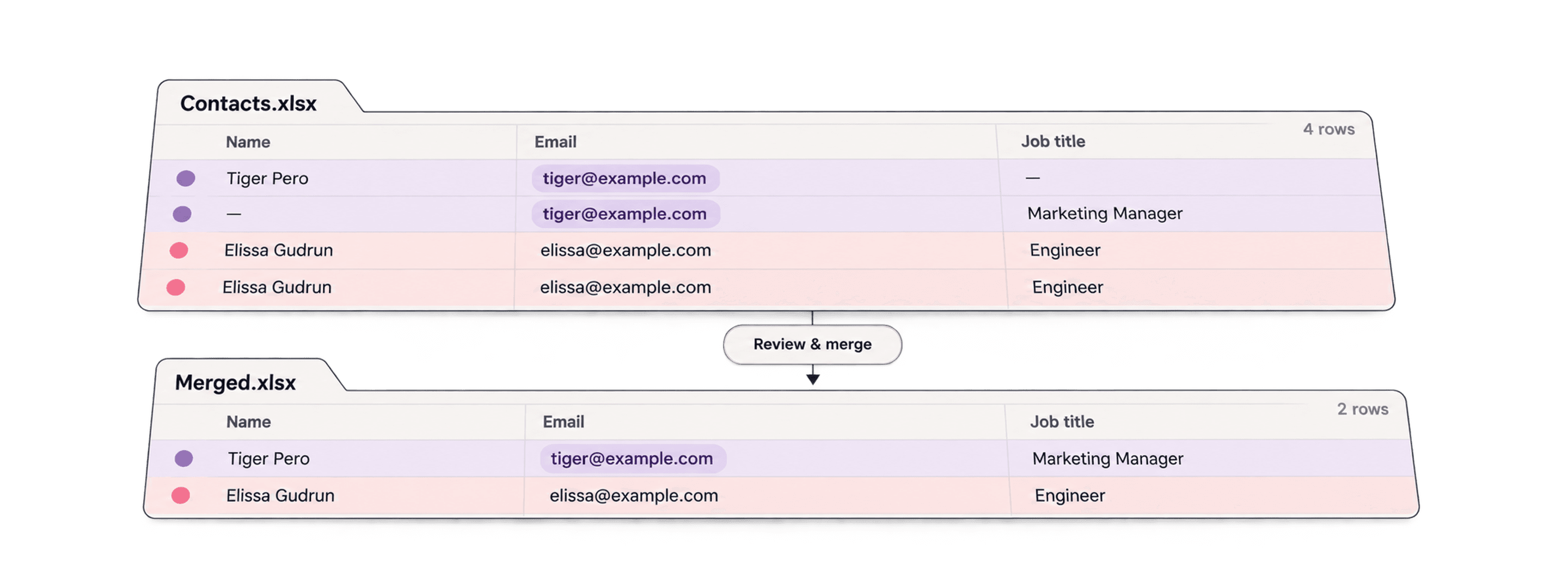
Para mesclar linhas duplicadas em um arquivo Excel sem perder informações úteis, compare as linhas usando uma chave, como Email, combine os campos complementares e revise os valores conflitantes antes de excluir qualquer linha. Com o Datablist, você pode importar o arquivo XLSX, visualizar esses grupos e exportar o resultado consolidado.
O comando Remover Duplicatas do Excel mantém a primeira linha correspondente e exclui as demais. Ele não copia um número de telefone ou uma observação da linha excluída para o registro mantido. Por isso, vale a pena usar um processo de mesclagem quando as outras linhas contêm informações que você ainda precisa preservar.
O Duplicates Finder do Datablist mostra as linhas correspondentes antes de alterar o arquivo. Você pode mesclar valores complementares, configurar regras para conflitos e deixar os grupos incertos intactos. Visitantes anônimos podem executar uma verificação Exact. O Smart matching exige uma conta gratuita.
Por que não usar o Excel para mesclar duplicatas?
O Microsoft Excel é uma ferramenta muito poderosa e conta com o recurso "Remover Duplicatas". No entanto, esse recurso mantém a primeira linha "correspondente" e exclui todas as outras linhas duplicadas. Se duas linhas forem complementares, isso causará perda de dados. Mesclar duplicatas não deveria ser complicado. As planilhas são excelentes ferramentas, mas são genéricas e não foram criadas especificamente para a manipulação de dados. O Datablist é voltado para listas de dados estruturados e oferece recursos de manipulação fáceis de usar.
Neste guia, você aprenderá a localizar e mesclar duplicatas de um arquivo Excel sem perder informações.
Para ilustrar o processo, usaremos um arquivo Excel com dados de contatos e quatro campos: First Name, Last Name, Email e Job Title. Em seguida, localizaremos e mesclaremos todos os contatos com base no endereço de email.
O processo pode ser resumido nas seguintes etapas:
- Carregar seu arquivo Excel
- Localizar duplicatas no arquivo Excel
- Mesclar automaticamente linhas duplicadas
- Mesclar manualmente os itens conflitantes
Etapa 1: carregar o arquivo Excel
A primeira etapa é importar seu arquivo Excel para o Datablist. Crie uma coleção e use o assistente Import CSV/Excel para carregar o arquivo.
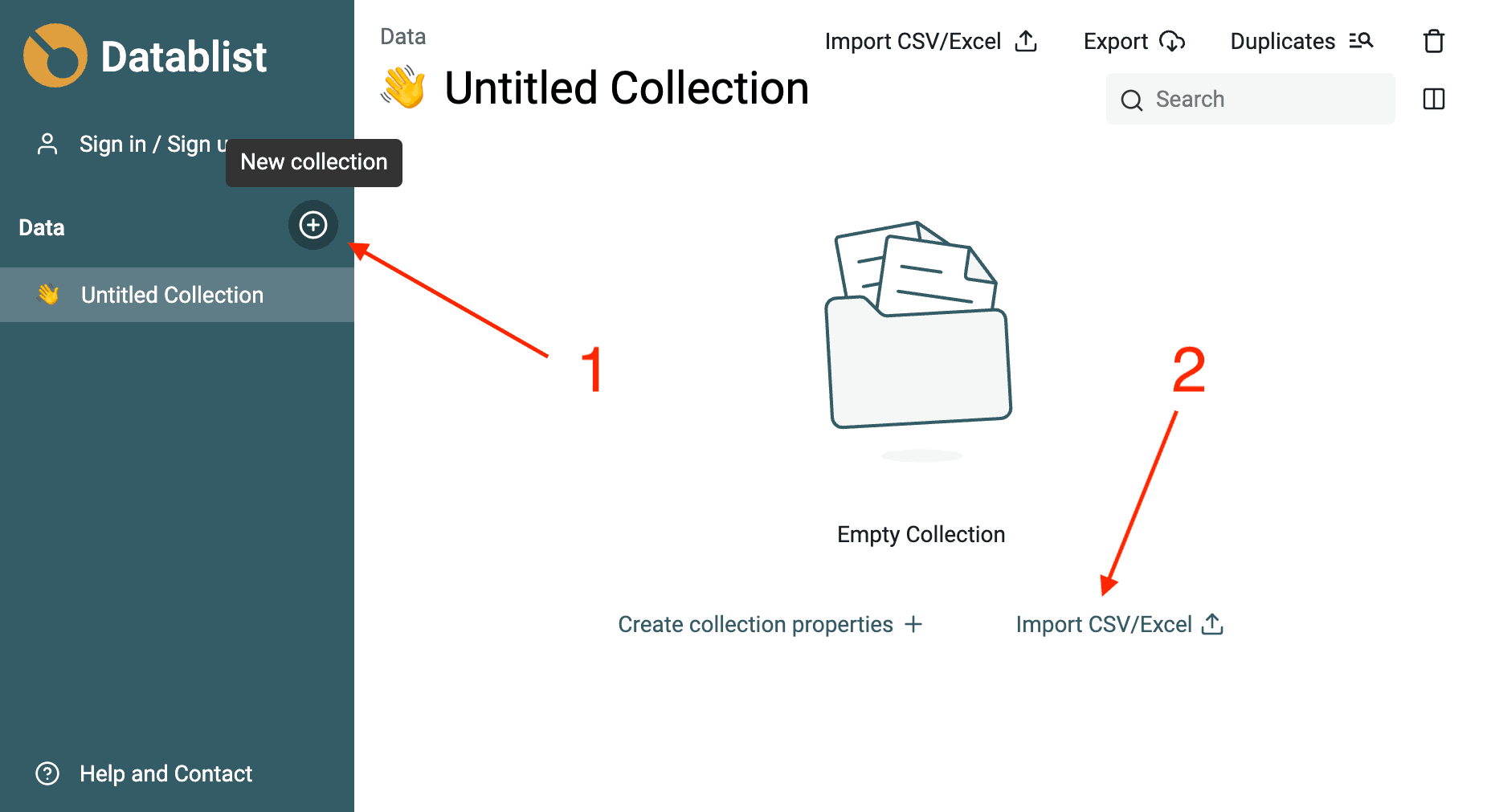
Criar propriedades e associá-las às colunas do Excel
Uma coleção do Datablist funciona como uma planilha, mas conta com uma estrutura de dados. No Datablist, as colunas da planilha são chamadas de "Properties". Se uma propriedade for definida como Email, o Datablist garantirá que apenas endereços de email válidos sejam preenchidos. O mesmo vale para datas, caixas de seleção e outros tipos de dados.
Depois que o arquivo Excel for carregado, você precisará escolher quais colunas serão importadas e associá-las a uma propriedade existente da coleção ou criar novas propriedades.
O Datablist detecta automaticamente os tipos de dados mais comuns, analisando as primeiras linhas em busca de padrões.
📌 O Datablist importa a primeira planilha de uma pasta de trabalho do Excel. Antes de continuar, verifique os dados importados nas colunas com fórmulas. Para trabalhar apenas com valores, salve no Excel uma cópia em que as fórmulas tenham sido substituídas pelos respectivos resultados.
Mesclar dois arquivos ou planilhas do Excel sem duplicatas
Importe o primeiro arquivo para uma coleção e, depois, importe o segundo para a mesma coleção. Associe colunas equivalentes às mesmas propriedades: Email Address em um arquivo e Email no outro devem alimentar uma única propriedade Email. Caso precise usar várias planilhas, salve cada uma em um arquivo separado, posicionando a planilha desejada como a primeira.
Depois, execute a verificação de duplicatas em toda a coleção combinada. Para contatos, comece com um email preenchido ou um ID de contato estável. Usar apenas o nome completo pode agrupar pessoas diferentes. Analise separadamente as linhas sem uma chave e mantenha um campo Source se precisar saber de qual arquivo veio cada registro.
Por exemplo, um arquivo pode conter o nome e o email de um contato, enquanto o outro traz o mesmo email e um número de telefone. A mesclagem permite preservar os três campos. Se os dois arquivos tiverem números de telefone diferentes, escolha uma regra de conflito ou deixe o grupo para revisão manual. Apenas juntar os arquivos ou remover as linhas repetidas não resolve essa decisão.
Etapa 2: localizar duplicatas no arquivo Excel
Agora que os dados do arquivo Excel foram importados, use o Duplicates Finder do Datablist para localizar e mesclar as duplicatas.
Abra Clean > Merge duplicates.
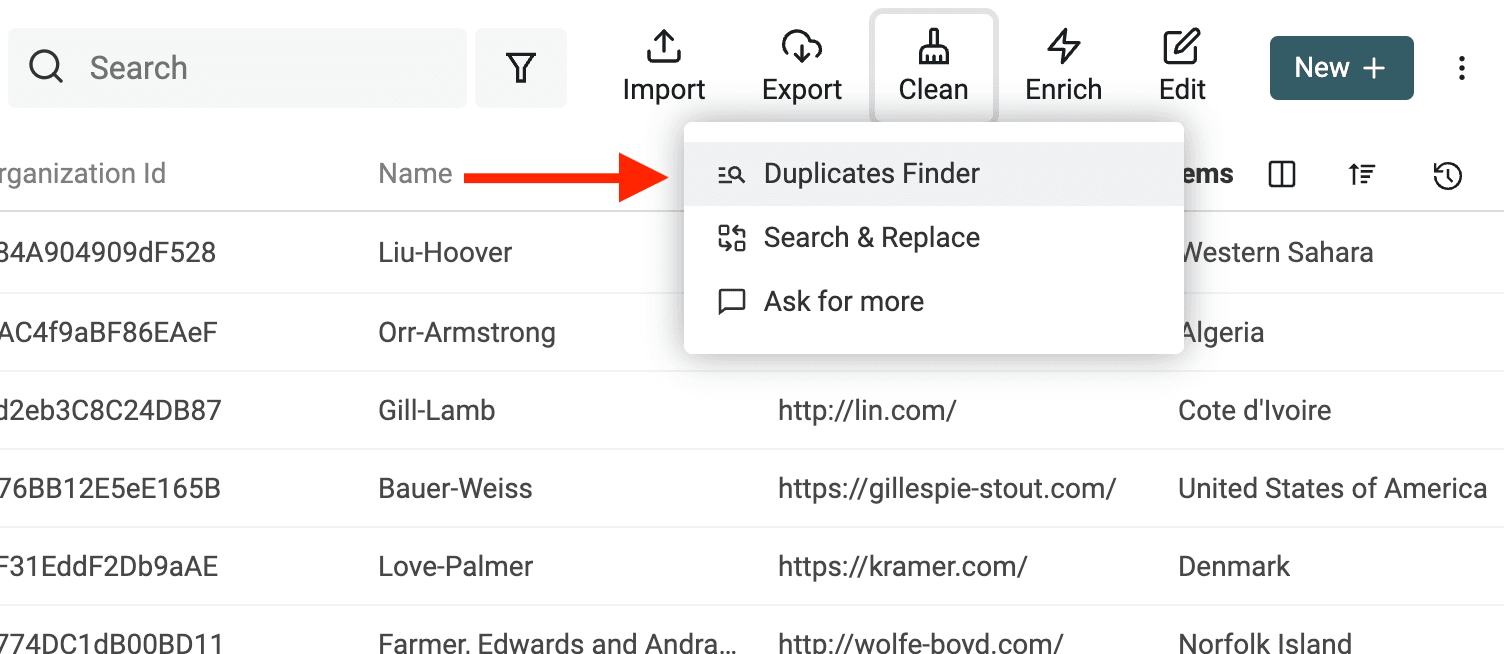
Há dois modos disponíveis:
- All Properties compara as linhas completas.
- Selected Properties compara somente os campos que identificam cada registro.
Neste exemplo, a propriedade email é suficiente para identificar um contato. Portanto, você pode selecionar o modo Selected Properties e escolher a propriedade email.
A análise de duplicatas é uma ação não destrutiva. Os itens não são alterados até que você decida mesclá-los de forma automática ou manual.
Etapa 3: mesclar linhas duplicadas automaticamente
Selecione Merge and preserve data. O Datablist preenche as propriedades vazias usando as linhas complementares e, em seguida, solicita regras para os casos em que dois valores preenchidos entram em conflito. Consulte as regras de mesclagem de duplicatas para entender a diferença entre o registro mantido e os valores dos seus campos.
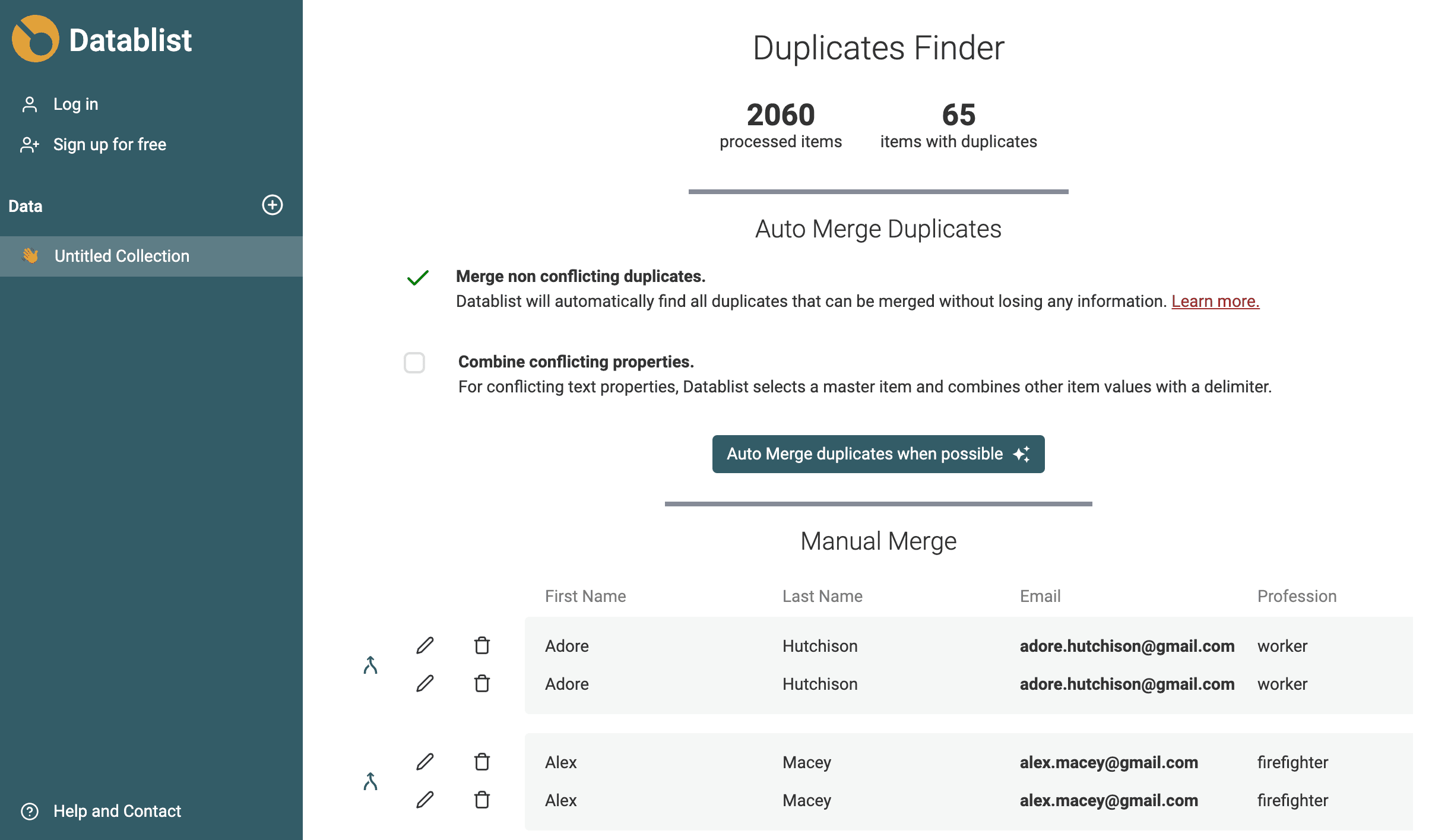
Registros com valores semelhantes ou complementares são mesclados em um único item. Por exemplo:
email            |     First Name   |    Last Name
james@gmail.com  |     James
james@gmail.com  |                  |     Bond
Serão mesclados desta forma:
email            |     First Name   |    Last Name
james@gmail.com  |     James        |     Bond
Uma segunda opção de mesclagem permite consolidar linhas duplicadas combinando os valores conflitantes em um único item. Os diferentes valores são unidos por meio de um delimitador.
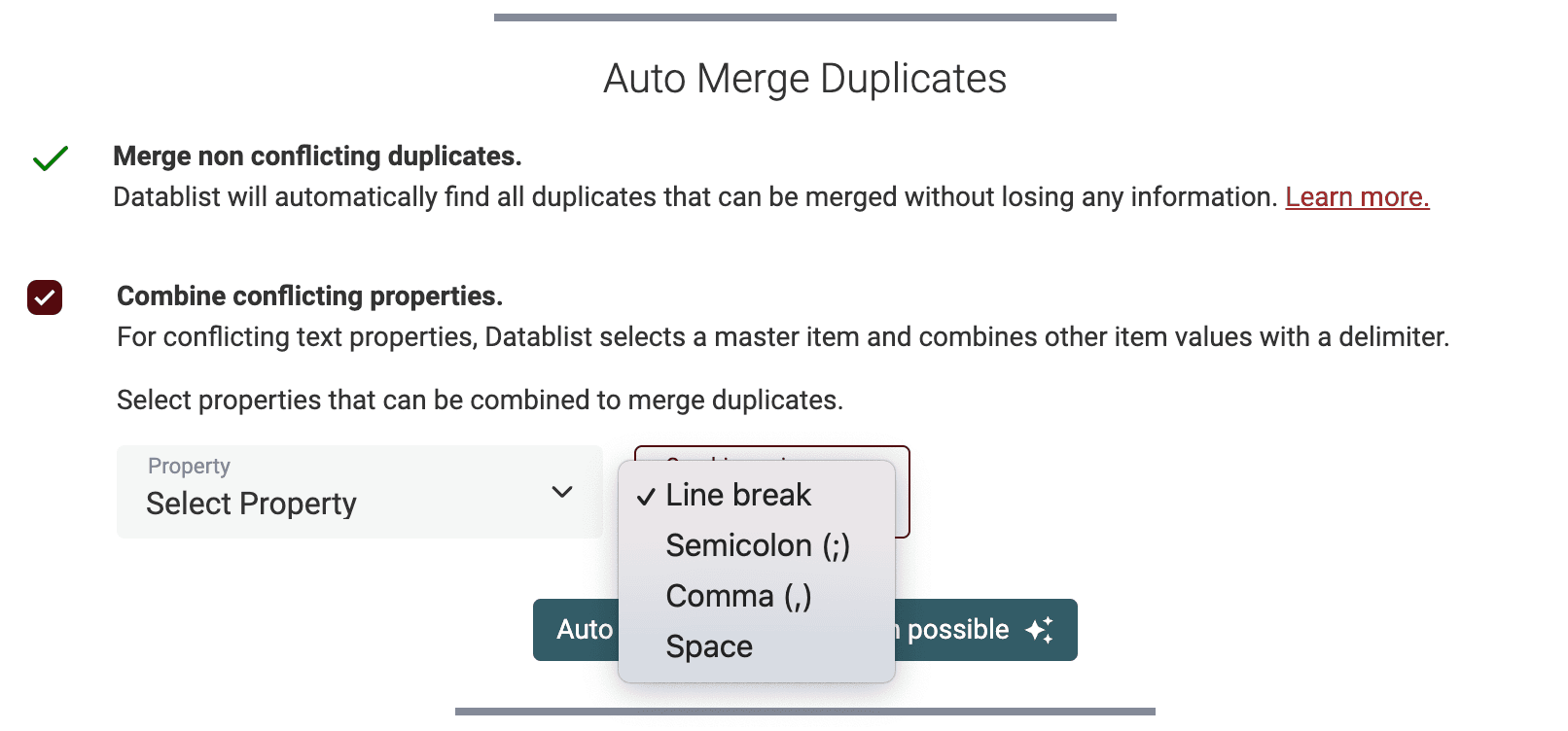
Por exemplo:
email            |          Notes          |    Phone
james@gmail.com  |    Met during an event  | 0 493 492 334
james@gmail.com  |     To be contacted     | 06 67 23 42 23
Ao combinar Notes com semi-colon e Phone com Comma, o resultado será:
email            |                  Notes               |    Phone
james@gmail.com  | Met during an event;To be contacted  | 0 493 492 334,06 67 23 42 23
Com essa opção, você pode consolidar uma lista com milhares de linhas duplicadas sem perder informações. Use esse recurso para limpar automaticamente suas listas de contatos, leads e empresas!
Etapa 4: mesclar itens conflitantes manualmente
Os grupos permanecem em Needs review quando a correspondência tem baixa confiabilidade, quando não existe uma regra para o conflito ou quando a regra Record to keep não consegue selecionar uma linha.
Abra Review group para editar uma linha, removê-la do grupo, ignorar o grupo ou iniciar o Merging Assistant. Antes de confirmar a mesclagem, selecione o registro de destino e o valor que deve ser mantido em cada propriedade.
Exportar os resultados em CSV ou Excel
Pronto! Seus dados estão livres de duplicatas!
Antes de exportar, verifique um grupo com dados complementares, um grupo com valores conflitantes e todos os grupos que ainda aguardam revisão. Confirme se o número de linhas removidas corresponde às mesclagens aceitas e se os IDs de contato escolhidos e os campos úteis foram preservados.
Se os valores numéricos representarem contribuições distintas, consulte o guia para somar valores ao mesclar duplicatas. Registros repetidos do mesmo total não devem ser somados.
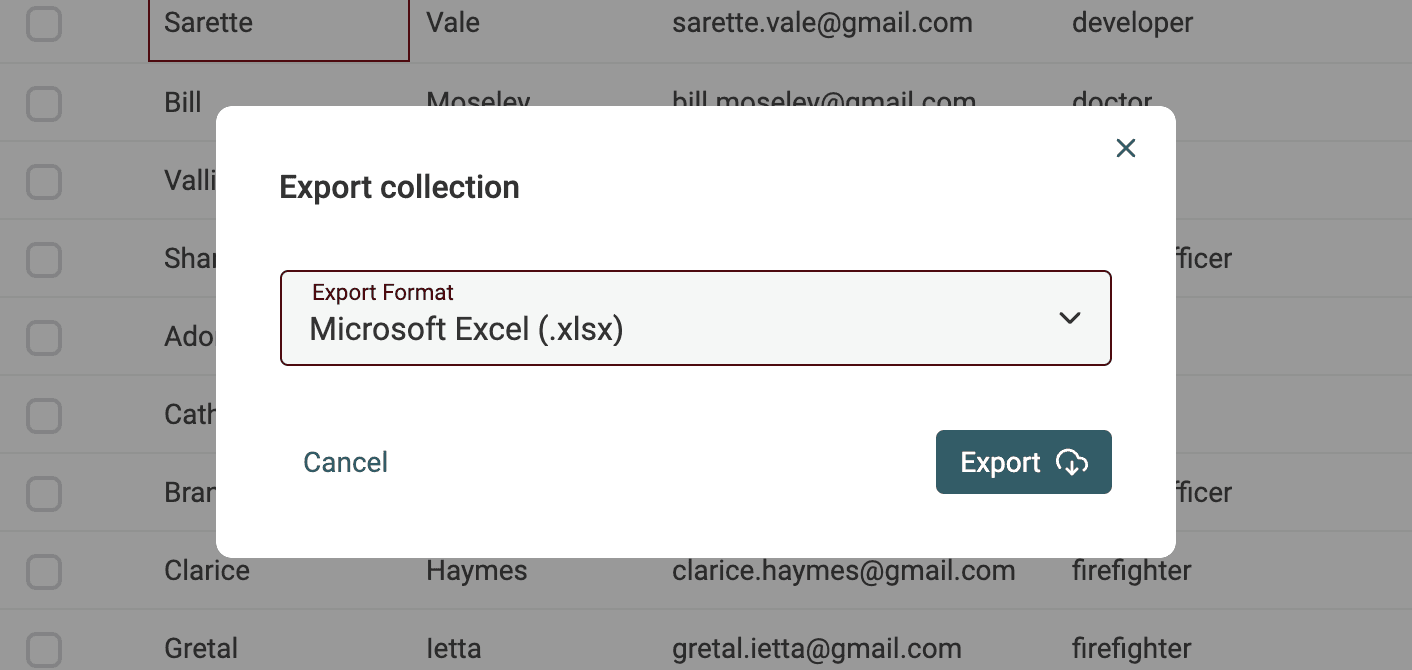
Clique em Export no cabeçalho da coleção e selecione CSV ou Microsoft Excel. Abra o arquivo exportado e verifique os cabeçalhos, os IDs e uma amostra das linhas mescladas antes de importá-lo para outro aplicativo.