

Para mesclar leads duplicados sem perder dados úteis, primeiro determine quais registros representam a mesma pessoa ou empresa. Em seguida, escolha o registro que será mantido, preencha os campos ausentes e resolva valores conflitantes antes de concluir a mesclagem.
Excluir todas as linhas com e-mails repetidos pode fazer você perder um número de telefone, uma observação ou um identificador do CRM que só existe em outra linha. O Datablist separa a detecção de duplicados das decisões de mesclagem, permitindo que você analise cada grupo antes de alterar os dados.
Se os leads estiverem distribuídos entre vários bancos de dados, comece exportando os registros com seus respectivos IDs de origem. Este guia apresenta um fluxo de trabalho baseado em arquivos: primeiro, você limpa a lista consolidada de leads no Datablist; depois, prepara as atualizações para os sistemas de origem.
Neste guia passo a passo, você aprenderá:
- Como encontrar leads duplicados automaticamente
- Como eliminar leads duplicados automaticamente
- Como mesclar manualmente os leads duplicados restantes
- Como atualizar seu CRM com a lista de leads limpa
- Como exportar grupos de duplicados para um arquivo Excel e processá-los externamente
Observação: Este guia trata da deduplicação de leads. No entanto, o processo é semelhante para qualquer lista de registros que você queira deduplicar, como contatos, empresas e produtos.
Como encontrar leads duplicados
Para começar, importe seu banco de dados de leads para o Datablist.
No Datablist, os dados são organizados em collections. Cada collection armazena uma lista de registros que compartilham o mesmo modelo de dados. Você deve importar seus leads usando arquivos externos. O Datablist aceita arquivos CSV e Excel. Clique em Import CSV/Excel e selecione o arquivo com sua lista de leads.
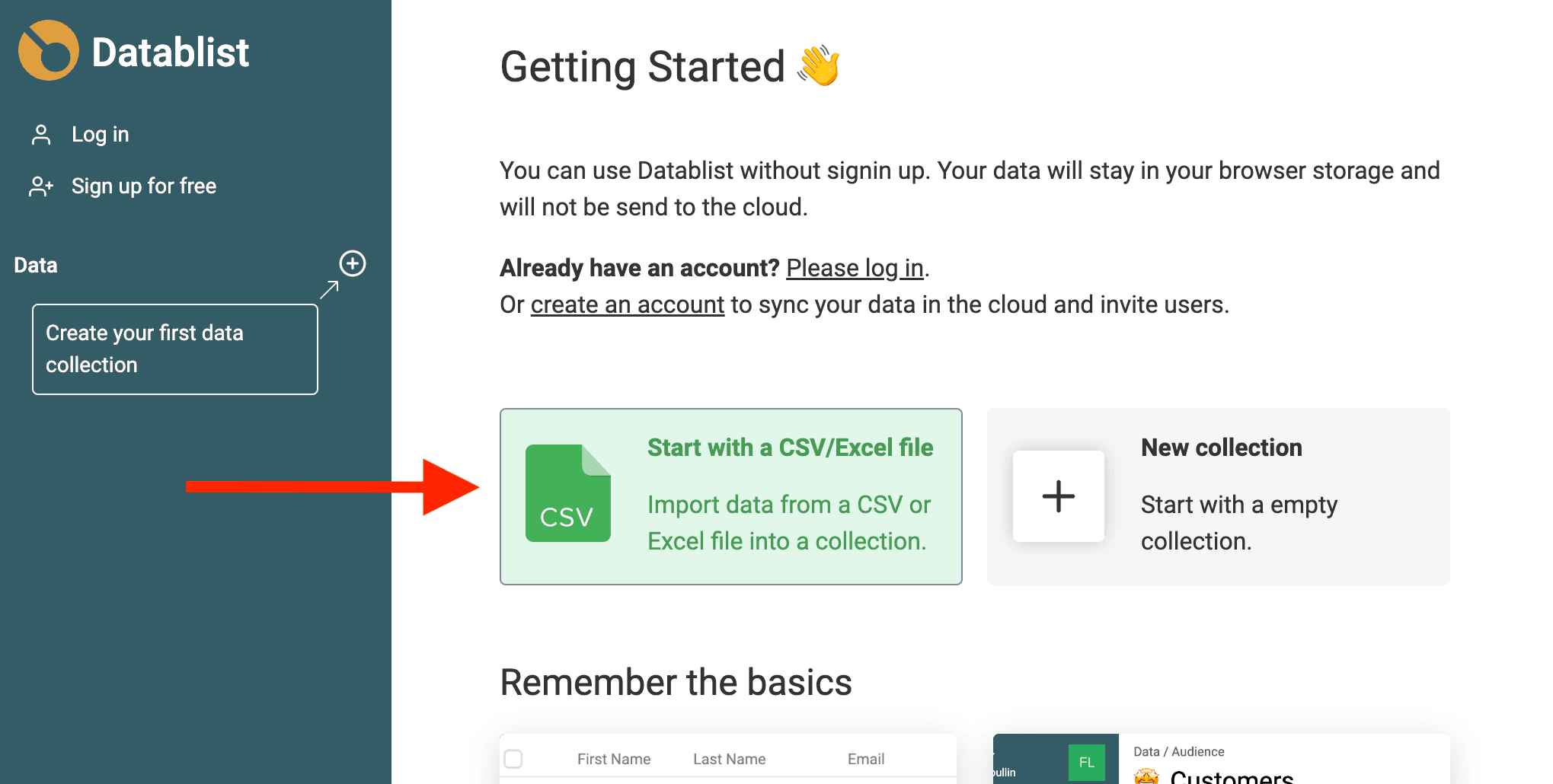
Clique em + para criar uma nova collection. Dê um nome a ela (e escolha um ícone 🚀). Outra opção é clicar em Start with a CSV/Excel file na tela inicial.
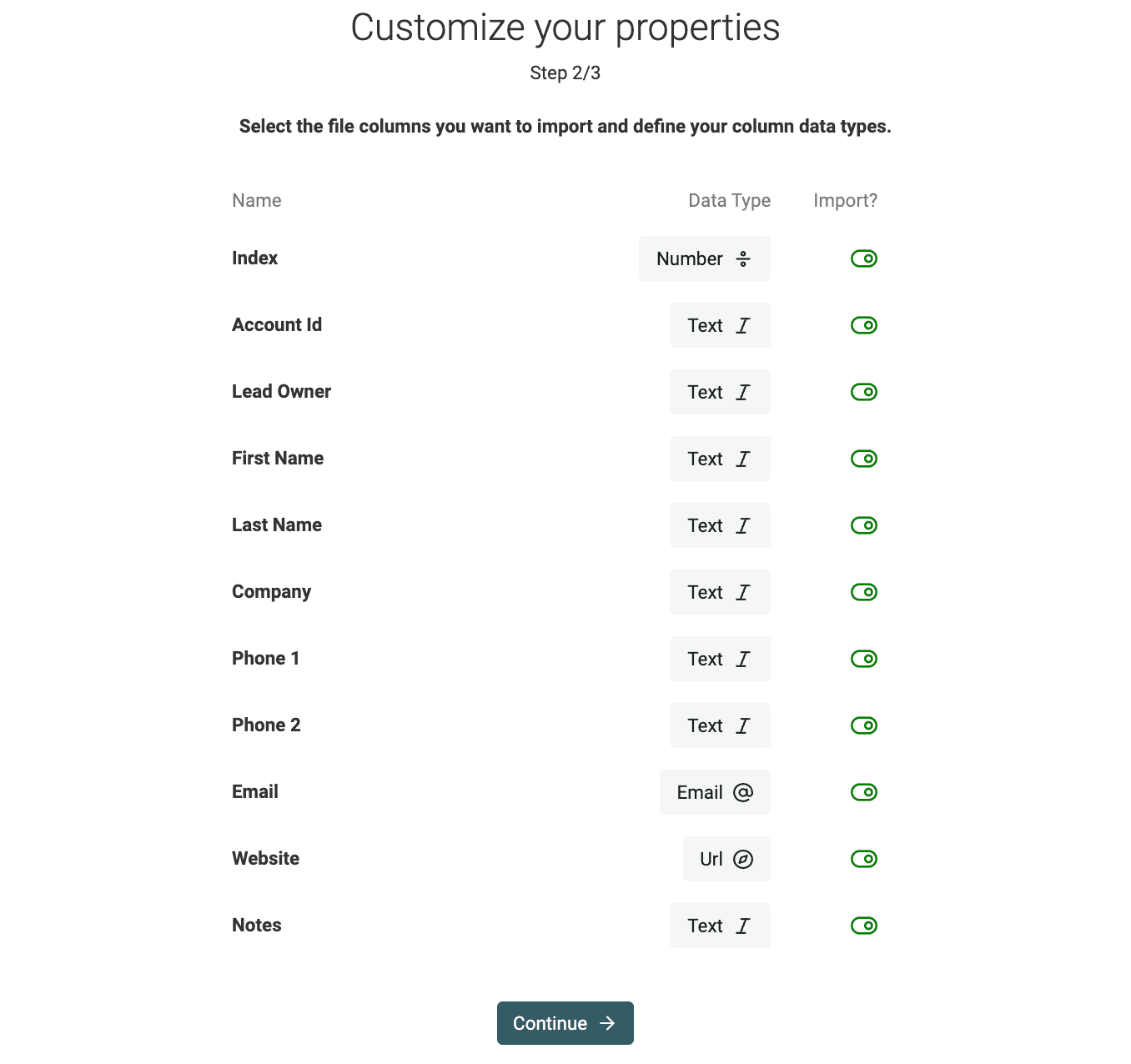
Em seguida, acesse a tela Properties. Nessa etapa, são exibidas as colunas identificadas durante a leitura do arquivo CSV. O Datablist analisa cada coluna para detectar o tipo de dado adequado. Endereços de e-mail e URLs, por exemplo, são reconhecidos automaticamente.
Selecione manualmente o tipo de dado quando necessário. Desative a importação das colunas do CSV que não devem ser importadas.
A próxima etapa exibe uma prévia do conteúdo do arquivo. Clique em Import {x} items para iniciar a importação.
Se os leads estiverem distribuídos entre vários arquivos, importe todos para uma única collection e associe as colunas equivalentes às mesmas properties. Antes de combinar os arquivos, adicione uma coluna Sistema de origem e preserve os IDs dos contatos em cada fonte. Um ID do CRM A não pode ser tratado como se fosse equivalente a um ID do CRM B.
Recomendo começar comparando as pessoas por um identificador adequado, como um e-mail pessoal ou a URL de um perfil. Não compare apenas o ID de origem quando cada banco de dados adota seu próprio padrão de identificação. Para listas de empresas, use identificadores corporativos em vez de presumir que todas as pessoas com o mesmo domínio são um único lead.
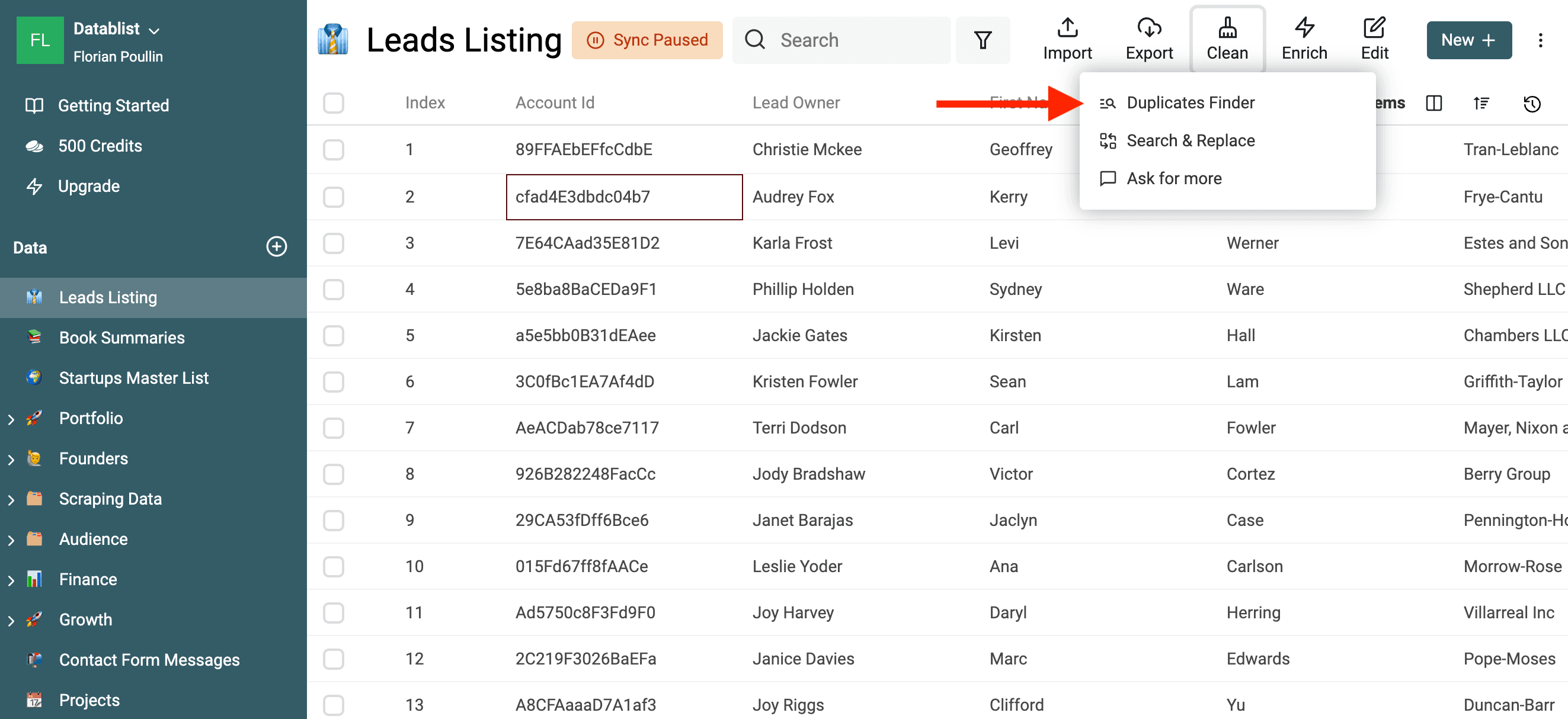
Depois de carregar os leads, abra Clean > Merge duplicates.
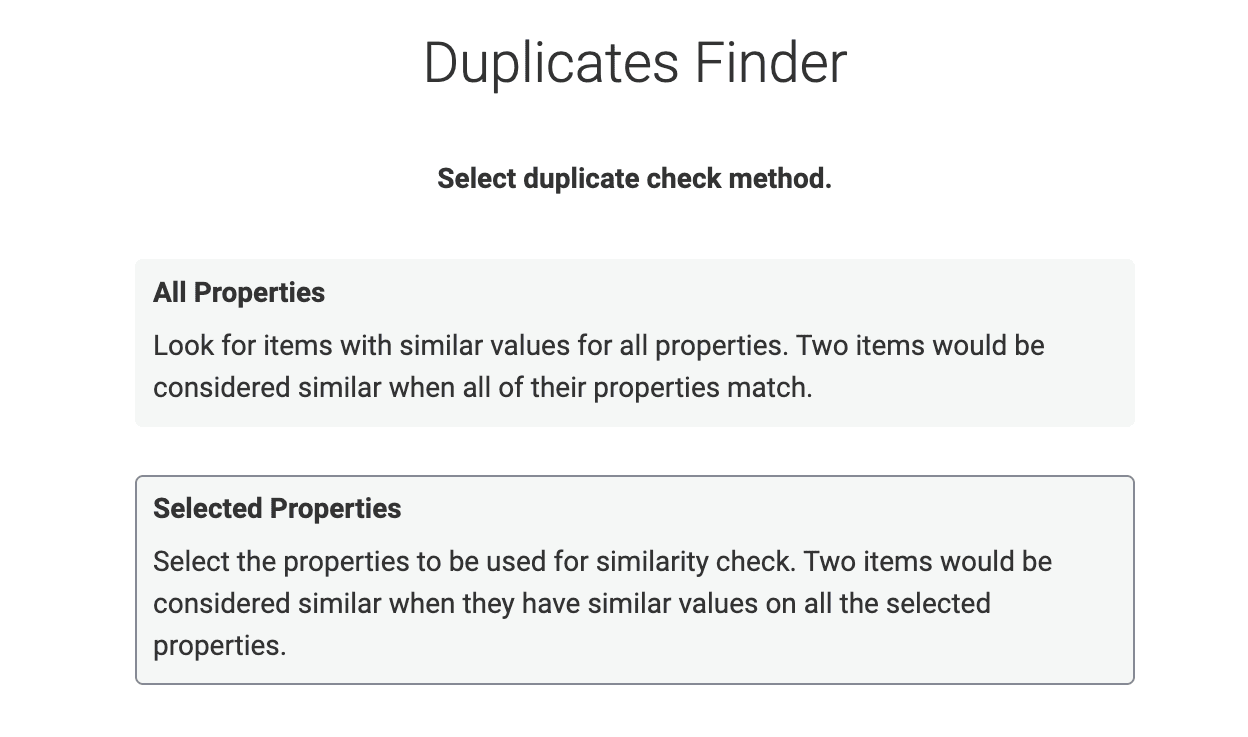
Escolha como os leads deverão ser comparados para iniciar a deduplicação. Há dois modos disponíveis:
- All Properties compara as linhas completas dos leads.
- Selected Properties compara os campos que identificam cada lead.
Observação: No Datablist, o termo “Property” equivale a campo ou coluna em outros sistemas.
Para deduplicar leads, selecione Selected Properties.
Selecione os campos que identificam a entidade que você deseja deduplicar. Um endereço compartilhado, como sales@example.com, pode pertencer a vários contatos. Da mesma forma, usar apenas o nome pode agrupar pessoas diferentes.
Para comparar e-mails, escolha o processador com cuidado. O guia sobre deduplicação de e-mails explica quando endereços normalizados são úteis e quando aliases ou caixas de entrada compartilhadas exigem revisão. Comece com uma comparação restrita, analise os grupos e só amplie os critérios quando as correspondências encontradas realmente representarem a mesma entidade.
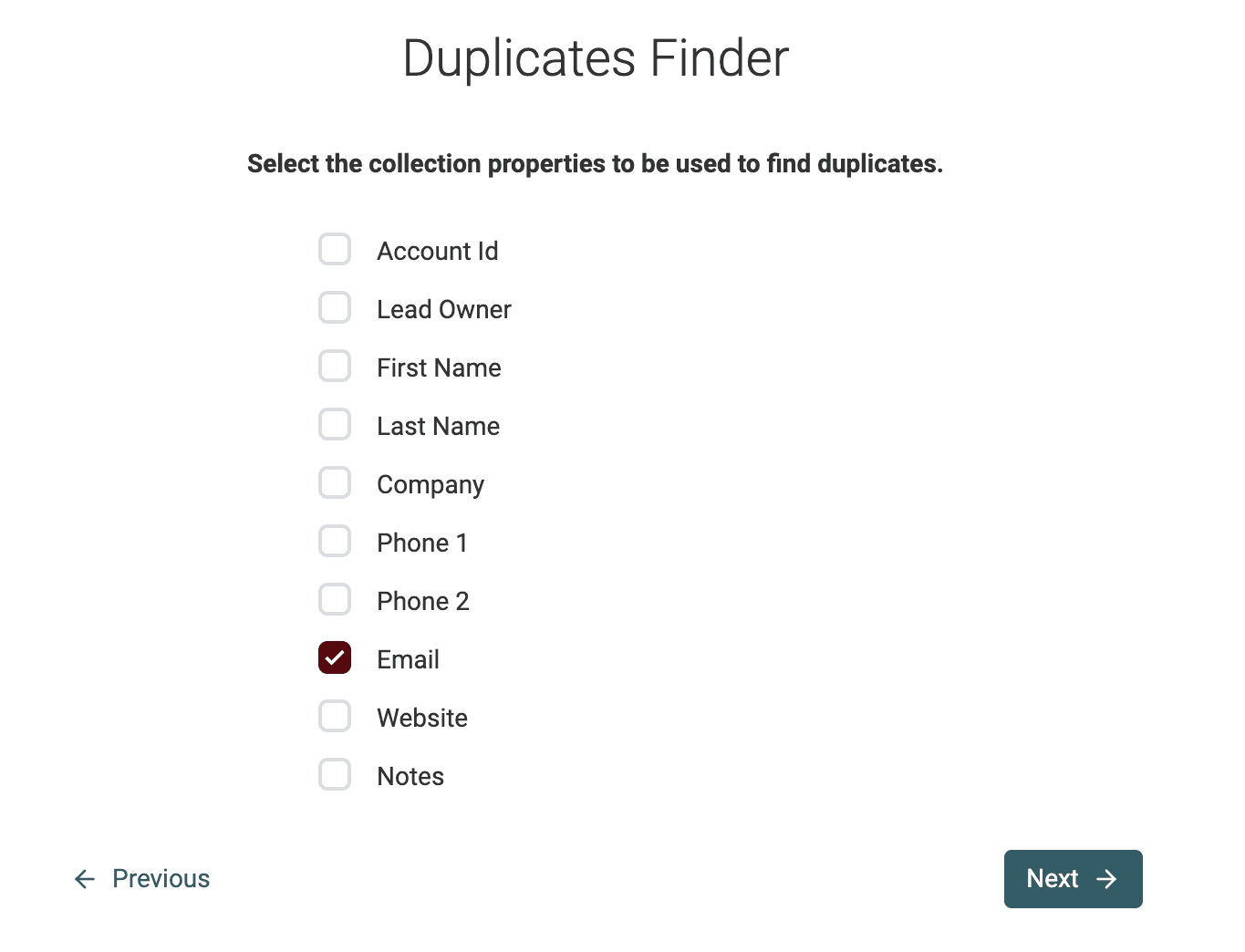
Configure o algoritmo e o processador de cada property selecionada. Depois, clique em Run duplicates check.
Importante
- A análise é realizada somente para leitura. Nenhum dado será alterado até a próxima etapa, quando ocorrer a mesclagem dos leads.
- O Datablist compara textos usando um algoritmo que não diferencia maiúsculas de minúsculas. Se dois valores forem semelhantes, mas um deles tiver letras maiúsculas, eles serão listados como leads duplicados.
Como eliminar leads duplicados automaticamente
Selecione Merge and preserve data. O Datablist preenche os campos vazios com dados dos leads complementares e, depois, lista as properties conflitantes que precisam de uma regra.
Para cada conflito, você pode combinar valores de texto distintos, manter o valor do lead selecionado ou aplicar uma regra de sobrevivência do campo. Configure Record to keep para preservar o registro correto do CRM ou do sistema de origem.
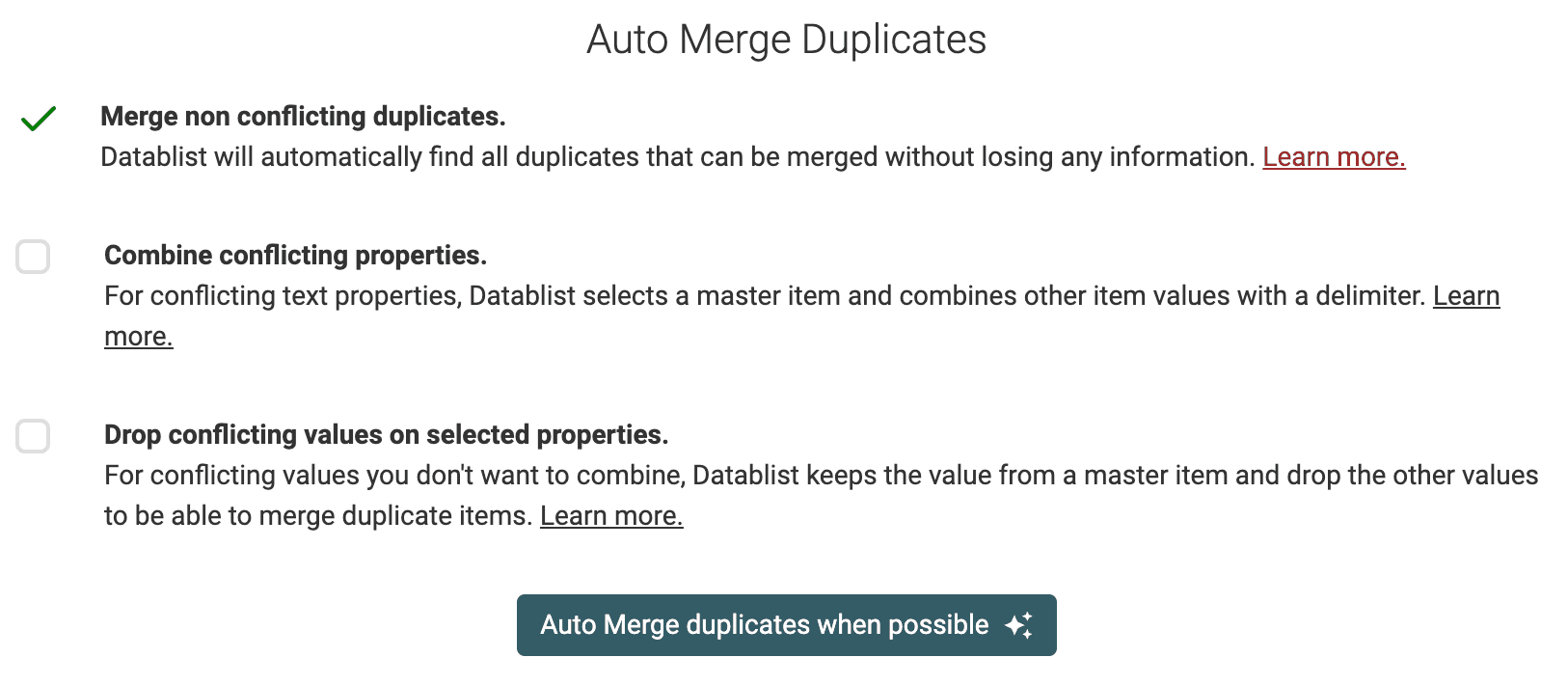
A prévia mostra quais valores serão preenchidos, combinados, mantidos ou descartados. Analise-a antes de processar os grupos Ready. Os grupos Needs review permanecerão inalterados.
Exemplo: preserve o ID do contato e combine observações úteis
Estas linhas ilustrativas representam uma única pessoa. O contato do CRM contém o identificador que você deseja preservar, enquanto a exportação do evento traz informações complementares.
| Origem | ID do contato | Telefone | Observações | Status | |
|---|---|---|---|---|---|
| CRM | C-104 | alex@example.com | Vazio | Solicitou uma demonstração | Qualificado |
| Exportação do evento | E-218 | alex@example.com | +1 202 555 0147 | Contato feito em um evento | Novo |
Escolha o registro do CRM como aquele que será mantido. Preencha o campo de telefone vazio, combine as observações distintas se quiser preservar ambas e mantenha Qualificado após analisar o conflito de status. O resultado esperado é:
| ID do contato | Telefone | Observações | Status | |
|---|---|---|---|---|
| C-104 | alex@example.com | +1 202 555 0147 | Solicitou uma demonstração; Contato feito em um evento | Qualificado |
Guarde uma cópia das duas linhas originais e de seus IDs de origem para fazer a reconciliação. Não combine os IDs dos contatos em um único valor para depois importá-lo em um campo de ID do CRM.
Escolha o registro principal antes de resolver os campos
Record to keep define qual item do Datablist será preservado. Most Complete seleciona o item com o maior número de campos preenchidos, mas ele não é necessariamente o contato que você deseja manter no CRM. Outras regras de seleção de registros dependem do seu plano. Se nenhuma regra automática conseguir escolher o contato correto de forma confiável, analise o grupo manualmente.
Para cada property conflitante, considere o significado do campo:
- Observações ou dados de contato alternativos: combine valores de texto distintos quando for útil preservá-los.
- IDs do CRM, responsáveis ou referências de contas: mantenha um único valor válido depois de confirmar qual registro deve sobreviver. Descartar um conflito sem tomar essa decisão pode quebrar a associação com o sistema de origem.
- Status: selecione o valor que corresponde à sua regra de negócio. O registro mais completo não possui necessariamente o status comercial correto.
- Datas de atividade: compare o próprio campo de data de negócio ao selecionar a atividade mais recente. A regra de campo Most recently updated considera a data de modificação do item no Datablist, não a data da atividade registrada em uma coluna.
Merge and preserve data preenche campos complementares e aplica as regras de conflito configuradas. Remove duplicates mantém o registro selecionado sem alterações e exclui os demais. Use o segundo modo apenas quando as linhas descartadas não contiverem nenhuma informação necessária.
Confira na prévia quais valores serão descartados. Processe os grupos Ready depois de revisá-los e deixe os grupos Needs review para uma decisão manual. Às vezes, preservar informações úteis significa deixar um grupo sem mesclar até saber qual valor está correto.
Como mesclar manualmente os leads duplicados restantes
Use o Merging Assistant do Datablist para mesclar manualmente os leads duplicados restantes.
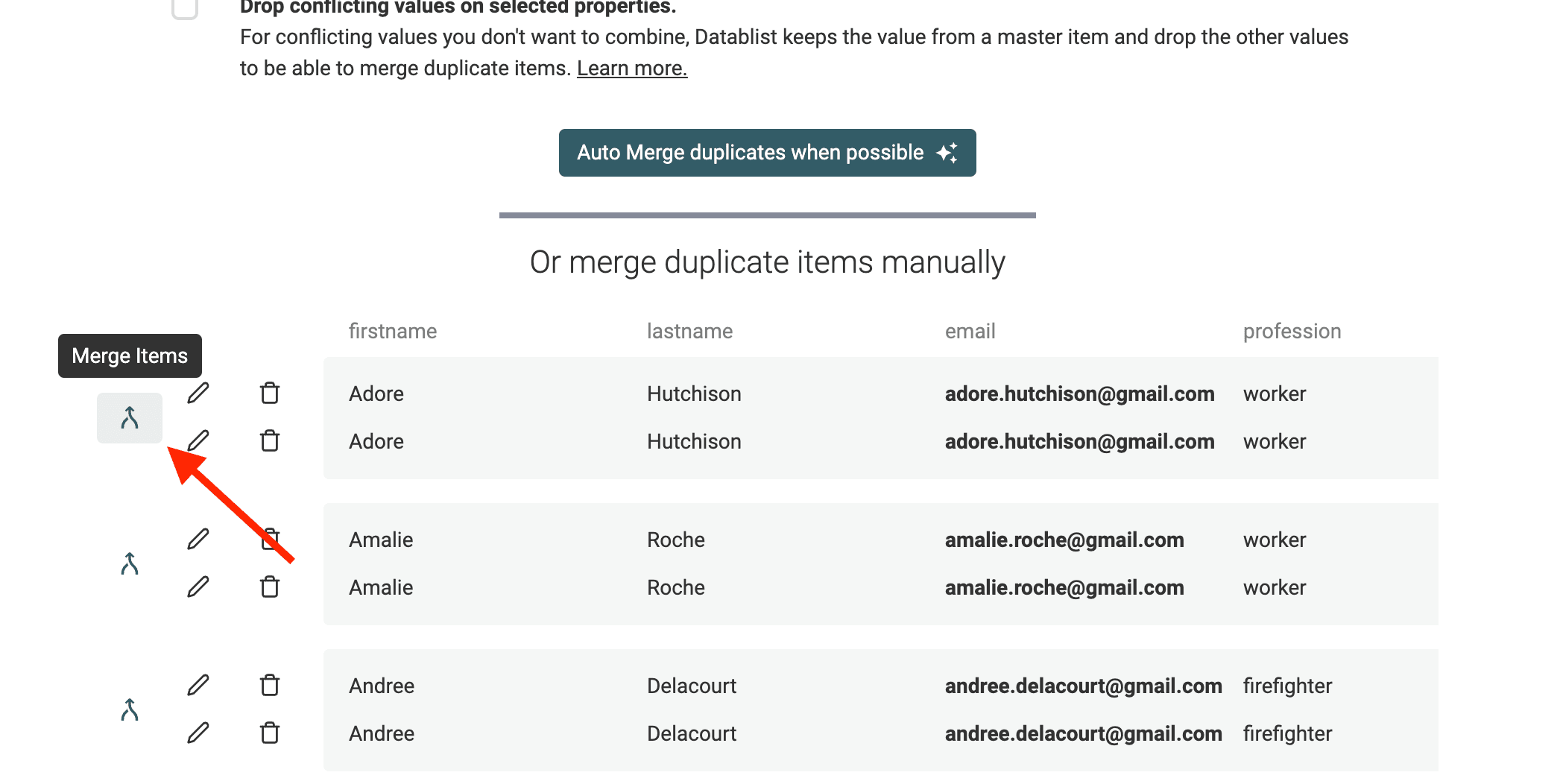
Abra os grupos de duplicados que ainda restam para analisar os registros não resolvidos.
À esquerda de cada grupo de leads duplicados, o botão Manual Merging assistant abre o Merging Assistant.
A ferramenta de mesclagem será aberta. À direita, o Datablist seleciona como “Primary item” o registro que contém mais dados. À esquerda, os demais leads duplicados são chamados de “Secondary Items”.
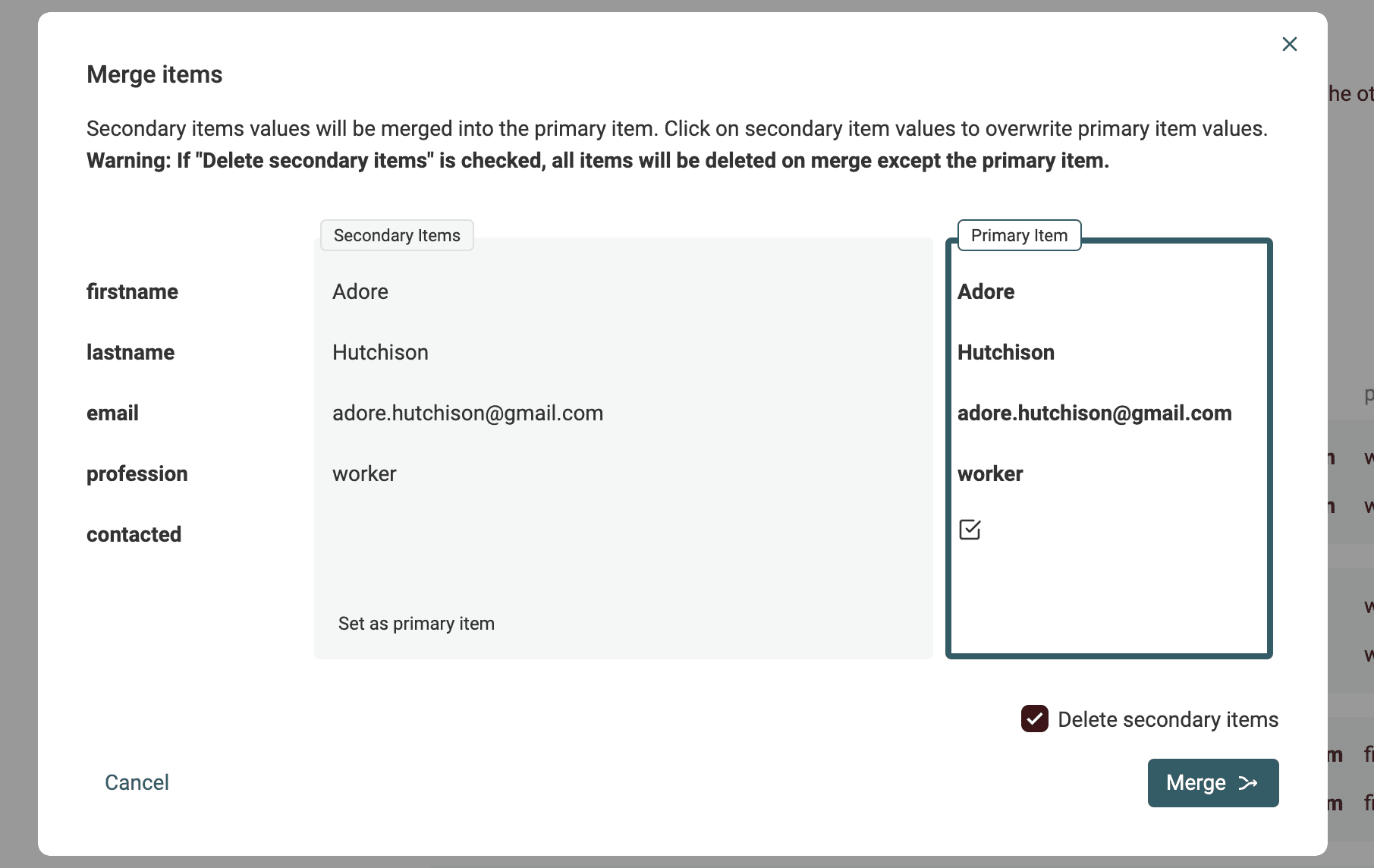
Sempre que possível, os valores das properties dos itens secundários são selecionados automaticamente para serem incorporados ao item principal. Quando houver vários valores conflitantes, você precisará decidir qual deles manter.
Se o “Primary item” resultante estiver correto, clique no botão Merge para confirmar a mesclagem. Todos os leads secundários serão excluídos, restando apenas um registro consolidado.
Você também pode editar ou excluir leads duplicados diretamente nessa lista.
Como atualizar seu CRM com a lista de leads limpa
Como gerenciar vários valores em uma única célula
O Datablist combina valores em uma única célula. Como resultado, sua lista pode conter vários valores unidos por um delimitador.
Por exemplo, um campo de telefone combinado pode conter +1 202 555 0147;+1 202 555 0182. Se o sistema de destino exigir um número por campo, divida o conteúdo em Telefone 1 e Telefone 2 antes da importação. Preserve o campo combinado original até conferir o resultado.
Para realizar essa transformação, você pode:
- Usar o recurso Split Property do Datablist para criar várias properties com base nos dados que contêm múltiplos valores.
- Executar um código diretamente no Datablist para fazer a divisão.
- Exportar a lista de leads para um arquivo Excel e processá-la posteriormente no Excel ou no Google Sheets.
Se você precisar de uma linha exportada para cada telefone ou e-mail, em vez de várias colunas, use o CSV Rows Splitter no arquivo mesclado.
Como usar o Split Property para dividir valores em várias properties
O Datablist possui uma ferramenta integrada que divide o texto de uma property em novas properties. Ela é ideal para lidar com os valores combinados pelo algoritmo de deduplicação.
Abra a ferramenta clicando em Split Property no menu Edit.
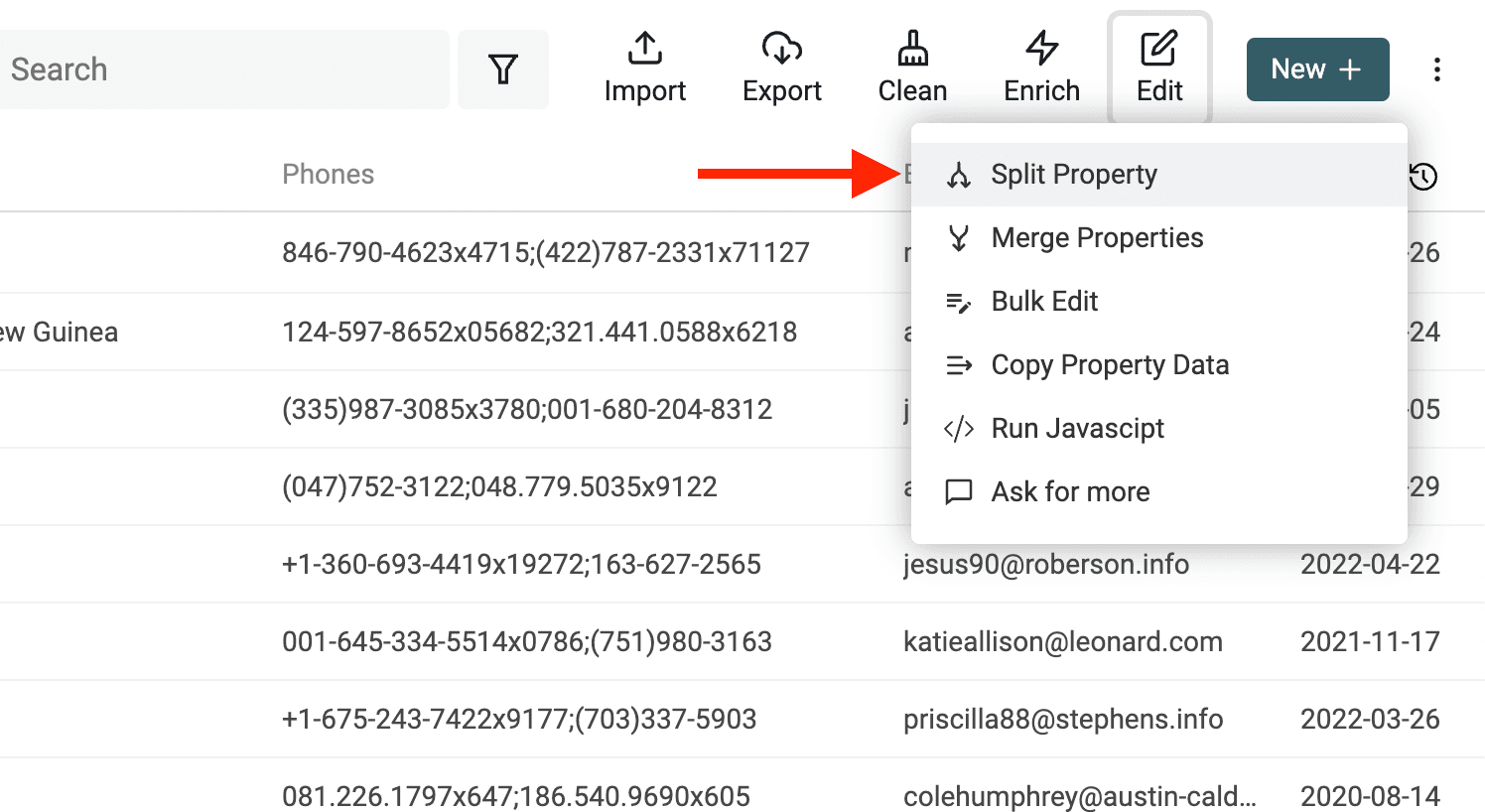
Selecione a property que contém os múltiplos valores e escolha o mesmo delimitador usado na combinação.
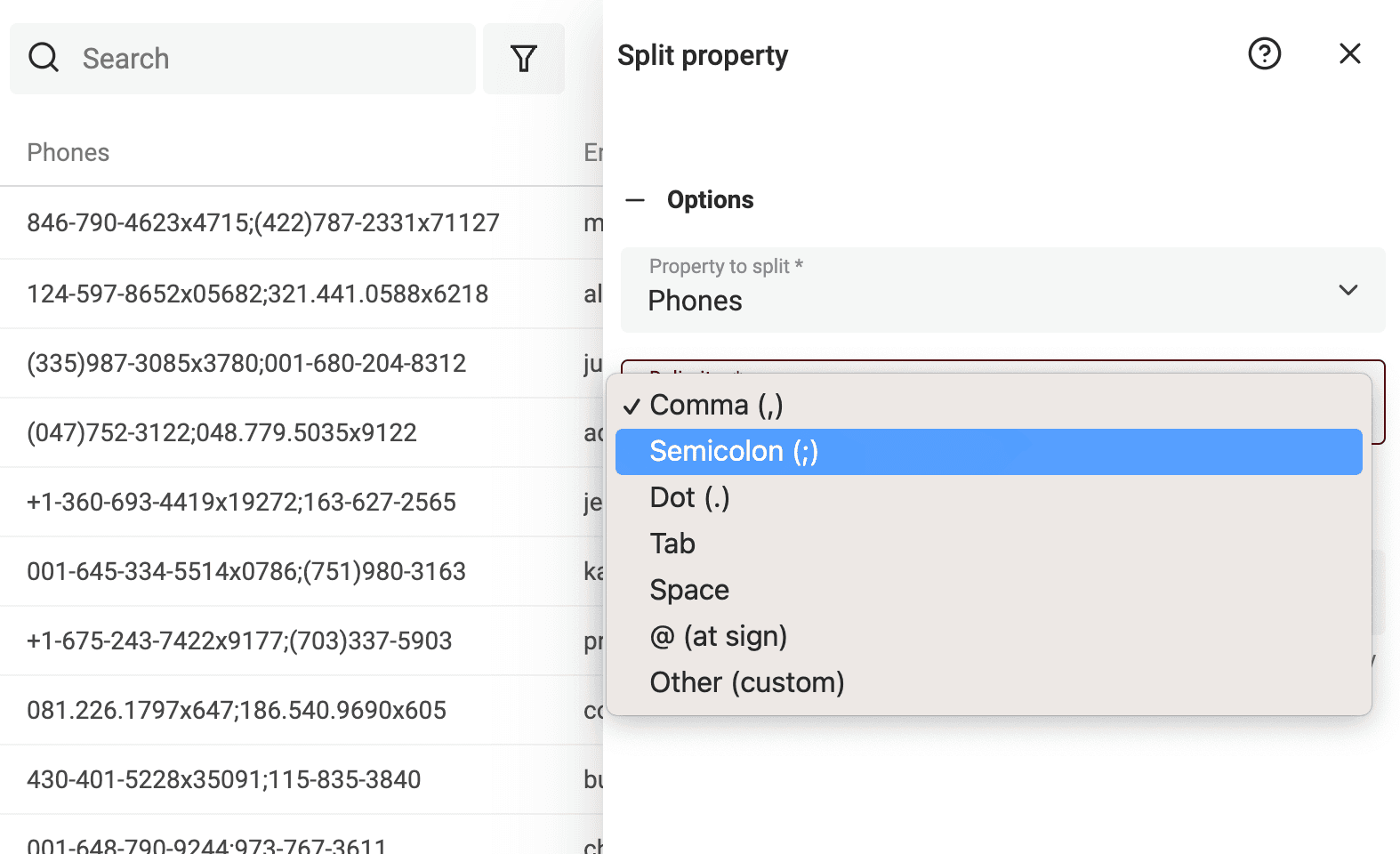
A última configuração determina quantas partes serão criadas. Escolha campos de saída suficientes para acomodar a maior quantidade de valores que você pretende preservar. Antes de processar os dados, verifique as linhas que possuem mais valores do que o número de campos de saída escolhido.
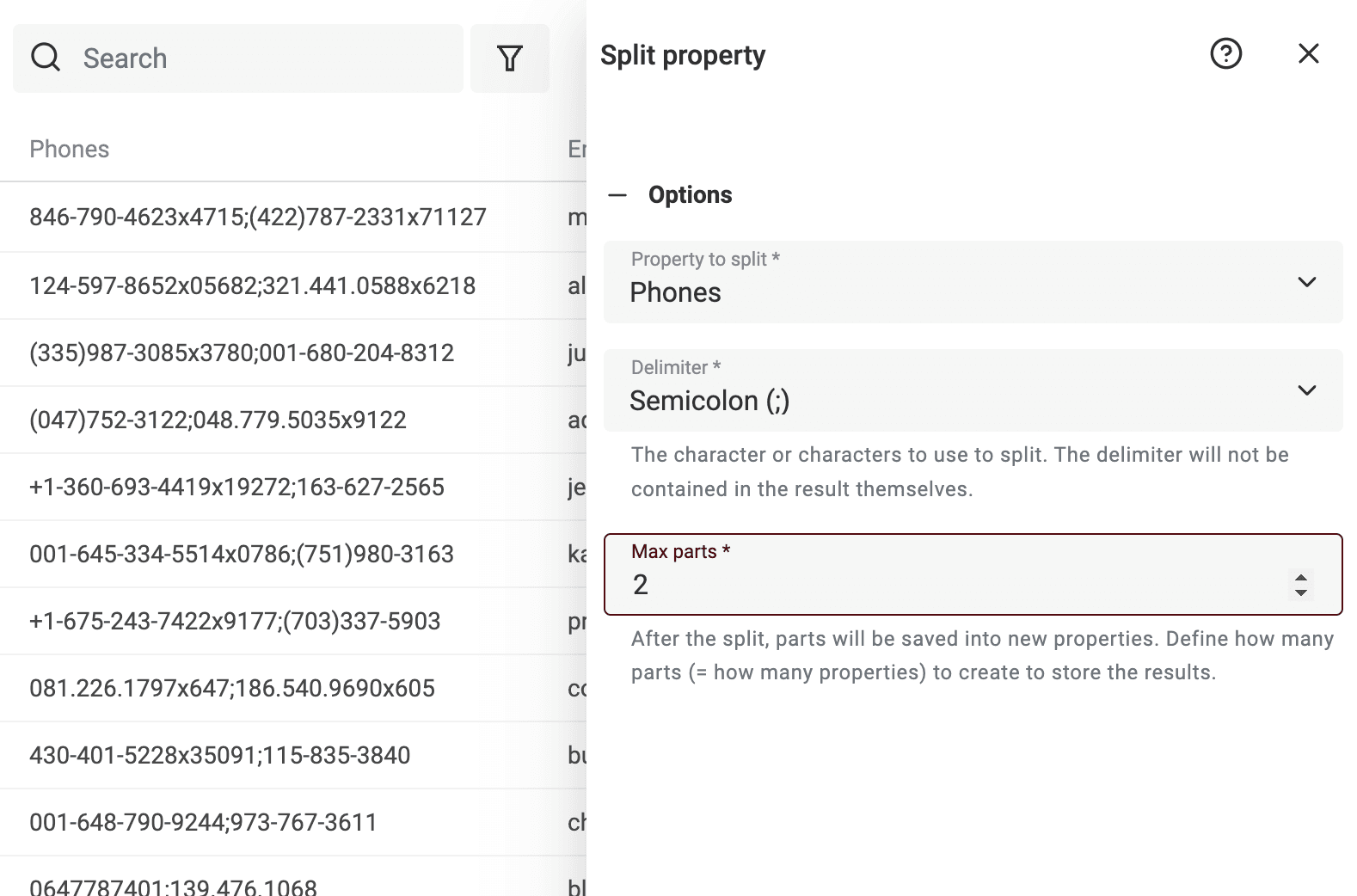
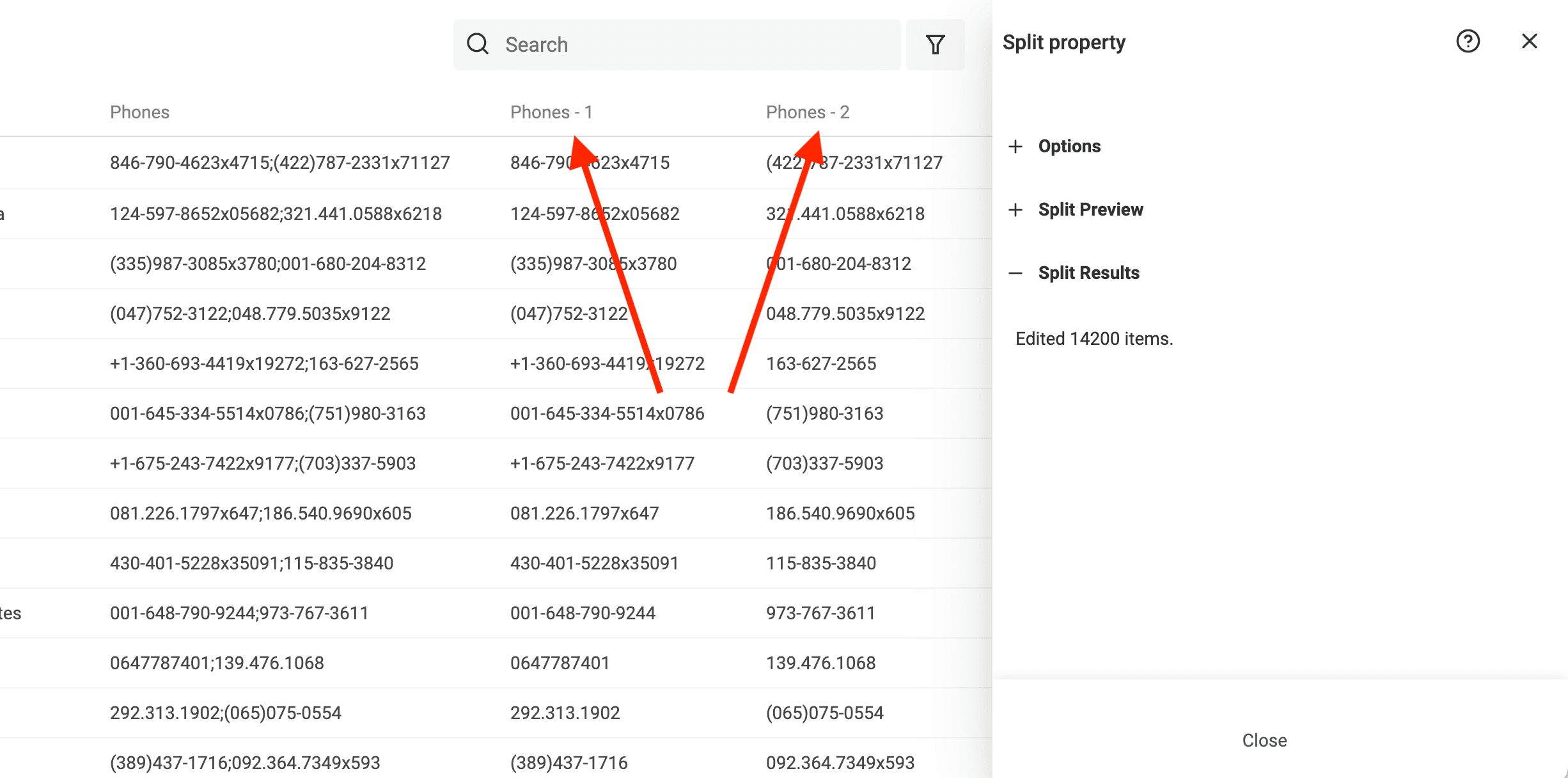
Antes de processar os dados, o Datablist apresenta uma prévia do resultado. Confirme se os dados divididos correspondem ao esperado. Depois, clique em Split Property para processar todos os dados.
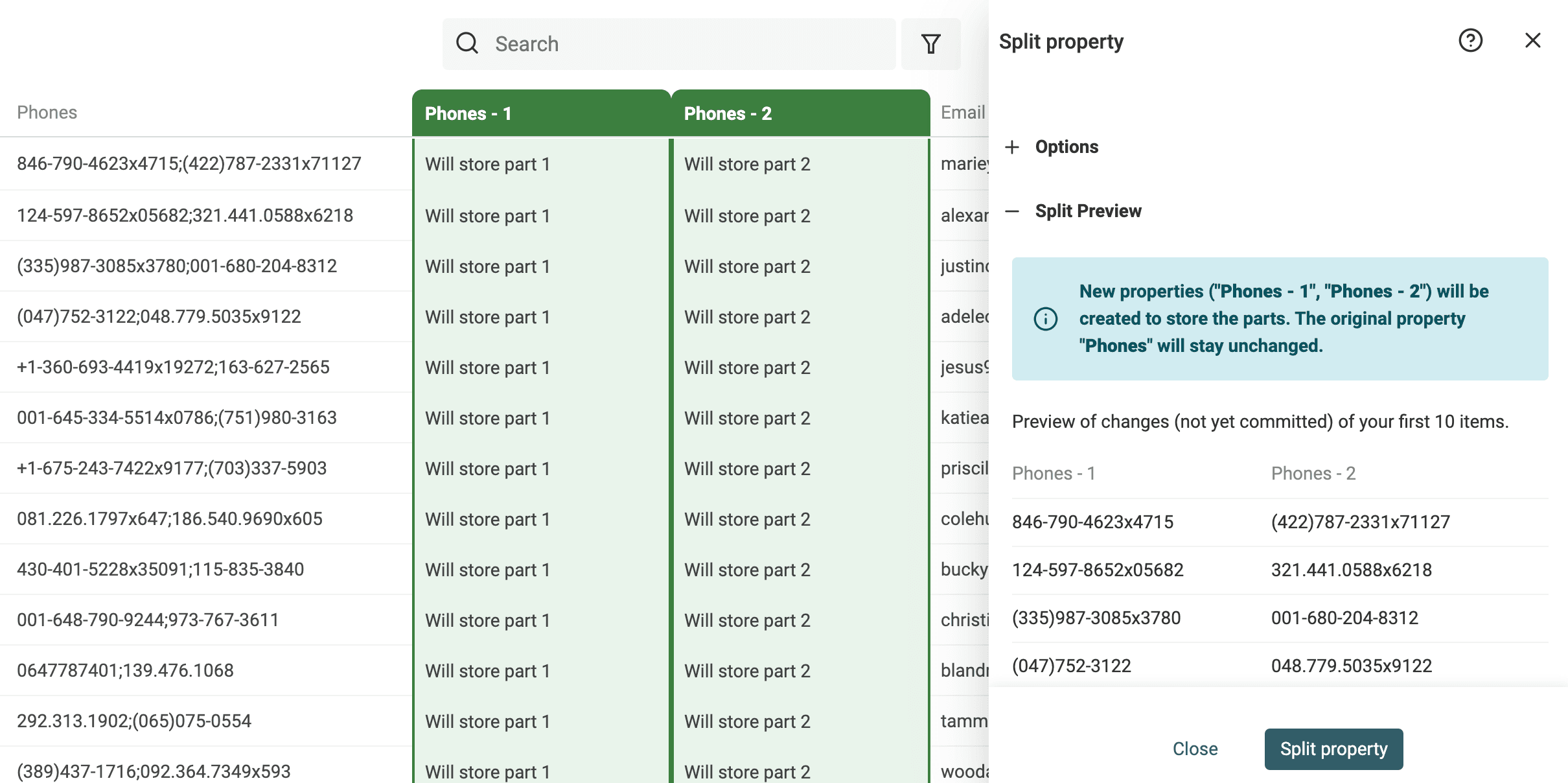
Após o processamento, a property original permanece inalterada e novas properties são criadas para armazenar os valores separados. Renomeie-as de acordo com as colunas de importação do seu CRM.
Como dividir valores por delimitador com JavaScript no Datablist
Para divisões mais complexas ou que exijam manipulações adicionais, o Datablist oferece uma ferramenta avançada para executar código JavaScript nos seus dados. Você pode usá-la para dividir um texto entre várias properties.
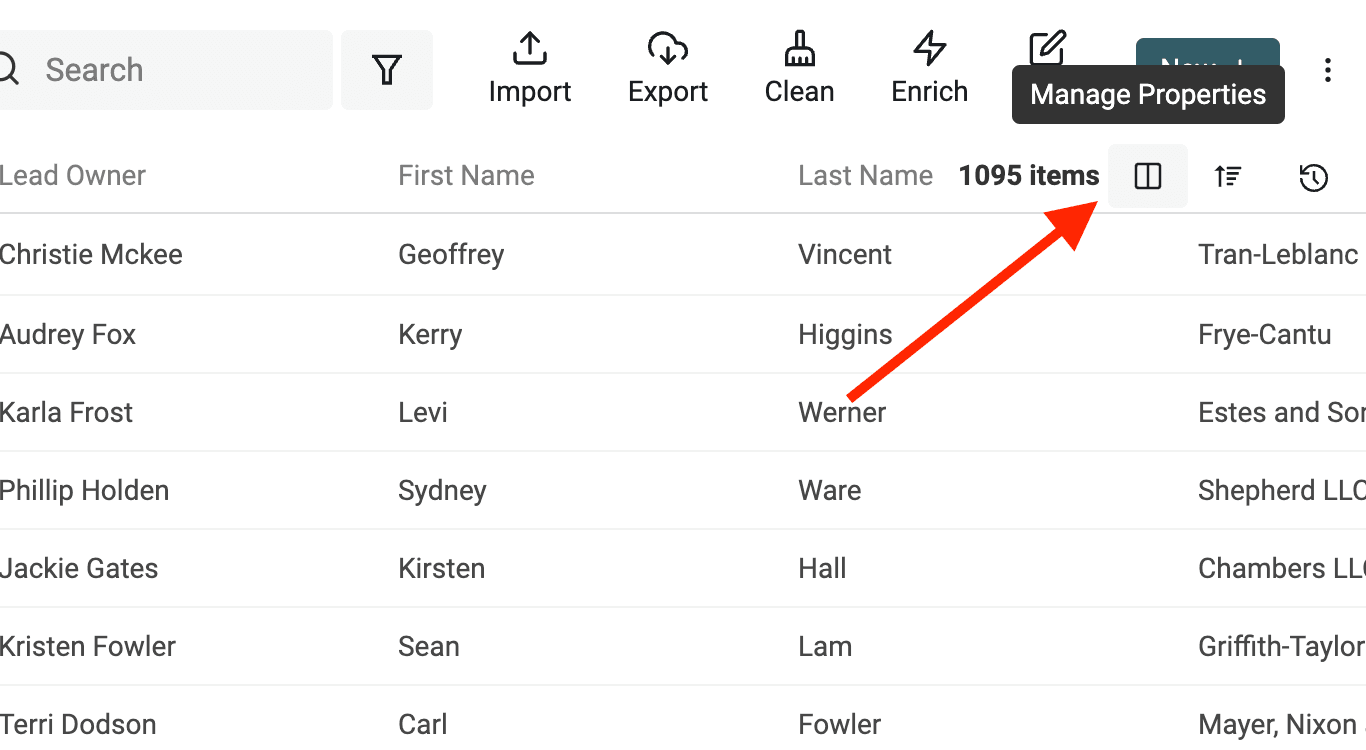
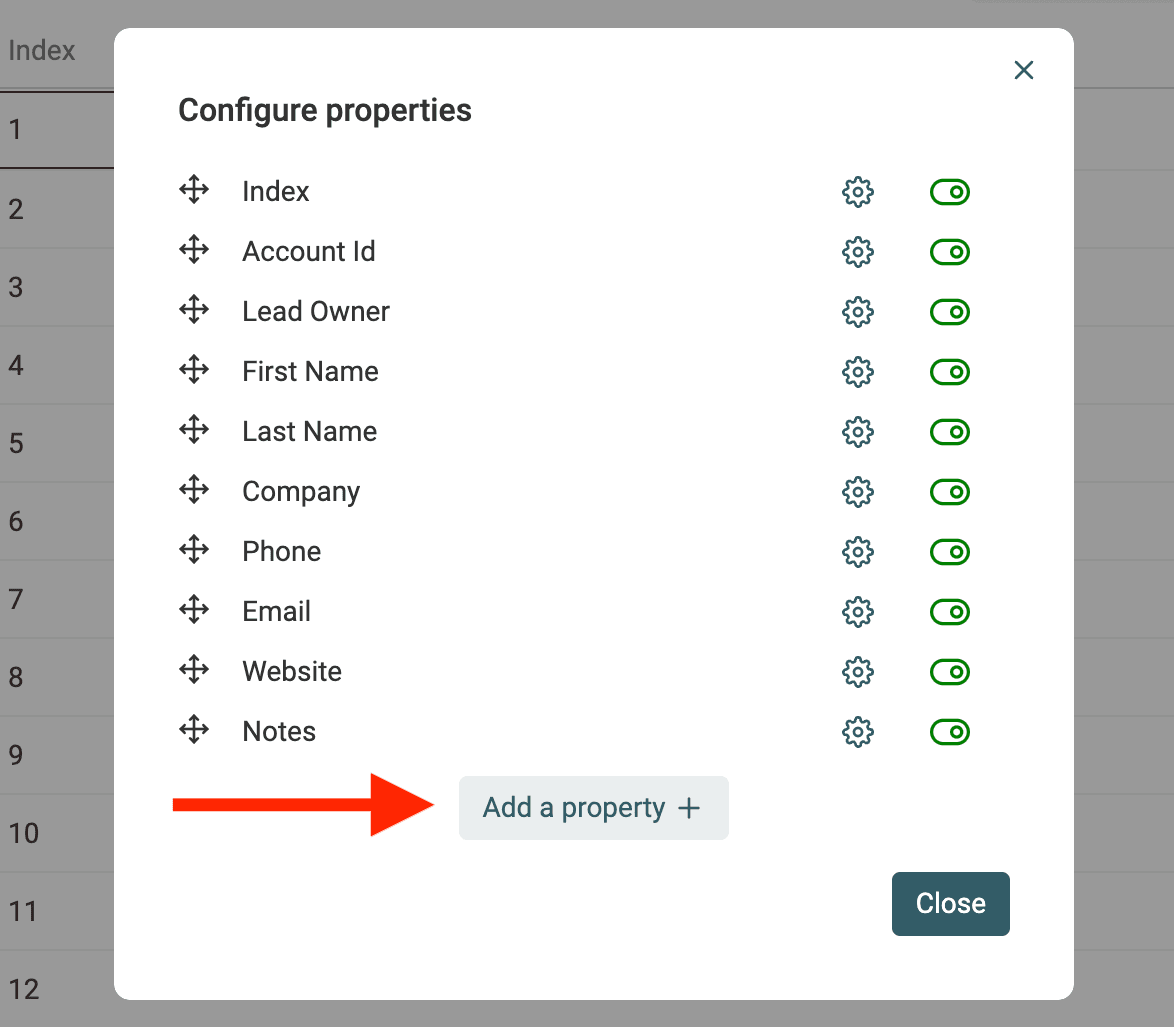
Primeiro, crie properties adicionais para armazenar os diferentes valores, caso elas ainda não existam. Crie Telefone 2 e Telefone 3, ou E-mail 2 e E-mail 3, para que cada uma armazene um único valor após a divisão.
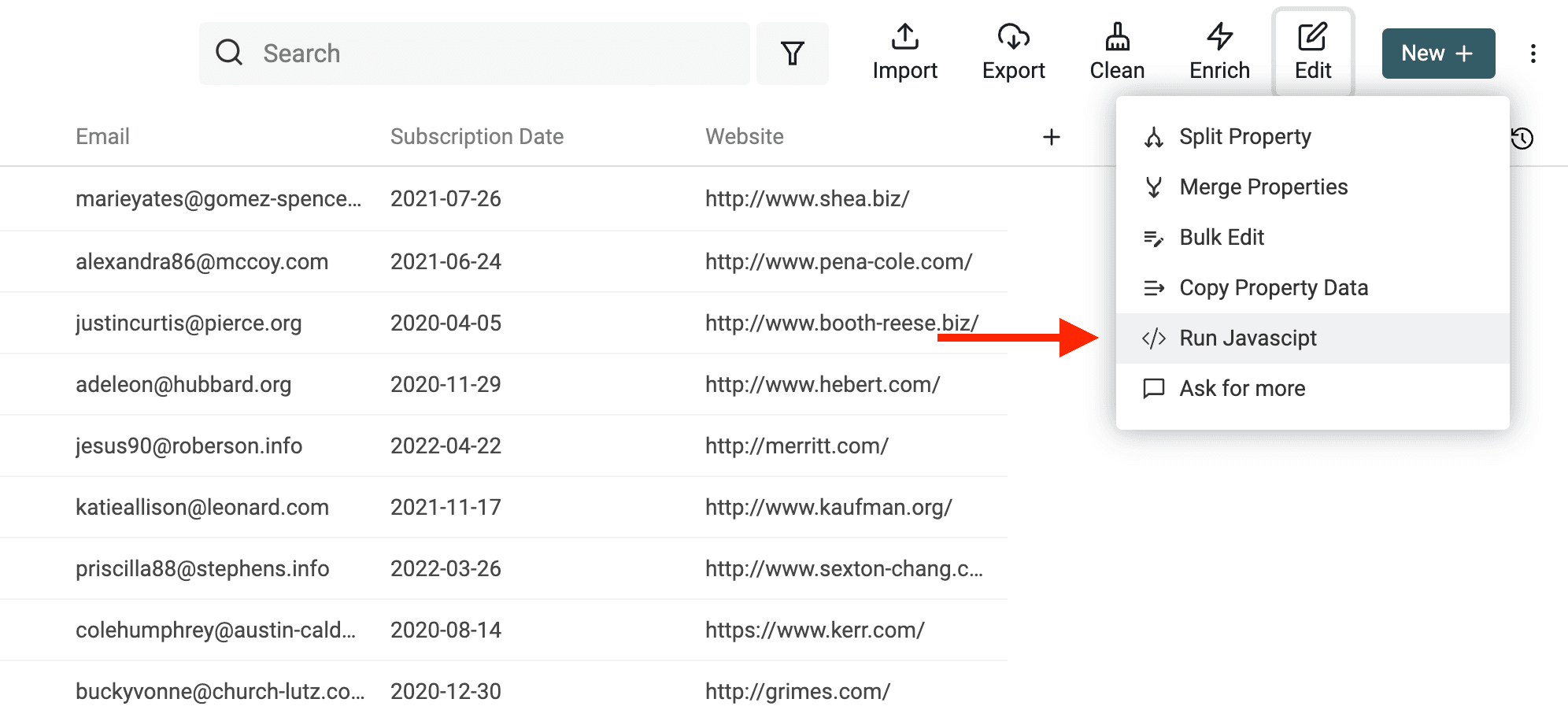
Em seguida, clique em Run Javascript no menu Edit para abrir o editor de scripts.
Adapte o script abaixo às suas properties:
function runOnItem(item){
  if(!item.phone) return null;

  var parts = item.phone.split(';');

  if(parts.length===1) return null;

  return {
    phone1: parts[0],
    phone2: parts[1]
  }
}
Observação: Processe cada property combinada separadamente. Se houver uma property com números de telefone e outra com endereços de e-mail, processe primeiro os telefones com um script e depois execute outro script para os e-mails.
Veja abaixo um exemplo de código que divide o conteúdo de uma property com a chave phone1. A divisão é feita por um ponto e vírgula, e os números de telefone resultantes são armazenados em duas properties: phone1 e extraphone.
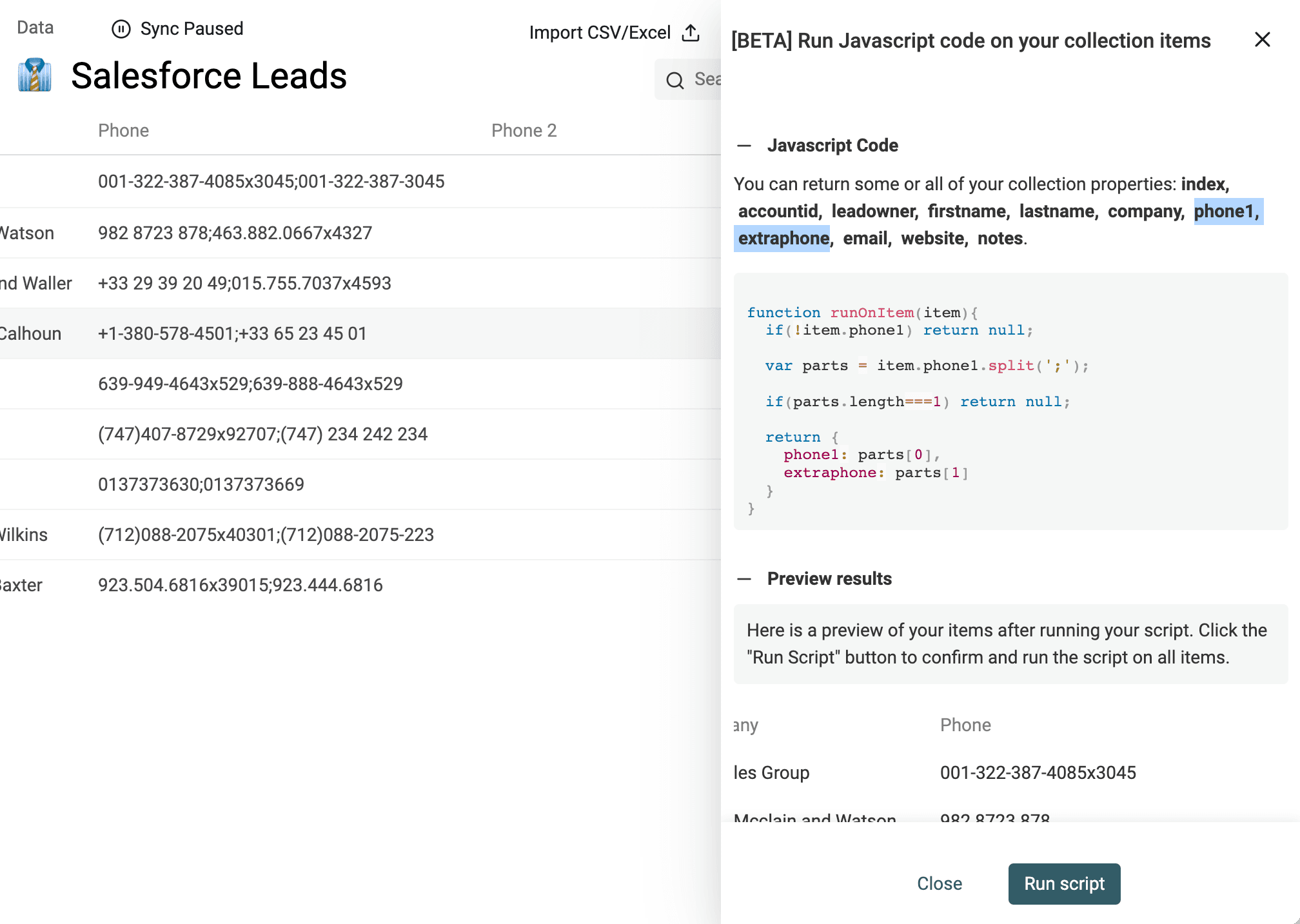
Se tiver dúvidas sobre como escrever o script, entre em contato conosco.
Como reconciliar o arquivo limpo com os bancos de dados de origem
Uma mesclagem no Datablist altera a collection importada. Ela não atualiza nem exclui automaticamente os registros correspondentes nos bancos de dados externos. Prepare essa reconciliação separadamente.
Exporte o ID de origem preservado junto com os valores que você pretende atualizar. Para cada registro de origem removido, determine se o sistema de destino exige uma atualização, uma operação de mesclagem ou uma exclusão. Siga as regras de importação e mesclagem desse sistema, sobretudo para atividades e contas vinculadas.
Os planos pagos permitem baixar a lista de alterações da mesclagem, que inclui os valores anteriores e os valores de destino para facilitar o acompanhamento. Use-a em conjunto com a exportação original. Teste a atualização no sistema de destino com um pequeno grupo antes de aplicar o arquivo completo.
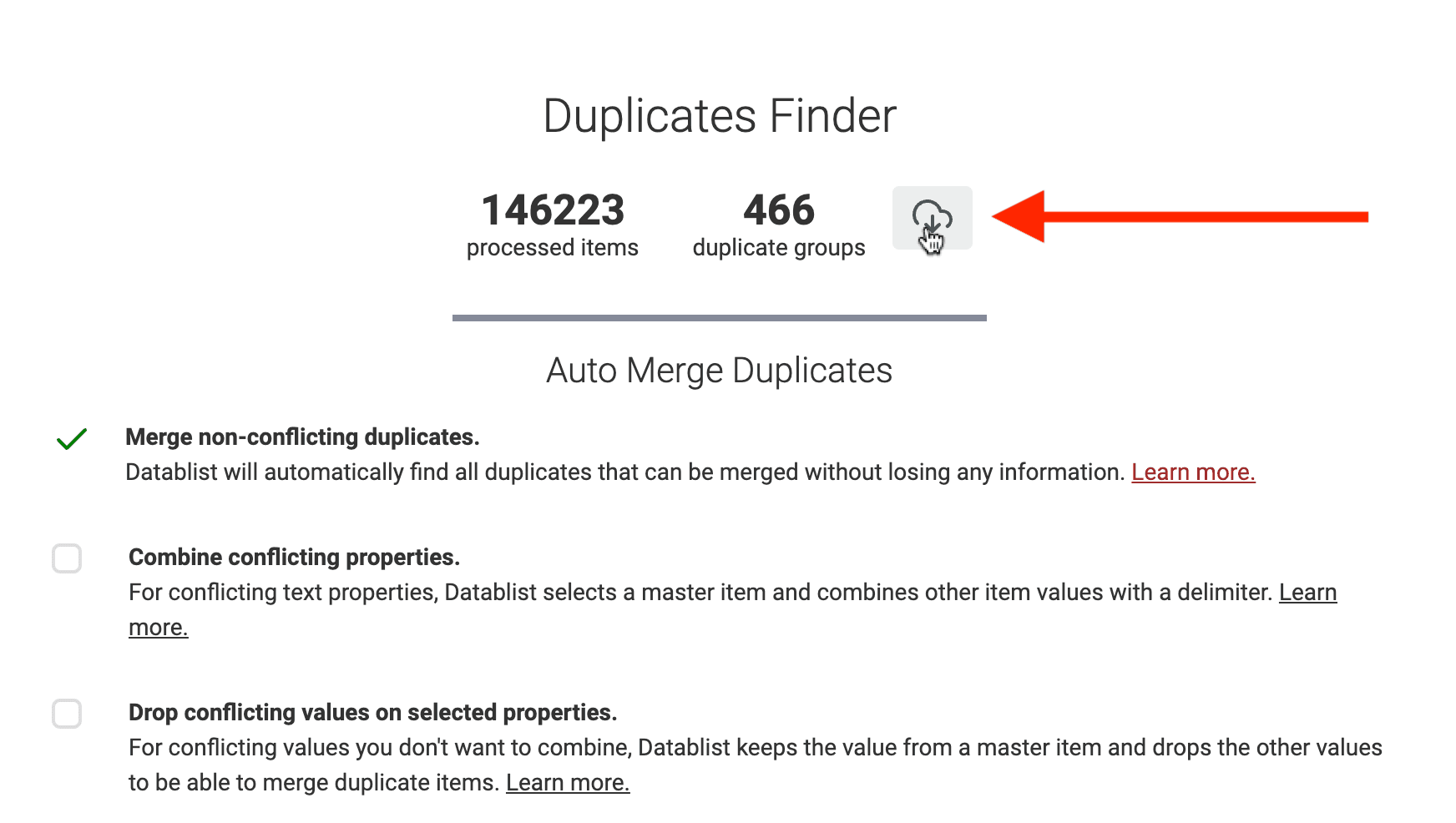
Como exportar grupos de duplicados para Excel ou CSV
Você pode exportar os duplicados restantes a qualquer momento durante a deduplicação. O Datablist exporta os dados em arquivos Excel ou CSV.
Exporte os duplicados quando quiser limpá-los manualmente no Excel ou terceirizar a tarefa para um prestador de serviços.
FAQ sobre deduplicação de leads
O que são leads duplicados?
A duplicação de leads ocorre quando mais de um registro representa a mesma pessoa ou empresa. A deduplicação de leads identifica esses registros e determina se eles devem ser mantidos, excluídos ou mesclados. Pessoas diferentes que trabalham na mesma empresa não são necessariamente duplicadas.
Como deduplicar uma lista de leads?
Escolha um identificador adequado à entidade, execute uma verificação de duplicados e analise os grupos antes de aplicar qualquer alteração. Depois, selecione o registro que será mantido e defina uma regra para cada campo conflitante. Caixas de entrada compartilhadas e nomes semelhantes exigem mais contexto do que uma simples comparação exata.
Como mesclar leads duplicados de vários bancos de dados?
Exporte de cada banco de dados os campos relevantes e seus IDs de origem, adicione rótulos de origem e associe os campos equivalentes a uma única collection do Datablist. Faça a comparação usando identificadores de pessoas ou empresas, resolva os conflitos e exporte os IDs preservados junto com os valores limpos. Depois, reconcilie os resultados separadamente com cada banco de dados de origem.
É possível combinar todas as properties dos leads?
Valores de texto podem ser combinados com um delimitador. Já campos como status, valor numérico, data ou ID do CRM normalmente exigem a seleção de um único valor. Combinar todos os conflitos pode gerar um arquivo que o sistema de destino não conseguirá importar corretamente.
Como preservar vários números de telefone?
Combine os números distintos em um campo de texto e depois divida esse campo nas colunas de saída exigidas pelo CRM. Confira o delimitador e o número necessário de colunas. Consulte acima a seção sobre como gerenciar vários valores.
Preciso resolver todos os grupos de uma só vez?
Não. Você pode processar os grupos já revisados e deixar as correspondências incertas inalteradas. Comece pelos casos mais claros e depois analise os grupos ambíguos. A prévia e os grupos restantes ajudam a manter as decisões incertas separadas.
Quanto tempo leva a deduplicação?
O tempo depende do tamanho da lista, das configurações de comparação, dos recursos do navegador e da quantidade de conflitos a revisar. A detecção e o trabalho humano necessário para resolver leads conflitantes são etapas distintas. Guarde uma exportação original antes de aplicar as alterações e não conte com uma estimativa fixa de segundos.
Este fluxo de trabalho se conecta diretamente ao meu CRM?
Este guia usa exportações em CSV ou Excel. Importar esses arquivos para o Datablist não cria uma conexão em tempo real com o CRM. Antes de importar os resultados limpos, confira os requisitos do sistema de destino para atualizar IDs, excluir duplicados e preservar relacionamentos.