
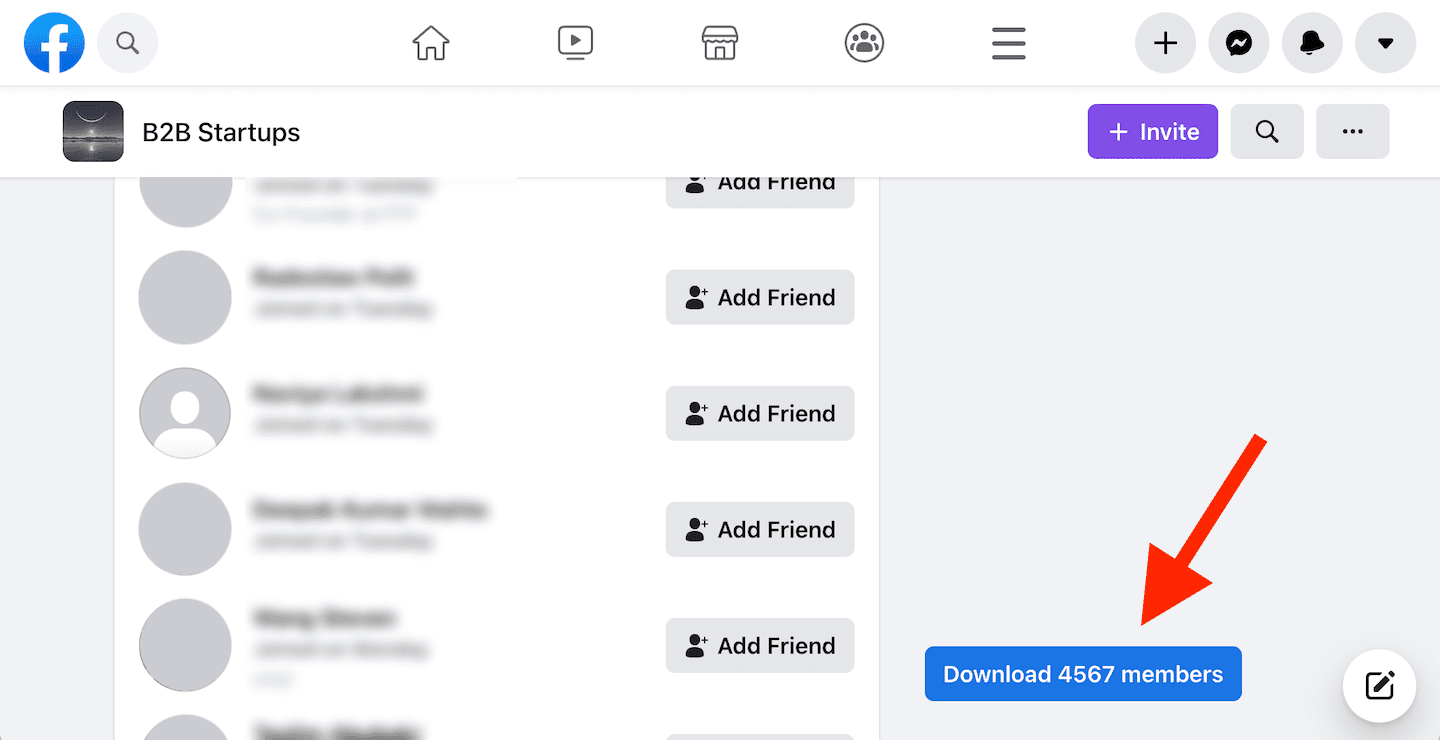
Para exportar membros de um grupo do Facebook para CSV, abra um grupo ao qual tenha acesso, execute o script open source para navegador antes de abrir a aba Pessoas, faça scroll para carregar os perfis e clique em Download X members. O ficheiro exportado contém os membros que o script detetou durante a navegação; não é garantido que inclua todos os membros do grupo.
Se pretende criar uma lista de prospects a partir desse CSV, analise os perfis e enriqueça os nomes relevantes com URLs do LinkedIn no Datablist antes de contactar alguém.
O único problema é que extrair membros de grupos do Facebook gera muitos leads de baixa qualidade! Os grupos estão cheios de estudantes, estagiários e outras pessoas que não fazem parte do seu público-alvo.
Os grupos do Facebook são poderosos, mas é preciso filtrar os seus membros. O meu conselho é simples: use os membros dos grupos do Facebook como fonte para encontrar contactos relevantes, mas não envie emails em massa para todo o grupo! O desafio está em enriquecer os leads do Facebook, segmentá-los e contactar apenas os prospects relevantes.
O Facebook é uma rede social pessoal, e os dados pessoais estão protegidos. Algumas ferramentas prometem encontrar um email a partir de um perfil do Facebook, mas, pela minha experiência, os resultados deixam a desejar. É mais fácil usar as informações do perfil do Facebook para encontrar o respetivo perfil do LinkedIn. O LinkedIn é excelente para cold messaging e, por ser uma rede profissional, os serviços que encontram emails a partir de perfis do LinkedIn funcionam muito bem.
Neste guia passo a passo, vai aprender:
- Como exportar membros de um grupo do Facebook para um ficheiro CSV
- Como enriquecer os membros com o URL do respetivo perfil do LinkedIn
- Como extrair dados dos perfis do LinkedIn
- Como encontrar endereços de email
- Como manter as exportações atualizadas com novos membros
- Como usar uma extensão do Chrome para aceder rapidamente ao script
Passo 1: Extrair leads dos membros de um grupo do Facebook
O Facebook é uma rede pessoal e não inclui uma opção nativa para exportar os membros de um grupo. Para isso, precisa de uma ferramenta externa.
Existem duas opções:
- Usar serviços de extração na cloud, como o Phantombuster, que executam scripts nos próprios servidores com as suas credenciais do Facebook.
- Usar scripts ou extensões no navegador para extrair dados enquanto navega no Facebook.
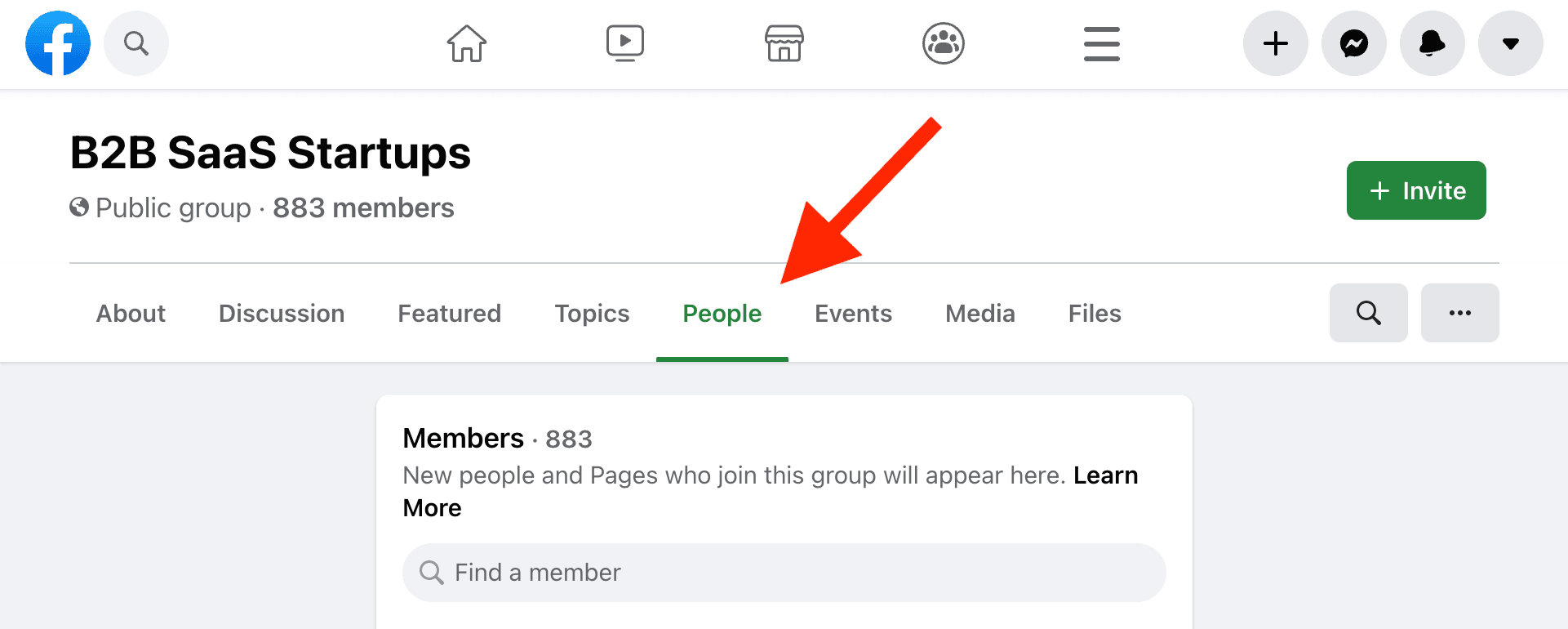
Este script deteta os dados dos membros carregados enquanto percorre a aba Pessoas do grupo. Os perfis disponíveis dependem do seu acesso ao grupo e do conteúdo que o Facebook carrega no navegador.
O Facebook combate o scraping e dispõe de mecanismos para detetar scrapers automáticos. Para evitar bloqueios ao usar serviços de extração na cloud, precisa de um proxy. Ainda assim, o Facebook continua a aperfeiçoar as suas proteções, pelo que deve ter cuidado com o scraping automático.
Neste guia, mostro como usar um script no navegador para extrair dados enquanto percorre a aba "Pessoas".
Notas
Para extrair os dados, a aba "Pessoas" tem de estar acessível na página do grupo. Portanto, o grupo deve ser público ou terá de ser membro se o grupo for privado.
Exportar membros de um grupo do Facebook para CSV
Para extrair os membros do grupo, basta copiar e colar o script abaixo na Chrome Developer Console.
Notas
O código-fonte do scraper de grupos do Facebook está disponível no GitHub. O script lê as chamadas à API efetuadas durante o carregamento dos membros na página para extrair os respetivos dados.
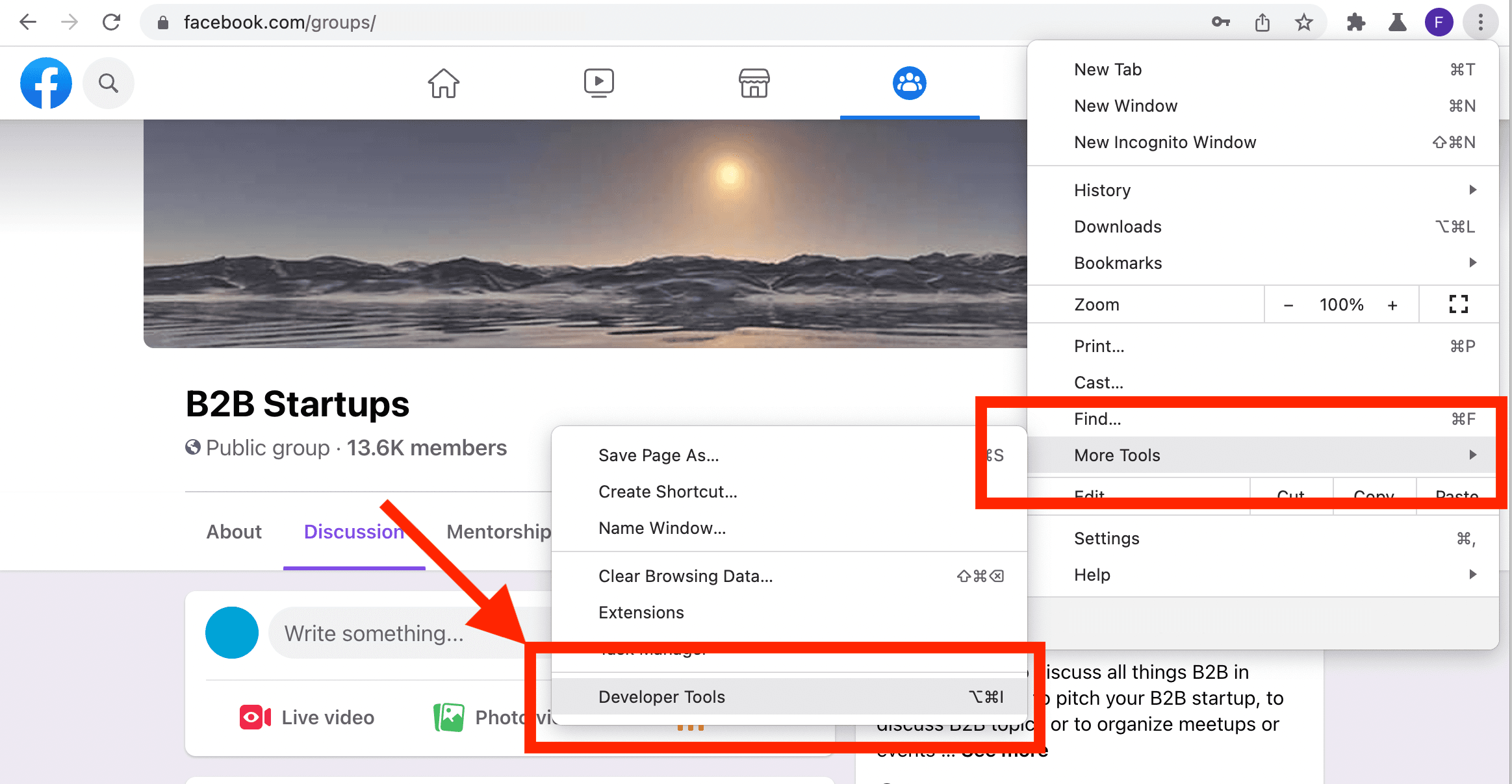
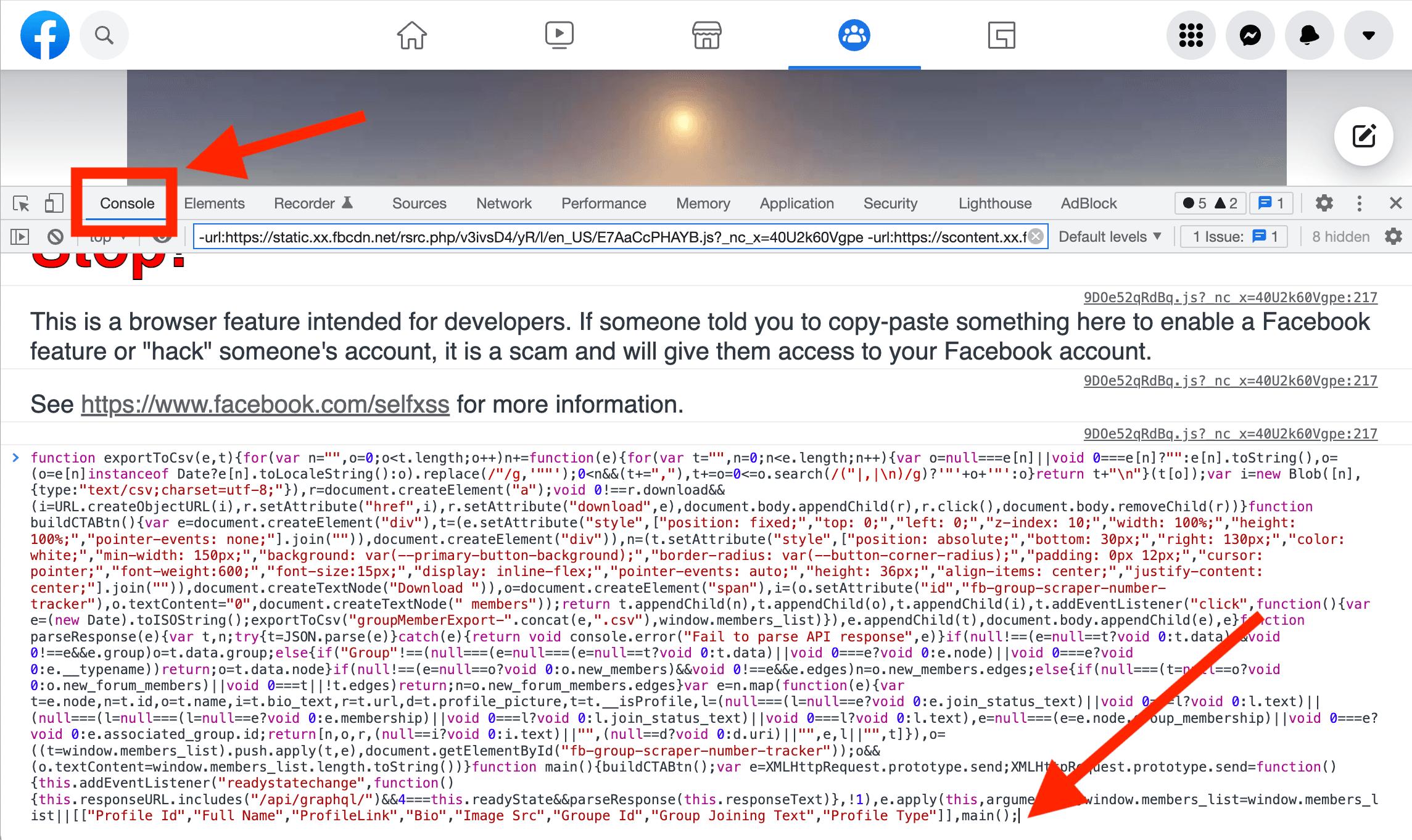
⚠️ Analise o script antes de o executar. As ferramentas de programador do navegador podem avisá-lo sobre os riscos de colar código. Consulte o repositório do código-fonte, verifique o que o script faz e execute-o apenas se confiar nele.
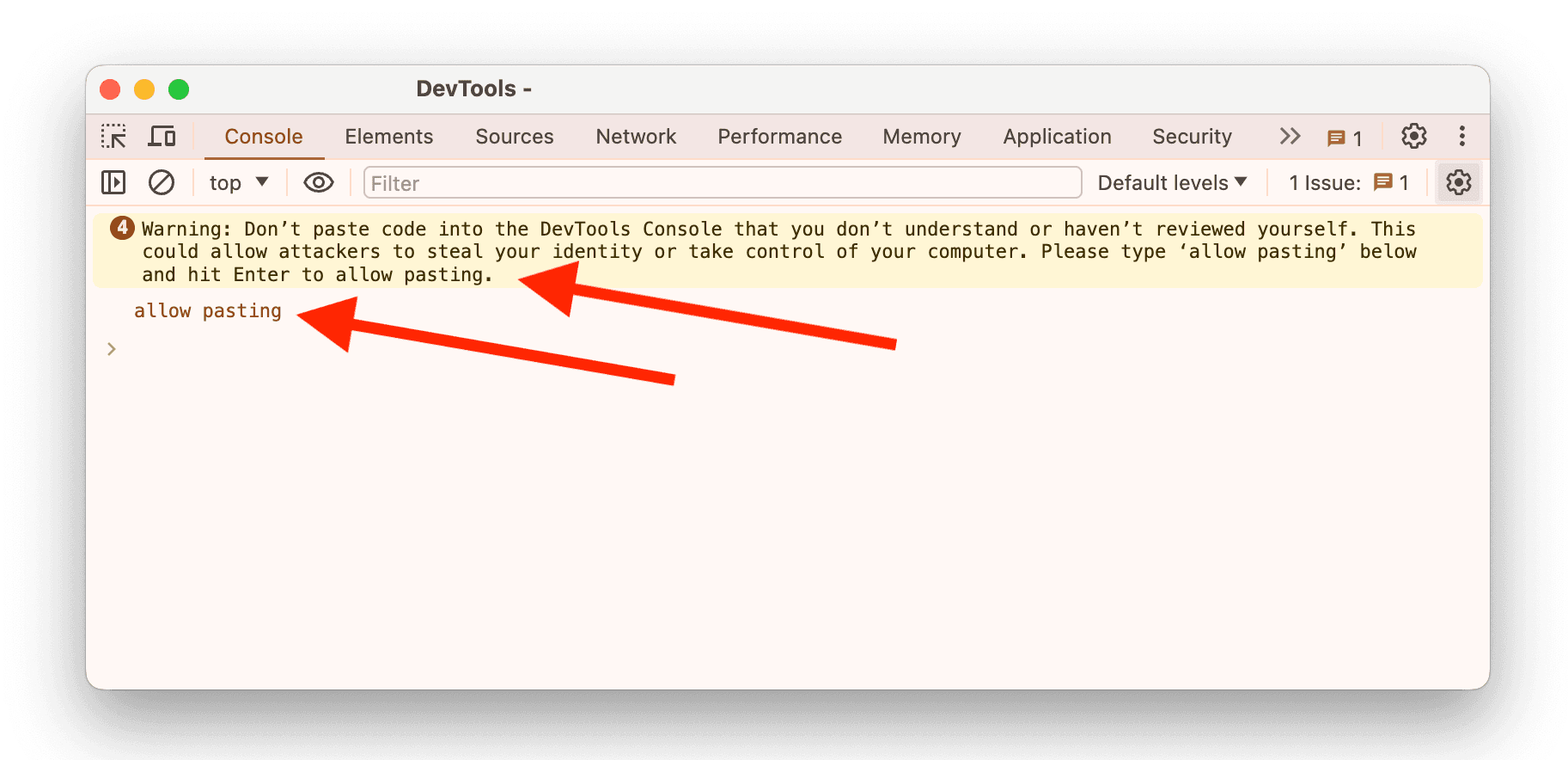
Extrair perfis dos membros do grupo do Facebook
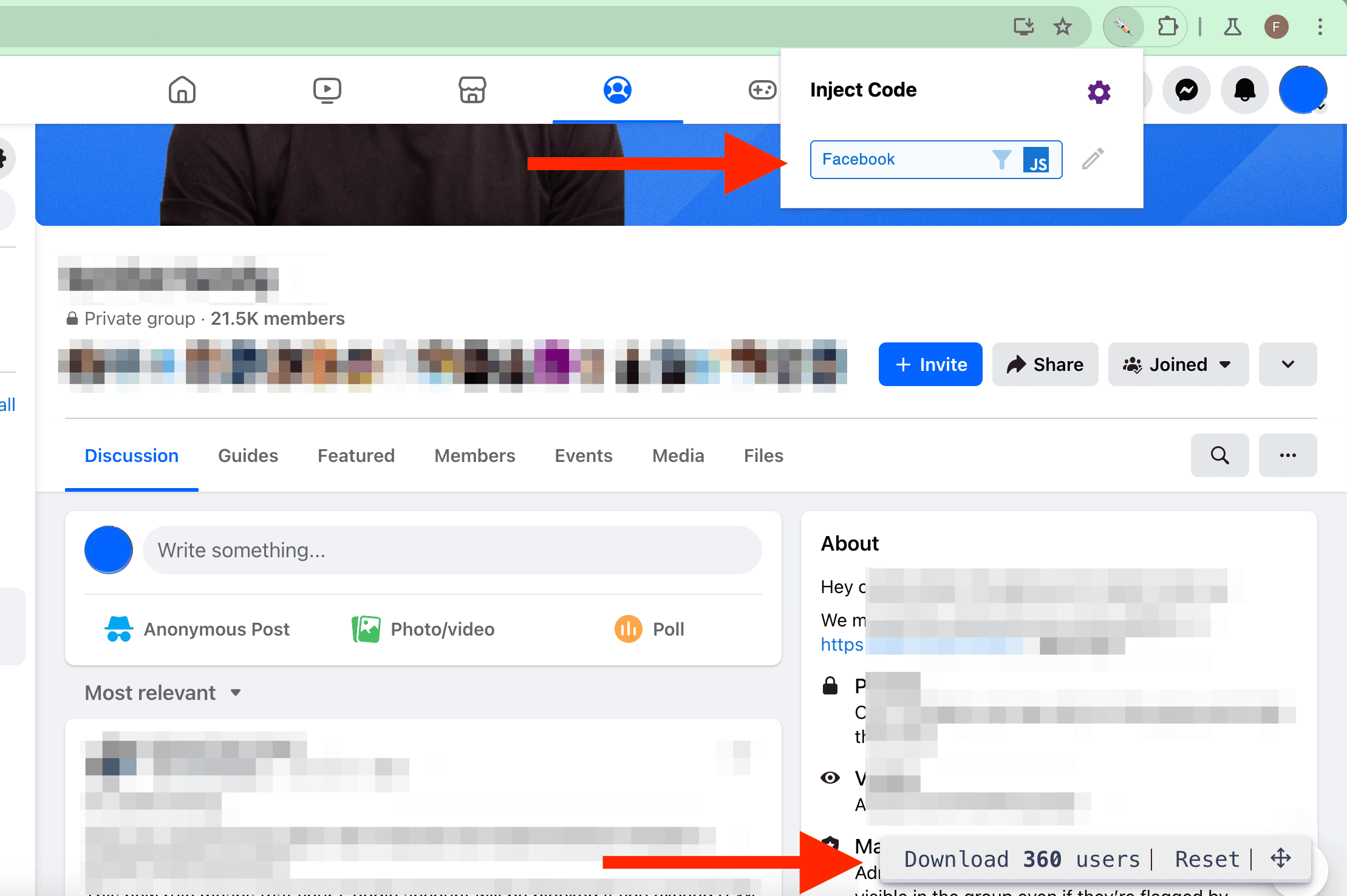
Prima a tecla "Enter" para executar o script. Surgirá no canto inferior direito da página um botão com o texto "Download X members".
Pode fechar a Developer Console; o script continuará ativo 👍
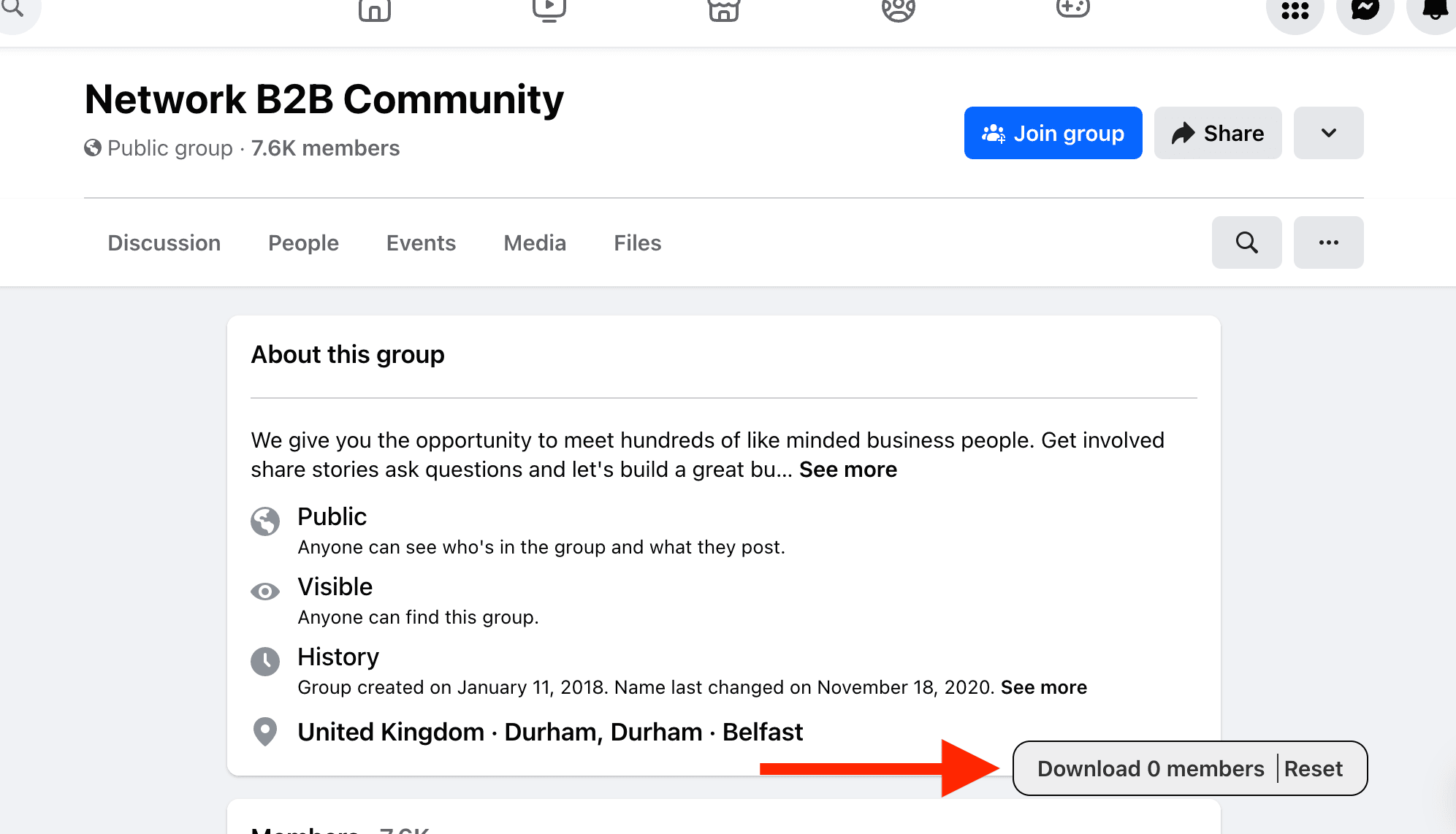
Nas versões mais recentes, os leads extraídos ficam guardados na cache do navegador. Assim, os dados não se perdem caso o navegador falhe. Quando atualizar a página e voltar a colar o script, os dados anteriormente extraídos serão restaurados. Existe um botão "Reset" para limpar a cache e recomeçar com uma lista vazia.
Em seguida, abra a aba "Pessoas" na página do grupo. O Facebook apresenta uma lista de novos membros, carregando mais resultados automaticamente à medida que faz scroll. Desça na página para carregar novos membros.
Enquanto faz scroll, o script interceta as chamadas à API do Facebook e guarda os dados. Sempre que possível, estes ficam armazenados em cache.
Exportar membros do Facebook
Clique no botão "Download X members" para exportar os membros para um ficheiro CSV.
O CSV contém oito colunas:
- Profile Id: identificador único do Facebook, composto por vários algarismos.
- Full Name: nome próprio e apelido concatenados.
- Profile Link: URI do perfil no formato https://www.facebook.com/{{username}}. Quando não está disponível, é usado o URI genérico https://www.facebook.com/profile.php?id={{profile_id}}.
- Bio: texto da biografia do membro. Pode conter um cargo, o nome de uma instituição de ensino, uma cidade ou estar vazio.
- Image Src: URL da fotografia de perfil.
- Group Id: identificador do grupo do Facebook, composto por vários algarismos.
- Group Joining Text: tempo decorrido desde que o utilizador entrou no grupo, no formato "Member since XX".
- Profile Type: tipo de perfil do Facebook. Pode ser "User" ou "Page".
Notas
Para interromper a extração de membros e remover o botão, basta voltar a carregar a página.
Limpar a cache e recomeçar
A lista de membros permanece guardada em cache até clicar no botão "Reset". Pode extrair vários grupos do Facebook consecutivamente e segmentar os dados mais tarde através do campo Group Id.
Se preferir criar um CSV novo para cada grupo, clique em "Reset" antes de abrir a aba "Pessoas/Membros".
FAQ
Quantos membros posso extrair?
O CSV contém os perfis carregados enquanto o script está ativo e percorre a aba Pessoas. A quantidade disponível varia consoante o grupo, o seu nível de acesso e a interface do Facebook. Compare o número apresentado no botão de download com os membros carregados e combine exportações posteriores se voltar a visitar o grupo.
Quanto tempo demora a extração dos membros?
O tempo depende do número de perfis que a página carrega durante o scroll. Acompanhe o contador Download X members e pare quando tiver os perfis necessários ou quando a página deixar de carregar novos resultados.
O contador não aumenta quando faço scroll
O scraper de grupos do Facebook elimina automaticamente os membros duplicados. Se um membro já tiver sido extraído, não será adicionado novamente. Ao iniciar o script, os membros extraídos anteriormente são recuperados da cache. Se voltar a extrair o mesmo grupo ou analisar um novo grupo que inclua membros de grupos anteriores, apenas os novos perfis serão adicionados.
A minha conta pode ser bloqueada pelo Facebook?
Nenhum método de extração garante que uma conta do Facebook nunca será restringida. Antes de recolher dados dos membros, consulte os termos do Facebook e confirme que tem autorização para aceder ao grupo. Utilize a exportação apenas para fins permitidos.
Passo 2: Encontrar perfis do LinkedIn
Já tem um ficheiro CSV com muitos prospects? Ótimo! Está na altura de o transformar numa base de dados de leads!
Fazer cold messaging no Facebook é spam. O Facebook é uma rede social pessoal. Eu não quero receber propostas comerciais por lá, e os seus prospects também não.
Com o nome de um prospect e o nome da empresa (ou domínio), pode encontrar um perfil do LinkedIn para enviar mensagens na plataforma ou obter um endereço de email profissional.
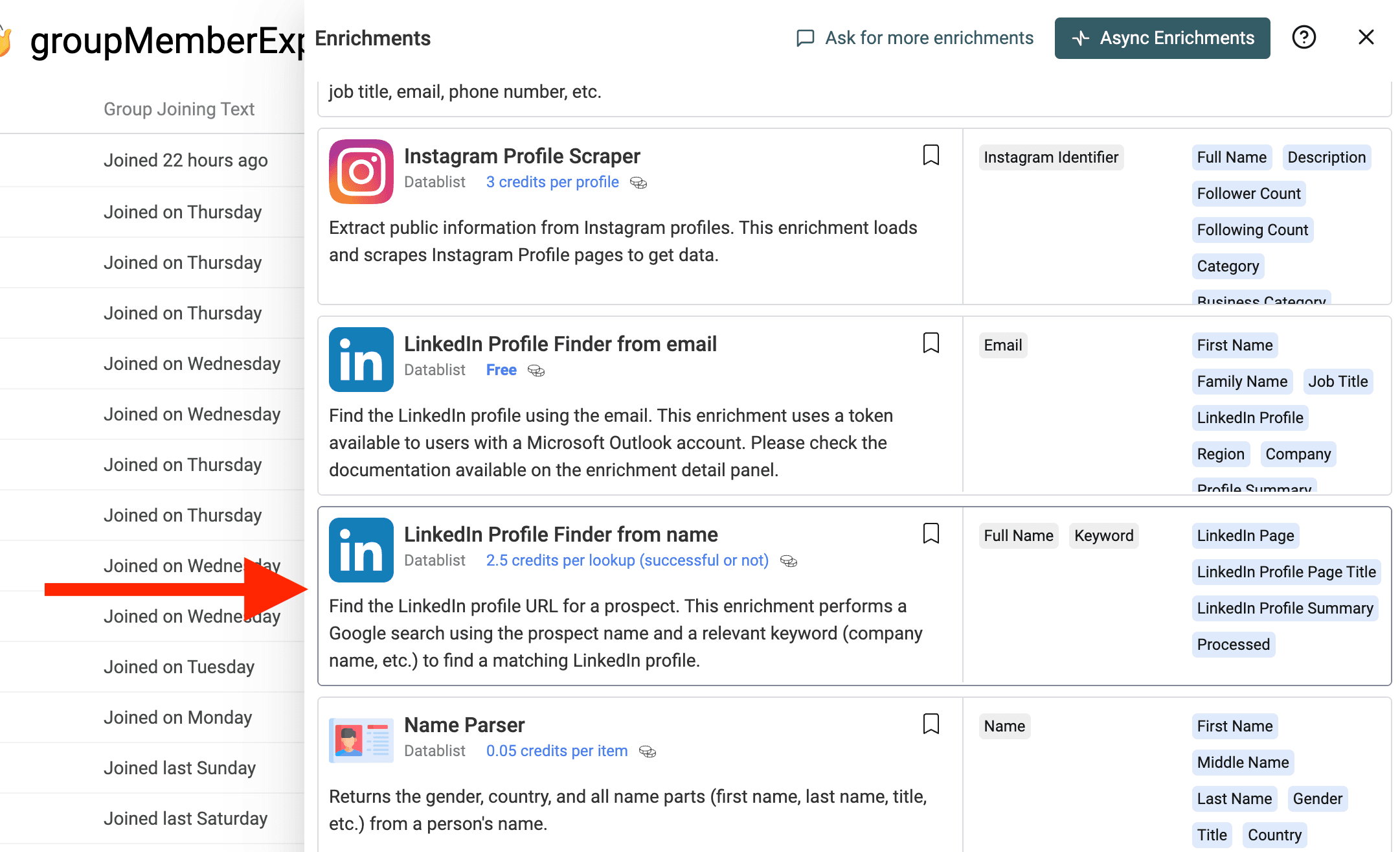
Neste guia, vai aprender a enriquecer os seus prospects do Facebook com o URL do respetivo perfil do LinkedIn através do LinkedIn Profile Finder from name do Datablist. Este enrichment faz uma pesquisa no Google com o nome do prospect para encontrar um perfil do LinkedIn.
Criar uma coleção no Datablist e importar o CSV
O Datablist é ideal para visualizar e editar ficheiros CSV e executar ações sobre os seus dados. Neste guia, vou mostrar como aplicar a ação "LinkedIn Profile Finder" aos seus prospects. A ferramenta recebe um nome e uma palavra-chave e devolve o URL de um perfil do LinkedIn, quando encontra uma correspondência.
Primeiro, crie uma conta no Datablist e crie uma coleção.
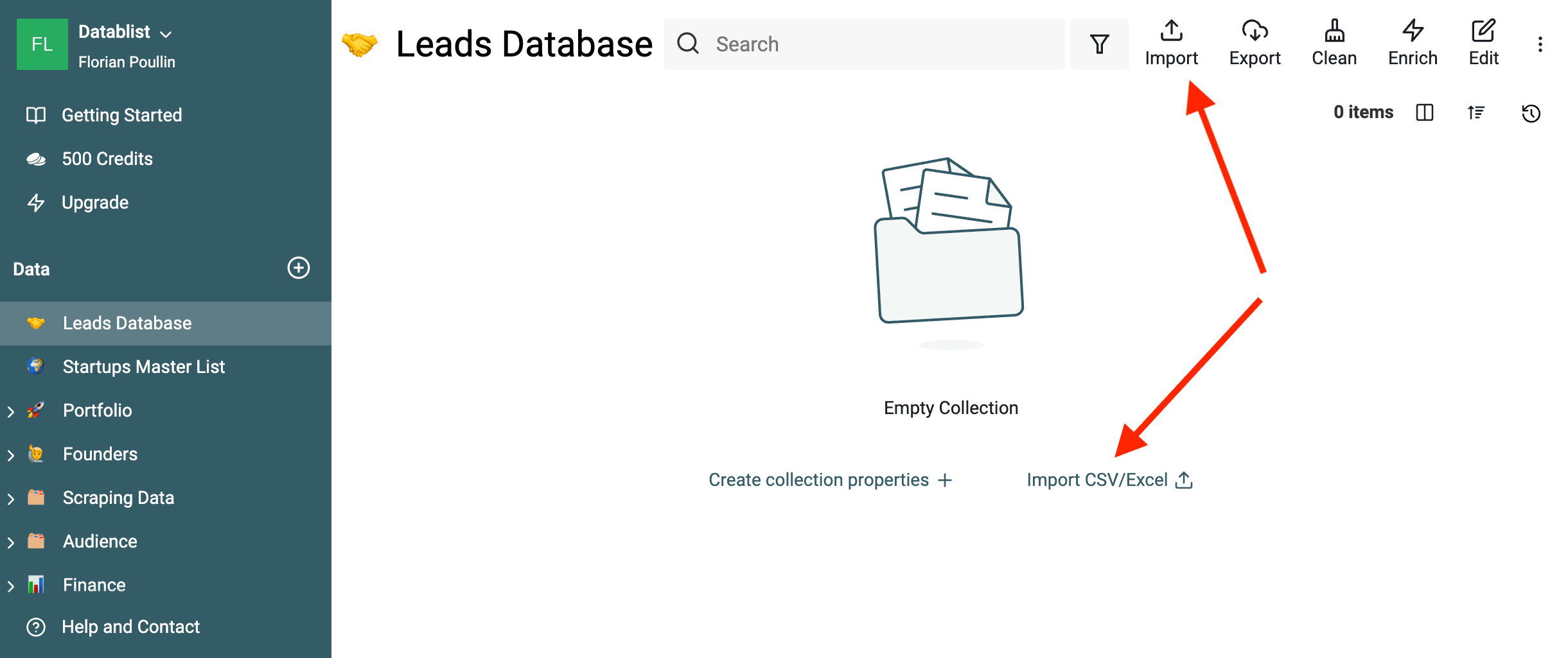
Clique no botão "+" da barra lateral para criar uma coleção. Depois, clique em "Import CSV/Excel".
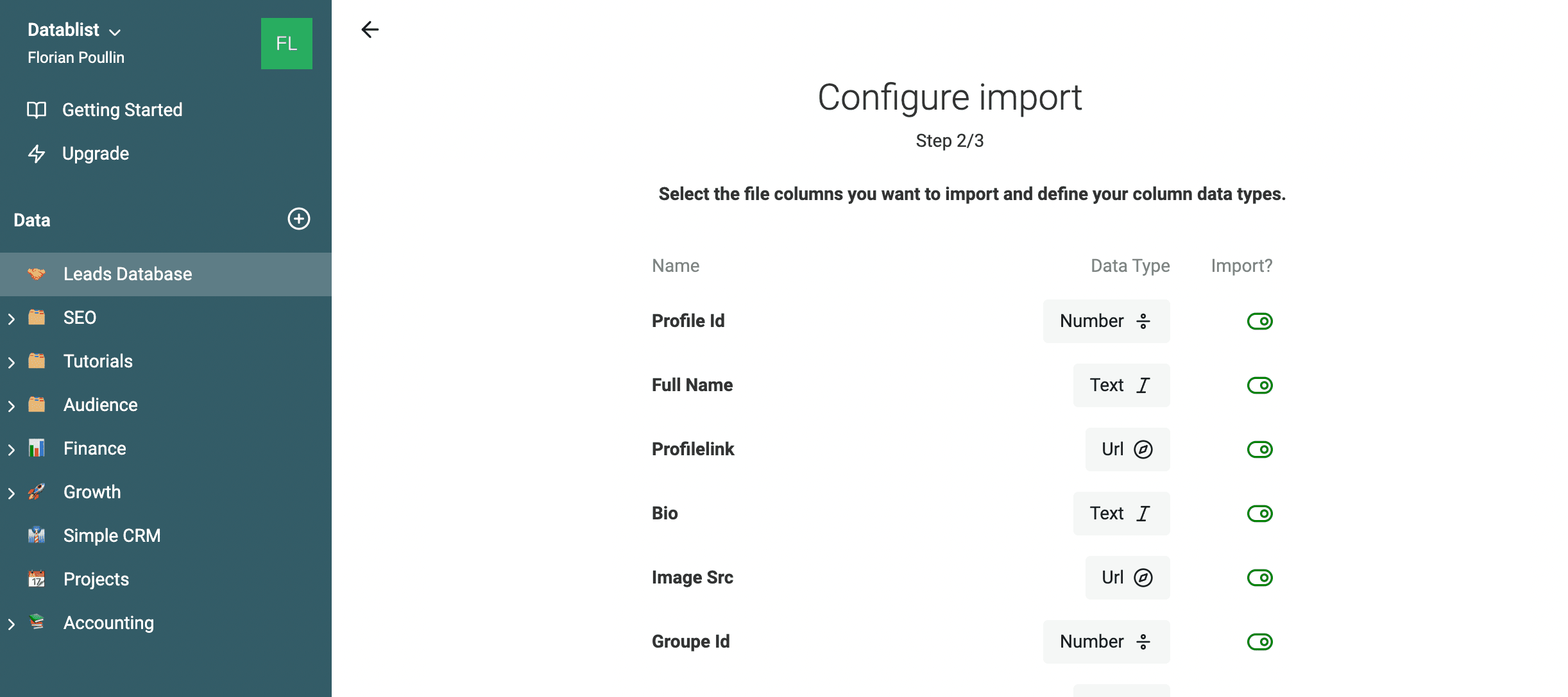
Carregue o ficheiro CSV, crie uma propriedade para cada coluna e inicie a importação. Consulte a nossa documentação sobre importação de dados para seguir o processo passo a passo.
Limpar a lista de leads
Primeiro, filtre a coleção para remover os perfis "Page" e manter apenas os leads cujo tipo de perfil seja "User".
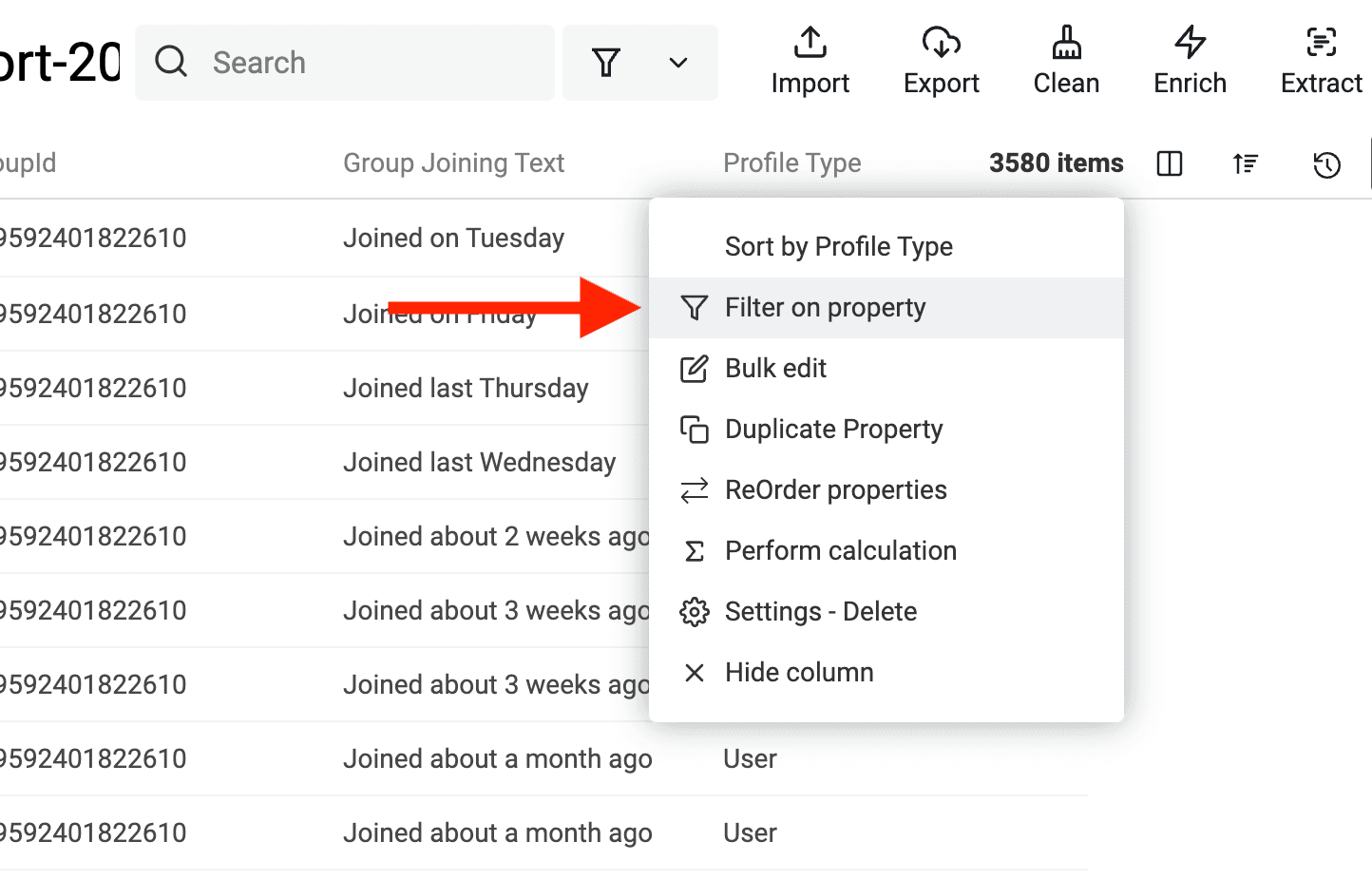
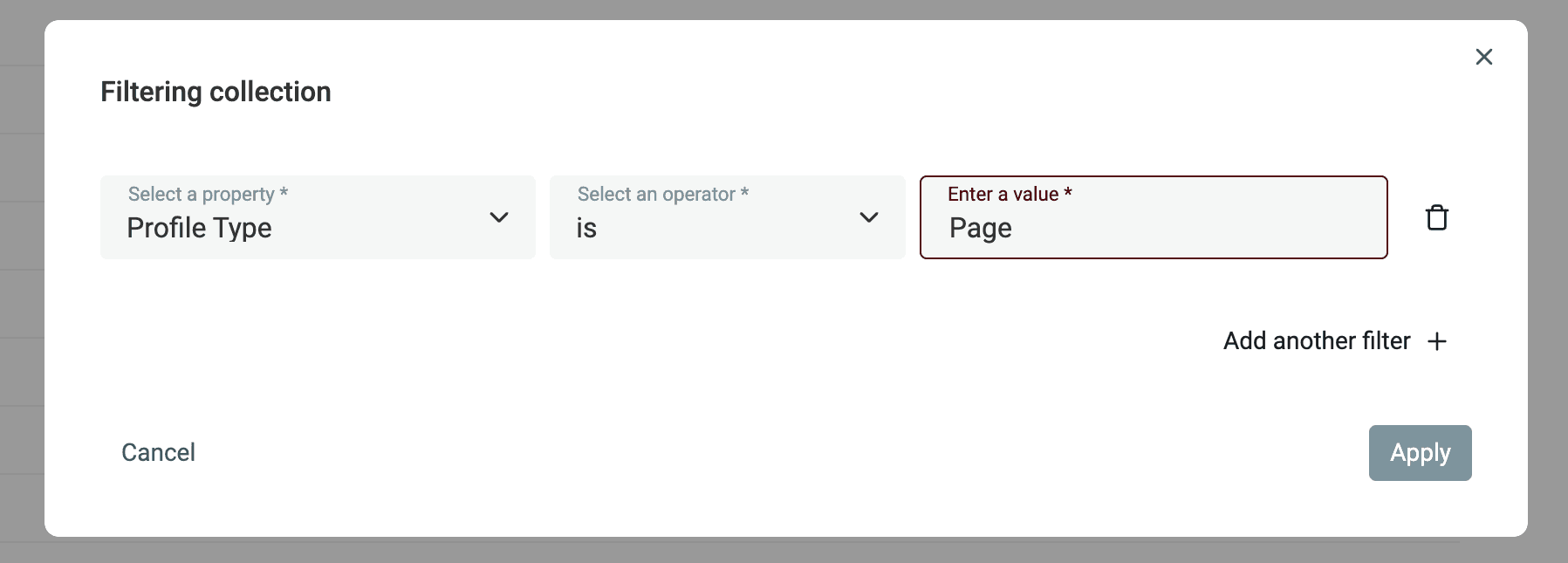
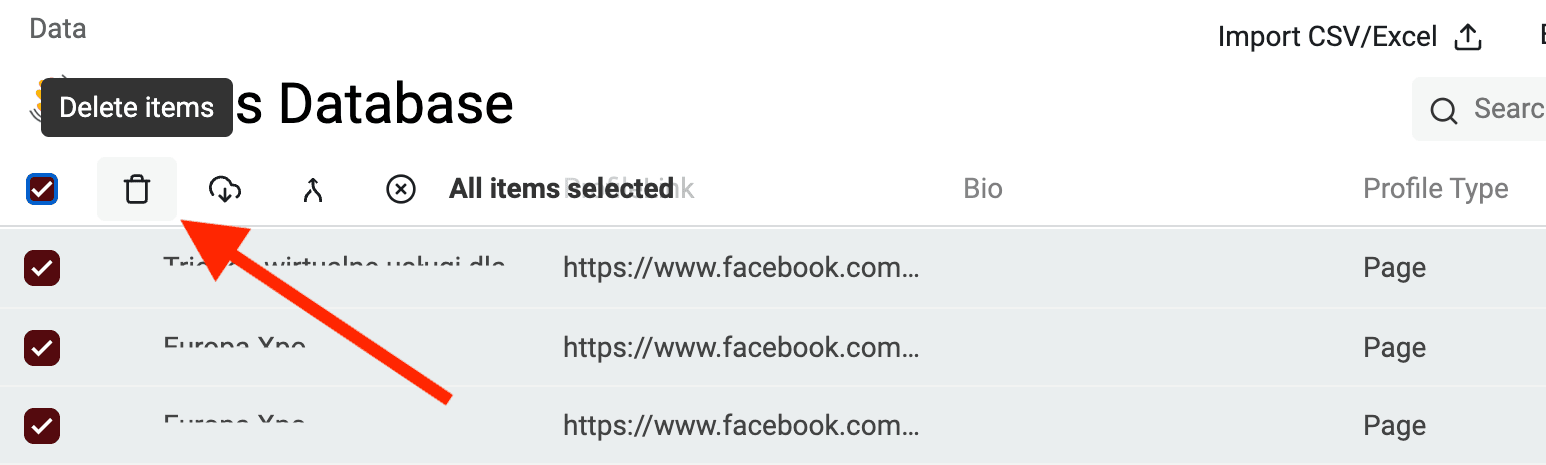
Depois, elimine-os.
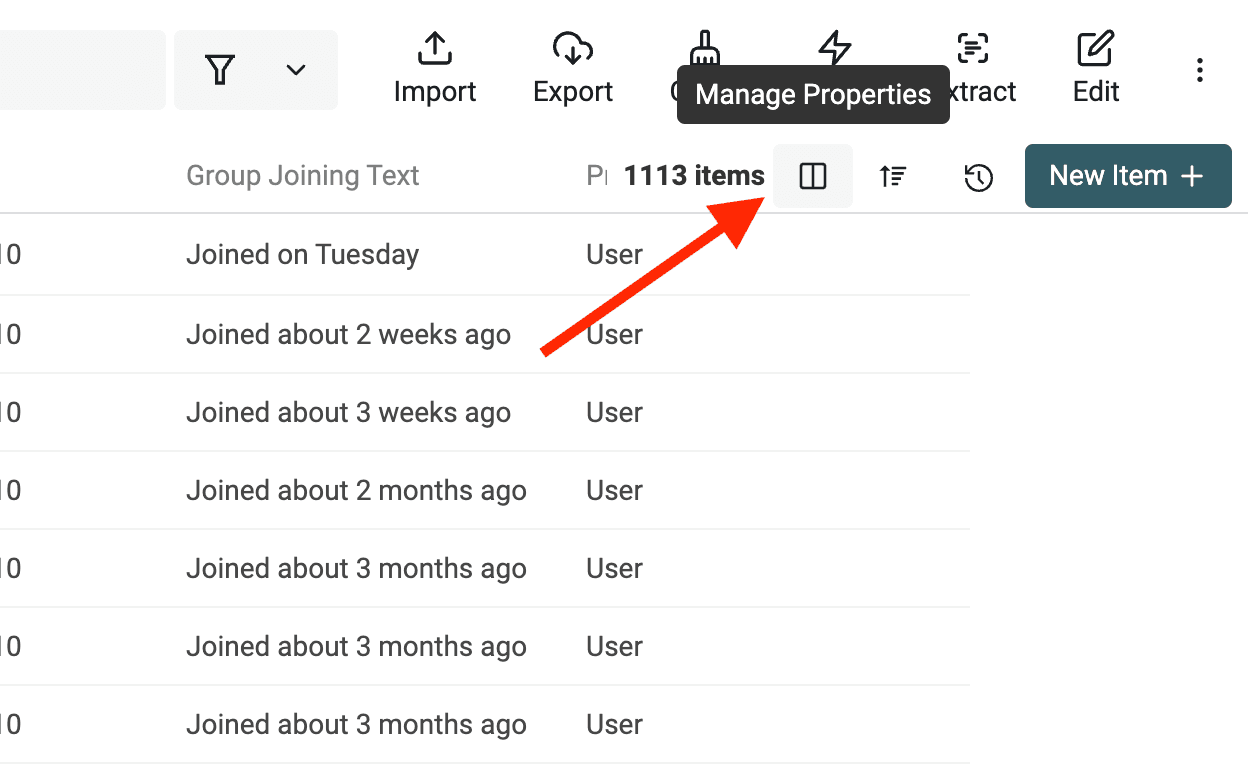
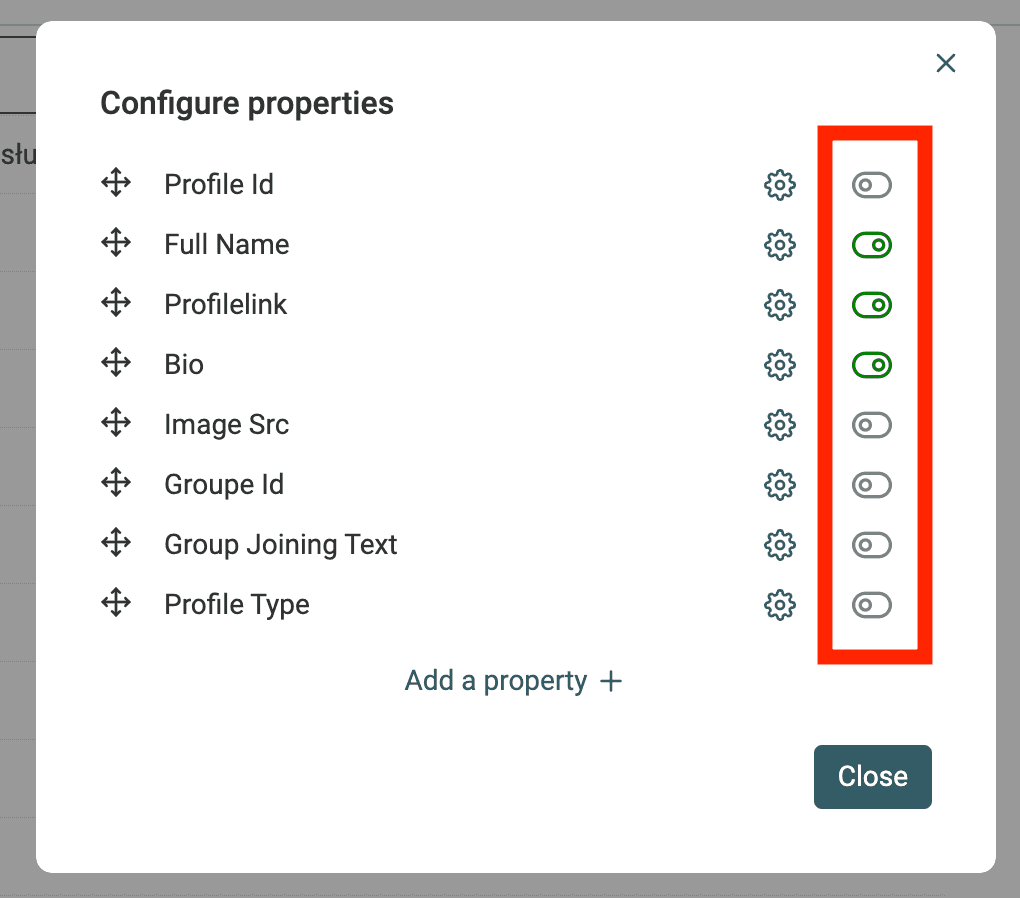
Se, como eu, prefere uma vista minimalista, desative as propriedades menos importantes. Oculte todas, exceto "Full Name", "ProfileLink" e "Bio".
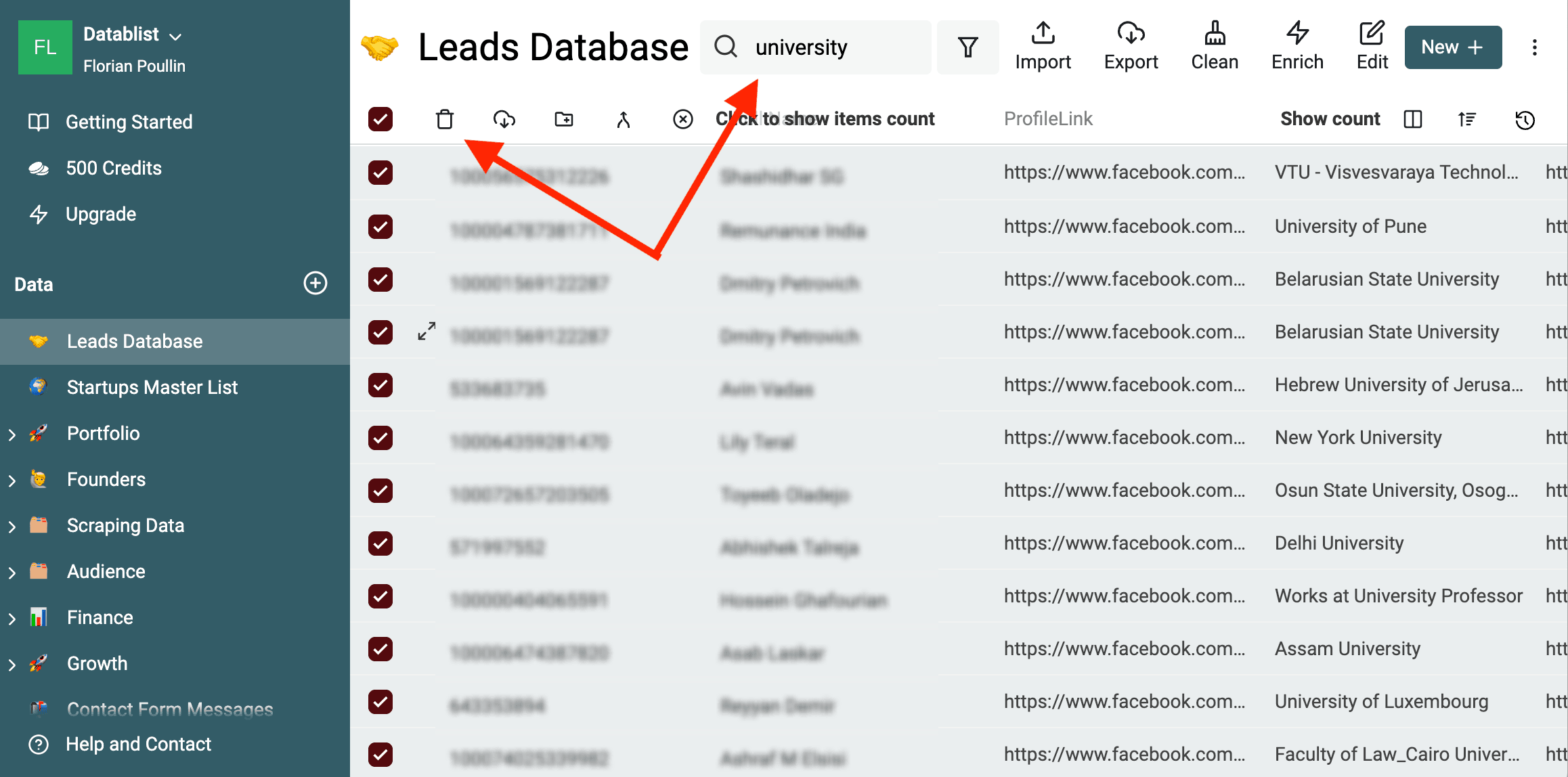
Em seguida, filtre a coleção para remover leads sem perfil profissional. Use a funcionalidade de pesquisa do Datablist ou os filtros para procurar palavras-chave como "escola", "universidade", "estudante" e "faculdade".
Se gere um negócio local, filtre também as bios pela sua cidade ou país.
Notas
Por vezes, a bio do Facebook pode induzir em erro. No caso de estudantes, pode aparecer "Trabalha em {nome da escola}". Analise os leads e remova todos os que tenham o nome de uma instituição de ensino na bio.
Extrair informações profissionais
Quando um membro do grupo tem apenas um nome, sem qualquer informação sobre a empresa onde trabalha, terá de recorrer a uma pesquisa manual e enriquecer o perfil à mão. A melhor opção é pesquisar no Google por "{nome completo} site:linkedin.com/in/" e analisar os perfis apresentados.
Pesquisar um perfil do LinkedIn apenas pelo nome costuma devolver homónimos. Consulte a página de cada perfil e use a localização, o cargo e a fotografia para identificar quem poderá ser um prospect.
Felizmente, alguns perfis do Facebook têm uma bio que permite restringir automaticamente os resultados.
Também pode usar o Entity Name Extraction na coluna Bio do Facebook. Este enrichment extrai nomes de empresas, pessoas e locais do texto da bio, criando colunas mais limpas antes da pesquisa no LinkedIn ou da análise manual.
Manter apenas leads com informações da empresa
Para se concentrar em leads B2B, filtre os perfis que contêm o nome de uma empresa. Para isso, aplique um filtro à propriedade bio e exclua os membros que não contenham o texto at.
Os leads B2B costumam ter uma bio no formato Works at XX, CEO at XX ou Founder at XX.
Importante: adicione um espaço antes e depois de at. Caso contrário, também serão encontradas palavras que apenas contenham as letras at.
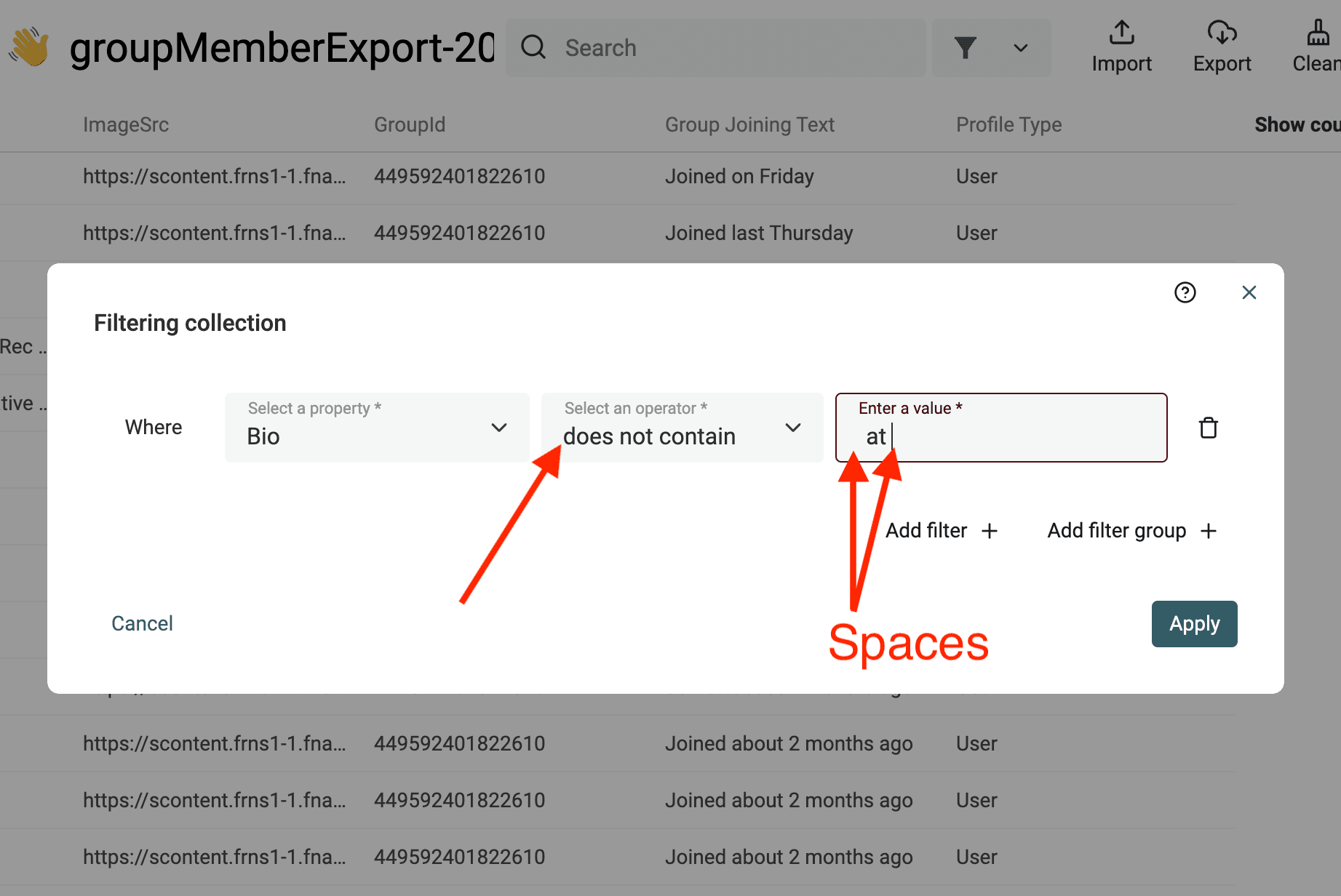
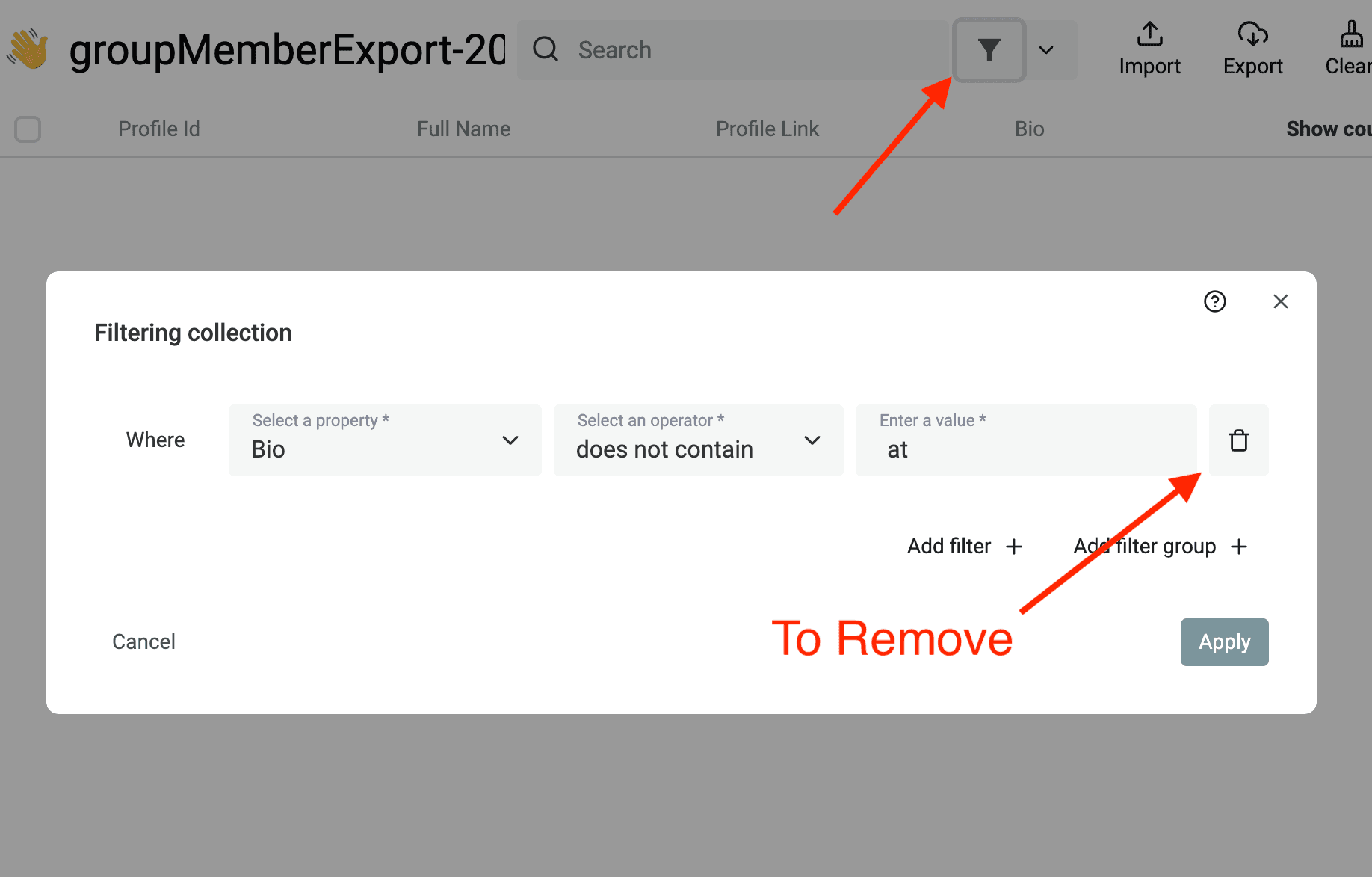
Elimine os leads filtrados. Depois, remova o filtro para obter a sua lista limpa.
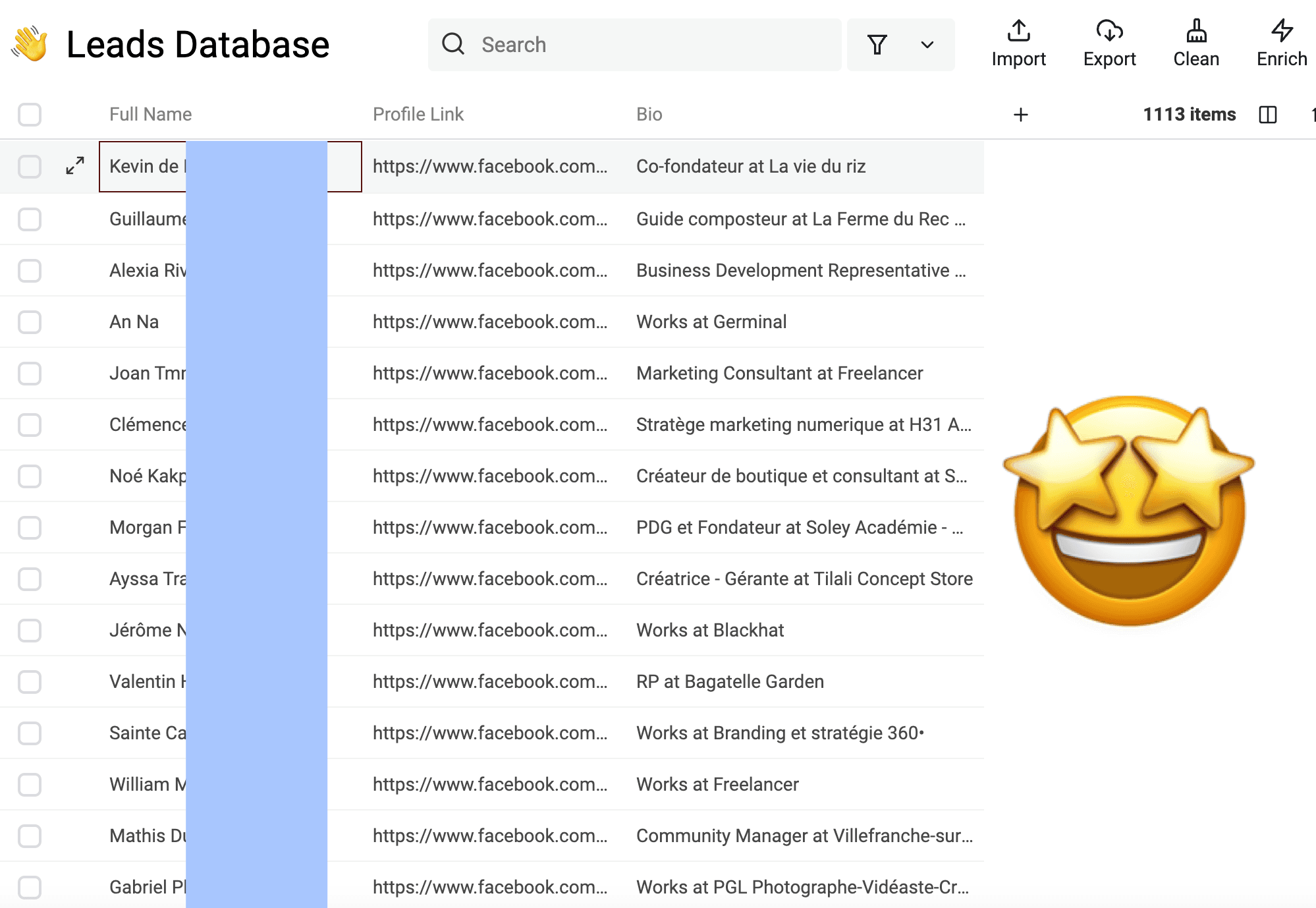
Notas: Este processo removerá muitos leads da lista, e isso é perfeitamente normal. A Lead Generation funciona assim: começa-se com uma lista grande e reduz-se até chegar a um pequeno conjunto de contactos interessantes. Para conseguir mais leads, extraia mais perfis, explore outros grupos, etc.
Agora que restringiu a lista aos perfis de leads do Facebook cuja bio contém o nome de uma empresa, terá de extrair esse nome da "Bio" para usar o LinkedIn Profile Finder from name do Datablist.
Extrair automaticamente o nome da empresa
Agora vai extrair o nome da empresa da bio. Com o nome do contacto e da empresa, poderá executar o "LinkedIn Profile Finder from name" do Datablist (ver abaixo).
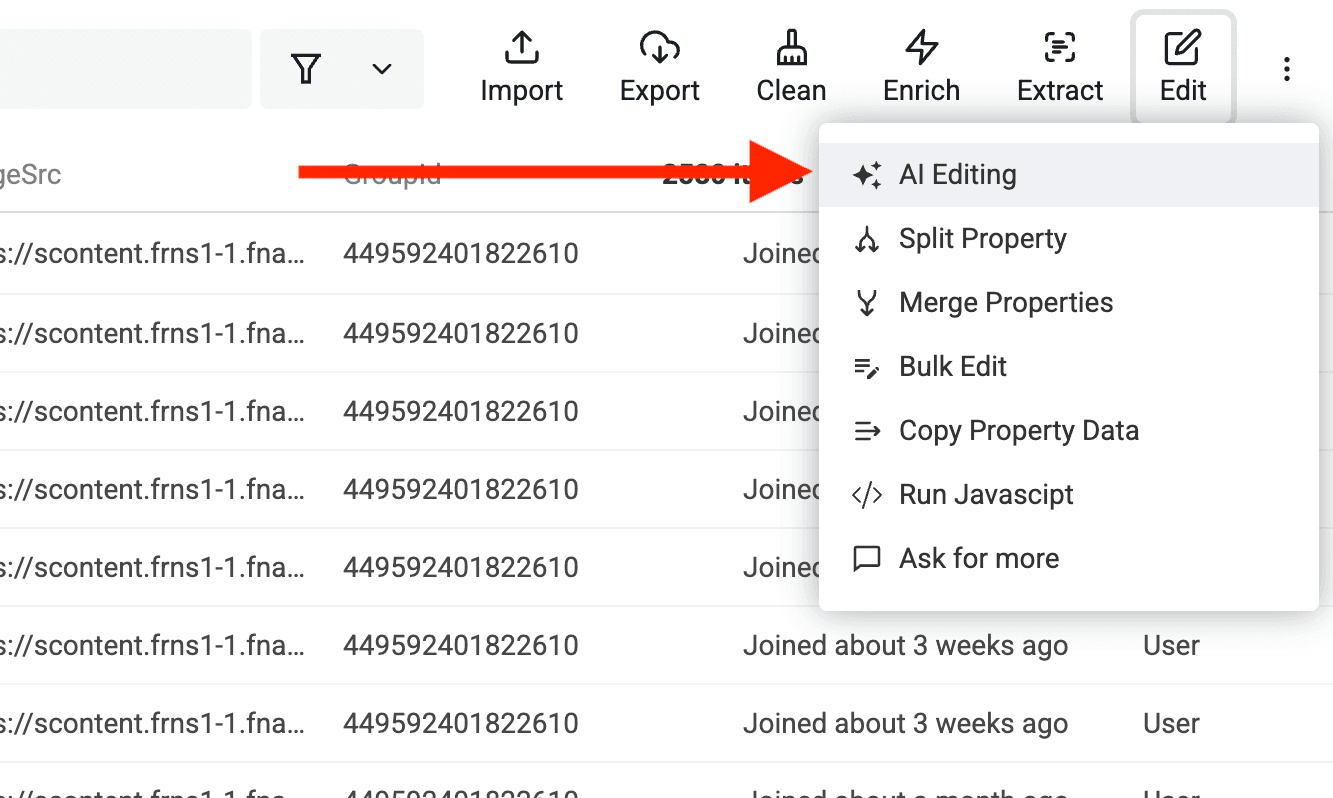
Clique em "AI Editing" no menu "Edit".
Escreva o seguinte prompt:
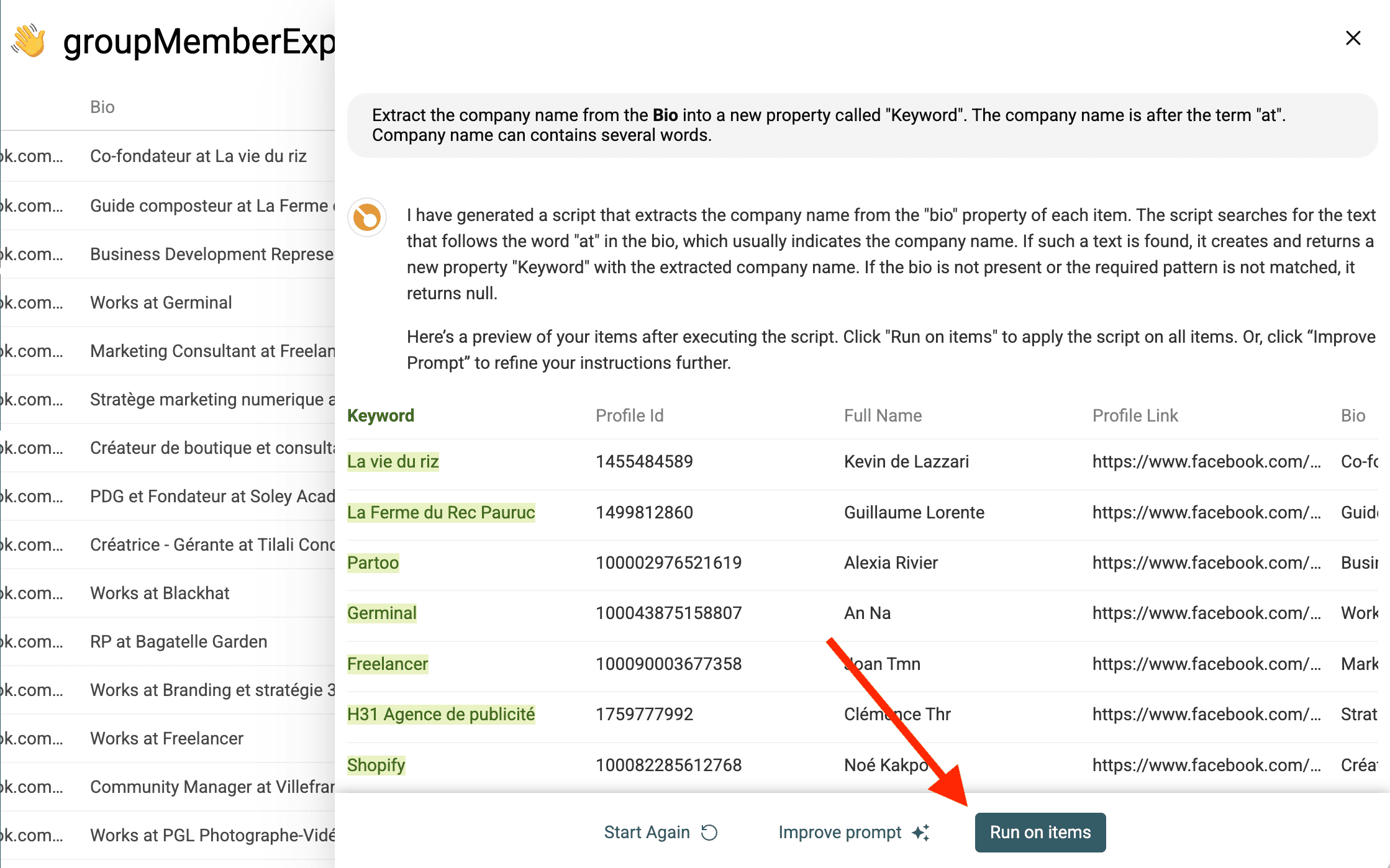
Extrai o nome da empresa da Bio para uma nova propriedade chamada "Keyword".
O nome da empresa surge depois do termo "at".
O nome da empresa pode conter várias palavras.
Use {{X}} para selecionar a propriedade "Bio" da sua coleção.
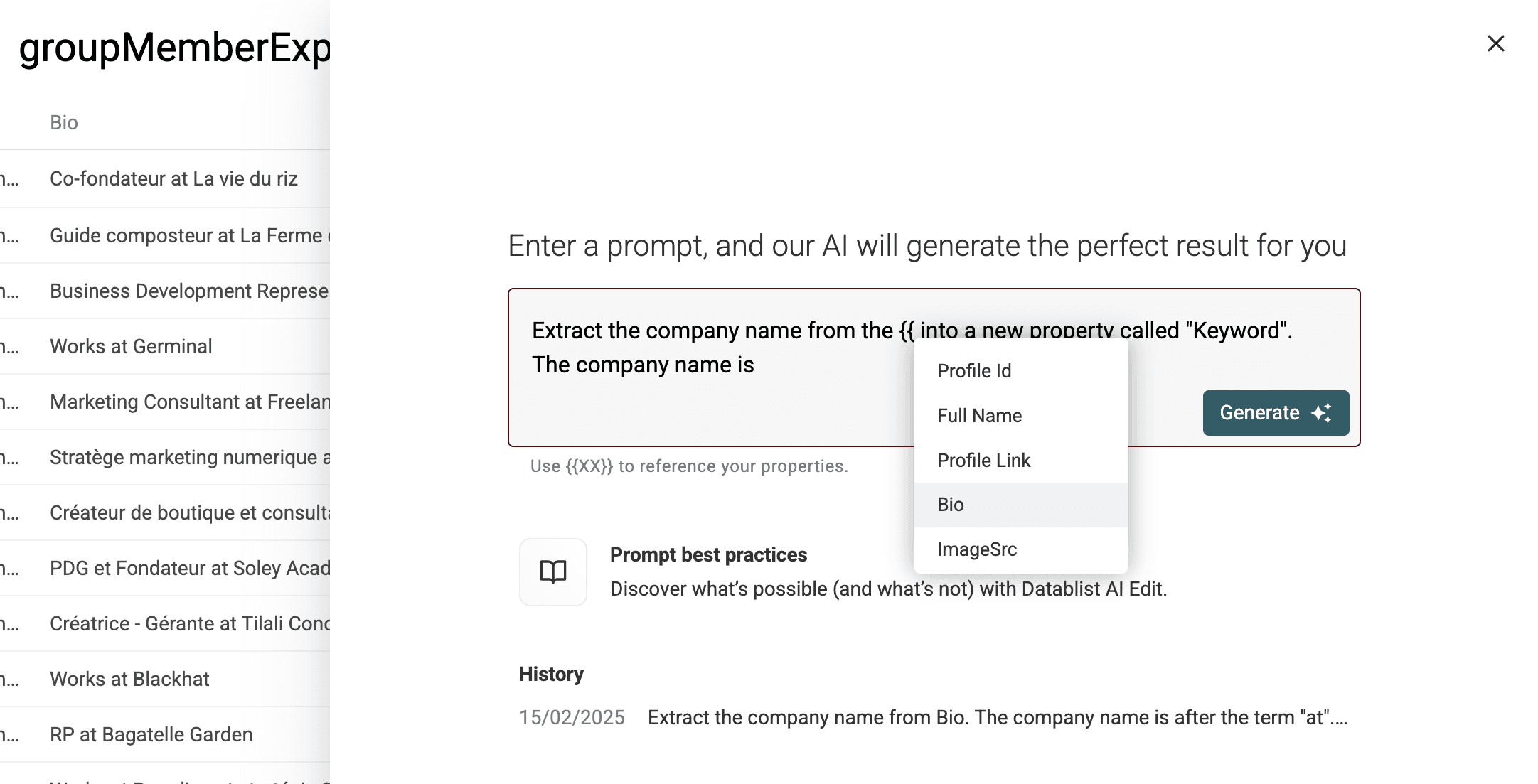
Este é o prompt completo antes de clicar em "Generate".
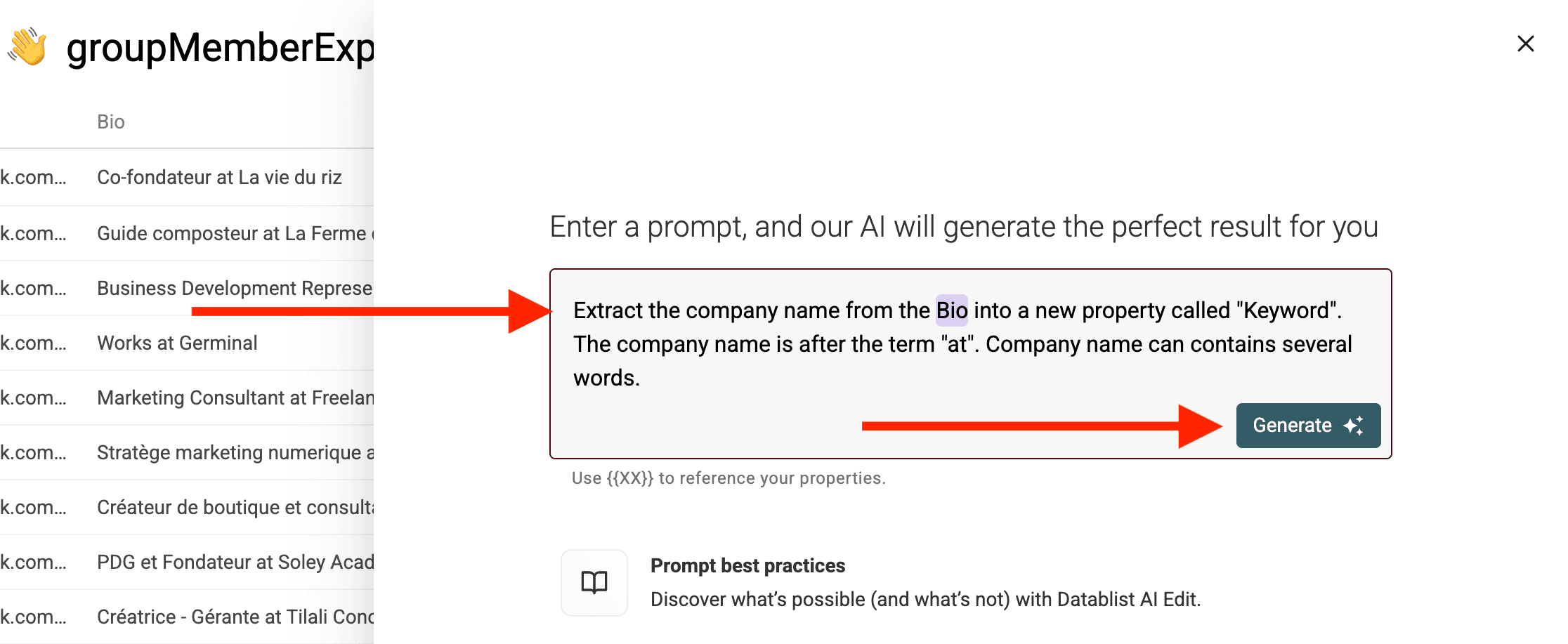
Depois, clique em "Generate" para gerar o script. Verá uma pré-visualização dos resultados. Se estiverem corretos, clique em "Run on items".
Extrair manualmente as restantes palavras-chave
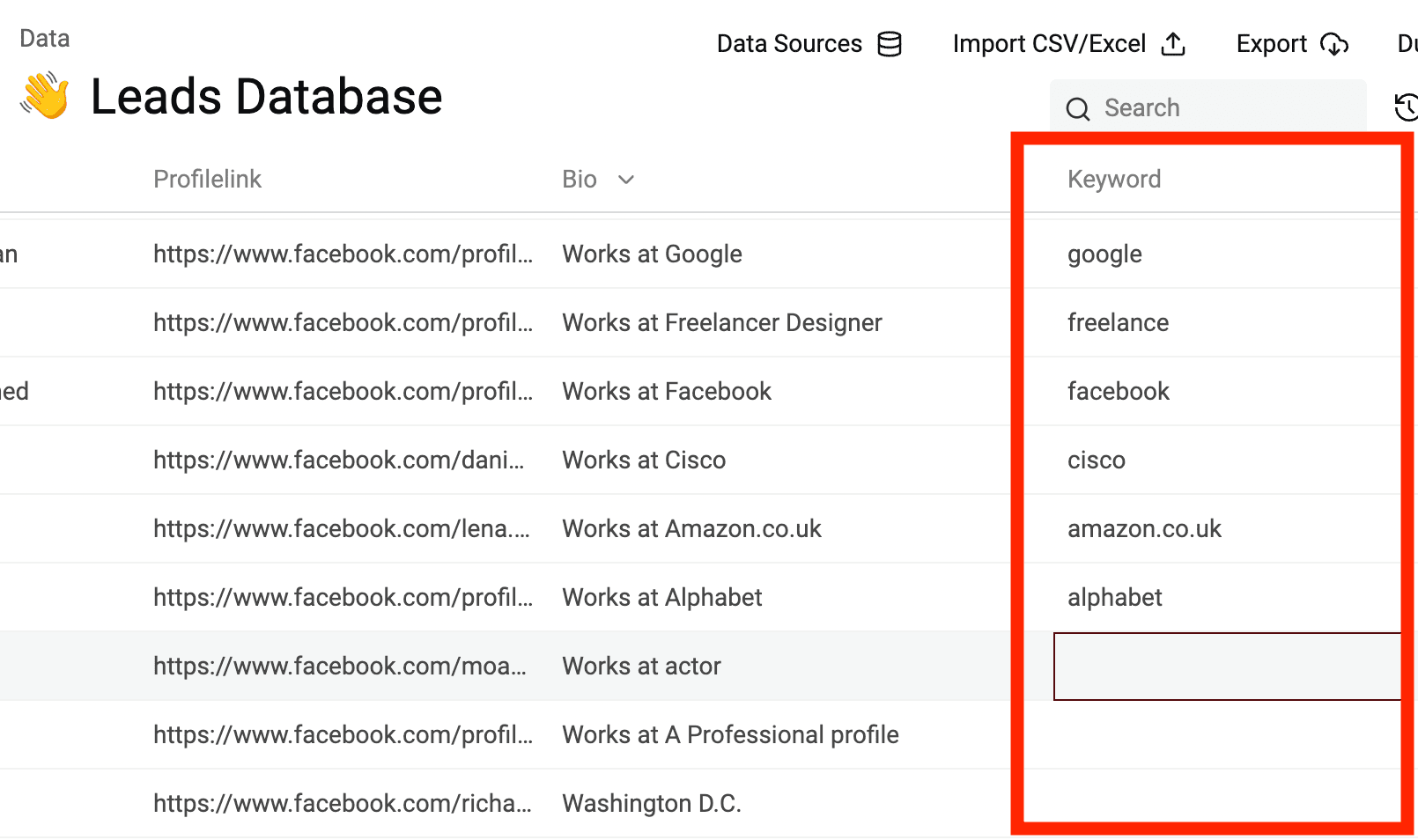
Para obter mais leads, pode trabalhar sobre a lista completa de prospects original e procurar termos específicos. As bios interessantes costumam conter expressões como "works", "founder", "CEO" e "marketing". Adapte-as ao seu negócio e ao idioma usado no Facebook.
Notas
Para editar uma célula, clique nela e prima "Enter" para entrar no modo de edição.
Executar o enrichment LinkedIn Profile Finder from name
O LinkedIn Profile Finder from name usa motores de pesquisa para encontrar automaticamente perfis do LinkedIn. Este enrichment está disponível no plano Standard do Datablist. Clique aqui para fazer upgrade.
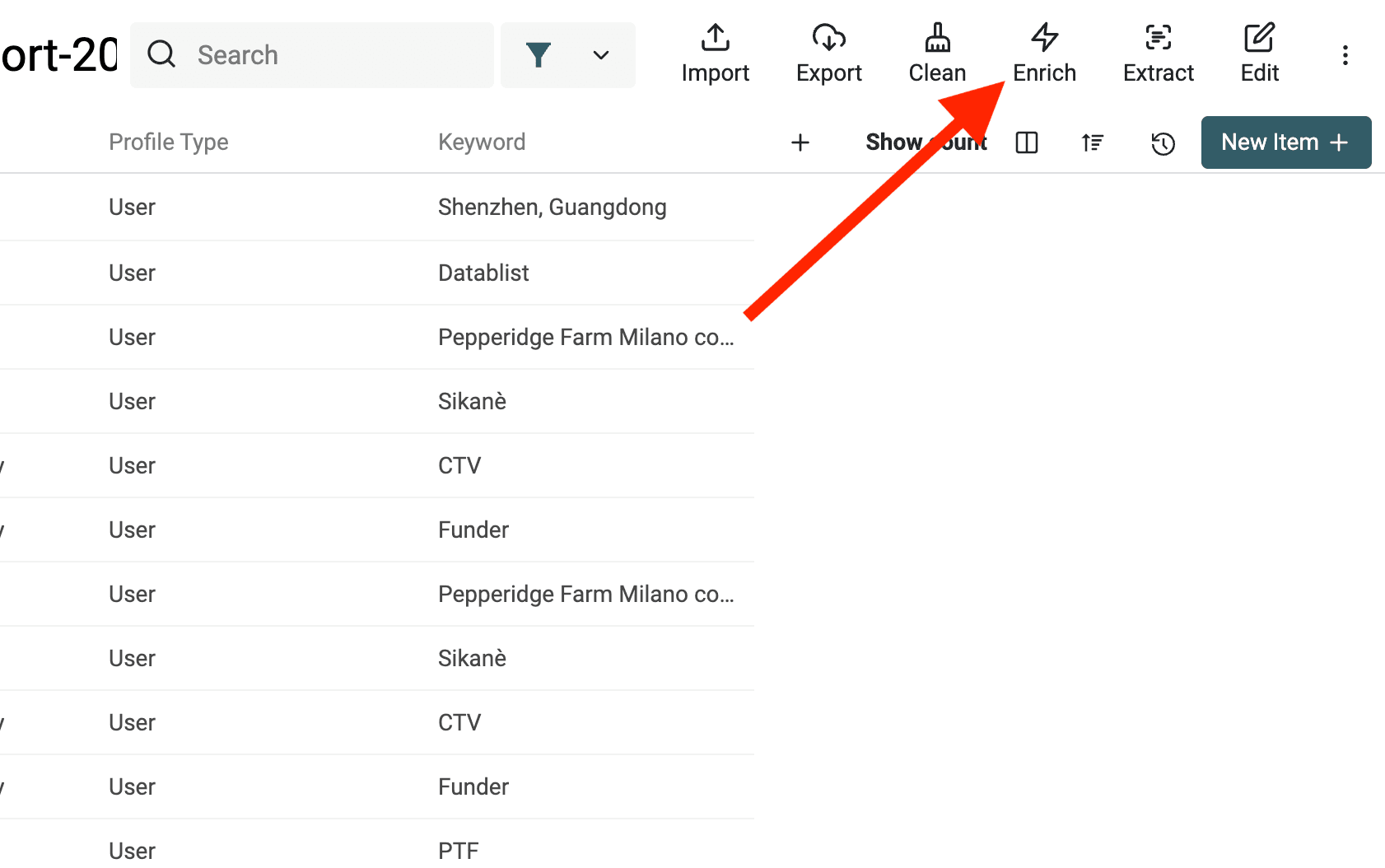
Filtre a coleção para apresentar primeiro os leads com a propriedade "Keyword" preenchida. Depois, clique no botão "Enrich" para abrir o painel Enrichments. Selecione o enrichment LinkedIn Profile Finder from name para abrir o painel de configuração.
Importante
A precisão do LinkedIn Profile Finder from name é diretamente proporcional à qualidade das palavras-chave. É preferível escolher grupos pequenos do Facebook com membros qualificados a grupos muito grandes.
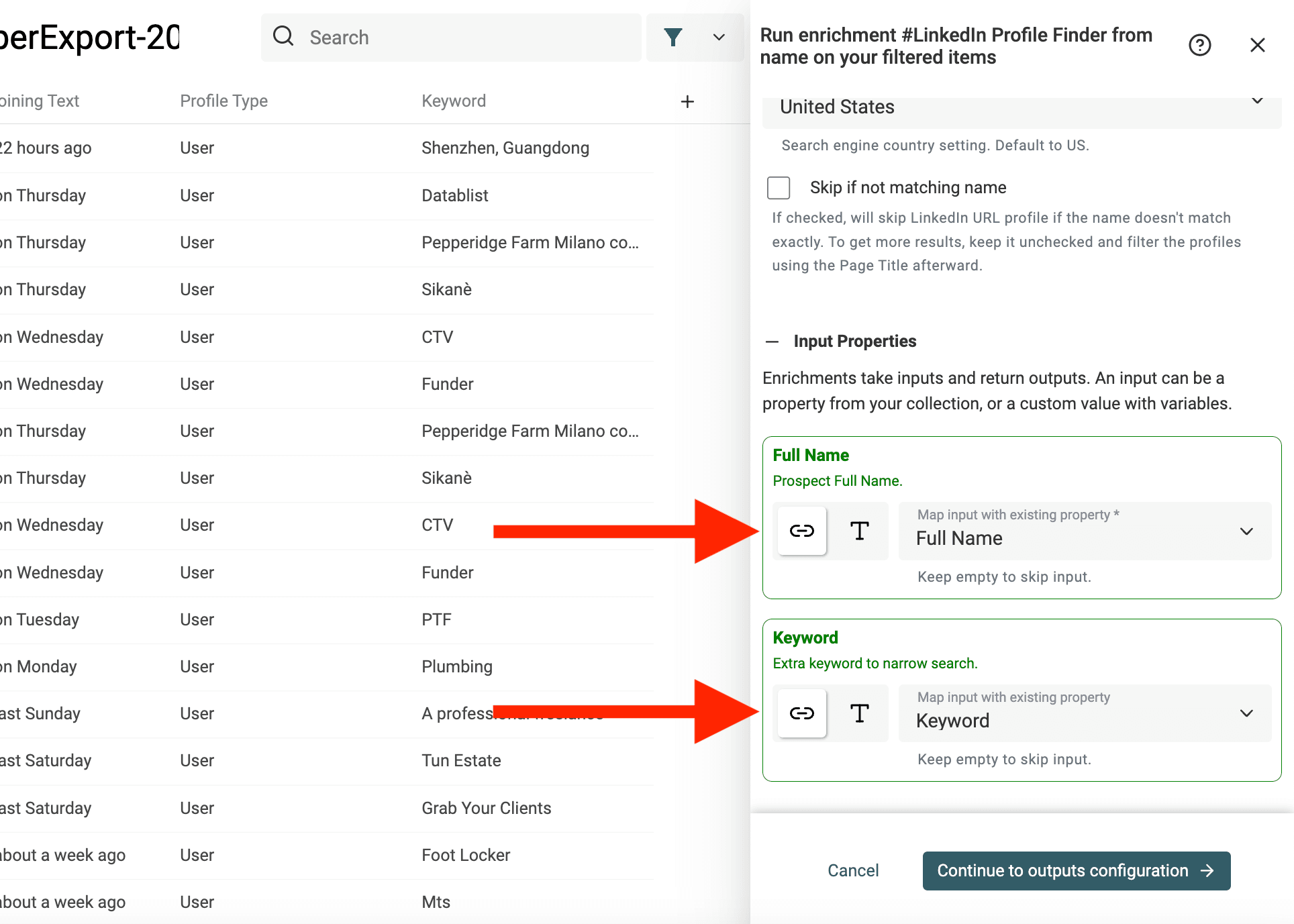
Clique em "Continue to outputs configuration". O enrichment recebe dados de entrada e gera resultados. Neste caso, devolve LinkedIn Profile Url, LinkedIn Profile Title e LinkedIn Profile Summary.
Clique no botão "+" para adicionar estas propriedades à coleção.
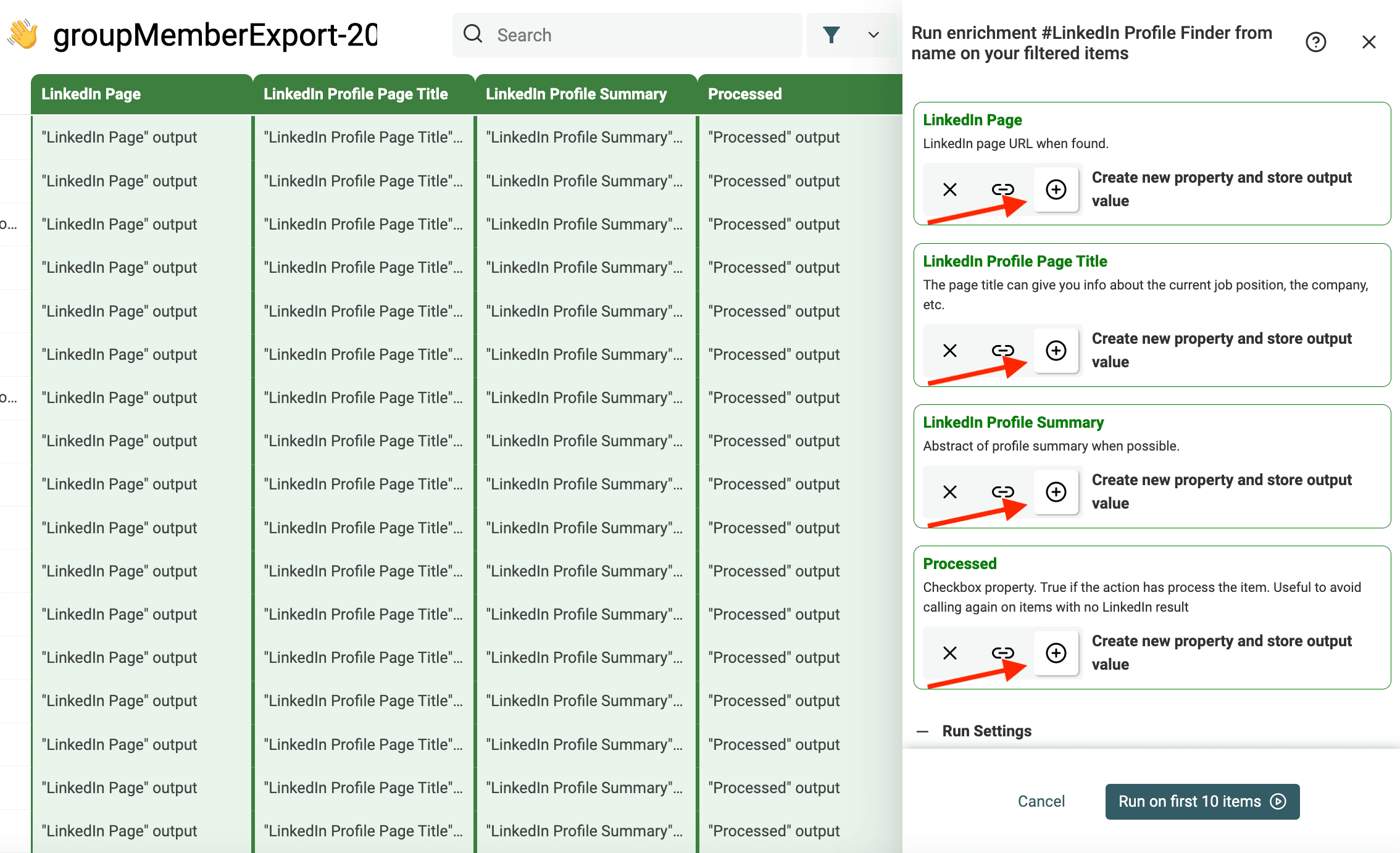
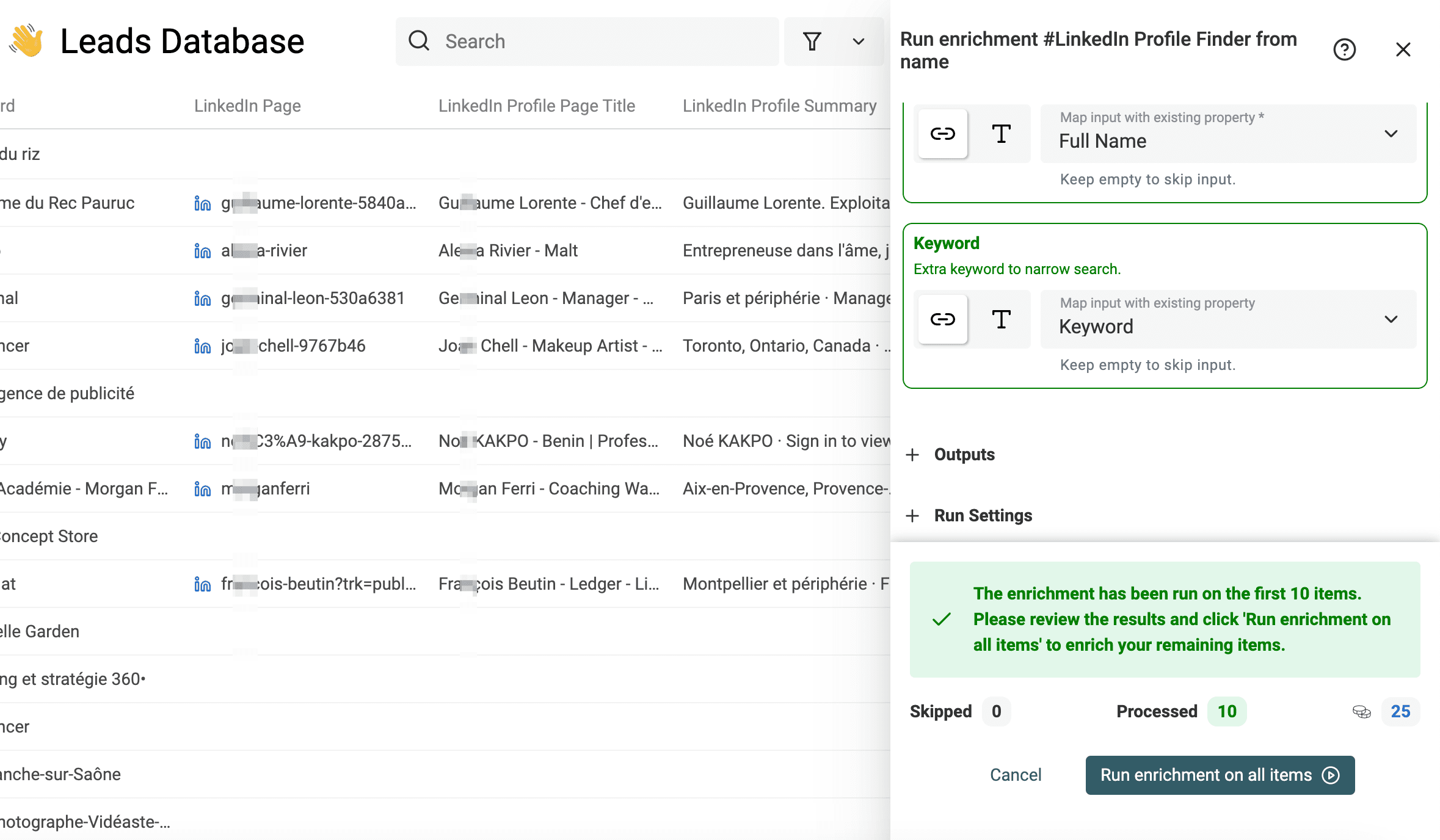
Execute o LinkedIn Profile Finder from name clicando em "Run on first 10 items". Se estiver satisfeito com os resultados, clique em "Run enrichment on all items" para processar todos os leads. O enrichment processa a sua base de dados de leads em lotes de 30 itens.
Dicas para encontrar leads melhores
O LinkedIn é muito utilizado na América do Norte e na Europa, mas menos na Ásia. Para melhorar a pesquisa de perfis, escolha grupos regionais. Por exemplo, procure grupos que incluam termos como "European" ou nacionalidades como "French" e "Canadian".
Passo 3 (opcional): Obter dados completos dos perfis do LinkedIn
Os resultados do Google devolvidos pelo LinkedIn Profile Finder from name são limitados.
O Datablist disponibiliza outro enrichment para extrair todos os dados de um perfil a partir do respetivo URL do LinkedIn!
Quando tiver os resultados, aplique um filtro para manter apenas os membros com um perfil do LinkedIn correspondente.
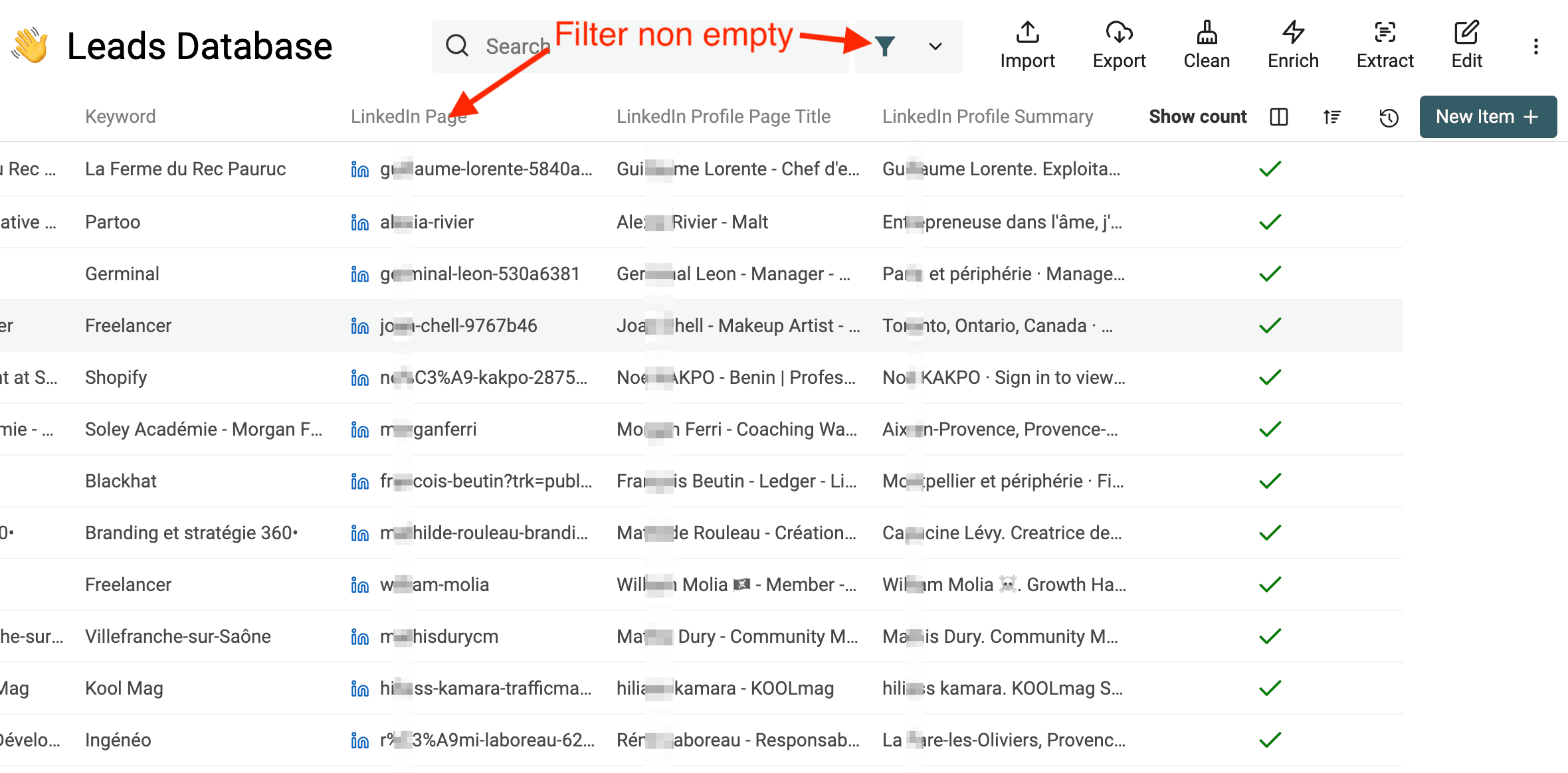
Depois, selecione o enrichment LinkedIn Profile Scraper.
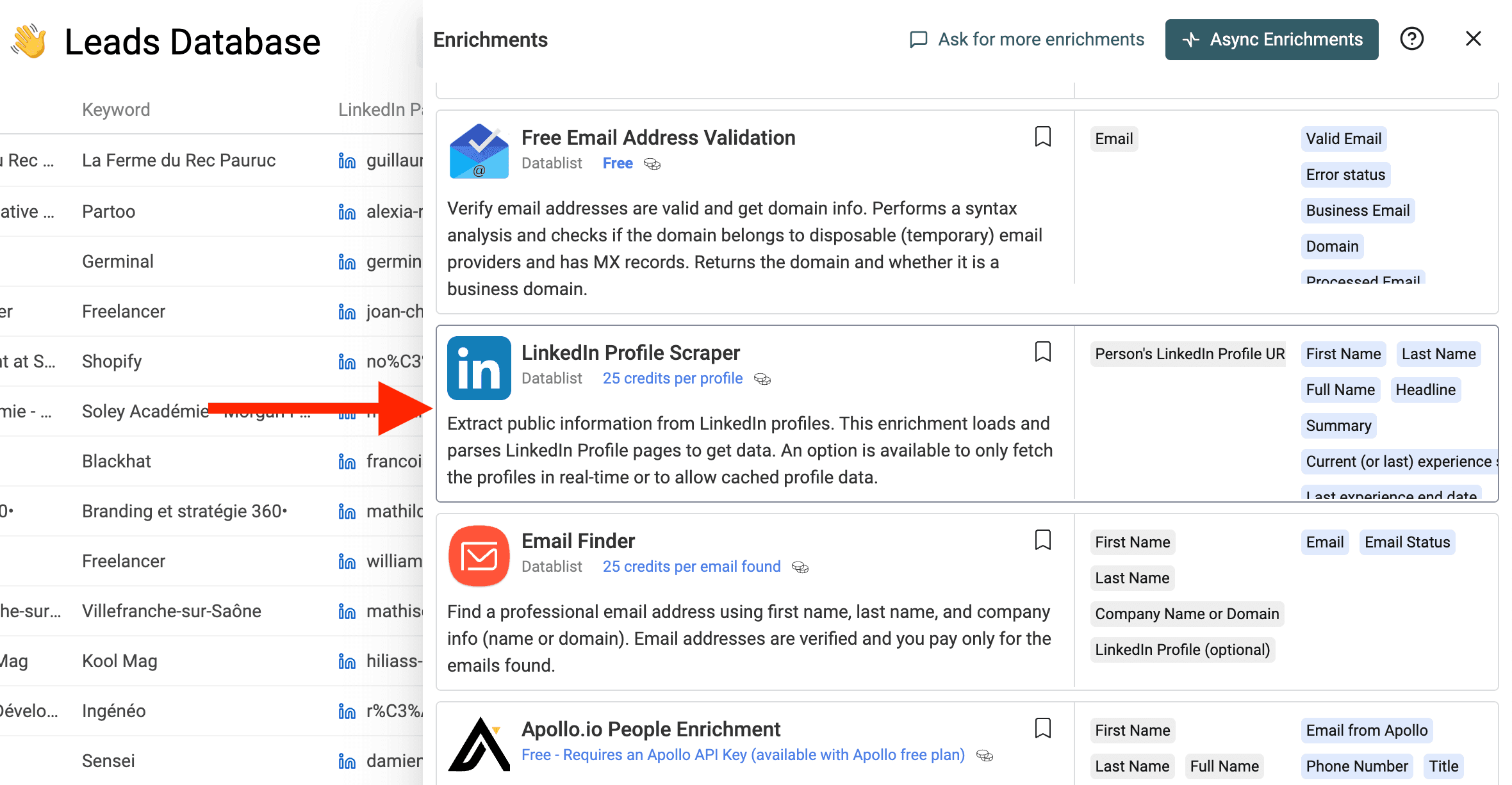
Associe a propriedade que contém o LinkedIn Profile URL, que deverá ser LinkedIn Page. O Datablist faz algum mapeamento automático, mas poderá associá-la ao URL do Facebook por também reconhecer esse campo como um link. Confirme que selecionou a propriedade correta.
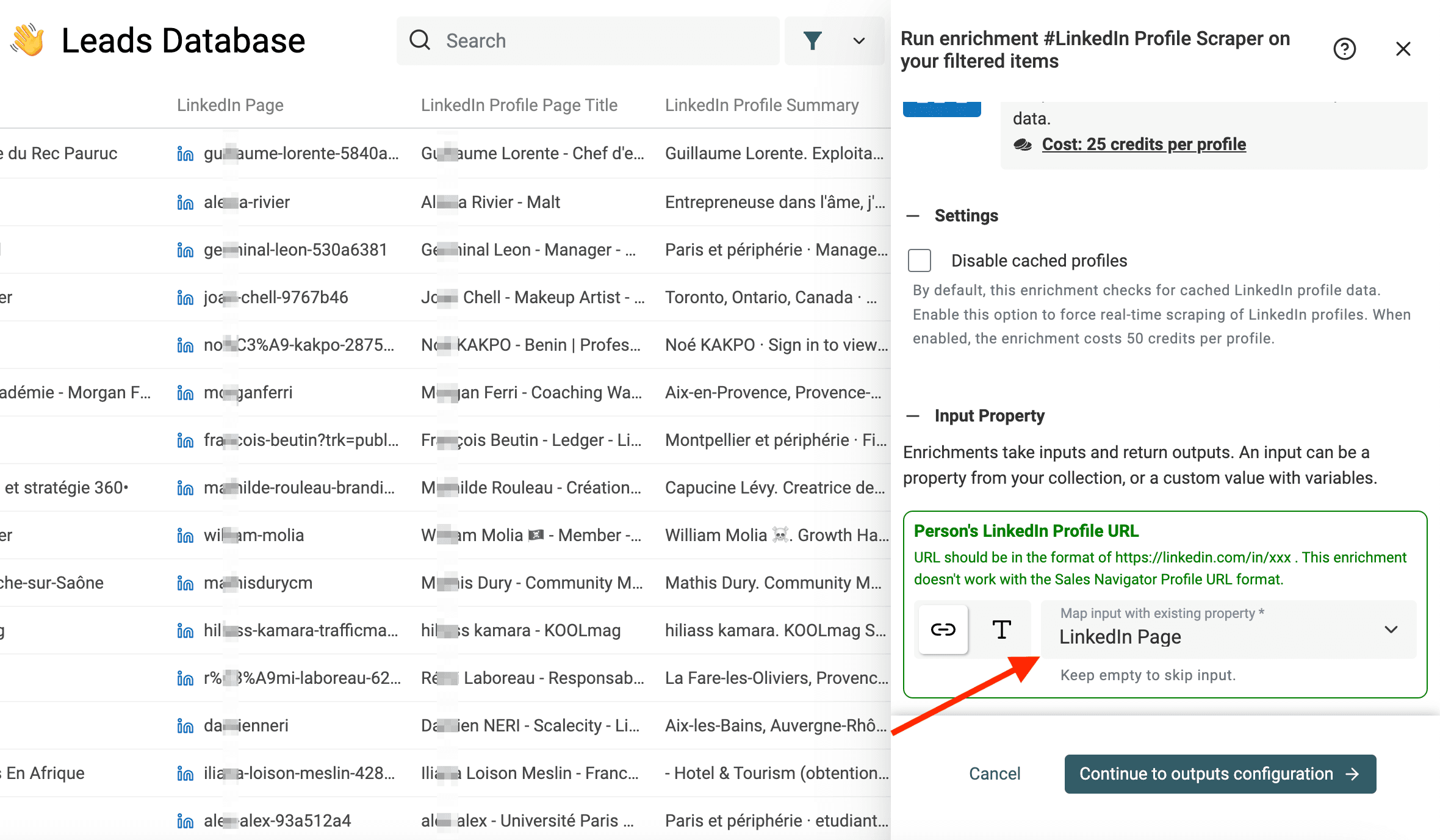
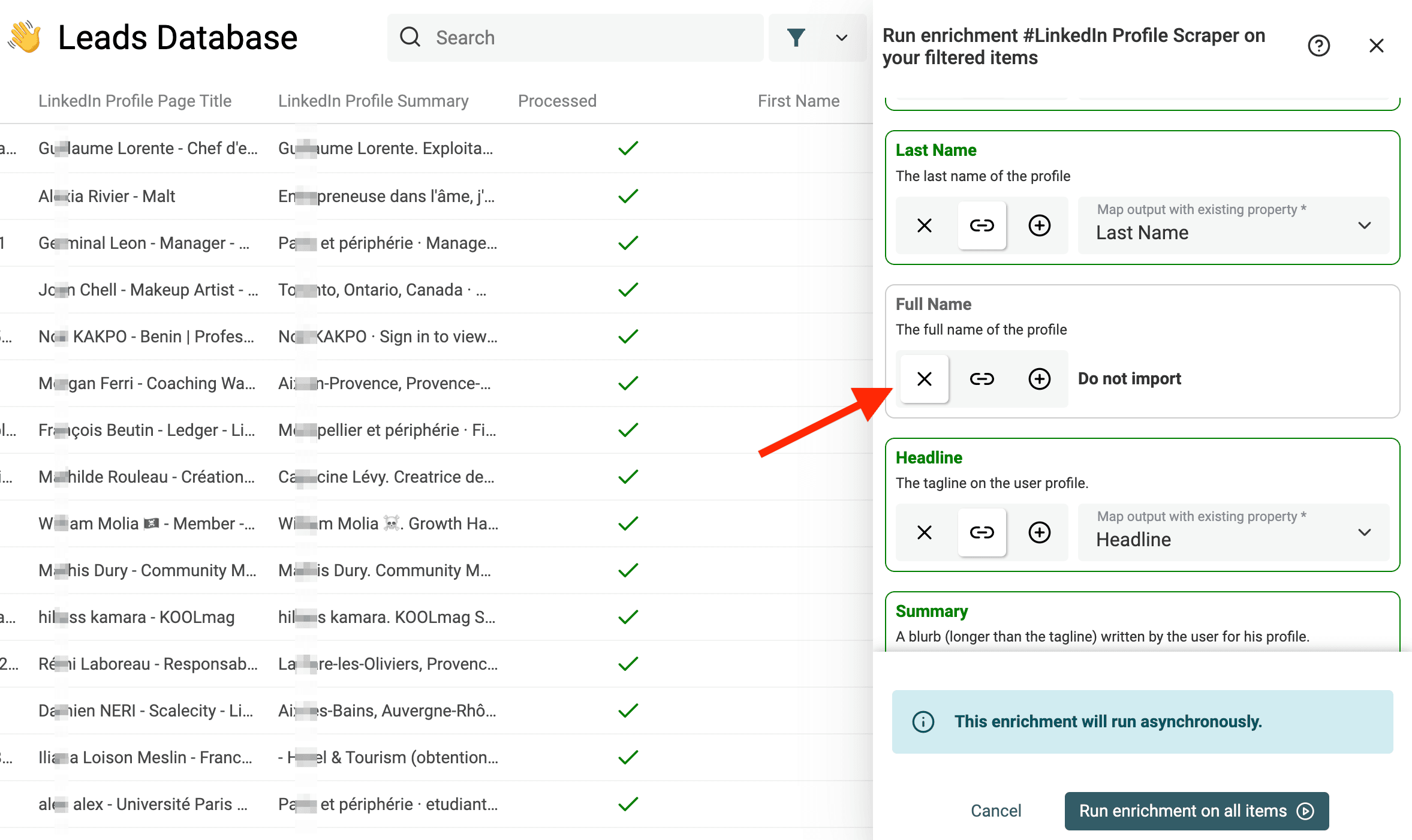
No ecrã de configuração seguinte, clique em "+" para criar novas propriedades com os resultados do enrichment.
Extraia, no mínimo:
- First Name
- Last Name
- Nome da empresa da experiência atual (ou mais recente)
- URL da página da empresa da experiência atual (ou mais recente) — importante para o Passo 3 — Bis: Obter domínios através das páginas de empresas no LinkedIn
Aviso
Não associe a propriedade "Full Name" ao Full Name extraído do Facebook. Caso contrário, o Datablist poderá ignorar esses itens para evitar substituir os dados. Clique em "X" para ignorar o output ou em "+" para criar uma nova propriedade vazia.
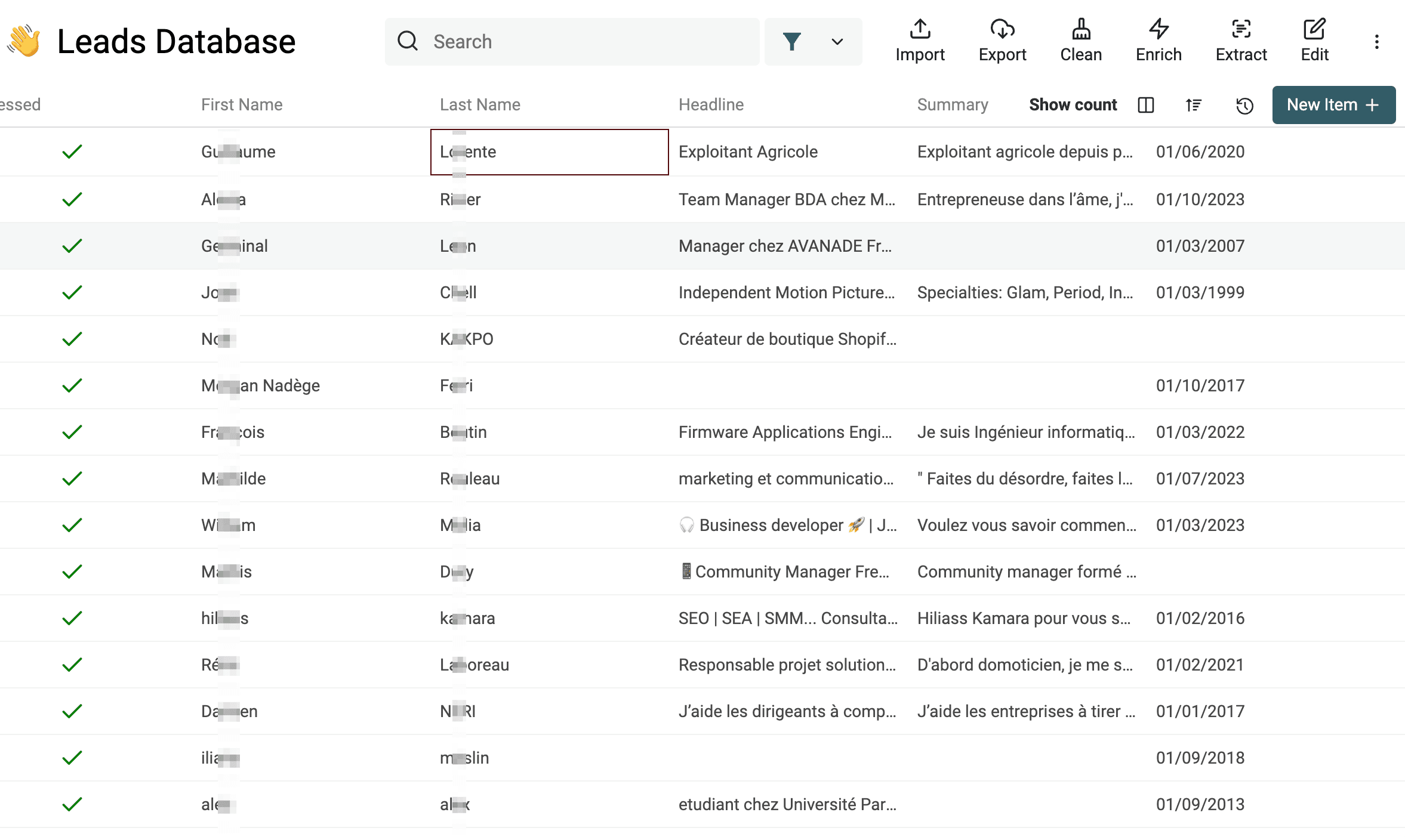
Terá então uma lista completa de propriedades para os seus leads. Use-as para filtrar leads pouco relevantes ou criar textos de introdução personalizados.
Passo 3 — Bis: Obter domínios através das páginas de empresas no LinkedIn
No passo 3, obteve o "Current (or last) experience company page URL". O Datablist oferece uma forma simples de encontrar o domínio da empresa a partir da sua página no LinkedIn.
O domínio da empresa é importante para o Passo 4: Encontrar o endereço de email!
Clique no botão "Enrich" e selecione o enrichment Company Domain/LinkedIn Company Page Lookup.
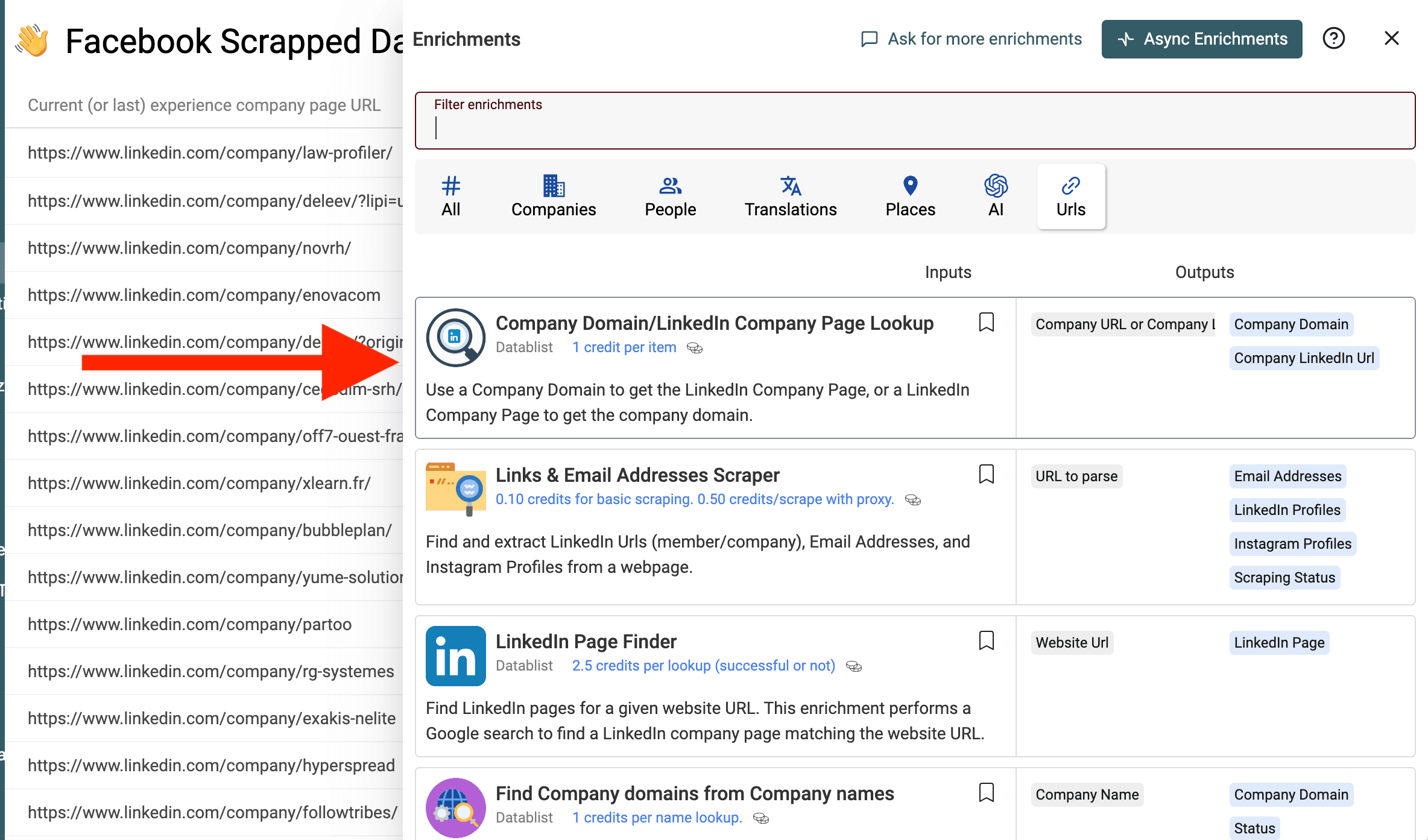
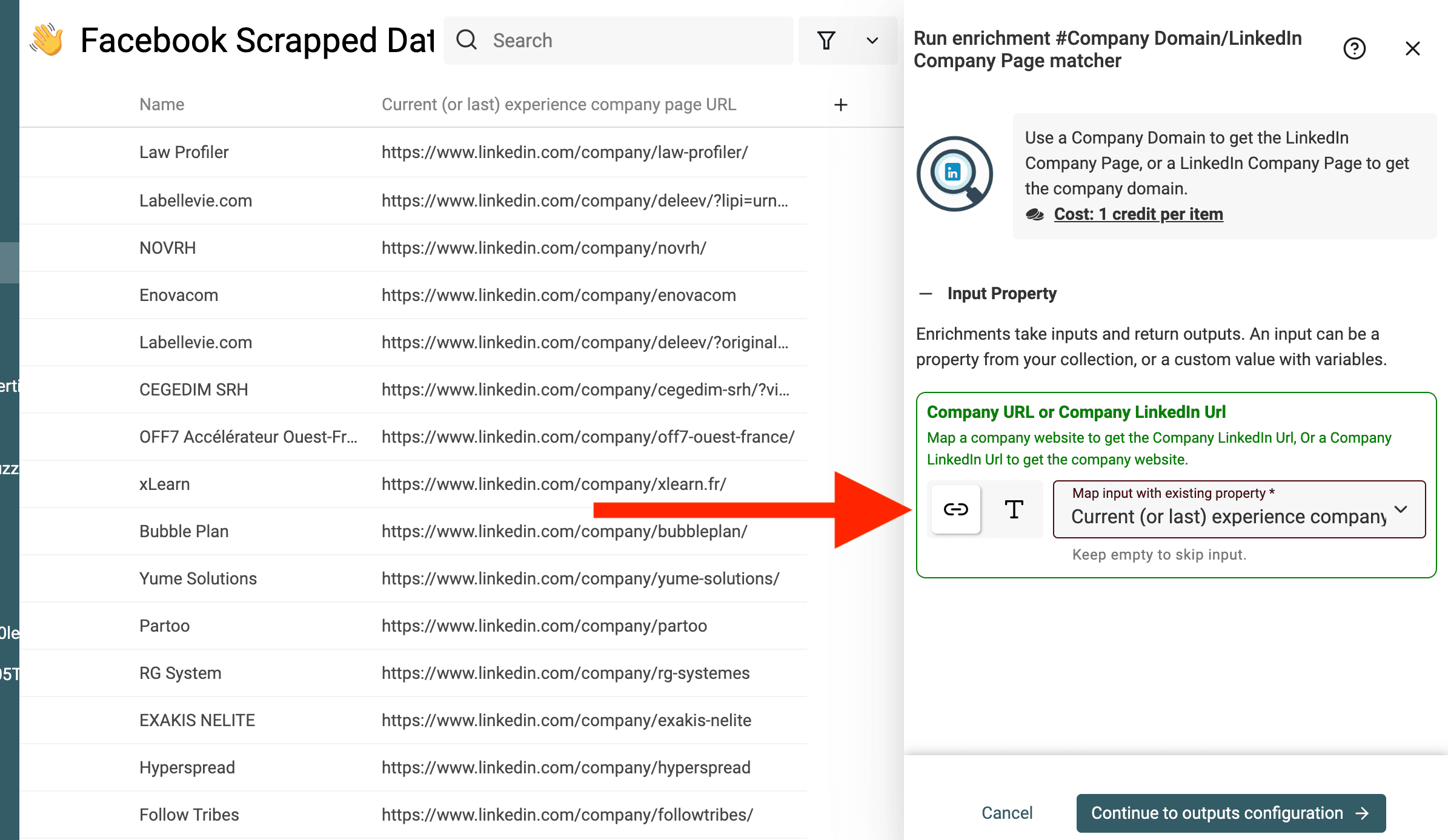
Selecione "Current (or last) experience company page URL" como input.
Crie uma nova propriedade para guardar o domínio.
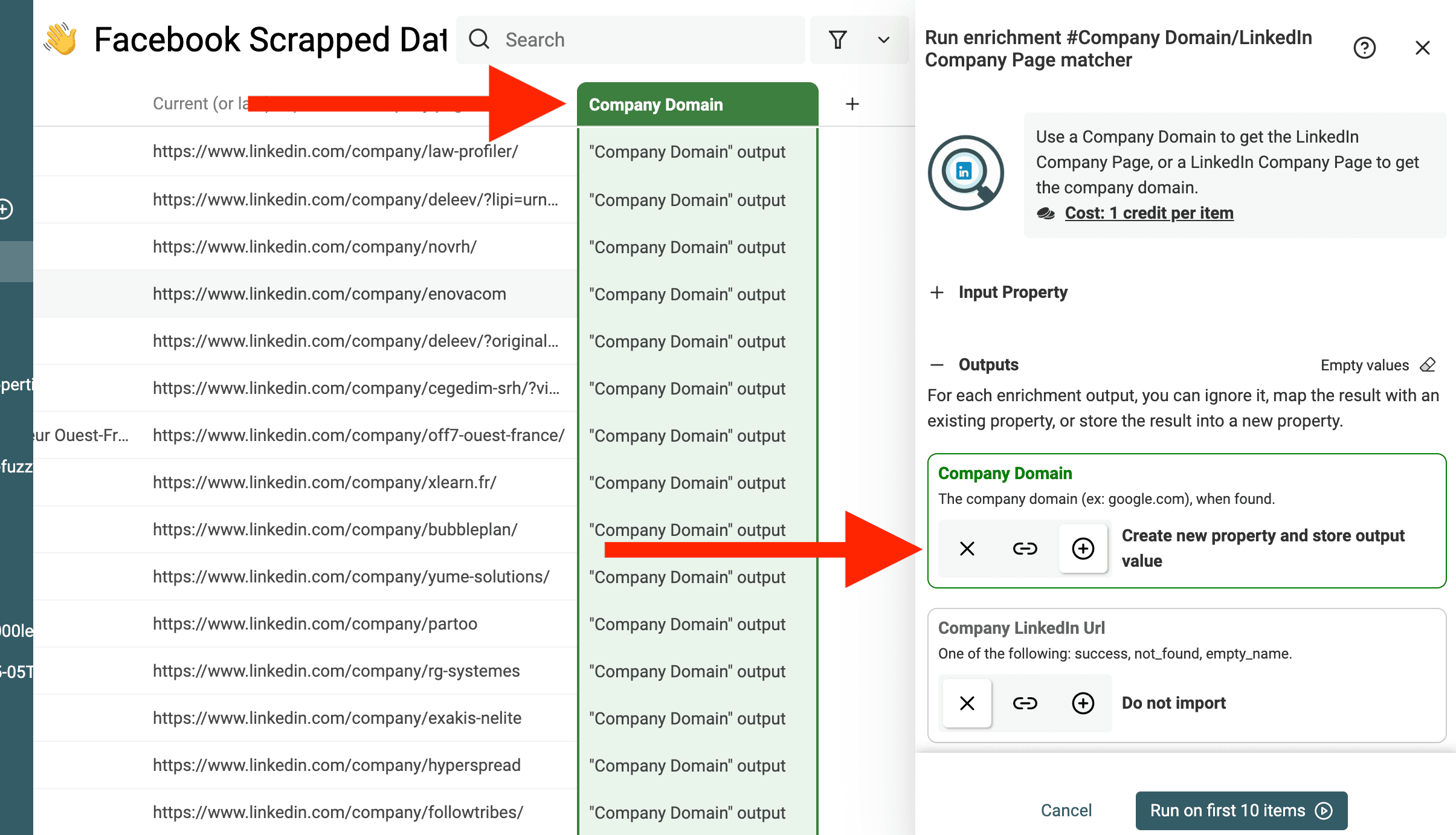
Por fim, execute o enrichment para obter os domínios dos seus leads.
Passo 4: Encontrar emails dos membros do grupo do Facebook
Se faz email marketing, precisa do endereço de email. Convém deixar isto claro: não existe uma forma direta de obter o email através do Facebook.
No entanto, podemos usar o nome, o nome ou domínio da empresa, ou o URL do perfil do LinkedIn para encontrar um endereço de email!
É precisamente isso que faz o enrichment Email Finder.
Clique no botão "Enrich" e procure o Email Finder.
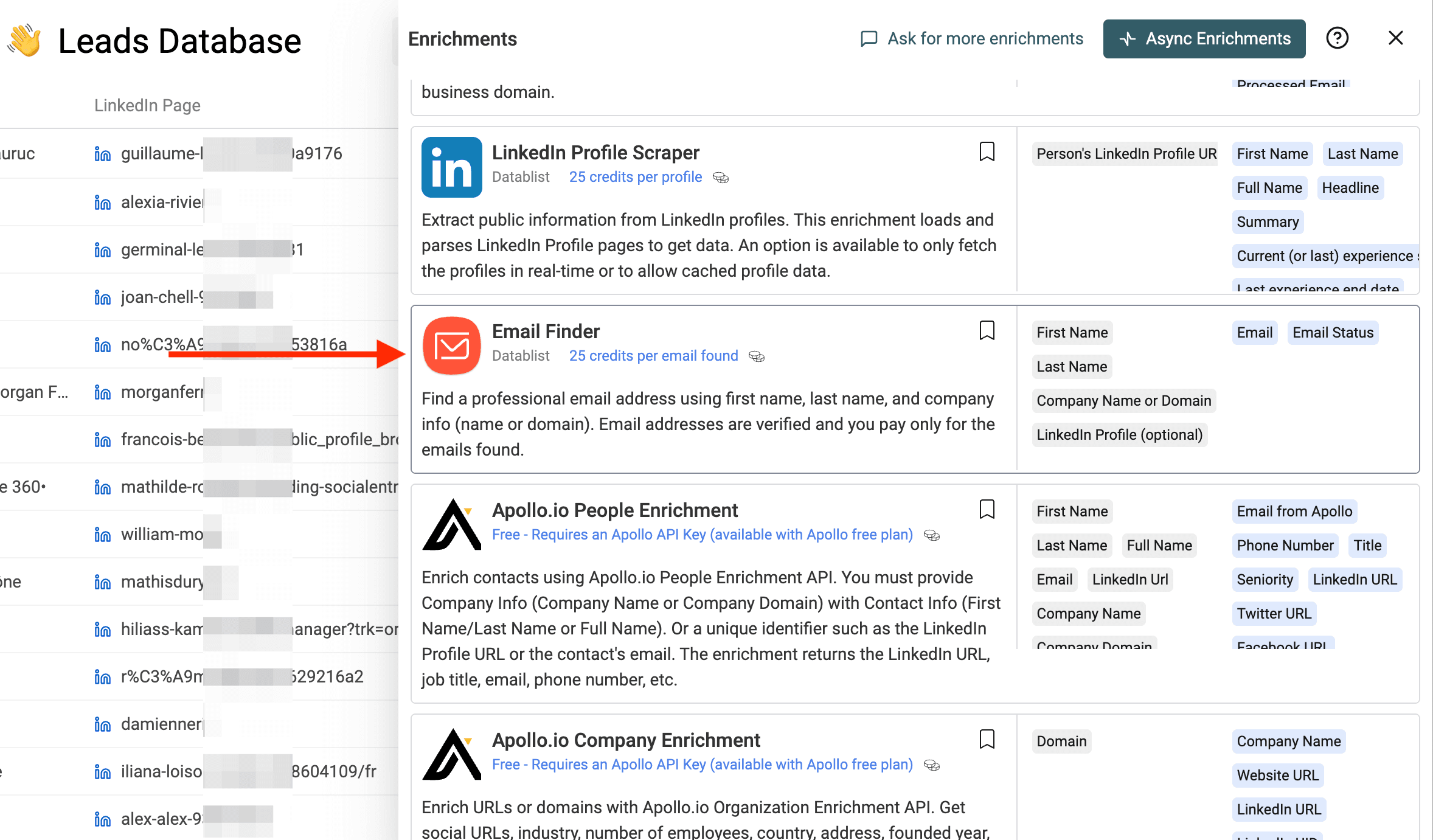
Nos Inputs, associe First Name, Last Name, Company Name (obtido neste passo) ou Company Domain (obtido através do LinkedIn Profile Scraper).
⚠️ Notas
Os resultados do Email Finder são muito melhores quando dispõe do First Name/Last Name correto e do domínio da empresa. Se ainda não o fez, consulte o Passo 3: Obter dados completos dos perfis do LinkedIn.
Se tiver apenas o Full Name, use o enrichment Name Parser para separar o nome nos seus componentes (First Name, Last Name, etc.).
Associe o input LinkedIn Profile aos dados obtidos através do LinkedIn Profile Finder from name.
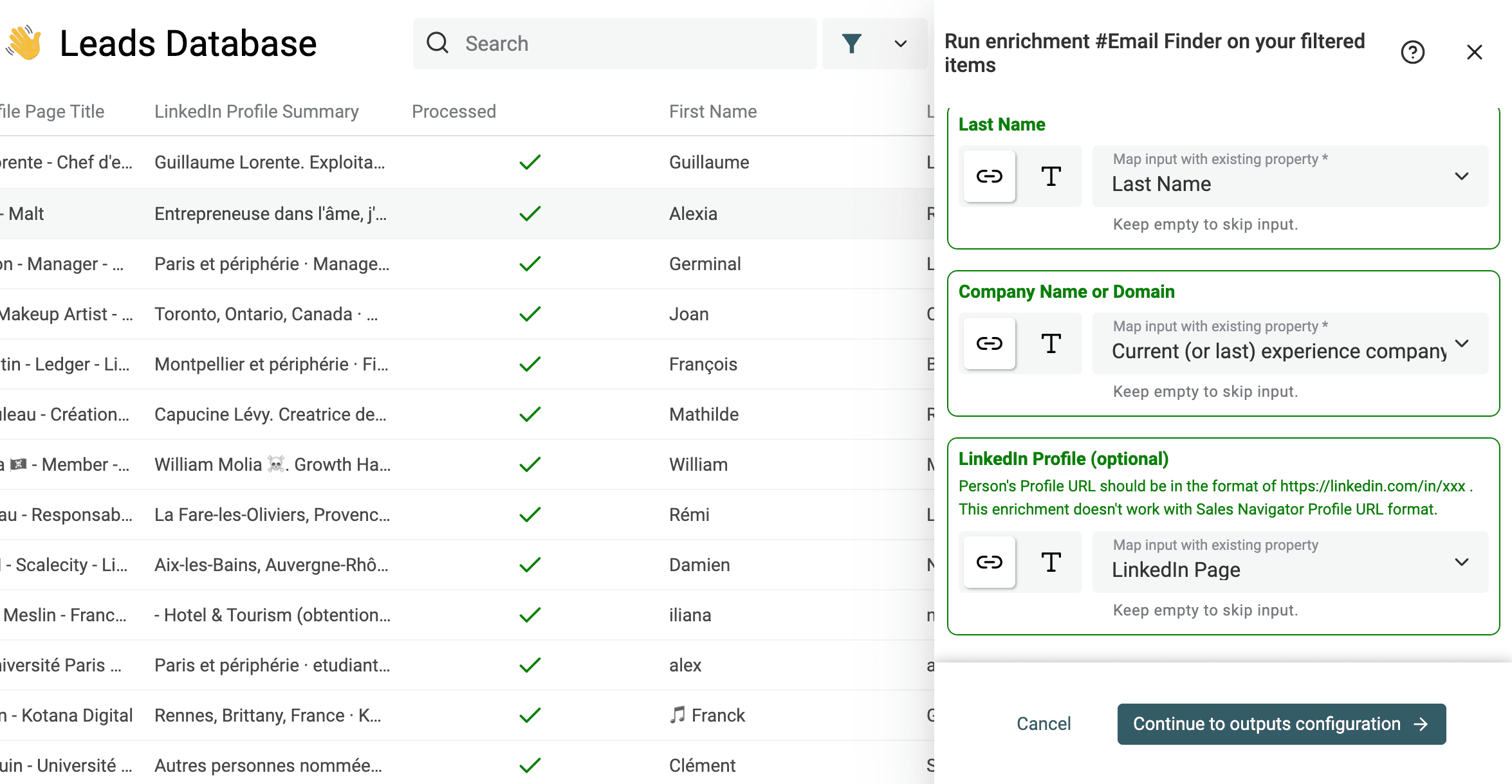
Crie novas propriedades para guardar os resultados. Este enrichment devolve duas propriedades:
- Email — o endereço de email.
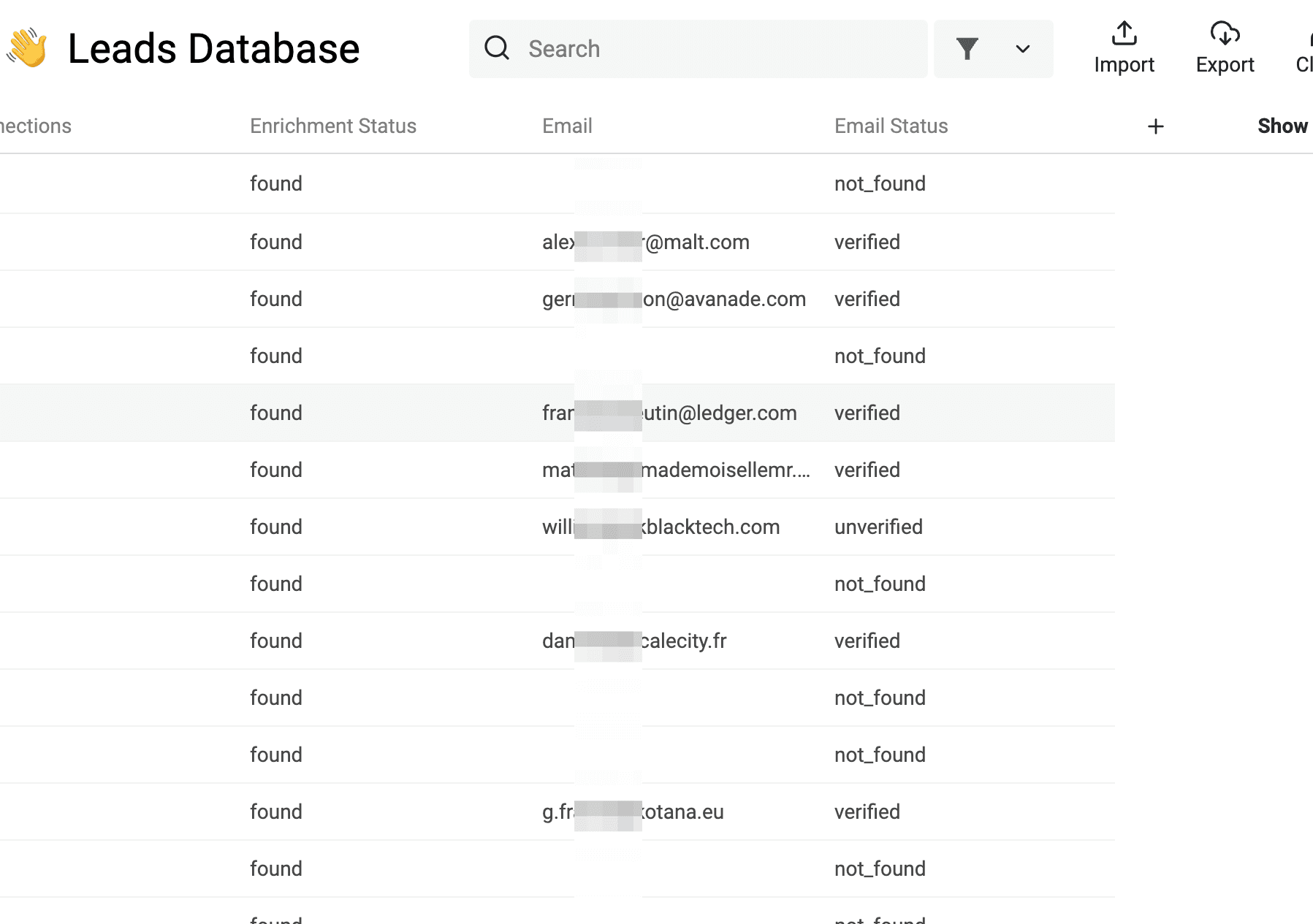
- Email Status — informação sobre a deliverability do email encontrado ou a mensagem
not_foundquando não é encontrado nenhum email.
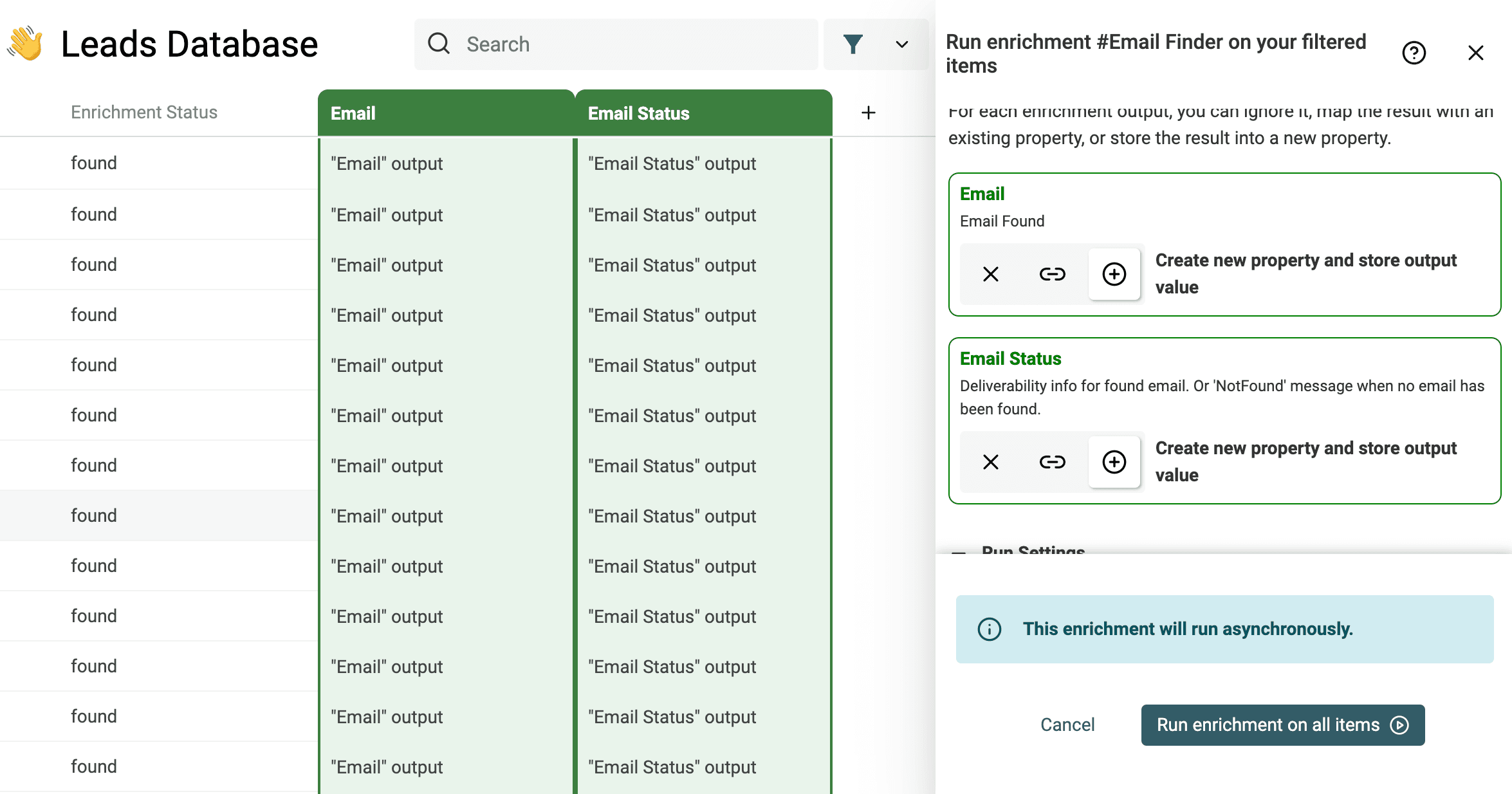
Depois, execute o enrichment Email Finder.
Informação sobre preços
O Email Finder custa 25 créditos por cada endereço de email encontrado. Não é cobrado qualquer valor quando não é encontrado um email.
Passo 5: Atualizar a coleção com novos membros
Após a primeira extração dos membros do grupo do Facebook, consulte periodicamente os novos membros e atualize a sua coleção no Datablist.
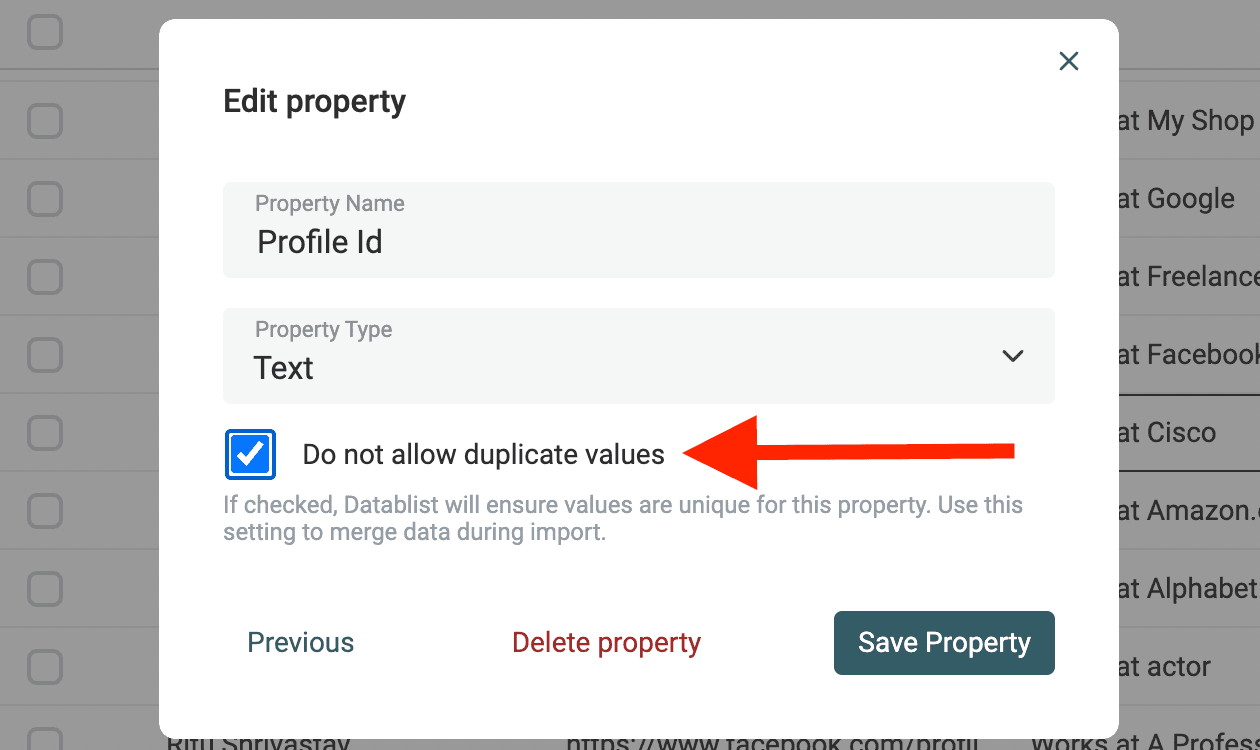
O Datablist permite definir uma restrição de unicidade em qualquer propriedade da coleção. Quando a opção "Do not allow duplicate values" está ativa, as linhas duplicadas são ignoradas (ou combinadas) durante a importação do CSV.
Ative "Do not allow duplicate values" na propriedade "Profile Id". Estes valores são únicos para cada perfil do Facebook e não mudam.
Exportar os resultados para Excel (opcional)
Se precisar de trabalhar os membros do grupo do Facebook no Microsoft Excel, clique no botão "Export" e selecione "Microsoft Excel" como formato de exportação.
Guardar o script de scraping numa extensão do Chrome
Copiar e colar o script na Chrome Console de cada vez demora tempo. A boa notícia é que pode usar uma extensão do Chrome para injetar rapidamente o script na página. Pode configurá-la para o adicionar automaticamente às páginas do Facebook ou para o injetar ao clicar.
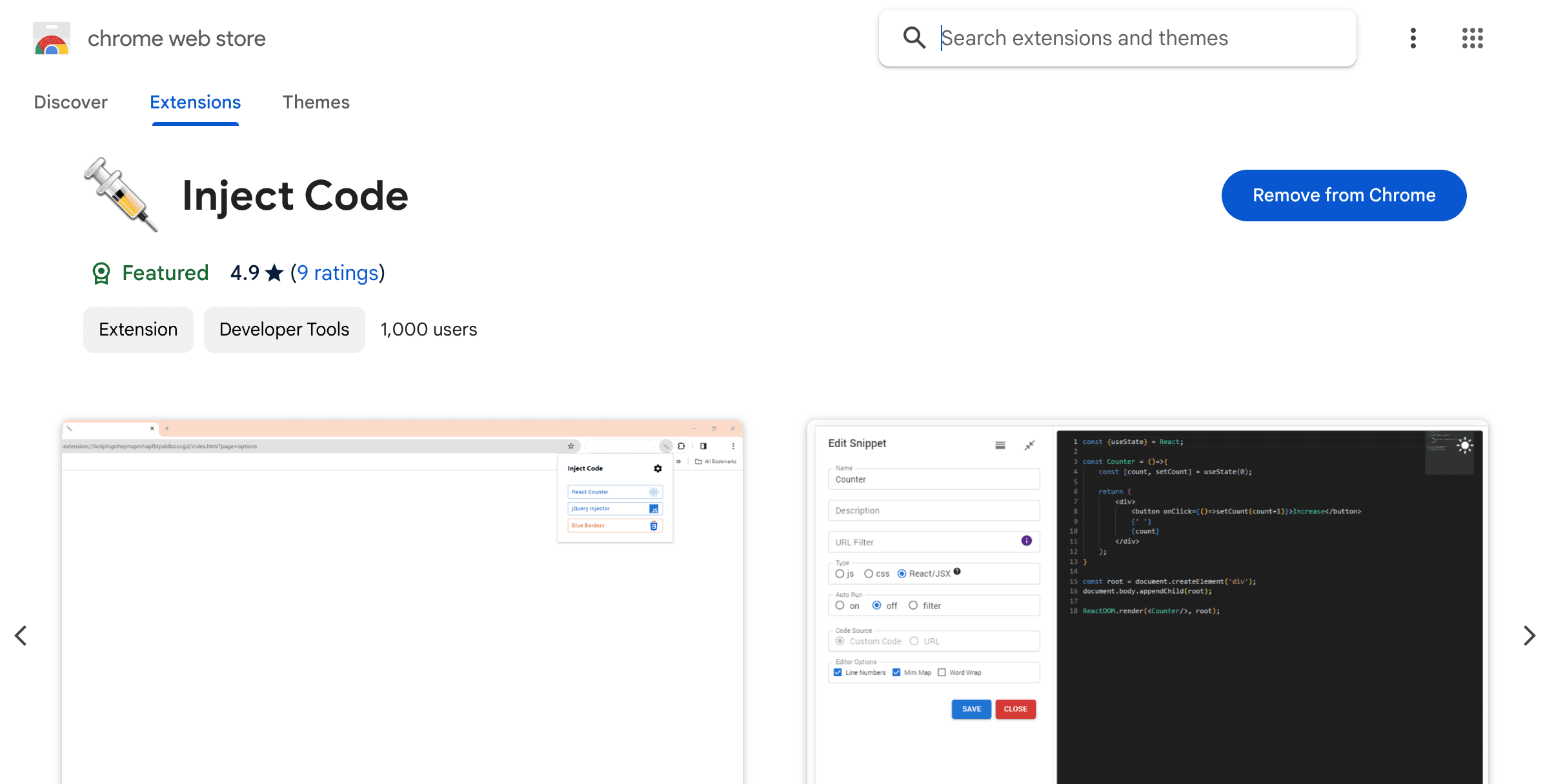
A extensão chama-se "Inject Code" e está disponível na Chrome Web Store: https://chromewebstore.google.com/detail/inject-code/jpbbdgndcngomphbmplabjginoihkdph
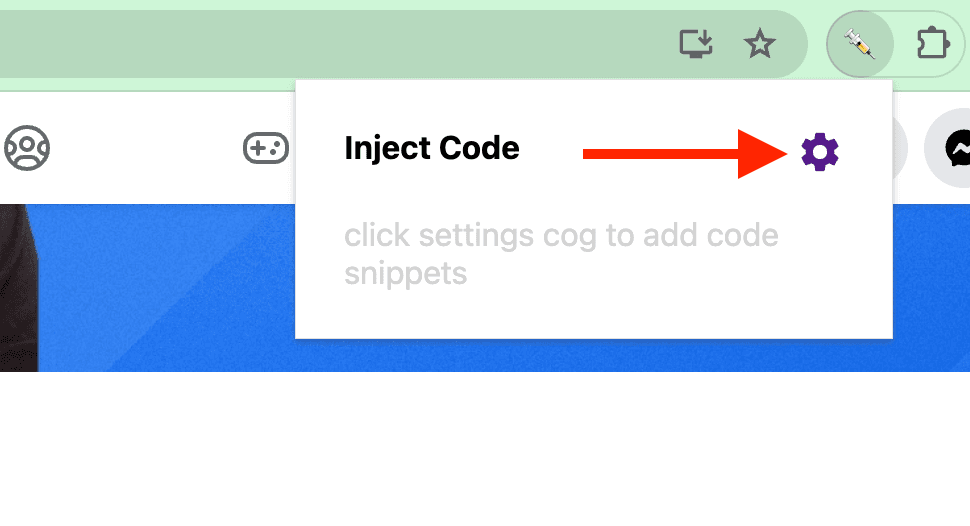
Depois de instalar a extensão, clique para configurar um novo script.
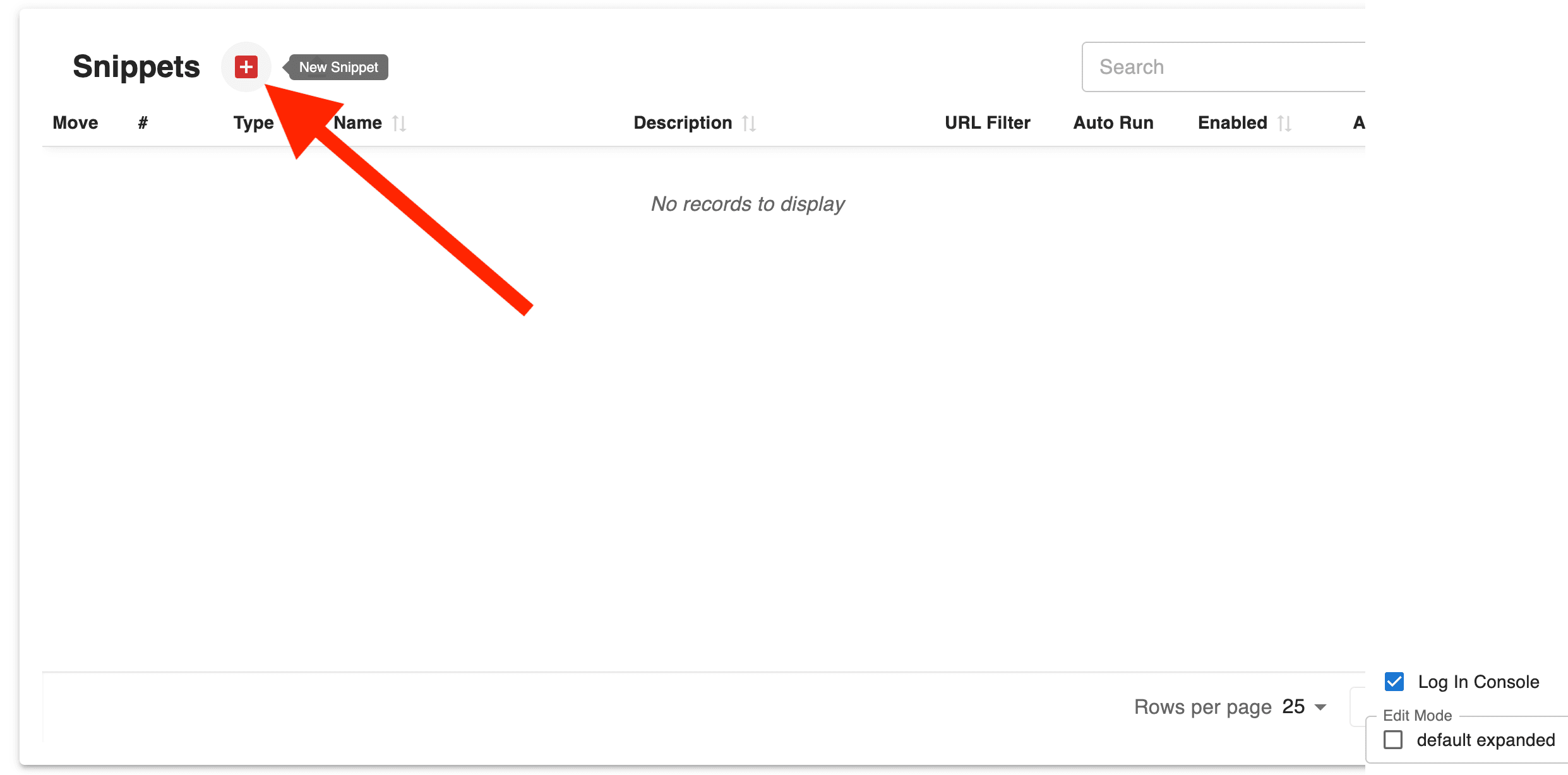
Clique no botão "+" para criar um "Snipper (script)".
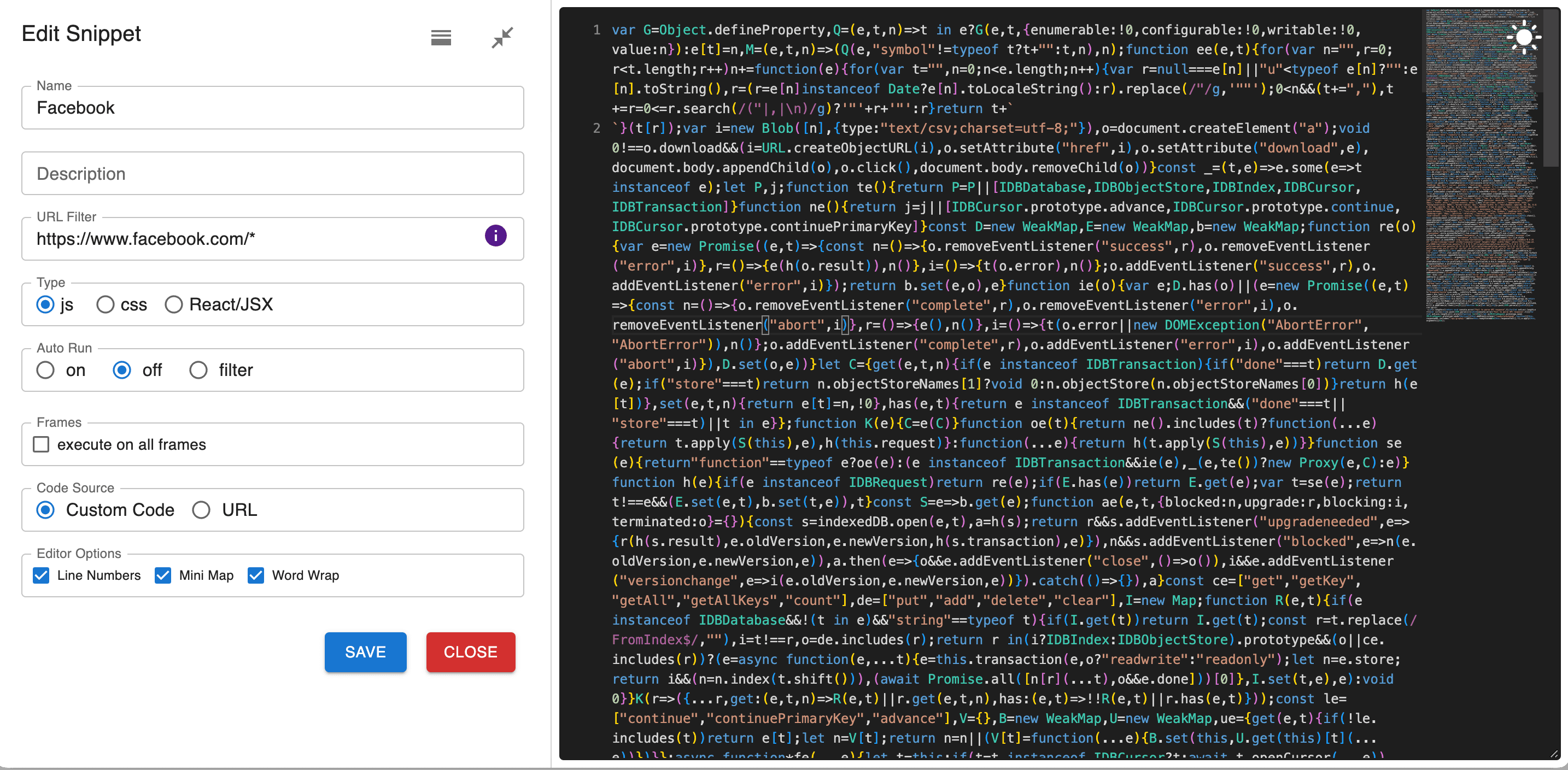
Na página de configuração, use as seguintes definições:
- Name:
Facebook - URL Filter:
https://www.facebook.com/* - Type:
js - AutoRun: selecione
onpara injetar automaticamente o script nas páginas do Facebook ouoffpara o adicionar depois de clicar no menu da extensão. - CodeSource:
Custom Code
Clique em "Save".
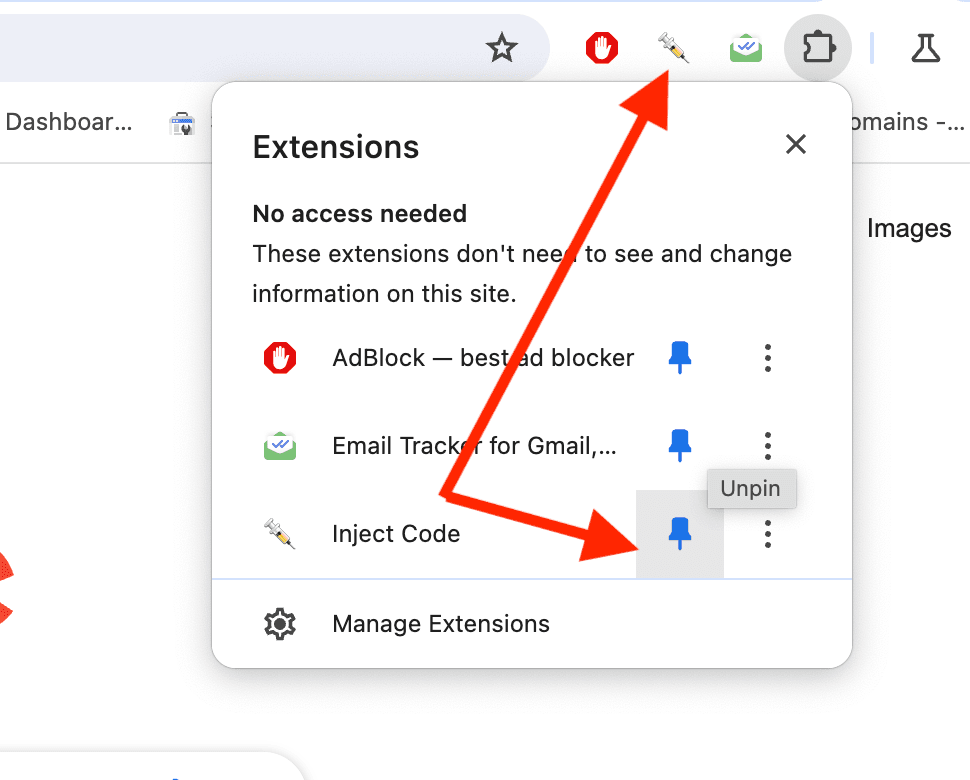
Fixe a extensão para poder aceder-lhe através da barra de navegação. E já está! Bom scraping no Facebook.
Outros scrapers
- Extraia gratuitamente seguidores, contas seguidas e autores de posts do Instagram
- Extraia gratuitamente os membros de um grupo do WhatsApp
Se tiver algum comentário sobre este guia ou quiser esclarecer uma dúvida, contacte-nos.