

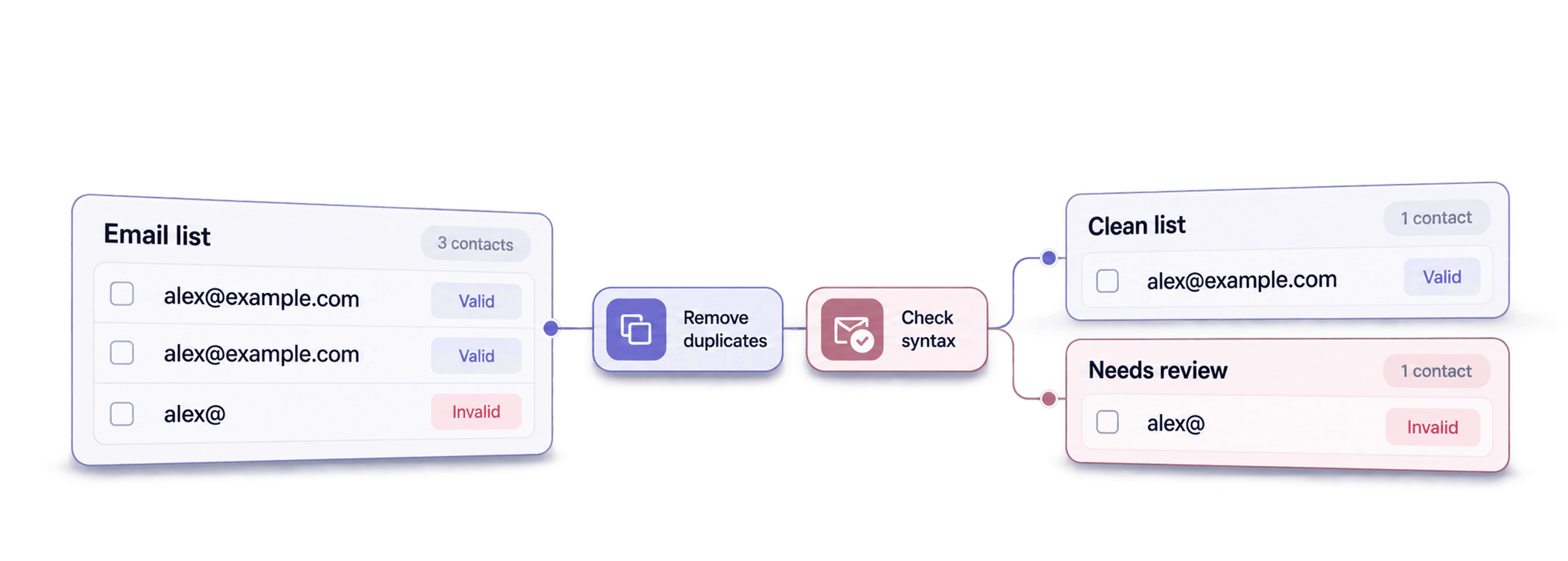
Para limpar uma lista de e-mails gratuitamente, importe-a para o Datablist, revise os contatos duplicados, execute o Free Email Address Validation e exclua os endereços que cancelaram a inscrição da lista de envio. Mantenha a exportação original para revisar as alterações antes de substituir os dados no seu CRM ou na sua ferramenta de newsletter.
O validador gratuito verifica a sintaxe do endereço, sinais de domínios descartáveis e, opcionalmente, os registros MX do domínio. Ele não entra em contato com a caixa de e-mail do destinatário nem comprova que um endereço específico existe. Mesmo aprovado, um endereço ainda pode gerar bounce, pertencer à pessoa errada ou não estar qualificado para a sua campanha.
Este fluxo ajuda você a:
- Mesclar registros de contatos duplicados sem perder campos úteis.
- Verificar problemas de sintaxe e domínio.
- Aplicar a lista de cancelamentos antes da exportação.
- Adicionar dados aos contatos sem redefinir o status de inscrição.
Você precisa de uma conta para executar o enrichment. Crie uma conta gratuita no Datablist e importe seu arquivo para uma collection.
📌 Limpeza e verificação da caixa de e-mail são processos diferentes. A ferramenta gratuita é útil para encontrar problemas de formatação e domínio. Se você precisa verificar caixas de e-mail específicas, use um verificador dedicado, como o Waterfall Advanced Email Address Verification. Analise as categorias dos resultados em vez de considerar que todo endereço aprovado na validação gratuita pode receber mensagens.
Etapa 1: importar endereços de e-mail
Criar uma collection
A primeira etapa da limpeza é criar uma collection no Datablist para receber seus endereços de e-mail.
No Datablist, clique no + para criar uma collection. Dê um nome a ela (e escolha um ícone 😍).
Importar suas listas de e-mails
Agora que você já tem uma collection, é hora de importar suas listas de e-mails — seja uma única lista ou várias que deseja combinar.
O Datablist oferece duas opções para importar seus dados:
- Com arquivos CSV
- Copiando e colando dados de uma planilha
Opção 1: importar arquivos CSV
O formato CSV é um padrão simples para transferir dados tabulares entre aplicativos. Todas as ferramentas de newsletter e soluções de marketing digital permitem exportar contatos em arquivos CSV. Os arquivos CSV têm suporte nativo no Datablist.
Veja também nossos guias Como combinar arquivos CSV por um identificador único e Como remover duplicados de um CSV.
Neste exemplo, usaremos um arquivo CSV de demonstração com três colunas: First Name, Last Name e Email. Baixe o arquivo de demonstração aqui.
Para importar seu arquivo CSV, clique no botão "Import CSV" e selecione o arquivo.
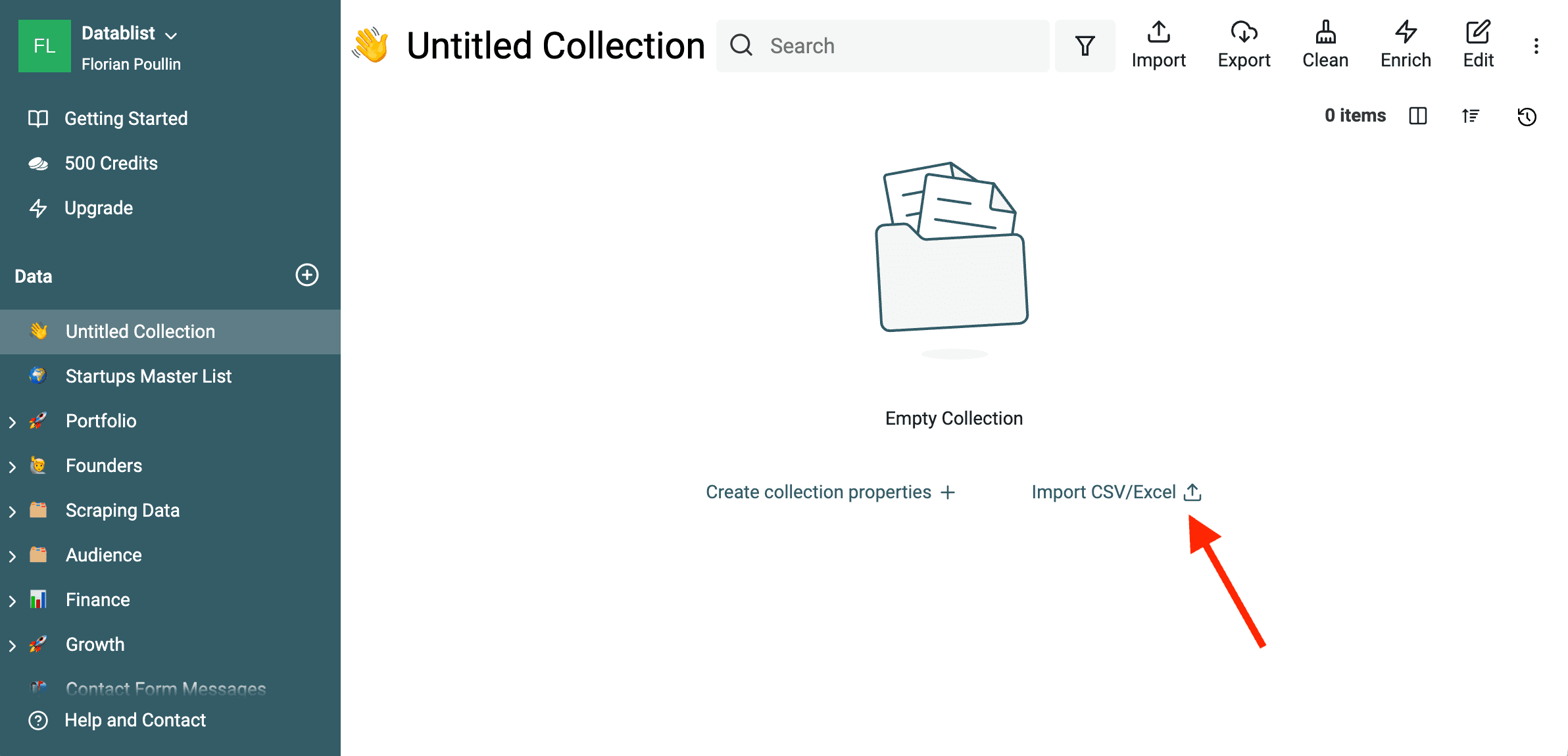
O Datablist lê arquivos CSV e arquivos Excel. As primeiras linhas são analisadas para detectar a codificação utilizada. Se aparecerem caracteres estranhos nos cabeçalhos detectados ou durante a importação, crie outra collection e tente importar o CSV com uma codificação diferente.
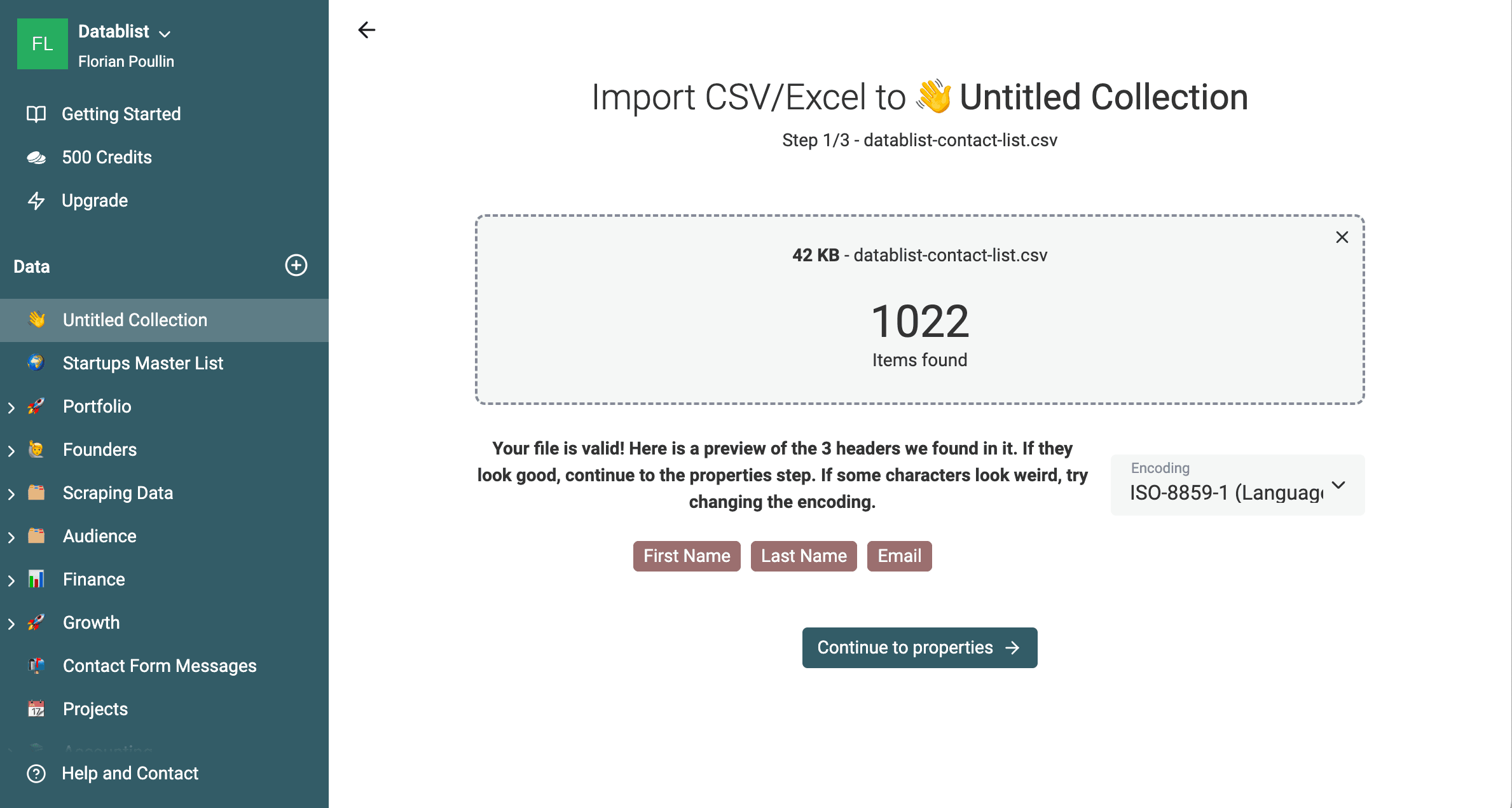
O Datablist lerá as colunas e exibirá uma página de mapeamento. Se os endereços de e-mail forem válidos, o tipo de dado será Email. Isso permitirá aplicar validações aos dados quando você os editar no Datablist.
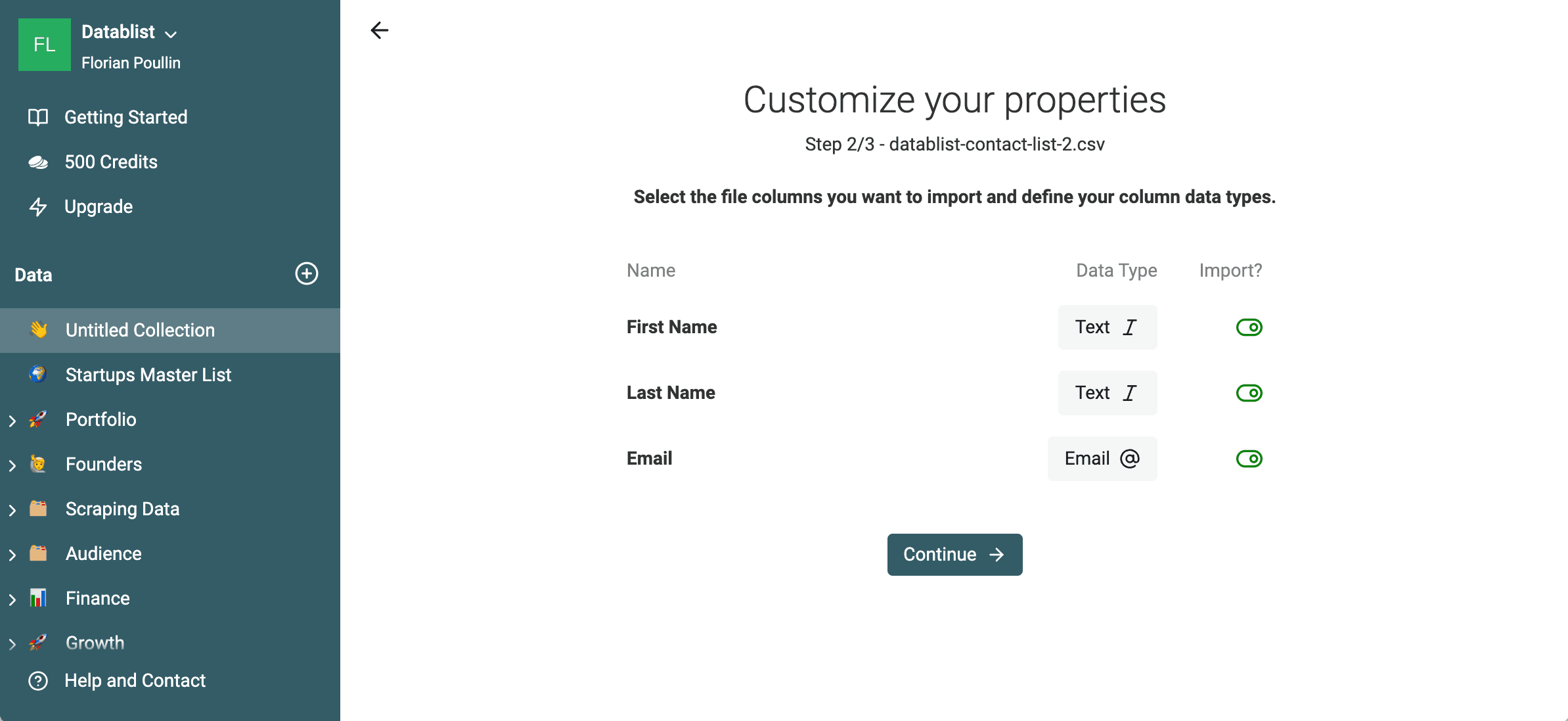
Veja um vídeo com o processo completo:
Opção 2: importar copiando e colando
O Datablist permite copiar e colar dados de qualquer planilha. Basta selecionar as células, acessar sua collection no Datablist e usar Edit -> Paste no navegador ou o atalho de teclado Ctrl + v.
Ao colar, o Datablist exibirá as colunas e linhas detectadas. Para importar uma coluna, mapeie-a para uma propriedade existente ou crie uma nova propriedade.
Atenção: somente as colunas mapeadas serão importadas!
Importar outras listas de contatos, se necessário
Ao combinar várias fontes, mantenha uma coluna que identifique a origem e preserve o status de inscrição original. A importação de um novo arquivo não deve substituir uma marcação de cancelamento por um valor vazio nem definir como inscrito um contato que já havia sido suprimido.
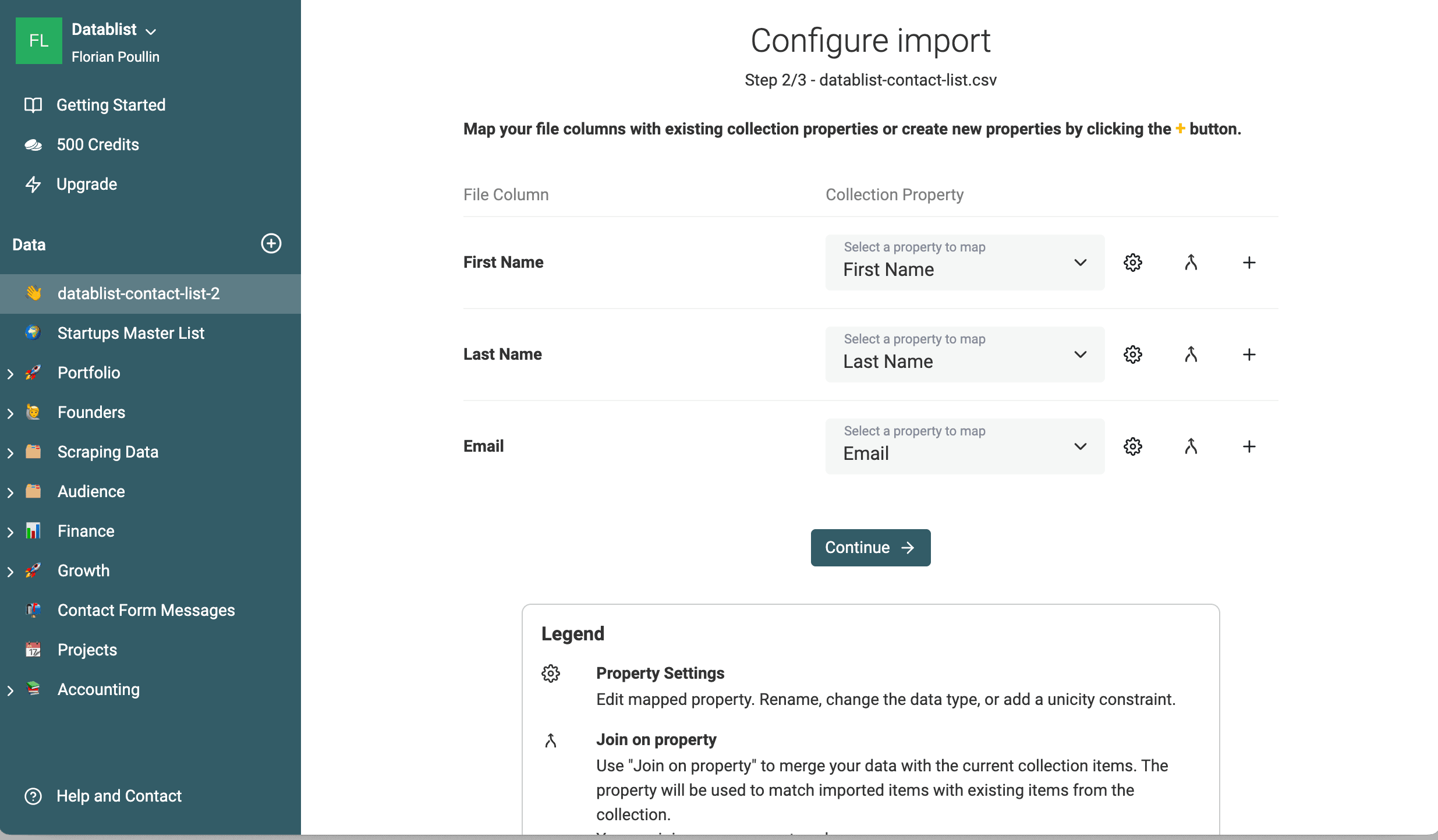
Ao importar outro arquivo, uma etapa de mapeamento será exibida. Nela, você associará as propriedades da collection às colunas do CSV. Com esse mapeamento, os novos dados serão adicionados às propriedades existentes.
Etapa 2: encontrar e mesclar duplicados
As listas de e-mails acumulam duplicados quando você combina exportações do CRM, formulários, inscrições em eventos e contatos de newsletters. As linhas repetidas costumam conter informações diferentes. Por isso, excluir todas as cópias adicionais pode eliminar um telefone, uma origem ou uma observação que ainda seja necessária.
Fazer a deduplicação significa identificar registros repetidos e remover ou mesclar as cópias adicionais. Em uma lista de contatos, escolha o identificador e revise os conflitos antes de excluir linhas.
Antes de validar os endereços, deduplique os e-mails com o Smart email matching. Esse fluxo identifica repetições exatas, aliases, variações com pontos no Gmail, gmail.com e googlemail.com, nomes de exibição envolvendo o endereço e valores com mailto:.
Em resumo:
- Abra Clean > Merge duplicates.
- Escolha Selected Properties e selecione a propriedade de e-mail.
- Configure o matching Smart com o processador Email.
- Revise os grupos sugeridos e as caixas de entrada compartilhadas.
- Mescle registros de contatos que se complementam ou remova uma linha adicional quando ela não acrescentar dados úteis. Preserve as marcações de cancelamento e supressão em todo o grupo; um duplicado vindo de outra fonte não redefine o status do contato.
A verificação de duplicados é somente leitura até que você processe os grupos revisados. O guia de deduplicação de e-mails inclui capturas de tela atualizadas, um arquivo de teste com 1.000 linhas para download, resultados medidos e uma checklist de validação.
Etapa 3: limpar a lista de e-mails grátis
Agora que você tem uma collection no Datablist com todos os endereços de e-mail e sem duplicados, chegou a hora de limpá-la.
Observações
Você precisa ter uma conta para usar o serviço de verificação de e-mails. Cadastre-se gratuitamente. Se você já tem uma collection anônima, importe-a para seu workspace.
O que o serviço verifica?
O Free Email Address Validation fornece cinco tipos de informação:
- Se o endereço passa nas verificações de sintaxe implementadas.
- Se o domínio aparece em listas de domínios descartáveis ou bloqueados.
- Verificações de DNS/MX do domínio, quando ativadas.
- O provedor MX identificado, quando disponível.
- Se o domínio é classificado como corporativo ou pertencente a um provedor genérico.
Essas verificações analisam o formato do endereço e o domínio. Elas não testam uma caixa de e-mail específica via SMTP nem comprovam que você tem autorização para enviar uma campanha.
Análise da sintaxe do e-mail
A verificação de sintaxe sinaliza endereços malformados, como aqueles sem o caractere @ ou com uma estrutura inválida. Ela ajuda a encontrar linhas que devem ser revisadas em busca de erros de digitação.
Não tente adivinhar a correção do endereço de uma pessoa. Consulte a fonte original, corrija o valor armazenado se puder confirmá-lo e valide novamente o endereço corrigido.
Verificar os registros MX do domínio
Com a análise de MX ativada, o validador consulta os registros DNS e os registros de troca de e-mails do domínio. Uma verificação concluída pode sinalizar um domínio inexistente como DNS Error ou a ausência de registros MX como Missing MX Records.
A verificação diz respeito ao domínio, não ao destinatário específico. alex@example.com e sam@example.com usam os mesmos registros de domínio, embora talvez apenas uma das caixas de e-mail exista.
Se a consulta DNS não puder ser concluída, a ferramenta não considera essa falha como confirmação de um domínio inválido. Portanto, um resultado Valid Email aprovado não garante que todas as verificações do domínio tenham sido concluídas com sucesso. Revise os casos inconclusivos ou use um verificador de caixas de e-mail dedicado quando a entregabilidade for importante.
As verificações de MX também representam a regra de validação da ferramenta, não uma descrição completa de todo o roteamento de e-mails: o SMTP especifica um fallback MX implícito em determinados casos. Mantenha a categoria do erro disponível para análise, em vez de excluir todos os registros sinalizados sem revisá-los.
Verificar provedores de e-mail descartável
A terceira verificação detecta e-mails temporários. O serviço procura domínios pertencentes a provedores de Disposable Email Address (DEA), como Mailinator, Temp-Mail, YopMail etc.
A detecção de domínios descartáveis usa listas de domínios. A cobertura pode mudar e não é completa; um domínio não sinalizado não comprova que o endereço é permanente. Mantenha os contatos sinalizados separados ao decidir quais endereços são adequados para sua lista.
Identificar o provedor de e-mail
Ao executar o Free Email Address Validation, um dos principais resultados exibidos é o campo "MX Provider". Com base nos registros MX, esse campo informa qual serviço é responsável por processar os e-mails de determinado domínio.
O provedor pode ser Google, Microsoft, Amazon etc.
Consulte a documentação do enrichment para saber mais: Free Email Validator.
Verificar se o endereço é um e-mail corporativo
O resultado Business Email classifica o domínio com base em uma lista de provedores genéricos. Ele não confirma que a pessoa trabalha em uma empresa nem que é o destinatário pretendido.
Um endereço corporativo geralmente usa o domínio de uma empresa, como alex@example-company.com. Ao segmentar seus contatos para criar listas de leads, identificar os endereços corporativos ajuda no lead scoring.
O Datablist mantém uma lista de provedores de e-mail genéricos e compara o domínio de cada endereço com ela. O endereço recebe a classificação "Business Email" quando o domínio não pertence à lista de provedores genéricos.
Executar a limpeza da sua collection
Abra Enrich e selecione Free Email Address Validation. As capturas de tela antigas abaixo usam o nome abreviado Email Address Validation; no aplicativo, use o nome atual do enrichment.
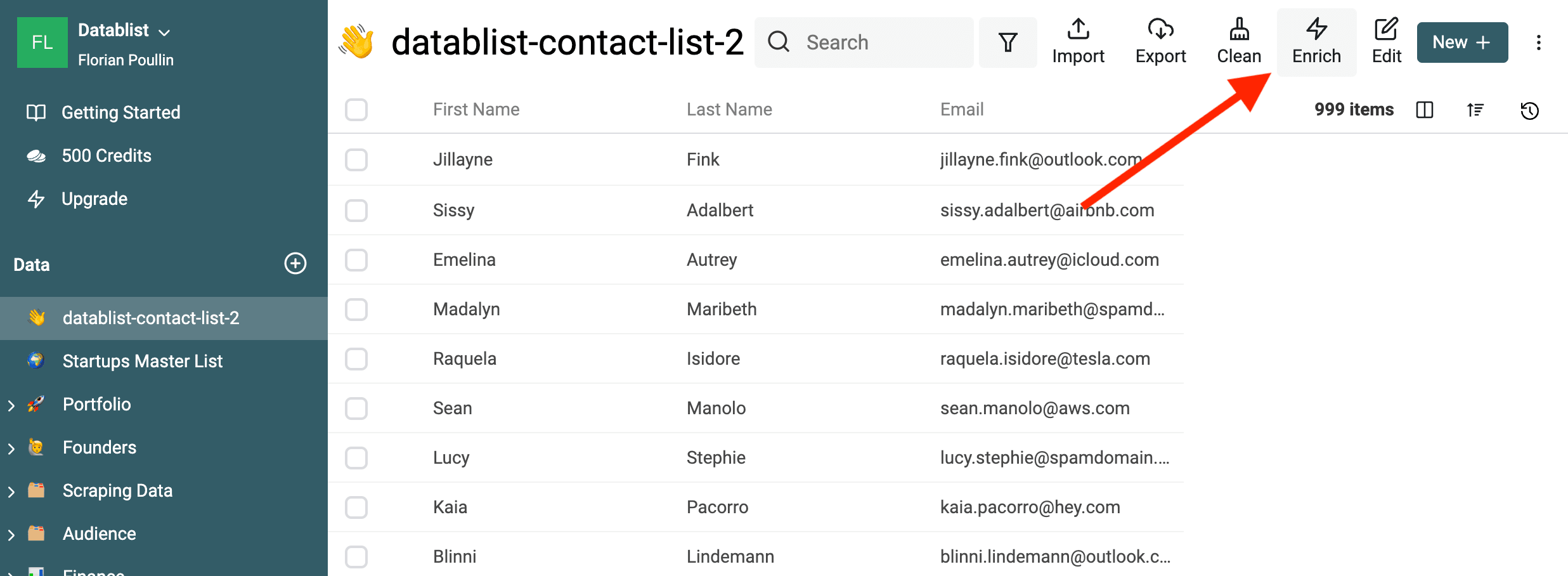
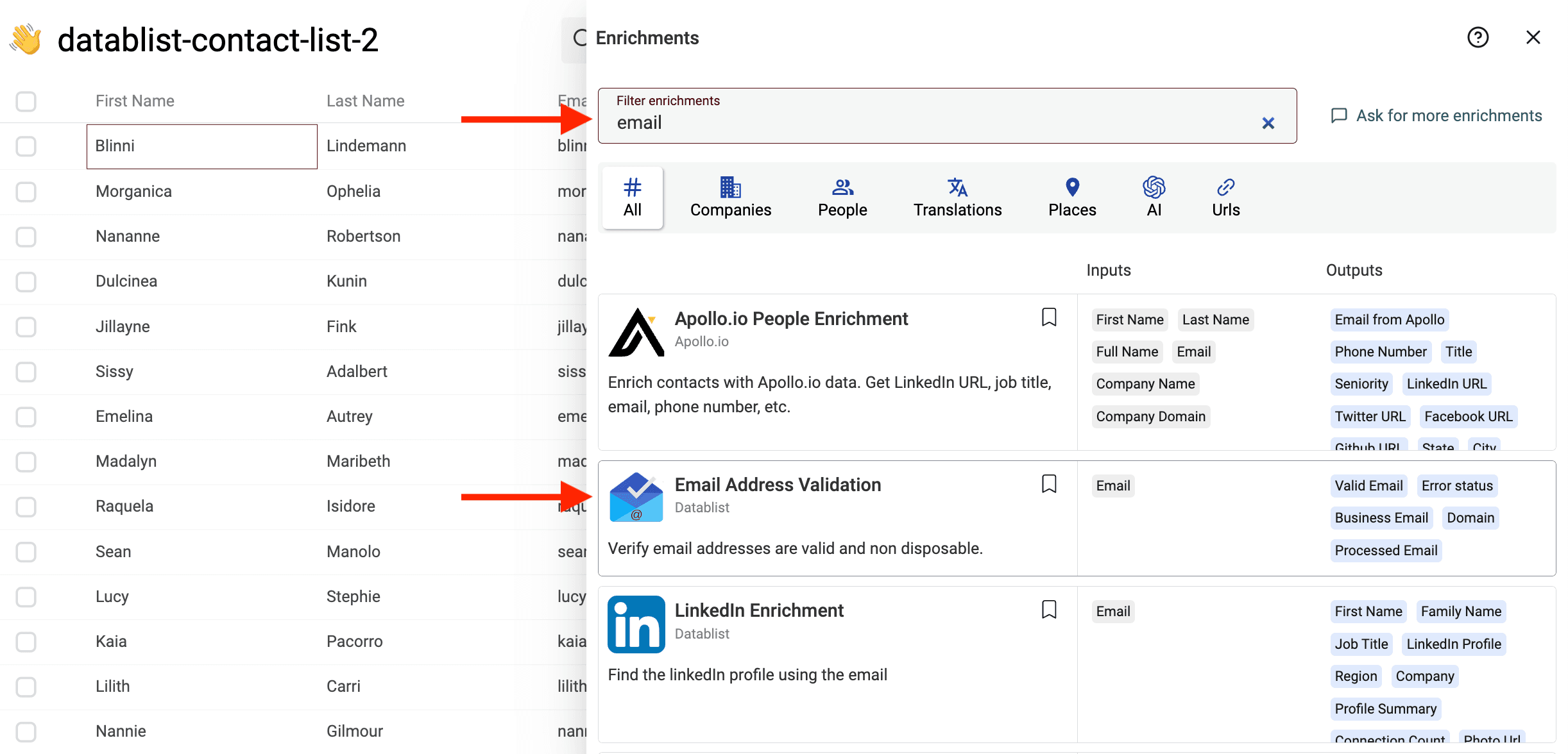
Um painel de configuração será aberto à direita.
A configuração tem duas etapas:
- Configurar
SettingseInput Properties - Configurar
Output Propertiespara definir onde armazenar os resultados do enrichment
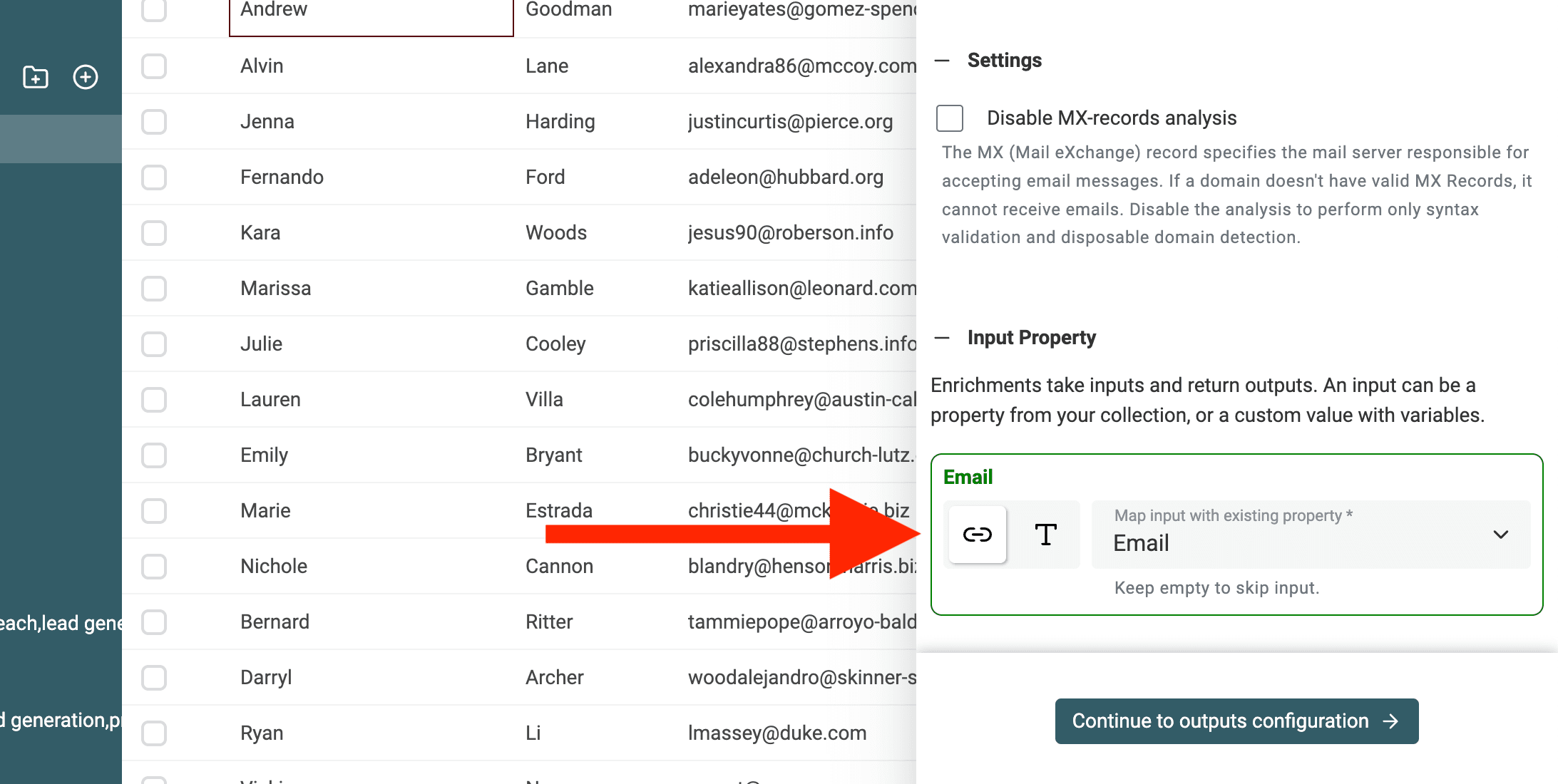
Settings e Input Properties
Settings
Deixe Disable MX-records analysis desmarcado para incluir as verificações de MX do domínio. Marque essa opção apenas se quiser ignorar a análise. A configuração atual funciona como um botão de desativação, portanto seu significado é o oposto do que aparece nas capturas de tela antigas.
Input Properties
Selecione a propriedade da collection que contém o endereço de e-mail. Neste exemplo, será usada a propriedade "Email".
👉 Clique em "Continue to outputs configuration" para avançar à segunda etapa.
Output Properties e Run Settings
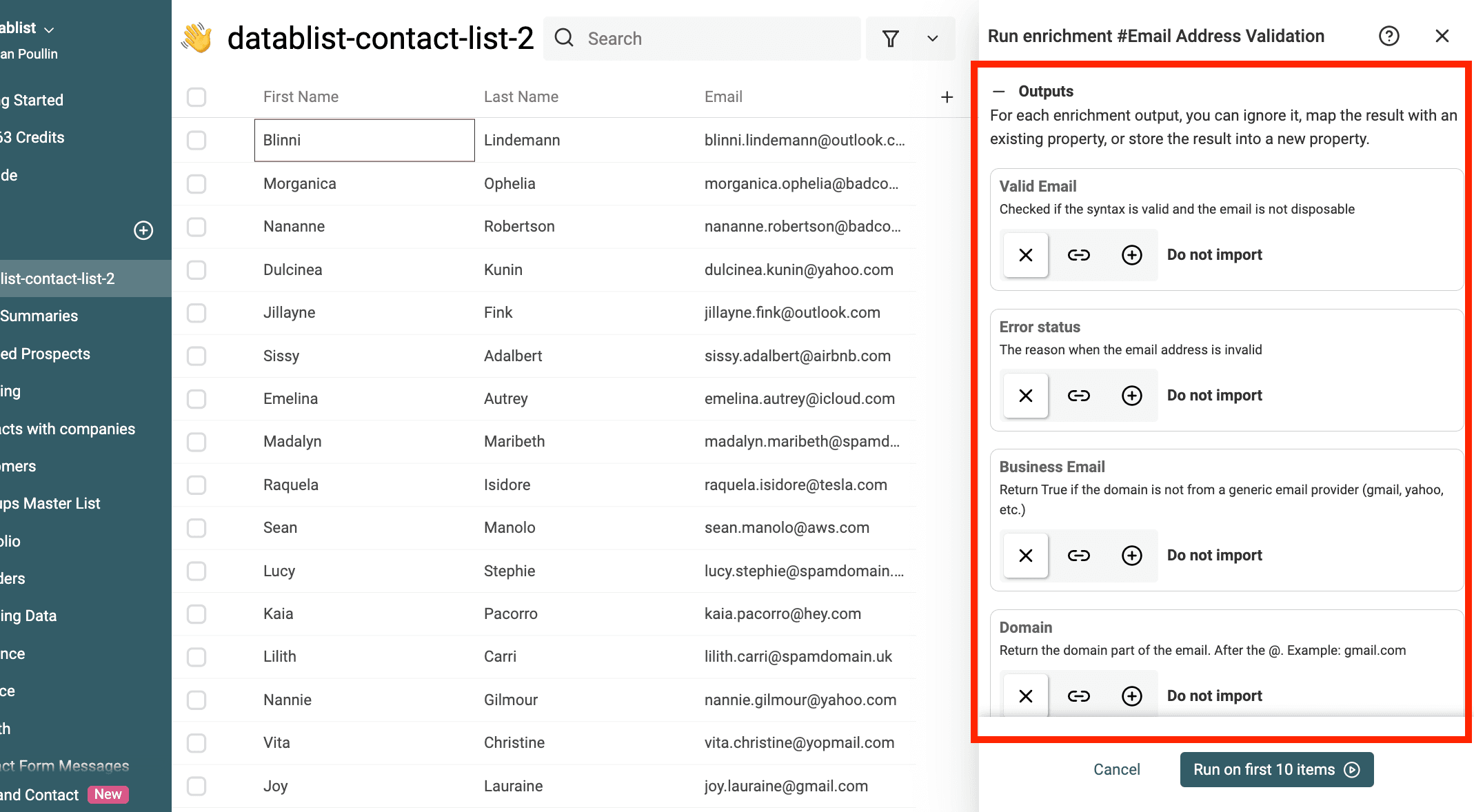
O Free Email Address Validation retorna seis outputs:
- Valid Email: informa se o endereço passou nas verificações realizadas. Não é uma garantia de entregabilidade da caixa de e-mail.
- Error status: indica o motivo da reprovação, como Invalid format, Disposable or blacklisted domain, DNS Error ou Missing MX Records.
- Business Email: mostra a classificação do domínio, não uma comprovação de vínculo profissional ou de titularidade do contato.
- Domain: a parte posterior ao
@. - MX Provider: o provedor de e-mail identificado, quando disponível, como Google ou Microsoft. Um valor em branco pode ser inconclusivo.
- Processed Email: indica se o endereço foi processado. Não é outro resultado de validade ou entregabilidade.
⚠️ Você precisa configurar as propriedades de output para criar novas propriedades na collection ou mapeá-las para propriedades existentes.
Se estiver executando o enrichment pela primeira vez, clique no botão + de cada propriedade de output para adicionar as propriedades de resultado à collection.
As propriedades que serão criadas aparecem à direita das colunas.
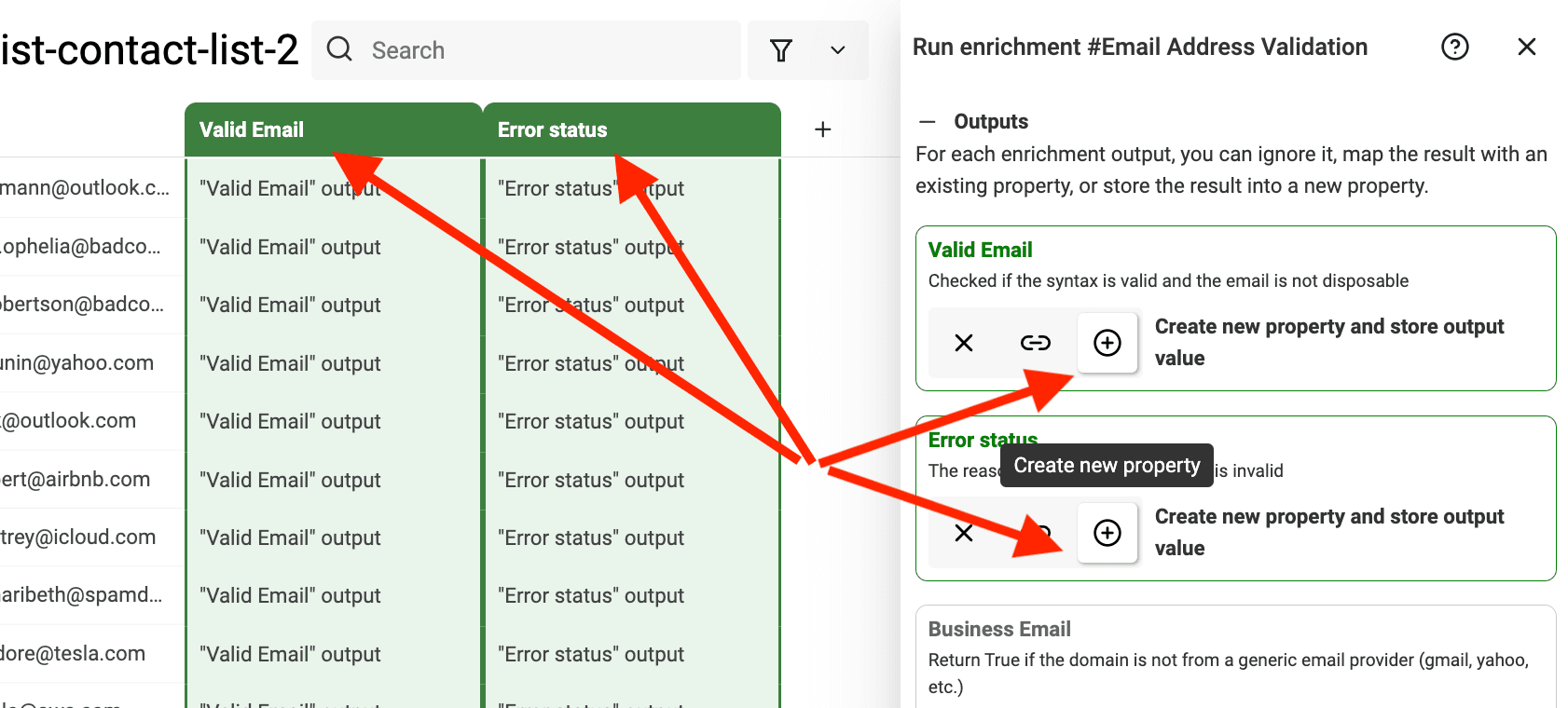
Quando os outputs estiverem mapeados às propriedades que armazenarão os resultados, clique em "Run on first 10 items". Antes de executar o enrichment em todos os itens, o Datablist processa os dez primeiros. Assim, fica mais fácil detectar erros e configurações inválidas nos resultados iniciais.
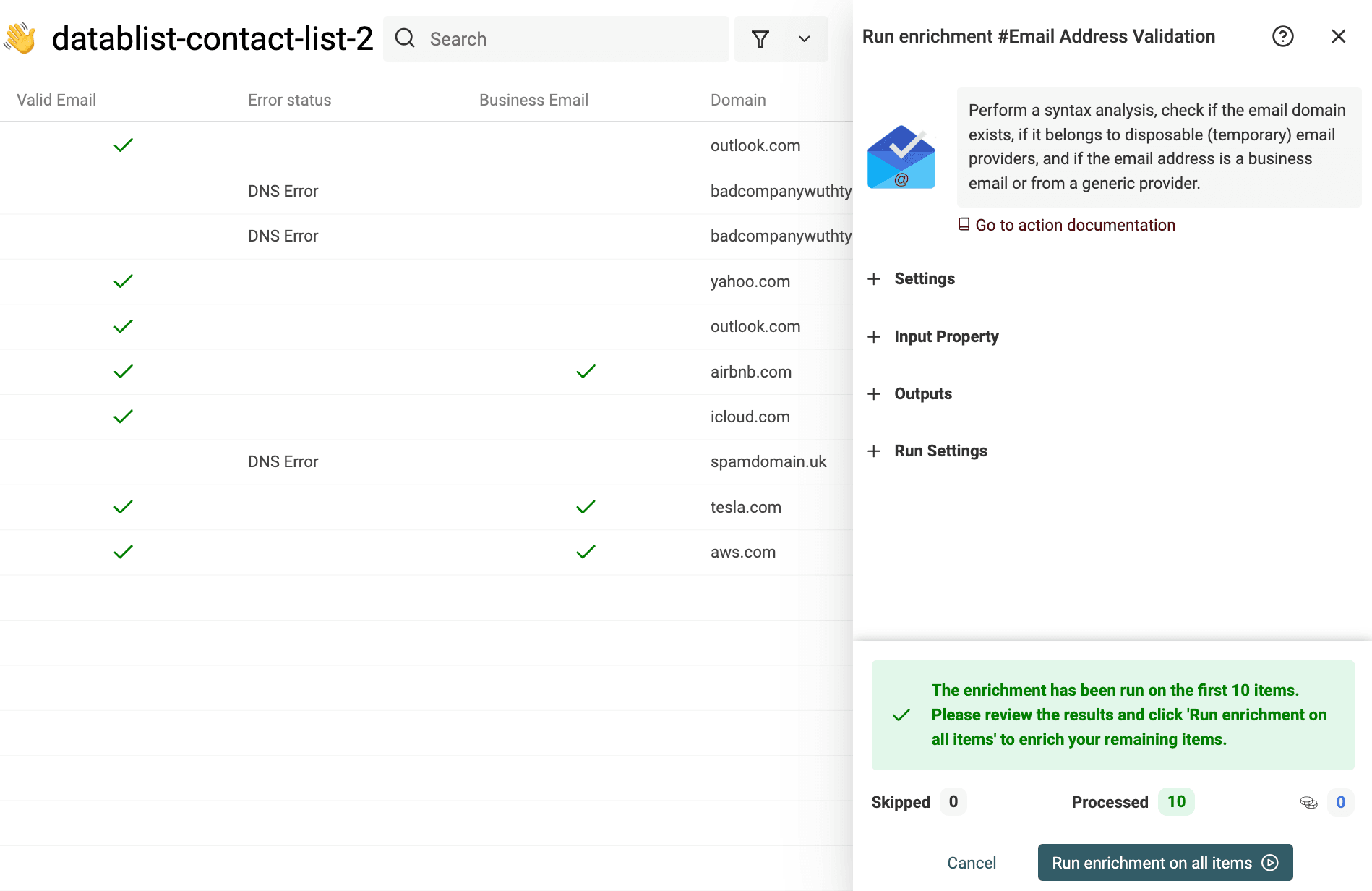
Se os resultados estiverem corretos, clique em "Run the enrichment on all items" para continuar o processo.
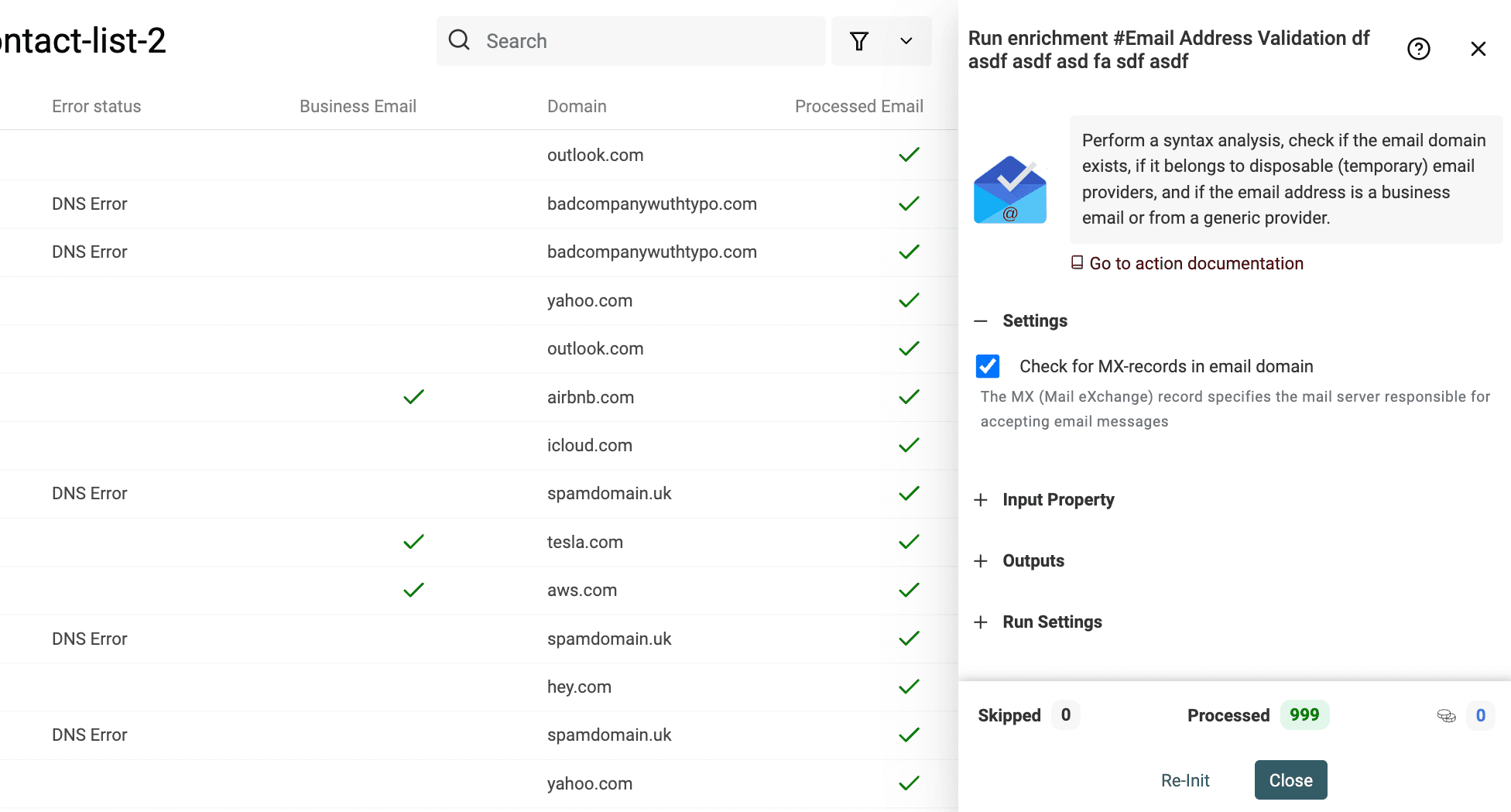
Veja um vídeo do processo. Ele mostra uma versão antiga do Datablist; atualmente, o enrichment de verificação de e-mails pode ser acessado pelo botão "Enrich":
Após a conclusão, revise as linhas reprovadas pelo campo Error status. Mantenha o e-mail de origem e os campos de validação juntos. Corrija somente erros de digitação confirmados e não inclua endereços incertos na exportação até revisá-los.
Deduplicar aliases de e-mail antes da validação
Aliases com o sinal de adição podem direcionar para a mesma caixa de e-mail e continuar sendo endereços válidos. A validação, por si só, não os identificará como contatos repetidos.
Use o fluxo de deduplicação específico para e-mails em vez de reescrever os valores armazenados com uma expressão regular. O Smart matching compara os aliases sem alterar os endereços originais e permite revisar os registros completos dos contatos antes de mesclar qualquer item.
Mantenha caixas de e-mail de função, como sales@company.com, para revisão manual. Um único endereço compartilhado pode pertencer a vários contatos legítimos.
Etapa 4: remover e-mails descadastrados
Antes de criar uma lista de envio, aplique os dados atuais de cancelamento e supressão. Um endereço pode ter sintaxe válida e, ainda assim, precisar permanecer excluído.
Por exemplo, um CSV de cancelamentos pode conter:
| Unsubscribed | |
|---|---|
| alex@example.com | yes |
| sam@example.com | yes |
Adicione esse status à sua collection de contatos usando a propriedade de e-mail. Esse join compara os valores usados como chave; ele não aplica o Smart email matching do Duplicates Finder. Revise formatações inconsistentes e aliases para evitar que uma alteração na escrita contorne seu processo de supressão.
Para isso, importe o segundo arquivo CSV e faça uma operação de join na mesma collection.
A propriedade em comum é Email. Você fará uma "join operation" usando a propriedade Email.
Durante a importação do CSV com os endereços descadastrados, crie uma nova propriedade para armazenar a coluna "Unsubscribed". Para isso, clique no "+" durante o mapeamento.
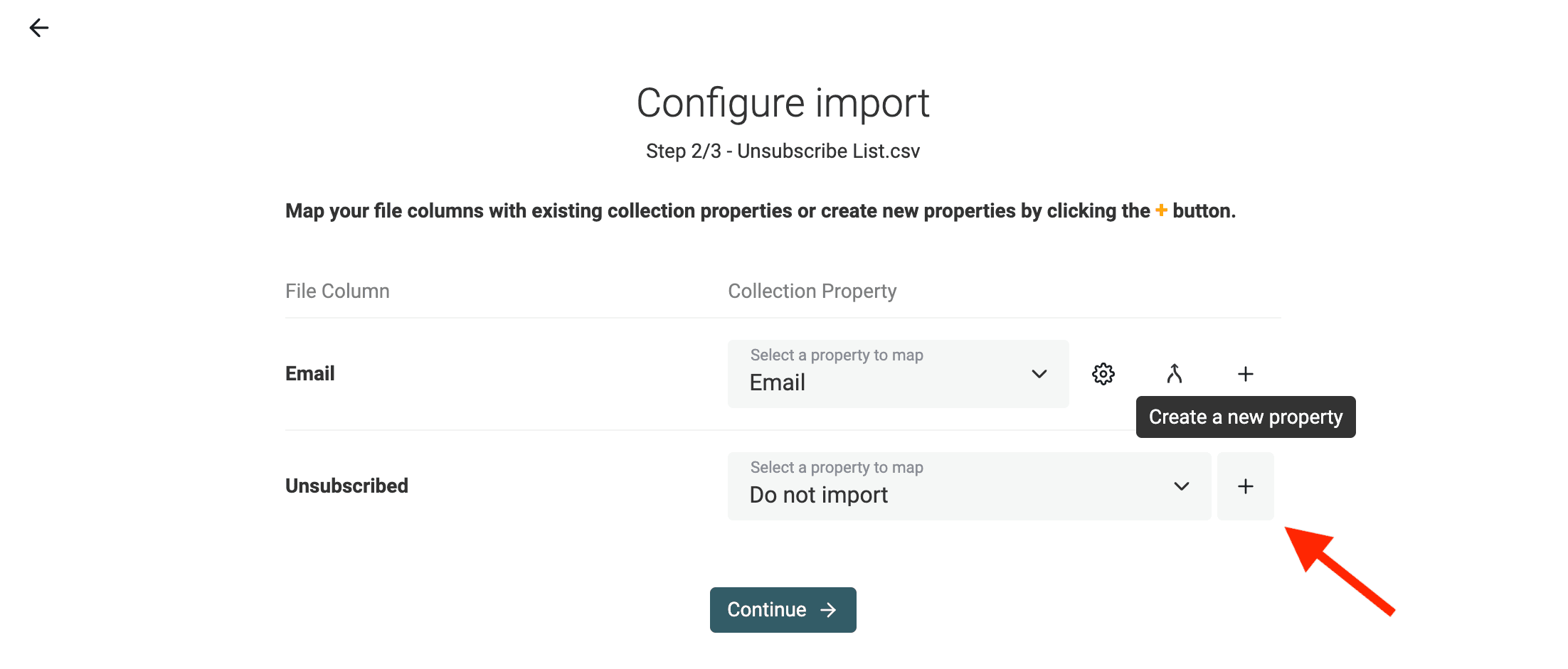
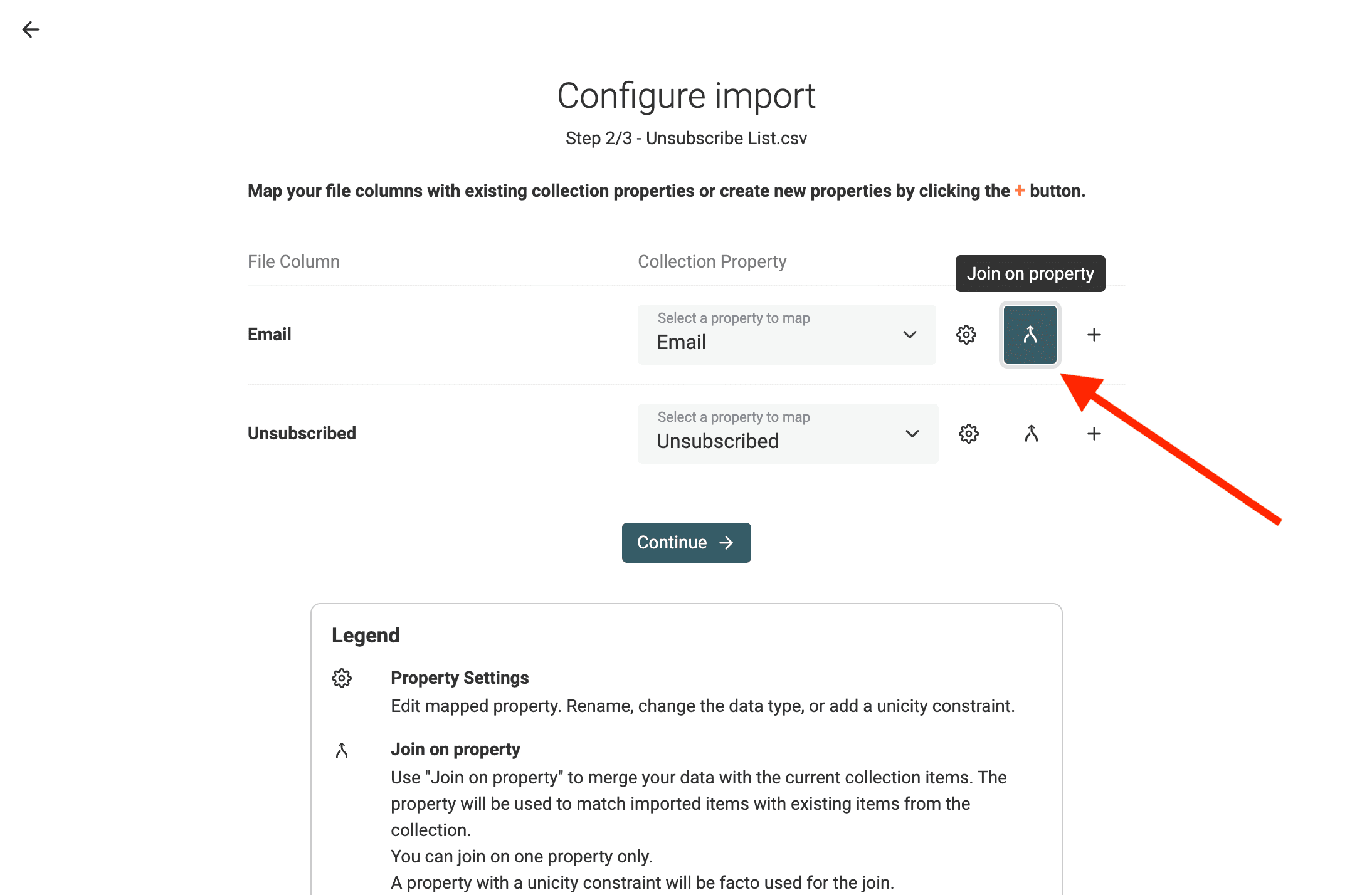
Mapeie a coluna "Email" para a propriedade "Email", caso isso ainda não tenha sido feito. Em seguida, ative "Join on property" nessa propriedade.
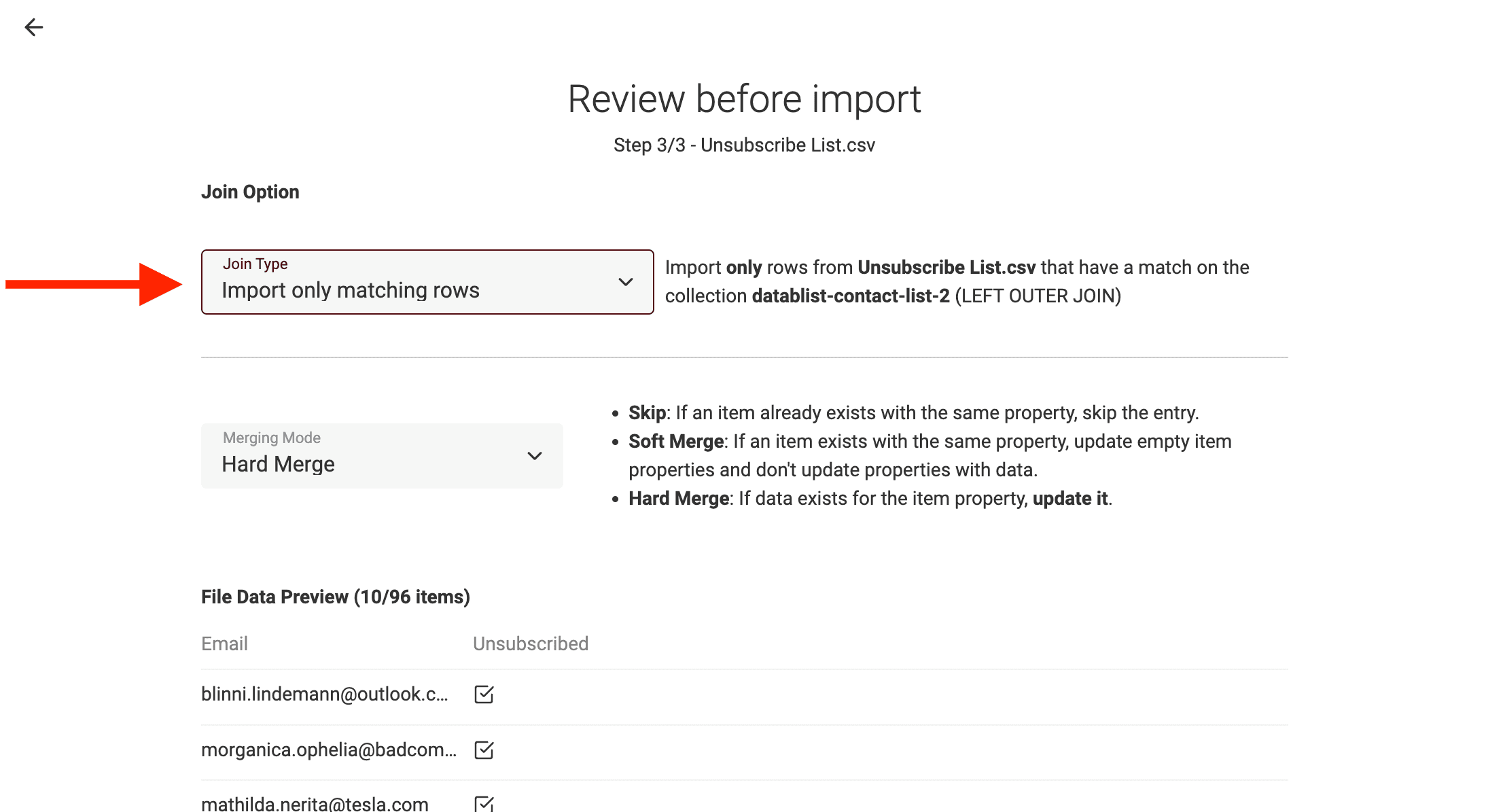
Na etapa seguinte, configure como o Datablist fará a operação de join no arquivo CSV.
- Import all rows and match when possible — se um endereço do arquivo de cancelamentos não existir na collection, um novo item será criado.
- Import only matching rows — esta é a opção recomendada neste caso. Se um endereço do arquivo de cancelamentos não existir na collection, ele será ignorado durante a importação.
Revise o Merging Mode antes de importar. O Soft Merge preenche campos vazios, mas preserva valores já preenchidos, inclusive um Unsubscribed = no existente. Se esse arquivo oficial precisar alterar o valor para yes, mapeie somente a chave de e-mail e a marcação de cancelamento. Depois, use Hard Merge para atualizar essa marcação. Não mapeie outras colunas de contato nessa atualização de status.
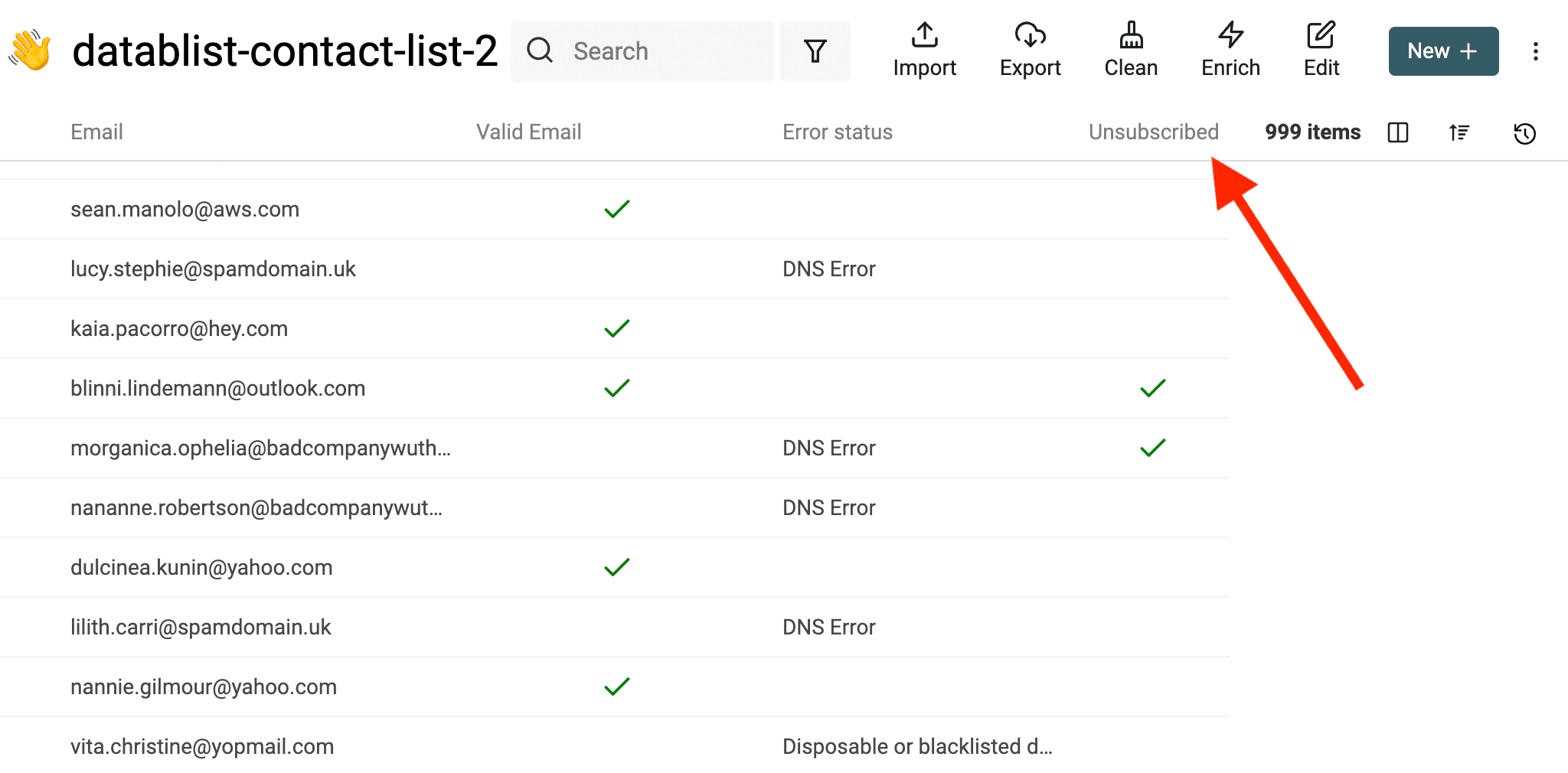
Após a importação, confirme se os contatos que cancelaram a inscrição estão com a marcação correta. Exclua essas linhas da exportação para envio e mantenha o registro de supressão para futuras importações. Apagar o único registro de cancelamento pode fazer o mesmo endereço reaparecer em um arquivo posterior.
Etapa extra: mesclar duplicados automaticamente na importação
Para evitar e mesclar duplicados automaticamente durante a importação, marque a opção "do not allow duplicate values" na propriedade Email. Com essa opção, o Datablist deduplicará e mesclará automaticamente seus contatos durante a importação dos dados.
Durante as etapas de importação, aparecerá uma opção de merge para configurar como o Datablist deve tratar os duplicados.
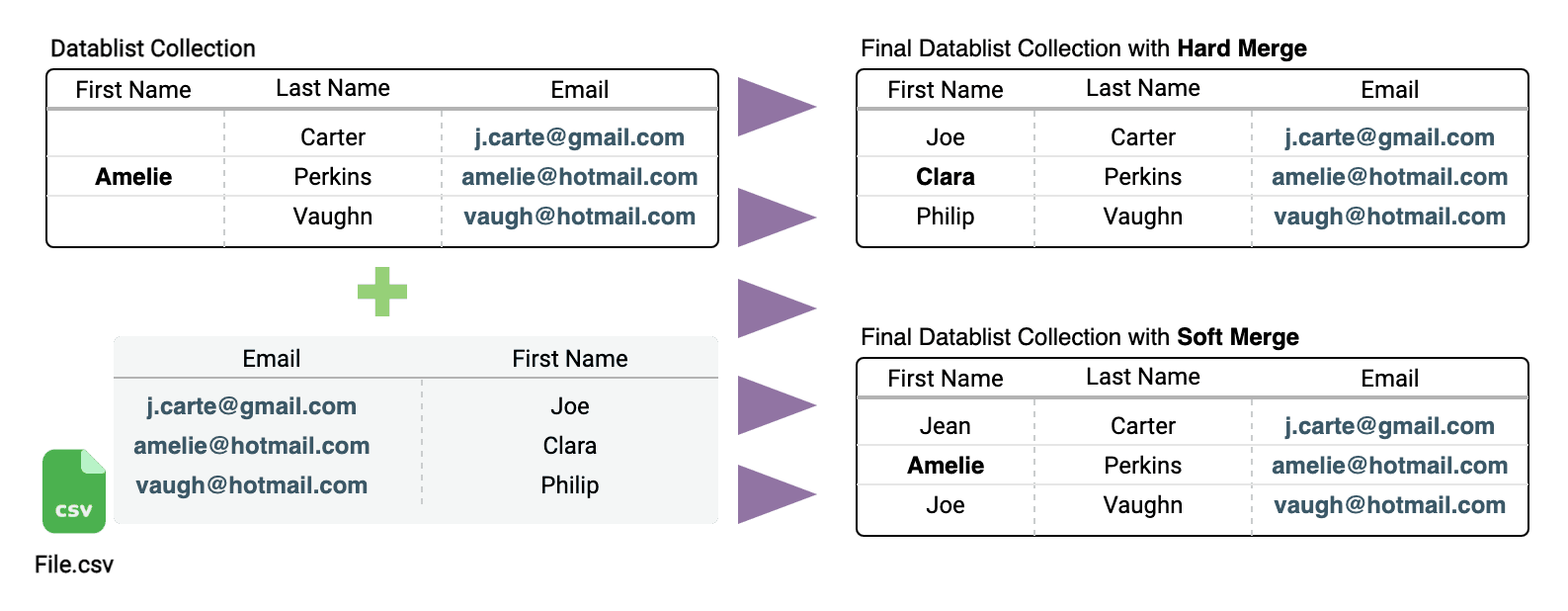
A opção de merge é importante quando sua lista contém outras informações de contato além do endereço de e-mail.
- Com Soft Merge, o contato correspondente existente mantém os campos preenchidos, enquanto os campos vazios podem receber os dados importados. Essa é a configuração padrão.
- Com Hard Merge, os dados importados podem substituir campos preenchidos dos contatos correspondentes. Revise as colunas mapeadas antes de usá-lo, principalmente os campos de inscrição e supressão.
Limpar e enriquecer uma lista de e-mails
Enriquecer significa adicionar informações aos registros de contatos existentes, como o nome da empresa ou o cargo. Isso não valida o endereço nem altera o status de inscrição do contato.
- Primeiro, limpe e revise a lista original. Quando disponível, mantenha um ID de contato estável, além do e-mail original e da origem.
- Mantenha os dados adicionais em um arquivo separado com a mesma chave de join confiável.
- Use um CSV join e mapeie apenas os campos que deseja adicionar. O Soft Merge pode preencher campos vazios sem substituir dados já existentes.
- Revise as linhas sem correspondência e com conflitos. Uma caixa de e-mail compartilhada não identifica uma única pessoa, e uma mudança de endereço pode exigir o uso de um ID de contato como chave.
- Reaplique os dados atuais de cancelamento e supressão antes de exportar a lista de envio. Adicionar uma empresa ou um telefone nunca redefine essas marcações.
Mantenha os resultados de validação separados da qualificação para campanhas. Confira o número de linhas da exportação final e verifique alguns contatos que você sabe que estão suprimidos antes de importar o arquivo para sua plataforma de envio.
Se tiver comentários sobre este guia ou alguma dúvida, fale conosco.