
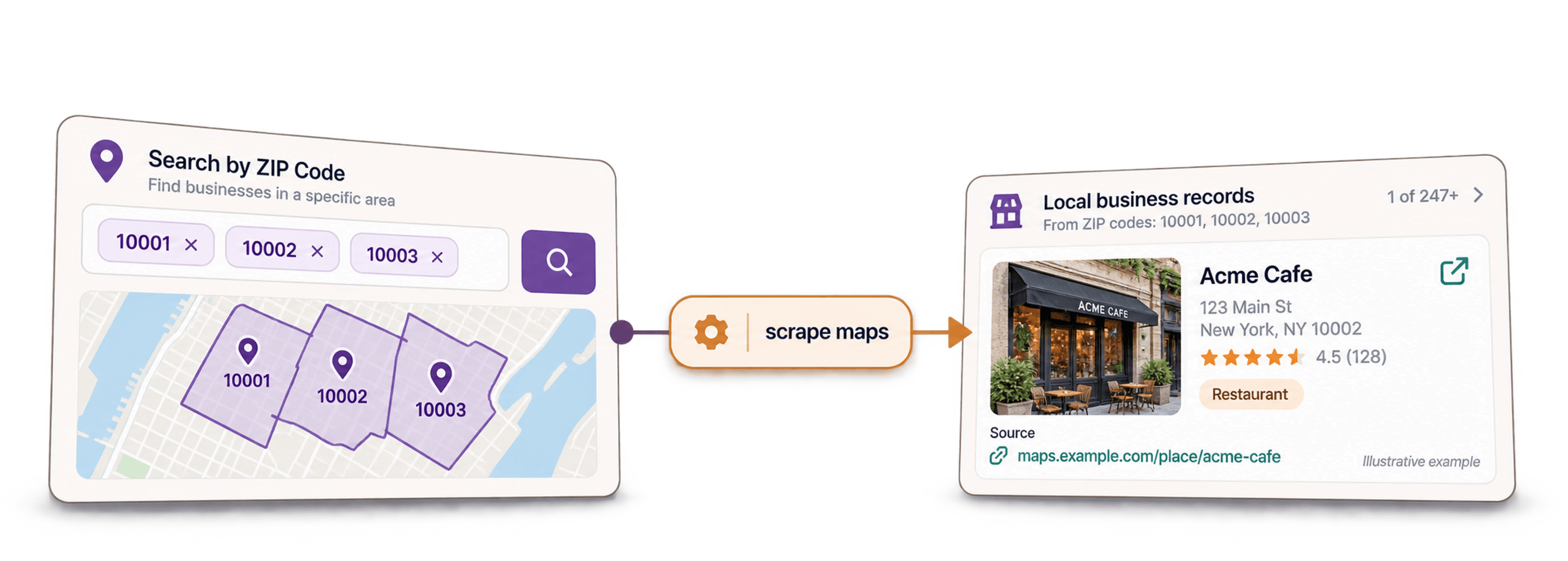
Sim, extrair dados do Google Maps é uma estratégia poderosa para encontrar empresas locais e gerar leads.
Ainda assim, a maioria das pessoas faz isso de forma errada e perde 60% dos leads que poderia encontrar.
Portanto, se você pretende extrair dados do Google Maps, precisa conhecer esta técnica.
O que você verá neste guia:
- Os erros mais comuns ao extrair dados do Google Maps (1 min)
- Como maximizar os resultados com um scraper do Google Maps (1 min)
- Como usar o Google Maps Scraper da Datablist para obter 100% de cobertura (2 min)
Erros comuns ao extrair dados do Google Maps
“É apenas o Google Maps — o que poderia dar errado, não é?”
Na verdade, não muita coisa. Porém, há um pequeno detalhe que faz você perder 60% dos resultados se não souber como contorná-lo.
O problema é não dividir a busca por código postal ao extrair dados do Google Maps — e sim, esse é um erro enorme. Veja por quê:
Se você pesquisar encanadores em Manhattan, Nova York, o Google Maps não mostrará todos os profissionais, apenas os locais mais relevantes da região. Já ao pesquisar por código postal, o Google exibirá os resultados correspondentes a cada área.
Vou mostrar isso na prática.
Como maximizar os resultados com IA
-
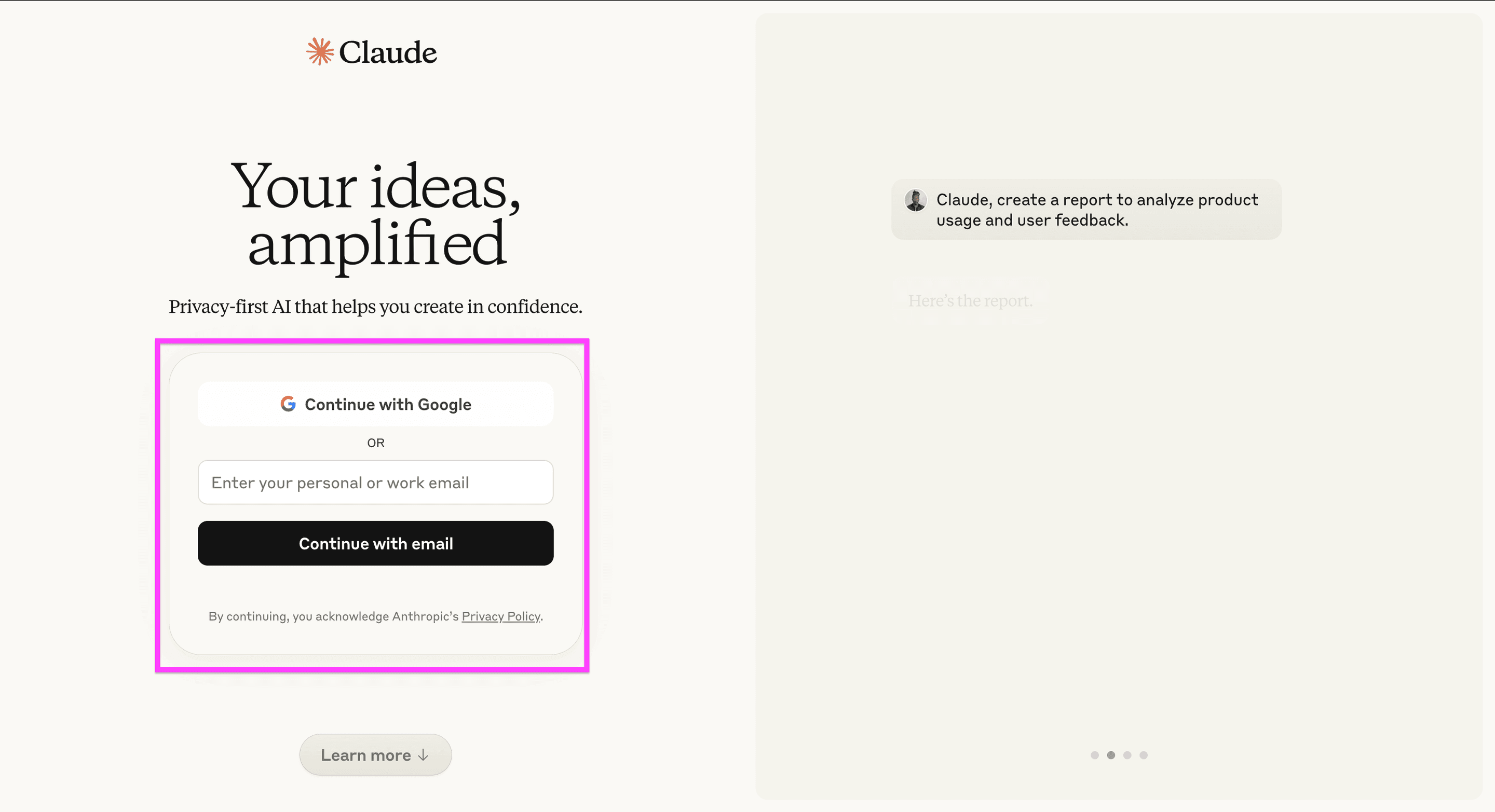
Acesse o Claude.ai e crie uma conta grátis.
Página de cadastro do Claude -
Use este modelo de prompt para obter os códigos postais. Seja específico no comando.
A interface do Claude é agradável e acolhedora
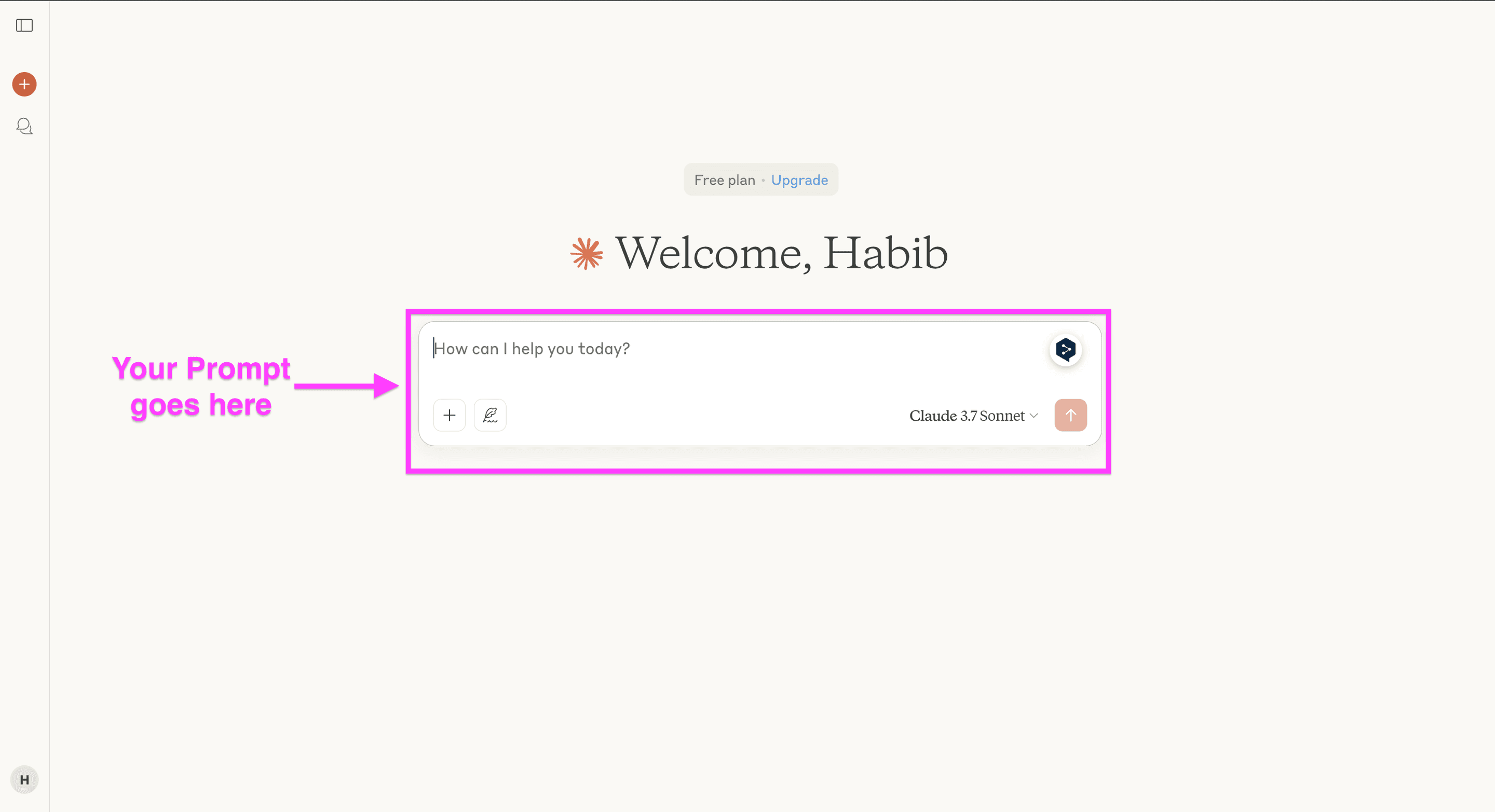
Use este modelo: Liste todos os códigos postais de {{bairro, cidade}}, um por linha e sem nenhuma palavra adicional
Veja um exemplo:
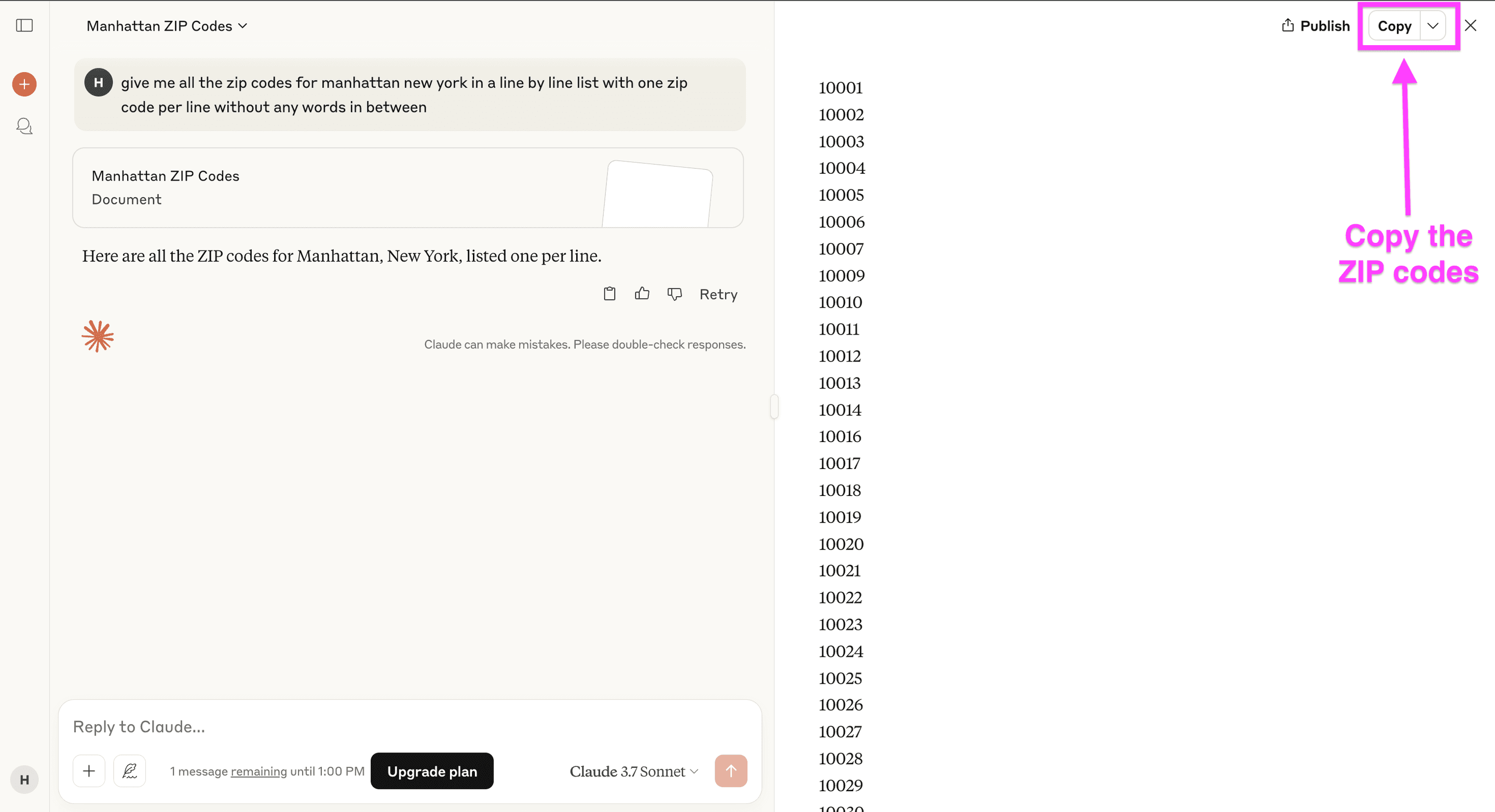
Liste todos os códigos postais de Manhattan, Nova York, um por linha e sem nenhuma palavra adicional
-
Copie os códigos postais para a área de transferência.
Códigos postais de Manhattan fornecidos pelo Claude
Repita o processo para cada local que você pretende analisar e divida as regiões da forma mais detalhada possível para obter resultados mais abrangentes.
Como extrair dados do Google Maps
Para extrair dados do Google Maps, use o Google Maps Scraper da Datablist.
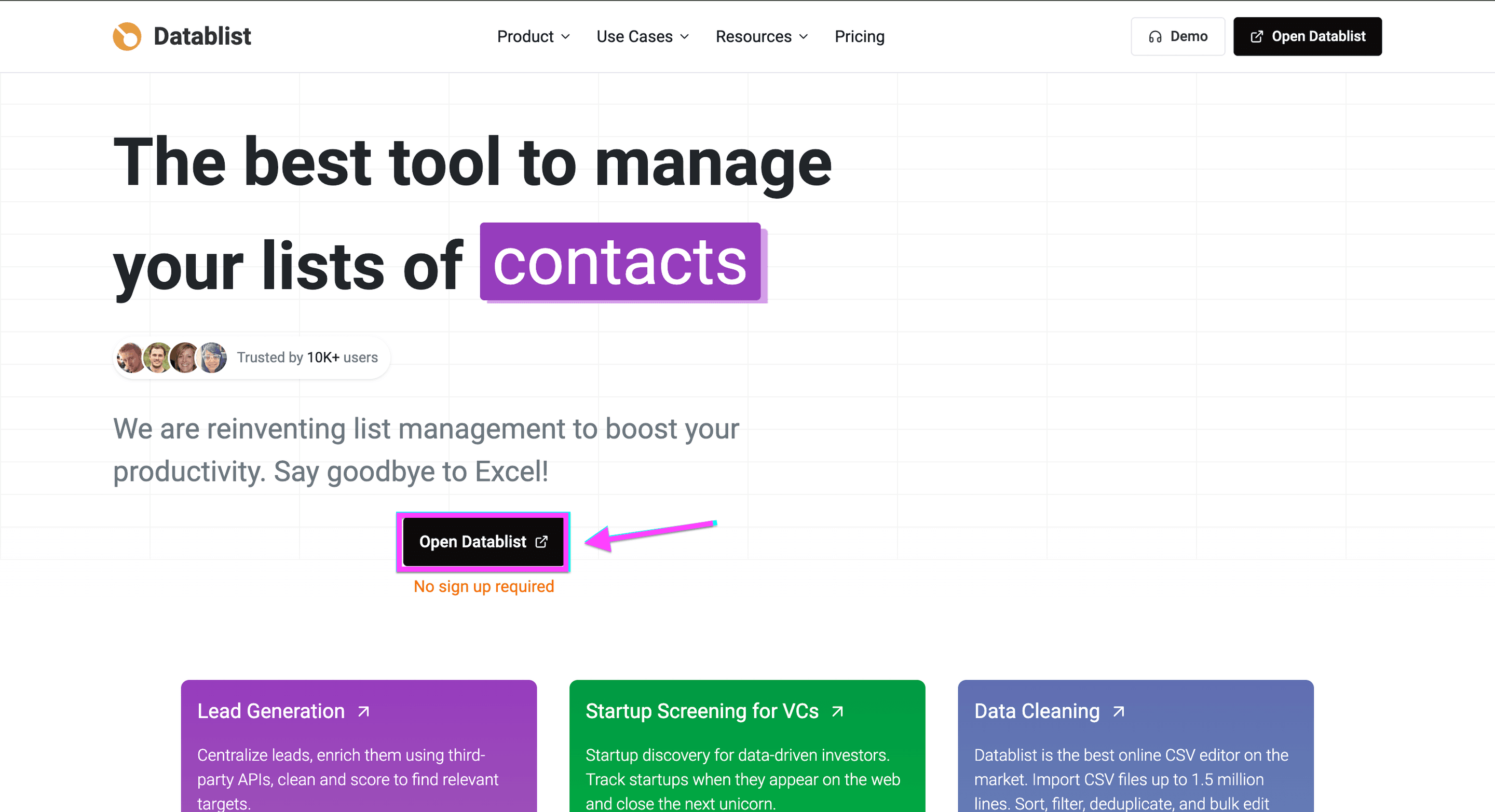
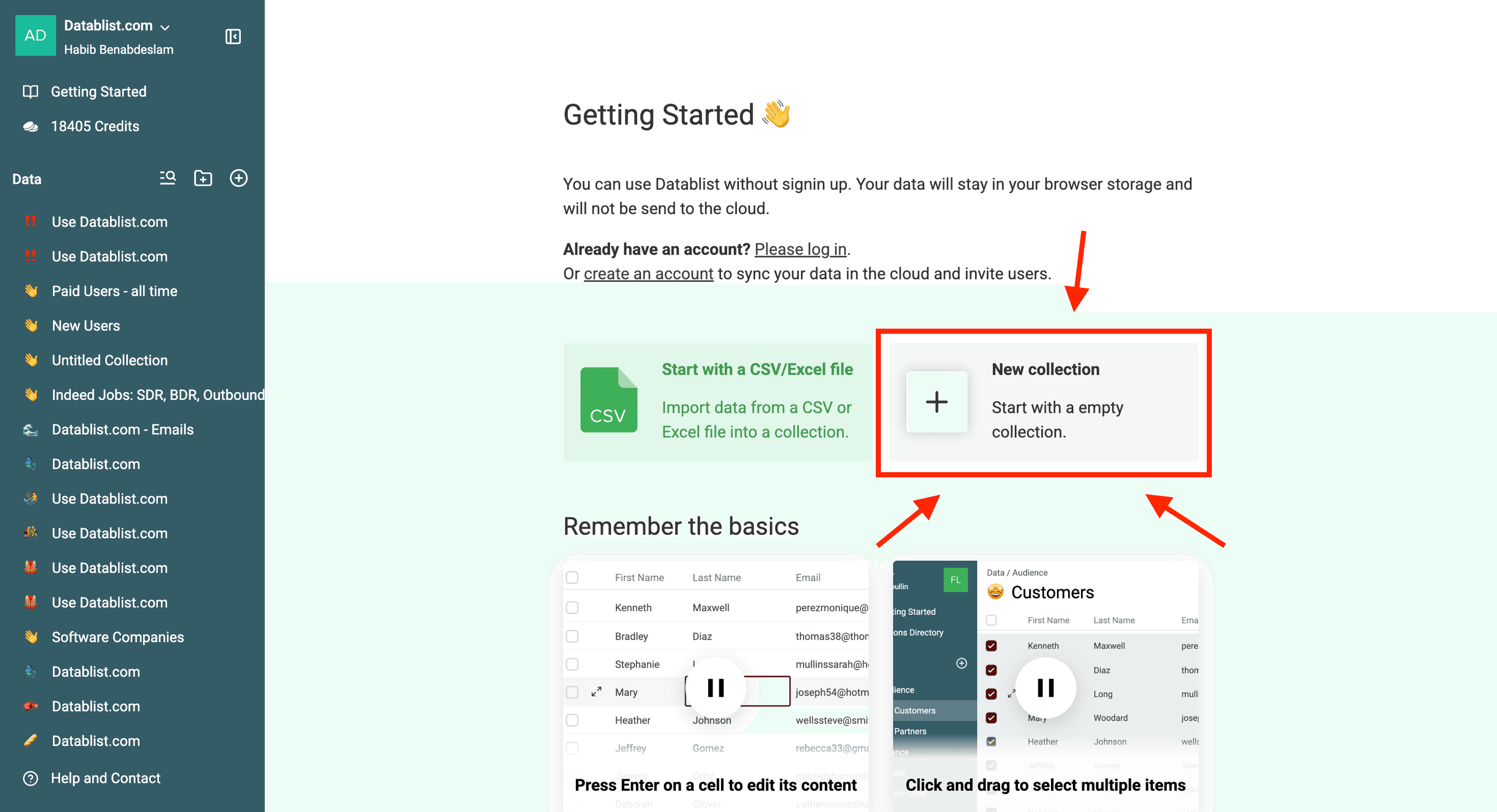
Crie uma nova collection na Datablist.
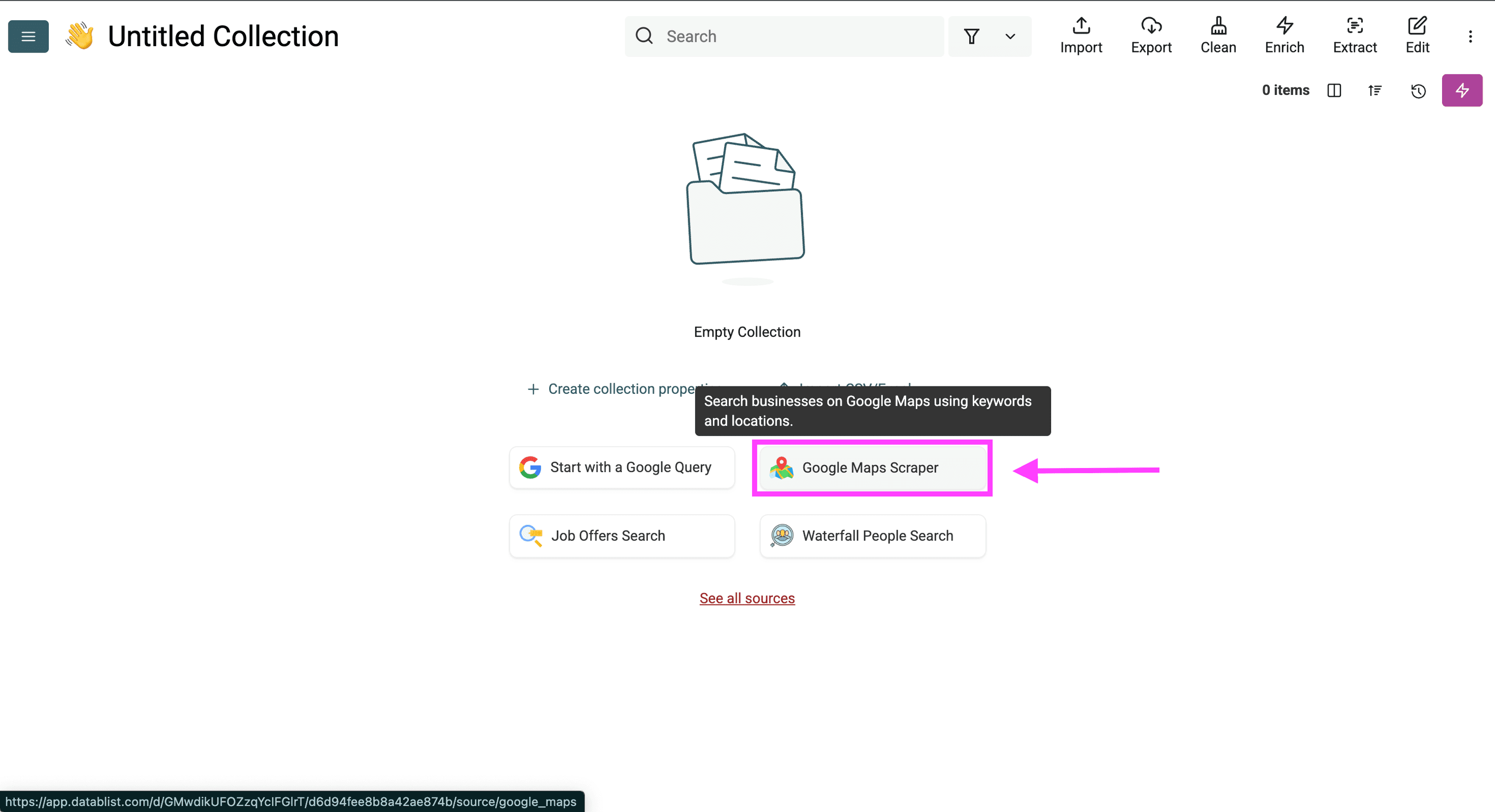
Escolha “Google Maps Scraper” como método de sourcing.
Configure a busca com as palavras-chave relacionadas às empresas que você deseja encontrar no Google Maps.
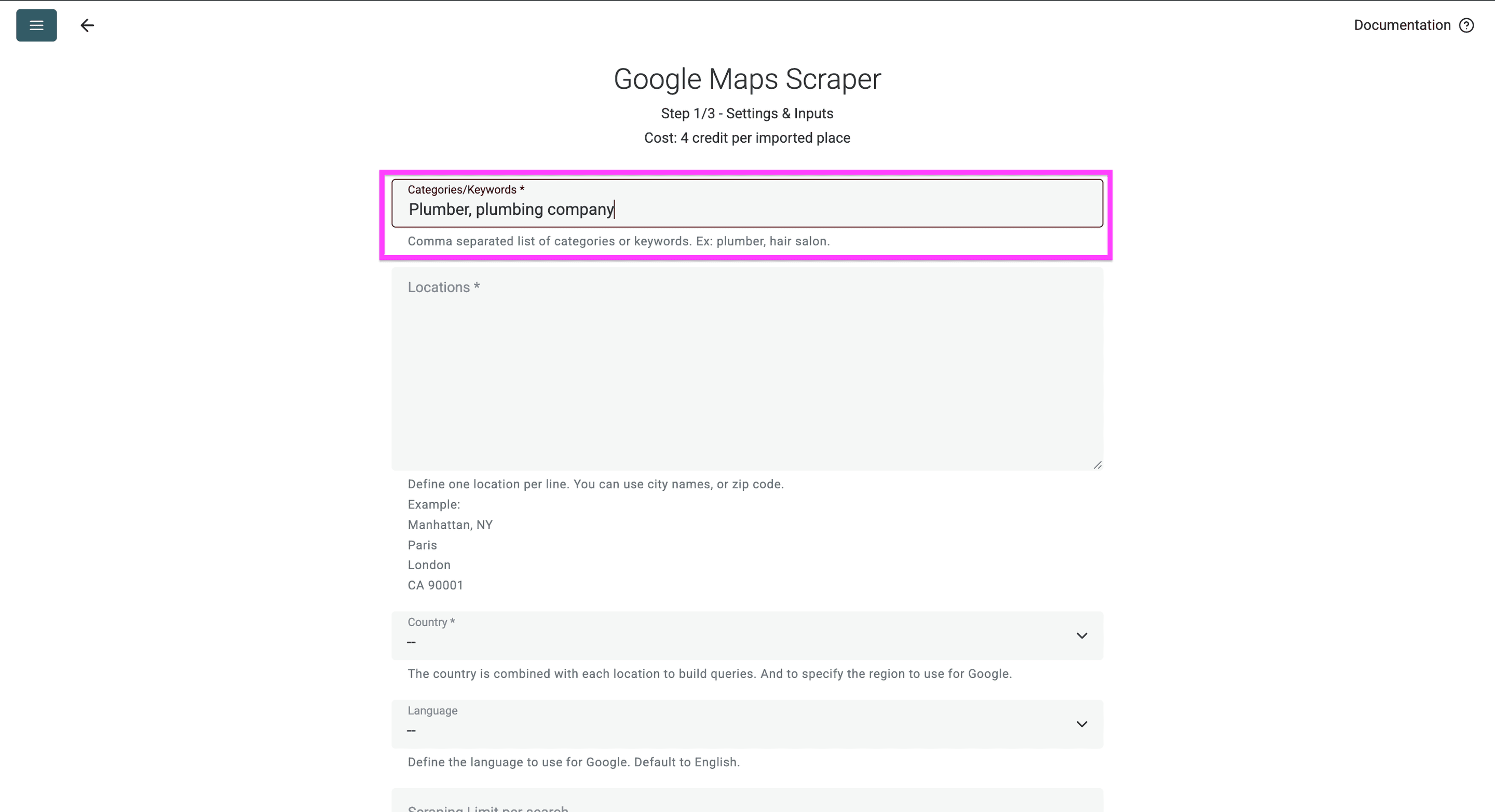
Cole todos os códigos postais obtidos no Claude para pesquisar nesses locais e selecione o país desejado.
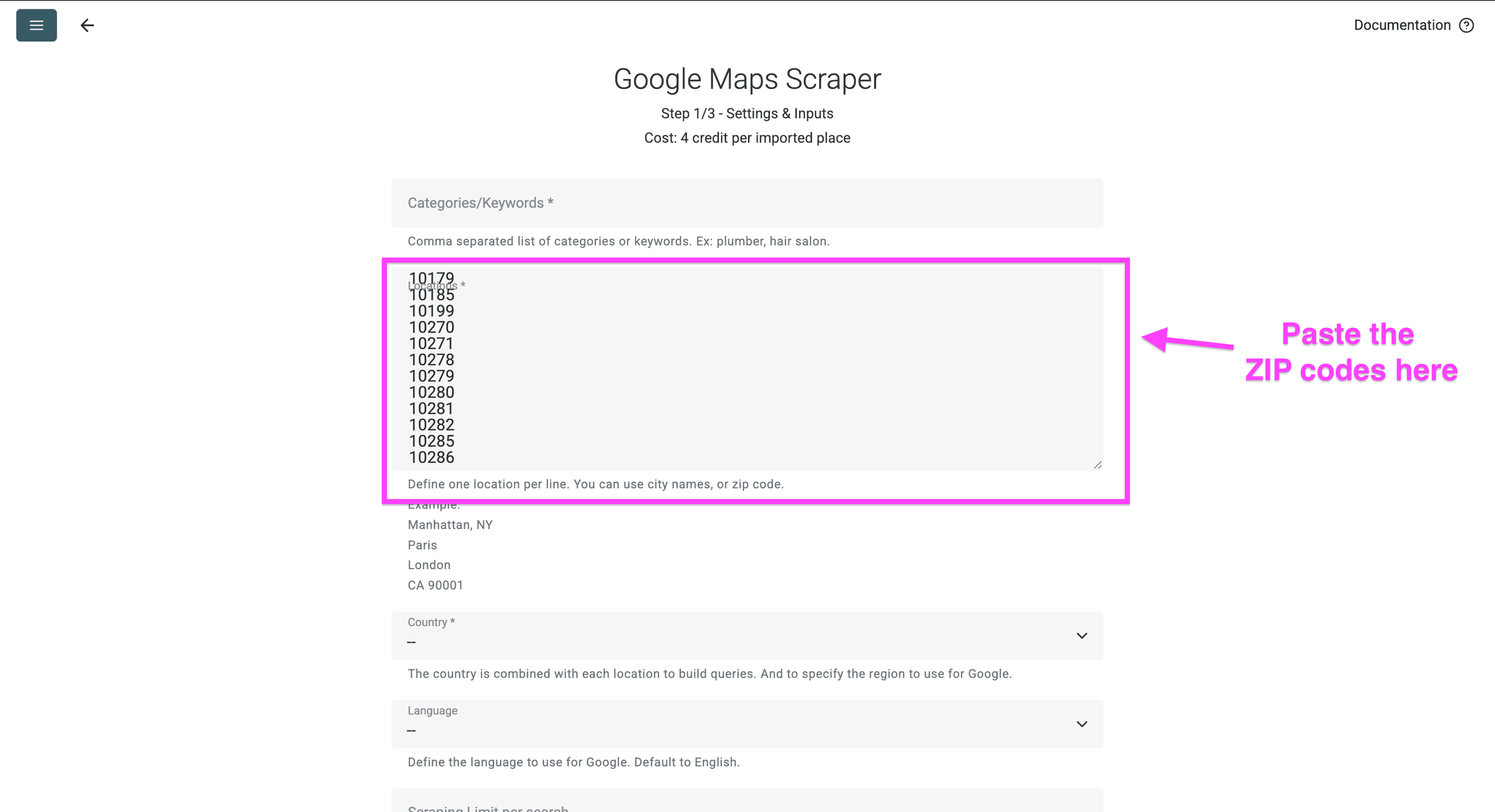
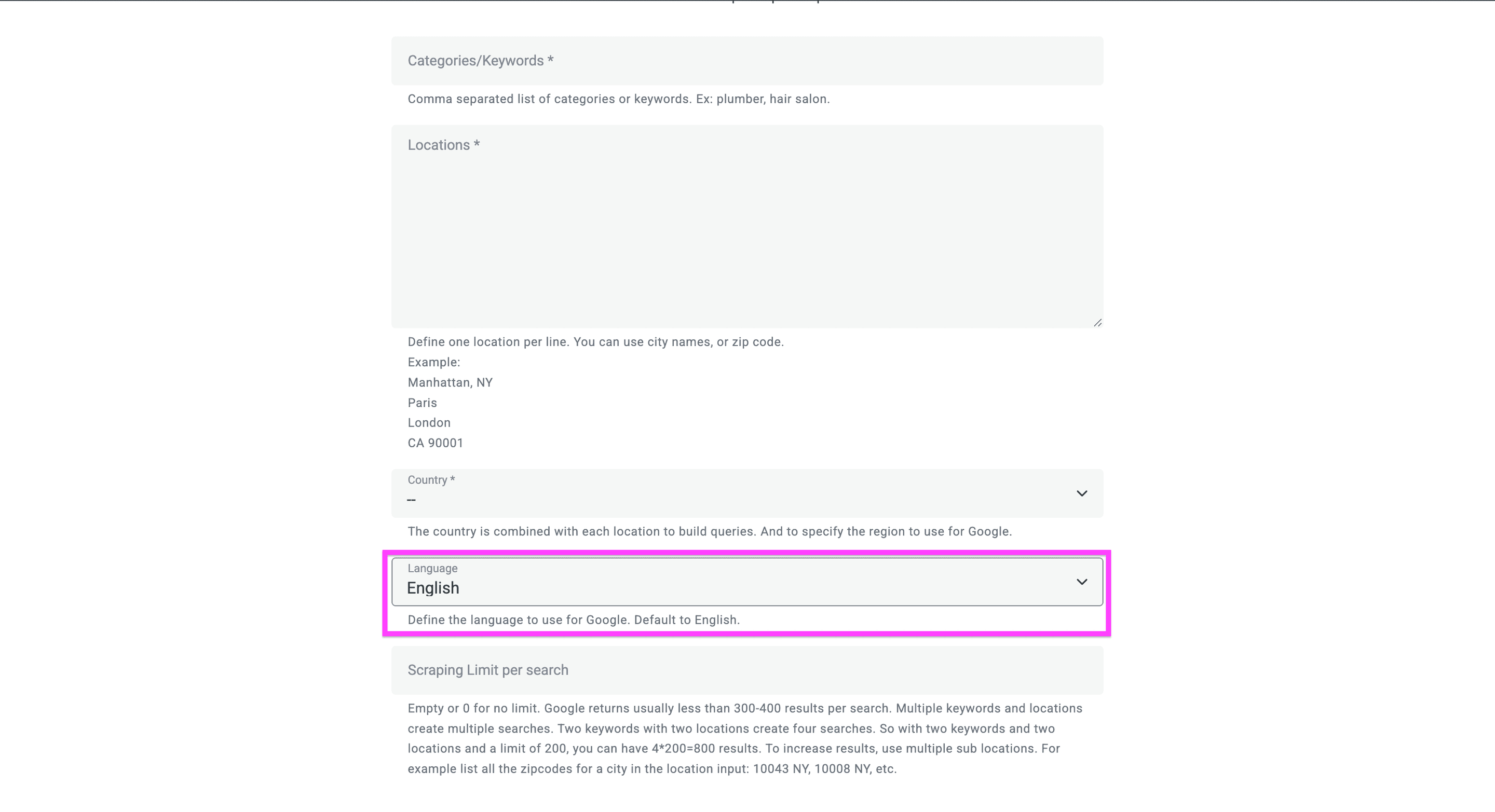
Em seguida, escolha o idioma da busca.
Isso é fundamental porque os perfis das empresas usam palavras-chave definidas pelos proprietários no idioma local.
Por exemplo, ao buscar empresas na Itália:
- Use “idraulico” em vez de “plumber”
- Use “ristorante” em vez de “restaurant”
Assim, você encontra todos os perfis relevantes naquela região.
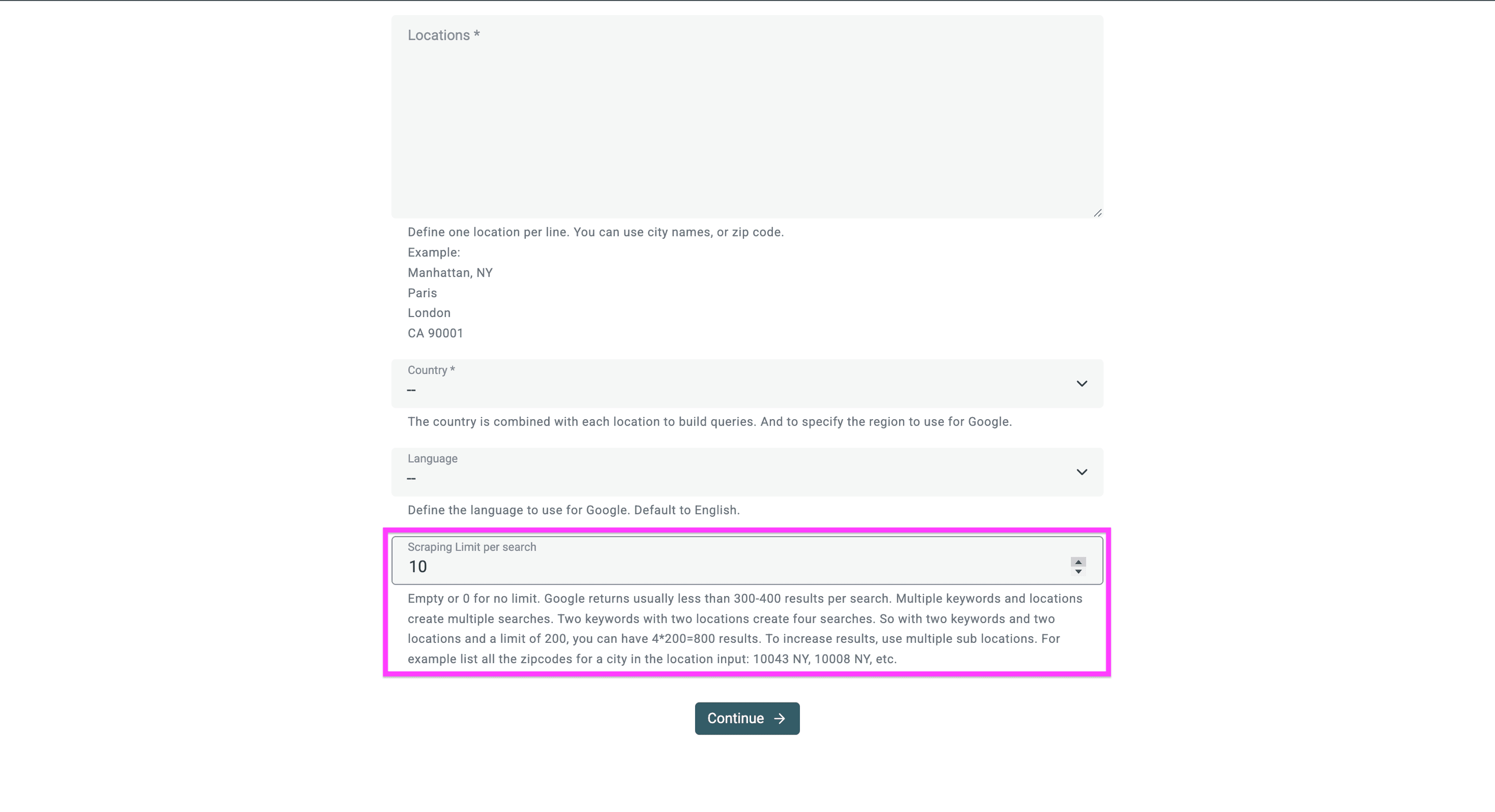
Você também pode limitar a quantidade de resultados por consulta. Funciona assim:
- Cada busca combina:
- Uma palavra-chave
- Um código postal
Por exemplo:
- Com 100 códigos postais e 2 palavras-chave, você terá 200 buscas no total
- Se definir um limite de 10 resultados por busca:
- Máximo de resultados: 2.000 (200 buscas × 10 resultados)
- Custo: 8.000 créditos (US$ 8)
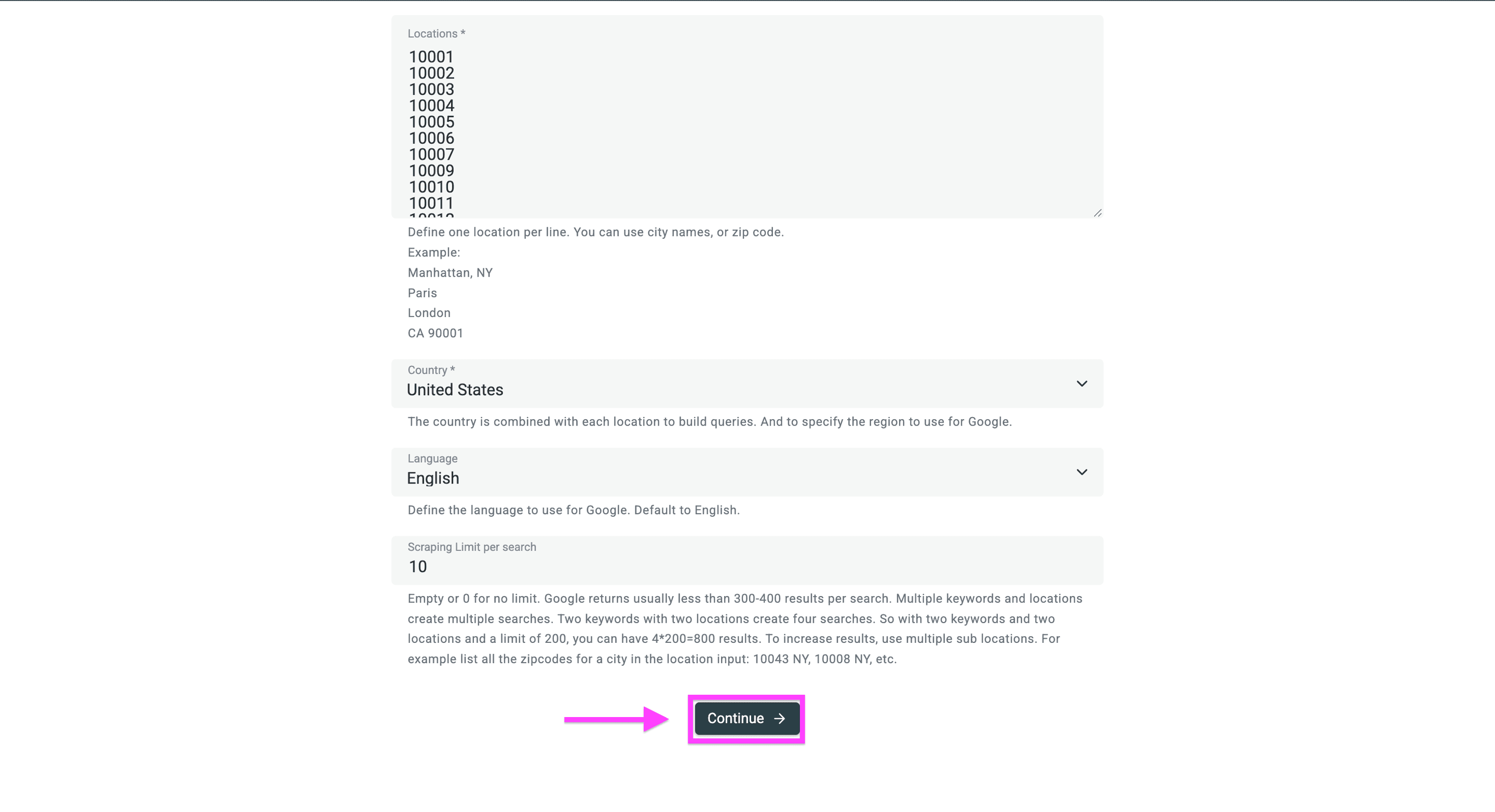
Depois, clique em “Continue” para configurar os campos de saída.
Agora você verá a opção de configurar os campos de saída.
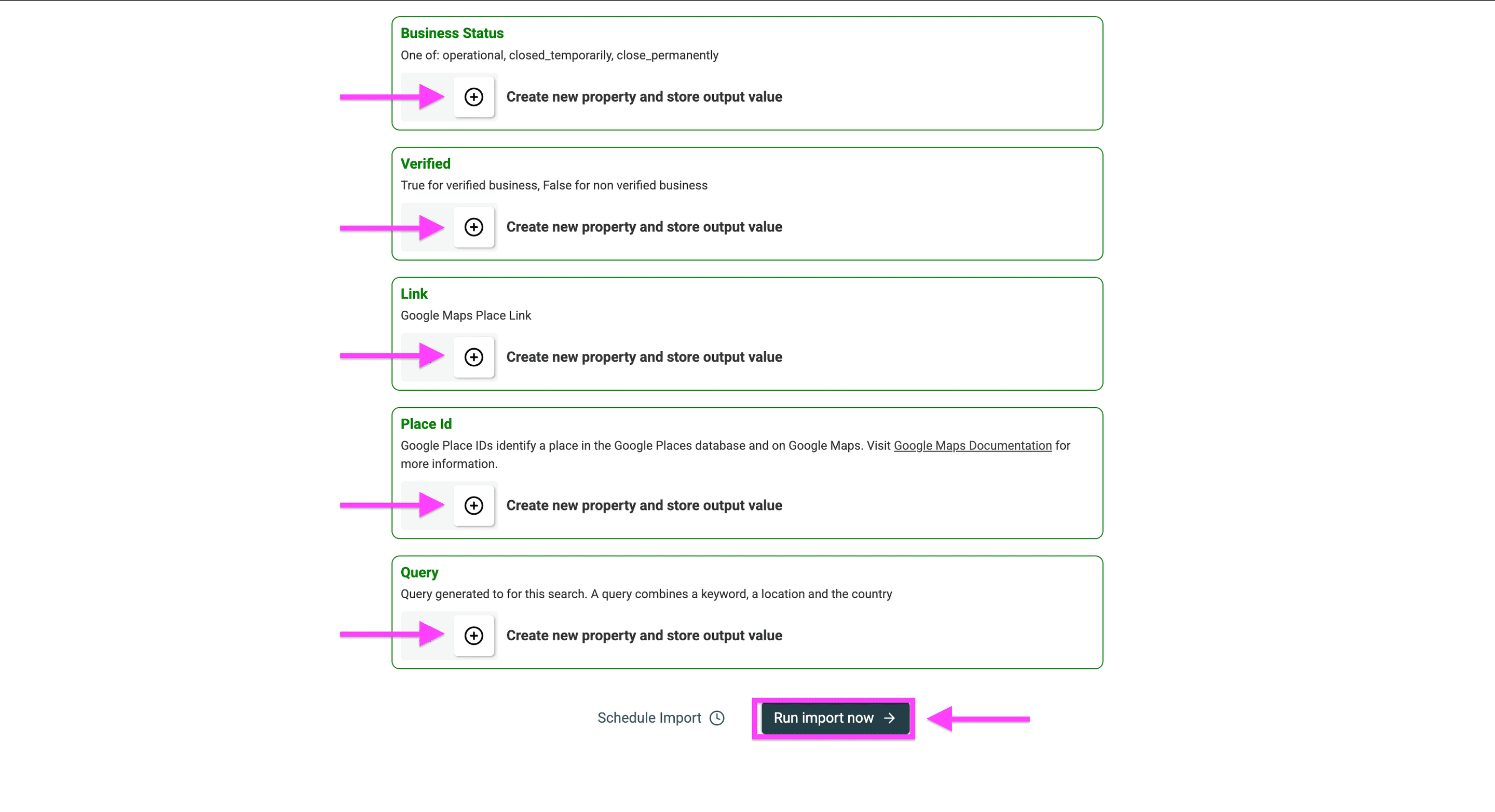
Clique no ícone de adição para importar um campo. Estas são as opções disponíveis:
-
Link do local
-
ID do local
-
Nome
-
Descrição
-
Site
-
Link para agendamento
-
Link para reserva
-
Avaliação
-
Número de avaliações
-
Link para acessar as avaliações do local
-
Quantidade de fotos
-
Foto principal do local
-
Endereço postal
-
Coordenadas
-
Fuso horário
-
Tipo de local
-
Subtipo de local
-
Horário de funcionamento
-
Status da empresa
-
Status de verificação
-
Número de telefone
Depois, clique em “Run import now” para iniciar o Google Maps Scraper.
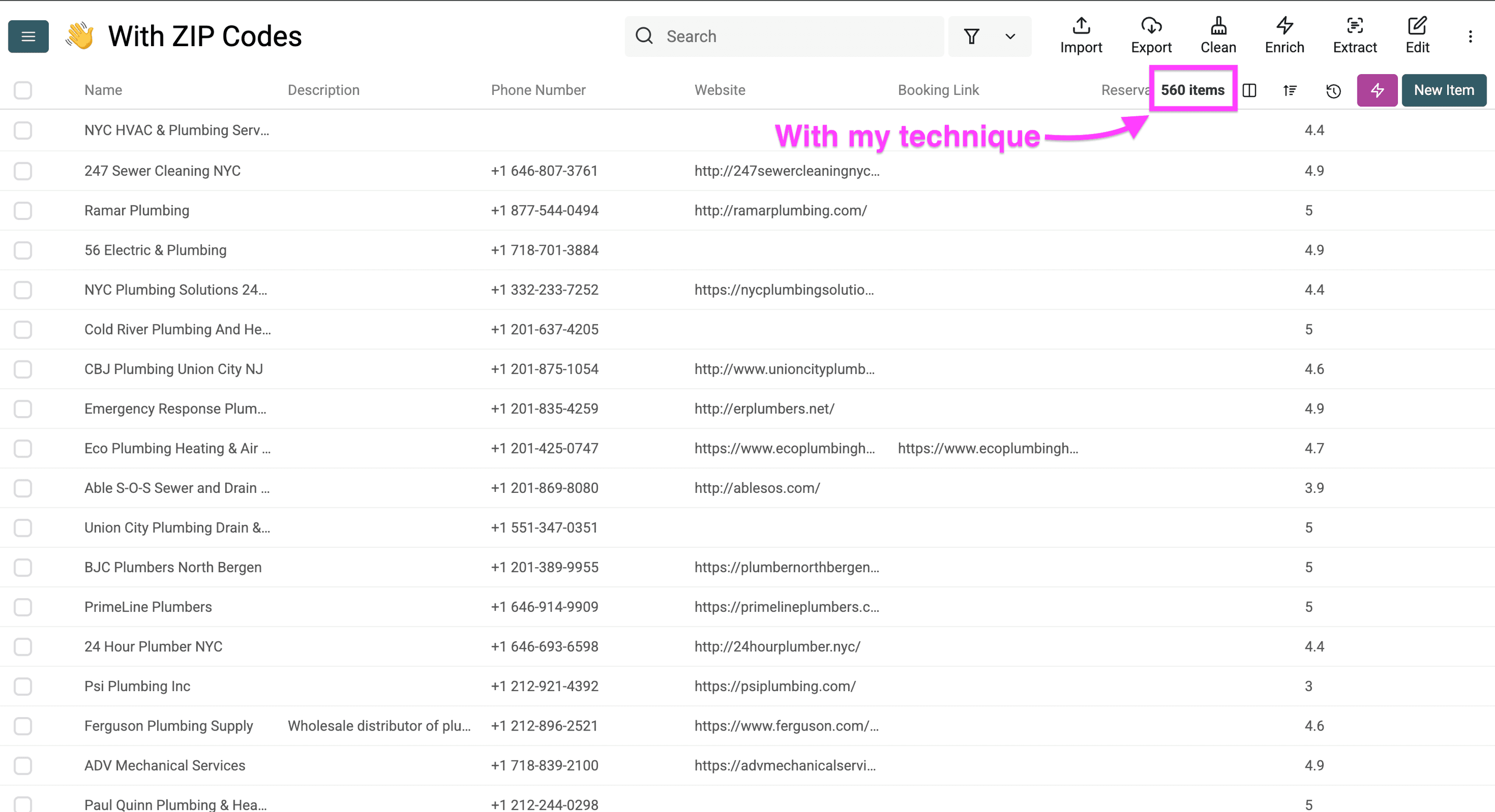
Ao concluir a busca, o Google Maps Scraper da Datablist encontrou 560 empresas de encanamento em Manhattan.
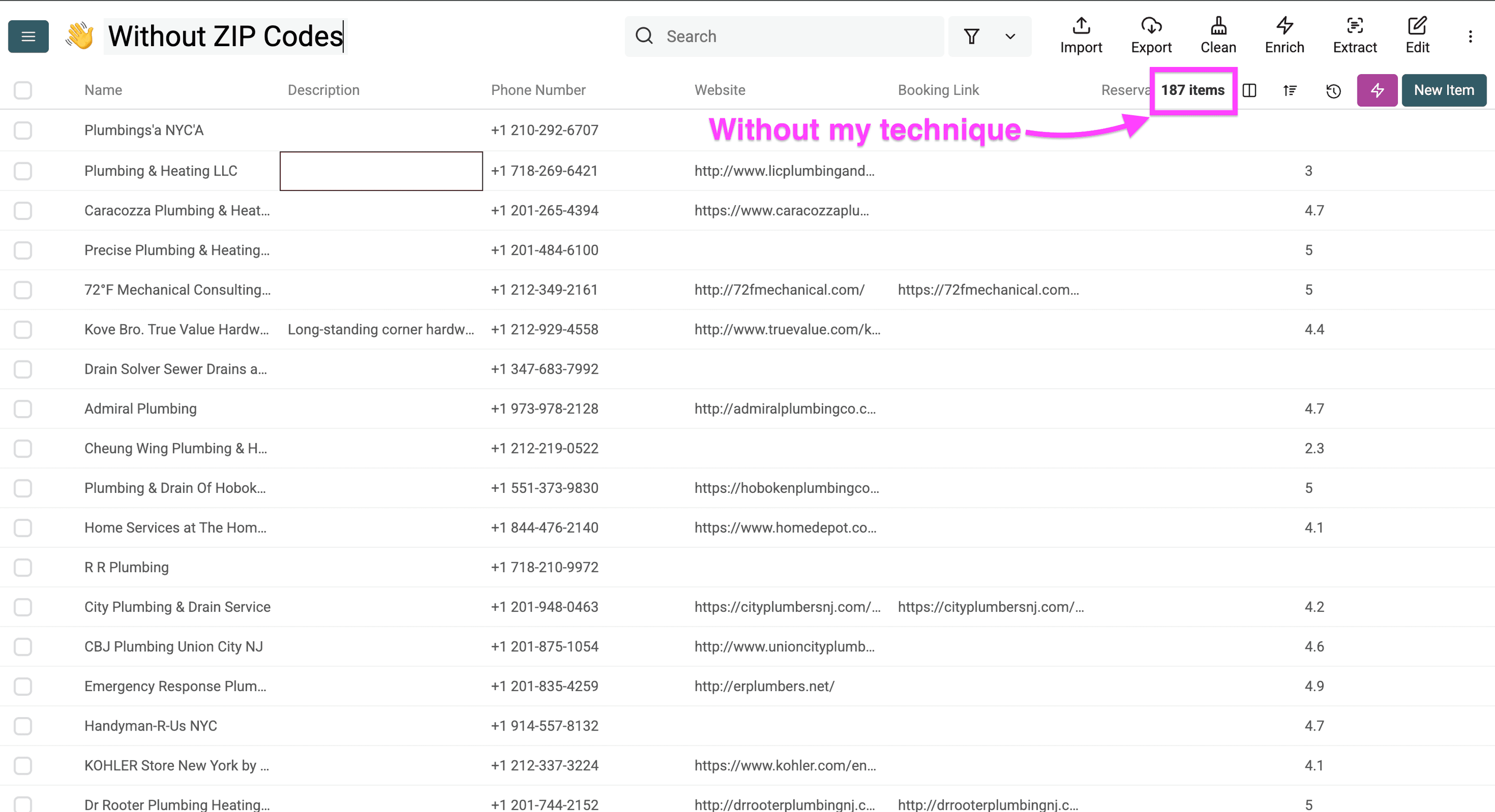
Fiz a mesma busca usando apenas “Manhattan, Nova York” como localização e obtive somente 187 resultados, em vez de 560.
Como extrair dados do Google Maps para o Excel?
Para extrair dados do Google Maps para o Excel, basta usar o Google Maps Scraper da Datablist para coletar informações de empresas e exportá-las facilmente. Veja como funciona:
- Crie uma nova collection e selecione o Google Maps Scraper
- Configure os parâmetros e as localizações da busca
- Escolha os campos de saída desejados, como nome da empresa, endereço e telefone
- Execute o scraper e receba os resultados em uma planilha organizada
- Exporte os dados do Google Maps em Excel (.xlsx) ou CSV
A ferramenta cuida de toda a complexidade técnica da extração e entrega dados precisos, estruturados e prontos para uso comercial.
Perguntas frequentes (FAQ)
É legal extrair dados do Google Maps?
Extrair dados do Google Maps é legal quando isso é feito de forma responsável. Embora seja permitido usar ferramentas automatizadas para coletar dados empresariais disponíveis publicamente, é essencial seguir as boas práticas de scraping. Use sempre as informações coletadas de maneira adequada e para finalidades comerciais legítimas.
Quais dados podem ser extraídos do Google Maps?
O scraping do Google Maps permite coletar informações valiosas sobre empresas, incluindo:
- Nomes e endereços de empresas
- Telefones e sites
- Horários de funcionamento
- Notas e avaliações de clientes
- Categorias de empresas
- Fotos e descrições Esses dados podem ser usados para pesquisa de mercado, geração de leads e análise da concorrência.
Quais são as melhores ferramentas para extrair dados do Google Maps?
Há várias ferramentas confiáveis para extrair dados do Google Maps:
- Datablist (apresentada neste guia) — oferece recursos completos, preço acessível e pode ser usada por pessoas sem conhecimentos técnicos
- Google Maps API — solução oficial, mas com limites de uso e custos elevados
- Scripts personalizados em Python — exigem conhecimentos técnicos Escolha a opção mais adequada às suas necessidades, ao seu nível de conhecimento técnico e ao volume de dados que pretende coletar.
Como usar dados do Google Maps na minha empresa?
Os dados extraídos do Google Maps podem ser aproveitados de várias maneiras:
- Gerar leads para vendas e marketing
- Realizar pesquisas e análises de mercado
- Criar diretórios de empresas
- Identificar possíveis parcerias comerciais
- Monitorar a localização e as atividades dos concorrentes
- Criar campanhas de marketing segmentadas Lembre-se de limpar e verificar os dados antes de usá-los nas operações da sua empresa.