
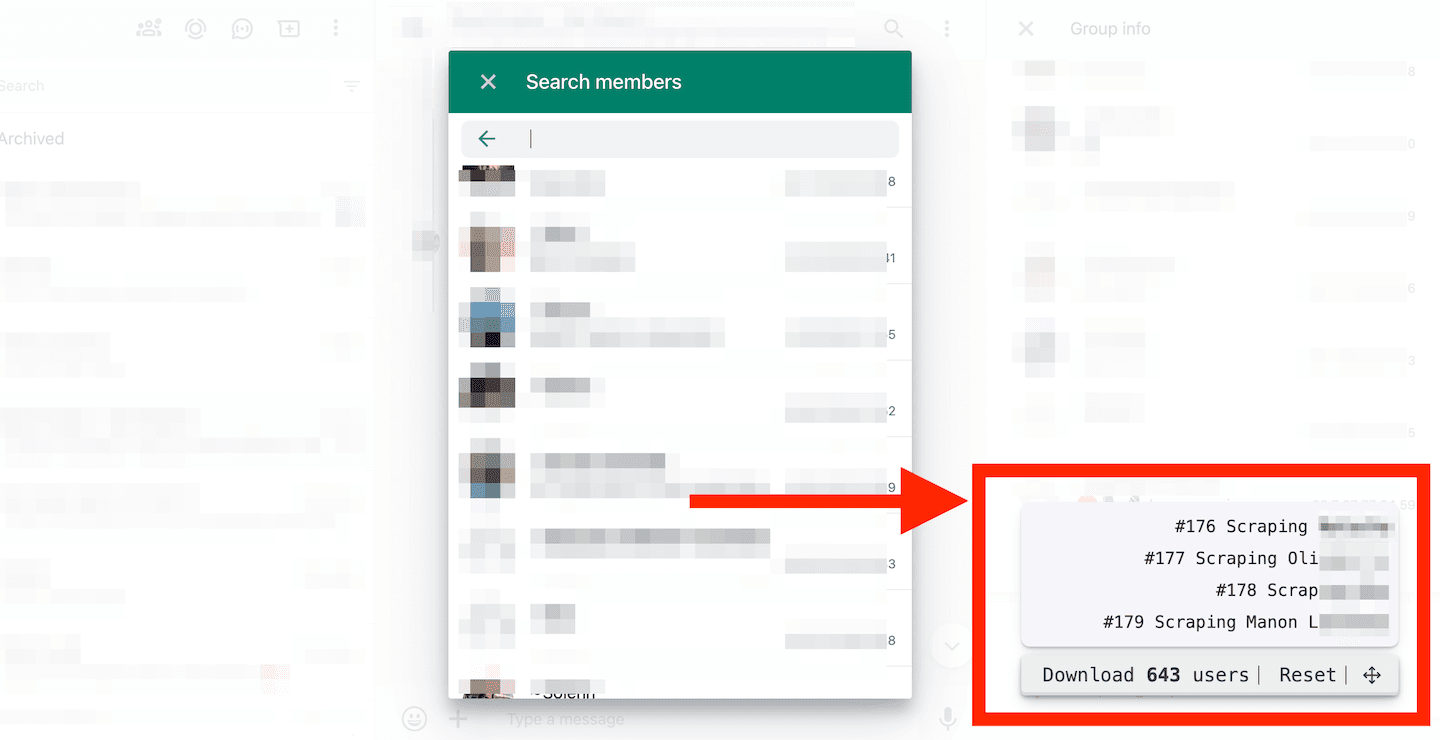
Para extrair os membros de um grupo do WhatsApp para um arquivo CSV, abra o grupo no WhatsApp Web, execute o script indicado antes de abrir a lista de membros, percorra a lista para carregar os contatos e baixe o CSV. O script lê os membros exibidos na sua própria sessão do navegador. Ele não revela membros ocultos nem garante que todos os participantes do grupo tenham sido carregados.
O arquivo exportado pode incluir número de telefone, nome exibido, descrição do status e grupo de origem, desde que esses dados apareçam na interface. Use o script em um grupo que você gerencia ou para o qual tem autorização para exportar os dados. Antes de utilizá-los em outro lugar, confira as linhas baixadas.
Neste tutorial, você aprenderá:
- Como configurar o script para extrair membros de grupos do WhatsApp
- Como extrair membros de um grupo
- Como usar uma extensão do Chrome para acessar o script rapidamente
Configurar o scraper de membros de grupos do WhatsApp
O script open source lê os dados dos membros na janela de participantes do WhatsApp Web à medida que você percorre a lista. Como o WhatsApp pode alterar sua interface, verifique se o contador está aumentando e confira o CSV antes de confiar no resultado.
Primeiro, abra o WhatsApp Web no Chrome. Acesse web.whatsapp.com e entre com suas credenciais do WhatsApp.
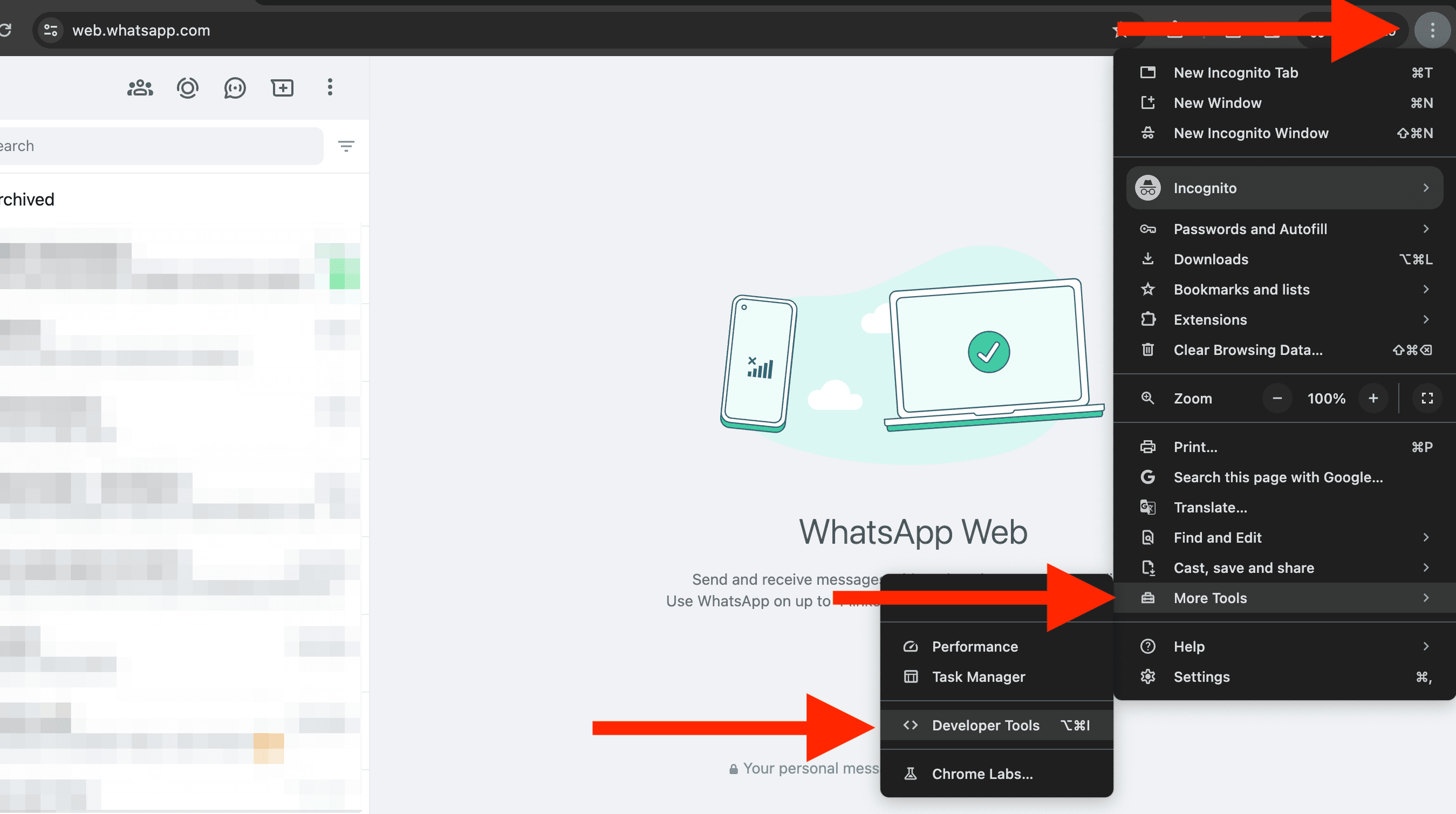
Abra o Console do Desenvolvedor do Chrome usando Ctrl + Shift + J (Windows) ou Cmd + Option + J (Mac). Outra opção é acessar o menu principal e clicar em "Mais ferramentas -> Ferramentas do desenvolvedor".
Em seguida, clique na aba "Console".
Revise o código-fonte indicado antes de executar qualquer código no navegador. Depois, cole o script no console. Faça isso antes de abrir a janela com os membros do grupo.
Observações
O código-fonte do scraper de membros de grupos do WhatsApp está disponível no GitHub. O script detecta alterações no HTML enquanto você percorre a lista de membros.
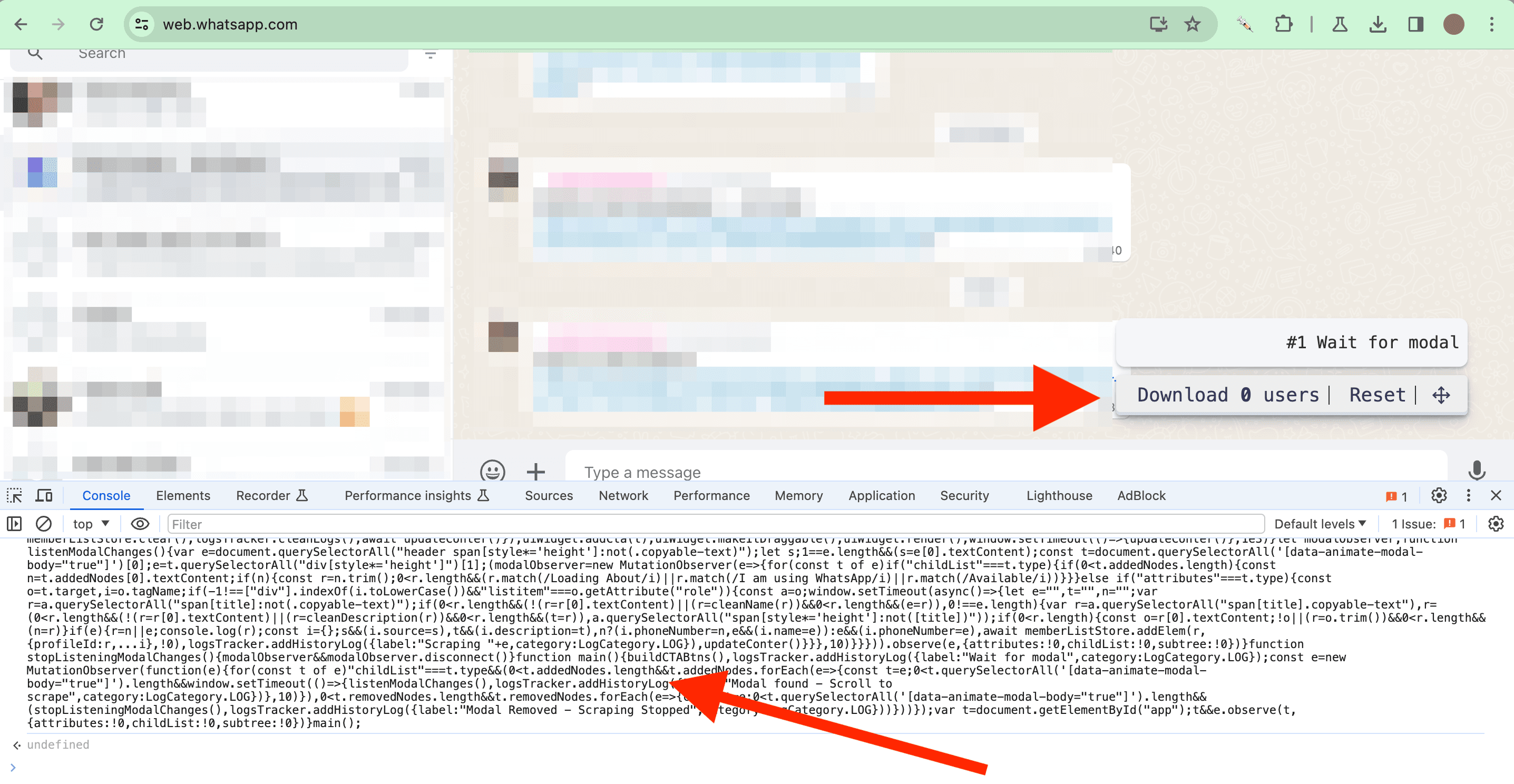
Depois de colar o script, pressione "Enter" para executá-lo. Um widget aparecerá no canto inferior direito.
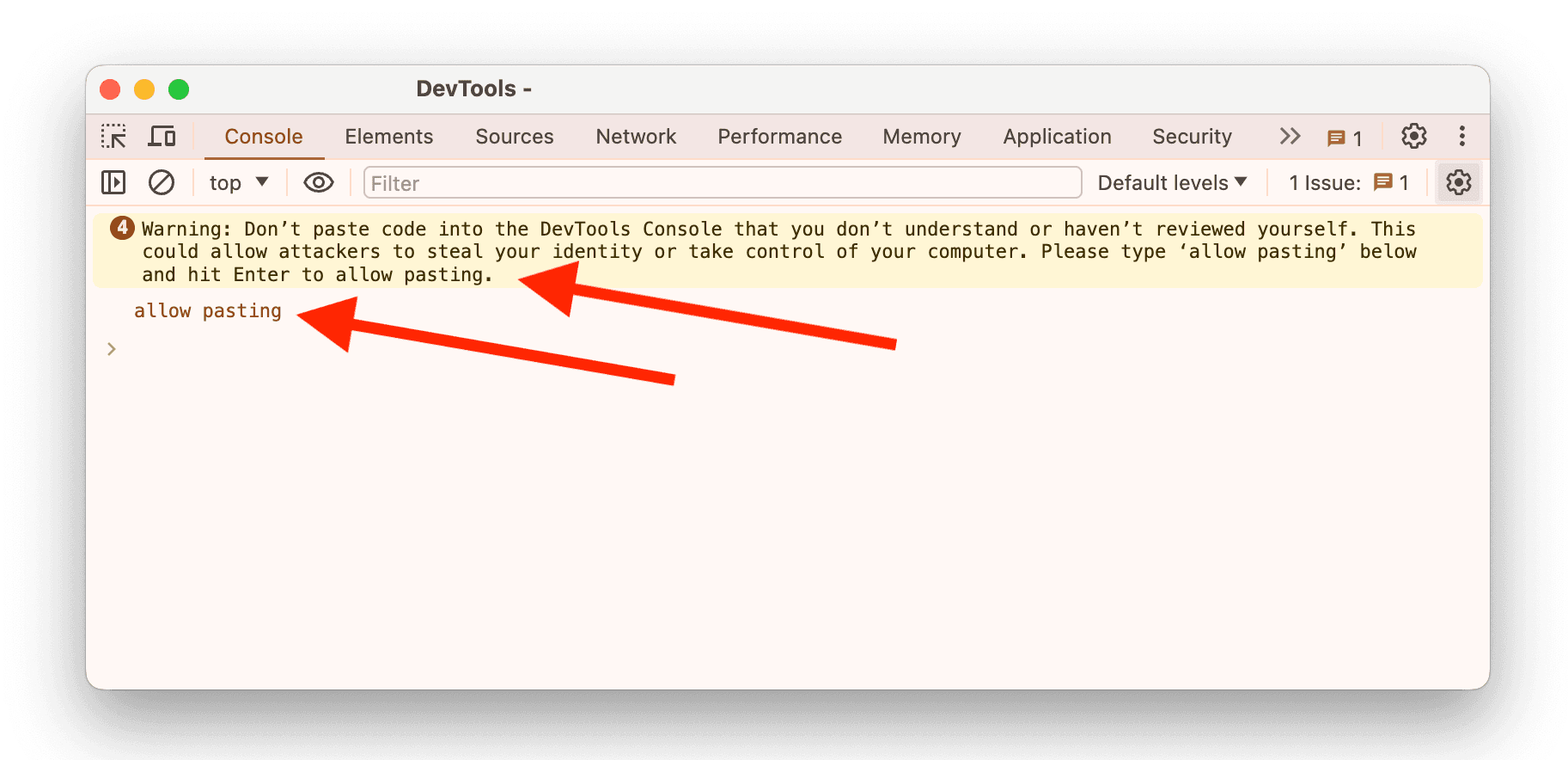
Importante - Se esta for a primeira vez que você abre o Console do Desenvolvedor do Chrome, talvez seja exibido um aviso que impeça você de copiar e colar texto no console. Para liberar essa função, digite "allow pasting" e pressione "Enter".
Observação: Para salvar o script em uma extensão do Chrome e acessá-lo rapidamente, consulte Salvar o script em uma extensão do Chrome.
Extrair membros de grupos do WhatsApp
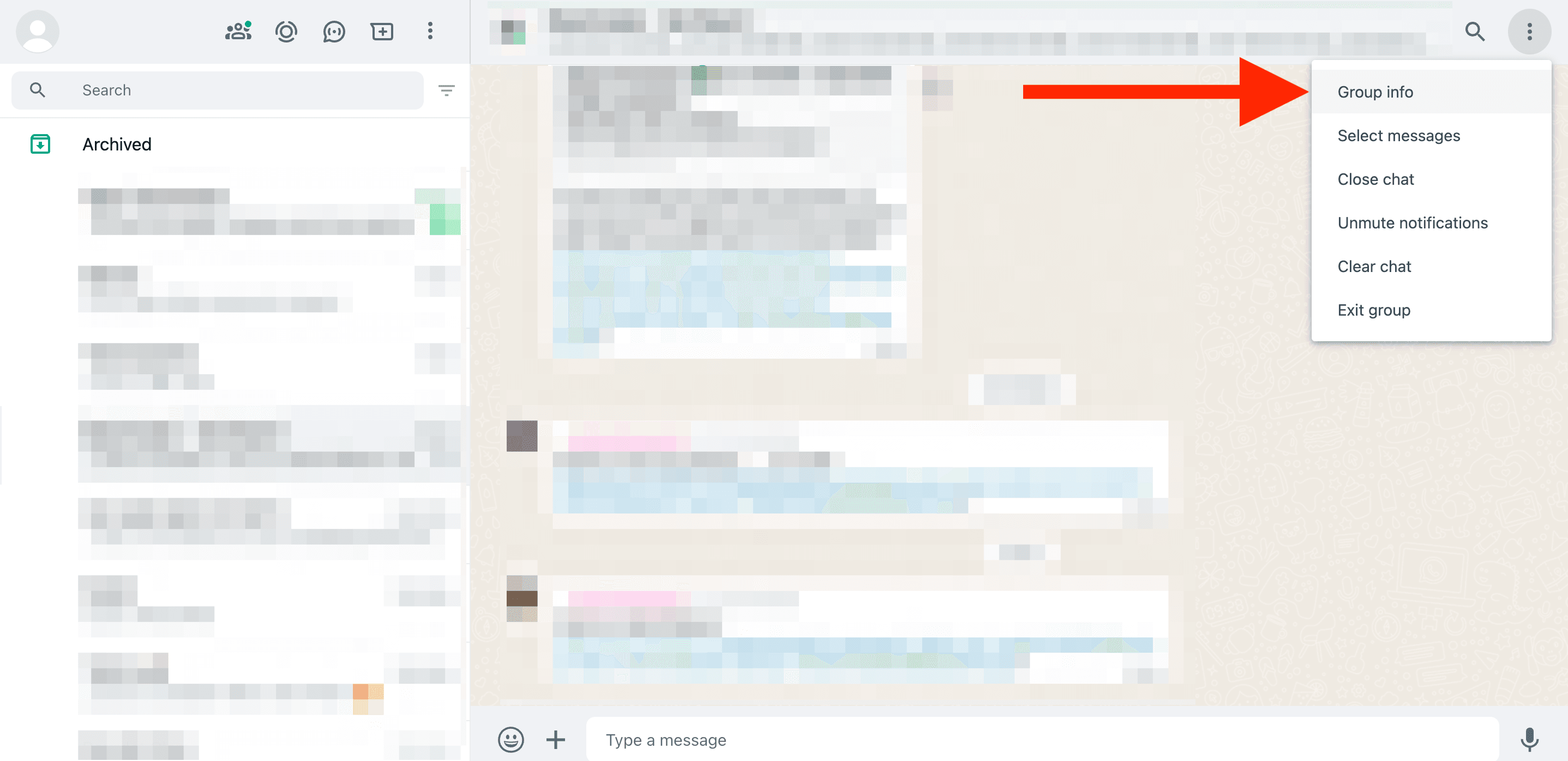
Para começar a extrair os membros, clique em "Dados do grupo" e depois em "Ver todos" na lista de participantes para abrir a janela de membros do grupo.
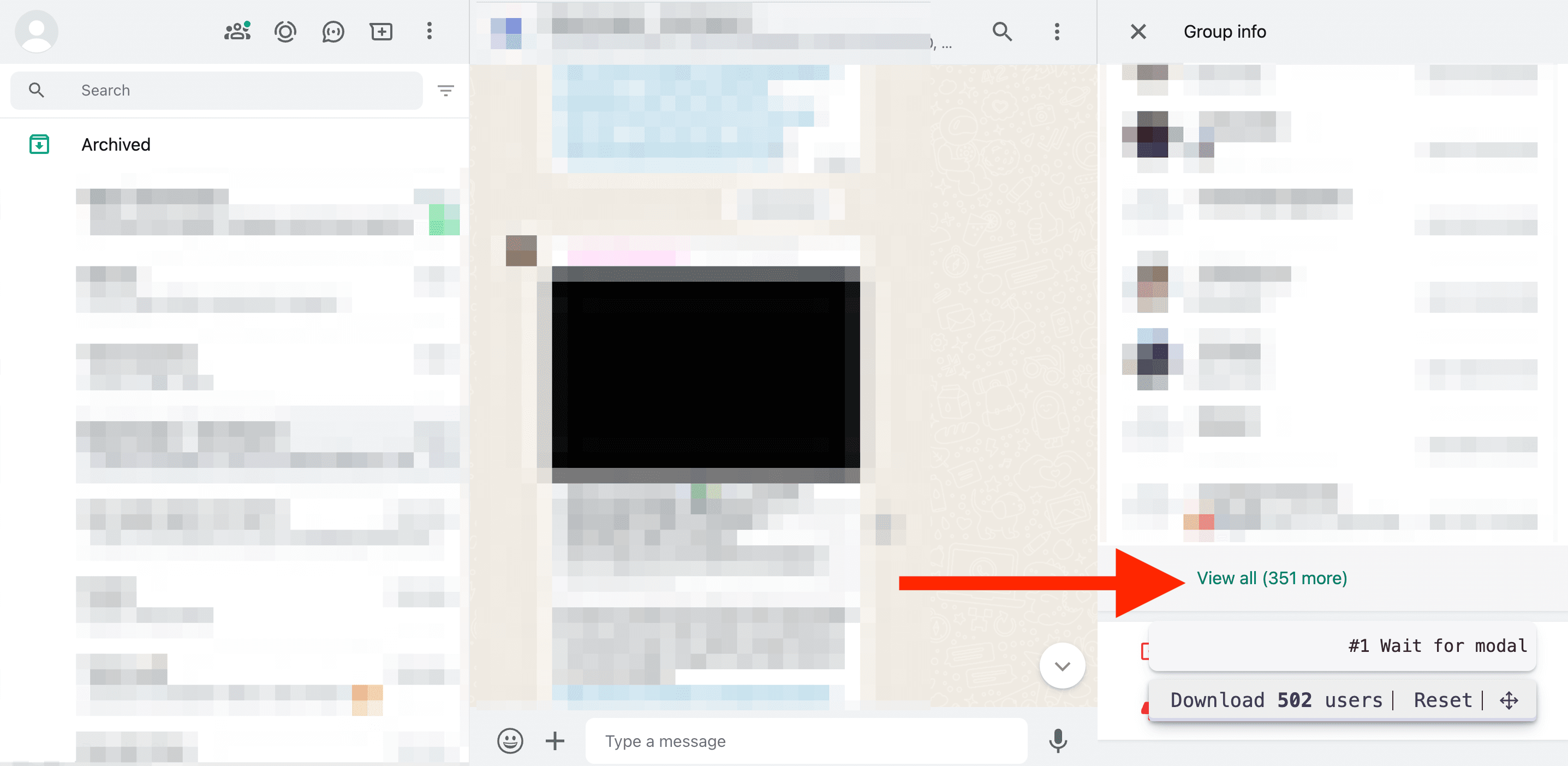
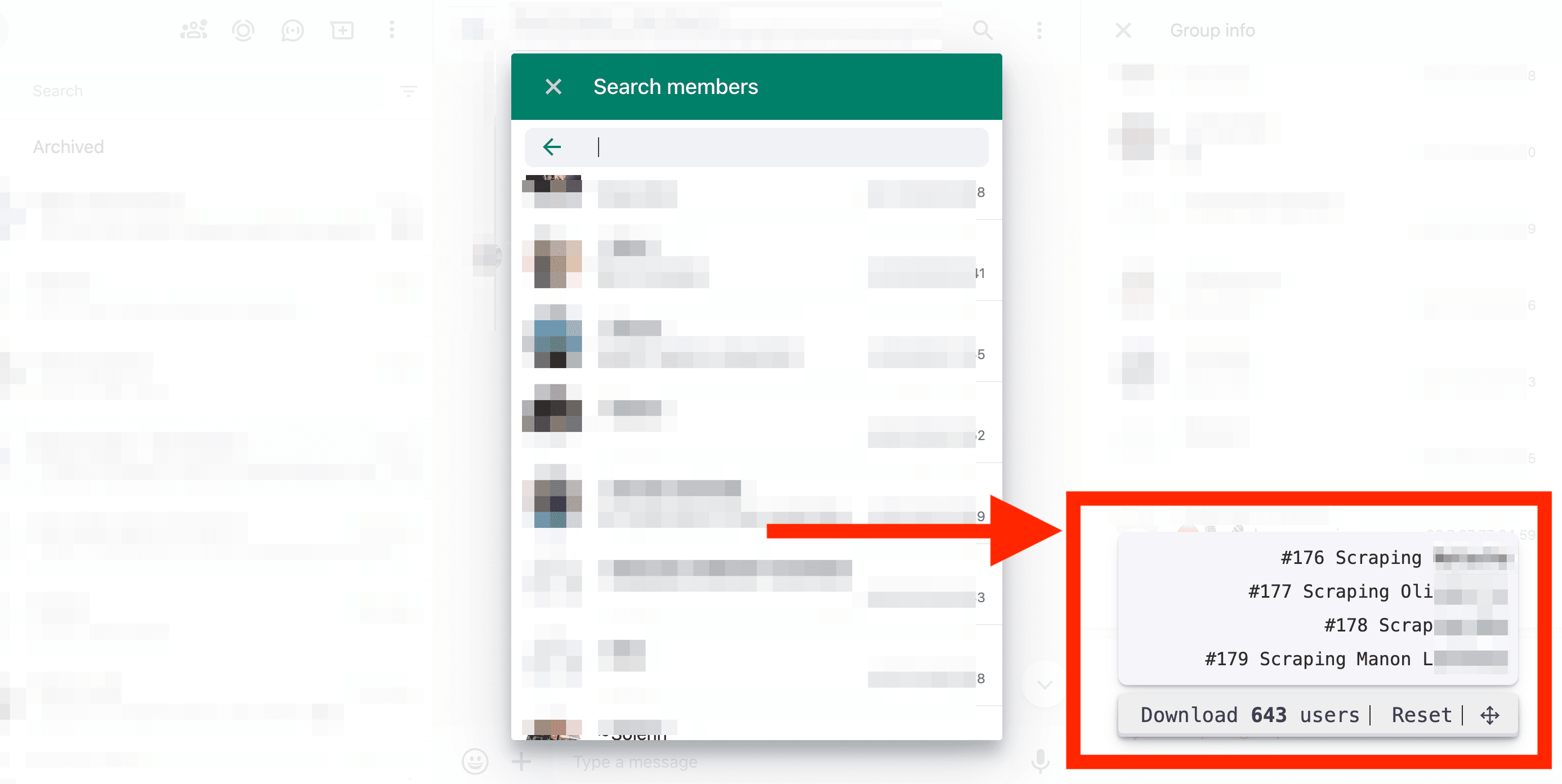
Percorra a lista para carregar novos usuários. O script contabiliza os membros que detecta na parte da interface já carregada.
Em seguida, role devagar até o final da lista e volte lentamente ao início. Os dados dos membros são carregados durante a rolagem. Se você avançar rápido demais, a interface não terá tempo de exibi-los.
Se o contador no texto do widget aumentar enquanto você navega pela lista, está funcionando!
Importante: Percorra a lista e verifique se o contador aumenta. Se ele parar, você pode ter chegado ao fim ou a interface pode não ter carregado mais membros. Compare o CSV com a lista do grupo antes de considerar a exportação completa.
Dados extraídos
O script extrai os seguintes dados dos membros do grupo:
- Número de telefone - O número de telefone do membro.
- Nome - O nome exibido no WhatsApp (quando disponível).
- Descrição - A descrição ou mensagem de status do membro (quando disponível).
- Origem - O nome do grupo do WhatsApp.
Baixar os membros em um arquivo CSV
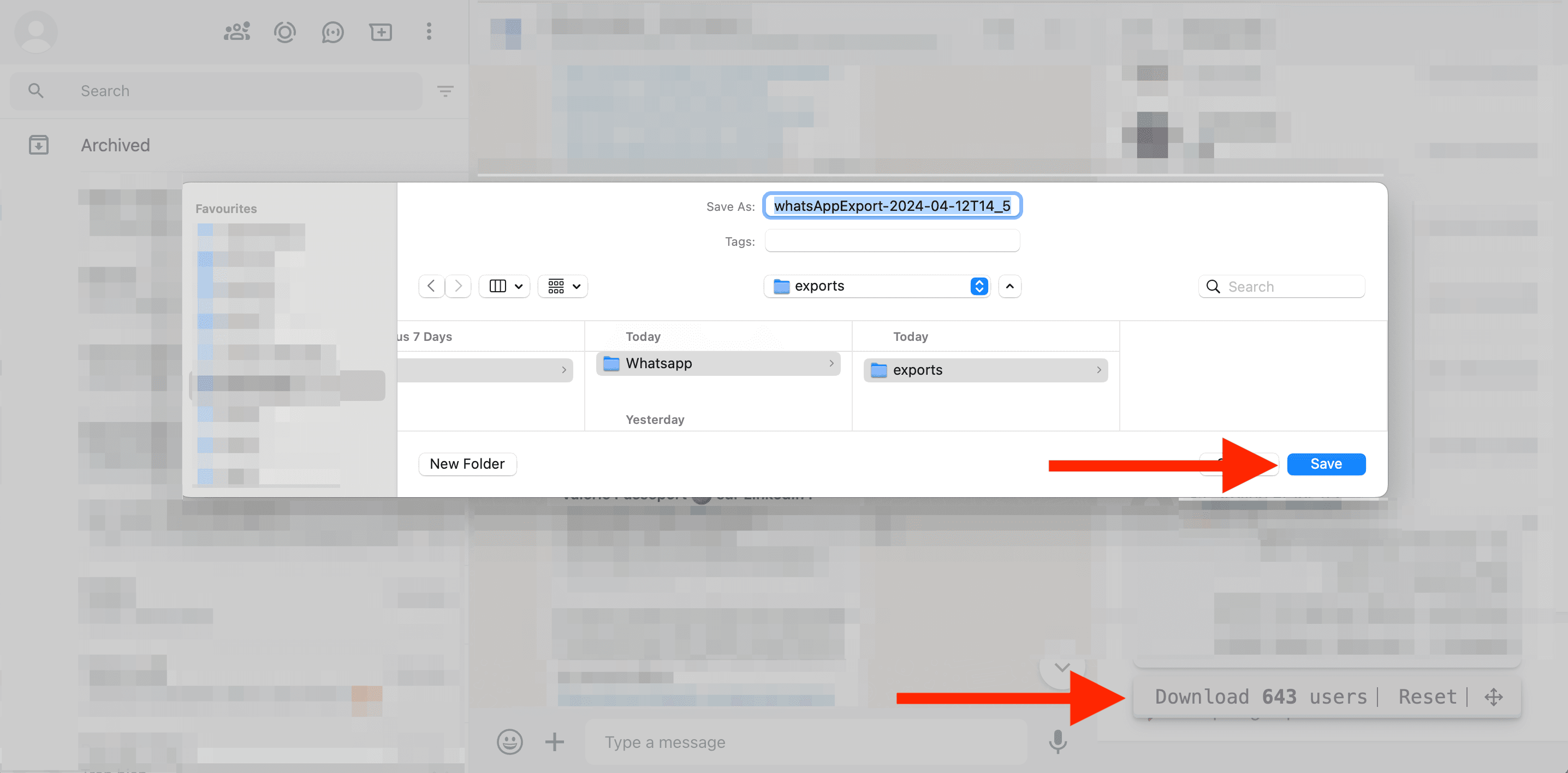
Depois de carregar os membros desejados, clique em Download X users para salvar o CSV. Abra o arquivo e confira a quantidade de linhas, os campos vazios e os dados duplicados antes de compartilhá-lo ou importá-lo.
Editar e visualizar o arquivo CSV
Para abrir e visualizar o arquivo CSV, use o Datablist.com ou qualquer ferramenta de planilhas.
Com o Datablist, você pode segmentar seus leads em diferentes coleções. Também pode enriquecer seus contatos usando o LinkedIn Profile Scraper ou o Apollo.
Você também pode encontrar leads semelhantes em vários grupos usando o Datablist Duplicate Finder.
Salvar o script em uma extensão do Chrome
Copiar e colar o script no Console do Chrome todas as vezes leva tempo. A boa notícia é que você pode usar uma extensão do Chrome para injetar rapidamente o script na página. Ele pode ser adicionado automaticamente às páginas do WhatsApp ou inserido com um clique.
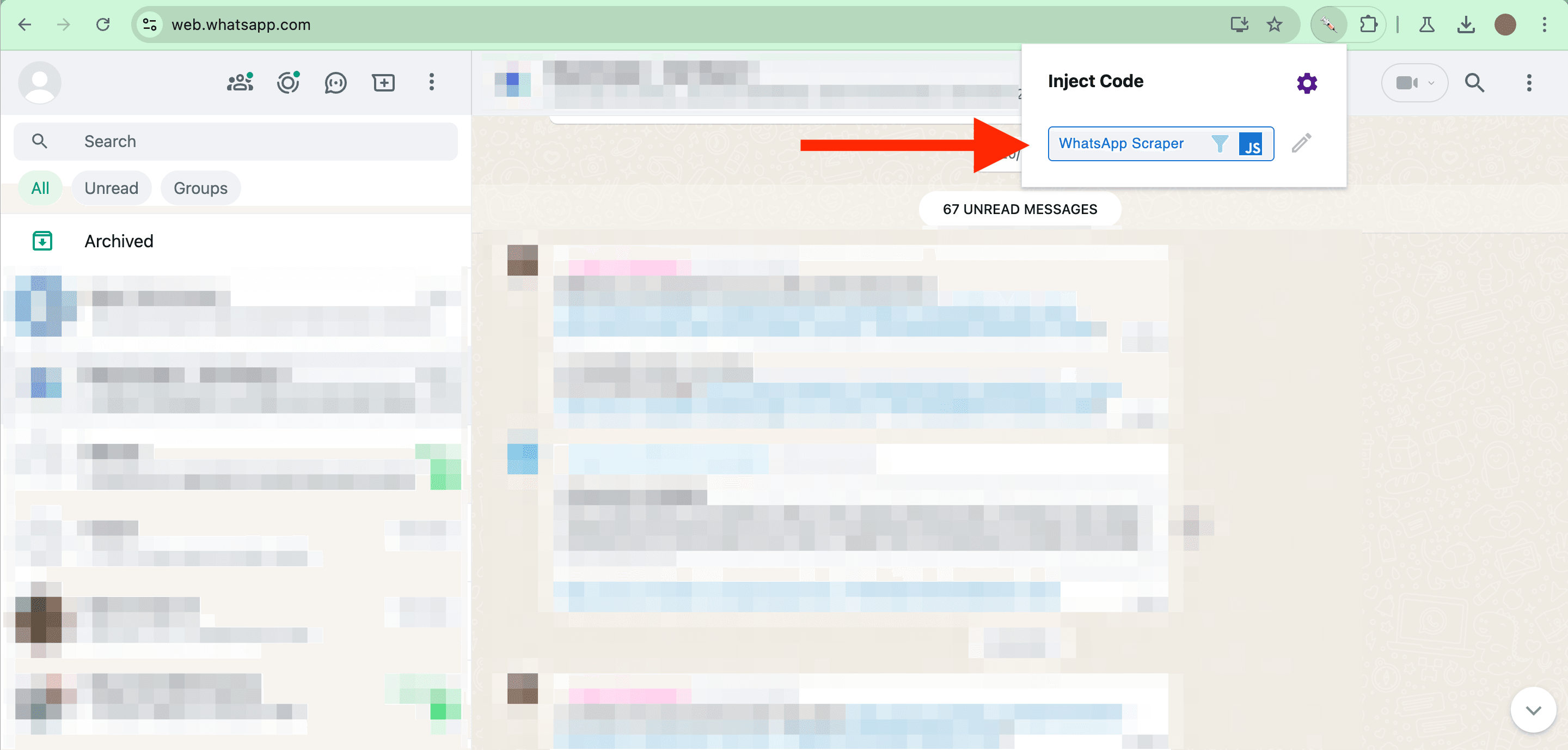
Ao clicar na extensão do Chrome, o script é adicionado diretamente às páginas do WhatsApp.
A extensão se chama "Inject Code" e está disponível na Chrome Web Store: https://chromewebstore.google.com/detail/inject-code/jpbbdgndcngomphbmplabjginoihkdph
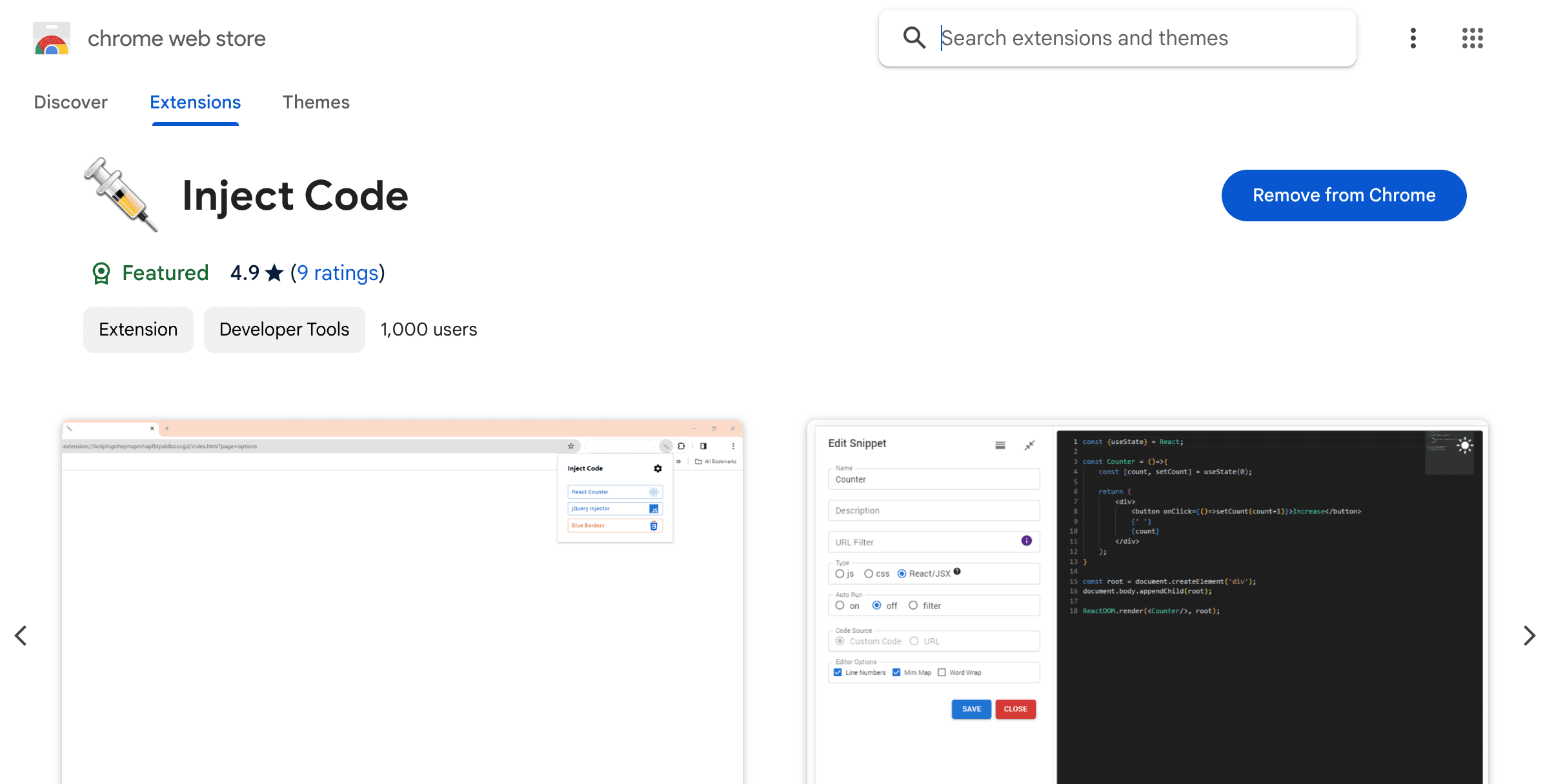
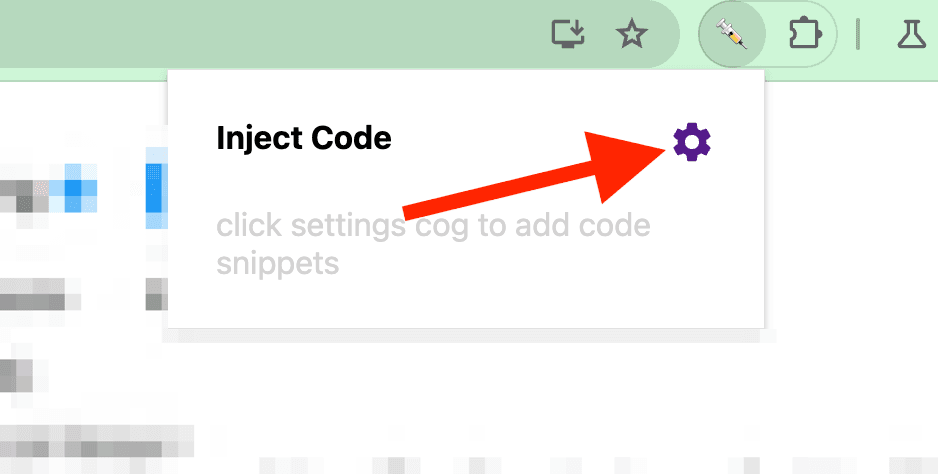
Depois de instalar a extensão do Chrome, clique para configurar um novo script.
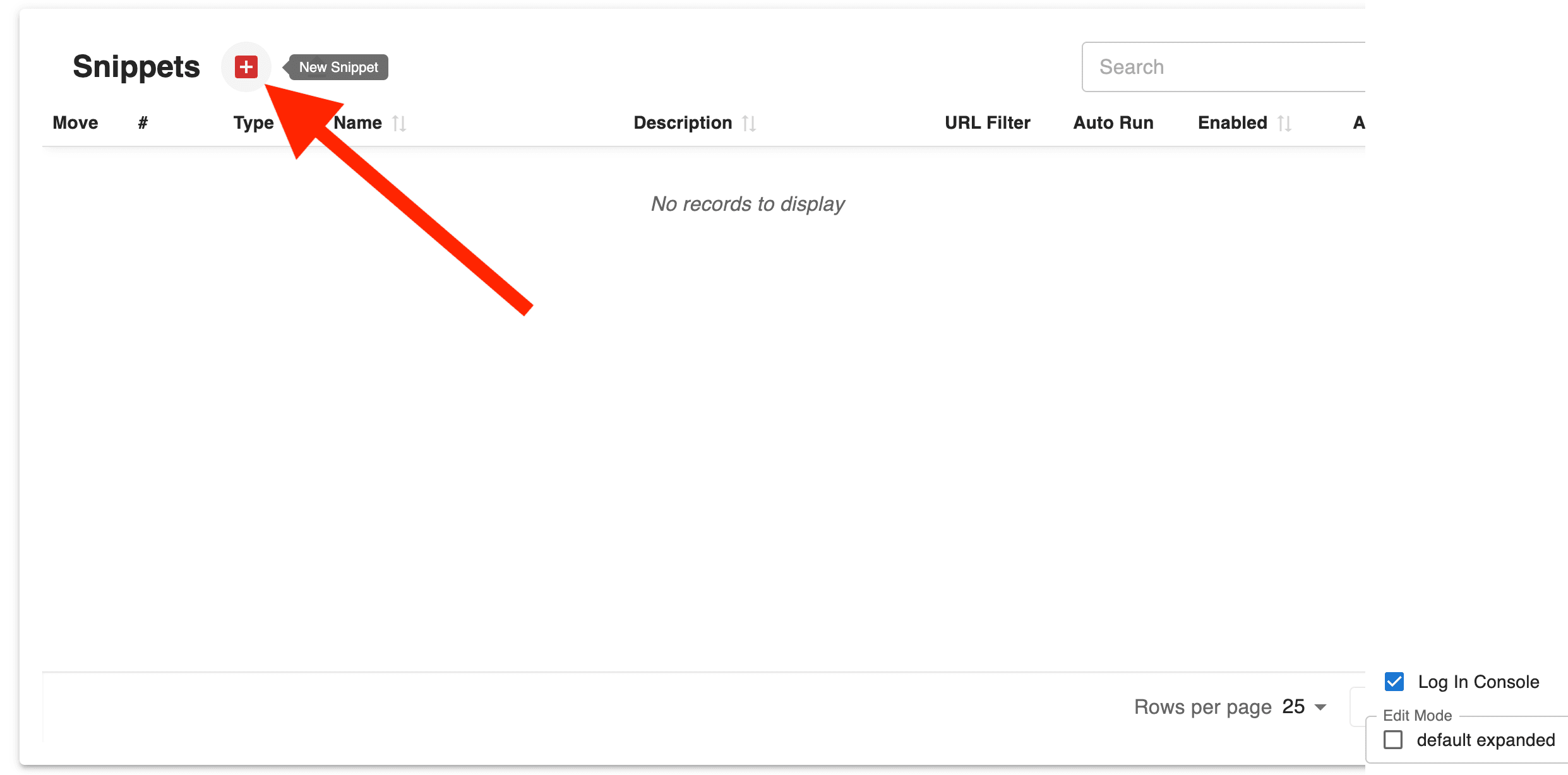
Clique no botão "+" para criar um "Snipper (script)".
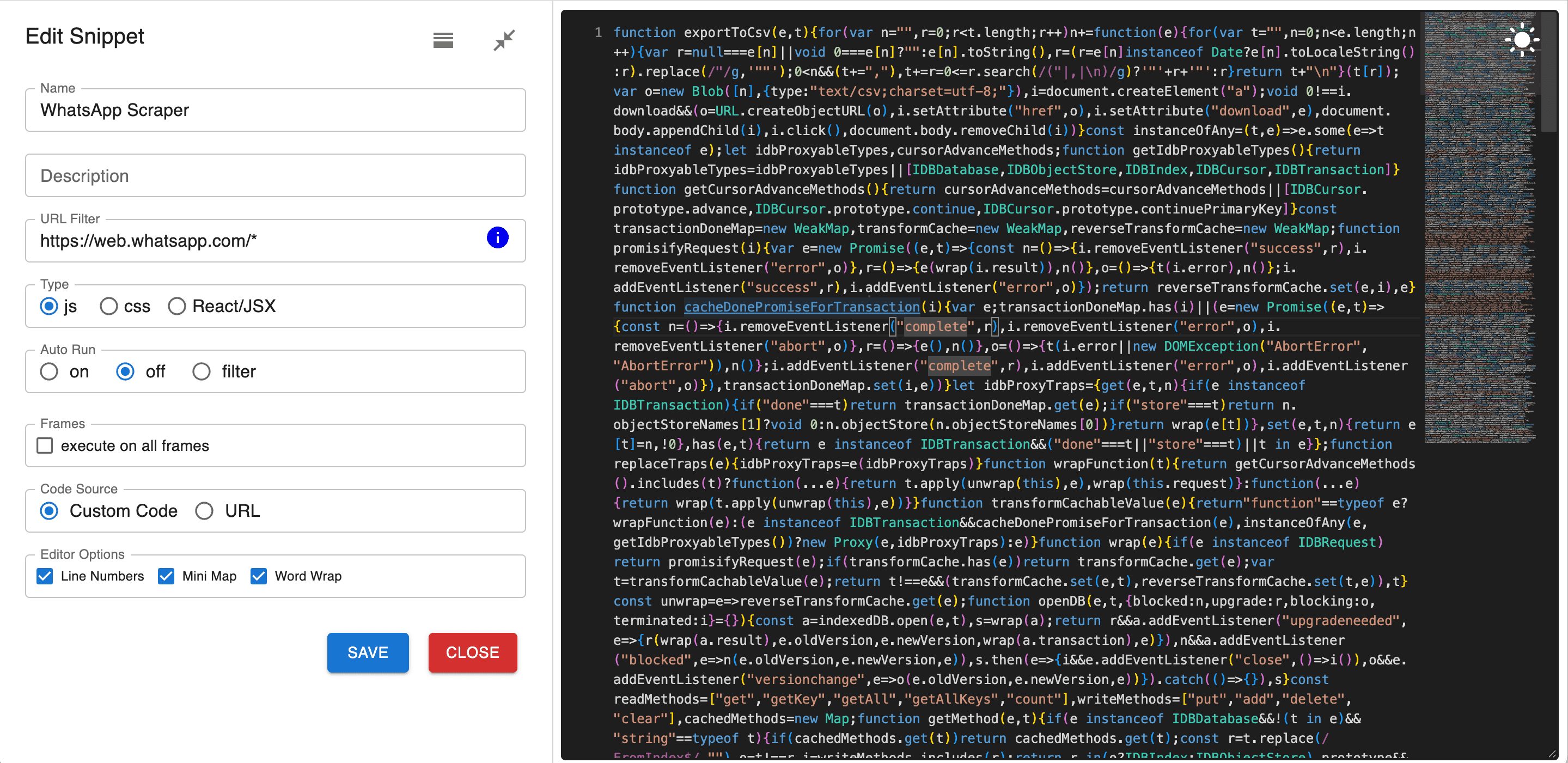
Em seguida, use as seguintes opções na página de configuração:
- Name:
WhatsApp Scraper - URL Filter:
https://web.whatsapp.com/* - Type:
js - AutoRun: Selecione
onpara injetar o script automaticamente nas páginas do WhatsApp. Ouoffpara adicioná-lo depois de clicar no menu da extensão. - CodeSource:
Custom Code
Clique em "Save".
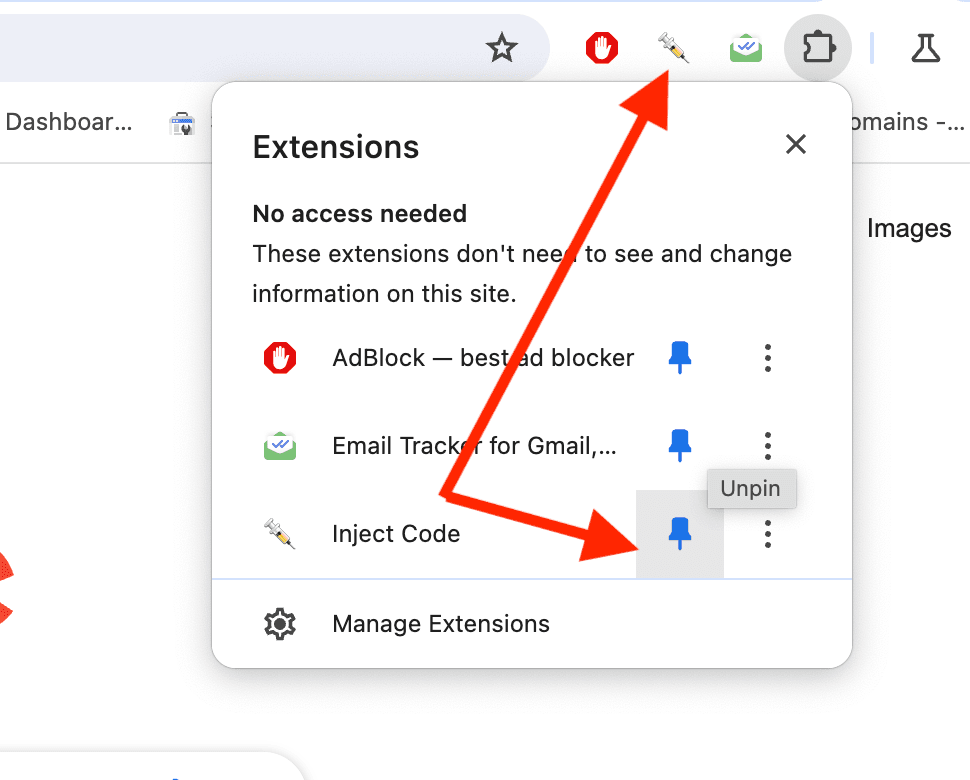
Fixe a extensão para acessá-la pela barra de navegação. Pronto!
FAQ
O que é um scraper de grupos do WhatsApp?
Um scraper de grupos do WhatsApp é uma ferramenta que extrai informações dos membros de um grupo. Esta ferramenta é executada no navegador e não exige extensões adicionais nem proxies. Você pode coletar facilmente os dados dos participantes e exportá-los para um arquivo CSV para uso posterior.
Como remover o botão "Download"?
Basta recarregar a página do WhatsApp. Todo código JavaScript adicionado pelo Console do Desenvolvedor do Chrome será removido.
Quantos usuários podem ser extraídos?
O script armazena os usuários extraídos em um banco de dados. Não há limite para a quantidade de usuários que você pode extrair.
Posso extrair usuários de grupos diferentes?
Sim. O CSV exportado contém um atributo "Source". Você pode extrair usuários de diferentes origens e usar esse atributo para segmentar seus dados posteriormente.
Para que serve o botão "Reset"?
Os usuários ficam armazenados em um cache no navegador. Esse cache é mantido quando o navegador recarrega a página, seja intencionalmente ou após uma falha. Ao copiar e colar o script, ele carrega do cache os perfis coletados anteriormente. O botão "Reset" limpa esse cache.
É gratuito?
O script é gratuito e open source. Você também pode limpar e tratar os dados com uma conta gratuita no Datablist.
Casos de uso do scraper de grupos do WhatsApp
Networking e desenvolvimento de negócios
Para profissionais que desejam ampliar sua rede de contatos, extrair os dados de membros de grupos do WhatsApp voltados a setores específicos pode ser muito útil. Imagine que você participe de um grupo dedicado a marketing digital: coletar os contatos dos membros pode ajudar a criar uma lista segmentada de potenciais clientes ou parceiros.
Organização de eventos
Organizadores de eventos podem usar esta ferramenta para coletar informações dos participantes em grupos do WhatsApp. Esses dados podem ser utilizados em e-mails de follow-up, pesquisas de satisfação ou ações de divulgação de eventos futuros.
Gestão de comunidades
Se você gerencia uma comunidade grande, um scraper de grupos do WhatsApp pode ajudar a acompanhar os dados dos membros, segmentar usuários para comunicações direcionadas e aumentar o engajamento da comunidade.
Pesquisa de mercado
Pesquisadores podem coletar dados demográficos em grupos do WhatsApp para analisar tendências, comportamentos e preferências. Por exemplo, participar de um grupo sobre saúde e atividades físicas pode revelar quais conteúdos e produtos despertam maior interesse entre os membros.
Exemplos reais
Exemplo 1: freelancer criando uma carteira de clientes
Jane, uma designer gráfica freelancer, participa de vários grupos do WhatsApp voltados a freelancers e proprietários de pequenas empresas. Com o scraper de grupos do WhatsApp, ela coleta informações de contato e aborda potenciais clientes com mensagens personalizadas que apresentam seu portfólio e seus serviços.
Exemplo 2: ONG organizando um evento beneficente
Uma ONG que organiza uma corrida beneficente usa o scraper para coletar informações de um grupo do WhatsApp criado para os participantes. Esses dados ajudam a equipe a enviar detalhes do evento, lembretes e mensagens de agradecimento após a realização da ação.
Exemplo 3: pesquisador acadêmico coletando dados
O Dr. Smith, pesquisador acadêmico, participa de vários grupos do WhatsApp relacionados à sua área de estudo. Ele usa o scraper para coletar dados dos membros, compreender melhor a comunidade e direcionar sua pesquisa de acordo com essas informações.