
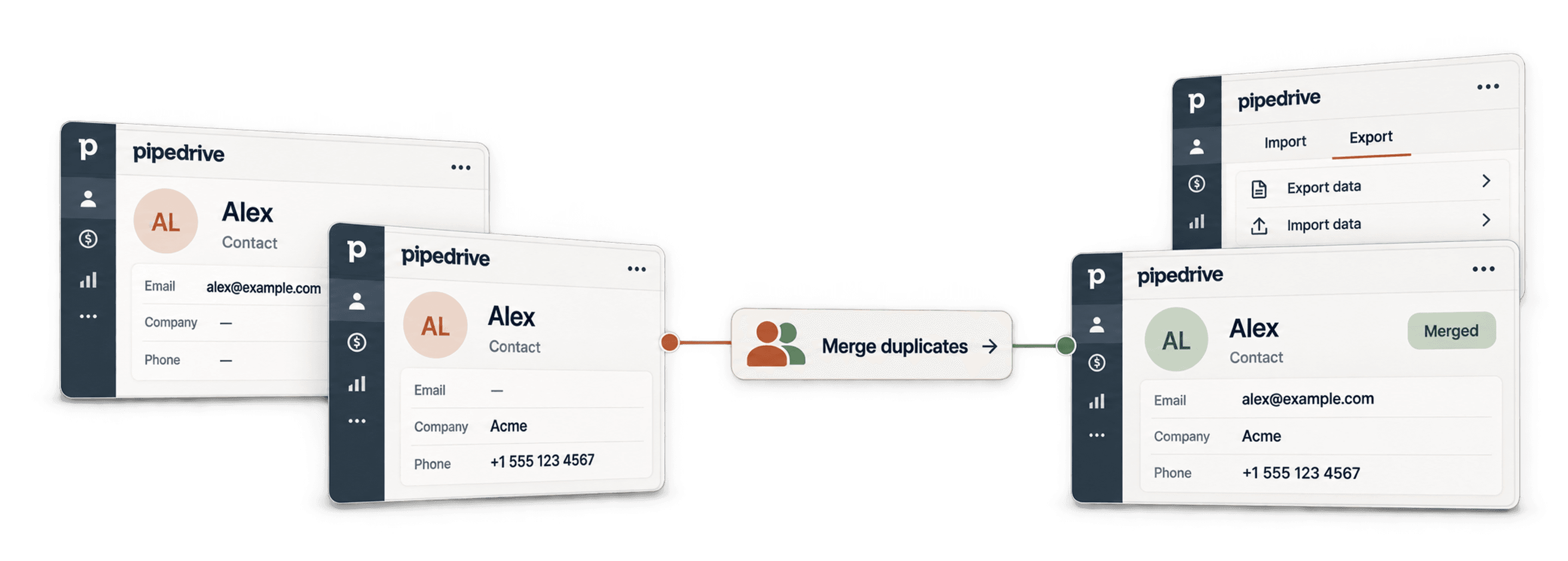
Para mesclar duplicados em massa no Pipedrive com o Datablist, importe People ou Organizations, encontre grupos candidatos usando uma chave confiável, confira o registro principal e os valores conflitantes e, depois, sincronize as alterações revisadas com o Pipedrive. Guarde uma cópia do arquivo de alterações exportado para poder verificar os registros resultantes.
O Pipedrive já oferece o recurso Merge Duplicates, que vale a pena conferir primeiro. As regras de correspondência procuram pessoas com o mesmo nome e email, telefone ou organização, ou organizações com o mesmo nome e endereço. Com isso, registros em que o nome da empresa varia ou cuja melhor chave de correspondência é o site podem passar despercebidos.
Neste guia, usamos o Datablist para analisar primeiro as correspondências por email ou site e, quando fizer sentido, pela similaridade do nome da empresa. Você pode exportar as alterações de mesclagem e aplicá-las ao Pipedrive depois de verificar qual registro deve permanecer.
Se essas regras de correspondência não forem suficientes para seus dados, o Duplicates Finder do Datablist oferece outras chaves de correspondência e opções para resolver conflitos. O processo tem três etapas, seguidas de uma comparação com a correspondência nativa do Pipedrive:
- Importe People e/ou Organizations do Pipedrive para o Datablist
- Encontre e mescle duplicados com algoritmos avançados
- Sincronize as mesclagens em massa com o Pipedrive
- Limitações da mesclagem de duplicados do Pipedrive
Etapa 1: importe seus contatos do Pipedrive
Primeiro, importe seus dados do Pipedrive para o Datablist. Mantenha People e Organizations em collections separadas para que cada execução use o identificador e os campos de correspondência corretos.
1. Crie uma nova collection no Datablist
Uma collection no Datablist funciona como uma planilha em que você armazena e limpa seus dados. Cada collection reunirá os contatos (People) ou as empresas (Organizations) do Pipedrive.
- Para remover duplicados de People, crie uma collection para People.
- Para remover duplicados de Organizations, crie uma collection para Organizations.
- Se precisar limpar ambos, crie duas collections separadas: uma para People e outra para Organizations.
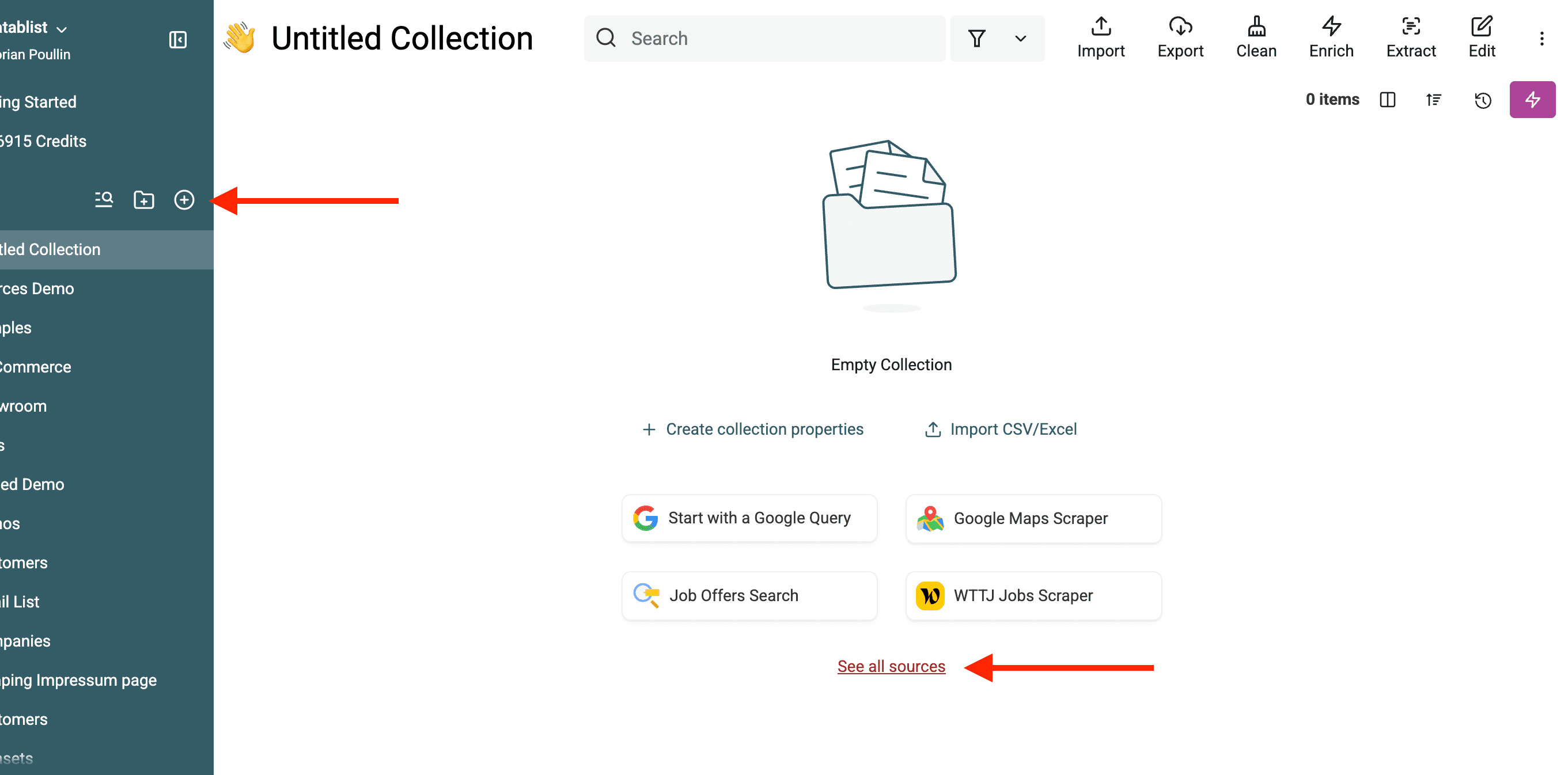
2. Selecione “Source → Pipedrive”
O Datablist se conecta diretamente à sua conta do Pipedrive pela API.
Na sua collection do Datablist, acesse Import → selecione Source → escolha Pipedrive. Você também pode usar o link "See all sources" na tela inicial da collection.
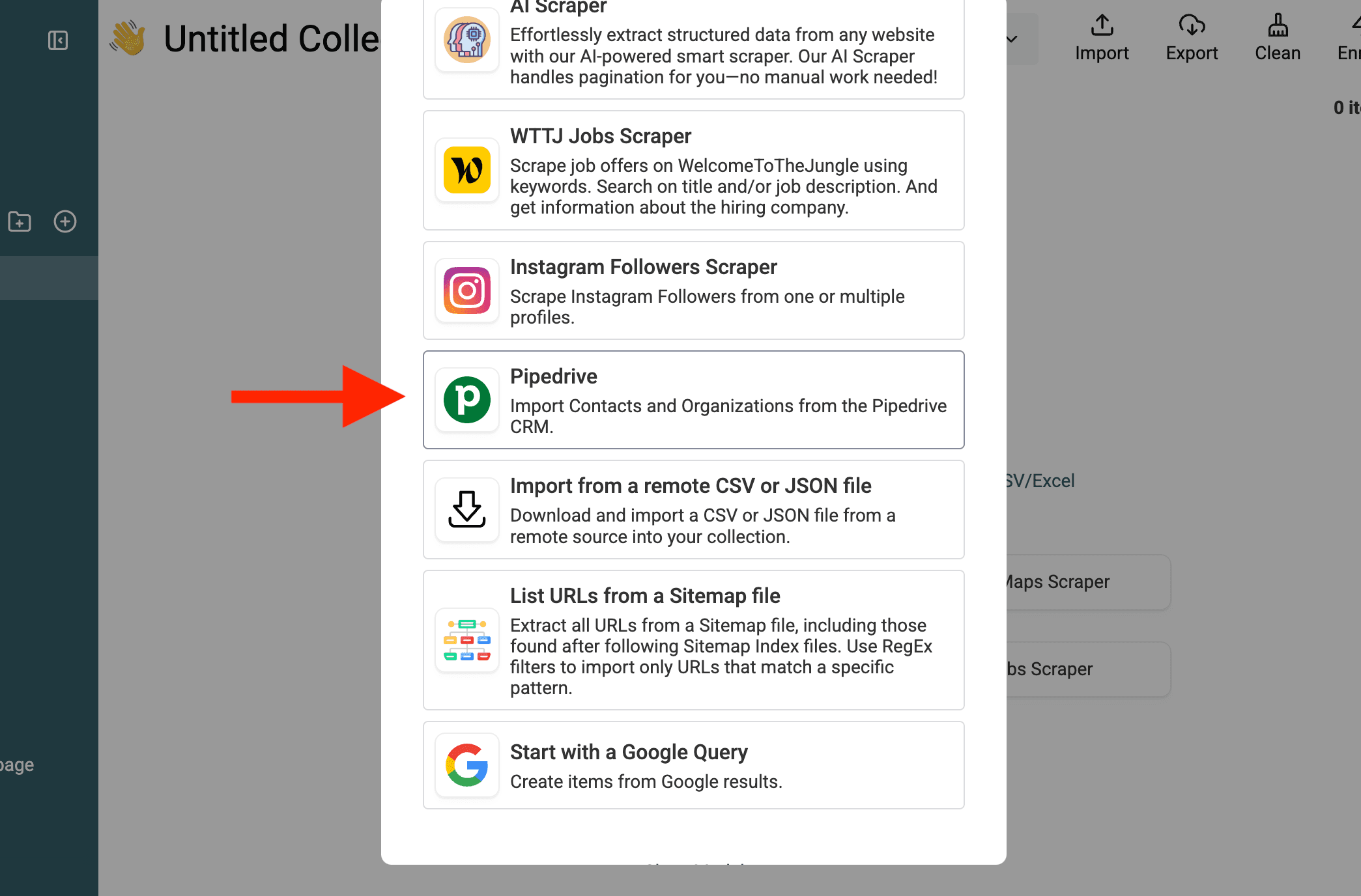
3. Encontre sua chave de API do Pipedrive
Você deverá informar sua chave de API do Pipedrive.
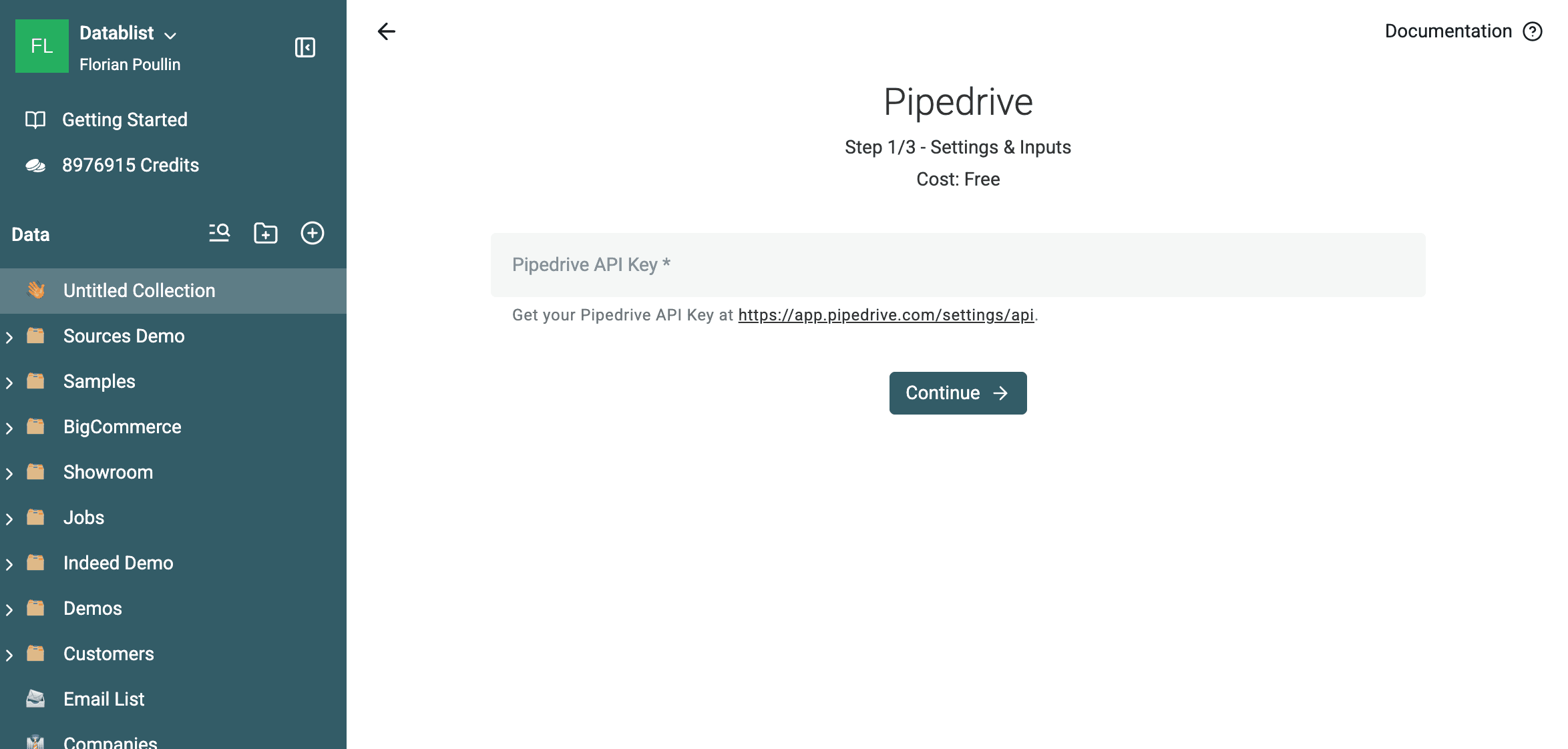
A chave de API do Pipedrive é obrigatória para conectar o Datablist à sua conta. Acesse as configurações da API do Pipedrive, copie sua chave de API pessoal e cole-a no Datablist.
4. Escolha People ou Organizations
Depois de estabelecer a conexão, escolha o que deseja importar:
- Para limpar contatos duplicados, selecione People.
- Para limpar empresas duplicadas, selecione Organizations.
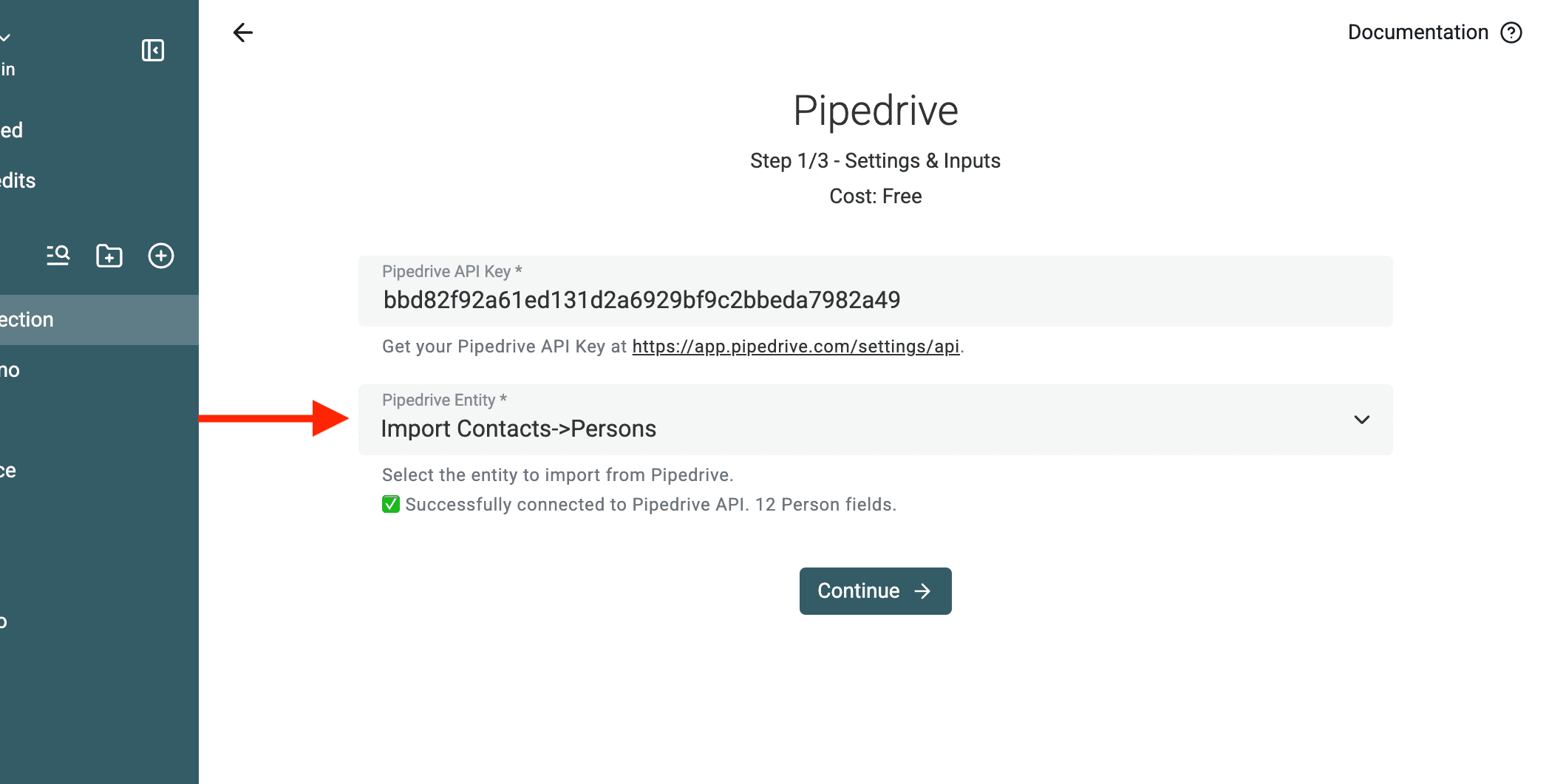
Observação: se precisar dos dois, importe-os separadamente em duas collections diferentes.
Por que usar collections separadas? - O Pipedrive armazena People e Organizations de maneiras diferentes. Não é possível remover duplicados dos dois tipos ao mesmo tempo. Mantê-los separados garante resultados precisos.
5. O Datablist recupera todos os campos do Pipedrive
Depois que você selecionar People ou Organizations, o Datablist importará:
- Campos padrão do Pipedrive (Name, Email, Phone, Website etc.).
- Campos personalizados que você criou no Pipedrive.
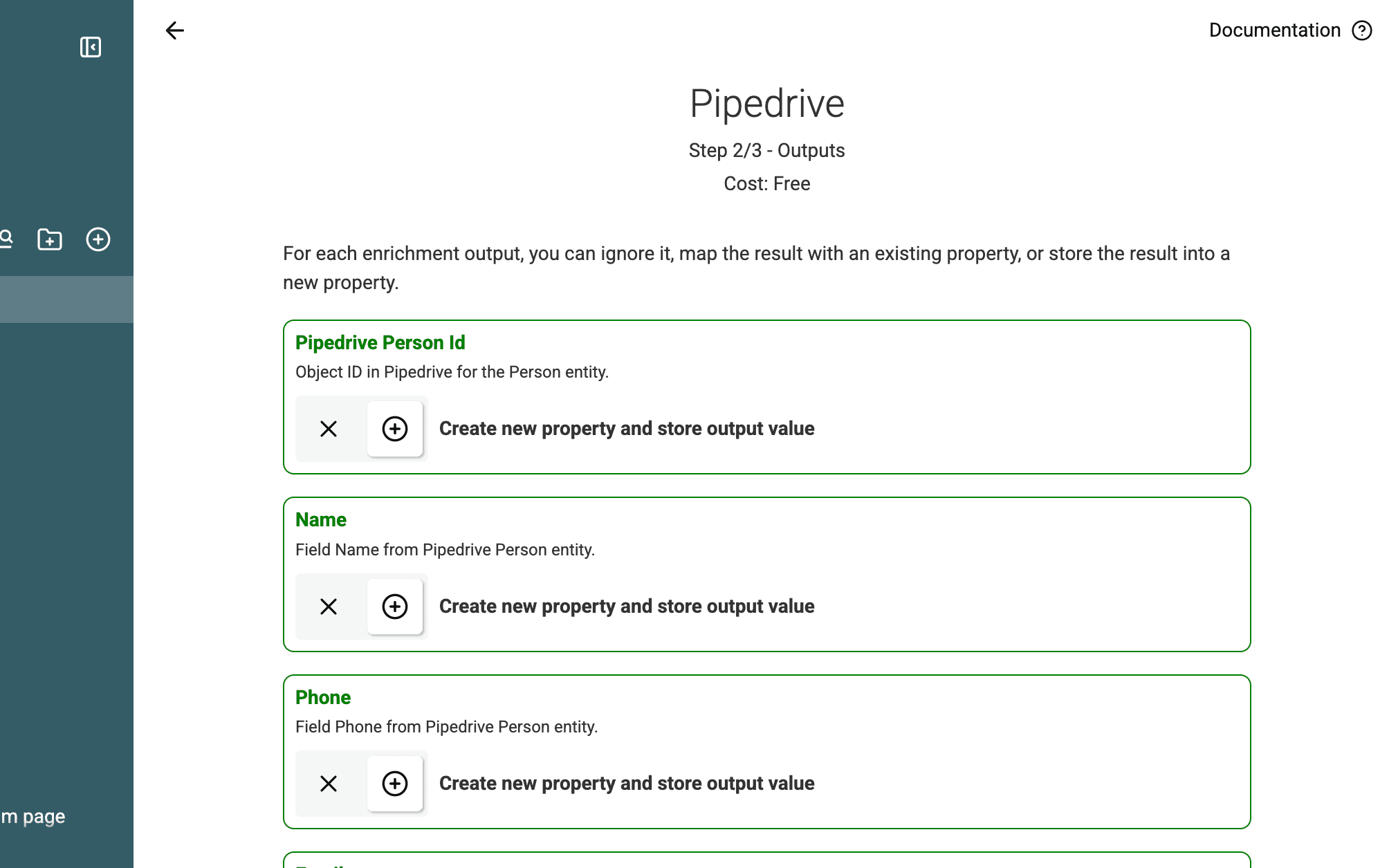
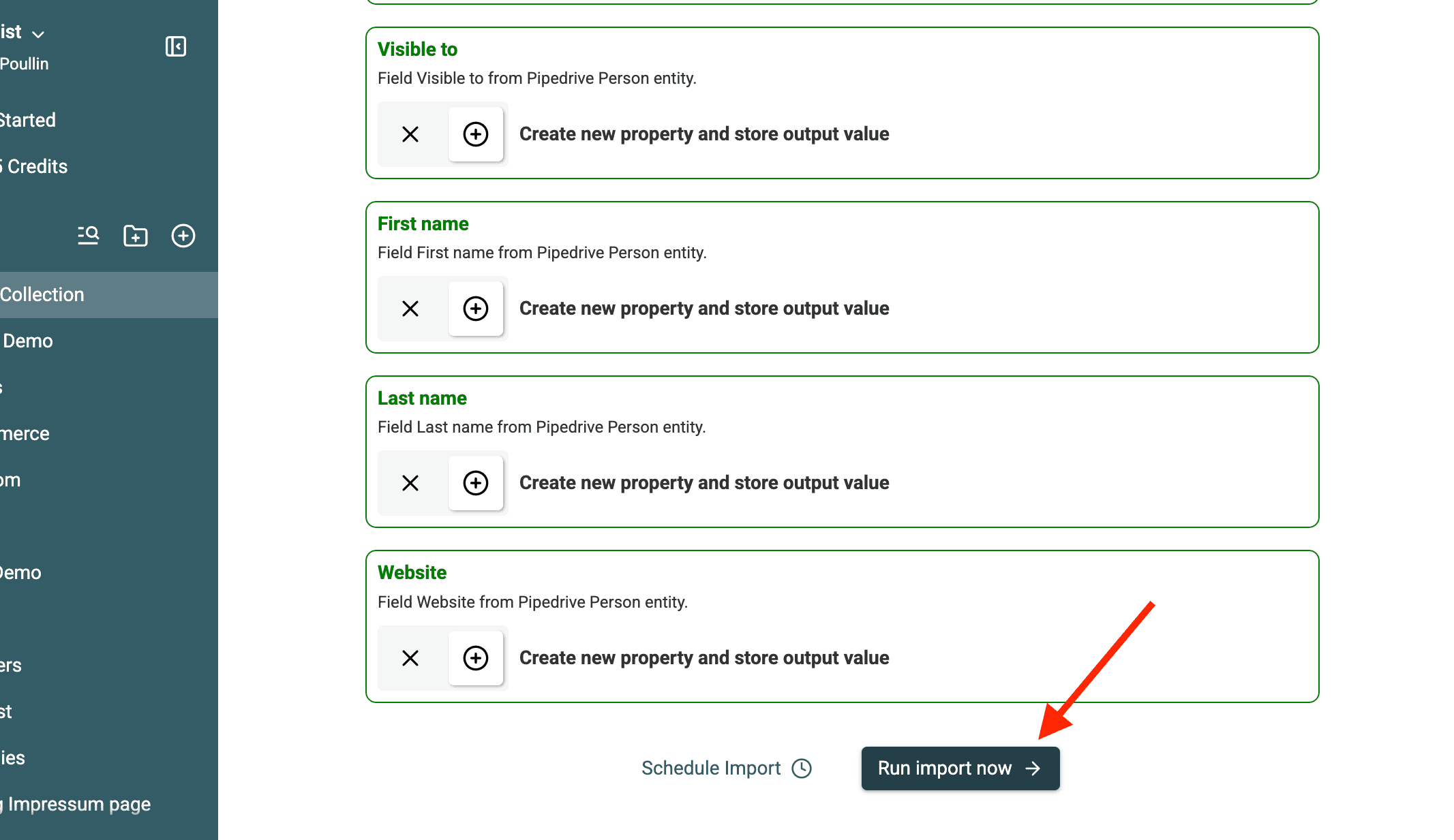
Assim, todos os dados relevantes ficam disponíveis para a deduplicação.
6. Execute a importação
Clique em Import para começar a buscar seus dados. O tempo necessário dependerá da quantidade de registros.
O Datablist processa seus contatos e os estrutura para a deduplicação.
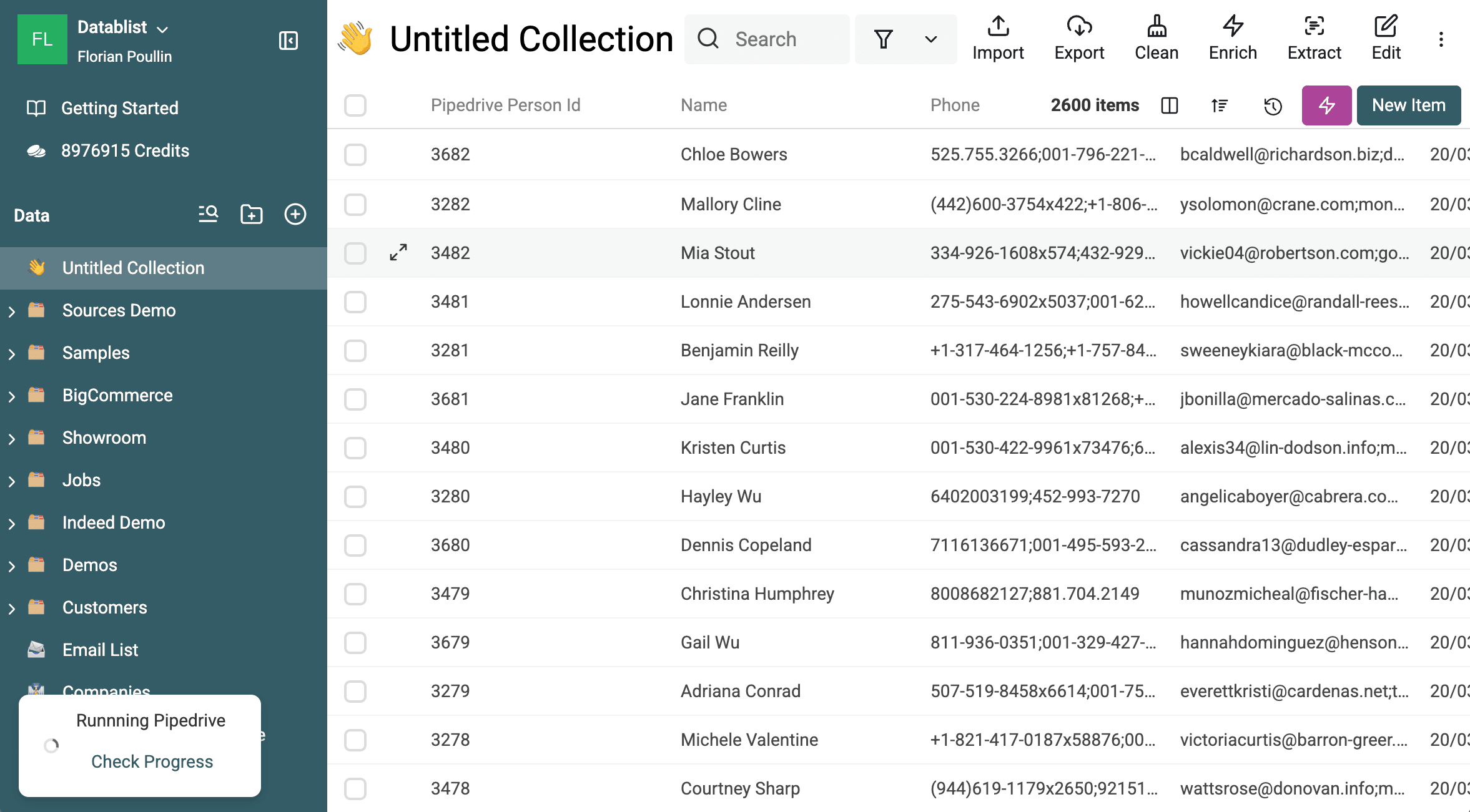
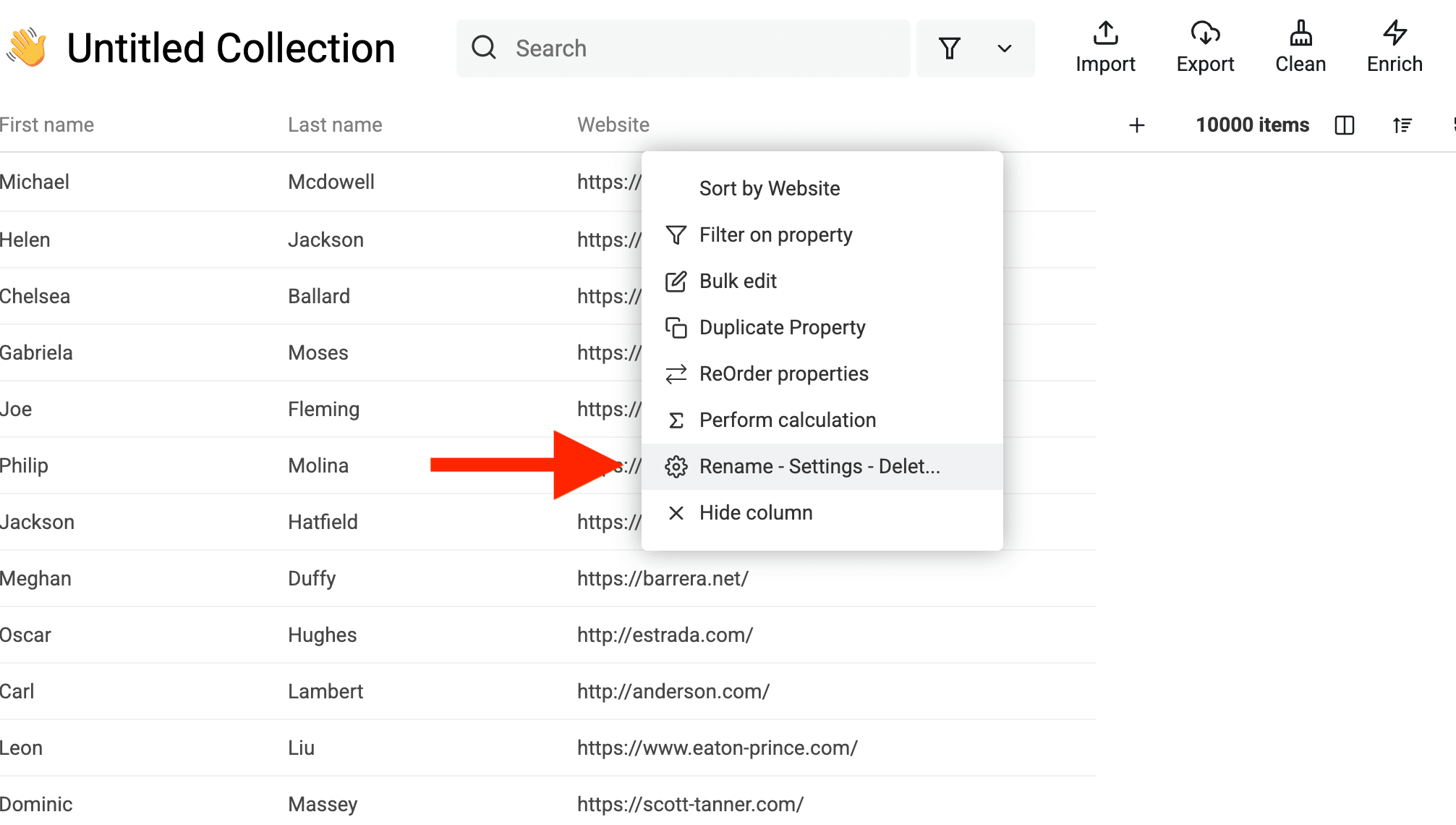
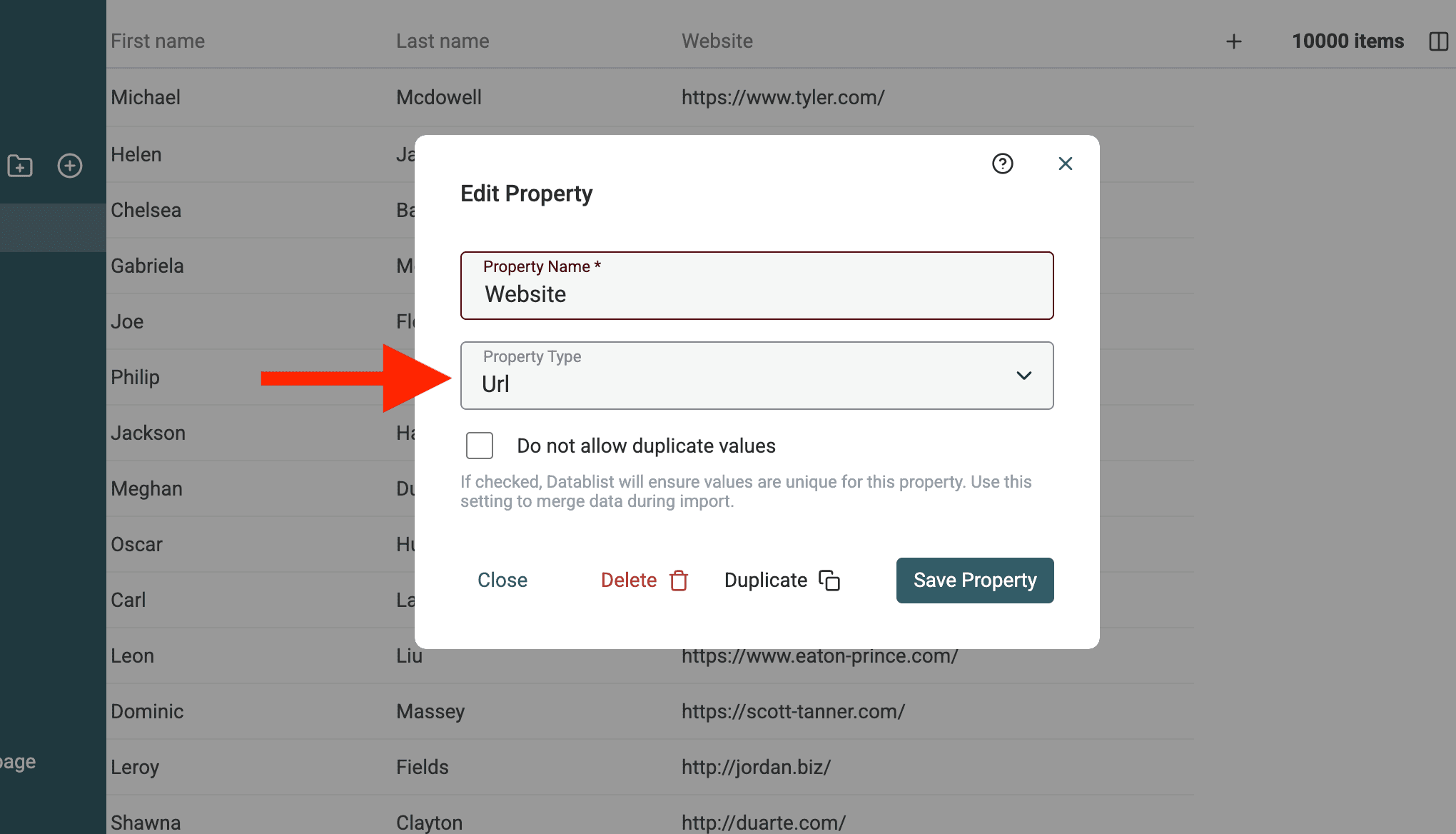
Altere o tipo de dados das URLs
O Duplicates Finder do Datablist possui processadores específicos para Emails, URLs etc. Se seus dados contêm sites, altere o tipo da propriedade correspondente para URL.
Vários endereços de email e números de telefone
Se um contato tiver vários emails ou telefones no Pipedrive, eles serão concatenados em um único campo, separados por ponto e vírgula ;.
Exemplo:
- John Doe tem dois emails no Pipedrive:
john@company.comej.doe@gmail.com. - No Datablist, ele aparece assim: Email:
john@company.com;j.doe@gmail.com
Isso permite que o Datablist trate corretamente vários valores durante a deduplicação.
Se depois você precisar de um email ou telefone por linha do CSV, use o CSV Rows Splitter após exportar o arquivo limpo.
Quando a importação terminar, seus dados estarão prontos para a deduplicação. A seguir, encontraremos os duplicados com técnicas avançadas de correspondência.
Etapa 2: encontre duplicados em People e Organizations
Agora que seus contatos ou suas organizações do Pipedrive estão no Datablist, chegou a hora de encontrar duplicados. Ao contrário da ferramenta nativa do Pipedrive, o Datablist usa algoritmos avançados de correspondência para detectar registros semelhantes, mesmo quando os nomes apresentam pequenas diferenças ou os dados de contato estão incompletos.
Veja como fazer:
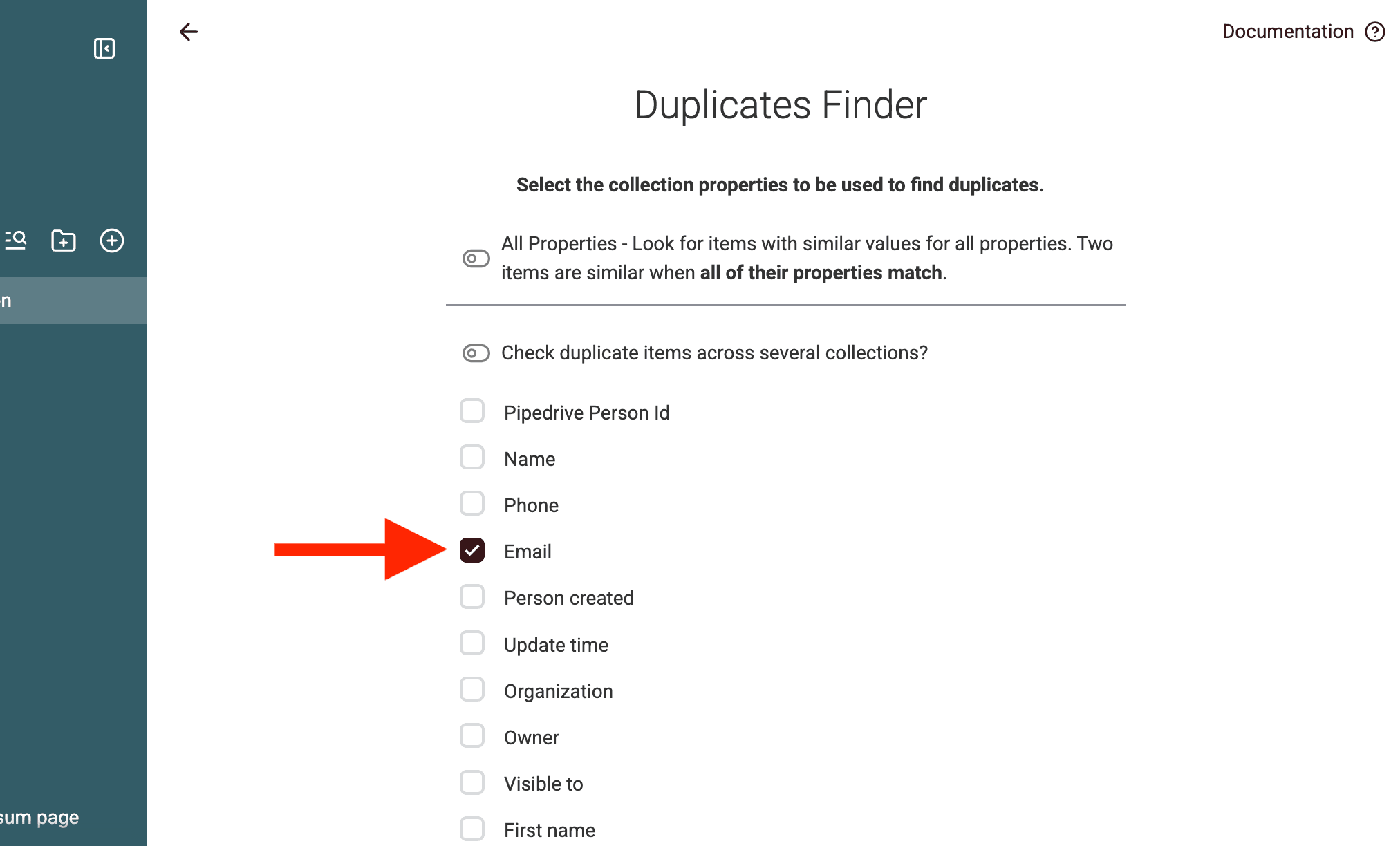
1. Abra o Duplicates Finder e escolha uma propriedade
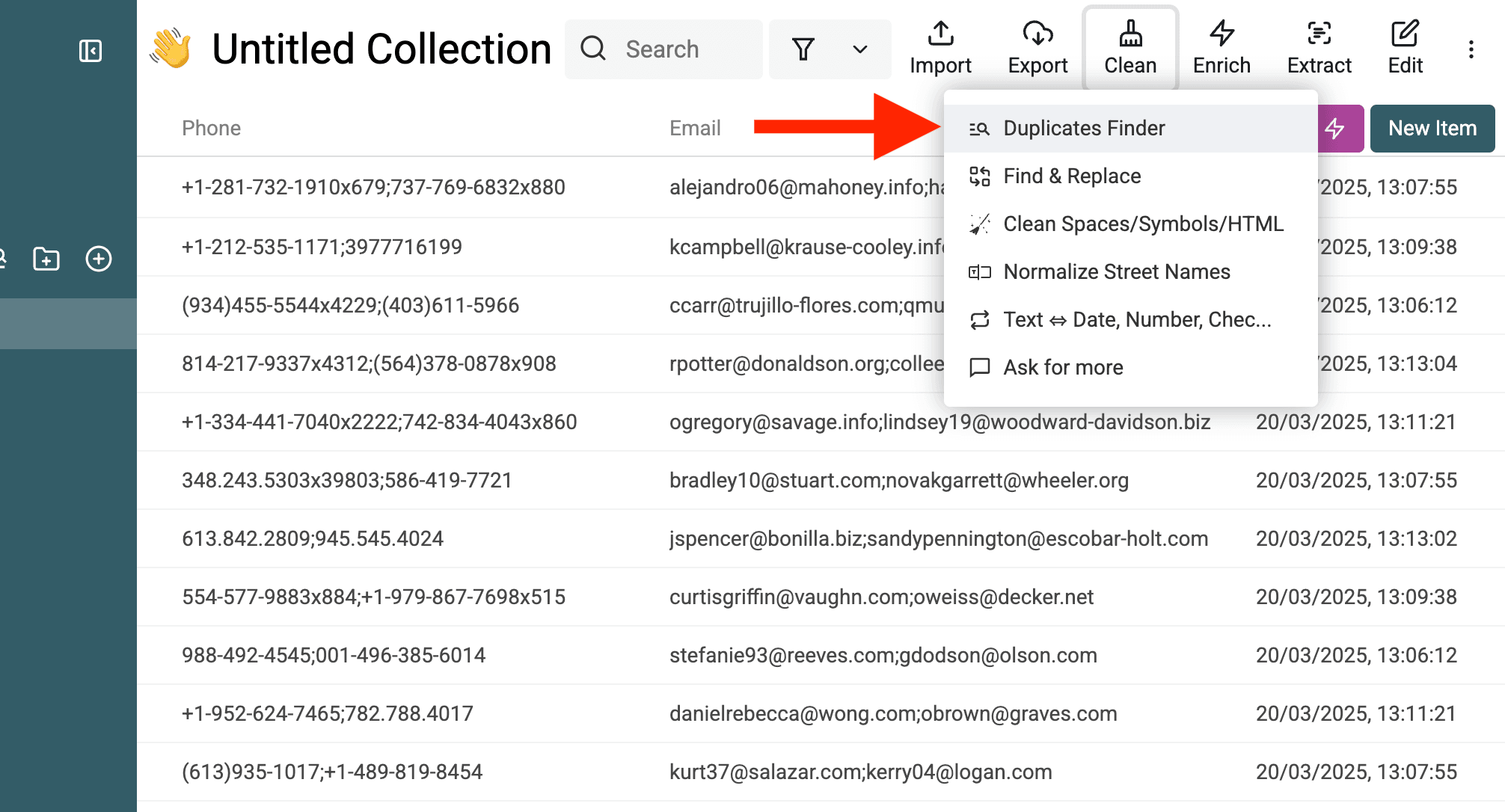
Na sua collection do Datablist, acesse Clean → Duplicates Finder.
Uma propriedade de deduplicação é o campo que o Datablist usará para encontrar duplicados. A melhor opção depende do tipo de dado:
- Para People: use Email (mais confiável) ou Name (caso os emails estejam ausentes ou inconsistentes).
- Para Organizations: use Website (melhor opção) ou Name (se não houver um site disponível).
💡 Exemplo:
- Se houver dois registros para "Google", um como
Google LLCe outro comoGoogle, o Datablist os identificará como duplicados porque os nomes são semelhantes.
2. Execute a deduplicação
Para obter os melhores resultados, não mescle tudo de uma vez. Execute a deduplicação em rodadas:
1️⃣ Primeira rodada: use Email (para People) ou Website (para Organizations). Isso encontra duplicados evidentes. 2️⃣ Segunda rodada: use Name (para People ou Organizations) para identificar duplicados que podem ter emails diferentes, mas representam a mesma entidade.
🔹 Por que fazer em duas etapas?
- Se você combinar Email + Name, pequenas variações no nome (como "John Doe" e "Johnathan Doe") podem impedir a correspondência.
- Começar pelo email garante que as correspondências exatas sejam tratadas primeiro, reduzindo o risco de erros.
Atenção especial a vários emails e nomes de empresas
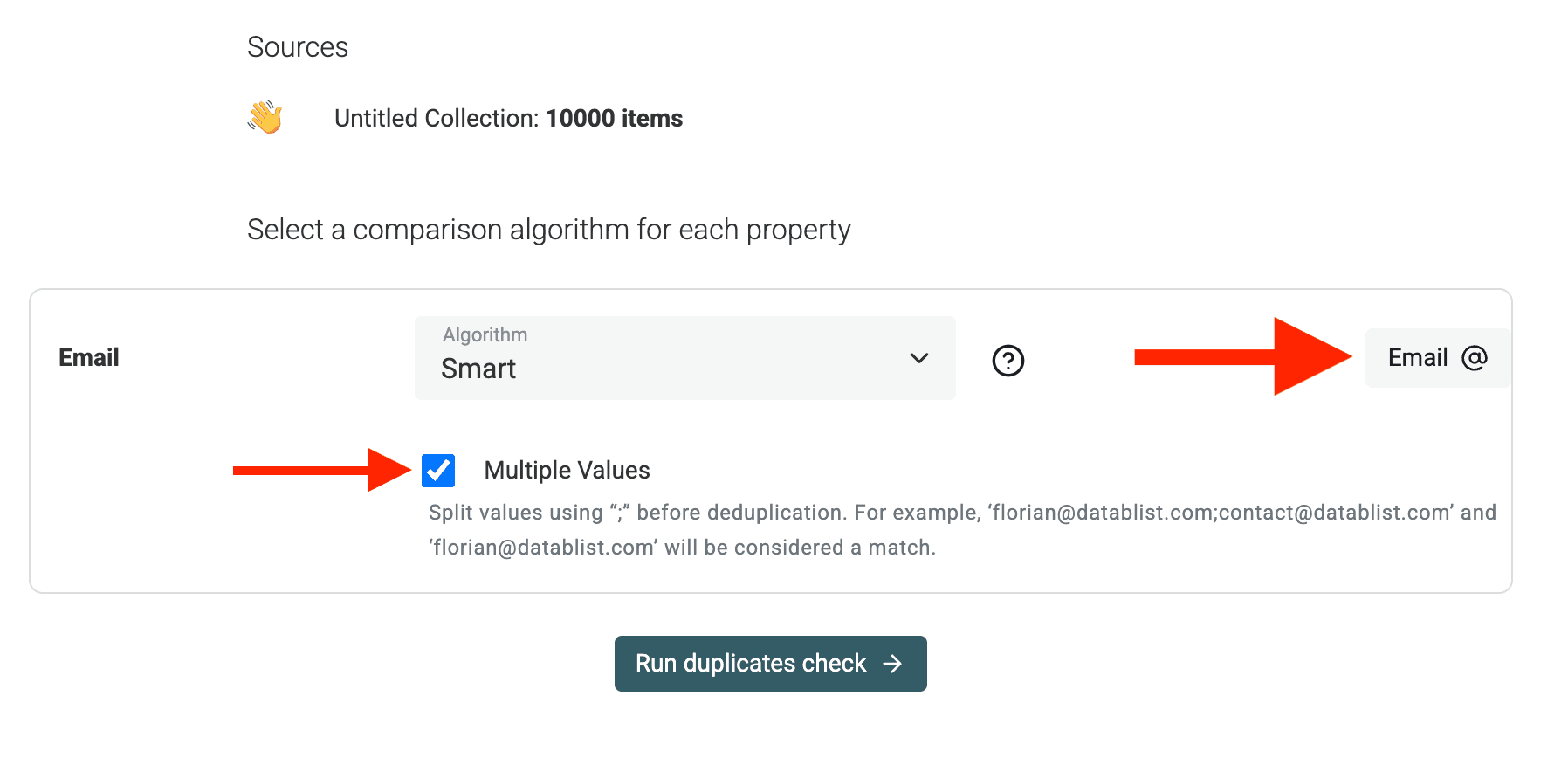
Alguns campos do Pipedrive contêm vários valores, como Emails e Phones.
Ao remover duplicados em campos como Emails ou Phones que tenham vários valores (separados por ;), ative o modo "Multiple Values" no Datablist. Assim, se um registro tiver john@company.com; j.doe@gmail.com e outro tiver apenas john@company.com, eles ainda serão associados corretamente.
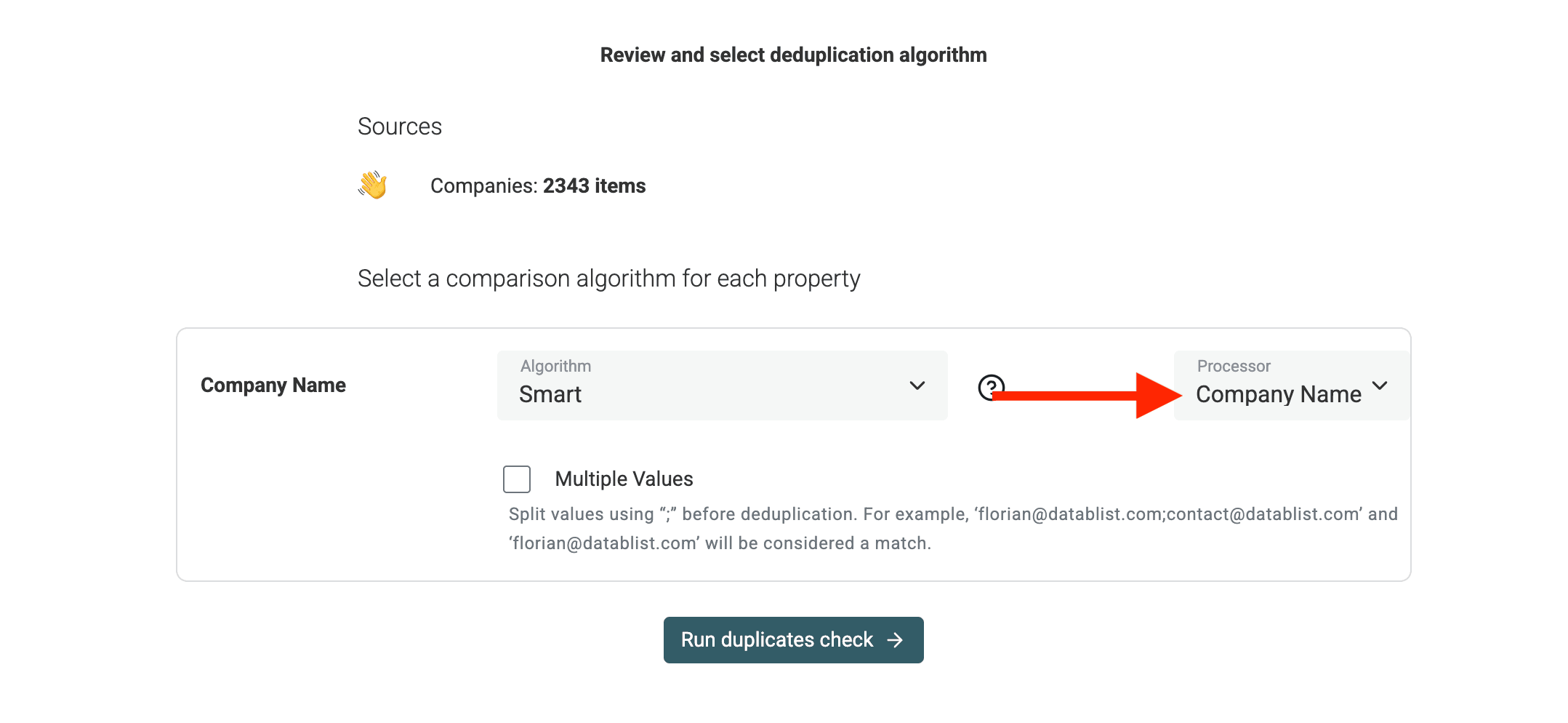
Ao remover duplicados por nomes de empresas, o Duplicates Finder do Datablist oferece um processador específico para lidar com sufixos jurídicos e termos desnecessários.
Se estiver removendo duplicados por sites, use o processador
URL.
3. Revise os duplicados e valores conflitantes
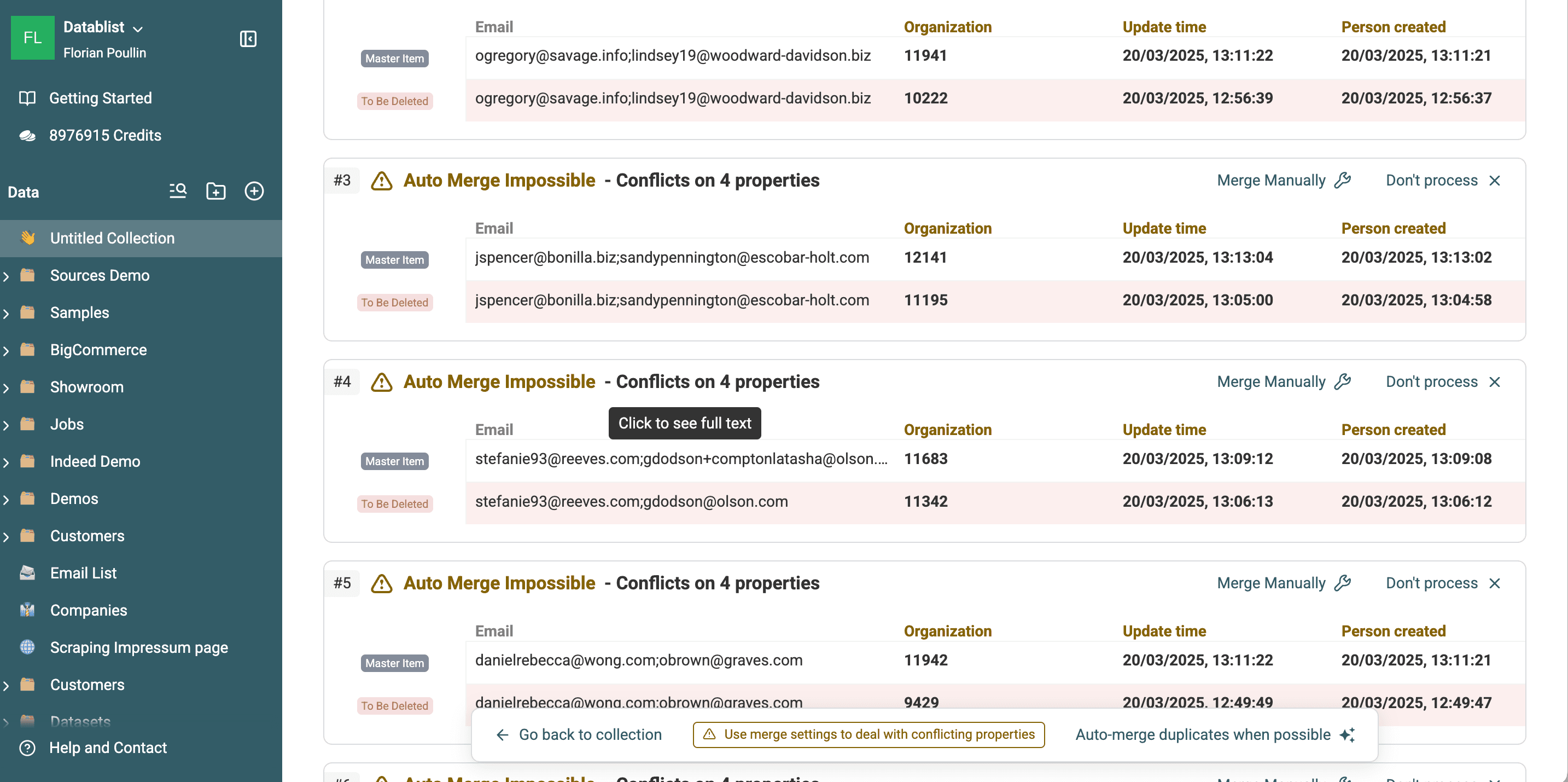
Após a conclusão da análise, o Datablist agrupa os registros duplicados.
- Você verá grupos de People ou Organizations semelhantes. Nós os chamamos de "Duplicate Groups".
- Cada grupo mostrará como os registros correspondem (por email, nome ou site) e se existem dados conflitantes.
3.a. Entenda os Duplicate Groups
Cada Duplicate Group contém vários registros considerados como a mesma entidade.
- Alguns grupos podem ser mesclados automaticamente porque têm dados idênticos ou complementares.
- Outros exigem revisão manual porque contêm informações conflitantes.
💡 Exemplo:
- Se dois registros de “John Doe” tiverem o mesmo email, mas telefones diferentes, o Datablist os identificará como duplicados e marcará o telefone como um campo conflitante.
3.b. Configure regras para valores conflitantes
Como entender os conflitos
Os conflitos acontecem quando contatos duplicados apresentam valores diferentes para o mesmo campo. Por exemplo, dois registros podem ter cargos ou telefones distintos. O Datablist destaca esses conflitos para que você decida qual valor manter.
Como resolver os conflitos
O Datablist oferece uma interface intuitiva para resolver conflitos com eficiência e manter seus dados limpos e precisos.
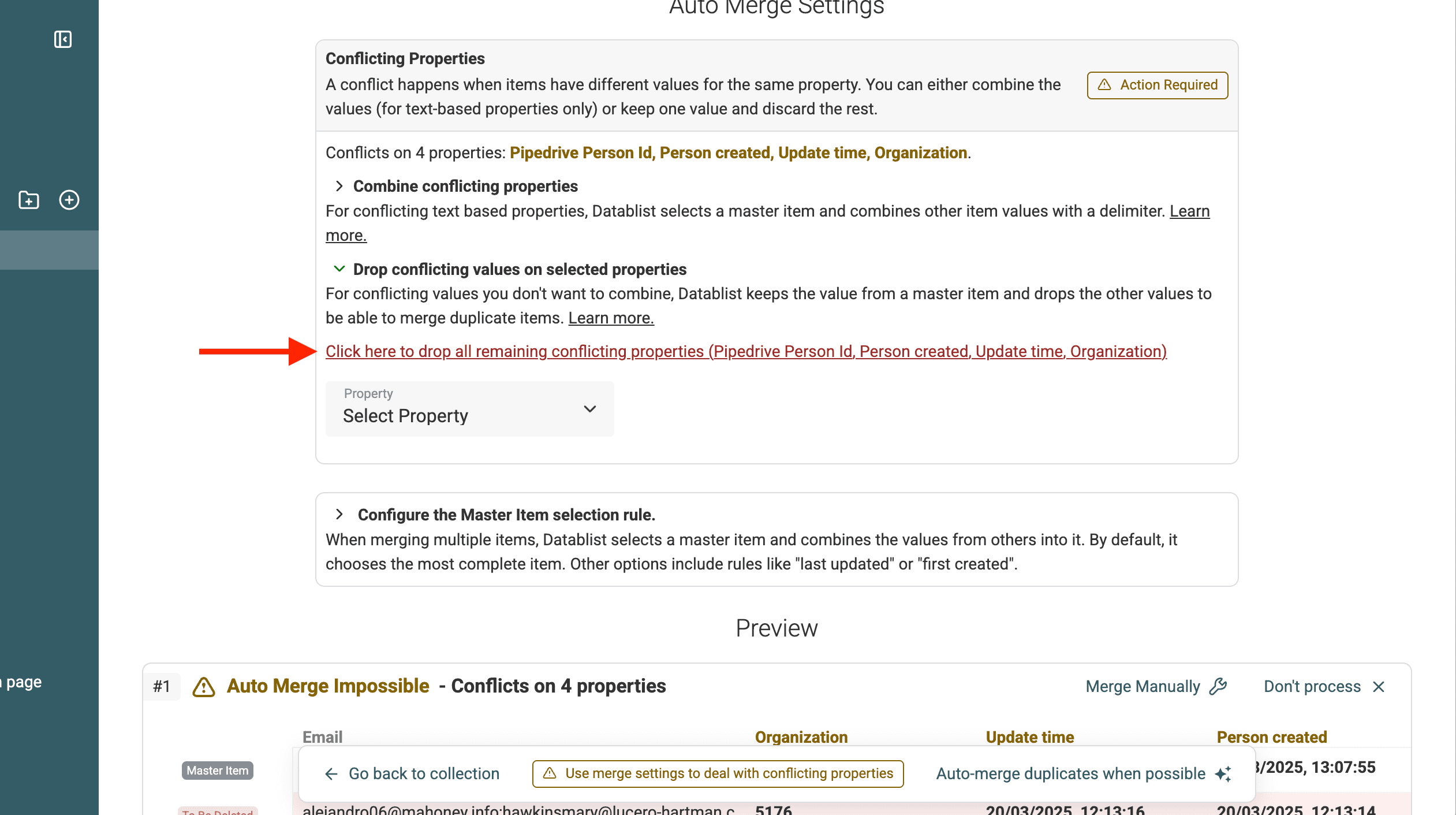
- Combine Values: se os valores forem complementares (por exemplo, vários telefones ou anotações), combine-os.
- Keep One Value and delete the others: se um contato estiver claramente mais completo e você quiser descartar o outro, selecione "Drop conflicting values...".
Nas configurações Combine conflicting values e Drop conflicting values, há um atalho para selecionar automaticamente todas as propriedades conflitantes.
Selecione um registro principal
Você também pode definir como o Datablist seleciona o registro principal. Ao mesclar registros duplicados, o Datablist mantém um deles, atualiza seus campos e exclui os demais, deixando apenas um registro ao final.
Você pode controlar a seleção desse registro principal escolhendo entre várias regras:
- Most Complete: escolhe o registro com o maior número de campos preenchidos.
- Last Updated: escolhe o registro modificado mais recentemente.
- First Created: escolhe o registro mais antigo com base na data de criação.
- Highest Value: escolhe o registro com o maior valor em uma propriedade selecionada. Se vários registros tiverem o mesmo valor, seleciona o mais recente.
- Lowest Value: escolhe o registro com o menor valor em uma propriedade selecionada. Se vários registros tiverem o mesmo valor, seleciona o mais recente.
- Matching Value: escolhe o registro que contém um valor específico em uma propriedade selecionada. Se nenhum registro corresponder, eles não serão mesclados.
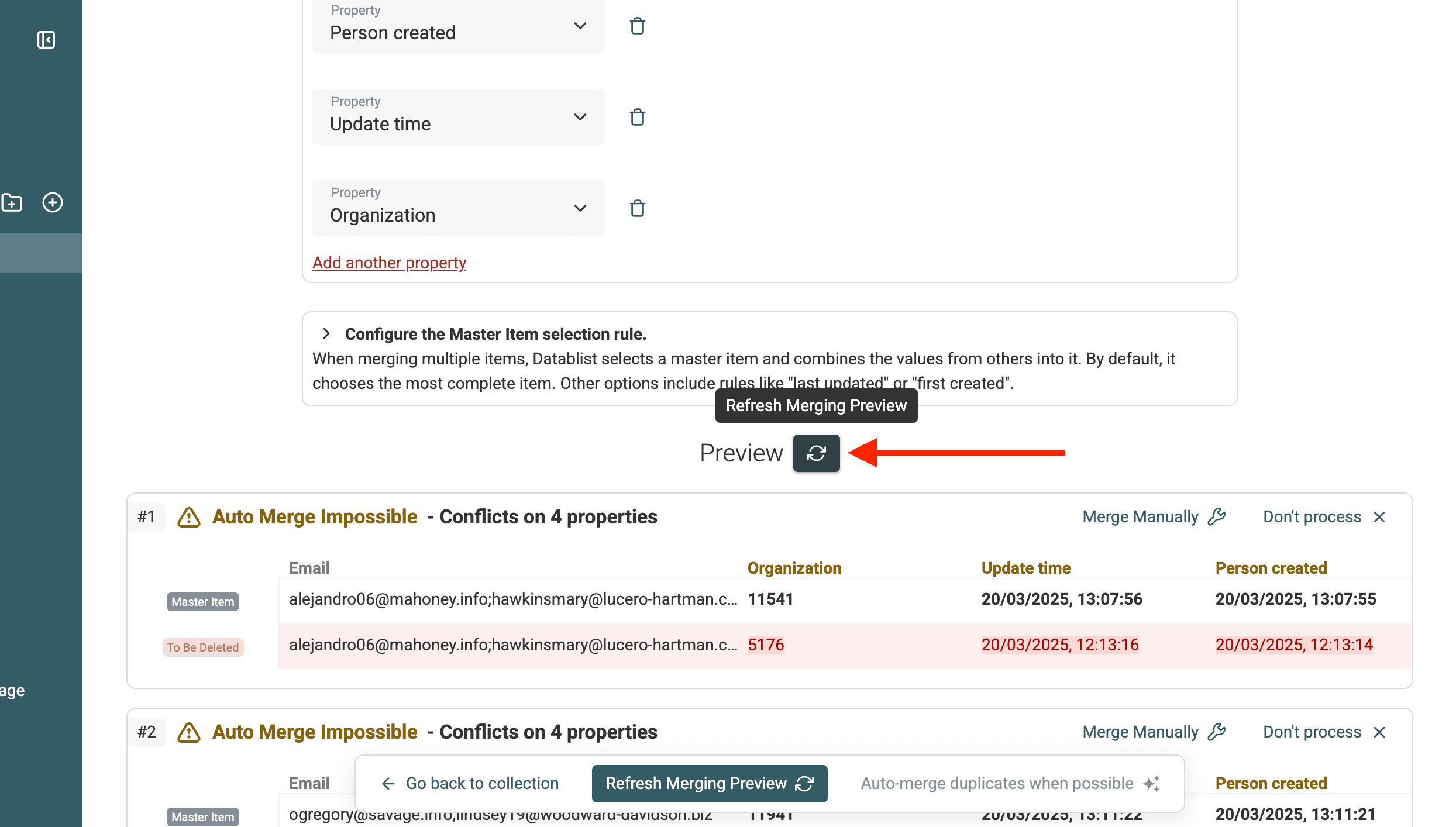
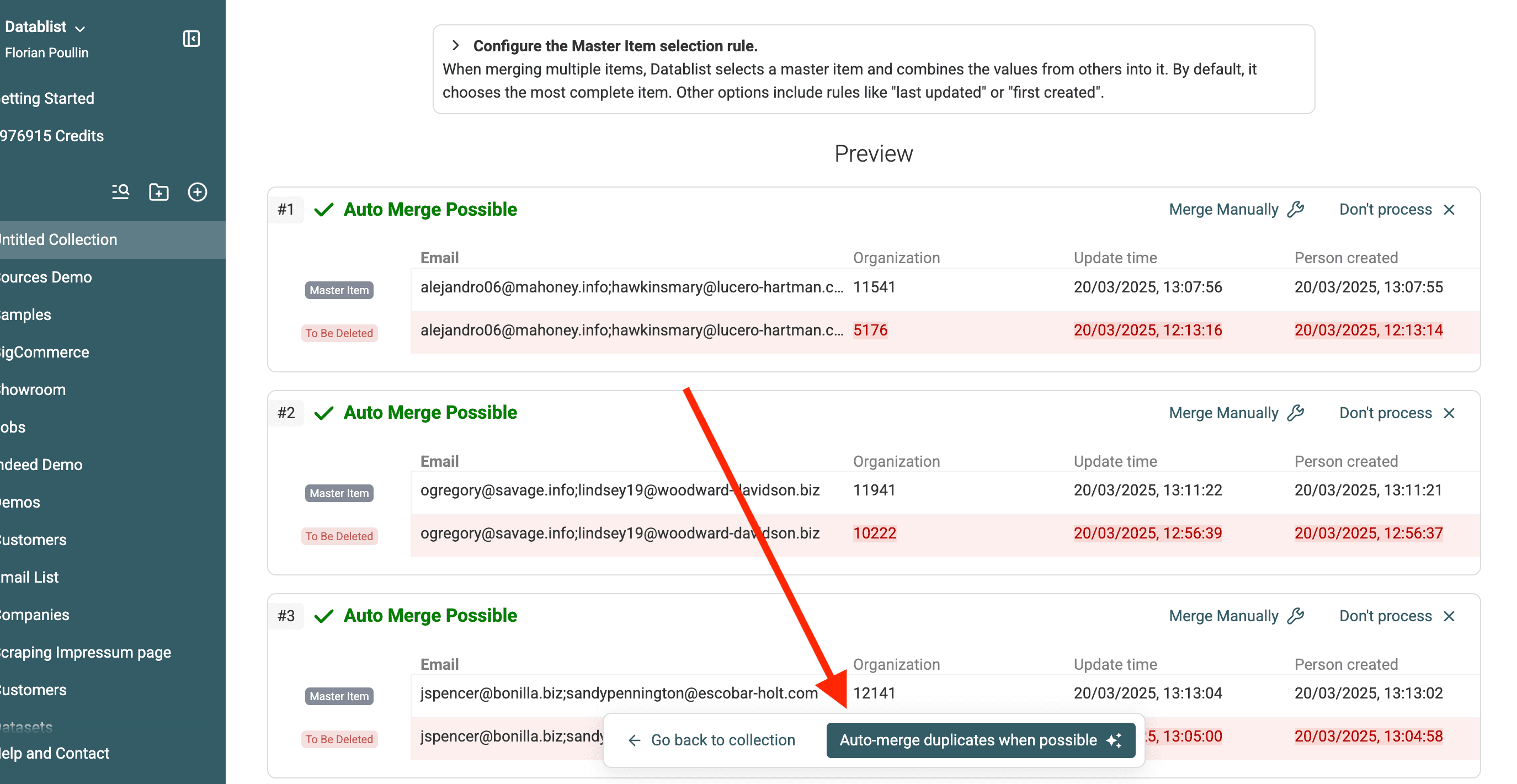
O Datablist exibe uma lista de prévia das alterações que serão realizadas. Você pode conferir quais registros serão excluídos, quais valores serão combinados e muito mais.
Após concluir a definição das configurações de mesclagem, clique em "Refresh" para atualizar a prévia.
🔹 Exemplo: mesclagem de dois contatos
O exemplo a seguir mostra o resultado das regras de mesclagem:
- Drop Conflicting values no campo
Name. - Combine Conflicting values no campo
Phone.
| Campo | Contato 1 | Contato 2 | Resultado da mesclagem |
|---|---|---|---|
| Nome | John Doe | Johnathan Doe | John Doe |
| john@company.com | john@company.com | john@company.com | |
| Telefone | 555-1234 | 555-5678 | 555-1234; 555-5678 |
3.c. Mescle duplicados automaticamente
Quando estiver satisfeito com a prévia, clique em "Auto-merge duplicates when possible". O Datablist aplicará as regras de mesclagem a todos os Duplicate Groups.
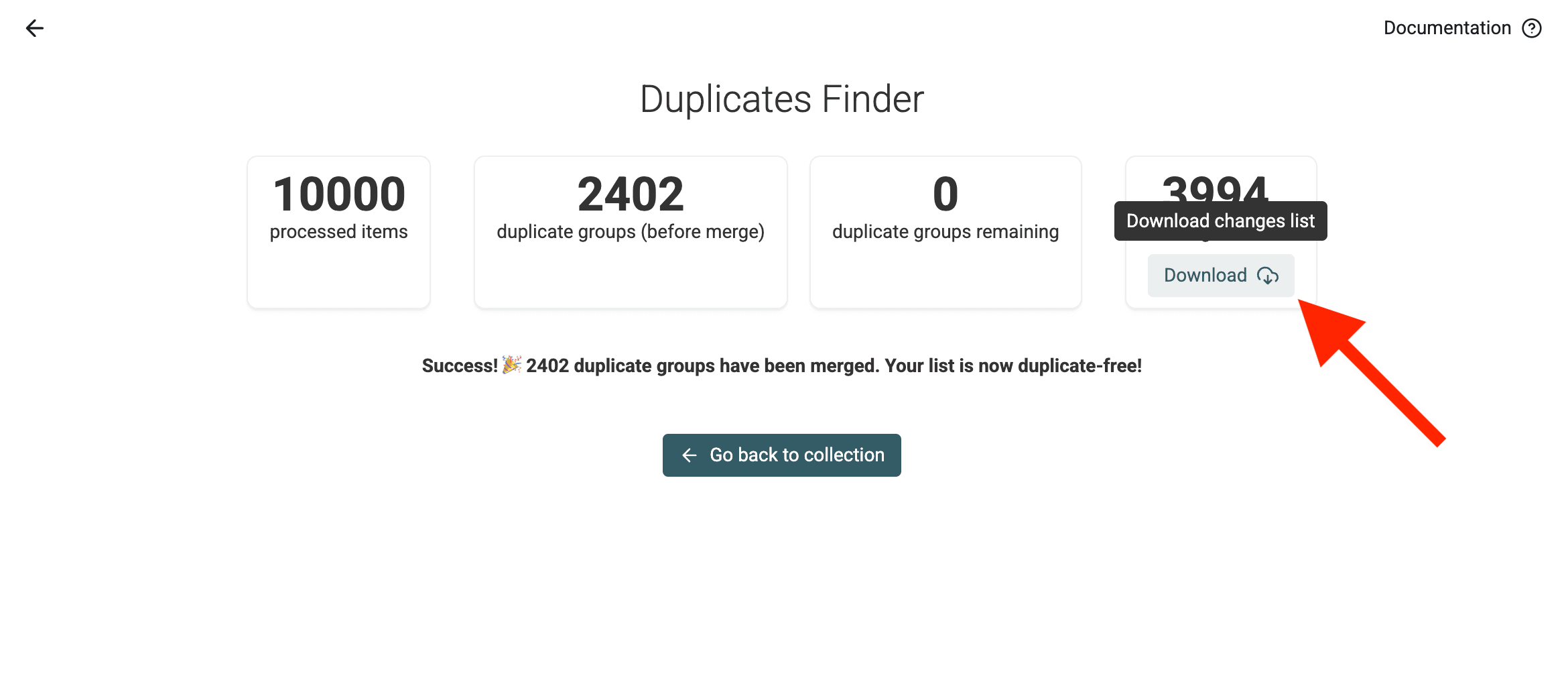
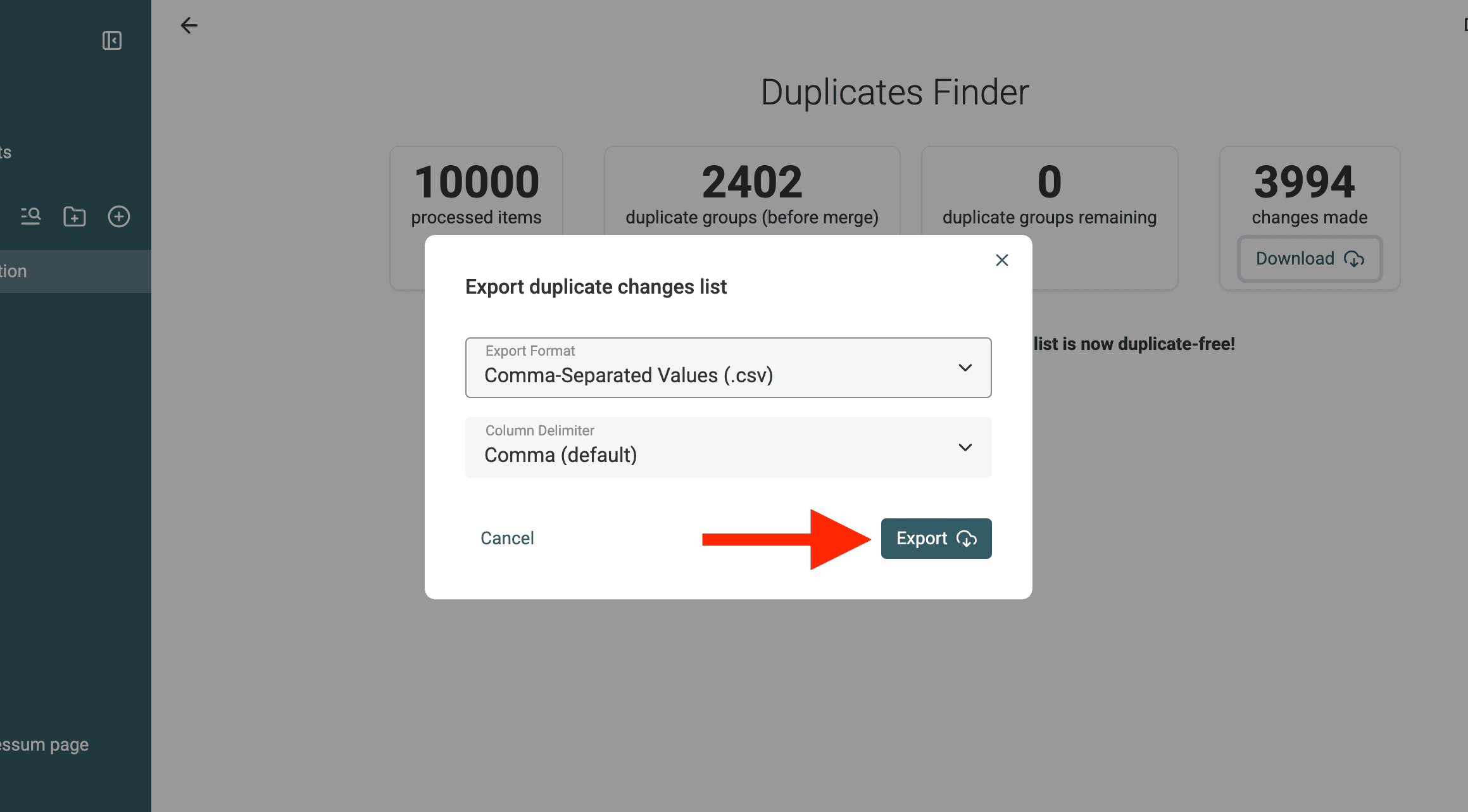
3.d. Baixe o arquivo de alterações
⚠️ Você PRECISA desse arquivo de alterações para mesclar e atualizar os registros no seu CRM Pipedrive.
Etapa 3: sincronize as mesclagens com o Pipedrive
Seus duplicados já foram mesclados no Datablist. A última etapa é sincronizar os dados limpos com o Pipedrive para manter seu CRM atualizado.
Para isso, usaremos o Changes File baixado na etapa anterior (consulte 3.d. Baixe o arquivo de alterações). Esse arquivo relaciona todos os registros mesclados, os duplicados excluídos e os campos atualizados.
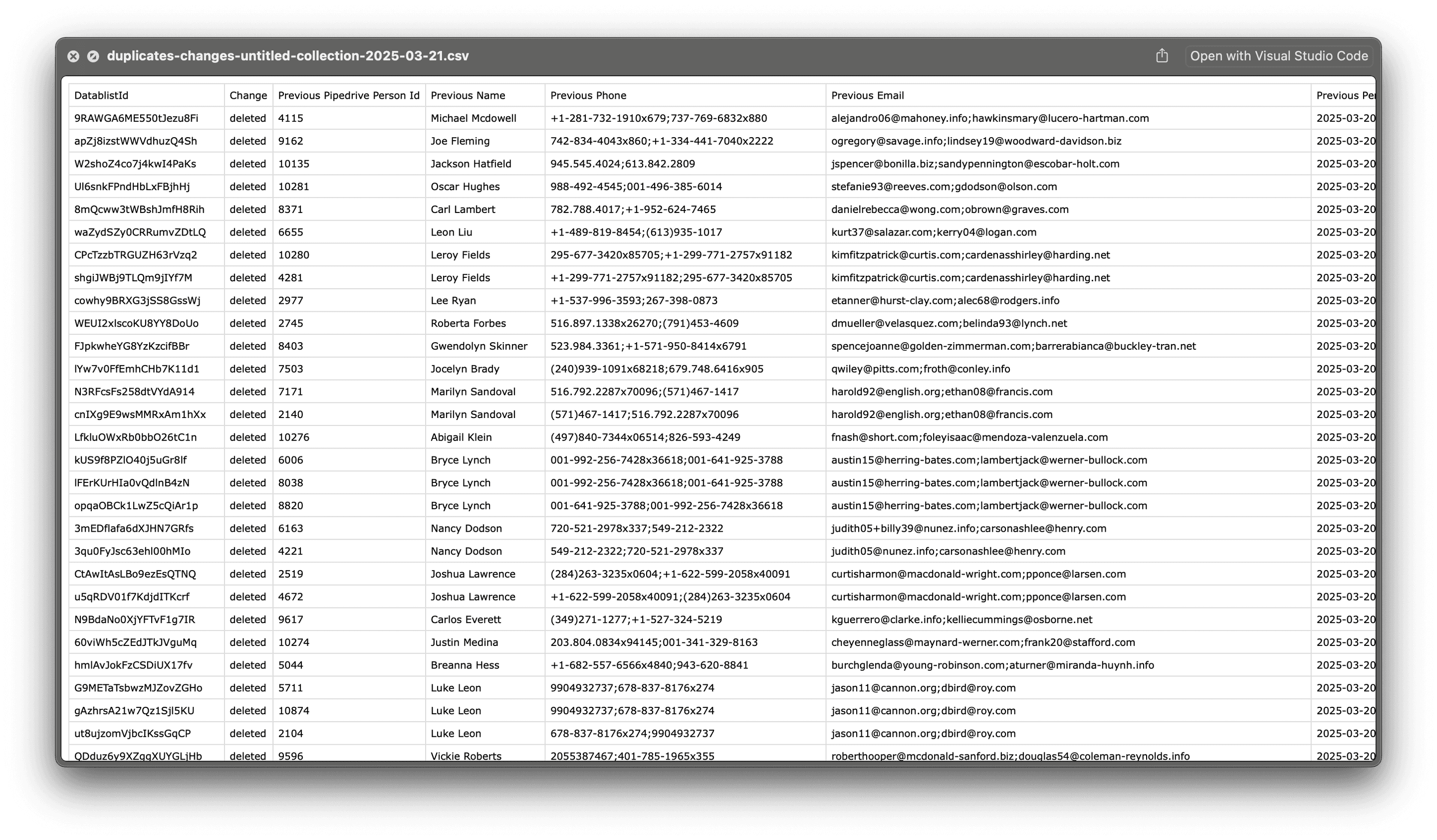
Nesse arquivo de Changes Log, você verá:
✅ Registros atualizados → Contatos ou Organizations que foram modificados (por exemplo, emails, telefones ou nomes combinados), com os dados anteriores e os novos dados atualizados.
✅ Registros excluídos → Registros duplicados que foram incorporados a um registro principal, incluindo o id do registro excluído e o id do registro principal que o substituiu. Esses registros precisam ser excluídos no Pipedrive.
3.a. Importe o Changes File para uma nova collection
Para aplicar essas alterações ao Pipedrive, crie uma nova collection e faça upload do Changes File.
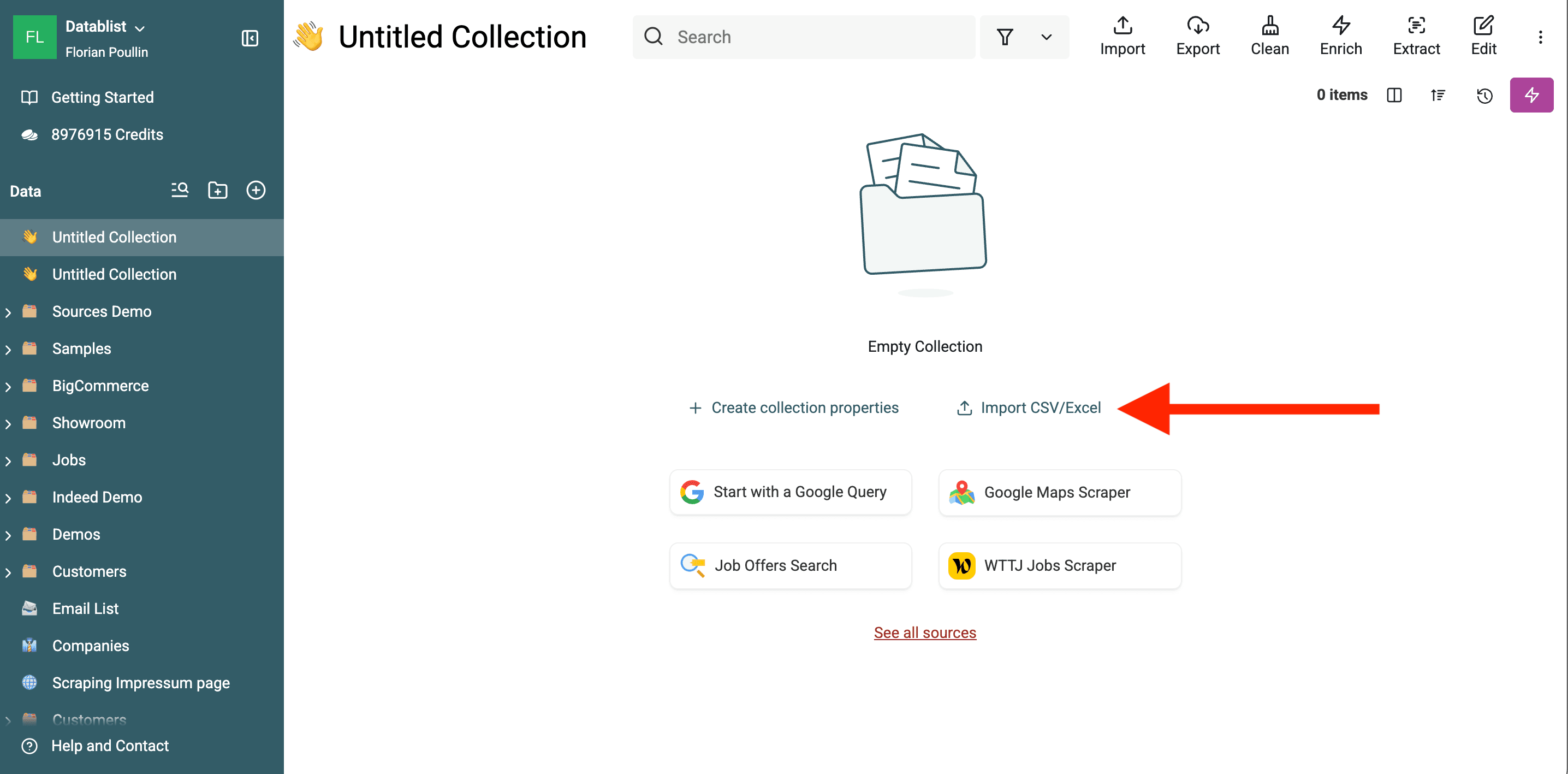
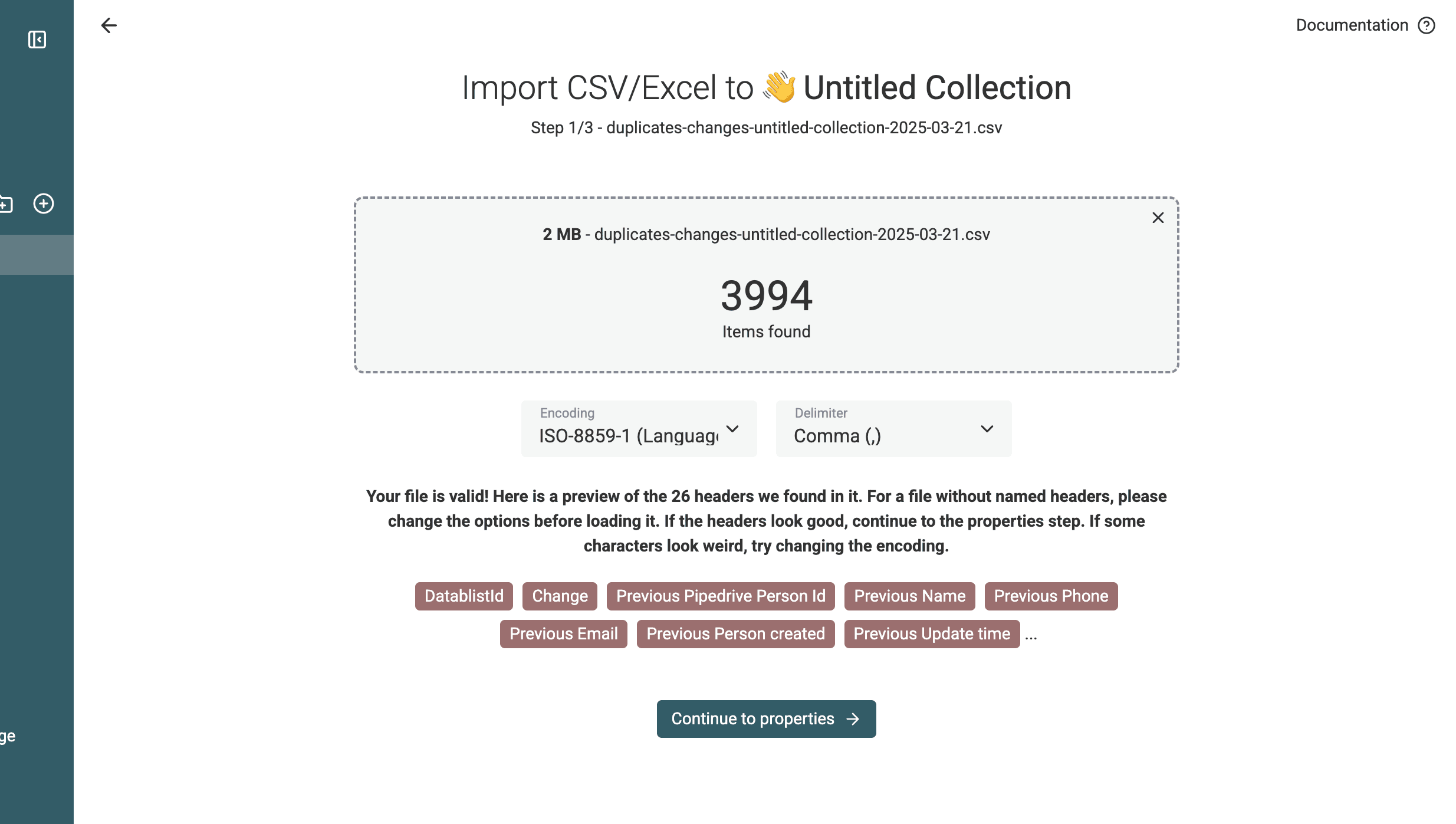
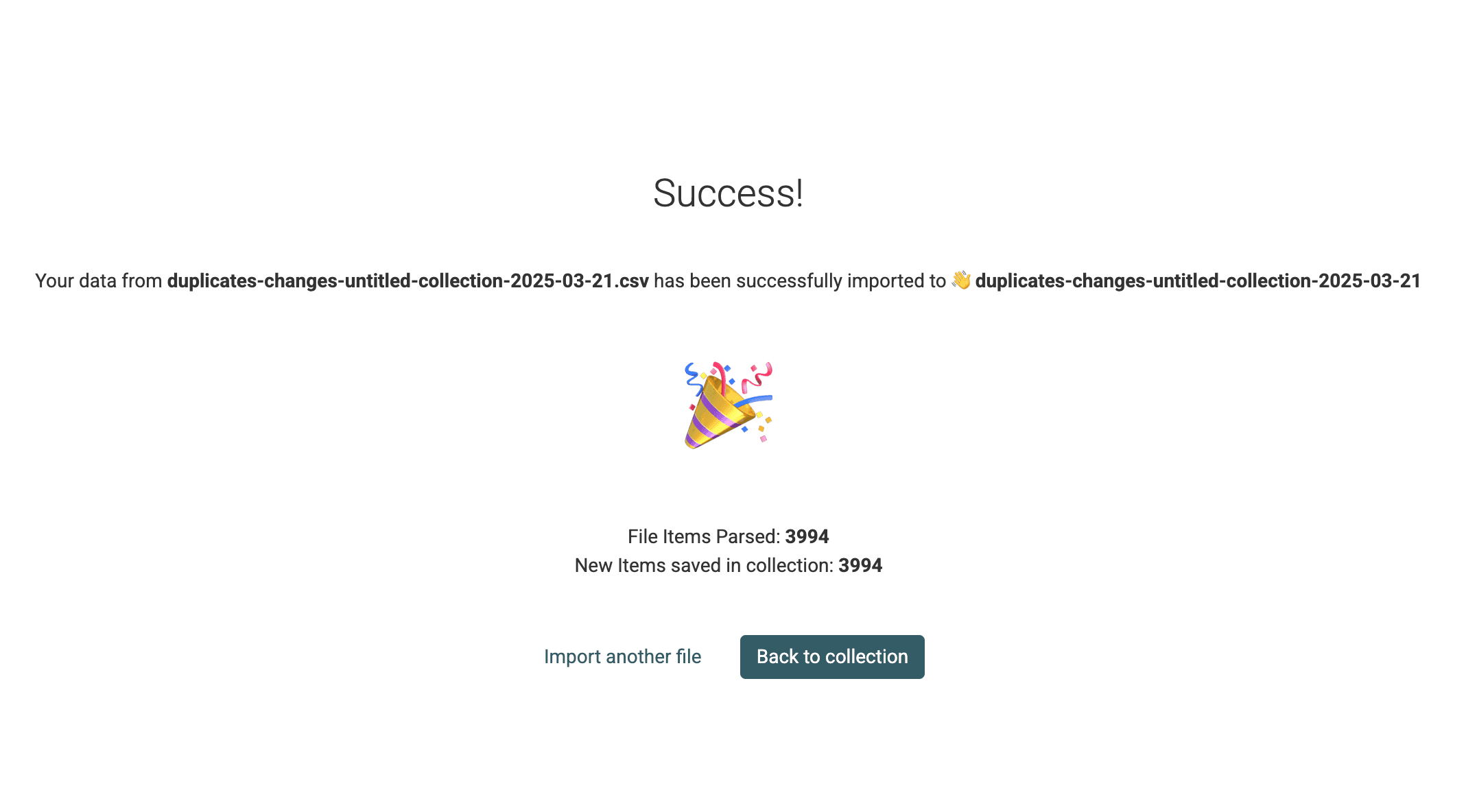
Você terá uma collection com as operações de mesclagem.
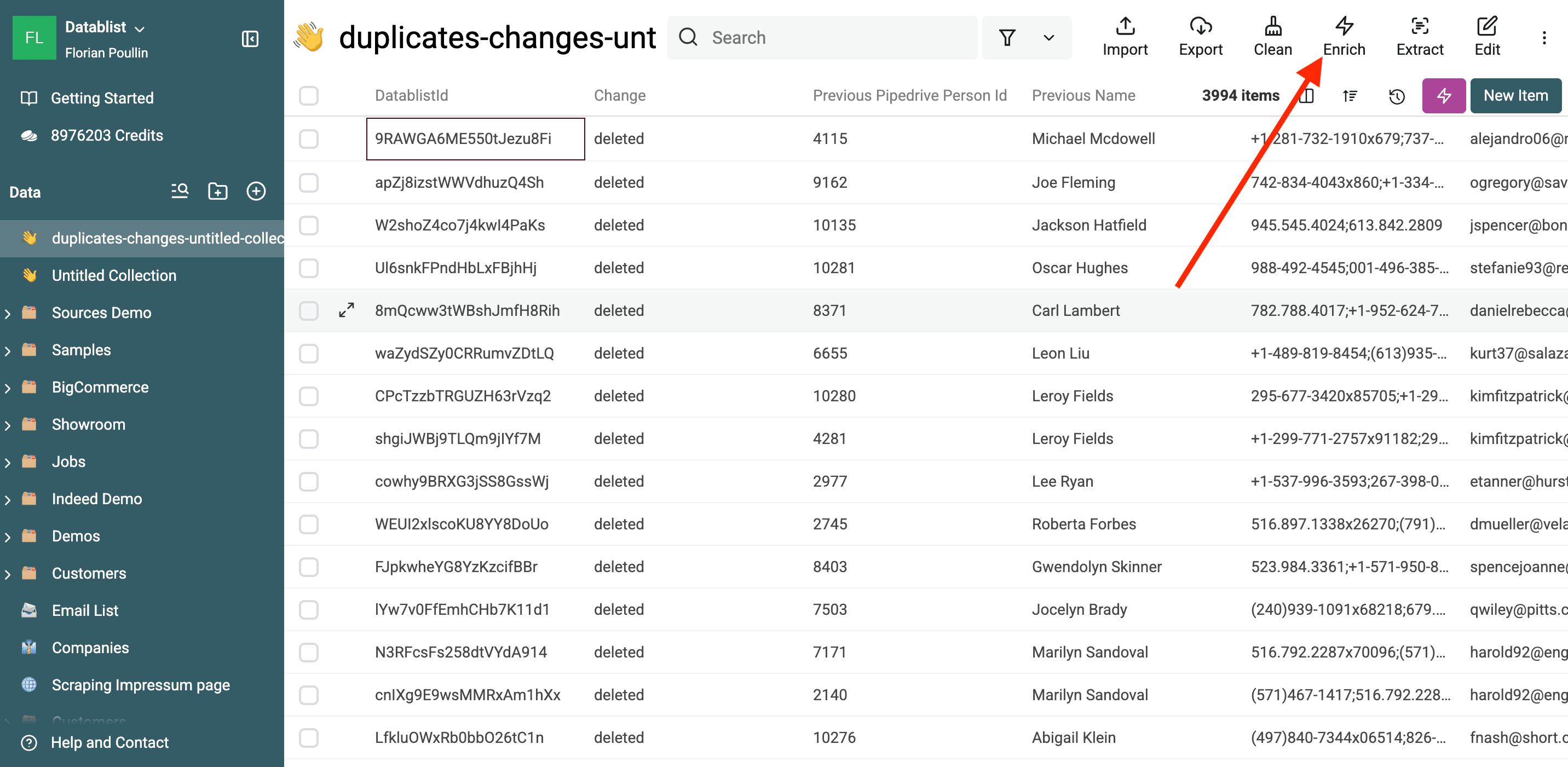
3.b. Mescle e exclua os registros duplicados
A primeira etapa para aplicar essas alterações ao Pipedrive é solicitar que o Pipedrive mescle os registros "deleted" com os respectivos registros "master".
O Pipedrive oferece uma API de mesclagem para consolidar registros duplicados. É ela que usaremos.
Para quem quiser conhecer os detalhes técnicos, a API do Pipedrive funciona assim:
- Use o endpoint
/organizations/:id/mergepara Organizations. - Use o endpoint
/persons/:id/mergepara People. - O registro duplicado é excluído, e seus dados são transferidos para o registro principal.
💡 Exemplo de requisição à API:
PUT https://api.pipedrive.com/v1/persons/{duplicate_id}/merge?api_token=YOUR_API_KEY
{
  "merge_with_id": "{master_record_id}"
}
🔹 Por que usar a API de mesclagem?
- Ela garante que todos os negócios, atividades e anotações vinculados continuem associados ao registro principal.
- Dados sem conflito (como telefones ou emails adicionais) são mantidos automaticamente.
Não se preocupe - O Datablist tem um enrichment nativo que chama esse endpoint do Pipedrive para você.
Primeiro, selecione somente os itens cuja operação na coluna change seja deleted.
Depois, no menu Enrich, selecione Pipedrive Merge Duplicates.
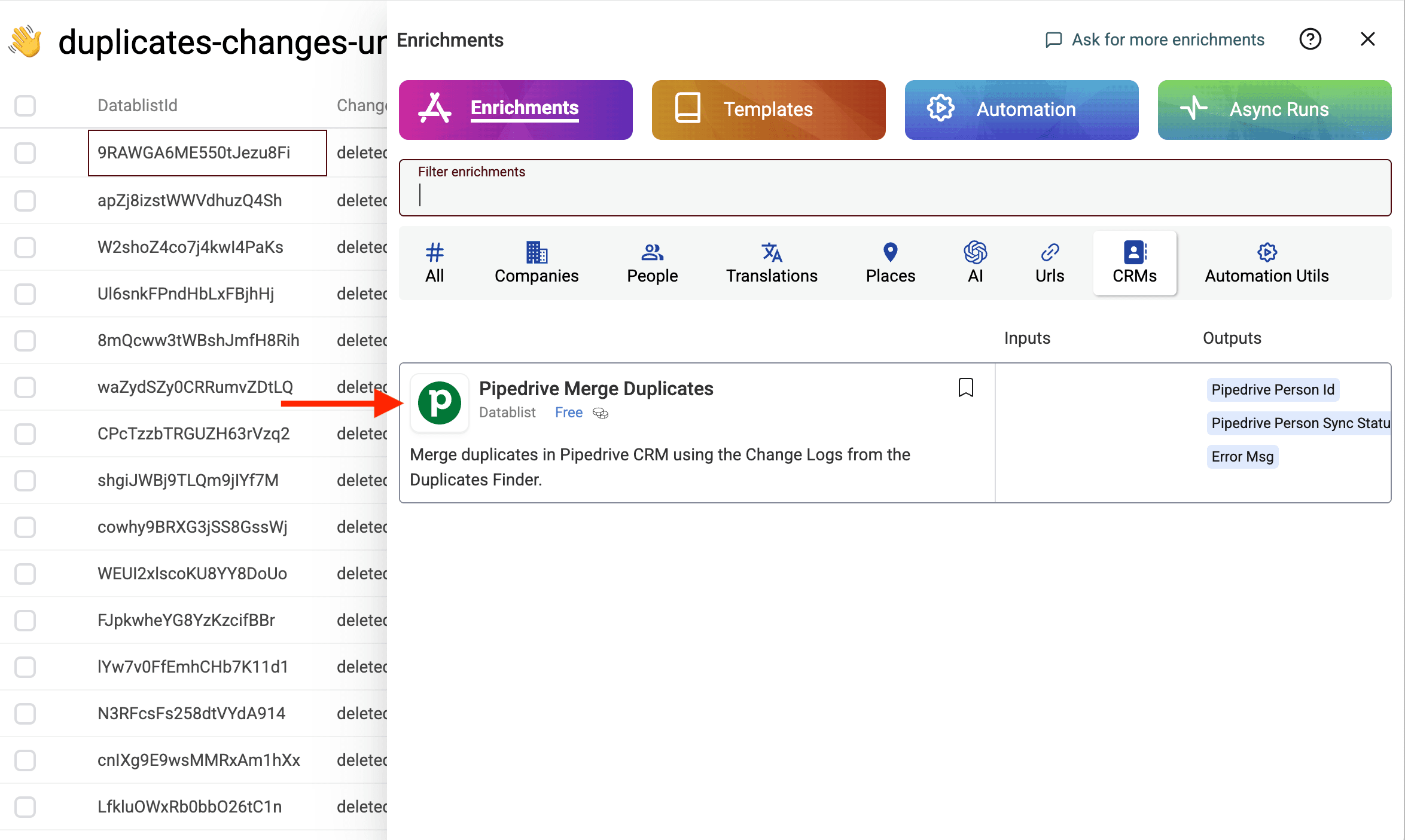
Antes de executar o enrichment Pipedrive Merge Duplicates, verifique se apenas "deleted" aparece na coluna de alterações.
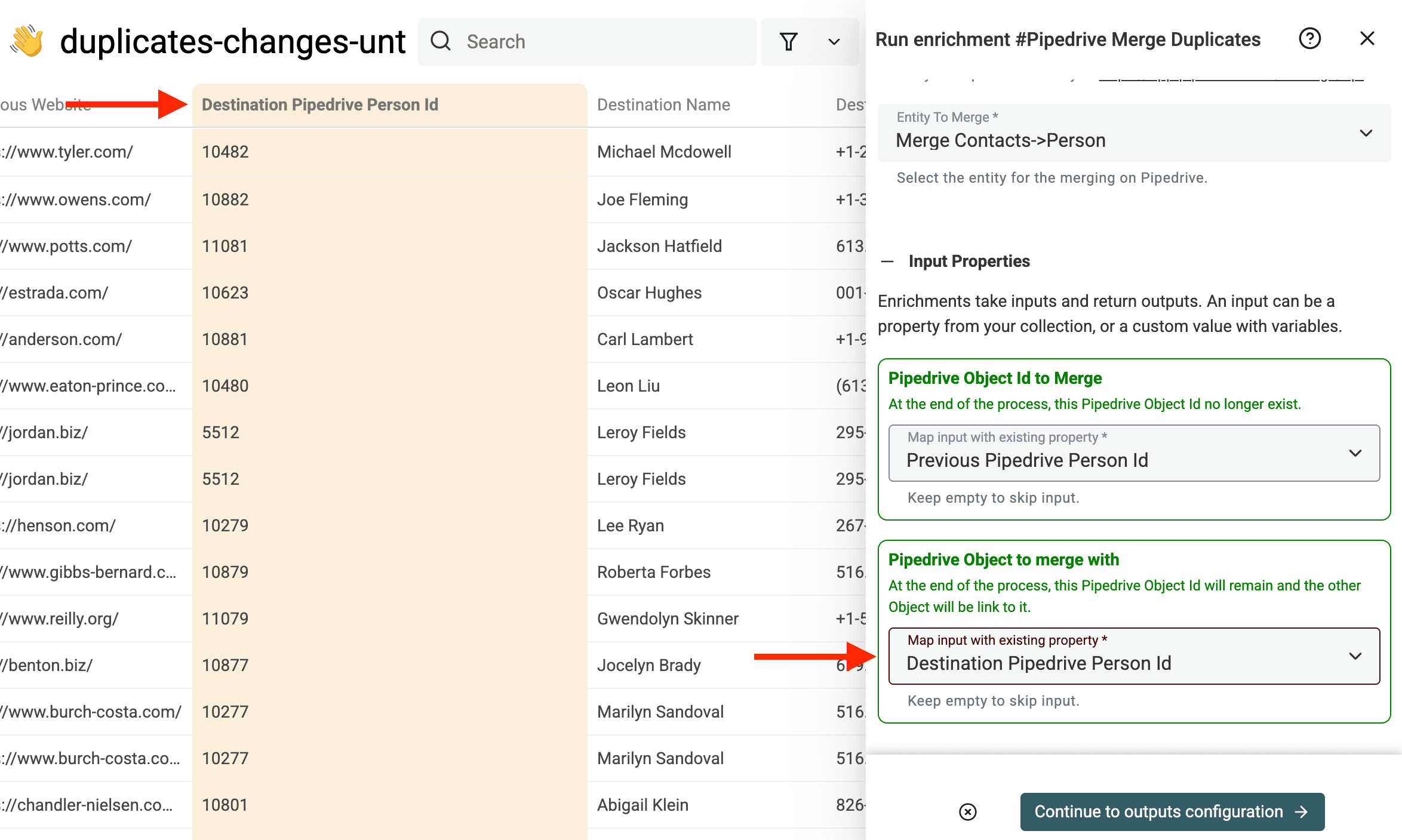
Informe sua chave de API do Pipedrive e configure a entidade do Pipedrive que será mesclada.
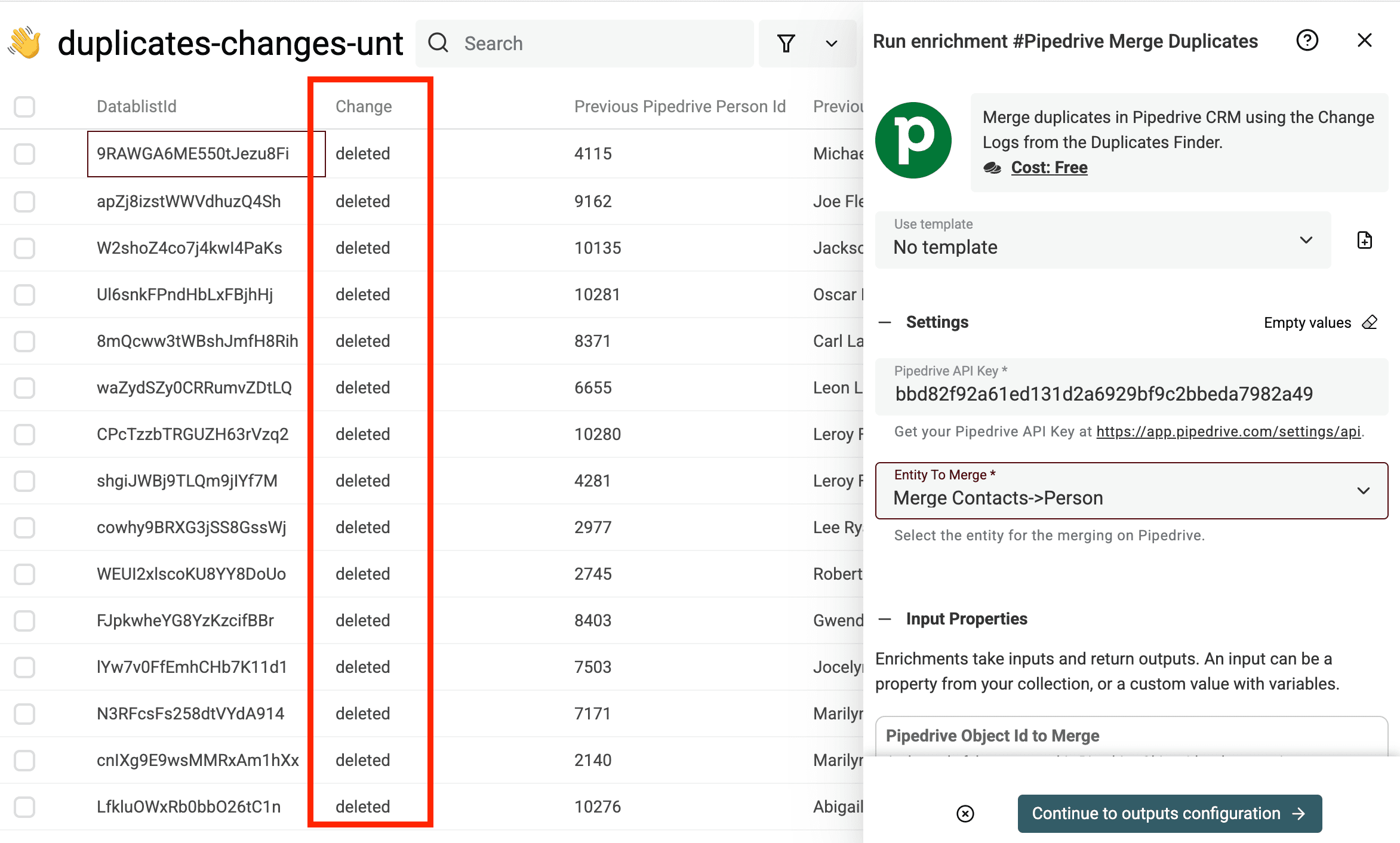
Em seguida, nos inputs, mapeie Pipedrive Object Id to Merge para o campo Previous Pipedrive Person Id.
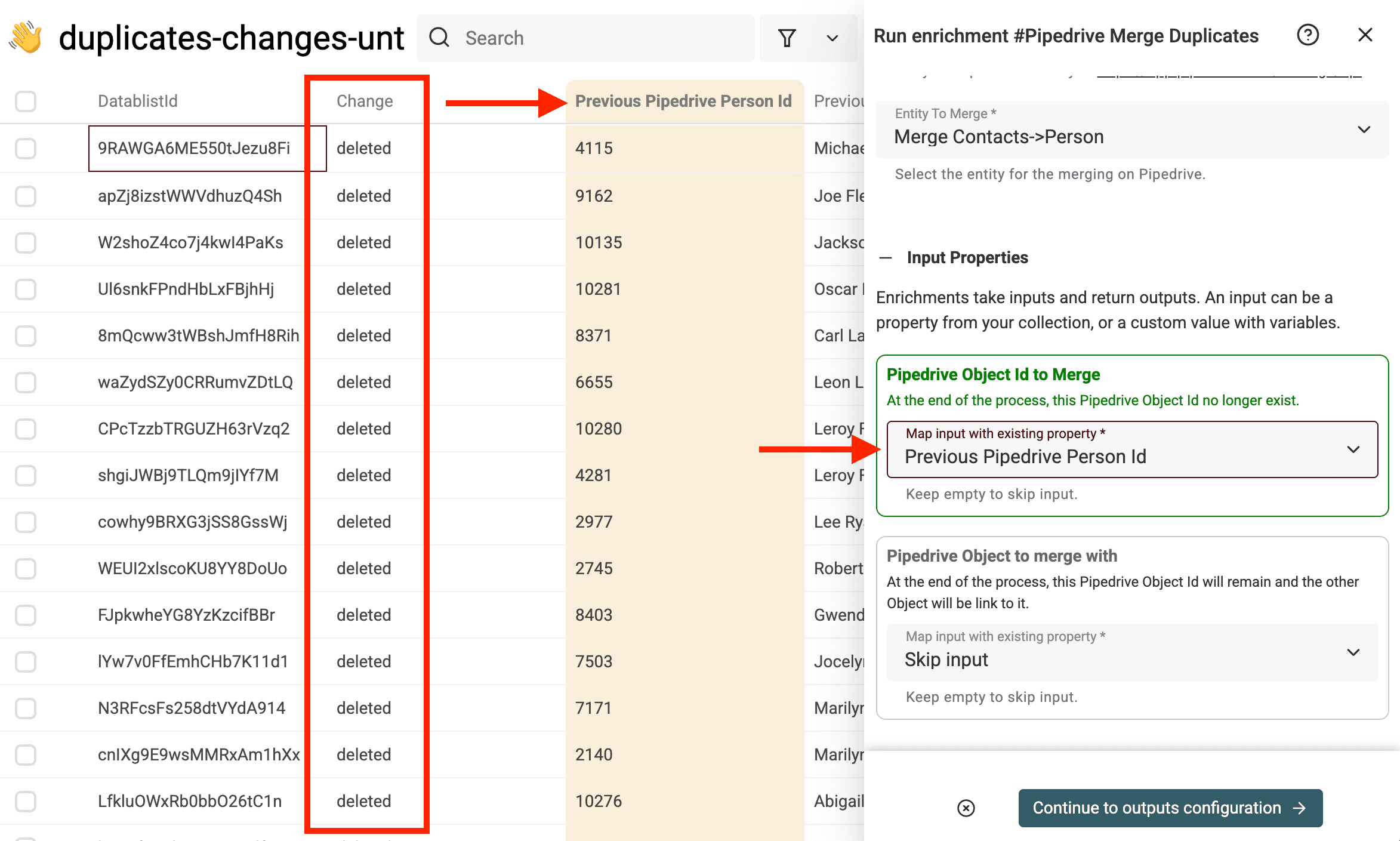
Para Pipedrive Object to merge with, faça o mapeamento com o campo Destination Pipedrive Person Id.
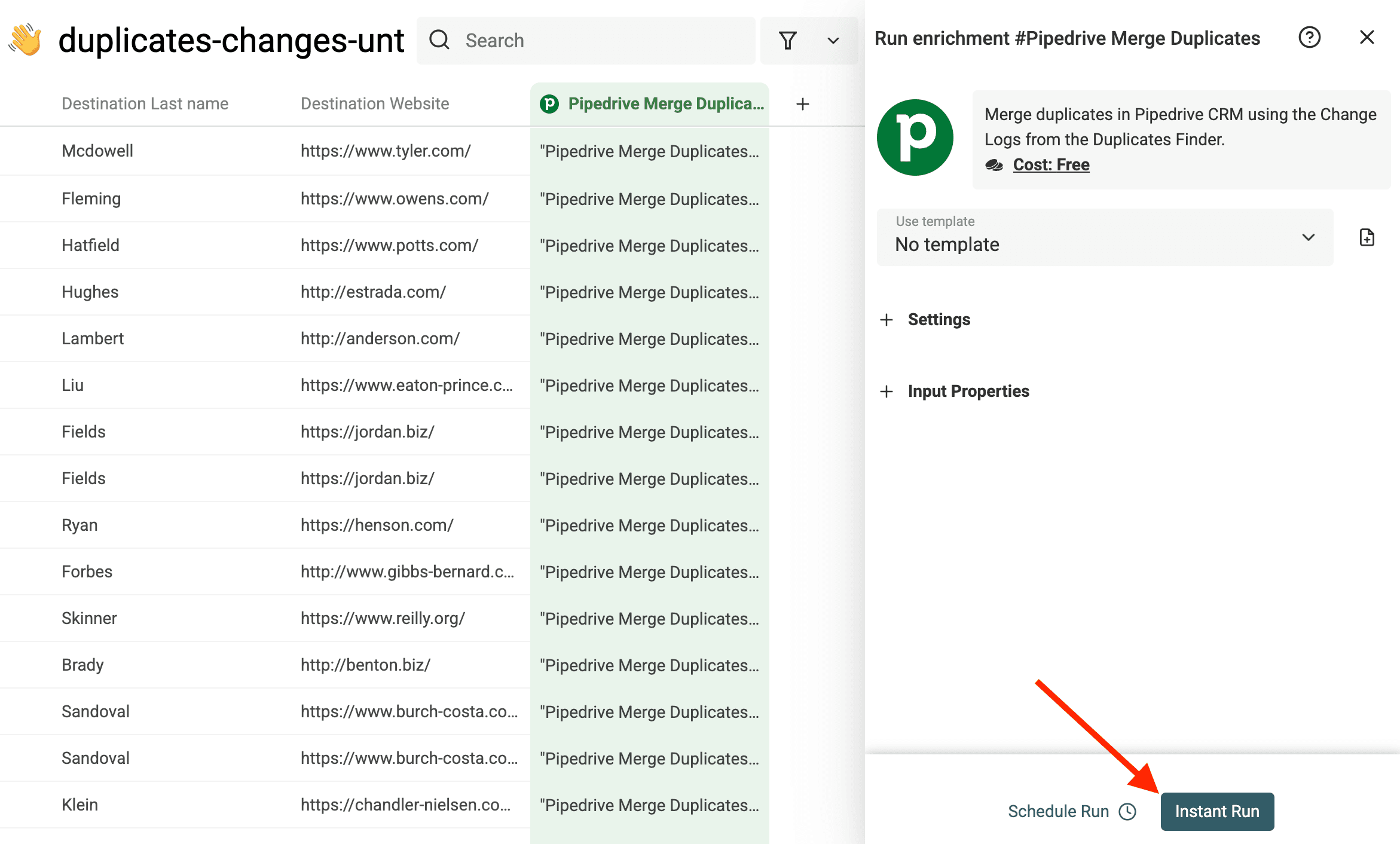
Depois, inicie o processo de mesclagem.
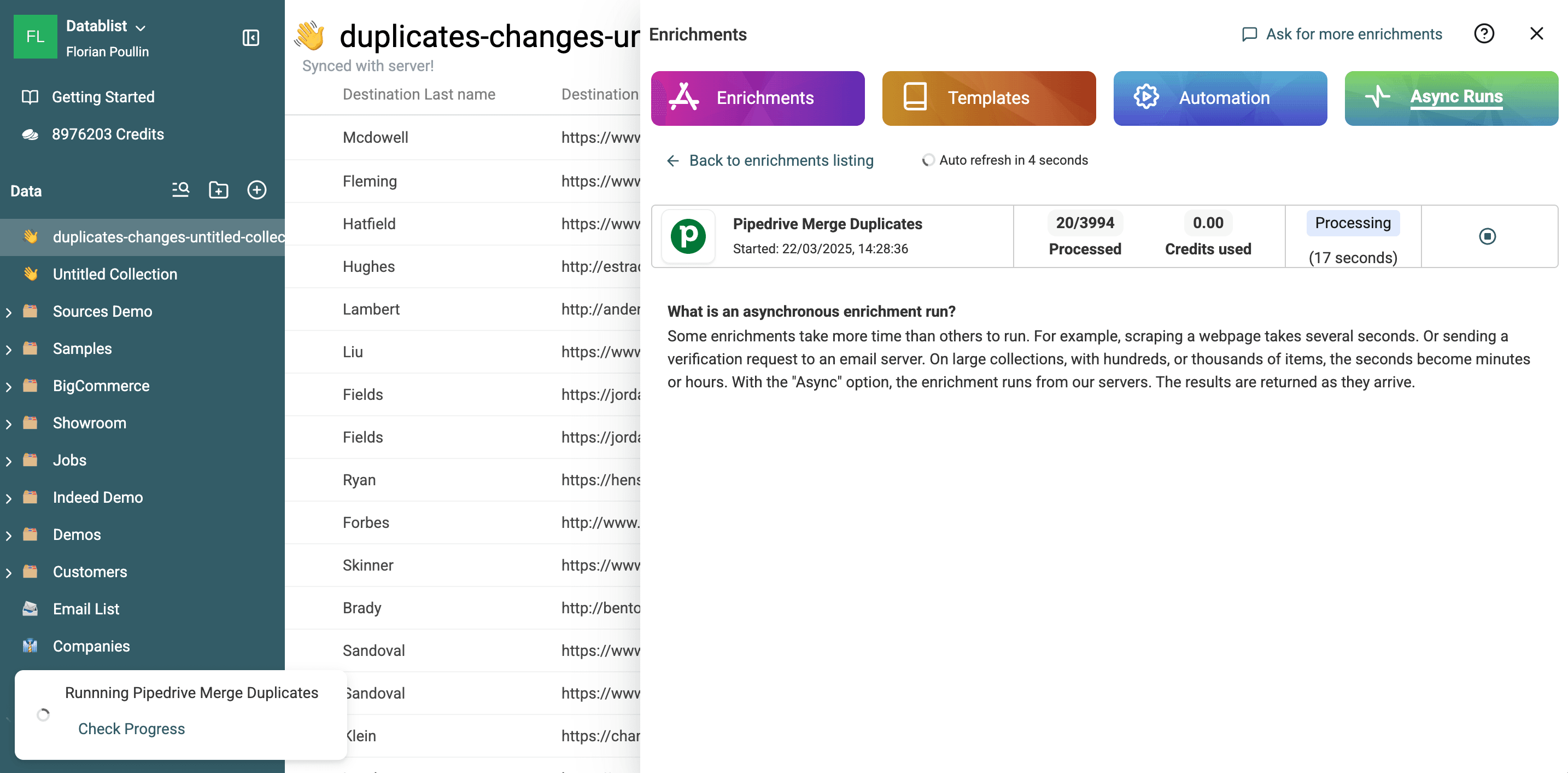
Você pode acompanhar o progresso diretamente no Datablist.
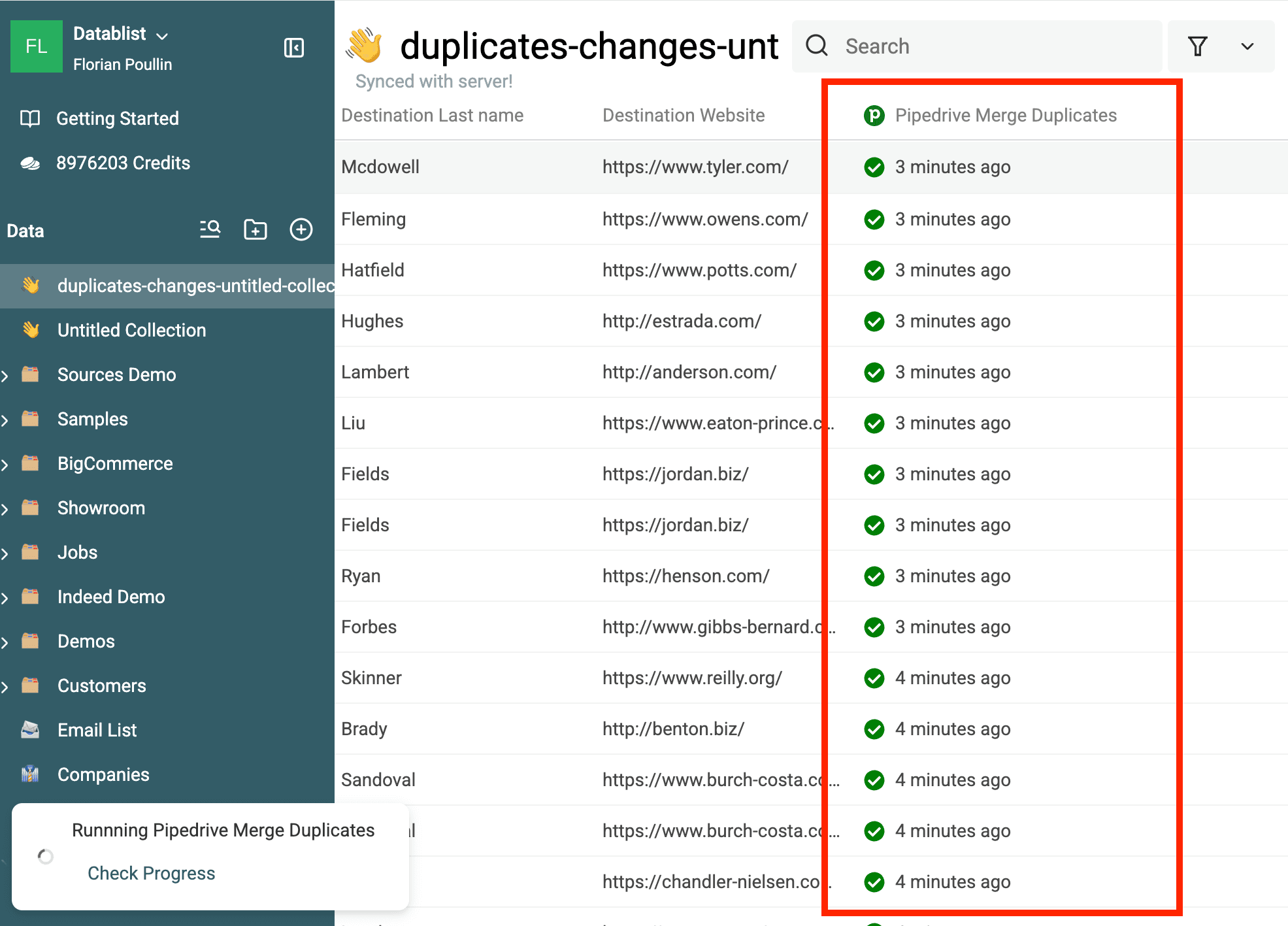
Cada linha da collection mostra o status da mesclagem.
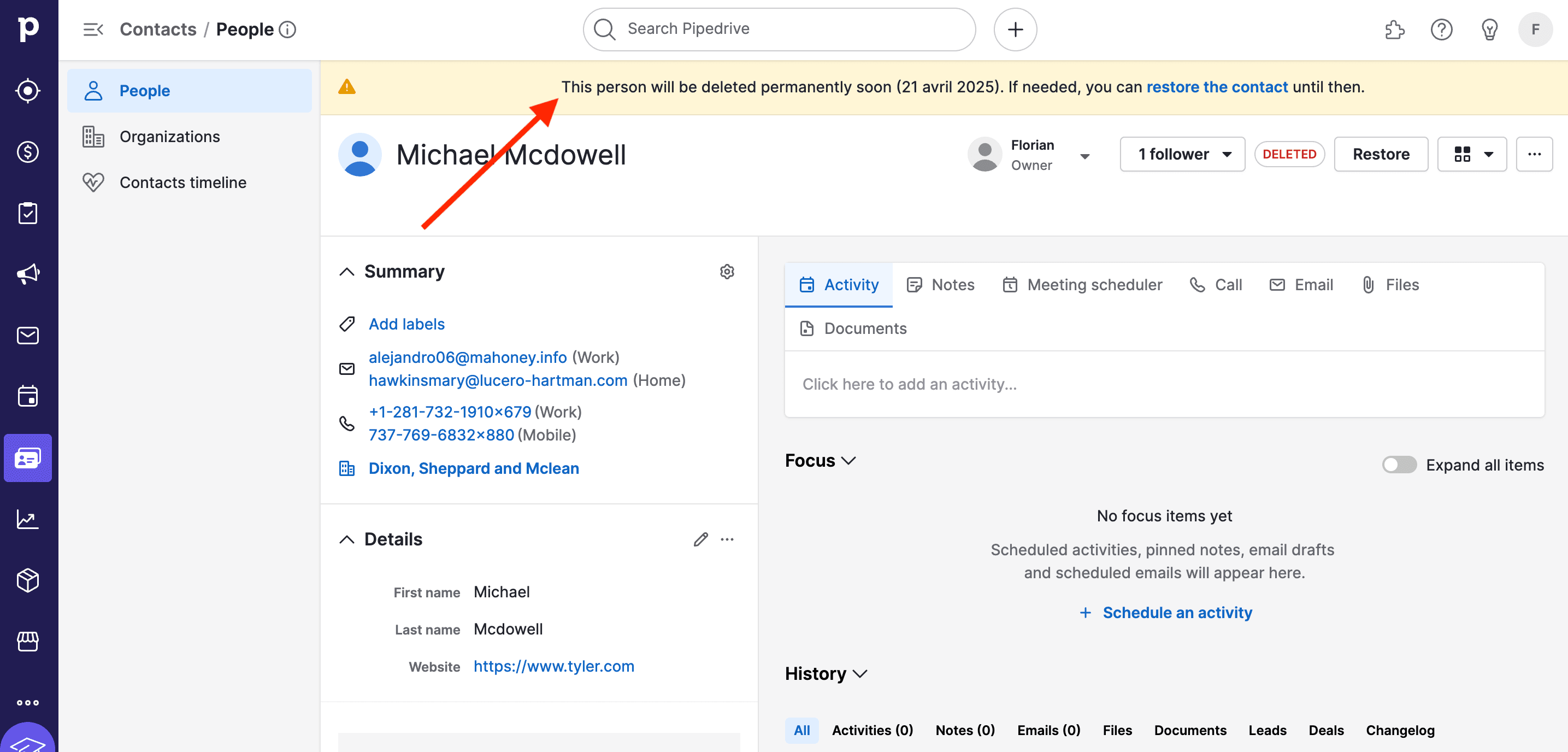
Você pode conferir o registro do Pipedrive que será excluído. Acesse o registro — para People, a URL é https://app.pipedrive.com/person/:ID. Uma mensagem aparecerá no topo da tela.
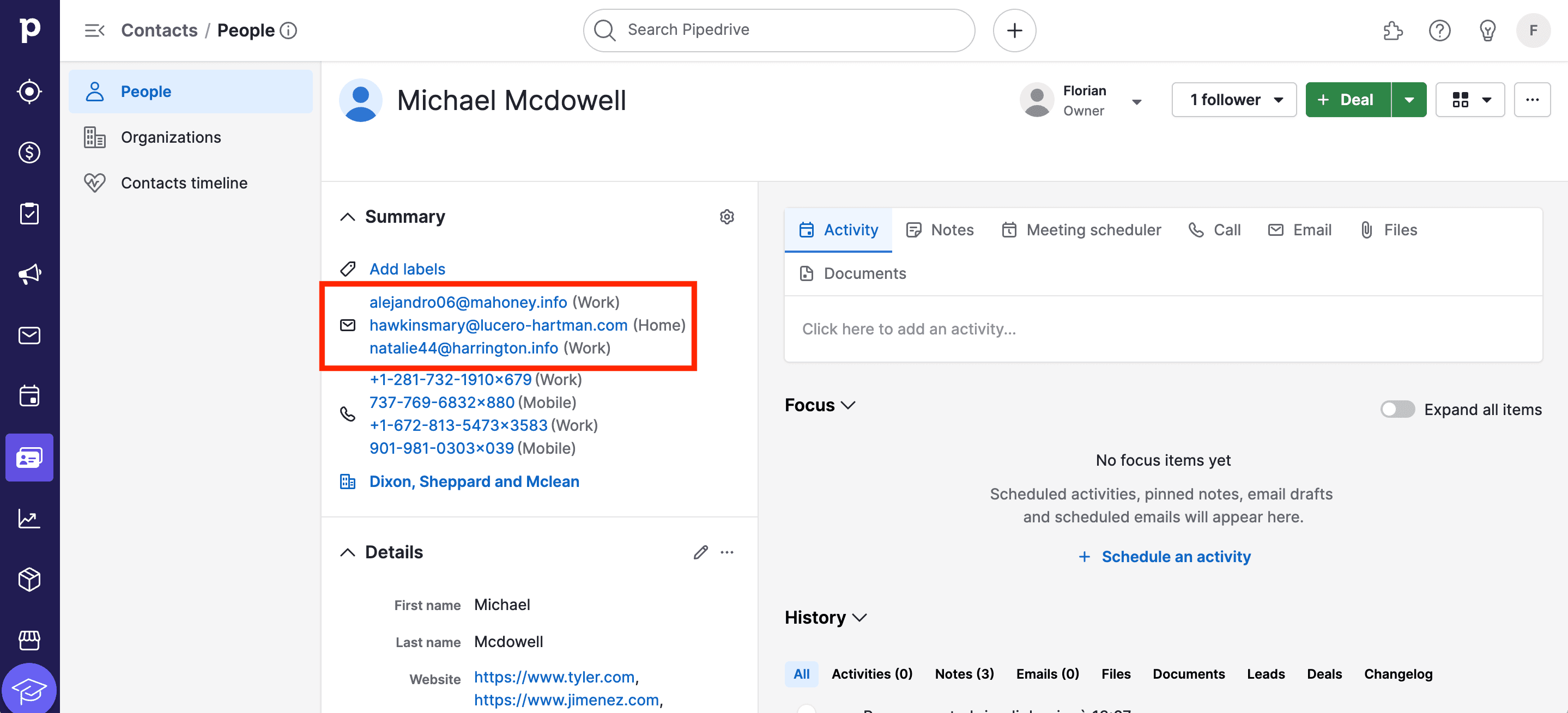
Nos registros principais, você também verá os dados mesclados.
3.c. Sincronize os registros atualizados no Pipedrive
Na etapa anterior, usamos a API de mesclagem do Pipedrive para incorporar os registros duplicados ao registro principal.
Porém, durante esse processo, o Pipedrive adiciona os valores do registro duplicado ao principal. Com isso, você pode acabar com vários sites semelhantes, entre outros dados repetidos.
Para resolver esse problema, atualizaremos os registros principais restantes com os dados limpos obtidos após a mesclagem no Datablist.
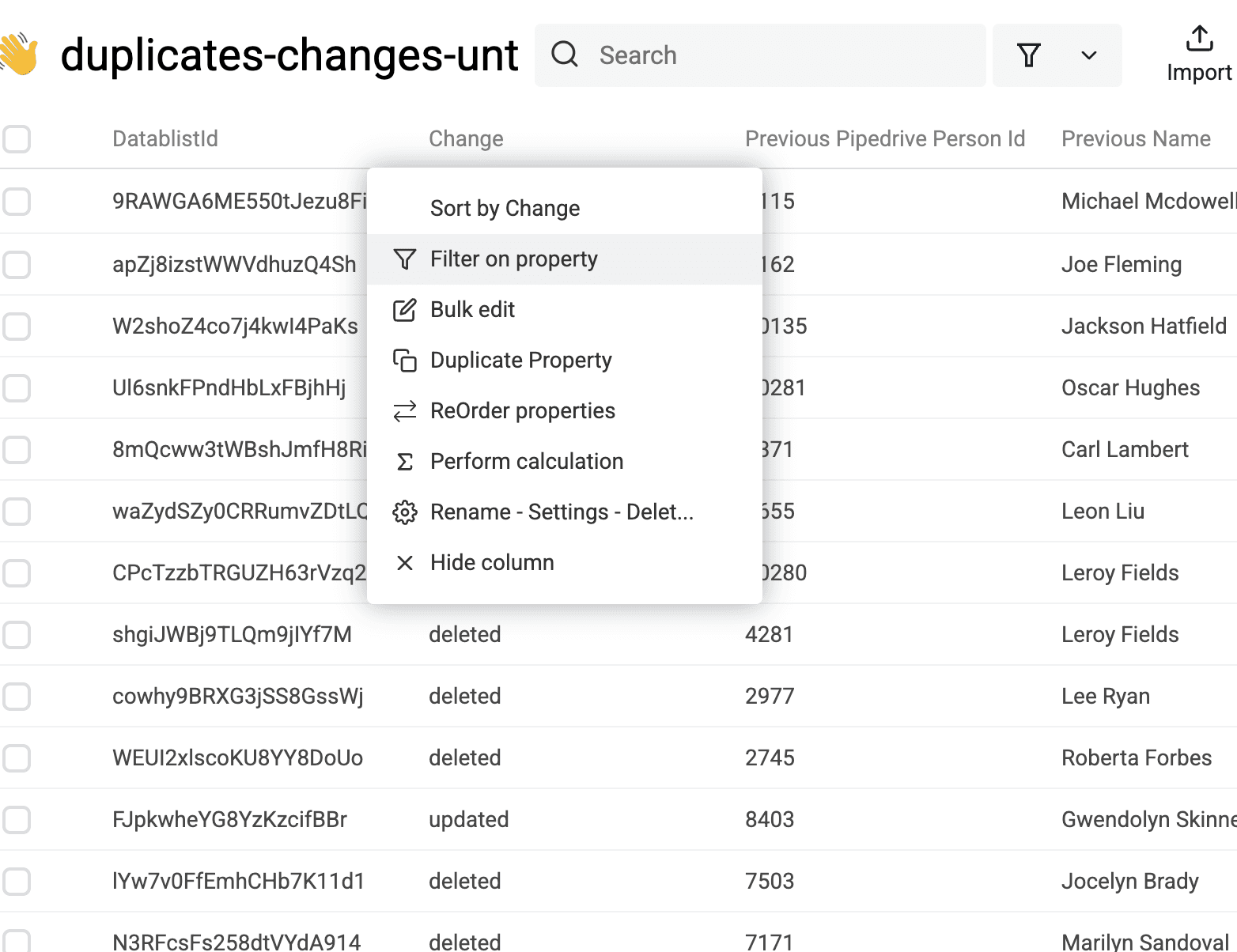
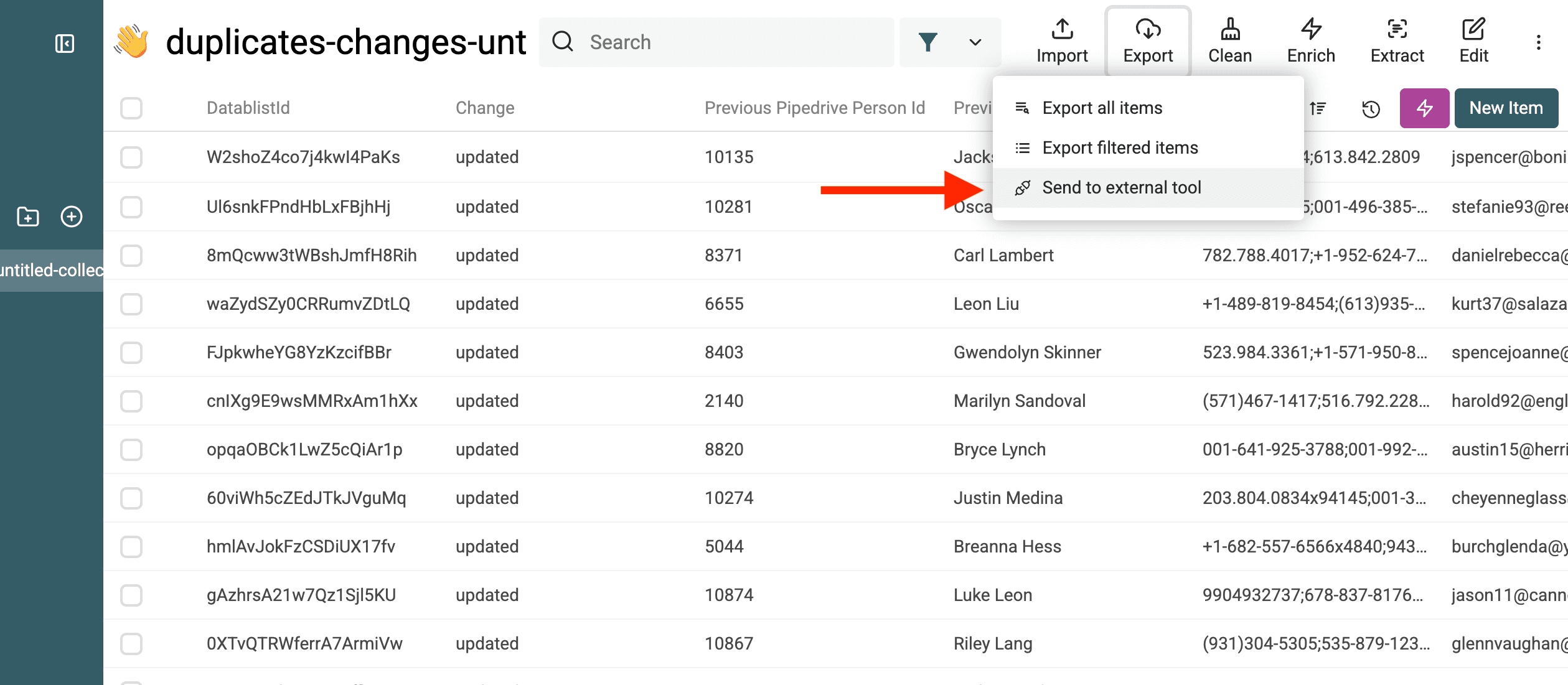
Na mesma collection do "Changes File", filtre a coluna change para exibir apenas a operação updated.
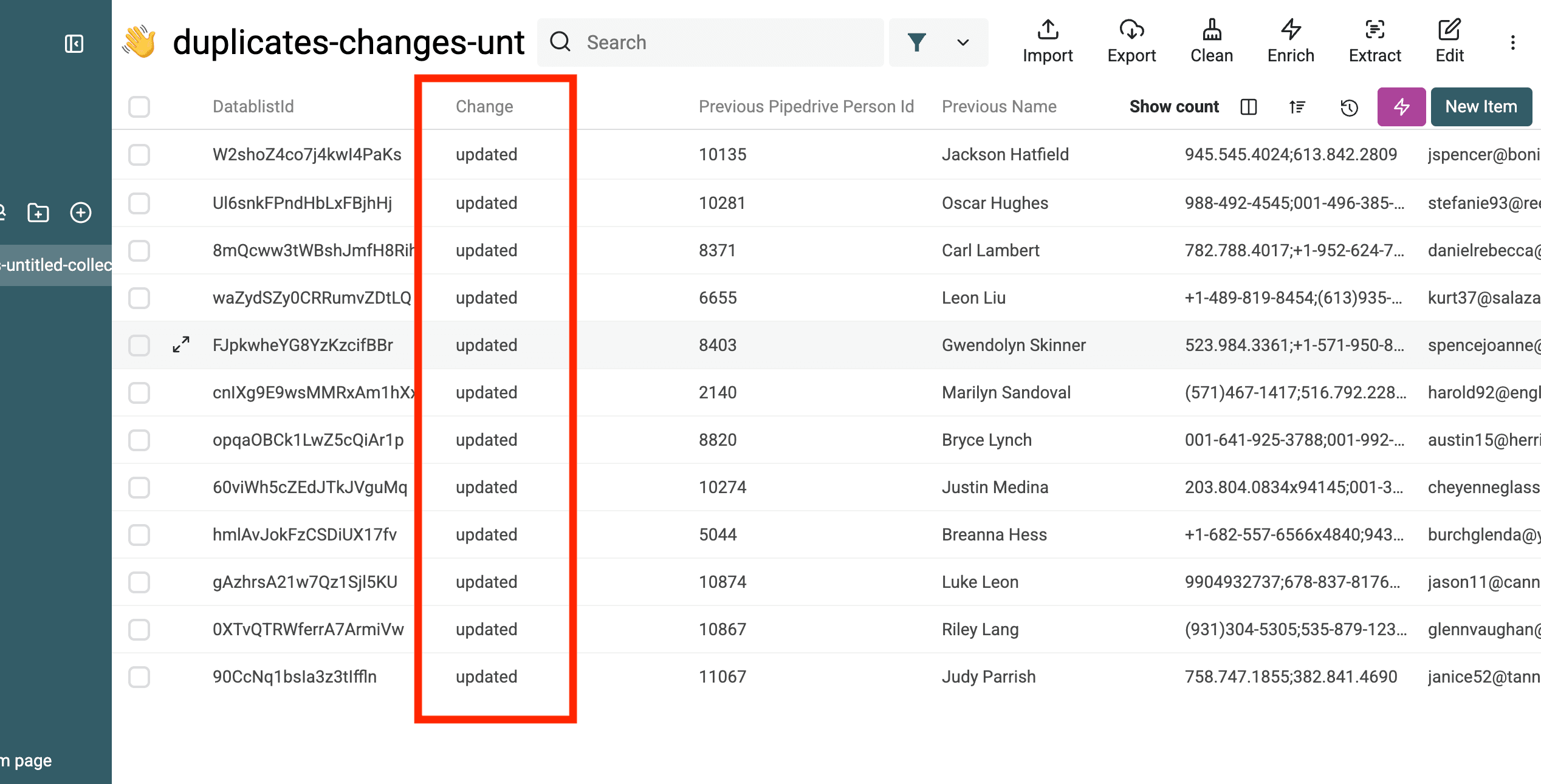
Depois, clique em Export → Send to external tool.
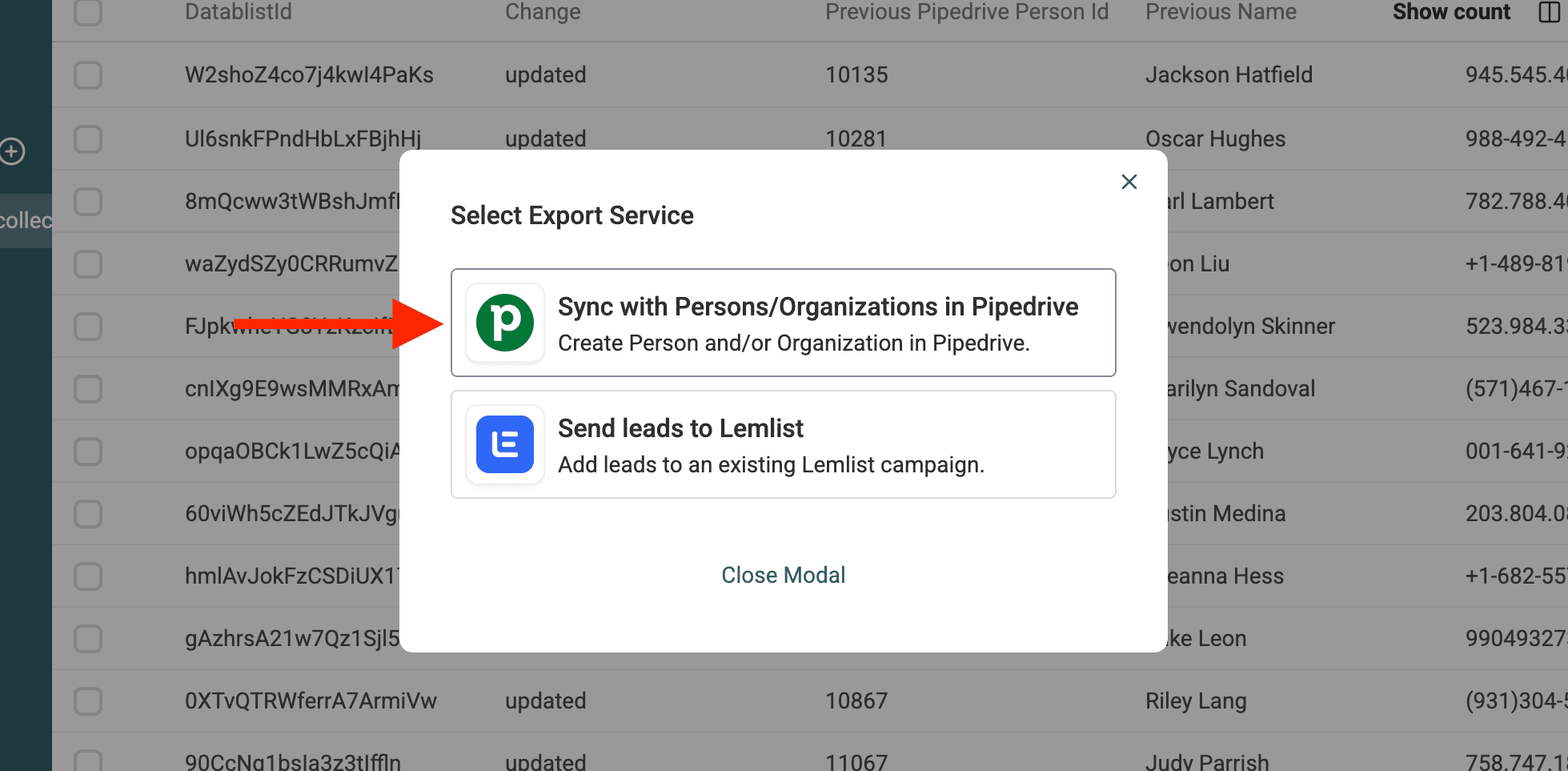
Selecione Sync with Persons/Organizations in Pipedrive.
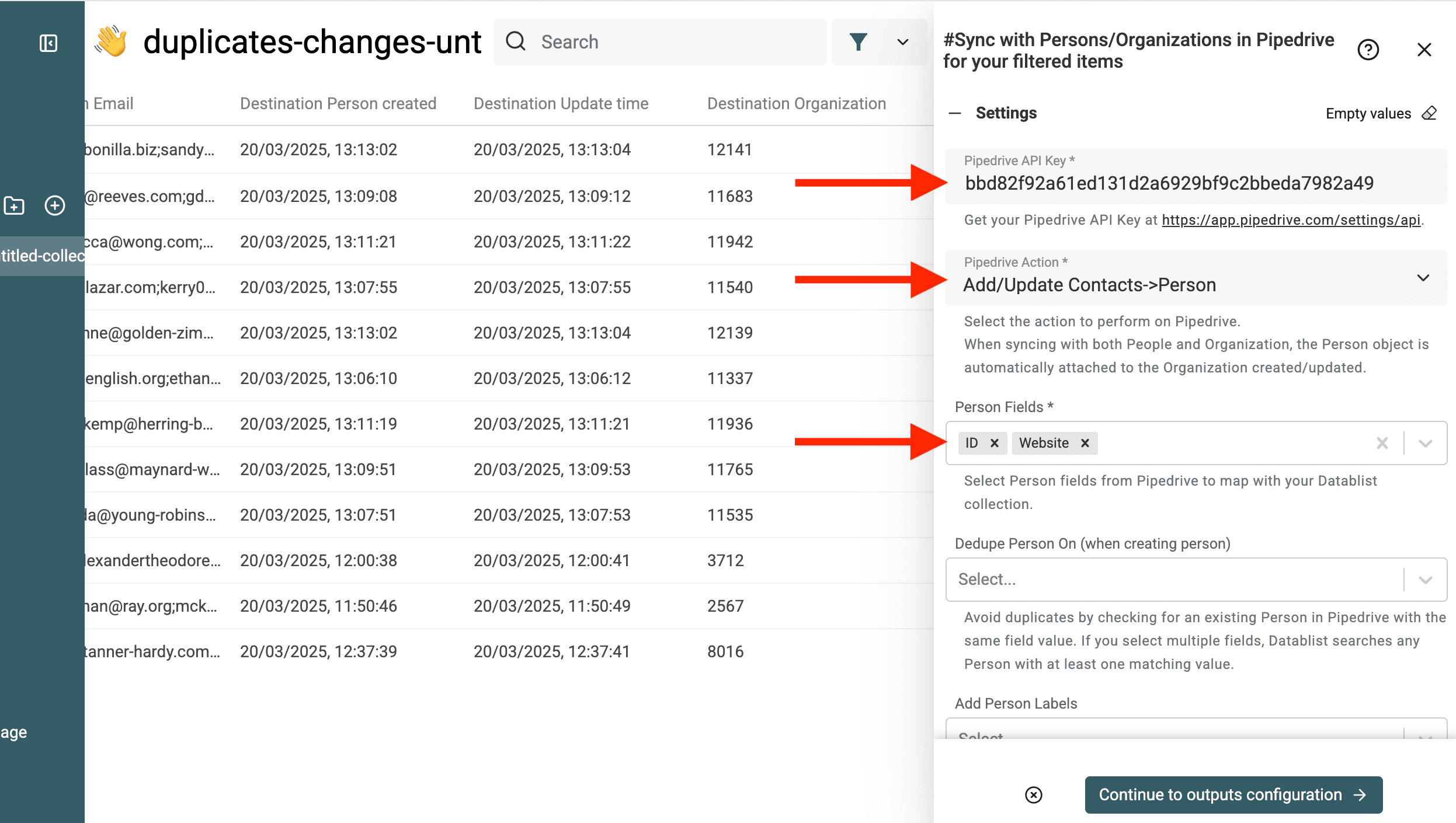
Informe sua chave de API do Pipedrive e selecione a entidade que você está atualizando (People ou Organizations).
Selecione o campo ID e os campos que deseja atualizar com os valores limpos.
Importante - Você precisa selecionar o campo
IDpara atualizar os dados e não criar novos registros.
Neste exemplo, atualizarei apenas o campo de site. Por isso, seleciono ID e Website.
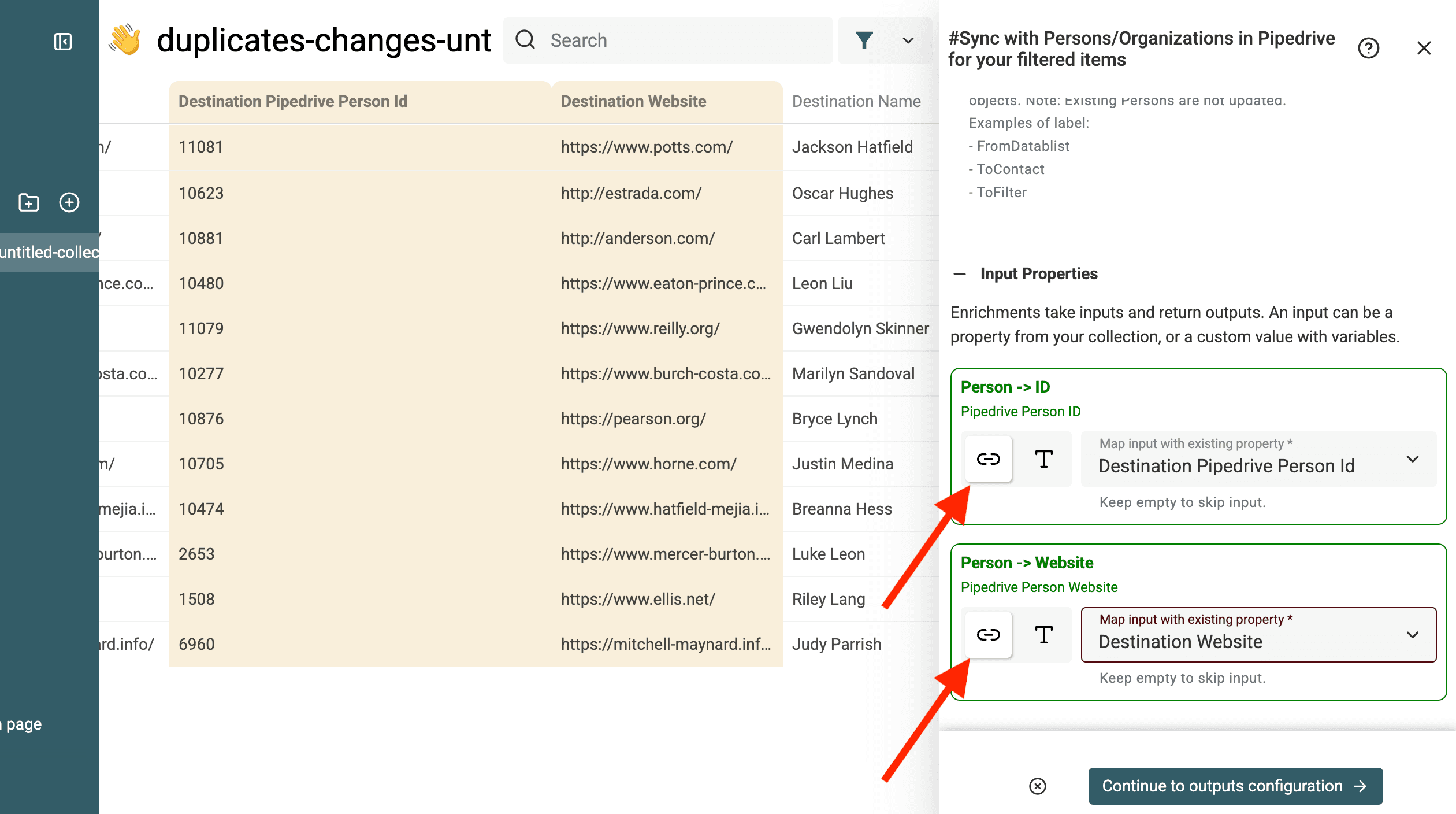
Na seção Inputs, faça o mapeamento com os campos Destination XX.
Configure os outputs para receber o status da atualização.
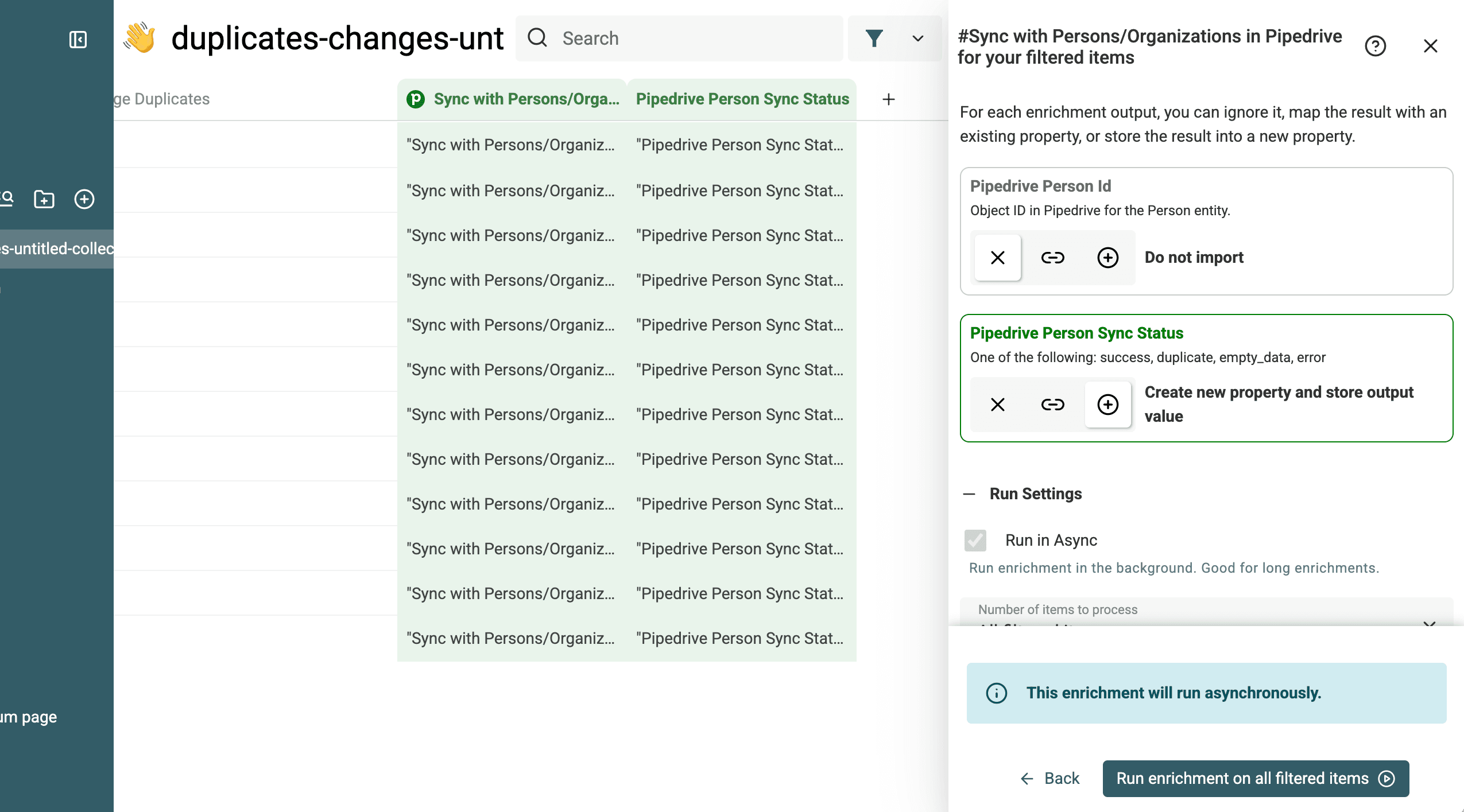
Em seguida, execute o processo.
Você pode verificar o resultado acessando a lista Changelog no registro do Pipedrive.
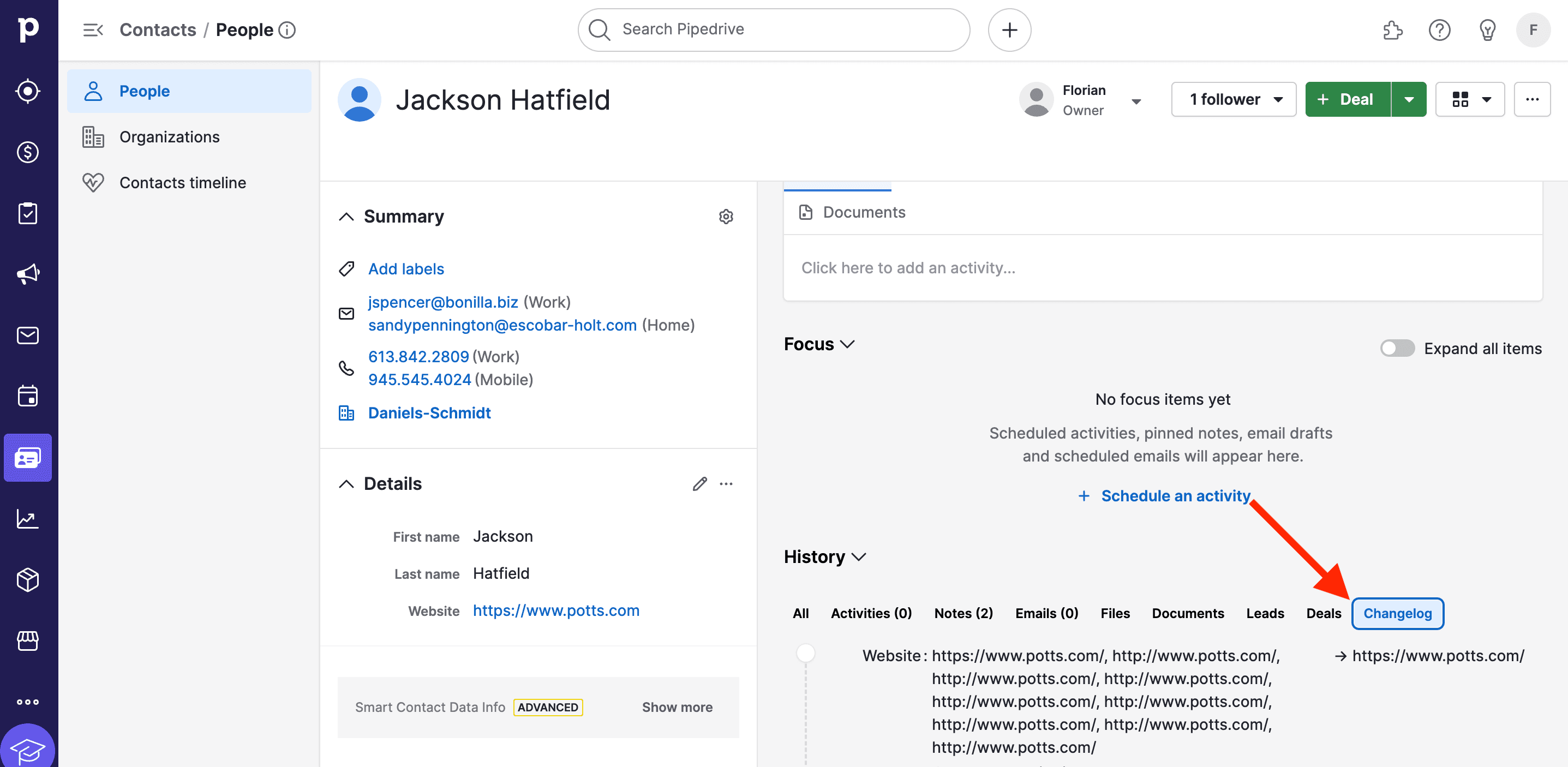
3.d. Confira os registros mesclados no Pipedrive
Pronto! Você conseguiu: ✅ Importar os dados para o Datablist. ✅ Encontrar e mesclar duplicados com algoritmos inteligentes. ✅ Sincronizar os dados limpos com o Pipedrive.
Confira vários registros de destino no Pipedrive, especialmente aqueles que tinham campos conflitantes. Antes de considerar o processamento em massa concluído, confirme se as atividades e os dados de contato esperados continuam associados aos registros.
Limitações da mesclagem de duplicados do Pipedrive
A ferramenta nativa do Pipedrive é útil para duplicados que atendem às regras de correspondência publicadas. Use o Datablist quando precisar comparar outra chave ou revisar os grupos antes de aplicar muitas mesclagens.
1. Chaves de correspondência
Para pessoas, o Pipedrive considera o nome em conjunto com o email, telefone ou organização. Para organizações, considera o nome e o endereço. Um site compartilhado, por si só, não faz parte desses critérios documentados. No Datablist, você pode começar pelo email para People ou pelo site para Organizations e, depois, analisar separadamente os grupos candidatos baseados no nome. Não mescle duas pessoas apenas porque pertencem à mesma organização ou têm um nome comum.
2. Revisão de um lote maior
O Pipedrive apresenta uma lista de possíveis contatos duplicados para revisão. O processo do Datablist descrito neste guia permite analisar os grupos, exportar um arquivo de alterações e executar a mesclagem do Pipedrive nas linhas selecionadas. Confira a prévia e teste um pequeno lote antes de aplicar muitas mesclagens.
3. Conflitos entre campos
O Datablist permite escolher um registro principal e visualizar como os valores conflitantes serão tratados. Confirme essas escolhas antes de fazer a mesclagem no Pipedrive. A própria mesclagem do Pipedrive pode adicionar valores do duplicado ao registro de destino; portanto, use a etapa posterior de sincronização se precisar definir os valores limpos finais.
4. Guarde um arquivo de alterações
Salve o log de alterações da mesclagem de dados exportado pelo Datablist antes de aplicar as mesclagens. Ele registra os IDs de origem e de destino desse processo, ajudando você a verificar os resultados e investigar registros específicos posteriormente. Esse arquivo não substitui um backup dos seus dados do Pipedrive.
Se as sugestões nativas do Pipedrive identificarem seus duplicados, revise-os por lá. Se você precisar de correspondência por site, limpeza de nomes de empresas ou regras de conflito em massa, siga o processo do Datablist acima e verifique as alterações no Pipedrive.