
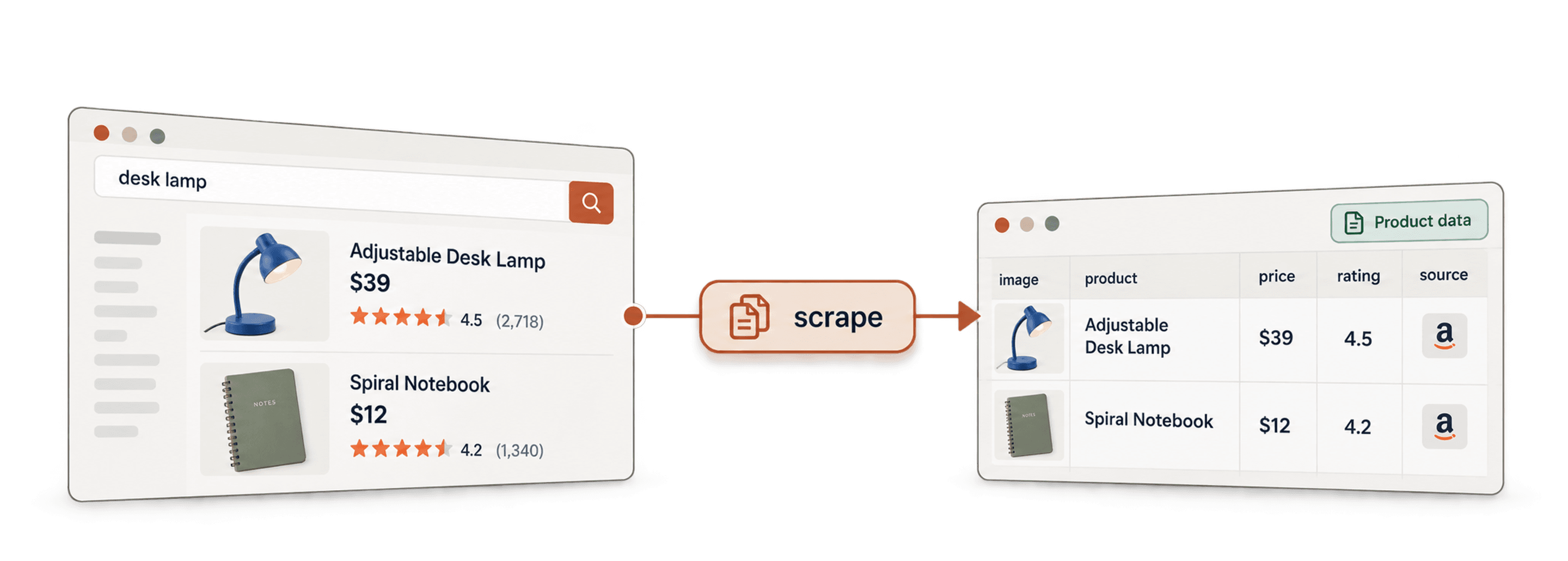
Para extrair produtos da Amazon sem código, primeiro colete os links dos produtos em uma página de resultados de busca. Depois, acesse esses links para extrair os campos necessários. Se você já tiver URLs de produtos ou ASINs, comece diretamente pela etapa de detalhes do produto, sem repetir a extração dos resultados de busca.
Recomendo começar com uma página de resultados e alguns produtos. Confira o marketplace, as variantes e os rótulos de preço antes de aumentar o volume da execução. Um scraper com AI retorna as informações que consegue acessar; concluir uma execução não significa que todos os resultados ou campos dos produtos foram recuperados.
Este guia usa o AI Agent - Site Scraper da Datablist para criar linhas com links de produtos e o AI Agent enrichment para acrescentar detalhes a essas linhas.
O que você verá neste guia:
- Como configurar o scraper de buscas da Amazon
- Como extrair links dos resultados de busca da Amazon
- Como extrair detalhes das páginas de produtos da Amazon
Comece com resultados de busca, URLs ou ASINs
Escolha o tipo de dado que você já tem:
- Uma busca por palavra-chave ou categoria: abra o marketplace desejado da Amazon, copie a URL dos resultados e siga as etapas 1 e 2 para coletar os links.
- Uma lista de URLs de produtos: importe uma URL por linha e avance para a etapa 3.
- Uma lista de ASINs: mantenha o ASIN em uma coluna de texto junto ao domínio do marketplace. Confirme a URL correspondente de cada produto antes de executar a busca de detalhes.
A Amazon define o ASIN como um identificador alfanumérico de produto com 10 caracteres. Normalmente, ele aparece na URL do produto depois de /dp/. Para um ASIN ilustrativo como B0EXAMPLE01, o formato esperado da URL seria https://www.amazon.com/dp/B0EXAMPLE01. Esse é apenas um exemplo de formato, não um produto real nem uma consulta bem-sucedida.
Mantenha o marketplace e o ASIN juntos ao comparar ou deduplicar produtos. Variantes diferentes podem ter identificadores distintos, enquanto o mesmo link pode aparecer tanto nos resultados patrocinados quanto nos orgânicos. Confira o tamanho, a cor ou a quantidade selecionada antes de considerar duas linhas idênticas. Ao comparar a Amazon com outros varejistas, use o guia de scraping de sites de varejo para preservar as condições de preço, o contexto da variante e as datas de consulta.
Etapa 1: configurar a extração de produtos da Amazon
Para extrair resultados de busca da Amazon, você precisa de uma ferramenta capaz de navegar pelas diferentes páginas e obter os links dos produtos. Algumas pessoas chamam essa ferramenta de extrator de links de produtos da Amazon; nós a chamamos de AI Research Agent.
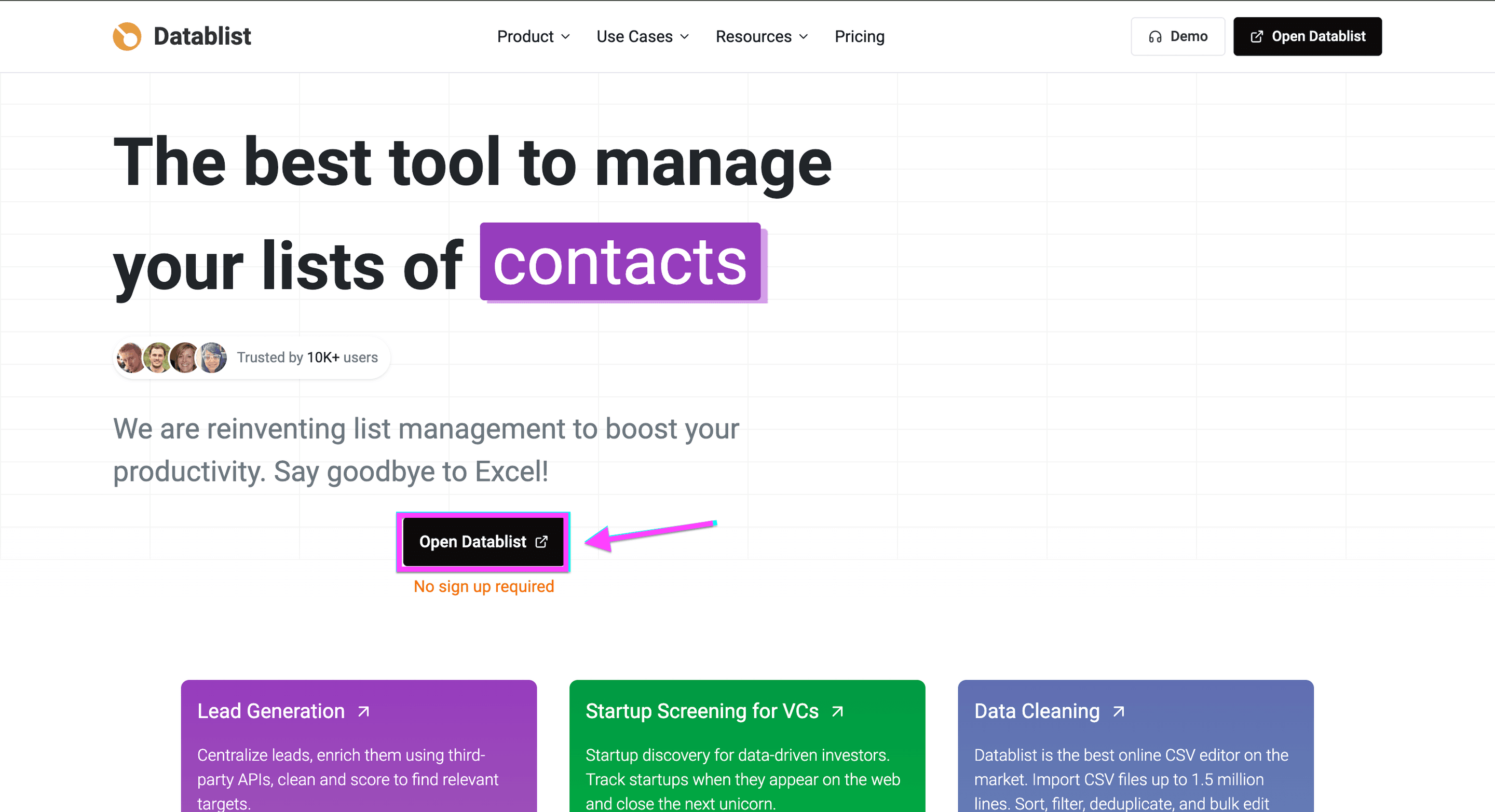
Para começar a extrair os links, acesse Datablist.com e crie uma conta.
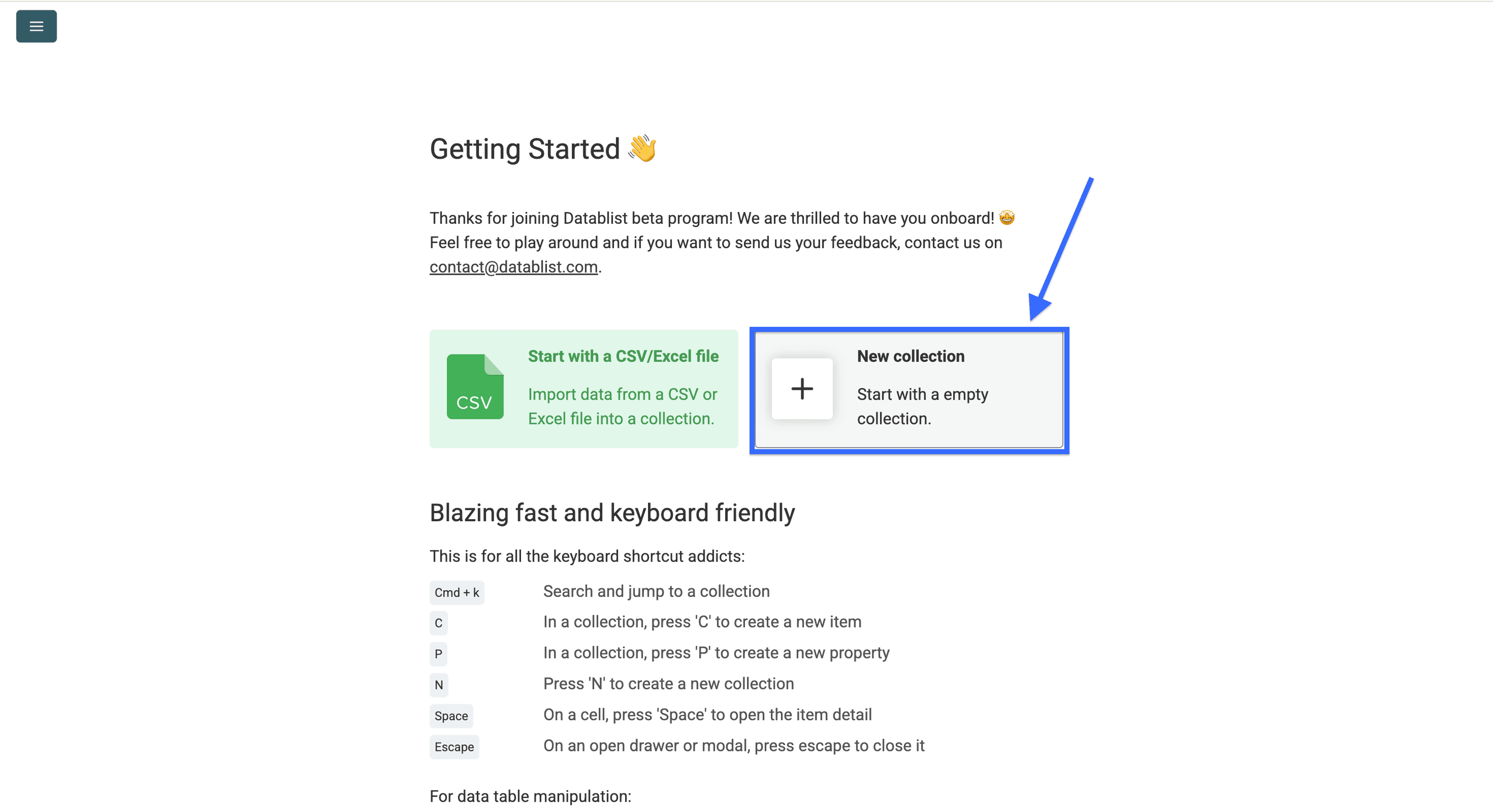
Depois, crie uma collection clicando em New Collection na página inicial ou no link Create new collection da barra lateral.
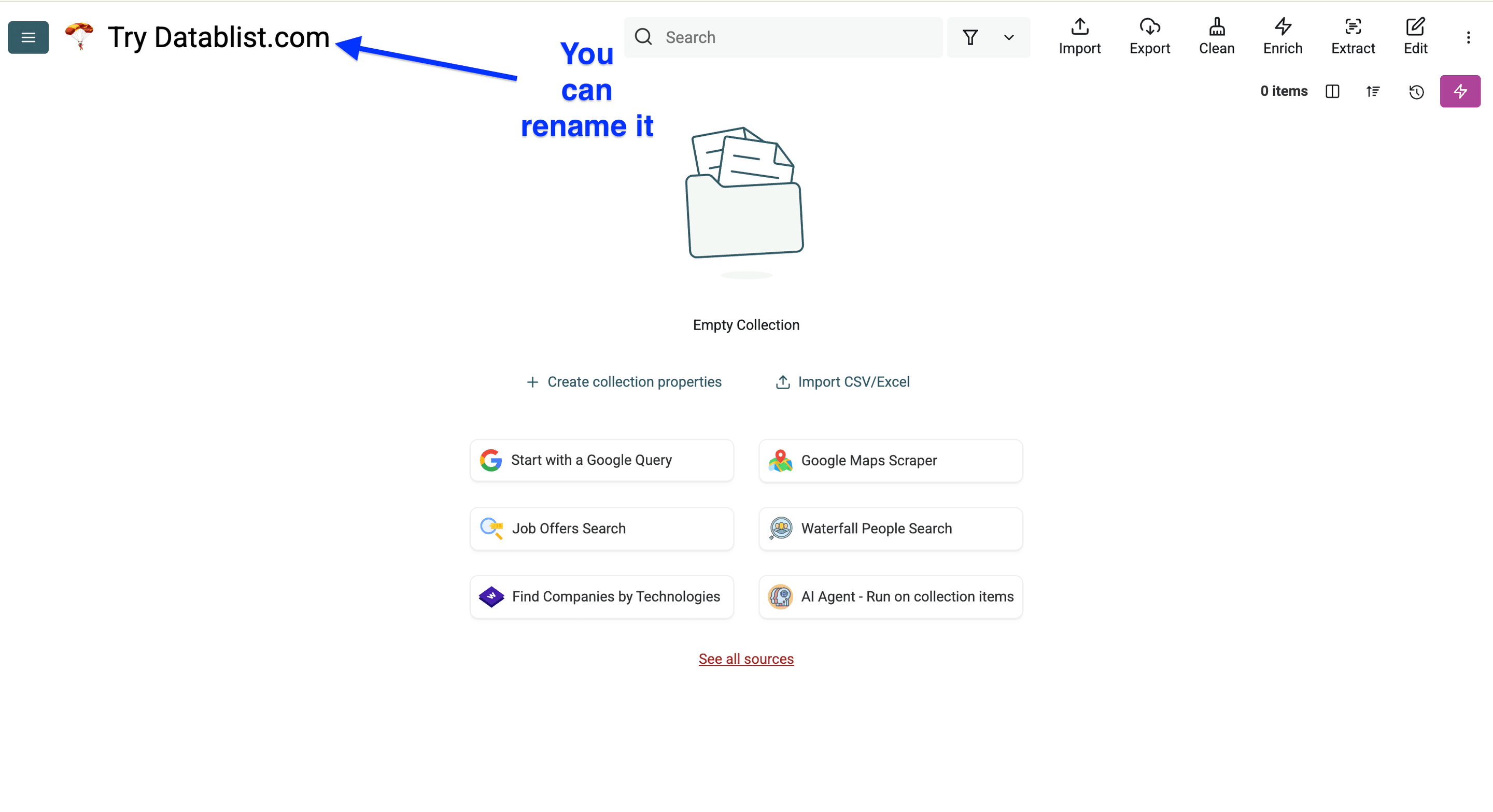
Isto é o que você verá após criar e nomear uma collection na Datablist.
💡 O que é a Datablist?
A Datablist é uma planilha com AI para coletar, limpar, enriquecer e revisar dados estruturados.
Imagine o Excel, mas com fontes de dados, enrichments e AI agents integrados para ampliar e agilizar tarefas que vão muito além do que as planilhas tradicionais oferecem.
Acesse a Amazon e copie a URL dos resultados da sua busca.
Neste exemplo, a URL é https://www.amazon.com/s?k=coffee+mug&crid=1UV1WPG69YYZM&sprefix=coffee+mug%2Caps%2C197&ref=nb_sb_noss_1
Geralmente, ela começa com https://www.amazon.com/s?k=XXX.
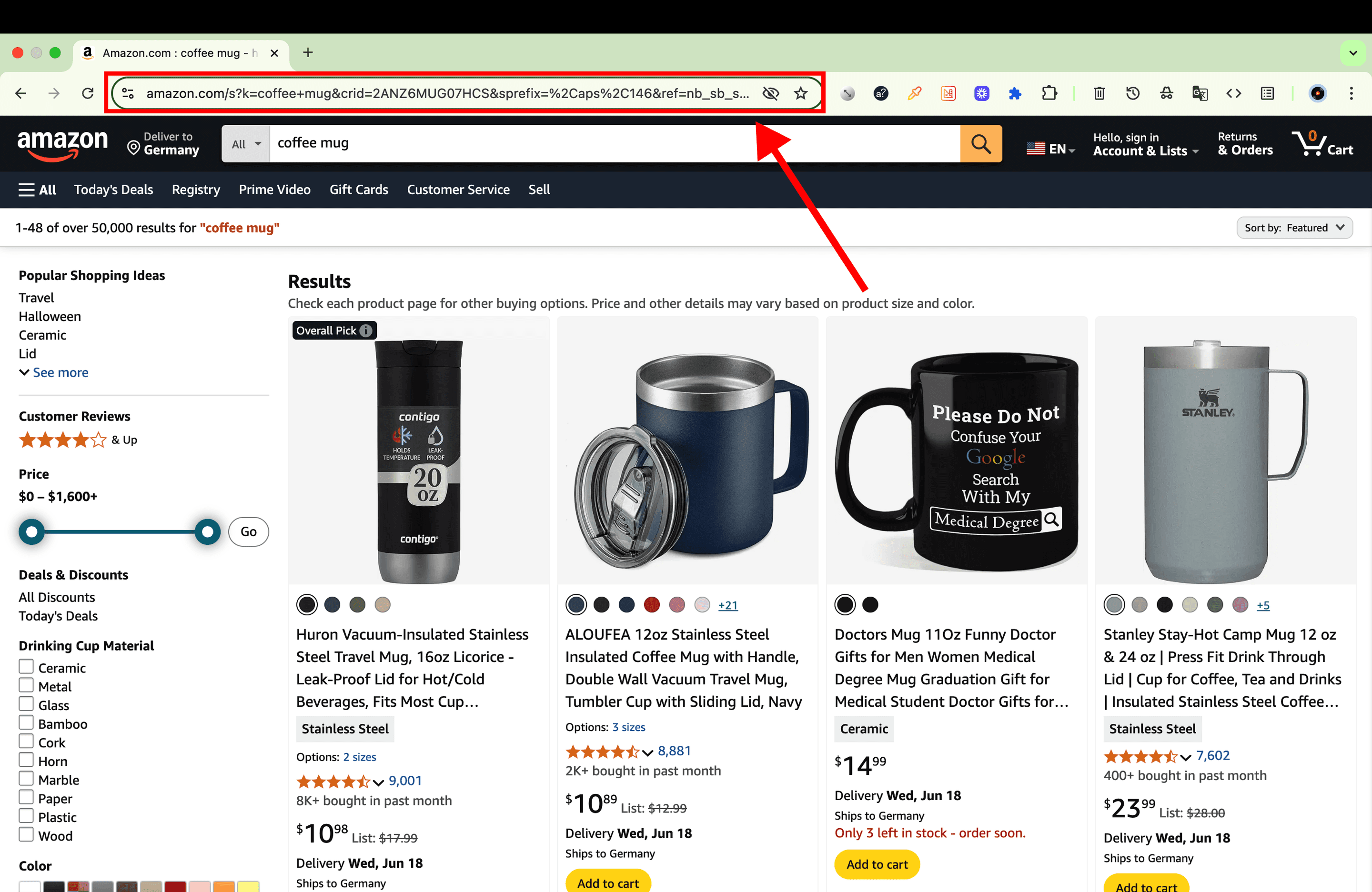
Agora você deve ter:
- Criado uma conta na Datablist.
- Criado uma collection.
- Copiado a URL da Amazon para a área de transferência.
A configuração inicial está pronta 🙂
Agora mostrarei como configurar sua automação para extrair os links dos produtos nos resultados de busca da Amazon.
Etapa 2: extrair resultados de busca da Amazon
Primeiro, colete os links dos produtos na página atual de resultados. Depois, use esses links como entradas no enrichment de detalhes dos produtos. Manter essas etapas separadas facilita a revisão de links repetidos e campos ausentes.
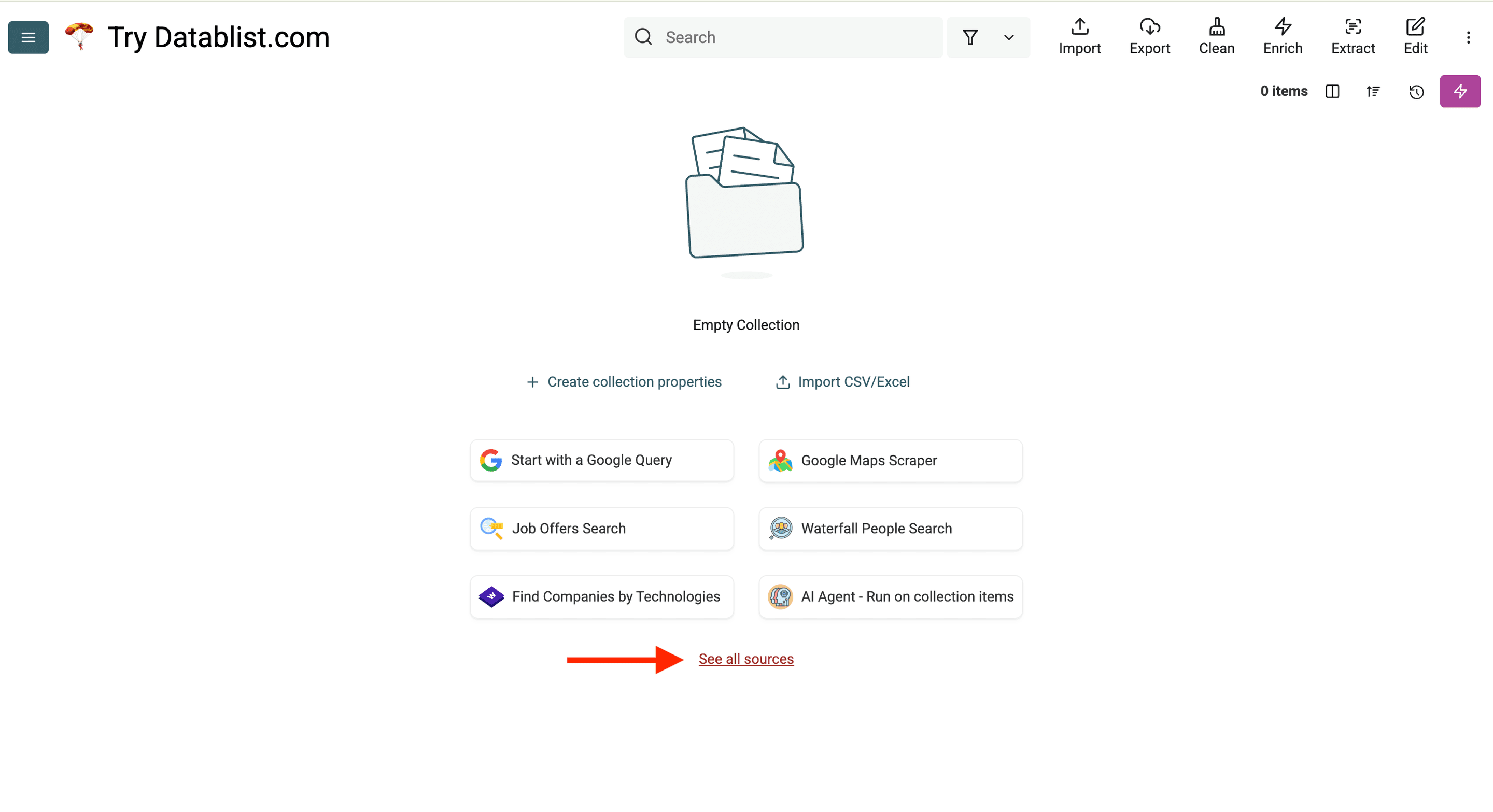
Volte à sua collection da Datablist e clique em See all sources.
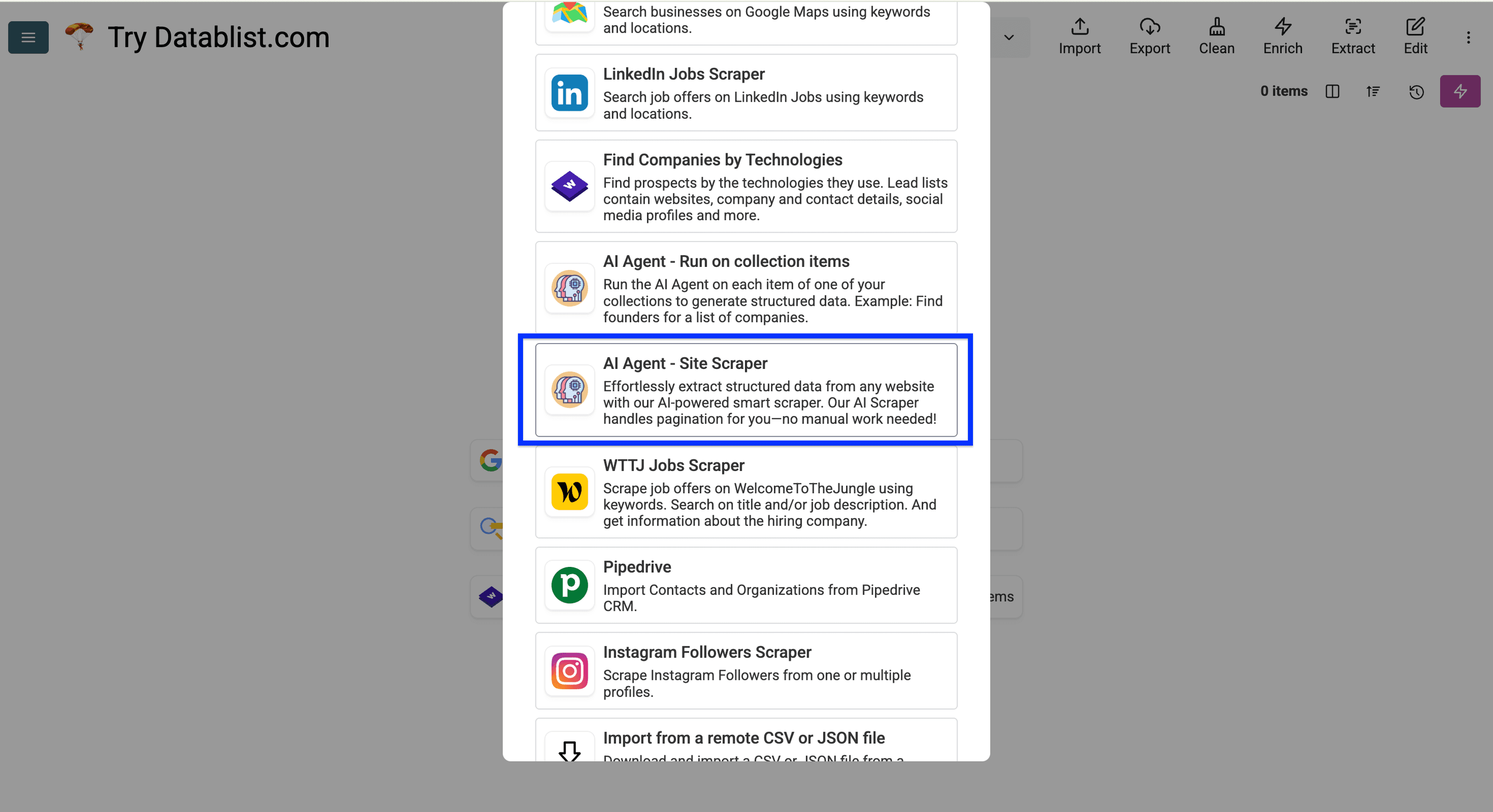
Clique em AI Agent - Site Scraper.
Cole o link da busca da Amazon em Url to scrape.
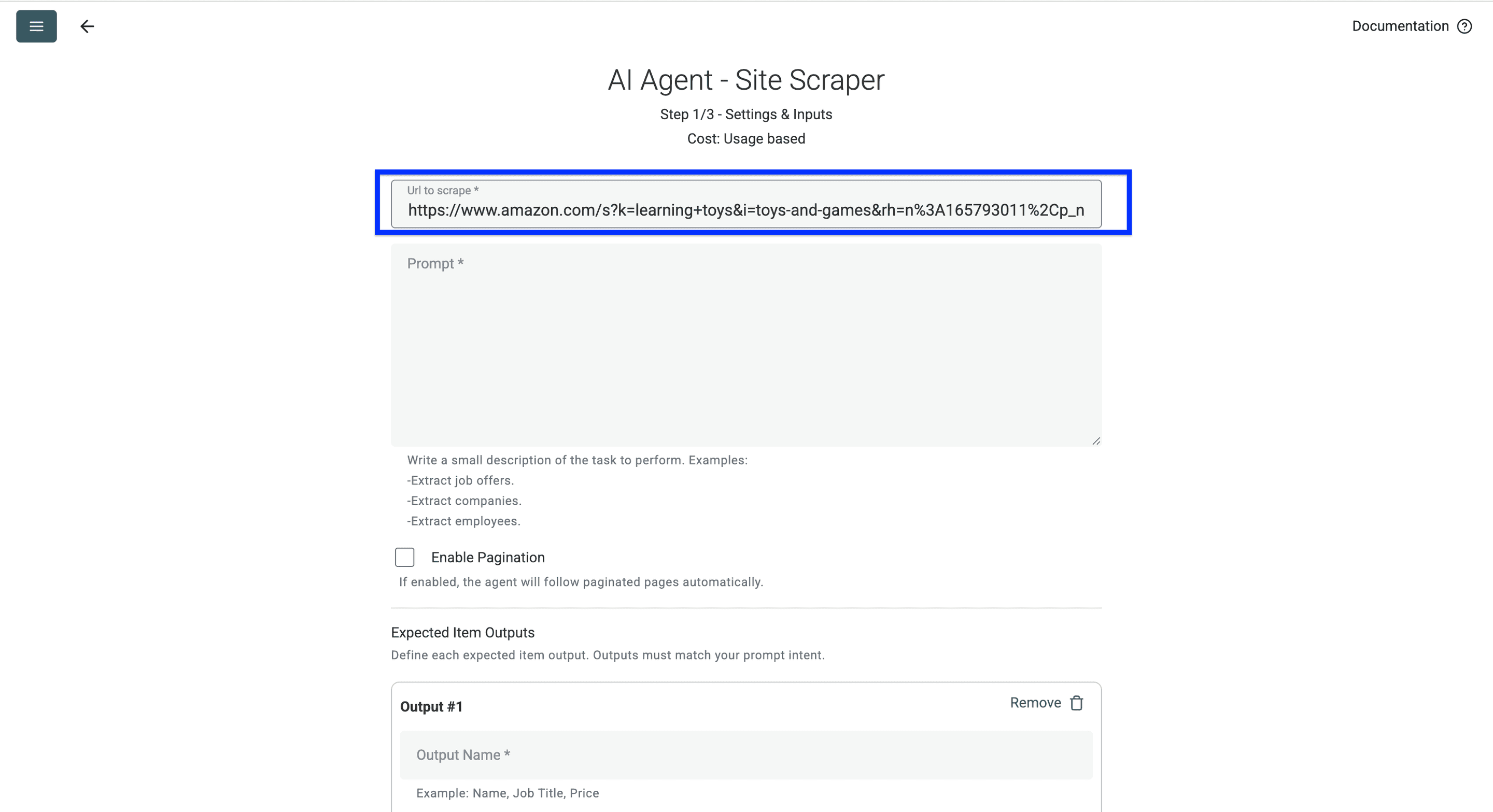
Copie o prompt abaixo e cole-o no campo Prompt. Não se esqueça de editá-lo.
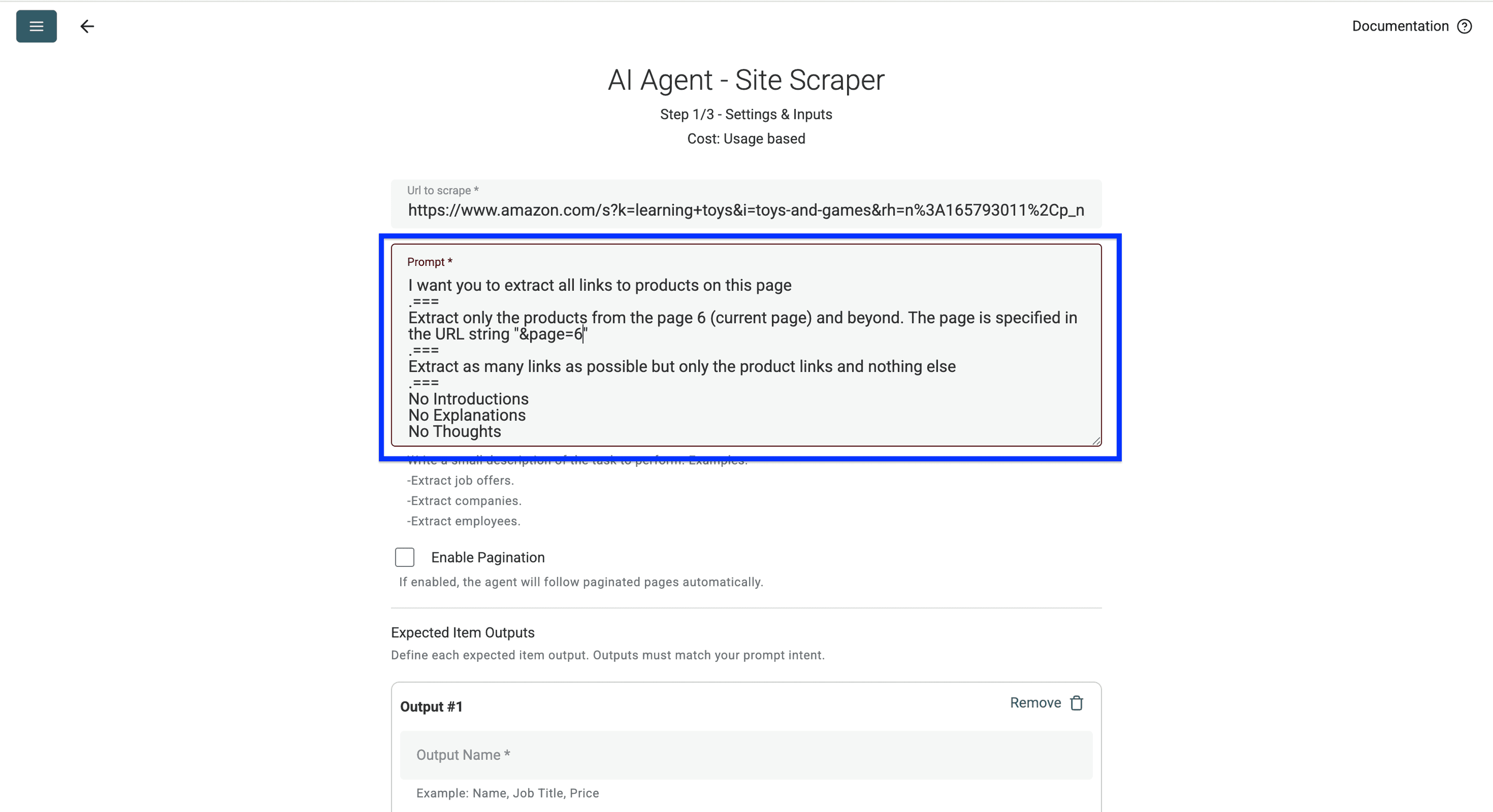
Extraia os links dos produtos da página de resultados de busca da Amazon fornecida. Retorne uma linha por anúncio de produto, com Product Link e ASIN quando o identificador estiver visível no link.
Use URLs absolutas dos produtos. Exclua links de navegação, categorias, anúncios que não levem a um produto e links externos ao marketplace fornecido. Preserve o identificador da variante selecionada quando ele estiver visível.
Use apenas os links presentes na página atual. Não invente produtos nem acesse as páginas de detalhes durante esta extração. Se a página exibir um desafio de acesso ou não tiver anúncios acessíveis, não retorne linhas de produtos em vez de sugerir links.
A configuração da URL determina a página inicial. Mantenha o prompt focado em extrair registros dessa página; a paginação é configurada separadamente.
Na primeira amostra, deixe Enable Pagination desativado. Depois de verificar se os links retornados correspondem à página, ative essa opção e escolha um valor baixo em Max Pages para a próxima execução.
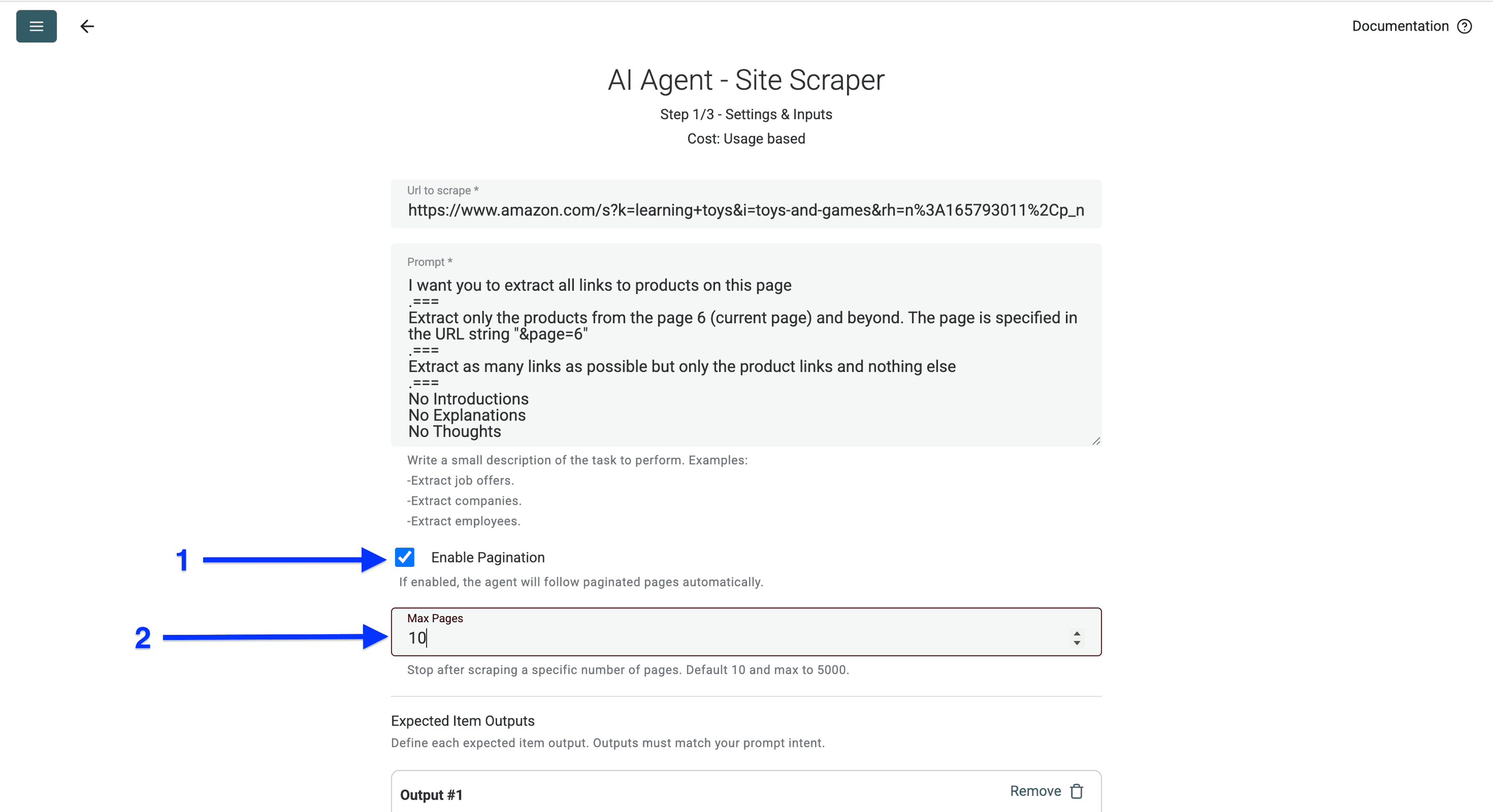
📘 Revise a paginação antes de aumentar o volume
A fonte segue o link para a próxima página encontrado na página atual. O limite de páginas funciona como um teto para a execução, não como garantia de que todas elas estarão disponíveis. Confira o valor retornado em Page Scraped antes de decidir de onde retomar.
Em seguida, configure os outputs.
Para isso, role a página para baixo e:
- Cole
Product Linkem Output Name. - Cole
Link to the productem Output Description. - Selecione
URLcomo Output Type.
Depois, clique em More.
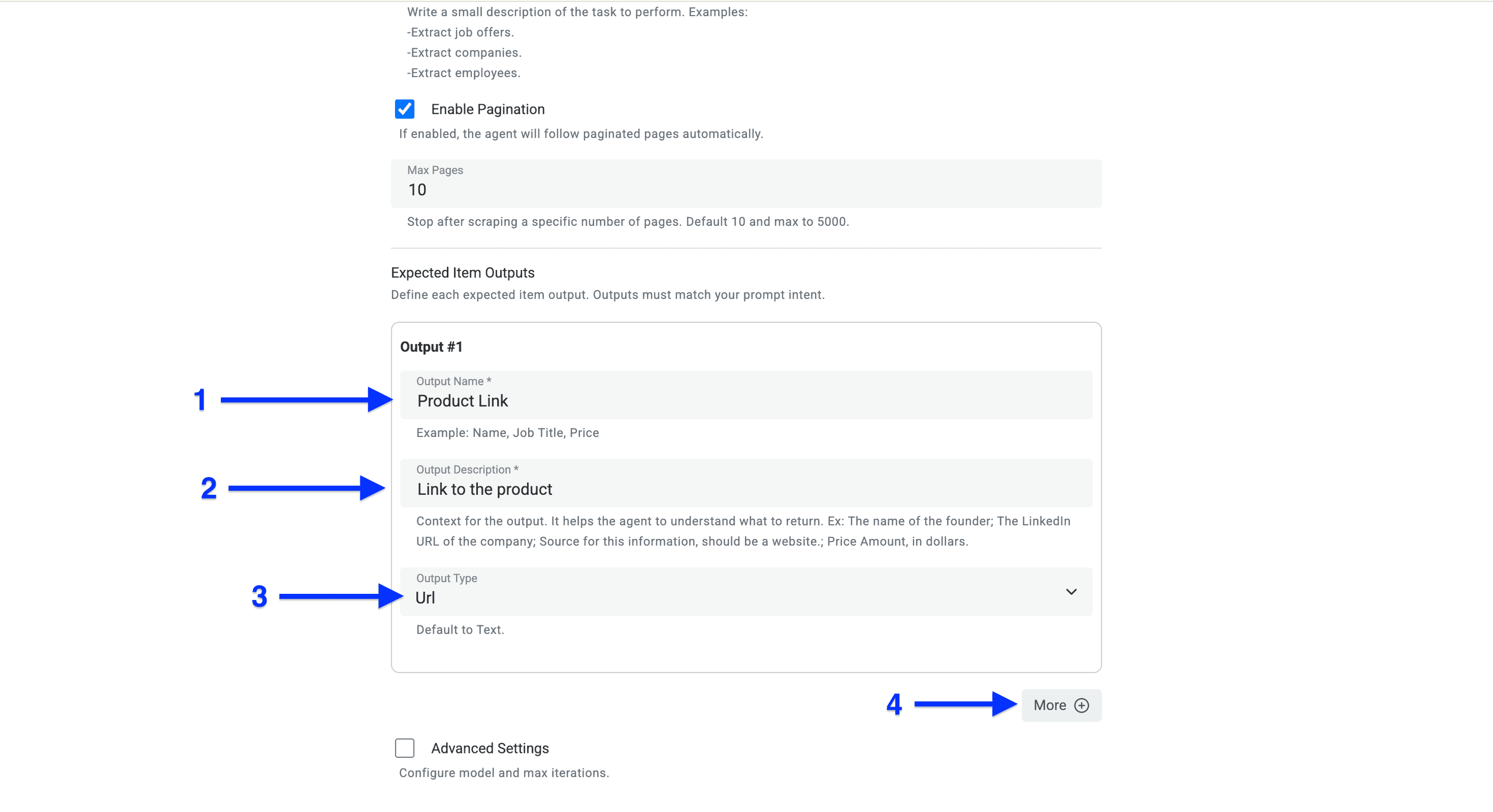
Como segundo output do produto, adicione ASIN como Text e descreva-o como o identificador visível no link do produto. Mapeie também o output integrado Page Scraped para manter a página de busca que originou cada linha. Um campo personalizado chamado Error Message não substitui a revisão do status de erro da execução da fonte.
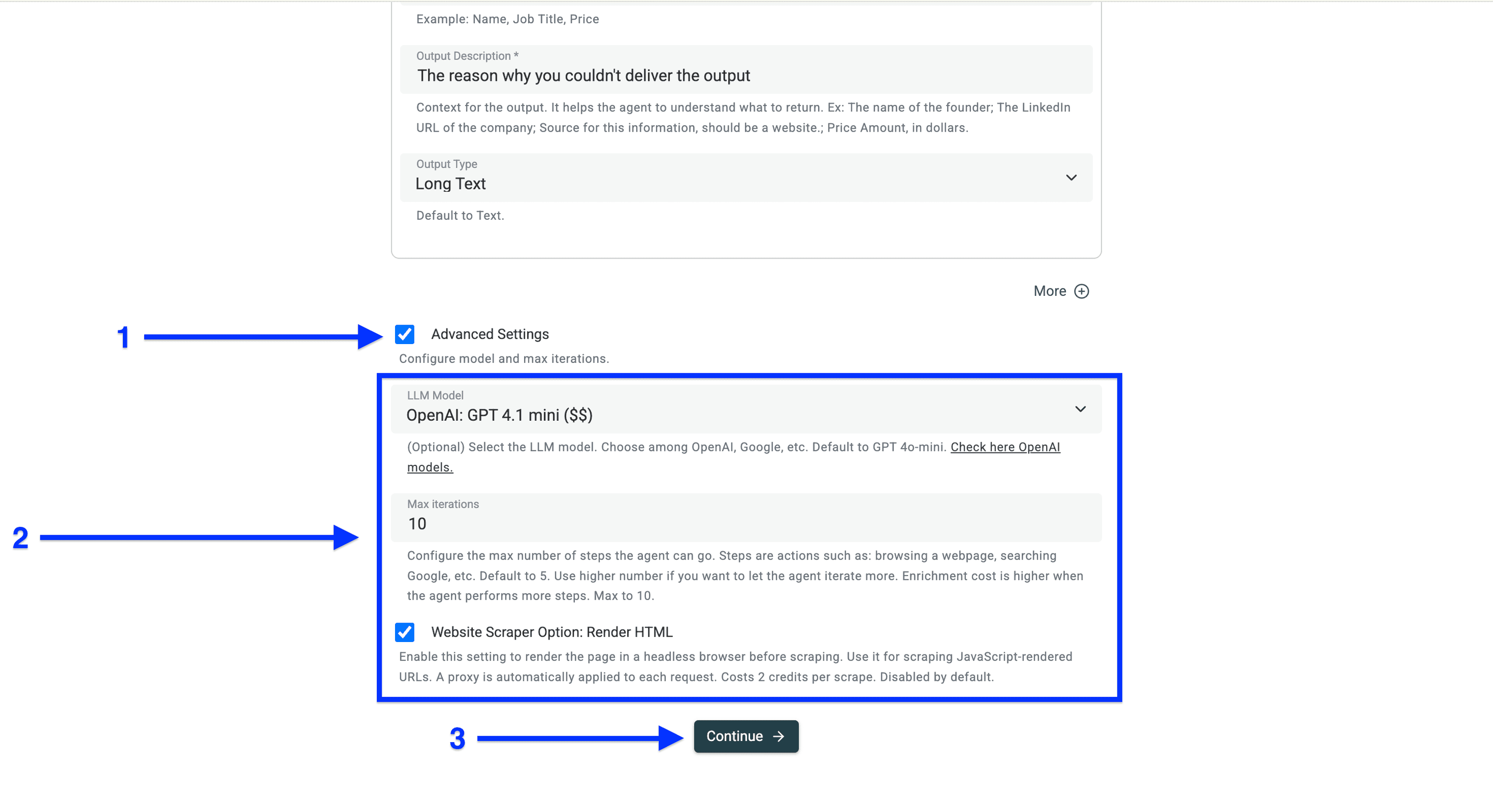
Em seguida, marque a caixa ao lado de Advanced Settings.
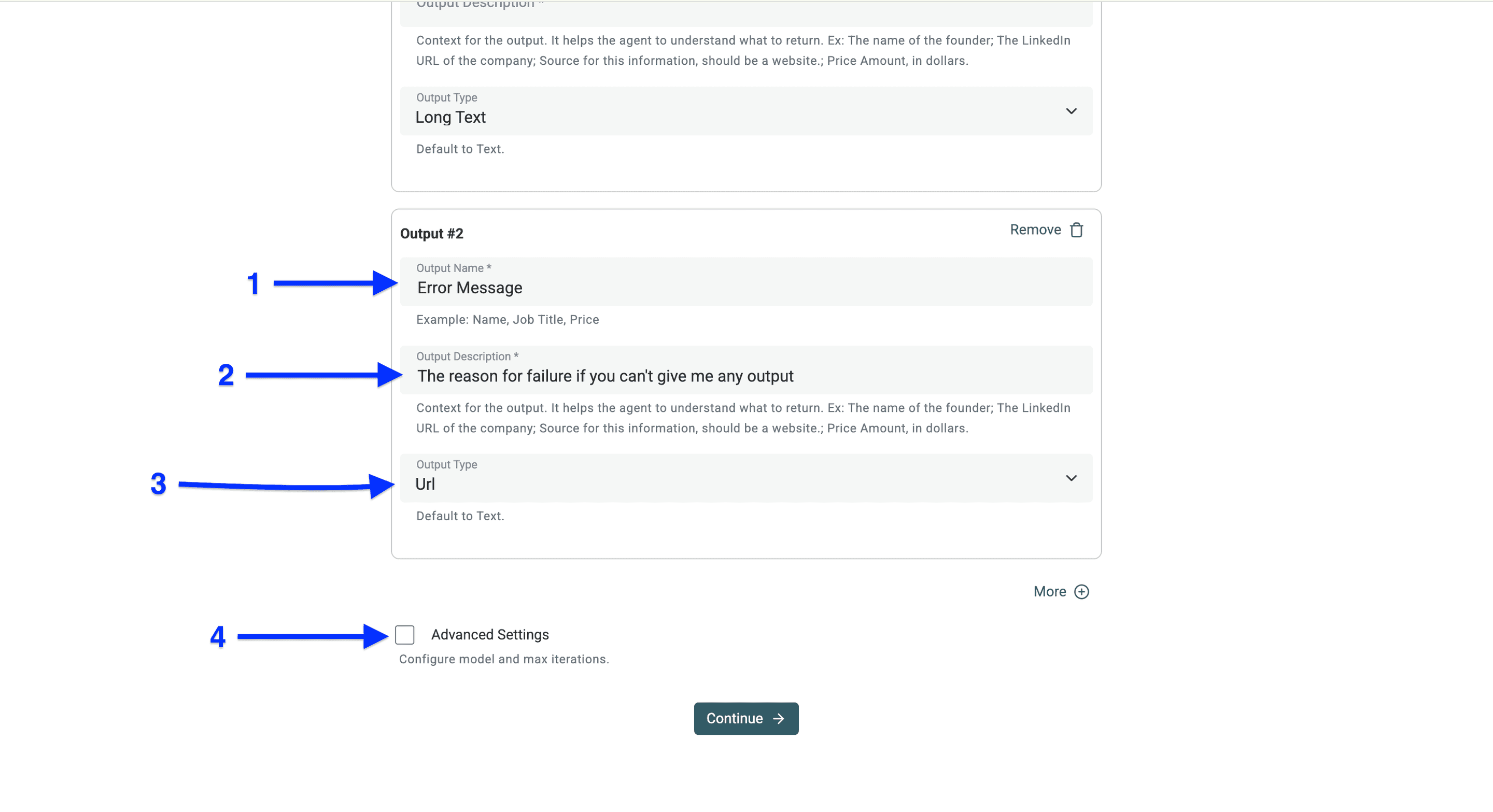
- Comece com o LLM Model padrão atual e revise a amostra.
- Ajuste Max iterations apenas quando a tarefa exigir mais etapas.
- Use Website Scraper Option: Render HTML quando o conteúdo necessário depender da renderização no navegador. Isso aumenta o custo e não garante acesso a uma página bloqueada.
Clique em Continue.
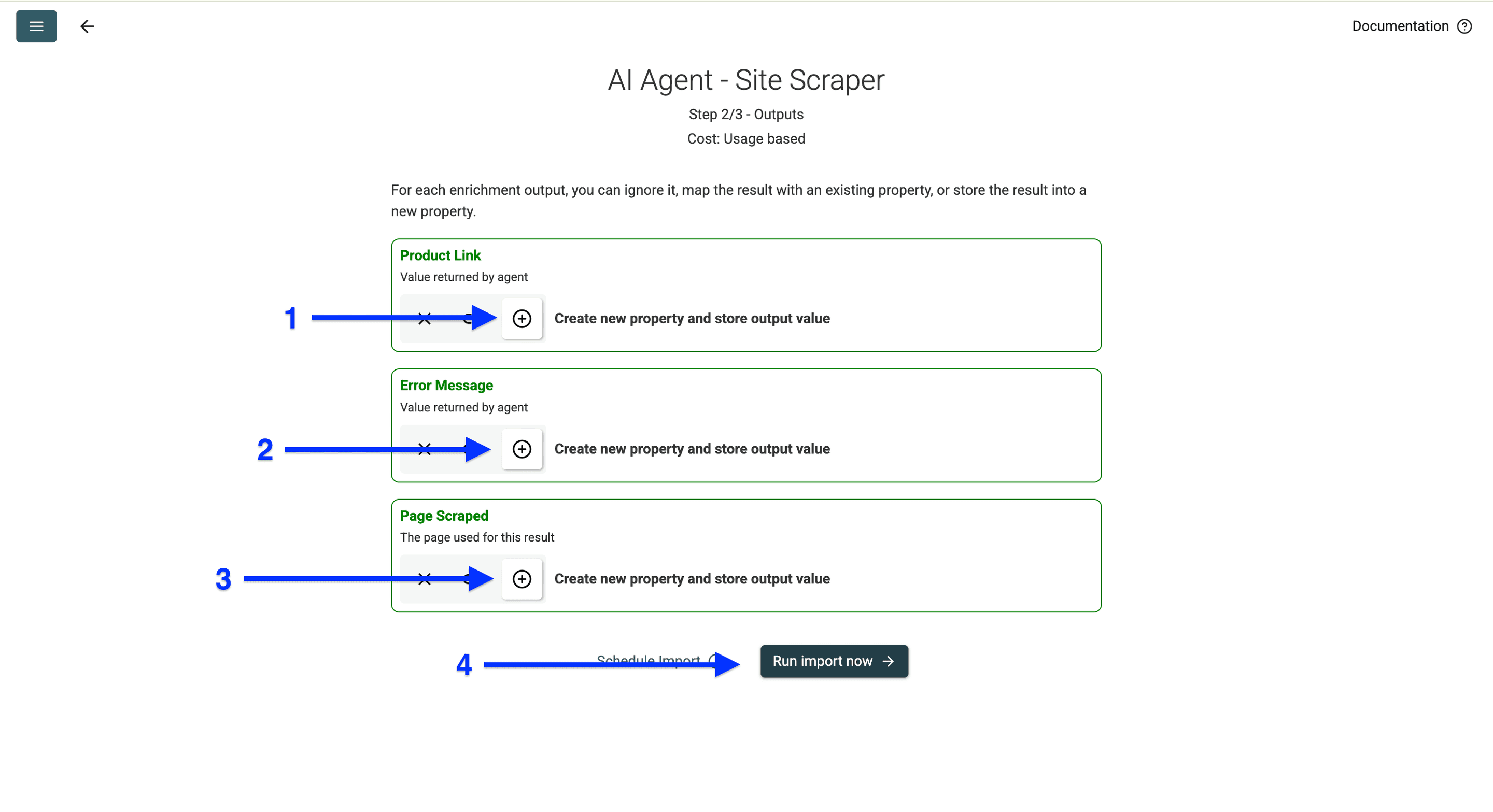
Clique nos ícones ⊕ para adicionar uma nova coluna para cada output.
Clique em Run Import Now.
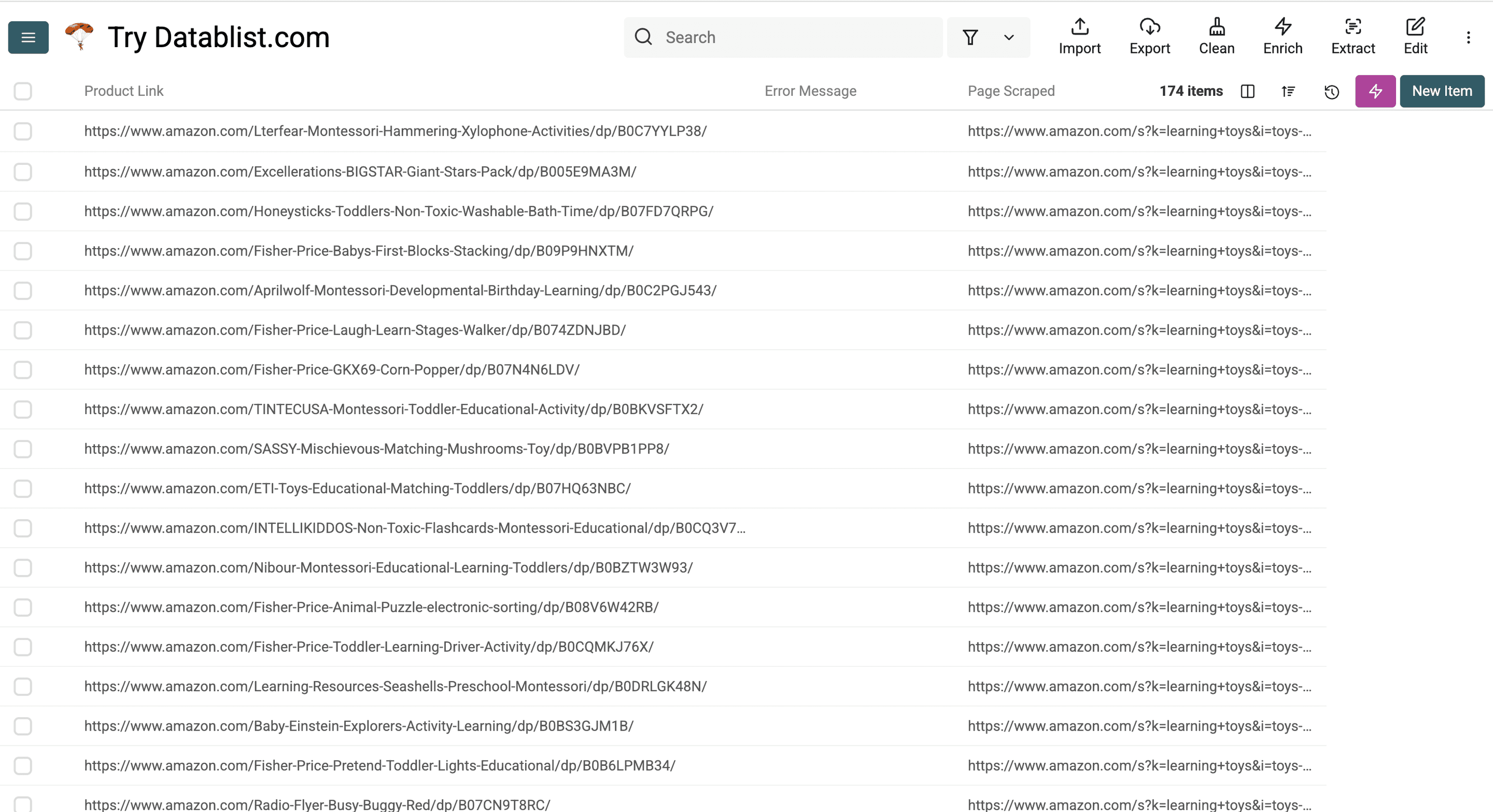
Quando a execução da fonte terminar, revise os links retornados e o status da execução. A duração e a quantidade de linhas dependem das páginas acessíveis, da paginação e das configurações escolhidas.
Agora que vimos como extrair os resultados de busca da Amazon, mostrarei como obter os detalhes dos produtos nessas páginas. Afinal, fazer scraping da Amazon não se resume a coletar links: também é preciso reunir as informações relevantes de cada produto.
Etapa 3: extrair detalhes dos produtos da Amazon
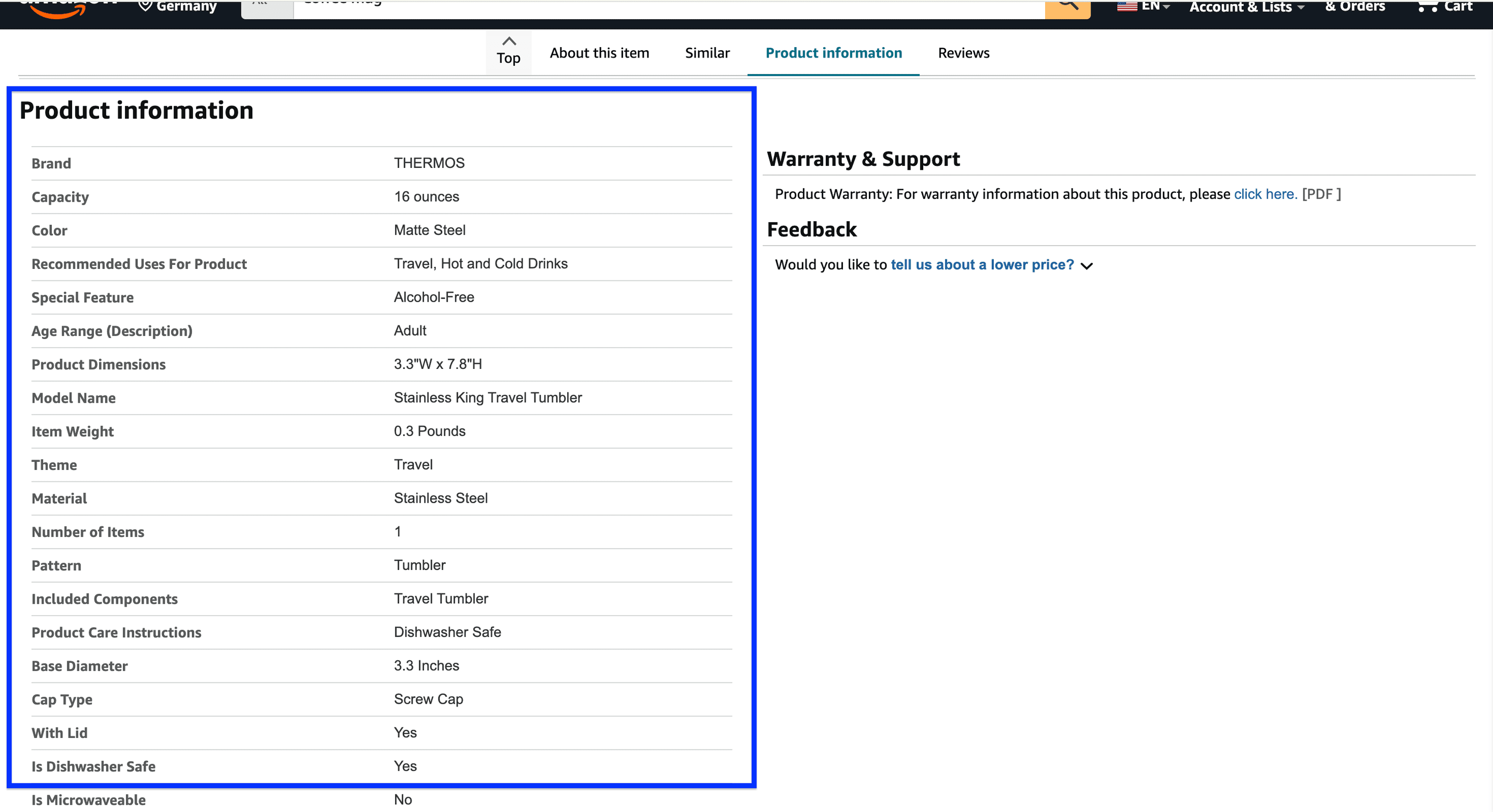
Abra alguns dos links retornados e decida quais campos seu dataset precisa ter. As páginas podem variar conforme o marketplace, a variante, a disponibilidade e o local de entrega. Use os rótulos visíveis para definir seus outputs.
- Acesse 3 ou 4 páginas de produtos da Amazon que você acabou de extrair da busca.
- Escolha os detalhes que deseja extrair e copie de 2 a 3 exemplos.
- Edite o prompt de acordo com as informações que deseja obter.
- Comece o scraping com o AI Agent da Datablist.
Veja como fazer isso passo a passo!
📘 Entenda os rótulos
Cada produto da Amazon tem características próprias, mas itens semelhantes, como celulares ou calçados, costumam compartilhar os mesmos descritores, ou rótulos. Ao identificá-los, você consegue informar à AI exatamente o que ela deve procurar.
Se você quiser obter preço, nome do produto, marca, avaliações e outras informações básicas, poderá encontrá-las logo no início da página do produto na Amazon. Faça o seguinte:
- Copie o detalhe do produto e seu rótulo para uma nota que será usada na configuração da extração.
- Defina um rótulo para esse detalhe e inclua de 2 a 3 exemplos de produtos semelhantes.
- Verifique se o rótulo descreve sempre o mesmo tipo de informação.
Exemplo: "- Marca (Adidas; Nike; Apple)"
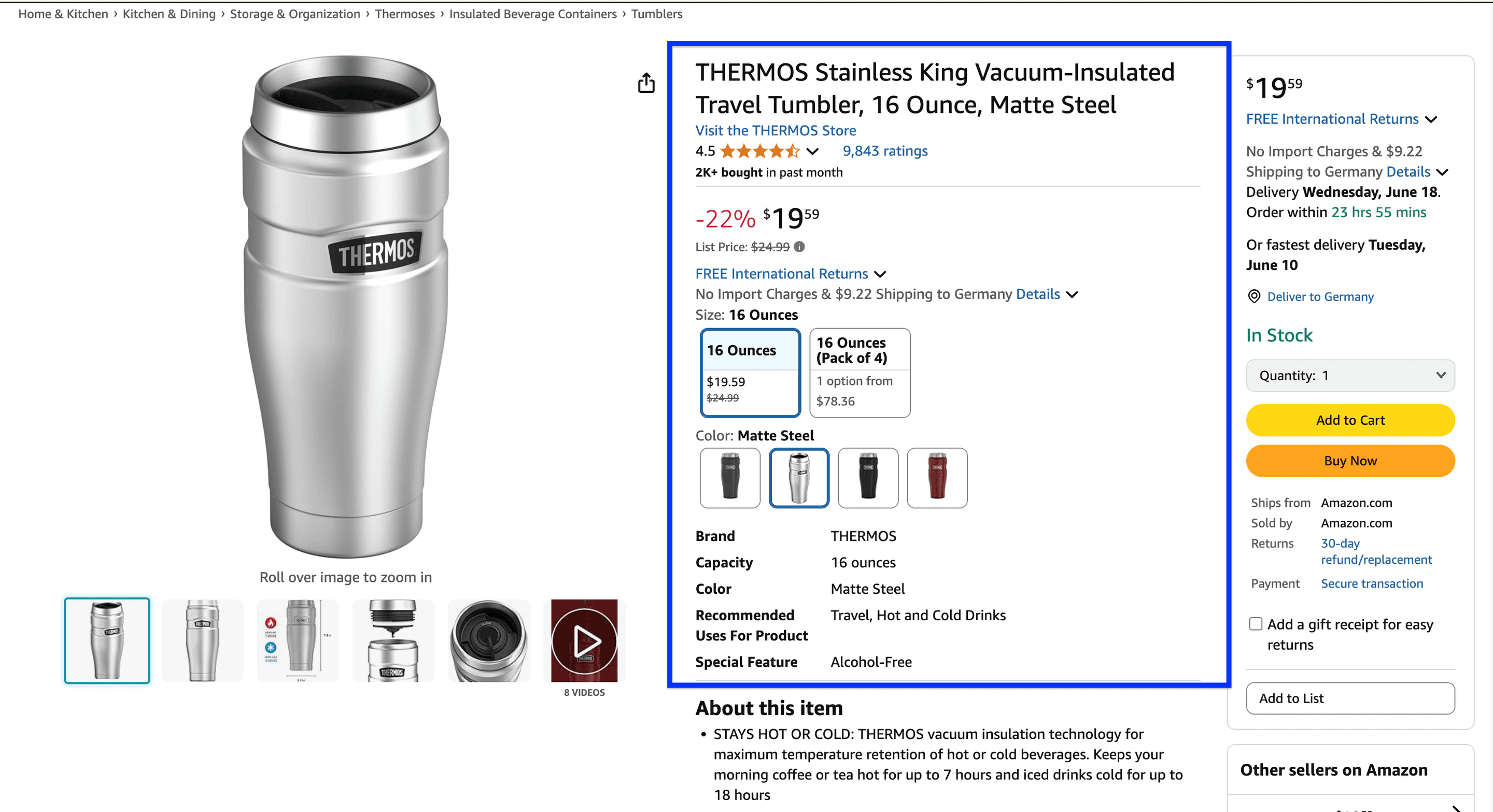
Para obter informações detalhadas, role a página para encontrar todos os dados disponibilizados pela Amazon. Siga este processo:
- Copie o rótulo à esquerda e cole-o no seu documento.
- Copie a informação à direita e cole-a no seu documento.
- Inclua de 2 a 3 exemplos de outros detalhes de produtos semelhantes.
- Repita o processo para cada informação que deseja obter.
Exemplo: “- Capacidade (16 onças; 300 ml;)”
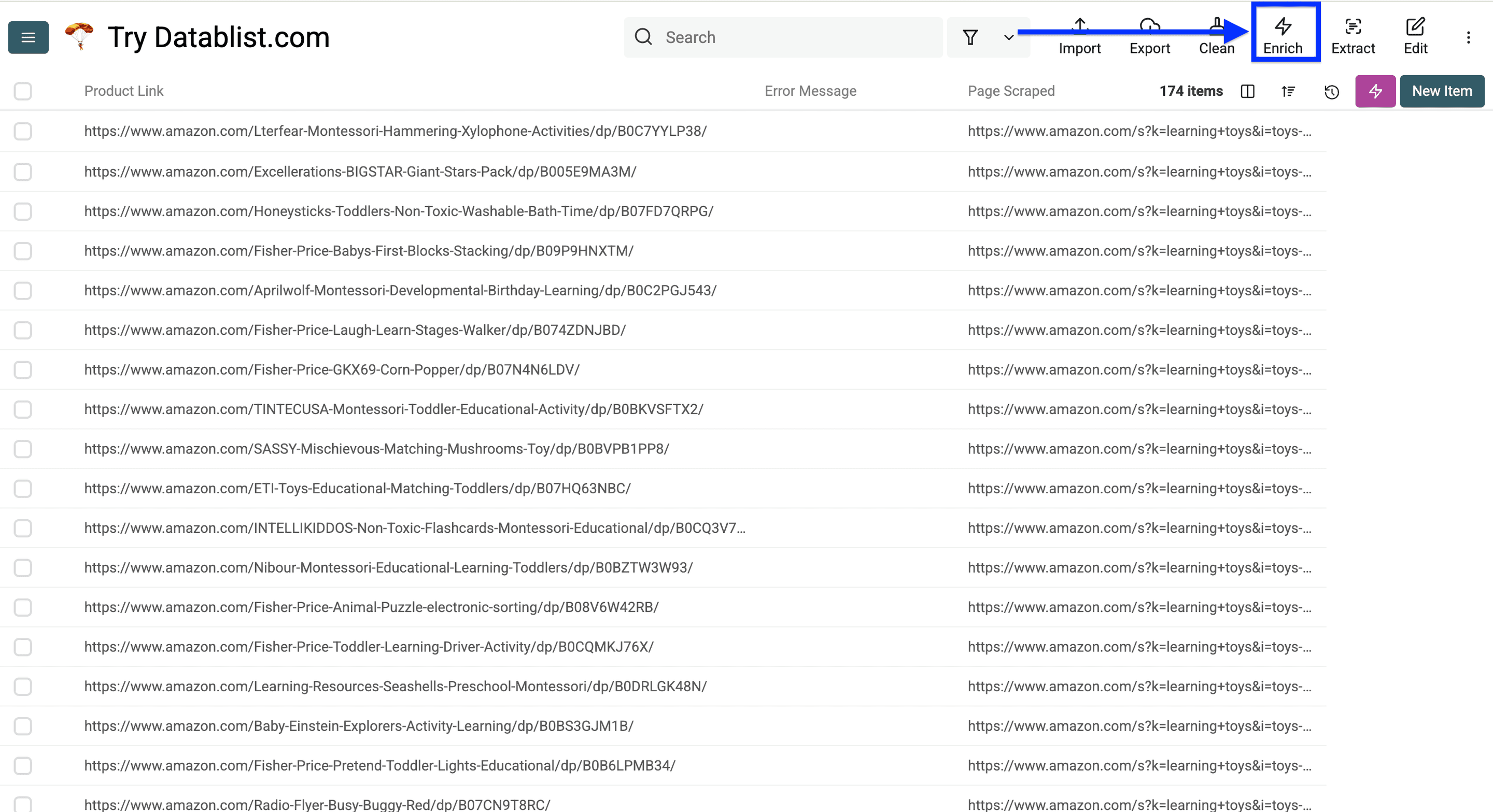
Abra sua Datablist Collection com os links dos produtos e clique em Enrich.
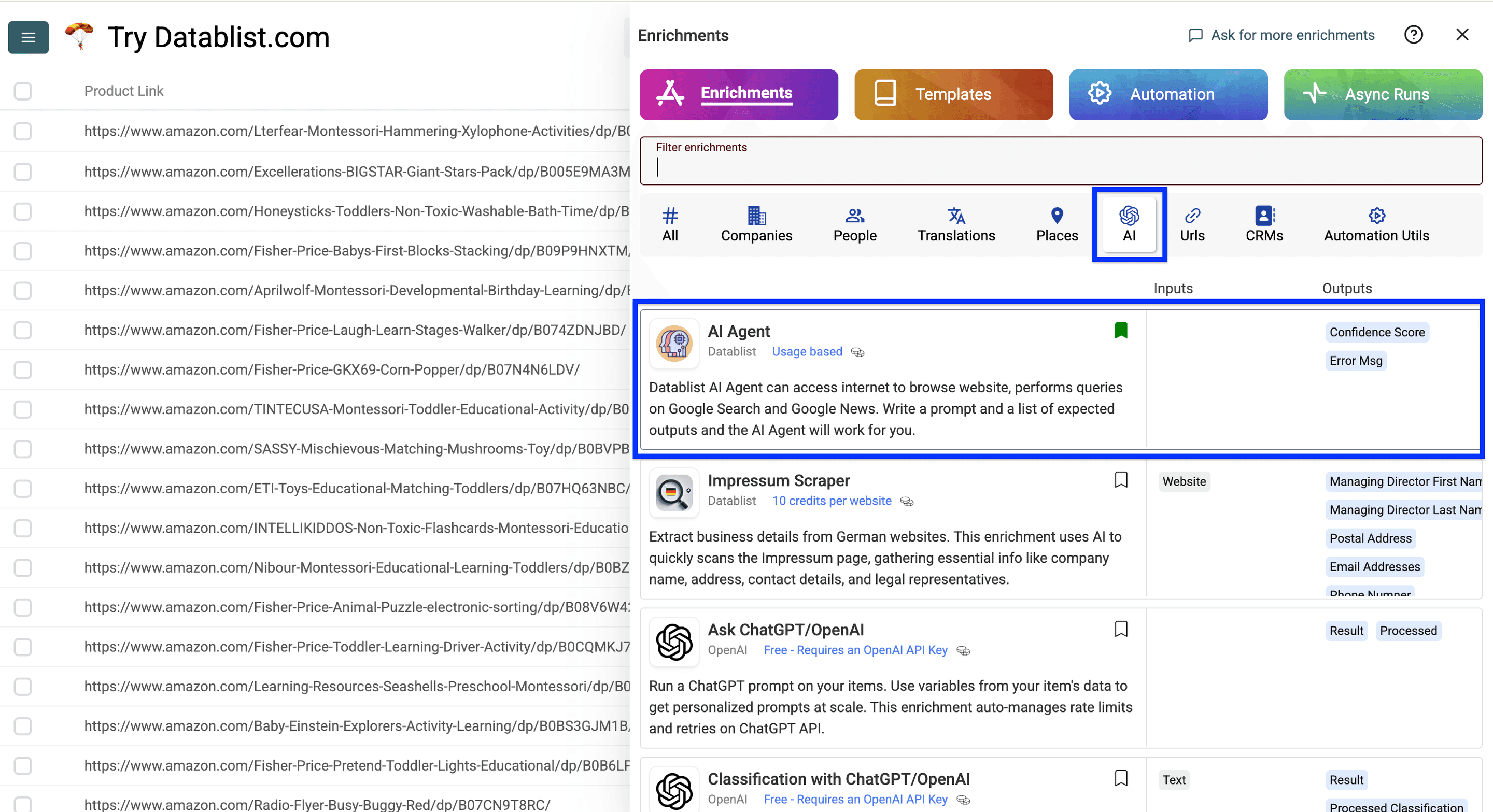
Acesse AI e selecione AI Agent.
Copie o prompt abaixo e cole-o no campo Prompt. Você precisa editá-lo!
Acesse a URL do produto da Amazon fornecida e extraia Product Name, ASIN, Brand, Selected Variant, Displayed Price, Currency, Price Note, Availability Text e Evidence. Use apenas as informações visíveis na página acessível do produto.
Displayed Price é o preço atual associado à variante selecionada. Mantenha preços de referência riscados, cupons e ofertas de assinatura separados em Price Note; não substitua o preço exibido por um preço original estimado. Preserve unidades, quantidade do pacote e moeda.
Se um campo estiver ausente, deixe-o vazio. Se o acesso falhar ou um desafio for exibido, não preencha os campos usando informações memorizadas ou snippets de busca. Em Evidence, cite as palavras que comprovam o preço e a variante.
Product URL: {{Product Link}}
Agora, substitua minha descrição de output pela descrição que você criou. Veja um exemplo:
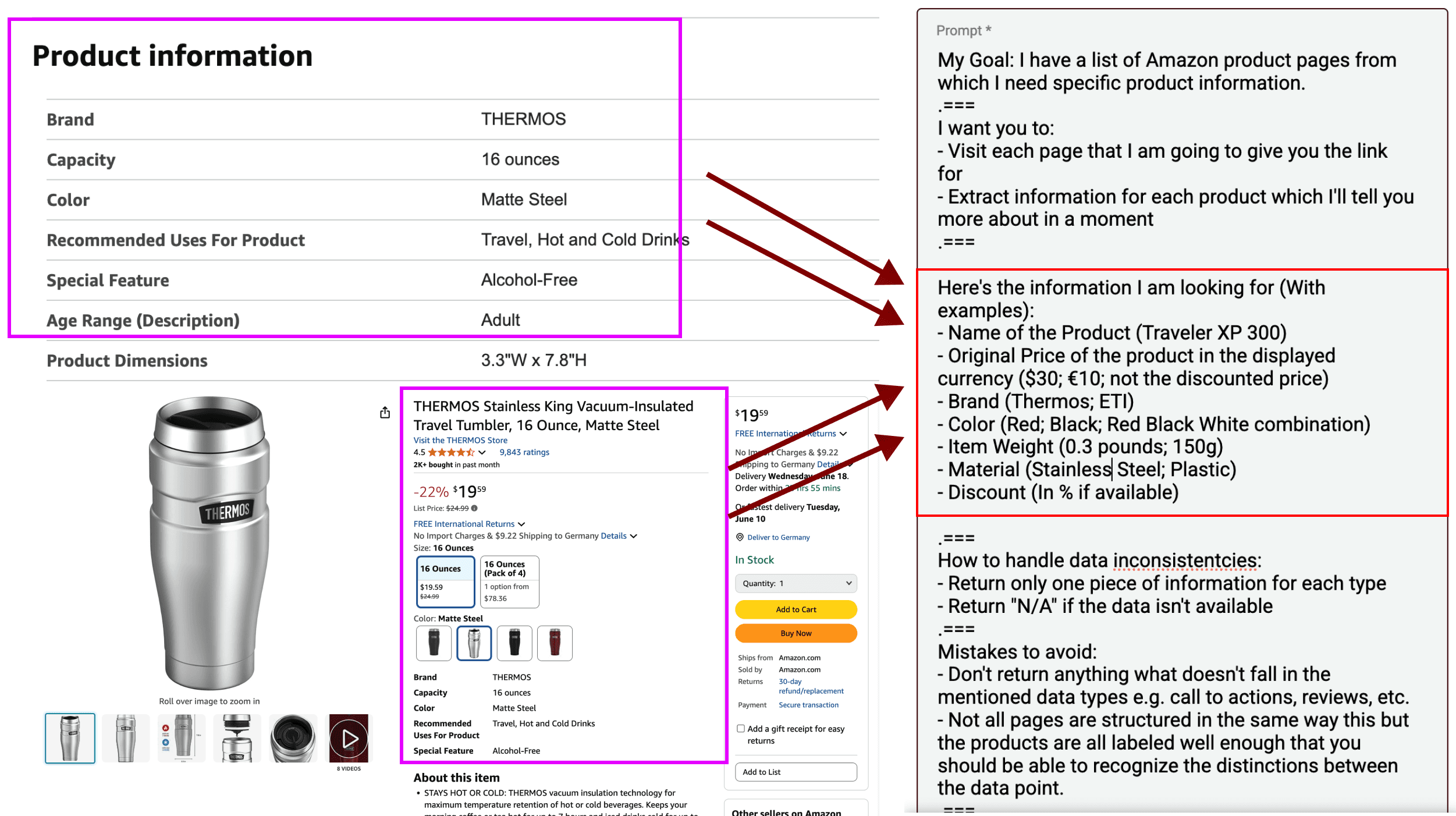
No final do prompt, mapeie {{Product Link}} para a coluna de URL da execução da fonte ou do arquivo importado.
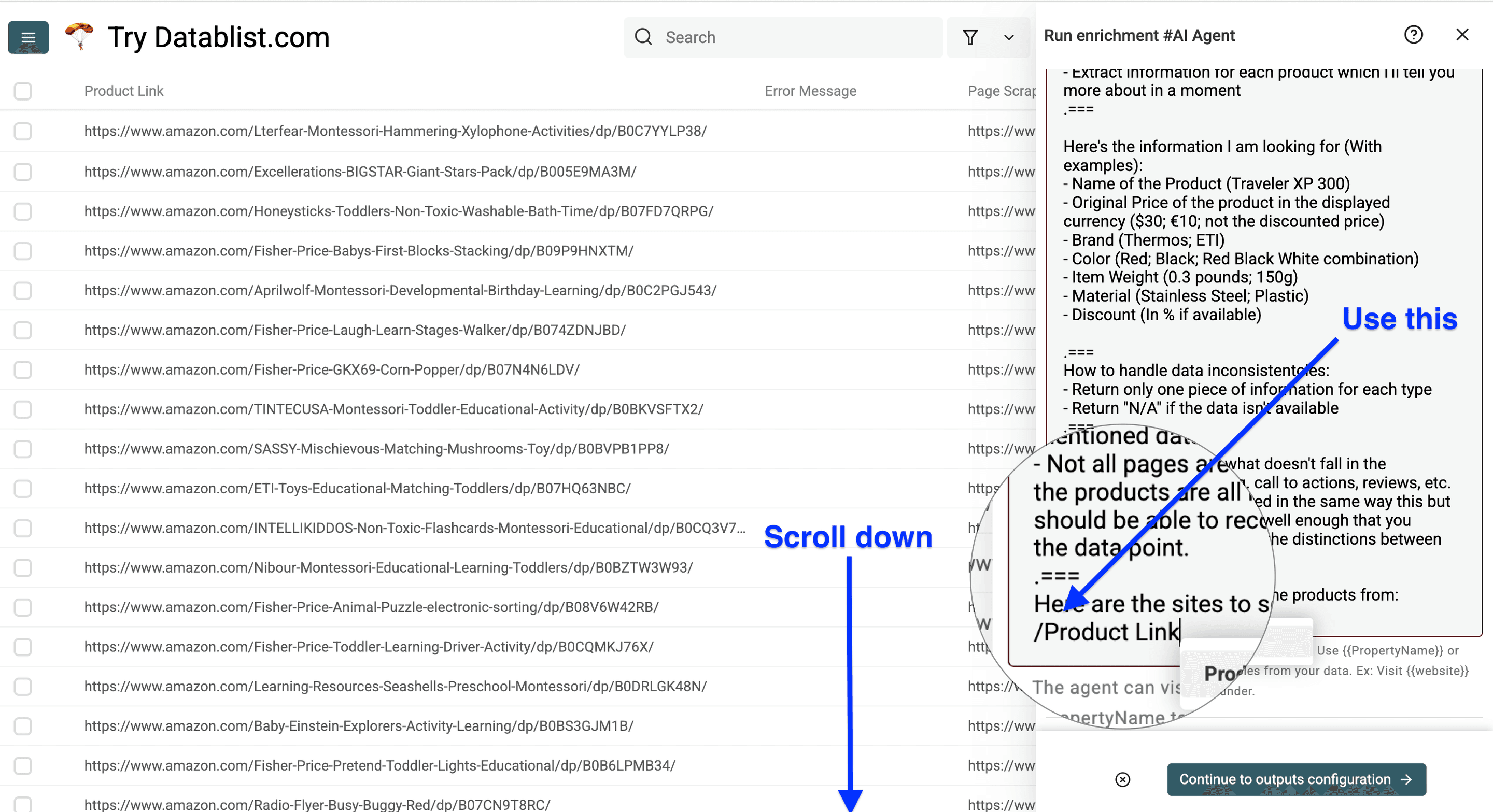
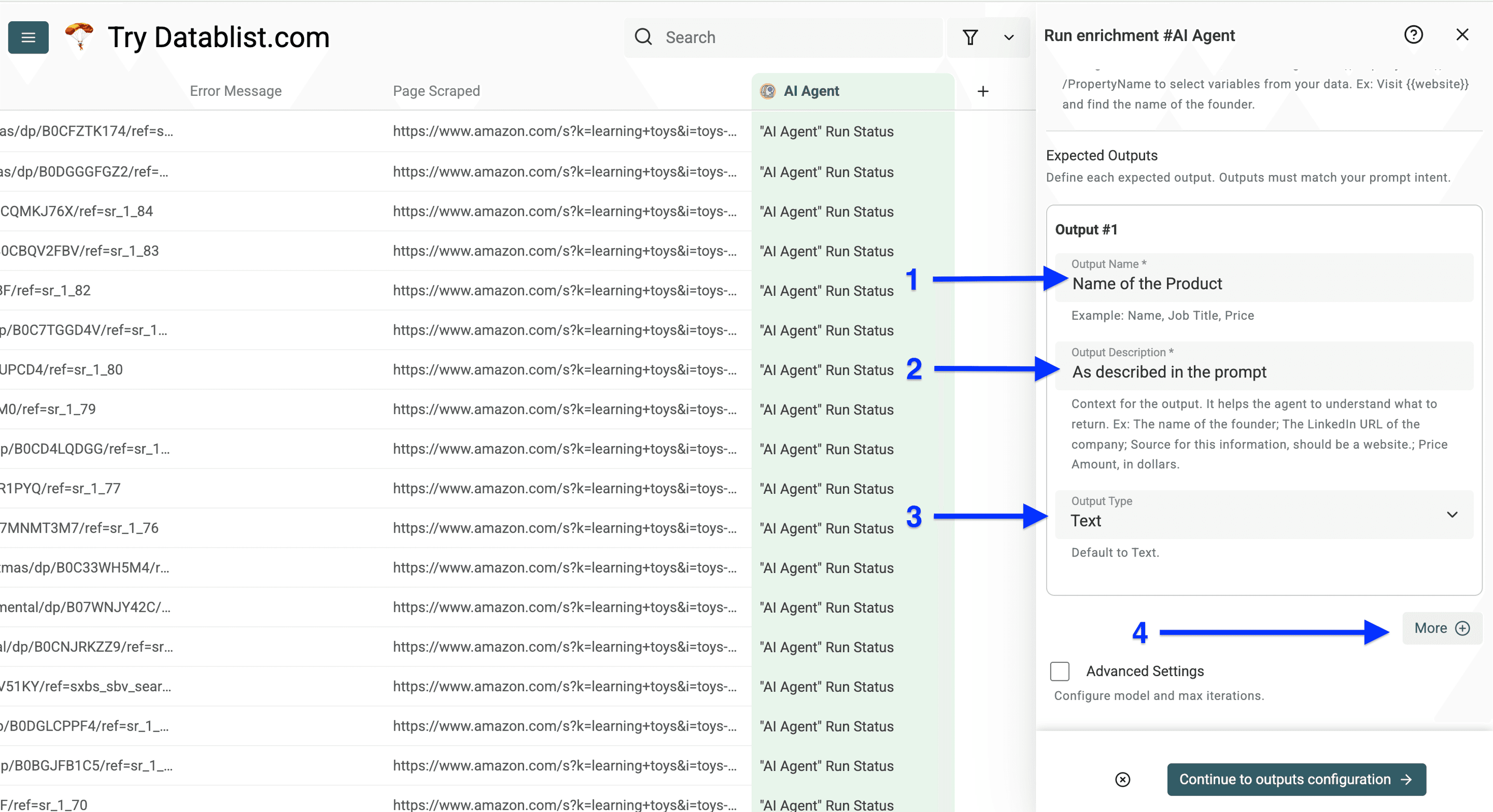
Depois, role a página para baixo e configure seus Outputs.
Veja como configurá-los:
- Cole o nome do rótulo em Output Name.
- Cole “As described in the prompt” em Output Description.
- Selecione o Output Type adequado aos seus dados.
Clique em More e repita o processo para cada detalhe de produto que deseja extrair.
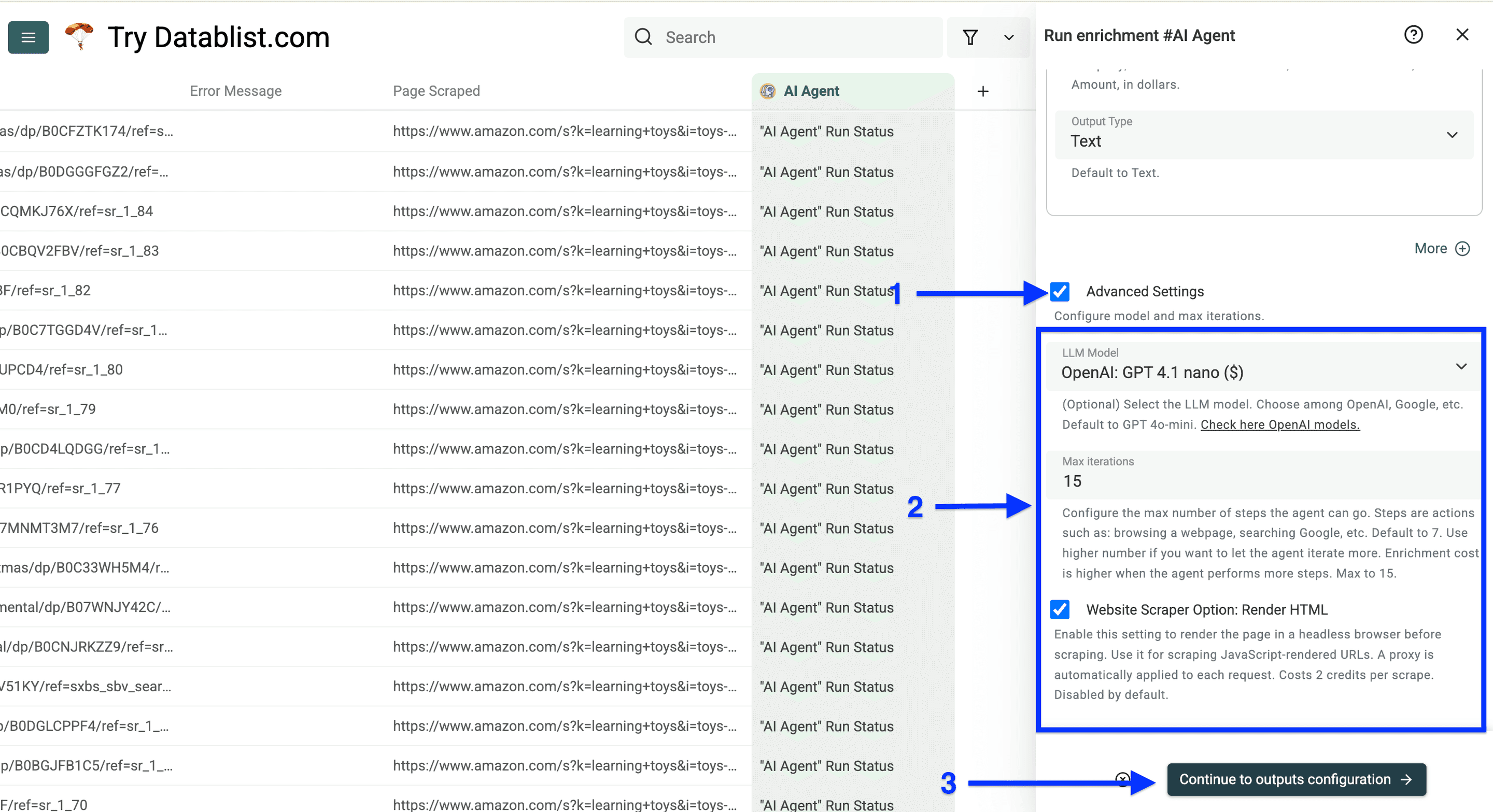
Depois de configurar todos os outputs, marque a caixa ao lado de Advanced Settings e use as seguintes configurações:
- LLM Model: comece com o padrão atual e examine a amostra.
- Max iterations: escolha um limite adequado aos campos solicitados.
- Website Scraper Option: Render HTML: use essa opção se o conteúdo necessário depender de renderização; ela aumenta o custo.
Depois, clique em Continue to outputs configuration.
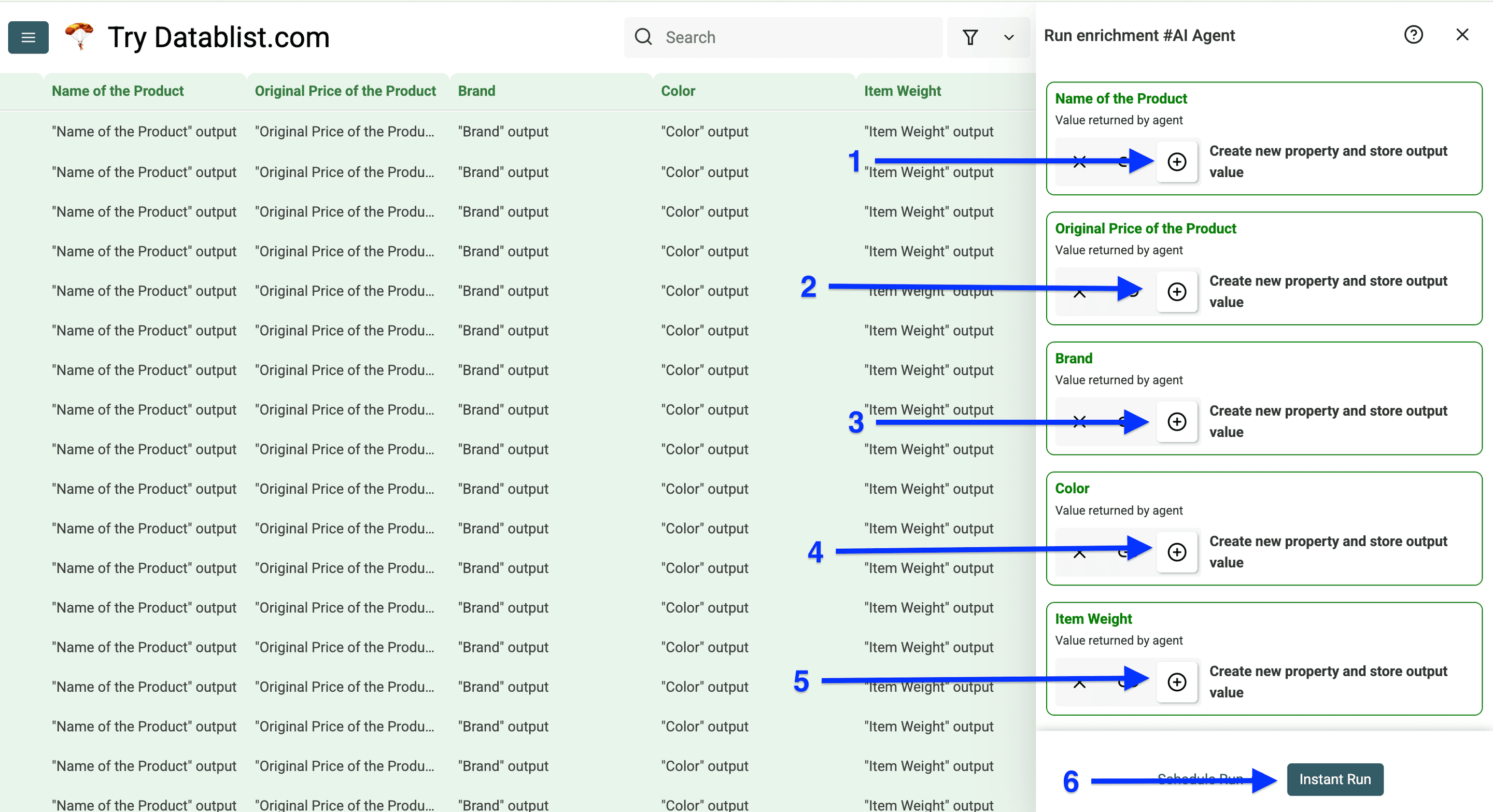
Clique nos ícones ⊕ para adicionar uma nova coluna para cada output. Em seguida, clique em Instant Run.
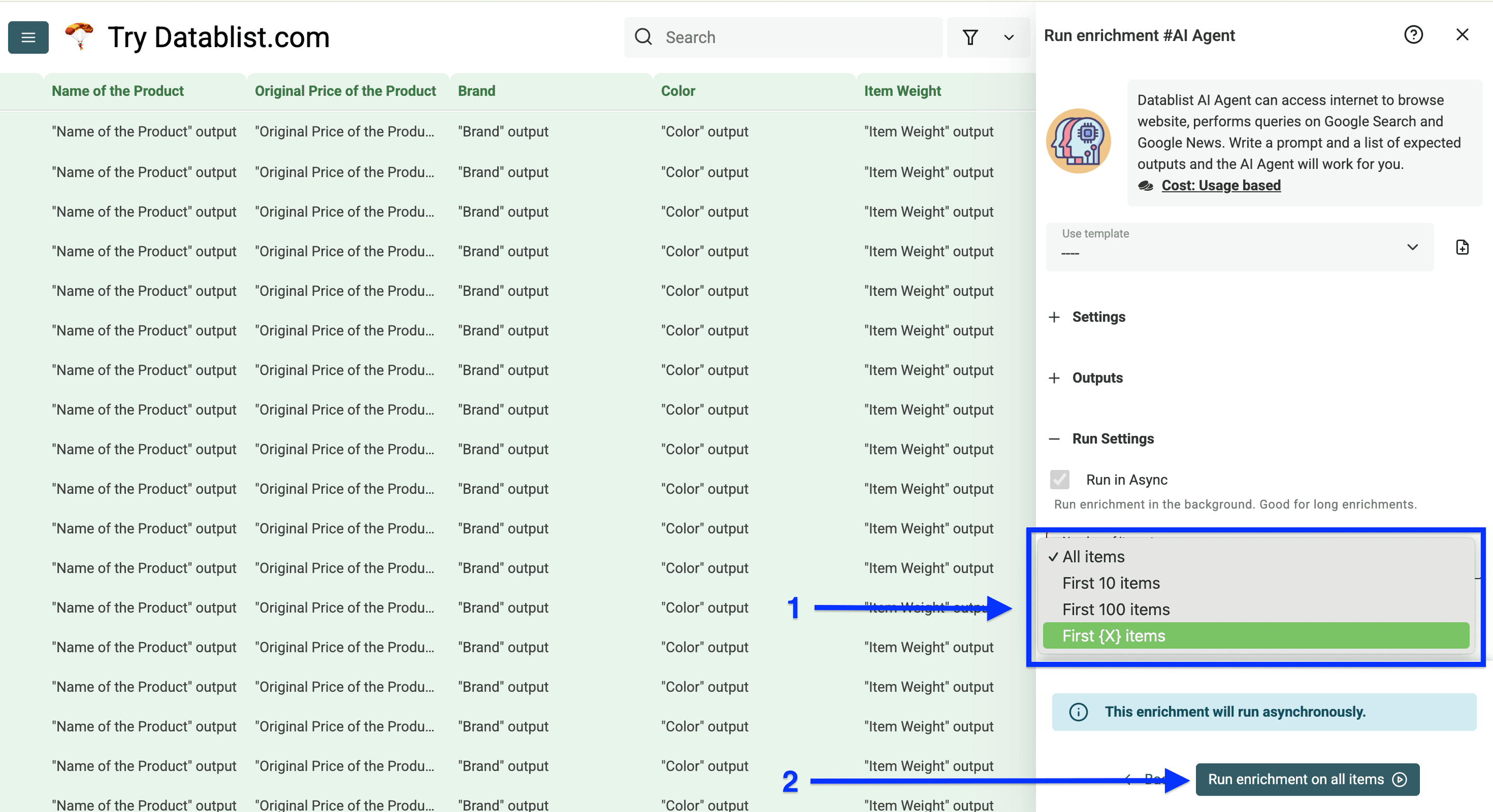
Agora você verá as Run Settings, nas quais poderá selecionar o Number of items to process.
Depois de definir esse valor, clique em Run enrichment on X items para começar a extrair os detalhes dos produtos da Amazon.
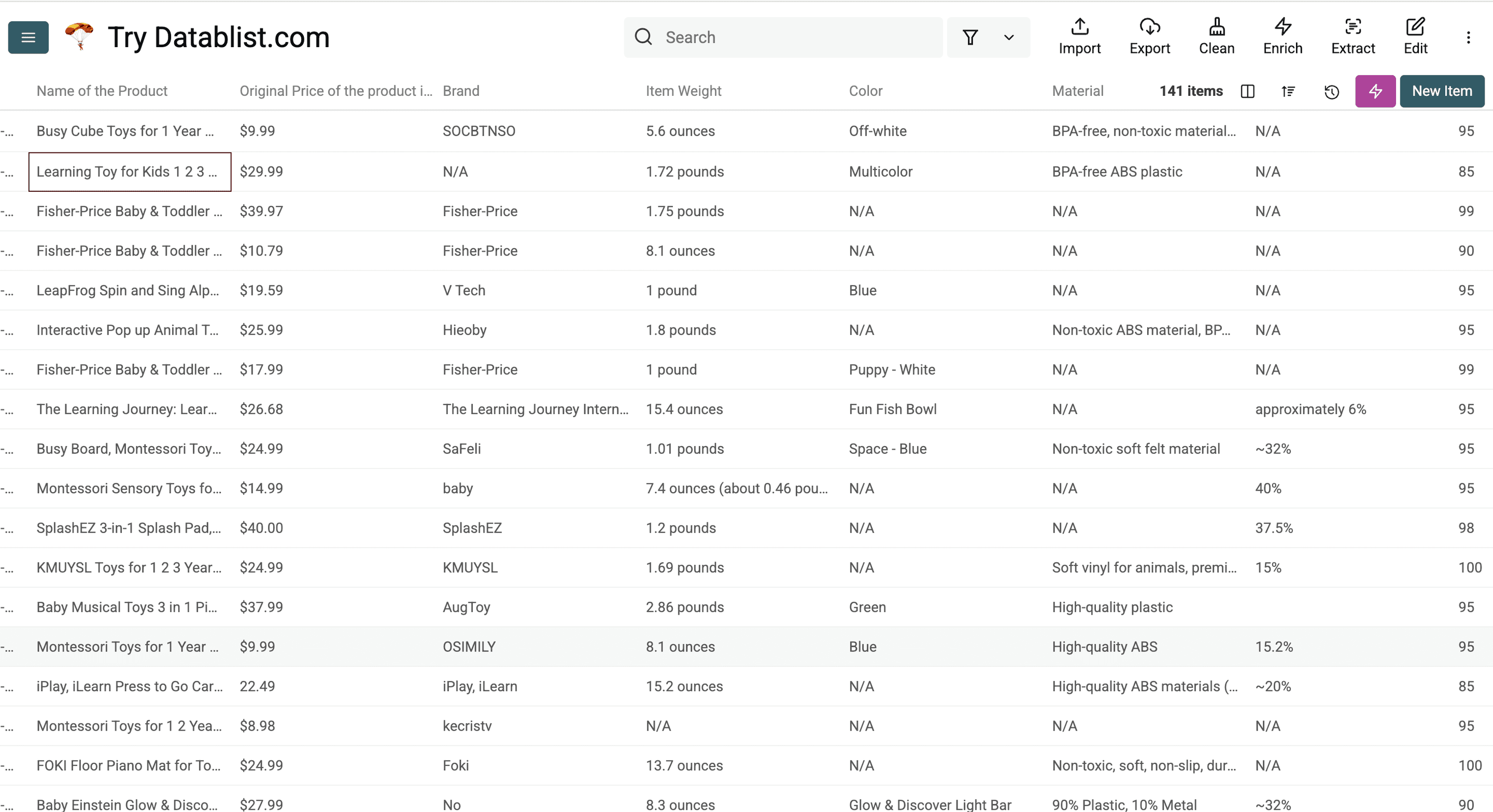
Quando o enrichment terminar, compare os campos preenchidos com as páginas de origem. Revise Error Msg separadamente dos outputs de produto vazios: uma consulta com falha não comprova que o produto está sem preço ou indisponível.
Valide ASINs, variantes e preços antes de exportar
Mantenha Product Link, ASIN, Page Scraped e uma coluna Checked At ao lado dos detalhes extraídos. Adicione você mesmo a data real da execução para diferenciar verificações de preço realizadas em momentos distintos.
Em uma linha ilustrativa, se a página informar “Caneca Acme, azul, pacote com 2 unidades, USD 18”, mantenha juntos a variante azul, o pacote com 2 unidades e o valor exibido de 18. A existência posterior de um cupom não comprova que o preço passou a ser 18 menos o valor do cupom. Da mesma forma, o preço de outro vendedor não deve substituir silenciosamente a oferta registrada naquela linha.
Antes de aumentar o limite de páginas, recomendo conferir uma amostra em busca destes casos:
- Links repetidos em posições diferentes: deduplique usando o marketplace e o ASIN revisados, mas preserve a página de origem.
- Seleções diferentes de tamanho ou cor: mantenha-as separadas quando representarem identificadores ou ofertas distintos.
- Produtos indisponíveis ou erros de acesso: preserve o status para revisão; nunca transforme um preço vazio em zero.
- Preços de referência e de assinatura: preserve os respectivos rótulos, sem misturá-los ao valor atual exibido.
Para saber mais sobre tipos de campos e regras para valores ausentes, consulte extração estruturada com LLM.
Exporte um arquivo CSV ou Excel revisado, incluindo as URLs de origem e a data. Assim, você terá um retrato datado do catálogo, não um feed de estoque nem uma garantia do preço que o consumidor verá posteriormente.
Retome o scraping da Amazon em outra página
Ao extrair resultados de busca da Amazon, o ideal é começar com um volume pequeno.
Colete as primeiras páginas, confira os links dos produtos e continue do ponto em que parou.
Após a primeira execução com o AI Agent scraper, você poderá reutilizar a mesma configuração para extrair as páginas seguintes.
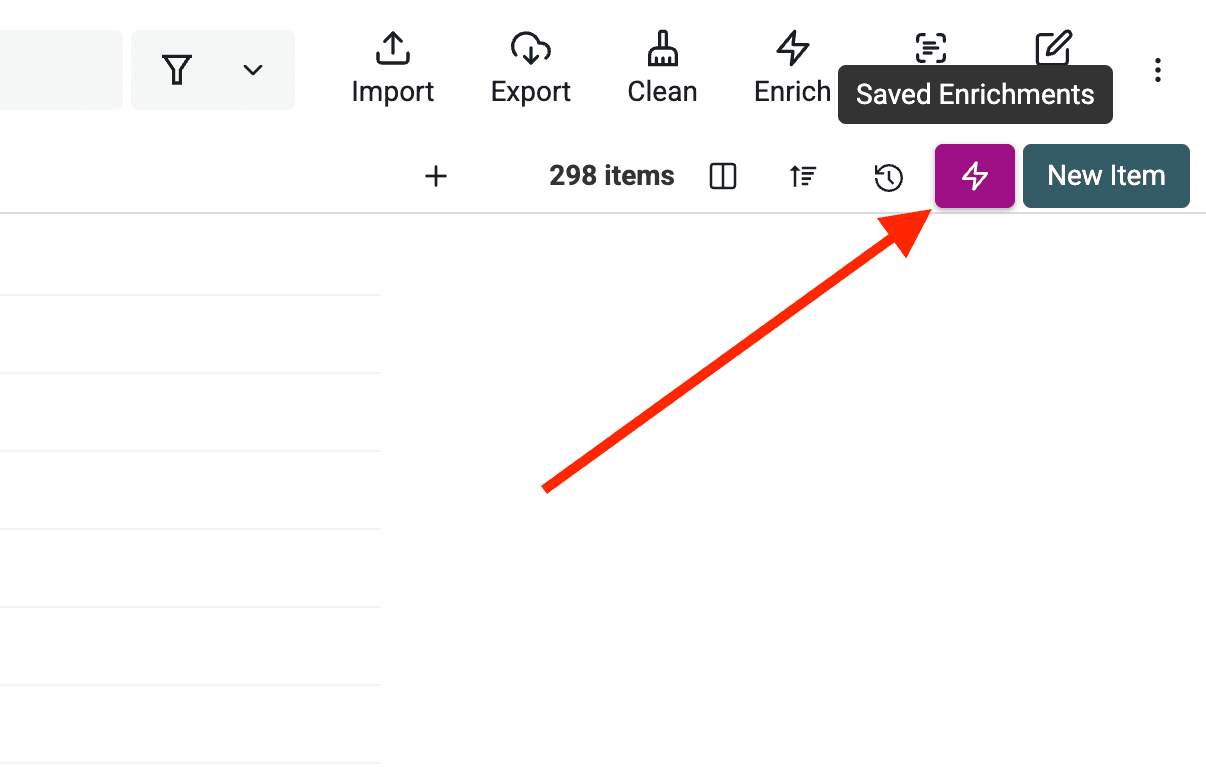
Clique em Saved Enrichments no canto superior direito da sua collection.
Uma lista dos enrichments salvos será aberta.
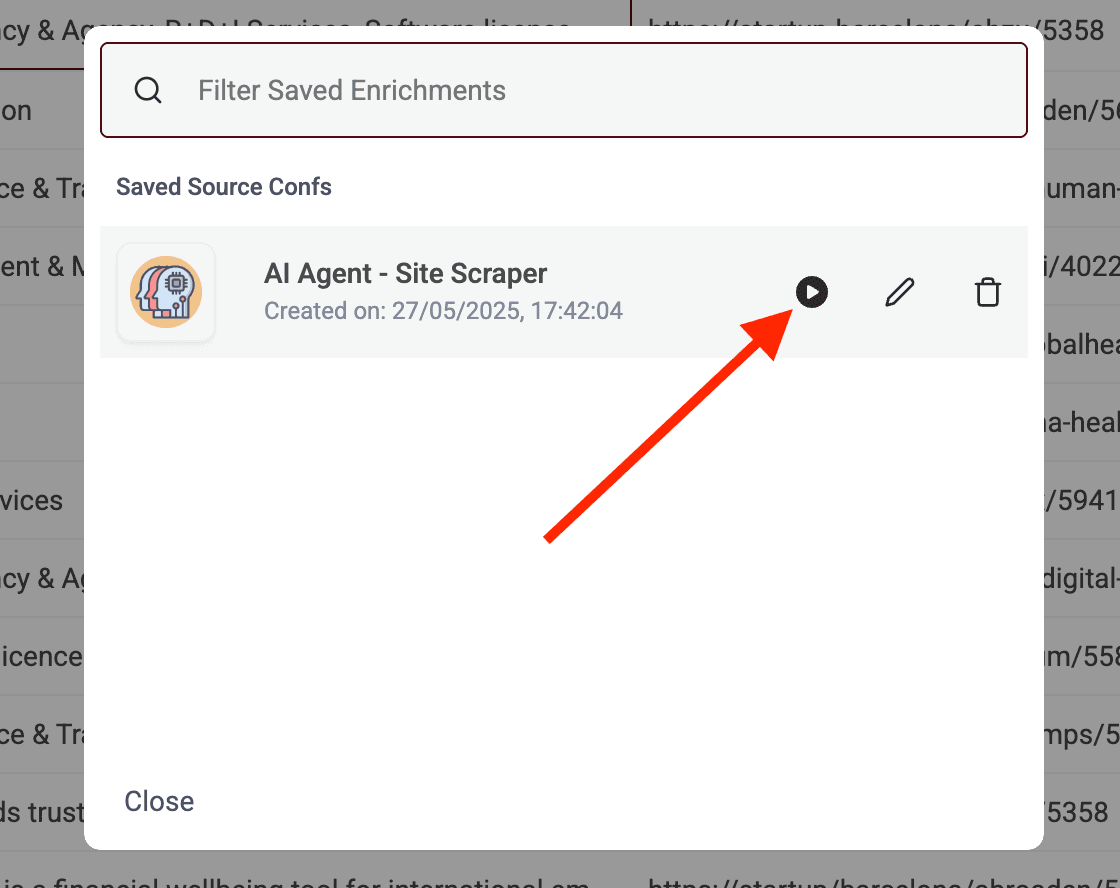
Encontre o scraper da Amazon que você acabou de usar e clique no ícone Play para abrir suas configurações.
Agora, atualize a URL da busca da Amazon para começar na próxima página. Por exemplo, se Page Scraped confirmar que a última página extraída com sucesso foi a 10, abra a URL dos resultados da página 11 e confira-a antes de usá-la como nova entrada. Não acrescente um segundo parâmetro de página a uma URL que já contenha um.
Para acompanhar o que já foi extraído, confira os links dos produtos na sua collection.
Você também pode adicionar uma coluna chamada Page Scraped e armazenar a URL de origem durante a primeira extração.
Use essa informação para decidir o próximo valor de &page=X.
Verifique se há sobreposição após cada retomada. Os resultados de busca podem mudar entre as execuções; por isso, retomar pelo número da página pode gerar produtos repetidos ou deixar de fora itens que foram movidos para uma página anterior.
Perguntas frequentes
Como extrair dados da Amazon sem programar?
Você pode usar ferramentas no-code como o AI Agent da Datablist para extrair produtos e seus detalhes da Amazon sem escrever código. Essas ferramentas oferecem interfaces simples nas quais basta inserir as URLs e selecionar os dados que deseja obter.
Qual é o melhor scraper da Amazon para iniciantes?
Para usuários sem conhecimento técnico, web scrapers com AI como a Datablist são ótimas opções. Eles oferecem interfaces visuais, dispensam programação e executam tarefas complexas de scraping por meio de operações simples de apontar e clicar.
É permitido extrair dados da Amazon?
O acesso público não significa que exista autorização para coleta automatizada ou reutilização dos dados. Antes de começar, consulte as Condições de Uso atuais da Amazon e os requisitos aplicáveis ao dataset pretendido. Este fluxo de trabalho não concede acesso a páginas restritas.
Qual é a forma mais fácil de extrair produtos da Amazon?
Importe URLs de produtos ou colete-as em uma página de busca. Depois, configure o prompt do AI Agent e os campos de output esperados. O prompt acima é um exemplo que deve ser adaptado; o processo não depende de um template integrado específico para a Amazon.
Como extrair resultados da Amazon sem código
Use o AI Agent - Site Scraper com uma URL de resultados de busca, um prompt para extração de links de produtos e um limite inicial baixo de páginas. Confira os links retornados e Page Scraped antes de habilitar uma paginação maior.