
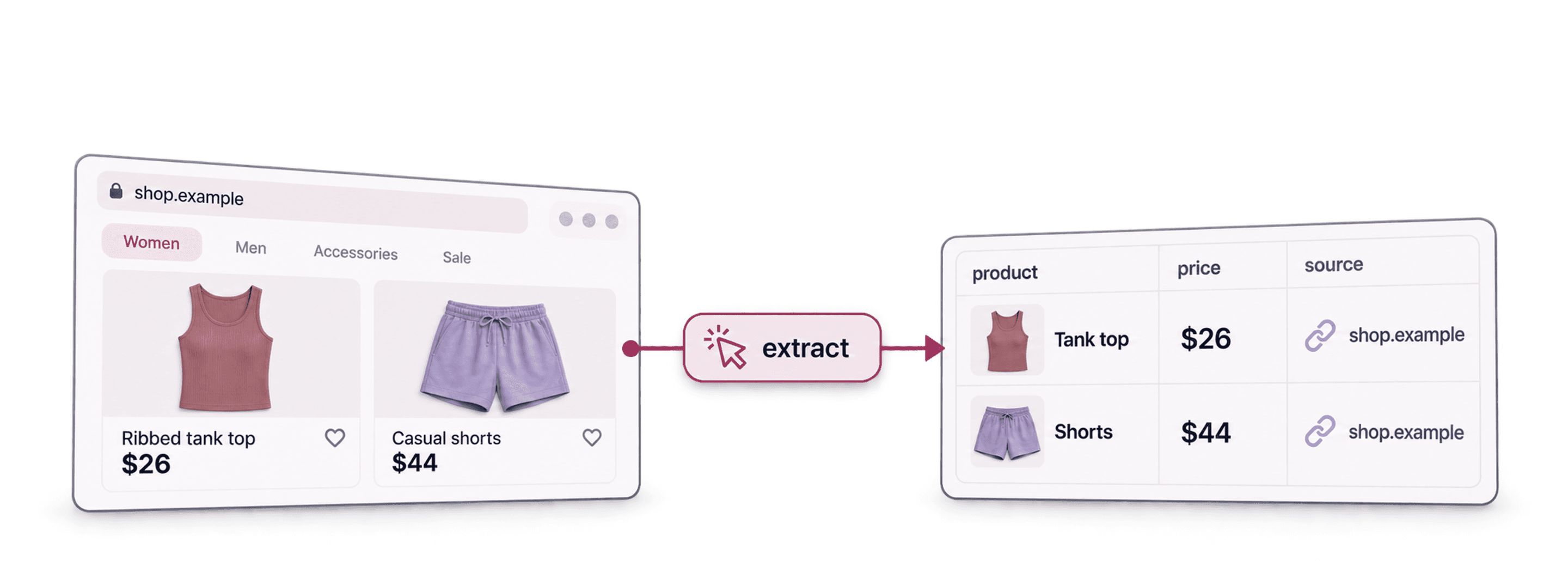
Para extrair listagens de produtos de e-commerce sem código, forneça ao AI Agent - Site Scraper da Datablist a URL de uma categoria e um prompt com os campos de que você precisa. Ative a paginação quando a loja tiver mais de uma página de produtos, defina um limite de páginas e confira as URLs e os preços dos produtos nos primeiros resultados. Este guia usa uma página de categoria da Gymshark como exemplo; a quantidade de produtos e os campos disponíveis dependem de cada loja.
Entrada: uma URL de categoria ou da página com todos os produtos por execução. Saída: uma linha por produto encontrado, com campos como nome, URL do produto, preço exibido e URL da imagem, quando disponível. Verificação: compare algumas linhas com as páginas de origem e remova URLs de produtos duplicadas antes de exportar.
Etapa 1 – Entenda a extração de dados de e-commerce
Há duas maneiras de extrair produtos de sites de e-commerce:
Você pode:
-
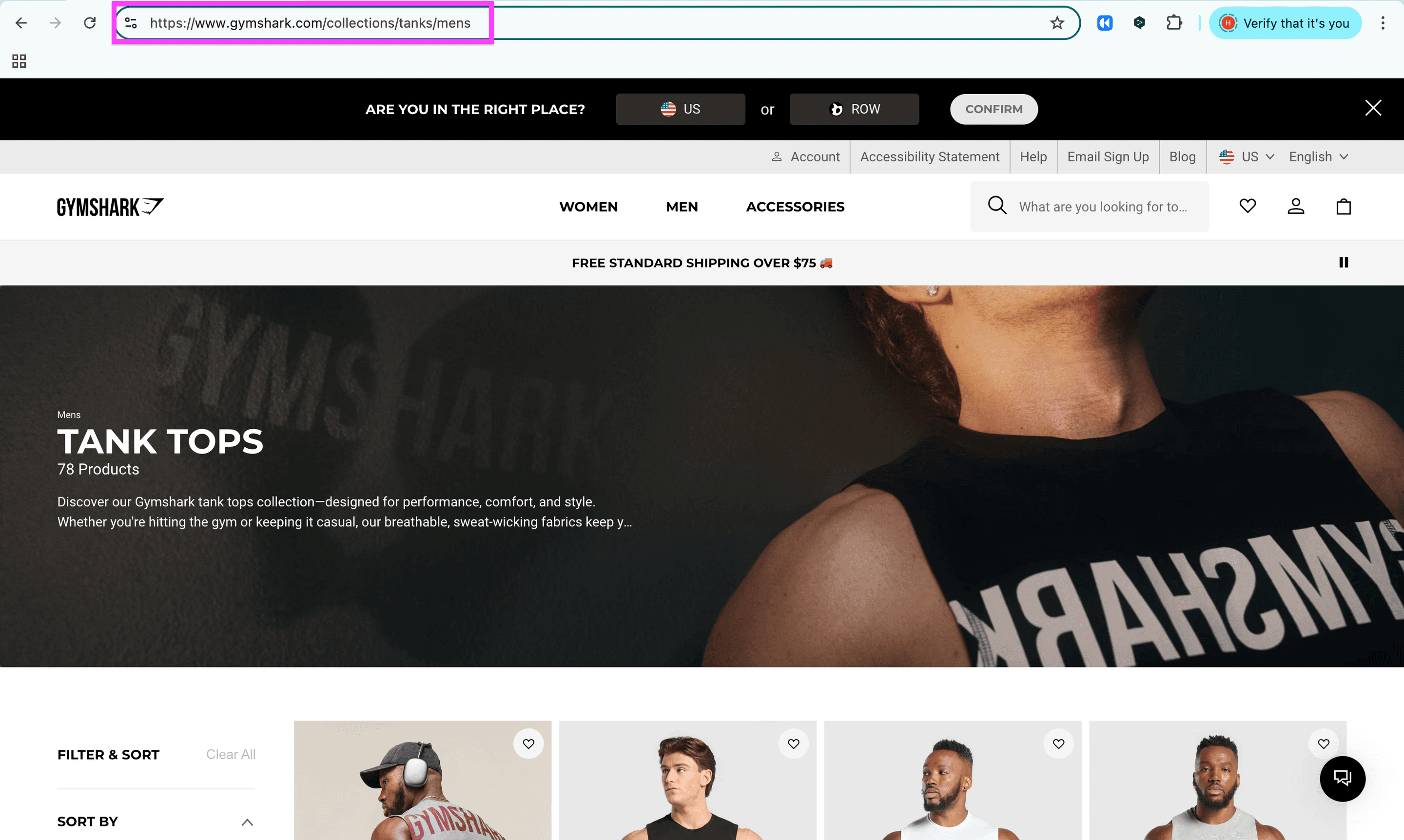
Extrair dados de páginas de “Coleção/Categoria” para obter produtos específicos de um e-commerce ⬅️ Este é o método que usaremos hoje
Esta é a página de categoria que usarei para extrair todos os produtos -
Começar por uma página com “Todos os produtos” quando quiser uma cobertura mais ampla. Ainda assim, o resultado ficará limitado às páginas que o agente consegue acessar e ao limite de páginas definido.
Páginas com “Todos os produtos” oferecem menos controle sobre os itens extraídos
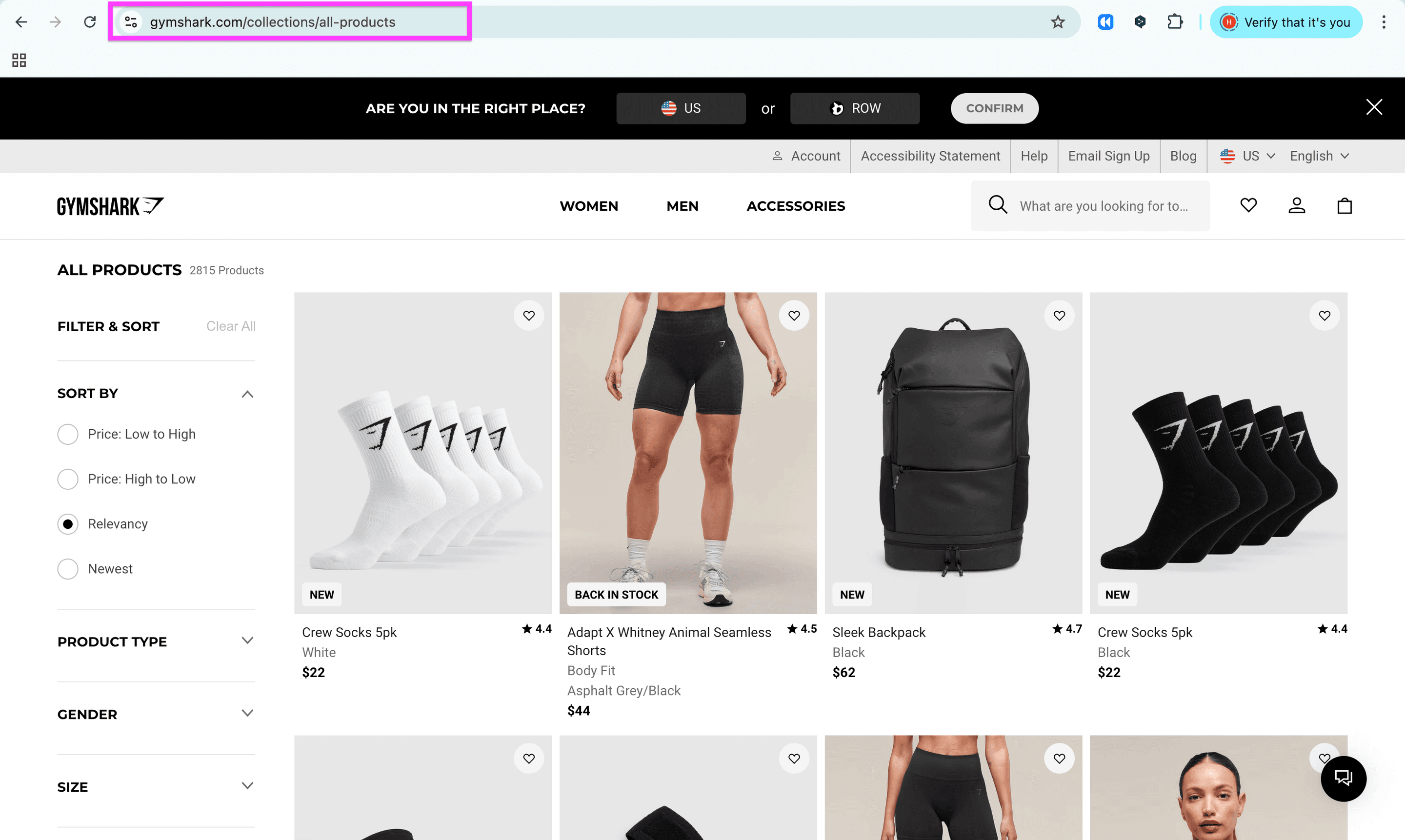
A configuração do AI Agent funciona da mesma forma; apenas o ponto de partida muda.
Etapa 2 – Prepare a extração de dados do e-commerce
Uma boa preparação já é metade do trabalho, certo? Veja o que faremos antes de extrair os dados do e-commerce:
- Escolher uma URL de categoria ou da página com todos os produtos da loja que você deseja analisar
- Criar uma conta na Datablist
- Criar uma collection na Datablist
Vamos começar!
Para extrair produtos de sites de e-commerce sem código, você precisa de uma ferramenta que entenda instruções em linguagem natural. Uma dessas ferramentas é o AI Research Agent da Datablist.
Depois de criar sua conta na Datablist, será preciso configurar a automação. Vou mostrar como!
Crie uma nova collection clicando no sinal de mais ou use o atalho “N”.
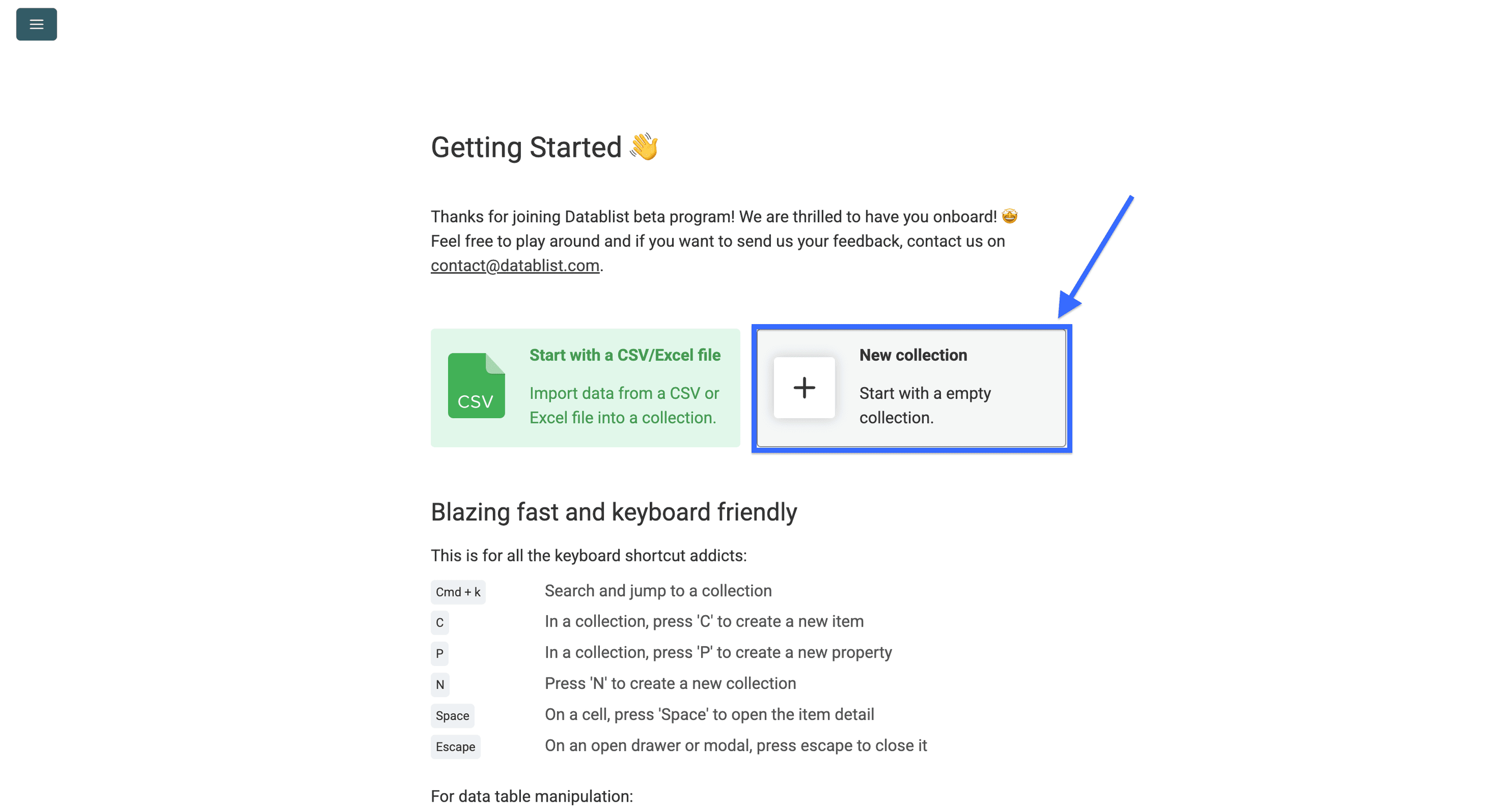
Isto é o que você verá ao criar uma nova collection. Eu já renomeei a minha e até adicionei um emoji simpático.
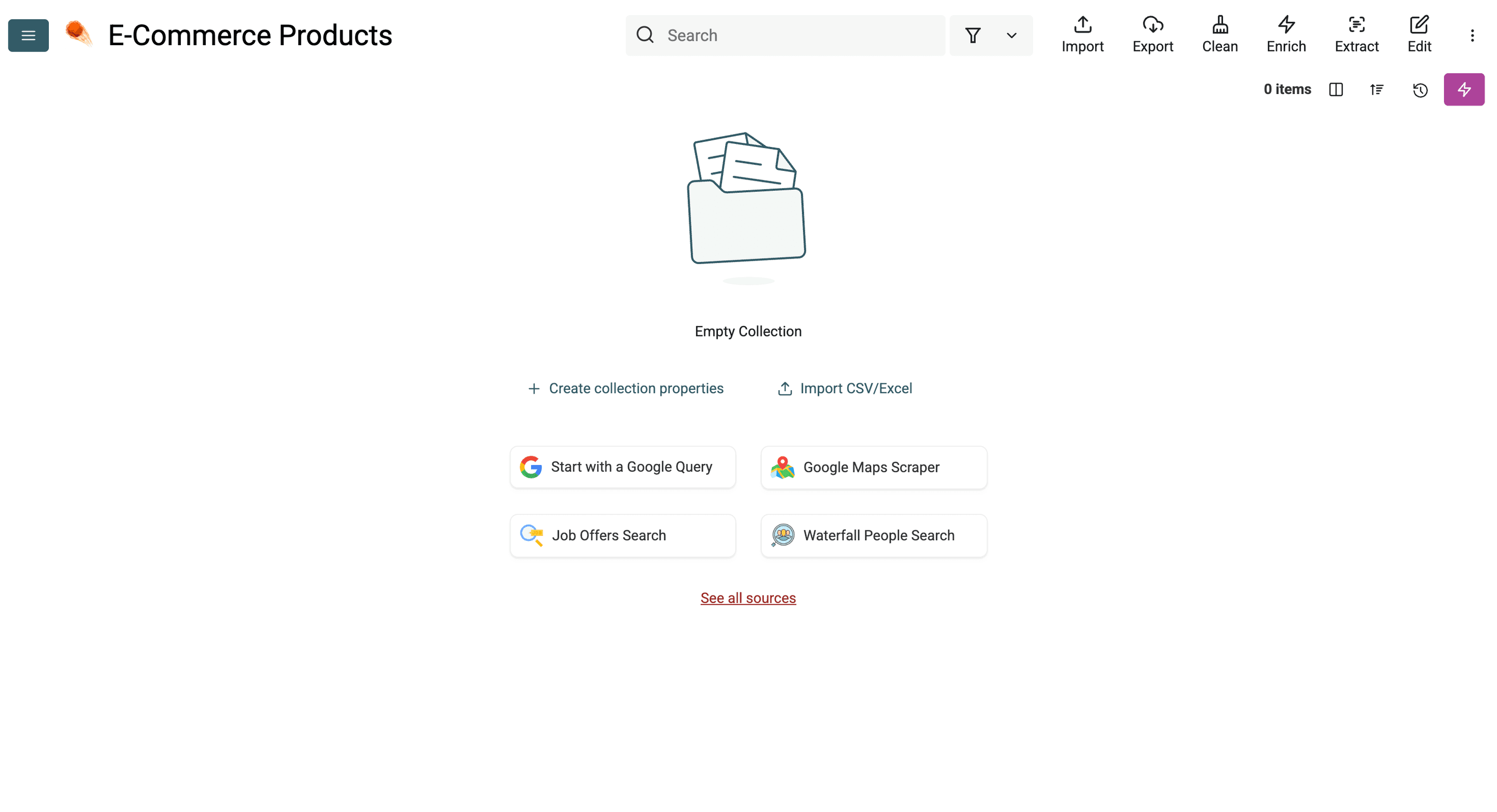
A preparação termina aqui. Agora é hora de colocar a mão na massa.
Etapa 3 – Comece a extrair produtos do e-commerce
Para começar a extrair produtos de sites de e-commerce, você precisa fazer três coisas:
- Escolher o “AI Agent - Site Scraper” como fonte
- Inserir o prompt que explica ao AI Agent qual é o seu objetivo
- Criar uma propriedade de saída para cada informação de produto que deseja extrair
Agora que já definimos tudo o que será feito, vamos começar a extração!
Clique em “See all sources” para começar a configurar o AI Agent.
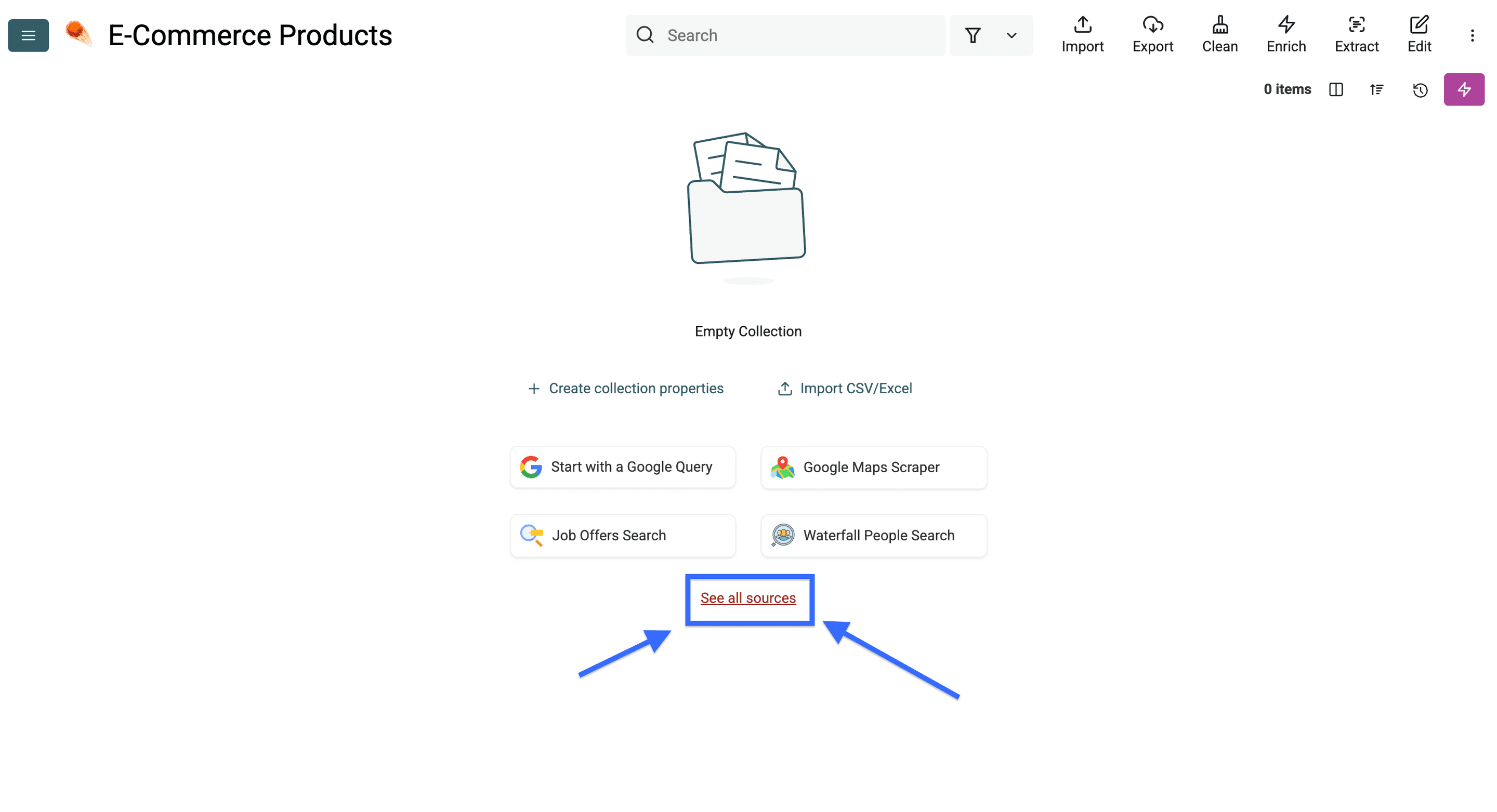
Agora selecione o “AI Agent - Site Scraper”.
Cole no primeiro campo a URL do site do qual deseja extrair os produtos.
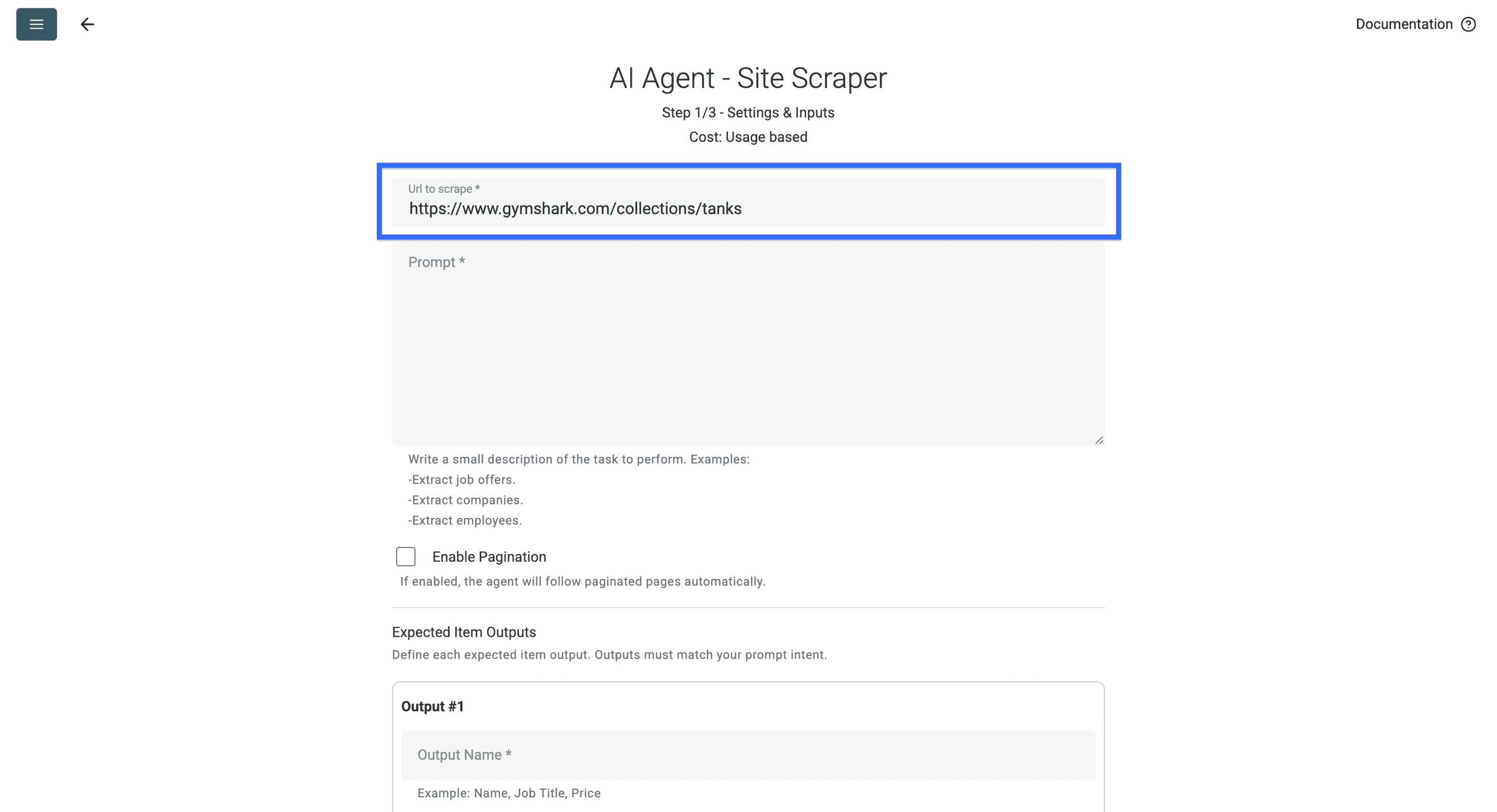
Em seguida, escreva um prompt explicando ao AI Agent quais informações você deseja extrair desse e-commerce. Se preferir, use o meu prompt abaixo.
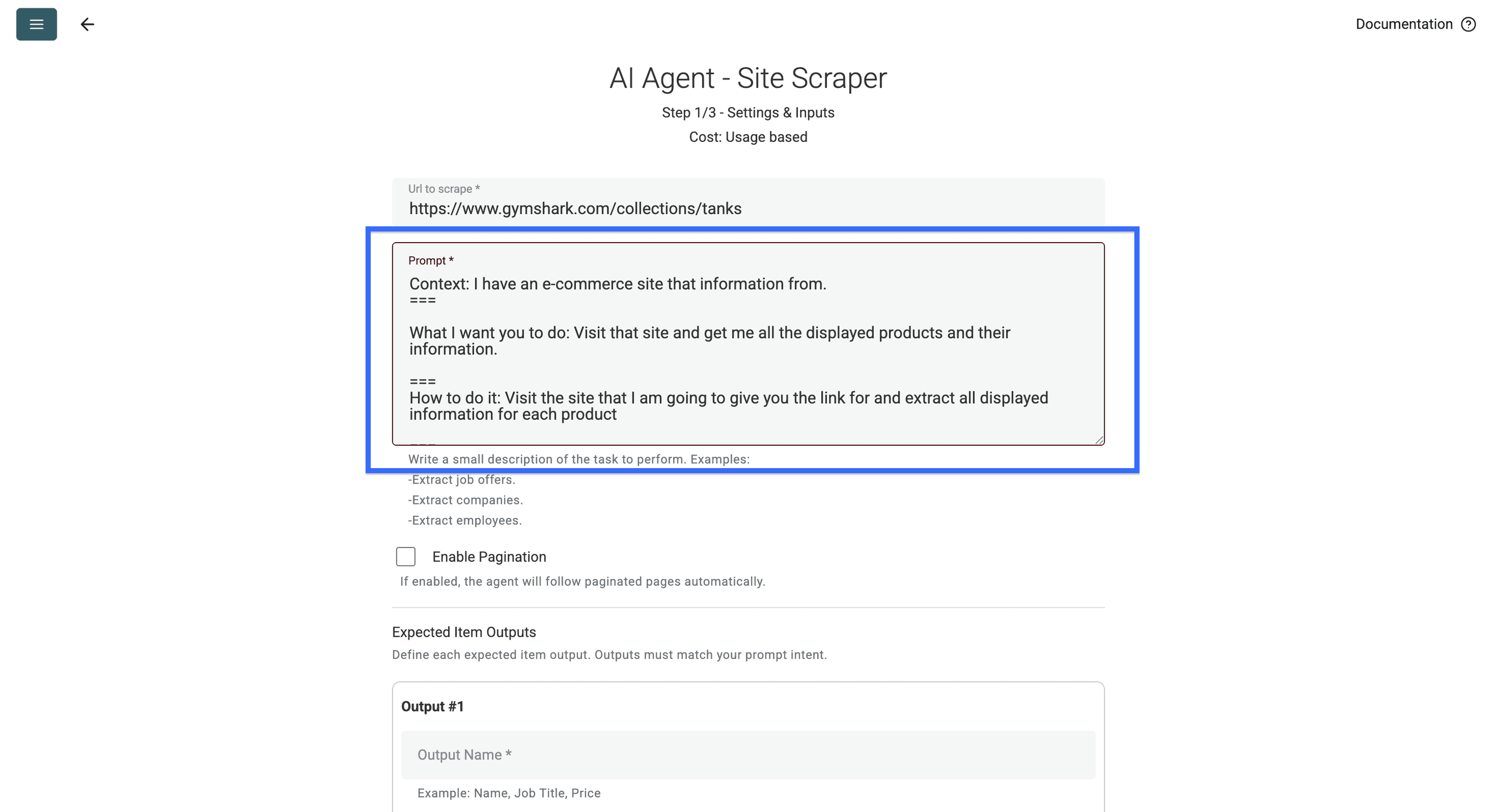
Contexto: tenho um site de e-commerce com uma listagem de produtos.
===O que quero que você faça: acesse esse site e obtenha todos os produtos exibidos e suas respectivas informações.
===Como fazer: acesse o site cujo link fornecerei e extraia todas as informações exibidas sobre cada produto.
===Observação importante sobre a tarefa: não extraia informações que não estejam vinculadas a um produto, como chamadas para ação.
===Esta é a descrição do que procuramos:
- Nome do produto
- Link da página do produto
- Preço original do produto na moeda exibida
- Categoria do produto: (exemplos: refeições instantâneas nutricionalmente completas, regatas, meias)
- Especificação 1 do produto: (exemplos: modelagem de compressão, 40 g de proteína, meias premium)
- Especificação 2 do produto: (exemplos: cor, unidades, porções)
- Tags especiais: (exemplos: novidade, edição limitada, última chance etc. Retorne “Nenhuma” caso não haja tags)
- Link absoluto da imagem do produto
- Desconto em % (se disponível. Retorne “Nenhum” caso não haja desconto)
Não retorne nada que não se enquadre nesses tipos de dados e forneça apenas uma informação para cada tipo.
===Observação importante sobre os dados: nem todas as páginas têm a mesma estrutura, mas os produtos estão identificados de forma suficientemente clara para que você consiga distinguir cada dado.
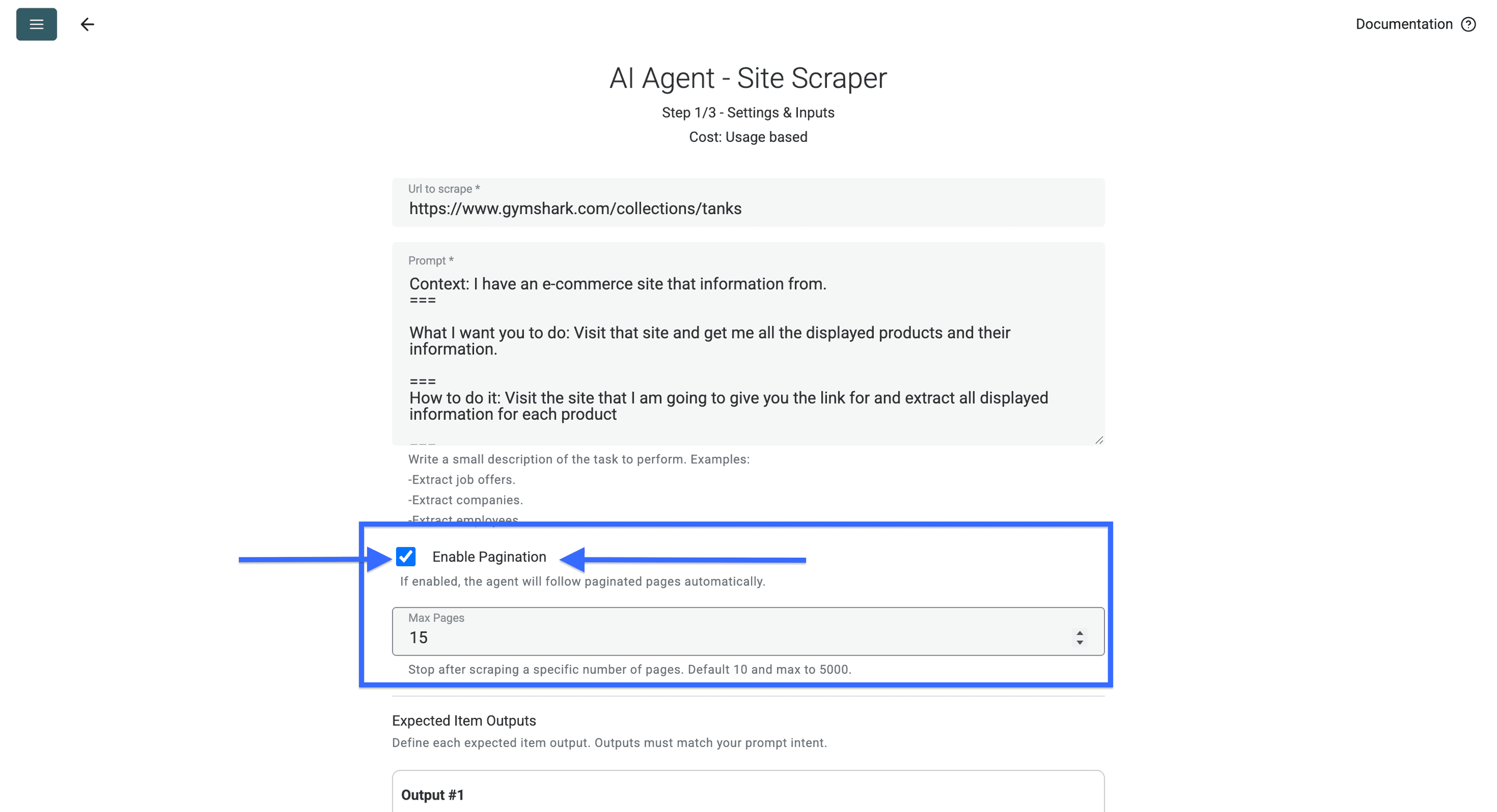
Se a listagem tiver mais de uma página, ative Enable Pagination e defina um número pequeno em Max Pages na primeira execução. Esse limite controla o número de páginas visitadas, não a quantidade de produtos retornados. Confira se os links para a próxima página estão acessíveis; uma única página ou uma página seguinte bloqueada não permitirá extrair o catálogo completo.
Agora, crie um campo ou uma coluna de saída para cada tipo de informação de produto que deseja extrair.
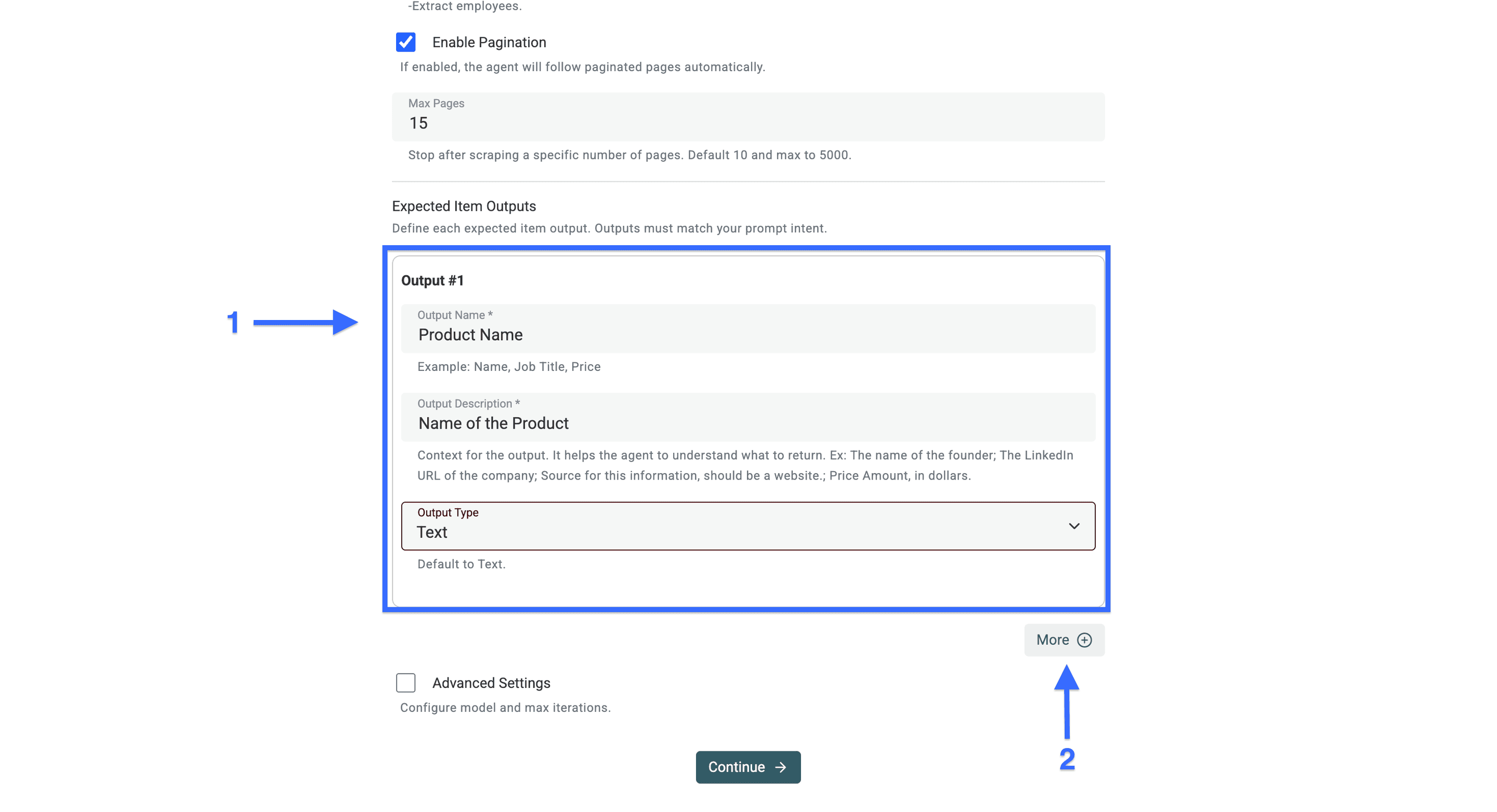
Clique em “More” para criar outros campos de saída e repita o processo até ter um campo para cada tipo de informação.
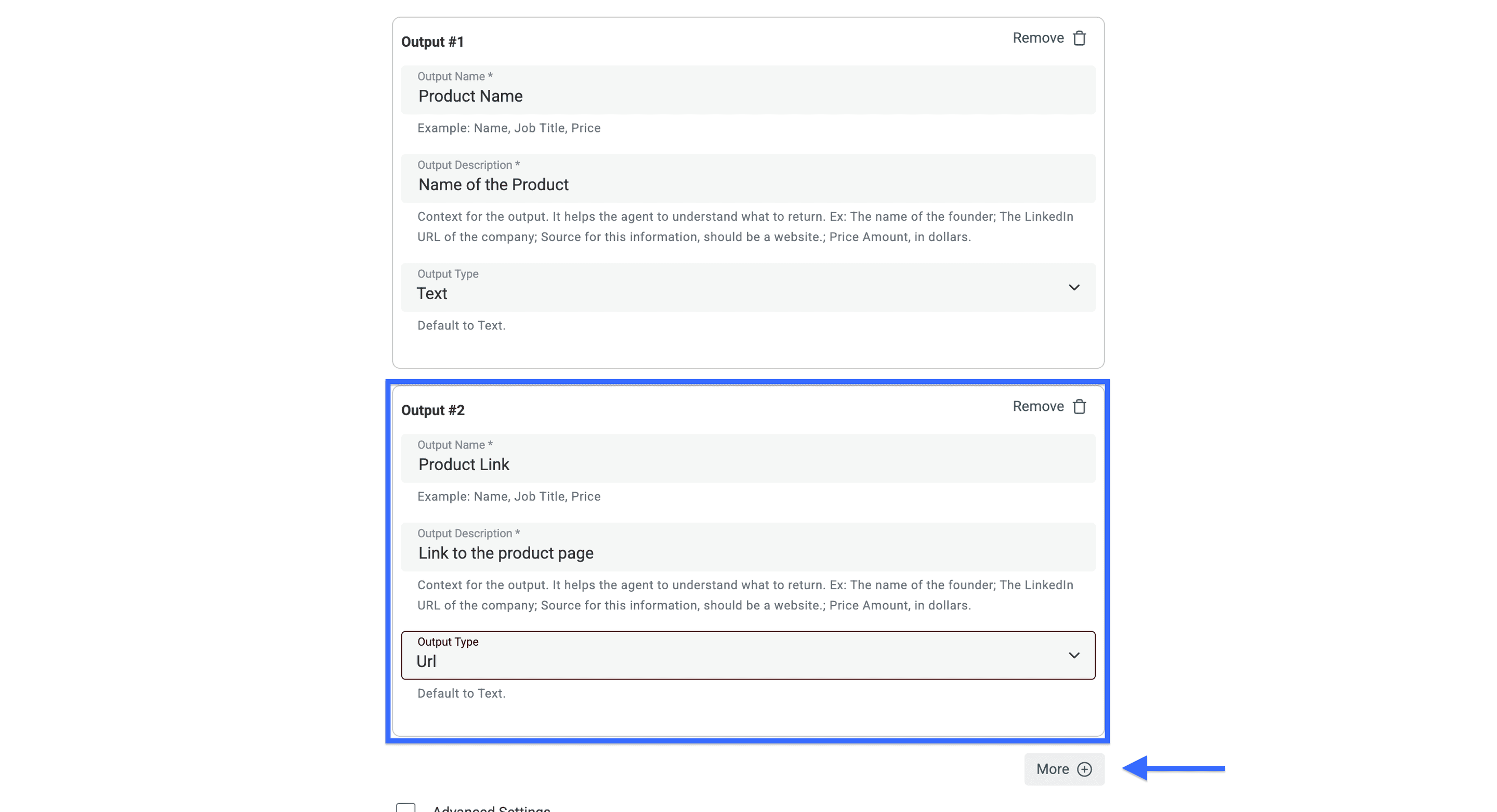
Se precisar armazenar as especificações separadamente, crie um campo para cada uma delas. Veja um exemplo:
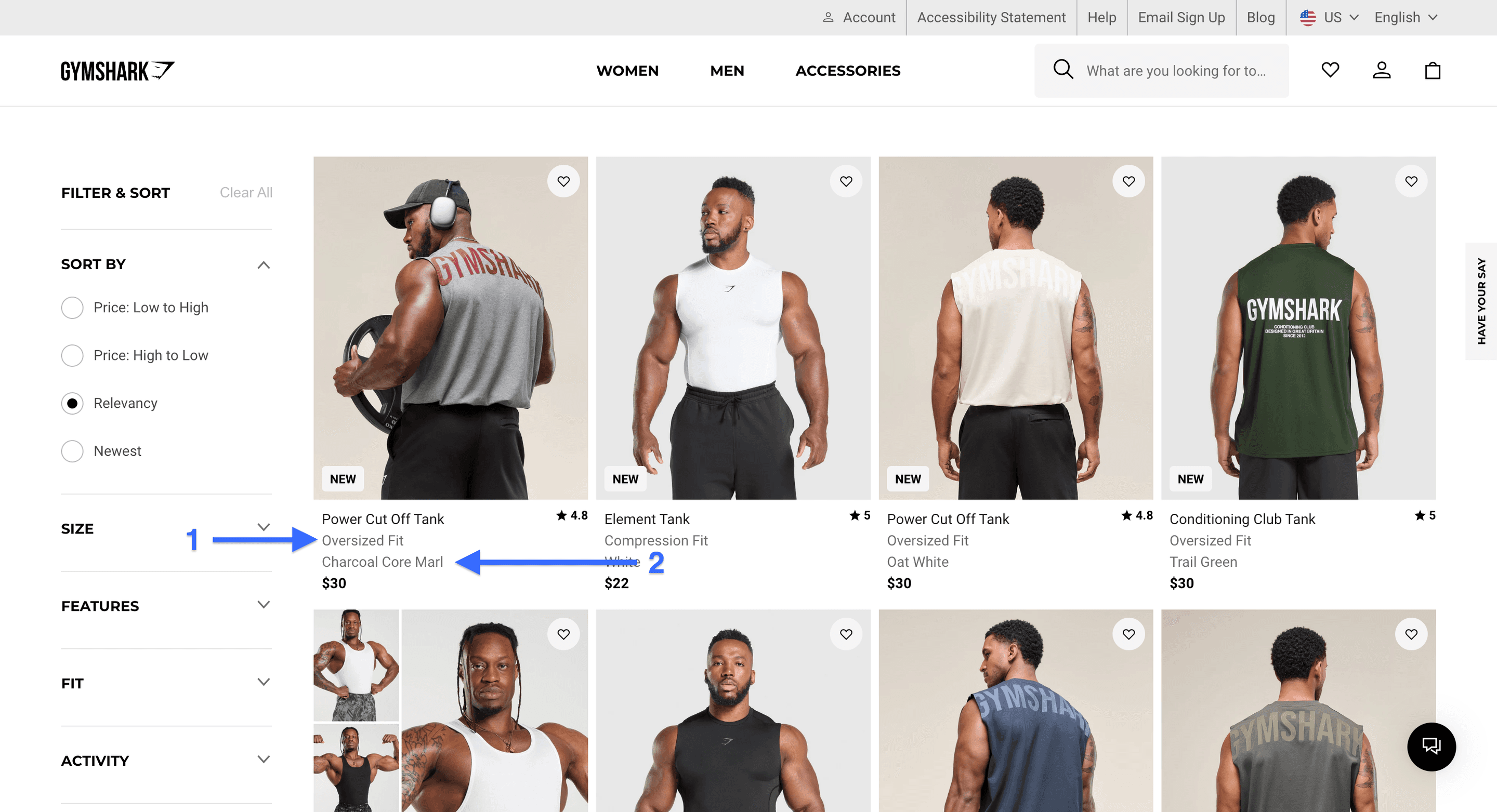
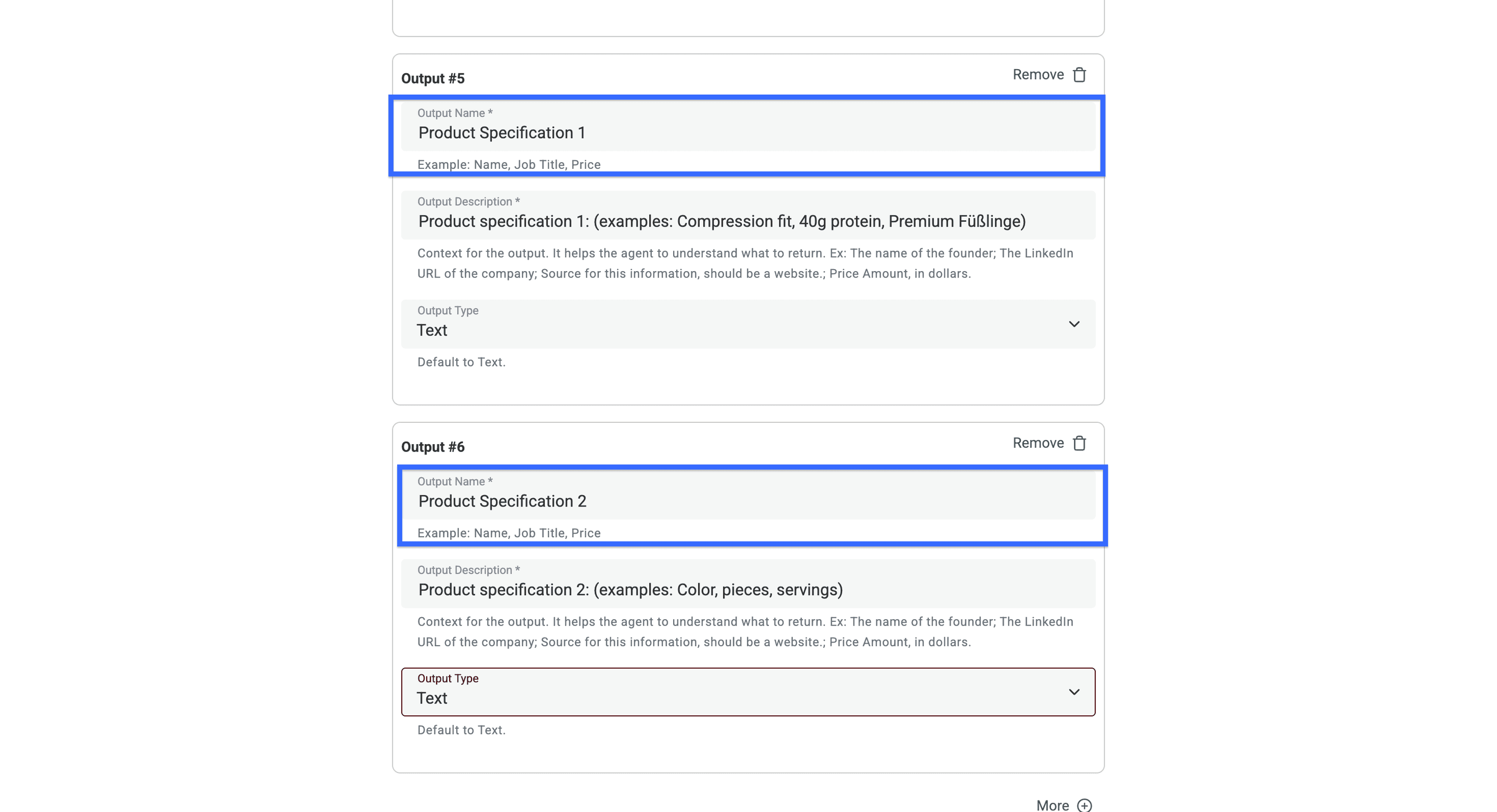
💡 Faça isto para obter resultados mais precisos
Dê aos AI Agents exemplos explícitos das especificações de produto que você deseja obter. Veja um exemplo baseado nas regatas da Gymshark mostradas na imagem acima:
Especificação 1 do produto: corte slim
Especificação 2 do produto: preto
Depois de criar todos os campos de saída para as informações que deseja extrair, marque a caixa “Advanced Settings”.
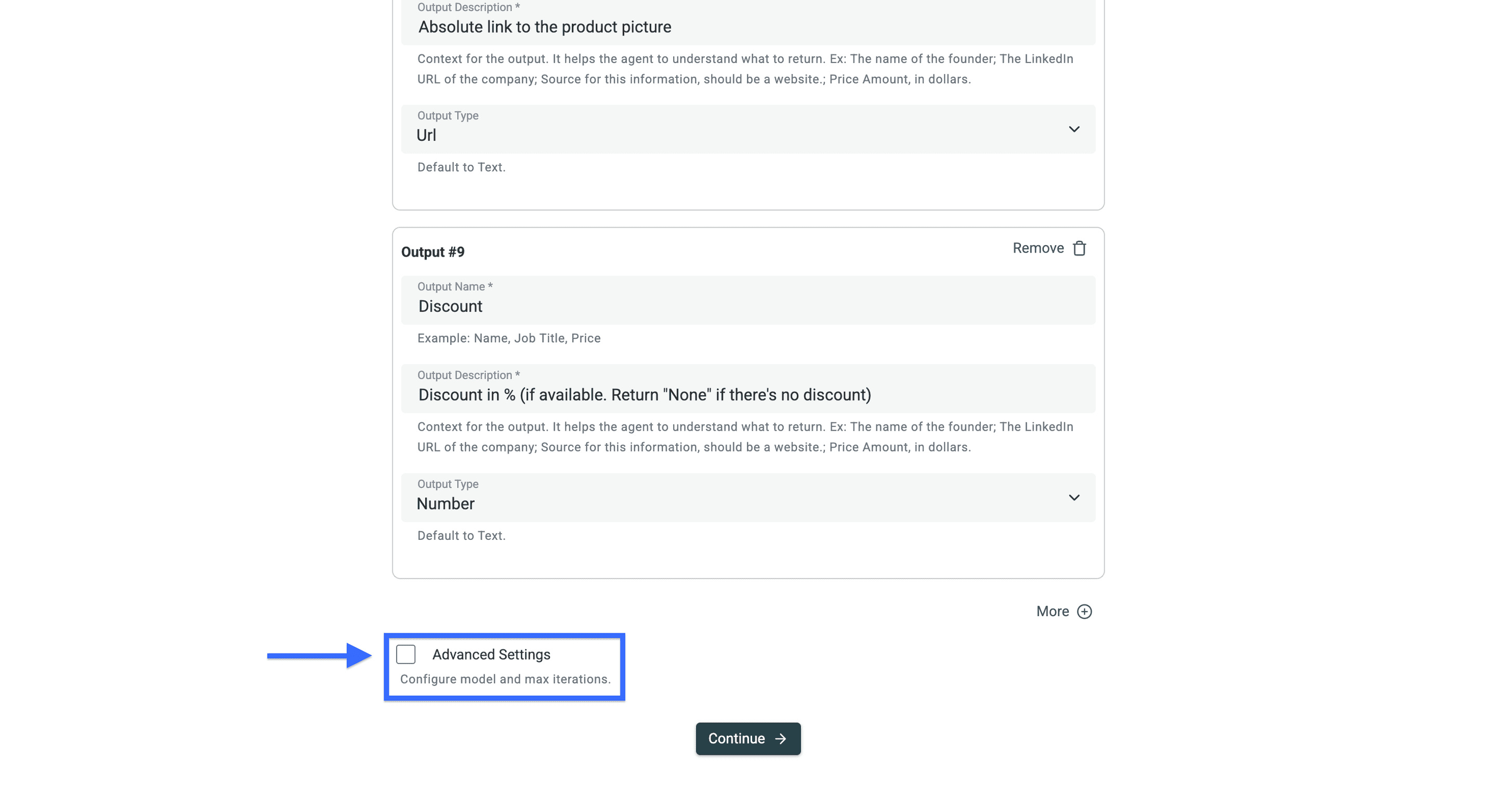
Agora você pode:
- Escolher outro modelo disponível caso o padrão não atenda às suas necessidades de custo ou extração; compare uma pequena amostra antes de realizar uma execução maior.
- Definir o número máximo de iterações. Mais iterações podem aumentar o consumo de créditos; saiba como os AI Agents funcionam.
- Testar Render HTML se os produtos forem carregados por JavaScript e a primeira execução não retornar linhas úteis. Verifique novamente o resultado depois de ativar essa opção.
Depois de ativar a opção, clique em “Continue”.
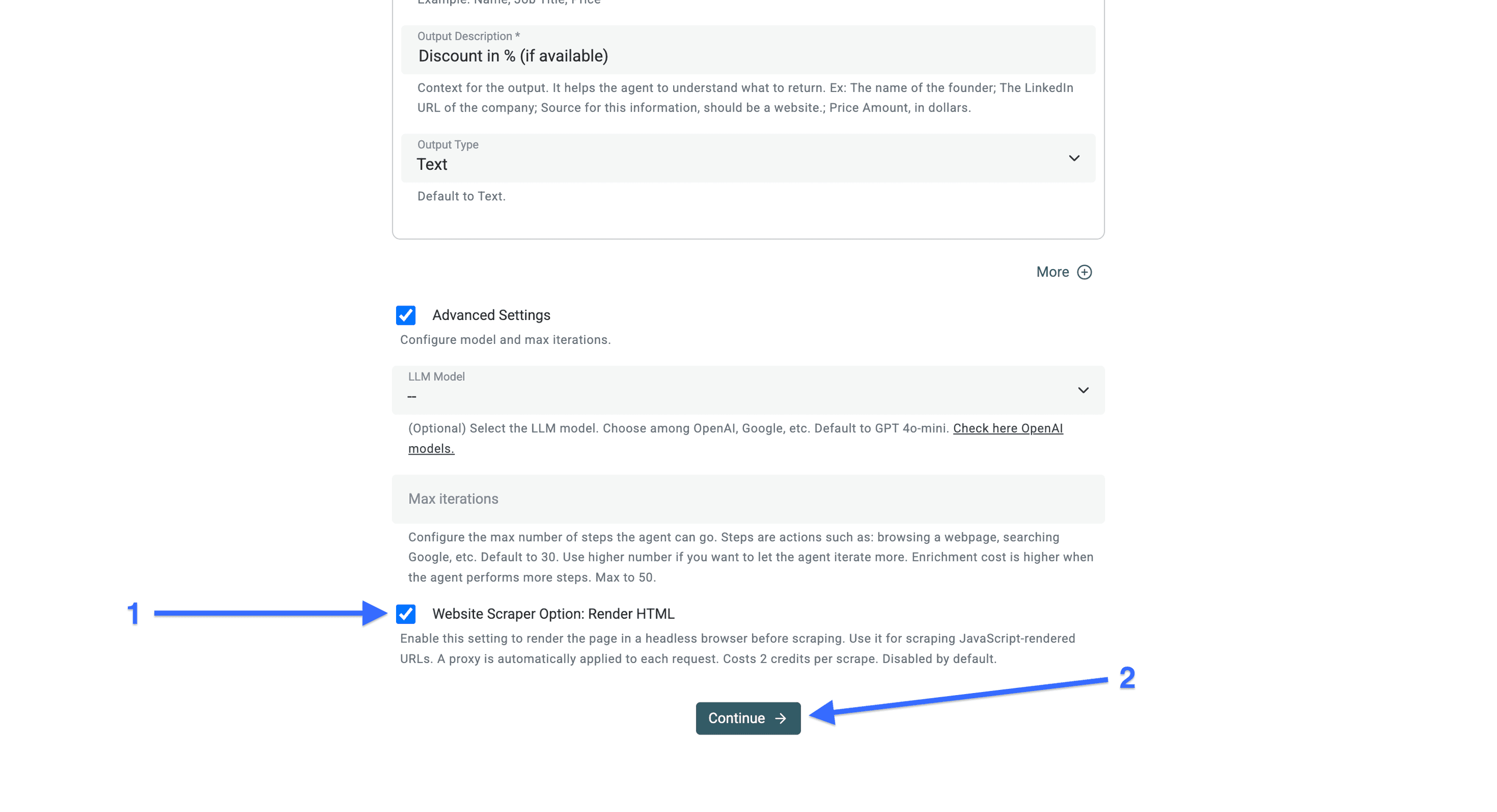
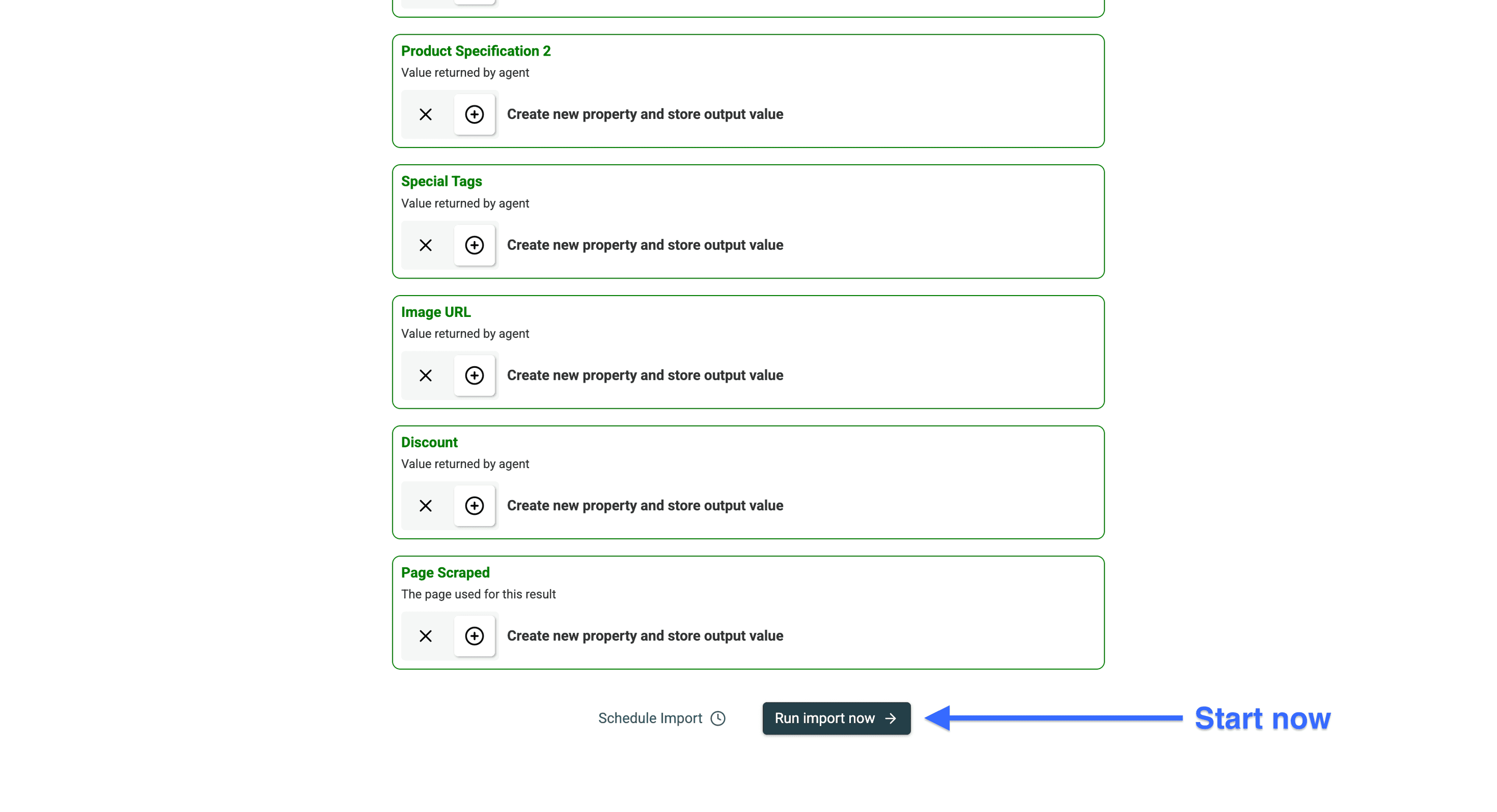
Em seguida, clique em Run import now para extrair os produtos da URL configurada nesta execução.
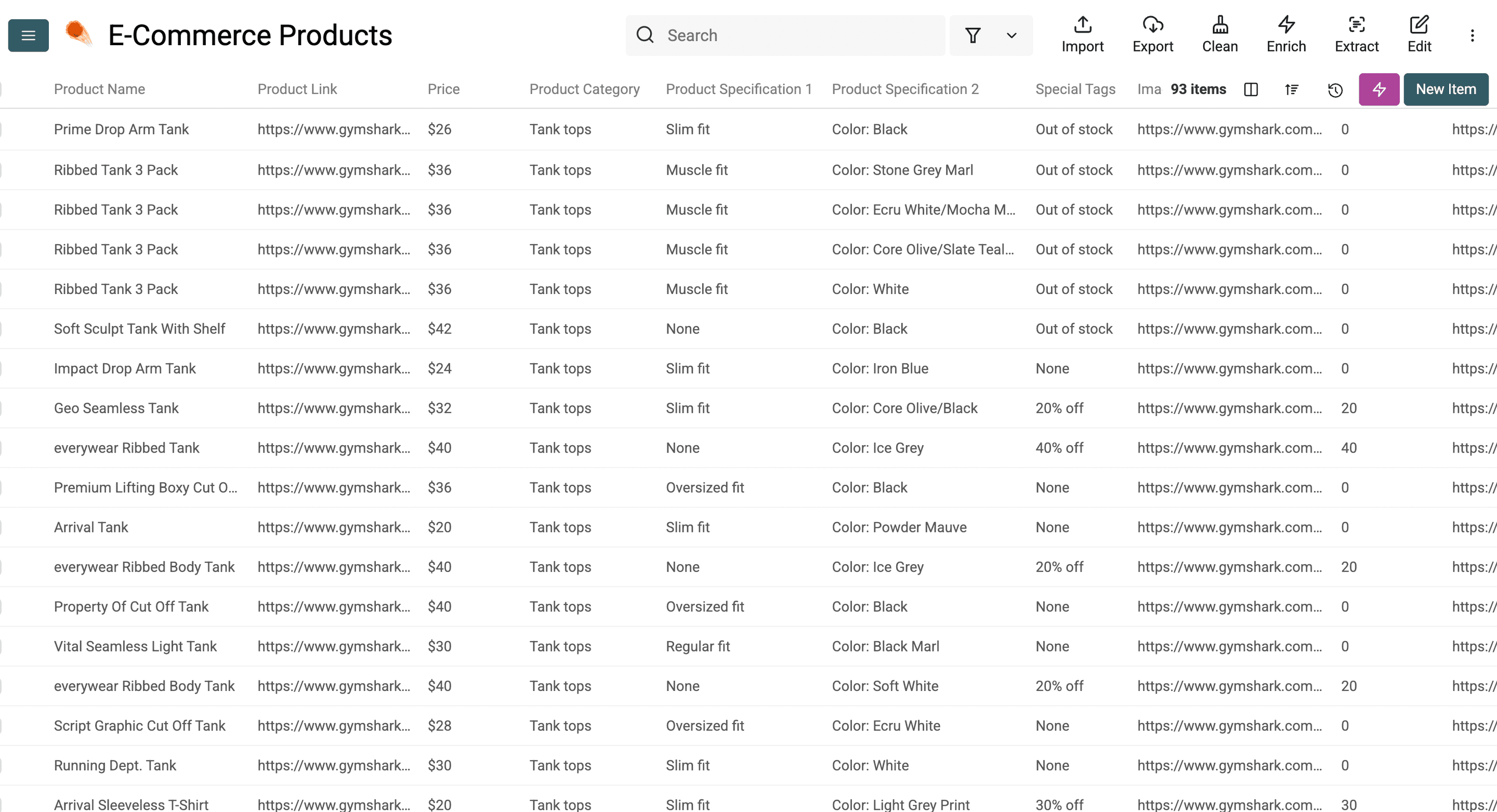
Veja um exemplo de resultado do website scraper AI Agent. Os campos e a quantidade de linhas dependem da página de origem e do seu prompt.
💡 Faça isto para evitar duplicatas
Use a URL do produto como identificador único quando a loja atribuir uma URL estável a cada item. Os nomes dos produtos podem se repetir em diferentes tamanhos ou variantes. A restrição de unicidade evita linhas duplicadas na collection, mas não impede que o agente visite páginas ou consuma créditos em uma execução futura.
Veja as instruções abaixo ⬇️
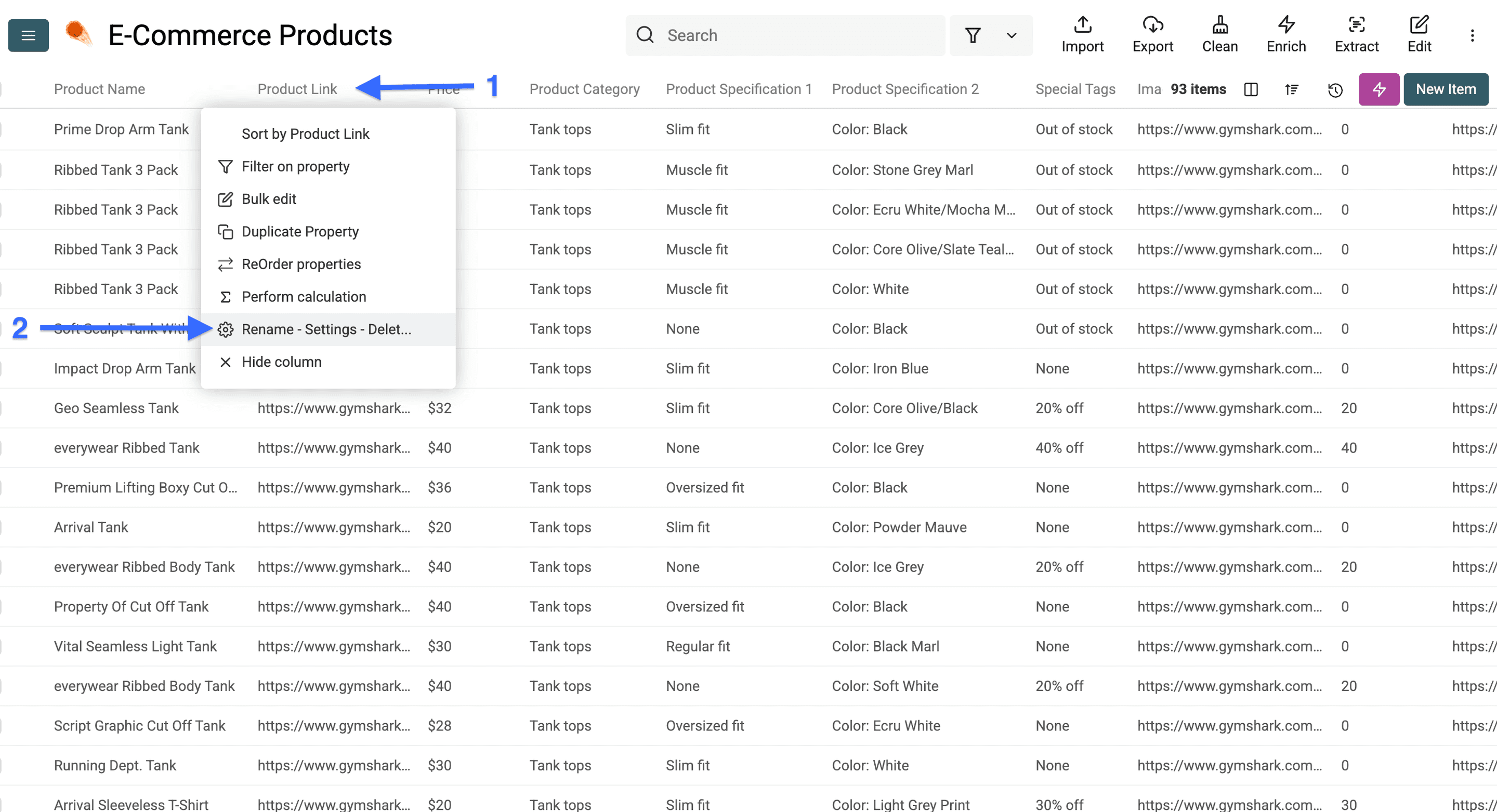
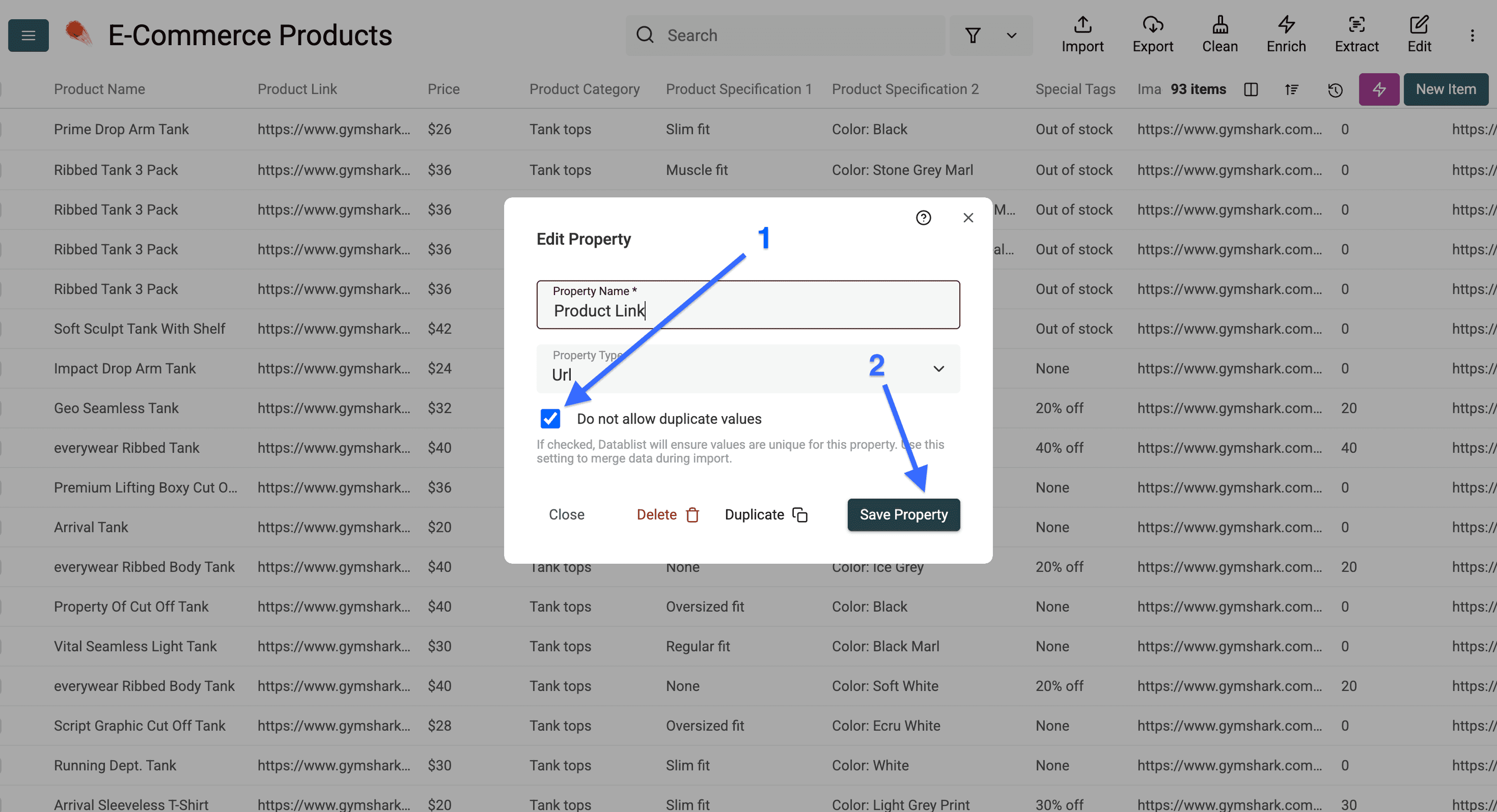
Primeiro, selecione o identificador único. No meu caso, usarei o link do produto, mas você pode escolher outro campo.
Depois, clique no cabeçalho da coluna e selecione “Rename - Settings - Delete”.
Agora marque a caixa “Do not allow duplicate values” e clique em “Save Property”.
Pronto: cada produto da loja aparecerá apenas uma vez na sua collection, mesmo que você extraia dados desse e-commerce várias vezes.
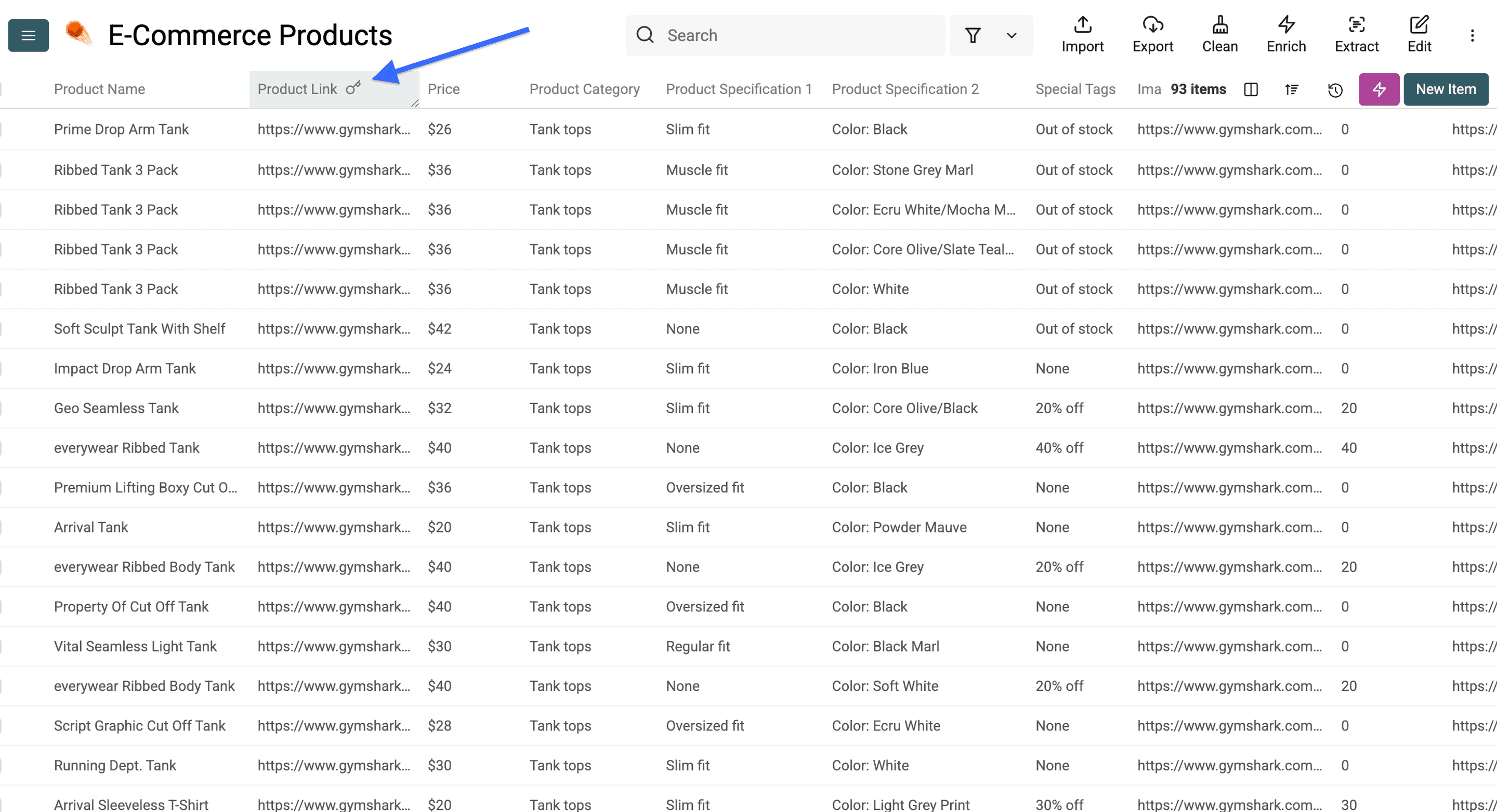
Você também verá um ícone de chave no cabeçalho da coluna, confirmando a configuração.
Conclusão
Para criar uma lista de produtos realmente útil, comece pela URL de categoria correta, solicite apenas os campos visíveis na listagem e mantenha a primeira execução pequena. Confira preços, links dos produtos, valores ausentes e paginação antes de aumentar o limite de páginas. Respeite as regras de acesso e os termos da loja.
Posso extrair dados de e-commerce sem código?
Sim. A AI da Datablist permite extrair dados de sites de e-commerce usando comandos em linguagem natural. Basta escrever instruções claras, e o AI Agent cuidará dos aspectos técnicos.
Como monitorar preços em sites de e-commerce?
Execute novamente o mesmo fluxo de extração da listagem e compare a nova coluna de preços com a exportação anterior. Use uma URL de produto estável para relacionar as linhas; o preço da listagem pode ser diferente daquele exibido na página do produto ou variar conforme a opção escolhida.
Como extrair informações de produtos de e-commerce?
Forneça uma URL de categoria ou da página com todos os produtos, solicite campos específicos — como nome, URL, preço exibido e URL da imagem — e associe cada campo a uma propriedade de saída. Analise as primeiras linhas antes de aumentar o limite de páginas.
Como extrair dados de vários e-commerces de uma vez?
O Site Scraper aceita uma URL inicial por execução. Execute-o separadamente para cada loja ou categoria e, se for útil, reúna os resultados em uma collection. A cobertura dependerá das páginas acessíveis e do limite de páginas definido.
É legal extrair dados de sites?
Verifique os termos e as permissões de cada loja antes de coletar dados. O simples fato de as informações serem públicas não constitui autorização, e as regras variam conforme o site e a jurisdição.