
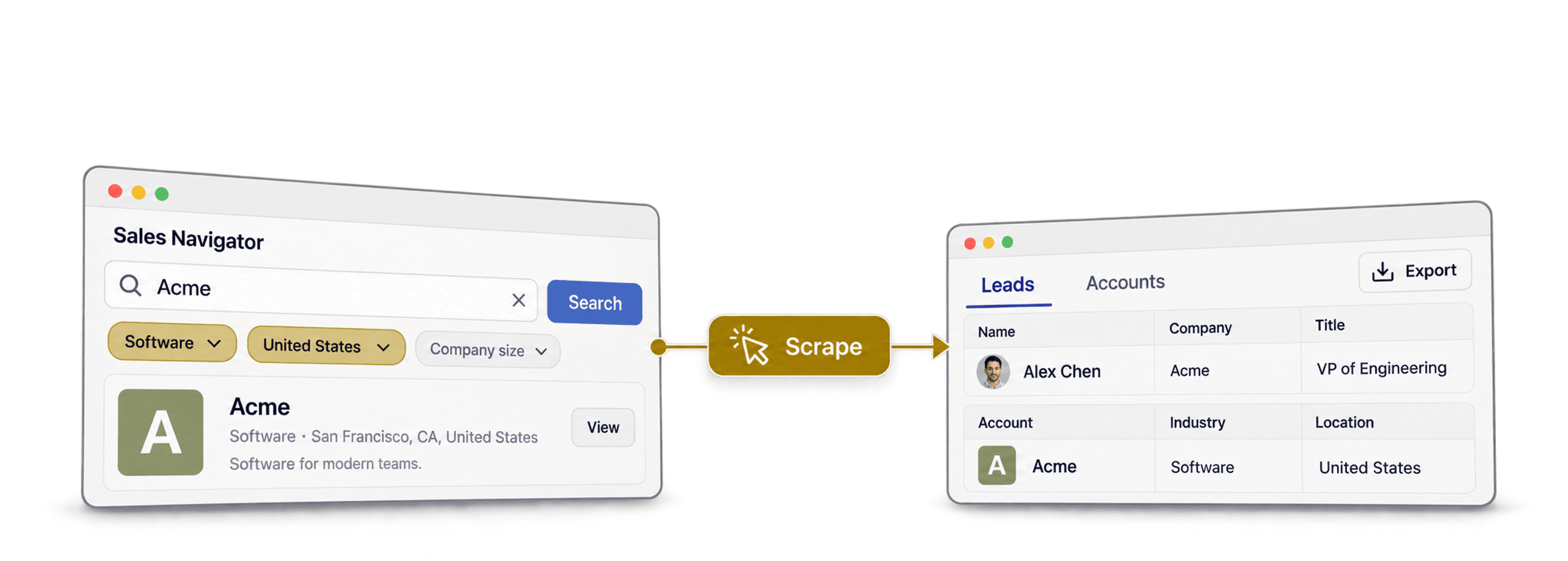
O Datablist importa leads a partir da URL de uma busca do Sales Navigator e empresas a partir da URL de uma busca de contas. O modo padrão funciona sem o cookie do LinkedIn. Há também um modo opcional que usa sua própria conta do LinkedIn para buscas de leads, mas não aceita buscas de empresas. Escolha o modo antes de montar a busca, pois os filtros compatíveis e o custo em créditos são diferentes.
Este guia explica como usar a URL da busca, o limite de 2.500 resultados, os dois modos disponíveis e o que fazer com a lista importada.
📌 Resumo para quem está com pressa
O que este artigo aborda: como importar leads e contas do Sales Navigator com o modo padrão, sem conectar uma conta, e quando usar o modo opcional com conta
- Entradas: uma URL ativa de busca de leads ou contas no Sales Navigator — URLs de busca do LinkedIn comum também funcionam no fluxo de leads
- Saídas: uma lista limpa de leads, com mais de 50 campos por pessoa e e-mails quando o Datablist os encontra, ou uma lista de contas com nome da empresa, domínio, setor, faixa de funcionários, localização e dados públicos de contato
- Custo: 20 créditos por lead ou conta importada no modo padrão; 10 créditos por lead ao usar sua conta do LinkedIn
Escolha do modo: o modo padrão exige apenas uma URL de busca ativa, sem cookie do LinkedIn. O modo opcional requer seu cookie
li_ate está disponível somente para buscas de leads.
O que você aprenderá neste guia
- O que significa extrair dados do Sales Navigator
- Formas comuns de extrair dados do Sales Navigator
- Como o Datablist extrai dados sem conectar sua conta do LinkedIn
- Como configurar corretamente uma busca no Sales Navigator
- Como extrair leads do Sales Navigator passo a passo
- Como extrair contas e empresas do Sales Navigator passo a passo
- O que fazer com os dados do Sales Navigator no Datablist
- Perguntas frequentes sobre scraping do Sales Navigator
O que significa extrair dados do Sales Navigator
O scraping do Sales Navigator abrange dois fluxos: importar pessoas a partir de uma busca de leads e importar empresas a partir de uma busca de contas. Muitos scrapers do Sales Navigator atendem apenas a um deles.
O que é scraping do Sales Navigator
Como o Sales Navigator não oferece uma exportação limpa em CSV, o scraping é a única forma prática de retirar esses dados da plataforma sem copiar e colar manualmente cada perfil ou conta.
Quando se fala em scraping do Sales Navigator, normalmente a referência é à extração de leads. Mas o mesmo conceito vale para empresas: você pode extrair buscas de contas do Sales Navigator para obter dados corporativos, não apenas informações de perfis.
📘 Diferença entre extrair leads e contas do Sales Navigator
Pense em dois fluxos distintos, cada um voltado a um objetivo:
- Os leads vêm da aba Leads e servem para criar listas de prospecção, enriquecer registros no CRM e preparar campanhas de Outbound.
- As empresas vêm da aba Accounts e servem para pesquisas de ICP, listas de ABM, planejamento de territórios e enriquecimento de empresas.
Quais dados podem ser extraídos do Sales Navigator
A extração de leads do Sales Navigator retorna três grupos de campos para cada perfil:
- Pessoais: nome, sobrenome, nome completo, URL do LinkedIn, URL do Sales Navigator, localização, número de conexões e histórico acadêmico
- Profissionais: cargo, headline, resumo, datas de início e término do último cargo e indicador Open to Work
- Empresa: nome, domínio, setor, faixa de funcionários, ano de fundação e URL do LinkedIn
Já o scraping de contas do Sales Navigator retorna apenas campos da empresa: nome, domínio, descrição, ano de fundação, URL do LinkedIn, ID do LinkedIn, setor, especialidades, faixa e número de funcionários, localização, endereço, e-mail público e telefone público.
O que nenhuma extração do Sales Navigator fornece: endereços de e-mail privados, números de celular ou qualquer informação que não esteja visível no aplicativo do LinkedIn.
Formas comuns de extrair dados do Sales Navigator
A maioria das pessoas não começa com uma estratégia clara de scraping. Começa com urgência: uma campanha precisa de leads, a lista está no Sales Navigator e não existe um botão nativo para exportar em CSV.
Essa urgência costuma levar a uma de quatro alternativas: copiar e colar manualmente, usar extensões do Chrome, recorrer a scrapers baseados em cookies ou terceirizar a exportação. Cada opção funciona em situações específicas — e falha de uma maneira diferente.
Opção 1: copiar e colar manualmente
Copiar e colar manualmente evita requisições automatizadas originadas da sua sessão do LinkedIn. Você abre cada resultado, copia os campos visíveis, cola tudo em uma planilha e repete o processo.
O problema é a escala. Copiar uma busca extensa, perfil por perfil, exige muito trabalho repetitivo, e o resultado fica limitado aos campos escolhidos manualmente. Uma importação estruturada é mais fácil de filtrar e revisar.
Opção 2: scrapers em extensões do Chrome
Os scrapers em extensões do Chrome fazem a troca oposta. São rápidos, fáceis de instalar e geralmente prometem um CSV em poucos cliques.
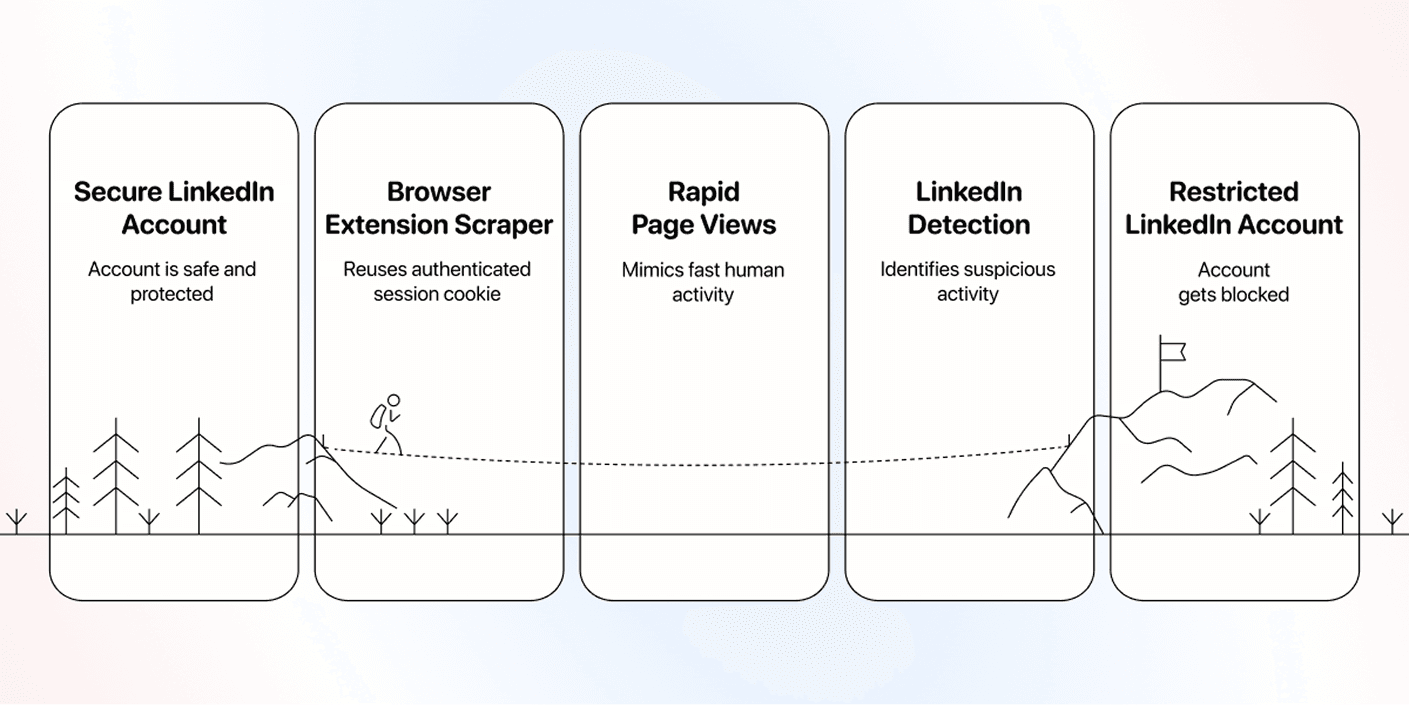
O custo oculto do navegador é a exposição da conta à extensão. Uma extensão do Chrome não extrai dados do Sales Navigator em um ambiente separado. Ela é executada no seu navegador, sobre a sessão do LinkedIn que você já abriu.
Cada busca, rolagem e exportação fica vinculada à sua conta. Por isso, essa alternativa parece conveniente no início, mas se torna perigosa conforme o volume aumenta.

Opção 3: scrapers do Sales Navigator baseados em cookies
Os scrapers baseados em cookies dispensam a instalação de uma extensão, mas mantêm o mesmo risco central. Em vez de funcionar dentro do navegador, eles pedem que você copie o cookie da sua sessão do LinkedIn para a ferramenta.
Compartilhar um cookie de sessão concede a outra ferramenta acesso a uma sessão autenticada do LinkedIn. Considere esse nível de acesso antes de escolher um scraper que use sua conta.
Opção 4: terceirizar o scraping do Sales Navigator
A terceirização transfere o trabalho para um freelancer, assistente virtual ou serviço de geração de leads. Isso pode fazer sentido em alguns casos, mas contratar a pessoa errada pode resultar em uma lista desorganizada, produzida com atalhos para reduzir custos operacionais.
Além disso, o risco não desaparece. Alguém ainda precisa extrair dados do Sales Navigator por meio de uma conta conectada. A única diferença é qual conta assume esse risco.
📘 Copiar e colar é seguro, mas não escala
Para listas com menos de 100 leads, o processo manual pode ser suficiente. Acima disso, o custo das horas de trabalho cresce mais rápido que o custo da ferramenta, e o resultado continua inferior ao de uma extração estruturada.
Como extensões e scrapers com cookies colocam sua conta em risco
Os métodos arriscados têm algo em comum: reutilizam uma sessão autenticada do LinkedIn. Essa sessão pode vir do seu navegador, do seu cookie ou da conta de um freelancer. Para o LinkedIn, a atividade continua vinculada a uma conta real.
Do ponto de vista do LinkedIn, um scraper em extensão do Chrome parece uma pessoa clicando em uma velocidade impossível. A mesma conta, o mesmo cookie e o mesmo endereço IP passam, de repente, a executar buscas, abrir perfis e exportar dados na velocidade de uma máquina.
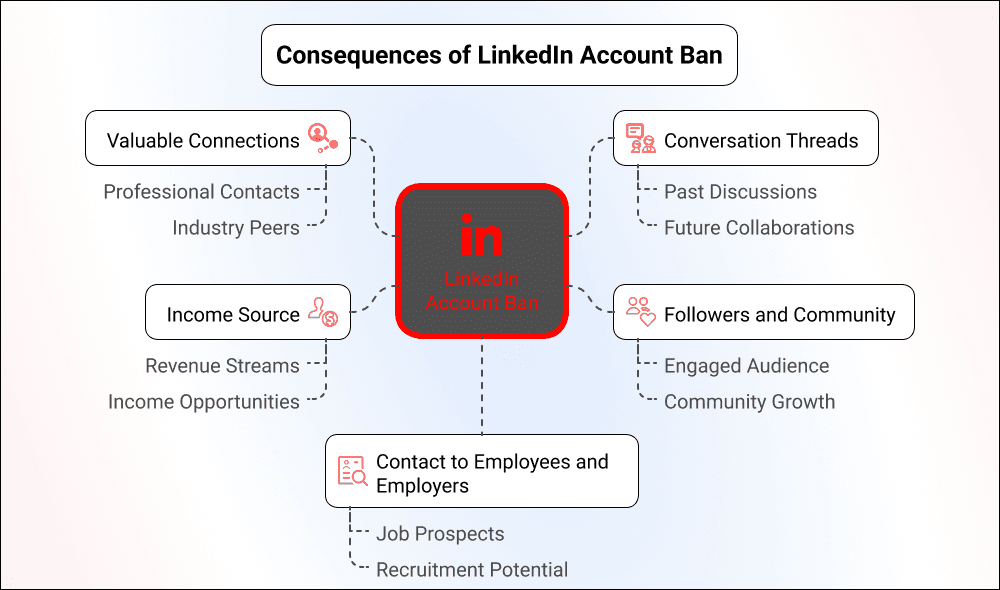
Requisições automatizadas feitas por uma conta conectada podem provocar restrições conforme as políticas do LinkedIn. O resultado depende do tipo de atividade e da conta.
Como o Datablist extrai dados sem conectar sua conta do LinkedIn
O Datablist.com é uma planilha com AI criada para montar listas de leads em escala.
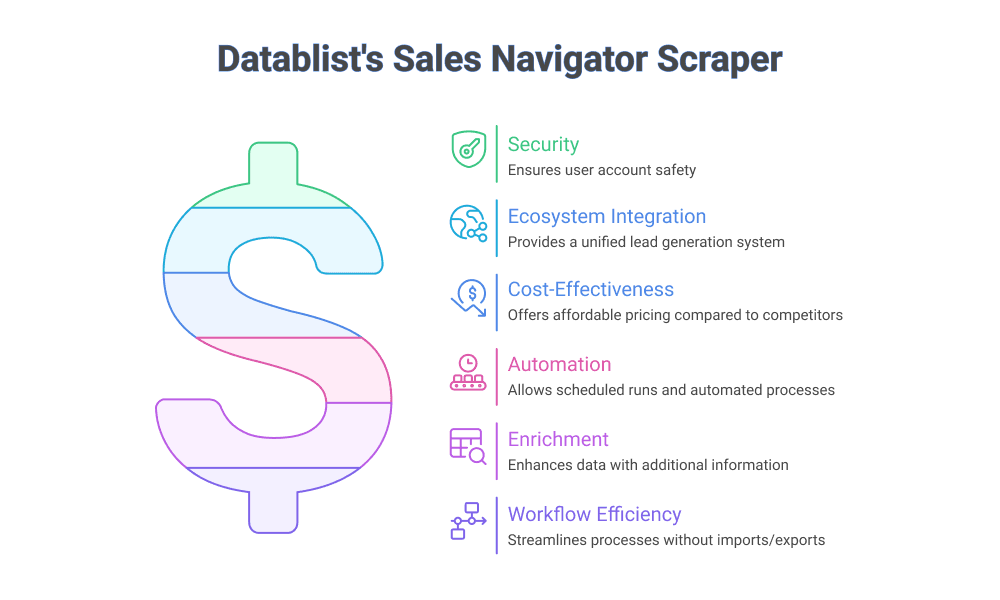
O Sales Navigator Scraper é executado na infraestrutura do Datablist. No modo padrão, ele usa uma URL de busca ativa sem solicitar seu cookie do LinkedIn. O modo opcional Scrape using your LinkedIn account exige o cookie li_at e aceita somente buscas de leads.
Como funciona o Sales Navigator Scraper
No modo padrão, cole uma URL ativa de busca do Sales Navigator ou do LinkedIn comum. Para usar o modo opcional com conta, selecione Scrape using your LinkedIn account e forneça seu cookie li_at. As buscas de contas estão disponíveis apenas no modo padrão.
A importação é executada na infraestrutura do Datablist, e não no seu navegador. Antes de começar, confira o tipo de busca e a estimativa de créditos nas configurações.
Como configurar corretamente uma busca no Sales Navigator
Ao extrair dados do Sales Navigator, a ferramenta enxerga apenas a busca fornecida. Se ela estiver desorganizada, ampla demais ou criada na aba errada, a exportação também ficará ruim.
Antes de iniciar o scraping, tome uma decisão: você quer pessoas ou empresas?
Parece algo básico, mas essa escolha muda tudo: a aba do Sales Navigator, os filtros aplicados, a URL copiada e os dados que o Datablist extrairá.
Comece pelo resultado: leads ou contas?
Use uma busca de leads quando quiser encontrar pessoas para contatar. Use uma busca de contas quando quiser pesquisar, enriquecer ou segmentar empresas posteriormente.
A divisão é simples:
- Busca de leads: pessoas, cargos, URLs de perfis, empresas atuais, histórico profissional, formação acadêmica, e-mails etc.
- Busca de contas: nomes de empresas, domínios, setores, número de funcionários, localizações, dados públicos de contato etc.
📘 Leads e contas não são duas versões da mesma busca
Uma busca de leads responde: “Com quem devo entrar em contato?”. Uma busca de contas responde: “Quais empresas correspondem ao meu mercado?”. Escolha a opção errada e a exportação estará equivocada antes mesmo de o Datablist ser executado.
Como configurar uma busca de leads no Sales Navigator
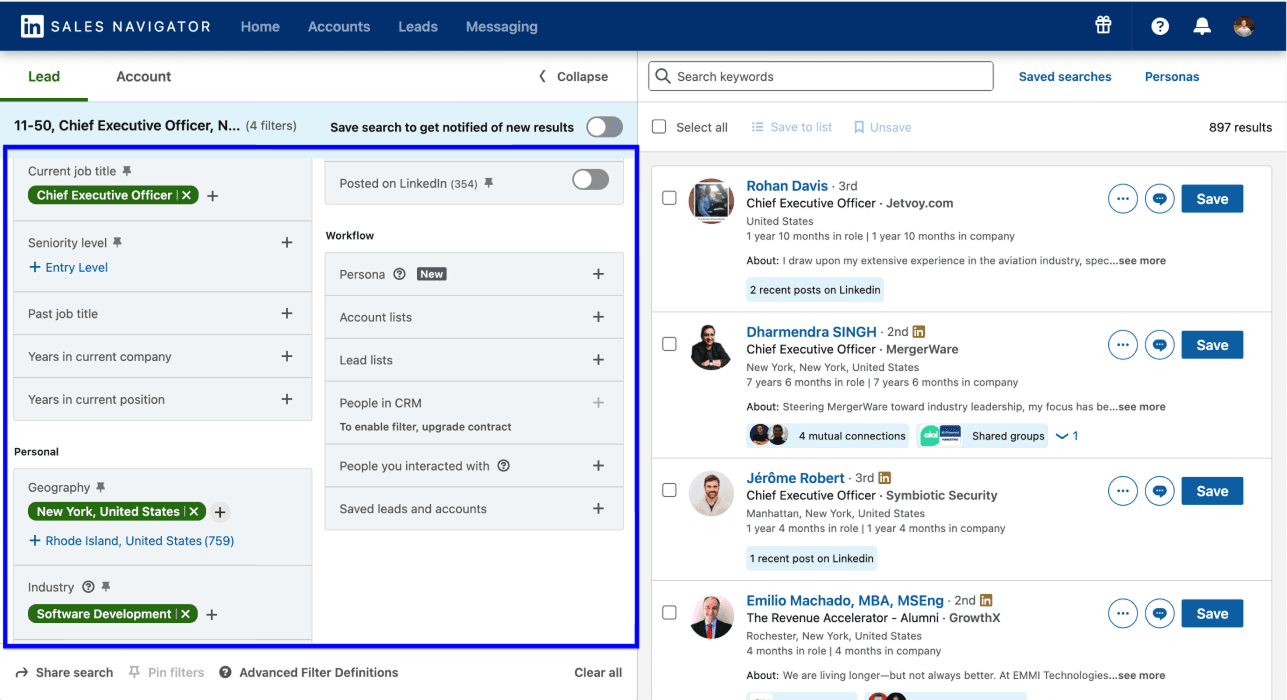
Comece pela aba Leads quando a lista final precisar conter pessoas.
Uma boa busca de leads geralmente começa pelo perfil da pessoa e depois restringe os resultados pelo contexto da empresa:
- Filtros de pessoa: cargo, senioridade, função, região e tempo no cargo atual
- Filtros de empresa: número de funcionários, setor, localização e sinais de crescimento
Não comece com uma busca ampla demais. “VPs de Vendas nos Estados Unidos” pode parecer útil, mas normalmente gera uma lista que exige mais limpeza de dados do que scraping. Uma busca melhor parte de uma descrição mais precisa, como VPs de Vendas em empresas B2B de software com 50 a 200 funcionários nos EUA. Essa frase já é específica o suficiente para virar uma lista de leads.
Como configurar uma busca de contas no Sales Navigator
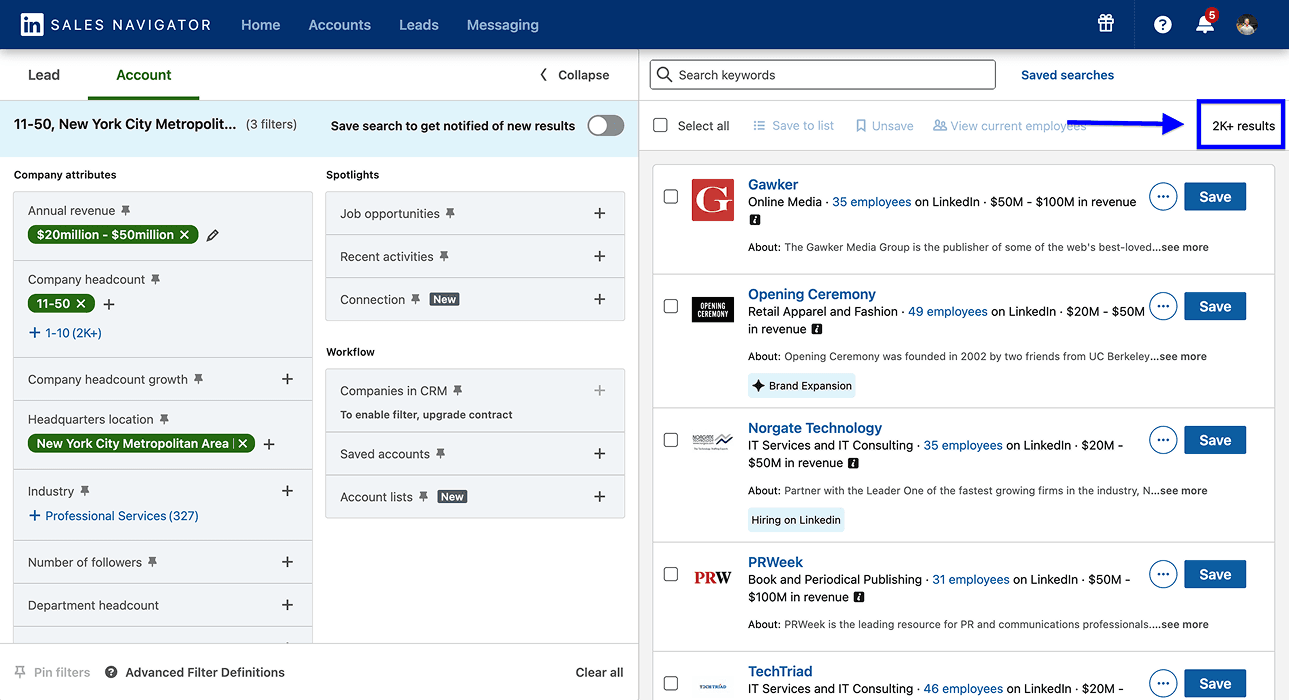
Comece pela aba Accounts quando a lista final precisar conter empresas.
Esse costuma ser o caminho certo para listas de ABM, pesquisas de ICP, planejamento de territórios ou enriquecimento de empresas. Você ainda não está procurando o comprador, mas construindo primeiro o universo de empresas.
Comece pelos filtros que definem o perfil da empresa:
- Setor: a categoria em que a empresa atua
- Número de funcionários: a faixa de tamanho compatível com seu ICP
- Região: sede ou mercado em que a empresa opera
- Sinais de crescimento: aumento do quadro de funcionários ou de departamentos, captação de investimentos ou tecnologias utilizadas
O erro é deixar a busca de contas genérica demais. “Empresas de software nos EUA” não é um segmento, mas um ponto de partida. “Empresas B2B de software nos EUA, com 50 a 200 funcionários e crescimento de 10% no quadro de pessoal” está muito mais próximo de uma lista de contas pronta para extração.
📘 A busca de contas vem antes da busca de contatos
Se você sabe qual tipo de empresa procura, mas ainda não conhece a pessoa certa, extraia as contas primeiro. Monte e enriqueça a lista de empresas e depois encontre os contatos adequados dentro delas.
Quais filtros do Sales Navigator o Datablist aceita
No modo padrão, o Datablist precisa conseguir recriar a busca sem acessar sua conta do LinkedIn. Portanto, use filtros que descrevam as personas ou os mercados desejados, não a relação deles com você.
Filtros vinculados à conta dependem dos dados de relacionamento do LinkedIn e não podem ser reproduzidos no modo padrão. Para buscas de leads que exijam esse contexto, avalie o modo opcional com conta e o requisito do cookie. As buscas de empresas continuam restritas ao modo padrão.
Use filtros como:
- Setor
- Tamanho da empresa
- Cargo
- Senioridade
- Crescimento do quadro de funcionários
- …etc.
Evite filtros como:
- Visualizou seu perfil recentemente
- Visualizou a página da empresa recentemente
- Salvo em uma lista
- Presente no seu CRM
- Qualquer outro filtro de atividade recente vinculado à sua conta
Copie a URL da busca, não a busca salva
Quando sua busca estiver configurada e pronta, copie a URL ativa na barra de endereços do navegador.
Não copie a URL de uma busca salva. As buscas salvas são úteis dentro do Sales Navigator porque o LinkedIn pode avisar quando surgem novos resultados. Porém, elas estão vinculadas à sua sessão autenticada e não oferecem ao Datablist o acesso direto de que ele precisa.
Se você executa o mesmo scraping mensalmente, salve a configuração dos filtros em outro lugar:
- aba de destino: Leads ou Accounts
- região
- setor
- filtros de cargo ou senioridade
- tamanho da empresa
- regras adicionais de segmentação
Depois, refaça a busca, copie a URL ativa e envie-a ao Datablist.
Com uma URL de busca adequada, o restante é simples: URLs de buscas de leads seguem para o fluxo de scraping de leads; URLs de buscas de contas seguem para o fluxo de contas.
Como extrair leads do Sales Navigator passo a passo
A extração de leads do Sales Navigator com o Datablist acontece em duas etapas:
- Etapa 1: configure a busca de leads no Sales Navigator e copie a URL ativa.
- Etapa 2: cole a URL no Datablist, escolha os campos de saída e execute o scraping.
Etapa 1: configure a busca de leads no Sales Navigator
Essa parte ainda acontece dentro do Sales Navigator. Nenhuma extensão, nenhum cookie e nenhum scraping por enquanto. Você está apenas criando a busca que o Datablist lerá depois.
Passo 1: abra o Sales Navigator e expanda os filtros
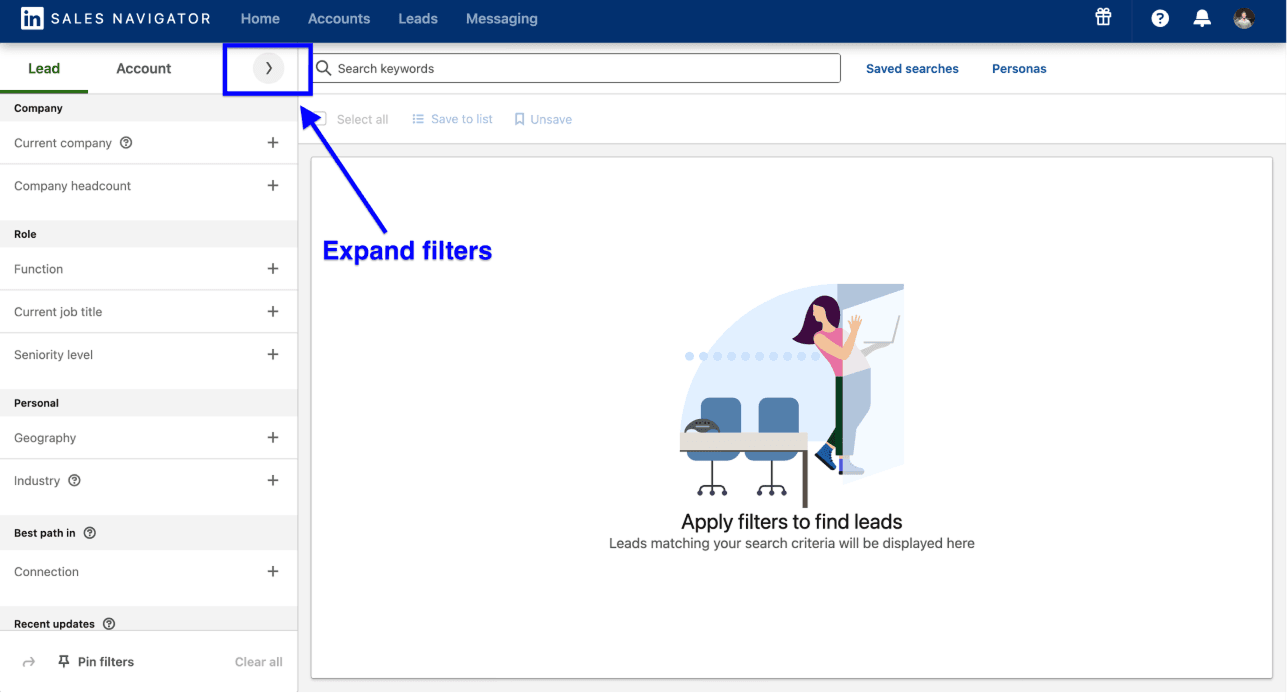
Abra a aba Leads no Sales Navigator e expanda todo o painel de filtros.
Isso é importante porque a barra visível mostra apenas parte da lógica da busca. No painel completo, você controla o segmento de fato: cargo, senioridade, região, tamanho e setor da empresa, tempo no cargo atual e outros filtros que determinam quem aparece nos resultados.
Passo 2: use filtros para segmentar os leads
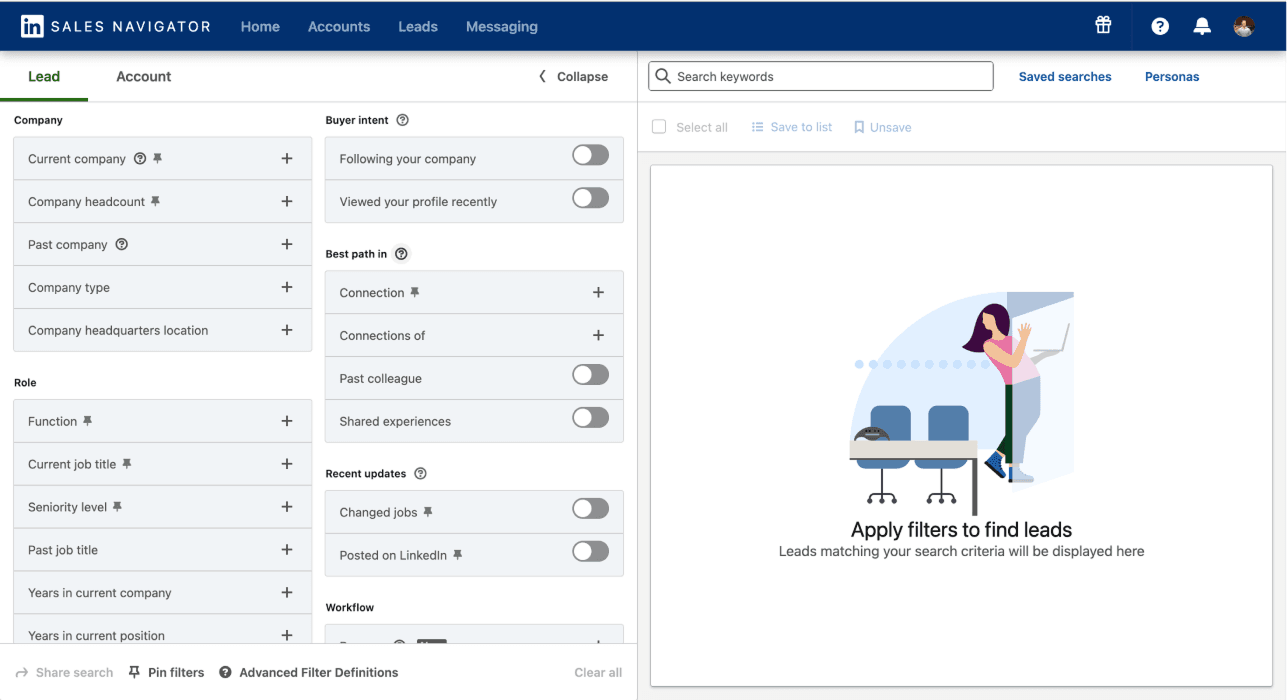
Comece pela pessoa que deseja alcançar e depois acrescente o contexto da empresa.
Uma busca bem definida costuma combinar:
- Filtros de pessoa: cargo, senioridade, função, região e tempo no cargo atual
- Filtros de empresa: número de funcionários, setor, localização e sinais de crescimento
No modo padrão, evite filtros vinculados à conta, como listas salvas, registros do CRM, visualizações de perfil ou dados de relacionamento. O modo opcional com conta aceita esse contexto nas buscas de leads, mas requer seu cookie li_at.
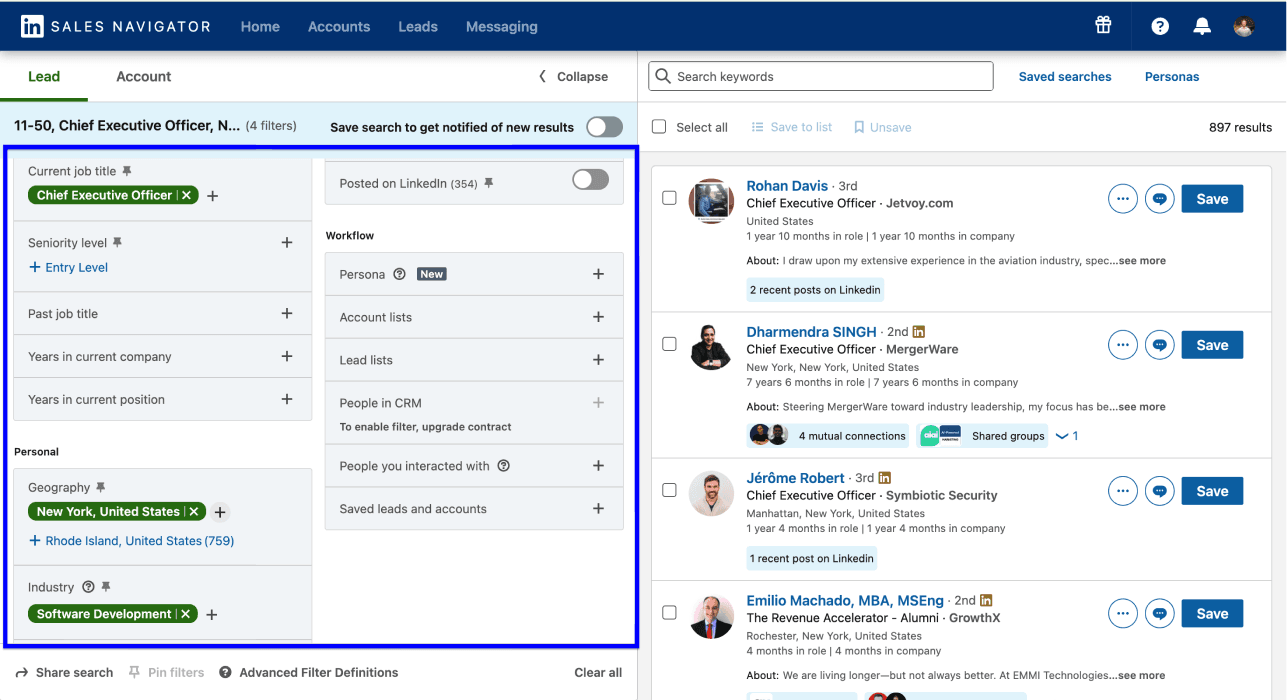
Passo 3: divida buscas com mais de 2.500 resultados
Se a quantidade de resultados ultrapassar 2.500, a busca é ampla demais para uma única extração completa.
Isso não é uma limitação do Datablist, mas do próprio Sales Navigator. A solução é dividir a busca em segmentos menores, por estado, região, subcategoria do setor, faixa de tamanho da empresa ou tempo no cargo atual.
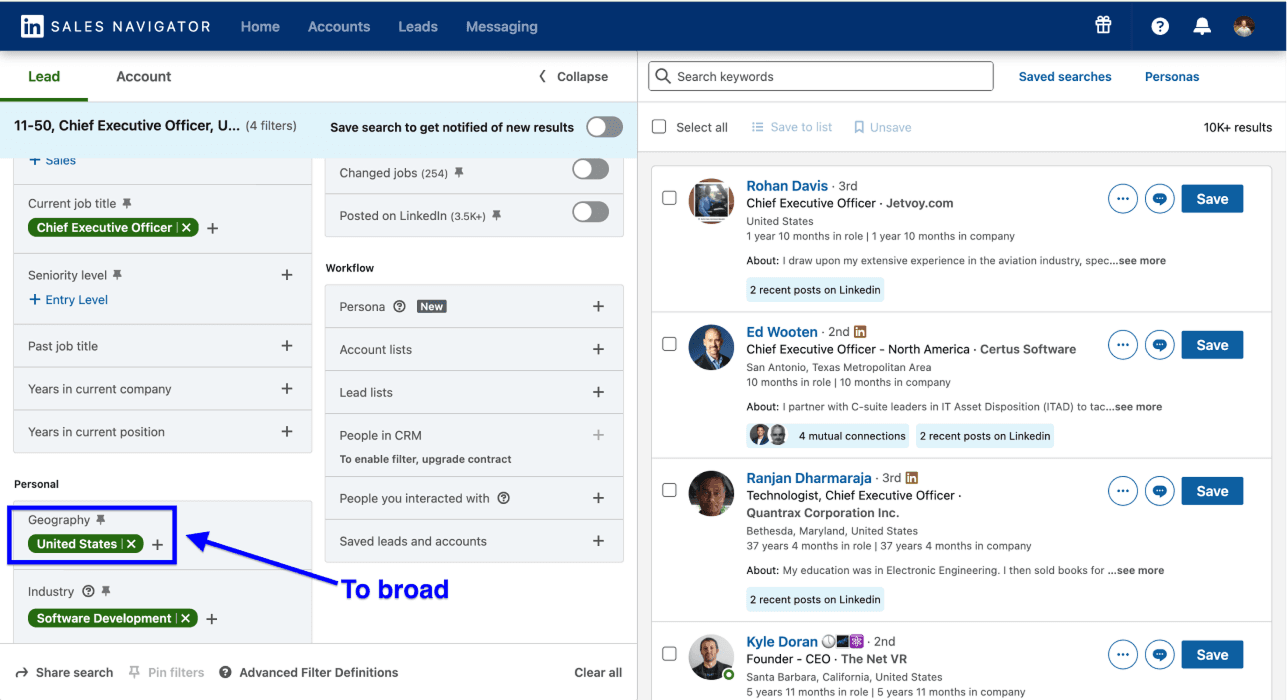
Por exemplo, uma busca por CEOs de empresas de software nos EUA pode ser dividida por estado, subcategoria do setor ou tempo no cargo atual. O objetivo não é contornar o Sales Navigator, mas criar segmentos mais claros que o Datablist consiga extrair sem perder linhas.
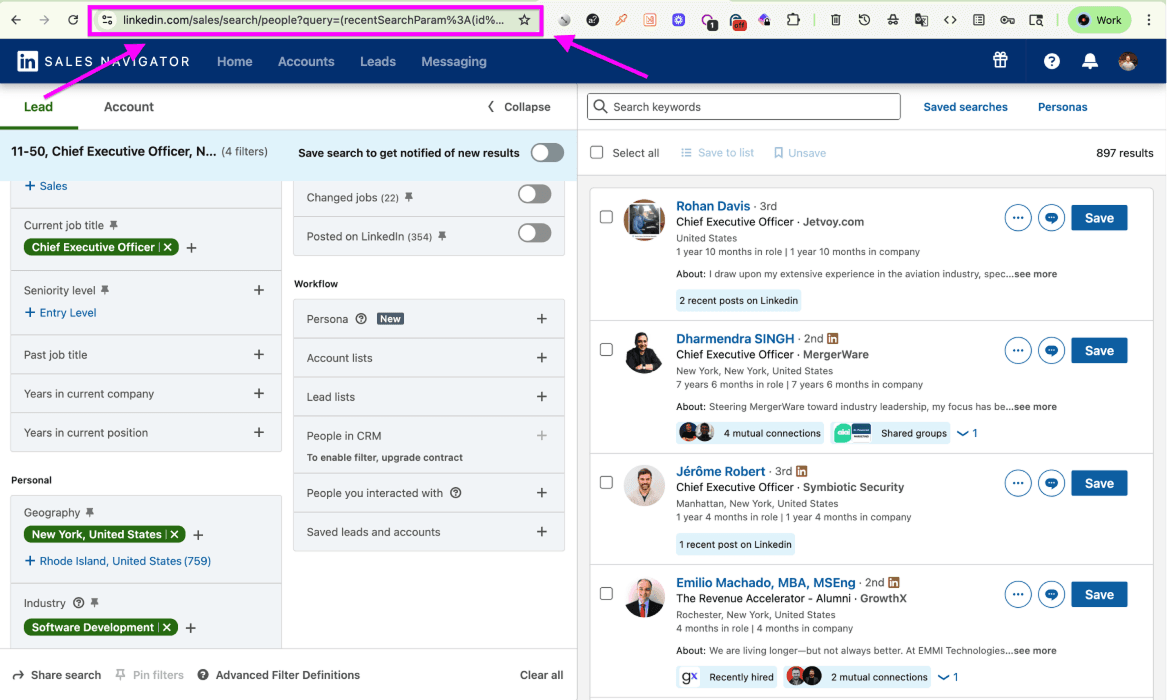
Passo 4: copie a URL da busca de leads
Quando a busca estiver bem definida, copie a URL da barra de endereços do navegador.
Essa URL faz a ligação entre as duas etapas. Ela contém a busca ativa do Sales Navigator que o Datablist precisa extrair. Não copie a URL de uma busca salva nem use as buscas salvas do Sales Navigator como entrada.
📘 URLs de busca do LinkedIn comum também funcionam
O mesmo Sales Navigator Scraper também aceita URLs de busca do LinkedIn comum no fluxo de leads. Se você não tiver o Sales Navigator, faça a busca mais próxima possível no LinkedIn e copie essa URL.
Etapa 2: extraia a busca de leads com o Datablist
Agora, o fluxo passa para o Datablist. A URL serve como entrada, o Datablist executa o scraping e sua conta do LinkedIn fica fora do processo.
Se preferir assistir em vez de ler, também preparei um vídeo sobre scraping do Sales Navigator:
📌 Antes de executar o scraping
- Entrada: URL de busca de leads do Sales Navigator ou do LinkedIn comum
- Principais saídas: nome, e-mail profissional, URL do LinkedIn, URL do Sales Navigator, headline, localização, cargo atual, histórico profissional e acadêmico recente, competências, nome, domínio, porte e setor da empresa
- Lista completa de saídas: o Datablist retorna mais de 50 campos, incluindo até três experiências profissionais e três formações acadêmicas. A lista completa está no FAQ ao final deste artigo.
- Custo: 20 créditos por lead importado no modo padrão ou 10 créditos no modo com conta
- Configurações: modo de scraping, LinkedIn Search URL, Limit e Offset; o modo com conta também exige o cookie
li_at
Passo 1: crie uma conta e uma Collection para leads
Crie uma conta no Datablist.com. O plano gratuito é suficiente para começar e não exige cartão de crédito.
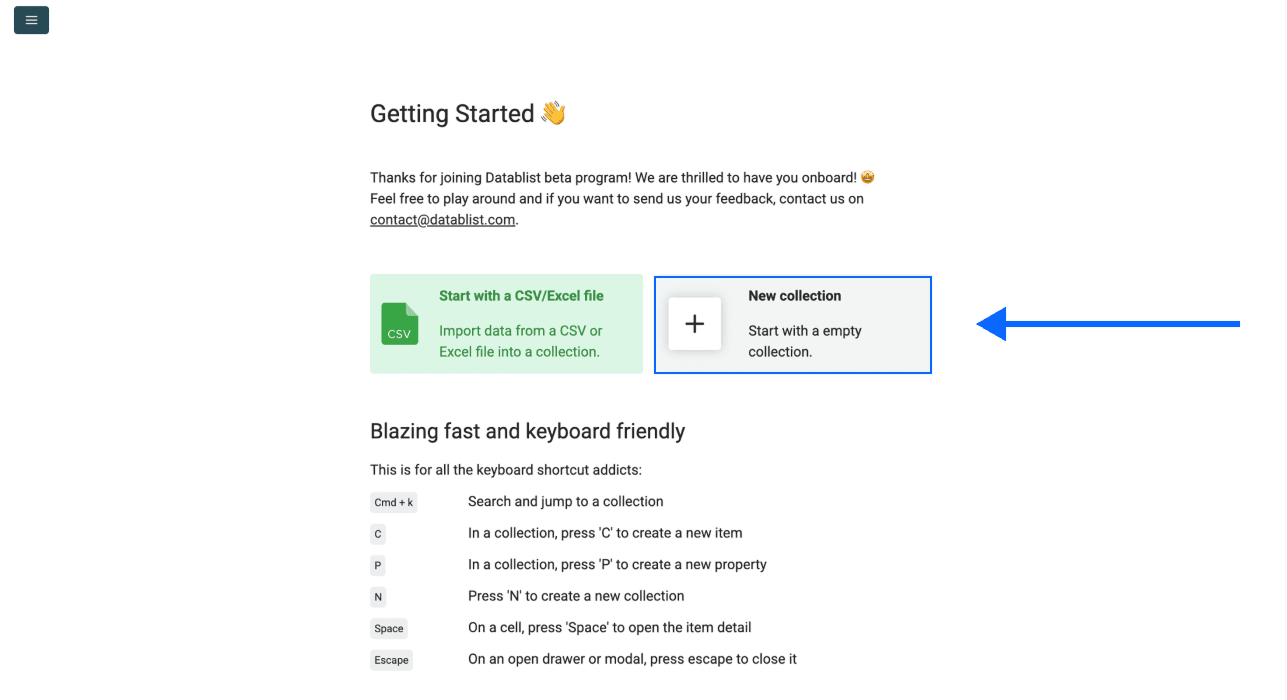
No workspace, clique em New Collection. É nessa Collection que os leads extraídos serão inseridos, um perfil por linha.
Passo 2: abra o Sales Navigator Scraper para leads
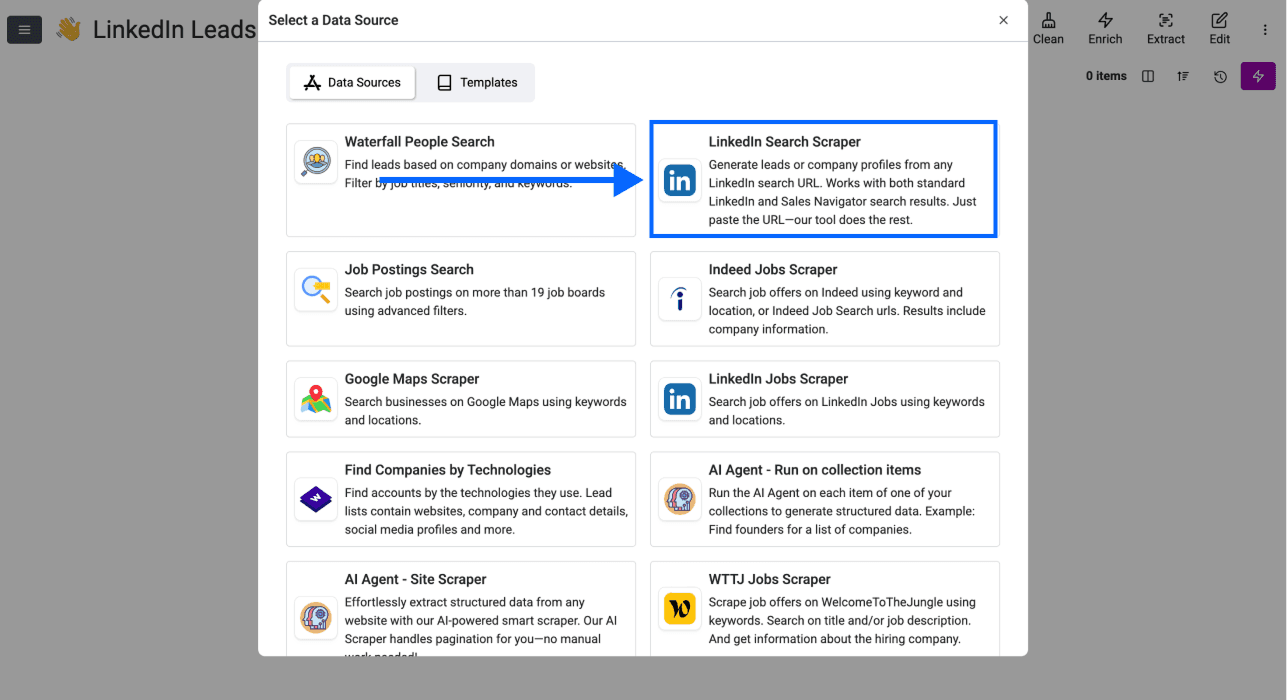
Dentro da Collection, clique em See all sources e selecione Sales Navigator Scraper na biblioteca de fontes.
Passo 3: configure o scraping de leads
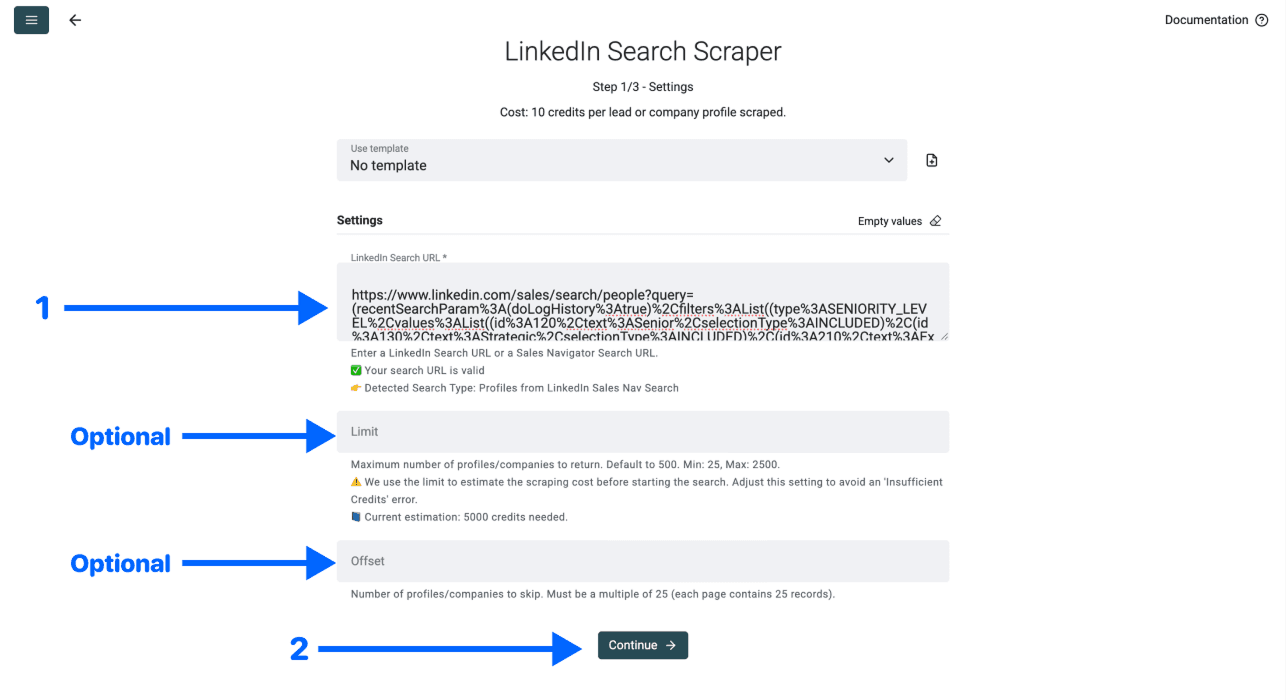
Escolha o modo de scraping e cole no painel de configuração a URL da busca do Sales Navigator copiada na Etapa 1. O modo padrão dispensa o cookie do LinkedIn. O modo opcional com conta exige seu cookie li_at e aceita buscas de leads específicas da conta.
Depois, defina as três configurações do scraping:
- Search URL: a URL ativa da busca de leads no Sales Navigator
- Limit: quantidade de leads a importar
- Offset: quantidade de resultados a ignorar antes do início da importação
Passo 4: selecione os campos de saída dos leads
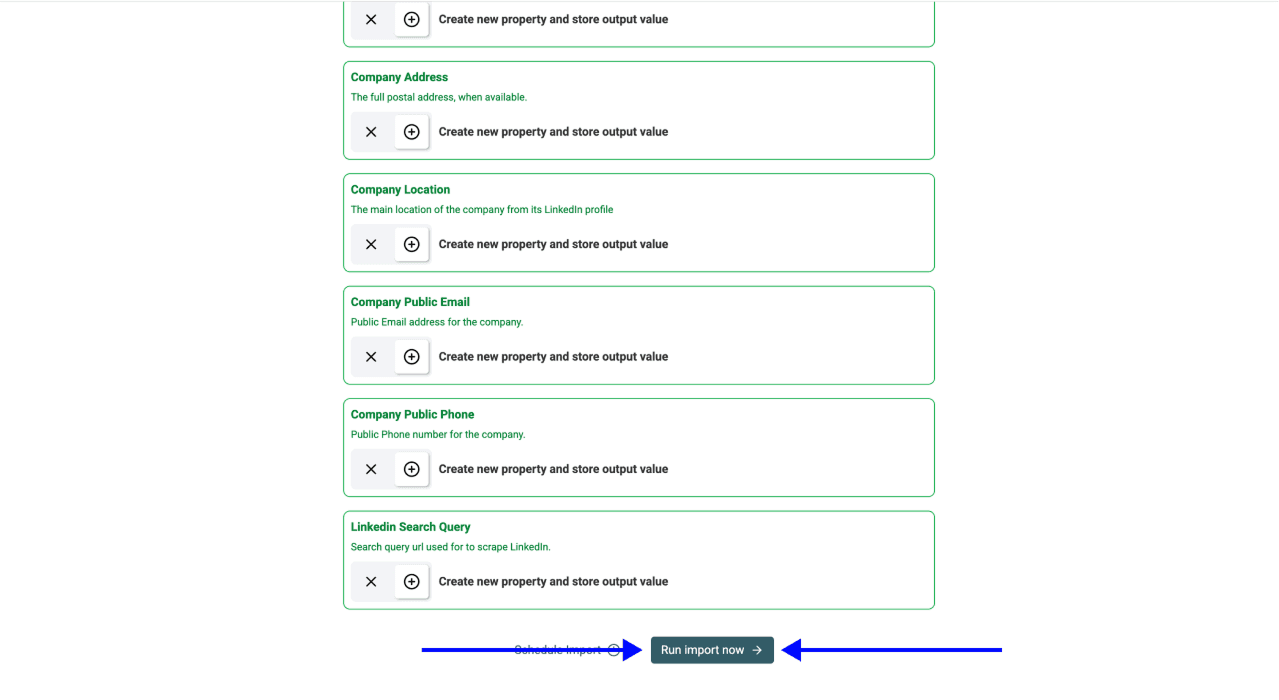
O Datablist exibe todos os campos de saída disponíveis e cria automaticamente uma coluna para cada um. Clique nos ícones ✕ para remover campos que não deseja manter na Collection e role a página para baixo.
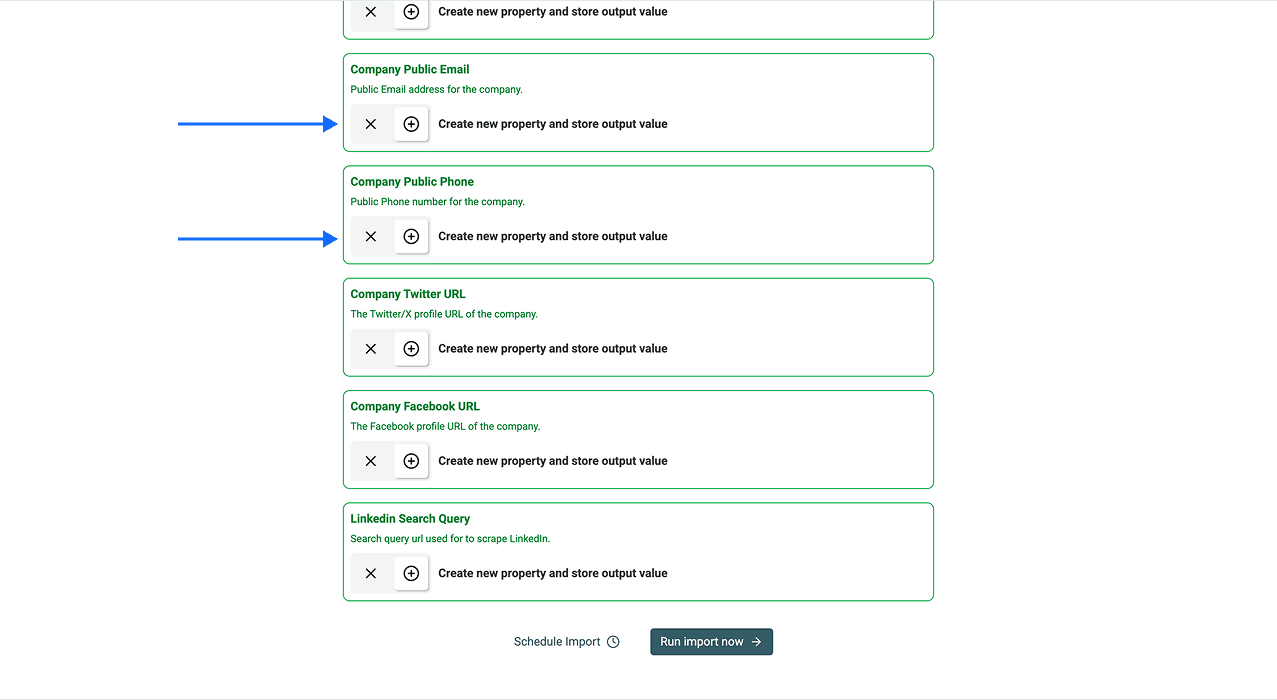
Os dados de saída se dividem em três grupos:
- Pessoais: nome, sobrenome, nome completo, URL do LinkedIn, URL do Sales Navigator, ID interno, localização e histórico acadêmico.
- Profissionais: cargo, headline, resumo, função atual, histórico profissional recente, indicador Open to Work e indicador de conta Premium.
- Empresa: nome, domínio, descrição, setor, especialidades, faixa de funcionários, endereço, e-mail e telefone públicos e URLs das redes sociais da empresa.
Passo 5: execute a importação e revise os leads
Clique em Run Import Now. O Datablist inicia o scraping e grava os resultados na Collection.
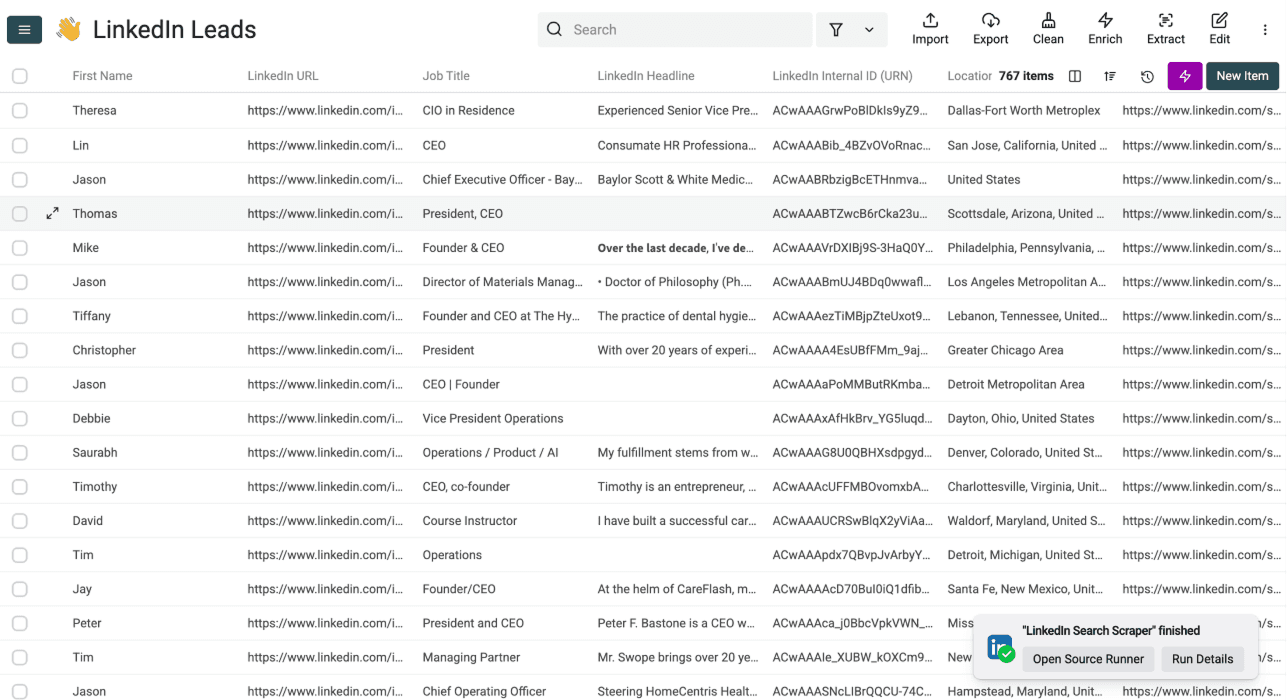
Quando o scraping terminar, revise a Collection. Cada linha representa um lead. Os e-mails aparecem quando o Datablist consegue encontrá-los, e os demais campos já estão estruturados para filtros, outreach, importação no CRM ou enriquecimento adicional.
Como extrair contas e empresas do Sales Navigator passo a passo
O scraping de contas do Sales Navigator segue o mesmo fluxo em duas etapas usado para leads, mas a entrada e as saídas são diferentes:
- Etapa 1: configure a busca de contas no Sales Navigator e copie a URL ativa.
- Etapa 2: cole a URL no Datablist, escolha os campos da empresa e execute o scraping.
Use esse fluxo quando a lista final precisar conter empresas, e não pessoas. Ele é indicado para listas de ABM, pesquisas de ICP, planejamento de territórios e enriquecimento de empresas.
Etapa 1: configure a busca de contas no Sales Navigator
Essa parte acontece dentro do Sales Navigator. Nenhuma extensão, nenhum cookie e nenhum scraping por enquanto. Você está apenas montando a busca de contas que o Datablist lerá depois.
Passo 1: abra o Sales Navigator e acesse Accounts
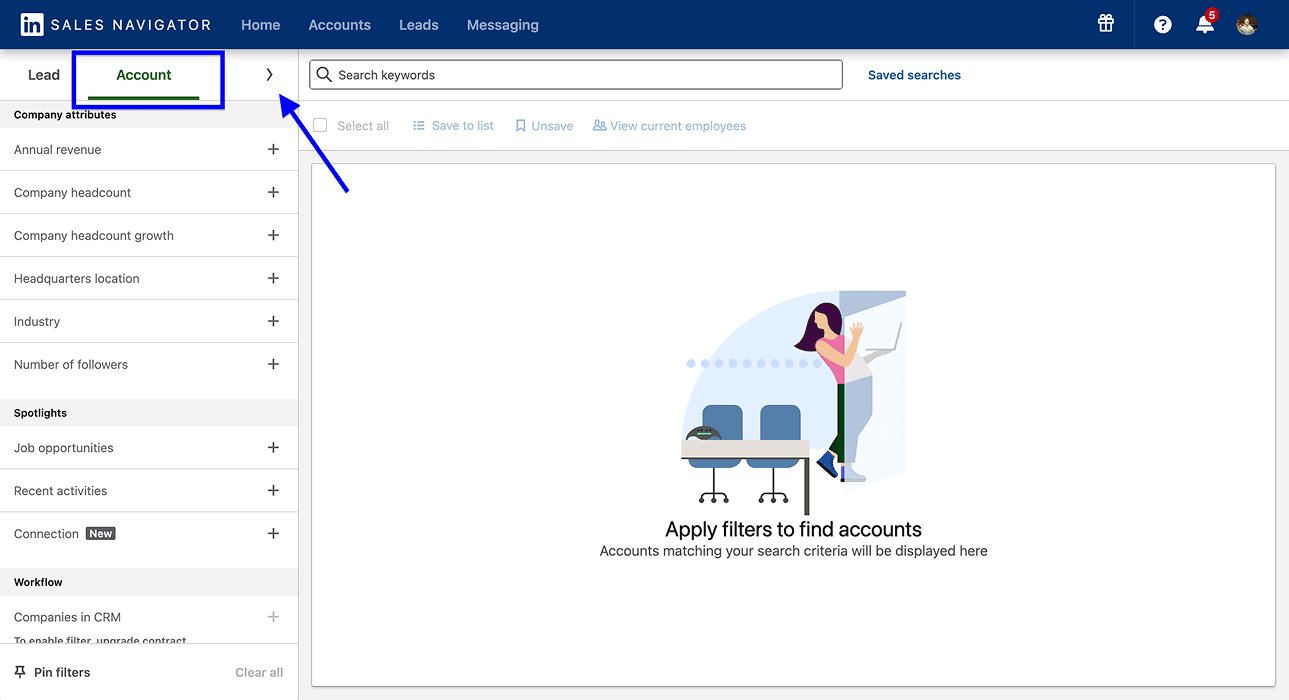
Abra o Sales Navigator, mude de Leads para Accounts e expanda o painel de filtros firmográficos.
Essa distinção é importante porque buscas de contas retornam empresas, não perfis individuais. Se você quer uma lista de empresas para ABM ou pesquisa de ICP, comece por aqui antes de pensar nos tomadores de decisão.
Passo 2: use filtros para segmentar as empresas
Monte a busca de contas em torno do perfil de empresa que deseja alcançar.
Uma busca útil geralmente combina:
- Setor: mercado ou categoria em que a empresa atua
- Número de funcionários: faixa de tamanho compatível com seu ICP
- Região: sede, região ou mercado de atuação
- Sinais de crescimento: aumento do quadro de funcionários ou de departamentos, captação de investimentos ou tecnologias utilizadas
Buscas de contas muito amplas geram exportações desorganizadas. Uma busca mais precisa oferece ao Datablist uma lista de contas mais limpa para importar.
Passo 3: mantenha a busca abaixo de 2.500 resultados
O limite de 2.500 resultados também se aplica às buscas de contas. Se a busca for ampla demais, divida-a antes do scraping.
Use o tamanho da empresa, regiões, subcategorias do setor ou faixas de crescimento para transformar uma busca grande demais em várias importações bem definidas. A lógica detalhada desse teto foi explicada acima, na seção dedicada ao limite de 2.500 resultados.
Passo 4: copie a URL da busca de contas
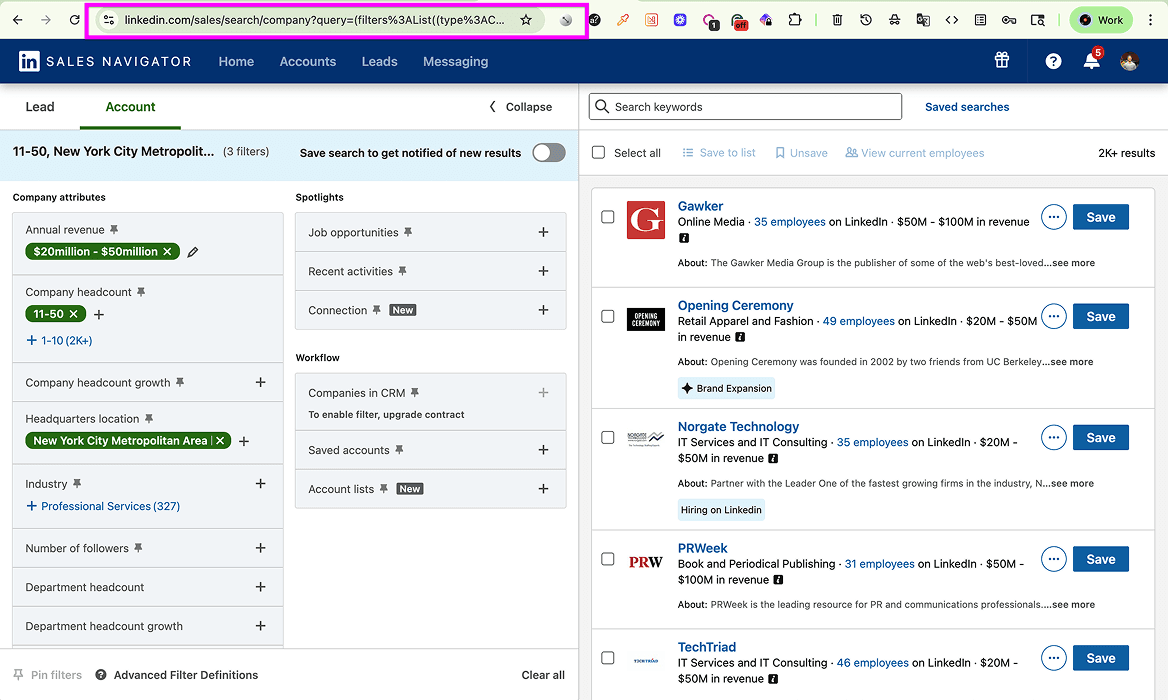
Quando a busca de contas estiver bem definida, copie a URL ativa na barra de endereços do navegador.
Essa URL faz a ligação com o Datablist. Não use uma URL de busca salva nem uma URL de lista salva se o objetivo for extrair uma busca filtrada de contas do Sales Navigator.
Etapa 2: extraia a busca de contas com o Datablist
Agora, o fluxo passa para o Datablist. Selecione Scrape without providing LinkedIn account para buscas de empresas e cole a URL da busca de contas.
📌 Antes de executar o scraping de contas
- Entrada: URL de busca de contas do Sales Navigator
- Principais saídas: nome, domínio e descrição da empresa, ano de fundação, URL e ID do LinkedIn, setor, especialidades, faixa e número de funcionários, localização, endereço, e-mail público e telefone público
- Custo: 20 créditos por conta importada no modo padrão
- Configurações: Search URL, Limit e Offset
Passo 1: crie uma conta e uma Collection para empresas
Crie uma conta no Datablist.com. O plano gratuito é suficiente para começar e não exige cartão de crédito.
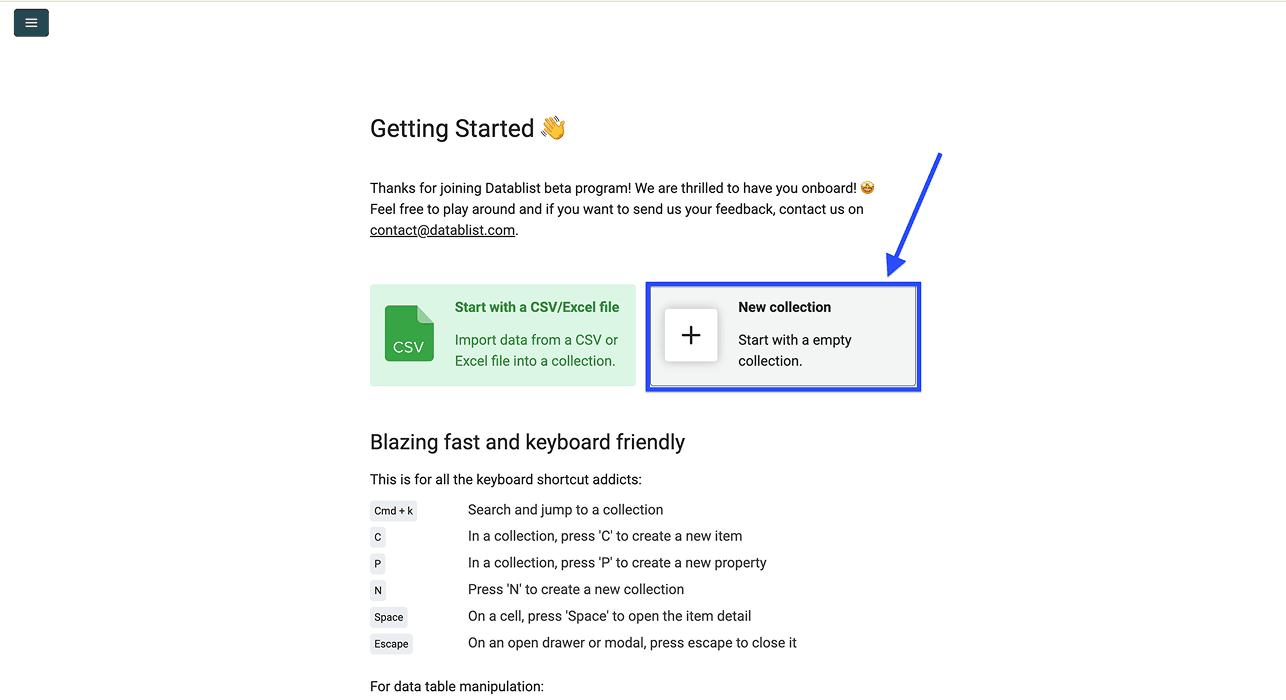
No workspace, clique em New Collection. Geralmente, é mais organizado usar Collections separadas: uma para leads e outra para contas.
Passo 2: abra o Sales Navigator Scraper para contas
Dentro da Collection, clique em See all sources e selecione Sales Navigator Scraper na biblioteca de fontes. A interface ainda pode exibir o nome LinkedIn Search Scraper, usado no fluxo anterior de contas para a mesma fonte.
Passo 3: configure o scraping de contas
Cole no painel de configuração a URL da busca de contas do Sales Navigator copiada na Etapa 1.
Depois, defina as três configurações do scraping:
- Search URL: a URL ativa da busca de contas no Sales Navigator
- Limit: quantidade de contas a importar
- Offset: quantidade de contas a ignorar antes do início da importação
Passo 4: selecione os campos de saída das empresas
O Datablist cria automaticamente propriedades de saída para os campos de empresa disponíveis. Mantenha os campos necessários e remova o que não for útil antes de executar a importação.
As saídas de contas podem ser divididas em três grupos:
- Identificação da empresa: nome, domínio, descrição, ano de fundação, localização, endereço, URL e ID do LinkedIn
- Dados firmográficos: setor, especialidades, faixa e número de funcionários
- Dados públicos de contato: e-mail e telefone públicos
Passo 5: execute a importação e revise as empresas
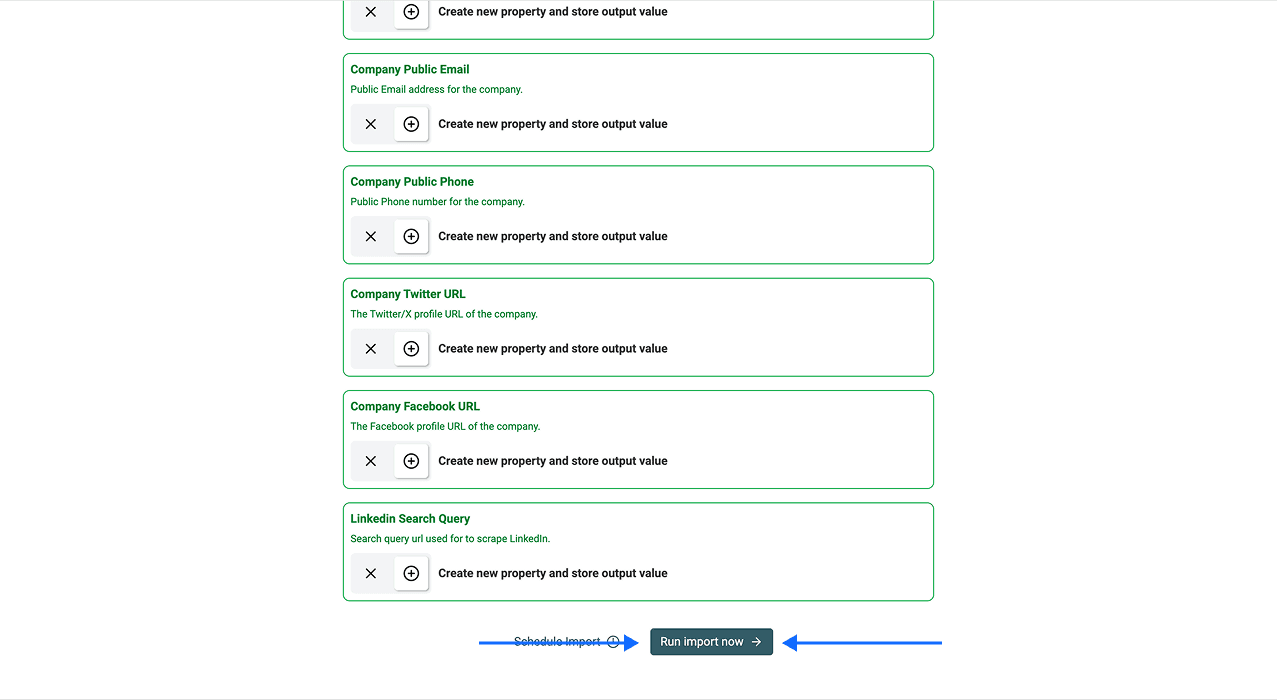
Role até o final da configuração de saída e clique em Run Import Now. O Datablist inicia o scraping e grava os resultados na Collection.
Quando o scraping terminar, revise a Collection. Cada linha representa uma empresa, com campos prontos para filtros, importação no CRM, planejamento de ABM ou territórios e enriquecimento dentro do Datablist.
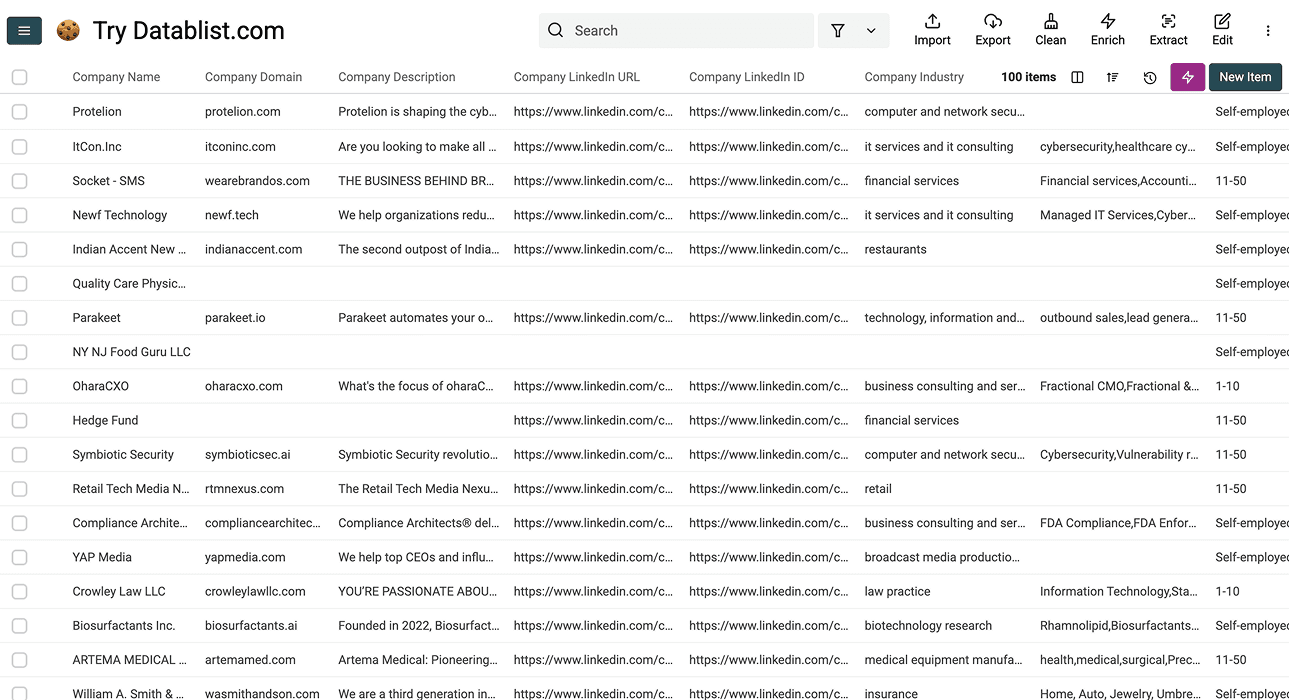
A partir daí, enriqueça a lista de contas no Datablist ou exporte-a em CSV para seu CRM ou fluxo account-based.
O que fazer com os dados do Sales Navigator no Datablist
O scraping do Sales Navigator fornece a lista bruta. O próximo passo depende de você ter extraído leads ou contas.
Listas de leads precisam de dados de contato e personalização. Listas de contas precisam de inteligência corporativa e sinais de qualificação. Tudo isso pode ser feito na mesma Collection do Datablist antes da exportação final.
Se você extraiu uma lista de leads
Uma lista de leads extraída se torna útil quando contém dados de contato, está segmentada e pronta para outreach. Veja o que você pode fazer no Datablist:
- Encontre e-mails profissionais ausentes. Comece por eles, pois são a opção mais adequada para outreach B2B. Se algumas linhas não tiverem e-mail, execute um enriquecimento na mesma Collection para encontrar e-mails a partir de perfis do LinkedIn.
- Enriqueça e-mails pessoais e números de telefone. Algumas estratégias exigem um e-mail pessoal ou telefone em vez do profissional, sobretudo ao abordar founders, empresas locais ou em fluxos de recrutamento.
- Use AI para personalizar ou segmentar a lista. O scraping fornece cargos, empresas, resumos, histórico profissional e contexto do LinkedIn. Use AI para transformar essas informações em primeiras frases, abordagens de outreach, observações de qualificação ou segmentos de mensagens.
Se você extraiu uma lista de contas
O scraping do Sales Navigator fornece a base de uma boa lista de contas. O Datablist ajuda a transformar essa lista de empresas em algo realmente útil com os seguintes enriquecimentos:
- Company name to website: ao extrair dados do Sales Navigator, você obtém a identificação da empresa, mas nem todas exibem o domínio em sua página do LinkedIn. O enriquecimento de domínio libera as etapas que dependem dele, como associar registros do CRM, enriquecer dados corporativos ou pesquisar sites.
- AI Research Agent: o Sales Navigator não mostra todos os dados relevantes para você. Use a pesquisa com AI para descobrir, por exemplo, se a empresa vende para PMEs, possui uma estratégia enterprise ou se encaixa na sua oferta.
- Website Scraper: os sites das empresas oferecem um contexto que não aparece no LinkedIn, como preços, cases, páginas de produtos, integrações, logos de clientes e posicionamento. Esses sinais podem fazer diferença em uma campanha de Outbound.
- Job Postings Scraper: sinais de contratação mostram onde uma empresa está investindo agora — exatamente o tipo de informação de que um recrutador precisa.
- Technology Enrichment: dados tecnológicos mostram se a conta utiliza ferramentas relevantes para sua segmentação ou abordagem.
💡 O objetivo: scraping e enriquecimento no mesmo workspace, sem troca de CSVs
Muitas equipes tratam scraping e enriquecimento como dois trabalhos separados. O fluxo mais eficiente é extrair a lista, enriquecer os campos ausentes, pesquisar os sinais certos e só depois exportar a versão final.
Escolha o modo de scraping para sua busca
O modo padrão evita compartilhar seu cookie do LinkedIn com o Datablist e aceita buscas de leads e contas. O modo opcional com conta usa seu cookie li_at, consome menos créditos por lead e não aceita buscas de empresas. Nenhum dos modos garante que uma conta do LinkedIn permanecerá sem restrições. Consulte o contrato do usuário do LinkedIn e verifique suas próprias permissões antes de coletar dados.
Depois de escolher o método de scraping adequado, o restante fica simples: as listas de leads saem estruturadas e prontas para enriquecimento ou importação no CRM. Já as listas de contas podem seguir diretamente para filtros de ICP ou planejamento de ABM.
Perguntas frequentes sobre scraping do Sales Navigator
Quanto custa extrair dados do Sales Navigator com o Datablist?
O modo padrão custa 20 créditos por lead ou conta importada. O modo opcional, que usa sua conta do LinkedIn, custa 10 créditos por lead importado e não aceita buscas de contas. Confira a estimativa de créditos nas configurações da importação antes de começar.
Quanto tempo leva para extrair 1.000 leads?
O tempo da importação depende da busca, da resposta do provedor e da quantidade de resultados. O Datablist mostra o progresso da tarefa após o início da importação.
Preciso do Sales Navigator Premium para usar o scraper?
Não. O Datablist também aceita URLs de busca do LinkedIn comum no fluxo de leads, portanto o Sales Navigator Premium não é obrigatório. A cobertura de dados é menor do que em uma busca completa do Sales Navigator, pois o LinkedIn oferece menos filtros e campos, mas o mecanismo de scraping e o custo por linha são iguais.
Posso extrair leads e contas do Sales Navigator?
Sim. O Sales Navigator Scraper do Datablist aceita URLs de buscas de leads e de contas. Execute-as em importações separadas, pois as buscas de leads retornam pessoas, enquanto as buscas de contas retornam empresas.
Posso enriquecer os dados com e-mails e telefones?
Sim. O Waterfall Email Finder é executado na mesma Collection e consulta mais de 20 provedores em cascata. Os enriquecimentos de empresas preenchem lacunas corporativas, como domínios, número de funcionários e dados públicos de contato. Tudo isso funciona sem precisar exportar primeiro os dados do Datablist.
Quais campos o Datablist retorna ao extrair leads?
O Datablist retorna mais de 50 campos por lead. A saída inclui dados de perfil e contato, sinais do perfil no LinkedIn, experiência profissional, histórico acadêmico, dados da empresa e metadados do scraping.
Campos de perfil e contato: First Name, Last Name, Full Name, Work Email Address, Other Emails, LinkedIn URL, SalesNavigator URL, LinkedIn Internal ID (URN), Location.
Sinais do perfil no LinkedIn: Open To Work, Premium Account, Open Profile, LinkedIn Headline, LinkedIn Summary, Connections, Skills.
Campos de experiência profissional: o Datablist retorna o cargo atual ou mais recente e até dois cargos anteriores, quando disponíveis: Job Title (Current or last experience), Description (Current or last experience), Last Position Start Date, Last Position End Date, Title (Experience #2), Company Name (Experience #2), Description (Experience #2), Position 2 Start Date, Position 2 End Date, Title (Experience #3), Company Name (Experience #3), Description (Experience #3), Position 3 Start Date, Position 3 End Date.
Campos de formação acadêmica: o Datablist retorna a formação atual ou mais recente e até duas anteriores, quando disponíveis: School (Current or last education), Start Date (Current or last education), End Date (Current or last education), School (Education #2), Start Date (Education #2), End Date (Education #2), School (Education #3), Start Date (Education #3), End Date (Education #3).
Campos da empresa: Company Name, Company Domain, Company Description, Company Founded Year, Company LinkedIn URL, Company LinkedIn ID, Company Industry, Company Specialties, Employee Range, Number of Employees, Company Annual Revenue, Company Address, Company Location, Company Public Email, Company Public Phone, Company Twitter URL, Company Facebook URL.
Metadados do scraping: LinkedIn Search Query.
O scraping pode bloquear minha conta do LinkedIn?
O modo padrão do Datablist não exige seu cookie do LinkedIn. Já o modo opcional com conta utiliza esse cookie. As restrições de conta e regras de uso de dados dependem das políticas do LinkedIn e da sua atividade, portanto nenhum dos modos deve ser considerado livre de riscos.
Qual é a diferença entre extrair leads e contas?
O scraping de leads retorna perfis individuais com campos pessoais: nome, cargo, URL do perfil, headline, histórico profissional e acadêmico e dados de contato, quando disponíveis. O scraping de contas retorna empresas com dados firmográficos: domínio, setor, faixa de funcionários, localização, descrição da empresa e dados públicos de contato.