
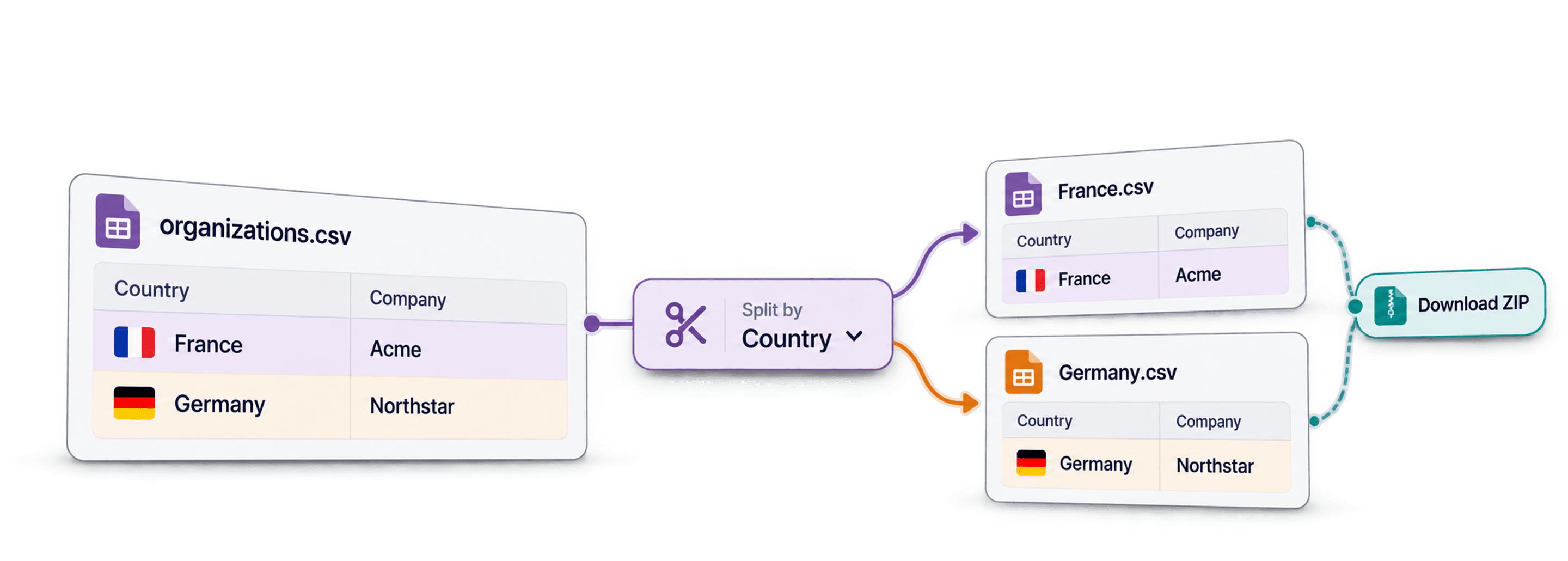
Se precisa dividir um ficheiro CSV em vários ficheiros, a principal decisão não está relacionada com o CSV em si, mas com o que a etapa seguinte exige. Use o número de linhas ou o tamanho do ficheiro quando outra ferramenta impõe um limite. Use valores de colunas, regras ou datas quando cada ficheiro de saída precisa de ter um significado específico.
Com o CSV Splitter da Datablist, pode carregar ou colar um CSV, escolher o modo de divisão, pré-visualizar os ficheiros gerados e descarregar o resultado como um CSV ou arquivo ZIP. Neste guia, vou usar um dataset de organizações com 10.000 linhas e dividi-lo num ficheiro por país. Depois, apresentarei os outros modos disponíveis para lotes de linhas, limites de tamanho, regras personalizadas e datas.
Este guia explica como transformar um CSV em vários ficheiros CSV. Se o seu problema for diferente — por exemplo, se uma célula contiver vários emails, tags, números de telefone ou categorias que pretende separar em linhas distintas — consulte antes o guia do CSV Rows Splitter.
🔑 Escolha o modo de divisão de acordo com a etapa seguinte
O número de linhas e o tamanho do ficheiro resolvem limitações técnicas. Os valores de colunas, as regras e as datas facilitam workflows de encaminhamento, revisão e reporting.
Links rápidos
- Resposta direta
- Exemplo de dataset CSV
- Escolher o modo de divisão certo
- Carregar o CSV
- Dividir pelo valor de uma coluna
- Pré-visualizar os ficheiros gerados
- Descarregar CSV ou ZIP
- Outros modos de divisão
Resposta direta
Abra o CSV Splitter da Datablist, carregue o seu ficheiro CSV ou cole o respetivo conteúdo e escolha como pretende dividir o ficheiro:
- Linhas para criar lotes fixos, como 1.000 linhas por ficheiro.
- Tamanho do ficheiro quando outra plataforma impõe um limite de upload.
- Valores de colunas para criar um ficheiro por país, responsável, estado, origem ou segmento.
- Regras quando precisa de aplicar lógica de negócio, como “empresas dos EUA” e “empresas de software”.
- Datas para gerar ficheiros mensais, anuais ou semanais.
Depois de a ferramenta criar a pré-visualização da divisão, verifique os nomes dos ficheiros, o número de linhas, as colunas selecionadas e os avisos. Se a divisão gerar vários ficheiros, descarregue-os num arquivo ZIP. Se gerar apenas um ficheiro de saída, descarregue-o como CSV.
Exemplo de dataset CSV
Neste tutorial, uso o CSV de exemplo de organizações da Datablist. Tem 10.000 linhas, o suficiente para tornar a divisão útil sem transformar o guia num teste de desempenho.
O dataset inclui estas colunas:
Organization IdNameWebsiteCountryDescriptionFoundedIndustryNumber of employeesUpdatedAt
Gosto deste exemplo porque a coluna Country permite uma divisão clara e relevante. Ter um ficheiro por mercado é útil para territórios comerciais, revisões regionais, campanhas localizadas e importações para o CRM. O mesmo ficheiro também inclui Industry, que usaremos nos exemplos de regras, e UpdatedAt, para a divisão por datas.
Se quiser acompanhar o tutorial com o mesmo ficheiro, descarregue a versão CSV na página do dataset de exemplo. O download direto também está disponível aqui: CSV de exemplo de organizações.
Escolher o modo de divisão certo
Antes de alterar as definições, determine por que motivo está a dividir o ficheiro. Assim, evitará muitas tentativas desnecessárias.
Use linhas quando quiser lotes de trabalho com o mesmo tamanho. Por exemplo, pode dividir 10.000 organizações em dez ficheiros com 1.000 linhas cada. É uma boa opção para filas de revisão manual ou importações controladas, mas os ficheiros podem misturar países, setores, responsáveis e estados.
Use tamanho do ficheiro quando a ferramenta seguinte rejeitar uploads grandes. Se uma plataforma só aceitar ficheiros com menos de 1 MB, divida-os por tamanho e mantenha cada ficheiro abaixo desse limite. Uso este modo apenas quando o tamanho é realmente o problema.
Use valores de colunas quando cada ficheiro tiver de corresponder a um segmento. É o modo a que recorro com mais frequência. Um ficheiro por Country, Owner, Status, Source ou Industry é mais fácil de encaminhar do que lotes arbitrários de linhas.
Use regras quando uma única coluna não for suficiente. Por exemplo, pode querer colocar as organizações dos EUA num ficheiro, as empresas de software noutro e todos os restantes registos num ficheiro needs-review.
Use datas quando a entrega depender de períodos de reporting. No dataset de organizações, pode dividir a coluna UpdatedAt por mês, ano ou semana ISO.
💡 Em caso de dúvida, comece pelos valores de uma coluna
A maioria das divisões de CSV não serve apenas para criar ficheiros mais pequenos. Serve para entregar as linhas certas à pessoa, ao mercado, ao workflow ou à fila de upload adequados.
Quando os ficheiros de saída mantiverem a mesma estrutura de linhas do original, inclua o cabeçalho em todos eles. Para recordar por que motivo os cabeçalhos são importantes, consulte o guia da Datablist sobre cabeçalhos CSV.
Passo 1: abrir o CSV Splitter e carregar o ficheiro
Abra o CSV Splitter da Datablist. Pode carregar um ficheiro CSV ou colar o respetivo conteúdo diretamente na ferramenta.
Neste exemplo, carregue o CSV de organizações. Depois de carregar o ficheiro, a Datablist lê a sua estrutura, deteta as colunas e apresenta a interface de divisão. A ferramenta suporta elementos comuns de um CSV, como células entre aspas, vírgulas incorporadas, quebras de linha entre aspas, cabeçalhos e separadores. Por isso, não precisa de limpar manualmente um CSV válido antes de o utilizar.
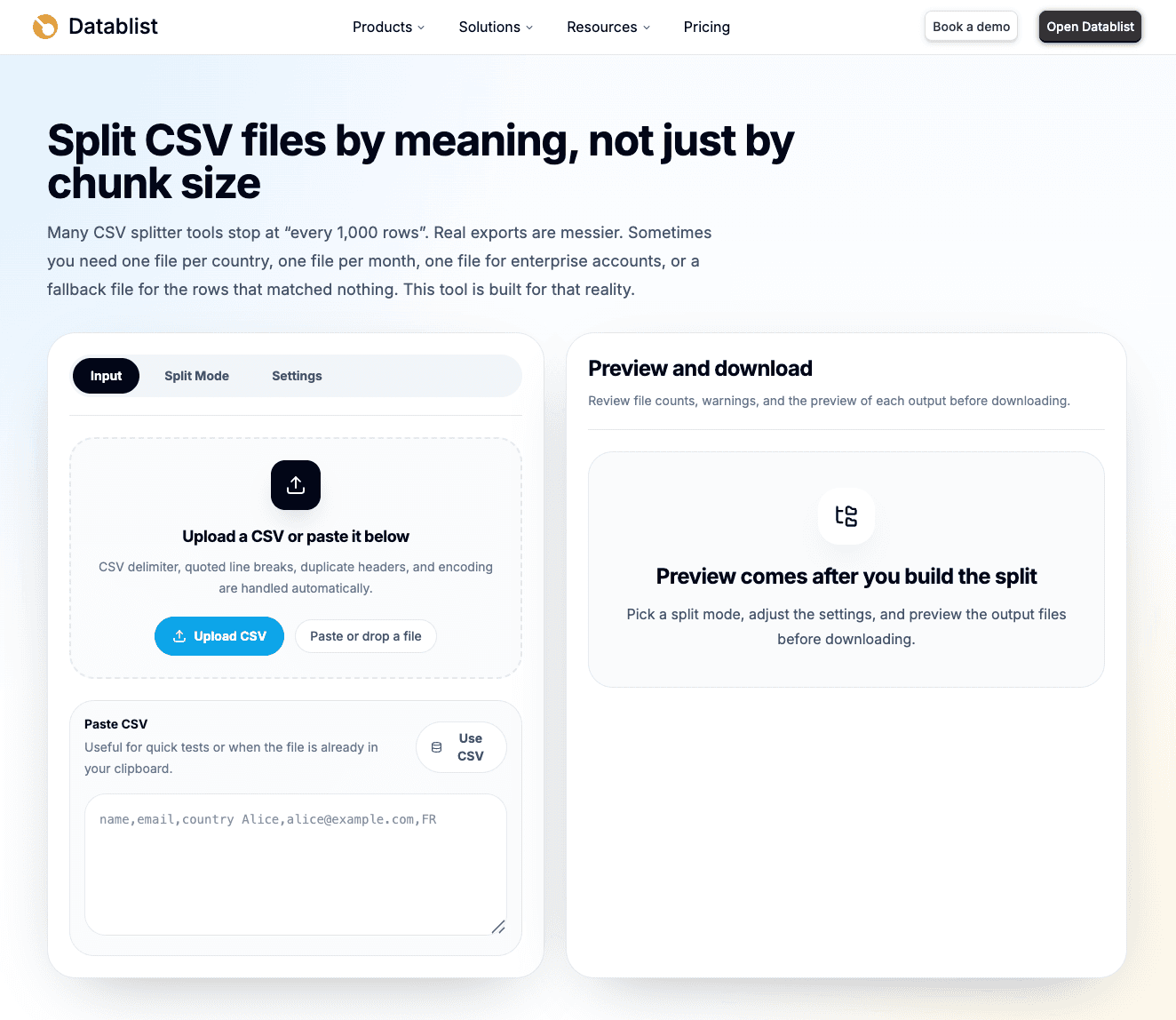
A primeira coisa que verifico é a lista de colunas. Se Country, Industry e UpdatedAt aparecerem como colunas separadas, o ficheiro foi interpretado corretamente para os exemplos deste guia.
Neste workflow, o CSV Splitter é executado no seu browser. É uma solução prática para trabalhar rapidamente com ficheiros, mas isso não significa que todos os tamanhos funcionem em qualquer computador. O desempenho do browser e do dispositivo continua a ser relevante para ficheiros CSV muito grandes.
Passo 2: escolher o modo de divisão
Depois de carregar o CSV, escolha o modo de divisão. A Datablist apresenta as principais opções: linhas, tamanho do ficheiro, valores de colunas, regras e datas.
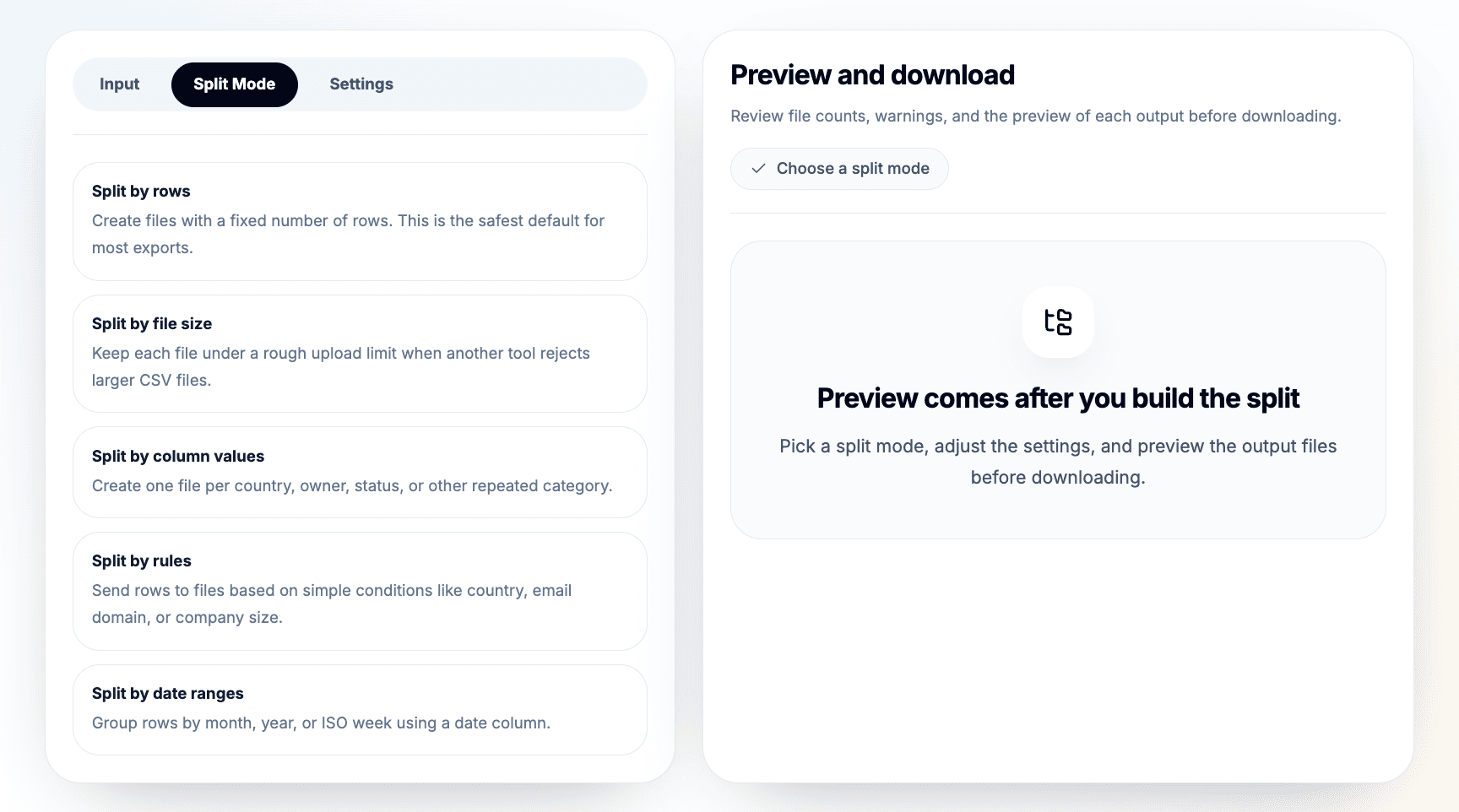
Para este tutorial, selecione Split by column values. O CSV de organizações tem uma coluna Country, pelo que esta opção cria um ficheiro de saída por país ou mercado. Ao preparar uma entrega real, isto é mais útil do que um ficheiro chamado part-1.csv.
Se a tarefa seguinte tiver um limite de upload rigoroso, escolha antes o tamanho do ficheiro. Se a sua equipa precisar de lotes iguais, escolha linhas. Se precisar de uma lógica de encaminhamento personalizada, escolha regras. Abordarei estas alternativas depois do exemplo principal.
Passo 3: dividir o CSV por país
Nas definições dos valores de colunas, escolha Country como coluna de agrupamento. Desta forma, a Datablist cria ficheiros de saída com base nos valores encontrados nessa coluna.
Use um padrão de nomes claro, como:
organizations-{label}
A parte {label} é substituída pelo valor do país. Assim, obtém nomes como organizations-france.csv e organizations-united-states.csv.
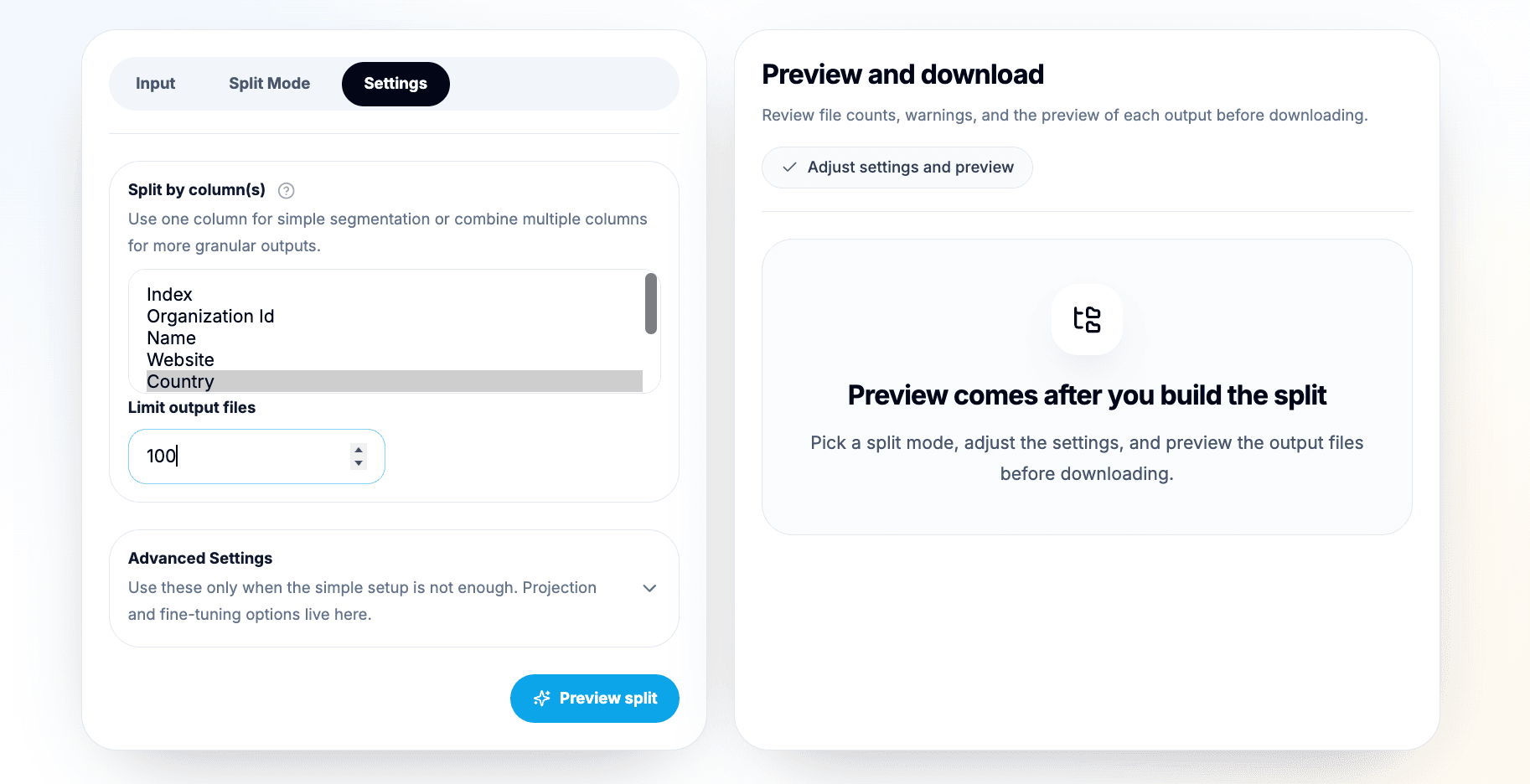
Abra as definições avançadas quando quiser controlar os nomes dos ficheiros exportados, o número inicial e as colunas de saída. Verifique o padrão do nome quando quiser identificar os ficheiros pelo valor usado na divisão, em vez de gerar partes com nomes genéricos.
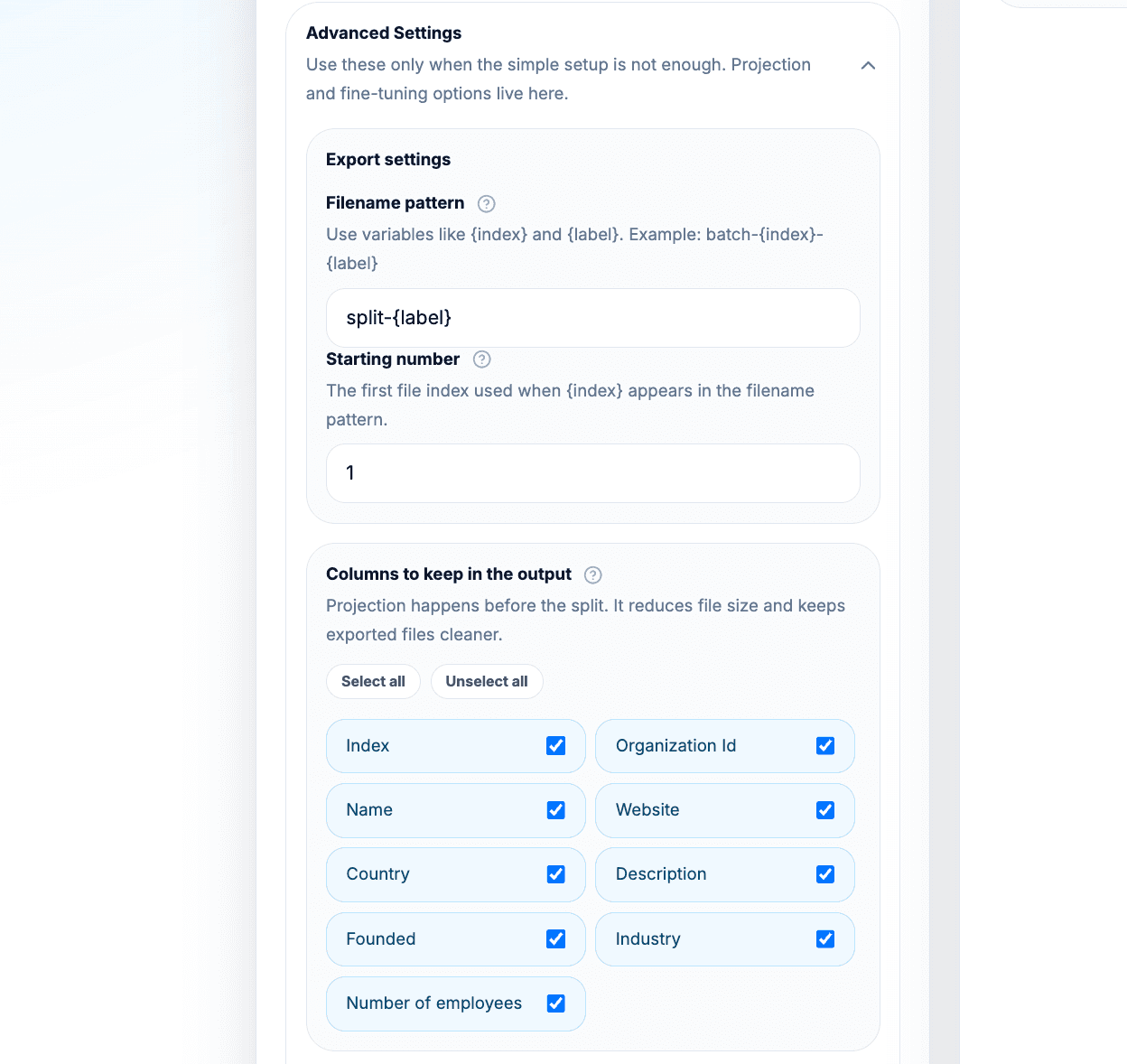
Mantenha os cabeçalhos ativados. Também prefiro conservar apenas as colunas necessárias para a etapa seguinte:
Organization IdNameWebsiteCountryDescriptionFoundedIndustryNumber of employeesUpdatedAt
A seleção de colunas é opcional, mas facilita a revisão dos ficheiros exportados. Se a pessoa que os vai receber só precisar do mercado, da empresa, do website e dos dados da empresa, não envie colunas adicionais apenas porque estavam no ficheiro original.
Ao dividir por valores de colunas, tenha atenção ao número de valores únicos. Country é uma opção fácil de gerir. Já uma coluna como Website ou Organization Id criaria milhares de ficheiros minúsculos, o que quase nunca é útil.
A Datablist disponibiliza controlos para situações deste tipo:
- Limitar o número máximo de ficheiros de saída.
- Agrupar valores raros num grupo
other. - Dividir um grupo grande pelo tamanho do ficheiro, caso um segmento continue demasiado grande.
- Usar várias colunas de agrupamento quando a divisão precisar de mais estrutura.
A segunda parte das definições avançadas controla os valores raros, o grupo other, a divisão de grupos grandes por tamanho e a substituição dos tipos de colunas. Nesta divisão por país, mantenha todos os valores distintos se quiser um ficheiro por país. Use o grupo other se a pré-visualização apresentar demasiados ficheiros pequenos.
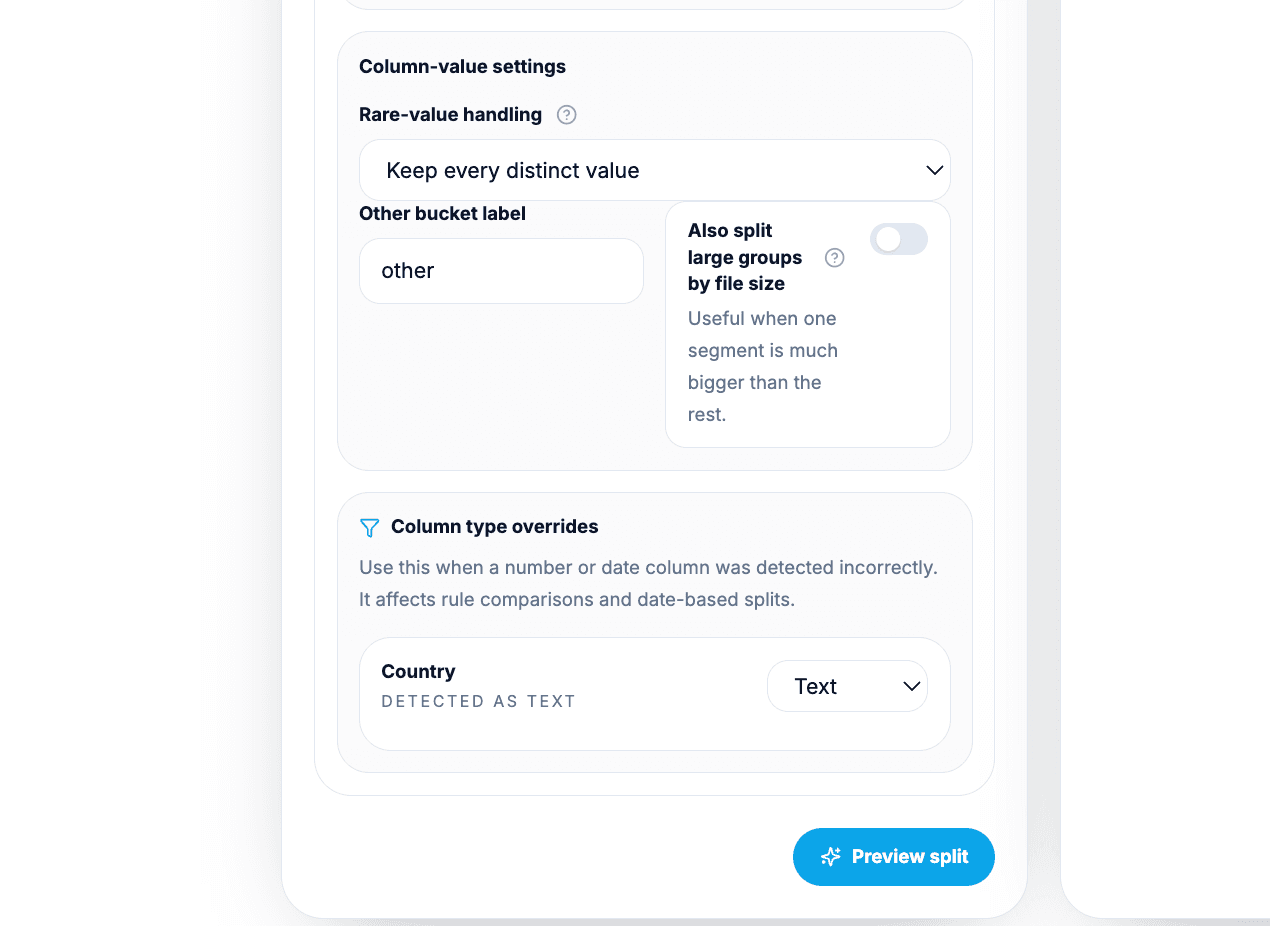
⚠️ Demasiados valores únicos podem gerar demasiados ficheiros
Se uma divisão criar centenas de ficheiros minúsculos, configure o tratamento de valores raros, use um grupo
otherou escolha uma coluna de agrupamento mais abrangente.
Neste guia, Country é uma boa escolha porque os ficheiros correspondem a ações de negócio concretas. Um membro da equipa pode trabalhar com o ficheiro de um país, uma campanha regional pode usar outro e um workflow de importação pode ser executado mercado a mercado.
Passo 4: pré-visualizar os ficheiros CSV gerados
Execute a divisão e analise a pré-visualização antes de descarregar os ficheiros.
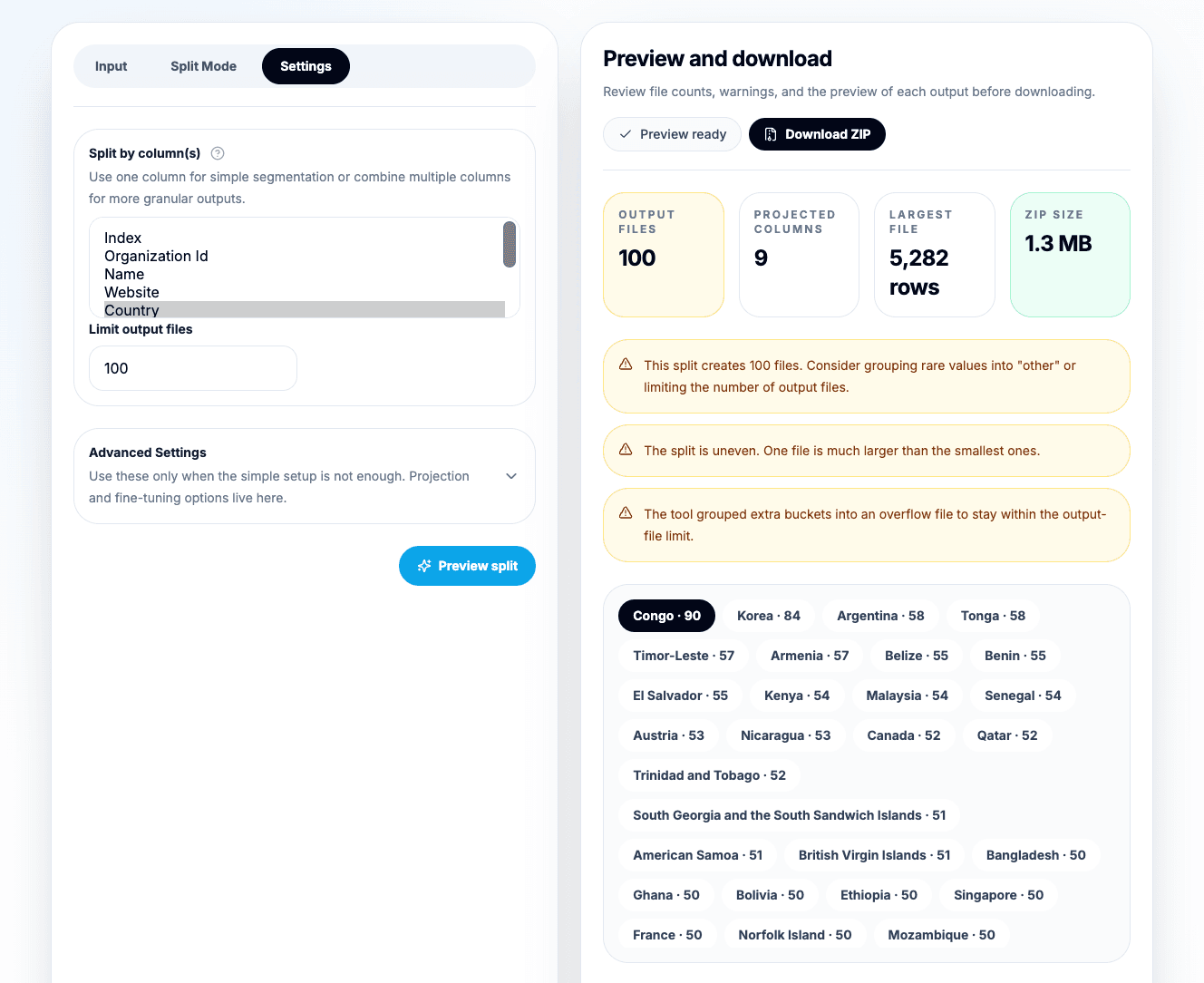
É na pré-visualização que a maioria dos erros se torna evidente. Verifico sempre:
- As etiquetas e os nomes dos ficheiros de saída.
- O número de linhas por ficheiro.
- O tamanho estimado dos ficheiros.
- As linhas de exemplo.
- As colunas incluídas.
- Se os cabeçalhos serão exportados.
- Os avisos sobre excesso de ficheiros, ficheiros minúsculos, grupos desequilibrados, estimativas de tamanho, excedentes agrupados ou datas inválidas.
Verifico a pré-visualização todas as vezes. Dividir um CSV parece simples, mas pequenas definições podem alterar bastante o resultado. Uma coluna de agrupamento errada pode criar milhares de ficheiros. A ausência de um fallback pode ocultar linhas. Um padrão de nomes pouco claro pode fazer perder tempo mais tarde, quando os ficheiros forem enviados a outra pessoa.
🔍 Pré-visualize antes de descarregar
Verifique a distribuição das linhas, os nomes dos ficheiros, as colunas selecionadas e os avisos antes de criar os CSV finais.
Na divisão por país, a pré-visualização deve apresentar uma saída por cada valor de país incluído. O número de linhas deve ser coerente com os dados de exemplo. Neste caso, não é necessário que todos os ficheiros tenham o mesmo número de linhas, pois os países não terão quantidades iguais de organizações.
Passo 5: descarregar os ficheiros CSV ou o arquivo ZIP
Quando a pré-visualização estiver correta, descarregue o resultado.
Se a divisão gerar apenas uma saída, a Datablist descarrega um ficheiro CSV. Se gerar várias, descarrega um arquivo ZIP com os ficheiros CSV criados.
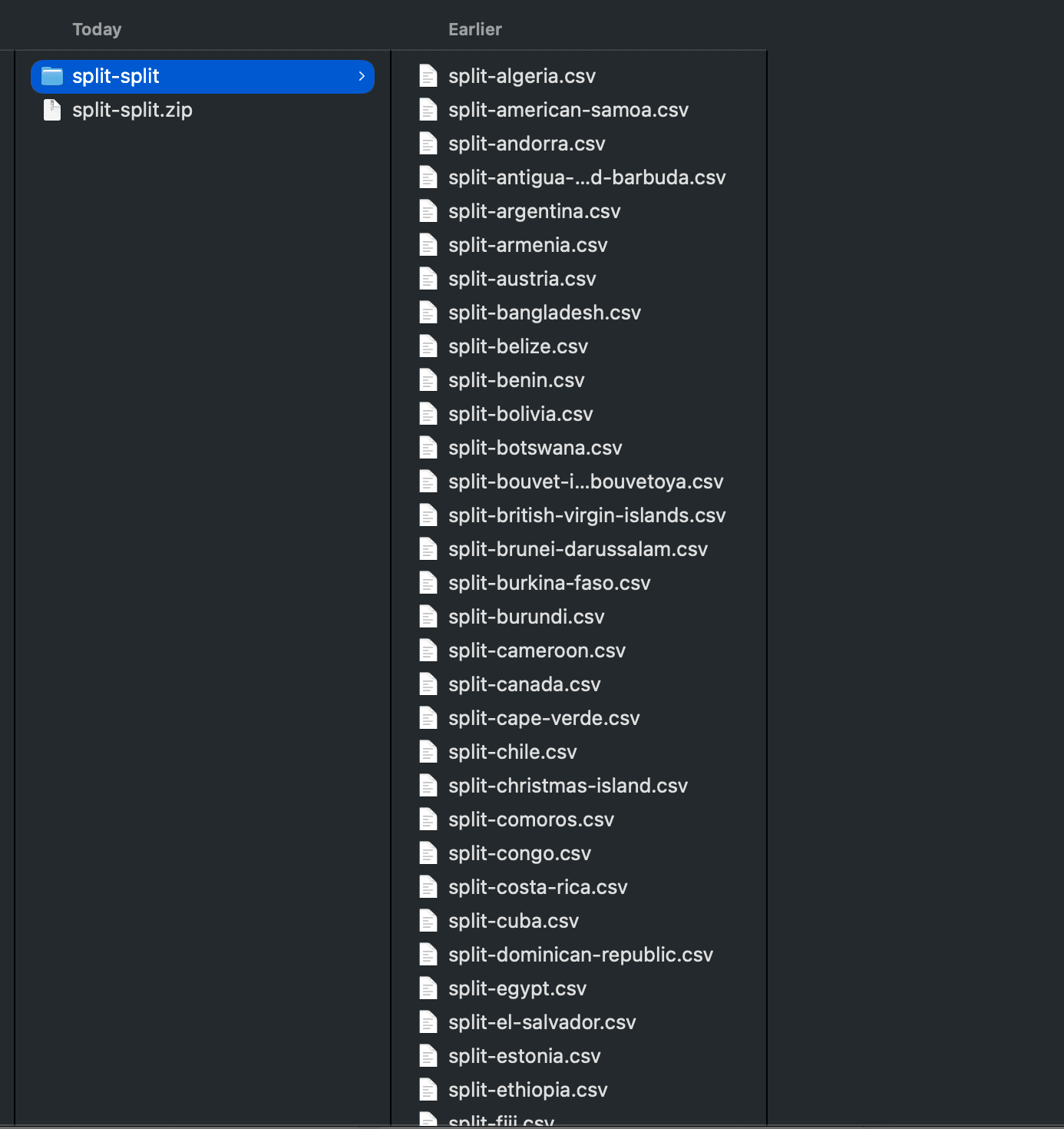
No exemplo principal, o ZIP deverá incluir ficheiros semelhantes a estes:
organizations-france.csvorganizations-germany.csvorganizations-united-states.csv- Outros ficheiros de países, consoante os valores do dataset
Cada saída conserva a estrutura de linhas do CSV original e inclui o cabeçalho quando a exportação de cabeçalhos está ativada.
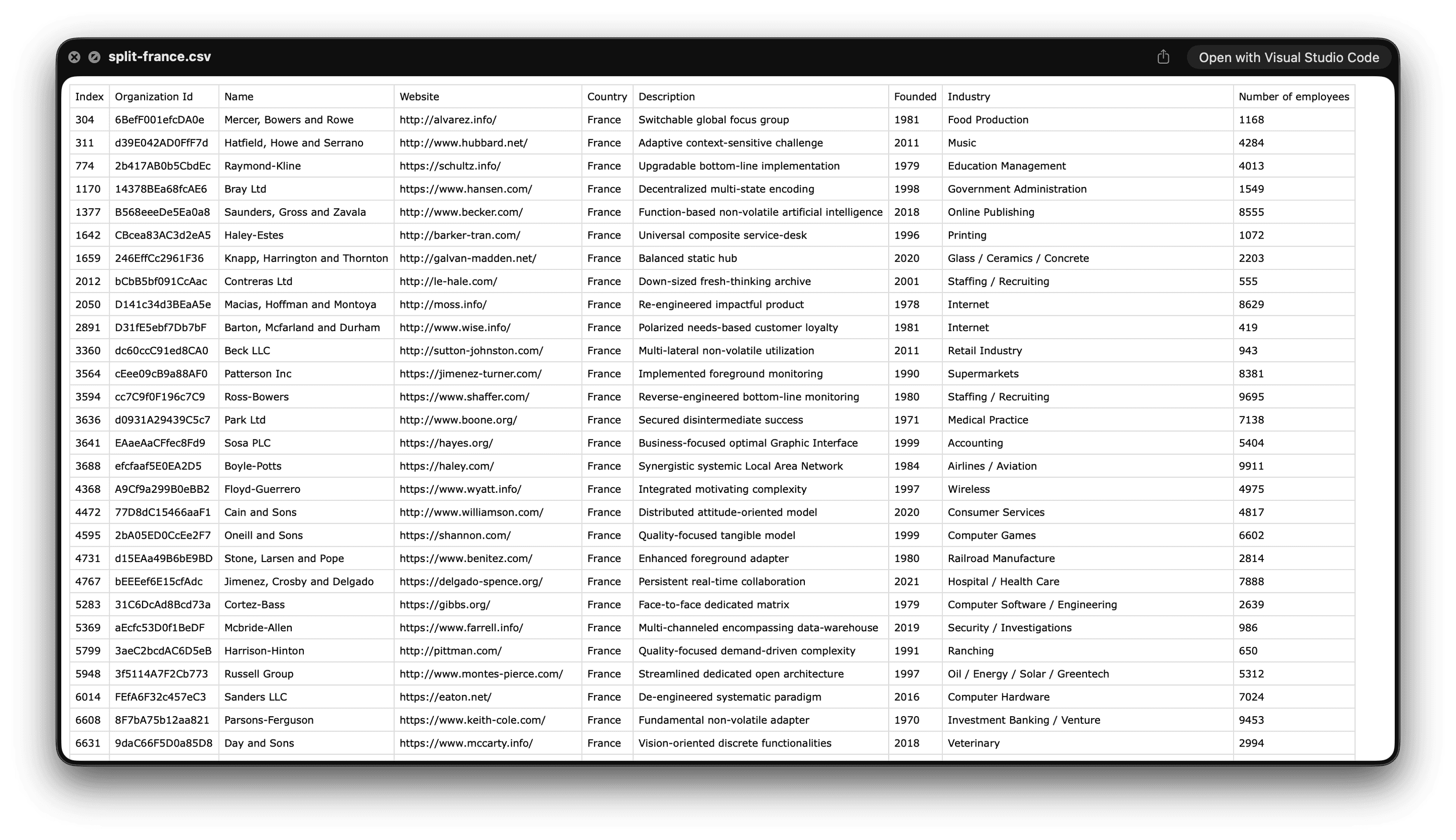
Depois da divisão, costumo abrir um ou dois ficheiros antes de os enviar. Por exemplo, abra o ficheiro de França e confirme que todas as linhas têm Country = France, que as colunas continuam alinhadas e que o cabeçalho aparece no topo.
Se estiver a preparar uma importação para o CRM, este também é um bom momento para remover linhas duplicadas do CSV. Se precisar de comparar duas exportações, consulte o guia da Datablist para comparar ficheiros CSV online.
Exemplo de resultado: como ficam os ficheiros divididos
O resultado é um conjunto de ficheiros CSV ou um arquivo ZIP que os contém. Cada ficheiro conserva o formato das linhas do CSV original, exceto se tiver selecionado apenas determinadas colunas de saída.
| Ficheiro de saída | Regra ou grupo | Conteúdo esperado | O que verificar |
|---|---|---|---|
organizations-france.csv | Country = France | Organizações francesas | Número de linhas, cabeçalhos e colunas selecionadas |
organizations-united-states.csv | Country = United States | Organizações dos EUA | Tamanho, cabeçalhos e colunas selecionadas |
organizations-other.csv | Valores raros ou agrupados | Grupos de países mais pequenos | Se este grupo é aceitável |
split-part-1.csv | Divisão por linhas ou tamanho | Primeiro lote gerado | Limite de importação e número de linhas |
O mais importante não é o nome exato do ficheiro, mas conseguir explicar por que motivo cada ficheiro existe. Se o nome não indicar o que está lá dentro, altere o padrão antes de exportar.
Outras formas de dividir o mesmo CSV
A divisão por país é a mais adequada para o dataset de organizações, mas a mesma ferramenta permite dividir o ficheiro de outras formas.
Dividir pelo número de linhas
Use o número de linhas quando precisar de lotes fixos. Por exemplo, divida 10.000 linhas em ficheiros de 1.000 linhas cada.
Esta opção é útil para filas de revisão manual, importações faseadas ou processamento controlado. É menos útil quando o destinatário espera um ficheiro organizado por mercado, responsável ou estado, porque os lotes de linhas têm pouco significado de negócio.
Algumas definições opcionais podem ser úteis em casos específicos:
- Use linhas sobrepostas quando cada lote precisar de algum contexto do lote anterior.
- Mantenha uma ordem determinística quando a reprodutibilidade for importante.
- Baralhe as linhas quando quiser amostras de revisão equilibradas.
- Mantenha as linhas agrupadas quando registos relacionados não devam ser separados.
Dividir pelo tamanho do ficheiro
Use o tamanho do ficheiro quando a ferramenta seguinte tiver um limite de upload. Por exemplo, mantenha todas as saídas abaixo de 1 MB.
Este modo é prático para plataformas de anúncios, CRMs, formulários de importação e ferramentas antigas com limites rigorosos. Os tamanhos podem ser apenas estimativas, porque as aspas, a codificação e as quebras de linha do CSV afetam o número final de bytes. Por isso, reveja a pré-visualização antes de exportar.
Se um dos ficheiros gerados continuar demasiado grande, reduza o tamanho pretendido ou combine a divisão por tamanho com uma coluna de agrupamento relevante.
Dividir por regras
Use regras quando o valor exato de uma única coluna não for suficiente.
No dataset de organizações, poderia definir:
Countryigual aUnited States->organizations-united-statesIndustrycontémsoftware->software-organizations- Linhas sem correspondência ->
needs-review
Para workflows de encaminhamento, recomendo o modo de primeira correspondência, exceto se pretender deliberadamente copiar uma linha para vários ficheiros. Sem esta proteção, uma empresa de software dos EUA pode aparecer tanto no ficheiro dos Estados Unidos como no de software, o que pode ou não ser o resultado desejado.
O ficheiro de linhas sem correspondência é importante. Prefiro manter essas linhas visíveis, pois transforma uma lógica incerta numa fila de revisão, em vez de perder registos silenciosamente.
Dividir por datas
Use a divisão por datas quando os ficheiros tiverem de corresponder a períodos de reporting. No CSV de organizações de exemplo, pode agrupar a coluna UpdatedAt por mês, ano ou semana ISO.
A divisão por datas é útil para exportações mensais, revisões operacionais semanais e entregas para auditoria. O principal aspeto a verificar são as datas inválidas. Coloque-as num ficheiro separado quando for necessário revê-las. Ignore-as apenas se tiver a certeza de que não precisa dessas linhas.
📌 Mantenha visíveis as linhas sem correspondência
Nas divisões por regras e datas, os ficheiros de fallback evitam a perda silenciosa de linhas. Reveja-os antes de eliminar ou ignorar qualquer conteúdo.
CSV Splitter vs. CSV Rows Splitter
Estes dois workflows parecem semelhantes, mas resolvem problemas diferentes.
Use o CSV Splitter quando um CSV de entrada tiver de se transformar em vários ficheiros CSV. Por exemplo, um ficheiro de organizações pode dar origem a um ficheiro por país.
Use o CSV Rows Splitter quando uma célula contiver vários valores e quiser criar mais linhas num único CSV de saída. Por exemplo, uma célula Tags contém sales, enterprise, europe e pretende criar uma linha por tag, mantendo as restantes colunas em cada uma delas.
Se este for o seu workflow, consulte o guia para dividir linhas de um CSV por delimitador. O guia abrange vírgulas, pontos e vírgulas, barras verticais, tabulações e delimitadores personalizados dentro de uma coluna selecionada.
Verificações de qualidade antes de enviar ou importar
Antes de enviar os ficheiros divididos a um colega ou de os importar noutra ferramenta, verifique uma pequena amostra.
Uso esta checklist:
- Abra um ou dois ficheiros de saída e confirme os cabeçalhos.
- Compare o número de linhas da pré-visualização com o resultado esperado.
- Confirme que nenhuma coluna importante foi removida.
- Reveja os ficheiros maiores e menores.
- Verifique o ficheiro de fallback ou
other. - Verifique os ficheiros de datas inválidas ao dividir por datas.
- Guarde uma cópia do CSV original até o workflow seguinte ser concluído com sucesso.
Se as colunas parecerem desalinhadas depois da divisão, o problema costuma estar no formato do CSV de entrada, não no modo de divisão. Consulte as regras de aspas em CSV para verificar vírgulas, aspas e quebras de linha incorporadas. Consulte os delimitadores CSV se o ficheiro usar pontos e vírgulas, tabulações ou outro separador.
Quando usar cada tipo de divisão
| O seu objetivo | Melhor tipo de divisão | Exemplo |
|---|---|---|
| Um ficheiro por mercado, responsável, estado ou origem | Valores de colunas | Um ficheiro por Country |
| Ficheiros abaixo de um limite de upload | Tamanho do ficheiro | Manter as saídas abaixo de 1 MB |
| Lotes de trabalho iguais | Linhas | 1.000 linhas por ficheiro |
| Encaminhamento com lógica de negócio | Regras | Contas dos EUA, empresas de software e linhas sem correspondência |
| Períodos de reporting | Datas | Um ficheiro por mês de UpdatedAt |
A minha regra é simples: use divisões relevantes para entregas e o número de linhas ou o tamanho do ficheiro para limitações técnicas. Se o ficheiro for enviado a uma pessoa, faça com que o nome explique o segmento. Se for enviado para uma ferramenta, adapte-o às restrições dessa ferramenta.
Resolução de problemas e casos especiais
A divisão cria demasiados ficheiros
Escolha uma coluna mais abrangente, defina um número máximo de ficheiros de saída ou agrupe os valores raros num ficheiro other. Isto acontece quando a coluna de agrupamento tem demasiados valores únicos.
Alguns ficheiros são muito pequenos
Ficheiros muito pequenos nem sempre estão errados, mas costumam gerar ruído. Agrupe os valores raros ou escolha um segmento de nível superior. Por exemplo, Country pode funcionar melhor do que City.
Um grupo continua demasiado grande
Se um país, responsável ou estado continuar a gerar um ficheiro acima do limite de upload, divida esse grupo pelo tamanho do ficheiro ou adicione uma regra para esse segmento.
Algumas linhas não correspondem a nenhuma regra
Ative um ficheiro para linhas sem correspondência e reveja-o. Prefiro analisar um ficheiro needs-review.csv a ficar sem saber onde foram parar essas linhas.
A divisão por datas ignora algumas linhas
Verifique o formato das datas e o tratamento de valores inválidos. Se o ficheiro original misturar formatos de data, envie primeiro as datas inválidas para um ficheiro separado.
As colunas ficam desalinhadas após a divisão
Verifique as aspas, os delimitadores e as quebras de linha incorporadas no CSV original. Um CSV válido pode conter vírgulas dentro de células entre aspas, mas a utilização incorreta das aspas pode fazer com que as colunas pareçam desalinhadas.
O ficheiro é demasiado grande para o browser
O CSV Splitter é prático para trabalhar no browser, mas o processamento local de ficheiros muito grandes continua a depender do browser e do dispositivo. Os leitores técnicos que preferirem a linha de comandos também podem consultar o guia da Datablist para dividir um CSV grande com comandos de terminal.
Casos de uso e variações
As equipas de Sales e RevOps podem dividir um ficheiro de contas por país, território, responsável ou fila de importação do CRM. Desta forma, é mais fácil testar e reverter importações.
As equipas de Marketing podem dividir por campanha, origem, segmento ou região antes de carregar audiências ou enviar ficheiros para agências.
As equipas de Operações podem dividir por mês ou semana ISO de UpdatedAt para relatórios e entregas recorrentes.
As equipas de Suporte e Customer Success podem dividir por estado, nível, prioridade ou responsável da conta quando for necessário distribuir o trabalho.
Os workflows de limpeza de dados começam muitas vezes por dividir um CSV enorme em partes mais seguras, para depois deduplicar, comparar, enriquecer ou rever cada ficheiro. A divisão não limpa os dados por si só, mas pode tornar a etapa de limpeza seguinte mais fácil de controlar.
Conclusão
Para dividir corretamente um CSV, comece pelo motivo da divisão. Use linhas ou tamanho do ficheiro quando precisar de respeitar um limite técnico. Use valores de colunas, regras ou datas quando os ficheiros de saída tiverem de possuir um significado específico.
O workflow é simples: abra o CSV Splitter da Datablist, carregue ou cole o CSV, escolha o modo de divisão, pré-visualize os ficheiros gerados, reveja os avisos e descarregue o resultado em CSV ou ZIP.
Para a maioria dos CSV de negócio, começaria pelos valores de uma coluna. Um ficheiro chamado organizations-france.csv é mais fácil de utilizar do que part-3.csv, e a pessoa que o recebe sabe imediatamente o que contém.
FAQ
Como dividir um ficheiro CSV em vários ficheiros?
Abra o CSV Splitter da Datablist, carregue ou cole o seu CSV, escolha um modo de divisão, pré-visualize os ficheiros gerados e descarregue o resultado. Use linhas ou tamanho para limites técnicos e valores de colunas, regras ou datas para criar segmentos relevantes.
Posso dividir um CSV pelo valor de uma coluna?
Sim. Escolha o modo de divisão por valores de colunas, selecione uma coluna de agrupamento como Country, Owner, Status ou Source e pré-visualize os ficheiros de saída. A Datablist cria um ficheiro por valor agrupado e oferece opções para valores raros e limites de saída.
Posso dividir um CSV pelo tamanho do ficheiro?
Sim. Use a divisão por tamanho quando a plataforma seguinte impuser um limite de upload. Defina o tamanho pretendido, pré-visualize os ficheiros estimados e ajuste o valor se algum continuar demasiado grande.
Posso dividir um CSV por linhas e manter o cabeçalho em todos os ficheiros?
Sim. Use a divisão pelo número de linhas e mantenha a exportação do cabeçalho ativada. Cada ficheiro gerado incluirá a linha de cabeçalho, facilitando a importação e a revisão.
Posso dividir um CSV por mês ou ano?
Sim. Use a divisão por datas, escolha uma coluna de data como UpdatedAt e agrupe por mês, ano ou semana ISO. Reveja o tratamento das datas inválidas antes de exportar.
O que acontece às linhas que não correspondem a nenhuma regra?
Numa divisão por regras, mantenha as linhas sem correspondência num ficheiro de fallback como needs-review.csv. Desta forma, as exceções ficam visíveis e evita-se a perda silenciosa de linhas.
O que fazer se um ficheiro de saída continuar demasiado grande?
Volte a dividir o grupo grande pelo tamanho do ficheiro, reduza as colunas selecionadas ou use uma regra mais específica. Por exemplo, se organizations-united-states.csv for demasiado grande, divida esse grupo por tamanho ou por outra coluna.
Devo dividir pelo número de linhas ou pelo valor de uma coluna?
Use o número de linhas quando precisar de lotes iguais. Use valores de colunas quando os ficheiros precisarem de ter significado, como um ficheiro por país, responsável, estado, origem ou mercado. Para entregas, os valores de colunas costumam ser mais práticos.
Qual é a diferença entre CSV Splitter e CSV Rows Splitter?
O CSV Splitter cria vários ficheiros de saída a partir de um CSV de entrada. O CSV Rows Splitter expande os valores de uma célula em mais linhas dentro de um único CSV de saída. Se uma célula contiver vários emails, tags ou categorias, consulte o guia do CSV Rows Splitter.
Posso descarregar os ficheiros CSV gerados num ZIP?
Sim. Quando a divisão cria vários ficheiros de saída, a Datablist descarrega-os num arquivo ZIP. Quando existe apenas uma saída, esta é descarregada como ficheiro CSV.