
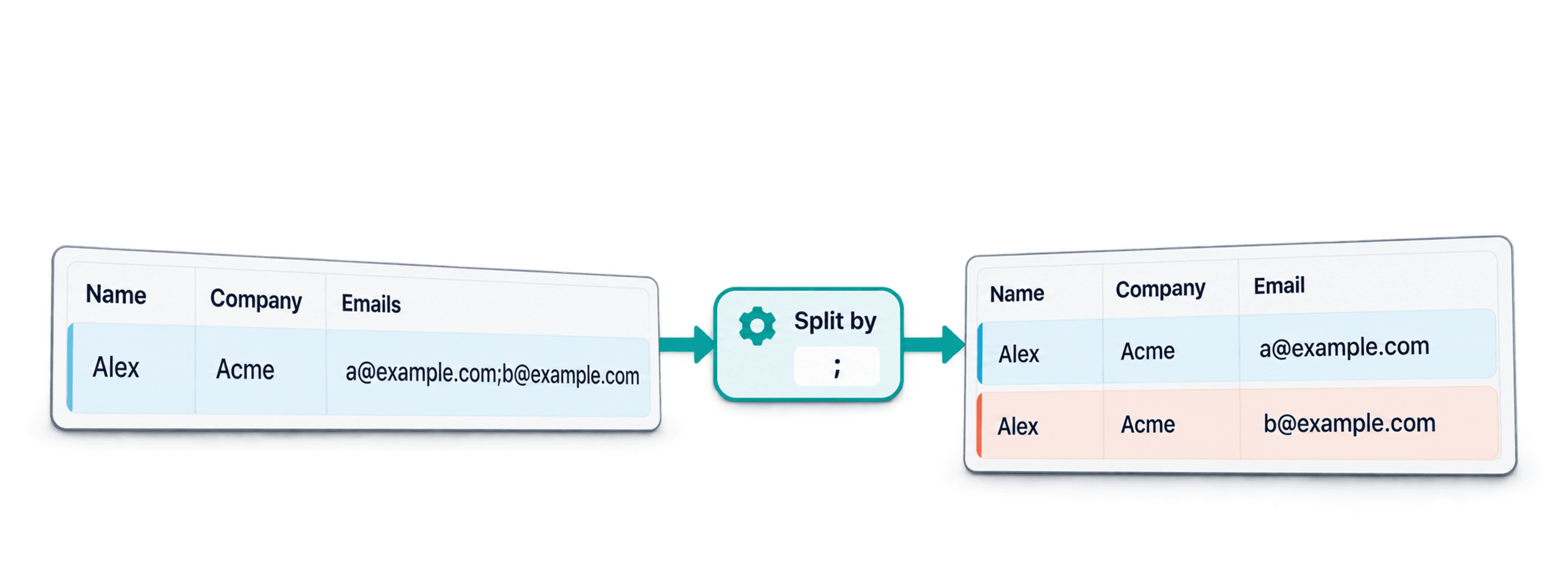
Para dividir linhas de um CSV por delimitador, use o CSV Rows Splitter da Datablist, escolha a coluna com vários valores, selecione o delimitador usado dentro de cada célula, visualize as linhas expandidas e baixe o CSV normalizado. O resultado é um arquivo no qual a coluna selecionada contém um valor por linha, enquanto as demais colunas são copiadas para as novas linhas.
Este é o fluxo que uso quando uma exportação de CRM ou e-commerce, um arquivo de pesquisa ou o resultado de um scraping armazena vários e-mails, tags, números de telefone, categorias, URLs ou IDs em uma única célula. É mais rápido do que configurar fórmulas quando você só precisa limpar um arquivo e ainda permite conferir o resultado antes da exportação.
Este guia explica como expandir valores contidos em uma coluna de um CSV. Se você quiser dividir um arquivo CSV grande em vários arquivos menores, use o divisor de arquivos CSV da Datablist.
Links rápidos
- O que significa dividir linhas de CSV por delimitador
- Exemplo de CSV com vários e-mails em uma célula
- Dividir linhas de CSV com a Datablist
- Escolher o delimitador e as opções de limpeza
- Visualizar e baixar o CSV normalizado
- Conferir o resultado antes de importá-lo
O que significa dividir linhas de CSV por delimitador
Dividir linhas de um CSV por delimitador significa pegar um campo que contém vários valores e transformar cada valor em uma linha própria.
Por exemplo, esta linha de entrada:
Name,Company,Emails,Tags
Mia Chen,Acme,"mia.chen@example.test,mia@workmail.test","lead,customer"
transforma-se em duas linhas de saída quando você divide a coluna Emails pela vírgula:
Name,Company,Emails,Tags
Mia Chen,Acme,mia.chen@example.test,"lead,customer"
Mia Chen,Acme,mia@workmail.test,"lead,customer"
A coluna selecionada muda. Todas as outras são duplicadas. Em geral, esse é o formato ideal antes de deduplicar contatos, importar um e-mail por linha para um CRM, contar tags ou preparar os dados para outra etapa de limpeza.
🔑 Diferença importante
Um delimitador de CSV separa as colunas do arquivo. Já o delimitador de célula separa vários valores dentro de um mesmo campo.
As linhas que não contêm o delimitador selecionado permanecem como uma única linha. Por padrão, as células vazias são mantidas. Se uma célula terminar com um delimitador, como mia@example.test,, você poderá ativar a opção que ignora valores vazios e evitar a criação de uma linha em branco na saída.
O arquivo gerado mantém os mesmos cabeçalhos do arquivo original. O número de linhas só aumenta quando a coluna selecionada contém vários valores.
Exemplo de CSV com vários e-mails em uma célula
Neste passo a passo, usarei uma base de contatos porque ela deixa o problema bem claro. O arquivo contém estas colunas:
NameCompanyEmailsTagsPhone NumbersSource
Alguns contatos têm apenas um e-mail. Outros têm dois ou três e-mails na mesma célula Emails. Há também células com espaços após as vírgulas, valores repetidos ou um delimitador no final. Essas pequenas inconsistências são úteis para mostrar quais opções de limpeza fazem diferença.
Veja uma versão reduzida do arquivo de entrada:
Name,Company,Emails,Tags
Mia Chen,Acme,"mia.chen@example.test,mia@workmail.test","lead,customer"
Lucas Martin,Northwind,"lucas@northwind.test, l.martin@personal.test, lucas@ops.test","lead,partner"
Sofia Lopez,Bluebird,sofia.lopez@example.test,customer
Ava Patel,Orbit,"ava@orbit.test, ava@orbit.test, a.patel@workmail.test","newsletter,trial"
Depois de dividir Emails pela vírgula, o resultado fica assim:
Name,Company,Emails,Tags
Mia Chen,Acme,mia.chen@example.test,"lead,customer"
Mia Chen,Acme,mia@workmail.test,"lead,customer"
Lucas Martin,Northwind,lucas@northwind.test,"lead,partner"
Lucas Martin,Northwind,l.martin@personal.test,"lead,partner"
Lucas Martin,Northwind,lucas@ops.test,"lead,partner"
Sofia Lopez,Bluebird,sofia.lopez@example.test,customer
Ava Patel,Orbit,ava@orbit.test,"newsletter,trial"
Ava Patel,Orbit,a.patel@workmail.test,"newsletter,trial"
Observe as aspas em células como "lead,customer". Quando a vírgula também aparece dentro de um campo CSV, esse campo precisa estar entre aspas. Caso contrário, o parser pode interpretar lead e customer como duas colunas diferentes.
⚠️ Atenção aos valores com vírgulas entre aspas
Se a vírgula for tanto o separador das colunas do CSV quanto o delimitador dentro de uma célula, a célula com vários valores deverá estar entre aspas. Consulte este guia sobre aspas em CSV se as colunas ficarem desalinhadas após a importação.
Nas capturas de tela, usei um CSV sintético maior, com 120 linhas de contatos. Você não precisa desse arquivo específico para acompanhar o processo. Qualquer CSV com uma coluna de múltiplos valores funciona.
Passo 1: abrir o CSV Rows Splitter
Abra o CSV Rows Splitter da Datablist. A ferramenta foi criada para uma tarefa específica: expandir em várias linhas os valores contidos em uma coluna selecionada do CSV.
Você pode colar o texto do CSV ou fazer upload de um arquivo. Normalmente, colo primeiro uma pequena amostra para testar o delimitador e só envio o arquivo completo quando as configurações estão definidas.
A página da ferramenta informa que o processamento ocorre localmente no navegador e que o arquivo não é enviado a um servidor. Por isso, ela é prática para uma limpeza rápida de CSV quando você não quer criar antes um workspace completo.
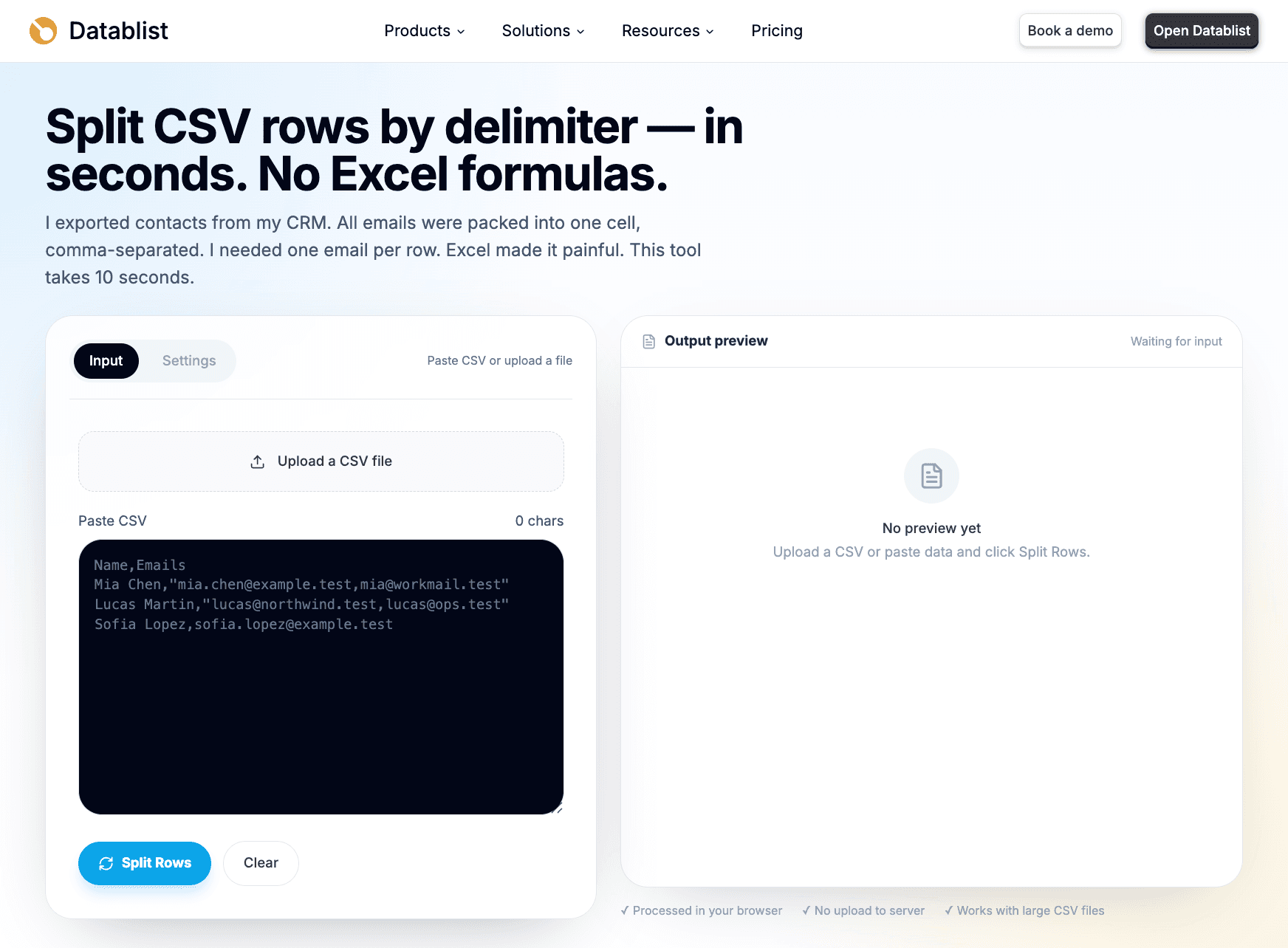
Neste momento, concentre-se em verificar se o CSV foi interpretado corretamente. As configurações de divisão serão importantes depois. A primeira conferência é mais simples: os cabeçalhos e as colunas estão corretos?
Passo 2: colar ou fazer upload do CSV
Cole o CSV na área de entrada ou faça upload do arquivo salvo no computador. Para testar com um exemplo pequeno, cole o trecho da seção anterior. Para uma limpeza real, envie a exportação completa.
Após a importação, confira três pontos:
- A linha de cabeçalho foi detectada corretamente.
- O campo com vários valores aparece em uma única coluna.
- Os valores não foram deslocados para os cabeçalhos errados.
Se o campo Emails contiver a@example.test,b@example.test e esses valores aparecerem em duas colunas diferentes, o problema não está no divisor de linhas. Provavelmente faltam aspas ao redor de um campo que contém vírgulas.
Prefiro corrigir isso antes de iniciar a divisão. Quando as linhas já estão desalinhadas, todas as etapas de limpeza seguintes ficam mais difíceis porque a estrutura do arquivo está incorreta.
O splitter da Datablist processa campos CSV entre aspas e codificações comuns, como UTF-8 e arquivos no padrão Windows-1252. Mesmo assim, vale a pena conferir a prévia. Nunca pulo essa etapa quando o arquivo veio de uma exportação de CRM ou de uma ferramenta de scraping, pois esses arquivos costumam conter separadores incomuns ou textos copiados.
Passo 3: selecionar a coluna com vários valores
Escolha a coluna que deseja expandir. Neste exemplo, seleciono Emails.
A ferramenta pode sugerir uma provável coluna para divisão e um delimitador com base no conteúdo do CSV. Encare isso como um atalho útil, não como uma decisão que dispensa conferência. Ainda verifico a coluna selecionada antes de exportar, pois um arquivo pode ter várias colunas com separadores, como Emails, Tags e Phone Numbers.
Entre as colunas mais comuns para esse tipo de divisão estão:
EmailsPhone NumbersTagsCategoriesSkillsLine ItemsURLs
Atualmente, o CSV Rows Splitter expande uma coluna selecionada por vez. Você pode processar novamente o arquivo baixado para dividir uma segunda coluna, mas antes precisa decidir se os valores são independentes ou relacionados. Divisões sucessivas criam combinações; elas não associam os itens das listas pela posição.
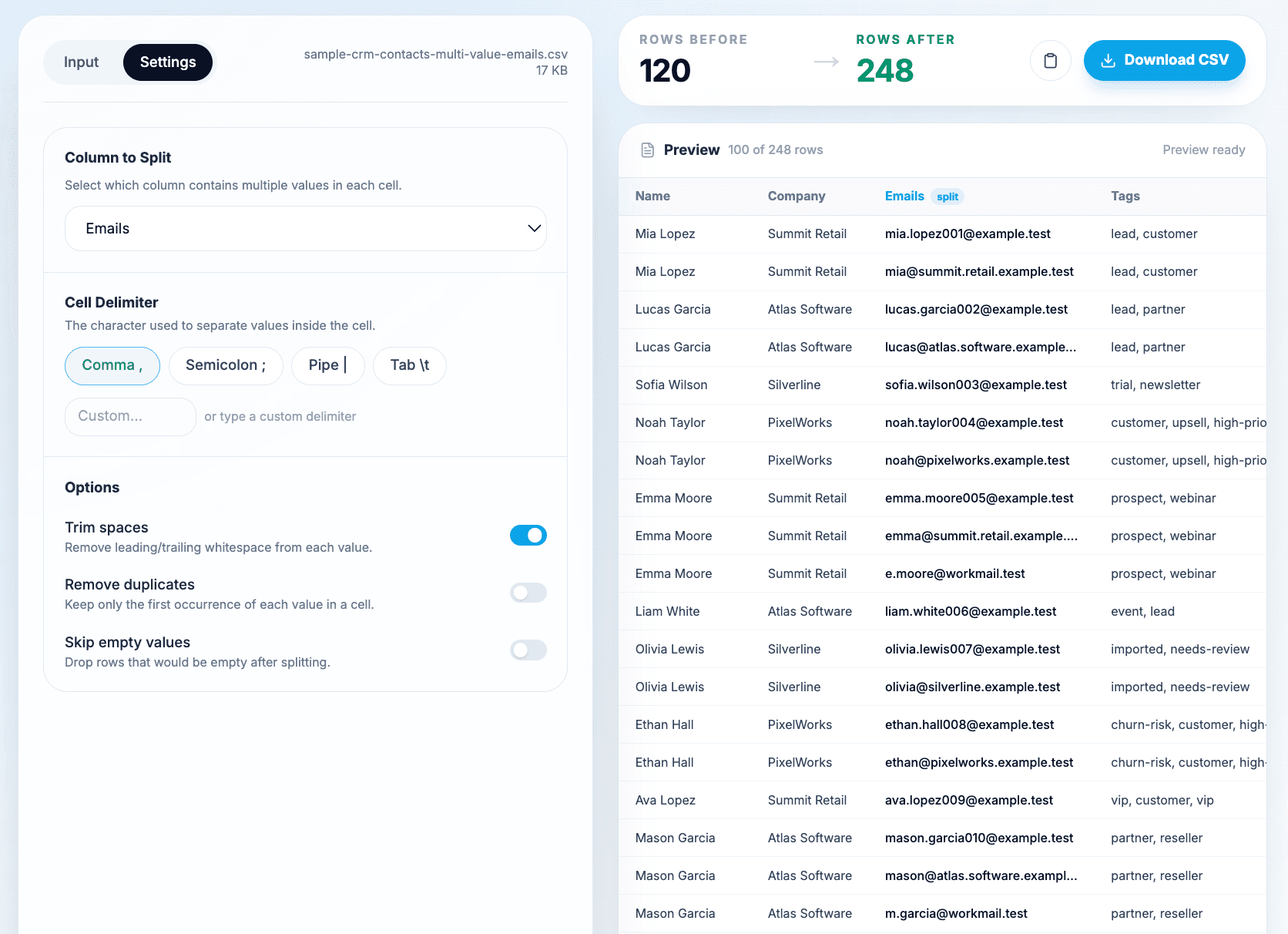
Esse limite de uma coluna por vez costuma ser vantajoso durante a limpeza. Assim, você consegue inspecionar cada transformação sem multiplicar o arquivo e gerar uma estrutura diferente da pretendida.
Expandir uma coluna CSV sem perder relações
“Explodir uma coluna” é outra forma de descrever a expansão dos valores de uma lista em linhas. Mantenha um Source ID antes da divisão para poder vincular cada nova linha ao registro original. Um número maior de linhas não significa necessariamente um número maior de clientes únicos.
Imagine que uma linha original contenha dois e-mails e três números de telefone. Dividir Emails gera duas linhas, cada uma ainda contendo os três telefones. Se você dividir Phone Numbers no arquivo exportado, serão criadas seis linhas: cada e-mail será combinado com cada telefone. O splitter não sabe qual telefone corresponde a qual e-mail.
| Etapa | Linhas geradas por um registro original | Significado |
|---|---|---|
| Original: dois e-mails e três telefones | 1 | Os dois campos ainda contêm listas. |
| Divisão de Emails | 2 | Um e-mail por linha; todos os telefones são copiados para cada linha. |
| Divisão de Phone Numbers nessa exportação | 6 | Todas as combinações de e-mail e telefone, não pares confirmados. |
Se as listas estiverem relacionadas, como Product ID e Quantity em posições correspondentes, reestruture-as em conjunto antes de usar um splitter de uma única coluna. Se forem tags independentes, as combinações podem ser intencionais. Confira o formato de registro exigido pelo destino antes de decidir.
Remove duplicates elimina fragmentos idênticos da divisão dentro de cada célula original. A opção não deduplica o arquivo inteiro nem mescla clientes. A comparação diferencia maiúsculas de minúsculas, portanto Lead e lead continuam sendo valores distintos. Trim spaces pode remover os espaços no início e no fim antes dessa comparação, mas não padroniza o uso de maiúsculas nem a grafia.
Escolha com cuidado a coluna e o delimitador, mantenha o Source ID e compare as contagens por esse ID após a exportação. Para registros duplicados em todo o arquivo, use um fluxo de deduplicação de CSV separado.
Passo 4: escolher o delimitador da célula
Em seguida, escolha o delimitador que separa os valores dentro da célula selecionada.
No exemplo de Emails, seleciono a vírgula porque as células têm este formato:
"mia.chen@example.test,mia@workmail.test"
A Datablist aceita os delimitadores de célula mais comuns:
- Vírgula
- Ponto e vírgula
- Barra vertical
- Tabulação
- Delimitador personalizado
Use a vírgula para listas simples de e-mails, tags e categorias quando os próprios valores não contiverem vírgulas. Prefira ponto e vírgula ou barra vertical quando os valores puderem incluir vírgulas, como nomes de empresas, locais ou rótulos de categorias. Use um delimitador personalizado para exportações que adotem strings como /, ### ou outro separador definido pelo sistema de origem.
O mais importante é escolher o delimitador usado dentro da célula selecionada, e não o separador das colunas do CSV. Um arquivo CSV pode usar vírgulas para separar colunas e, ao mesmo tempo, usar ponto e vírgula para separar telefones na célula escolhida:
Name,Phone Numbers
Mia Chen,"+1-555-1000; +1-555-2000"
Nesse caso, o separador das colunas do CSV é a vírgula, mas o delimitador da célula é o ponto e vírgula.
Passo 5: configurar espaços, duplicados e valores vazios
Para bases de contatos, normalmente começo com estas configurações:
- Ative Trim spaces.
- Ative Remove duplicates quando os valores repetidos forem apenas ruído.
- Ative Skip empty values quando houver a possibilidade de as células terminarem com um delimitador.
Trim spaces é a configuração padrão mais simples. Ela transforma valores como lucas@northwind.test em lucas@northwind.test. Exportações de CRM costumam incluir um espaço após cada vírgula, o que pode prejudicar correspondências exatas mais adiante.
Remove duplicates é útil quando uma célula contém o mesmo valor duas vezes:
"ava@orbit.test, ava@orbit.test, a.patel@workmail.test"
Com a remoção de duplicados ativada, essa linha gera apenas uma ocorrência de ava@orbit.test, em vez de duas. Costumo ativá-la para e-mails, telefones, URLs e tags, porque valores repetidos raramente têm algum significado nesses campos.
Deixe a remoção de duplicados desativada quando a repetição tiver significado. Por exemplo, se uma resposta de pesquisa ou exportação de pedidos repetir um Product ID para representar a quantidade, remover os duplicados alteraria o sentido dos dados.
Skip empty values ajuda a tratar delimitadores no final:
"mia@example.test,"
Sem ignorar valores vazios, o conteúdo em branco após a vírgula pode virar uma linha vazia na saída. Com a opção ativada, o arquivo mantém apenas a linha com o e-mail.
🔍 Minhas configurações padrão
Para limpar contatos, começo com Trim spaces, Remove duplicates e Skip empty values ativados. Só altero essa configuração quando valores repetidos ou em branco têm algum significado para o negócio.
Se a filtragem remover todos os valores resultantes da divisão de uma célula, a linha original será preservada. Isso protege as linhas em que o campo selecionado está vazio ou nas quais as opções de limpeza removem apenas fragmentos inválidos.
Passo 6: visualizar as linhas expandidas
Antes de baixar o arquivo, confira a prévia e a contagem de linhas.
Rows before é o número de linhas de dados originais. Rows after é o total após a expansão. Se um arquivo com 120 linhas passar a ter 190, isso indica que algumas células continham dois ou mais valores.
Na prévia, verifico alguns tipos de linha:
- Um contato com um e-mail deve continuar em uma única linha.
- Um contato com dois e-mails deve gerar duas linhas.
- Um contato com e-mails repetidos não deve gerar linhas duplicadas quando Remove duplicates estiver ativado.
- As demais colunas, como
Company,TagseSource, devem ser copiadas para cada linha criada. - Valores vazios resultantes da divisão só devem aparecer se eu tiver optado por mantê-los.
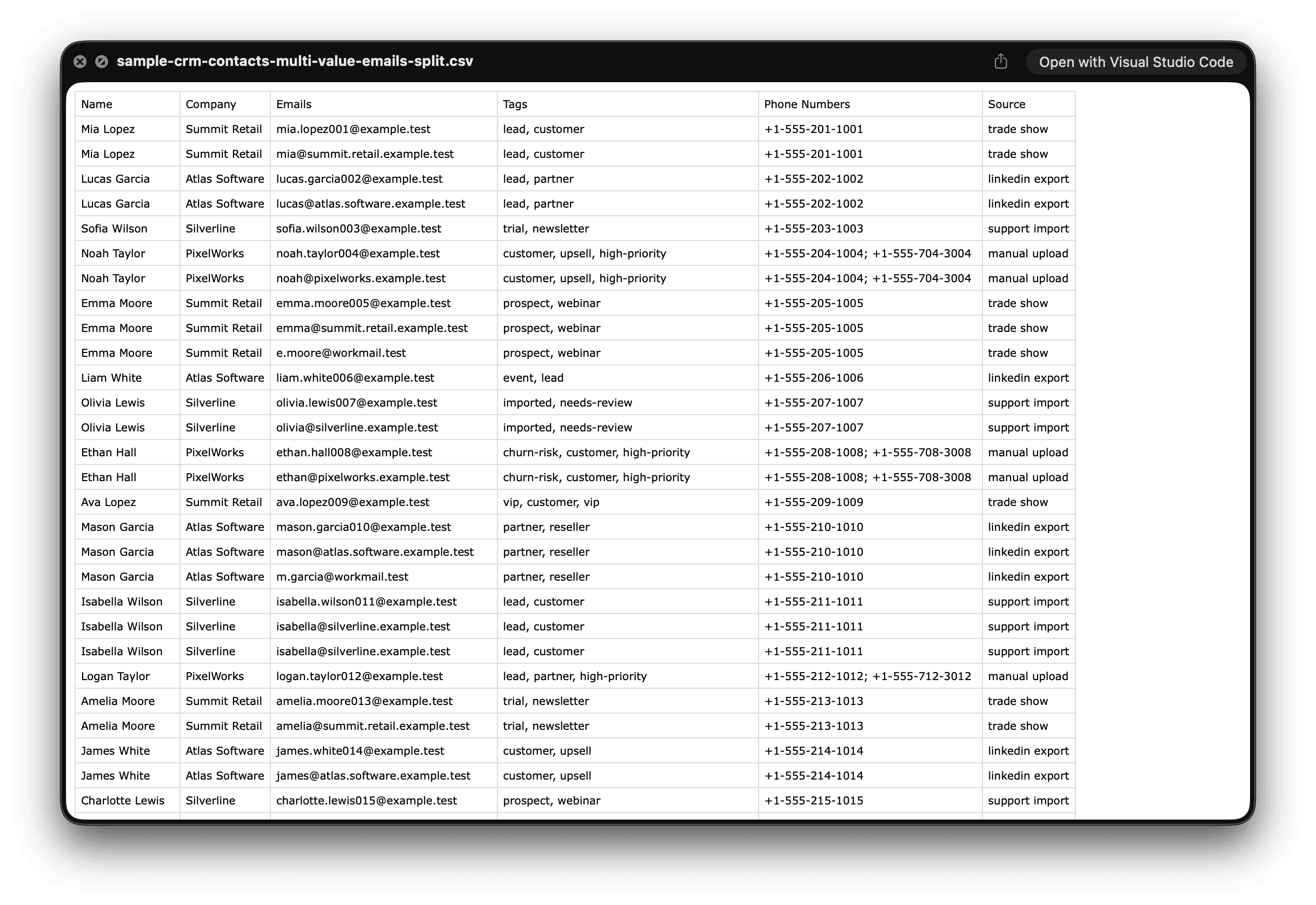
A prévia pode estar limitada a 100 linhas de saída. Isso não significa que apenas 100 linhas serão exportadas. O CSV baixado contém todo o resultado gerado.
⚠️ A prévia serve para conferência
Use a prévia para confirmar a estrutura, não para contar manualmente todas as linhas. No caso de arquivos maiores, baixe o CSV e examine o resultado completo em uma planilha, no fluxo de preparação do CRM ou no editor de CSV da Datablist.
Passo 7: baixar o CSV normalizado
Quando a prévia estiver correta, copie o CSV gerado ou faça o download.
Para tarefas pequenas, copiar é suficiente. Para arquivos maiores ou dados que serão importados em outra ferramenta, baixe o CSV. Agora você tem os mesmos cabeçalhos do arquivo original, mas a coluna selecionada contém apenas um valor por linha.
Esse formato normalizado facilita tarefas como:
- Importações para CRMs que exigem um e-mail ou telefone por linha.
- Deduplicação por e-mail, telefone, SKU, URL ou ID.
- Contagem de tags, categorias, competências ou itens de pedido.
- Filtragem de registros antes do enriquecimento.
- Cruzamento do arquivo com outra base de dados.
Se o próximo problema forem contatos duplicados, use um fluxo para remover linhas duplicadas de um CSV depois da divisão. Prefiro dividir primeiro quando o identificador relevante está preso em uma célula com vários valores.
Conferir o resultado antes de usar
Esta é a verificação prática que faço antes de importar a saída para qualquer sistema importante.
Comece com uma linha que deverá ser expandida:
Name,Company,Emails,Tags
Lucas Martin,Northwind,"lucas@northwind.test, l.martin@personal.test, lucas@ops.test","lead,partner"
Depois de dividir Emails, o resultado deverá ser:
Name,Company,Emails,Tags
Lucas Martin,Northwind,lucas@northwind.test,"lead,partner"
Lucas Martin,Northwind,l.martin@personal.test,"lead,partner"
Lucas Martin,Northwind,lucas@ops.test,"lead,partner"
Em seguida, faça algumas verificações no arquivo completo:
- Compare o número de linhas antes e depois.
- Procure valores em branco na coluna dividida.
- Filtre alguns contatos que tinham um, dois e três valores.
- Confirme que os campos entre aspas continuam abrindo corretamente em uma planilha.
- Verifique os valores repetidos caso tenha ativado Remove duplicates.
- Valide uma pequena amostra de importação antes de enviar o arquivo inteiro para um CRM.
Esse último ponto é importante. Alguns CRMs esperam um contato por linha, com vários campos de e-mail. Outros preferem um e-mail por linha ou uma tabela relacionada separada. O formato de CSV correto depende das exigências da importação de destino.
Outras colunas CSV que podem virar linhas
O mesmo processo funciona com qualquer coluna em que uma célula contenha uma lista.
Tags de produtos são um bom exemplo. Se uma coluna Tags contiver electronics,computers,work, dividi-la criará uma linha por tag. Isso facilita a contagem, a filtragem e o enriquecimento.
Para números de telefone, ponto e vírgula ou barra vertical costumam funcionar melhor:
Name,Phone Numbers
Mia Chen,"+1-555-1000; +1-555-2000"
Use Trim spaces neste caso. Exportações de telefones costumam incluir um espaço após o ponto e vírgula.
Para categorias de e-commerce, escolha um delimitador que não apareça nos nomes das categorias. Se esses nomes contiverem vírgulas, a barra vertical é mais segura:
Product,Categories
Laptop,"Electronics|Computers|Work"
URLs obtidas por scraping também são um bom caso de uso. Um fluxo de scraping pode retornar várias URLs de perfis, produtos ou outros links em um único campo. Divida essa lista para obter uma URL por linha antes da validação, do enriquecimento ou da comparação.
IDs de pedidos e itens de linha também podem ser processados, mas tenha cuidado com o significado. Se Product IDs repetidos representarem uma quantidade, não remova os duplicados. Se forem duplicações acidentais, remova-os.
Se o problema não for transformar valores em linhas, mas limpar valores repetidos dentro de um campo de múltiplos valores, consulte o guia sobre como deduplicar campos com vários valores.
Como resolver erros ao dividir linhas de CSV
Se os valores aparecerem sob os cabeçalhos errados, provavelmente o CSV foi interpretado de forma incorreta antes da divisão. A causa mais comum é uma vírgula sem aspas dentro de um campo. Corrija as aspas ou exporte novamente o CSV e faça uma nova importação.
Se a saída tiver linhas demais, confira primeiro o delimitador. Talvez você tenha selecionado vírgula quando o delimitador real é ponto e vírgula, barra vertical ou uma string personalizada. Verifique também valores duplicados e delimitadores repetidos, como a@example.test,,b@example.test.
Se a saída tiver poucas linhas, examine o conteúdo bruto de uma célula da coluna selecionada. O valor pode usar um delimitador que passou despercebido. Alguns sistemas, por exemplo, exportam listas com barra vertical:
"lead|customer|partner"
Nesse caso, a vírgula não dividirá nada.
Se ainda houver espaços antes dos valores, ative Trim spaces e execute a divisão novamente. Esses espaços são fáceis de ignorar até você tentar fazer uma correspondência exata de e-mails ou tags.
Se a prévia mostrar apenas 100 linhas de saída, baixe o CSV. A prévia pode ser limitada, mas a exportação contém o resultado completo.
Se sua intenção era dividir um arquivo CSV em arquivos menores, use o CSV file splitter. O CSV Rows Splitter expande valores contidos nas linhas; o CSV file splitter cria arquivos separados.
Quando dividir linhas de CSV por delimitador
Use este fluxo quando precisar de um valor por linha antes de outra etapa de tratamento dos dados.
Ele é útil para:
- Normalizar exportações de CRM antes da deduplicação.
- Preparar um e-mail, telefone, URL, tag, categoria ou ID por linha.
- Transformar listas obtidas por scraping em linhas que possam ser filtradas e enriquecidas.
- Contar tags, competências, categorias ou registros relacionados.
- Preparar importações que rejeitam vários valores em um único campo.
- Verificar se valores repetidos são duplicados reais ou dados esperados.
Não use este fluxo quando o sistema de destino exigir vários valores em uma única linha. Também evite usá-lo quando várias colunas precisarem de modelagem relacional ao mesmo tempo. Nesses casos, talvez seja necessário um fluxo semelhante ao de um banco de dados, e não uma simples transformação de CSV.
Para a maioria das tarefas de limpeza, porém, expandir uma coluna por vez é suficiente. Você obtém um arquivo claro, uma contagem de linhas transparente e um próximo passo bem definido.
Conclusão
Dividir uma coluna CSV em várias linhas depende principalmente da escolha do campo e do delimitador corretos. Faça upload ou cole o CSV, selecione a coluna com vários valores, escolha o delimitador usado dentro da célula, configure as opções de limpeza, visualize o resultado e baixe o arquivo normalizado.
A saída mantém os cabeçalhos originais, copia as demais colunas e apresenta um valor por linha na coluna selecionada. Essa estrutura facilita a deduplicação, a importação, a filtragem, a contagem e o enriquecimento.
Quando quiser testar, abra o CSV Rows Splitter e comece com algumas linhas antes de processar o arquivo completo.
FAQ
Como separar valores por vírgula em linhas de um CSV?
Abra o CSV Rows Splitter da Datablist, cole ou faça upload do CSV, selecione a coluna que contém os valores separados por vírgula, escolha a vírgula como delimitador da célula, visualize as linhas expandidas e baixe o resultado.
Qual é a diferença entre o delimitador do CSV e o da célula?
O delimitador do CSV separa as colunas do arquivo. O delimitador dentro de uma célula separa vários valores armazenados em um mesmo campo. Por exemplo, um CSV pode usar vírgulas entre as colunas, enquanto uma célula Phone Numbers usa ponto e vírgula entre os telefones.
Posso dividir uma coluna CSV em linhas sem usar o Excel?
Sim. Use o CSV Rows Splitter online para colar ou fazer upload do arquivo, escolher a coluna e o delimitador, visualizar o resultado e exportar um novo CSV. Você não precisa de fórmulas, Power Query nem de copiar e colar manualmente.
Posso dividir várias colunas de um CSV ao mesmo tempo?
O fluxo atual expande uma coluna selecionada por vez. Se precisar dividir várias colunas, baixe o resultado após a primeira divisão e processe novamente o CSV exportado para trabalhar com a coluna seguinte.
O que acontece com as outras colunas quando uma linha é dividida?
As outras colunas são duplicadas nas linhas geradas. Se a linha de um contato tiver três e-mails, os campos Name, Company, Tags e os demais serão copiados para cada uma das três linhas de saída.
Por que os valores separados por vírgula viram colunas diferentes?
Provavelmente a célula contém vírgulas, mas não está entre aspas como um único campo CSV. Valores como "a@example.test,b@example.test" devem permanecer no mesmo campo. Sem as aspas, o parser do CSV pode interpretar a vírgula como um separador de colunas.
A prévia mostra todas as linhas geradas?
Nem sempre. A prévia pode estar limitada a 100 linhas de saída, mas o CSV baixado contém todo o resultado gerado.
Quando devo remover valores duplicados dentro de uma célula?
Use a remoção de duplicados quando os valores repetidos forem apenas ruído, como e-mails, tags, telefones, URLs ou IDs duplicados. Deixe-a desativada quando a repetição tiver significado, como IDs de itens repetidos para representar uma quantidade.