
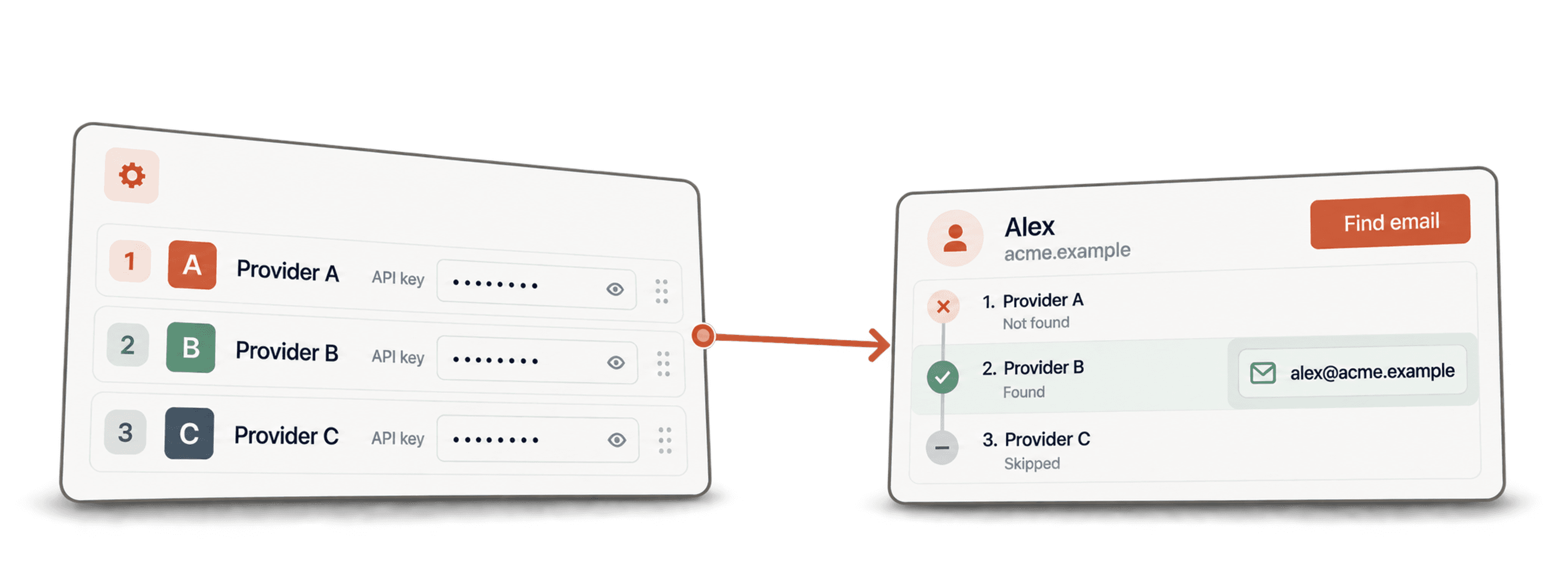
Um buscador de e-mails em waterfall personalizado permite consultar vários provedores na ordem que você escolher, usando suas próprias chaves API. Eu uso essa configuração quando o waterfall gerenciado convencional não é a principal limitação. O que realmente importa é ter controle: qual provedor será consultado primeiro, como os créditos externos serão gastos e quanto do processo permanecerá em um único workspace de listas de leads.
No Datablist, o processo é simples. Importe uma lista de leads, abra o Waterfall Email Finder, mantenha o método de busca em By Name and Company, ative Custom Waterfall, adicione as linhas com provedores e chaves API, mapeie as colunas de entrada, crie as colunas de saída, execute uma prévia e processe a lista. O Datablist também gerencia respostas de rate limit que podem ser repetidas durante execuções personalizadas. Assim, uma limitação temporária não precisa causar a falha imediata da linha.
A diferença de preço mais importante é esta: o Datablist não cobra créditos da plataforma por execuções válidas com chaves API personalizadas. Você continua pagando os provedores externos por meio das suas próprias contas, de acordo com os planos e as regras de API de cada um. Por isso, a ordem dos provedores é importante.
Links rápidos
- O que faz um buscador de e-mails em waterfall personalizado
- Exemplo de CSV de leads
- Prepare as chaves API dos provedores
- Configure o Custom Waterfall no Datablist
- Mapeie as entradas e colunas de saída
- Execute uma prévia e analise os resultados
- Exporte ou continue enriquecendo a lista
O que faz um buscador de e-mails em waterfall personalizado
Um waterfall consulta vários provedores de dados em sequência. Para cada lead, o primeiro provedor é consultado. Se ele retornar um e-mail utilizável, o processamento daquela linha termina. Se nenhum e-mail for encontrado, o próximo provedor entra em ação. A sequência continua até encontrar um e-mail ou consultar todos os provedores.
Essa é a ideia central do enriquecimento em waterfall: não depender de uma única fonte de dados quando outra pode ter uma cobertura melhor para o mesmo contato.
Um waterfall personalizado acrescenta uma camada de controle. Em vez de usar uma sequência gerenciada de provedores, você escolhe os serviços e autentica cada um com sua própria chave API. O Datablist cuida da execução linha por linha, do mapeamento das entradas, das colunas de saída e do status da execução. Você define a ordem.
No Datablist, a sequência personalizada de provedores fica disponível no Waterfall Email Finder quando o método de busca é By Name and Company. Os provedores compatíveis com a sequência personalizada são Icypeas, Enrow, Prospeo, Wiza, Findymail, LeadMagic, TryKitt, Enrich.so e FullEnrich.
O waterfall padrão do Datablist é mais simples. O Datablist controla a sequência de provedores e cobra 25 créditos da plataforma por e-mail profissional encontrado. Essa opção costuma ser melhor quando você não quer gerenciar contas de vários provedores.
O Custom Waterfall é mais indicado quando você já assina esses serviços, tem créditos externos não utilizados ou um bom motivo para testar uma ordem própria. Se ainda estiver decidindo entre os processos gerenciado e personalizado, leia este guia mais abrangente sobre como encontrar e-mails em grande escala.
🔑 Decisão importante
Use o Custom Waterfall quando a ordem dos provedores e o controle dos custos externos forem mais importantes do que uma sequência totalmente gerenciada.
Exemplo de CSV de leads
Neste passo a passo, usarei uma exportação de leads como exemplo. Os nomes das pessoas e os e-mails retornados são meramente ilustrativos. Eles servem para demonstrar o processo, não para afirmar que essas pessoas trabalham nas empresas indicadas.
O arquivo contém estas colunas:
| Nome | Sobrenome | Domínio da empresa | Nome da empresa | URL do perfil no LinkedIn | Cargo | Origem do lead | Mercado |
|---|---|---|---|---|---|---|---|
| Jane | Martin | calendly.com | Calendly | VP de Vendas | Lista de webinar | América do Norte | |
| Mark | Lewis | algolia.com | Algolia | Head de Growth | Pesquisa em diretórios | Europa | |
| Ana | Santos | Qonto | Operations Lead | Lista de evento | Europa | ||
| Tom | Weber | qonto.com | Qonto | Fundador | Lista de parceiros | Europa |
Para o Email Finder, as entradas obrigatórias são First Name e Last Name, ou um único campo Full Name, além de um campo com dados da empresa. Esse campo pode conter um domínio ou o nome da empresa. Quando disponíveis, prefiro os domínios, pois eles eliminam ambiguidades entre nomes de empresas.
Quando o valor mapeado é o nome de uma empresa, o Datablist tenta identificar internamente um domínio validado antes de consultar os provedores personalizados. Essa pesquisa faz parte do Email Finder e não exige uma execução separada para converter nomes de empresas em domínios. O LinkedIn Profile URL pode ajudar quando você tem URLs padrão de perfis do LinkedIn, mas este passo a passo da sequência personalizada usa o método By Name and Company.
As demais colunas não são mapeadas no Email Finder, mas ainda assim eu as mantenho. Job Title, Lead Source e Market ajudam a analisar a lista depois do enriquecimento e a segmentar a exportação posteriormente.
💡 Dica prática
Mantenha as colunas originais da fonte. É muito mais fácil diagnosticar linhas com falha quando o nome da empresa, o domínio, a origem e o mercado continuam visíveis ao lado do resultado do enriquecimento.
Prepare as chaves API dos provedores
Antes de abrir o enriquecimento, tenha três elementos em mãos:
- Uma collection do Datablist com os dados dos leads.
- Contas ativas nos provedores de busca de e-mails que você pretende usar.
- As chaves API copiadas dessas contas.
Minha ordem habitual não é, por padrão, “o provedor mais barato primeiro”. Começo pelo serviço com o melhor equilíbrio entre custo, cobertura e qualidade dos resultados para o mercado que estou testando. Um provedor barato, mas com pouca cobertura, pode ser uma escolha ruim para a primeira posição caso retorne muitos resultados de baixa confiança ou raramente encontre e-mails nas contas que você busca.
Uma boa sequência inicial seria:
| Posição | Função do provedor | Por que fica nessa posição |
|---|---|---|
| 1 | Provedor de baixo custo ou já contratado | Usa os créditos que você já tem antes das alternativas pagas |
| 2 | Provedor forte no seu mercado-alvo | Amplia a cobertura quando o primeiro não encontra nada |
| 3 | Alternativa de custo mais alto | Reserva as consultas caras para as linhas mais difíceis |
A configuração envolve a sequência de provedores, o mapeamento das entradas e o mapeamento das saídas.
⚠️ Atenção aos custos
O Datablist não cobra créditos por execuções válidas com chaves API personalizadas, mas cada provedor externo ainda pode cobrar por meio da própria conta, da tabela de preços da API ou do seu sistema de créditos.
Configure o Custom Waterfall no Datablist
Etapa 1: importe sua lista de leads
Crie uma nova collection no Datablist ou abra uma existente e importe seu arquivo CSV ou Excel. Após a importação, confira as colunas interpretadas pelo sistema antes de executar qualquer enriquecimento.
Normalmente, verifico três pontos:
- Os nomes estão separados em
First NameeLast Name, ou o arquivo tem uma única coluna de nome completo bem organizada. - Há informações da empresa, como domínio, site ou nome.
- Campos adicionais, como cargo, origem e mercado, foram preservados na collection.
Essa etapa de importação pode parecer trivial, mas determina a qualidade de todo o restante do processo. Se a fonte dos leads contiver nomes de empresas inconsistentes, domínios ausentes ou URLs do LinkedIn coladas na coluna errada, corrija primeiro esses problemas mais evidentes.
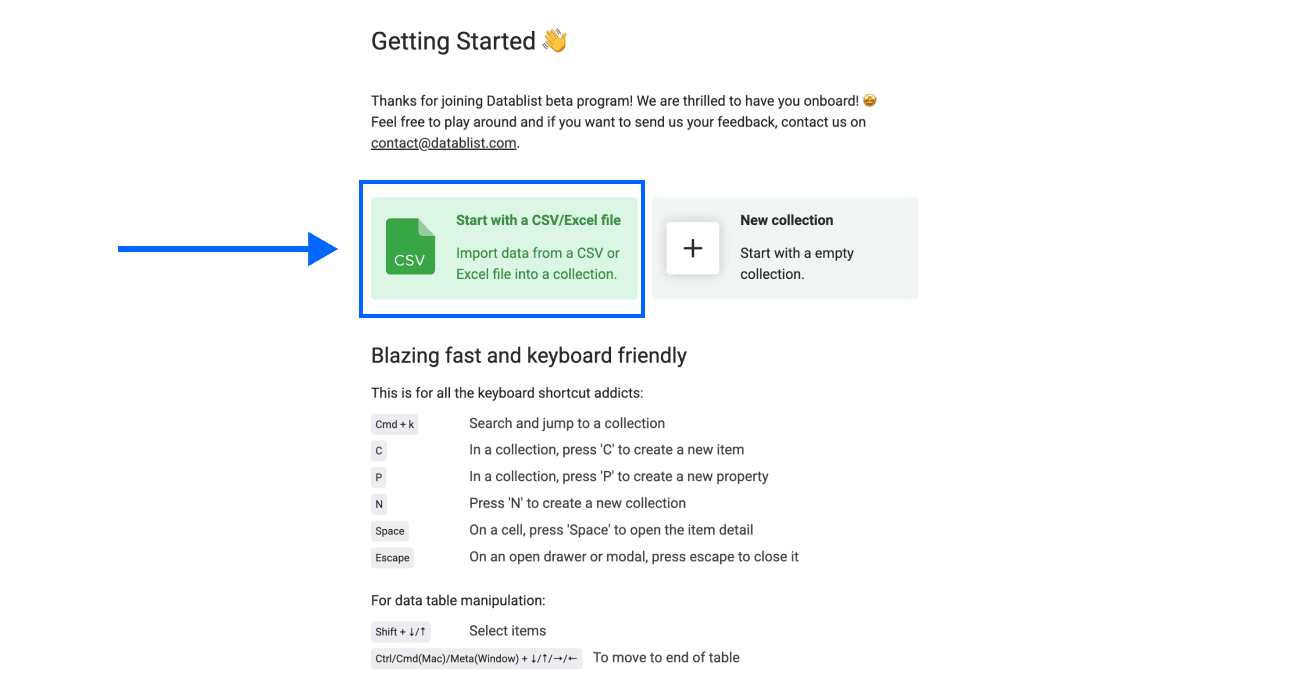
O Datablist mantém o arquivo em uma collection com formato de planilha. Assim, você pode filtrar, enriquecer, limpar e exportar os dados sem precisar movê-los entre diferentes ferramentas.
Etapa 2: abra o Waterfall Email Finder
Abra o painel de enriquecimento e selecione o Waterfall Email Finder.
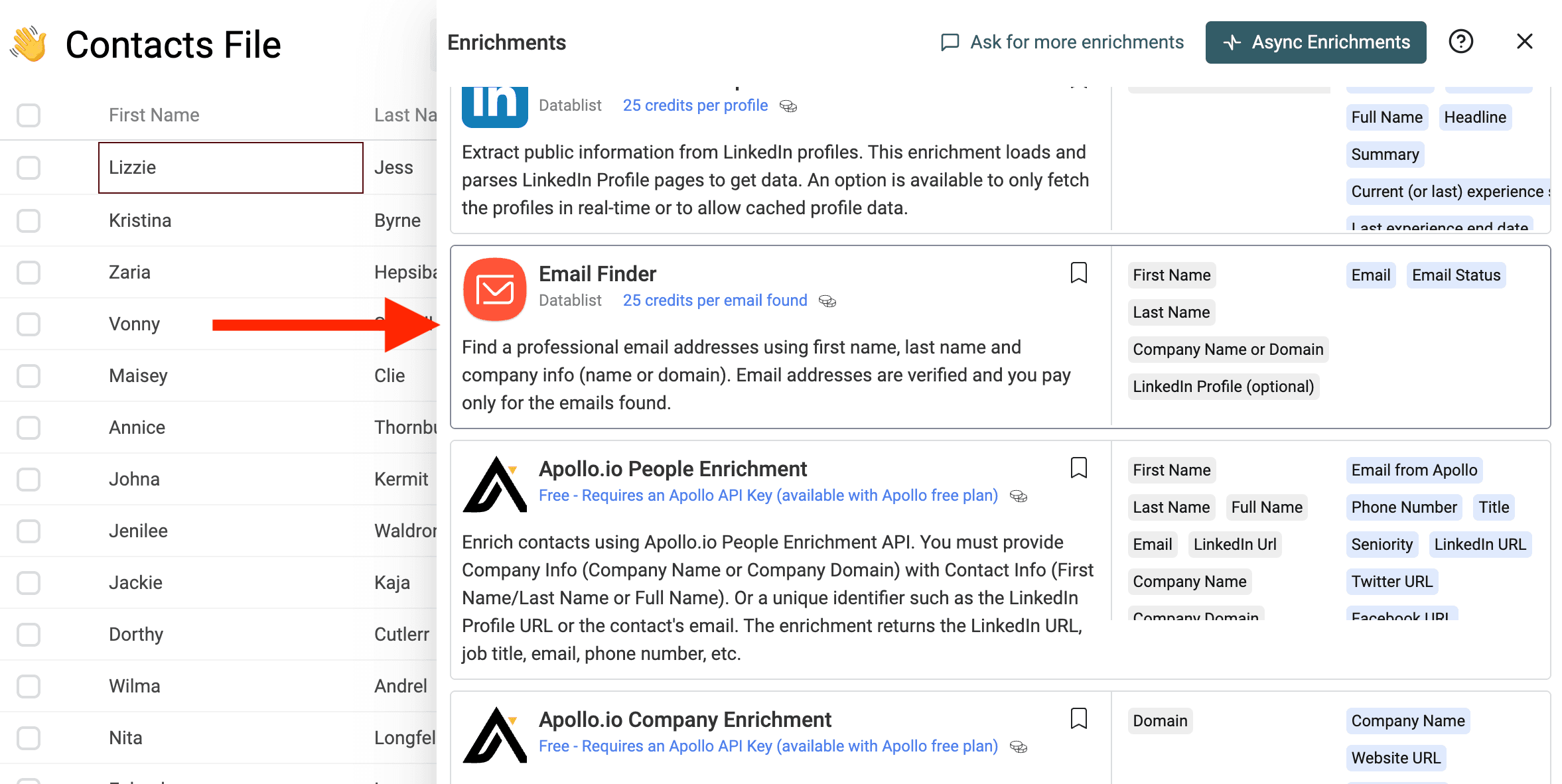
Para este processo, mantenha Email Search Method definido como By Name and Company (default). É nesse método que o Custom Waterfall é configurado. Ele exige o nome da pessoa e informações sobre a empresa.
O Datablist também oferece o método By LinkedIn URL para listas baseadas em URLs padrão de perfis do LinkedIn. Ele é útil em outro tipo de processo, mas eu não o usaria nesta sequência personalizada de provedores, a menos que suas entradas fossem compatíveis com esse método. URLs de perfis do Sales Navigator não são aceitas por esse enriquecimento. Portanto, não as trate como substitutas diretas das URLs padrão do LinkedIn.
Se você ainda estiver comparando formas de pesquisa, este guia sobre métodos para encontrar o endereço de e-mail de alguém explica quando um waterfall é mais adequado do que consultas em um único provedor ou buscas manuais.
Etapa 3: ative o Custom Waterfall e adicione provedores
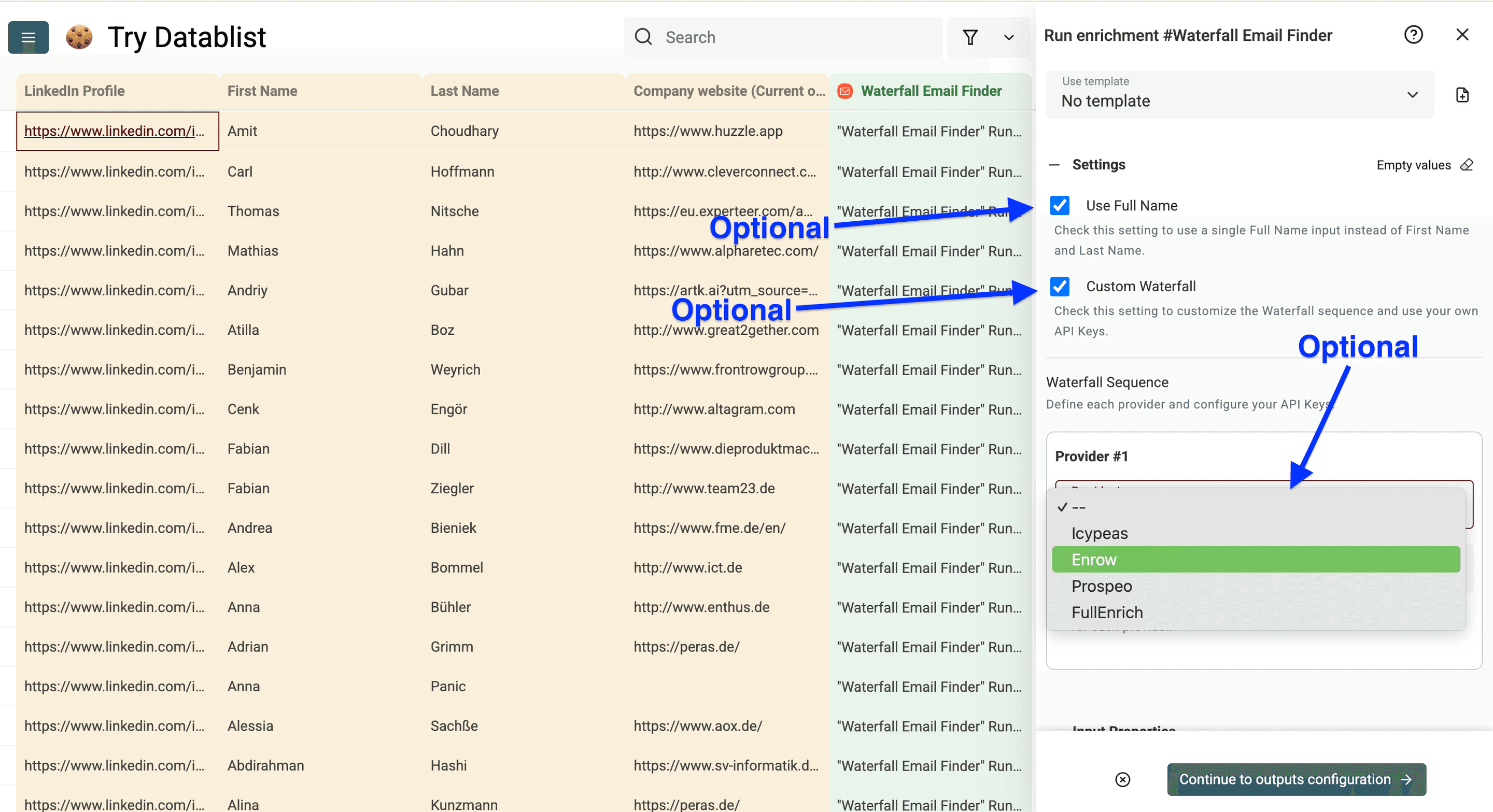
Nas configurações do enriquecimento, mantenha o método de busca em By Name and Company (default).
Em seguida, escolha o formato do nome:
- Se o arquivo tiver
First NameeLast Name, mantenhaUse Full Namedesativado. - Se o arquivo tiver uma única coluna de nome, ative
Use Full Namee mapeie essa coluna mais adiante.
Depois, ative Custom Waterfall. O Datablist exibirá a seção Waterfall Sequence. Adicione uma linha para cada provedor. Em cada uma, selecione o serviço e cole a chave API da respectiva conta.
A sequência é avaliada linha por linha. Se o provedor 1 encontrar um e-mail, o processamento daquela linha termina. Se ele não encontrar nada, o Datablist consulta o provedor 2. Caso nenhum deles retorne um e-mail, a linha recebe o resultado not_found.
No modo personalizado, os problemas de configuração dos provedores são exibidos para que você possa corrigi-los. Isso é útil porque problemas com chaves API, limites de uso do provedor e acesso à conta precisam ser corrigidos, e não ocultados por uma alternativa gerenciada.
Eu começaria com uma sequência como esta:
| Sequência | Escolha do provedor | Motivo |
|---|---|---|
| 1 | Provedor já incluído no seu plano | Usa primeiro os créditos externos que você já possui |
| 2 | Provedor com boa cobertura no seu mercado | Melhora a taxa de correspondência quando o primeiro não encontra nada |
| 3 | Provedor alternativo para contatos mais difíceis | Mantém as consultas mais caras no fim do processo |
Estou usando descrições genéricas de propósito. A melhor ordem depende das contas que você possui, do seu mercado-alvo e dos seus requisitos de qualidade dos e-mails.
📘 Exemplo de sequência
Comece com uma sequência curta, execute uma prévia e só adicione novos provedores quando a cobertura extra justificar o custo externo.
Mapeie as entradas e colunas de saída
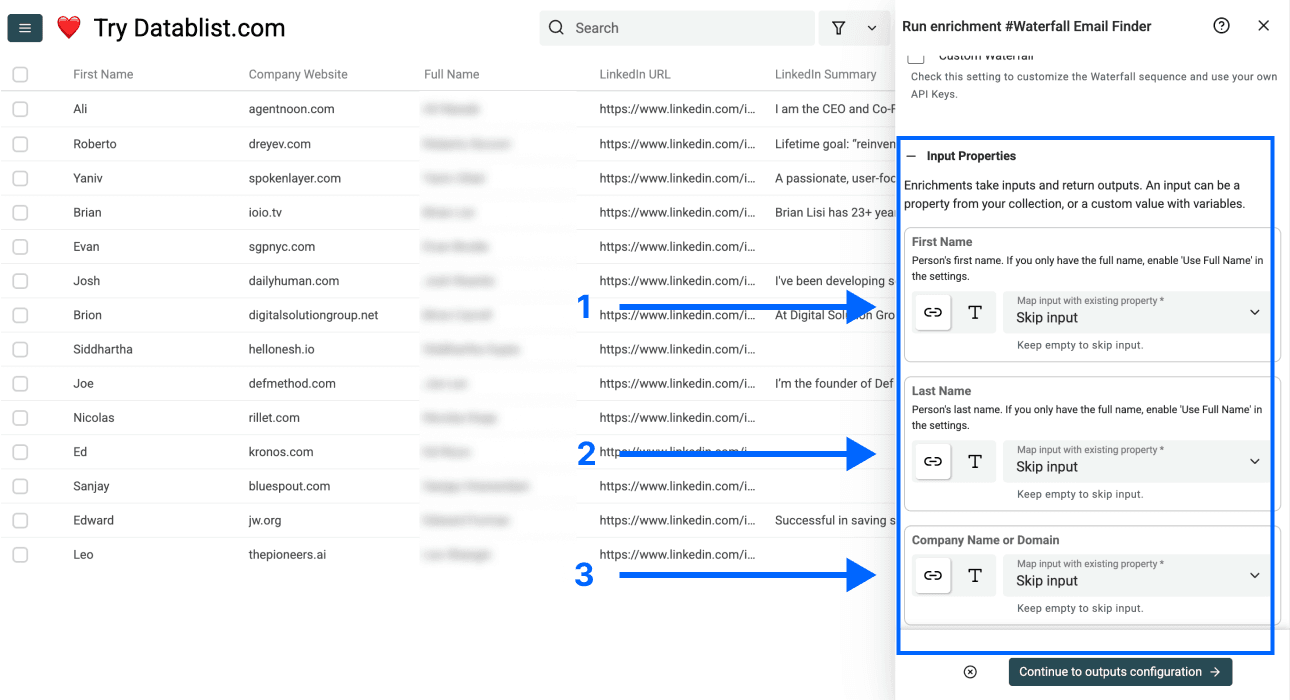
Etapa 4: mapeie as colunas de entrada
Agora, associe as colunas de origem às entradas do enriquecimento.
Para a exportação de leads do exemplo, eu faria o seguinte mapeamento:
| Entrada do Datablist | Coluna de origem |
|---|---|
| First Name | First Name |
| Last Name | Last Name |
| Company Name or Domain | Company Domain, Company Name ou uma única coluna consolidada com os dados da empresa |
| LinkedIn Profile | LinkedIn Profile URL, quando disponível |
Se você ativou Use Full Name, mapeie a coluna única de nome para Full Name, em vez de mapear nome e sobrenome separadamente.
O mapeamento de entrada se aplica a uma única coluna de origem. Se o arquivo armazena domínios e nomes de empresas em colunas separadas, mapeie a coluna com a melhor cobertura ou prepare uma coluna única que contenha o domínio, quando conhecido, e o nome da empresa nos demais casos. Quando você mapeia nomes de empresas, o Datablist tenta resolver internamente o domínio antes de iniciar a sequência de provedores. Nomes ambíguos ainda podem ser confundidos com subsidiárias, nomes antigos ou empresas de nomes semelhantes.
Não exclua linhas com dados ausentes antes da execução. Prefiro mantê-las, executar o enriquecimento e usar os status dos resultados para isolar os problemas. Linhas sem o nome ou os dados da empresa podem retornar missing_source_data. Entradas malformadas podem retornar invalid_data.
Esse status é útil. Ele cria uma fila de limpeza e evita que você precise adivinhar quais linhas falharam.
Etapa 5: crie as colunas de saída
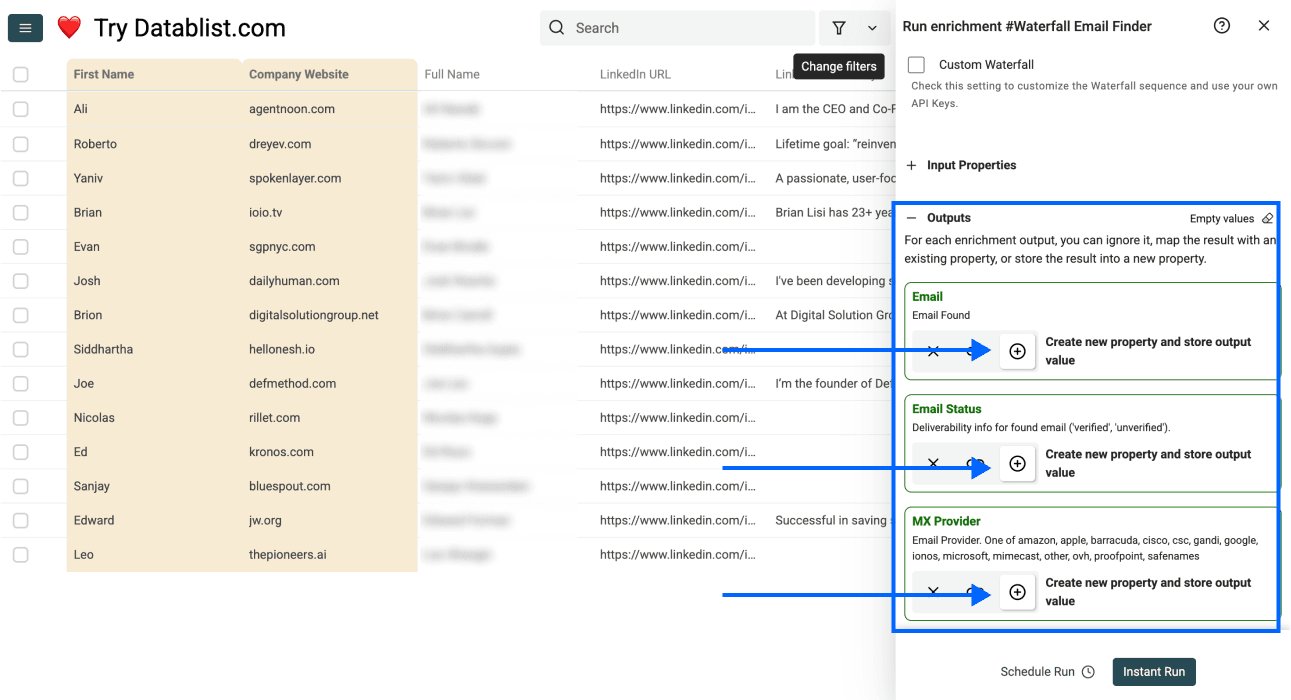
Adicione as colunas de saída à sua collection. Se você já tiver colunas semelhantes, também pode associar os resultados a elas.
Estas são as saídas disponíveis:
| Coluna de saída | Tipo de dado | Significado |
|---|---|---|
| Found Work Email | Email | O e-mail profissional retornado; fica em branco quando nenhum resultado é encontrado |
| Email Status | Text | verified, unverified, not_found, missing_source_data ou invalid_data |
| MX Provider | Text | O provedor da caixa de e-mail associado ao domínio |
| Finder Provider | Text | O provedor personalizado que retornou o resultado |
A coluna Finder Provider é a primeira que verifico após uma execução personalizada. Ela mostra qual provedor realmente produziu o resultado. Sem essa informação, você consegue ver o e-mail, mas não avaliar a eficiência da sequência.
MX Provider tem outra finalidade. Ele indica o provedor da caixa postal por trás do e-mail, como Google, Microsoft, Mimecast, Proofpoint ou outro serviço.
Execute uma prévia e analise os resultados
Etapa 6: execute uma prévia antes de processar toda a lista
Execute o enriquecimento em um pequeno lote antes de processar toda a collection. Faço isso mesmo quando confio nas chaves dos provedores. A prévia identifica mapeamentos incorretos e problemas de configuração antes que eles afetem a lista inteira.
Verifique cinco pontos na prévia:
- As chaves API são aceitas.
- Os valores de
Finder Provideraparecem quando os e-mails são encontrados. - Os valores de
Email Statusparecem coerentes. - Os campos ausentes retornam
missing_source_data, em vez de resultados em branco difíceis de interpretar. - O primeiro provedor não está gerando resultados
unverifiedde baixa qualidade em excesso.
É nesse momento que a ordem dos provedores deixa de ser apenas uma hipótese. Se o provedor 1 retornar muitos e-mails não verificados e o provedor 2 retornar menos resultados, porém com mais e-mails verificados, talvez seja melhor inverter a ordem ou realizar um teste maior.
🔍 Atalho para análise
Filtre as linhas da prévia por
Email StatuseFinder Provider. Essa é a forma mais rápida de descobrir se o primeiro provedor merece essa posição na sequência.
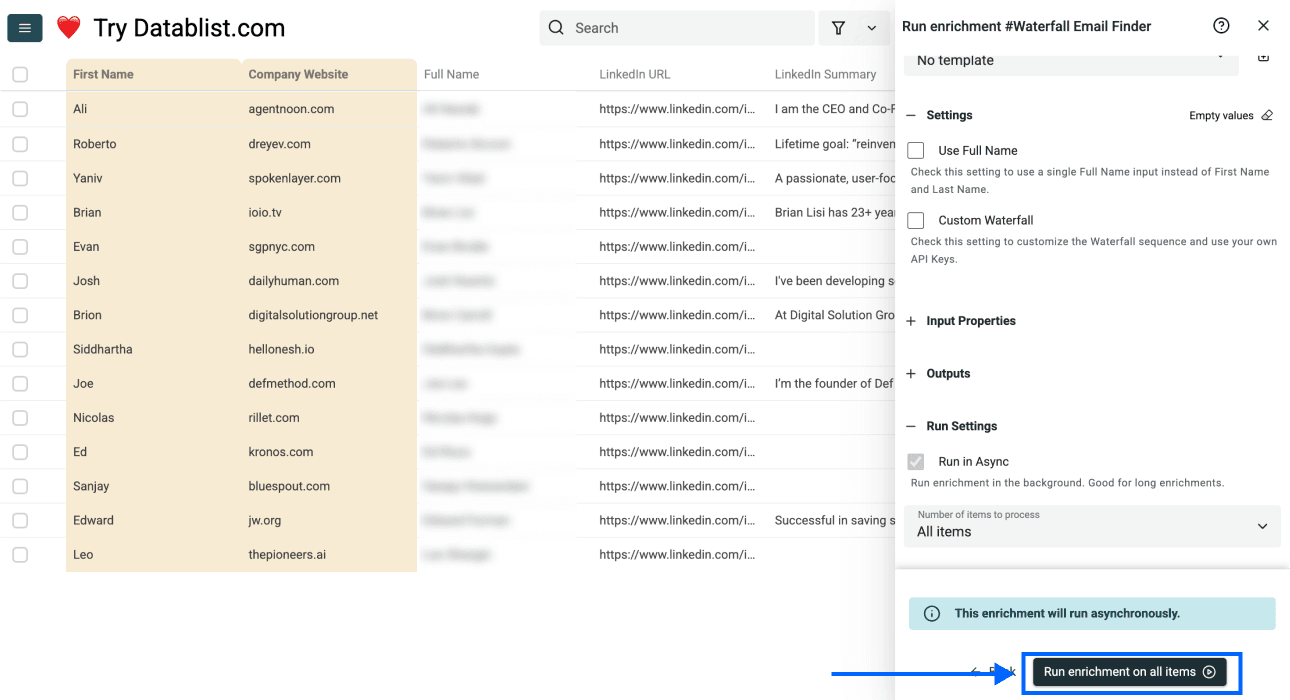
Etapa 7: execute o Custom Waterfall em todas as linhas
Quando a prévia estiver correta, selecione as linhas que deseja processar e execute o enriquecimento em toda a lista.
Para cada linha, o Datablist segue a sequência configurada. Uma linha bem-sucedida recebe um e-mail e um status. Quando nenhum provedor encontra um e-mail, o resultado é not_found. Se faltarem o nome ou os dados da empresa, a linha recebe um status de dados ausentes. Entradas malformadas podem ser marcadas como inválidas.
O Datablist também gerencia rate limits que podem ser repetidos durante execuções personalizadas. Se um provedor ficar temporariamente mais lento ou retornar uma resposta de limite de requisições, o Datablist poderá tentar novamente, em vez de marcar de imediato a linha como uma falha do provedor. Isso é importante ao processar listas grandes com suas próprias chaves API, pois os serviços externos costumam reduzir a velocidade das requisições antes de rejeitá-las por completo.
Isso não elimina os limites do seu provedor. Você ainda precisa de chaves API válidas, contas ativas e créditos externos ou quota suficientes. A vantagem é que o Datablist gerencia a orquestração, as novas tentativas após rate limits, as saídas e o estado de análise na mesma collection.
Analise os resultados e limpe as linhas com falha
Após a execução, sua collection deve conter os campos originais dos leads e as saídas do Email Finder.
Veja um exemplo ilustrativo dos resultados:
| Nome | Sobrenome | Domínio da empresa | E-mail profissional encontrado | Status do e-mail | Provedor da busca |
|---|---|---|---|---|---|
| Jane | Martin | calendly.com | jane.martin@calendly.com | verified | Enrow |
| Mark | Lewis | algolia.com | mark.lewis@algolia.com | unverified | Findymail |
| Ana | Santos | missing_source_data | |||
| Tom | Weber | qonto.com | not_found |
Os nomes e endereços de e-mail dessa tabela são meramente ilustrativos. Use o padrão para entender a saída, não como dados reais de contato.
Normalmente, divido a análise em quatro grupos:
verified: mantenha esses contatos para Outbound, após as verificações habituais da sua campanha.unverified: revise-os antes de enviar mensagens, principalmente se o risco de bounce for importante.missing_source_dataouinvalid_data: corrija os campos de origem e execute novamente essas linhas.not_found: decida se vale a pena testar outra sequência de provedores, fazer uma pesquisa manual ou deixar o e-mail em branco.
A coluna Finder Provider também é útil para analisar os custos. Compare-a com suas contas nos provedores. Se a maioria dos e-mails encontrados vier do provedor 3, talvez o provedor 1 não esteja agregando valor suficiente. Se o provedor 1 encontrar bons e-mails na maioria das linhas, as alternativas podem estar cumprindo exatamente o papel esperado: cuidar dos registros mais difíceis.
Não avalie a sequência apenas pelo número de e-mails encontrados. Considere a qualidade do status, o risco de bounce e o custo externo. Um provedor que retorna muitos e-mails não verificados pode parecer produtivo em uma planilha, mas ainda causar problemas nas campanhas de Outbound.
Exporte ou continue enriquecendo a lista
Quando os resultados estiverem limpos, exporte a lista enriquecida para CSV ou Excel.
Você também pode continuar trabalhando no Datablist antes da exportação:
- Filtre apenas os leads verificados.
- Remova contatos duplicados.
- Enriqueça as empresas com mais dados firmográficos.
- Segmente por
Market,Lead SourceouJob Title. - Prepare um arquivo para importação no CRM.
É por isso que gosto de manter todo o processo em uma collection. Encontrar e-mails geralmente é apenas uma etapa de uma preparação de leads mais ampla. Talvez você ainda precise limpar domínios, remover duplicatas, normalizar cargos ou enriquecer empresas antes de enviar a lista para um CRM ou uma ferramenta de Outbound.
Para processos relacionados, consulte estes métodos de enriquecimento em massa.
Quando usar o Custom Waterfall em vez do waterfall padrão
Use o Custom Waterfall quando quiser mais controle.
Ele é mais indicado quando:
- Você já paga por uma ou mais ferramentas de busca de e-mails.
- Tem créditos não utilizados em provedores externos.
- Quer testar a ordem dos provedores de acordo com o mercado ou a origem dos leads.
- Seu ICP apresenta resultados melhores com um provedor específico.
- O custo por e-mail encontrado é mais importante do que uma configuração gerenciada.
- Você quer que o Datablist gerencie a sequência dos provedores e as novas tentativas após rate limits, mas deseja manter o controle das chaves API.
Use o waterfall padrão do Datablist quando quiser reduzir a configuração. Se não pretende administrar contas de provedores, chaves API, quotas externas e cobranças de diferentes serviços, a opção gerenciada é mais simples. O Datablist controla a sequência e cobra 25 créditos da plataforma por e-mail profissional encontrado.
Nenhuma das duas opções é sempre melhor. Eu usaria o modo padrão para ganhar agilidade e o personalizado para fazer testes de custo, aproveitar assinaturas existentes ou ter mais controle sobre a sequência.
Variações comuns
Exportações de leads com nome completo
Algumas exportações têm uma única coluna Full Name, em vez de colunas separadas para nome e sobrenome. Nesse caso, ative Use Full Name nas configurações do Email Finder e mapeie a coluna de nome completo.
Ainda prefiro campos separados quando estão disponíveis, mas não interromperia o processo só porque o arquivo tem uma única coluna de nome.
Listas centradas em domínios
Se sua lista contém domínios, use-os. Mapeie Company Domain para Company Name or Domain e mantenha Company Name como informação de contexto.
Essa é a configuração mais limpa para a maioria das listas de leads B2B, pois os domínios reduzem a ambiguidade.
Listas apenas com nomes de empresas
Se sua lista contém nomes de pessoas e empresas, mas não tem domínios, mapeie Company Name para Company Name or Domain. O Datablist consulta suas bases de empresas, valida possíveis sites e envia um domínio aceito ao waterfall personalizado. Se o sistema não conseguir escolher um domínio seguro, os provedores compatíveis ainda poderão receber o nome original da empresa.
Você não precisa executar o Company Name to Domain primeiro, a menos que também queira obter o domínio resolvido como uma coluna de saída.
Listas focadas no LinkedIn
Se o arquivo incluir URLs padrão de perfis do LinkedIn, mapeie-as como contexto opcional neste processo.
Caso essas URLs sejam a única entrada confiável disponível, considere usar o método separado By LinkedIn URL no Email Finder. A sequência personalizada abordada neste artigo é configurada com o método By Name and Company.
Processo para agências
Para trabalhos de agência, eu manteria as listas de clientes separadas por collection ou por campos de origem. Teste a sequência de provedores em cada mercado antes de aplicá-la em larga escala.
Uma sequência que funciona para fundadores de empresas SaaS nos Estados Unidos pode ter um desempenho diferente com varejistas franceses ou empresas industriais alemãs.
Solução de problemas
missing_source_data
Verifique se a linha contém um nome utilizável e informações da empresa. Para o método padrão, o Datablist precisa de nome e sobrenome, a menos que Use Full Name esteja ativado, além de um nome de empresa ou domínio.
invalid_data
Procure domínios, sites, nomes ou URLs do LinkedIn malformados. Isso costuma acontecer em exportações desorganizadas, nas quais a coluna de site contém observações, URLs de rastreamento ou valores vazios usados como marcadores.
not_found
Nenhum provedor da sequência retornou um e-mail para essa linha. Você pode corrigir a entrada, testar outra sequência ou deixar o e-mail em branco. Não presuma que todos os contatos têm um e-mail profissional que possa ser encontrado.
Erros do provedor ou da chave API
O Datablist repete requisições após rate limits temporários durante as execuções personalizadas, mas erros persistentes do provedor ainda exigem atenção. Verifique a chave, o status da conta, o acesso à API, a quota diária e a situação do pagamento na conta do serviço externo.
Excesso de resultados unverified
Revise a ordem dos provedores. Se o primeiro retornar muitos e-mails não verificados, tente colocá-lo mais adiante ou teste outro serviço na primeira posição. Prefiro ter menos e-mails úteis a uma lista maior com alto risco de problemas de entregabilidade.
Conclusão
Um buscador de e-mails em waterfall personalizado é útil quando você quer que o Datablist orquestre a sequência de provedores, as novas tentativas após rate limits e a análise dos resultados, mantendo o controle das suas chaves API.
O processo é simples: importe sua lista de leads, ative o Custom Waterfall, adicione as linhas com provedores e chaves API, mapeie as entradas e saídas, execute uma prévia, processe a lista, analise os status e, por fim, exporte ou continue enriquecendo os dados.
Comece aos poucos. Use dois ou três provedores, teste um pequeno lote e compare Email Status com Finder Provider antes de gastar créditos externos com a lista inteira.
FAQ
O que é um buscador de e-mails em waterfall personalizado?
É uma busca de e-mails com vários provedores, na qual você escolhe a sequência e autentica cada serviço com sua própria chave API. Cada linha é consultada nos provedores, em ordem, até que um e-mail seja encontrado ou a sequência termine.
Posso usar minhas próprias chaves API de busca de e-mails no Datablist?
Sim. No Waterfall Email Finder do Datablist, ative Custom Waterfall enquanto usa o método By Name and Company. Depois, adicione as linhas dos provedores e cole a chave API de cada um.
O Datablist cobra créditos quando uso o Custom Waterfall?
O Datablist não cobra créditos da plataforma por execuções válidas com chaves API personalizadas. Seus provedores externos de busca de e-mails ainda podem cobrar por meio das contas, dos planos, dos preços da API ou dos sistemas de créditos próprios.
O Datablist repete requisições após rate limits no Custom Waterfall?
Sim. O Datablist gerencia respostas de rate limit que podem ser repetidas durante execuções do Custom Waterfall. Assim, uma limitação temporária do provedor não precisa causar a falha imediata da linha. Você ainda precisa de contas válidas, chaves API funcionais e quota suficiente em cada ferramenta externa.
Quais provedores posso usar em um Custom Waterfall?
Os provedores personalizados compatíveis são Icypeas, Enrow, Prospeo, Wiza, Findymail, LeadMagic, TryKitt, Enrich.so e FullEnrich.
Quais dados de entrada são necessários?
Para o método By Name and Company, use nome e sobrenome ou uma única coluna de nome completo quando Use Full Name estiver ativado. Você também precisa de um campo com o nome ou domínio da empresa. O domínio é a entrada mais precisa, mas o Datablist consegue identificar internamente um possível domínio quando você informa o nome da empresa. Uma URL padrão de perfil do LinkedIn também pode ser mapeada quando disponível.
Posso usar somente URLs de perfis do LinkedIn?
O Datablist oferece um método separado, By LinkedIn URL, para URLs padrão de perfis do LinkedIn. A sequência Custom Waterfall apresentada neste guia é configurada com o método By Name and Company.
O que significa a saída Provider?
A saída Provider mostra qual provedor personalizado retornou o e-mail. Normalmente, renomeio essa coluna para Finder Provider, facilitando a leitura na lista final de leads.
Devo colocar o provedor mais barato primeiro?
Muitas vezes, sim, mas nem sempre. Compare o custo externo, a cobertura, a qualidade e as regras de cobrança do provedor. Um serviço mais barato só é útil quando retorna e-mails nos quais você pode confiar.