

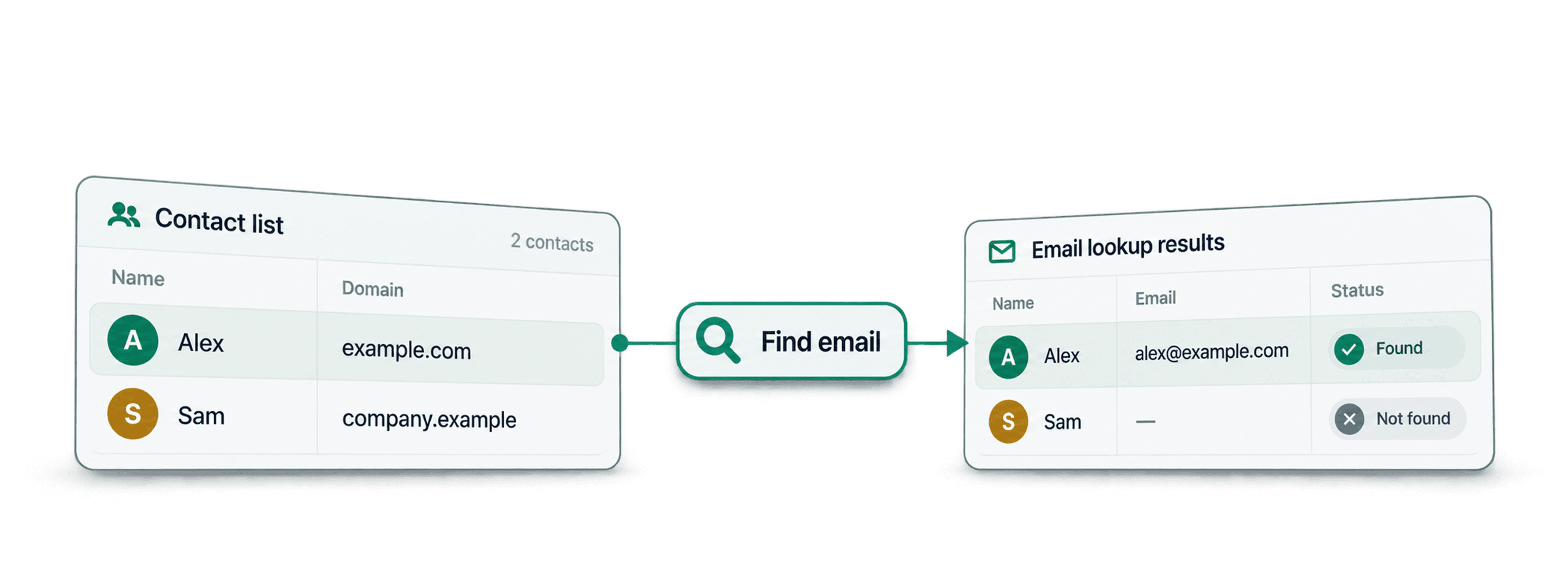
Para encontrar emails em escala, importe uma lista de leads, associe os nomes das pessoas e o nome ou domínio da empresa e, depois, execute o Waterfall Email Finder da Datablist. Também pode começar por URLs padrão de perfis do LinkedIn. O resultado inclui o email, quando encontrado, e um estado de entregabilidade para verificar antes da exportação.
Recomendo começar com uma amostra representativa e usar um domínio empresarial conhecido, sempre que possível. Um nome associado à empresa errada pode gerar um resultado que não deve utilizar, mesmo que o email devolvido esteja marcado como verificado.
O waterfall gerido consulta os fornecedores elegíveis para cada contacto ainda não resolvido. Também pode configurar uma sequência personalizada com as API keys dos fornecedores suportados para o método baseado no nome e na empresa. Este guia explica os dados de entrada, a configuração e as verificações necessárias para transformar os resultados numa lista validada.
📌 Escolha o método adequado ao seu ficheiro
- First Name e Last Name: associe ambos, juntamente com Company Name ou Domain.
- Full Name: ative Use Full Name e associe as colunas do nome e da empresa.
- URL padrão de perfil do LinkedIn: selecione By LinkedIn URL em Email Search Method.
Mantenha os IDs originais dos leads e as colunas de origem. Verifique os estados dos emails e as linhas não resolvidas antes de exportar os resultados para uma ferramenta de outreach.
Índice
- O que é o Waterfall Email Finder e como funciona?
- Guia passo a passo para encontrar emails em escala
- Porque o Waterfall Email Finder é melhor do que outros métodos
- Alternativas ao Waterfall Email Finder
- Como a Datablist se compara a outras ferramentas
O que é o Waterfall Email Finder e como funciona?
Um waterfall consulta sequencialmente vários fornecedores elegíveis para os contactos de uma lista existente. Quando um fornecedor não consegue devolver um email utilizável, o processo pode tentar outro. Isto pode aumentar a cobertura, mas não garante um endereço para todas as pessoas.
É como ter uma equipa de investigadores em vez de apenas um. Se o primeiro não encontrar o email, a tarefa passa automaticamente para o segundo, depois para o terceiro e assim sucessivamente.
Como funciona o Waterfall Email Finder
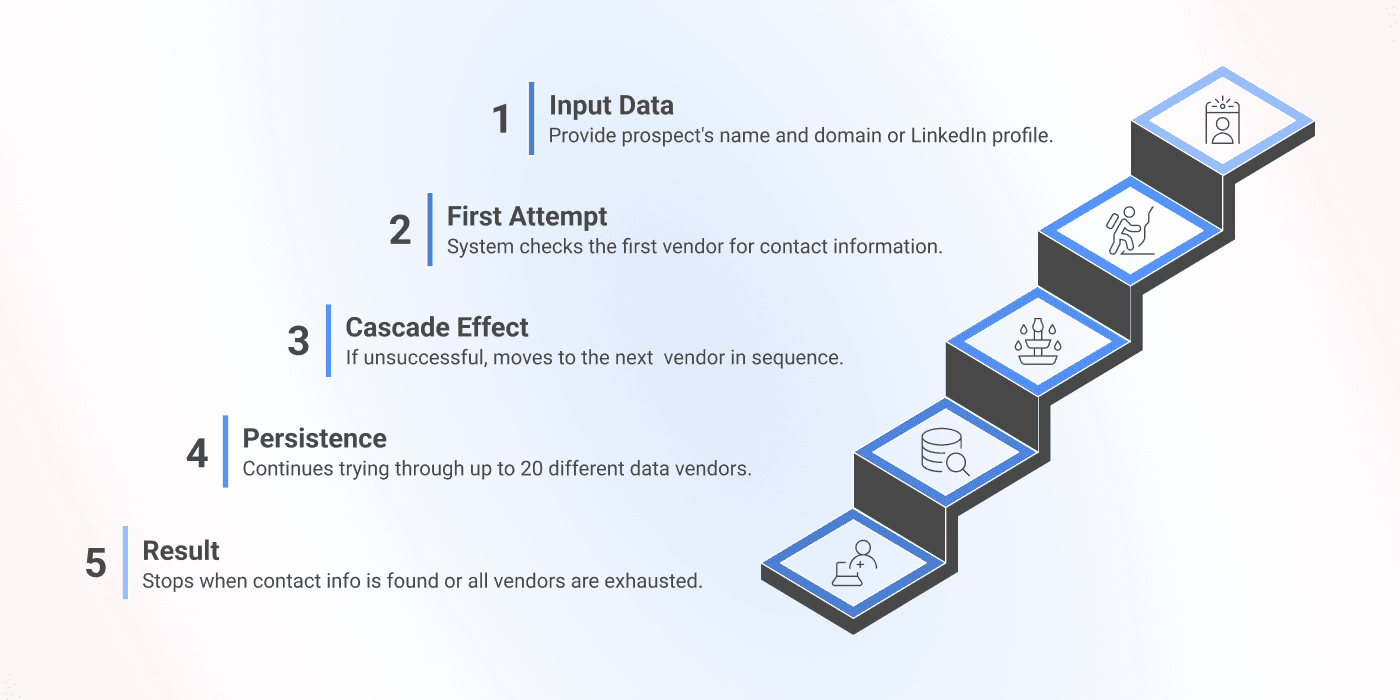
Se quer saber como funciona o método Waterfall Email Finder, veja este resumo simples em cinco passos.
1️⃣ Dados de entrada: Comece pelos nomes das pessoas e pelos nomes ou domínios das empresas. Também pode utilizar URLs padrão de perfis do LinkedIn.
2️⃣ Primeira tentativa: O sistema consulta o primeiro fornecedor de dados da sequência para procurar um email correspondente.
3️⃣ Efeito cascata: Se não for encontrado um email utilizável, o sistema avança para o fornecedor elegível seguinte.
4️⃣ Persistência: As linhas não resolvidas continuam a passar pelos fornecedores elegíveis até a Datablist encontrar um email ou esgotar as tentativas disponíveis.
5️⃣ Resultado: Assim que encontra um email utilizável, o processo termina e devolve o endereço com o respetivo estado de entregabilidade. Com o waterfall gerido, paga pelos emails encontrados.
A validação continua a ser essencial: a sequência de fornecedores é automatizada. Ainda terá de confirmar se a pessoa e a empresa correspondem, analisar os estados de entregabilidade e decidir que resultados devem integrar a sua lista de outreach.
Como usar o Waterfall Email Finder
Recomendo preparar a lista antes de configurar a execução. Mantenha uma única pessoa por linha, com os dados da empresa onde trabalha atualmente e um ID que permita voltar a associar os resultados ao ficheiro de origem.
📘 Algum contexto antes de começar
Para começar a encontrar emails em escala com a Datablist, pode escolher entre três opções:
Opção 1: Utilizar o primeiro nome, o apelido e o domínio ou nome da empresa
Opção 2: Utilizar o nome completo e o domínio ou nome da empresa para encontrar o endereço de email
Opção 3: Encontrar endereços de email através do URL de um perfil do LinkedIn
Além disso, pode criar um custom waterfall com as suas próprias API keys de fornecedores.
Para simplificar, vou manter as predefinições. Vamos começar!
Veja neste artigo como encontrar endereços de email através de URLs de perfis do LinkedIn 👈🏽
Passo 1: Criar uma conta na Datablist
Aceda a Datablist.com e crie uma conta.
Passo 2: Carregar os seus dados
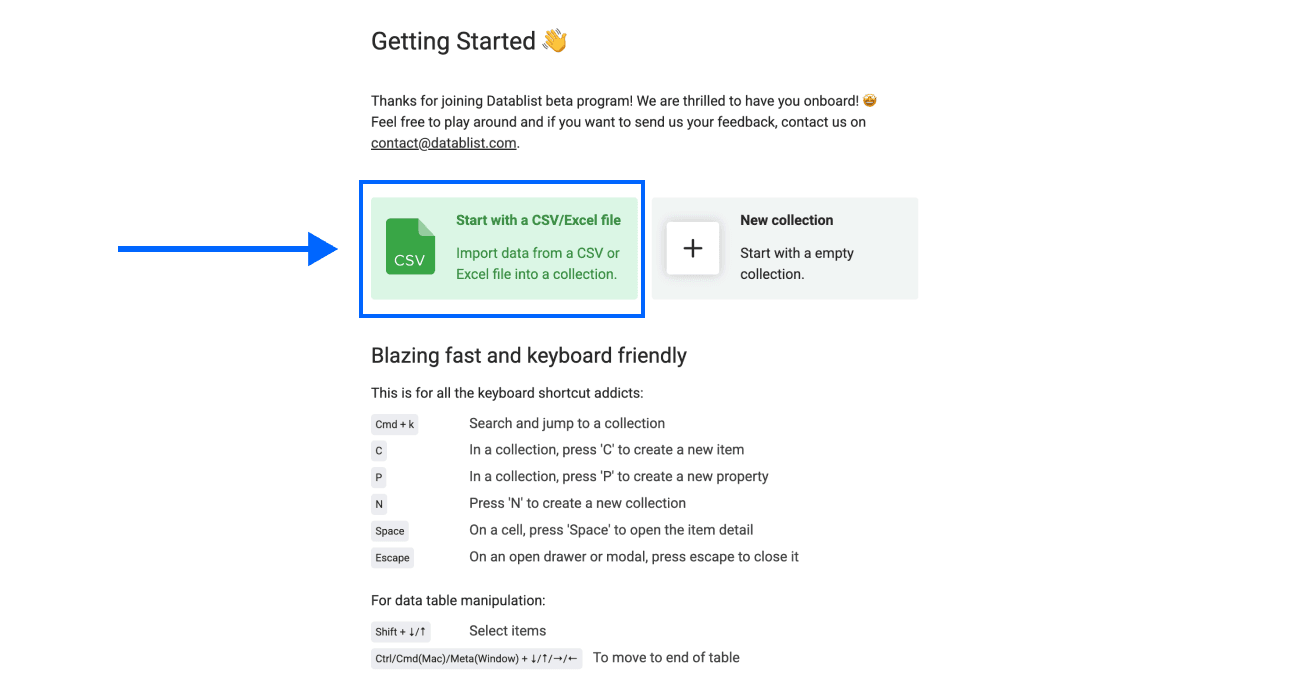
Na página Getting Started, utilize Upload para carregar o seu ficheiro CSV ou Excel. Para o método baseado no nome e na empresa, inclua o primeiro nome e o apelido, ou uma única coluna com o nome completo, além do nome ou domínio da empresa. O domínio da empresa não é obrigatório.
Passo 3: Selecionar o Waterfall Email Finder
Clique em Enrich no menu superior da aplicação.
Aceda ao painel People.
Selecione Waterfall Email Finder.
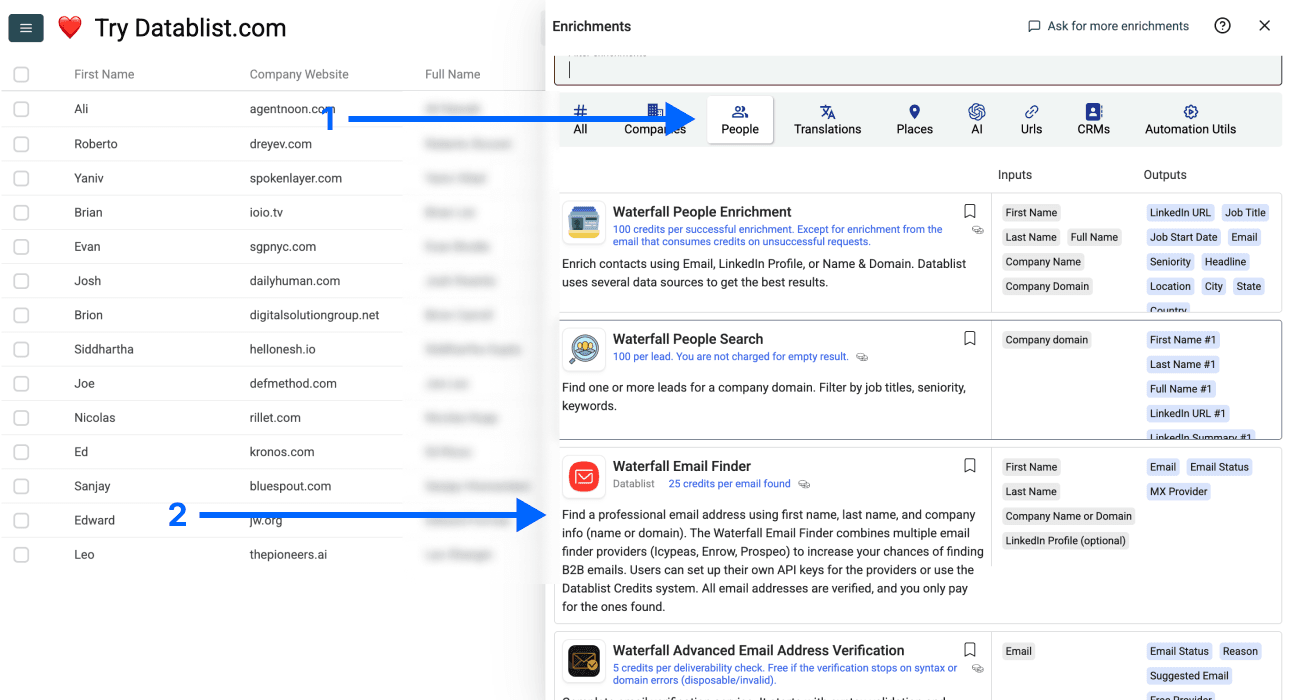
Passo 4: Configurar os campos de entrada
Associe as colunas do primeiro nome e do apelido ou ative Use Full Name e associe uma única coluna com o nome completo. Depois, associe uma coluna com o nome ou domínio da empresa a Company Name or Domain.
Quando fornece o nome de uma empresa, a Datablist tenta identificar internamente um domínio validado antes de consultar os fornecedores de emails. Não precisa de executar primeiro um enriquecimento separado para converter o nome da empresa em domínio. Ainda assim, um domínio conhecido é uma entrada mais fiável quando existem empresas com nomes ambíguos.
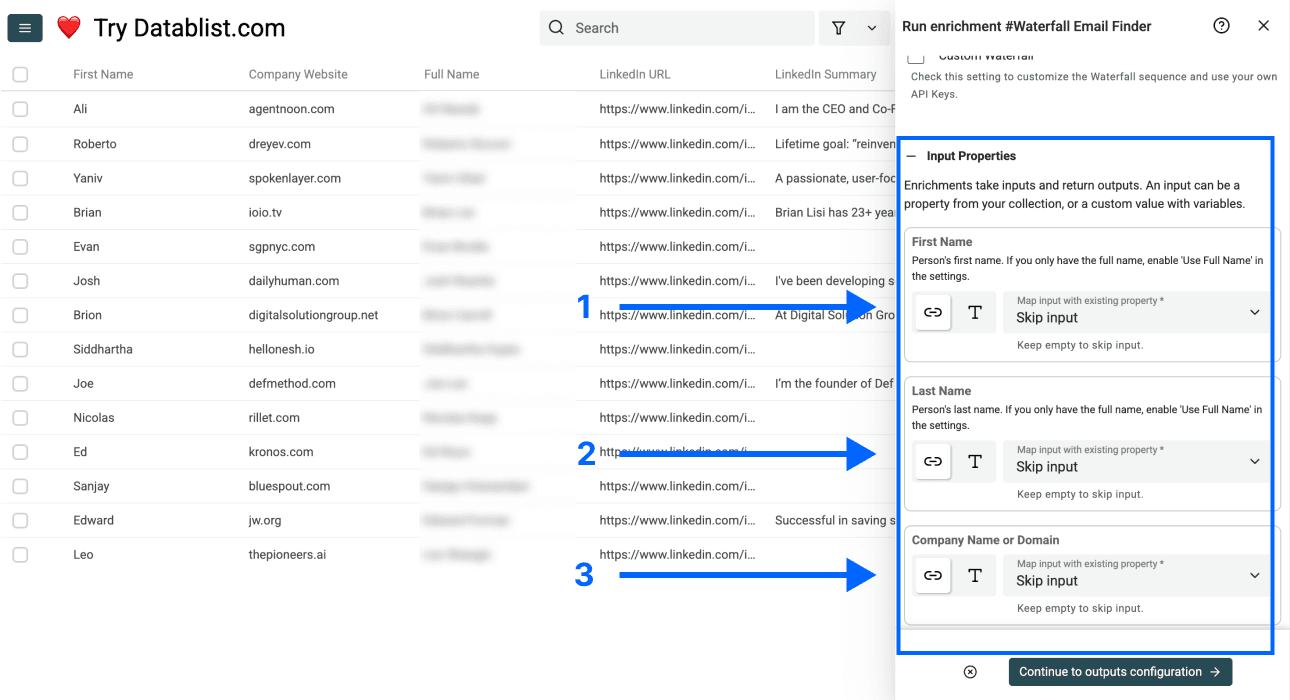
Verificar o método de pesquisa antes da execução
Em Email Search Method, selecione By Name and Company (default) ou By LinkedIn URL conforme o seu ficheiro. As colunas obrigatórias mudam de acordo com essa escolha. A opção Custom Waterfall está disponível para o método baseado no nome e na empresa; não presuma que a mesma configuração de sequência personalizada se aplica a uma pesquisa feita apenas através do LinkedIn.
Para dados do LinkedIn, utilize o URL padrão do perfil da pessoa no formato linkedin.com/in/.... Este campo não aceita URLs de perfis do Sales Navigator. Consulte o guia sobre como encontrar emails através de perfis do LinkedIn para seguir esse método.
Antes de executar a amostra, confirme que:
- O primeiro nome e o apelido estão associados aos campos corretos, ou que Full Name está associado quando essa opção está ativa.
- A empresa corresponde ao empregador pretendido da pessoa, e não a outra empresa com um nome semelhante.
- O domínio empresarial pertence ao site da empresa, e não a um diretório ou perfil numa rede social.
- Os dados de entrada vazios e os contactos repetidos não fazem parte do lote que pretende processar.
Elimine duplicados com base na identidade da pessoa, e não apenas no domínio da empresa. Vários colaboradores da mesma empresa devem continuar a ser contactos separados. Mantenha as colunas de email existentes e grave o resultado da pesquisa numa nova propriedade de saída para poder compará-los.
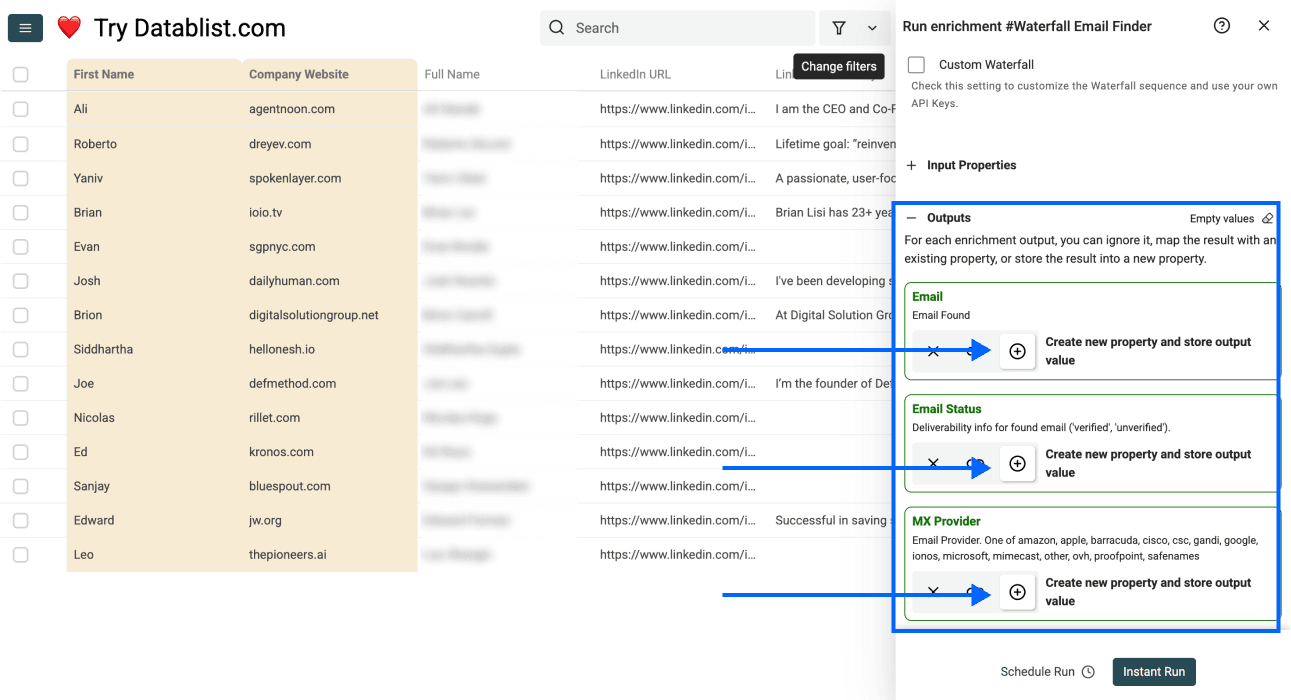
Passo 5: Selecionar os dados de saída
Agora pode selecionar os campos e dados de saída de que necessita. Pode escolher entre:
- Email - Os emails encontrados
- Email Status - Informação de entregabilidade dos emails encontrados ('verified', 'unverified').
- MX Provider - Fornecedor de email. Pode ser amazon, apple, barracuda, cisco, csc, gandi, google, ionos, microsoft, mimecast, other, ovh, proofpoint ou safenames
Passo 6: Executar o enriquecimento
Comece por configurar uma pequena amostra nos controlos de execução. Quando a amostra passar nas verificações dos dados de entrada e saída, processe as restantes linhas pretendidas na coleção ou vista filtrada.
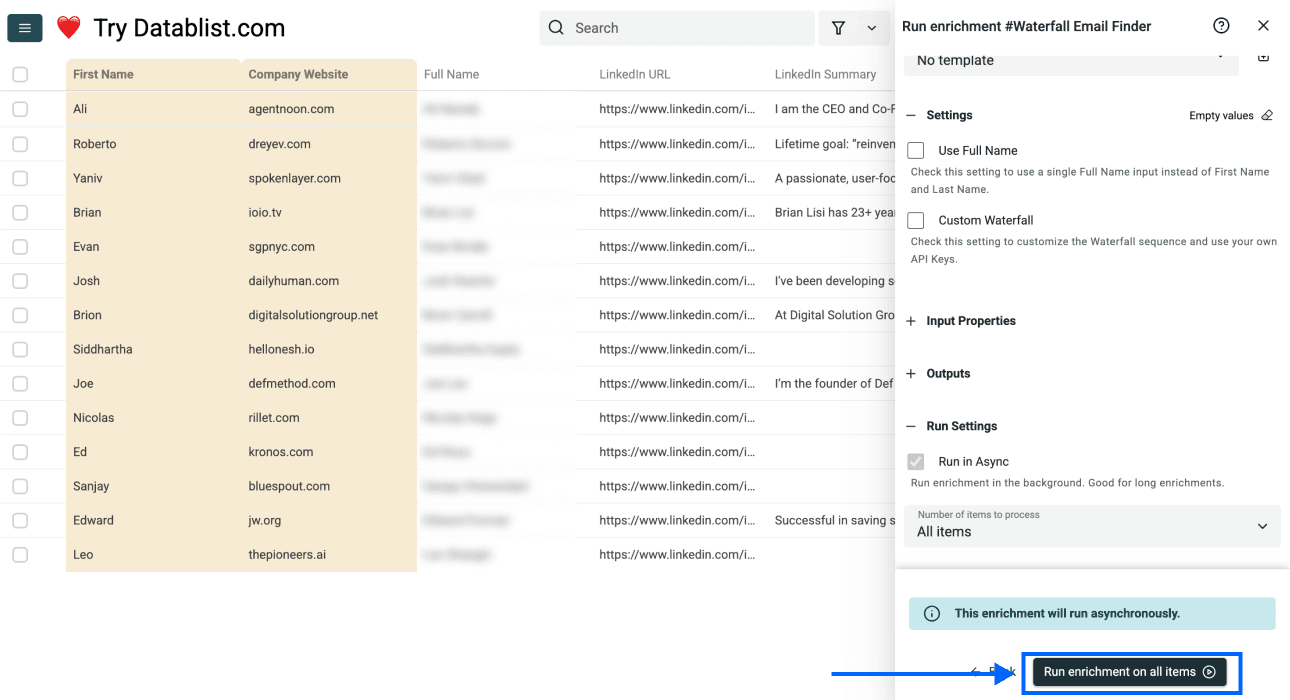
O que também verá depois de executar o enriquecimento: Credits spent e Run Status, ambos concebidos para lhe dar a máxima transparência sobre custos, qualidade dos dados e possíveis erros.
Analisar separadamente os emails e as linhas não resolvidas
Uma execução concluída não significa que a lista esteja pronta para envios. Analise Email Status juntamente com a pessoa, a empresa e o email devolvido. O estado verificado diz respeito à entregabilidade; não prova que o contacto seja o decisor certo nem que tenha interesse na sua oferta.
| Resultado | O que verificar | Próximo passo |
|---|---|---|
Email devolvido com o estado verified | Identidade da pessoa e da empresa, contactos existentes e regras de exclusão | Manter apenas os registos que passam nas verificações de outreach |
Email devolvido com o estado unverified | O endereço é devolvido sem um resultado de entregabilidade verificado | Mantê-lo separado para verificação adicional ou análise manual |
| Sem resultado | Se os dados de entrada estão completos e correspondem à pessoa pretendida | Corrigir informações úteis em falta antes de decidir se repete a pesquisa |
| Dados de entrada em falta ou inválidos | Associação dos nomes, campo da empresa e formato do URL do perfil | Corrigir a linha de origem antes de voltar a executá-la |
No fluxo atual de Run Status, os dados em falta ou inválidos e os casos sem resultado são registados como erros de execução; não são estados de entregabilidade associados a um email encontrado. Analise os detalhes dos erros da execução, além das colunas de email. Uma célula Email Status vazia, por si só, não explica porque falhou uma linha.
Por exemplo, uma amostra ilustrativa pode conter um email encontrado, mas não verificado, e uma linha sem dados da empresa. Ambos devem ficar fora da exportação validada, mas por razões diferentes: o primeiro requer a verificação do endereço, enquanto o segundo exige a correção dos dados da empresa. Repetir a mesma pesquisa incompleta não resolve nenhum dos problemas.
Recomendo registar o número de entradas da amostra, os emails encontrados, os emails verificados, as linhas não resolvidas e os créditos utilizados. São métricas diferentes. Utilize-as para estimar o lote seguinte com base no seu próprio público, sem esperar uma taxa de sucesso fixa.
Depois de analisar a execução completa, exporte o ID do lead, os campos originais da pessoa e da empresa, o email escolhido e o respetivo estado. Mantenha as linhas não resolvidas num conjunto separado para poder melhorar os dados de entrada sem voltar a processar contactos que já passaram nas verificações.
Porque o Waterfall Email Finder supera outros métodos
Escolheria um waterfall quando uma única fonte deixa contactos relevantes sem resultado e pretendo testar uma cobertura adicional num único fluxo baseado em linhas. Compare-o com a sua pesquisa atual no mesmo mercado-alvo, avaliando os resultados utilizáveis e o custo total em vez de uma percentagem de melhoria prometida.
Maior cobertura de fornecedores
Os fornecedores têm bases de dados e coberturas regionais diferentes. Um waterfall pode encontrar emails que um único fornecedor não deteta, porque as linhas não resolvidas passam para outra fonte elegível. A taxa de sucesso real depende da qualidade dos dados de entrada, do mercado-alvo e da existência de um email profissional que possa ser encontrado.
Melhor relação custo-benefício
- Com o waterfall gerido da Datablist, paga pelos emails profissionais encontrados. Verifique o estado
verifiedouunverifiedantes de utilizar o resultado. - Se já tiver subscrições de fornecedores, pode criar um custom waterfall email finder com as suas próprias API keys. A execução personalizada utiliza as suas contas externas em vez da sequência gerida com créditos Datablist.
Mais eficiência de tempo e recursos
Todo o processo é automatizado, pelo que deixa de perder horas a procurar manualmente dados de contacto ou a alternar entre várias ferramentas.

Alternativas ao Waterfall Email Finder
Pode utilizar um email finder de um único fornecedor, uma base de dados de contactos existente ou uma sequência personalizada de fornecedores. A melhor opção depende dos dados de entrada que já possui e da cobertura de que necessita.
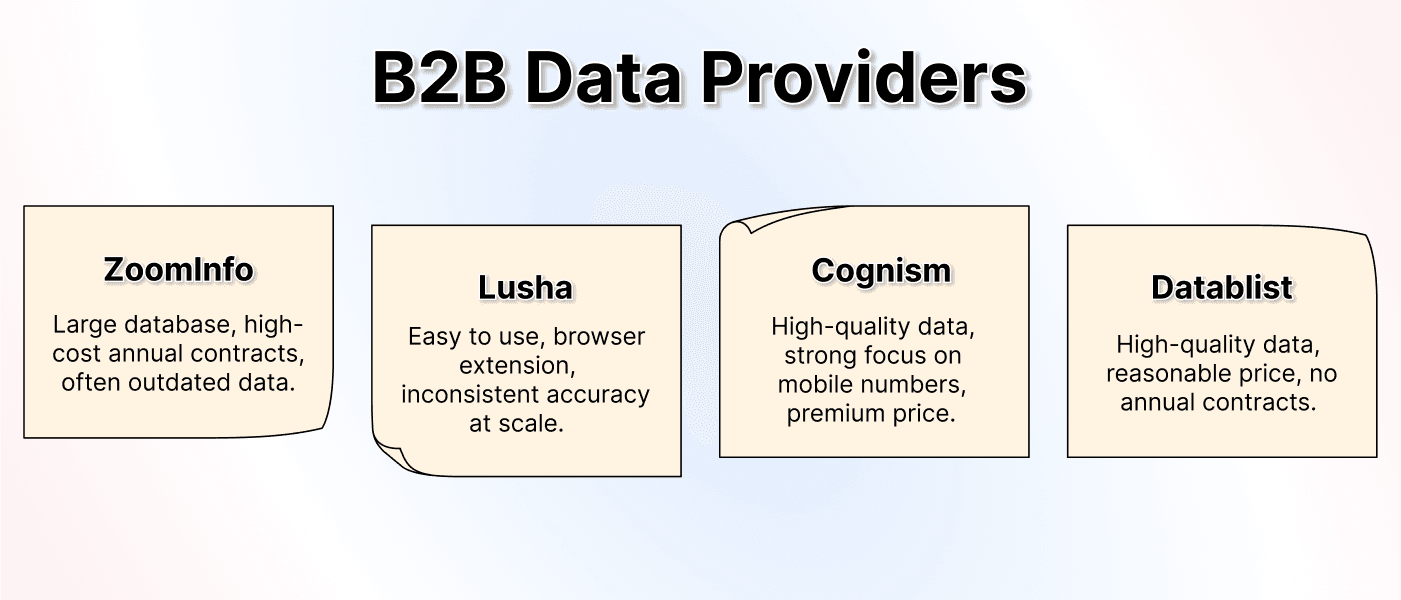
Recomendo comparar as alternativas com uma amostra da sua própria lista:
- Aceitam nomes, domínios de empresas ou os URLs de perfil que possui?
- É possível analisar o estado de entregabilidade separadamente do endereço encontrado?
- A cobrança baseia-se nas tentativas, nos resultados devolvidos ou num limite da subscrição?
- Pode manter as linhas não resolvidas e exportar os resultados com os seus IDs de origem?
Uma base de dados pode ser útil quando precisa de descobrir contactos e obter os respetivos dados. Um waterfall é indicado quando já sabe que pessoas pretende pesquisar. Consulte o fluxo e o plano atuais do fornecedor, em vez de pressupor que todas as bases de dados oferecem a mesma cobertura ou os mesmos preços.
Datablist vs. outras ferramentas de enriquecimento
A Datablist executa a pesquisa nas linhas do seu ficheiro CSV ou Excel e grava os campos devolvidos na coleção. Pode analisar em conjunto os dados de origem, os resultados e os erros da execução antes de exportar os registos validados.
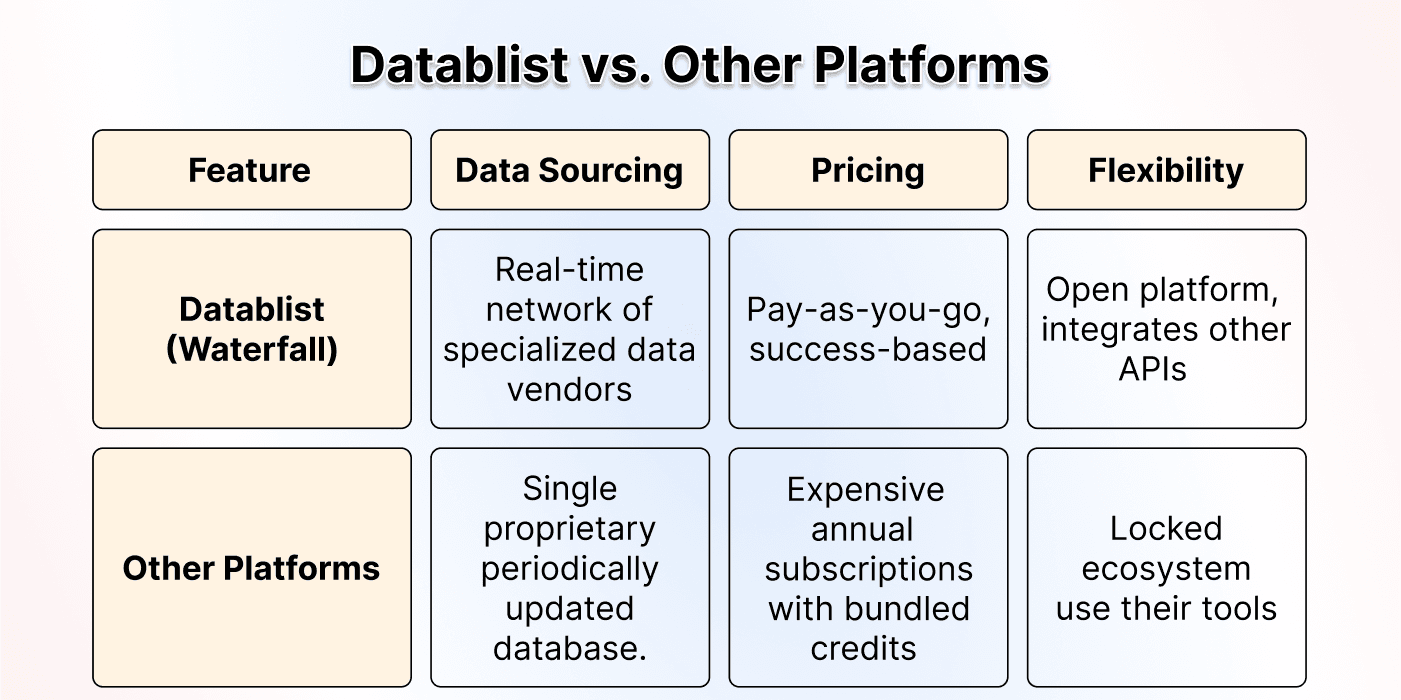
O waterfall gerido utiliza créditos Datablist para os emails profissionais encontrados. Um custom waterfall válido utiliza as suas contas externas dos fornecedores suportados, cujos custos continuam a aplicar-se. Escolha o método adequado às subscrições e aos dados de entrada que possui; uma sequência personalizada não combina automaticamente as contas externas com a sequência gerida.
Mantenha os resultados da pesquisa separados da decisão final de outreach. Nem uma correspondência do fornecedor nem o rótulo de vencedor numa ilustração garantem que seja apropriado contactar um registo.
Conclusão: deixe de pagar demasiado por dados de má qualidade
Comece com nomes corretos e informações fiáveis sobre as empresas, execute uma amostra e analise separadamente os emails devolvidos e as linhas não resolvidas. Só recomendo aumentar a escala depois de a amostra apresentar correspondências úteis e um custo que compreenda.
Mantenha os IDs de origem durante a exportação para poder voltar a associar os resultados tratados à lista de leads original. Para comparar as opções de pesquisa, consulte as melhores ferramentas para encontrar emails.