

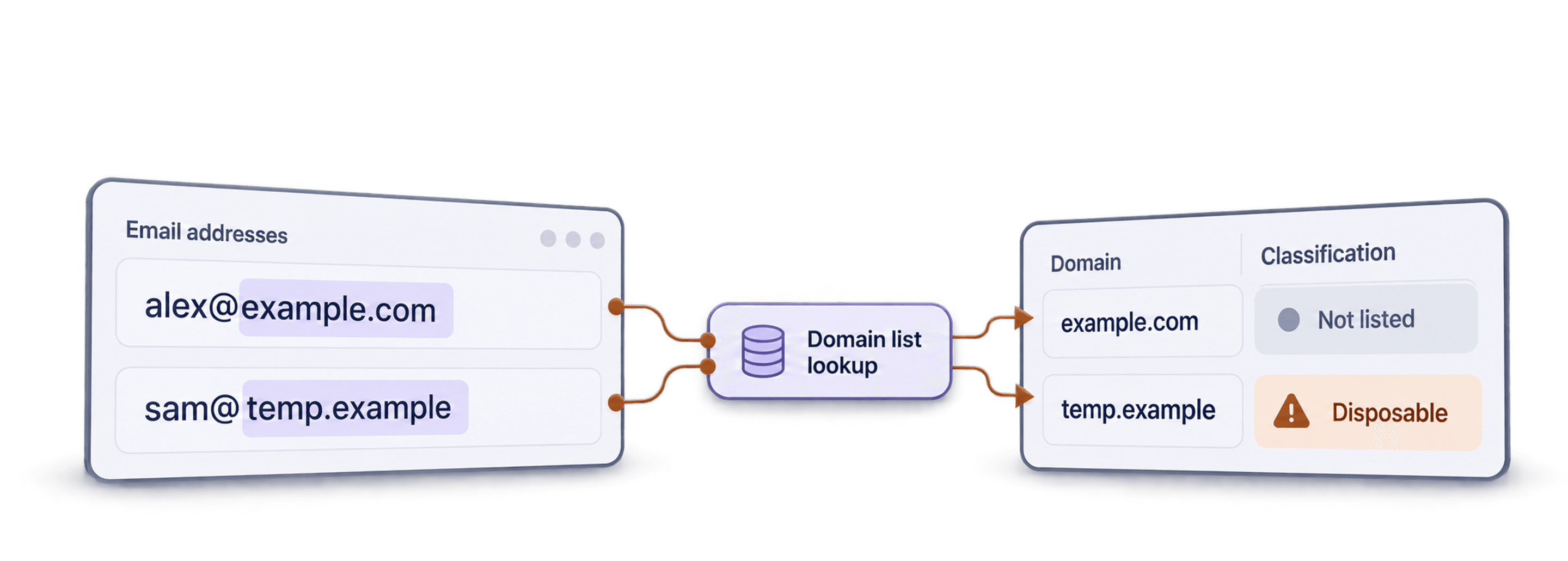
Para detectar endereços de e-mail descartáveis em um CSV, compare o domínio após o @ com provedores conhecidos de e-mails temporários. No Datablist, execute Free Email Address Validation na sua coluna de e-mail, adicione o resultado Error status e filtre por Disposable or blacklisted domain.
Recomendo sinalizar essas linhas para revisão antes de excluí-las. A verificação de domínios descartáveis informa se o domínio está em uma blocklist; ela não comprova que uma caixa de entrada específica existe, pertence ao seu contato ou aceitará sua mensagem.
Gmail, Yahoo e outros provedores genéricos não são descartáveis apenas por serem gratuitos. Use a classificação separada de domínios pessoais e corporativos quando precisar dessa segmentação; um provedor genérico não é automaticamente uma caixa de entrada temporária. As listas de domínios usadas pelo serviço são úteis para segmentar dados, mas podem não incluir provedores novos.
Neste guia, você aprenderá:
- Como sinalizar endereços de e-mail temporários em uma lista CSV
- Como exportar os e-mails válidos e/ou indesejados após a segmentação
Etapa 1: importe sua lista de endereços de e-mail
Você pode usar o Datablist sem se cadastrar para visualizar e editar arquivos CSV. No entanto, o serviço de verificação de e-mails que usaremos depois exige uma conta.
👉 Crie sua conta gratuitamente 👈.
Antes de limpar suas listas de e-mails, o primeiro passo é criar uma collection no Datablist. Ela armazenará seus endereços de e-mail.
No Datablist, clique em + para criar uma nova collection. Dê um nome a ela (e escolha um ícone 😍).
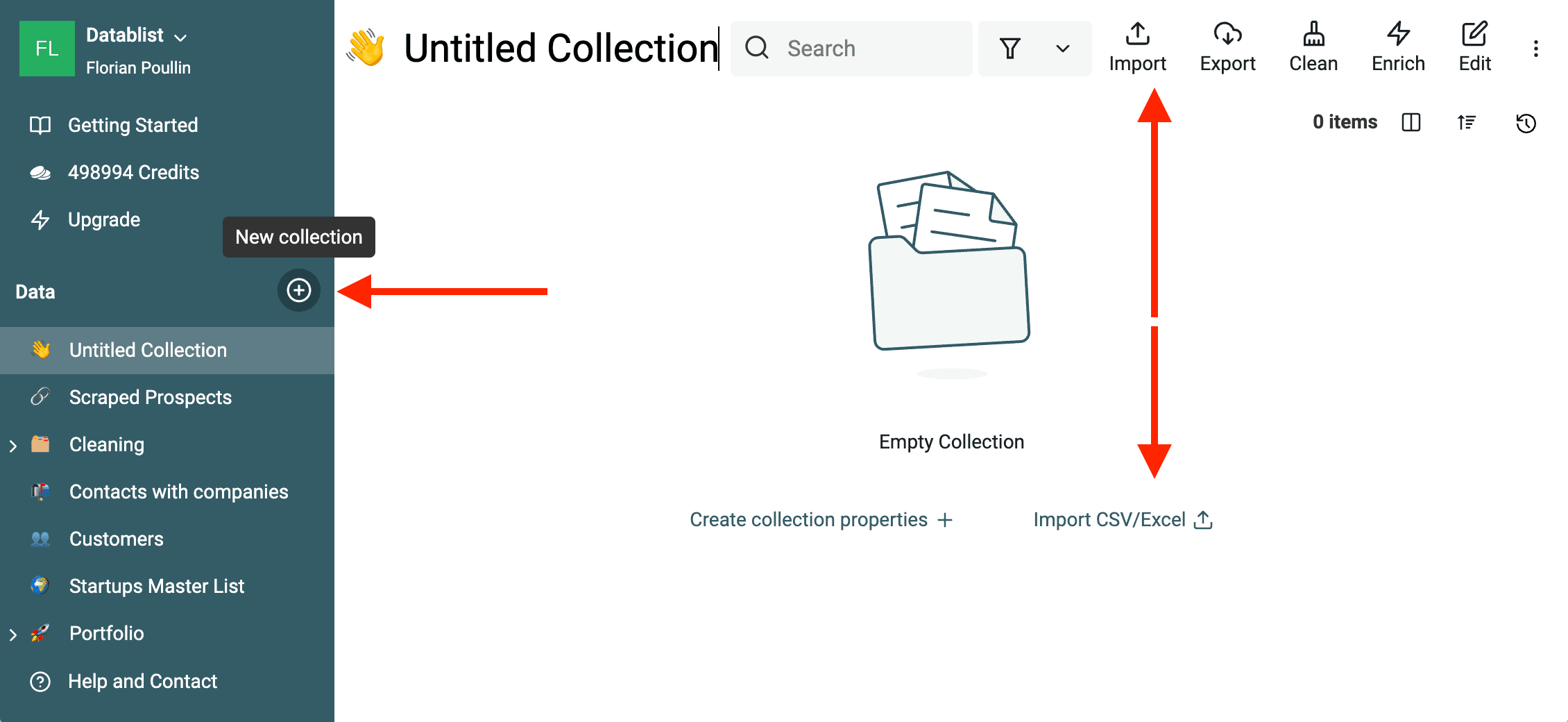
Agora que você tem uma collection, chegou a hora de importar sua lista de e-mails. Importe um único arquivo ou combine várias fontes em uma só collection.
Observação: outra forma de importar sua lista de e-mails é copiar e colar os dados de uma planilha. Clique aqui para saber mais.
O Datablist abre arquivos CSV e arquivos Excel. As primeiras linhas serão analisadas para identificar a codificação utilizada. Se aparecerem caracteres estranhos nos cabeçalhos detectados ou durante a importação, crie outra collection e tente importar o CSV com uma codificação diferente.
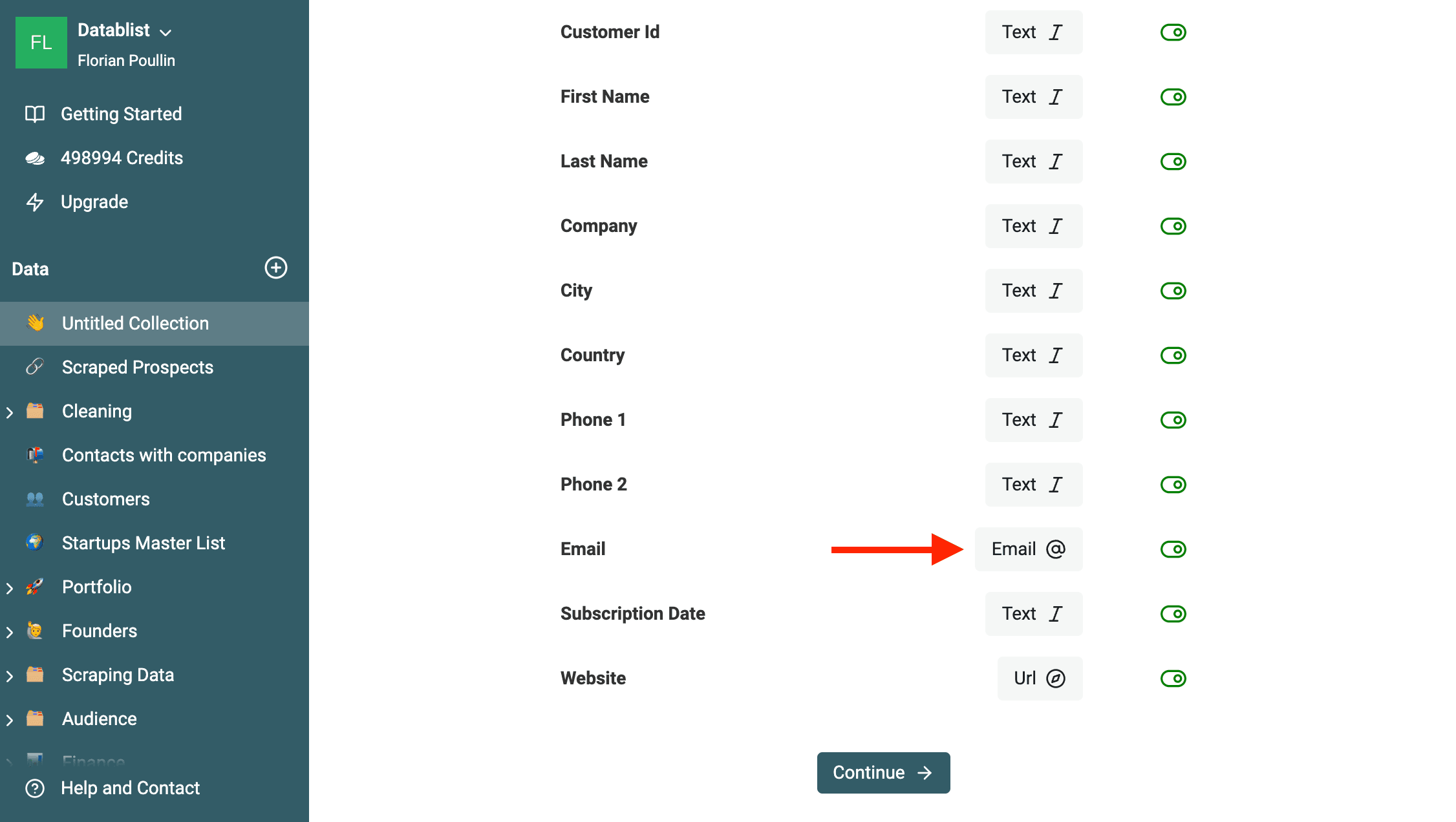
A ferramenta de importação lê as colunas e exibe a lista de colunas detectadas no CSV. Se os endereços forem válidos, o tipo de dado será Email. Isso adicionará validações aos dados quando você editá-los posteriormente no Datablist.
Observação: se a coluna Email for detectada como Text, verifique se há erros de sintaxe ou conteúdo misturado nos valores. Importe-a com o tipo de dado Text e use o Datablist para limpar seus dados.
Importe outras listas de contatos, se necessário
Se estiver criando uma base de e-mails a partir de várias fontes, basta importar todas as listas para a mesma collection.
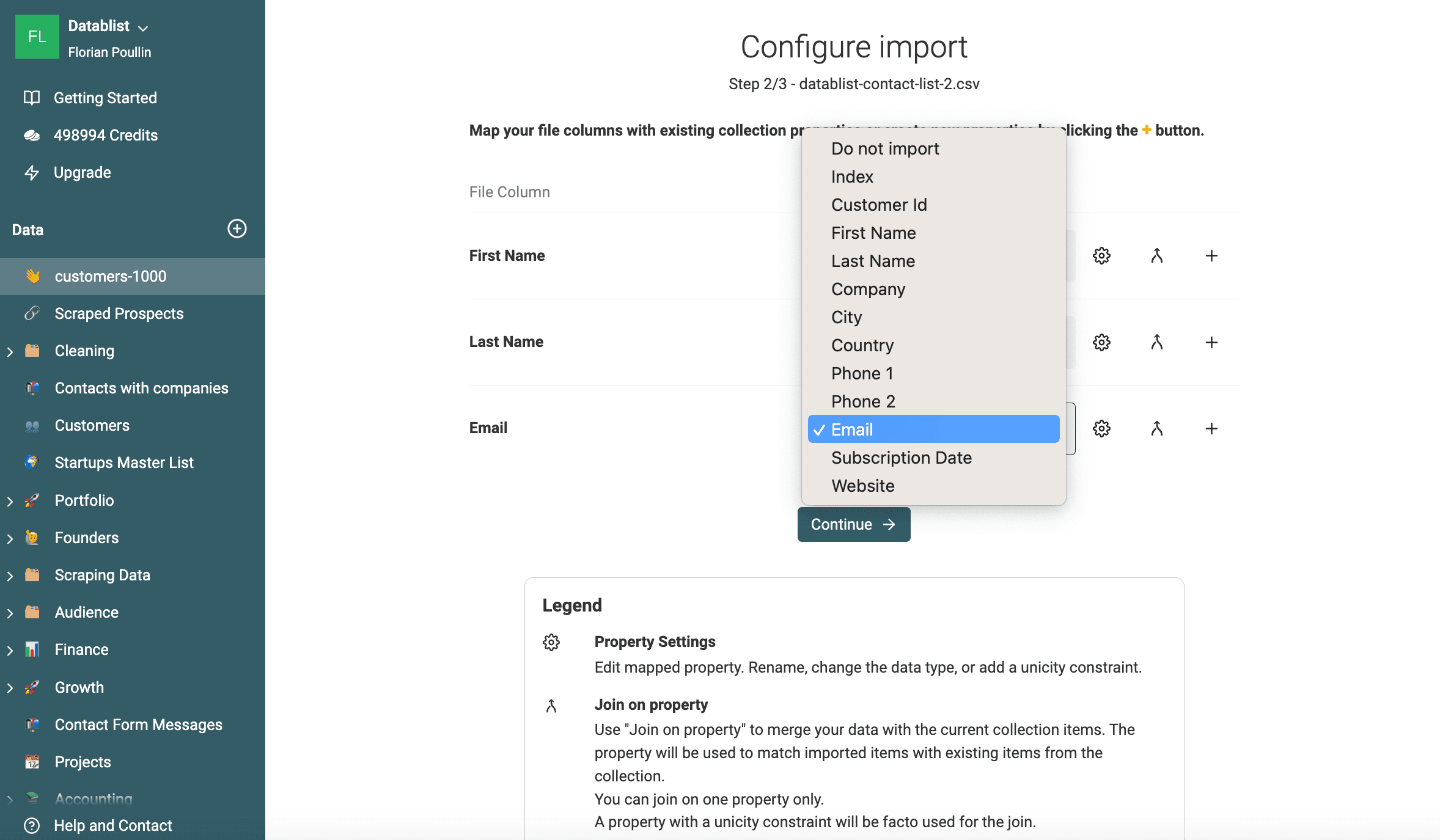
Ao importar outros arquivos, você verá uma etapa de mapeamento. Nela, associe as properties da collection às colunas do CSV. Com esse mapeamento, os novos dados serão adicionados às properties existentes.
Etapa 2: detecte domínios de e-mail descartáveis
Depois de importar seus endereços de e-mail para o Datablist, você já pode executar Free Email Address Validation!
Observação
Você precisa estar cadastrado para usar o serviço de verificação de e-mails. Cadastre-se gratuitamente. Se você já tem uma collection anônima, importe-a para o seu workspace.
O que o serviço verifica?
O Datablist oferece um serviço integrado e gratuito de verificação de e-mails. Ele verifica:
- A sintaxe do e-mail
- O domínio e os registros MX, exceto quando Disable MX-records analysis está ativado
- Provedores de e-mail descartável
- Se o endereço é um Business Email ou pertence a um provedor genérico, como Gmail ou Yahoo
O serviço não realiza uma verificação SMTP para confirmar a existência da caixa de entrada. Um resultado Valid Email significa que o endereço passou pelas verificações realizadas, não que a entrega esteja garantida. Consulte o guia de limpeza de listas de e-mail para conhecer o processo completo.
Como funciona a detecção de provedores descartáveis
O serviço identifica provedores temporários conhecidos comparando o domínio com listas de domínios. O Datablist combina fontes públicas de domínios descartáveis e blocklists com entradas adicionais.
Para cada endereço de e-mail, o Datablist extrai o domínio, remove os espaços em branco ao redor, converte o texto para letras minúsculas e consulta as listas. Uma correspondência pode indicar um provedor descartável ou um domínio incluído em uma blocklist; o status não diferencia os dois casos.
Quando encontra uma correspondência, o serviço retorna o erro "Disposable or blacklisted domain".
Detecte domínios de e-mail descartáveis
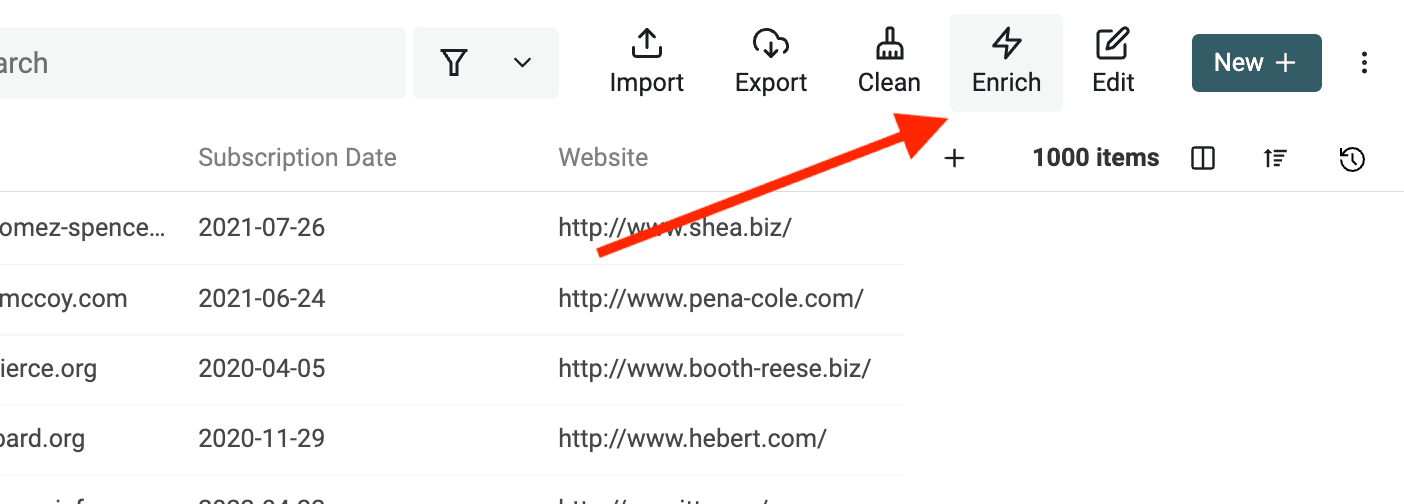
Fazer a verificação é simples. Basta clicar em Enrich.
Em seguida, selecione o enrichment Free Email Address Validation.
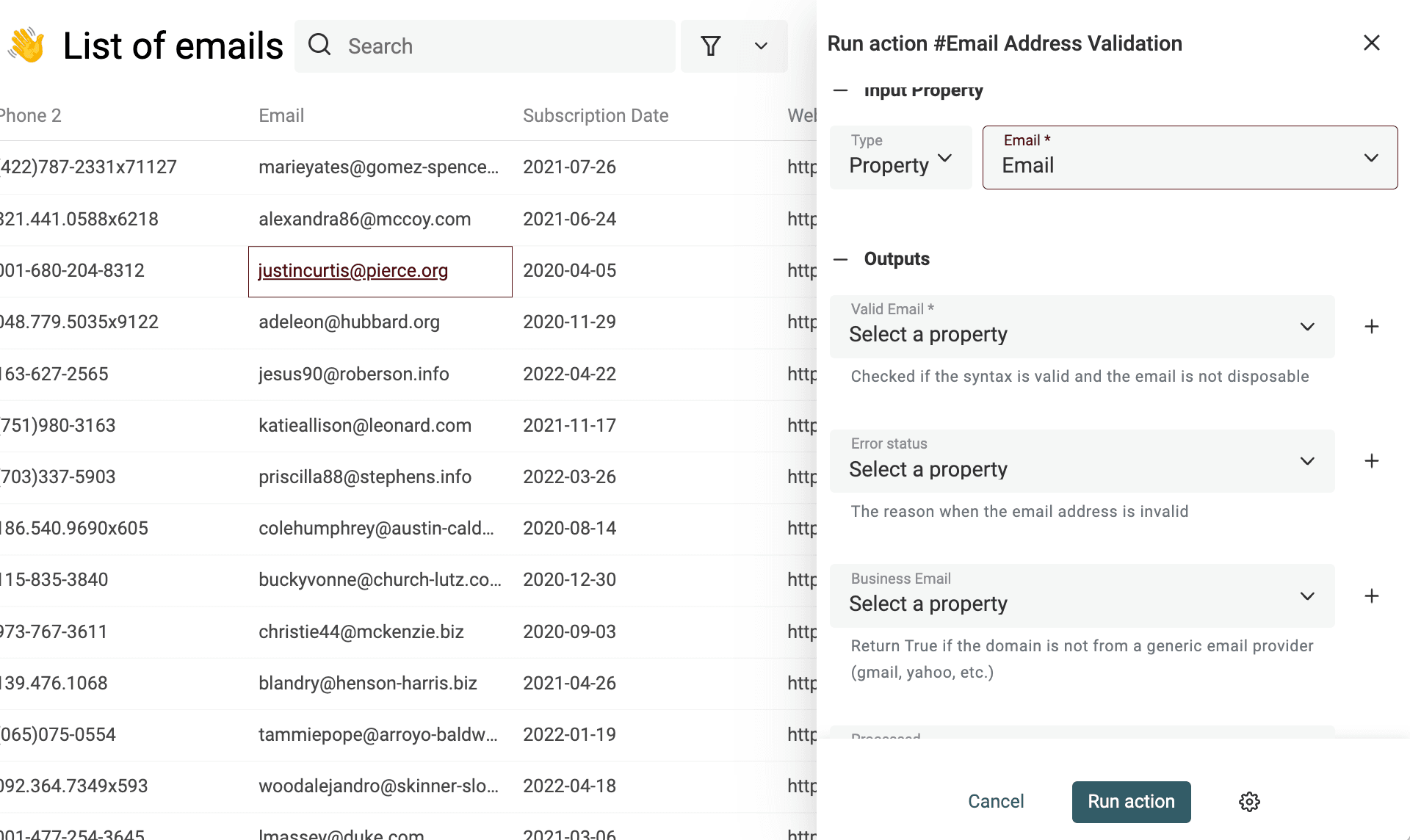
Depois de selecionar Free Email Address Validation, um painel será aberto à direita com três seções: Settings, Input Properties e Output. Primeiro, em Input Properties, selecione a property que contém os endereços de e-mail da sua collection.
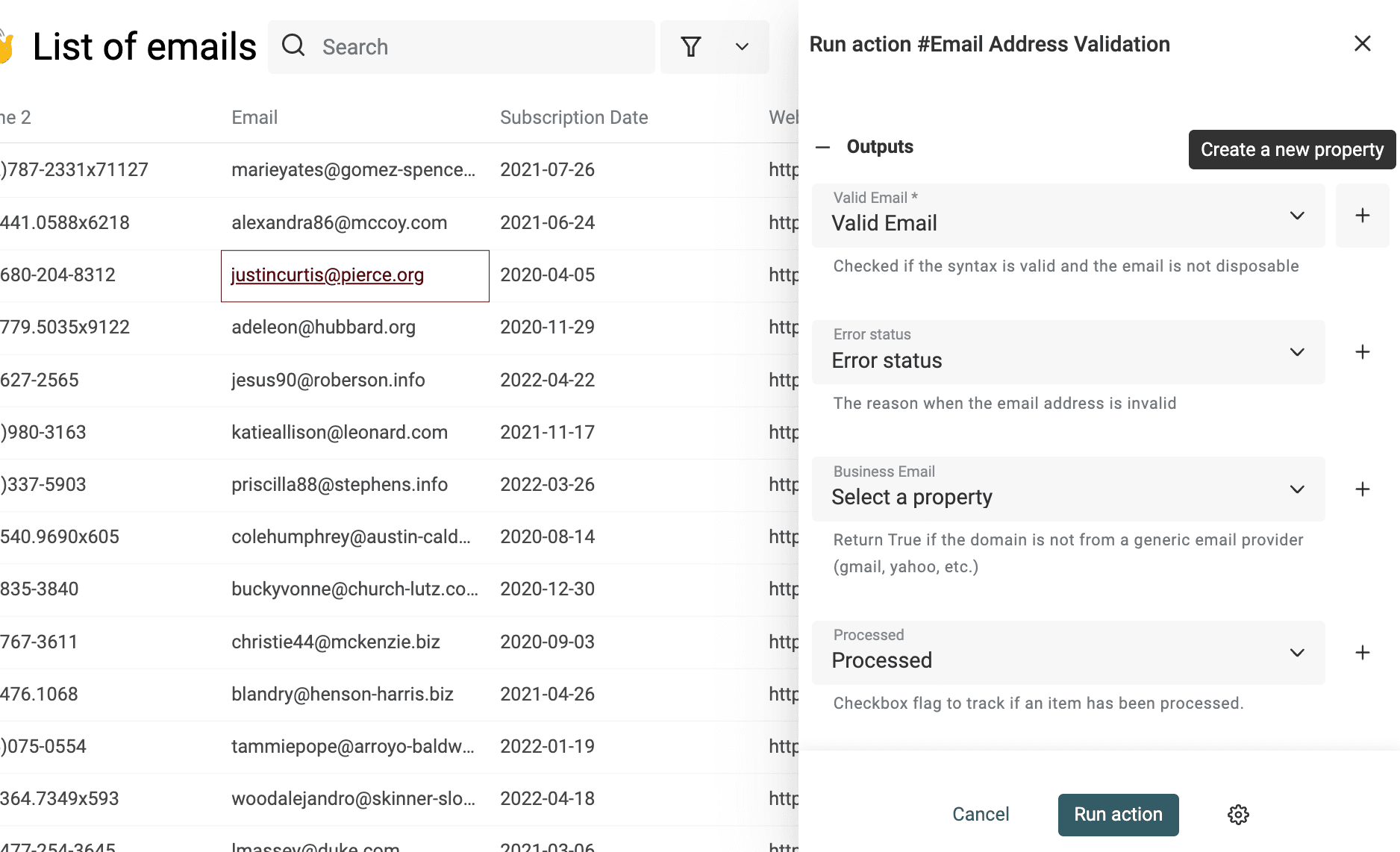
Na seção "Outputs", clique no botão + ao lado dos resultados desejados. No mínimo, crie uma property para o resultado Error status.
Depois da configuração, sua tela deverá ficar assim.
Execute primeiro uma pequena amostra, confira o resultado e depois processe as linhas desejadas. O enrichment processará os itens atuais:
- Apenas os itens selecionados, caso você tenha feito uma seleção
- Apenas os itens filtrados, caso haja filtros ativos
- Todos os itens, nos demais casos
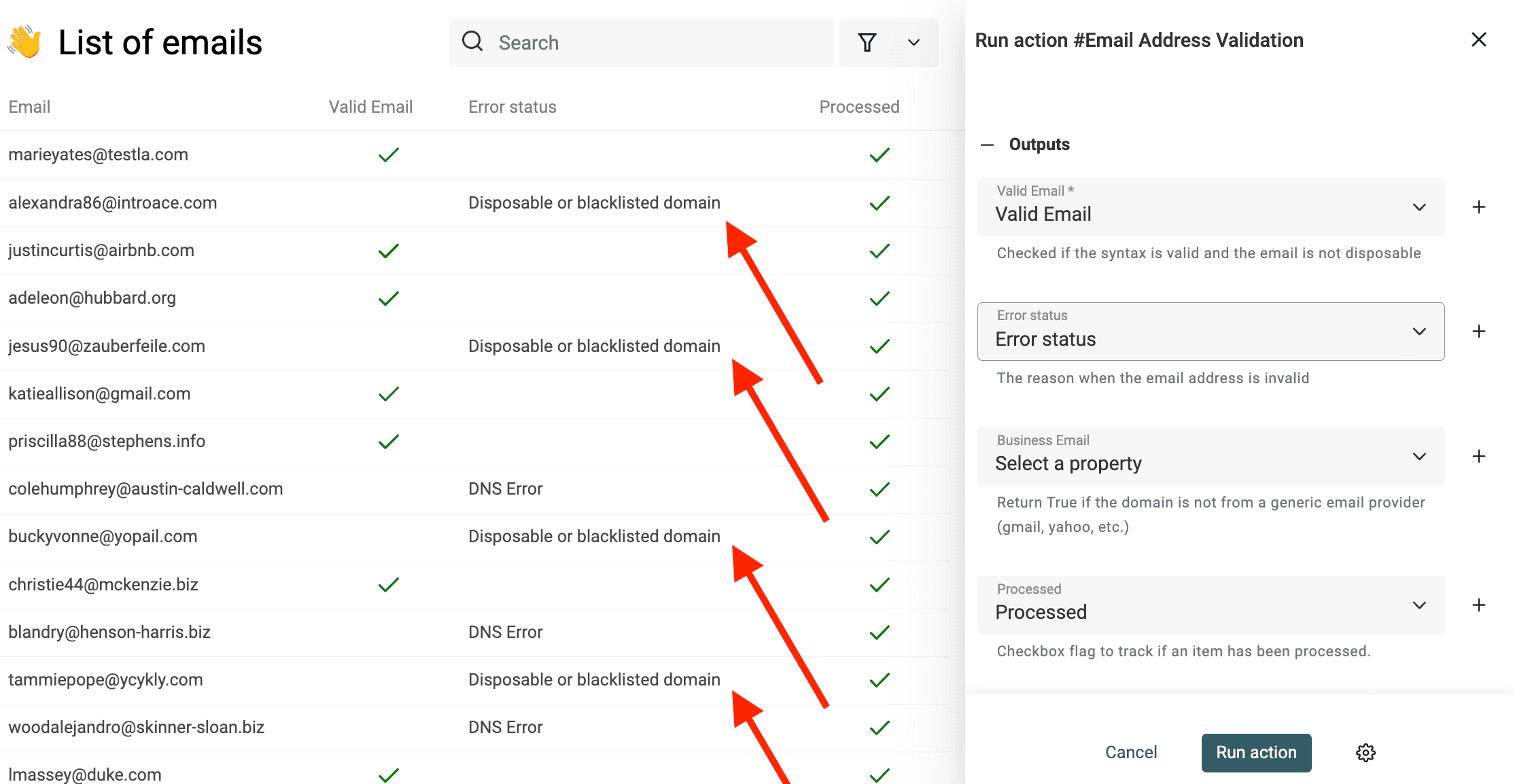
Após a execução, a property Error status exibirá a mensagem 'Disposable or blacklisted domain' para os endereços de e-mail temporários.
Etapa 3: exporte os endereços de e-mail temporários
A última etapa é separar sua lista de e-mails em duas listas distintas:
- Endereços que passaram pelas verificações realizadas
- Endereços sinalizados para revisão
Para isso, use o recurso do Datablist para filtrar arquivos CSV.
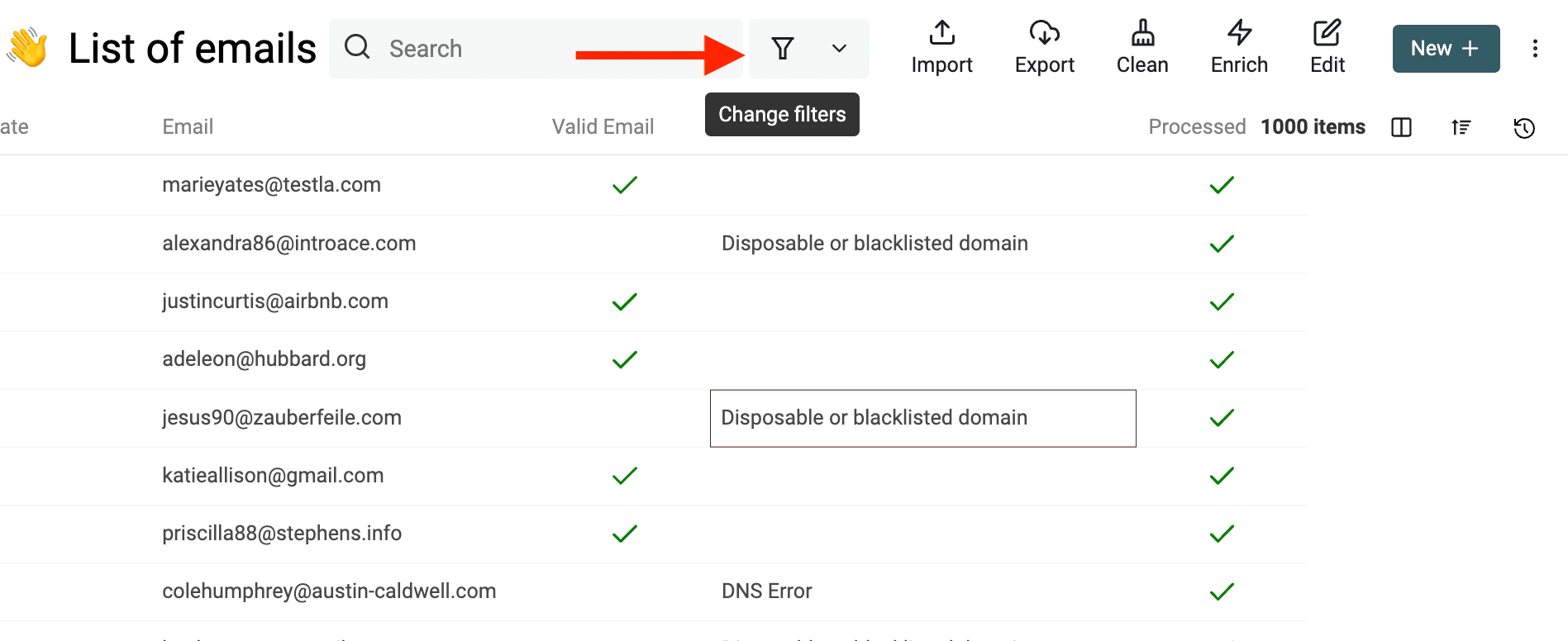
Abra os filtros da collection.
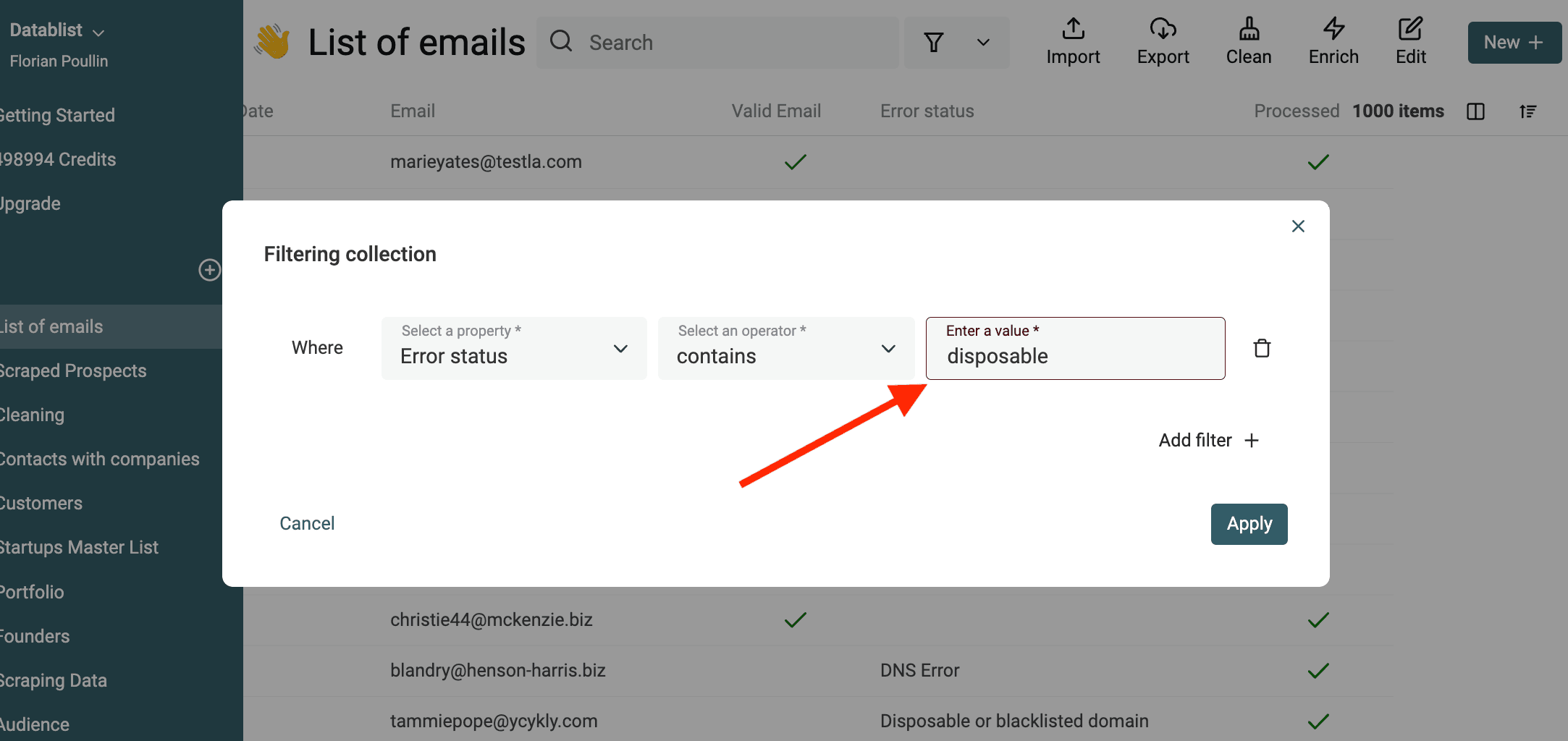
A melhor maneira de identificar endereços de e-mail temporários é filtrar pela property "Error status" e buscar o texto disposable.
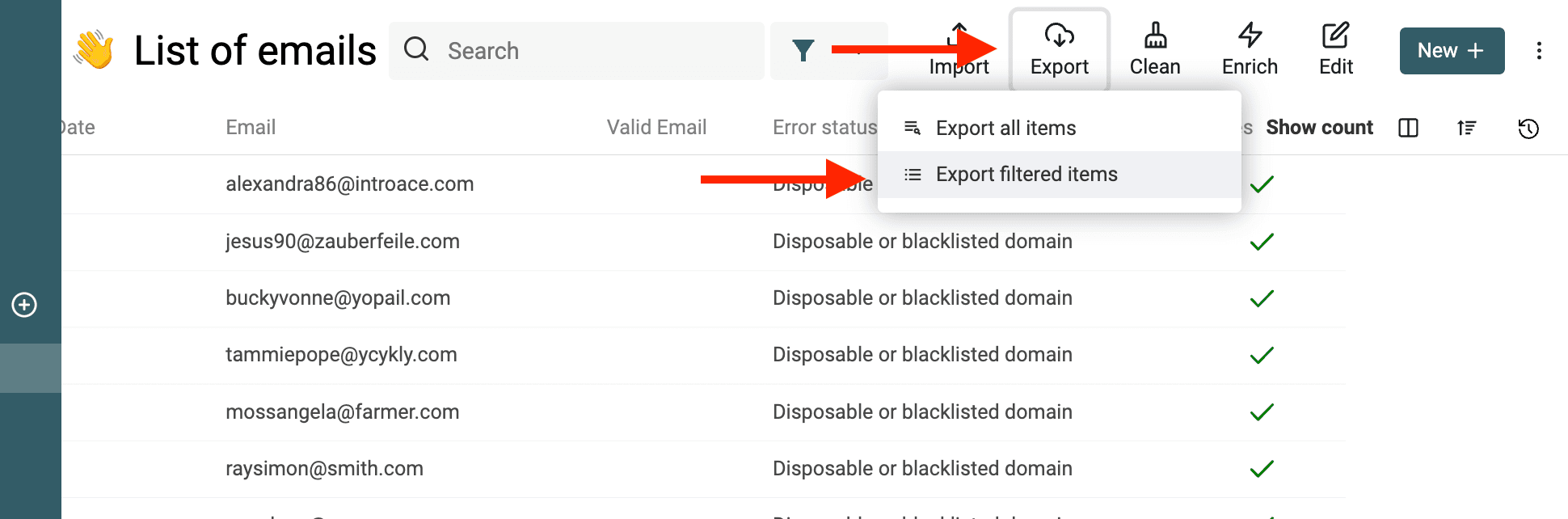
Depois, clique em Export e selecione Export filtered items. Uma janela será aberta para exportar os itens como arquivo CSV ou Microsoft Excel.
Para exportar os endereços que passaram pela validação, filtre Valid Email como marcado e, se você tiver adicionado esse resultado, Processed Email também como marcado. As linhas ainda não processadas devem ficar fora dessa exportação.
Mantenha a coluna de status na exportação para revisão. Invalid format, Missing MX Records e Disposable or blacklisted domain têm causas diferentes e não devem ser tratados da mesma forma como caixas de entrada temporárias.