

O Microsoft Excel é um dos programas de planilhas mais usados — e também um dos mais complexos.
Especialmente para profissionais de vendas, trabalhar com ele pode ser desafiador. Mas, às vezes, não há como evitar.
Conhecer as fórmulas certas transforma o Excel em uma ferramenta extremamente poderosa para limpar e organizar seus dados de vendas.
Neste artigo, vou mostrar 3 fórmulas do Excel para tratar seus dados de vendas.
Essas três fórmulas ajudarão você a:
- Extrair domínios de endereços de e-mail.
- Limpar e formatar números de telefone rapidamente.
- Remover sufixos jurídicos de nomes de empresas e ajustar as maiúsculas.
Além de pouparem horas de trabalho manual, elas ajudam a manter os dados do seu CRM limpos e consistentes — sem que você precise ser especialista em Excel.
Também incluí alternativas que permitem chegar ao mesmo resultado com apenas alguns cliques.
Como extrair domínios de endereços de e-mail
No Excel, há duas maneiras de extrair os domínios de uma lista de endereços de e-mail. Veja como cada uma funciona:
Primeira opção: função TEXTAFTER — disponível apenas nas versões mais recentes do Excel ou no Excel para a Web.
Segunda opção: uma combinação das funções RIGHT, LEN e FIND — para quem não pode usar a versão com TEXTAFTER.
Para extrair o domínio de um endereço de e-mail, siga estas etapas:
- Digite a fórmula
=TEXTAFTERno campo de fórmulas - Selecione a célula que contém o primeiro endereço de e-mail (por exemplo, B3)
- Adicione
@como texto de busca
A fórmula ficará assim:
=TEXTAFTER(B3,"@")
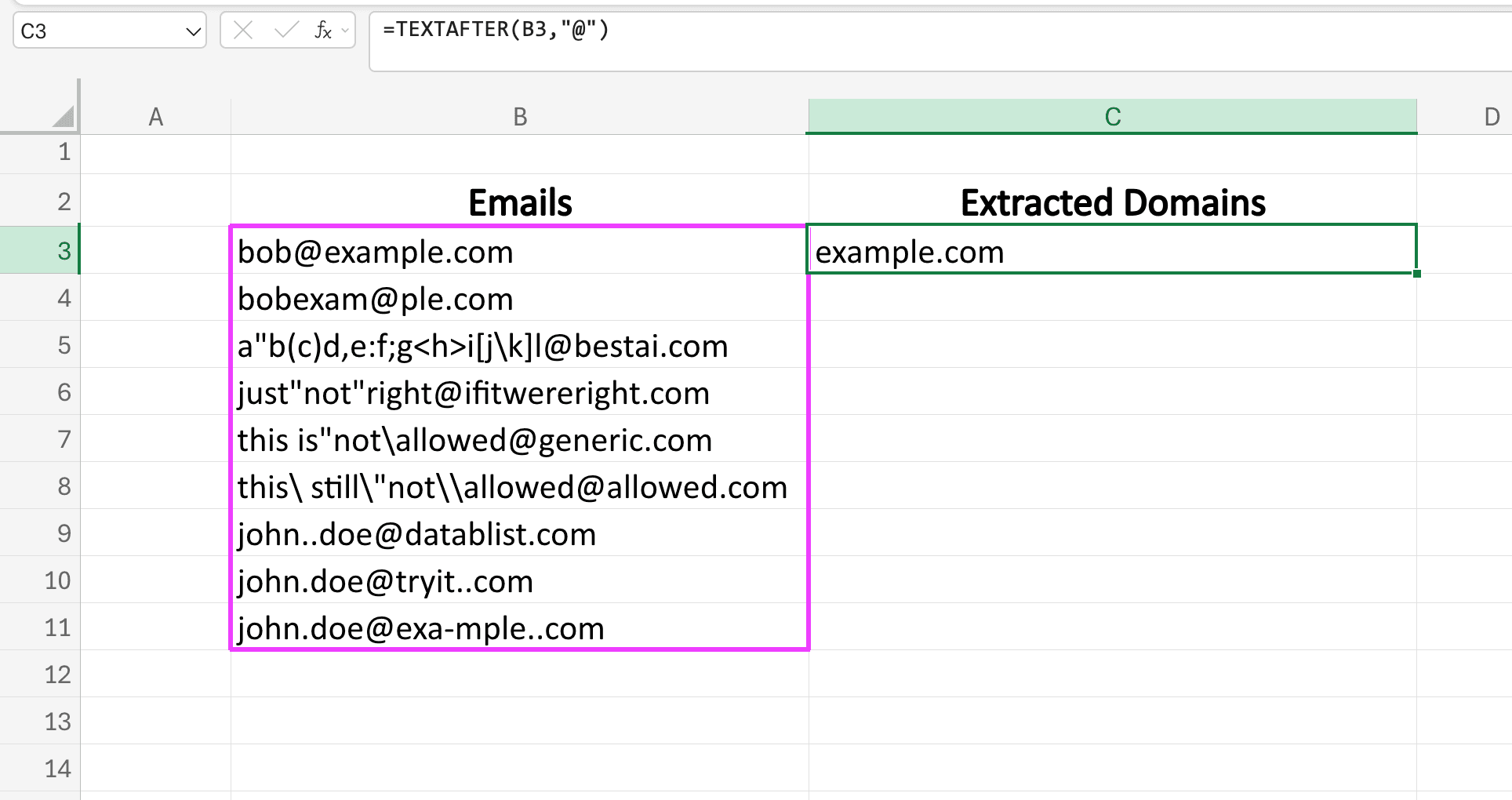
Para aplicar a fórmula a todos os e-mails, arraste a alça no canto inferior direito da célula que contém a fórmula original.
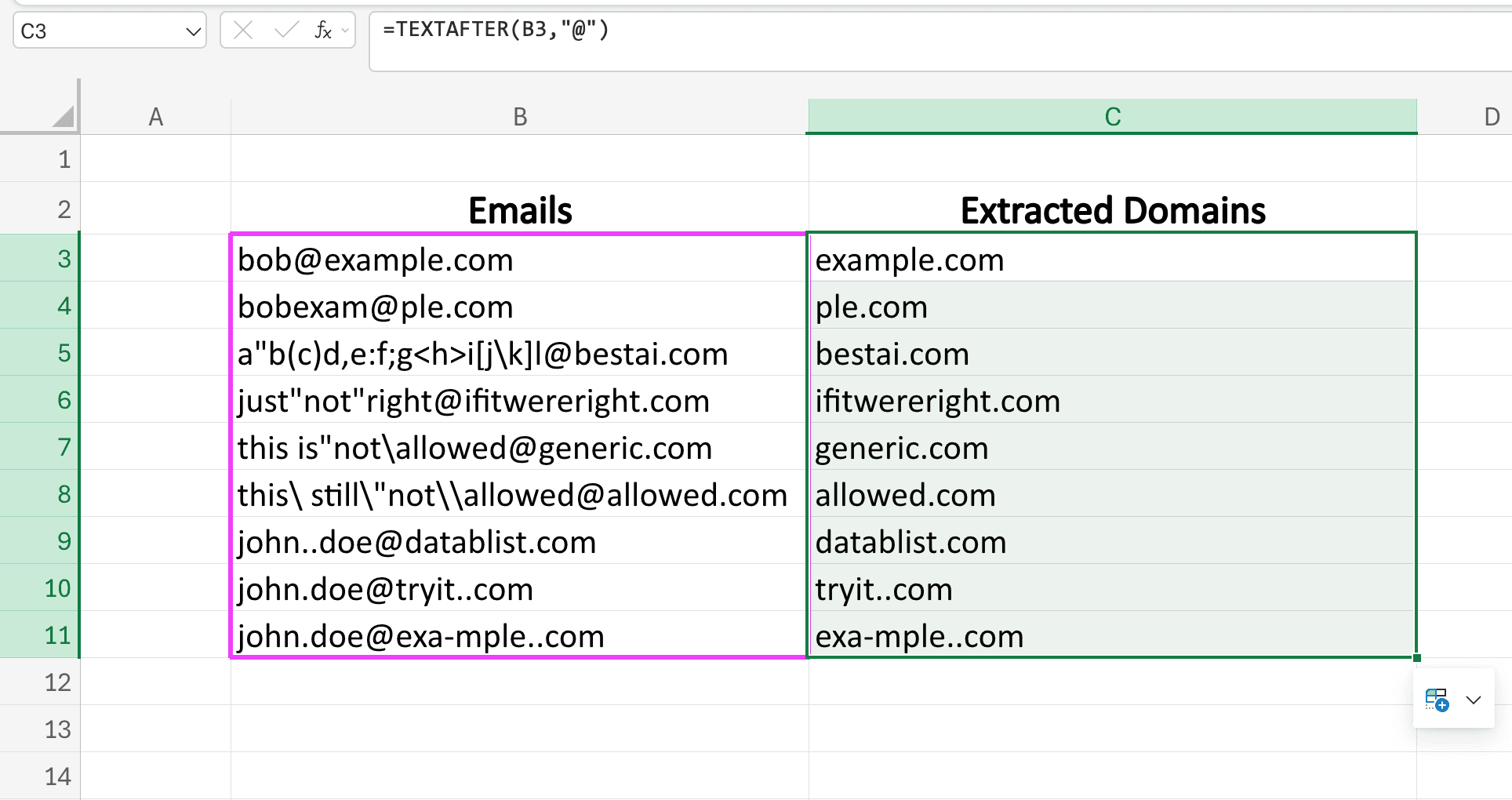
Como extrair o domínio de um e-mail em versões antigas do Excel
Agora, vou mostrar como extrair o domínio de e-mails em uma versão antiga do Excel que não oferece suporte à função TEXTAFTER.
Usaremos a fórmula =RIGHT(B3,LEN(B3)-FIND("@",B3)).
Para utilizá-la, cole-a no campo de fórmulas e aplique-a à célula que contém o primeiro endereço de e-mail.
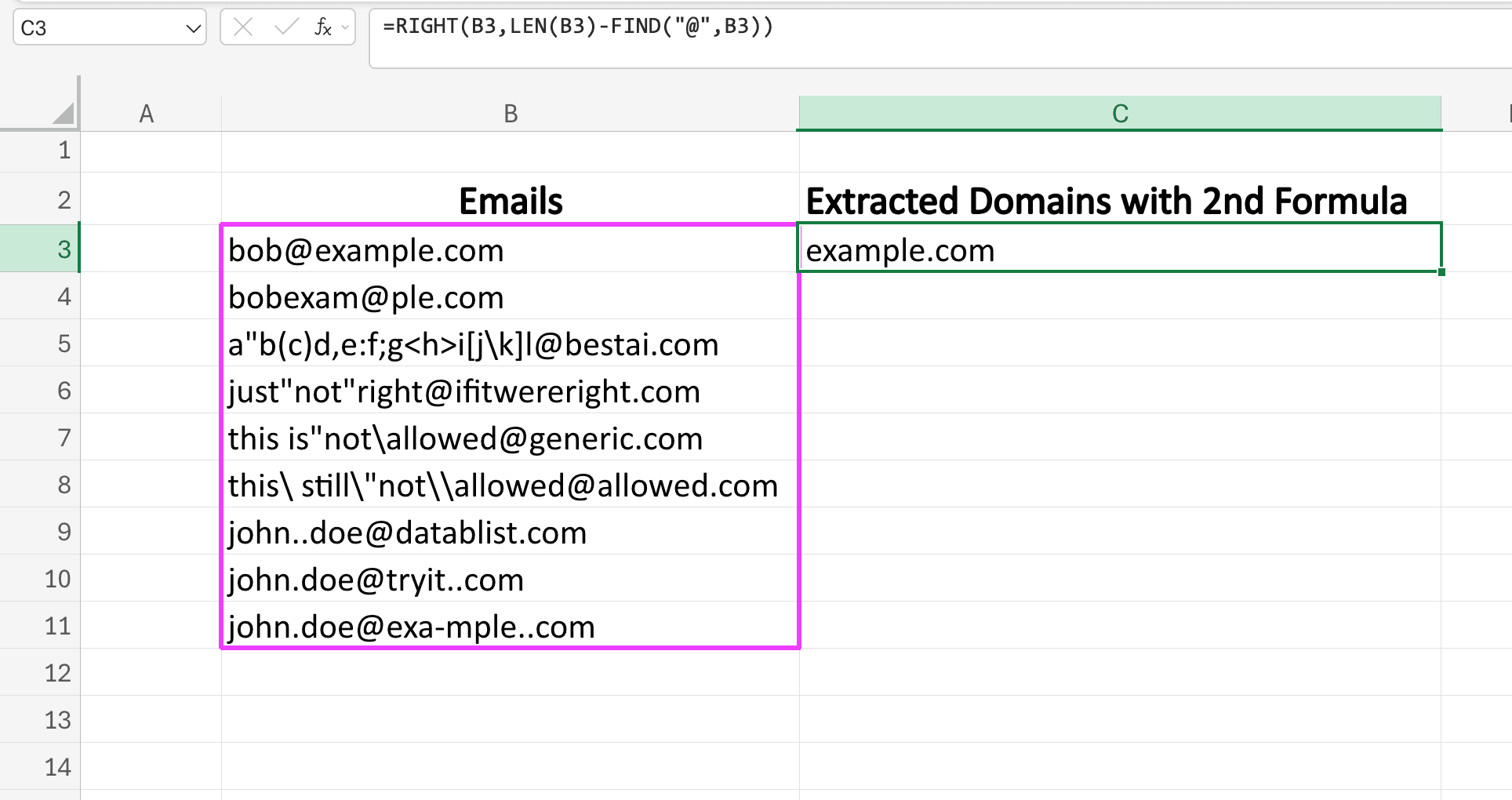
Veja como a fórmula funciona: RIGHT captura os caracteres no final do e-mail, enquanto FIND e LEN calculam juntos exatamente quantos caracteres devem ser extraídos.
Vamos usar john.doe123@abc.com como exemplo — o endereço tem 19 caracteres no total:
LEN(B3) retorna 19 caracteres.
FIND procura o símbolo @ em john.doe123@abc.com e informa que ele é o 12º caractere:
FIND("@",B3) retorna 12.
Subtraímos 12 de 19 e enviamos o resultado, 7, diretamente para a função RIGHT.
Assim, o Excel captura os últimos 7 caracteres e retorna abc.com como resultado final.
Para aplicar a fórmula a todas as células, arraste para baixo o canto inferior direito da célula que contém a fórmula original.
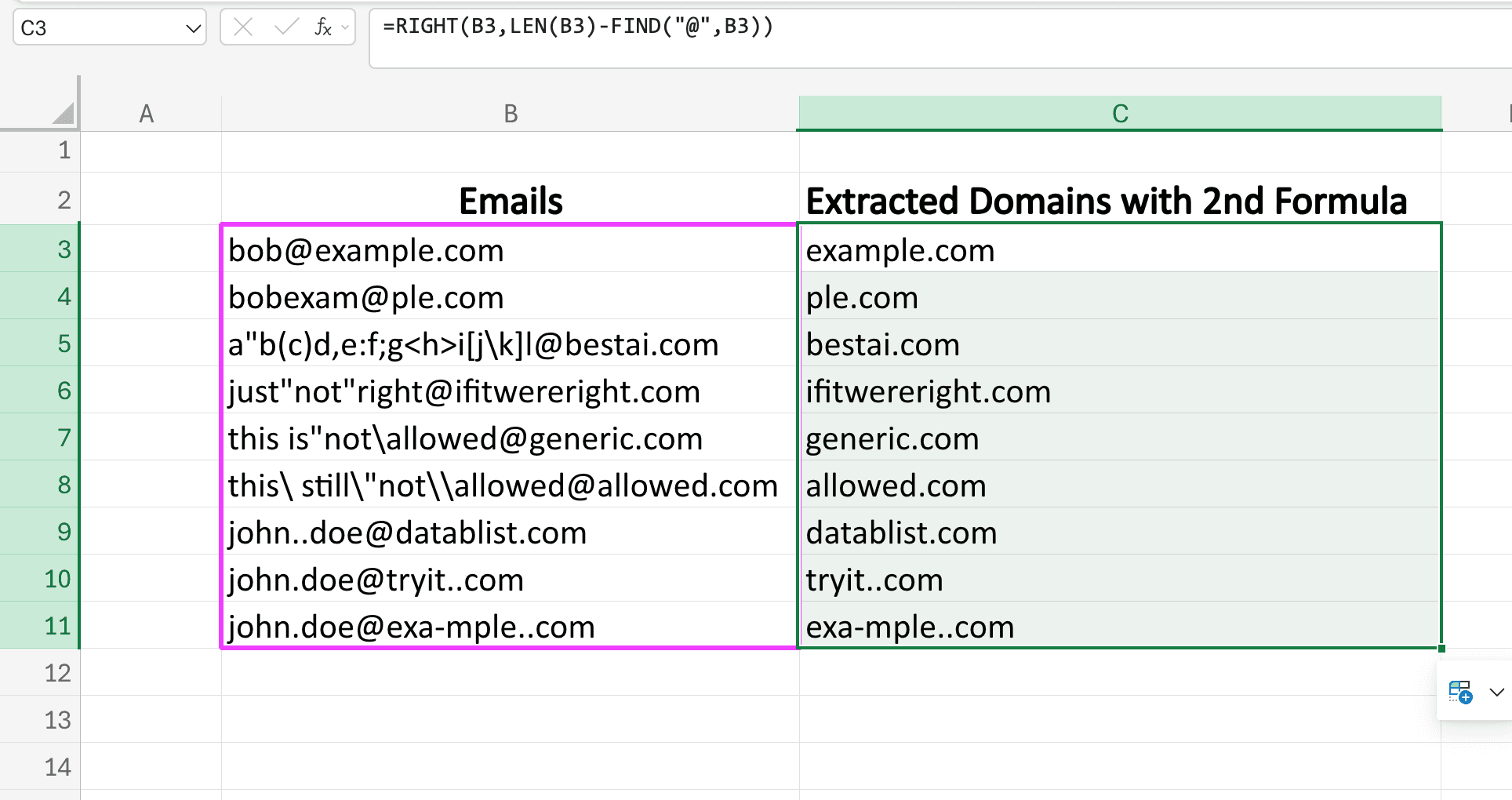
👉 Uma solução mais simples! Use a Datablist para extrair domínios de endereços de e-mail. Você não precisa — nem deveria — perder tempo com fórmulas complexas.
Como limpar e formatar números de telefone
Agora, vamos limpar e formatar números de telefone em duas etapas.
A primeira consiste em limpar os números com esta fórmula:
=TEXTJOIN("",1,TEXTSPLIT(B3,{"(",")","-"," ","."},,1))+0
Essa fórmula remove caracteres especiais e espaços desnecessários, preparando os números para a próxima etapa: padronizá-los em um único formato.
Veja o resultado após aplicar a fórmula.
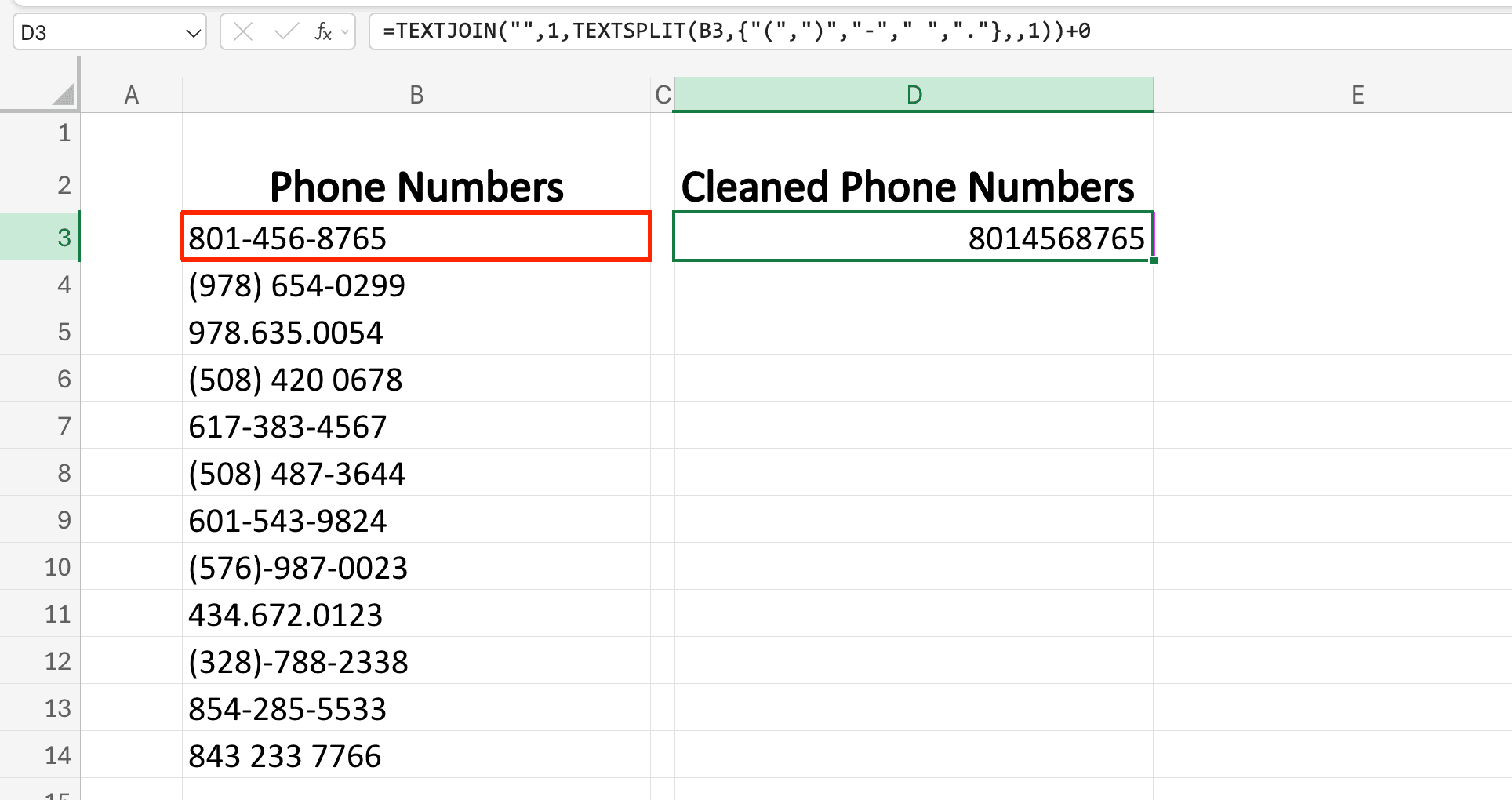
Aplique a fórmula a todos os números de telefone arrastando para baixo o canto inferior direito da célula original, como mostrado a seguir.
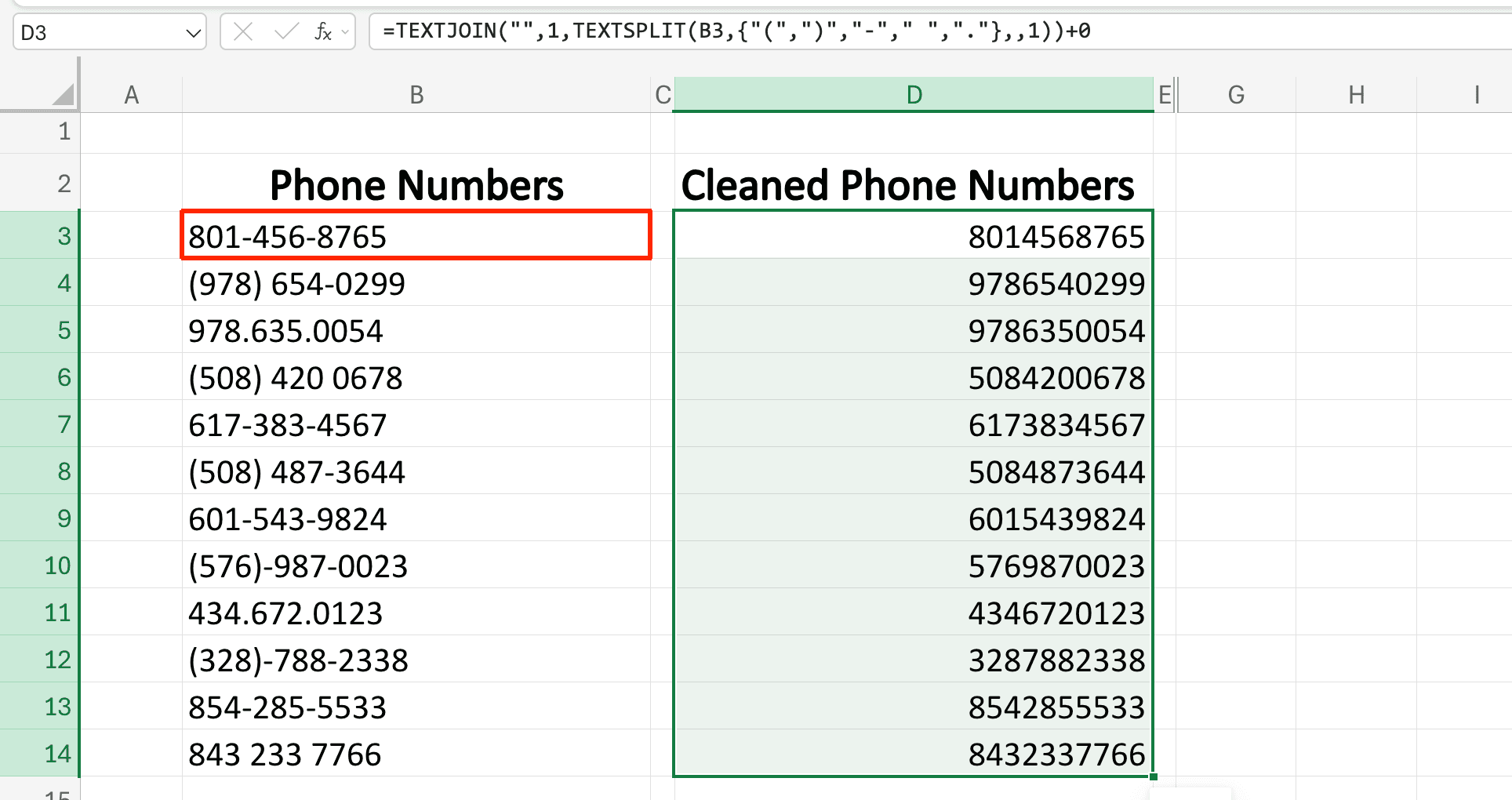
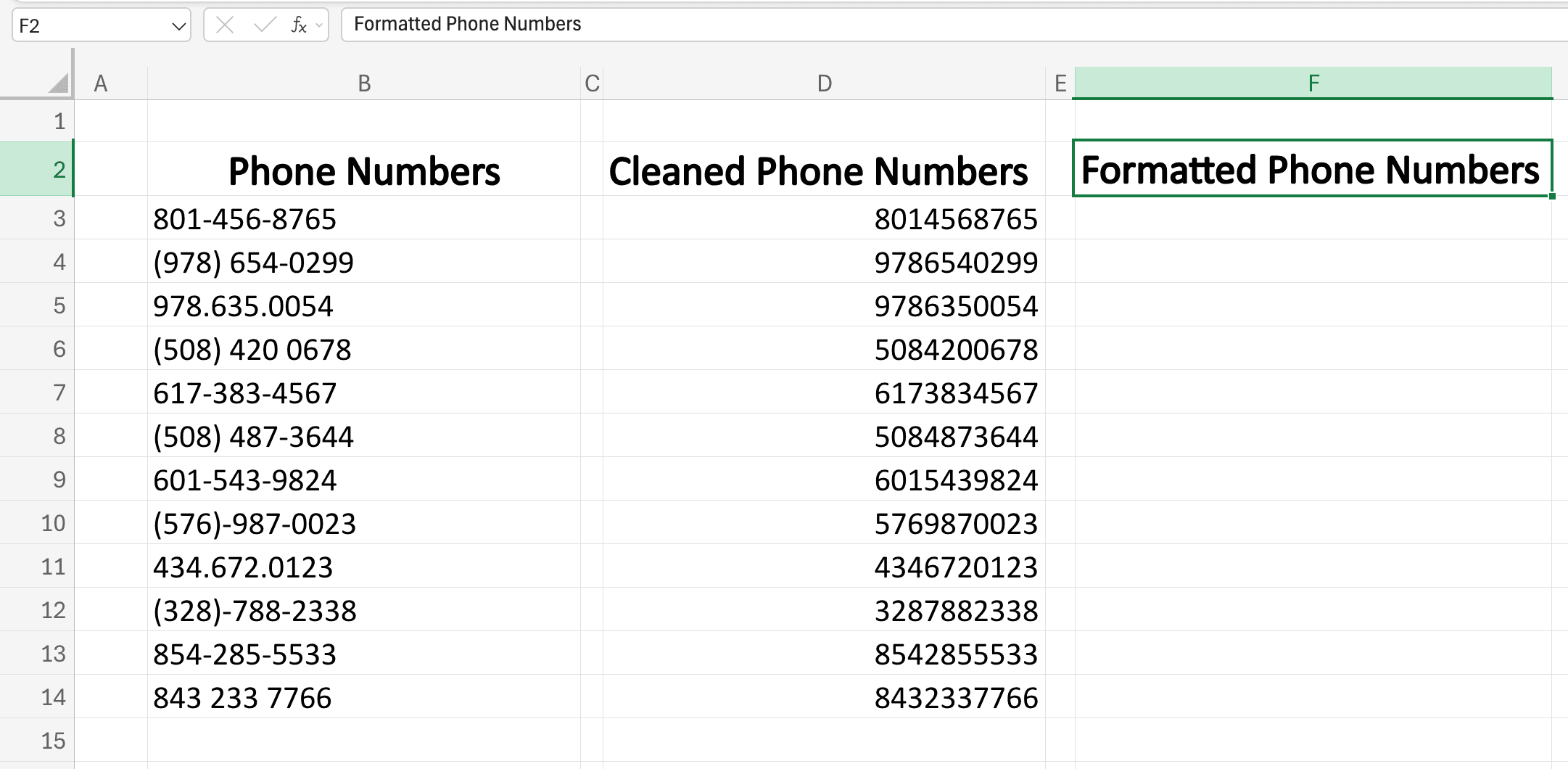
Agora, vamos à segunda etapa:
Crie uma nova coluna e dê a ela o nome: Números de telefone formatados
Selecione a célula abaixo do cabeçalho e use o atalho “Command” + “1” do Excel para abrir todas as opções de formatação.
Selecione “Especial” como opção de formatação.
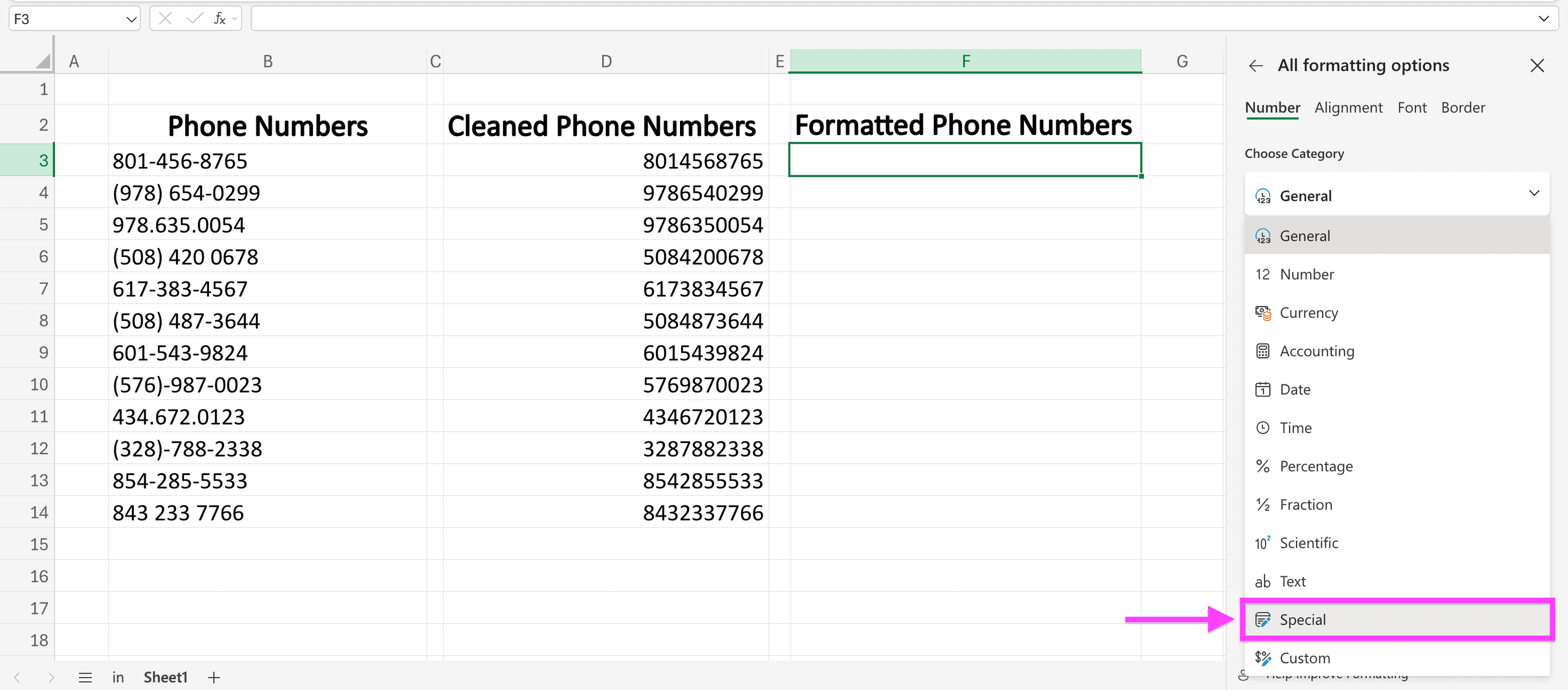
Selecione “Números de telefone” e o país correspondente aos seus números.
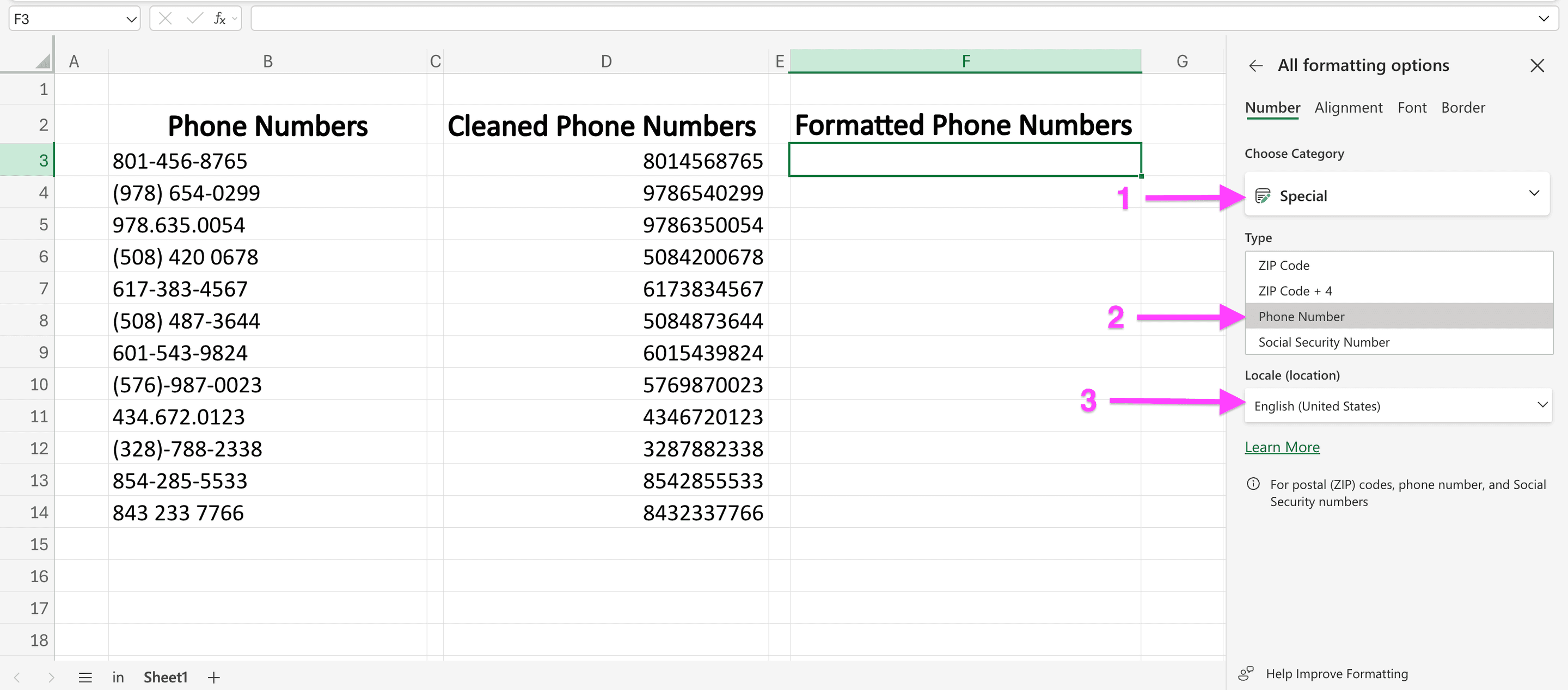
Curiosidade sobre o Excel: Embora o Excel ofereça opções de formatação para vários países, a maioria não funciona corretamente. Na prática, essa solução fica limitada aos números de telefone dos EUA. Para limpar números de outros países, experimente o formatador de números de telefone da Datablist.
Agora, feche o painel e confira se o Excel aplicou o formato.
Para isso, basta verificar se o campo de formato da coluna exibe “Especial”. O trecho está destacado na imagem abaixo.
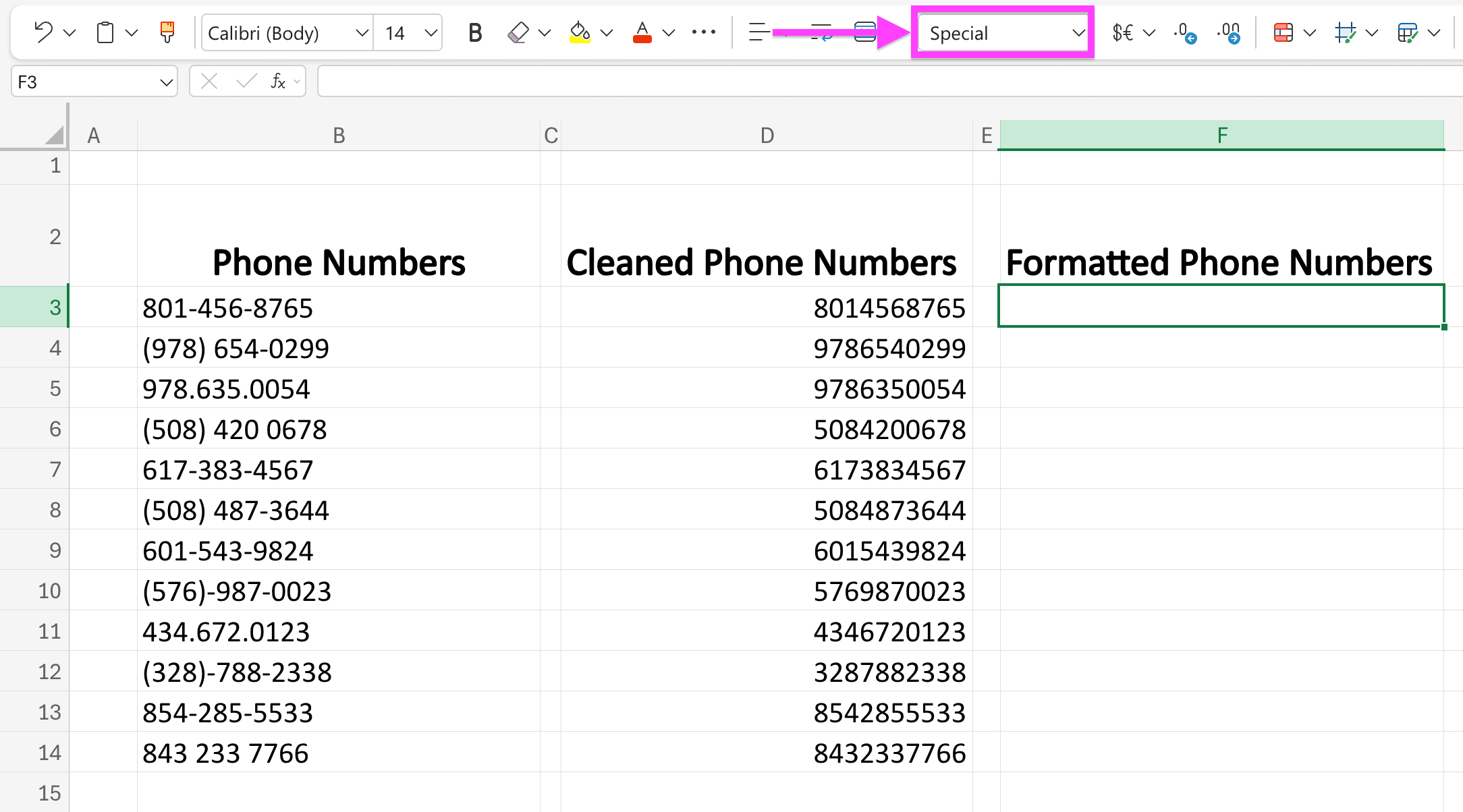
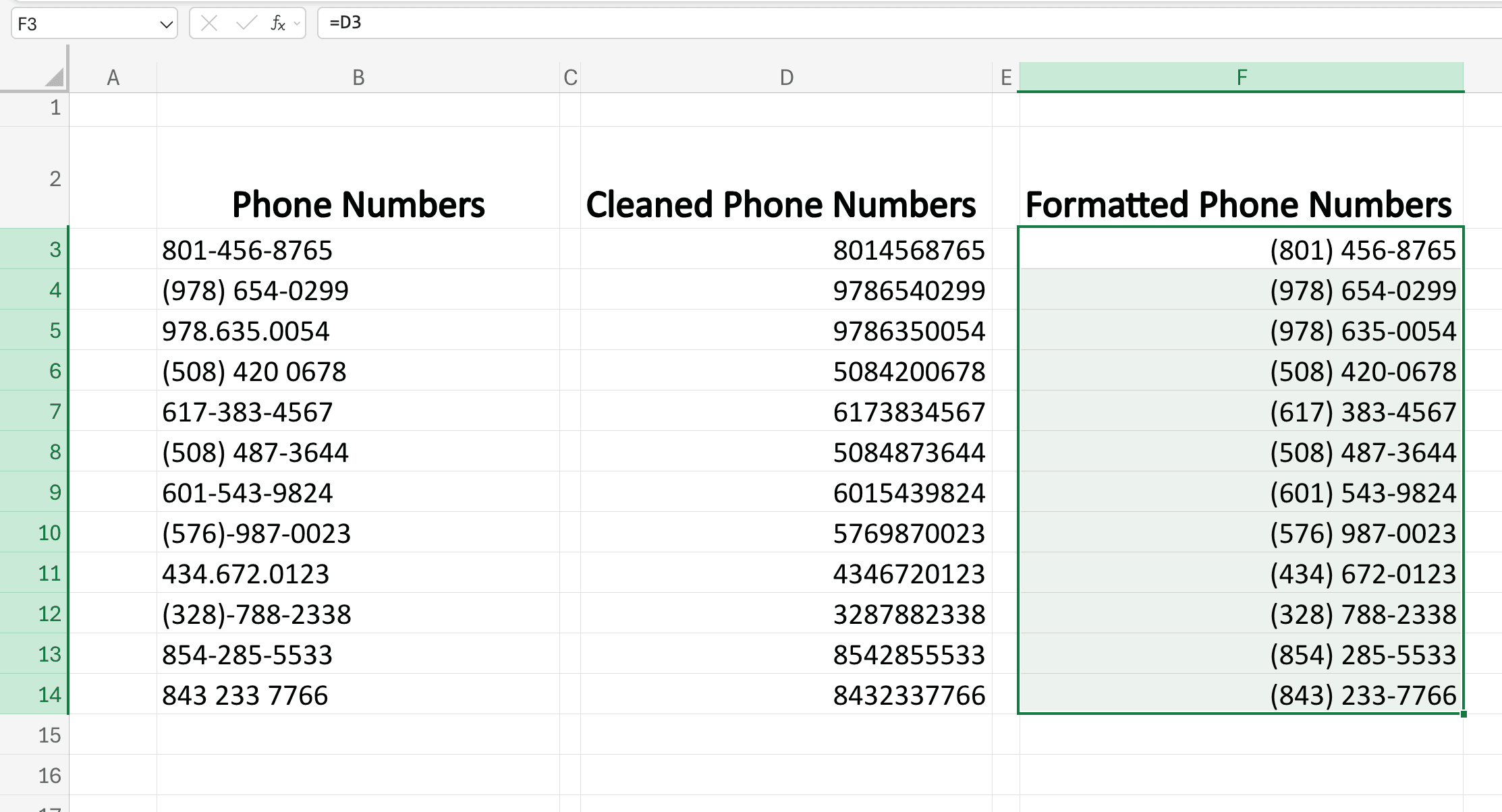
A última etapa é inserir nessa coluna uma fórmula que leve os números recém-limpos para a nova coluna, já configurada para o padrão dos EUA.
A fórmula é muito simples e contém apenas a referência da célula dos números limpos — no meu caso, “D3”.
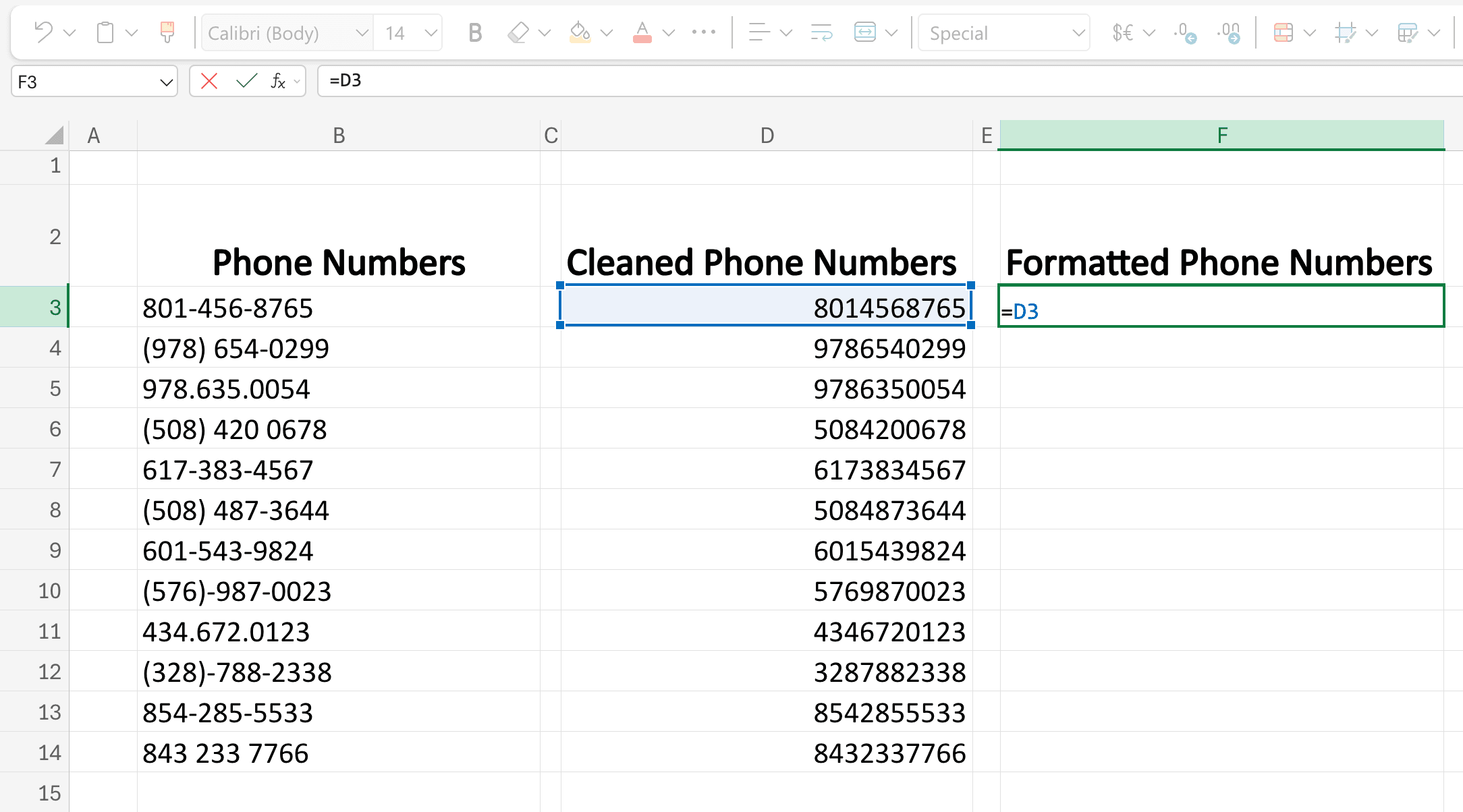
Depois de digitar a fórmula, pressione “ENTER” para aplicá-la.
Se tudo estiver correto, o resultado será semelhante a este:
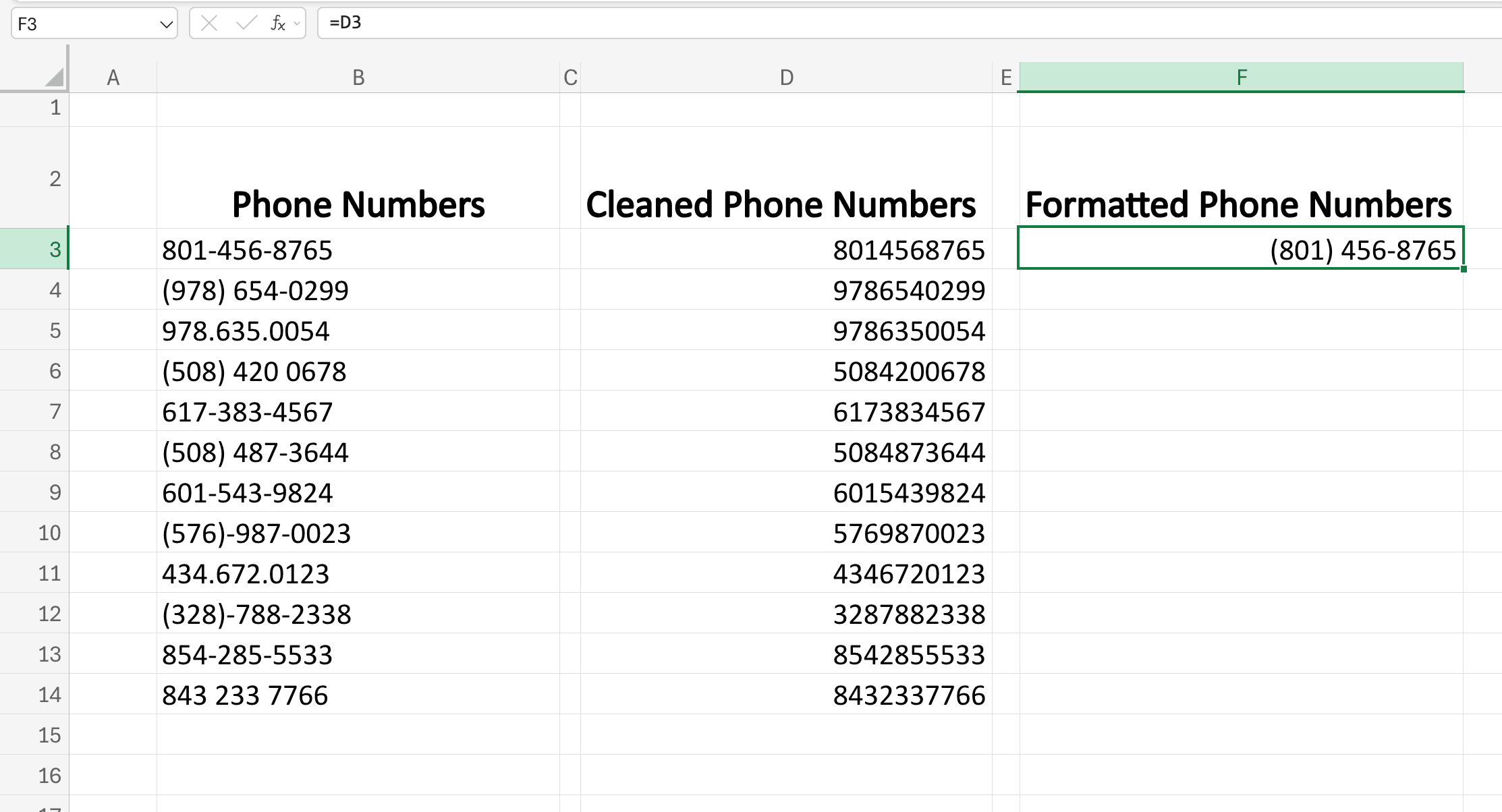
Em seguida, arraste para baixo o canto inferior direito da célula para aplicar a formatação a todos os números de telefone no Excel, como mostrado abaixo:
Como limpar nomes de empresas
Limpar nomes de empresas é uma das tarefas mais importantes antes de iniciar seu Outbound para clientes em potencial. Por isso, este tópico não poderia ficar de fora do guia.
Para remover todos os sufixos e limpar uma lista de nomes de empresas, use esta fórmula:
=TRIM(SUBSTITUTE(SUBSTITUTE(SUBSTITUTE(SUBSTITUTE(SUBSTITUTE(SUBSTITUTE(SUBSTITUTE(SUBSTITUTE(SUBSTITUTE(SUBSTITUTE(SUBSTITUTE(SUBSTITUTE(SUBSTITUTE(SUBSTITUTE(SUBSTITUTE(SUBSTITUTE(SUBSTITUTE(SUBSTITUTE(LOWER(B4), " inc.", ""), " inc", ""), " llc", ""), " ltd.", ""), " ltd", ""), " corporation", ""), " corp.", ""), " corp", ""), " company", ""), " incorporated", ""), " co", ""), " co.", ""), " gmbh", ""), " s.a.", ""), " s.a", ""), " pty ltd", ""), " plc", ""), " plc.", ""))
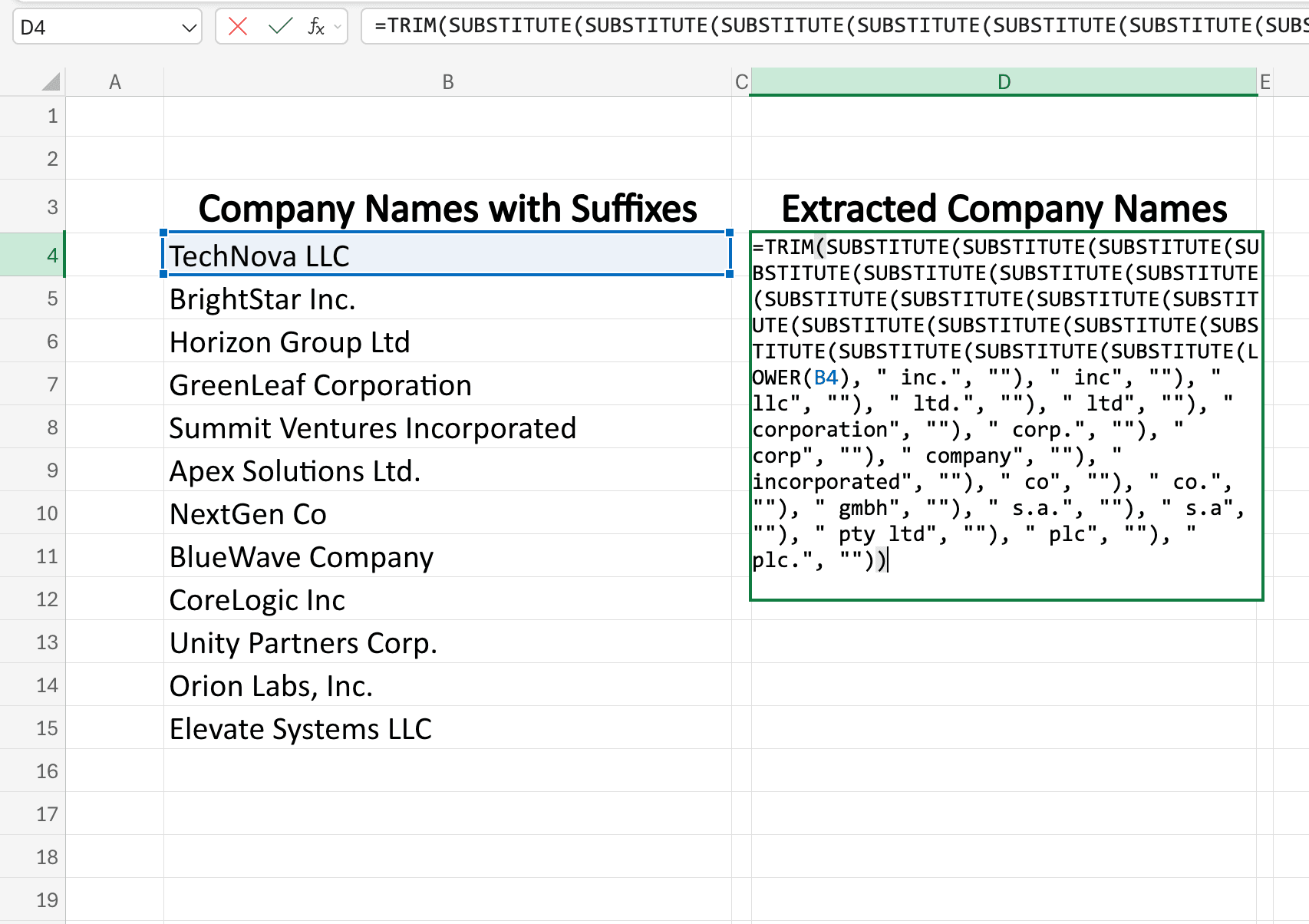
Explicação da fórmula:
LOWER(B4)converte o texto em minúsculas, evitando diferenças entre maiúsculas e minúsculas.SUBSTITUTE(..., " llc", "")remove os sufixos, incluindo o espaço anterior.TRIM(...)remove os espaços extras restantes.
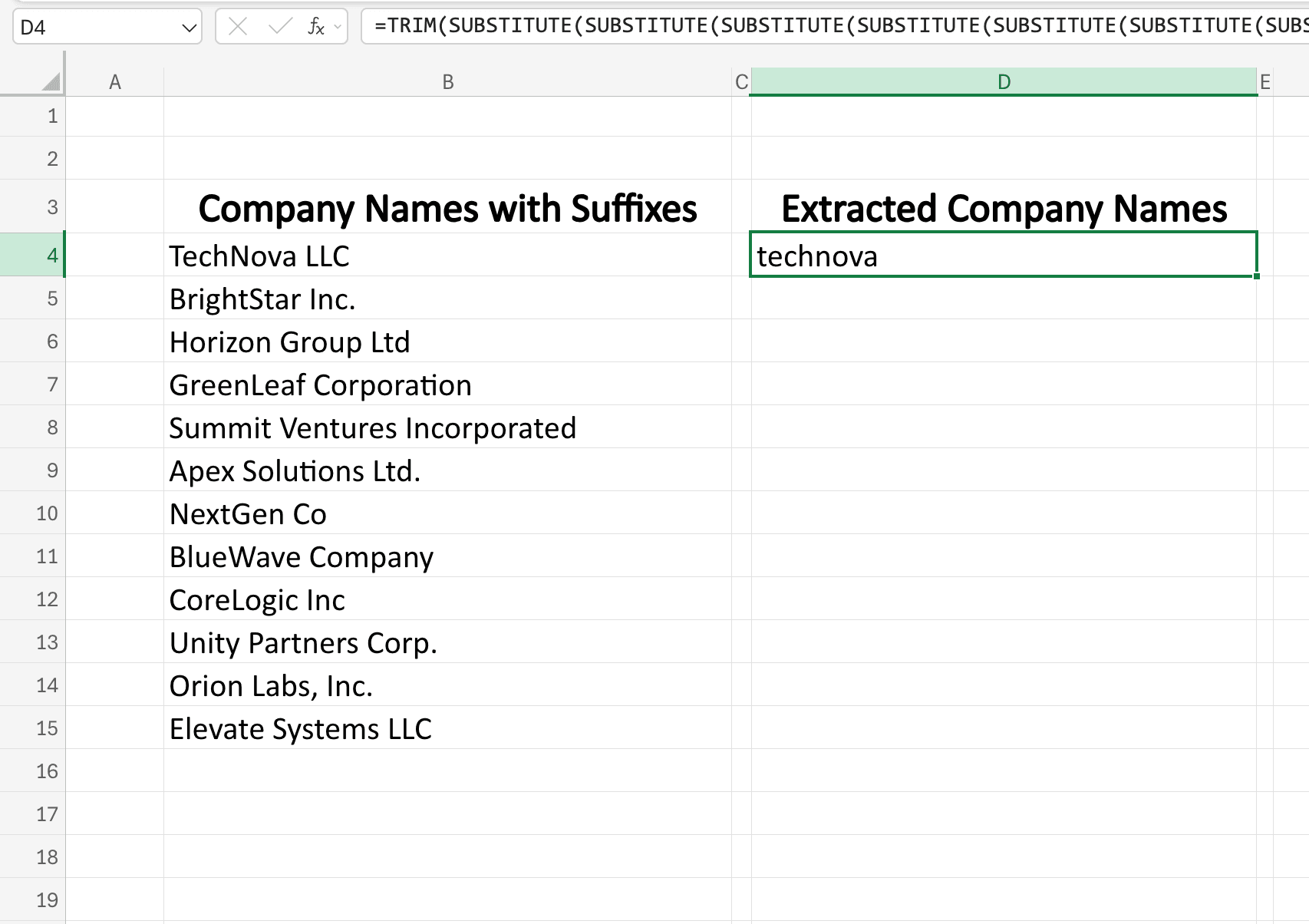
Veja como fica o resultado após aplicar a fórmula de limpeza:
Não se esqueça de arrastar para baixo o canto inferior direito da célula que contém a fórmula original para aplicá-la a todos os nomes de empresas, como mostrado aqui:
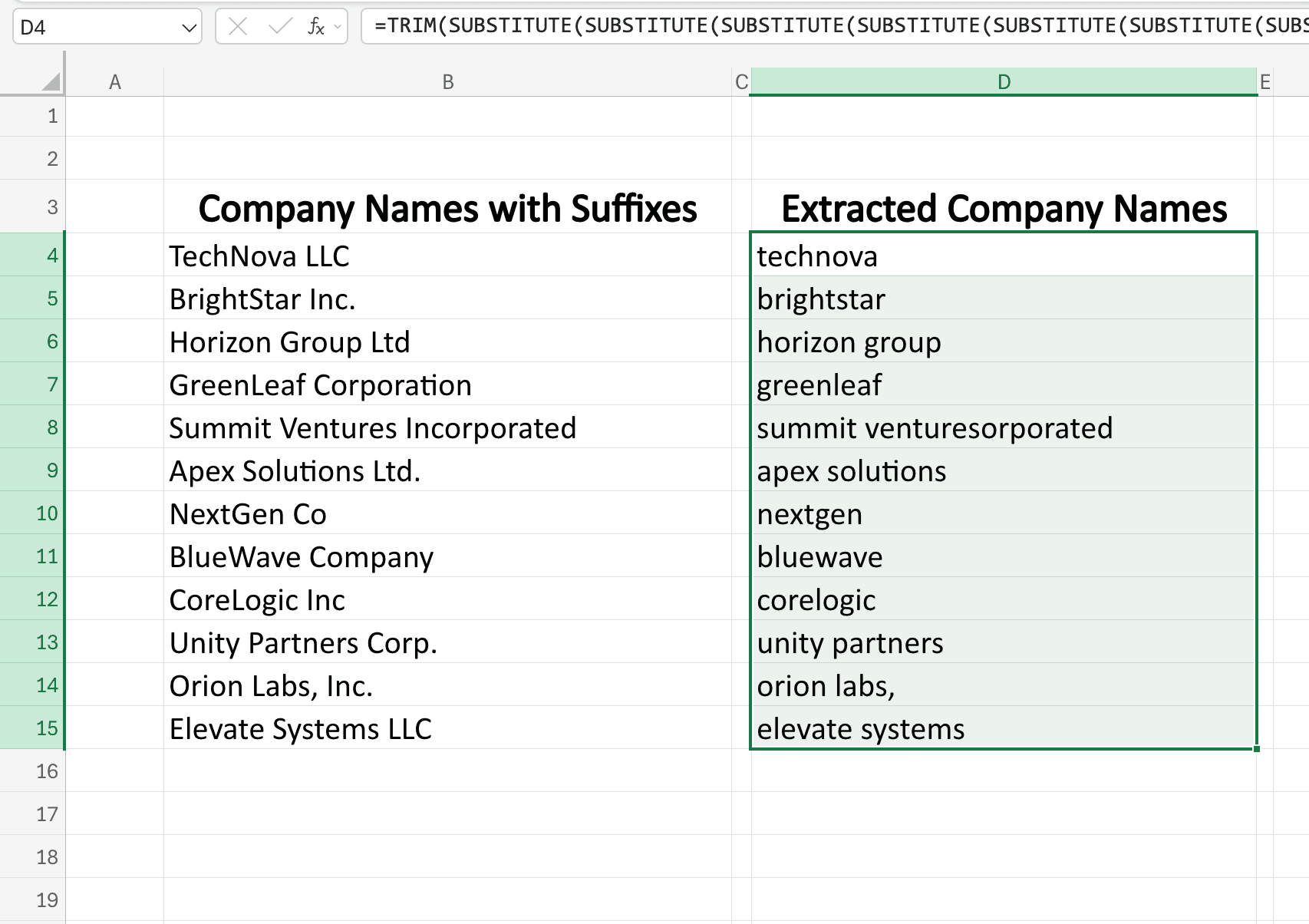
Mas ainda falta um detalhe: os nomes das empresas não estão com as iniciais maiúsculas.
Para corrigir isso, usaremos a fórmula do Excel =PROPER(D4) e pressionaremos “ENTER”.
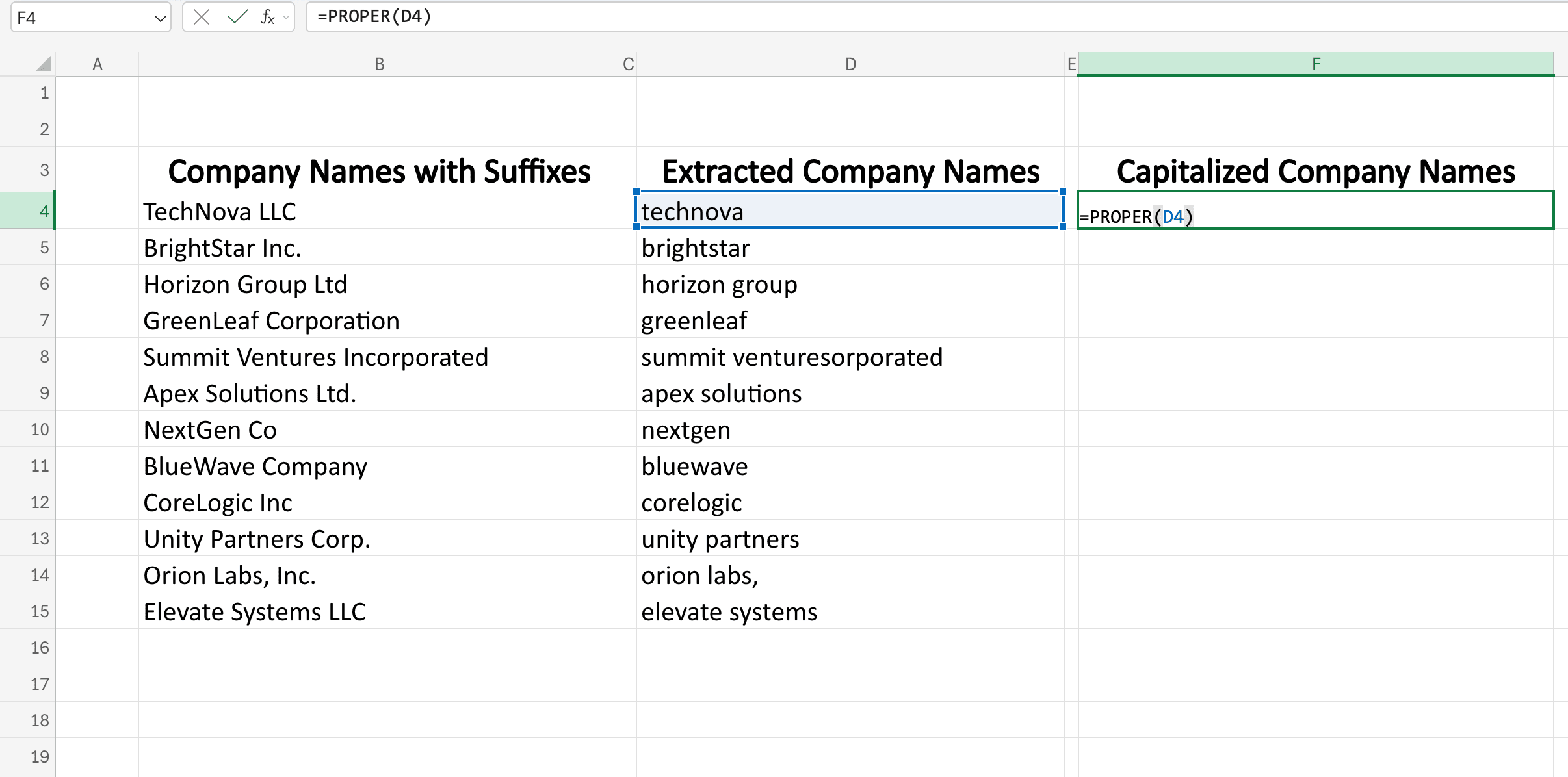
Veja como fica quando a fórmula é aplicada corretamente:
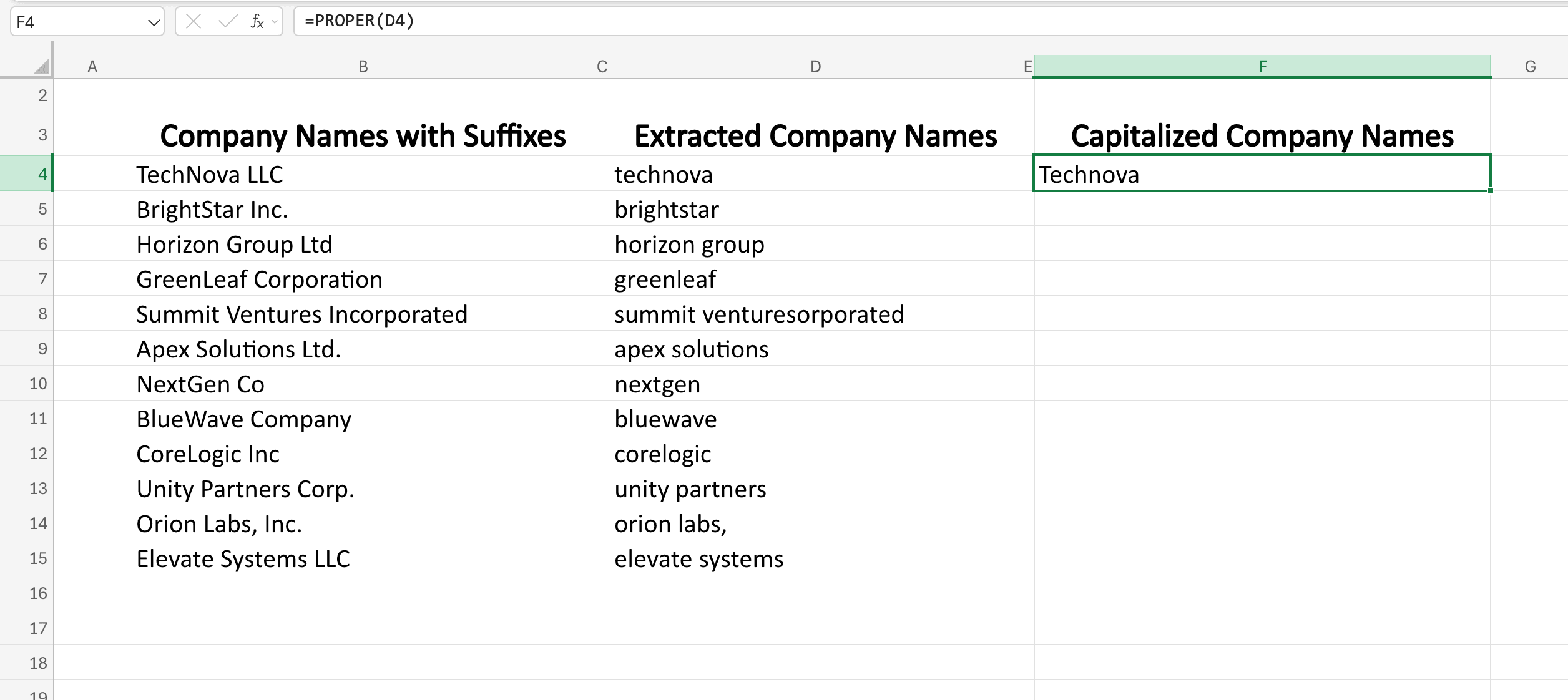
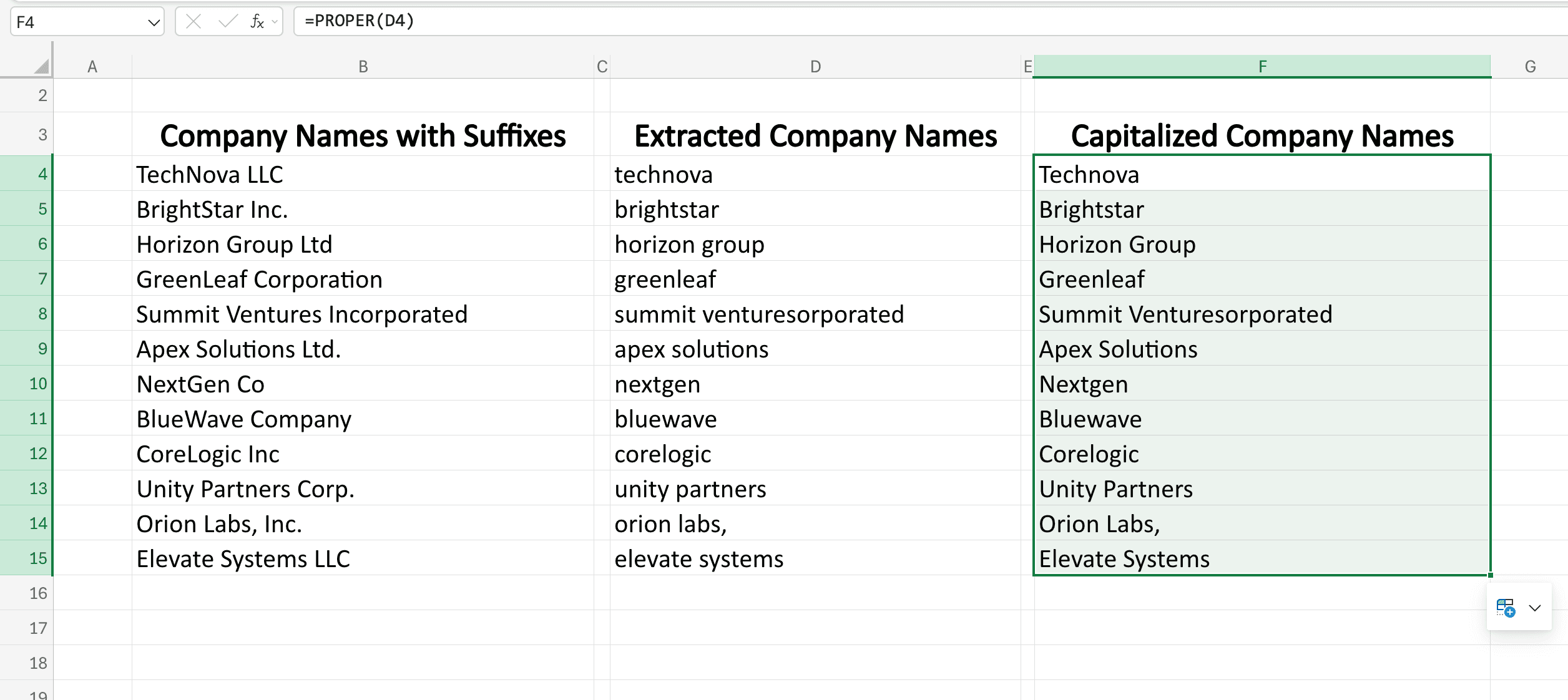
Por fim, arraste para baixo o canto inferior direito da célula para aplicar a fórmula a toda a lista de empresas.
Não quer usar fórmulas complexas que fazem apenas metade do trabalho? Eu também não. Por isso, sempre uso AI para essa tarefa. Aprenda como limpar nomes de empresas com AI.
Perguntas frequentes
Como extrair domínios de endereços de e-mail no Excel?
Você pode usar a função TEXTAFTER nas versões mais recentes do Excel ou combinar RIGHT, LEN e FIND nas versões antigas.
Qual é a melhor forma de limpar números de telefone no Excel?
O processo tem duas etapas: primeiro, limpe os números com a fórmula que combina TEXTJOIN e TEXTSPLIT para remover caracteres especiais. Depois, use a formatação de números de telefone do próprio Excel para padronizar a exibição.
Posso formatar no Excel números de telefone de outros países?
Embora o Excel ofereça opções de formatação para vários países, a maioria não funciona de maneira confiável. Para números que não sejam dos EUA, use o formatador de números de telefone da Datablist, compatível com mais de 190 países.
Como remover LLC, Inc. e Ltd. de nomes de empresas no Excel?
O guia apresenta uma fórmula completa que combina várias funções SUBSTITUTE para remover sufixos empresariais comuns. Ele também mostra como ajustar as iniciais dos nomes já limpos com a função PROPER.
O que fazer se meu Excel não tiver a função TEXTAFTER?
Você pode usar fórmulas alternativas compatíveis com versões antigas do Excel, como a combinação das funções RIGHT, LEN e FIND. Outra opção é usar o Excel para a Web, que costuma oferecer tanto as funções novas quanto as antigas.