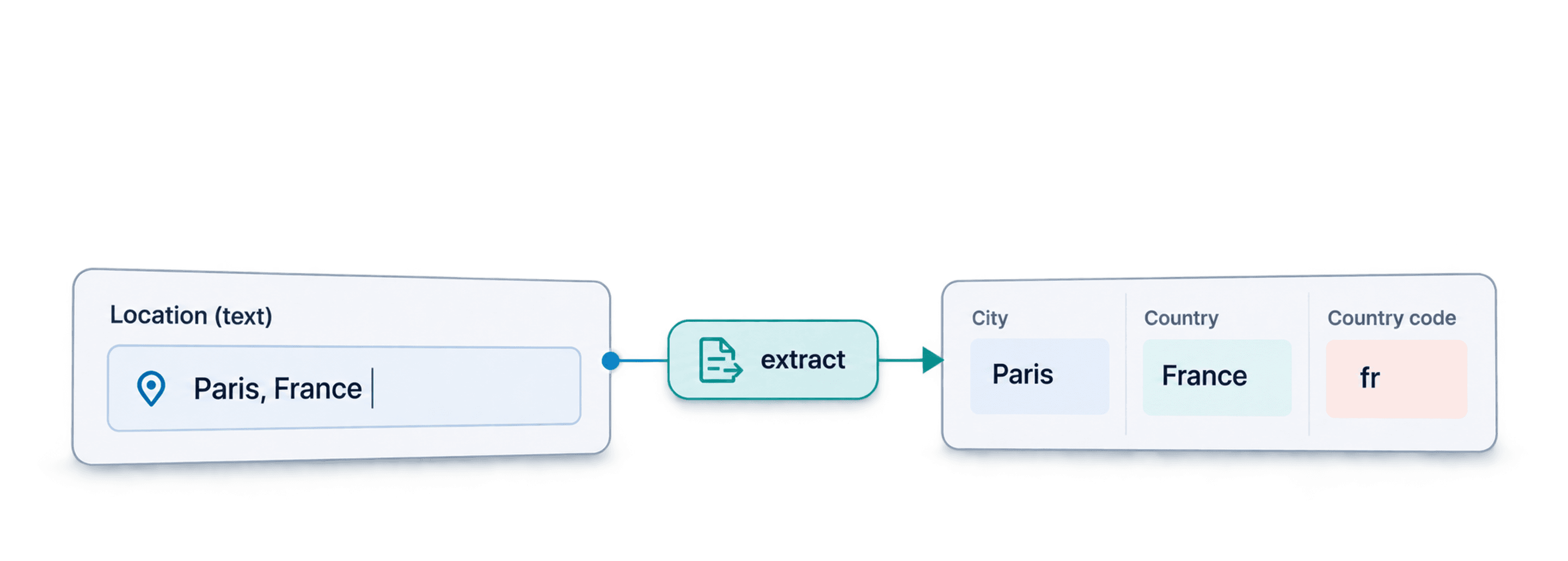
Para extrair a cidade e o país de uma lista de endereços, importe um arquivo CSV ou Excel com uma coluna Location, execute o Location Lookup da Datablist e associe os resultados City, Country, Country Code, Latitude e Longitude a novas propriedades. Comece com uma pequena amostra e confira nomes de lugares ambíguos antes de usar as coordenadas.
Por exemplo, Location = Paris, France pode retornar City = Paris, Country = France e Country Code = fr. As coordenadas são retornadas quando o serviço consegue encontrá-las. Informar apenas Paris é menos preciso; por isso, acrescente o país quando souber qual é.
Neste guia passo a passo, você aprenderá:
- Como obter dados estruturados (cidade, país etc.) de textos de localização não estruturados
- Como extrair a cidade e o país de dados de localização do LinkedIn
- Como obter as coordenadas de latitude e longitude de uma lista de endereços
Obter cidade e país de textos de localização
Etapa 1: importe um arquivo CSV ou Excel com os endereços
Prepare um arquivo CSV ou Excel com uma localização por linha, como Paris, France, Leiston, Suffolk, UK ou um endereço completo. Mantenha o texto original para poder conferir o resultado da busca.
Para começar, crie uma conta na Datablist.
Após o cadastro, crie uma coleção e carregue o arquivo CSV com seus endereços.
Crie uma coleção e selecione Import CSV/Excel para carregar o arquivo.
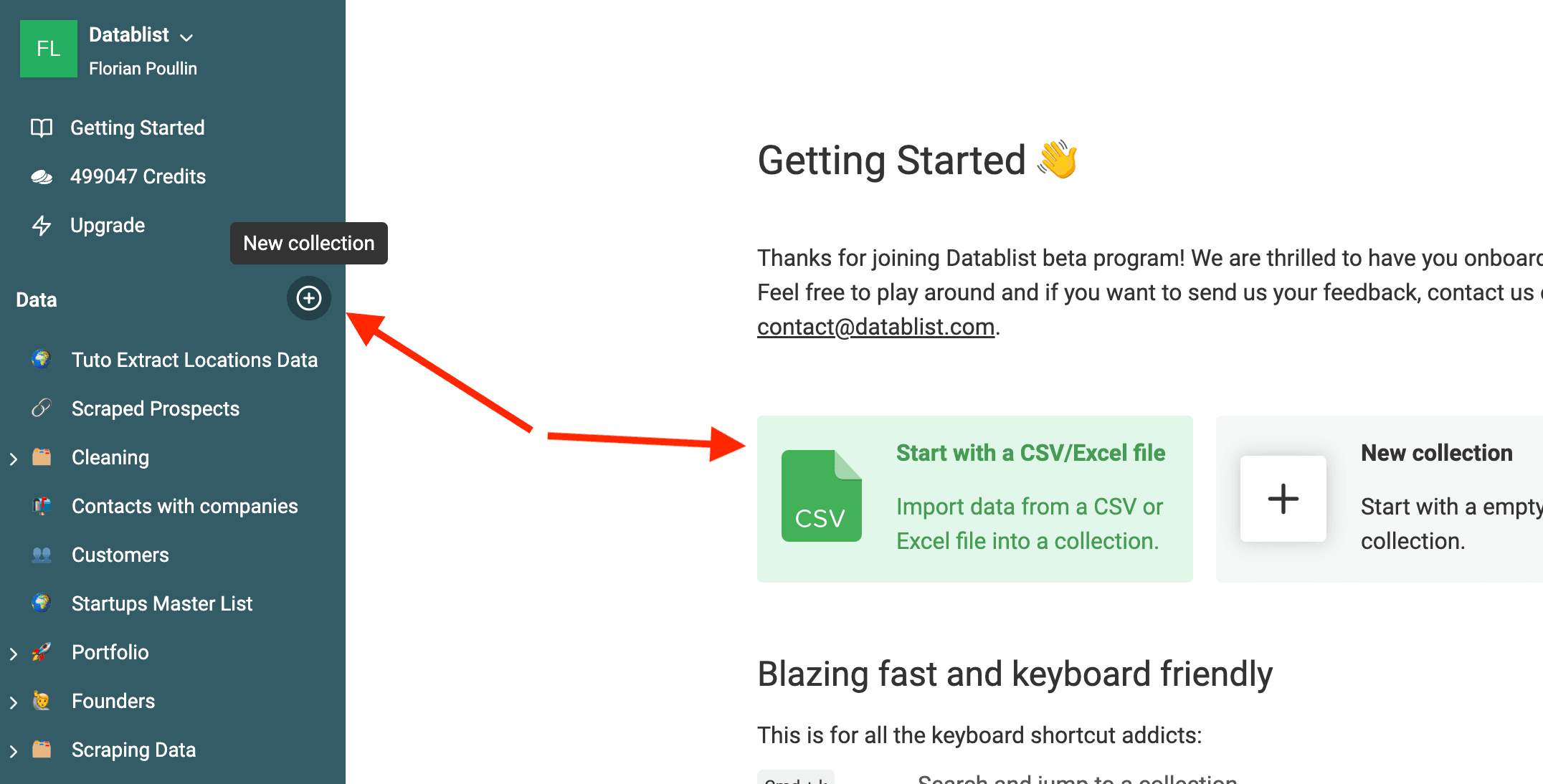
Se precisar, consulte nossa documentação sobre importação de dados.
Etapa 2: configure o enrichment "Location Lookup"
Após a importação, você deverá ter uma coleção com pelo menos uma propriedade contendo dados de localização não estruturados.
Seus dados de localização podem conter:
- Apenas o país
- Apenas a cidade
- Uma combinação de cidade e país
- Um endereço completo
Clique em Enrich para abrir o catálogo.
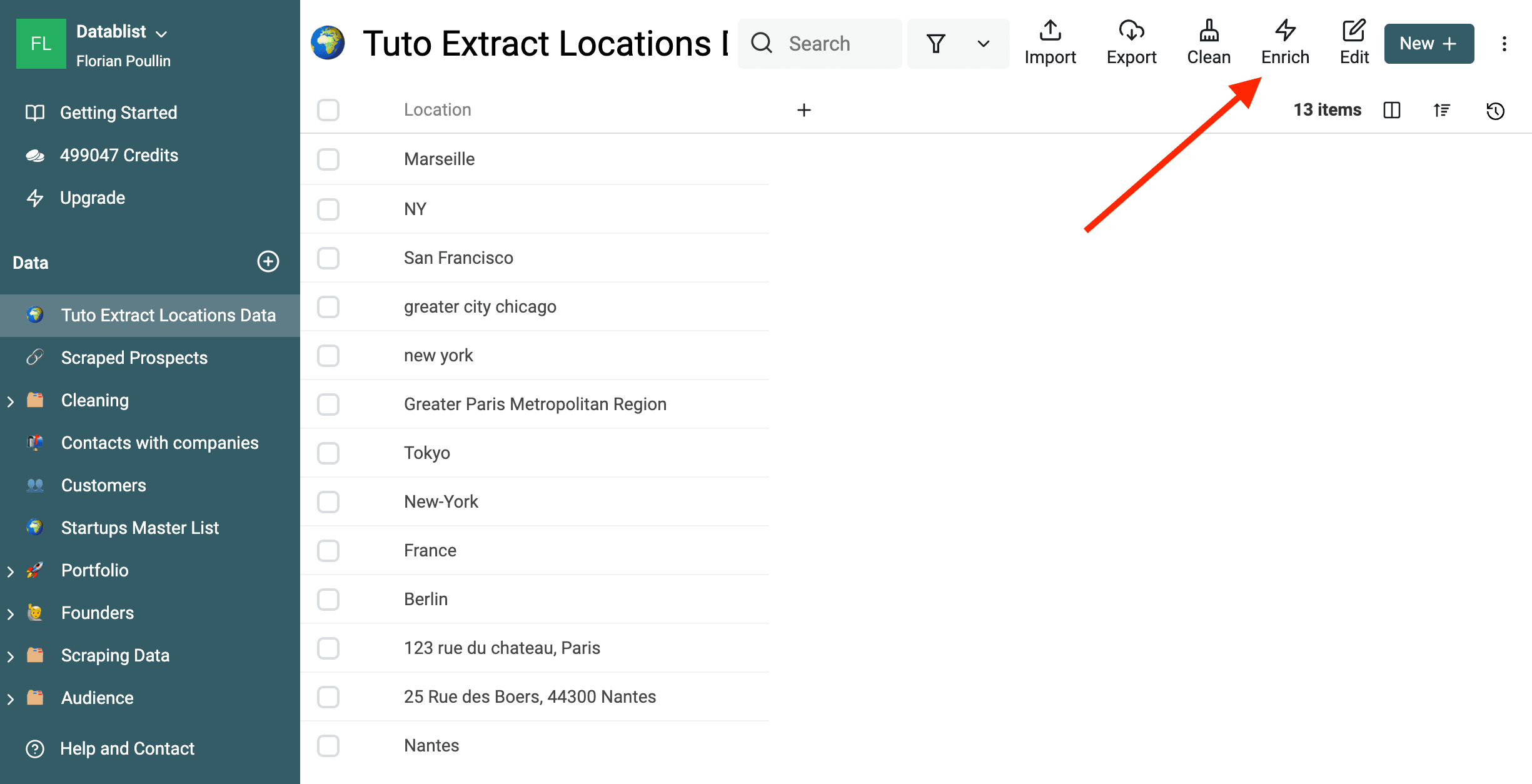
Em seguida, selecione o enrichment "Location Lookup".
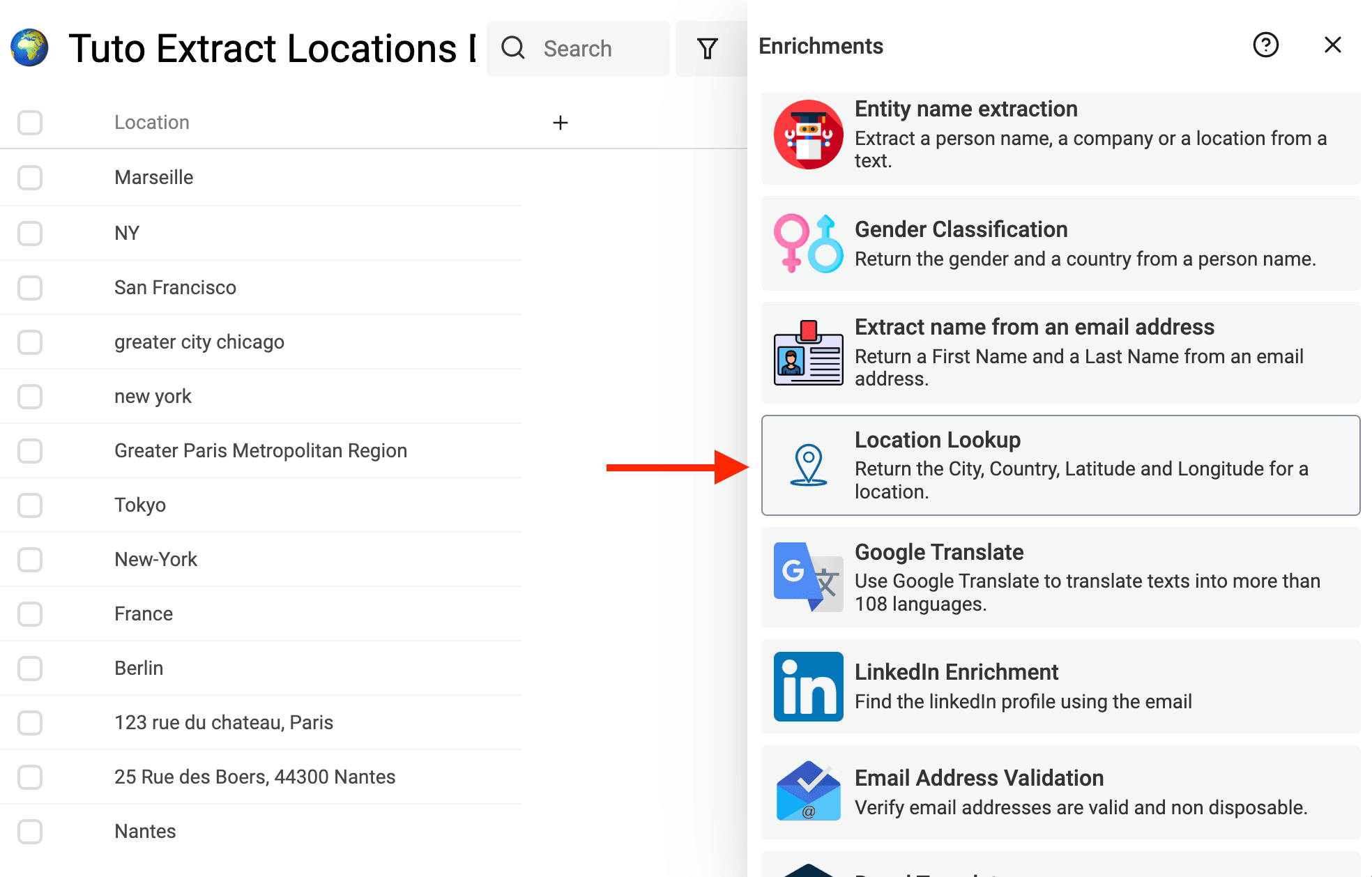
Os enrichments funcionam com "Inputs" e "Outputs".
"Inputs" são os dados fornecidos ao enrichment, enquanto "Outputs" são os dados devolvidos por ele.
Associe sua propriedade Location ao input Location. Confira qualquer associação sugerida, em vez de presumir que a coluna correta foi selecionada.
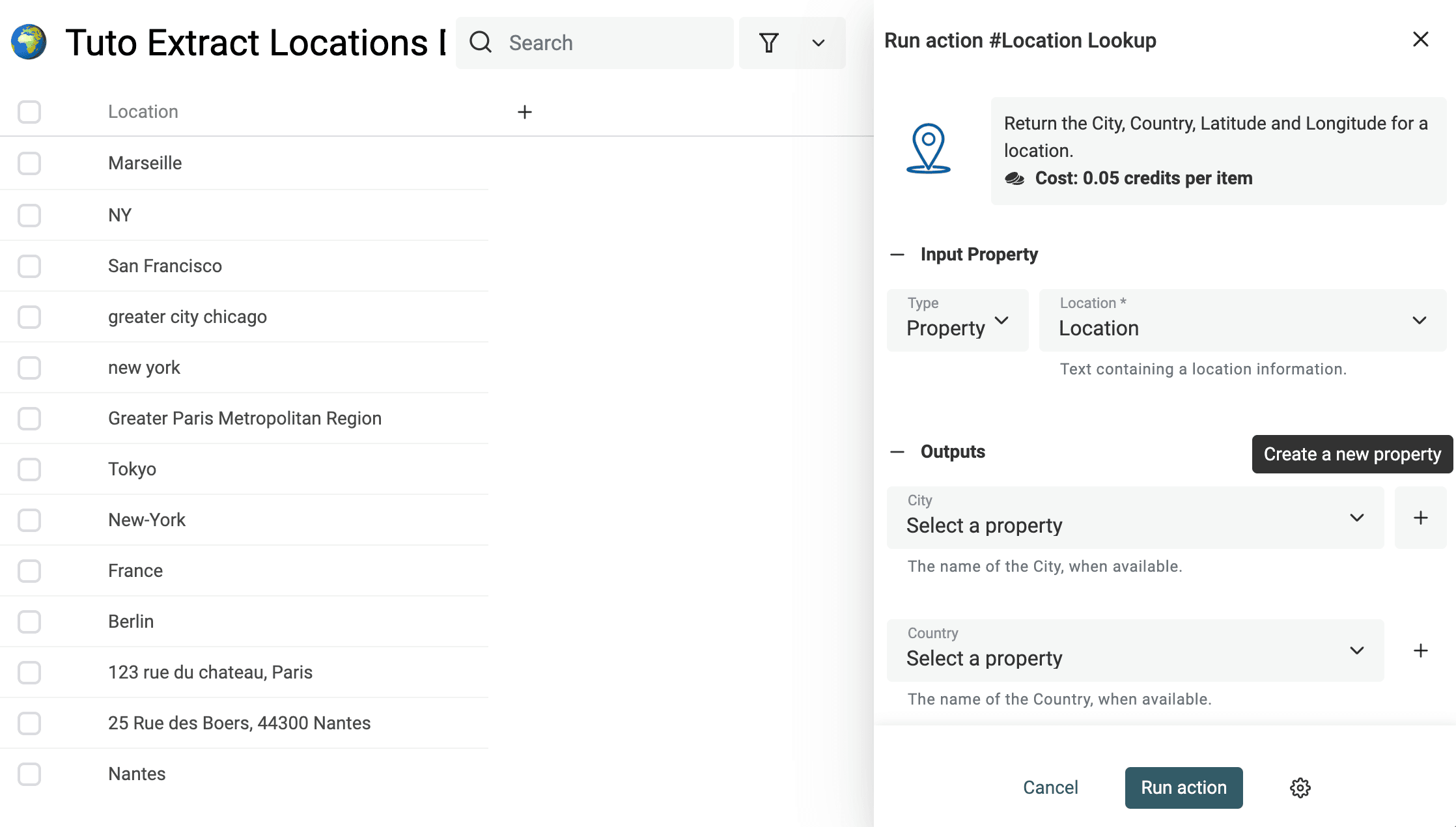
Depois, para configurar os "Outputs":
- Clique no botão "+" para criar automaticamente uma propriedade e associá-la ao output
- Ou selecione uma propriedade existente na coleção
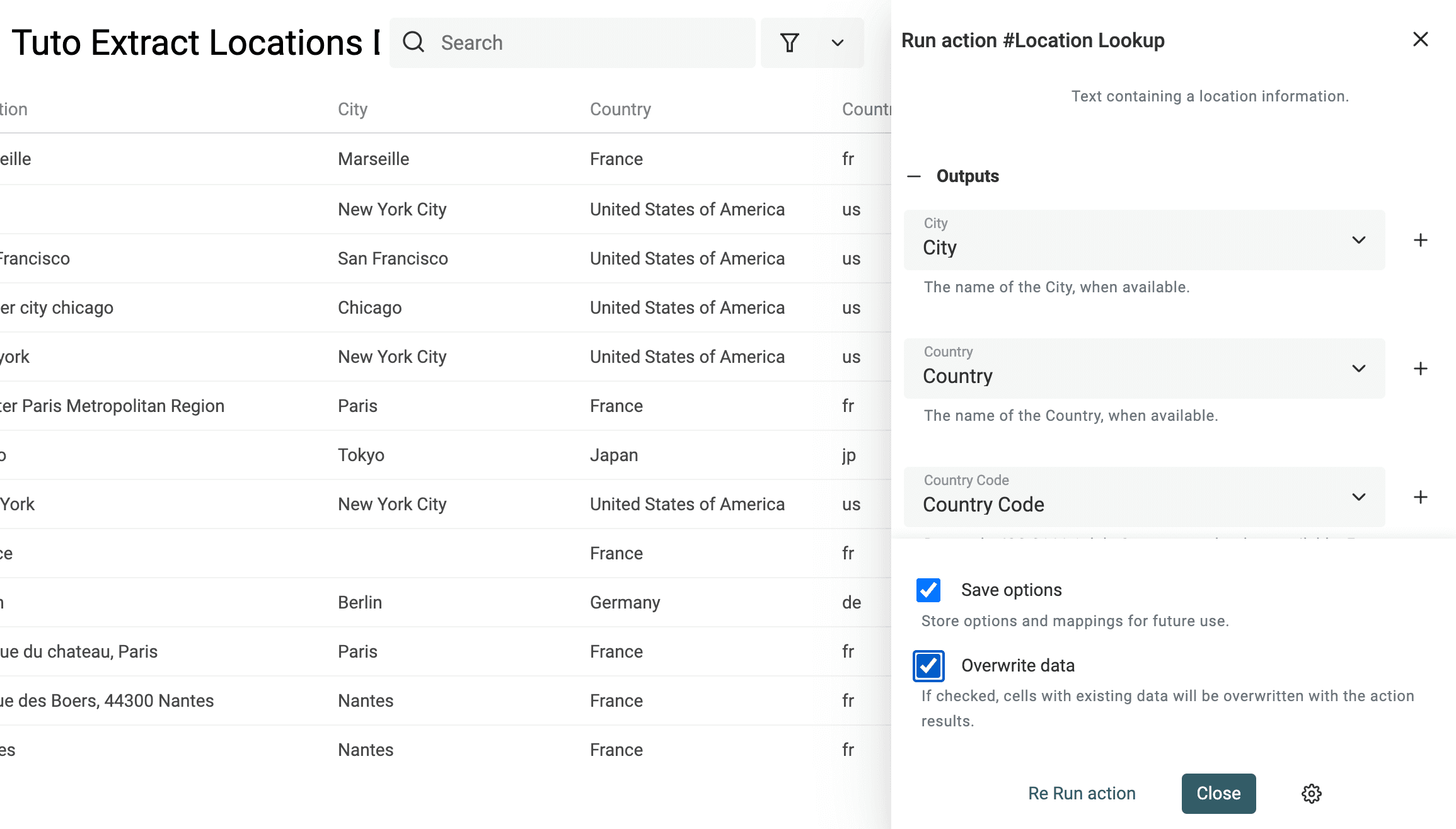
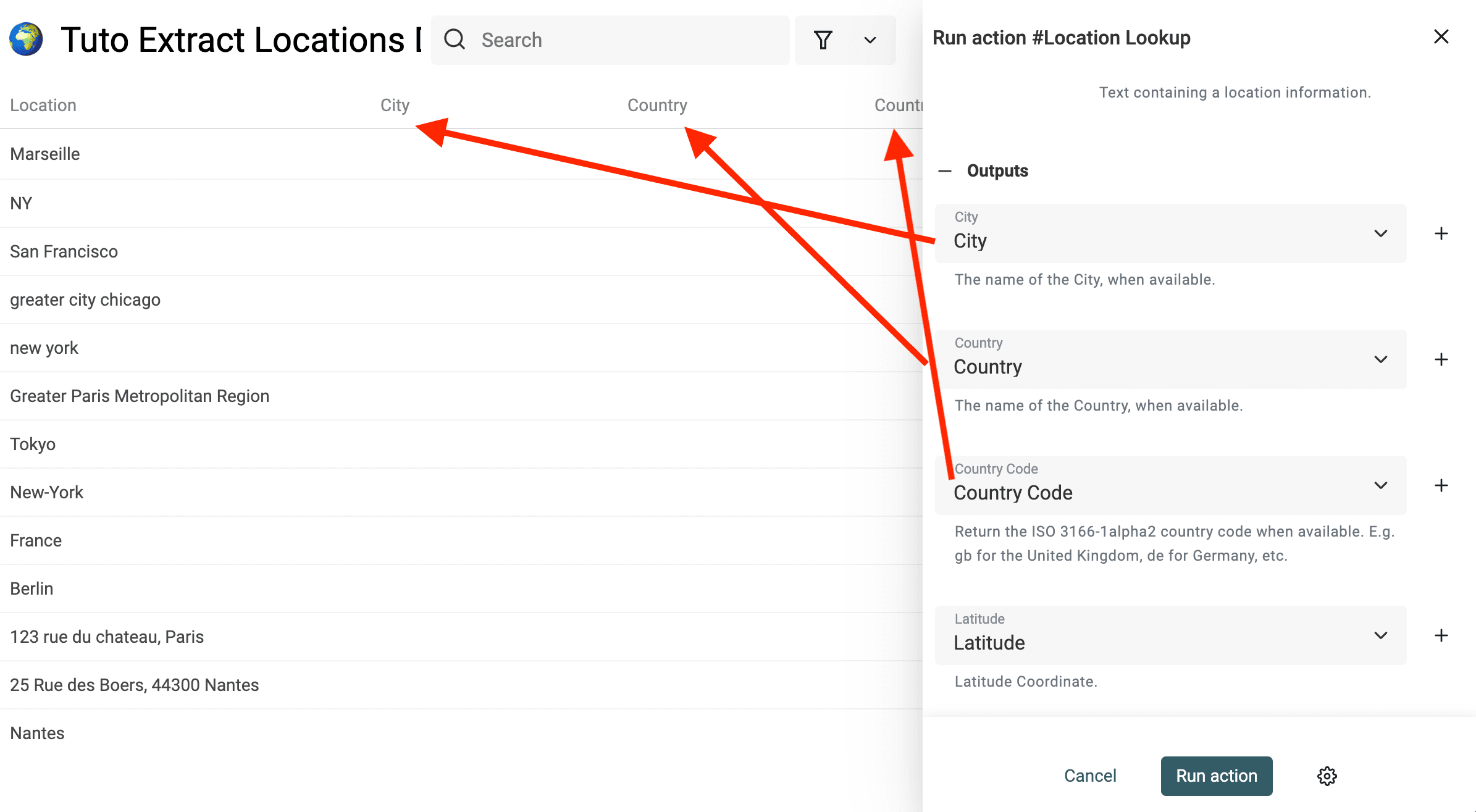
O enrichment "Location Lookup" retorna os seguintes outputs:
- City - O nome da cidade encontrada para sua localização
- Country - O nome do país encontrado no texto ou deduzido a partir da cidade
- Country Code - O código ISO 3166-1 alfa-2 de duas letras, quando disponível.
- Latitude - A coordenada de latitude, quando disponível, para uma cidade ou um endereço completo
- Longitude - A coordenada de longitude, quando disponível, para uma cidade ou um endereço completo
- Processed GeoFinder - Uma caixa de seleção que indica que a busca foi realizada, inclusive nas linhas em que nenhuma localização foi encontrada.
Depois de associar os outputs, sua coleção ficará assim:
Etapa 3: extraia dados estruturados da localização
A Datablist executará o enrichment nos seus "current items", seguindo esta ordem de prioridade:
- Os itens selecionados
- Os itens filtrados
- Caso contrário, todos os itens da coleção
Execute primeiro uma pequena amostra. Compare a cidade, o país e as coordenadas com o texto original e, se os resultados estiverem corretos, processe os demais itens da visualização. O catálogo indica o custo de 0,05 crédito por localização processada; uma busca com valor preenchido pode consumir créditos mesmo que nenhum resultado seja encontrado.
Um contador mostrará quantos itens estão no lote atual e quantos já foram processados.
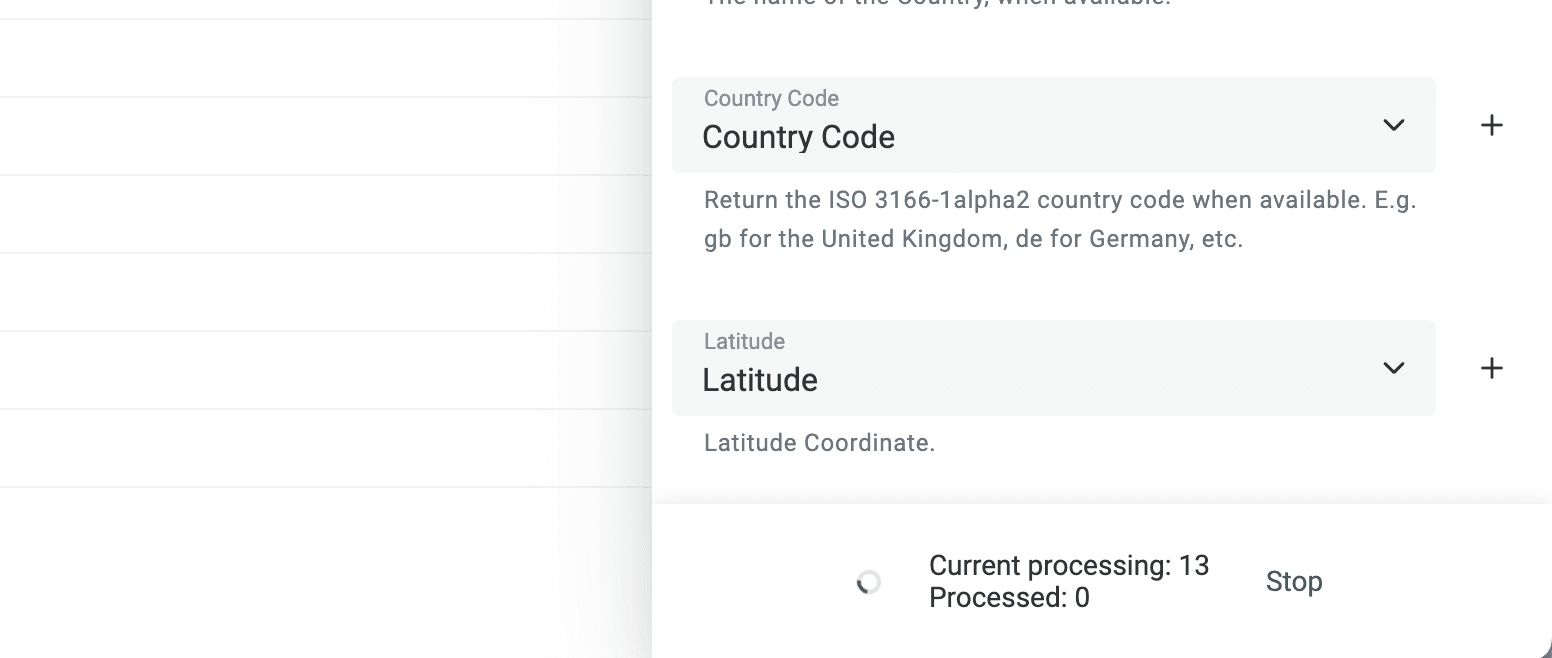
Ao final da execução, verifique as linhas vazias e os resultados ambíguos. Não trate uma cidade ou coordenada estimada como se fosse um endereço exato confirmado.
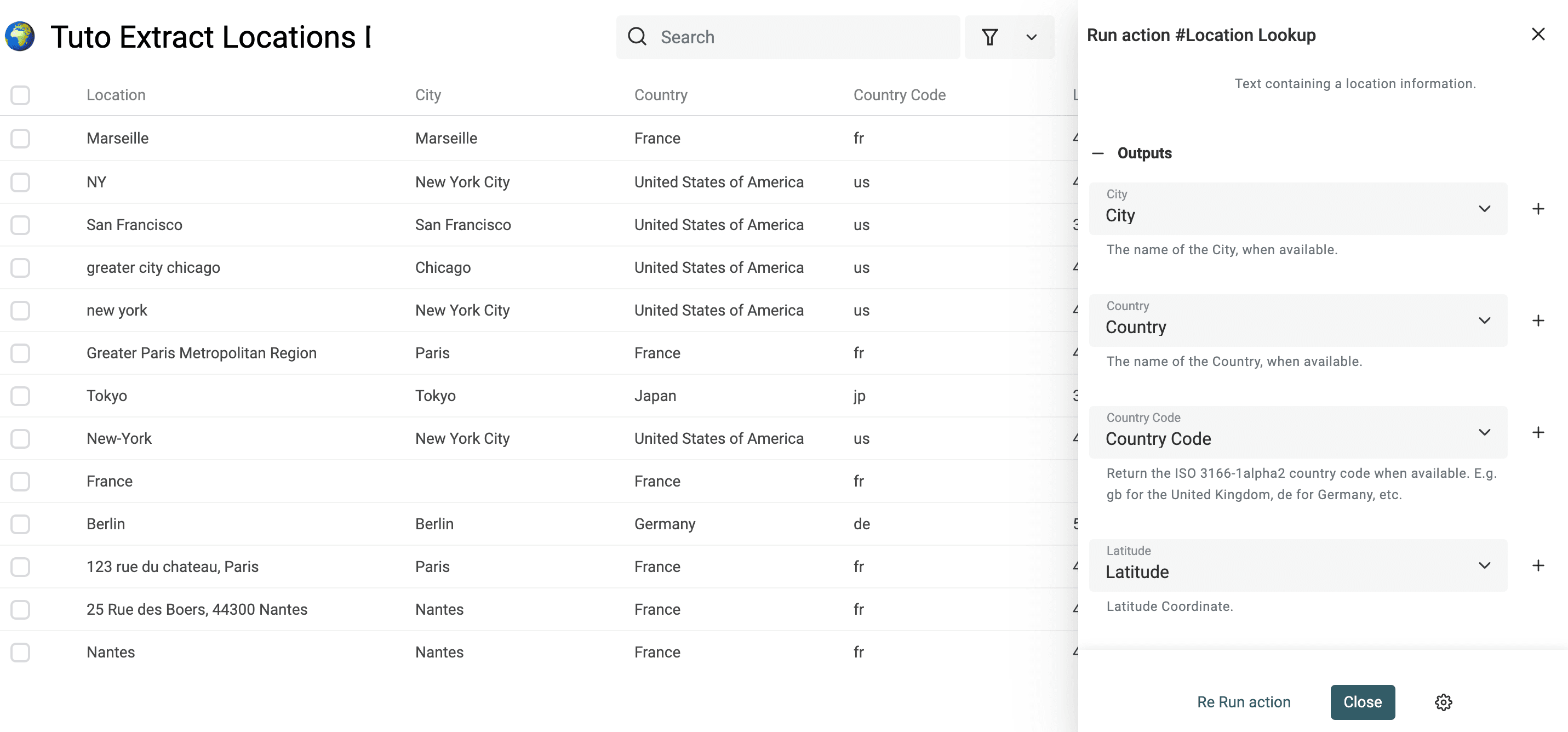
Etapa 4: exporte os dados em CSV ou Excel
Mantenha seus dados na Datablist para organizar os leads. Se preferir, clique no botão "Export" para exportá-los em um arquivo CSV ou Excel.
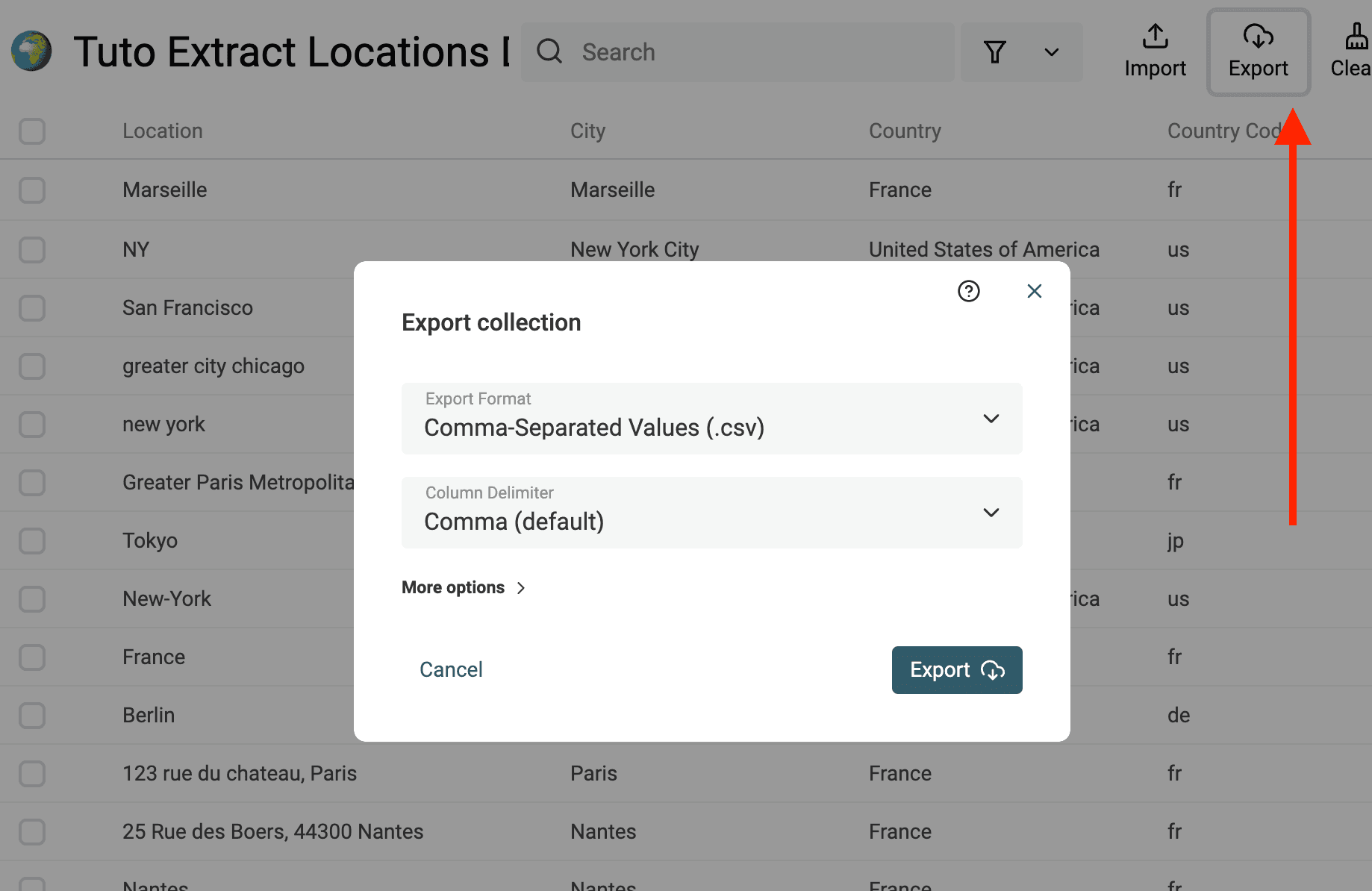
Casos de uso do Location Lookup
Extrair cidade e país de localizações do LinkedIn
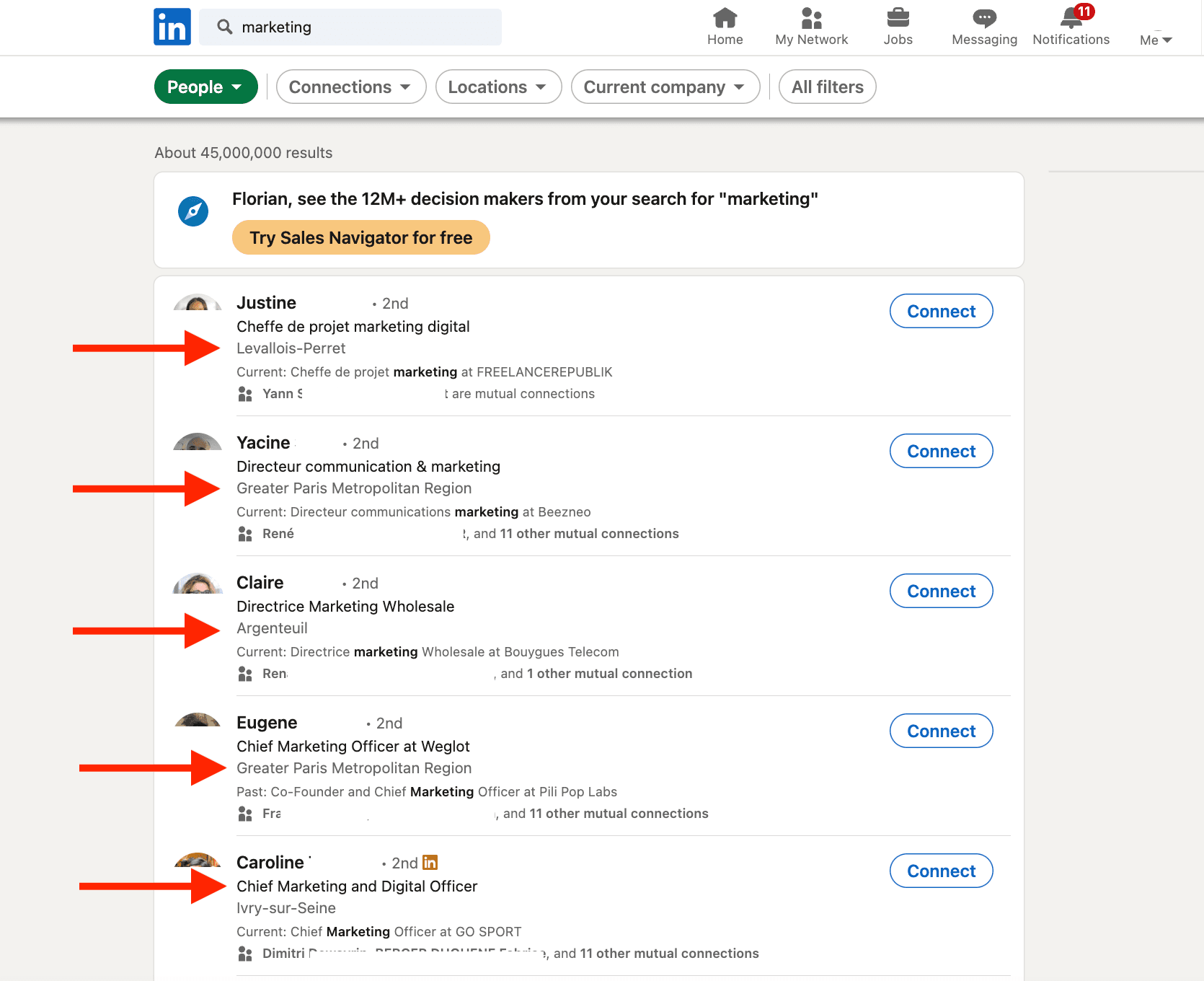
O Location Lookup pode estruturar informações de localização de uma lista de prospects, inclusive textos copiados de perfis públicos do LinkedIn. Mantenha o texto original para conferir lugares que tenham o mesmo nome.
Exporte seus perfis do LinkedIn para um arquivo CSV e importe-o na Datablist para processar as localizações dos seus leads.
Filtrar endereços por latitude e longitude
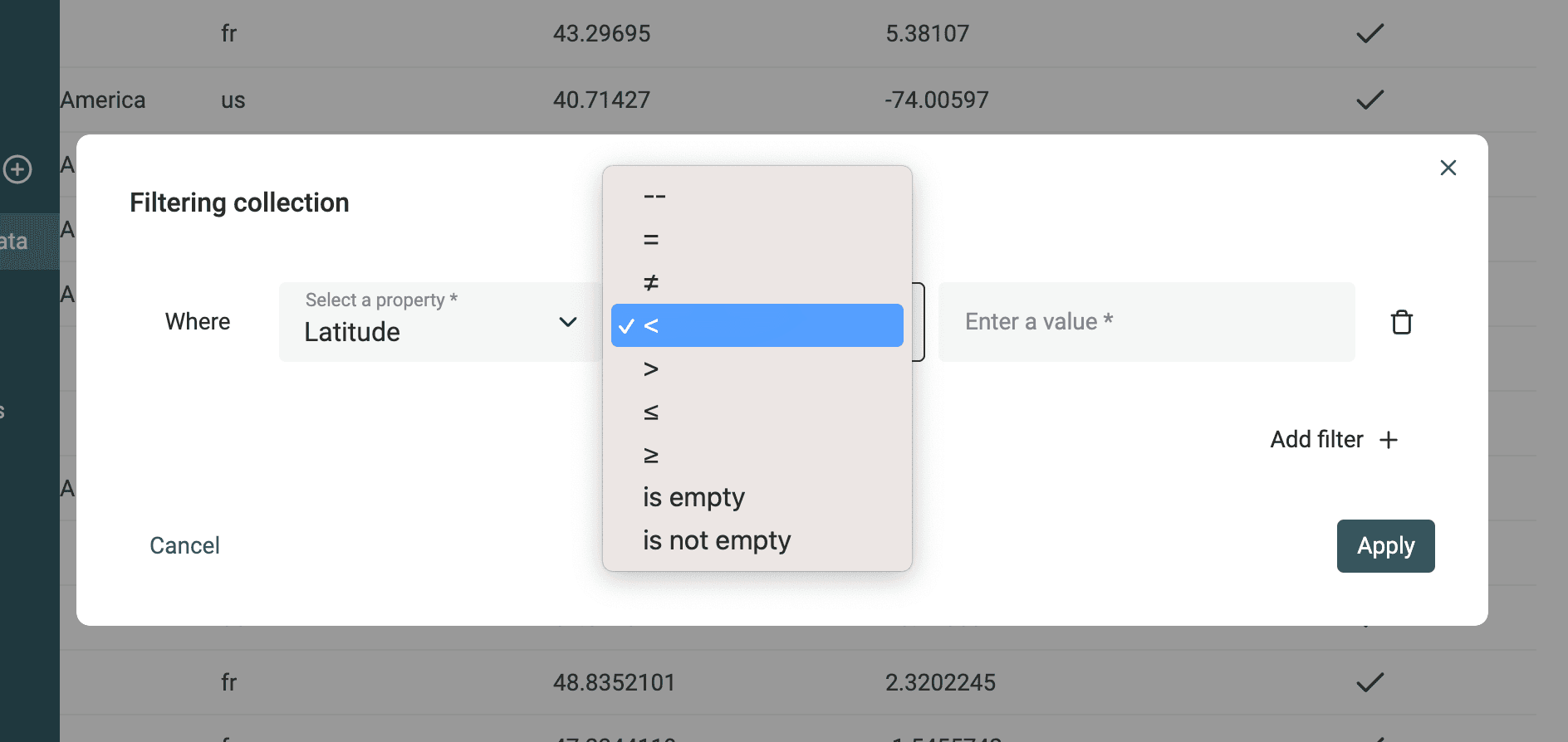
Em campanhas de marketing local, pode ser útil filtrar uma lista para excluir endereços distantes de um ponto GPS. Para isso, você precisará extrair as coordenadas de latitude e longitude dos endereços.
Em seguida, clique no botão "Filters" para abrir a janela de filtros.
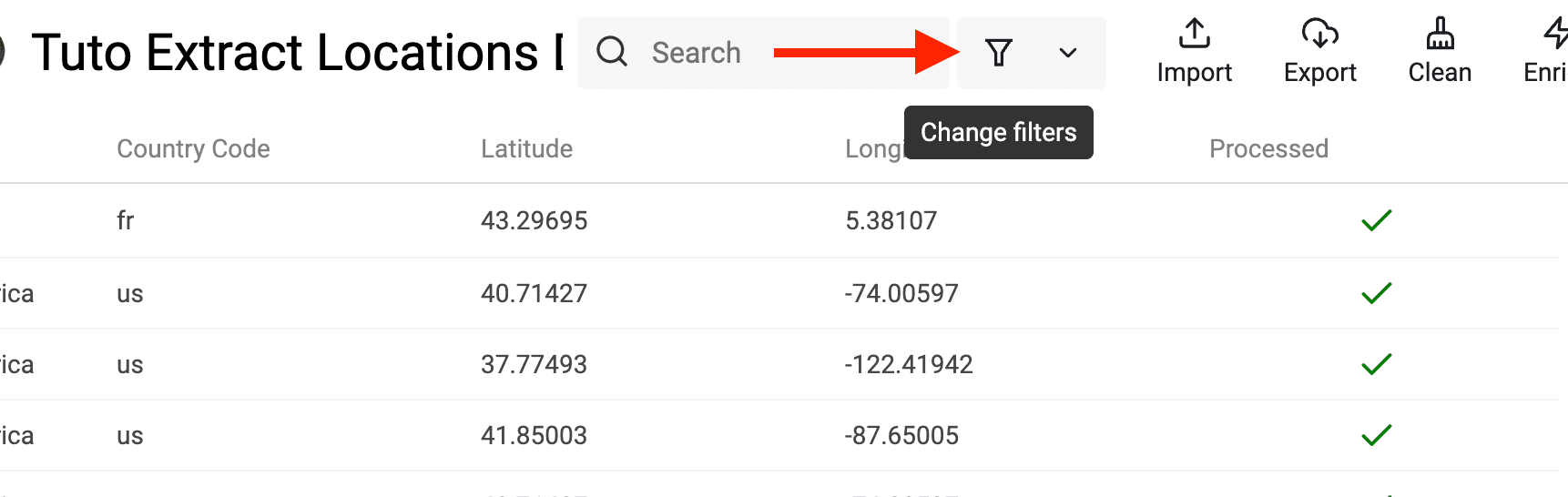
Para criar uma área geográfica aproximada, defina limites mínimos e máximos para Latitude e Longitude. Um grau de latitude equivale a cerca de 111 km; já a distância correspondente a um grau de longitude varia conforme a latitude. Um filtro retangular não é uma busca por raio, portanto verifique os casos próximos às bordas antes de usar o segmento.
FAQ
Quantas buscas de localização posso fazer na Datablist?
O catálogo atual indica o custo de 0,05 crédito por localização processada. Um valor com cidade e país pode ser encontrado pela busca local; já um endereço ambíguo ou completo pode exigir geocodificação externa. Buscas com valores preenchidos podem consumir créditos mesmo quando nenhuma localização é encontrada. Confira seu plano, o saldo de créditos e os resultados da amostra antes de processar uma lista grande.
Quanto tempo leva para processar uma lista de localizações?
O tempo varia conforme a qualidade dos dados, o tamanho da lista e a necessidade de usar um geocodificador externo. Execute uma amostra para estimar o tempo necessário para processar seus endereços.
E se as propriedades de output já tiverem dados?
Confira a opção Existing data rule nas configurações da execução. Atualmente, quando há conflito com dados existentes, o comportamento padrão é sobrescrever os outputs associados. Se precisar preservar esses valores, escolha Skip items with existing values ou Update only empty cells. Visualize a amostra antes de processar os demais itens.