
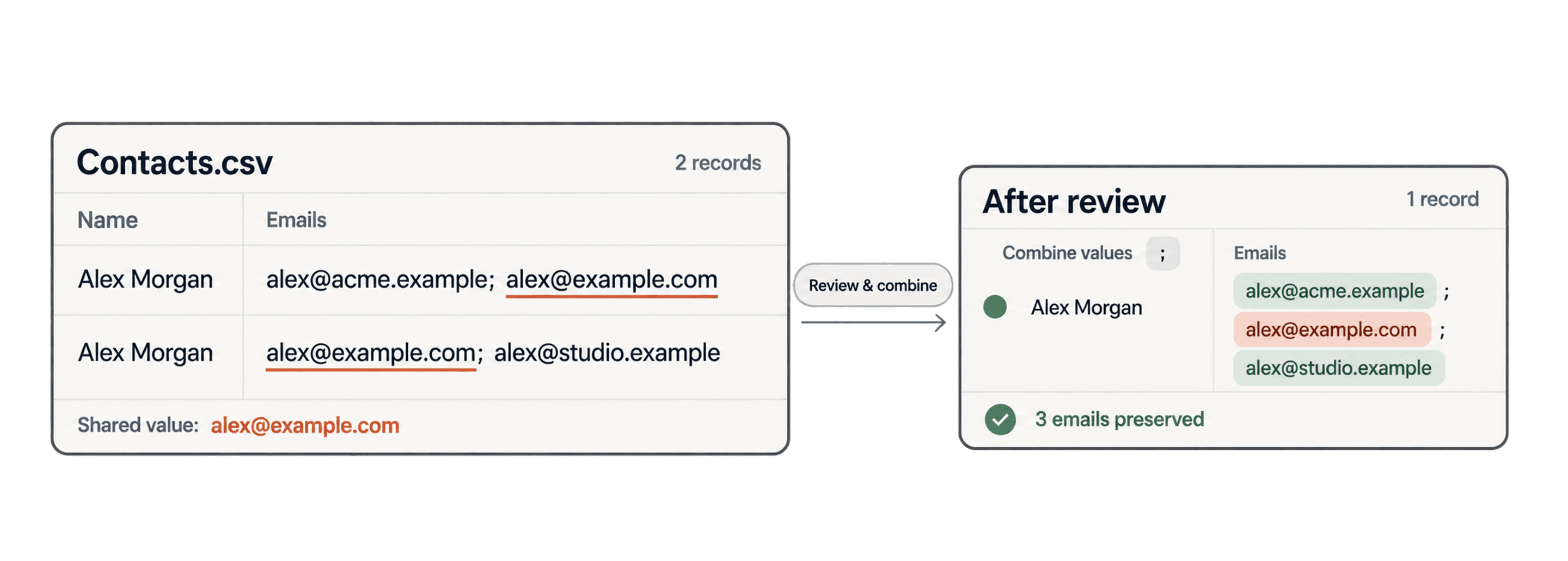
Para remover duplicados de um campo com vários valores, primeiro separe cada célula em valores individuais para comparar os registros. No Datablist, ative Multiple Values em uma propriedade de texto que use Exact ou Smart. O Datablist divide a célula nos pontos e vírgulas, aplica o processor selecionado a cada parte e considera a propriedade correspondente quando pelo menos um valor coincide.
Esse fluxo é útil quando uma linha do CRM armazena vários emails, sites, identificadores, tags ou competências na mesma célula. Assim, você pode encontrar dois registros que compartilham um valor sem exigir que o conteúdo completo das células seja idêntico.
Este guia usa uma amostra analisada de 200 linhas com emails. Você pode seguir as mesmas etapas com seu próprio arquivo CSV ou Excel.
- Prepare o campo com vários valores
- Configure a correspondência Multiple Values
- Revise e mescle os grupos
- Saiba quando usar essa configuração
Prepare o campo com vários valores
O Datablist usa ponto e vírgula (;) como separador de valores. Os espaços ao redor de cada item são removidos. Vírgulas, barras verticais e quebras de linha não são separados por essa configuração.
Por exemplo, as duas células completas abaixo são diferentes, mas ambas contêm shared-008@match.example:
| ID externo | Emails |
|---|---|
MV-008-A | primary-008@redwood-008.example;shared-008@match.example |
MV-008-B | shared-008@match.example |
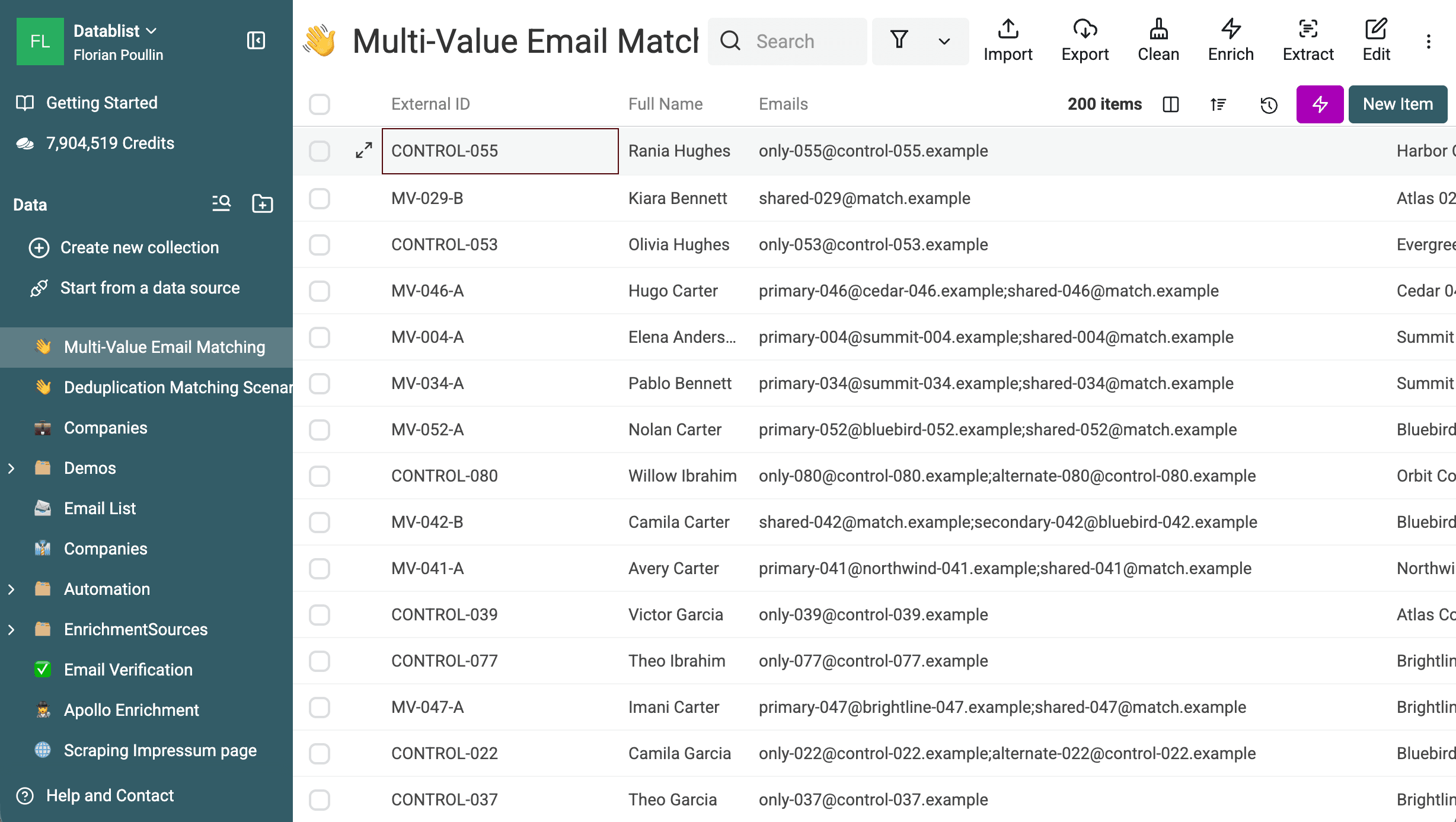
Baixe a amostra de 200 linhas com vários emails para reproduzir o fluxo. Ela contém 60 grupos planejados de dois registros e 80 registros de controle sem correspondência. Cada grupo planejado possui um endereço compartilhado exclusivo, evitando que grupos distintos sejam conectados pela reutilização de um valor de teste.
Importe o arquivo para uma collection e mapeie Emails como uma propriedade Text. O Email processor interpretará cada item separado por ponto e vírgula durante a verificação de duplicados.
Se a sua fonte usa vírgulas ou outro separador, normalize a coluna antes de procurar correspondências. Use localizar e substituir quando não houver ambiguidade no separador. Se você precisar de uma linha de saída para cada email, use o CSV Rows Splitter. Dividir linhas e comparar células com vários valores são soluções para problemas diferentes.
⚠️ Não substitua vírgulas indiscriminadamente quando as células puderem conter nomes, endereços ou textos entre aspas. Confirme que o delimitador pertence apenas à lista de valores.
Configure a correspondência Multiple Values
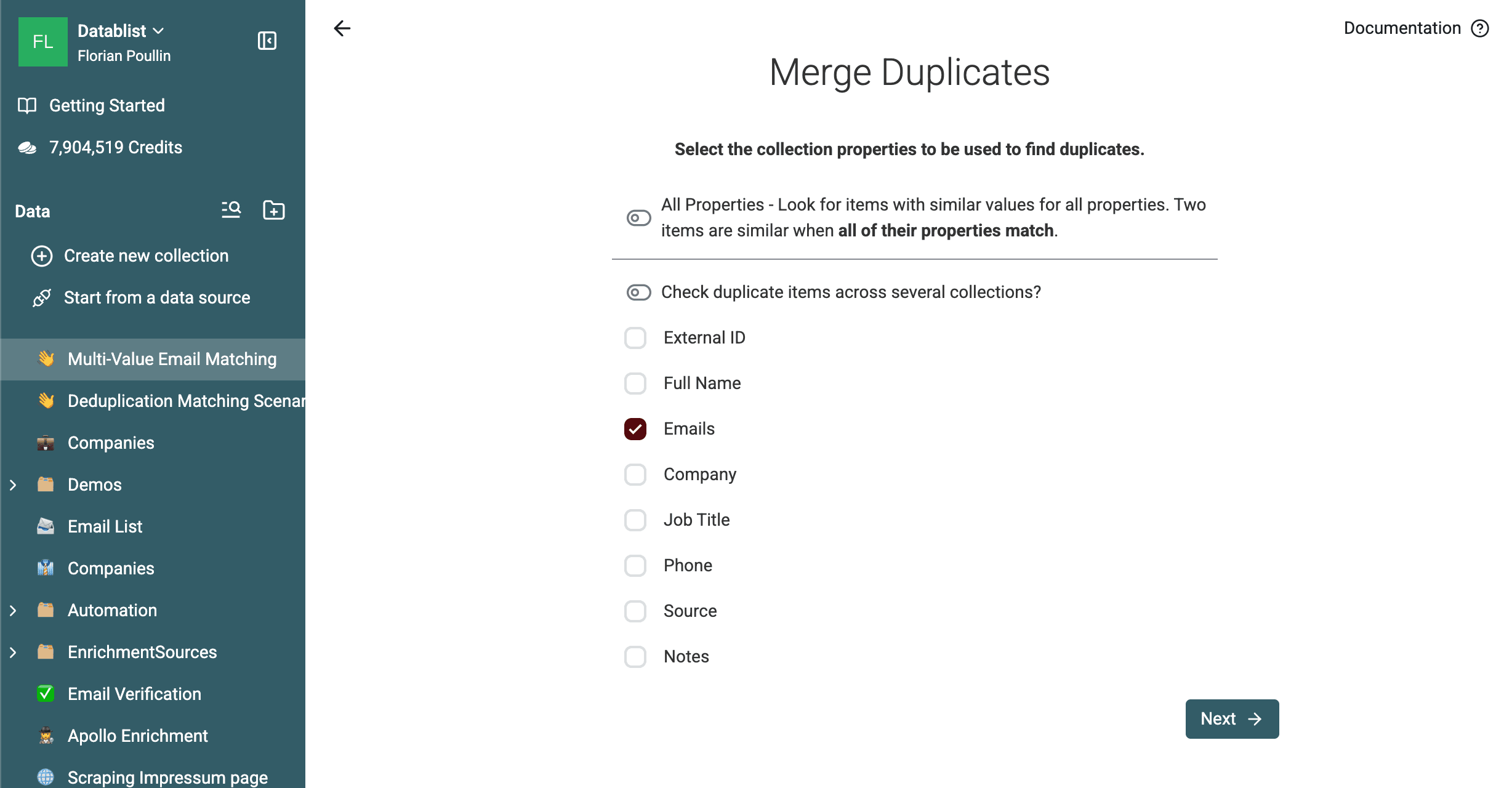
Abra Clean > Merge duplicates. Desative All Properties e selecione apenas Emails nessa verificação.
Configure a propriedade da seguinte forma:
- Algorithm: Smart
- Processor: Email
- Option: Multiple Values ativada
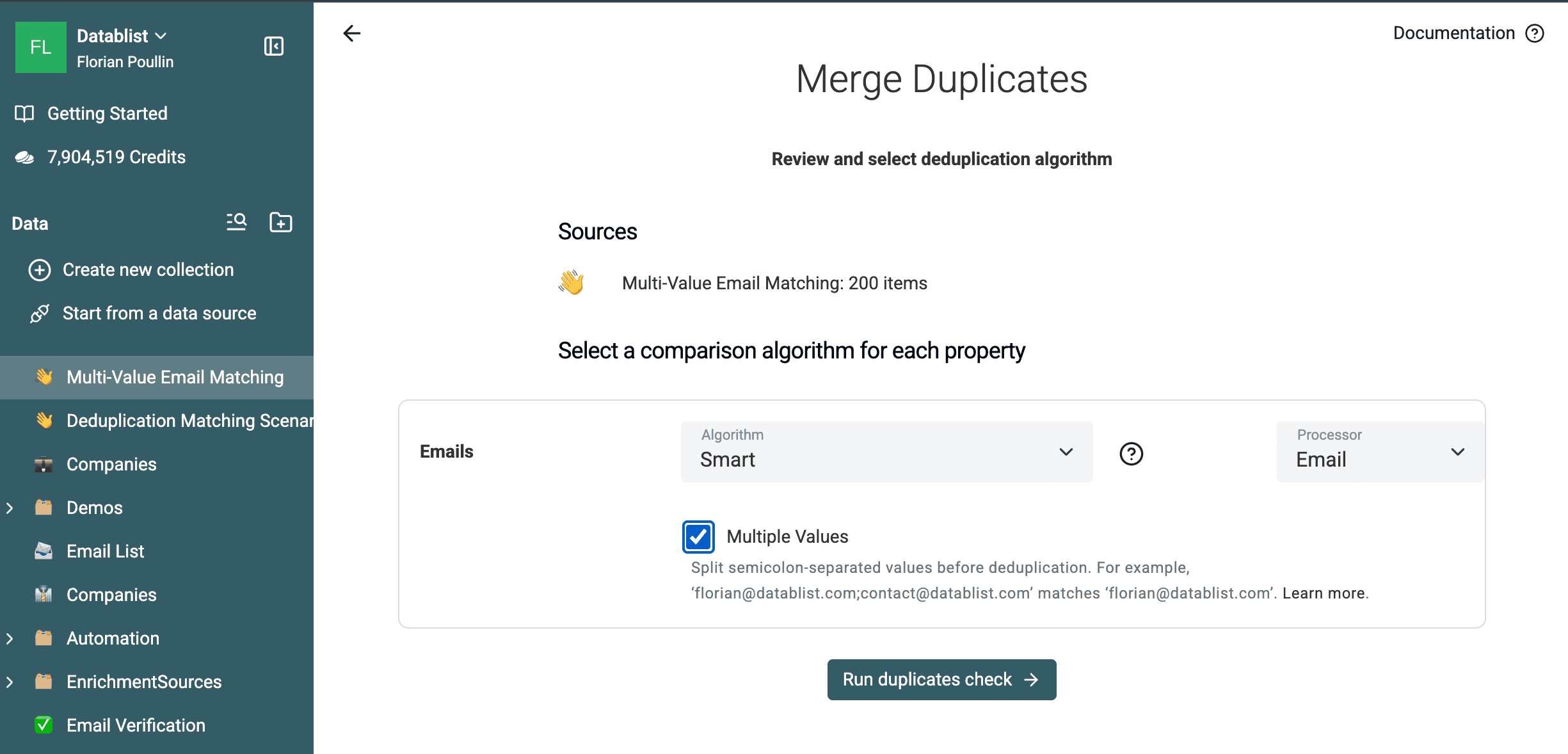
Multiple Values está disponível nos planos pagos para propriedades de texto que usam Exact ou Smart. Trata-se de uma opção de comparação, não de um processor separado.
Para cada par de registros, o Datablist:
- Divide as duas células em cada ponto e vírgula.
- Remove os espaços ao redor de cada item.
- Aplica o Email processor a cada endereço.
- Compara todos os itens de um registro com todos os itens do outro.
- Considera a propriedade correspondente quando pelo menos uma comparação encontra uma correspondência.
O processamento Smart Email continua sendo aplicado a cada item. Ele pode normalizar letras maiúsculas e minúsculas, espaços ao redor do endereço, aliases com sinal de adição, pontos do Gmail, googlemail.com, nomes de exibição ao redor do endereço e valores com mailto:. Use Exact se todos os endereços precisarem corresponder sem essas regras específicas do Smart para emails.
Clique em Run duplicates check. A amostra retorna 60 grupos de duas linhas. Todos os 120 registros planejados foram encontrados, e nenhum dos 80 registros de controle apareceu em um grupo.
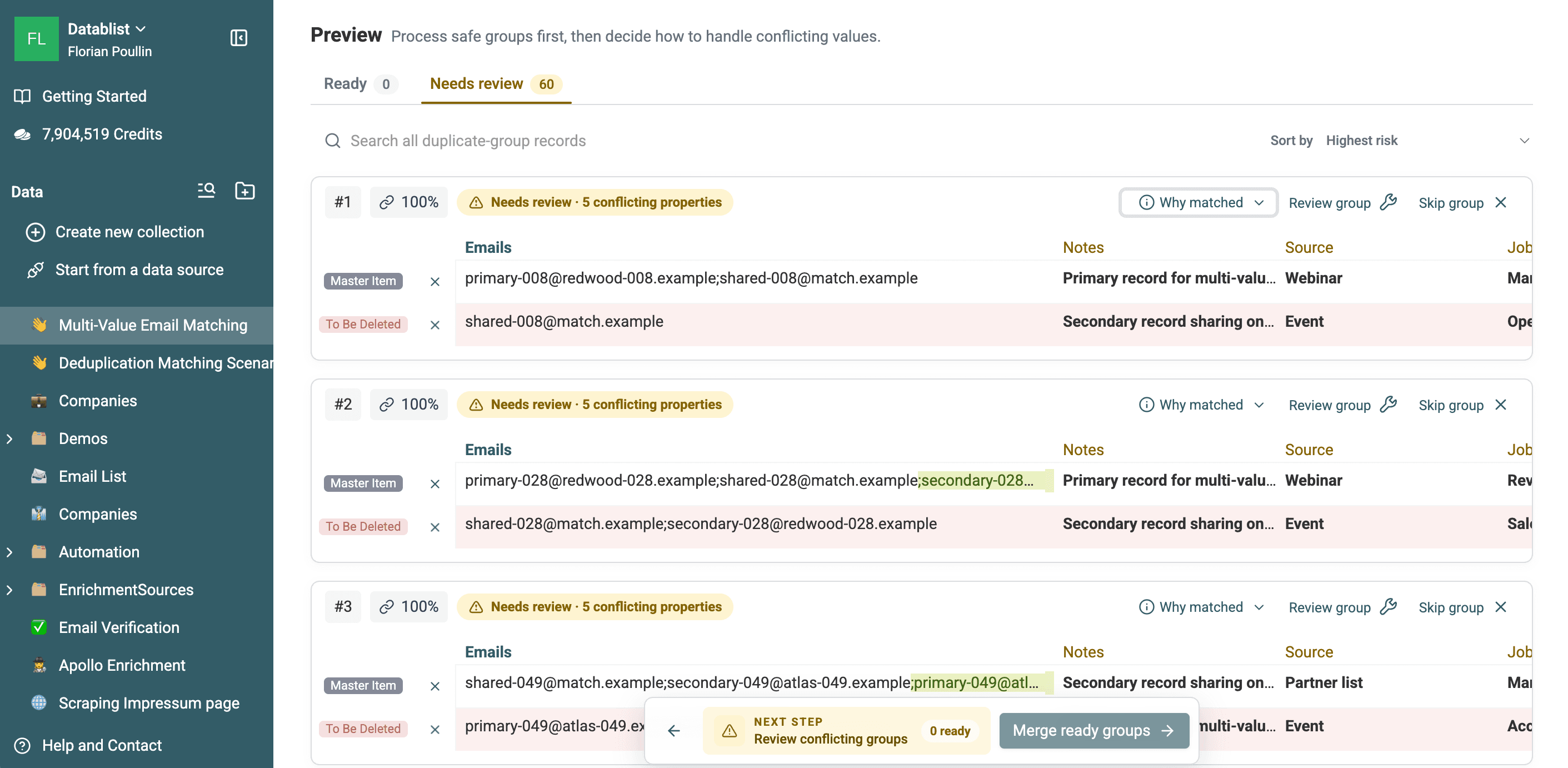
As células completas permanecem visíveis nos resultados. Isso facilita confirmar qual endereço aparece nos dois registros e quais endereços pertencem a apenas um deles.
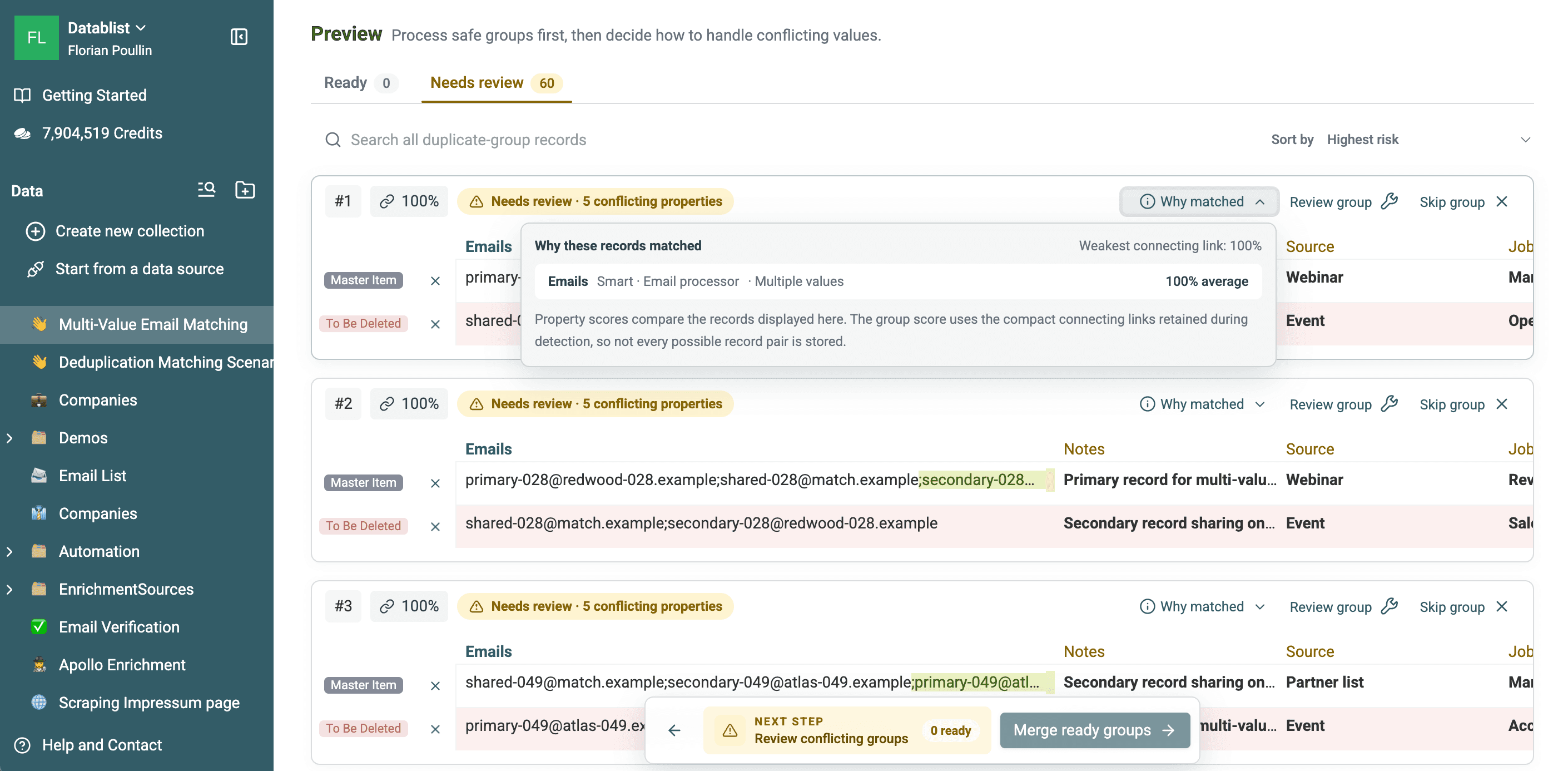
Abra Why matched em um grupo. A explicação deve listar Emails, Smart, Email processor e Multiple values. A pontuação de 100% nesta amostra se refere ao par de emails correspondente, não a todos os valores presentes nas duas células.
Baixe os 60 grupos de duplicados exportados para analisar o resultado medido. Cada grupo exportado contém dois registros da mesma entidade planejada.
Revise e mescle os grupos
A amostra coloca os 60 grupos em Needs review porque outras cinco propriedades contêm valores conflitantes. Ainda assim, a correspondência de email é de 100%. Ready e Needs review indicam se a mesclagem pode ser executada com segurança de acordo com as regras configuradas, não se a correspondência de email foi fraca.
Escolha Merge and preserve data para consolidar cada grupo. Multiple Values controla como os registros são comparados, mas não determina como cada campo será preservado após a mesclagem. A propriedade usada na correspondência é revisada como os demais campos. Se os valores das células entrarem em conflito, escolha entre combiná-los, manter o valor do registro principal ou aplicar uma regra de campo.
Por exemplo, se você escolher Combine values usando ponto e vírgula para as células de email de MV-028, o resultado preservará os três endereços distintos:
| Antes | Após a mesclagem |
|---|---|
Dois registros que compartilham shared-028@match.example | primary-028@redwood-028.example;shared-028@match.example;secondary-028@redwood-028.example |
A captura de tela da amostra mostra cinco campos não resolvidos nos grupos exibidos: External ID, Company, Job Title, Source e Notes. Confira a visualização completa de cada grupo, pois os campos conflitantes dependem dos valores de seus registros.
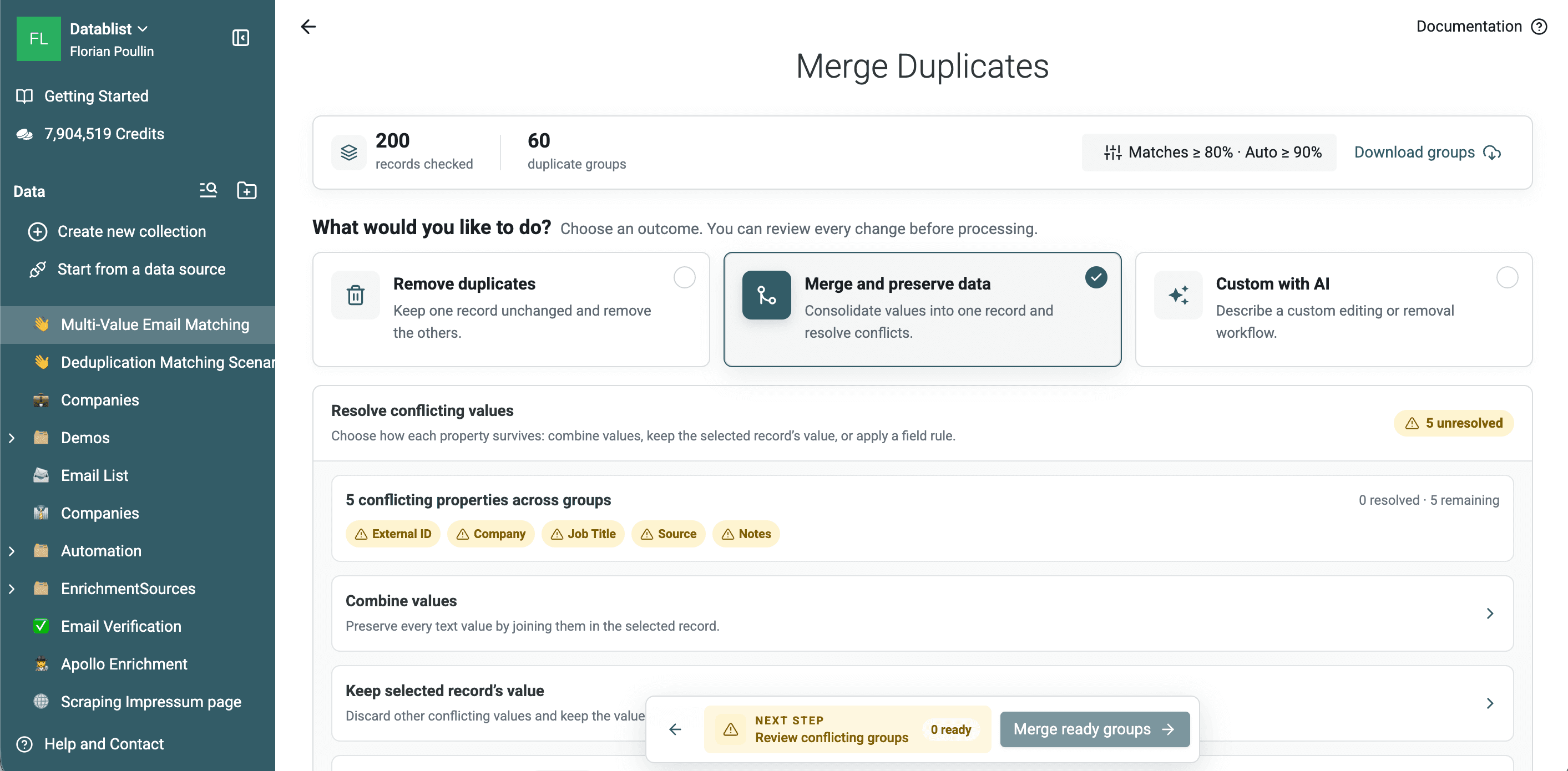
Para cada propriedade conflitante, escolha uma das opções de mesclagem disponíveis:
- Combine values preserva valores de texto distintos usando o delimitador selecionado.
- Keep selected record's value descarta os outros valores conflitantes.
- Uma regra de campo pode selecionar um valor com base nos dados de cada grupo.
Em seguida, escolha o registro que será mantido. Most complete é uma opção padrão prática, mas você também pode usar datas de criação ou atualização, um valor numérico maior ou menor ou um valor de correspondência específico. Revise a visualização antes de processar os grupos.
Baixe os grupos antes da mesclagem se precisar de um arquivo de auditoria. Após a operação, o Datablist também fornece um registro das alterações, e a ação aparece no histórico da collection. Para conhecer todo o fluxo de revisão e reversão, consulte como remover duplicados de uma lista sem perder dados.
Quando usar a correspondência Multiple Values
Use essa configuração quando um item compartilhado for um indício relevante de que os registros representam a mesma entidade:
- Vários endereços de email armazenados em um único contato.
- Vários domínios ou URLs de contas armazenados em uma única empresa.
- Identificadores de clientes, fornecedores ou produtos armazenados em um campo.
- Competências, categorias ou tags, quando um valor compartilhado realmente definir uma duplicata.
Tenha cuidado com valores genéricos. Compartilhar uma tag como newsletter, customer ou enterprise não comprova que dois registros representam a mesma entidade. Valores reutilizados também podem conectar várias correspondências entre pares e formar um grupo maior de duplicados. Adicione uma segunda propriedade ou revise o grupo manualmente quando um único item compartilhado não for um identificador forte.
Se cada célula contiver apenas um endereço de email, use o fluxo simplificado para remover emails duplicados. Se precisar comparar nomes de empresas semelhantes, consulte o guia para remover empresas duplicadas pelo nome.
Perguntas frequentes
Qual separador o Multiple Values utiliza?
Ele usa ponto e vírgula. O Datablist divide o conteúdo em cada ; e remove os espaços ao redor de cada item. Vírgulas, barras verticais e quebras de linha não são tratadas como separadores por essa configuração.
O Multiple Values altera o conteúdo armazenado?
Não. A opção altera a forma como a verificação de duplicados interpreta a propriedade. O valor armazenado permanece inalterado até que você decida mesclar os registros.
Todos os valores precisam corresponder?
Não. A propriedade é considerada correspondente quando pelo menos um item do primeiro registro corresponde a um item do segundo. As duas listas completas podem ser diferentes.
Posso combinar Exact ou Smart com Multiple Values?
Sim. Multiple Values está disponível para propriedades de texto que usam Exact ou Smart. Escolha um processor como Email ou URL de acordo com os valores armazenados na célula.
Multiple Values está disponível no plano Free?
Não. Essa é uma configuração avançada de deduplicação disponível nos planos pagos.
A correspondência de vários valores é mais confiável quando cada item funciona como um identificador forte e o separador é consistente. Comece com uma propriedade, revise os grupos detectados e só faça a mesclagem depois de confirmar o valor compartilhado.