Visit a company website and extract their phone number with the source location.
Hvordan bruger jeg denne prompt på en CSV-fil?
Datablist lader dig tage en hel CSV-fil og køre prompts direkte på hver linje.
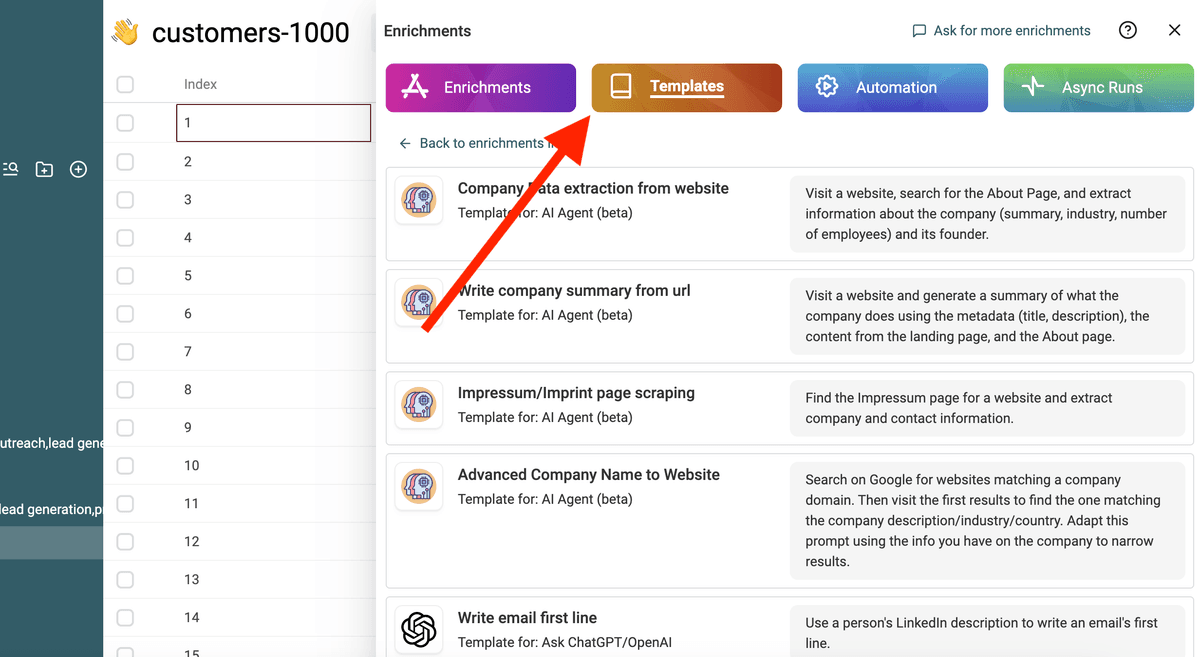
Den gode nyhed er, at den prompt du skal bruge allerede findes i Datablist under "Templates"-sektionen. Du behøver ikke at starte fra bunden! Vælg blot den skabelon, der passer til din opgave, og så er den klar til at køre på hver linje i din CSV. Det gør det endnu nemmere at transformere dine data med få klik.
Importer din CSV-fil i Datablist. Vælg derefter "Enrich" i headeren.
Vælg skabelonen: Business Number Extractor
Erstat variablerne i prompten med din collection's properties ved at bruge / eller '{{'.
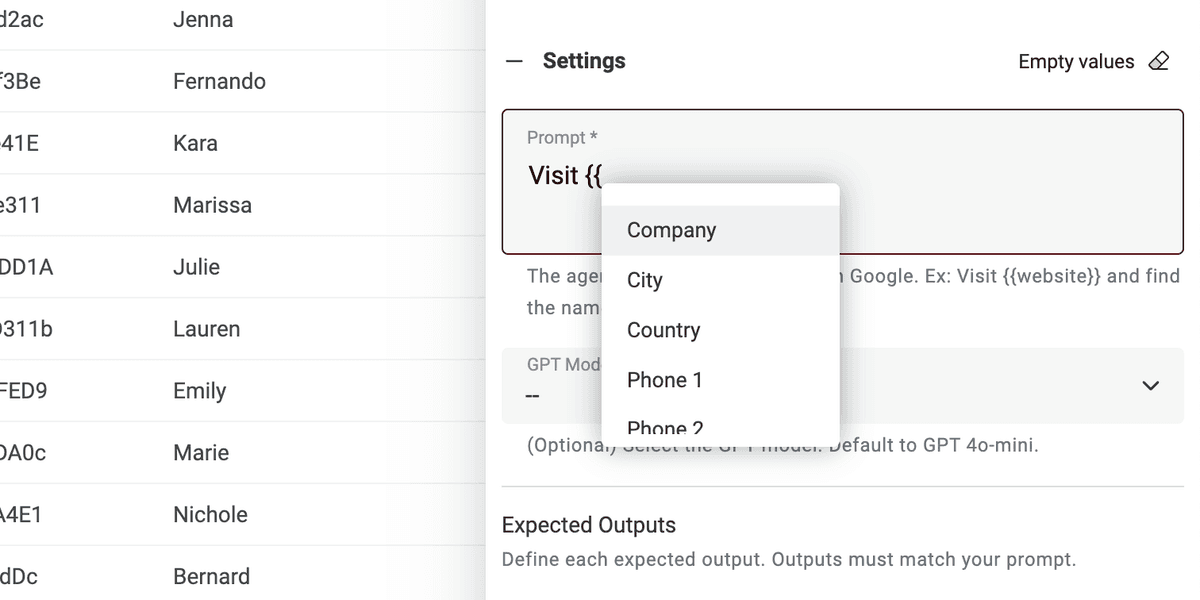
Hvis du ikke har alle variablerne, så redigér bare prompten.
Det var det! Du kan nu køre prompten på hver linje i din CSV-fil og få resultaterne i en ny kolonne. 🚀
Bemærkning om AI Agent-prompts
Denne prompt er lavet til Datablist AI Agent berigelse. En AI Agent er et smart værktøj, der bruger kunstig intelligens (AI) til at udføre opgaver for dig. Den kan browse websites, bruge Google til at finde information og interagere med forskellige onlinetjenester. Det betyder, at den kan hjælpe dig med realtidsdata og opdaterede svar.
ChatGPT API'en kan derimod kun analysere input-teksten og svare baseret på sin eksisterende viden. Den har ikke mulighed for at tilgå internettet eller indsamle ny information på egen hånd.
En AI Agent giver en mere dynamisk oplevelse ved at trække realtidsdata ind, mens ChatGPT API'et bygger på eksisterende viden for at besvare forespørgsler.
Når du interagerer direkte på https://chatgpt.com/, interagerer du med en Agent. Nogle gange går den online for at give ekstra information til din prompt (men ikke ofte). Andre værktøjer, der er forbundet til ChatGPT, bruger dog API'et. Så husk, at denne prompt ikke kan bruges i et andet værktøj, der kalder ChatGPT API'et.
Datablist AI Agent kører en agent på hver linje i din CSV.