
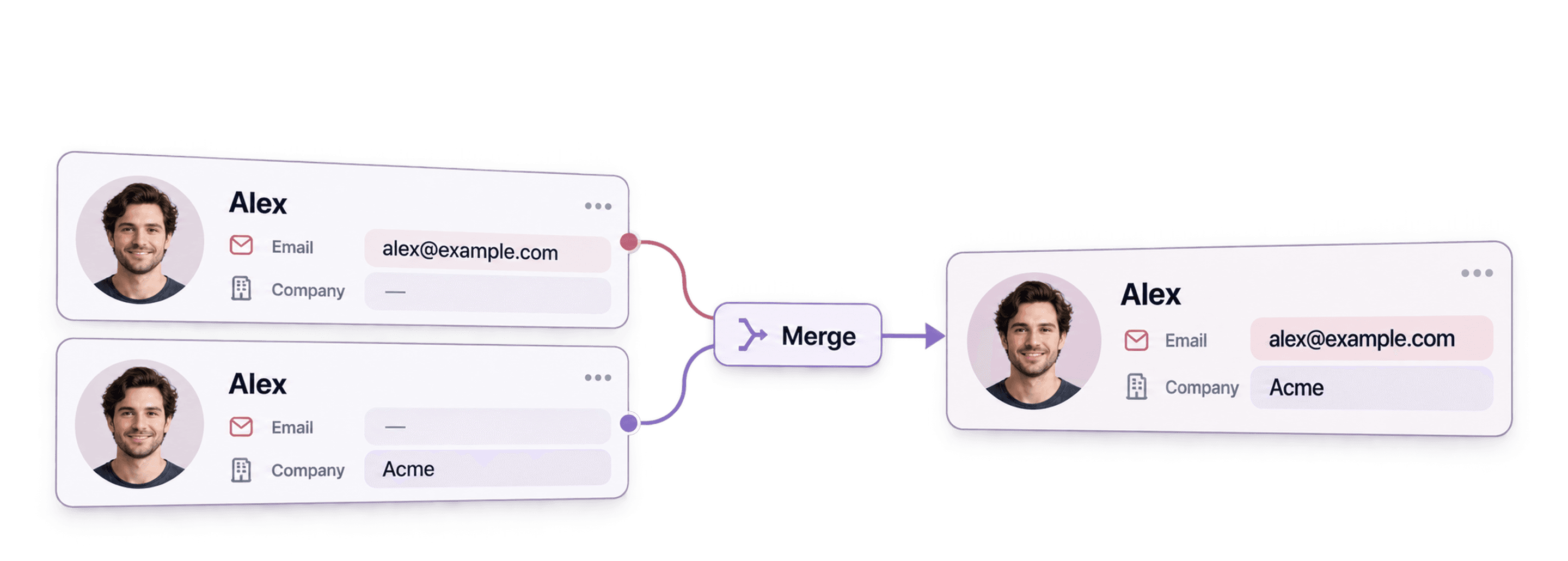
Hvis du vil flette dublerede leads uden at miste værdifulde data, skal du først afgøre, hvilke poster der repræsenterer den samme person eller virksomhed. Derefter skal du vælge den post, du vil beholde, udfylde dens tomme felter og håndtere modstridende værdier, før du gennemfører fletningen.
Hvis du blot sletter alle rækker med en gentaget e-mailadresse, risikerer du at miste et telefonnummer, en note eller et CRM-id, som kun findes i en anden række. Datablist adskiller registrering af dubletter fra beslutninger om fletning, så du kan gennemgå en gruppe, før du ændrer noget.
Hvis dine leads er fordelt på flere databaser, bør du begynde med eksporter, der indeholder post-id'et fra hver kilde. Denne guide tager udgangspunkt i en filbaseret arbejdsgang: Først renser du den samlede leadliste i Datablist, og derefter forbereder du opdateringerne til kildesystemerne.
I denne trin-for-trin-guide lærer du:
- Sådan finder du dublerede leads automatisk
- Sådan deduplikerer du leads automatisk
- Sådan fletter du de resterende dublerede leads manuelt
- Sådan opdaterer du dit CRM med den rensede leadliste
- Sådan eksporterer du dubletgrupper til en Excel-fil til ekstern behandling
Bemærk: Denne guide handler om deduplikering af leads. Processen er dog den samme for enhver liste med poster, du vil deduplikere, eksempelvis kontakter, virksomheder og produkter.
Find dublerede leads
Start med at importere din leaddatabase i Datablist.
I Datablist organiseres data i collections. En collection indeholder en liste over poster med den samme datamodel. Du skal importere dine leads via eksterne filer. Datablist understøtter CSV- og Excel-filer. Klik på Import CSV/Excel, og vælg derefter filen med din leadliste.
Klik på + for at oprette en ny collection. Giv den et navn (og et ikon 🚀). Du kan også klikke på Start with a CSV/Excel file på startsiden.
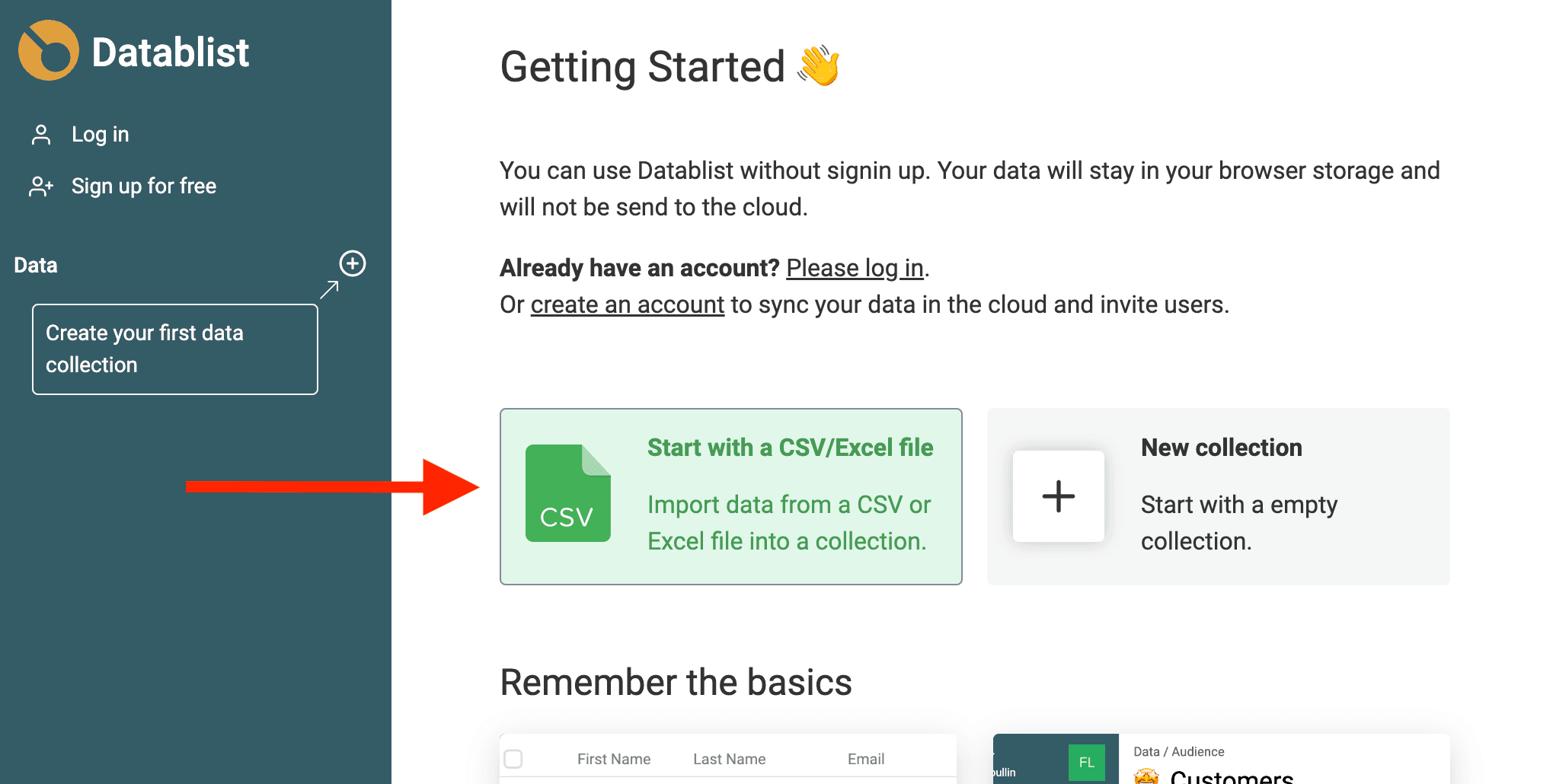
Gå derefter til skærmbilledet Properties. Her vises de kolonner, som blev fundet under behandlingen af CSV-filen. Datablist kontrollerer hver kolonne for at registrere, hvilken datatype der skal bruges. E-mailadresser og URL'er registreres eksempelvis automatisk.
Vælg datatypen manuelt, når det er nødvendigt. Deaktiver import for CSV-kolonner, der ikke skal importeres.
På næste trin vises en forhåndsvisning af filens indhold. Klik på Import {x} items for at starte importen.
Hvis dine leads er fordelt på flere filer, skal du importere dem i én collection og knytte tilsvarende kolonner til de samme properties. Tilføj kolonnen Source System, før du samler filerne, og behold kontakt-id'erne fra kilderne. Et id fra CRM A kan ikke bruges som erstatning for et id fra CRM B.
Jeg ville begynde med at matche personer ud fra en egnet identifikator, eksempelvis en personlig e-mailadresse eller profil-URL. Match ikke kun ud fra kilde-id'et, når hver database benytter sit eget id-system. Hvis du arbejder med en virksomhedsliste, skal du bruge virksomhedsidentifikatorer i stedet for at antage, at alle personer med samme domæne er ét lead.
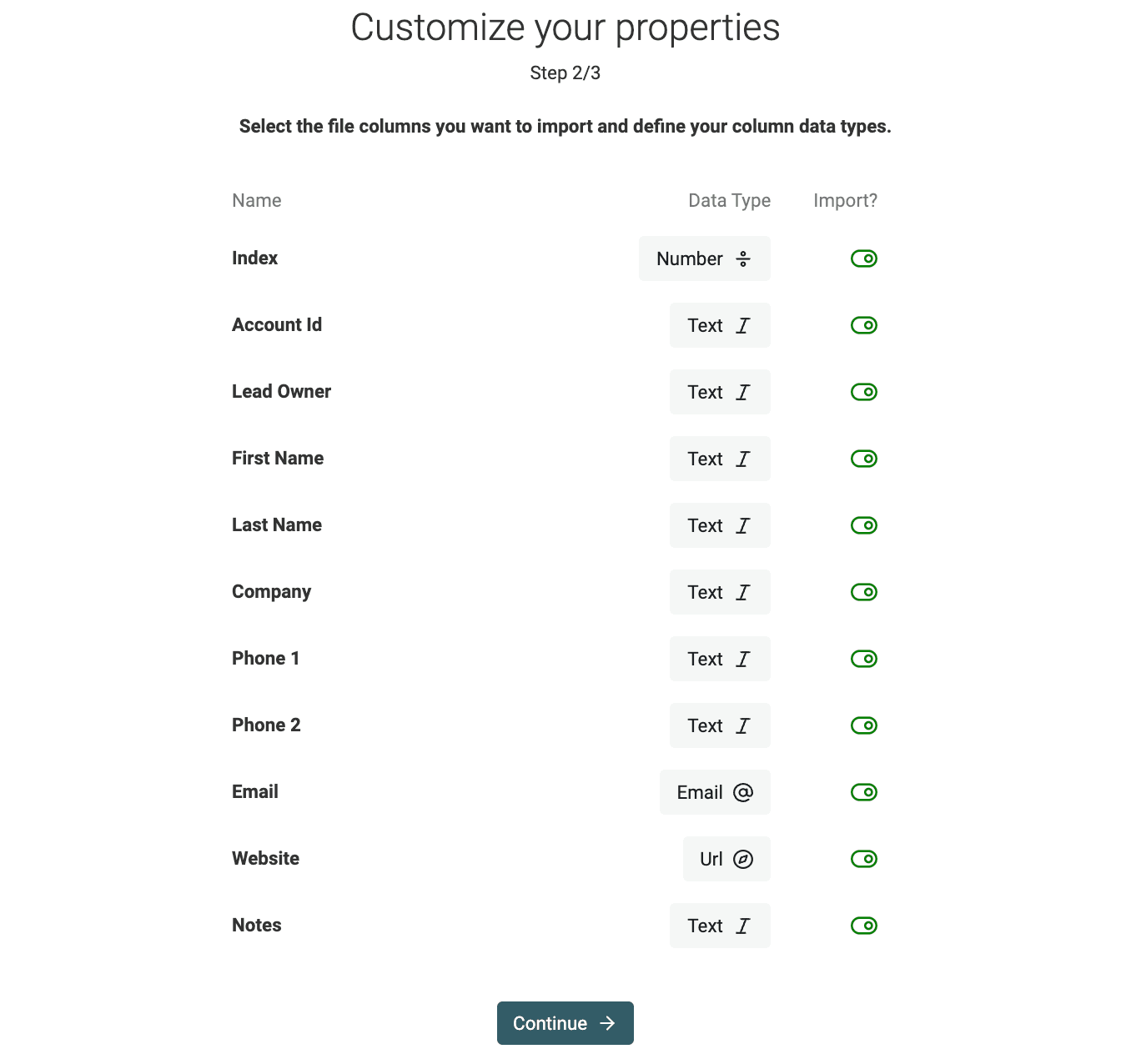
Når dine leads er indlæst, skal du åbne Clean > Merge duplicates.
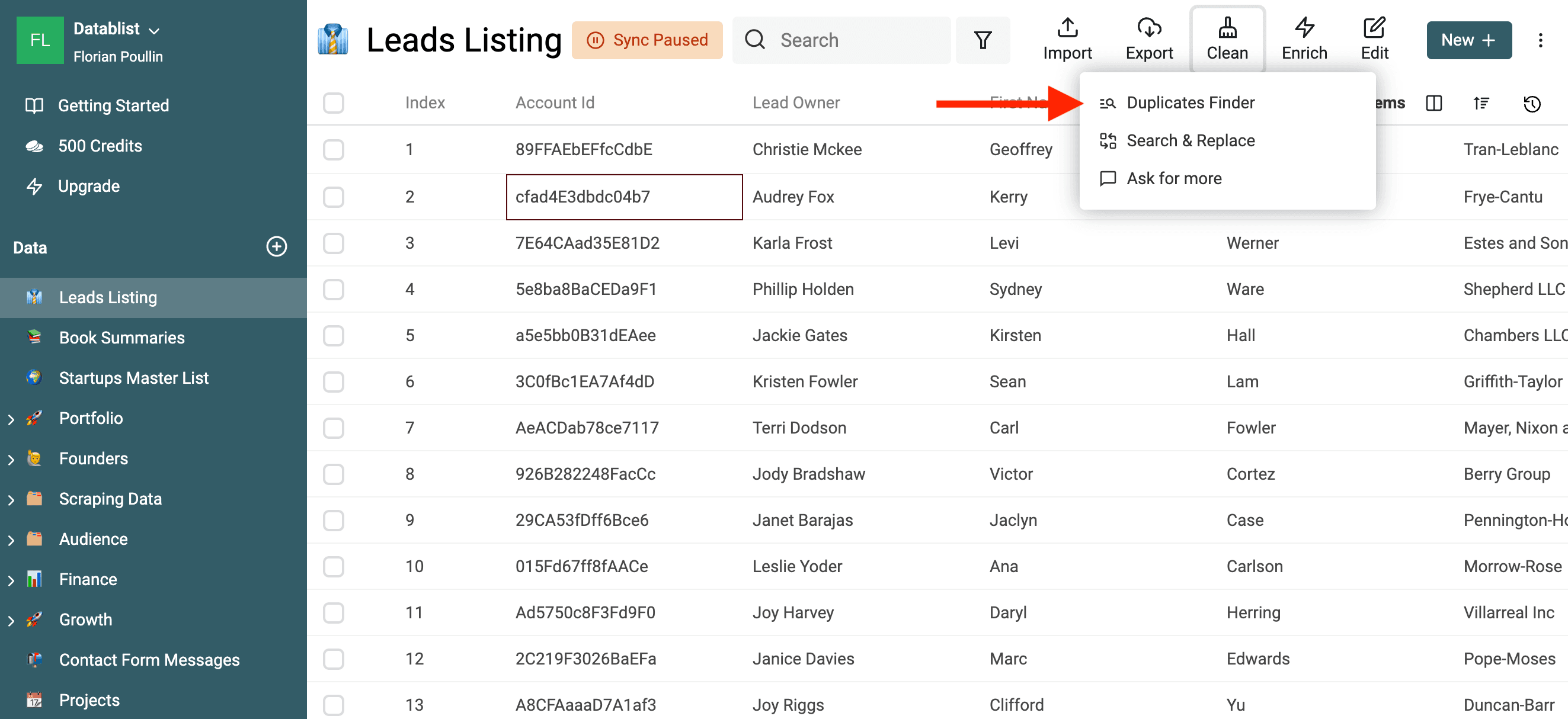
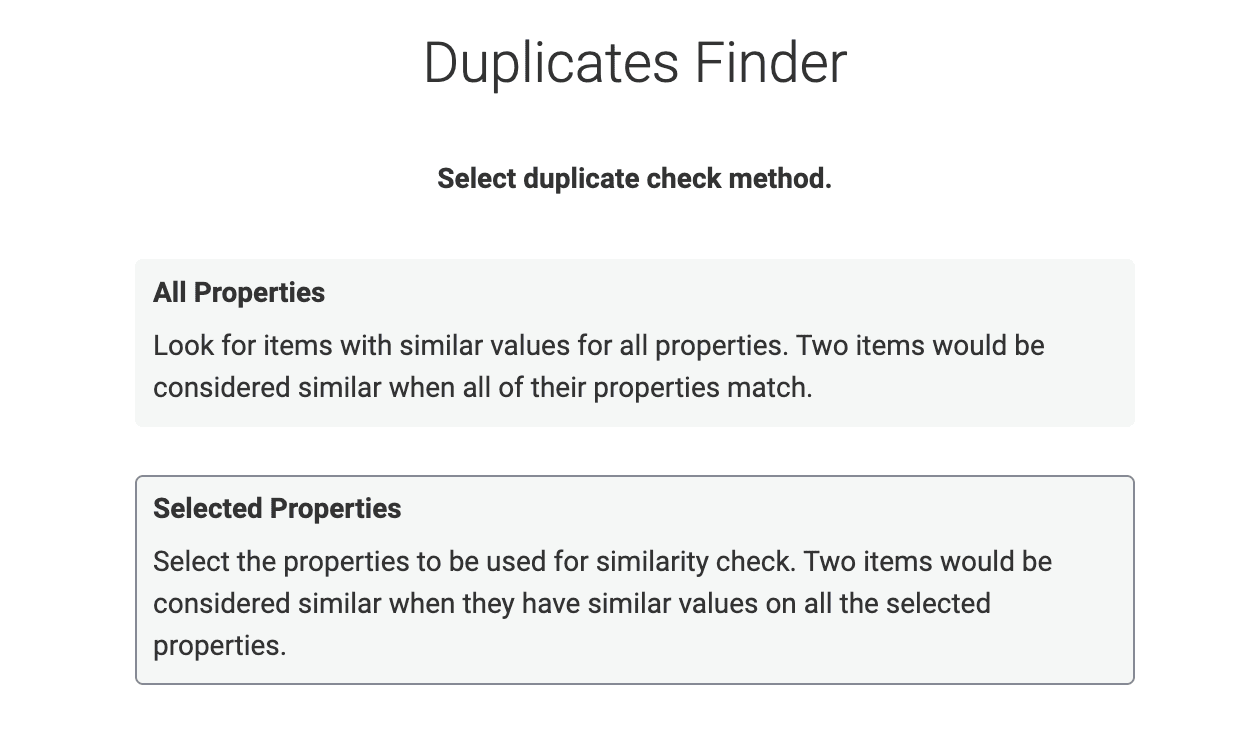
Vælg, hvordan dine leads skal sammenlignes, for at starte deduplikeringen. Du kan vælge mellem to tilstande:
- All Properties sammenligner hele leadrækker.
- Selected Properties sammenligner de felter, der identificerer et lead.
Bemærk – I Datablist bruges betegnelsen "Property" som synonym for Field eller Column i andre systemer.
Vælg Selected Properties til deduplikering af leads.
Vælg de felter, der identificerer den enhed, du vil deduplikere. En fælles adresse som sales@example.com kan tilhøre flere kontakter. Et navn alene kan også medføre, at forskellige personer placeres i samme gruppe.
Vælg processor til e-mails med omtanke. I guiden om deduplikering af e-mails kan du læse, hvornår normaliserede adresser er nyttige, og hvornår aliasser eller fælles indbakker kræver manuel kontrol. Begynd med en snæver sammenligning, gennemgå grupperne, og udvid den kun, hvis de fundne matches faktisk repræsenterer den samme enhed.
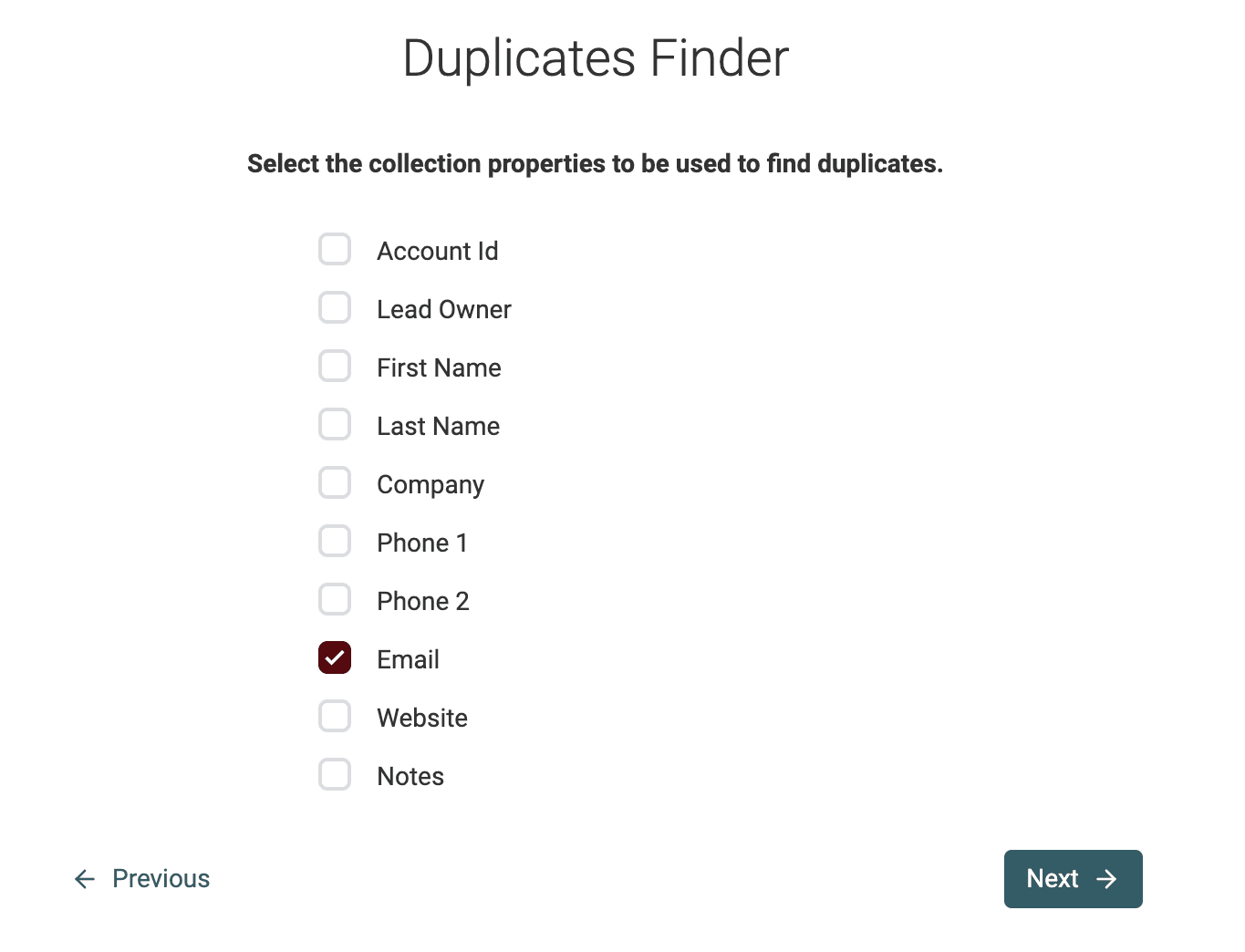
Når du kombinerer felter med navn og virksomhed, bør du først læse om deduplikering på tværs af flere kolonner: Algoritmen for hvert felt og den samlede score afgør, hvilke poster der placeres i samme gruppe.
Konfigurer algoritmen og processoren for hver valgt property, og klik derefter på Run duplicates check.
Vigtigt
- Analysen er skrivebeskyttet. Ingen data ændres før næste fase, hvor dine leads flettes.
- Tekstmatch med Exact skelner som standard ikke mellem store og små bogstaver. Aktivér Case sensitive, hvis brugen af store og små bogstaver skal adskille de valgte tekstværdier. Med denne indstilling betragtes
ABC-123ogabc-123eksempelvis som forskellige.
Dedupliker leads automatisk
Vælg Merge and preserve data. Datablist udfylder tomme felter med værdier fra supplerende leads og viser derefter de modstridende properties, som kræver en regel.
For hver konflikt kan du kombinere forskellige tekstværdier, beholde værdien fra det valgte lead eller bruge en regel for, hvilken feltværdi der skal overleve. Konfigurer Record to keep, så det korrekte CRM- eller kildeelement bevares.
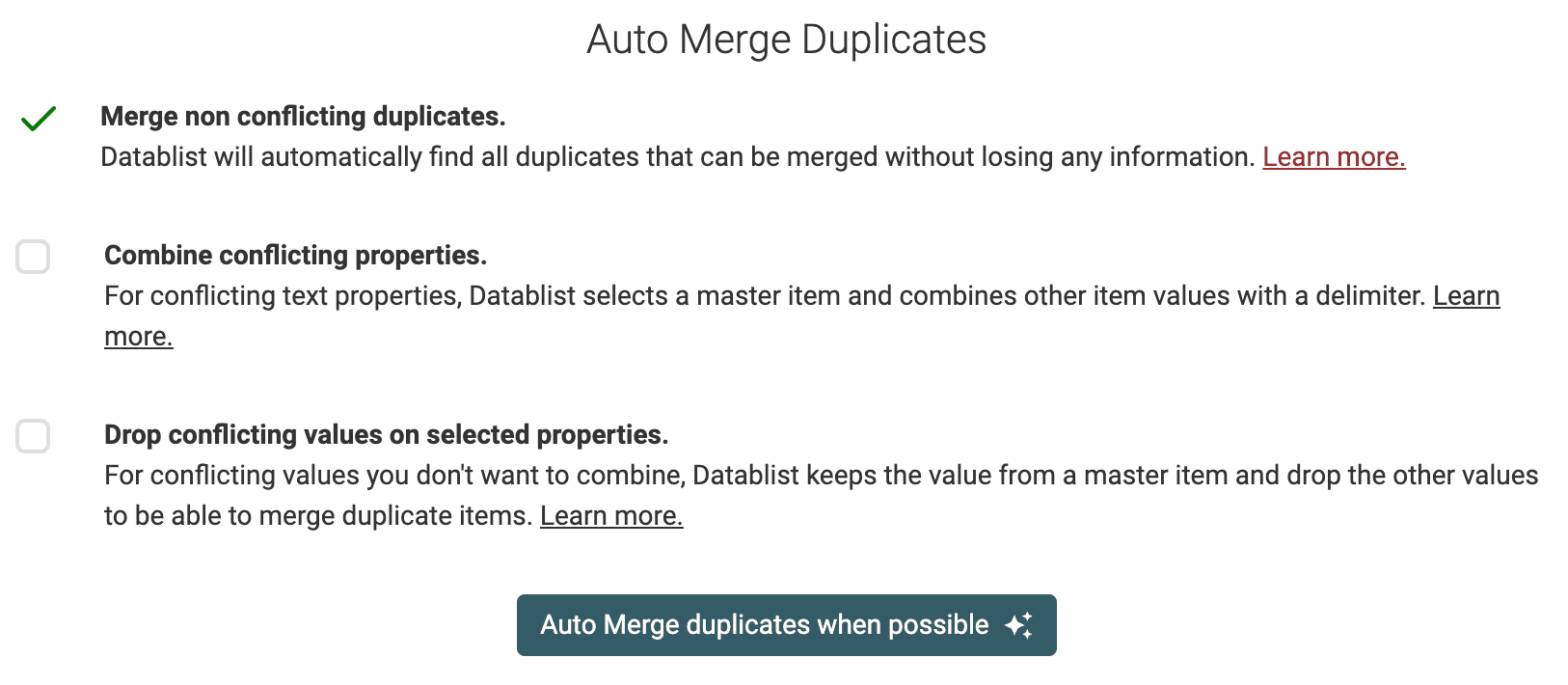
Forhåndsvisningen viser de værdier, som bliver udfyldt, kombineret, bevaret eller kasseret. Gennemgå den, før du behandler grupper med statussen Ready. Grupper med statussen Needs review forbliver uændrede.
Eksempel: Behold kontakt-id'et, og kombiner nyttige noter
Disse illustrative rækker repræsenterer én person. CRM-kontakten har det id, du vil beholde, mens eksporten fra eventet indeholder supplerende oplysninger.
| Kilde | Kontakt-id | Telefon | Noter | Status | |
|---|---|---|---|---|---|
| CRM | C-104 | alex@example.com | Tomt | Har bedt om en demo | Kvalificeret |
| Eventeksport | E-218 | alex@example.com | +1 202 555 0147 | Mødt til et event | Ny |
Vælg CRM-posten som den post, der skal bevares. Udfyld det tomme telefonfelt, kombiner de forskellige noter, hvis du vil beholde begge, og behold Kvalificeret, når du har kontrolleret statuskonflikten. Det ønskede resultat er:
| Kontakt-id | Telefon | Noter | Status | |
|---|---|---|---|---|
| C-104 | alex@example.com | +1 202 555 0147 | Har bedt om en demo; Mødt til et event | Kvalificeret |
Gem en kopi af begge oprindelige rækker og deres kilde-id'er, så du senere kan afstemme dataene. Du må ikke kombinere kontakt-id'er til én værdi og importere denne værdi i et CRM-id-felt.
Vælg den post, der skal bevares, før du løser feltkonflikter
Record to keep vælger det Datablist-item, der skal bevares. Most Complete vælger det item, hvor flest felter er udfyldt. Det er ikke nødvendigvis den CRM-kontakt, du foretrækker. Yderligere regler for valg af poster afhænger af dit abonnement. Hvis ingen automatisk regel pålideligt kan vælge den ønskede kontakt, skal du gennemgå gruppen manuelt.
For hver modstridende property skal du overveje, hvad feltet betyder:
- Noter eller alternative kontaktoplysninger: Kombiner forskellige tekstværdier, når det er nyttigt at beholde dem.
- CRM-id'er, ejere eller kontoreferencer: Behold én gyldig værdi, når du har kontrolleret, hvilken post der skal overleve. Hvis du fjerner en konflikt uden at træffe denne beslutning, kan tilknytningen til kilden gå i stykker.
- Status: Vælg den værdi, der følger din forretningsregel. Den mest komplette post har ikke automatisk den korrekte salgsstatus.
- Aktivitetsdatoer: Sammenlign selve datofeltet, når du vælger den seneste aktivitet. Feltreglen Most recently updated henviser til ændringsdatoen for Datablist-itemet, ikke datoen for den aktivitet, der står i en kolonne.
Merge and preserve data udfylder supplerende felter og anvender de konfigurerede konfliktregler. Remove duplicates bevarer den valgte post uændret og fjerner de andre. Brug kun sidstnævnte tilstand, når de kasserede rækker ikke indeholder data, du har brug for.
Kontrollér i forhåndsvisningen, hvilke værdier der bliver kasseret. Behandl grupper med statussen Ready, når du har gennemgået dem, og lad grupper med statussen Needs review vente på en manuel beslutning. Hvis du vil bevare værdifulde oplysninger, kan det være nødvendigt at lade en gruppe forblive uflettet, indtil du ved, hvilken værdi der er korrekt.
Flet resterende dublerede leads manuelt
Brug Datablists Merging Assistant til manuelt at flette dine resterende dublerede leads.
Åbn de resterende dubletgrupper for at gennemgå de poster, der endnu ikke er behandlet.
Til venstre for hver gruppe med dublerede leads finder du knappen Manual Merging assistant, som åbner Merging Assistant.
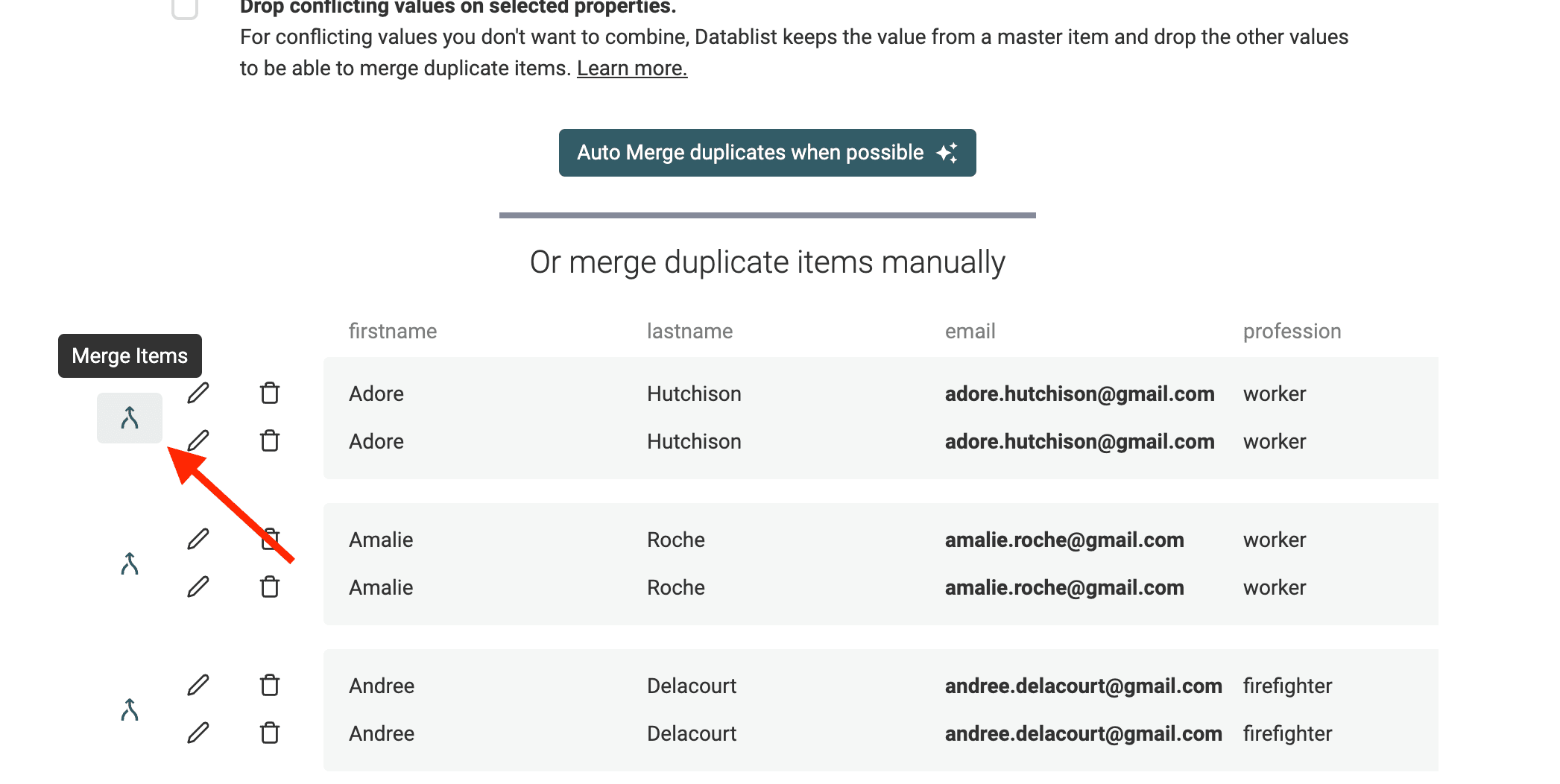
Nu åbnes et fletningsværktøj. Til højre vælger Datablist posten med flest data som "Primary item". Til venstre vises de resterende dublerede leads som "Secondary Items".
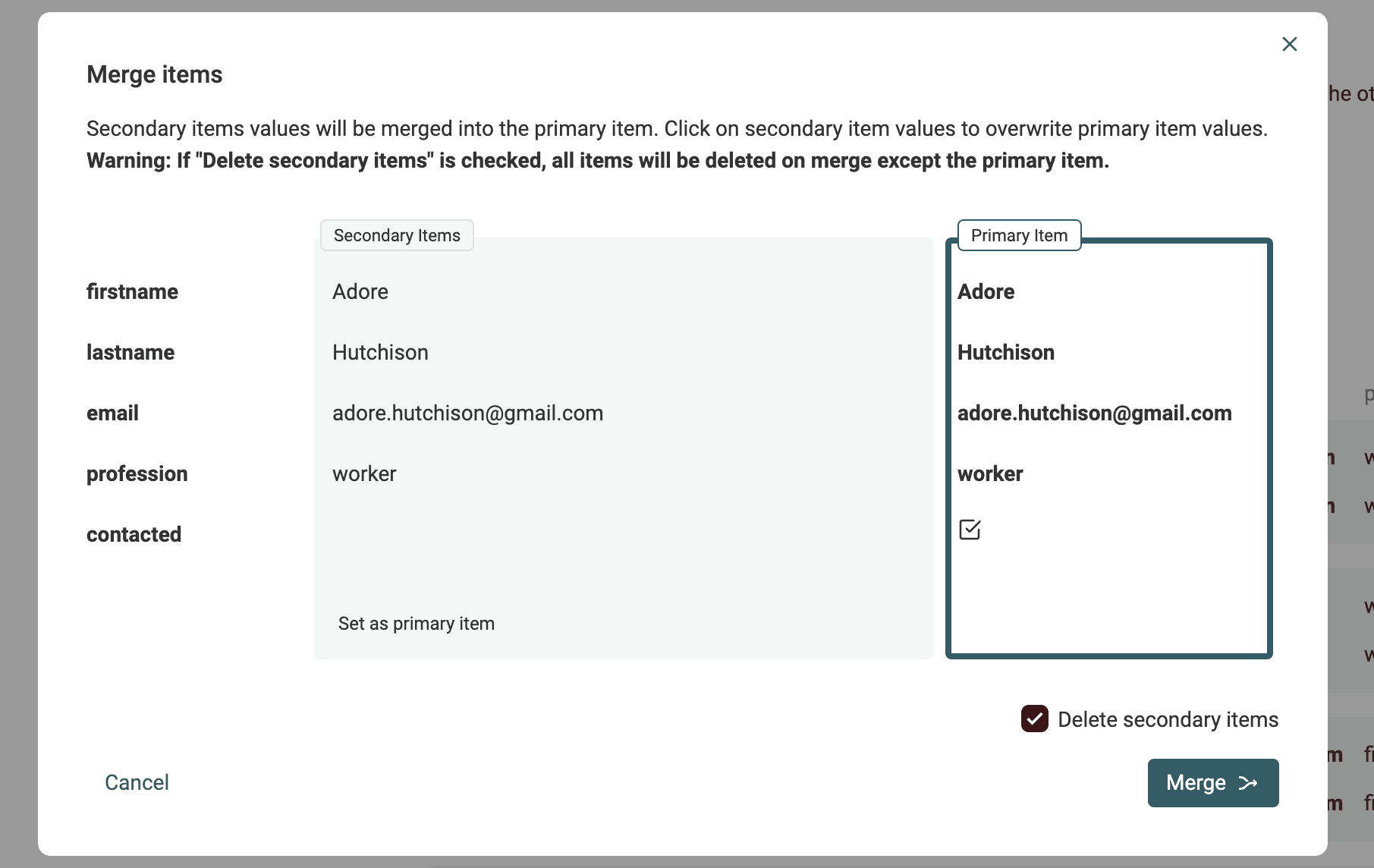
Når det er muligt, vælges property-værdier fra Secondary Items automatisk, så de kan flettes ind i Primary item. Hvis flere værdier er i konflikt, skal du beslutte, hvilken værdi du vil beholde.
Hvis det resulterende "Primary item" ser korrekt ud, skal du klikke på Merge for at bekræfte fletningen. Alle Secondary Items slettes, så der kun er én samlet leadpost tilbage.
Du kan også redigere eller slette dine dublerede leads direkte fra denne liste.
Opdater dit CRM med den rensede leadliste
Håndter flere værdier i én celle
Datablist kombinerer værdier i én celle. Du kan derfor ende med en liste, hvor flere værdier er samlet med en separator.
Et kombineret telefonfelt kan eksempelvis indeholde +1 202 555 0147;+1 202 555 0182. Hvis destinationssystemet kræver ét nummer pr. felt, skal du opdele værdien i Phone 1 og Phone 2, før du importerer den. Behold det oprindelige kombinerede felt, indtil du har kontrolleret resultatet.
Du kan håndtere denne transformation på følgende måder:
- Brug Datablists Split Property til at oprette flere properties ud fra data med flere værdier
- Kør et script direkte i Datablist for at opdele værdierne.
- Eksportér din leadliste til en Excel-fil, og efterbehandl den i Excel eller Google Sheets.
Hvis du har brug for én eksporteret række pr. telefonnummer eller e-mailadresse i stedet for flere kolonner, kan du bruge CSV Rows Splitter på den flettede fil.
Sådan opdeler du flere værdier med Split Property
Datablist har et indbygget værktøj, der kan opdele teksten fra én property i nye properties. Værktøjet er ideelt til at håndtere kombinerede resultater fra deduplikeringsalgoritmen.
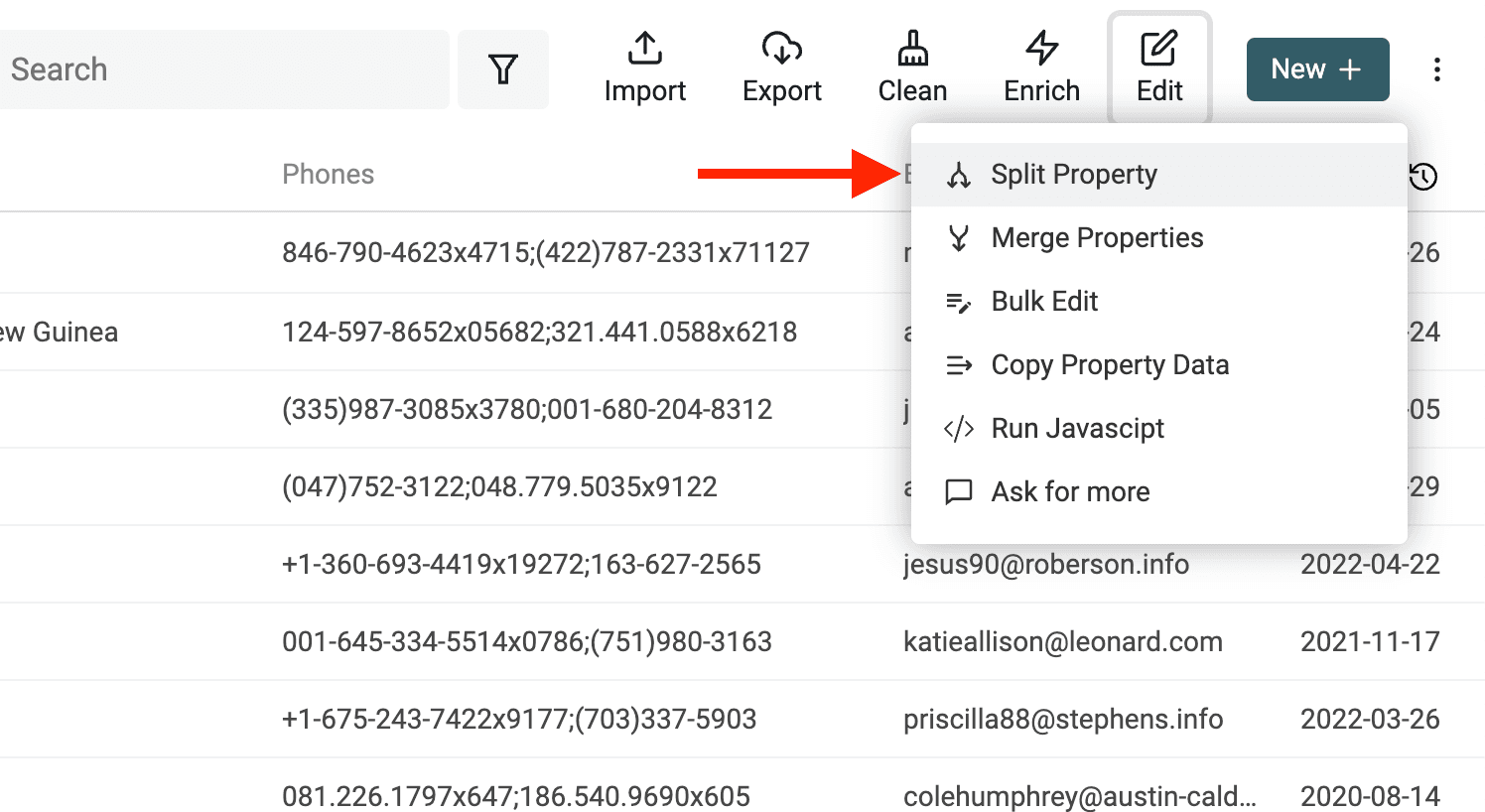
Åbn værktøjet ved at klikke på Split Property i menuen Edit.
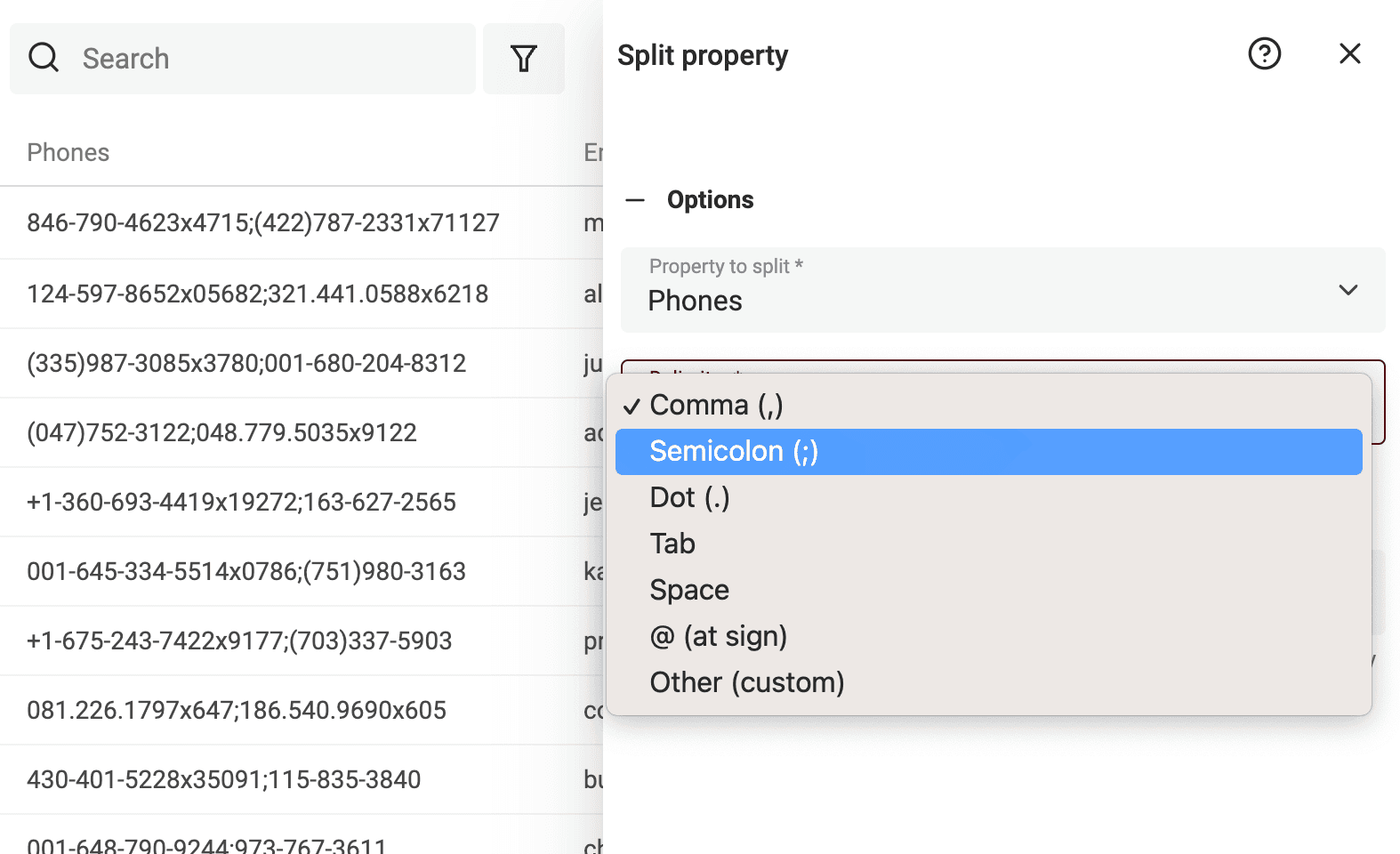
Vælg den property, der indeholder flere værdier. Vælg derefter den samme separator, som du brugte til at kombinere værdierne.
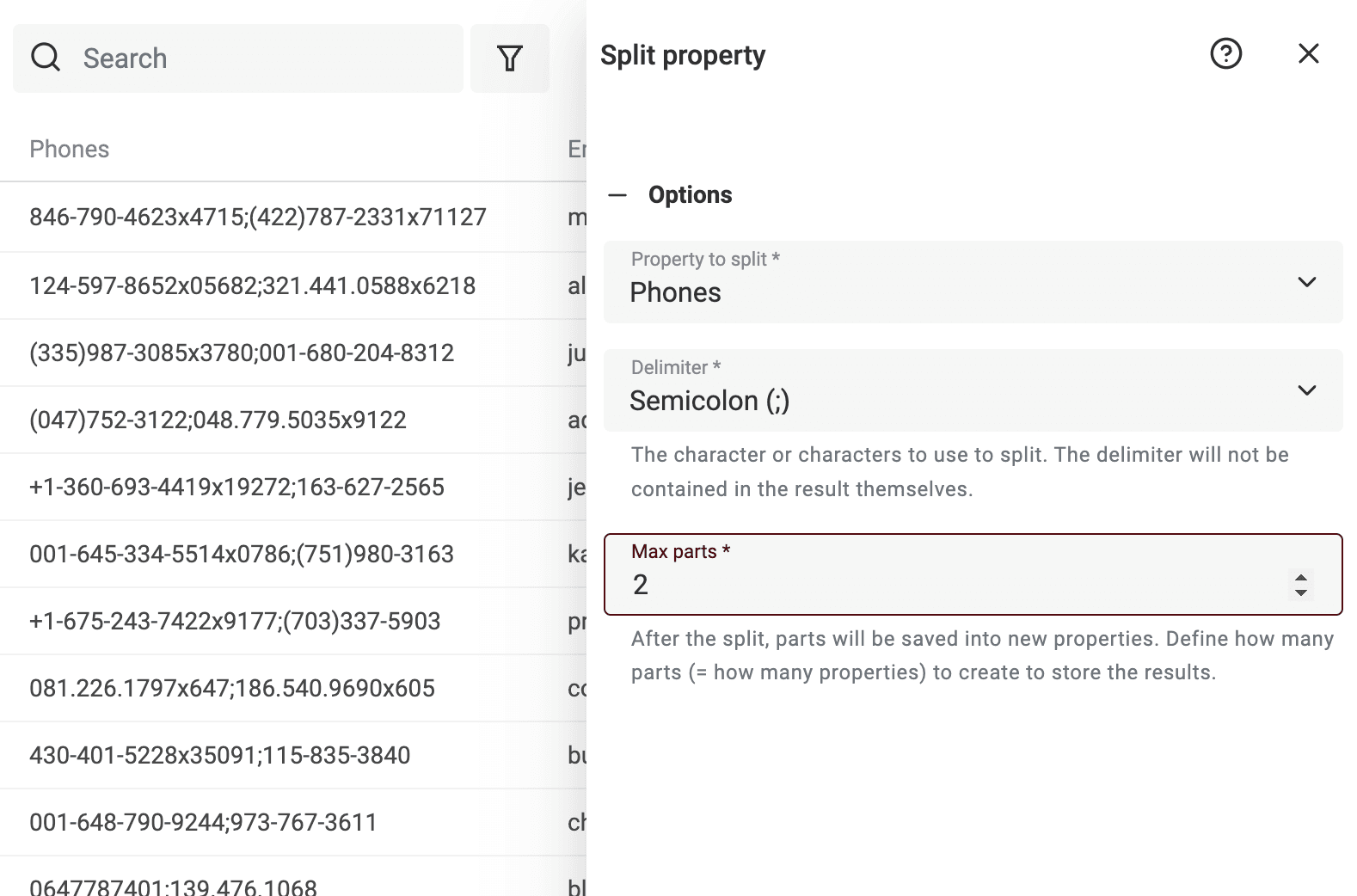
Den sidste indstilling bestemmer, hvor mange dele der oprettes. Vælg nok outputfelter til det højeste antal værdier, du vil beholde. Kontrollér rækker med flere værdier end det valgte antal outputfelter, før du starter behandlingen.
Før dine data behandles, viser Datablist en forhåndsvisning af resultatet. Kontrollér, at de opdelte data svarer til det forventede resultat. Klik derefter på Split Property for at behandle alle dine data.
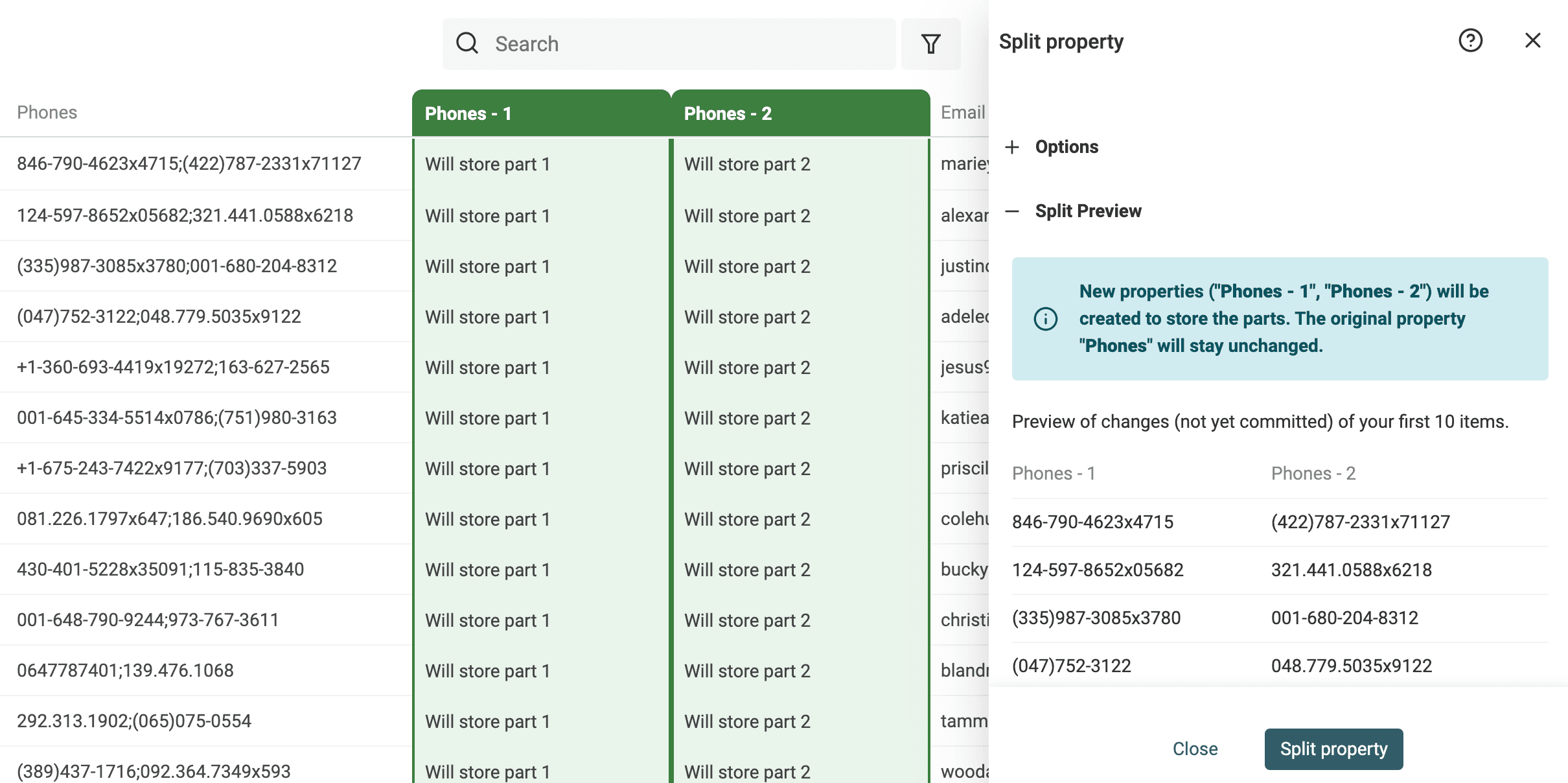
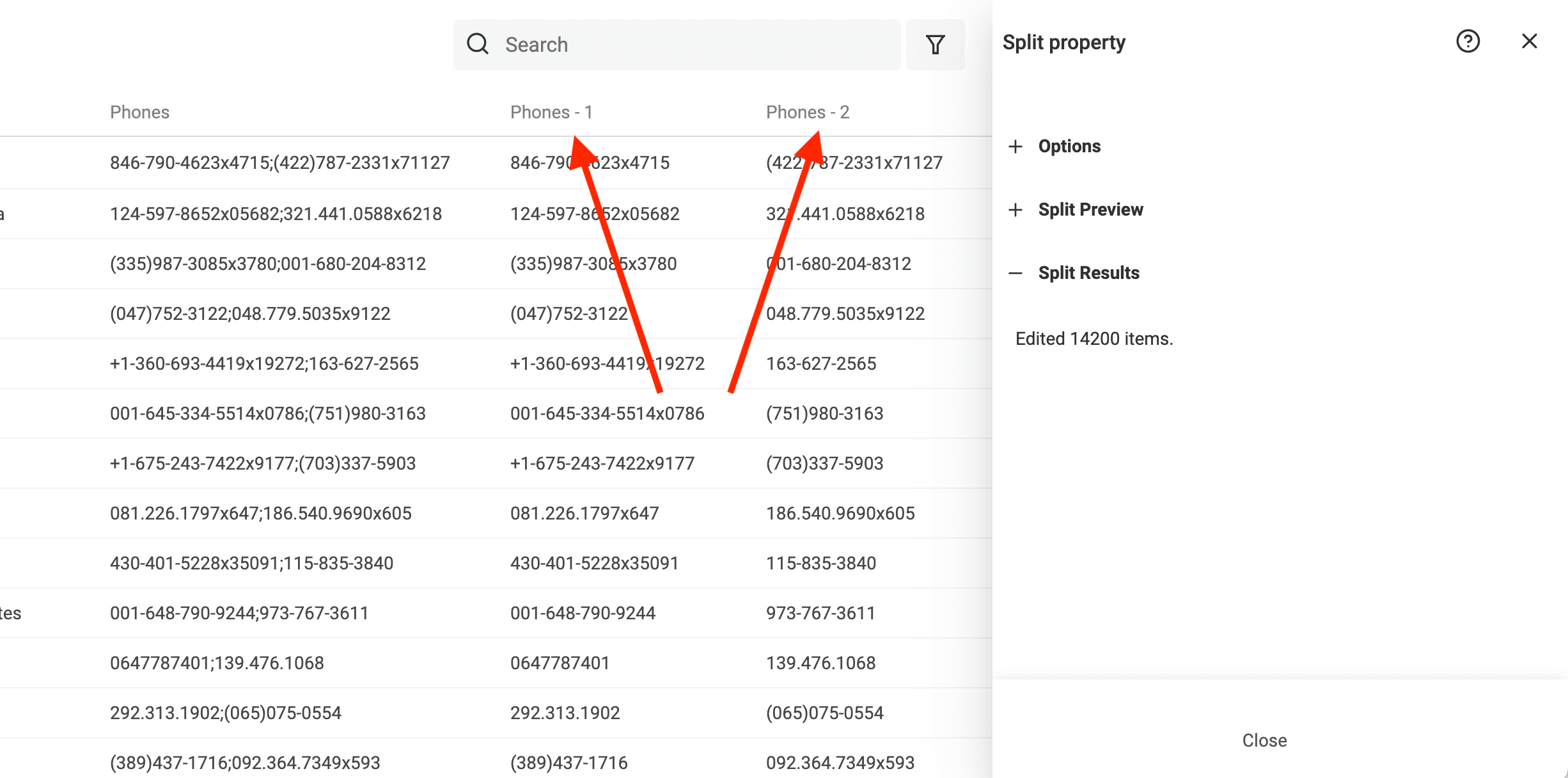
Efter behandlingen er din oprindelige property uændret, og der er oprettet nye properties til de opdelte værdier. Omdøb dem, så de matcher importkolonnerne i dit CRM.
Opdel værdier ved en separator med et JavaScript-script i Datablist
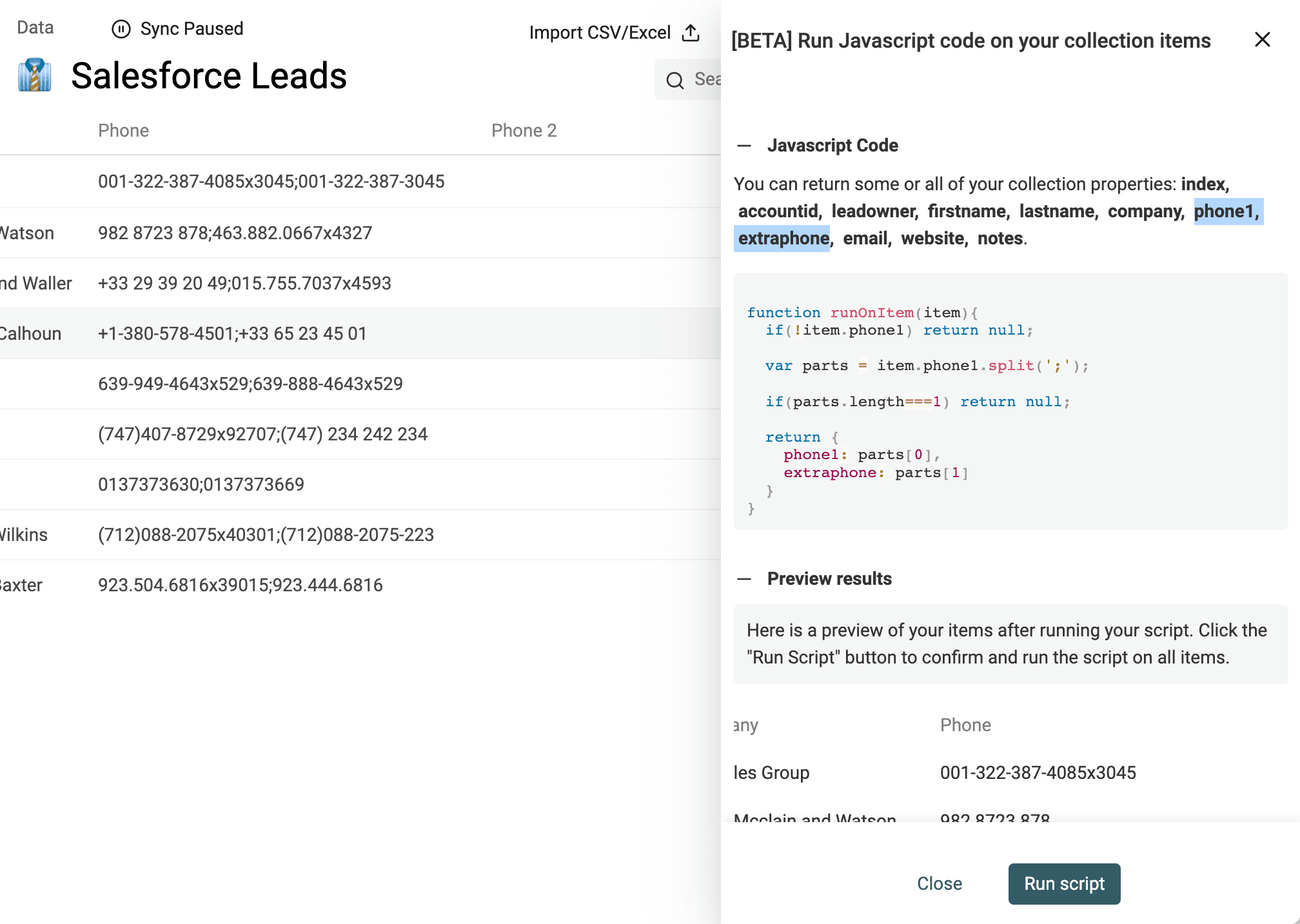
Hvis opdelingen er mere kompleks, eller du har brug for yderligere behandling, har Datablist et effektivt værktøj til at køre JavaScript-kode på dine data. Værktøjet kan bruges til at opdele tekst i flere properties.
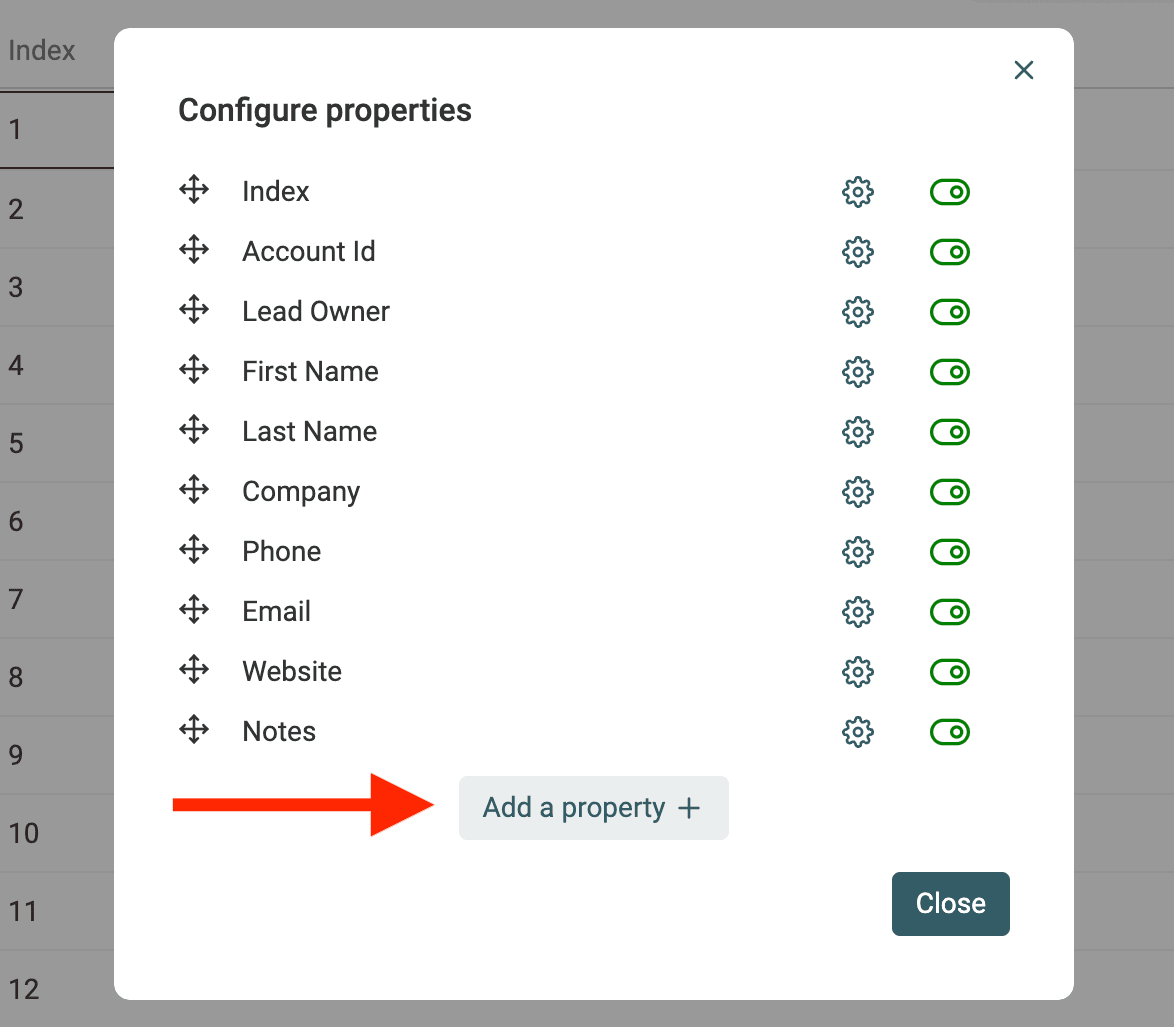
Opret først ekstra properties til dine værdier, hvis de ikke allerede findes. Opret properties som Phone 2 og Phone 3 eller Email 2 og Email 3, der hver skal indeholde én værdi efter opdelingen.
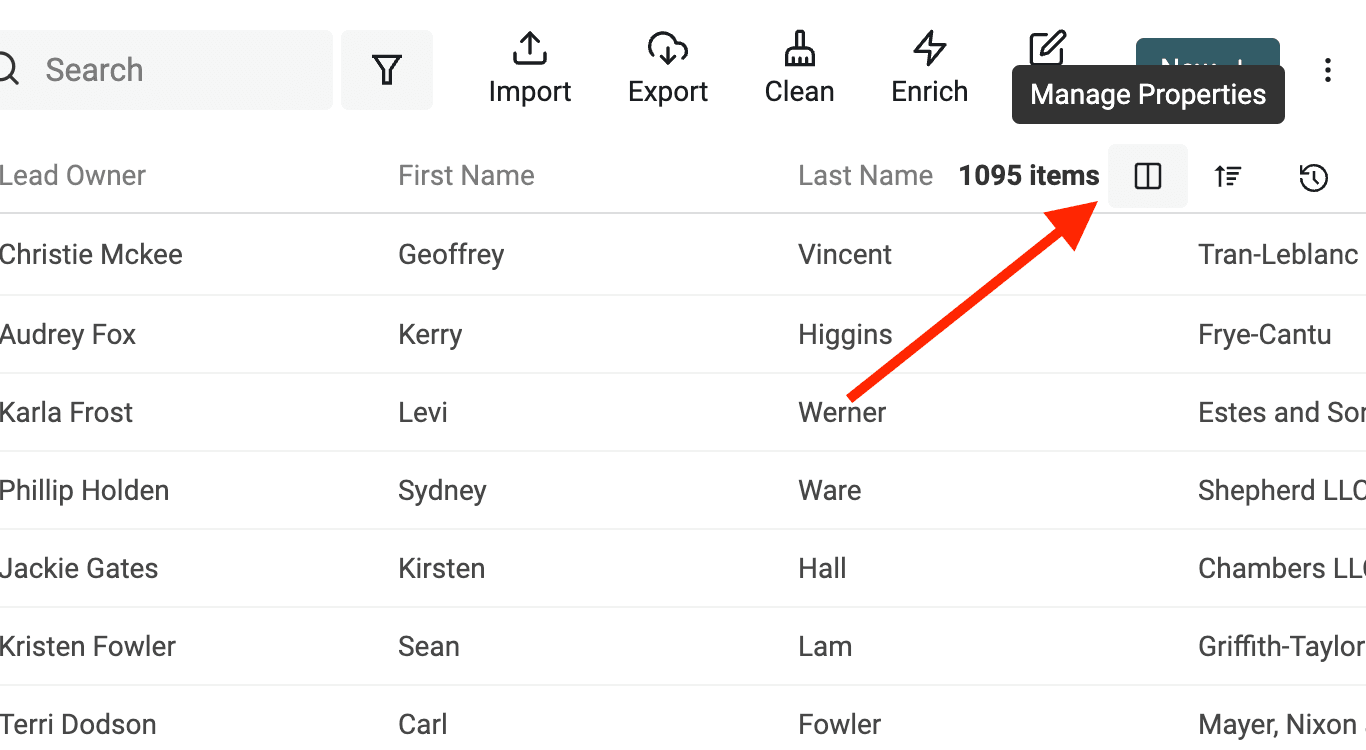
Klik derefter på Run Javascript i menuen Edit for at åbne scripteditoren.
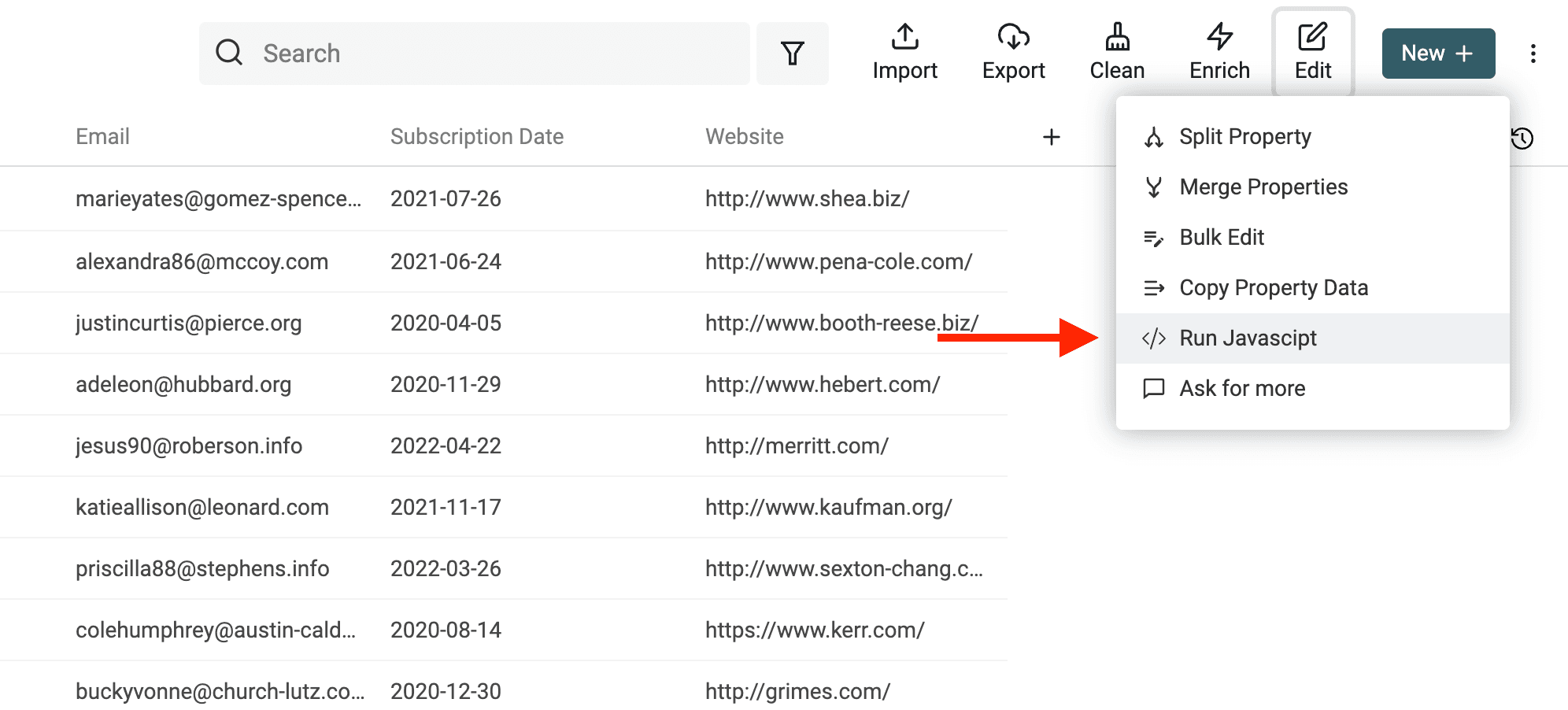
Tilpas nedenstående script til dine properties:
function runOnItem(item){
  if(!item.phone) return null;

  var parts = item.phone.split(';');

  if(parts.length===1) return null;

  return {
    phone1: parts[0],
    phone2: parts[1]
  }
}
Bemærk: Behandl hver kombineret property separat. Hvis du både har en property med telefonnumre og en med e-mailadresser, skal du først behandle telefonnumrene med ét script og derefter køre et andet script til e-mailadresserne.
Her er et eksempel på kode, der opdeler indholdet i en property med nøglen phone1. Opdelingen foretages ved et semikolon, og de resulterende telefonnumre gemmes i to properties: phone1 og extraphone.
Du er velkommen til at kontakte os, hvis du har spørgsmål til, hvordan scriptet skal skrives.
Afstem den rensede fil med kildedatabaserne
En fletning i Datablist ændrer den importerede collection. Den opdaterer eller sletter ikke automatisk de tilsvarende poster i dine eksterne databaser. Denne afstemning skal forberedes separat.
Eksportér det bevarede kilde-id sammen med de værdier, du vil opdatere. For hver fjernet kildepost skal du afgøre, om destinationssystemet kræver en opdatering, fletning eller sletning. Følg systemets regler for import og fletning, især når det gælder tilknyttede aktiviteter og konti.
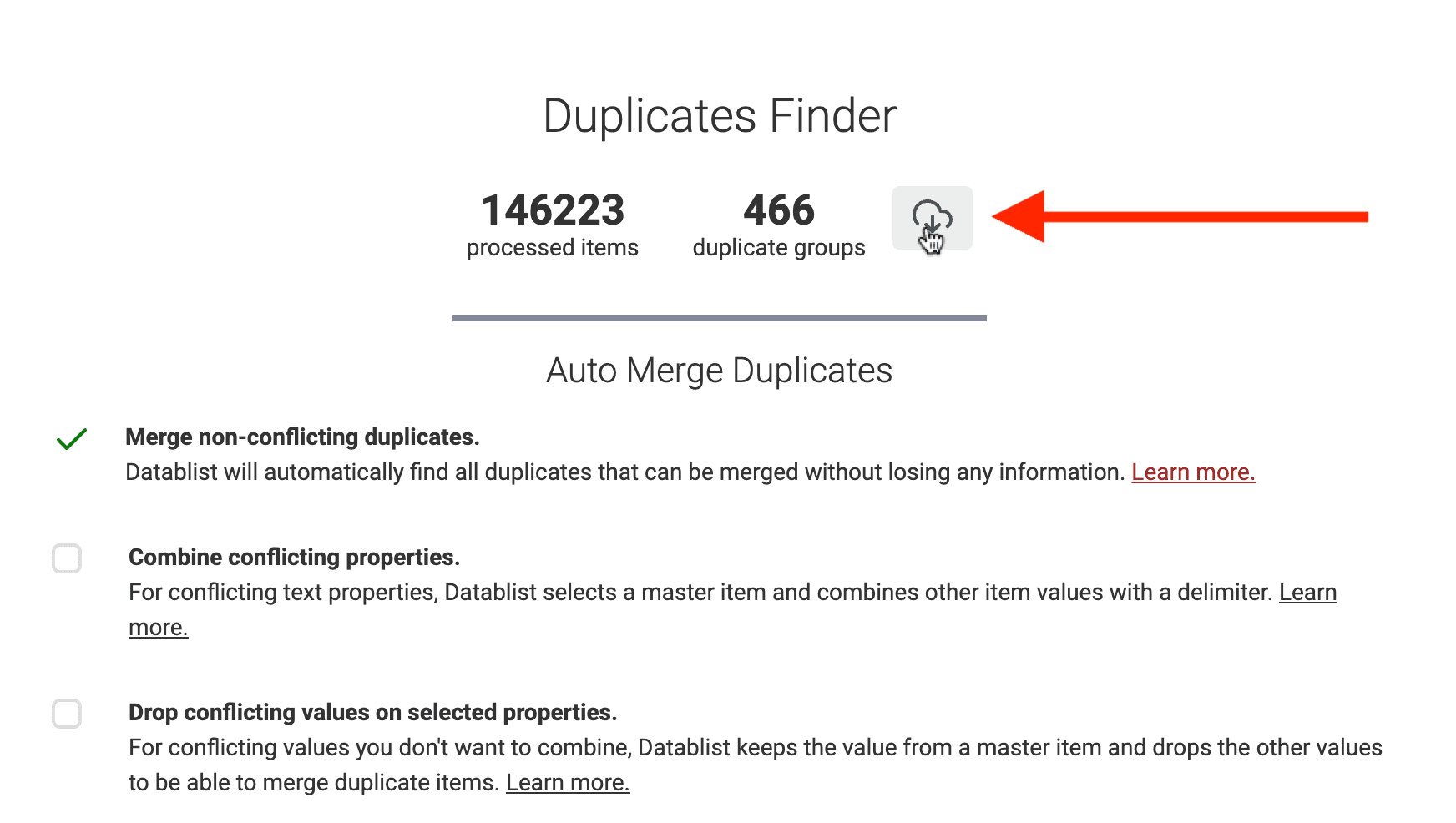
Med et betalt abonnement kan du downloade en liste over ændringerne fra fletningen. Den indeholder tidligere værdier og destinationsværdier, så du kan følge ændringerne. Brug den sammen med din oprindelige eksport. Test opdateringen i destinationssystemet på en lille gruppe, før du anvender hele filen.
Eksportér dubletgrupper til Excel eller CSV
Du kan når som helst eksportere de resterende dubletter under deduplikeringen. Datablist eksporterer data som Excel- eller CSV-filer.
Eksportér dubletterne, hvis du vil rense dem manuelt i Excel eller overlade opgaven til en ekstern leverandør.
FAQ
Hvad er dublerede leads?
Dublerede leads opstår, når mere end én post repræsenterer den samme person eller virksomhed. Deduplikering af leads finder disse poster og afgør, om de skal bevares, fjernes eller flettes. Flere personer fra samme virksomhed er ikke nødvendigvis dubletter.
Hvordan deduplikerer jeg en leadliste?
Vælg en identifikator, der passer til din enhed, kør et dublettjek, og gennemgå grupperne, før du anvender ændringerne. Vælg derefter den post, der skal bevares, og fastsæt en regel for hvert felt med modstridende værdier. Fælles indbakker og enslydende navne kræver mere kontekst end et simpelt eksakt match.
Hvordan fletter jeg dublerede leads fra flere databaser?
Eksportér de relevante felter og kilde-id'er fra hver database, tilføj kildeangivelser, og knyt tilsvarende felter til én collection i Datablist. Match ud fra person- eller virksomhedsidentifikatorer, løs konflikterne, og eksportér de bevarede id'er sammen med de rensede værdier. Afstem derefter resultaterne separat med hver kildedatabase.
Før du vælger regler for fletningen, bør du gennemgå kriterierne for deduplikering af leads. Du skal først afgøre, om to poster repræsenterer det samme lead, og derefter beslutte, hvilke modstridende værdier der skal bevares.
Kan alle felter på et lead kombineres?
Tekstbaserede værdier kan kombineres med en separator. Felter som status, talværdi, dato eller CRM-id kræver ofte, at du vælger én værdi. Hvis alle konflikter kombineres, kan du ende med et output, som destinationssystemet ikke kan importere korrekt.
Hvordan beholder jeg flere telefonnumre?
Kombiner de forskellige numre i et tekstfelt, og opdel derefter feltet i de outputkolonner, dit CRM forventer. Kontrollér separatoren og det nødvendige antal kolonner. Se afsnittet om håndtering af flere værdier ovenfor.
Skal jeg behandle alle grupper på én gang?
Nej. Du kan behandle de grupper, du har gennemgået, og lade usikre matches forblive uændrede. Begynd med de tydelige matches, og gennemgå derefter de tvetydige grupper. Forhåndsvisningen og de resterende grupper gør det lettere at holde usikre beslutninger adskilt.
Hvor lang tid tager deduplikering?
Tidsforbruget afhænger af listens størrelse, sammenligningsindstillingerne, browserens ressourcer og gennemgangen af konflikter. Registrering af dubletter og det manuelle arbejde med at løse konflikter mellem leads er to separate trin. Gem en original eksport, før du anvender ændringerne, og stol ikke på et lovet antal sekunder.
Opretter denne arbejdsgang direkte forbindelse til mit CRM?
Denne guide bruger CSV- eller Excel-eksporter. Når du importerer filerne i Datablist, oprettes der ikke en direkte CRM-forbindelse. Kontrollér destinationssystemets krav til opdatering af id'er, sletning af dubletter og bevarelse af relationer, før du importerer de rensede resultater.
Efter importen i destinationssystemet bør du sammenligne en ny CSV-eksport med dit udgangspunkt ud fra kilde-id'et. Kontrollér de ændrede værdier samt uventede tilføjede eller fjernede poster, før du betragter opdateringen som afsluttet.