
ChatGPT Search skalerer ikke. Og det er et problem, for de fleste af os har ikke bare brug for ét svar, når vi bygger leadlister. Vi har brug for hundredvis.
Og når jeg siger, at det er et problem, mener jeg faktisk, at du rammer to store problemer, når du vil skalere ChatGPT på hundredvis af rækker i et regneark:
- Den begynder at finde på ting, hvis du uploader lister til ChatGPT. Resultatet er timevis af fact-checking.
- ChatGPT-appen tager alt for lang tid. At researche 500 virksomheder med 1-2 minutter pr. søgning betyder 16+ timers copy-paste.
Derfor viser denne guide, hvordan du faktisk kan køre ChatGPT Search på et regneark, i skala, uden copy-paste-loopet og uden hallucinationer.
📌 Kort version til dig, der har travlt
Denne artikel viser, hvordan du bruger ChatGPT Search til regneark med Datablists AI Agent.
Problem: ChatGPT Search er begrænset til få forespørgsler ad gangen, og API-baserede regnearks-add-ons har ikke live search.
Manuel ChatGPT Search tager cirka 1-2 minutter pr. forespørgsel. For 100 rækker er det over 3 timers gentaget arbejde med ujævne resultater.
Løsning: Datablists AI Agent kører ChatGPT Search på regneark og løser bulk AI search-opgaver på minutter i stedet for timer.
Det lærer du: Guiden forklarer, hvordan ChatGPT Search fungerer, hvorfor det ikke virker med Excel-add-ons, og viser trin for trin, hvordan du skalerer det med Datablist.
3 vigtige fordele med Datablist:
- Kører AI search på regneark med op til 100k records pr. sheet
- Fjerner manuel copy-paste ved automatisk at udfylde resultater
- Du finder mange ressourcer og templates, så du hurtigt kan komme i gang
Det dækker guiden
- Hvad ChatGPT Search er, og hvordan det virker
- Hvorfor du ikke kan bruge ChatGPT Search i Excel eller Google Sheets
- Trin for trin-løsningen med Datablist
- Hvornår du skal vælge skaleret søgning frem for manuel ChatGPT Search
- Ofte stillede spørgsmål
Hvad er ChatGPT Search?
Før vi går til løsningen, tager vi kort, hvad ChatGPT Search egentlig er, og hvorfor det adskiller sig fra almindelig ChatGPT.
Sådan virker AI Search
ChatGPT er ikke en søgemaskine. Det er en sprogmodel, der er trænet på data med en knowledge cutoff. Uden søgefunktioner kan den kun svare ud fra det, den lærte under træningen.
ChatGPT Search ændrer det. Når du slår det til, kan ChatGPT:
- Browse det live internet
- Besøge rigtige websider
- Udtrække og opsummere information i realtid
💡 Kort fakta
Selv den ChatGPT-webapp, du bruger til daglig, er forbundet til OpenAI's API. Men den har adgang til mange forskellige "tools", som den rå API ikke tilbyder tredjepartsudviklere.
Search er et af de tools.
Fordelene
ChatGPT Search giver dig nogle klare fordele i forhold til traditionelle søgemaskiner:
- Den søger med din kontekst. Du behøver ikke formulere den perfekte Google-søgning. Beskriv bare, hvad du leder efter i almindeligt sprog, så finder den selv ud af, hvad der skal søges efter.
- Den udtrækker informationen for dig. I stedet for at åbne 10 faner og skimme artikler læser ChatGPT Search siderne og henter præcis det, du skal bruge.
- Du kan bede den tjekke bestemte kilder. Skal den kun kigge på LinkedIn, Crunchbase eller virksomheders websites? Så siger du det bare.
Ulemperne
Så nyttig som ChatGPT Search er, har den reelle begrænsninger, der gør den frustrerende for alle, der arbejder med større projekter:
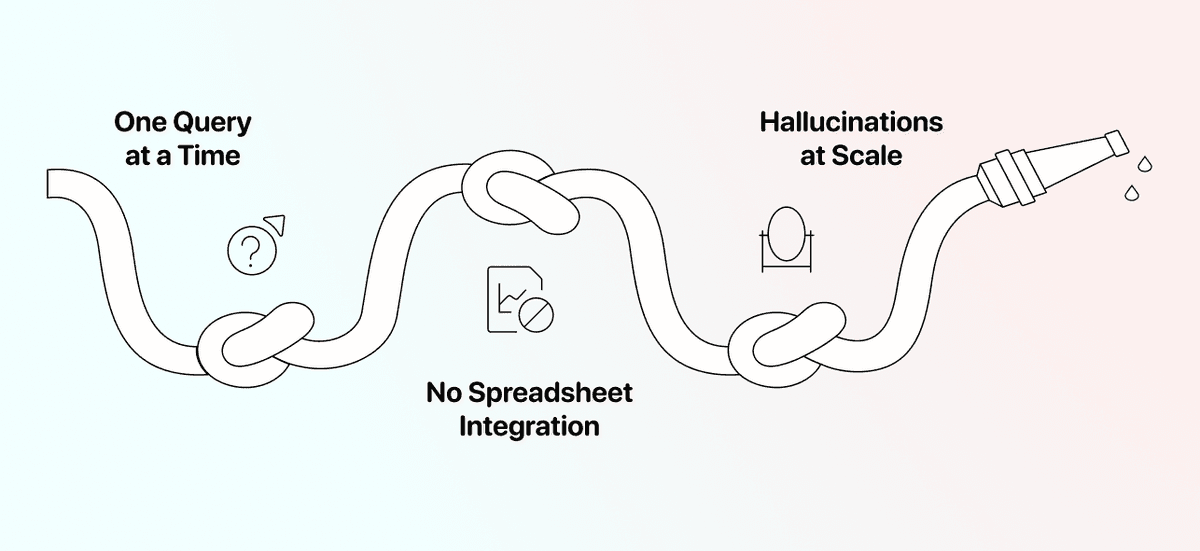
↳ Én forespørgsel ad gangen
↳↳ Ingen indbygget måde at køre den på et regneark
↳↳↳ Mange hallucinationer leveret med stor selvsikkerhed
Til et hurtigt enkeltspørgsmål er det ikke afgørende. Men hvis du skal researche 100, 500 eller 1.000 records? Så bliver manuel ChatGPT Search et fuldtidsjob.
Og hallucinationsproblemet bliver værre i skala. Når du copy-paster resultater manuelt, kan du ikke nemt kontrollere nøjagtigheden på tværs af hundredvis af rækker. Dårlige data slipper igennem.
Hvorfor ChatGPT Search ikke virker med Excel-add-ons
Alle AI-add-ons til regneark, du har set, forbinder til OpenAI's API.
Problemet? API'en inkluderer ikke live search. Disse add-ons kan behandle tekst, generere indhold og rense data, men de kan ikke browse internettet.
Derfor føles resultaterne ofte forældede eller opdigtede.
Løsningen: Brug ChatGPT Search i et regneark
Hvis du vil køre ChatGPT Search på Excel-data eller Google Sheets, er workarounded ikke endnu et add-on. Det er at bruge et værktøj bygget specifikt til bulk AI search, som Datablist.com.
Hvad er Datablist.com?
Datablist er en platform til at bygge lead generation workflows, hvor 26.000 brugere kan finde, enrich og clean data med over 60 forskellige tools, fra AI Agents til Email Finders, AI processors, Technology enrichments og mere. Det vigtigste her er dog AI Research Agent.
Tænk på det som ChatGPT Search, der kører på et regneark. Du giver den en prompt, mapper dine inputs som virksomhedsnavne eller URL'er, og den kører den samme search query på hver række automatisk.
Fordelene:
- Ingen copy-paste nødvendig
- Kører på lister med op til 100k records
- Bygget til automation og data enrichment
- Ensartede outputs på hver række, hvis du specificerer formatet
- Giver confidence scores, så du ved, hvilke resultater du kan stole på
- Bruger flere tools som web scraping, pagination og API calls, ikke kun LLM'en
- … og meget, meget mere
💡 Forskellen mellem AI Search i ChatGPT og Datablist
ChatGPT Search i appen behandler hver samtale som én opgave. Datablists AI Agent behandler hver række som en separat opgave. Det betyder, at kontekst ikke flyder mellem records, hvilket netop er det, der skaber hallucinationer, når du prøver at batch-køre forespørgsler manuelt.
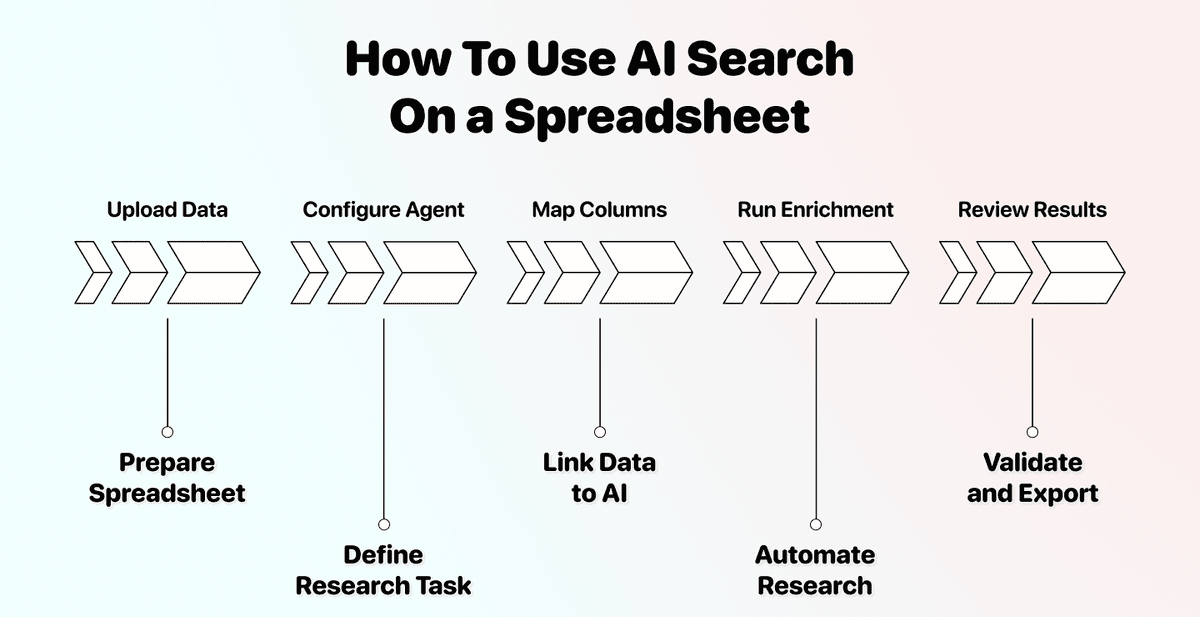
Trin for trin: Brug ChatGPT Search til regneark
Sådan sætter du bulk AI search op på dine data.
Hvornår er det nyttigt?
- Du vil enriche leads med data, der ikke findes i statiske databaser
- Du skal researche hundredvis af records uden at copy-paste fra ChatGPT
- Du har en liste over virksomheder og skal finde specifik information om hver enkelt
Trin 1: Opret dig, og upload dine data
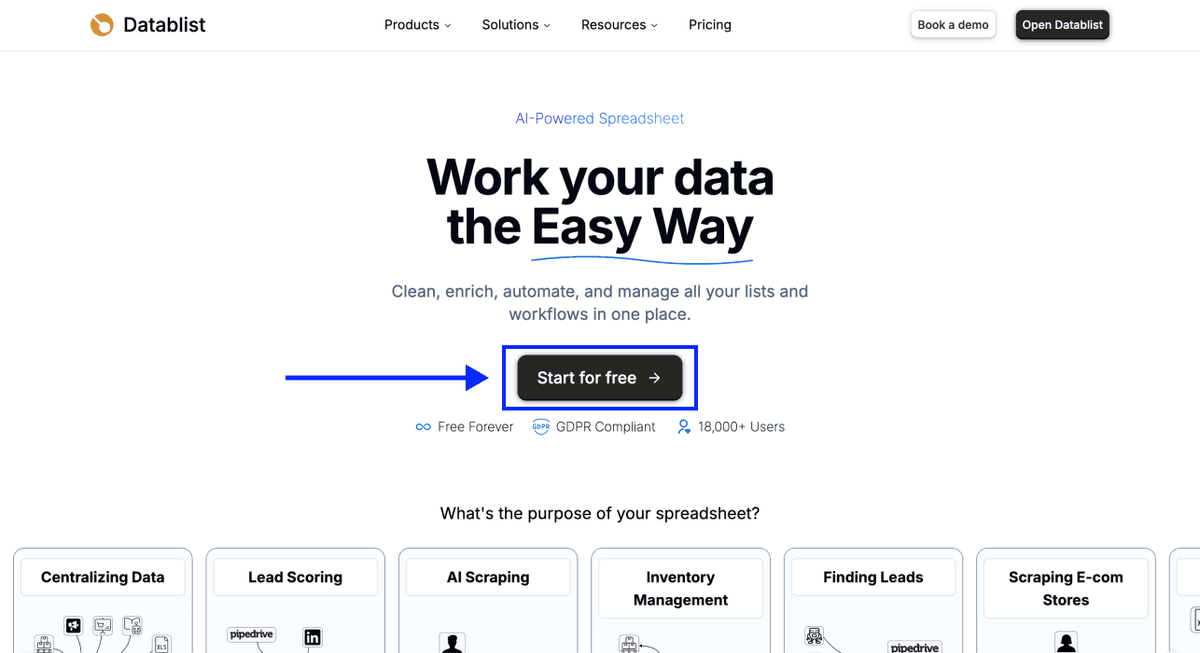
- Opret dig på Datablist
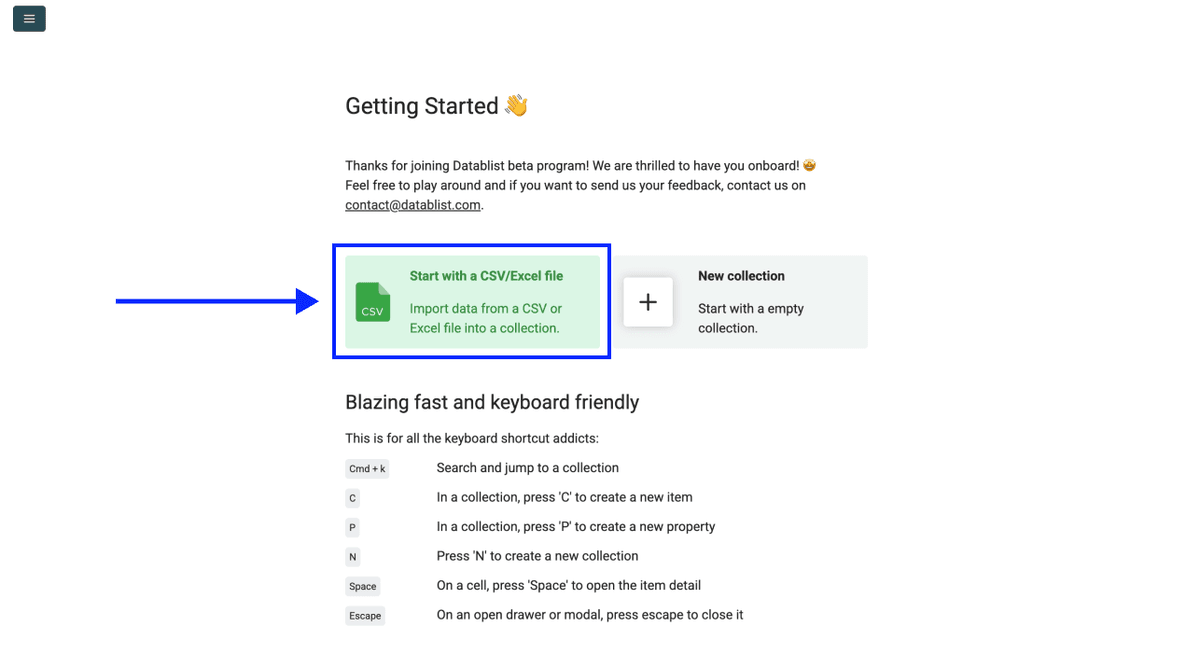
- Upload din CSV- eller Excel-fil
Trin 2: Gå til AI Agent
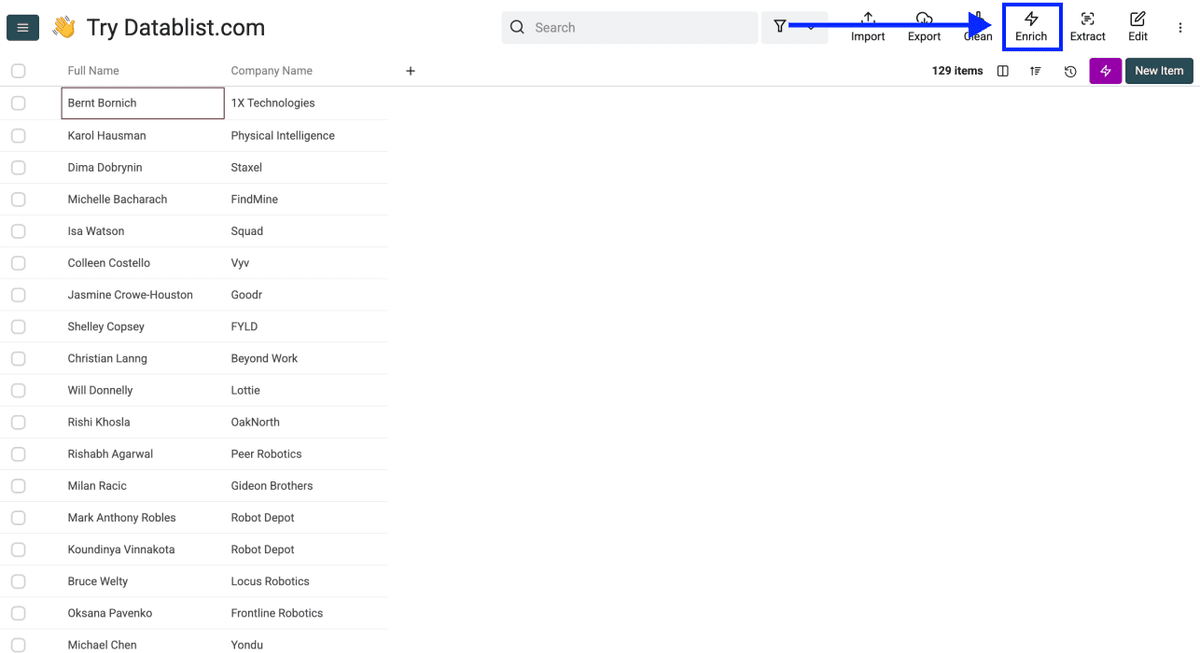
- Klik på Enrich i topmenuen
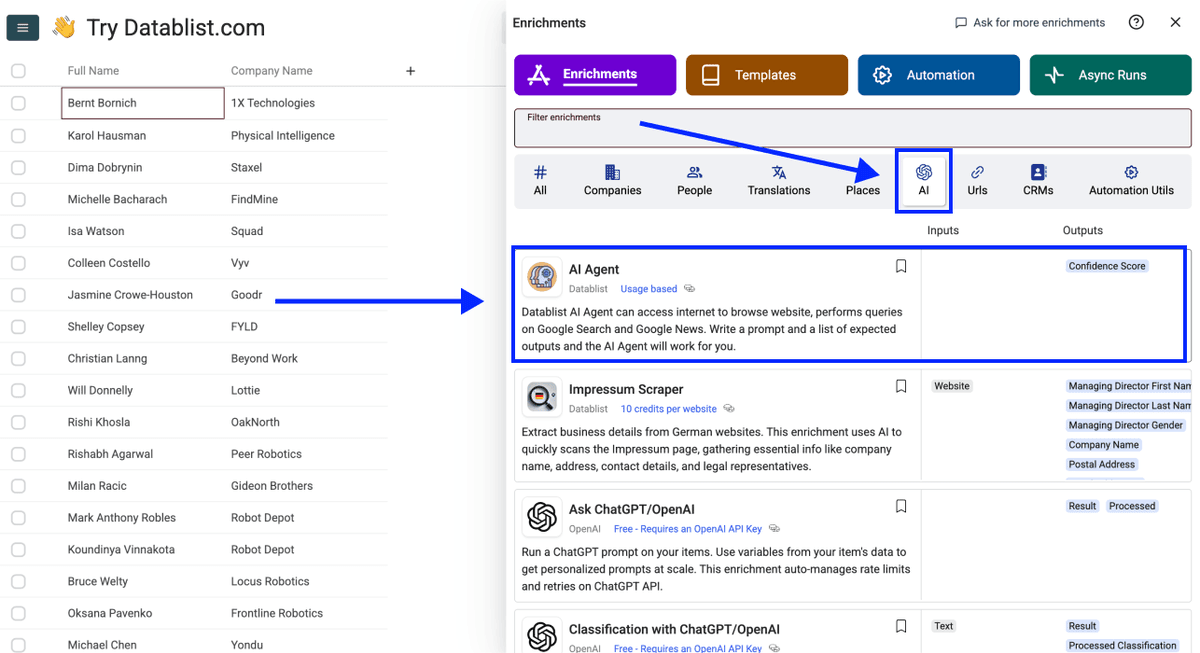
- Gå til AI Section, og vælg AI Agent
Trin 3: Sæt din prompt op, og map dine inputs
- Skriv en god prompt. For eksempel: "Find the latest funding round for this company, including the amount raised and the date. The output format should be…"
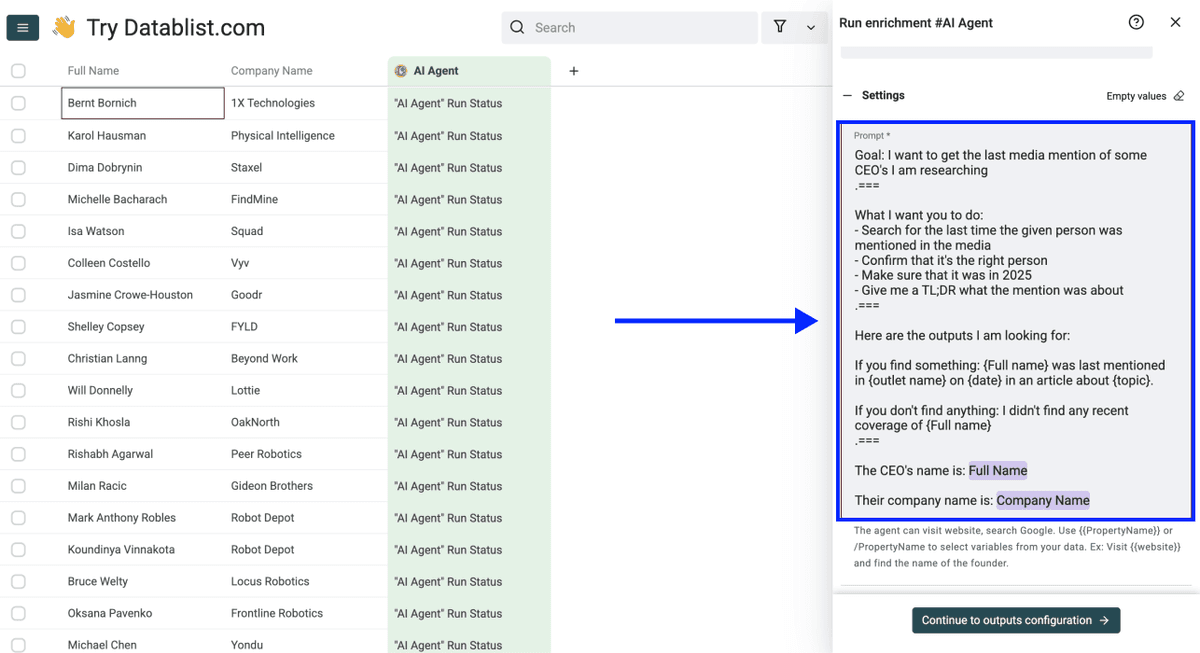
Her er en guide, der viser hvordan du skriver gode prompts til en AI research agent 👈🏽
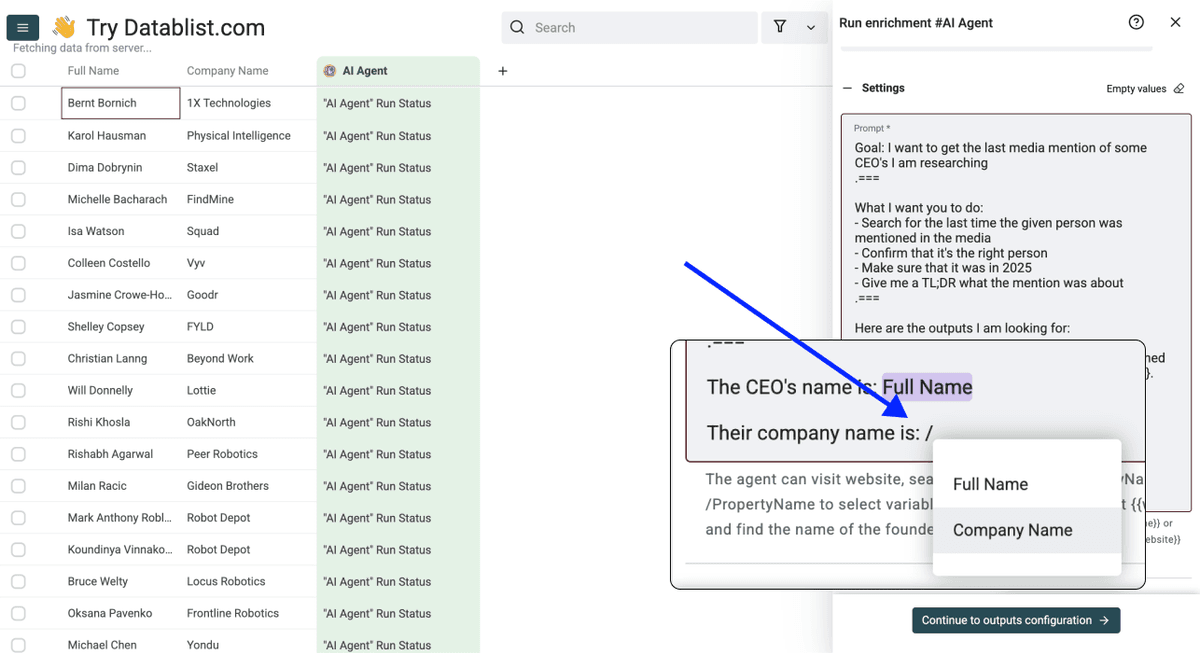
- Map din inputkolonne ved at skrive / og vælge den kolonne, der indeholder dine søgeemner som virksomhedsnavne, URL'er osv.
Trin 4: Konfigurer outputs og settings
- Når du har skrevet din prompt og mappet dine properties til den, scroller du ned og opretter dine *Output Properties. *Du kan oprette så mange, du vil
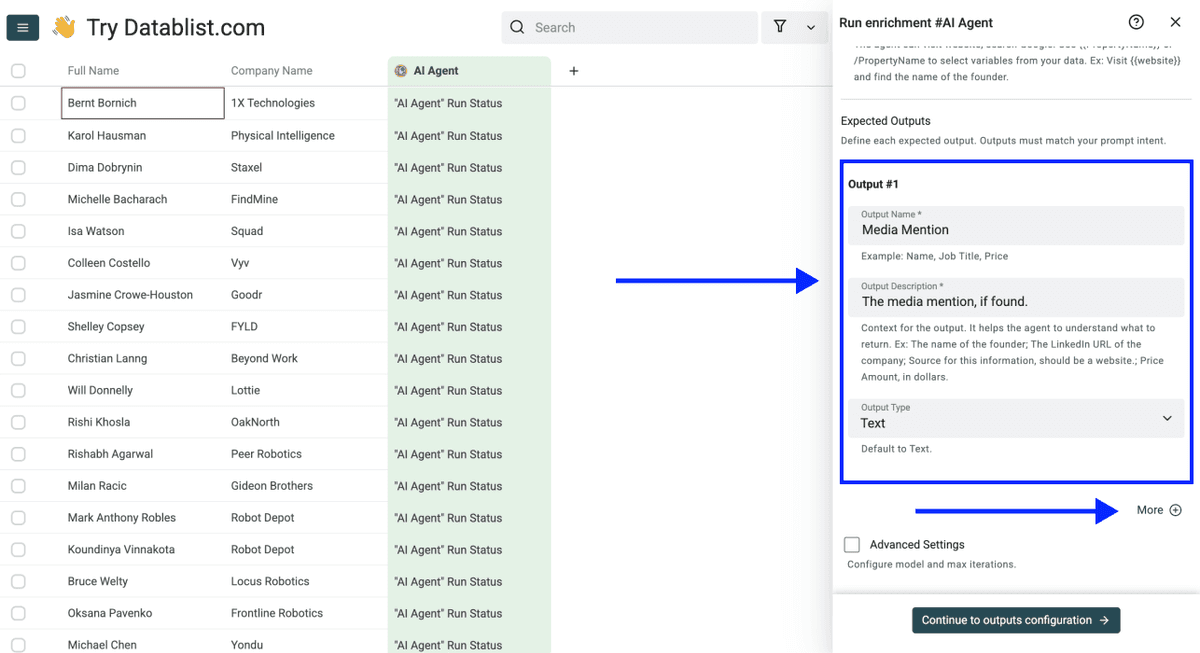
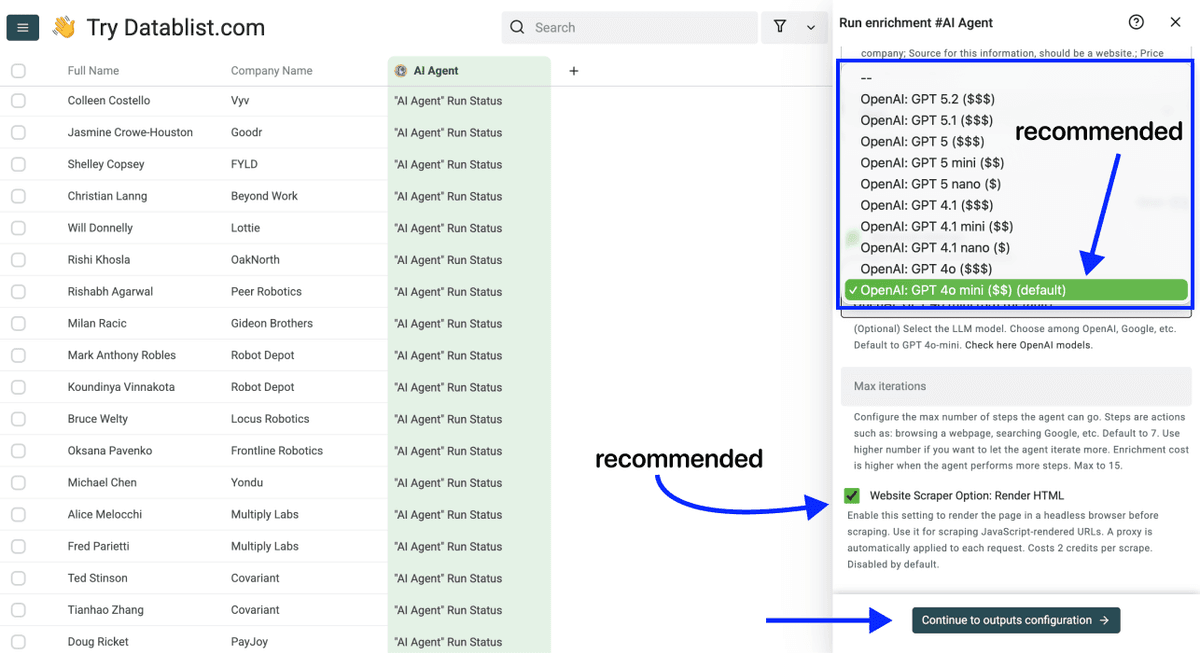
- Når du har oprettet dine outputs, scroller du ned og klikker i feltet ved siden af Advanced Settings
Disse settings giver dig mulighed for at:
- Vælge en anden LLM model
- Angive antallet af Maximum Iterations
- Aktivere Website Scraper: Render HTML
Vi anbefaler at beholde standard-LLM'en (GPT 4-o mini), da den passer bedst til denne type opgave, og aktivere Website Scraper: Render HTML, fordi det giver AI agenten mulighed for at udtrække data fra JavaScript-renderede websites.
Når du har gjort det, klikker du på Continue to Outputs Configuration
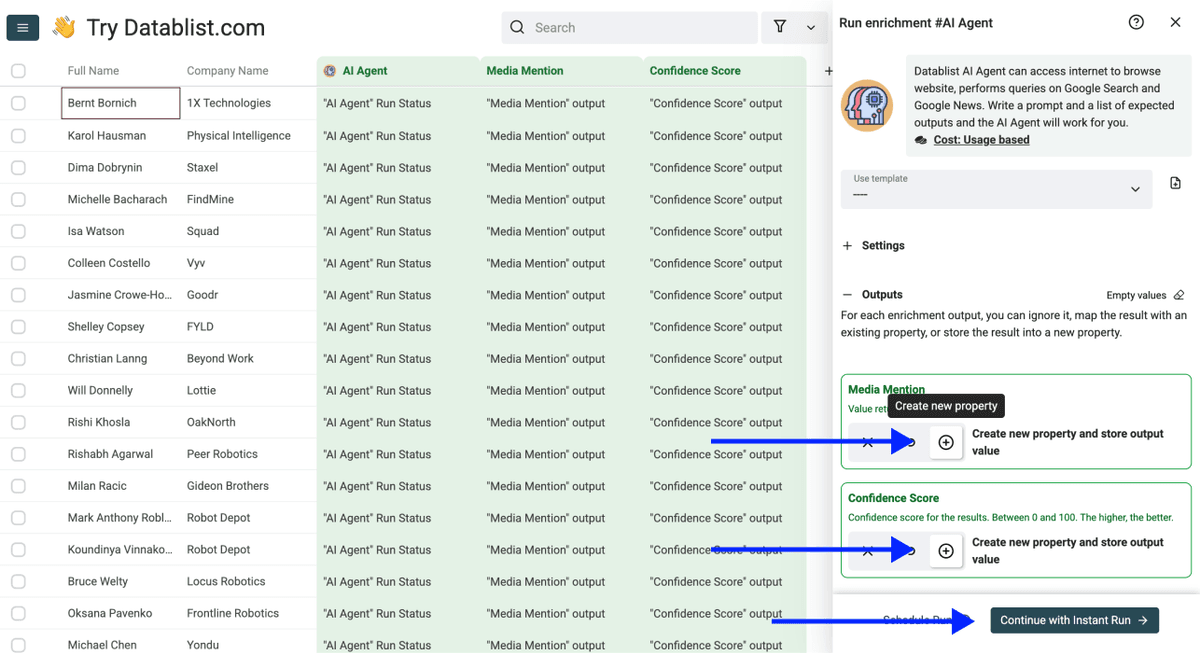
- Tilføj dine outputs til din collection ved at klikke på ⊕-ikonerne
Klik derefter på Continue with Instant Run
Trin 5: Konfigurer run settings
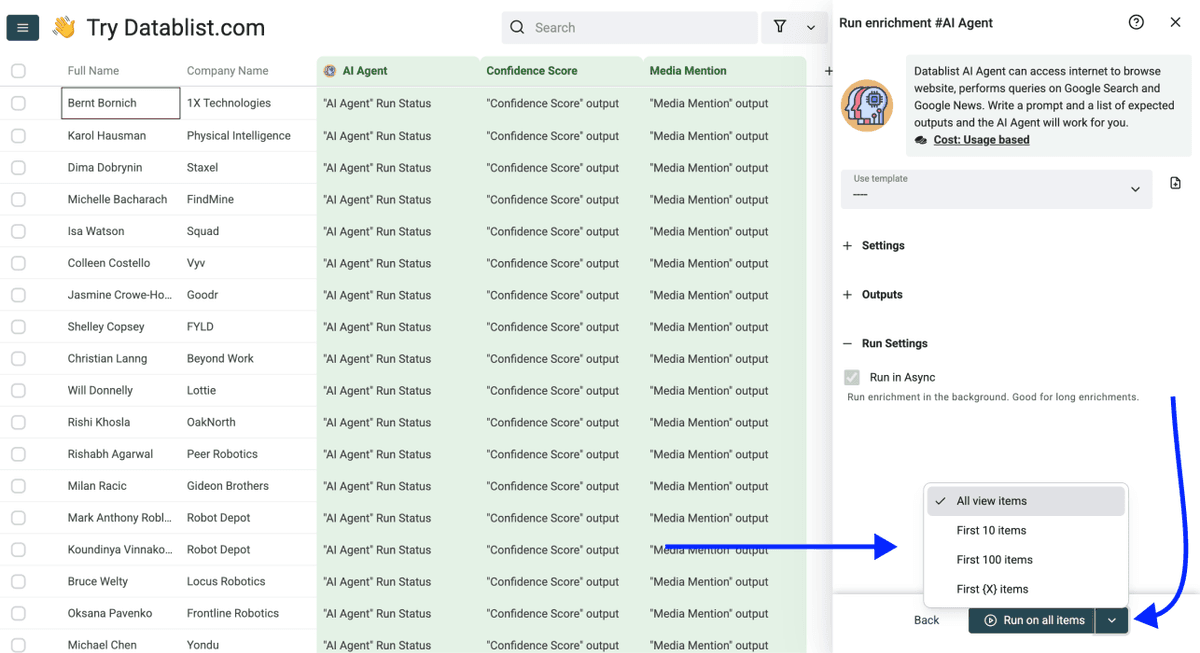
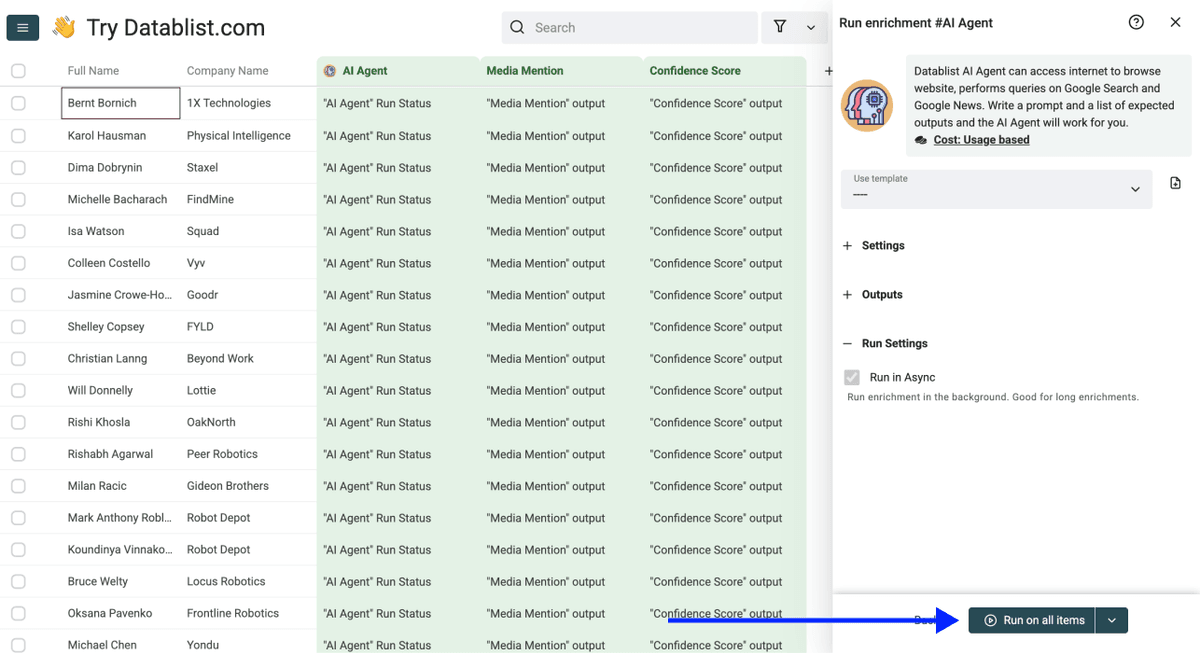
Til sidst konfigurerer du dine run settings ved at klikke på Chevron i højre side af knappen. Det giver dig disse valgmuligheder:
- Run on first 10 items: God til at tjekke resultater, før du kører hele opgaven
- Run on first 100 items: Nyttig, hvis du vil validere en større sample
- Run on first {X} items: Lader dig vælge, hvor mange items du vil behandle
- Run on all view items: Behandler hele din liste, eller den aktuelle view, hvis du har aktiveret filtre
Trin 6: Kør og gennemgå resultaterne
- Når du har valgt din foretrukne mulighed, klikker du på Run on all items
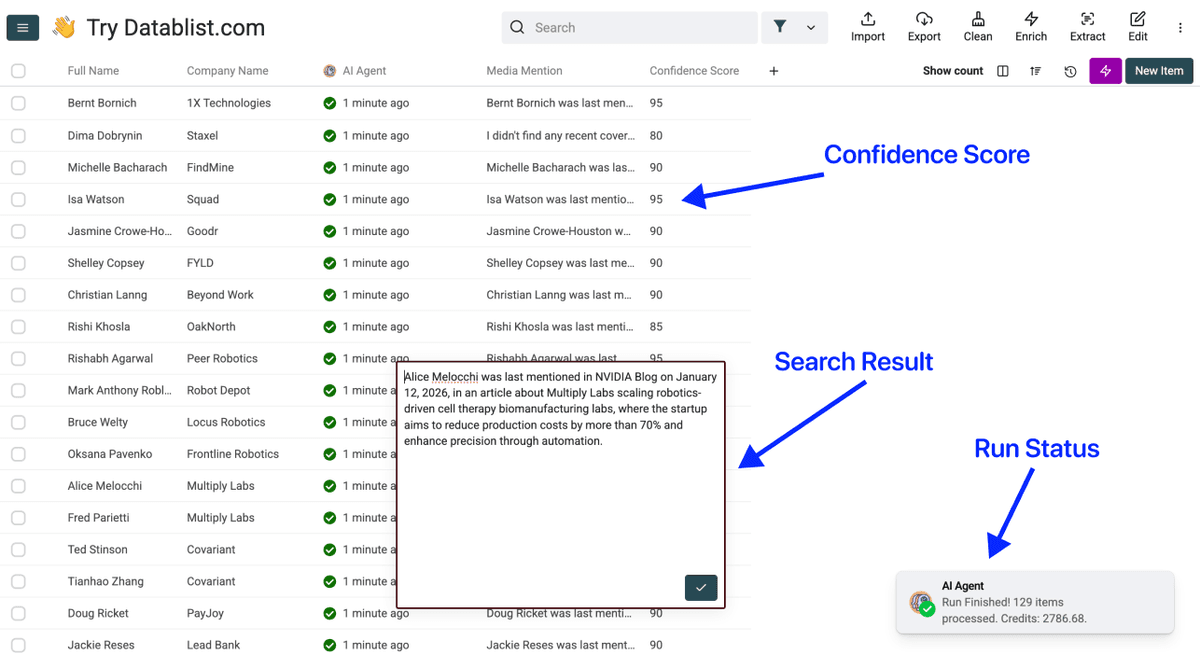
- Gennemgå dine resultater. Hver række har en confidence score, så du hurtigt kan spotte resultater, der kræver manuel kontrol
Hvornår skal du bruge dette frem for manuel ChatGPT Search?
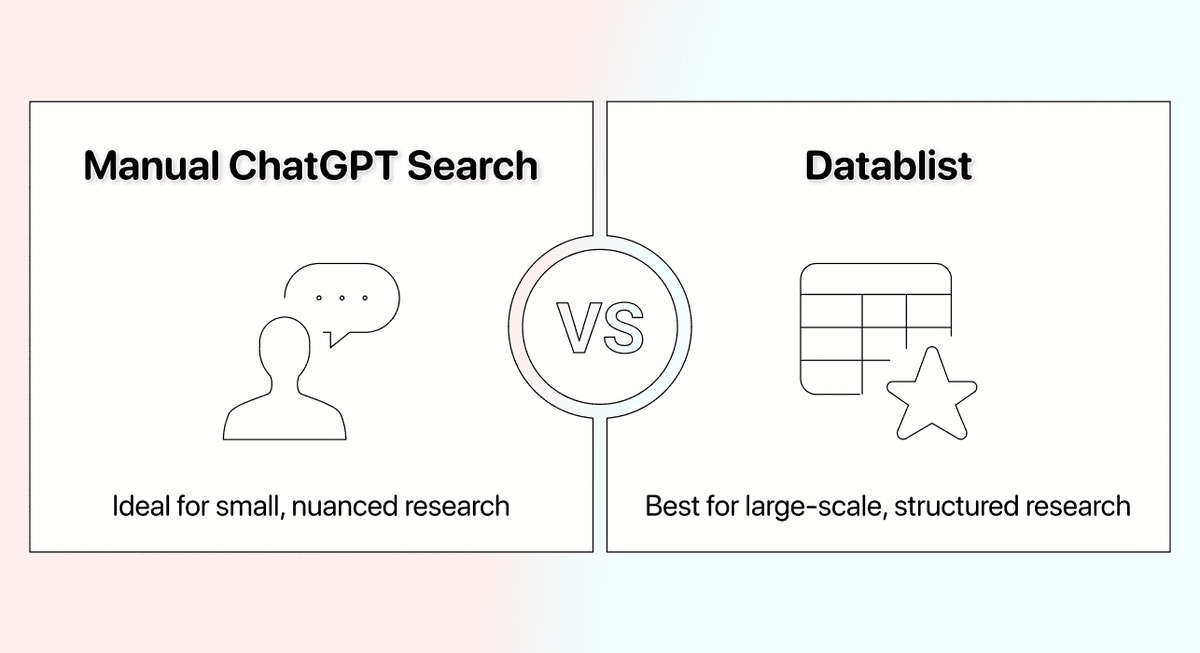
Bulk AI search er ikke altid nødvendigt. Nogle gange er almindelig ChatGPT Search nok. Her er min anbefaling til, hvornår du skal bruge manuel vs. skaleret AI search:
Brug manuel ChatGPT Search, når:
- Du kun har få records
- Du har brug for en samtale frem og tilbage for at raffinere resultaterne
- Researchen er meget nuanceret og kræver menneskelig vurdering i hvert trin
Brug Datablist, når:
- Du har 10+ records, der kræver samme research og outputtype
- Du vil have ensartede, strukturerede outputs på tværs af alle rækker
- Tidsbesparelsen betyder noget, for selv 50 forespørgsler tager over 2 timer manuelt
- Du har brug for confidence scores til at validere nøjagtighed i skala
- Svaret skal opdeles i flere kolonner
👉🏽 Lær her, hvordan du bruger AI search til at finde websites ud fra et virksomhedsnavn
Konklusion: ChatGPT Search kan skaleres
Det er lettere, end du tror, at bruge ChatGPT Search på et regneark. Du skal bare bruge et AI spreadsheet, der faktisk understøtter det, som Datablist.
Den klassiske metode med at spørge ChatGPT manuelt og copy-paste resultater skalerer ikke. Excel- og Google Sheets-add-ons løser det heller ikke, fordi API'en ikke inkluderer search.
Datablist løser det ved at lade dig køre AI search direkte på din Excel-fil, hvilket giver disse fordele:
- Ingen copy-paste
- Webresultater i realtid for hver række
- Confidence scores, så du kan fange dårlige data
- Timer sparet på gentaget research
- … og meget mere
Så hvis du har ledt efter en måde at køre ChatGPT Search på Excel-data eller bulk AI search på et hvilket som helst regneark, så er det her løsningen.
Ofte stillede spørgsmål (FAQ)
Hvor lang tid tager ChatGPT Search på 100 rækker?
Med Datablist tager det typisk 1-3 minutter, afhængigt af opgavens kompleksitet. Simple søgninger, som at finde en virksomheds website, kører hurtigere end flertrinsopgaver, hvor flere datapunkter skal udtrækkes fra forskellige sider. Manuel ChatGPT Search ville tage flere timer for de samme 100 rækker.
Hvad koster det at skalere ChatGPT Search?
Datablists priser afhænger af opgavens kompleksitet, ikke af en fast pris pr. kørsel. Simple søgninger koster færre credits end researchopgaver med flere trin. Plans starter ved $25/måned og inkluderer 5.000 gratis credits. Du kan også købe engangspakker med credits, hvis du løber tør.
Er der rate limits, når man skalerer ChatGPT Search?
Datablist håndterer rate limiting automatisk. AI Agent styrer tempoet i requests for at undgå fejl, så du ikke skal bekymre dig om limits eller blokeringer. Du skal bare sikre dig, at du har nok credits, som du kan fylde op når som helst.
Kan jeg bruge ChatGPT Search på tusindvis af rækker?
Ja. Datablists AI Agent kan køre på lister med op til 100.000 records pr. sheet. Hver række behandles som en separat søgeopgave, hvilket forhindrer kontekst i at flyde mellem records og reducerer hallucinationer sammenlignet med at prøve at batch-køre forespørgsler i én ChatGPT-samtale.
Kan jeg bruge ChatGPT Search direkte i Excel eller Google Sheets?
Nej. AI-add-ons til Excel og Google Sheets forbinder til OpenAI's API, som ikke inkluderer live AI search. Derfor kan de tools behandle tekst, men de kan ikke browse internettet. For at køre ChatGPT-lignende search på regnearksdata skal du bruge et værktøj som Datablist, der er bygget til det.
Hvad er den bedste måde at automatisere web research i et regneark?
Den mest effektive metode er at bruge et AI spreadsheet med ChatGPT Search-lignende funktioner, som Datablist. Det kan browse nettet, udtrække data og udfylde resultater direkte i dit regneark. I modsætning til statiske AI processors kan Datablists AI search agent besøge sider, håndtere pagination og tilpasse sig forskellige website-strukturer.
Kan man køre AI Search på flere rækker samtidig?
Ja. Datablists AI Agent kører den samme search prompt på tværs af alle rækker i dit dataset samtidig. Du skriver prompten én gang, mapper din inputkolonne, og agenten udfører den for hver record. Resultaterne udfyldes automatisk uden manuel indgriben.
Hvordan undgår jeg hallucinationer, når jeg bruger AI til research?
Tre ting hjælper:
- Brug specifikke, velstrukturerede prompts, der fortæller AI'en præcis, hvad den skal finde, og hvor den skal lede.
- Brug et tool, der behandler hver række som en separat søgekontekst, så information ikke flyder mellem records.
- Gennemgå confidence scores, som Datablist giver for hvert resultat, så du hurtigt kan identificere outputs, der skal verificeres.