Hvis du vil scrape medlemmer af en WhatsApp-gruppe til en CSV-fil, skal du åbne gruppen i WhatsApp Web, køre det linkede browserscript, før du åbner medlemslisten, scrolle gennem listen for at indlæse medlemmerne og derefter downloade CSV-filen. Scriptet læser de medlemmer, der vises i din egen browsersession. Det kan ikke vise skjulte medlemmer eller garantere, at alle gruppemedlemmer er blevet indlæst.
Den eksporterede fil kan indeholde telefonnummer, vist navn, statusbeskrivelse og kildegruppe, når disse oplysninger fremgår af brugerfladen. Brug kun scriptet til en gruppe, du administrerer eller har tilladelse til at eksportere, og kontrollér de downloadede rækker, før du bruger dataene andre steder.
I denne guide lærer du:
- Sådan opsætter du scriptet til scraping af WhatsApp-gruppemedlemmer
- Sådan scraper du gruppemedlemmer
- Sådan bruger du en Chrome Extension til hurtigt at åbne scriptet
Opsæt WhatsApp-gruppescraperen
Dette open source-script læser medlemsoplysninger fra vinduet med gruppemedlemmer i WhatsApp Web, mens du scroller. WhatsApp kan ændre sin brugerflade, så kontrollér, at tælleren stiger, og gennemgå CSV-filen, før du bruger resultatet.
Åbn først WhatsApp Web i Chrome. Gå til web.whatsapp.com, og log ind med dine WhatsApp-oplysninger.
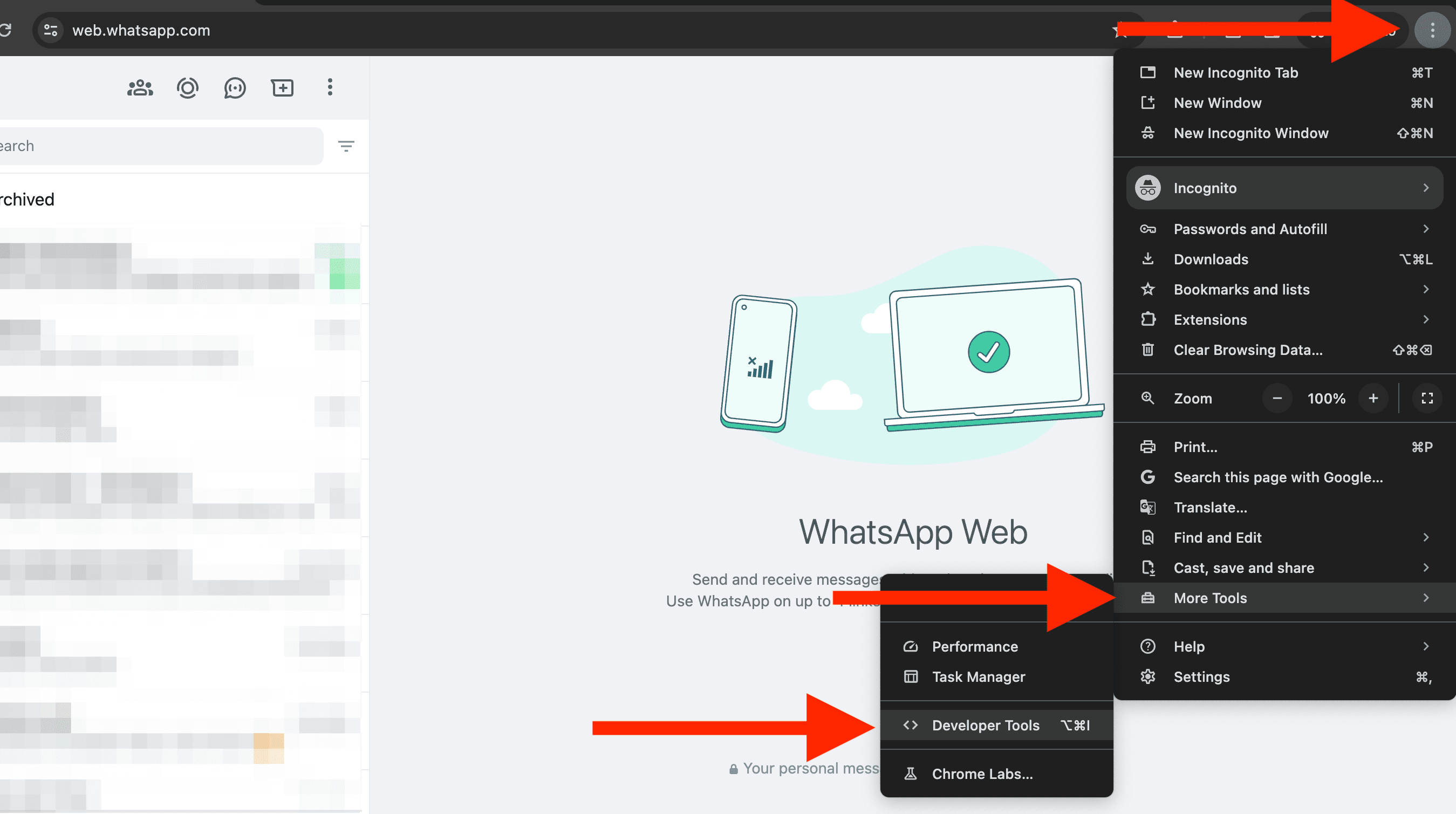
Åbn Chrome Developer Console med Ctrl + Shift + J (Windows) eller Cmd + Option + J (Mac). Du kan også gå til hovedmenuen og klikke på "More Tools -> Developer Tools".
Klik derefter på fanen "Console".
Gennemgå den linkede kildekode, før du kører kode i browseren, og indsæt derefter scriptet i konsollen. Gør dette, før du åbner vinduet med gruppemedlemmer.
Bemærkninger
Kildekoden til WhatsApp Group Members scraper findes på GitHub. Scriptet registrerer ændringer i HTML-koden, når du scroller gennem medlemslisten.
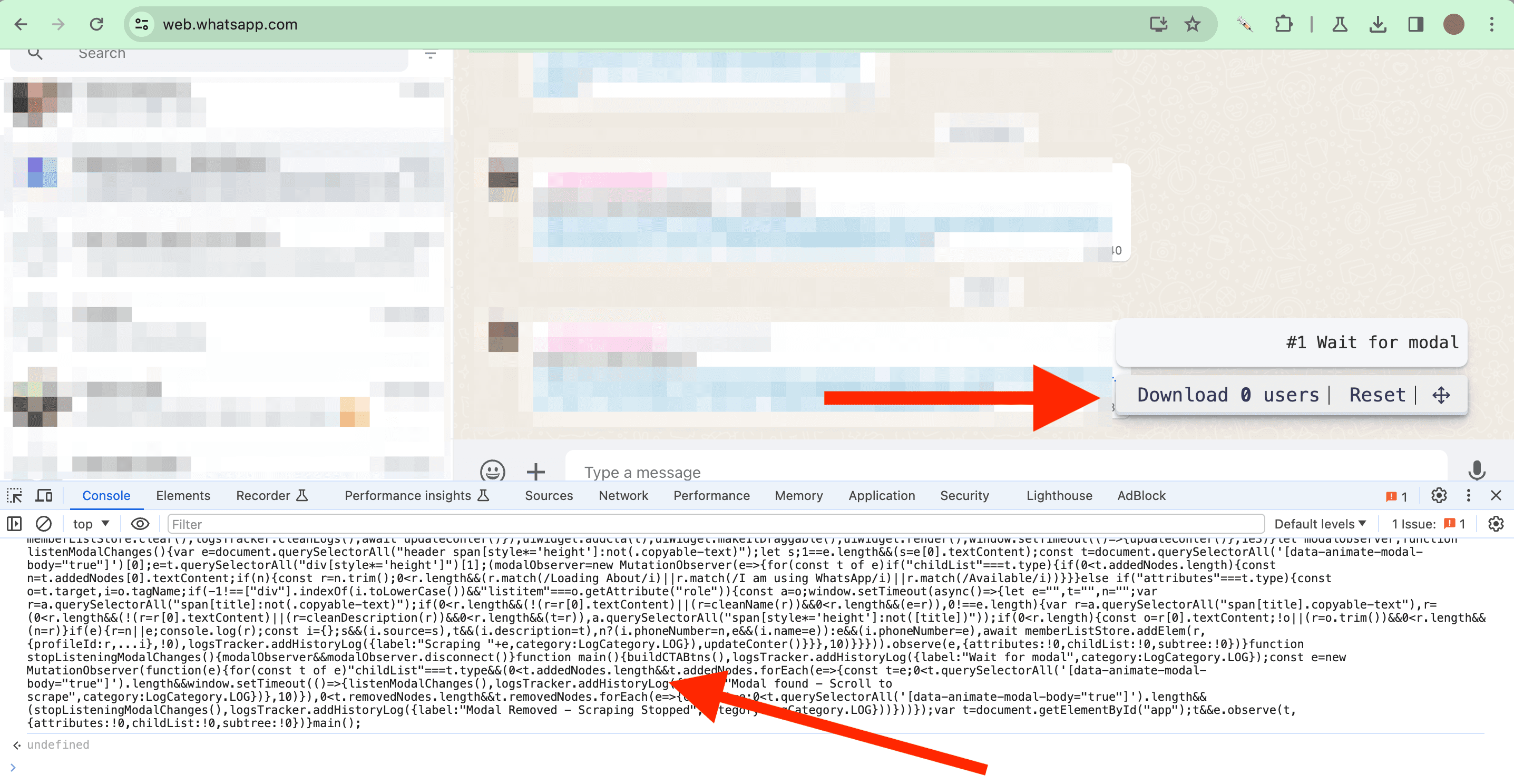
Når du har indsat scriptet, skal du trykke på "Enter" for at køre det. En widget vises nederst i højre hjørne.
Vigtigt - Hvis det er første gang, du åbner Chrome Developer Console, får du muligvis vist en advarsel, som forhindrer dig i at kopiere og indsætte tekst i konsollen. Skriv "allow pasting", og tryk på "Enter" for at aktivere funktionen.
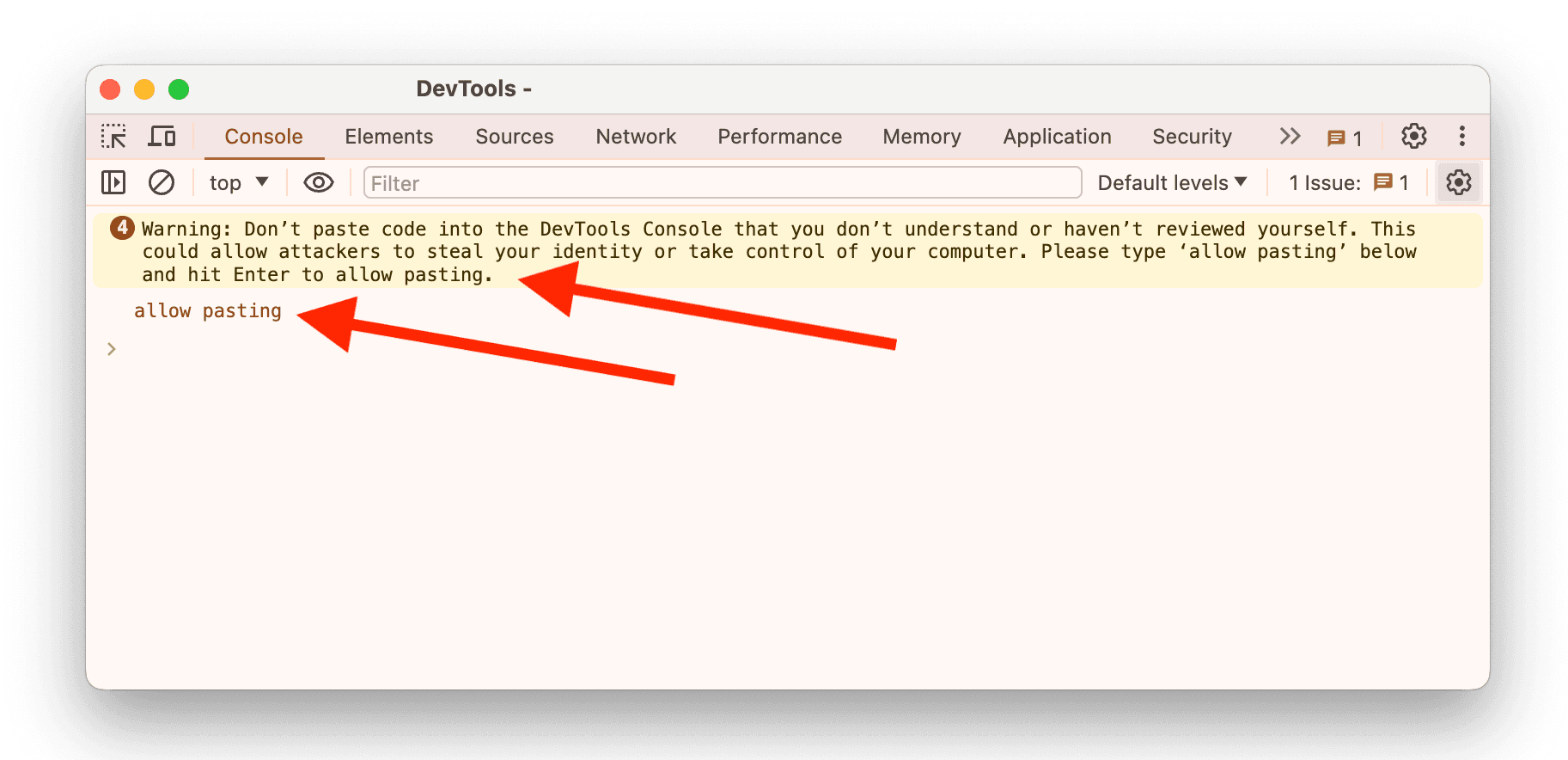
Bemærk: Hvis du vil gemme scriptet i en Chrome Extension og få hurtig adgang til det, kan du læse Gem scraper-scriptet i en Chrome Extension.
Scrape WhatsApp-gruppemedlemmer
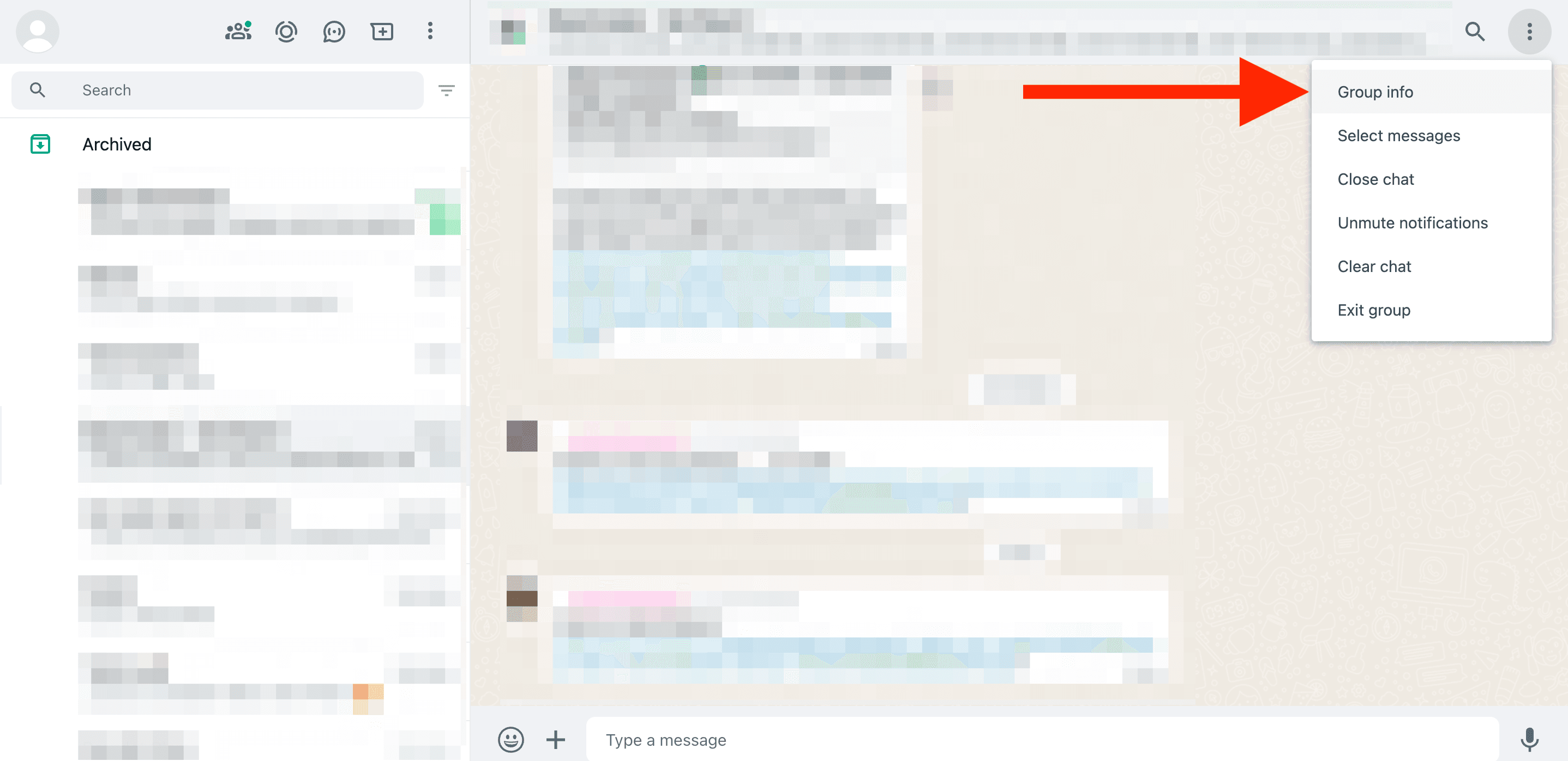
Start scraping af gruppemedlemmer ved at klikke på "Group info" og derefter på "View all" i medlemsoversigten for at åbne vinduet med alle gruppemedlemmer.
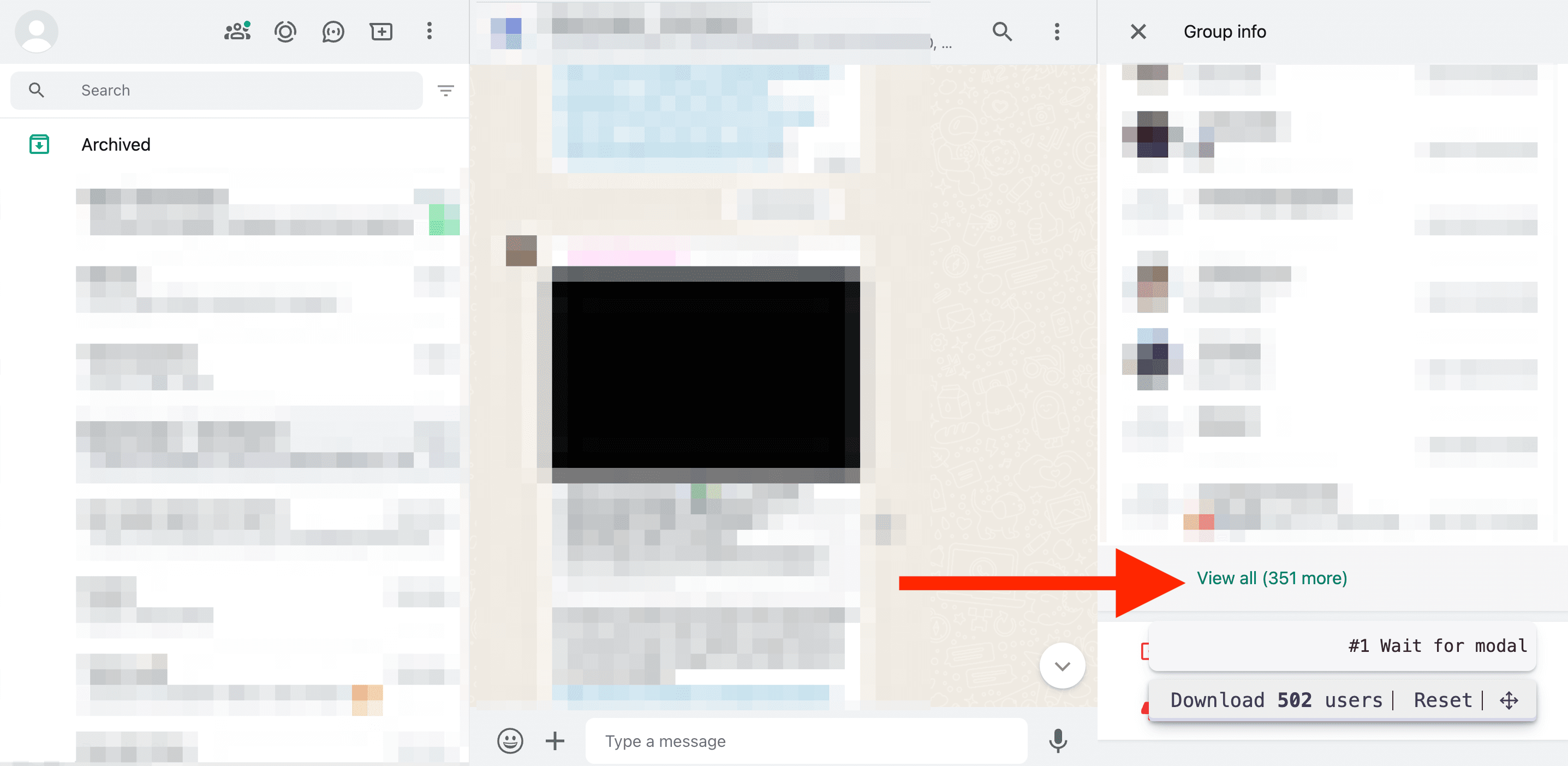
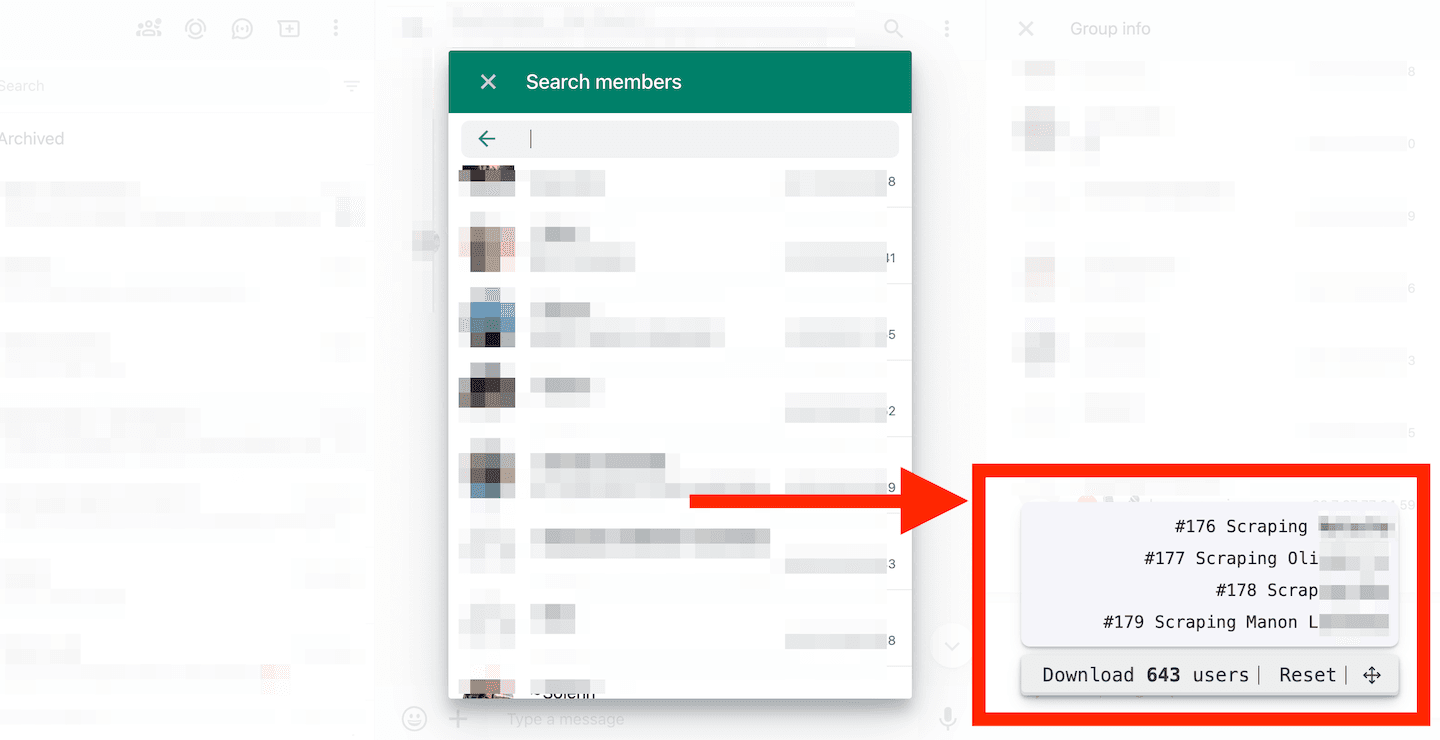
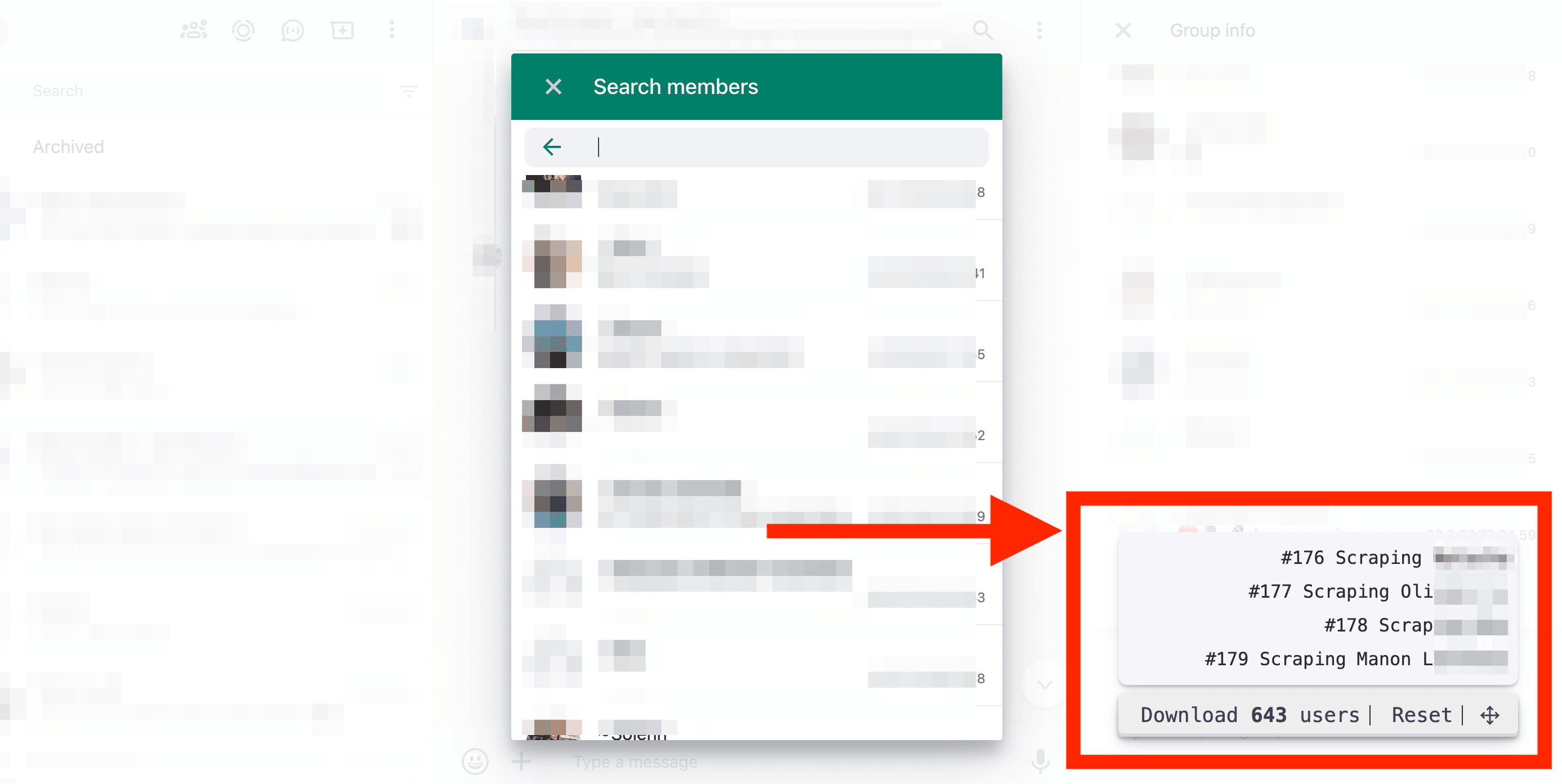
Scroll gennem listen for at indlæse nye brugere. Scriptet tæller de medlemmer, det registrerer i den indlæste brugerflade.
Scroll derefter langsomt helt ned og bagefter langsomt op igen. Medlemsoplysningerne indlæses, mens du scroller. Hvis du scroller for hurtigt, kan brugerfladen ikke nå at vise dem.
Hvis tælleren i widgetten stiger, mens du bevæger dig gennem listen, virker det!
Vigtigt: Scroll gennem listen, og kontrollér, om tælleren stiger. Hvis tælleren stopper, kan det betyde, at du har nået slutningen, eller at brugerfladen ikke har indlæst flere medlemmer. Sammenlign CSV-filen med gruppelisten, før du antager, at eksporten er komplet.
Felter, der bliver scraped
Scriptet udtrækker følgende oplysninger om gruppemedlemmerne:
- Telefonnummer - Medlemmets telefonnummer.
- Navn - Det navn, der vises på WhatsApp (hvis tilgængeligt).
- Beskrivelse - Medlemmets beskrivelse eller statusbesked (hvis tilgængelig).
- Kilde - Navnet på WhatsApp-gruppen.
Download medlemmerne som CSV-fil
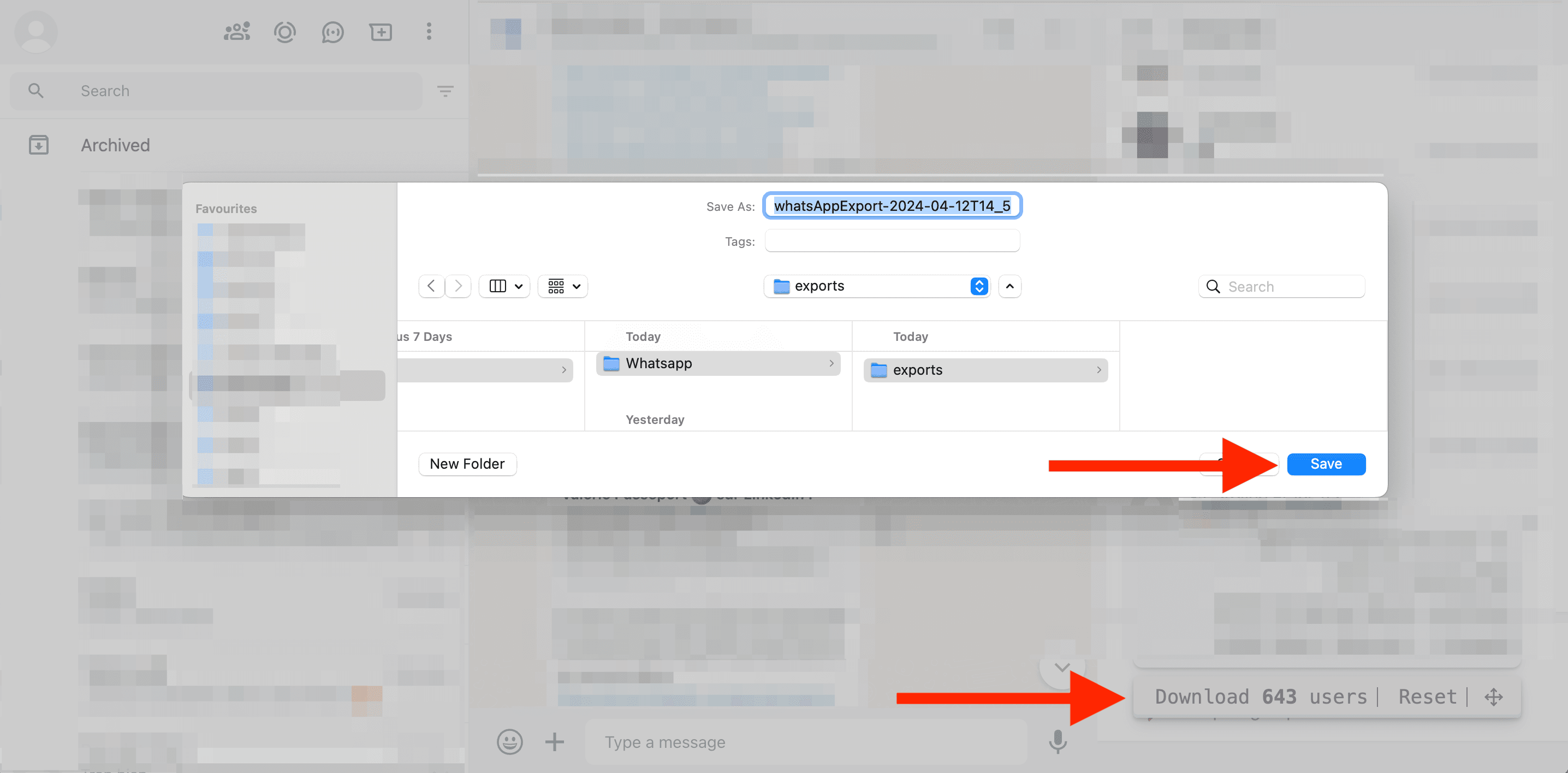
Når de ønskede medlemmer er indlæst, skal du klikke på Download X users for at gemme CSV-filen. Åbn filen, og kontrollér antallet af rækker, tomme felter og dubletter, før du deler eller importerer den.
Rediger og se din CSV-fil
Brug Datablist.com eller et hvilket som helst regnearksprogram til at indlæse og se CSV-filen.
Med Datablist kan du segmentere dine leads i forskellige samlinger. Du kan også berige dine kontakter med LinkedIn Profile Scraper eller Apollo.
Du kan desuden matche lignende leads på tværs af flere grupper med Datablist Duplicate Finder.
Gem scriptet i en Chrome Extension
Det tager tid at kopiere og indsætte scriptet i Chrome Console hver gang. Den gode nyhed er, at du kan bruge en Chrome Extension til hurtigt at indsætte scriptet på siden. Det kan tilføjes automatisk på WhatsApp-sider eller indsættes med et klik.
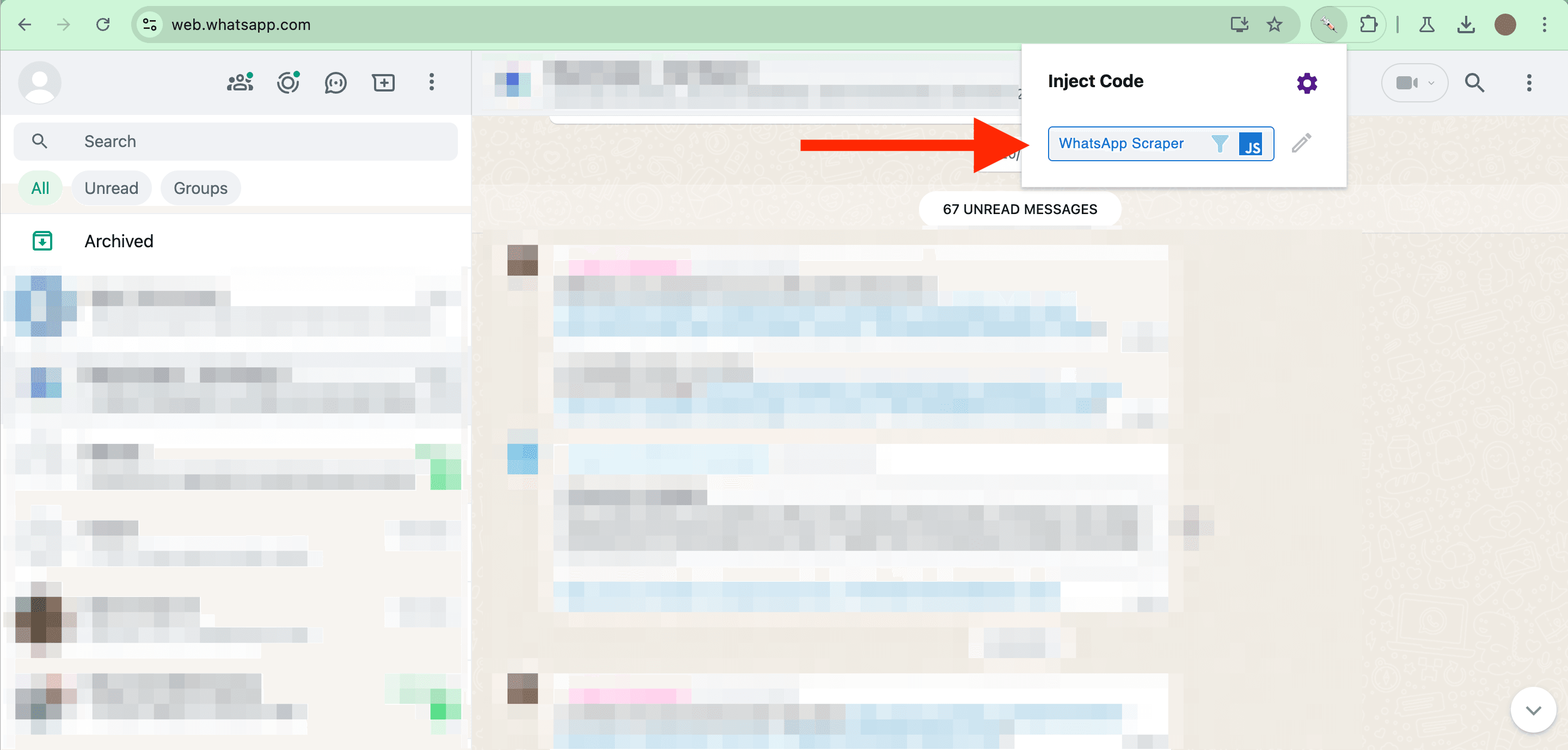
Når du klikker på den via Chrome Extension-menuen, føjes scriptet direkte til dine WhatsApp-sider.
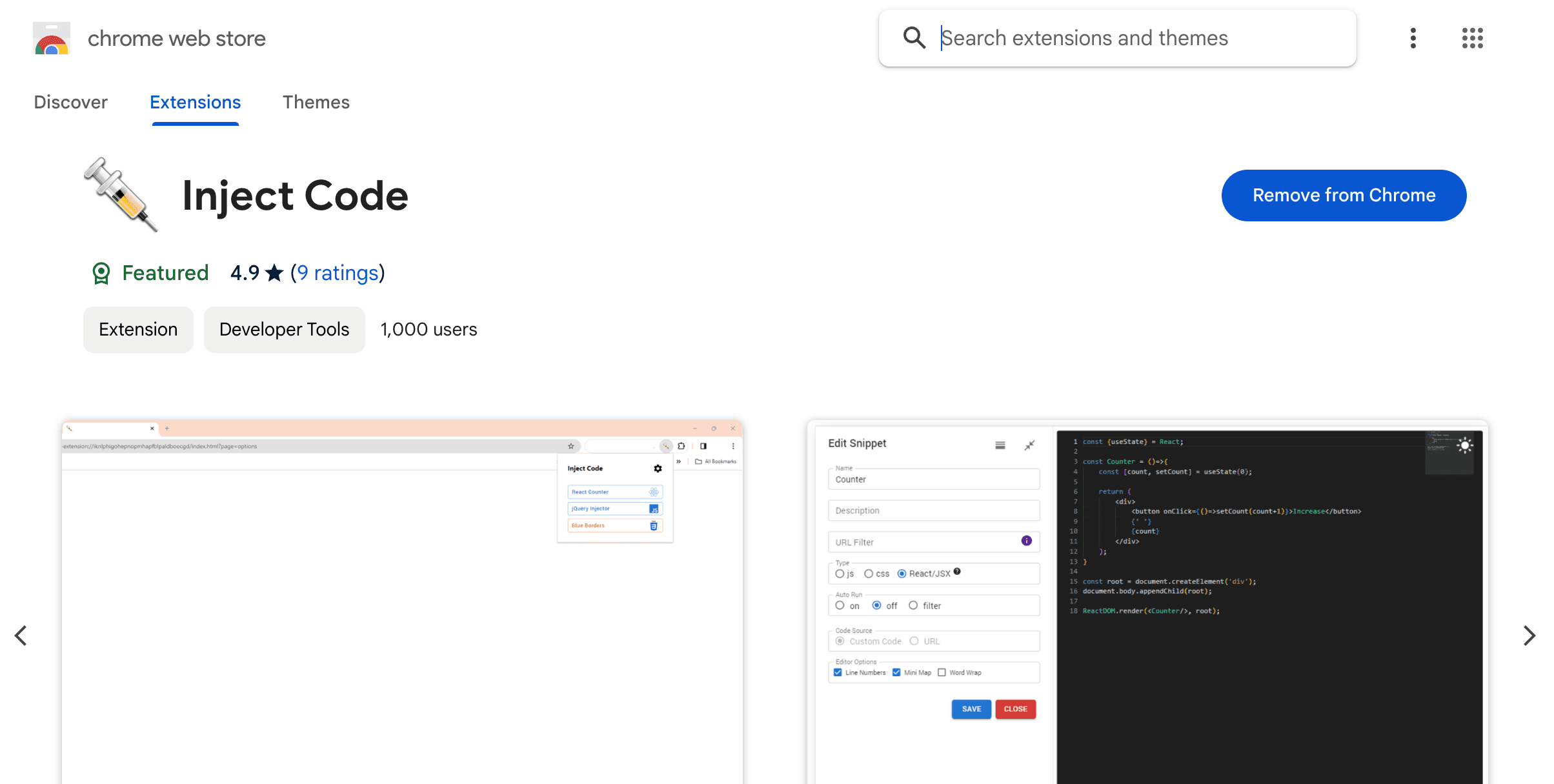
Chrome Extension-værktøjet hedder "Inject Code" og findes i Chrome Web Store: https://chromewebstore.google.com/detail/inject-code/jpbbdgndcngomphbmplabjginoihkdph
Når Chrome Extension er installeret, skal du klikke for at konfigurere et nyt script.
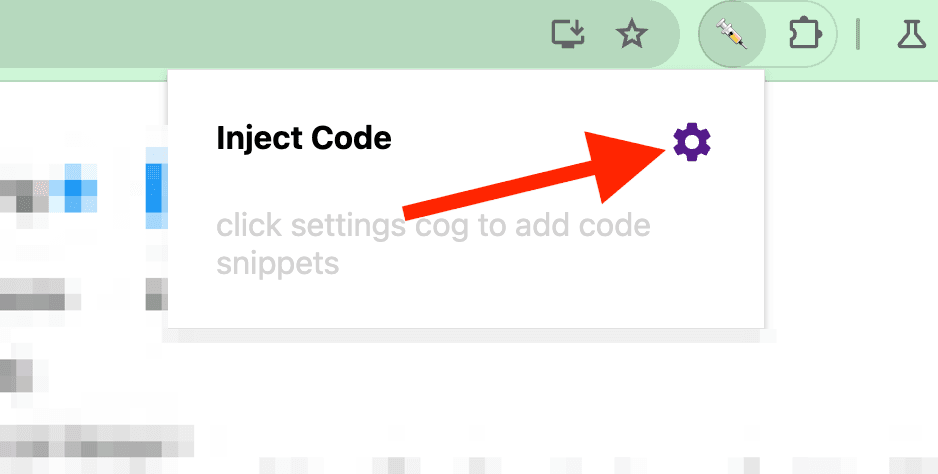
Klik på knappen "+" for at oprette en "Snipper (script)".
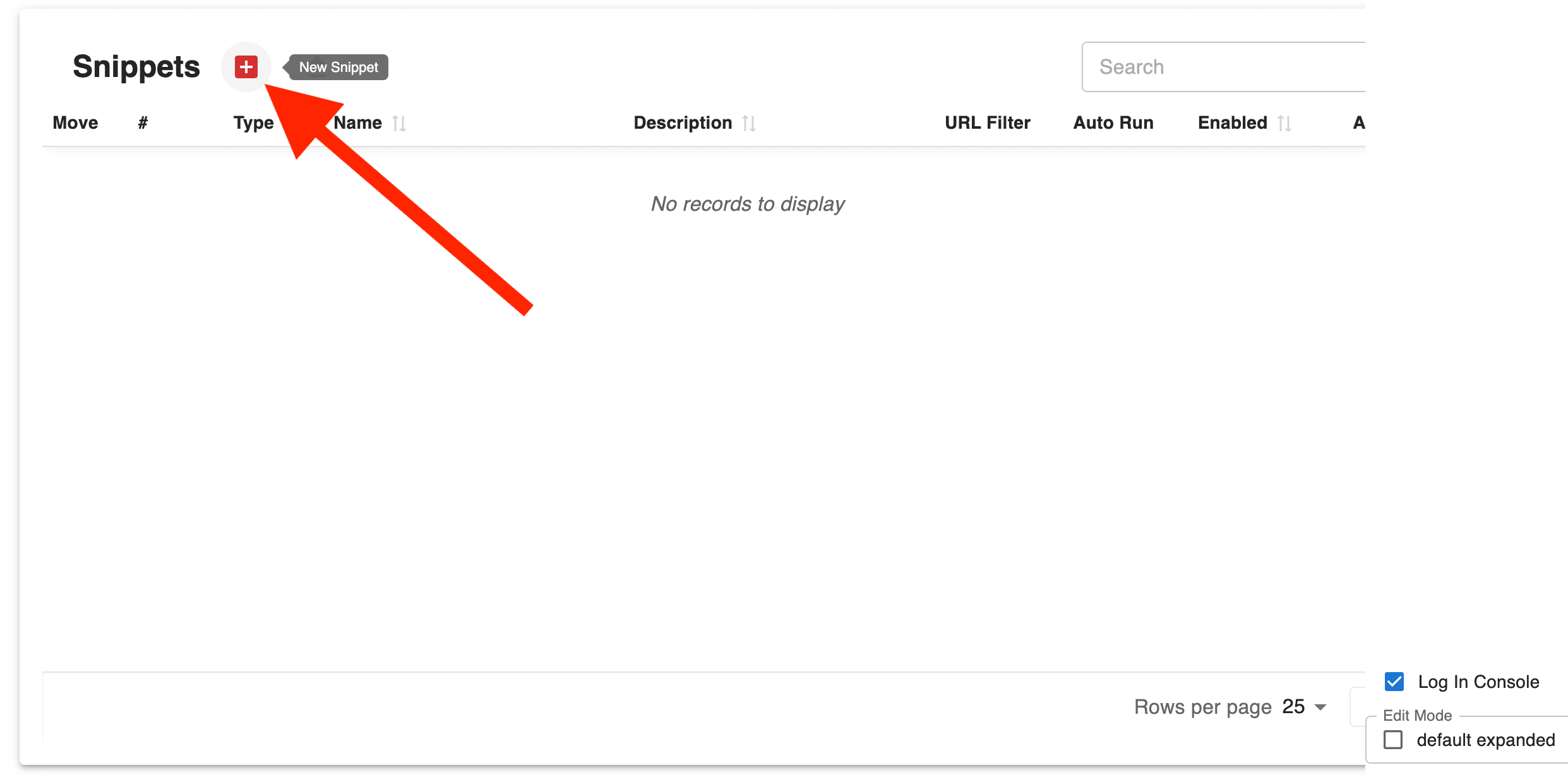
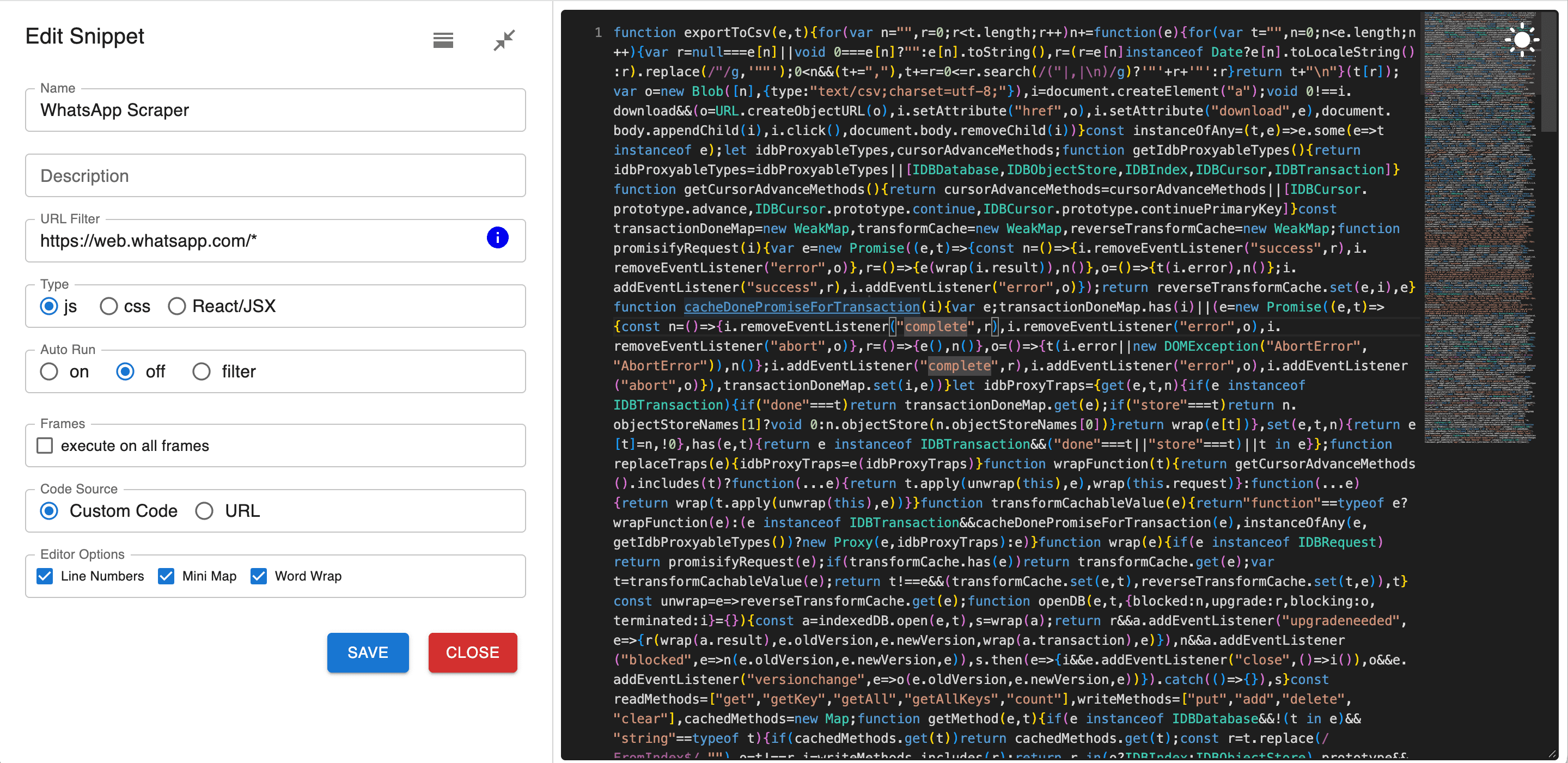
Brug derefter følgende indstillinger på konfigurationssiden:
- Name:
WhatsApp Scraper - URL Filter:
https://web.whatsapp.com/* - Type:
js - AutoRun: Vælg
onfor automatisk at indsætte scriptet på WhatsApp-sider. Vælgoff, hvis det først skal tilføjes, når du klikker på det i extension-menuen. - CodeSource:
Custom Code
Klik på "Save".
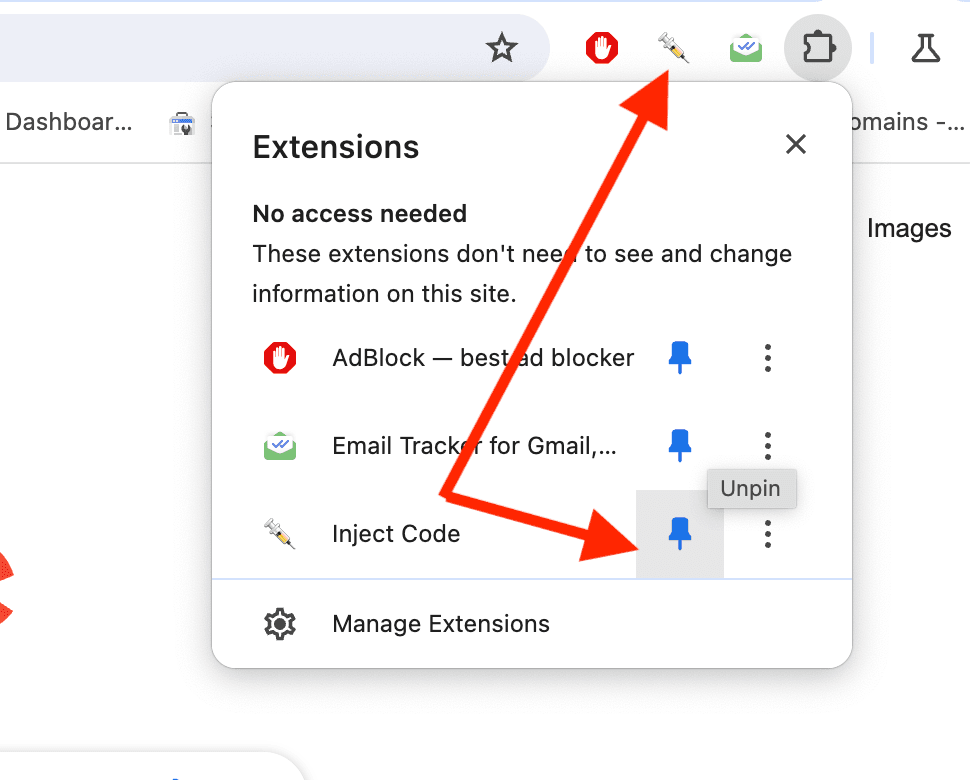
Fastgør extension-værktøjet, så du kan åbne det fra navigationslinjen. Det var det!