
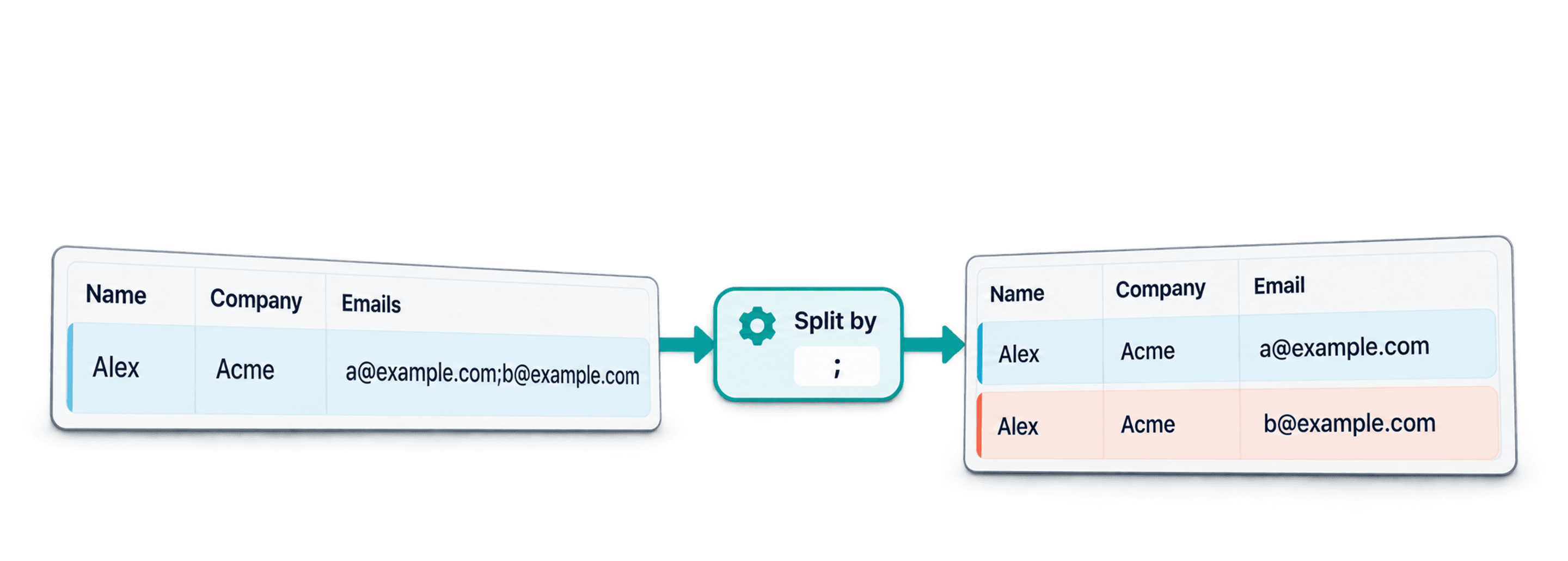
Hvis du vil opdele CSV-rækker efter en afgrænser, skal du bruge Datablists CSV Rows Splitter, vælge kolonnen med flere værdier, angive afgrænseren i cellerne, gennemse de udvidede rækker og derefter downloade den normaliserede CSV-fil. Resultatet er en fil, hvor den valgte kolonne har én værdi pr. række, mens de øvrige kolonner kopieres til de nye rækker.
Jeg bruger denne arbejdsgang, når en eksport fra et CRM- eller e-handelssystem, en undersøgelsesfil eller et scraping-resultat gemmer flere e-mailadresser, tags, telefonnumre, kategorier, URL'er eller ID'er i én celle. Det er hurtigere end at opsætte formler, når du blot skal rense en enkelt fil, og du kan se resultatet, før du eksporterer det.
Denne guide handler om at fordele værdier fra én CSV-kolonne på flere rækker. Hvis du vil opdele én stor CSV-fil i flere mindre filer, skal du i stedet bruge Datablists værktøj til opdeling af CSV-filer.
Hurtige links
- Hvad det vil sige at opdele CSV-rækker efter en afgrænser
- Eksempel på en CSV med flere e-mailadresser i én celle
- Opdel CSV-rækker med Datablist
- Vælg den rigtige afgrænser og de rette indstillinger
- Gennemse og download den normaliserede CSV-fil
- Kontrollér resultatet, før du importerer det andre steder
Hvad opdeling af CSV-rækker efter afgrænser betyder
At opdele CSV-rækker efter en afgrænser betyder, at du tager ét felt med flere værdier og placerer hver værdi på sin egen række.
Denne inputrække:
Name,Company,Emails,Tags
Mia Chen,Acme,"mia.chen@example.test,mia@workmail.test","lead,customer"bliver eksempelvis til to outputrækker, når du opdeler kolonnen Emails ved kommaer:
Name,Company,Emails,Tags
Mia Chen,Acme,mia.chen@example.test,"lead,customer"
Mia Chen,Acme,mia@workmail.test,"lead,customer"Den valgte kolonne ændres. Alle andre kolonner duplikeres. Det er som regel den ønskede struktur, før du fjerner dubletter blandt kontakter, importerer én e-mailadresse pr. række i et CRM, tæller tags eller klargør data til endnu et oprydningstrin.
🔑 Vigtig forskel
En CSV-afgrænser adskiller filens kolonner. En celleafgrænser adskiller flere værdier i det samme felt.
Rækker uden den valgte celleafgrænser forbliver én række. Tomme celler bevares som standard. Hvis en celle slutter med en afgrænser, eksempelvis mia@example.test,, kan du aktivere indstillingen til at springe tomme værdier over og dermed undgå en tom outputrække.
Outputfilen beholder de samme kolonneoverskrifter som inputfilen. Antallet af rækker stiger kun, når den valgte kolonne indeholder flere værdier.
Brug én navngivet kolonne pr. særskilt term, hvis du har brug for faste kategorikolonner og samtidig vil beholde én post pr. række.
Eksempel på CSV med flere mails i én celle
I gennemgangen bruger jeg et kontaktdatasæt, fordi det tydeligt illustrerer problemet. Filen indeholder disse kolonner:
NameCompanyEmailsTagsPhone NumbersSource
Nogle kontakter har én e-mailadresse. Andre har to eller tre e-mailadresser i den samme Emails-celle. Nogle celler indeholder mellemrum efter kommaer, gentagne værdier eller en afsluttende afgrænser. Disse små uregelmæssigheder er nyttige, fordi de viser, hvilke oprydningsindstillinger der er relevante.
Her er en kort version af inputfilen:
Name,Company,Emails,Tags
Mia Chen,Acme,"mia.chen@example.test,mia@workmail.test","lead,customer"
Lucas Martin,Northwind,"lucas@northwind.test, l.martin@personal.test, lucas@ops.test","lead,partner"
Sofia Lopez,Bluebird,sofia.lopez@example.test,customer
Ava Patel,Orbit,"ava@orbit.test, ava@orbit.test, a.patel@workmail.test","newsletter,trial"Når Emails opdeles ved kommaer, ser resultatet sådan ud:
Name,Company,Emails,Tags
Mia Chen,Acme,mia.chen@example.test,"lead,customer"
Mia Chen,Acme,mia@workmail.test,"lead,customer"
Lucas Martin,Northwind,lucas@northwind.test,"lead,partner"
Lucas Martin,Northwind,l.martin@personal.test,"lead,partner"
Lucas Martin,Northwind,lucas@ops.test,"lead,partner"
Sofia Lopez,Bluebird,sofia.lopez@example.test,customer
Ava Patel,Orbit,ava@orbit.test,"newsletter,trial"
Ava Patel,Orbit,a.patel@workmail.test,"newsletter,trial"Bemærk anførselstegnene omkring celler som "lead,customer". Når et komma også bruges i et CSV-felt, skal feltet stå i anførselstegn. Ellers kan en CSV-parser opfatte lead og customer som to separate kolonner.
⚠️ Vær opmærksom på kommaværdier i anførselstegn
Hvis et komma både er CSV-filens kolonneafgrænser og afgrænser værdier i en celle, skal cellen med flere værdier stå i anførselstegn. Læs denne guide til anførselstegn i CSV-filer, hvis kolonnerne forskydes efter import.
Til skærmbillederne brugte jeg en større syntetisk CSV-fil med 120 kontaktposter. Du behøver ikke netop denne fil for at følge arbejdsgangen. Enhver CSV-fil med en kolonne, der indeholder flere værdier, kan bruges.
Trin 1: Åbn CSV Rows Splitter
Åbn Datablists CSV Rows Splitter. Værktøjet er udviklet til én bestemt opgave: at fordele værdier fra én valgt CSV-kolonne på flere rækker.
Du kan indsætte CSV-tekst eller uploade en CSV-fil. Jeg indsætter normalt først et lille udsnit, når jeg tester afgrænseren, og uploader derefter hele filen, når indstillingerne er på plads.
På værktøjssiden står der, at behandlingen foregår lokalt i din browser, og at filen ikke uploades til en server. Det gør værktøjet velegnet til hurtig CSV-oprydning, når du ikke ønsker at oprette et helt workspace først.
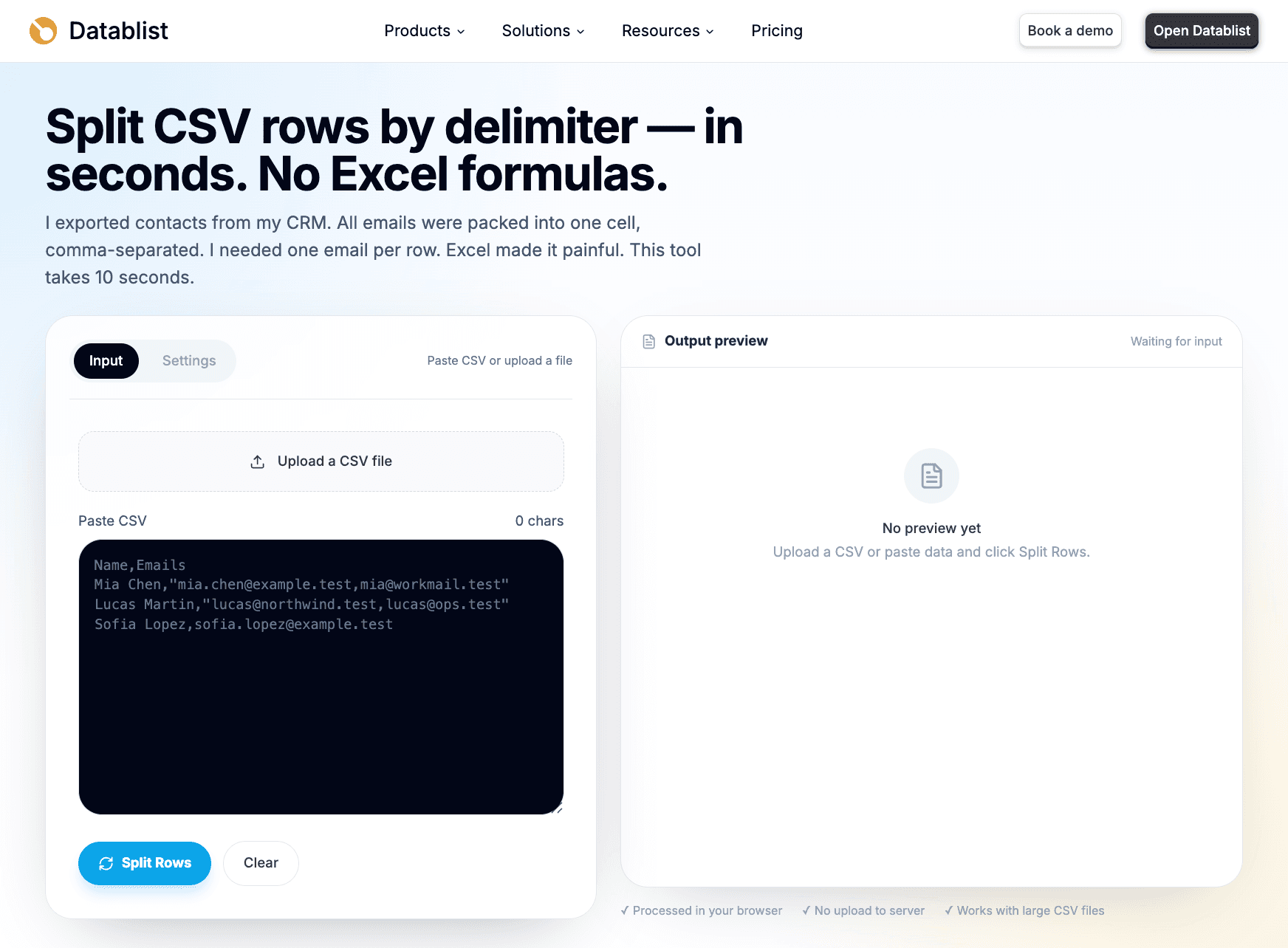
På dette tidspunkt skal du koncentrere dig om, at CSV-filen fortolkes korrekt. Indstillingerne for selve opdelingen bliver relevante senere. Første kontrol er enklere: Ser kolonneoverskrifterne og kolonnerne rigtige ud?
Trin 2: Indsæt eller upload din CSV-fil
Indsæt din CSV-fil i inputfeltet, eller upload filen fra din computer. Til et lille øvelseseksempel kan du indsætte udsnittet fra forrige afsnit. Til en rigtig dataoprydning bør du uploade hele eksportfilen.
Kontrollér tre ting efter importen:
- Kolonneoverskrifterne registreres korrekt.
- Feltet med flere værdier vises som én kolonne.
- Værdierne er ikke forskudt til de forkerte kolonneoverskrifter.
Hvis feltet Emails indeholder a@example.test,b@example.test, og værdierne vises i to forskellige kolonner, skyldes problemet ikke værktøjet til opdeling af rækker. CSV-filen mangler sandsynligvis anførselstegn omkring et felt, der indeholder kommaer.
Jeg foretrækker at rette dette, før jeg opdeler noget. Når rækkerne først er forskudt, bliver alle efterfølgende oprydningstrin sværere, fordi filstrukturen allerede er forkert.
Datablists værktøj håndterer CSV-felter i anførselstegn og almindelige tegnkodninger som UTF-8 og filer i Windows-1252-format. Det er dog stadig værd at kontrollere forhåndsvisningen. Jeg springer aldrig dette trin over, når filen kommer fra en CRM-eksport eller et scraping-værktøj, da sådanne filer ofte indeholder usædvanlige afgrænsere eller kopieret tekst.
Trin 3: Vælg kolonnen med flere værdier
Vælg den kolonne, du vil fordele på flere rækker. I dette eksempel vælger jeg Emails.
Værktøjet kan foreslå en sandsynlig kolonne og afgrænser ud fra CSV-filens indhold. Se det som en praktisk genvej, ikke som en beslutning, du kan undlade at kontrollere. Jeg tjekker altid den valgte kolonne før eksport, fordi en fil kan have flere kolonner med interne afgrænsere, eksempelvis Emails, Tags og Phone Numbers.
Typiske kolonner, du kan opdele, er:
EmailsPhone NumbersTagsCategoriesSkillsLine ItemsURLs
Den aktuelle version af CSV Rows Splitter udvider én valgt kolonne ad gangen. Du kan behandle den downloadede outputfil igen for at opdele endnu en kolonne, men overvej først, om værdierne er uafhængige eller parvist forbundne. Gentagen opdeling skaber kombinationer. Den parrer ikke posterne efter deres placering på listerne.
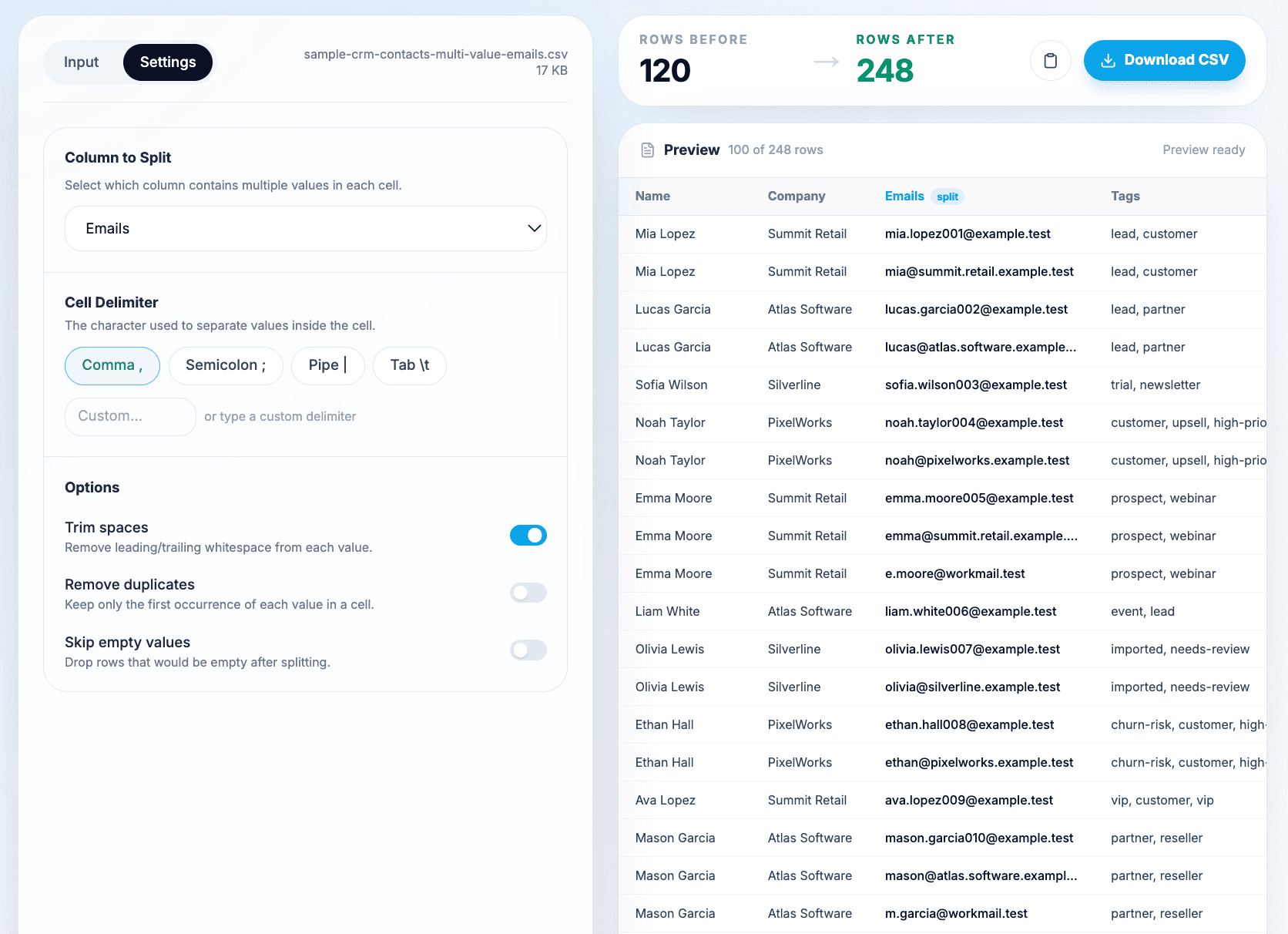
Begrænsningen til én kolonne er som regel en fordel ved dataoprydning. Du kan kontrollere hver transformation i stedet for at mangedoble filen til en struktur, du ikke havde tænkt dig.
Udvid en CSV-kolonne uden at miste relationer
At ”udvide en kolonne” betyder også at fordele kolonnens listeværdier på flere rækker. Behold et Source ID før opdelingen, så hver ny række kan spores tilbage til den oprindelige post. Flere rækker betyder ikke nødvendigvis flere unikke kunder.
Forestil dig, at én oprindelig række har to e-mailadresser og tre telefonnumre. Hvis du opdeler Emails, får du to rækker, som begge stadig indeholder alle tre telefonnumre. Hvis du derefter opdeler Phone Numbers i den eksporterede fil, får du seks rækker: Hver e-mailadresse kombineres med hvert telefonnummer. Værktøjet ved ikke, hvilket telefonnummer der hører til hvilken e-mailadresse.
| Trin | Rækker fra én kildepost | Betydning |
|---|---|---|
| Oprindeligt: to e-mailadresser og tre telefonnumre | 1 | Begge felter indeholder stadig lister. |
| Opdel Emails | 2 | Én e-mailadresse pr. række; alle telefonnumre kopieres til hver række. |
| Opdel Phone Numbers i denne eksport | 6 | Alle kombinationer af e-mailadresser og telefonnumre, ikke verificerede par. |
Hvis listerne er parvist forbundne, eksempelvis Product ID og Quantity med tilsvarende placeringer, skal de omstruktureres samlet, før du bruger et værktøj, der opdeler én kolonne. Hvis der er tale om uafhængige tags, kan kombinationerne være tilsigtede. Kontrollér, hvilken poststruktur destinationen kræver, før du beslutter dig.
Remove duplicates fjerner identiske fragmenter fra hver oprindelig celle efter opdelingen. Funktionen fjerner ikke dubletter i hele filen og fletter ikke kunder. Sammenligningen skelner mellem store og små bogstaver, så Lead og lead forbliver to forskellige værdier. Trim spaces kan fjerne mellemrum omkring værdierne inden sammenligningen, men normaliserer ikke brugen af store og små bogstaver eller forskellige stavemåder.
Vælg kolonnen og afgrænseren med omhu, behold Source ID, og sammenlign antallet af poster pr. ID efter eksporten. Brug en separat arbejdsgang til fjernelse af CSV-dubletter, hvis hele filen indeholder duplikerede poster.
Trin 4: Vælg afgrænseren i cellen
Vælg derefter den afgrænser, som adskiller værdierne i den valgte celle.
I eksemplet med Emails vælger jeg komma, fordi cellerne ser sådan ud:
"mia.chen@example.test,mia@workmail.test"Datablist understøtter almindelige celleafgrænsere:
- Komma
- Semikolon
- Lodret streg
- Tabulator
- Brugerdefineret afgrænser
Brug komma til enkle lister over e-mailadresser, tags og kategorier, når værdierne ikke selv indeholder kommaer. Brug semikolon eller lodret streg, når værdierne kan indeholde kommaer, eksempelvis virksomhedsnavne, lokationer eller kategorinavne. Brug en brugerdefineret afgrænser til eksporter, der anvender tekststrenge som /, ### eller en anden afgrænser fra kildesystemet.
Det afgørende er, at du vælger afgrænseren i den valgte celle og ikke CSV-filens kolonneafgrænser. En CSV-fil kan bruge komma til at adskille kolonner, mens den valgte celle bruger semikolon til at adskille telefonnumre:
Name,Phone Numbers
Mia Chen,"+1-555-1000; +1-555-2000"Her er CSV-filens kolonneafgrænser et komma, mens celleafgrænseren er et semikolon.
Trin 5: Indstil mellemrum, dubletter og tomme værdier
Til kontaktdata starter jeg normalt med disse indstillinger:
- Aktivér Trim spaces.
- Aktivér Remove duplicates, når gentagne værdier blot er støj i dataene.
- Aktivér Skip empty values, når celler kan slutte med en afgrænser.
Trim spaces er det oplagte standardvalg. Funktionen ændrer værdier som lucas@northwind.test til lucas@northwind.test. CRM-eksporter indeholder ofte et mellemrum efter hvert komma, og det kan senere forhindre eksakte matches.
Remove duplicates er nyttig, når en celle indeholder den samme værdi to gange:
"ava@orbit.test, ava@orbit.test, a.patel@workmail.test"Når fjernelse af dubletter er aktiveret, opretter rækken kun én række med ava@orbit.test i stedet for to. Jeg aktiverer funktionen for e-mailadresser, telefonnumre, URL'er og tags, fordi gentagne værdier sjældent har nogen betydning i disse felter.
Lad fjernelse af dubletter være deaktiveret, hvis gentagelserne har en betydning. Hvis et undersøgelsessvar eller en ordreeksport eksempelvis gentager et produkt-ID for at angive antal, vil fjernelse af dubletter ændre dataenes betydning.
Skip empty values er nyttig ved afsluttende afgrænsere:
"mia@example.test,"Hvis tomme værdier ikke springes over, kan den tomme værdi efter kommaet blive til en tom outputrække. Når indstillingen er aktiveret, beholder filen kun rækken med e-mailadressen.
🔍 Mine standardindstillinger
Ved oprydning i kontaktdata starter jeg med Trim spaces, Remove duplicates og Skip empty values aktiveret. Jeg ændrer kun dette, når gentagne eller tomme værdier har en forretningsmæssig betydning.
Hvis filtreringen fjerner alle opdelte værdier fra en celle, bevares den oprindelige række. Det beskytter rækker, hvor det valgte felt er tomt, eller hvor oprydningsindstillingerne kun fjerner ugyldige fragmenter.
Trin 6: Gennemse de udvidede rækker
Kontrollér forhåndsvisningen og antallet af rækker, før du downloader filen.
Rows before er antallet af oprindelige datarækker. Rows after er antallet af rækker efter opdelingen. Hvis en fil med 120 rækker bliver til 190 rækker, betyder det, at nogle celler indeholdt to eller flere værdier.
I forhåndsvisningen kontrollerer jeg forskellige typer rækker:
- En kontakt med én e-mailadresse skal forblive én række.
- En kontakt med to e-mailadresser skal blive til to rækker.
- En kontakt med gentagne e-mailadresser må ikke oprette duplikerede rækker, når Remove duplicates er aktiveret.
- Andre kolonner som
Company,TagsogSourceskal kopieres til hver oprettet række. - Tomme værdier fra den opdelte kolonne må kun vises, hvis jeg har valgt at beholde dem.
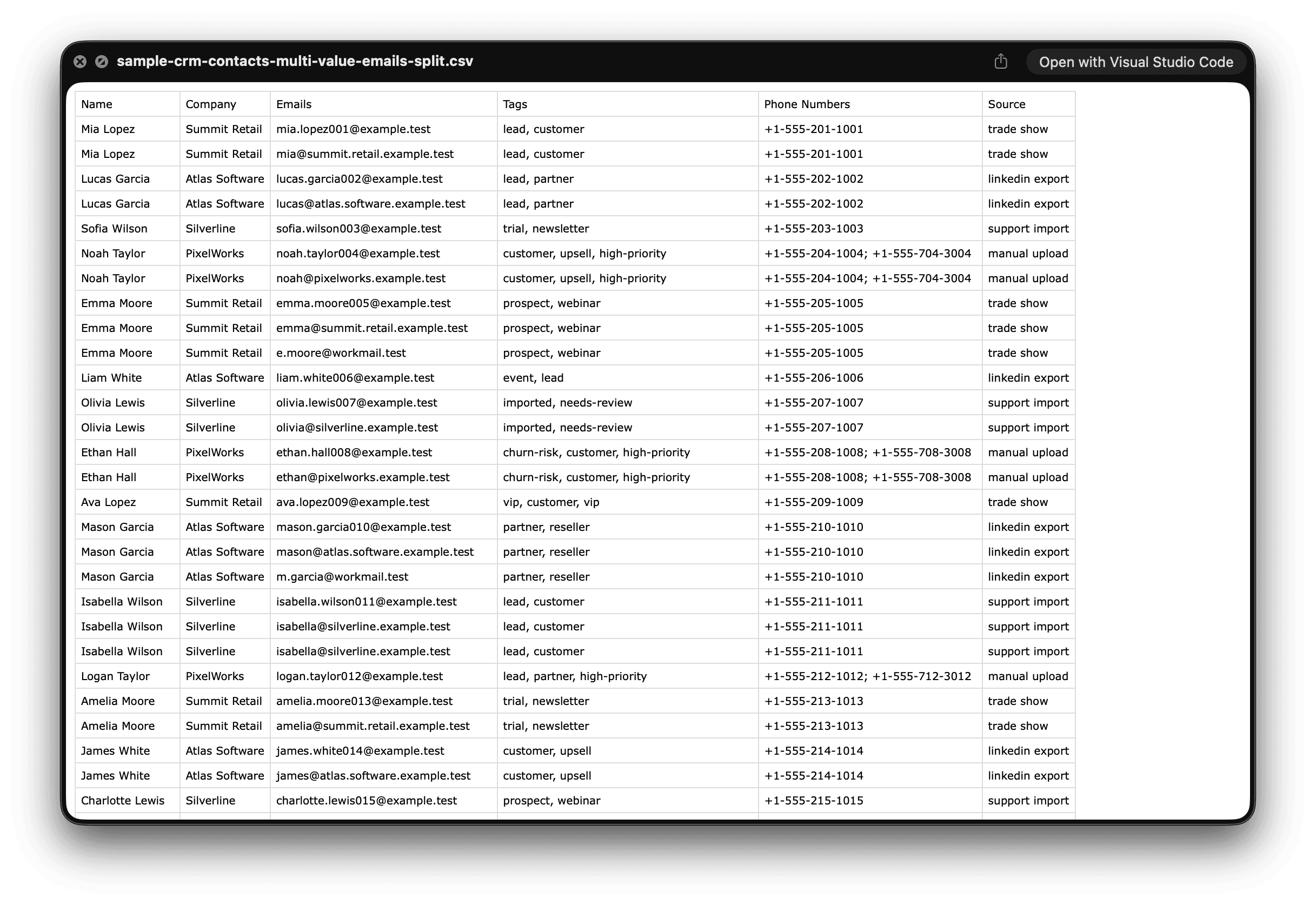
Forhåndsvisningen kan være begrænset til 100 outputrækker. Det betyder ikke, at kun 100 rækker eksporteres. Den downloadede CSV-fil indeholder hele det genererede resultat.
⚠️ Forhåndsvisningen er til kontrol
Brug forhåndsvisningen til at kontrollere strukturen, ikke til at tælle hver række manuelt. Ved større filer bør du downloade CSV-filen og kontrollere hele outputtet i dit regneark, dit CRM-system eller Datablists CSV editor.
Trin 7: Download den normaliserede CSV-fil
Når forhåndsvisningen ser rigtig ud, kan du kopiere den genererede CSV eller downloade filen.
Til små opgaver er det fint at kopiere. Ved større filer eller filer, der skal importeres i et andet værktøj, bør du downloade CSV-filen. Du har nu de samme kolonneoverskrifter som i inputfilen, men den valgte kolonne indeholder én værdi pr. række.
Den normaliserede struktur er lettere at bruge til:
- CRM-importer, der kræver én e-mailadresse eller ét telefonnummer pr. række.
- Fjernelse af dubletter ud fra e-mailadresse, telefonnummer, SKU, URL eller ID.
- Optælling af tags, kategorier, kompetencer eller ordrelinjer.
- Filtrering af poster før enrichment.
- Sammenkøring med et andet datasæt.
Hvis duplikerede kontaktposter er dit næste problem, kan du bruge en arbejdsgang til at fjerne duplikerede CSV-rækker efter opdelingen. Jeg foretrækker at opdele først, når den identifikator, jeg skal bruge, ligger gemt i en celle med flere værdier.
Kontrollér resultatet, før du bruger det
Her er den praktiske kontrol, jeg foretager, før jeg importerer outputtet i et vigtigt system.
Start med en række, der skal udvides:
Name,Company,Emails,Tags
Lucas Martin,Northwind,"lucas@northwind.test, l.martin@personal.test, lucas@ops.test","lead,partner"Når Emails er opdelt, skal resultatet være:
Name,Company,Emails,Tags
Lucas Martin,Northwind,lucas@northwind.test,"lead,partner"
Lucas Martin,Northwind,l.martin@personal.test,"lead,partner"
Lucas Martin,Northwind,lucas@ops.test,"lead,partner"Lav derefter stikprøver i hele filen:
- Sammenlign antallet af rækker før og efter.
- Søg efter tomme værdier i den opdelte kolonne.
- Filtrér efter nogle kontakter, der havde henholdsvis én, to og tre værdier.
- Kontrollér, at felter i anførselstegn stadig åbnes korrekt i et regneark.
- Kontrollér gentagne værdier, hvis du har aktiveret Remove duplicates.
- Test en lille import, før du sender hele filen til et CRM.
Det sidste punkt er vigtigt. Nogle CRM-systemer forventer én kontakt pr. række med flere e-mailfelter. Andre foretrækker én e-mailadresse pr. række eller en separat relateret tabel. Den rigtige CSV-struktur afhænger af destinationens importformat.
Andre CSV-kolonner, du kan opdele i rækker
Den samme arbejdsgang fungerer for alle kolonner, hvor én celle indeholder en liste.
Produkttags er et godt eksempel. Hvis kolonnen Tags indeholder electronics,computers,work, giver en opdeling én række pr. tag. Det gør optælling, filtrering og enrichment lettere.
Telefonnumre fungerer ofte bedre med semikolon eller lodret streg:
Name,Phone Numbers
Mia Chen,"+1-555-1000; +1-555-2000"Brug Trim spaces her. Eksporter med telefonnumre indeholder ofte et mellemrum efter semikolonet.
Til e-handelskategorier bør du vælge en afgrænser, der ikke forekommer i kategorinavnene. Hvis kategorinavnene indeholder kommaer, er en lodret streg sikrere end et komma:
Product,Categories
Laptop,"Electronics|Computers|Work"Scrapede URL'er er et andet oplagt eksempel. En scraping-arbejdsgang kan returnere flere profil-URL'er, produkt-URL'er eller links i ét felt. Opdel listen, så du får én URL pr. række før validering, enrichment eller sammenligning.
Ordre-ID'er og ordrelinjer kan også opdeles, men vær opmærksom på betydningen. Hvis gentagne produkt-ID'er angiver antal, må du ikke fjerne dubletter. Hvis de er utilsigtede dubletter, bør du fjerne dem.
Hvis du ikke vil fordele værdier på rækker, men i stedet rydde op i gentagne værdier i ét felt med flere værdier, kan du læse guiden til at fjerne dubletter i felter med flere værdier.
Løs typiske problemer med opdeling af CSV-rækker
Hvis værdier vises under de forkerte kolonneoverskrifter, blev CSV-filen sandsynligvis fortolket forkert før opdelingen. Den typiske årsag er et komma i et felt, som ikke står i anførselstegn. Ret anførselstegnene, eller eksportér CSV-filen igen, og importér den på ny.
Hvis outputtet har for mange rækker, skal du først kontrollere afgrænseren. Du kan have valgt komma, selvom den rigtige afgrænser er semikolon, lodret streg eller en brugerdefineret tekststreng. Kontrollér også for dubletter og dobbelte afgrænsere som a@example.test,,b@example.test.
Hvis outputtet har for få rækker, bør du undersøge en rå celle fra den valgte kolonne. Værdien bruger måske en afgrænser, du ikke har bemærket. Nogle systemer eksporterer eksempelvis lister med en lodret streg:
"lead|customer|partner"I så fald opdeler et komma ikke noget.
Hvis der stadig står mellemrum foran værdierne, skal du aktivere Trim spaces og køre opdelingen igen. Mellemrum er nemme at overse, indtil du forsøger at matche e-mailadresser eller tags eksakt.
Hvis forhåndsvisningen kun viser 100 outputrækker, skal du downloade CSV-filen. Forhåndsvisningen kan være begrænset, men eksporten indeholder hele resultatet.
Hvis du egentlig vil opdele én CSV-fil i flere mindre filer, skal du bruge CSV file splitter. CSV Rows Splitter fordeler værdier fra rækker på flere rækker. CSV file splitter opretter separate filer.
Hvornår opdeling af CSV-rækker er nyttig
Brug denne arbejdsgang, når du har brug for én værdi pr. række før det næste datatrin.
Den er nyttig til:
- Normalisering af CRM-eksporter før fjernelse af dubletter.
- Klargøring af én e-mailadresse, ét telefonnummer, én URL, ét tag, én kategori eller ét ID pr. række.
- Konvertering af scrapede lister til rækker, du kan filtrere og berige.
- Optælling af tags, kompetencer, kategorier eller relaterede poster.
- Klargøring af importer, der afviser flere værdier i ét felt.
- Kontrol af, om gentagne værdier er reelle dubletter eller forventede data.
Brug ikke denne arbejdsgang, hvis destinationssystemet forventer flere værdier på én række. Undgå den også, hvis flere kolonner kræver relationel modellering på samme tid. I sådanne tilfælde kan du have brug for en databasebaseret arbejdsgang frem for en enkel CSV-transformation.
Til de fleste oprydningsopgaver er det dog tilstrækkeligt at udvide én kolonne ad gangen. Det giver dig en overskuelig fil, et tydeligt antal rækker og et godt udgangspunkt for næste trin.
Konklusion
Når du opdeler en CSV-kolonne i flere rækker, handler det først og fremmest om at vælge det rigtige felt og den rigtige afgrænser. Upload eller indsæt CSV-filen, vælg kolonnen med flere værdier, vælg afgrænseren i cellen, konfigurér oprydningsindstillingerne, gennemse resultatet, og download den normaliserede fil.
Outputtet beholder dine oprindelige kolonneoverskrifter, kopierer de øvrige kolonner og placerer én værdi pr. række i den valgte kolonne. Denne struktur er lettere at deduplikere, importere, filtrere, tælle og berige.
Når du er klar til at prøve, kan du åbne CSV Rows Splitter og starte med nogle få rækker, før du behandler hele filen.
FAQ
Hvordan opdeler jeg kommaseparerede CSV-værdier i rækker?
Åbn Datablists CSV Rows Splitter, indsæt eller upload din CSV-fil, vælg kolonnen med kommaseparerede værdier, vælg komma som celleafgrænser, gennemse de udvidede rækker, og download derefter resultatet.
Hvad er forskellen på en CSV-afgrænser og en celleafgrænser?
CSV-afgrænseren adskiller filens kolonner. Afgrænseren i en celle adskiller flere værdier, der er gemt i det samme felt. En CSV-fil kan eksempelvis bruge komma mellem kolonner, mens en Phone Numbers-celle bruger semikolon mellem telefonnumrene.
Kan jeg opdele en CSV-kolonne i rækker uden Excel?
Ja. Brug CSV Rows Splitter online til at indsætte eller uploade filen, vælge kolonnen og afgrænseren, gennemse resultatet og eksportere en ny CSV-fil. Du behøver hverken formler, Power Query eller manuel kopiering og indsættelse.
Kan jeg opdele flere CSV-kolonner på samme tid?
Den aktuelle arbejdsgang udvider én valgt kolonne ad gangen. Hvis du skal opdele flere kolonner, kan du downloade resultatet efter den første opdeling og derefter behandle den eksporterede CSV-fil igen med den næste kolonne.
Hvad sker der med de andre kolonner, når en række opdeles?
De øvrige kolonner duplikeres på tværs af de genererede rækker. Hvis en kontakt har tre e-mailadresser, kopieres Name, Company, Tags og de øvrige felter til hver af de tre outputrækker.
Hvorfor havner mine kommaseparerede værdier i forskellige kolonner?
Cellen indeholder sandsynligvis kommaer uden at stå i anførselstegn som ét samlet CSV-felt. Værdier som "a@example.test,b@example.test" skal forblive i ét felt. Uden anførselstegn kan en CSV-parser opfatte kommaet som en kolonneafgrænser.
Viser forhåndsvisningen alle outputrækker?
Ikke altid. Forhåndsvisningen kan være begrænset til 100 outputrækker, men den downloadede CSV-fil indeholder hele det genererede resultat.
Hvornår bør jeg fjerne dubletter i en celle?
Fjern dubletter, når gentagne værdier blot er støj, eksempelvis gentagne e-mailadresser, tags, telefonnumre, URL'er eller ID'er. Lad funktionen være deaktiveret, når gentagelserne har en betydning, eksempelvis gentagne vare-ID'er, der angiver antal.