
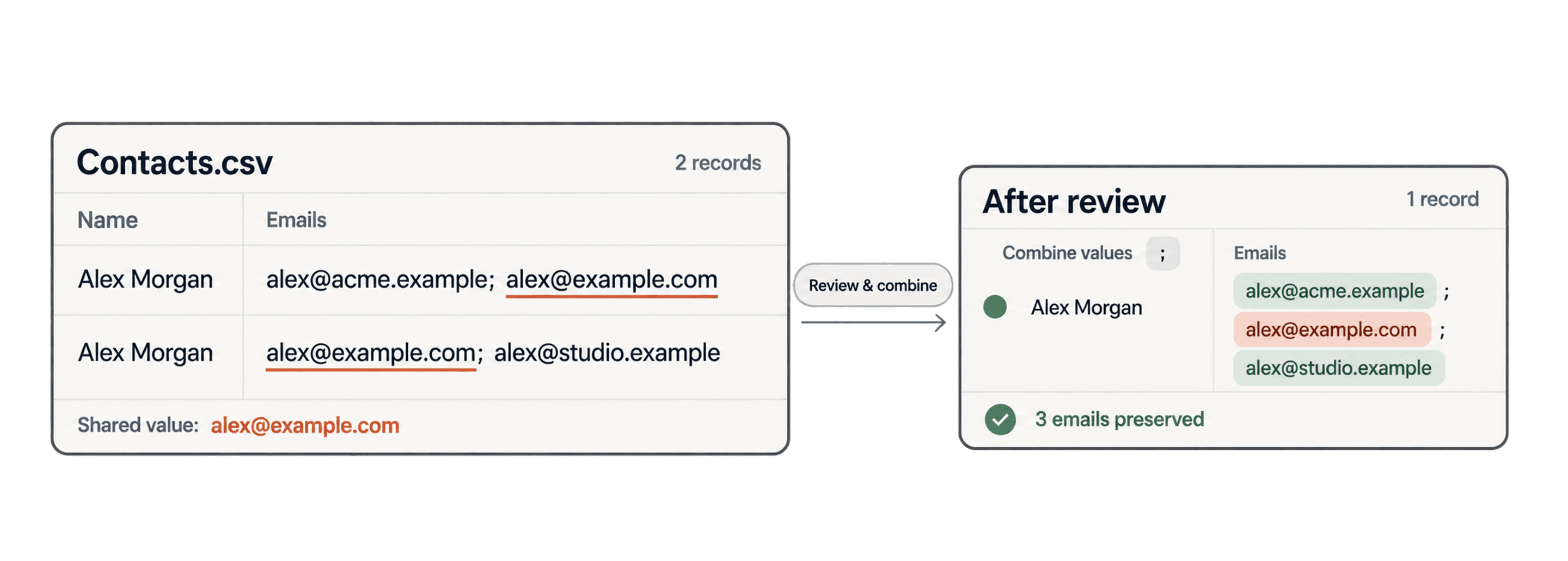
For at fjerne dubletter i et felt med flere værdier skal du opdele hver celle i separate sammenligningsværdier, før posterne matches. I Datablist aktiverer du Multiple Values på en tekstbaseret property, der bruger Exact eller Smart. Datablist opdeler cellen ved semikoloner, anvender den valgte processor på hver del og betragter propertyen som et match, når mindst én værdi matcher.
Dette workflow er nyttigt, når én CRM-række indeholder flere e-mailadresser, websites, identifikatorer, tags eller kompetencer i samme celle. Du kan finde to poster, der deler én værdi, uden at hele celleindholdet behøver at være identisk.
Denne guide bruger et målt eksempel med 200 rækker og e-mailadresser. Du kan følge de samme trin med din egen CSV- eller Excel-fil.
- Klargør feltet med flere værdier
- Konfigurer matching med Multiple Values
- Gennemgå og flet grupperne
- Se, hvornår du bør bruge indstillingen
Klargør feltet med flere værdier
Datablist bruger semikolon (;) som separator mellem flere værdier. Mellemrum omkring hver del fjernes. Kommaer, lodrette streger og linjeskift opdeles ikke med denne indstilling. Hvis du vil have separate outputkolonner frem for at finde dubletter, skal du bruge Split Property med den faktiske separator og kontrollere forhåndsvisningen.
Hvis kategorinavne står i forskellig rækkefølge fra celle til celle, viser guiden til opdeling i navngivne kolonner, hvordan du placerer hvert udtryk i sin egen kolonne.
De følgende to celler er eksempelvis forskellige som helhed, men begge indeholder shared-008@match.example:
| Eksternt ID | E-mailadresser |
|---|---|
MV-008-A | primary-008@redwood-008.example;shared-008@match.example |
MV-008-B | shared-008@match.example |
Download eksempelfilen med 200 rækker og flere e-mailværdier for at genskabe workflowet. Den indeholder 60 konstruerede grupper med to poster og 80 kontrolposter uden match. Hver konstrueret gruppe har én unik fælles adresse, så uafhængige grupper ikke kan blive forbundet via en genbrugt testværdi.
Importér filen i en collection, og map Emails som en Text property. Email-processoren fortolker hver semikolonsepareret del under dubletkontrollen.
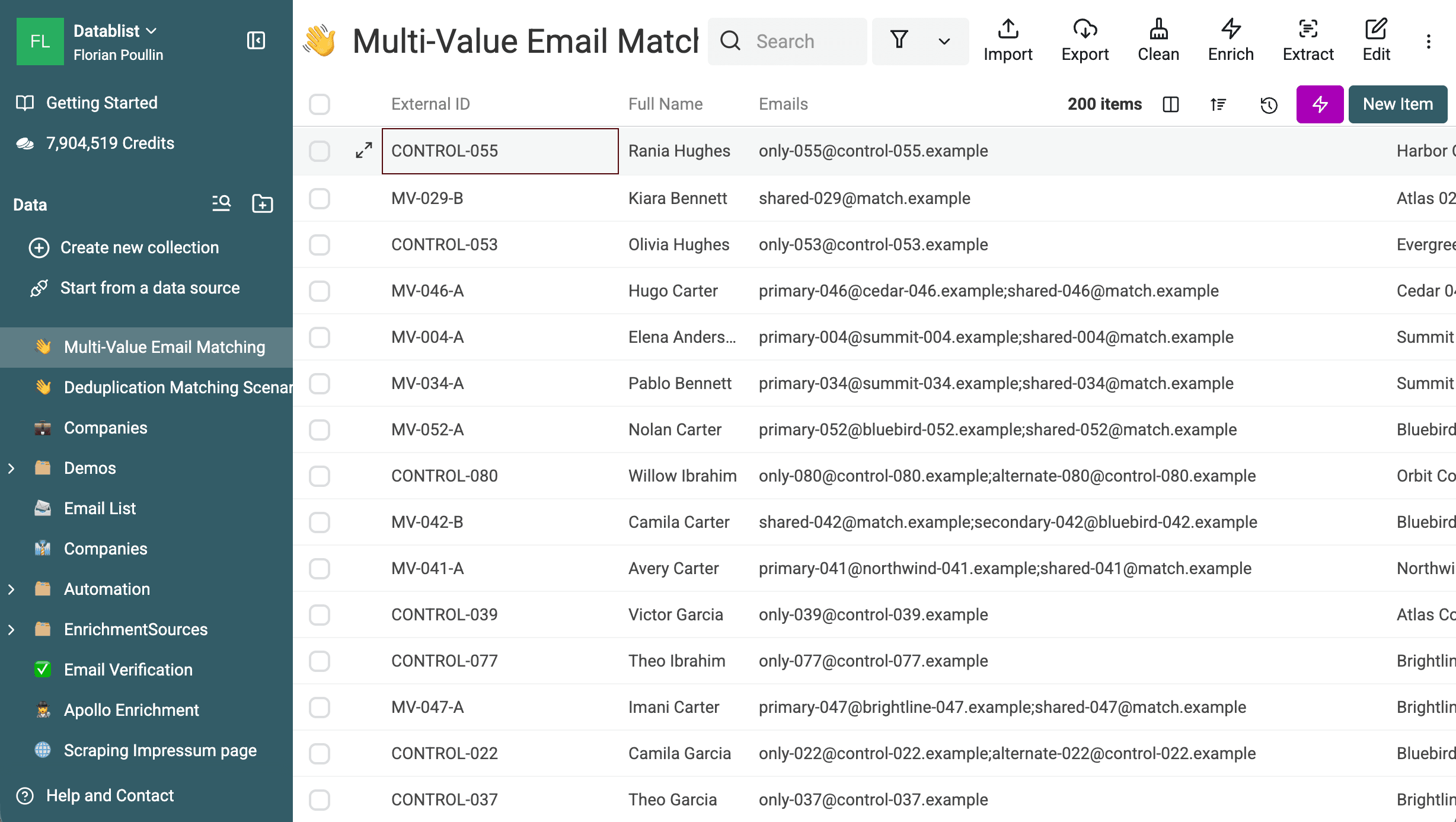
Hvis din kilde bruger kommaer eller en anden separator, skal du normalisere kolonnen før matching. Brug søg og erstat, når separatoren er entydig. Hvis du i stedet har brug for én outputrække pr. e-mailadresse, skal du bruge CSV Rows Splitter. Opdeling af rækker og matching af celler med flere værdier løser to forskellige problemer.
⚠️ Erstat ikke kommaer ukritisk, hvis cellerne kan indeholde navne, adresser eller tekst i anførselstegn. Kontrollér, at afgrænseren kun tilhører listen over værdier.
Konfigurer matching med Multiple Values
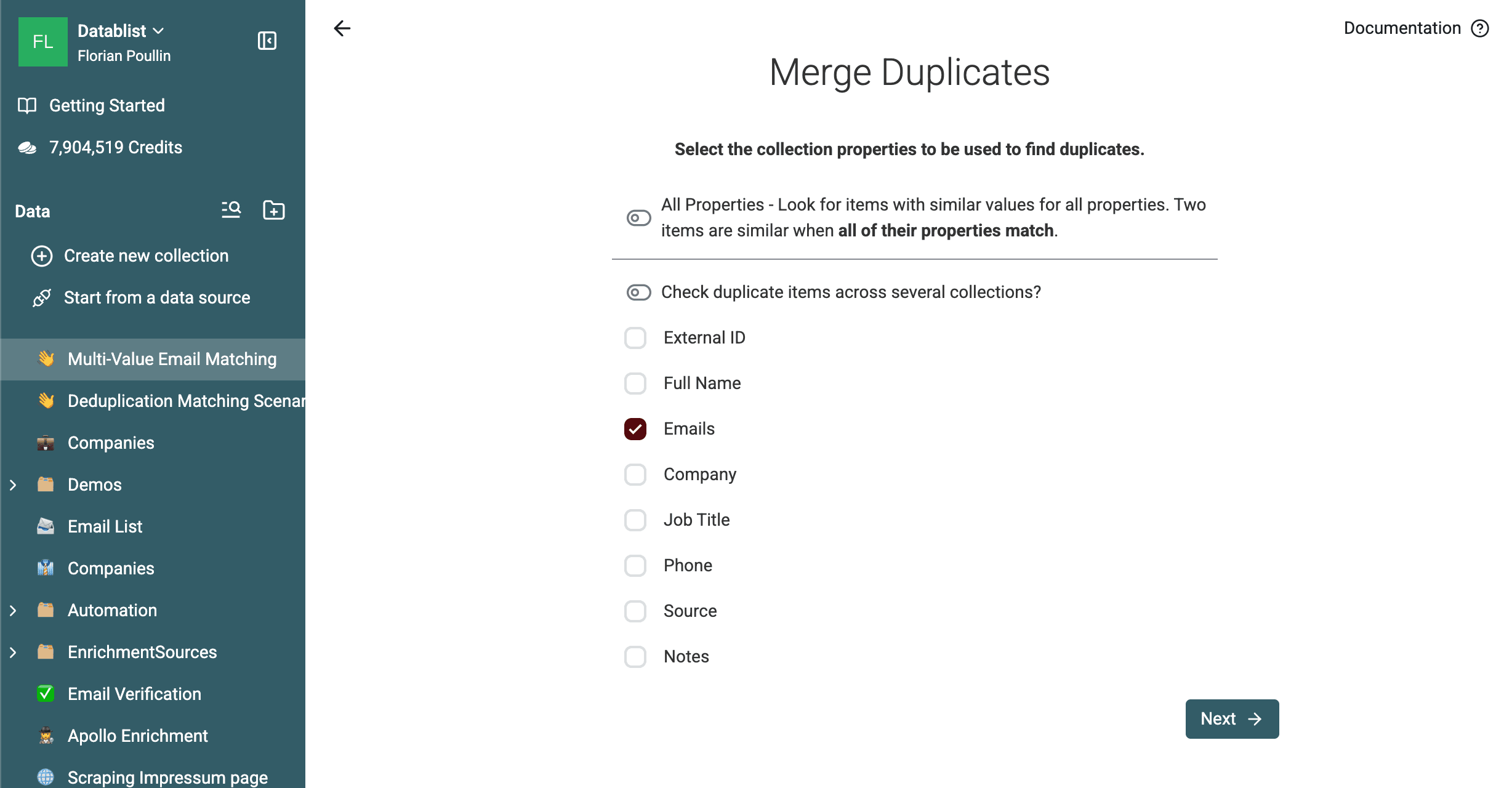
Åbn Clean > Merge duplicates. Deaktivér All Properties, og vælg derefter kun Emails til denne kørsel.
Konfigurer propertyen således:
- Algorithm: Smart
- Processor: Email
- Option: Multiple Values aktiveret
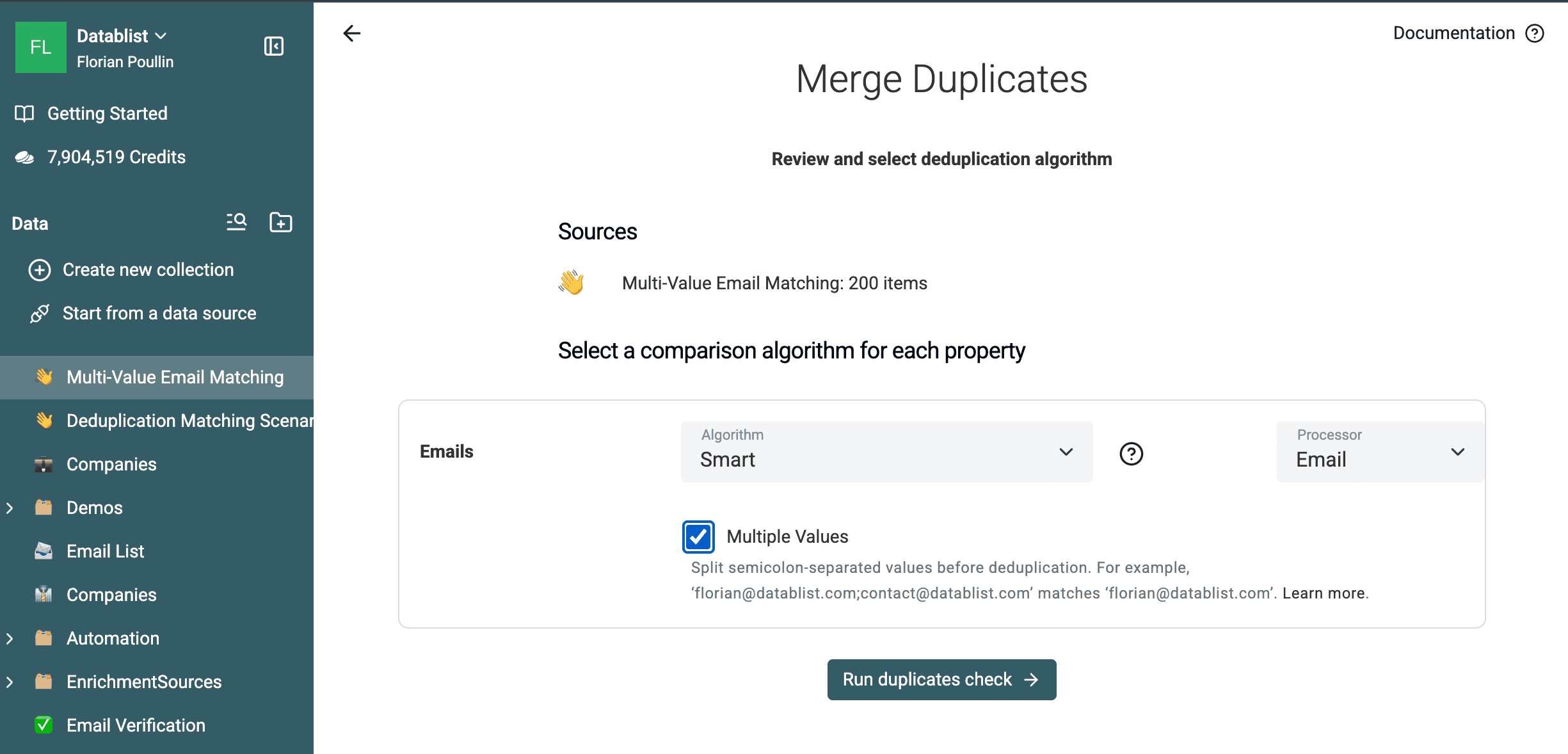
Multiple Values er tilgængelig på betalingsabonnementer for tekstbaserede properties, der bruger Exact eller Smart. Det er en sammenligningsindstilling, ikke en separat processor.
For hvert par af poster gør Datablist følgende:
- Opdeler begge celler ved hvert semikolon.
- Fjerner mellemrum omkring hver del.
- Anvender Email-processoren på hver adresse.
- Sammenligner hver del i den ene post med alle dele i den anden.
- Registrerer propertyen som et match, når mindst én sammenligning lykkes.
Smart Email-behandlingen anvendes fortsat på hver enkelt del. Den kan normalisere store og små bogstaver, omgivende mellemrum, plus-aliaser, Gmail-punktummer, googlemail.com, visningsnavne omkring adressen og mailto:-værdier. Brug Exact, hvis alle adresser skal matche uden disse e-mailspecifikke Smart-regler.
Klik på Run duplicates check. Eksempelfilen giver 60 grupper med to rækker. Alle 120 konstruerede poster blev fundet, og ingen af de 80 kontrolposter optrådte i en gruppe.
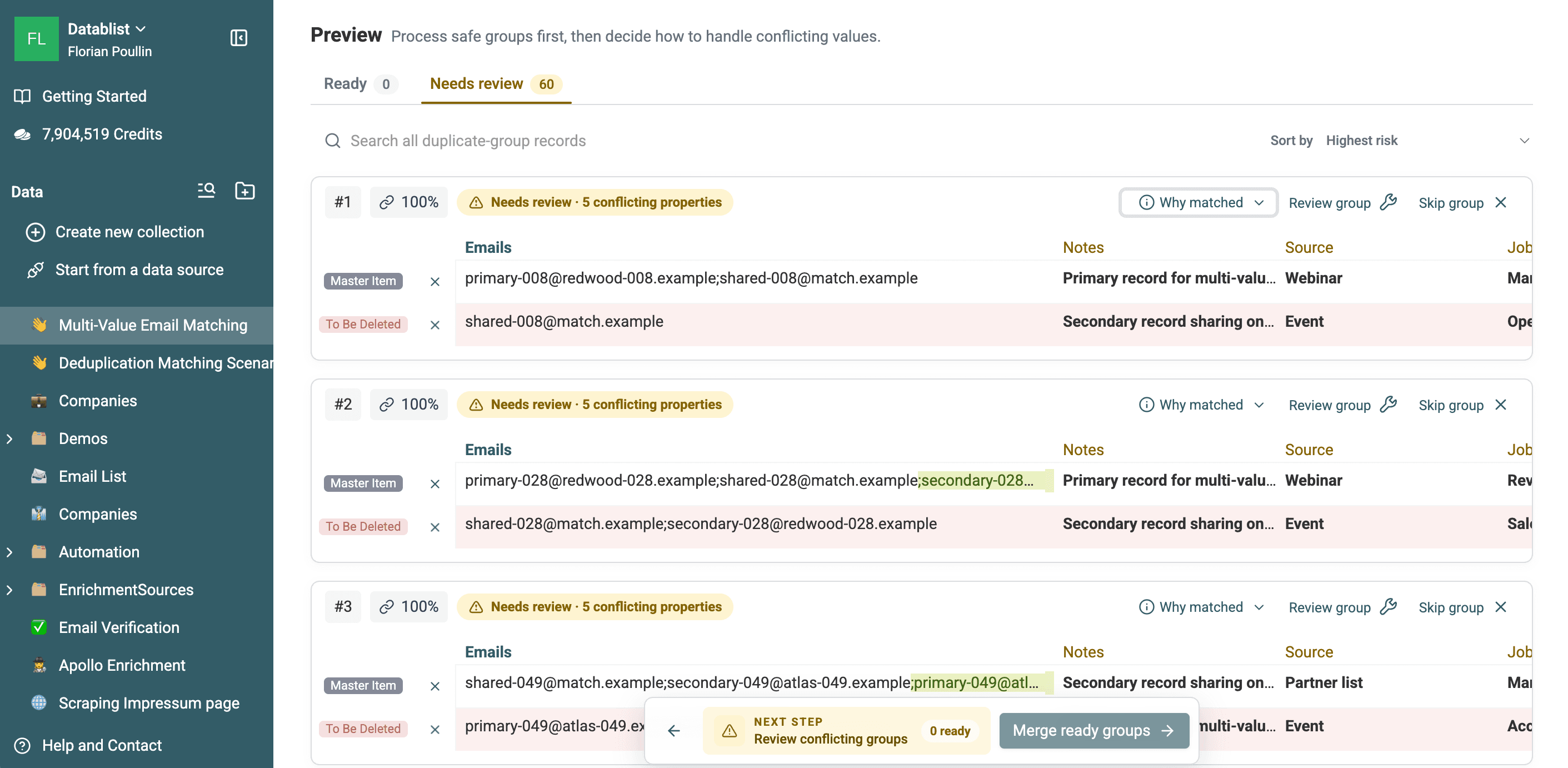
Hele celleindholdet vises fortsat i resultaterne. Det gør det nemt at kontrollere, hvilken adresse der går igen, og hvilke adresser der kun tilhører én post.
Åbn Why matched for en gruppe. Forklaringen bør vise Emails, Smart, Email processor og Multiple values. Scoren på 100 % i dette eksempel gælder det matchende e-mailpar, ikke alle værdier i begge celler.
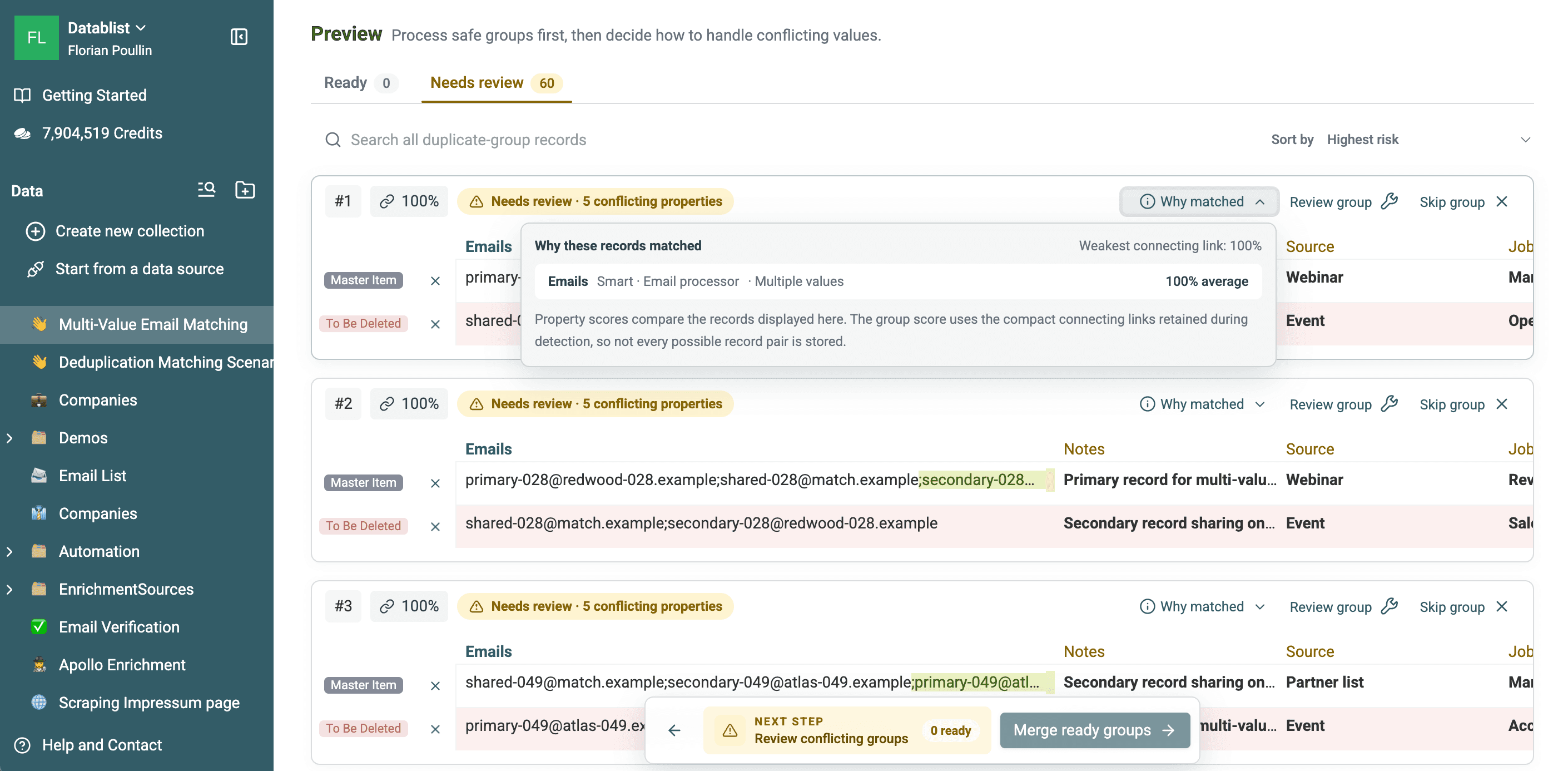
Download de 60 eksporterede dubletgrupper for at undersøge det målte resultat. Hver eksporteret gruppe indeholder to poster fra den samme konstruerede enhed.
Gennemgå og flet grupperne
Eksemplet placerer alle 60 grupper i Needs review, fordi fem andre properties indeholder modstridende værdier. E-mailmatchet er stadig 100 %. Ready og Needs review angiver, om sammenfletningen kan gennemføres sikkert med de valgte regler – ikke om e-mailmatchet er usikkert.
Vælg Merge and preserve data for at samle hver gruppe. Multiple Values styrer, hvordan poster matches. Indstillingen afgør ikke, hvordan hvert felt skal bevares efter sammenfletningen. Den matchende property gennemgås på samme måde som de øvrige felter. Hvis celleværdierne er i konflikt, skal du vælge, om de skal kombineres, om masterpostens værdi skal beholdes, eller om der skal anvendes en feltregel.
Hvis du eksempelvis vælger Combine values med semikolon for e-mailcellerne i MV-028, bevarer resultatet de tre forskellige adresser:
| Før | Efter sammenfletning |
|---|---|
To poster med den fælles adresse shared-028@match.example | primary-028@redwood-028.example;shared-028@match.example;secondary-028@redwood-028.example |
Skærmbilledet fra eksemplet viser fem uafklarede felter for de viste grupper: External ID, Company, Job Title, Source og Notes. Kontrollér hele forhåndsvisningen for hver gruppe, da konfliktfelterne afhænger af værdierne i de enkelte poster.
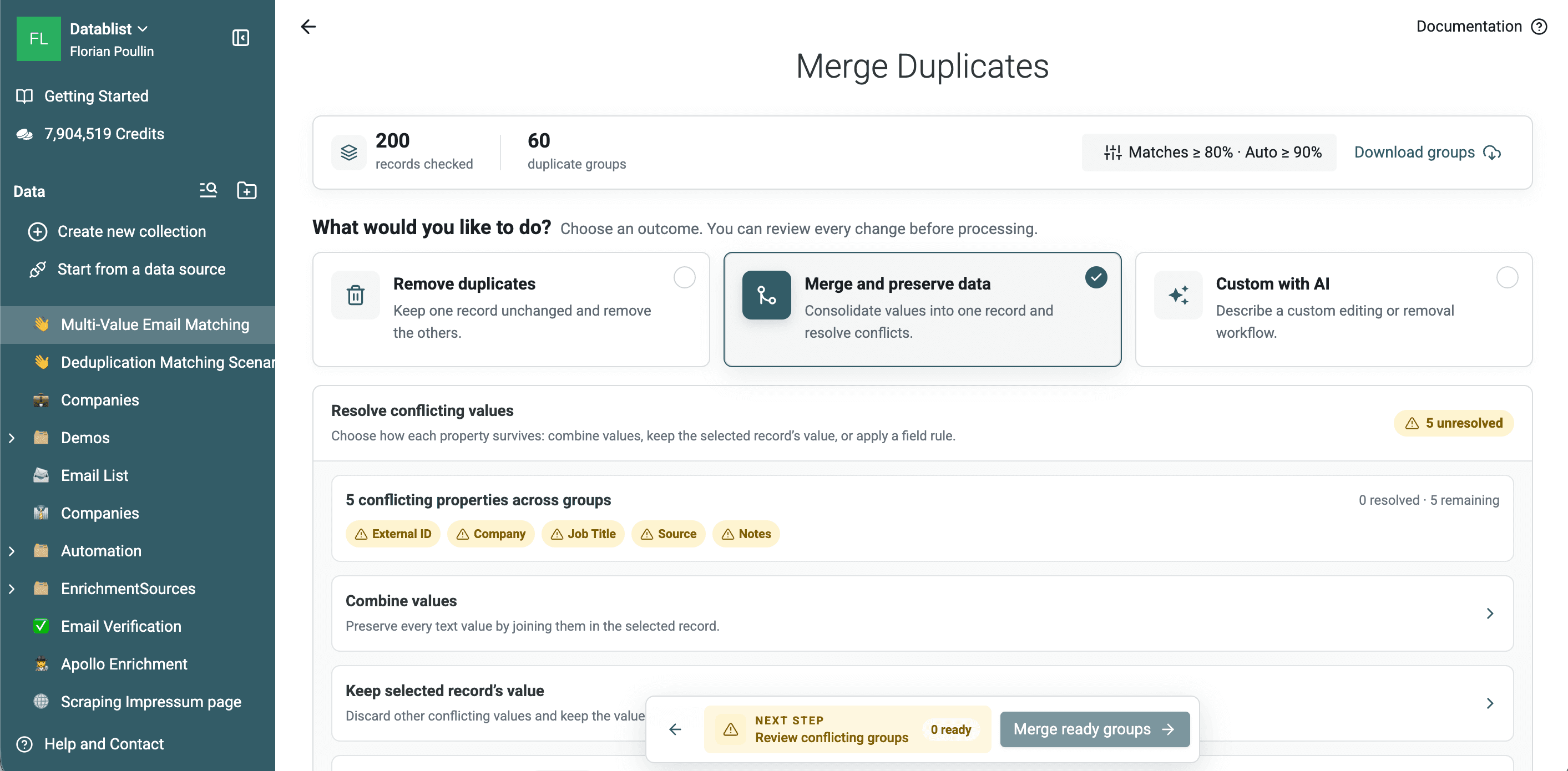
Vælg en af de aktuelle fletteindstillinger for hver property med modstridende værdier:
- Combine values bevarer forskellige tekstværdier med en valgt afgrænser.
- Keep selected record's value kasserer de øvrige modstridende værdier.
- En feltregel kan vælge en værdi ud fra dataene i hver gruppe.
Vælg derefter den post, der skal beholdes. Most complete er et praktisk standardvalg, men du kan også bruge oprettelses- eller opdateringsdatoer, en høj eller lav numerisk værdi eller en bestemt matchende værdi. Gennemgå forhåndsvisningen, før du behandler grupperne.
Download først grupperne, hvis du har brug for en fil til revision og dokumentation. Efter sammenfletningen opretter Datablist også en ændringslog, og handlingen vises i din collection-historik. Du kan se hele processen til gennemgang og fortrydelse i guiden om, hvordan du fjerner dubletter fra en liste uden at miste data.
Hvornår skal du bruge matching med flere værdier?
Brug denne indstilling, når én fælles del er et væsentligt tegn på, at posterne tilhører samme enhed:
- Flere e-mailadresser gemt på én kontakt.
- Flere domæner eller konto-URL'er gemt på én virksomhed.
- Kunde-, leverandør- eller produkt-ID'er gemt i ét felt.
- Kompetencer, kategorier eller tags, når en fælles værdi reelt definerer en dublet.
Vær forsigtig med brede værdier. Et fælles tag som newsletter, customer eller enterprise beviser ikke, at to poster repræsenterer den samme enhed. Genbrugte værdier kan også forbinde flere parvise matches i én større dubletgruppe. Tilføj en ekstra property, eller gennemgå gruppen manuelt, hvis én fælles del ikke er en stærk identifikator.
Hvis hver celle indeholder én e-mailadresse, kan du bruge det enklere workflow til deduplikering af e-mailadresser. Hvis du skal sammenligne virksomhedsnavne, der ligner hinanden, kan du følge guiden til deduplikering af virksomhedsnavne.
Ofte stillede spørgsmål
Hvilken separator bruger Multiple Values?
Indstillingen bruger semikolon. Datablist opdeler ved ; og fjerner mellemrum omkring hver del. Kommaer, lodrette streger og linjeskift behandles ikke som separatorer af denne indstilling.
Ændrer Multiple Values den gemte celle?
Nej. Indstillingen ændrer den måde, dubletkontrollen fortolker propertyen på. Den gemte værdi forbliver uændret, indtil du vælger at flette posterne.
Skal alle værdier matche?
Nej. Propertyen matcher, når mindst én del fra den første post matcher én del fra den anden. De to komplette lister kan godt være forskellige.
Kan Exact eller Smart kombineres med Multiple Values?
Ja. Multiple Values er tilgængelig for tekstbaserede properties, der bruger Exact eller Smart. Vælg en processor som Email eller URL ud fra de værdier, der er gemt i cellen.
Er Multiple Values tilgængelig på Free-abonnementet?
Nej. Det er en avanceret indstilling til deduplikering, som er tilgængelig på betalingsabonnementer.
Matching med flere værdier er mest pålidelig, når hver del er en stærk identifikator, og separatoren bruges konsekvent. Begynd med én property, gennemgå de fundne grupper, og flet først posterne, når du har bekræftet den overlappende værdi.
Den korte reference om deduplikering af felter med flere værdier forklarer separatoren, og hvorfor et match på én del ikke løser en flettekonflikt i hele cellen.