

Per unire lead duplicati senza perdere informazioni utili, devi innanzitutto stabilire quali record rappresentano la stessa persona o azienda. Poi scegli il record da conservare, completa i campi mancanti e risolvi i valori in conflitto prima di procedere con il merge.
Eliminare tutte le righe che contengono la stessa email può farti perdere un numero di telefono, una nota o un identificativo CRM presente soltanto in un altro record. Datablist separa il rilevamento dei duplicati dalle decisioni di merge, così puoi esaminare ogni gruppo prima di modificare i dati.
Se i lead sono distribuiti tra più database, parti da esportazioni che includano l'ID di ogni record nel sistema di origine. Questa guida utilizza un workflow basato su file: prima pulisci la lista combinata dei lead in Datablist, poi prepari gli aggiornamenti per i sistemi di origine.
In questa guida passo passo scoprirai:
- Come trovare automaticamente i lead duplicati
- Come deduplicare automaticamente i lead
- Come unire manualmente i lead duplicati rimasti
- Come aggiornare il CRM con la lista di lead pulita
- Come esportare i gruppi di duplicati in un file Excel per elaborarli esternamente
Nota: questa guida riguarda la deduplicazione dei lead, ma il processo è simile per qualsiasi lista di record da deduplicare: contatti, aziende, prodotti e così via.
Trovare lead duplicati
Per iniziare, importa il tuo database di lead in Datablist.
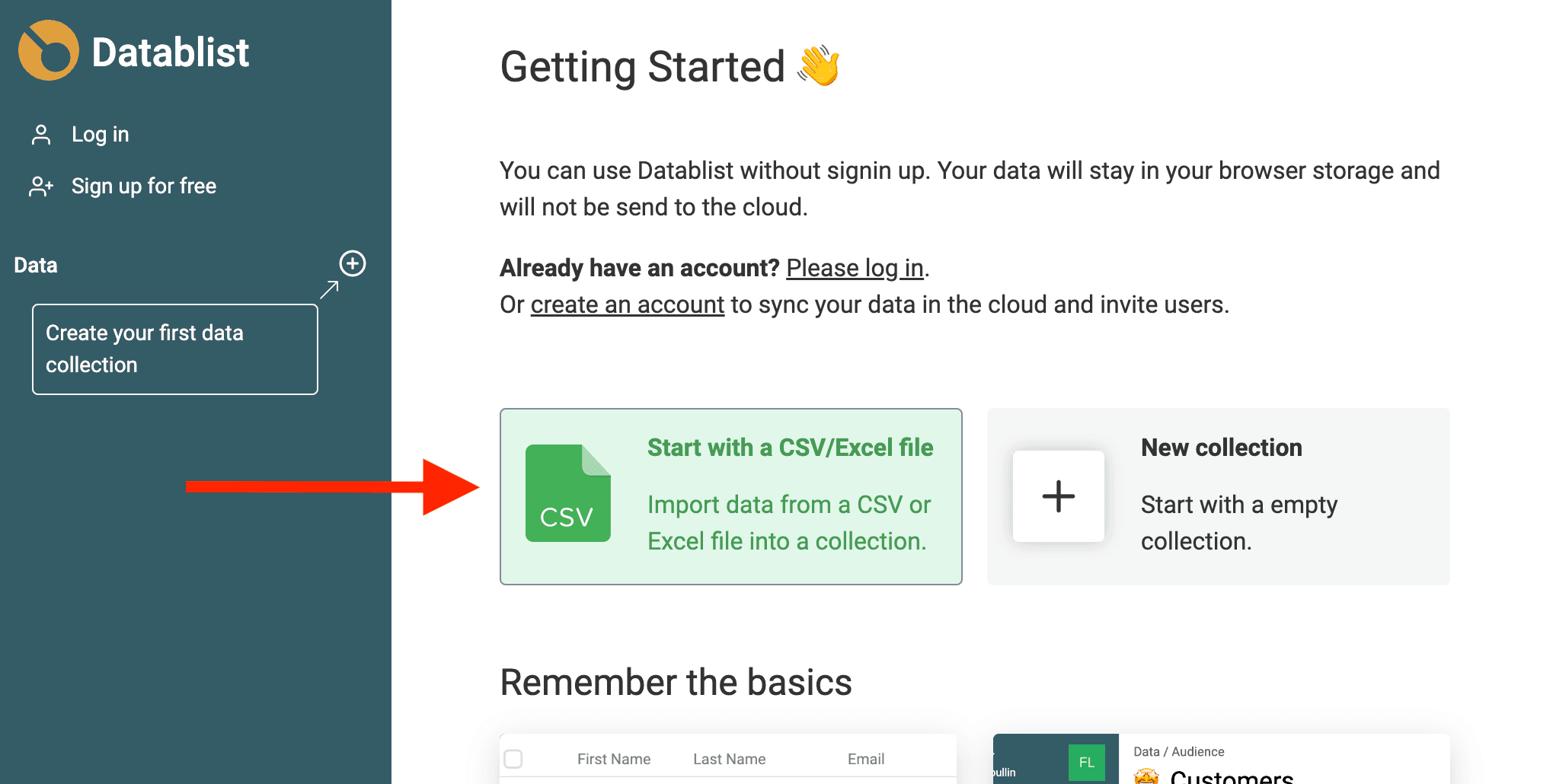
In Datablist, i dati sono organizzati in collection. Una collection contiene una lista di record che condividono lo stesso modello di dati. Per importare i lead devi utilizzare file esterni. Datablist supporta file CSV ed Excel. Clicca su Import CSV/Excel, quindi seleziona il file con la tua lista di lead.
Clicca su + per creare una nuova collection. Assegnale un nome (e un'icona 🚀). In alternativa, dalla schermata iniziale clicca su Start with a CSV/Excel file.
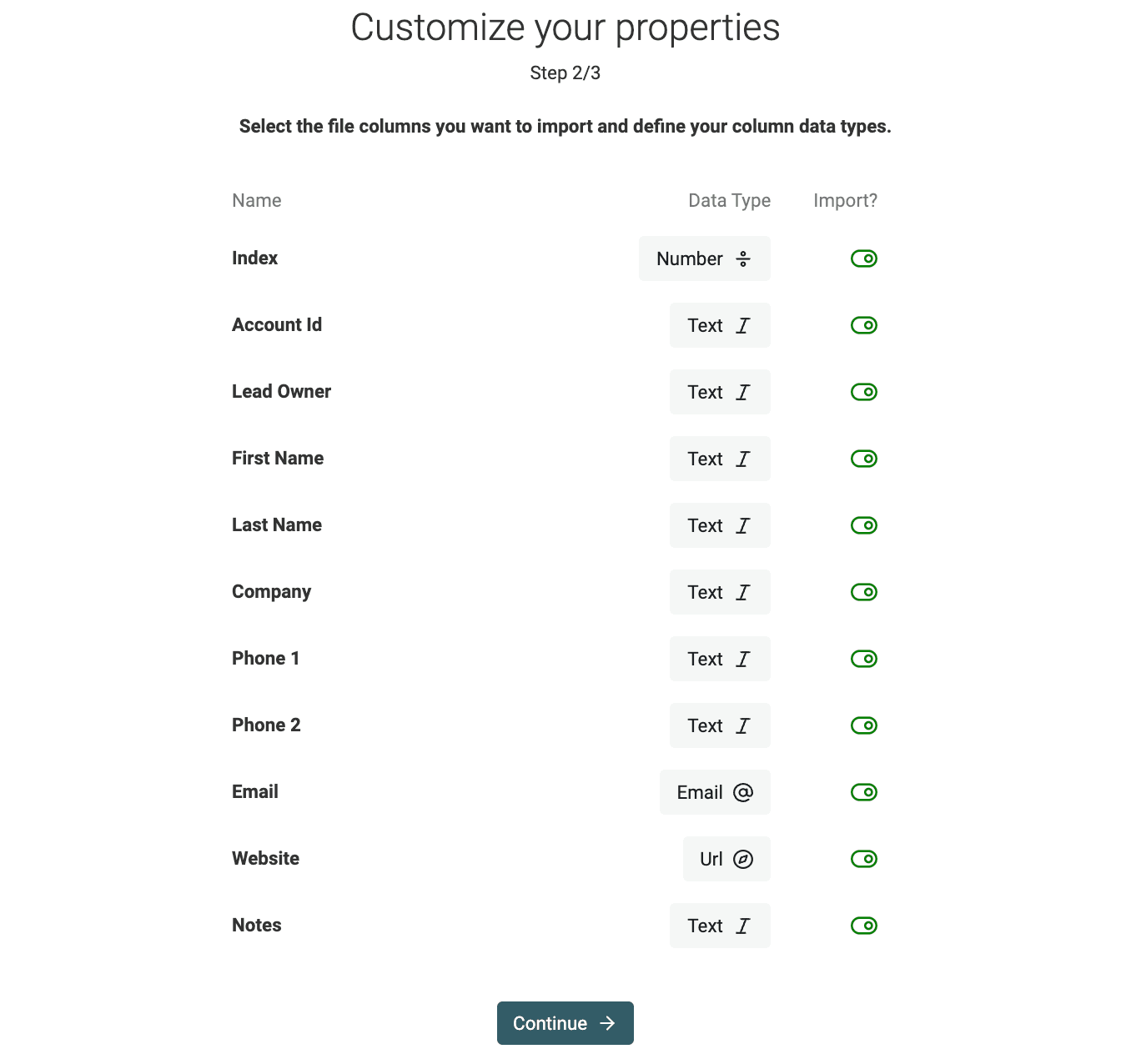
Passa quindi alla schermata Properties. Qui vengono elencate le colonne rilevate durante l'analisi del file CSV. Datablist esamina ogni colonna per determinare il tipo di dato più adatto. Gli indirizzi email e gli URL, per esempio, vengono riconosciuti automaticamente.
Se necessario, seleziona manualmente il tipo di dato. Disattiva l'importazione per le colonne CSV che non vuoi importare.
Il passaggio successivo mostra un'anteprima del contenuto del file. Clicca su Import {x} items per avviare l'importazione.
Se i lead sono distribuiti tra più file, importali in un'unica collection e associa le colonne equivalenti alle stesse properties. Prima di combinare i file, aggiungi una colonna Source System e conserva gli ID dei contatti nei sistemi di origine. Un ID del CRM A non è intercambiabile con un ID del CRM B.
Ti consiglio di iniziare confrontando le persone tramite un identificativo appropriato, come un'email personale o l'URL di un profilo. Non utilizzare soltanto l'ID di origine quando ogni database adotta un proprio sistema di identificazione. Per una lista di aziende, usa identificativi aziendali: non dare per scontato che tutte le persone con lo stesso dominio siano un unico lead.
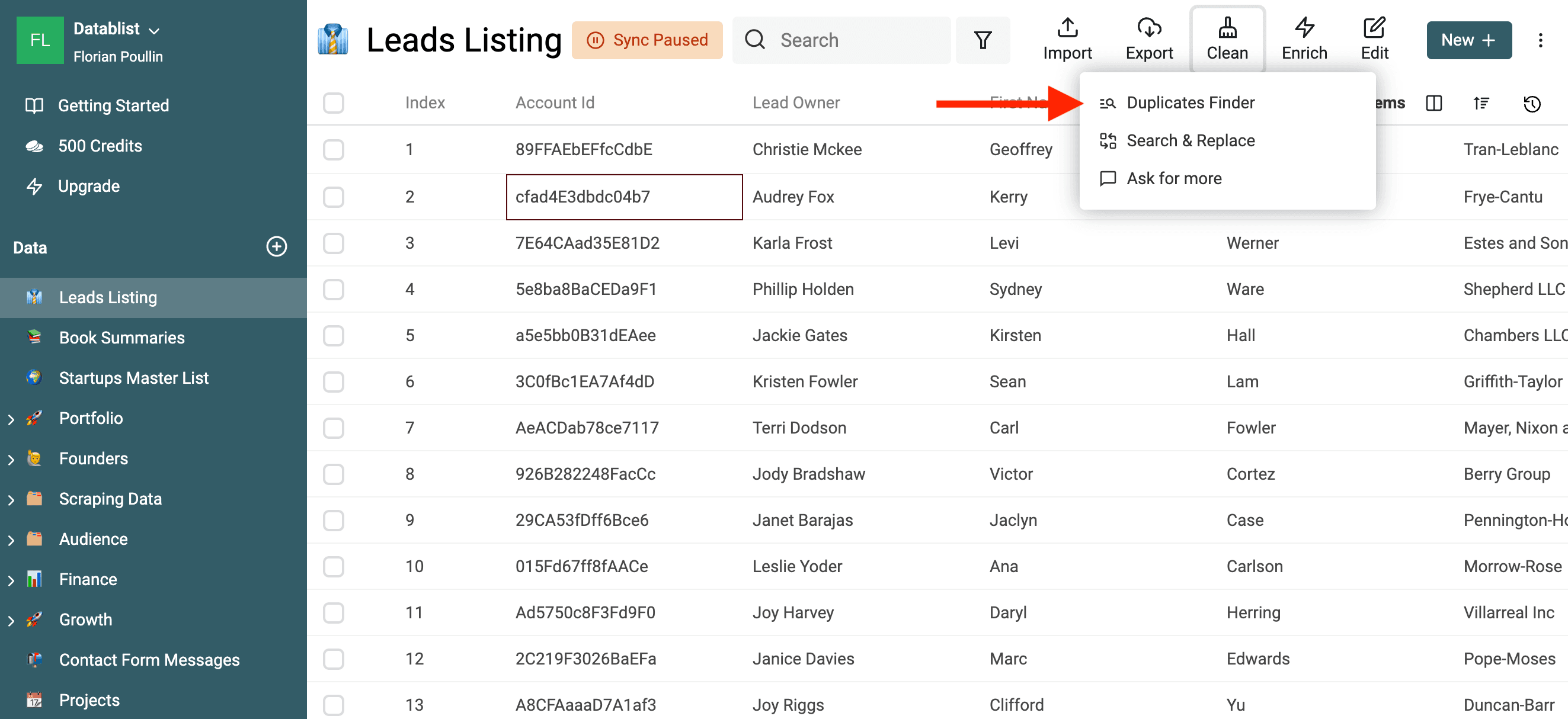
Una volta caricati i lead, apri Clean > Merge duplicates.
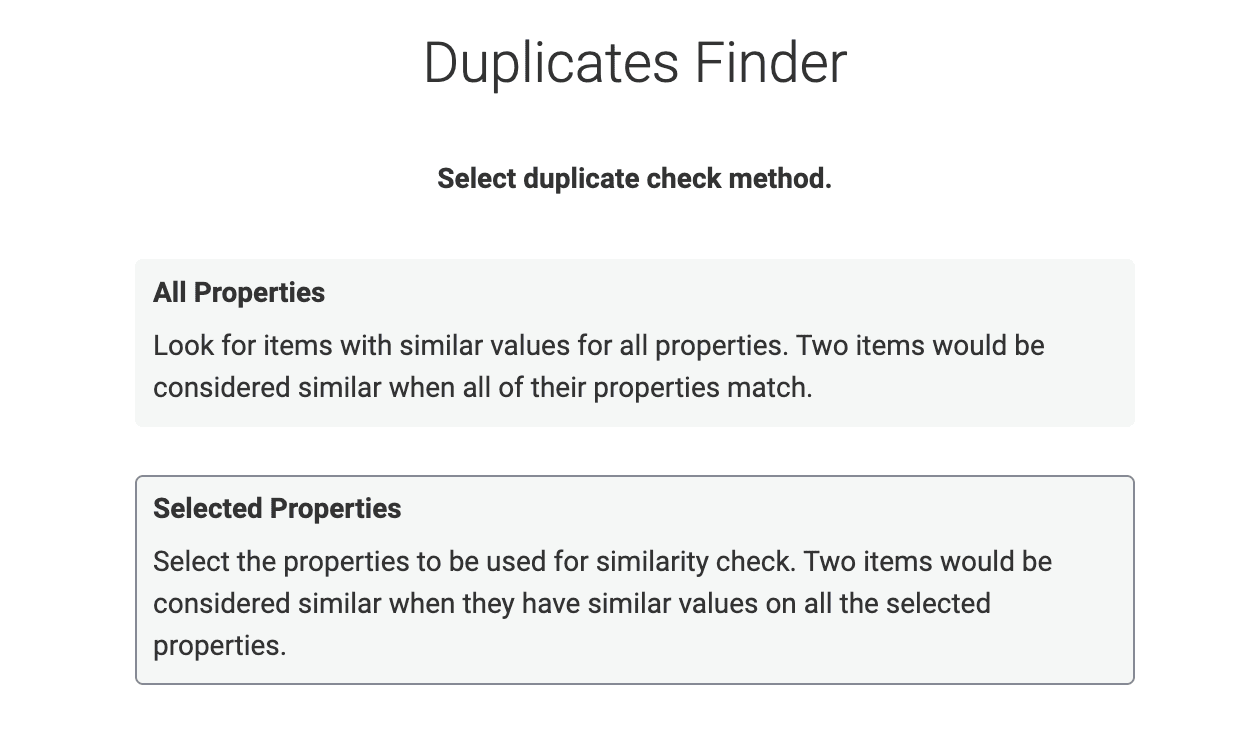
Scegli il metodo di confronto dei lead per avviare la deduplicazione. Sono disponibili due modalità:
- All Properties confronta le righe complete dei lead.
- Selected Properties confronta i campi che identificano ciascun lead.
Nota: in Datablist, il termine "Property" equivale a Field o Column in altri sistemi.
Per deduplicare i lead, seleziona Selected Properties.
Seleziona i campi che identificano l'entità da deduplicare. Un indirizzo condiviso come sales@example.com può appartenere a più contatti. Anche il solo nome può raggruppare persone diverse.
Per confrontare le email, scegli con attenzione il processor. La guida sulla deduplicazione delle email spiega quando è utile normalizzare gli indirizzi e quando alias o caselle condivise richiedono una verifica. Parti da un confronto ristretto, controlla i gruppi e amplialo soltanto se le corrispondenze ottenute rappresentano effettivamente la stessa entità.
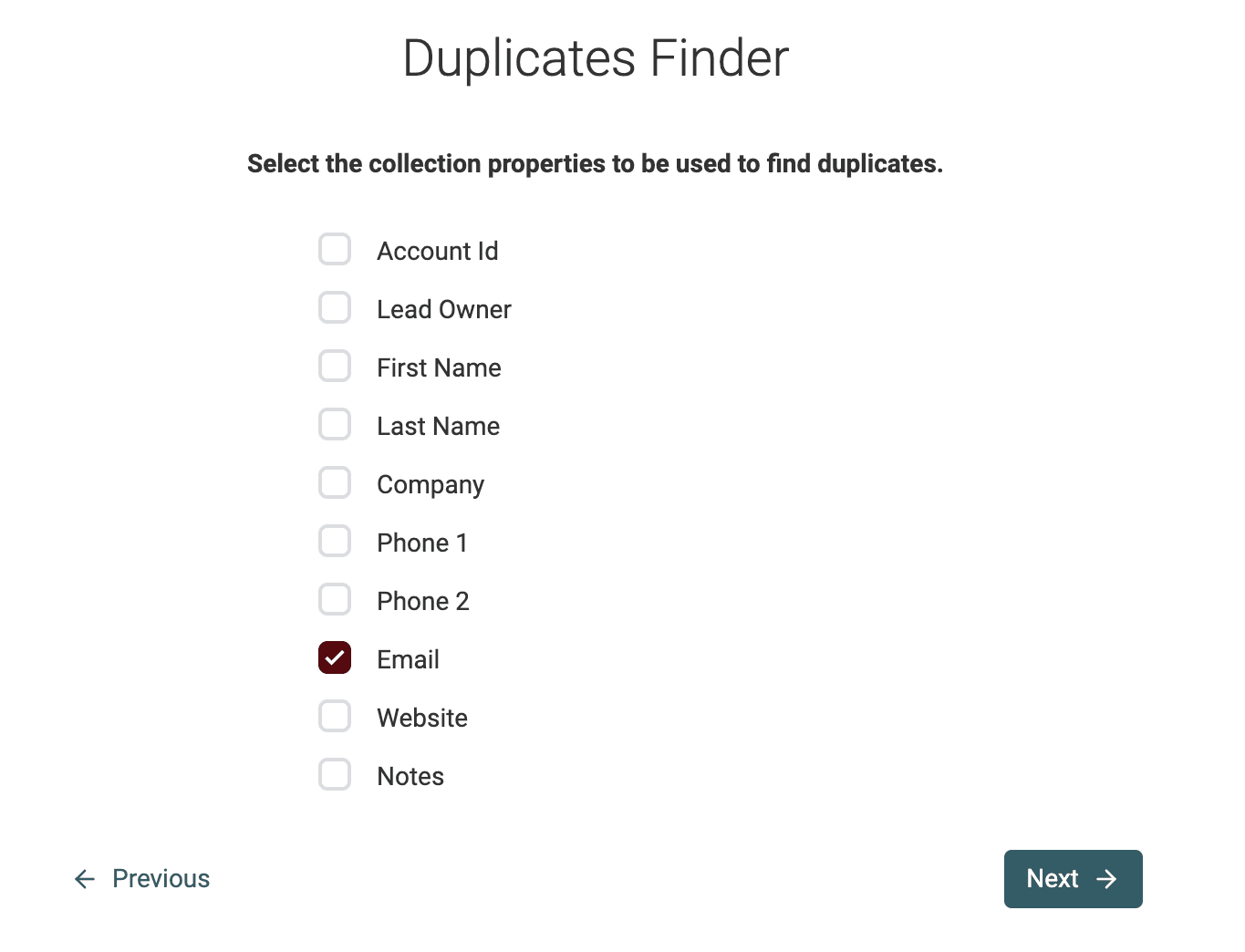
Configura l'algoritmo e il processor per ogni property selezionata, quindi clicca su Run duplicates check.
Importante
- L'analisi è un processo di sola lettura. I dati non verranno modificati fino alla fase successiva e al merge dei lead.
- Datablist confronta i testi con un algoritmo che non distingue tra maiuscole e minuscole. Se due valori sono simili ma uno contiene lettere maiuscole, verranno comunque segnalati come lead duplicati.
Deduplicare automaticamente i lead
Seleziona Merge and preserve data. Datablist completa i campi vuoti utilizzando i dati dei lead complementari, quindi mostra le properties in conflitto per le quali è necessario definire una regola.
Per ogni conflitto puoi combinare valori di testo distinti, mantenere il valore del lead selezionato oppure applicare una regola di field survivorship. Configura Record to keep per conservare il record corretto del CRM o del sistema di origine.
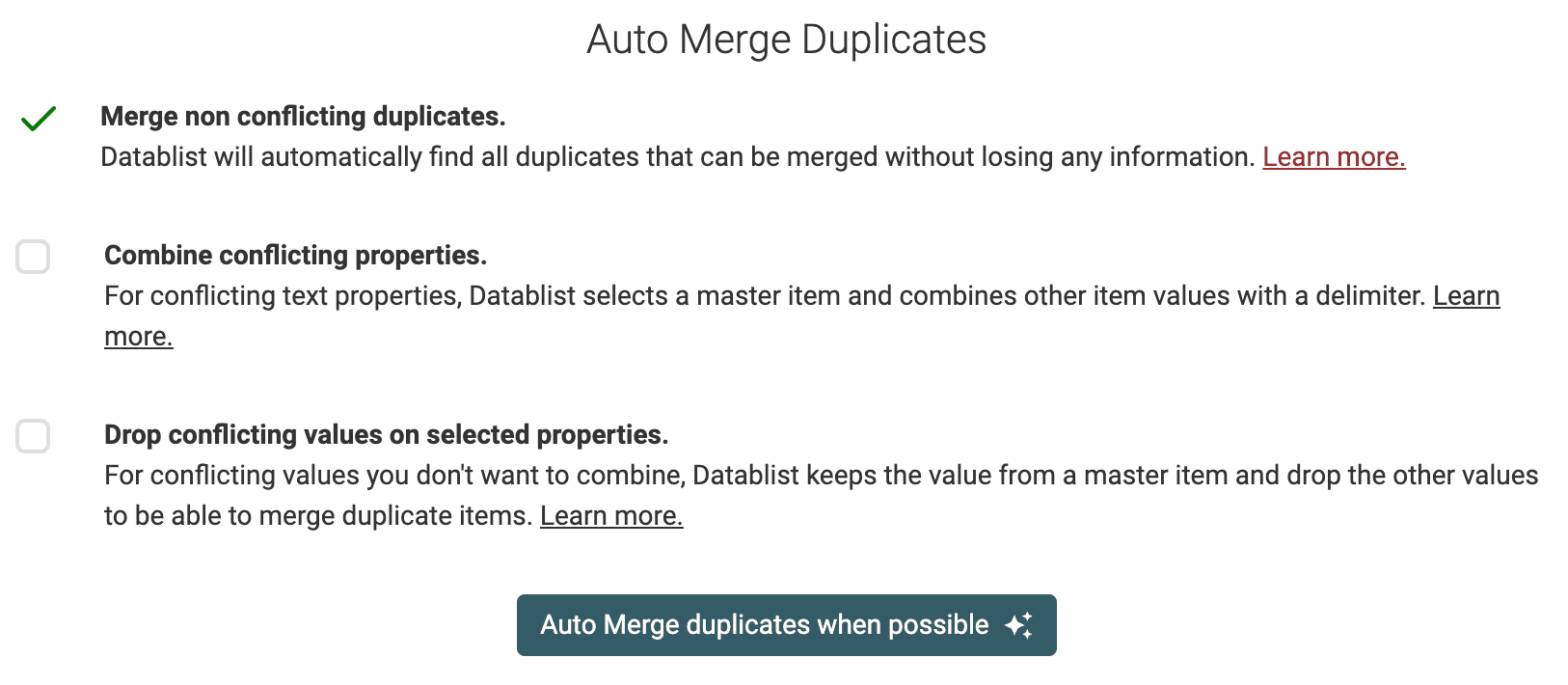
L'anteprima mostra quali valori verranno completati, combinati, conservati o scartati. Controllala prima di elaborare i gruppi Ready. I gruppi Needs review rimarranno invariati.
Esempio: conservare l'ID contatto e unire le note utili
Queste righe di esempio rappresentano la stessa persona. Il contatto nel CRM contiene l'identificativo che vuoi conservare, mentre l'esportazione dell'evento include informazioni complementari.
| Origine | ID contatto | Telefono | Note | Stato | |
|---|---|---|---|---|---|
| CRM | C-104 | alex@example.com | Vuoto | Ha richiesto una demo | Qualificato |
| Esportazione evento | E-218 | alex@example.com | +1 202 555 0147 | Incontrato a un evento | Nuovo |
Scegli il record del CRM come record da conservare. Completa il campo vuoto del telefono, combina le note distinte se vuoi mantenerle entrambe e conserva Qualificato dopo aver verificato il conflitto relativo allo stato. Il risultato desiderato è:
| ID contatto | Telefono | Note | Stato | |
|---|---|---|---|---|
| C-104 | alex@example.com | +1 202 555 0147 | Ha richiesto una demo; Incontrato a un evento | Qualificato |
Conserva una copia di entrambe le righe originali e dei relativi ID di origine per la riconciliazione. Non combinare gli ID contatto in un unico valore da importare nel campo ID del CRM.
Scegliere il record da conservare prima di risolvere i campi
Record to keep seleziona l'item di Datablist che verrà conservato. Most Complete sceglie l'item con il maggior numero di campi compilati, che non coincide necessariamente con il contatto CRM che preferisci mantenere. Le ulteriori regole di selezione dei record dipendono dal tuo piano. Se nessuna regola automatica individua con certezza il contatto giusto, esamina manualmente il gruppo.
Per ogni property in conflitto, valuta il significato del campo:
- Note o recapiti alternativi: combina valori di testo distinti quando è utile conservarli.
- ID CRM, owner o riferimenti agli account: conserva un solo valore valido dopo aver verificato quale record debba rimanere. Ignorare un conflitto senza prendere questa decisione può interrompere il collegamento con il sistema di origine.
- Stato: seleziona il valore coerente con le tue regole aziendali. Il record più completo non contiene automaticamente lo stato commerciale corretto.
- Date delle attività: per scegliere l'attività più recente, confronta direttamente il campo che contiene la data rilevante per il business. La regola Most recently updated si riferisce alla data di modifica dell'item in Datablist, non alla data dell'attività registrata in una colonna.
Merge and preserve data completa i campi con informazioni complementari e applica le regole configurate per i conflitti. Remove duplicates conserva invariato il record selezionato ed elimina gli altri. Usa questa seconda modalità soltanto quando le righe scartate non contengono informazioni utili.
Controlla nell'anteprima i valori che verranno eliminati. Dopo la verifica, elabora i gruppi Ready e lascia quelli Needs review in attesa di una decisione manuale. Per non perdere informazioni utili, a volte è meglio non unire subito un gruppo finché non sai quale valore sia corretto.
Unire manualmente i lead duplicati rimasti
Usa il Merging Assistant di Datablist per unire manualmente i lead duplicati rimasti.
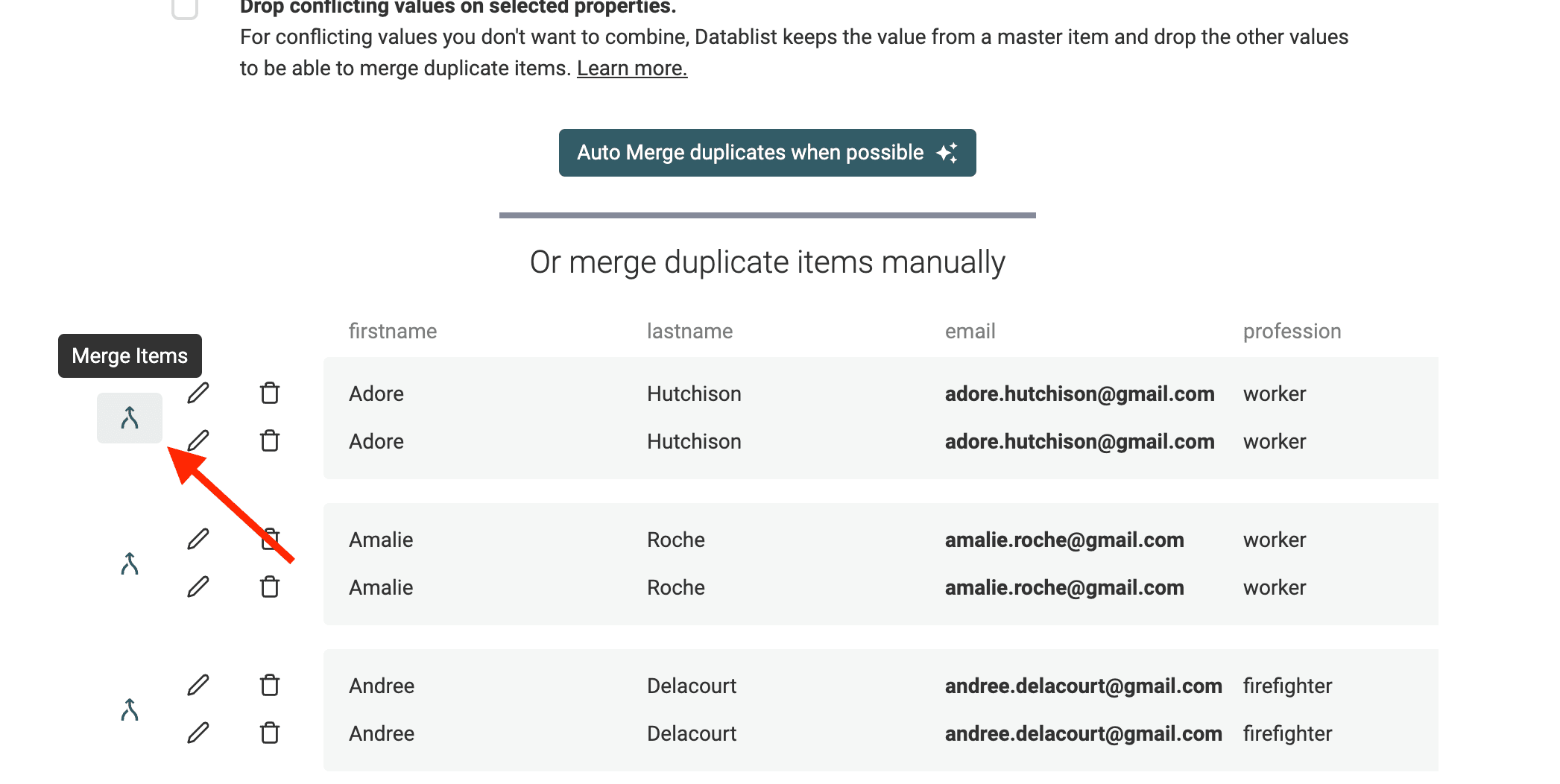
Apri i gruppi di duplicati ancora presenti per esaminare i record irrisolti.
A sinistra di ogni gruppo di lead duplicati, il pulsante Manual Merging assistant apre il Merging Assistant.
Si aprirà uno strumento di merge. Sulla destra, Datablist seleziona come "Primary item" il record con il maggior numero di dati. Sulla sinistra, gli altri lead duplicati vengono definiti "Secondary Items".
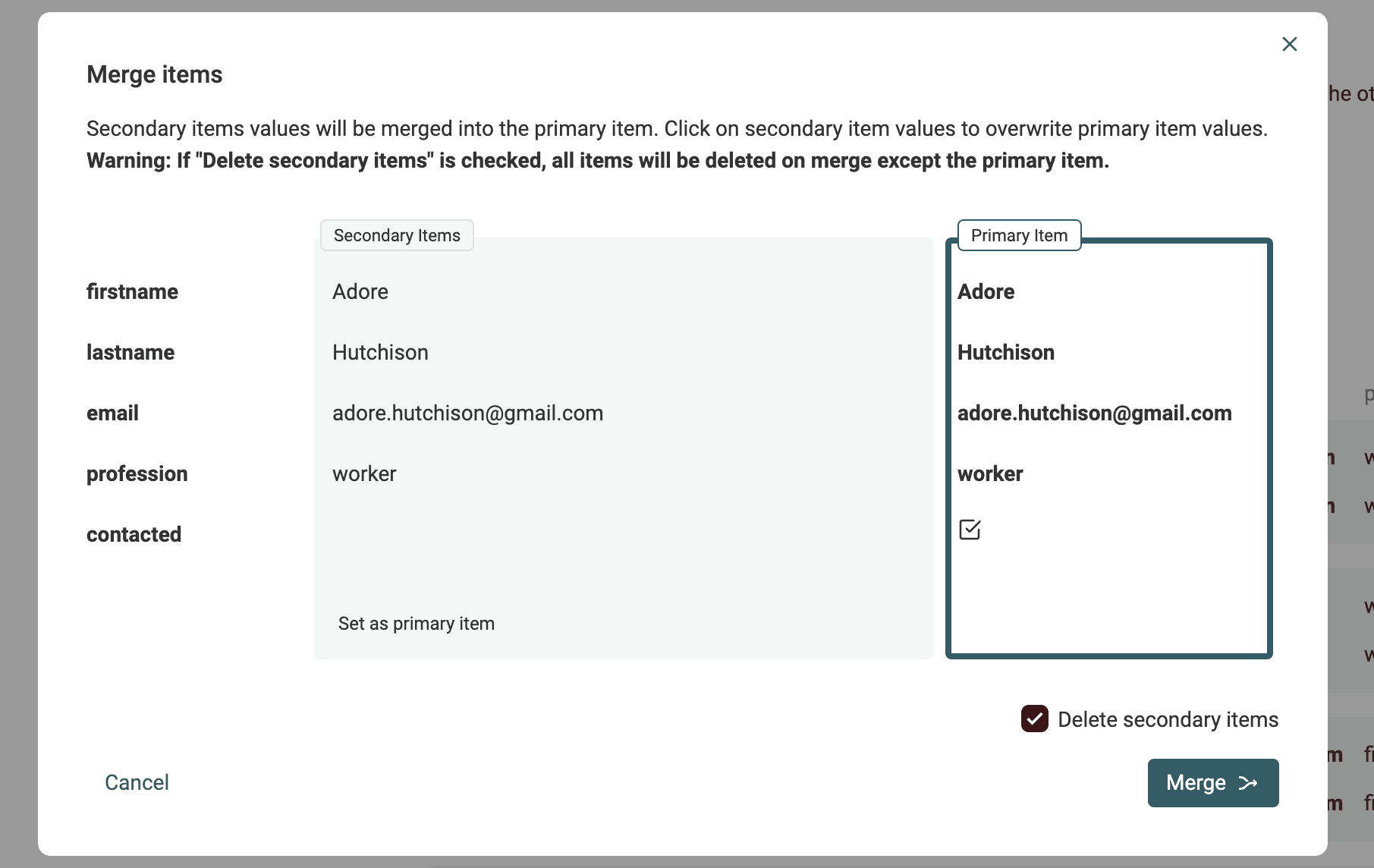
Quando possibile, i valori delle properties dei secondary item vengono selezionati automaticamente per essere uniti al primary item. Se più valori sono in conflitto, dovrai decidere quale conservare.
Se il "Primary item" risultante è corretto, clicca sul pulsante Merge per confermare. Tutti i lead secondari verranno eliminati e rimarrà un unico record combinato.
Da questa stessa lista puoi anche modificare o eliminare direttamente i lead duplicati.
Aggiornare il CRM con la lista di lead pulita
Gestire più valori in una singola cella
Datablist combina i valori in un'unica cella. Potresti quindi ottenere una lista in cui più valori sono uniti da un delimitatore.
Per esempio, un campo telefono combinato potrebbe contenere +1 202 555 0147;+1 202 555 0182. Se il sistema di destinazione richiede un solo numero per campo, suddividilo in Phone 1 e Phone 2 prima dell'importazione. Conserva il campo combinato originale finché non avrai verificato il risultato.
Per eseguire questa trasformazione puoi:
- Usare la feature Split Property di Datablist per creare più properties a partire da dati con valori multipli
- Eseguire direttamente uno script in Datablist per suddividere i valori
- Esportare la lista di lead in un file Excel ed elaborarla successivamente con Excel o Google Sheets
Se invece di più colonne ti serve una riga esportata per ogni numero di telefono o indirizzo email, usa il CSV Rows Splitter sul file ottenuto dopo il merge.
Come usare "Split Property" per dividere più valori in diverse properties
Datablist include uno strumento che suddivide il testo di una property in nuove properties. È la soluzione ideale per gestire i valori combinati dall'algoritmo di deduplicazione.
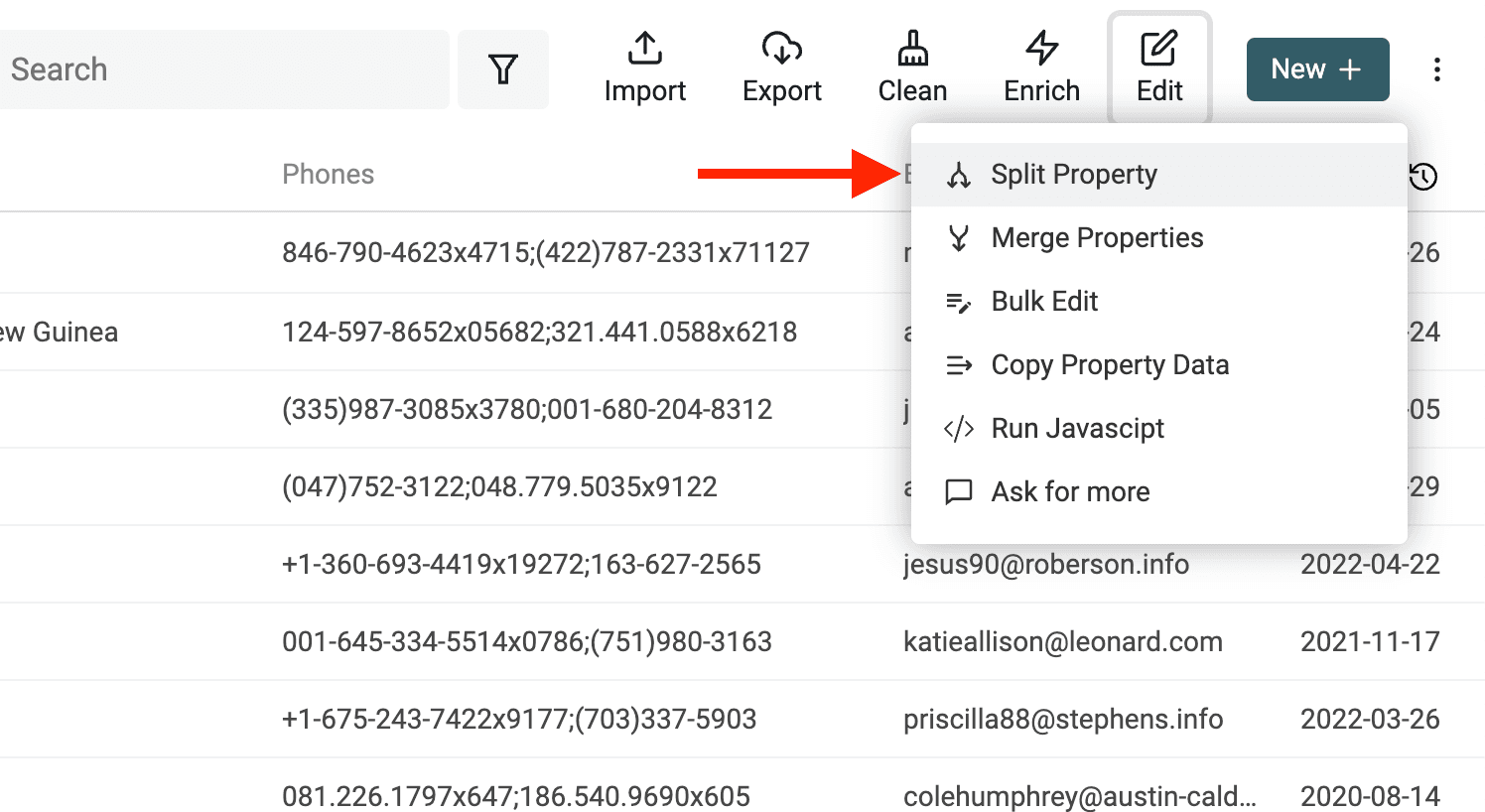
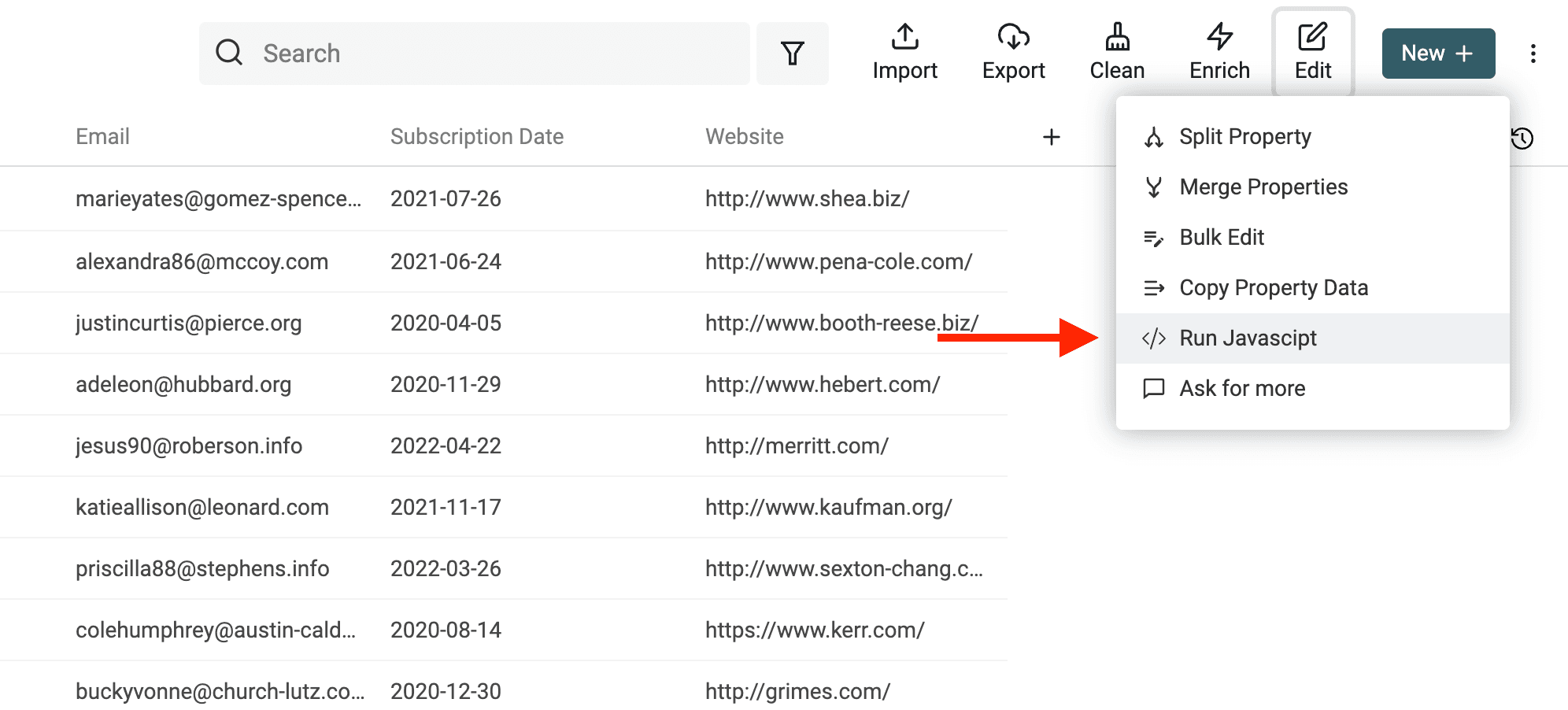
Apri lo strumento cliccando su Split Property nel menu Edit.
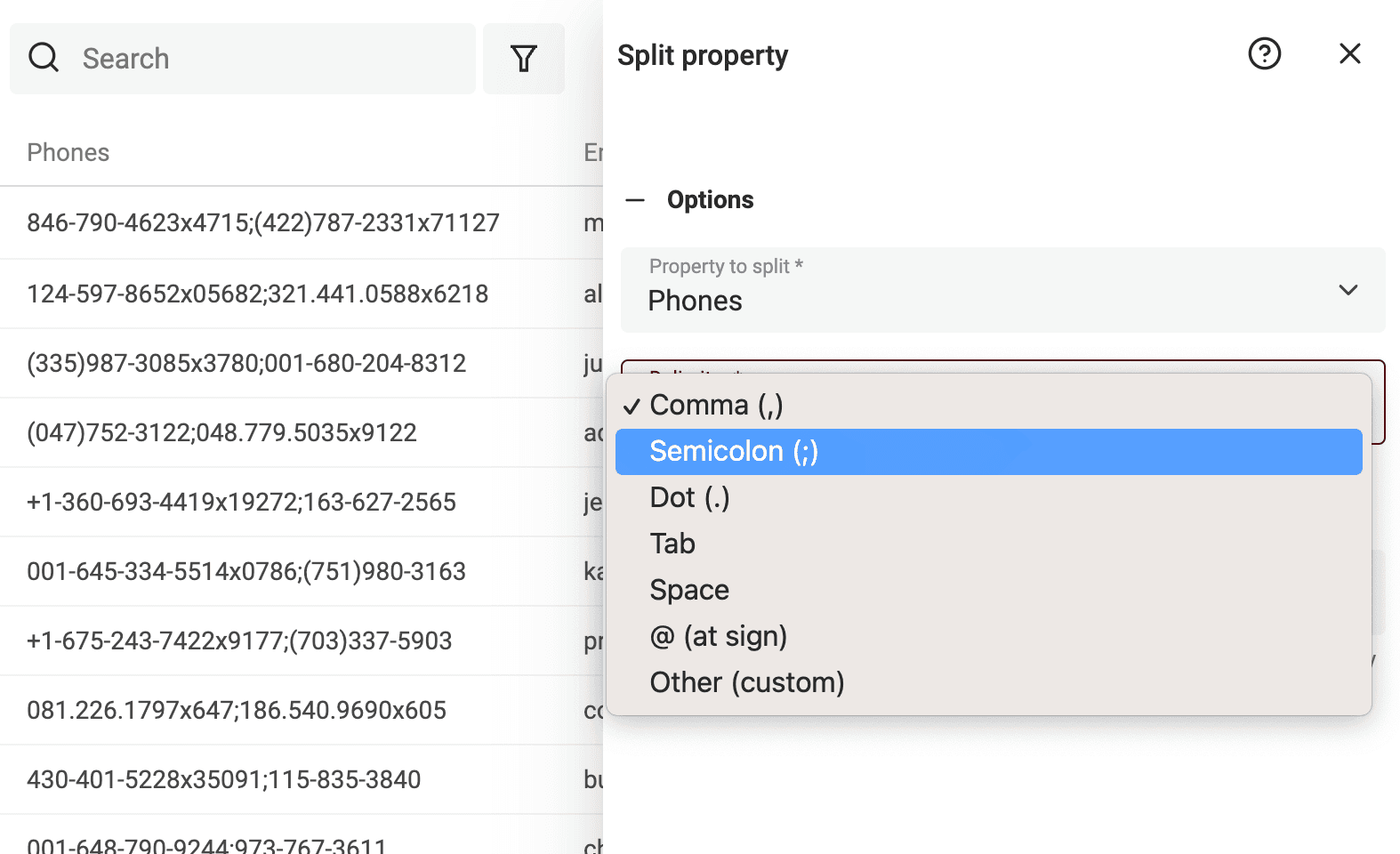
Seleziona la property con più valori e scegli lo stesso delimitatore utilizzato durante la combinazione.
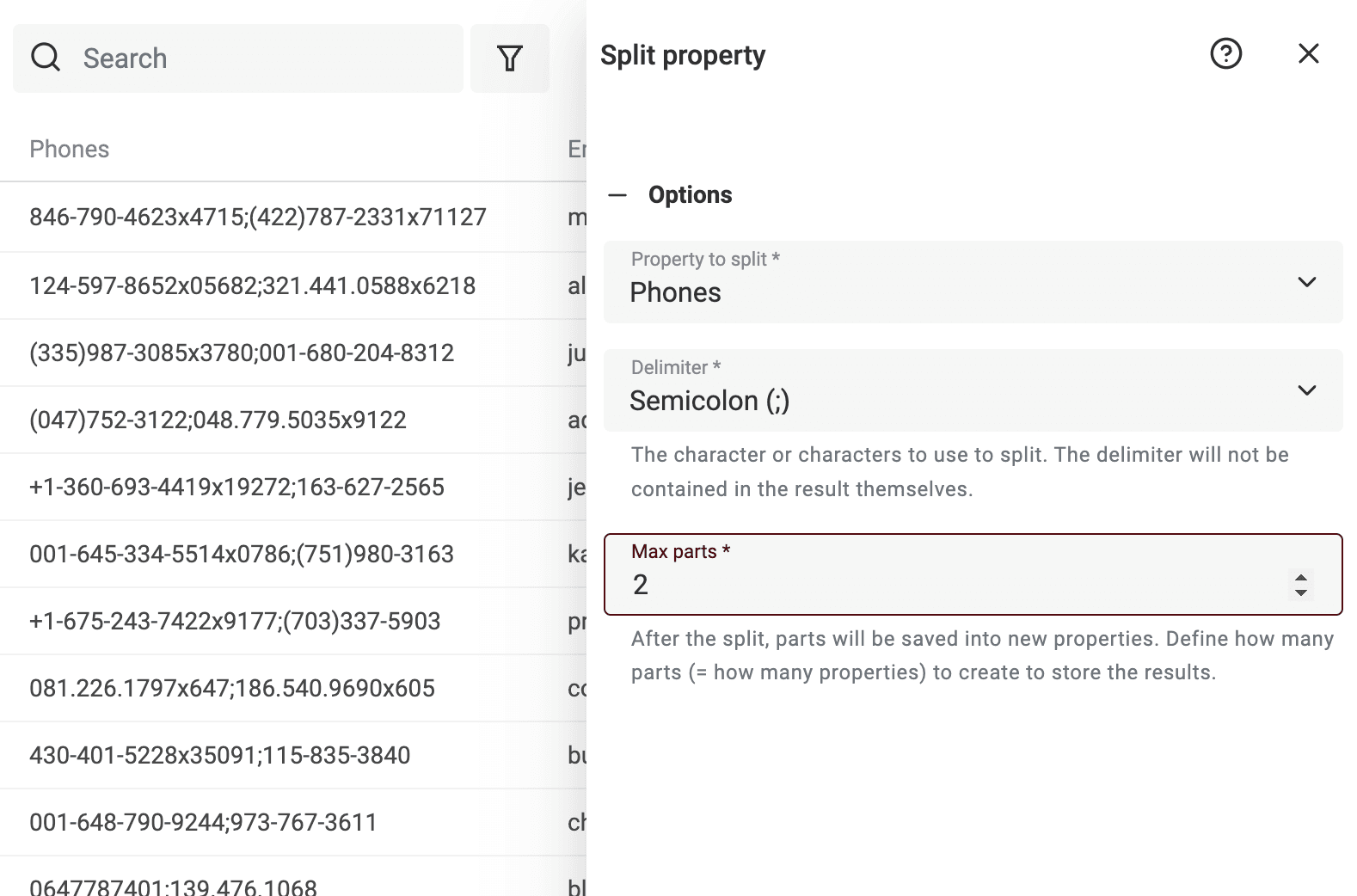
L'ultima impostazione definisce quante parti verranno create. Scegli un numero di campi di output sufficiente per contenere il massimo numero di valori che desideri conservare. Prima di procedere, controlla le righe che contengono più valori rispetto al numero di campi scelto.
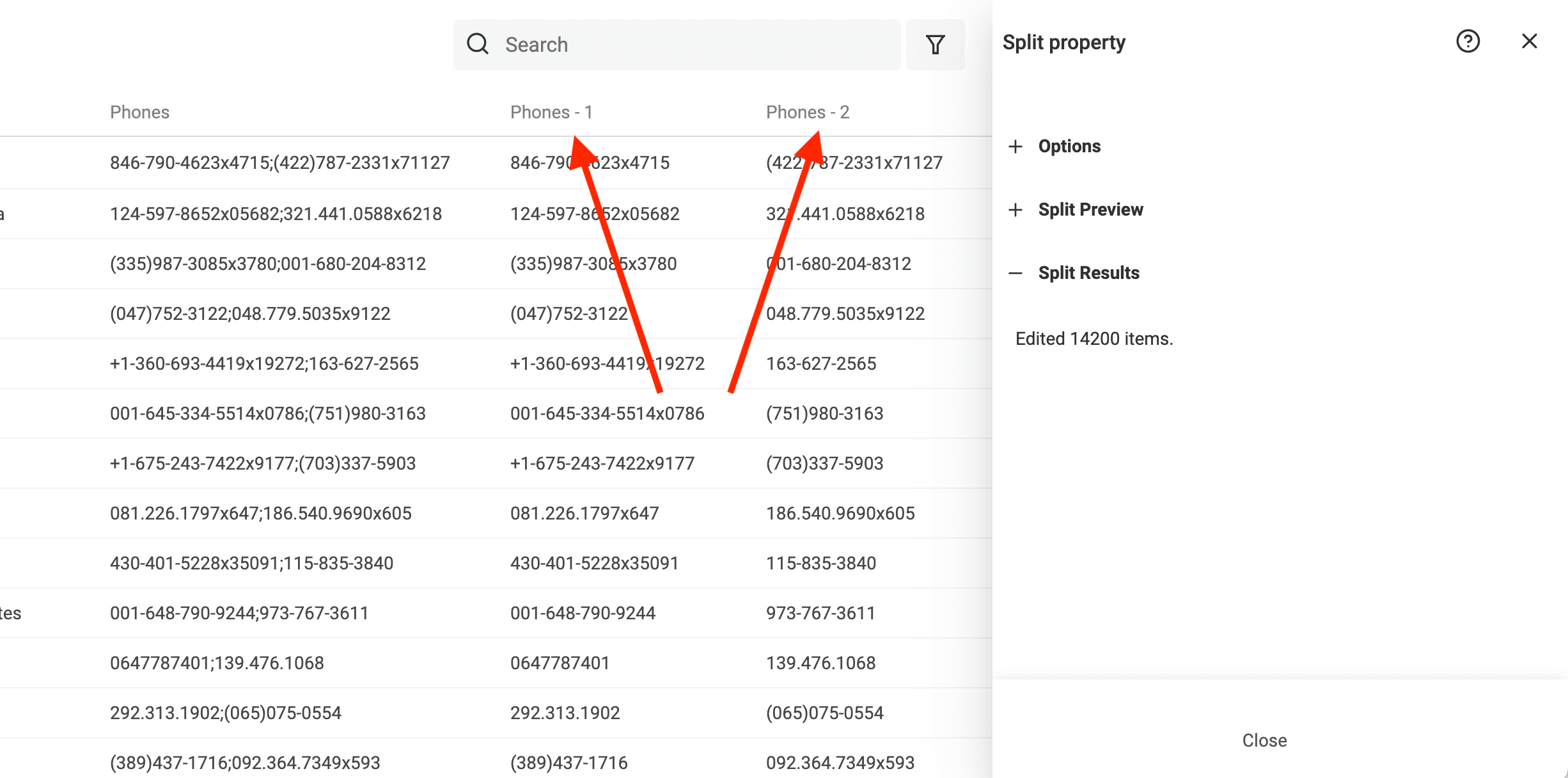
Prima di elaborare i dati, Datablist mostra un'anteprima del risultato. Verifica che i dati suddivisi corrispondano al risultato previsto, quindi clicca su Split Property per elaborare tutti i dati.
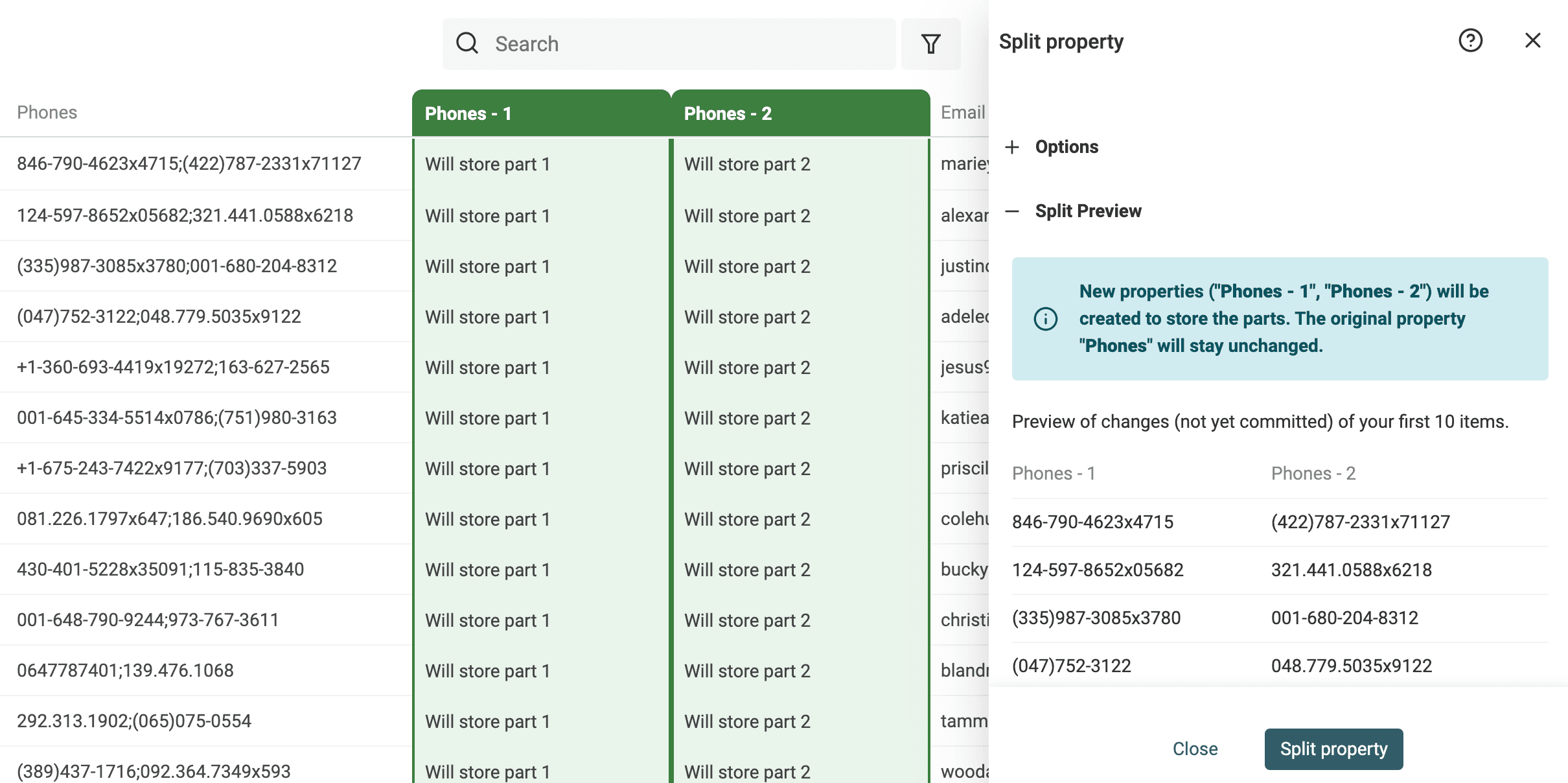
Al termine, la property iniziale rimane invariata e vengono create nuove properties per memorizzare i valori separati. Rinominale in modo che corrispondano alle colonne di importazione del tuo CRM.
Dividere i valori in base a un delimitatore con uno script JavaScript in Datablist
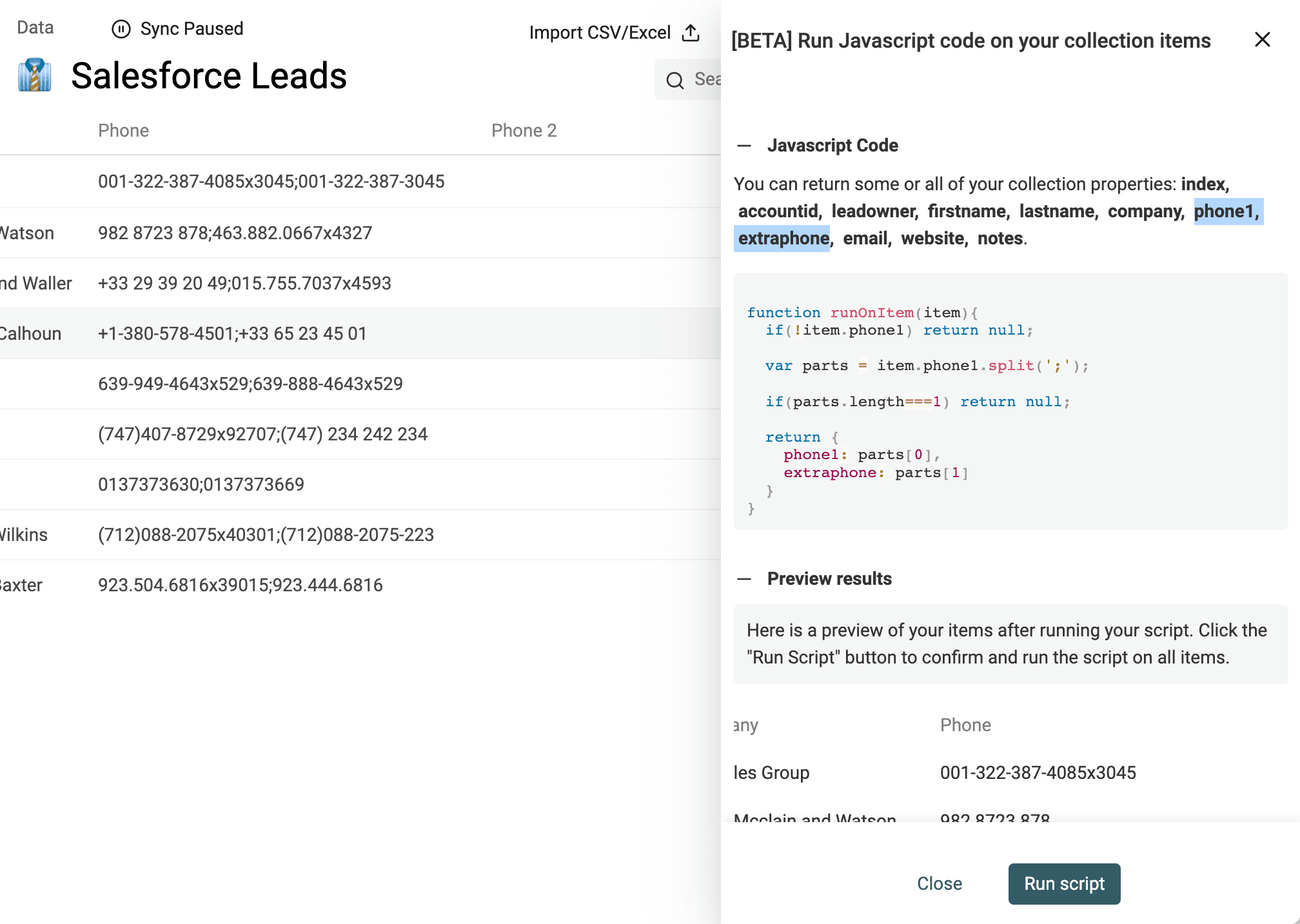
Per suddivisioni più complesse o ulteriori elaborazioni, Datablist offre un potente strumento che consente di eseguire codice JavaScript sui dati. Puoi usarlo per dividere il testo in più properties.
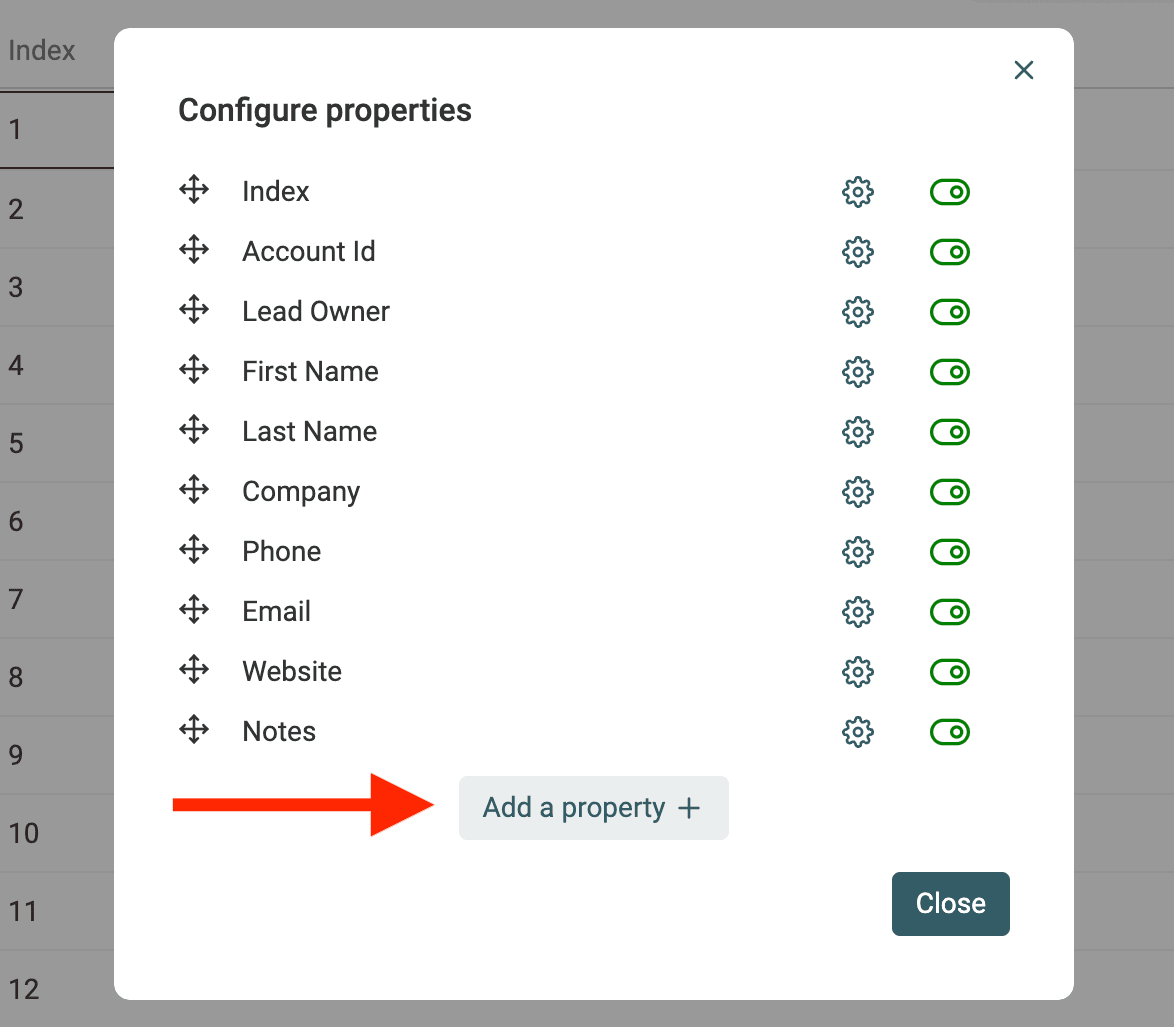
Per prima cosa, crea properties aggiuntive per memorizzare i vari valori, se non esistono già. Crea le properties Phone 2, Phone 3 oppure Email 2, Email 3, ognuna delle quali conterrà un singolo valore dopo la suddivisione.
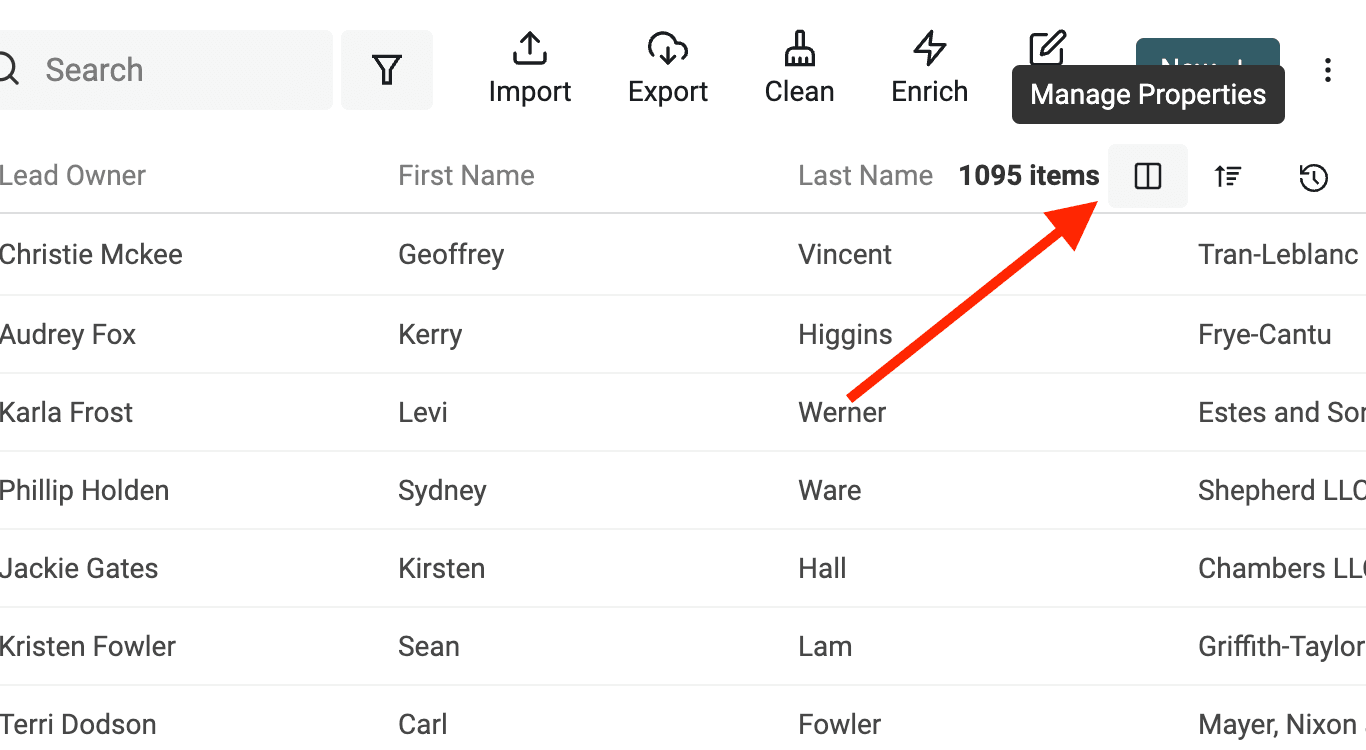
Poi clicca su Run Javascript nel menu Edit per aprire l'editor degli script.
Adatta lo script seguente alle tue properties:
function runOnItem(item){
  if(!item.phone) return null;

  var parts = item.phone.split(';');

  if(parts.length===1) return null;

  return {
    phone1: parts[0],
    phone2: parts[1]
  }
}
Nota: elabora separatamente ogni property combinata. Se hai una property con numeri di telefono e un'altra con indirizzi email, esegui prima uno script per i numeri di telefono e poi un secondo script per gli indirizzi email.
Ecco un esempio di codice che divide il contenuto di una property con la chiave phone1. La suddivisione viene eseguita in corrispondenza di un punto e virgola. I numeri di telefono risultanti vengono quindi salvati in due properties: phone1 ed extraphone.
In caso di dubbi su come scrivere lo script, contattaci.
Riconciliare il file pulito con i database di origine
Un merge in Datablist modifica la collection importata. Non aggiorna né elimina automaticamente i record corrispondenti nei database esterni. La riconciliazione deve essere preparata separatamente.
Esporta l'ID di origine del record conservato insieme ai valori che vuoi aggiornare. Per ogni record rimosso dal sistema di origine, stabilisci se la destinazione richiede un aggiornamento, un'operazione di merge o un'eliminazione. Segui le regole di importazione e merge del sistema, soprattutto per attività e account collegati.
I piani a pagamento permettono di scaricare la lista delle modifiche apportate dal merge, che include i valori precedenti e quelli di destinazione per tenere traccia delle variazioni. Usala insieme all'esportazione originale. Verifica l'aggiornamento nel sistema di destinazione su un piccolo gruppo prima di applicarlo all'intero file.
Esportare i gruppi di duplicati in Excel o CSV
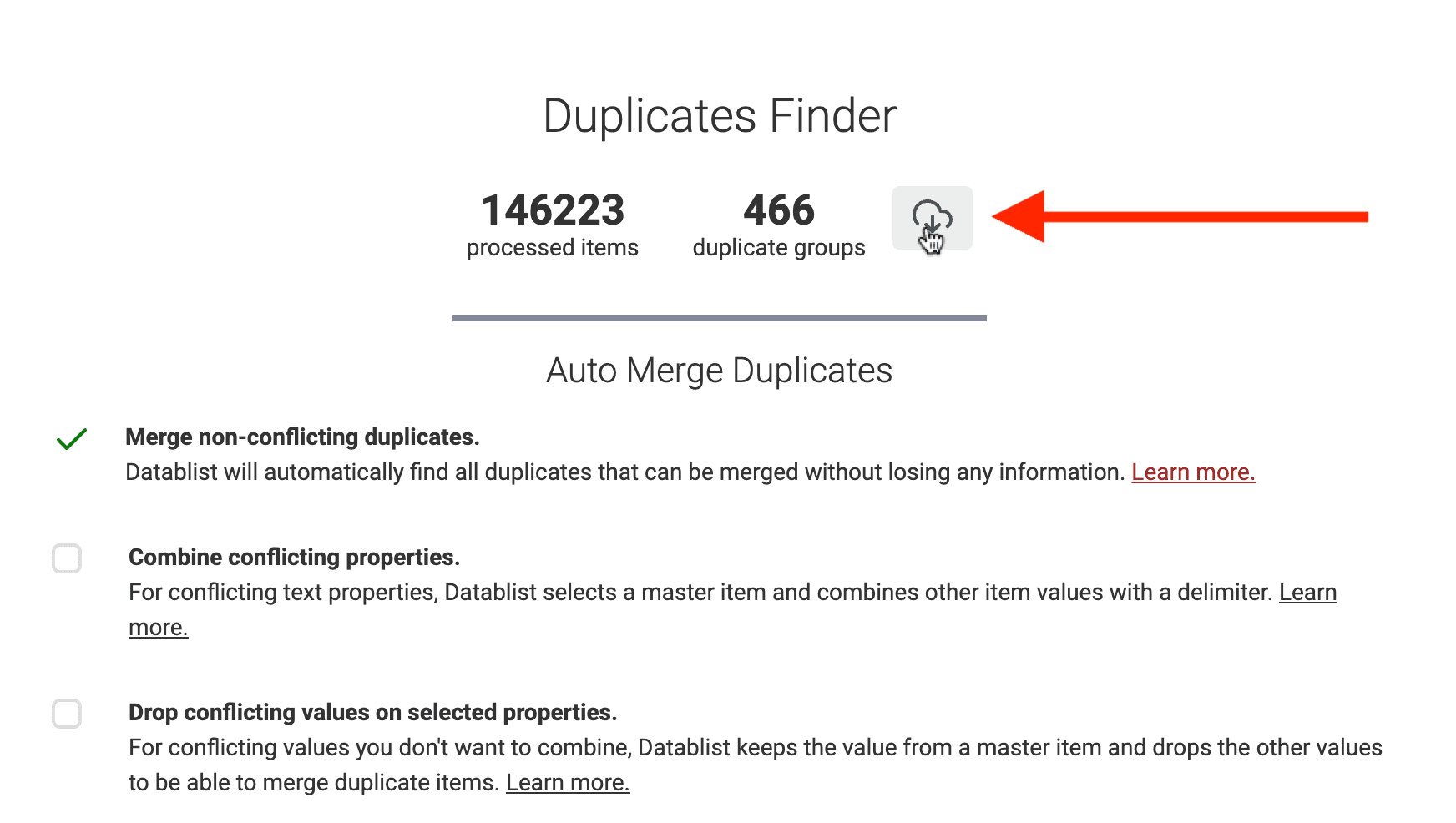
Puoi esportare i duplicati rimasti in qualsiasi momento durante il processo di deduplicazione. Datablist esporta i dati in file Excel o CSV.
Esporta i duplicati quando vuoi pulirli manualmente con Excel oppure affidare il lavoro a un fornitore esterno.
FAQ
Che cosa sono i lead duplicati?
Si parla di duplicazione dei lead quando più record rappresentano la stessa persona o azienda. La deduplicazione individua questi record e permette di decidere se conservarli, eliminarli o unirli. Più persone della stessa azienda non sono necessariamente duplicati.
Come deduplicare una lista di lead?
Scegli un identificativo adatto all'entità, esegui un controllo dei duplicati ed esamina i gruppi prima di applicare le modifiche. Poi seleziona il record da conservare e definisci una regola per ogni campo in conflitto. Caselle email condivise e nomi simili richiedono più contesto rispetto a un semplice confronto per uguaglianza.
Come unire lead duplicati presenti in più database?
Esporta da ogni database i campi rilevanti e gli ID di origine, aggiungi un'etichetta che indichi la provenienza e associa i campi equivalenti in un'unica collection di Datablist. Trova le corrispondenze usando identificativi personali o aziendali, risolvi i conflitti ed esporta gli ID dei record conservati insieme ai valori puliti. Infine, riconcilia separatamente i risultati con ciascun database di origine.
È possibile combinare tutte le properties dei lead?
I valori testuali possono essere combinati utilizzando un delimitatore. Campi come stato, valori numerici, date o ID CRM richiedono spesso la selezione di un unico valore. Combinare ogni conflitto può generare un output che il sistema di destinazione non è in grado di importare correttamente.
Come conservare più numeri di telefono?
Combina i numeri distinti in un campo di testo, quindi suddividi il campo nelle colonne di output richieste dal CRM. Controlla il delimitatore e il numero di colonne necessario. Consulta la sezione sulla gestione di più valori.
Devo risolvere tutti i gruppi contemporaneamente?
No. Puoi elaborare i gruppi già verificati e lasciare inalterate le corrispondenze incerte. Parti dai match più evidenti, quindi esamina i gruppi ambigui. L'anteprima e i gruppi rimanenti ti aiutano a tenere separate le decisioni ancora da valutare.
Quanto tempo richiede la deduplicazione?
Il tempo necessario dipende dalle dimensioni della lista, dalle impostazioni di confronto, dalle risorse del browser e dal numero di conflitti da esaminare. Il rilevamento e il lavoro manuale richiesto per risolvere i lead in conflitto sono due fasi distinte. Conserva un'esportazione originale prima di applicare le modifiche e non fare affidamento su tempi di elaborazione promessi in secondi.
Questo workflow si collega direttamente al CRM?
Questa guida utilizza esportazioni CSV o Excel. L'importazione di questi file in Datablist non crea una connessione live con il CRM. Prima di importare i risultati puliti, verifica i requisiti del sistema di destinazione per aggiornare gli ID, eliminare i duplicati e conservare le relazioni.