
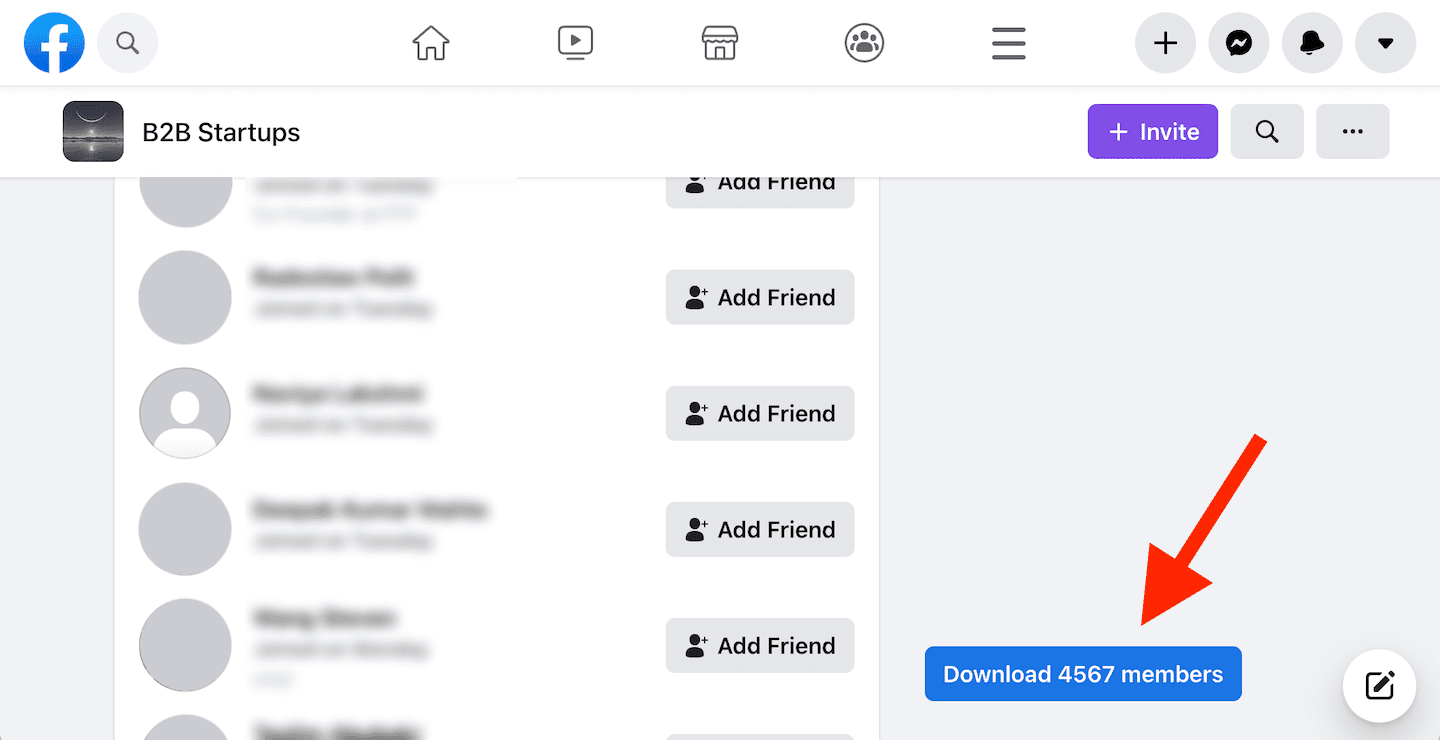
Per esportare in CSV i membri di un gruppo Facebook, apri un gruppo a cui hai accesso, esegui lo script open source per il browser prima di aprire la scheda Persone, scorri la pagina per caricare i profili e poi usa Download X members. L’esportazione contiene i membri rilevati dallo script durante la navigazione; non è garantito che includa tutti gli iscritti al gruppo.
Se vuoi creare una lista di prospect a partire dal CSV, controlla i profili e arricchisci i nomi pertinenti con gli URL LinkedIn in Datablist prima di contattare qualcuno.
C’è solo un problema: lo scraping dei gruppi Facebook genera molti lead di scarsa qualità! I gruppi sono pieni di studenti, stagisti e altre persone che probabilmente non vuoi raggiungere.
I gruppi Facebook sono una risorsa potente, ma i loro membri vanno filtrati. Il mio consiglio è questo: usa i membri dei gruppi Facebook come fonte per trovare persone interessanti da contattare, ma non inviare email massive a tutto il gruppo! La vera sfida consiste nell’arricchire i lead raccolti su Facebook, segmentarli e contattare solo i prospect rilevanti.
Facebook è un social network personale e i dati personali sono protetti. Alcuni strumenti promettono di trovare un indirizzo email partendo da un profilo Facebook, ma nella mia esperienza i risultati sono deludenti. È più semplice usare le informazioni del profilo Facebook per trovare il corrispondente profilo LinkedIn. LinkedIn è perfetto per il cold messaging e, trattandosi di un social professionale, i servizi che ricavano indirizzi email dai profili LinkedIn funzionano molto bene.
Seguendo questa guida passo passo, scoprirai:
- Come esportare in CSV i membri di un gruppo Facebook
- Come arricchire i membri con l’URL del loro profilo LinkedIn
- Come estrarre i dati dai profili LinkedIn
- Come trovare gli indirizzi email
- Come mantenere aggiornate le esportazioni con i nuovi membri
- Come usare un’estensione Chrome per accedere rapidamente allo script
Step 1: esportare i lead dai membri di un gruppo Facebook
Facebook è un social network personale e non offre una funzione integrata per esportare i membri dei gruppi. Per farlo, serve uno strumento di terze parti.
Hai due possibilità:
- Usare servizi di estrazione cloud come Phantombuster, che eseguono gli script sui propri server utilizzando le tue credenziali Facebook.
- Usare script o estensioni direttamente nel browser per estrarre i dati mentre navighi su Facebook.
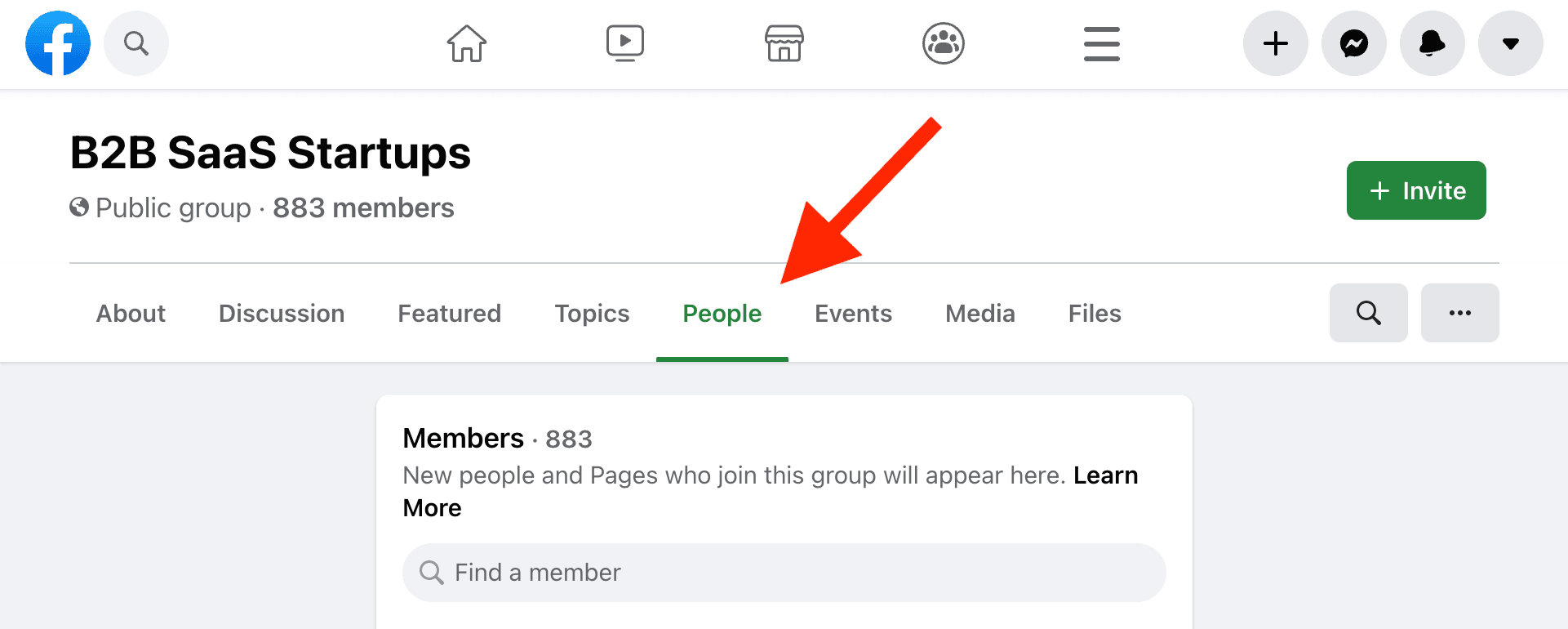
Questo script rileva i dati dei membri caricati mentre navighi nella scheda Persone del gruppo. I profili disponibili dipendono dal tuo livello di accesso e da ciò che Facebook carica nel browser.
Facebook contrasta lo scraping e utilizza sistemi di protezione per individuare gli scraper automatici. Per evitare blocchi quando usi servizi di estrazione cloud, devi ricorrere a un proxy. Facebook continua comunque a migliorare le proprie difese, quindi fai attenzione con lo scraping automatico.
In questa guida ti mostro come usare uno script nel browser per estrarre i dati mentre navighi nella scheda "Persone".
Note
Per estrarre i dati, la scheda "Persone" deve essere accessibile dalla pagina del gruppo. Il gruppo deve quindi essere pubblico oppure, nel caso di gruppi privati, devi esserne membro.
Esportare in CSV i membri di un gruppo Facebook
Per estrarre i membri del gruppo Facebook, ti basta copiare e incollare lo script seguente nella Console per sviluppatori di Chrome.
Note
Il codice sorgente del Facebook group scraper è disponibile su GitHub. Lo script legge le chiamate API effettuate durante il caricamento dei membri nella pagina web per estrarne i dati.
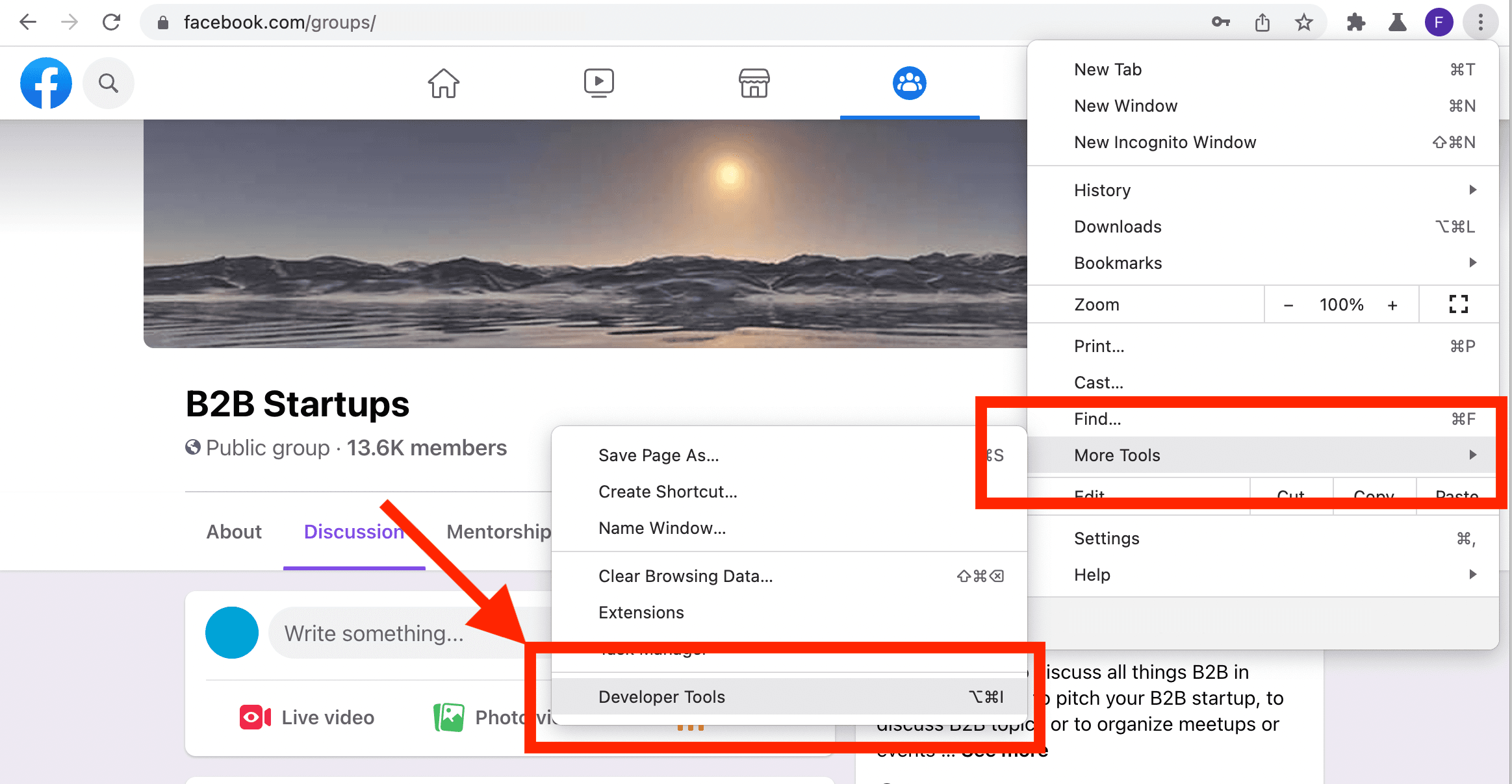
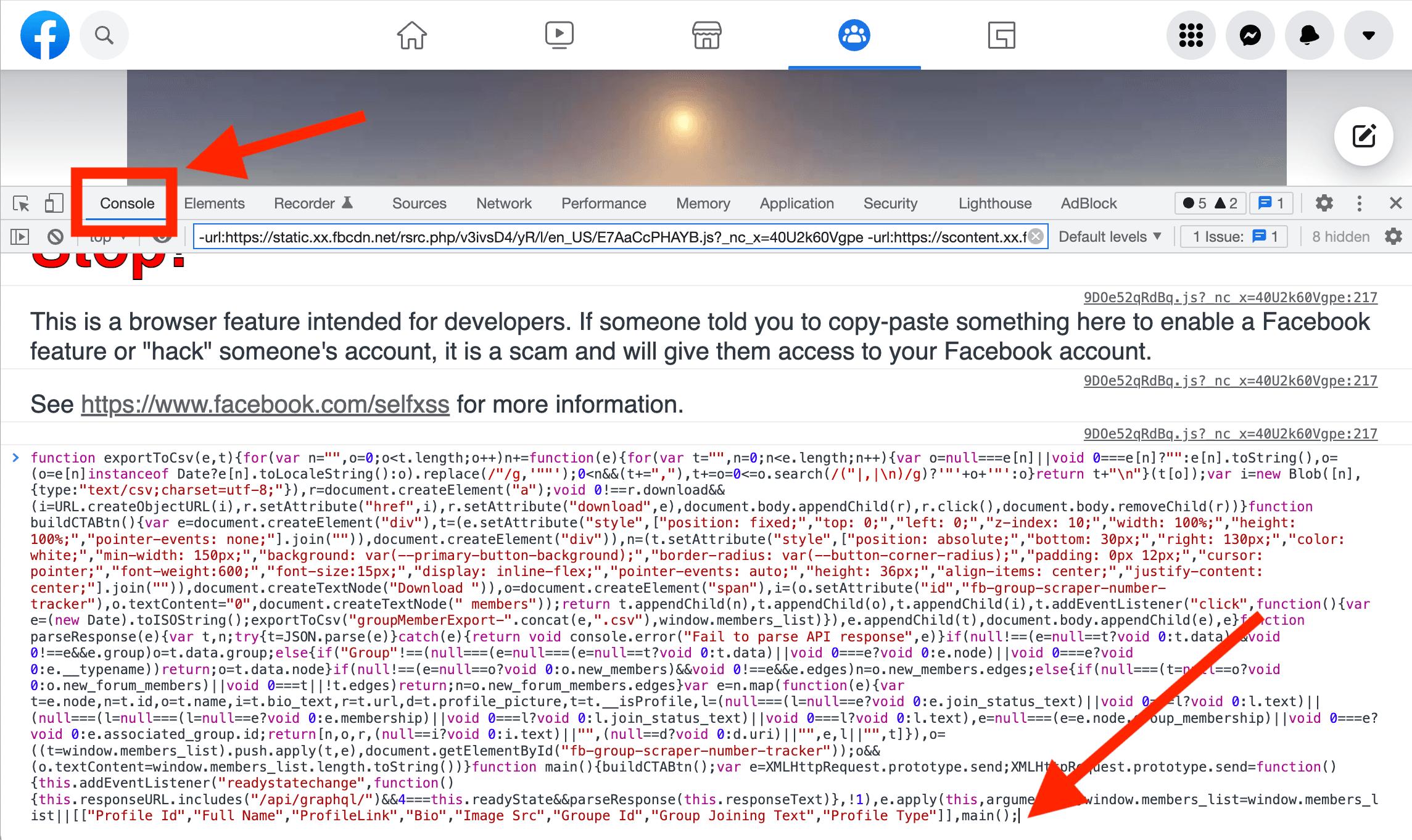
⚠️ Controlla lo script prima di eseguirlo. Gli strumenti per sviluppatori del browser potrebbero avvisarti dei rischi legati all’incollare codice. Consulta il repository sorgente, verifica cosa fa lo script ed eseguilo solo se ti fidi.
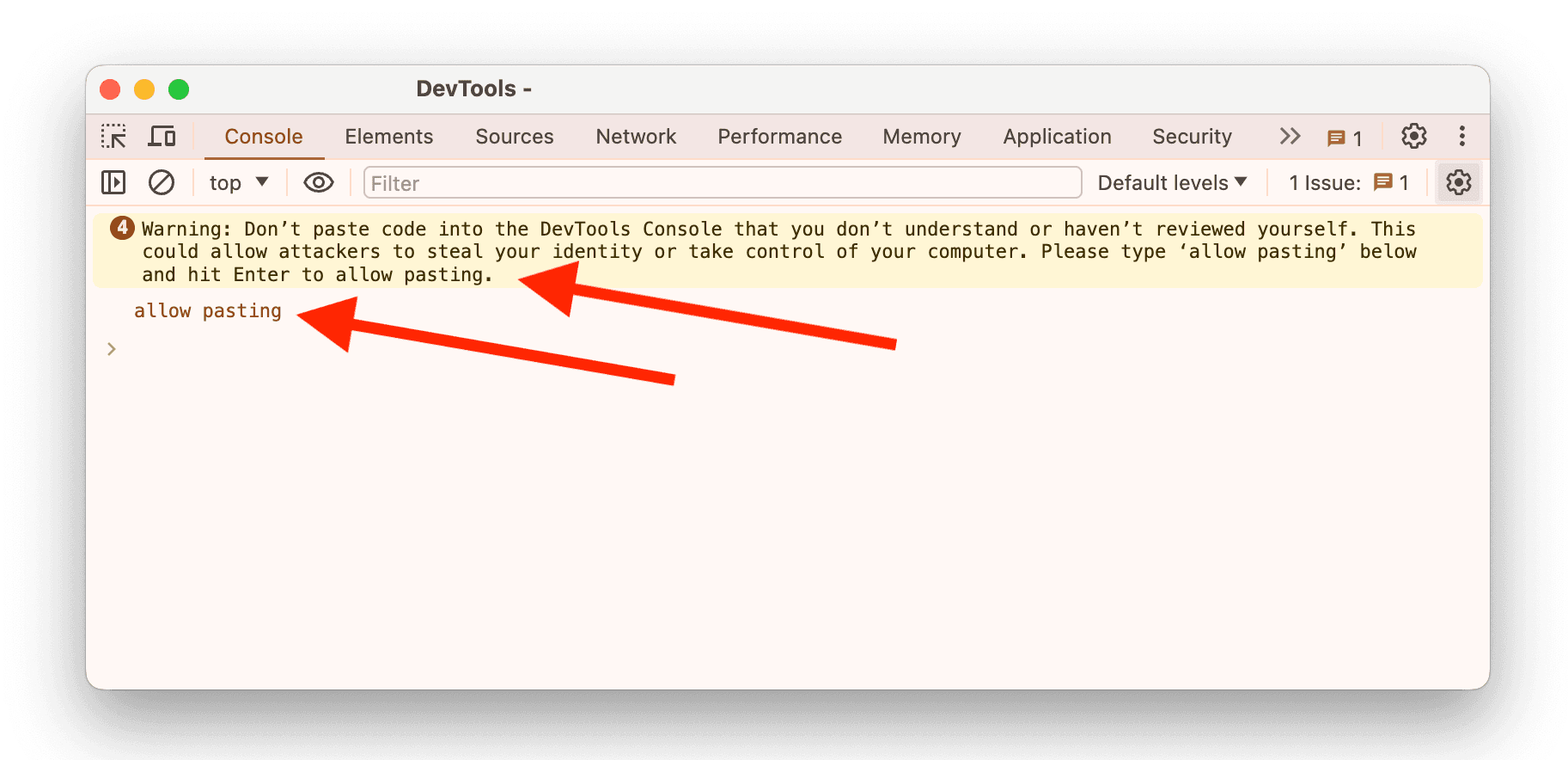
Estrarre i profili dei membri del gruppo Facebook
Premi "Invio" sulla tastiera per eseguire lo script. Nell’angolo in basso a destra della pagina comparirà un pulsante con la scritta "Download X members".
Puoi chiudere la Developer Console: lo script è attivo 👍
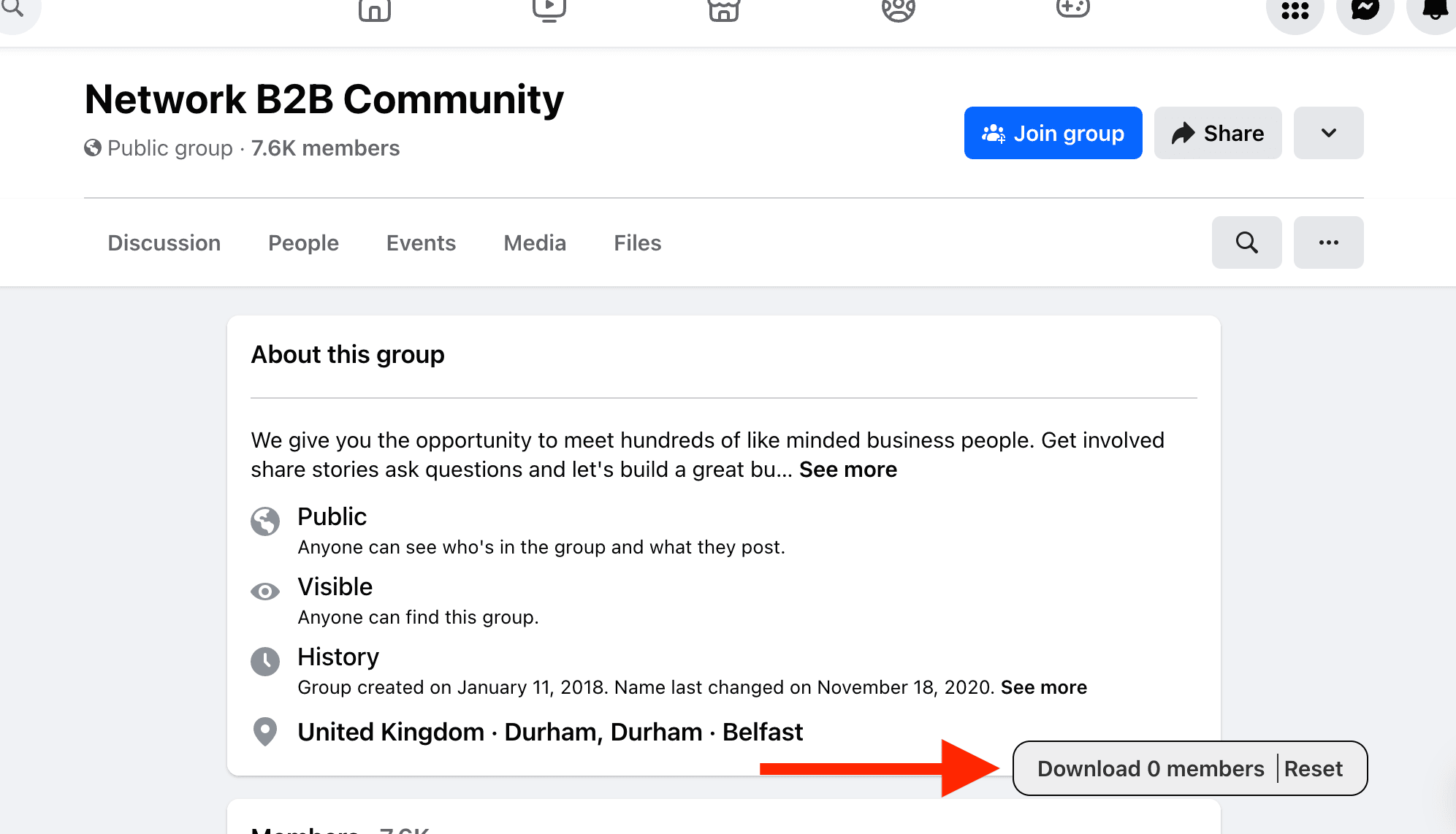
Nelle versioni più recenti, i lead estratti vengono salvati nella cache del browser. In questo modo, i dati restano disponibili anche in caso di crash. Se aggiorni la pagina e incolli nuovamente lo script in un secondo momento, i dati estratti in precedenza verranno ripristinati. Puoi usare il pulsante "Reset" per svuotare la cache e ricominciare con una lista vuota.
Ora apri la scheda "Persone" dalla pagina del gruppo. Facebook mostra un elenco di nuovi membri che viene caricato automaticamente mentre scorri. Continua a scorrere verso il basso per caricare altri profili.
Durante lo scorrimento, lo script intercetta le chiamate API di Facebook e memorizza i dati, salvandoli nella cache quando possibile.
Esportare i membri di Facebook
Fai clic sul pulsante "Download X members" per esportare i membri in un file CSV.
Il CSV contiene 8 colonne:
- Profile Id: identificativo Facebook univoco composto da più cifre.
- Full Name: nome e cognome concatenati.
- Profile Link: URI del profilo nel formato https://www.facebook.com/{{username}}. Se non è disponibile, viene usato l’URI generico https://www.facebook.com/profile.php?id={{profile_id}}
- Bio: testo della bio del membro. Può contenere una qualifica professionale, il nome di una scuola, una città oppure essere vuoto.
- Image Src: URL dell’immagine del profilo.
- Group Id: identificativo numerico del gruppo Facebook.
- Group Joining Text: tempo trascorso dall’ingresso dell’utente nel gruppo, nel formato "Member since XX".
- Profile Type: tipo di profilo Facebook. Può essere "User" o "Page".
Note
Per interrompere lo scraping dei membri e rimuovere il pulsante, ti basta ricaricare la pagina web.
Svuotare la cache e ricominciare
La lista dei membri resta salvata nella cache finché non fai clic sul pulsante "Reset". Puoi estrarre in sequenza i membri di più gruppi Facebook e segmentarli in seguito usando il campo Group Id.
Se invece preferisci ottenere un CSV distinto per ogni gruppo, fai clic su "Reset" prima di aprire la scheda "Persone/Membri".
FAQ
Quanti membri posso estrarre?
Il CSV contiene i profili caricati mentre lo script è attivo e scorri la scheda Persone. Il numero disponibile può variare in base al gruppo, al tuo livello di accesso e all’interfaccia di Facebook. Confronta il contatore del download con i membri che hai caricato e, se torni sul gruppo in seguito, unisci le nuove esportazioni.
Quanto tempo richiede lo scraping dei membri?
Il tempo dipende dal numero di profili che la pagina carica durante lo scorrimento. Tieni d’occhio il contatore Download X members e fermati quando hai ottenuto i profili che ti servono o quando la pagina non ne carica più.
Perché il contatore non aumenta mentre scorro?
Il Facebook Group scraper elimina automaticamente i membri duplicati. Se un membro è già stato estratto, non verrà aggiunto una seconda volta. Quando inizializzi lo script, i membri raccolti in precedenza vengono caricati dalla cache. Se esegui di nuovo lo scraping dello stesso gruppo, oppure analizzi un nuovo gruppo che include membri già trovati altrove, verranno aggiunti soltanto i nuovi profili.
Facebook può bloccare il mio account?
Nessun metodo di estrazione può garantire che un account Facebook non subisca limitazioni. Prima di raccogliere i dati dei membri, consulta i termini di Facebook e verifica di avere il diritto di accedere al gruppo. Usa poi l’esportazione esclusivamente per finalità consentite.
Step 2: trovare i profili LinkedIn
Hai un file CSV pieno di prospect? Ottimo! È il momento di trasformarlo in un database di lead.
Inviare messaggi a freddo su Facebook è spam. Facebook è un social network personale: io non voglio ricevere proposte commerciali lì, e nemmeno i tuoi prospect.
Con il nome di un prospect e il nome o il dominio della sua azienda, puoi cercare un profilo LinkedIn da usare per contattarlo su LinkedIn o trovare il suo indirizzo email professionale.
In questa guida vedrai come arricchire i prospect raccolti su Facebook con l’URL del loro profilo LinkedIn usando LinkedIn Profile Finder from name di Datablist. Questo enrichment esegue una ricerca Google con il nome del prospect per individuare il suo profilo LinkedIn.
Creare una collection Datablist e importare il CSV
Datablist è perfetto per visualizzare e modificare file CSV ed eseguire azioni sui dati. In questa guida ti mostrerò come usare l’azione "LinkedIn Profile Finder" sui tuoi prospect. Riceve un nome e una keyword e, se lo trova, restituisce l’URL di un profilo LinkedIn.
Per iniziare, registrati su Datablist e crea una collection.
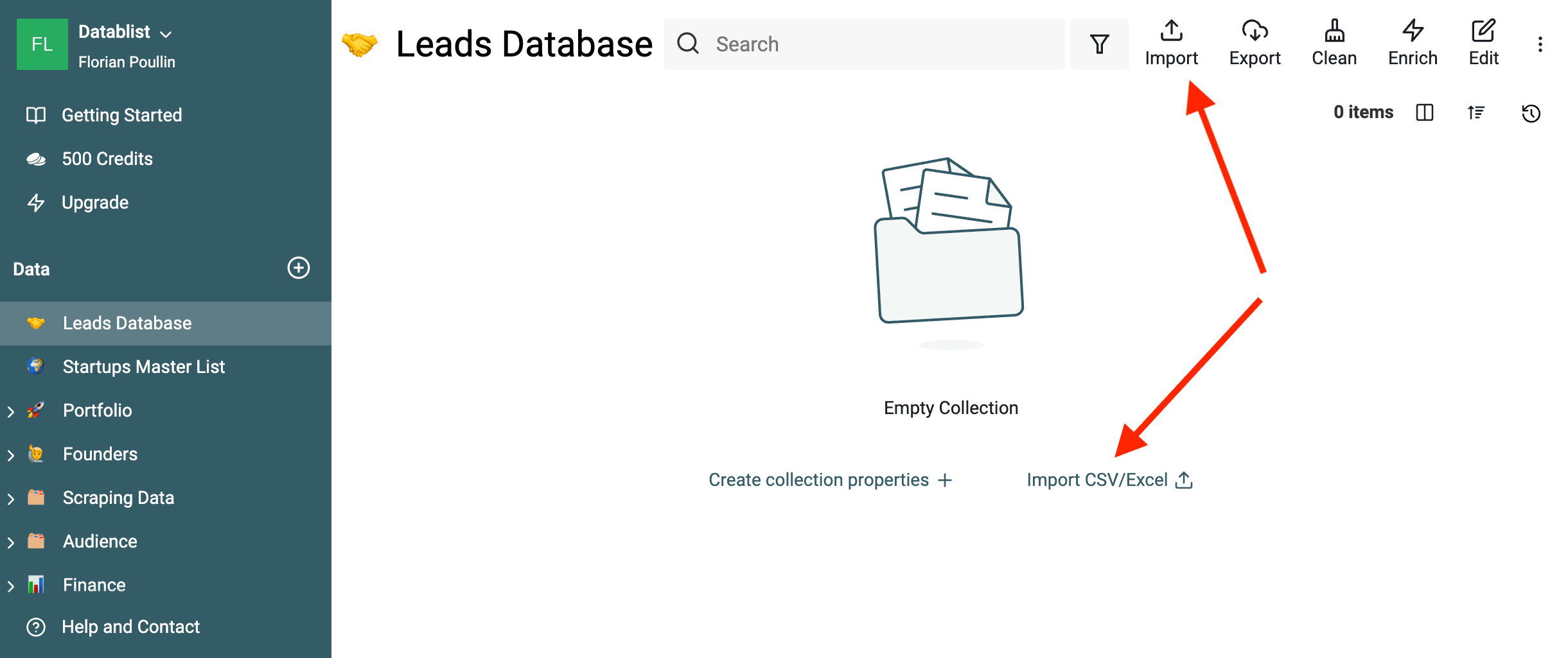
Fai clic sul pulsante "+" nella barra laterale per creare una collection, quindi seleziona "Import CSV/Excel".
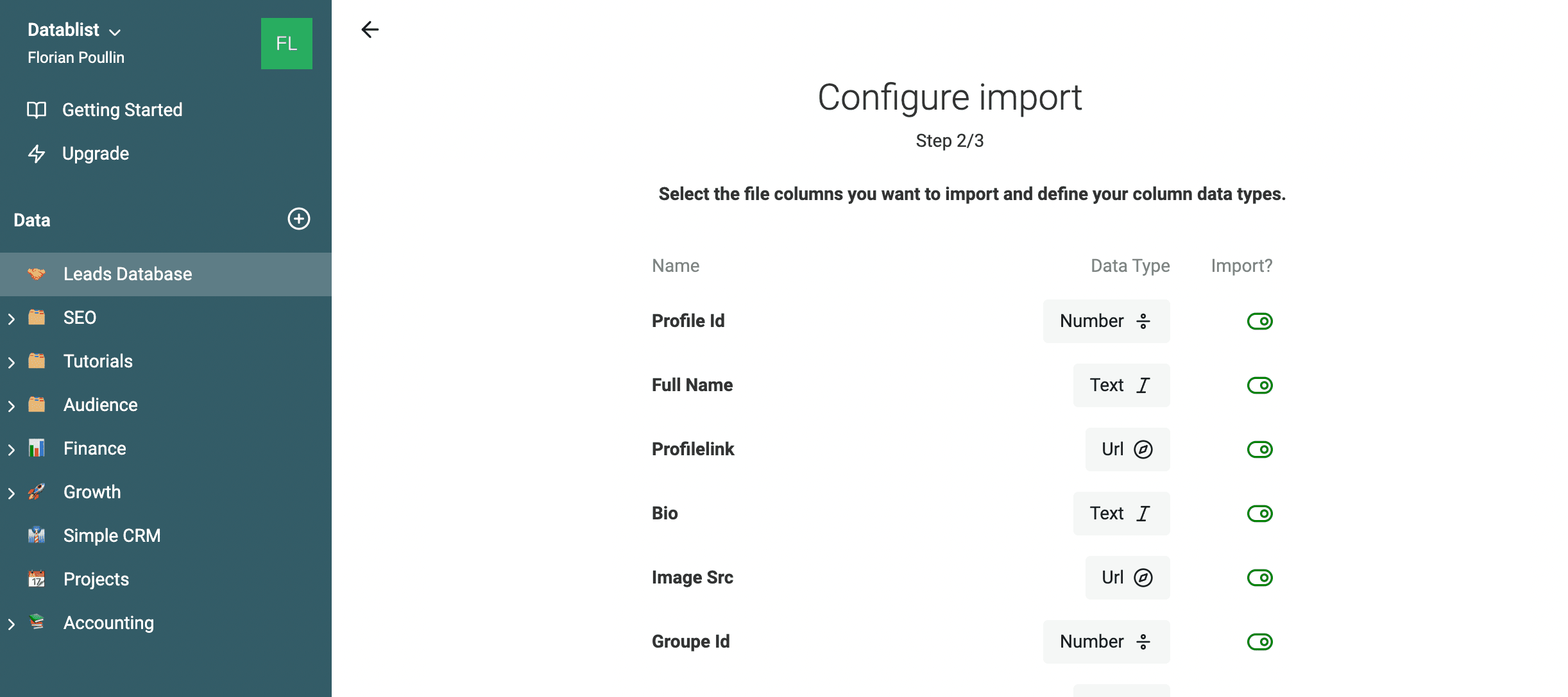
Carica il file CSV, crea una proprietà per ogni colonna e avvia l’importazione. Per la procedura completa, consulta la nostra documentazione sull’importazione dei dati.
Pulire la lista di lead
Per prima cosa, filtra la collection per eliminare i profili "Page" e conservare soltanto i lead il cui Profile Type è "User".
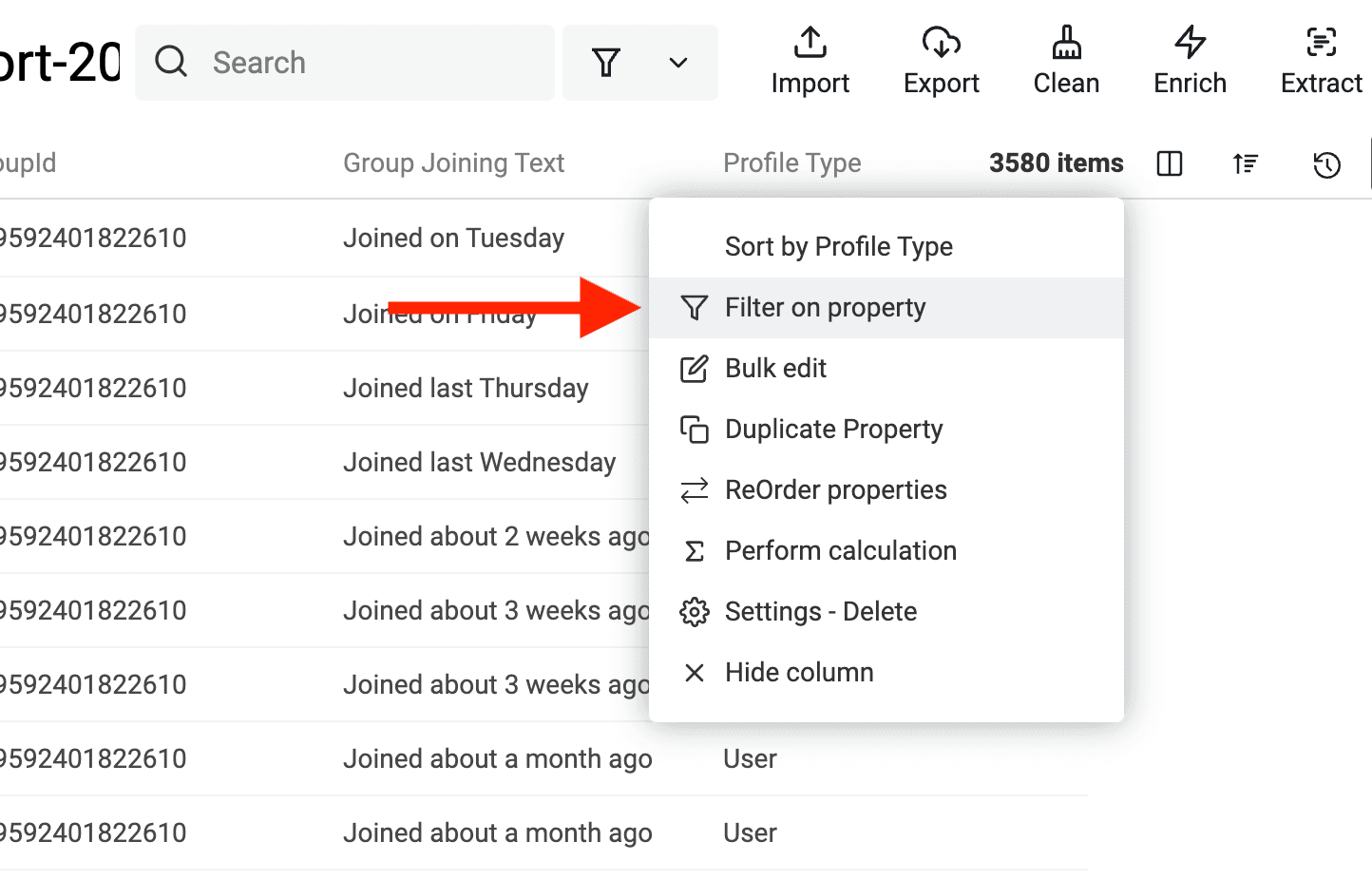
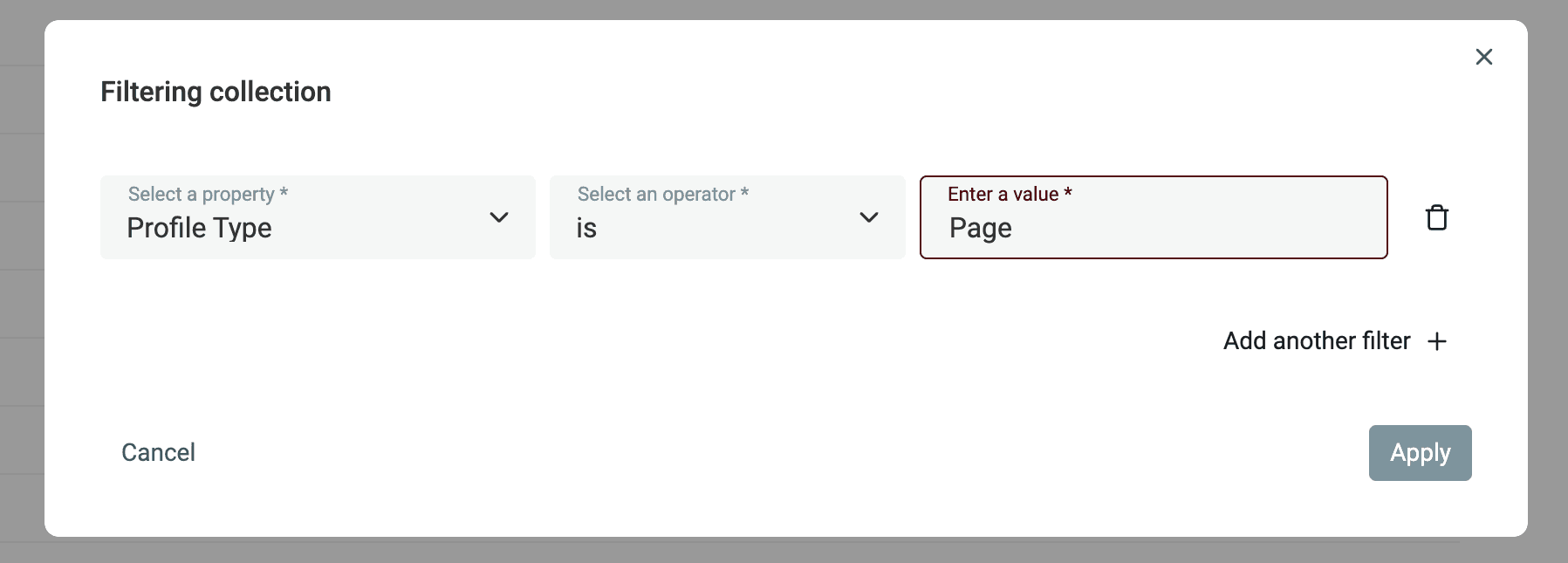
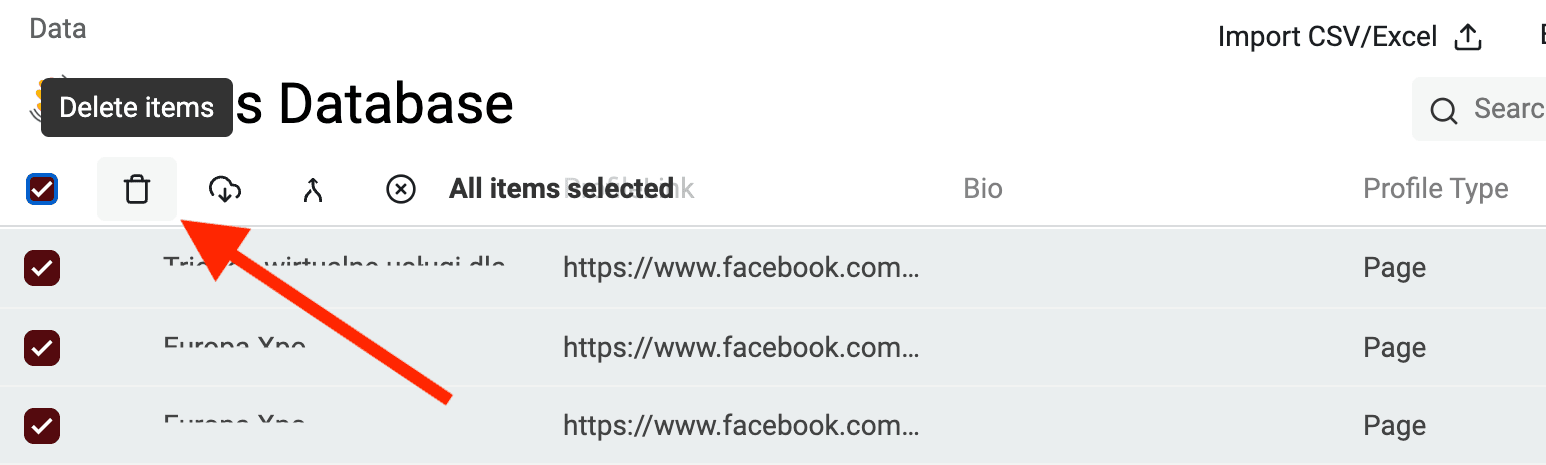
Poi eliminali.
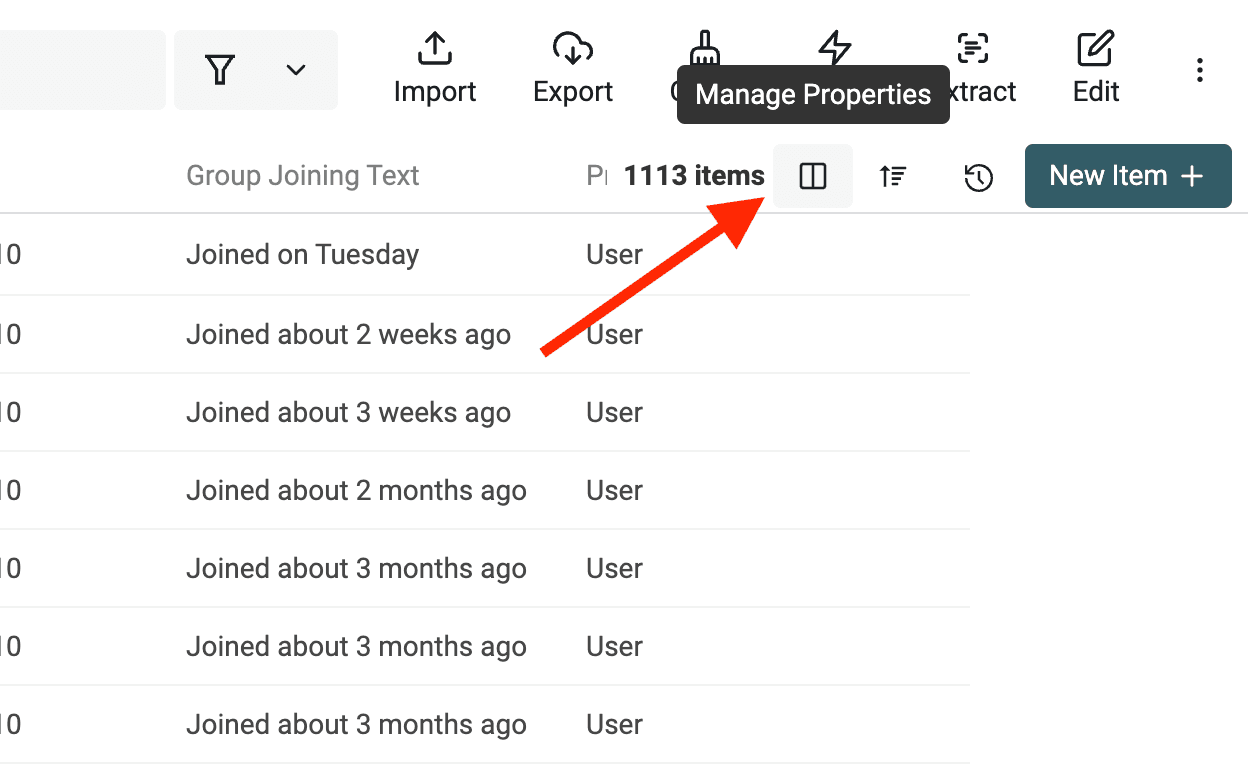
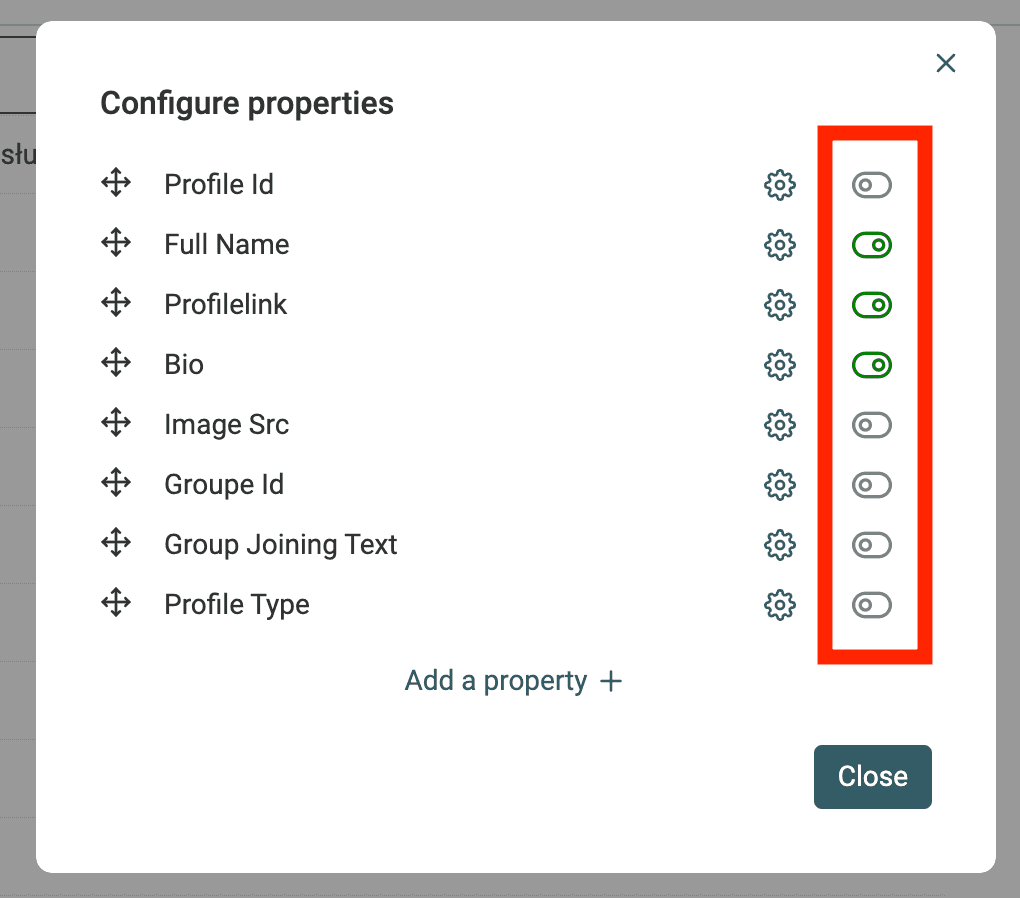
Se, come me, preferisci una vista essenziale, disattiva le proprietà meno importanti. Lascia visibili soltanto "Full Name", "ProfileLink" e "Bio".
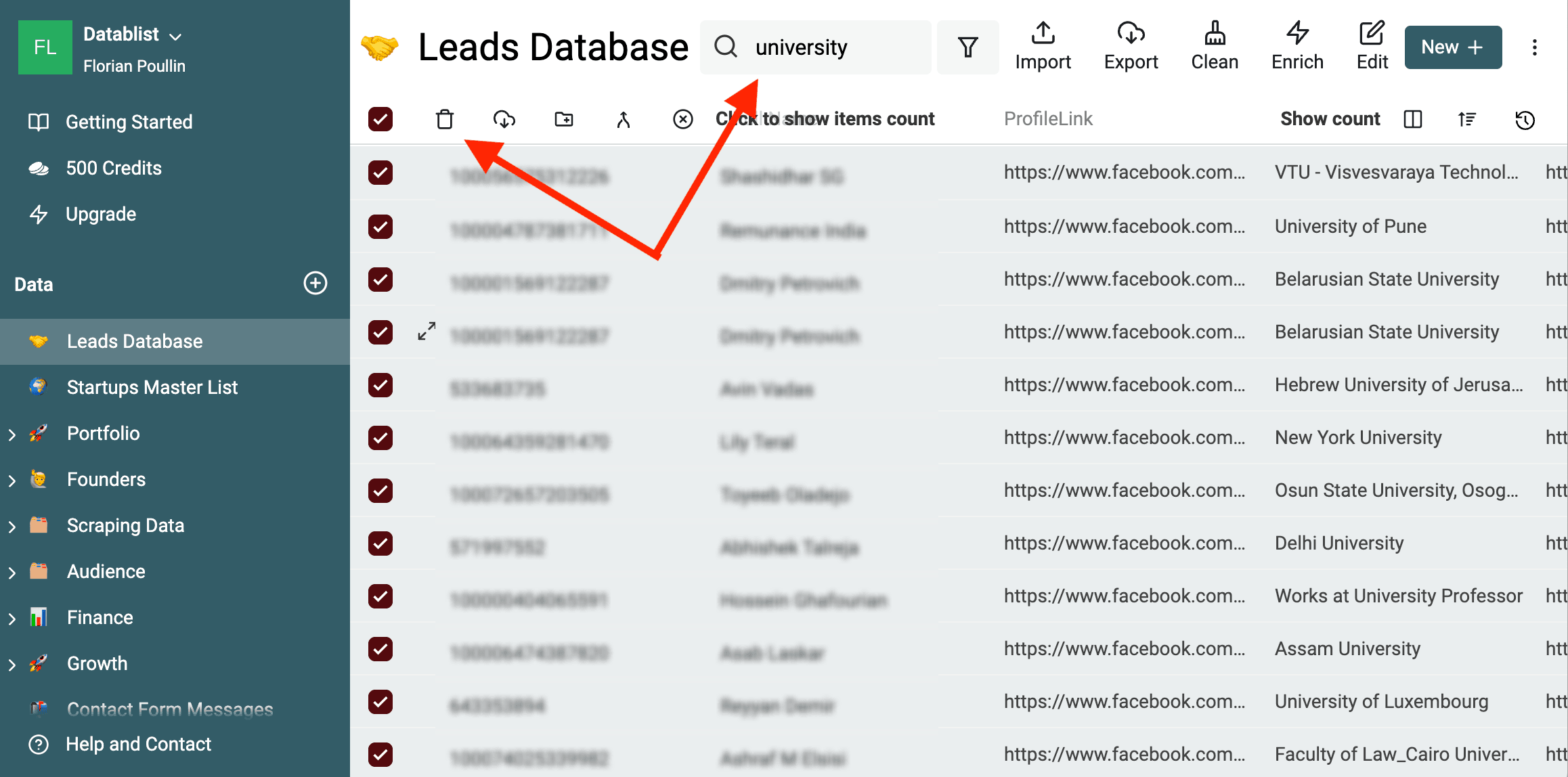
Filtra quindi la collection per eliminare i lead non professionali. Usa la funzione di ricerca di Datablist o i filtri per cercare keyword come "scuola", "università", "studente" e "college".
Se gestisci un’attività locale, filtra anche le bio in base alla tua città o al tuo Paese.
Note
A volte la bio di Facebook può trarre in inganno. Nel caso degli studenti, potrebbe contenere una frase come "Lavora presso {nome della scuola}". Controlla i lead ed elimina quelli che riportano il nome di un istituto scolastico nella bio.
Estrarre le informazioni professionali
Per i membri di cui conosci soltanto il nome e non hai informazioni sull’azienda, dovrai affidarti a una ricerca manuale e arricchire i profili uno per uno. Il metodo migliore consiste nel cercare su Google "{nome completo} site:linkedin.com/in/" e controllare i risultati.
Cercare un profilo LinkedIn usando soltanto un nome restituisce spesso diversi omonimi. Esamina le pagine dei profili e usa località, ruolo e foto per individuare quello che potrebbe corrispondere al prospect.
Per fortuna, alcuni profili Facebook hanno una bio che puoi usare per restringere automaticamente la ricerca.
Puoi anche eseguire Entity Name Extraction sulla colonna Bio di Facebook. Questo enrichment estrae dal testo nomi di aziende, persone e località, fornendoti colonne più pulite prima della ricerca su LinkedIn o del controllo manuale.
Conservare solo i lead con informazioni aziendali
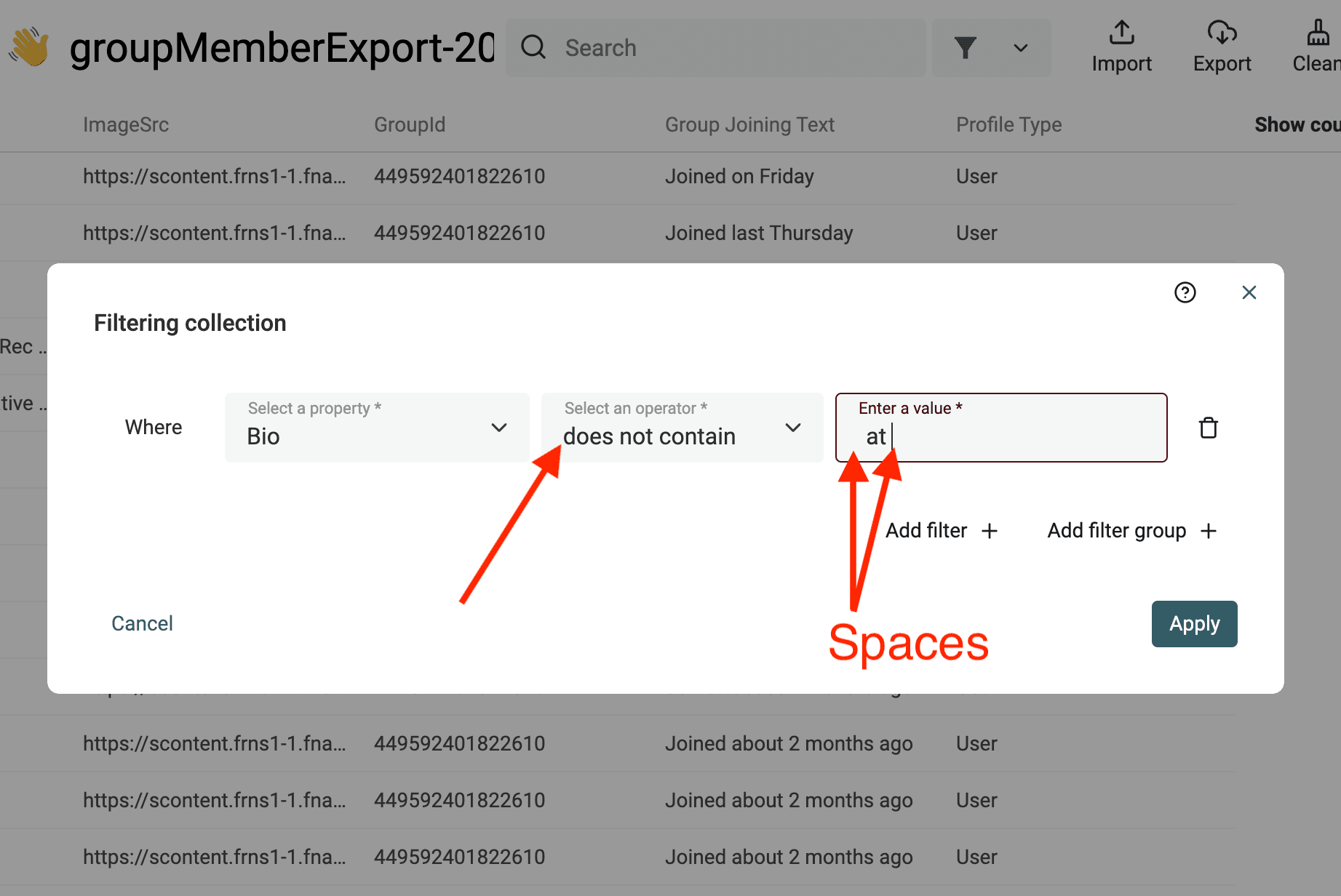
Per concentrarti sui lead B2B, filtra i profili che contengono il nome di un’azienda. Applica un filtro alla proprietà bio ed escludi i membri che non contengono il testo presso.
Le bio dei lead B2B hanno spesso formati come: Lavora presso XX, CEO presso XX o Founder presso XX.
Importante: aggiungi uno spazio prima e dopo presso. In caso contrario, potrebbero essere incluse anche parole che contengono la stessa sequenza di lettere.
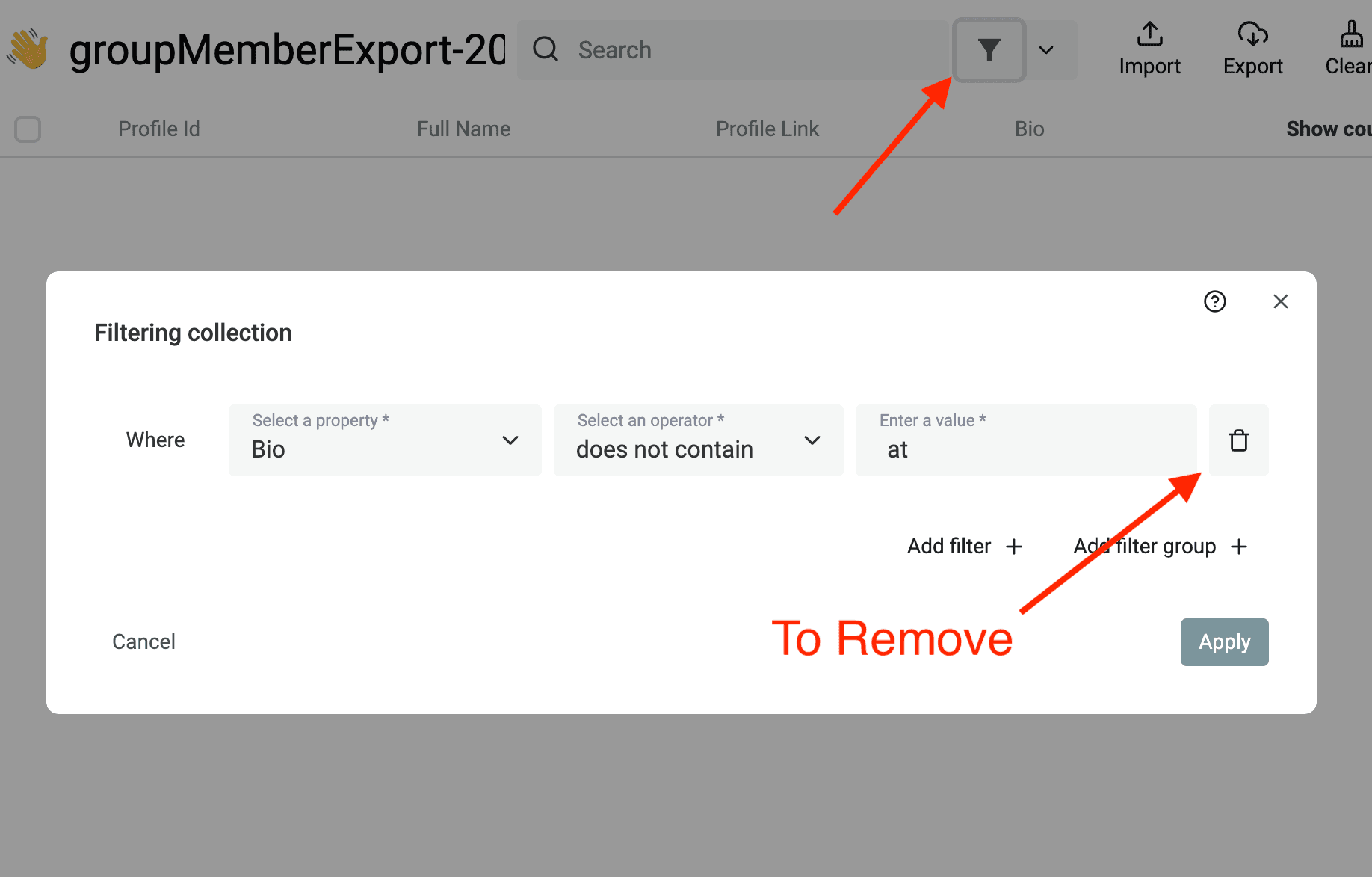
Elimina quindi i lead filtrati e rimuovi il filtro per ottenere una lista pulita.
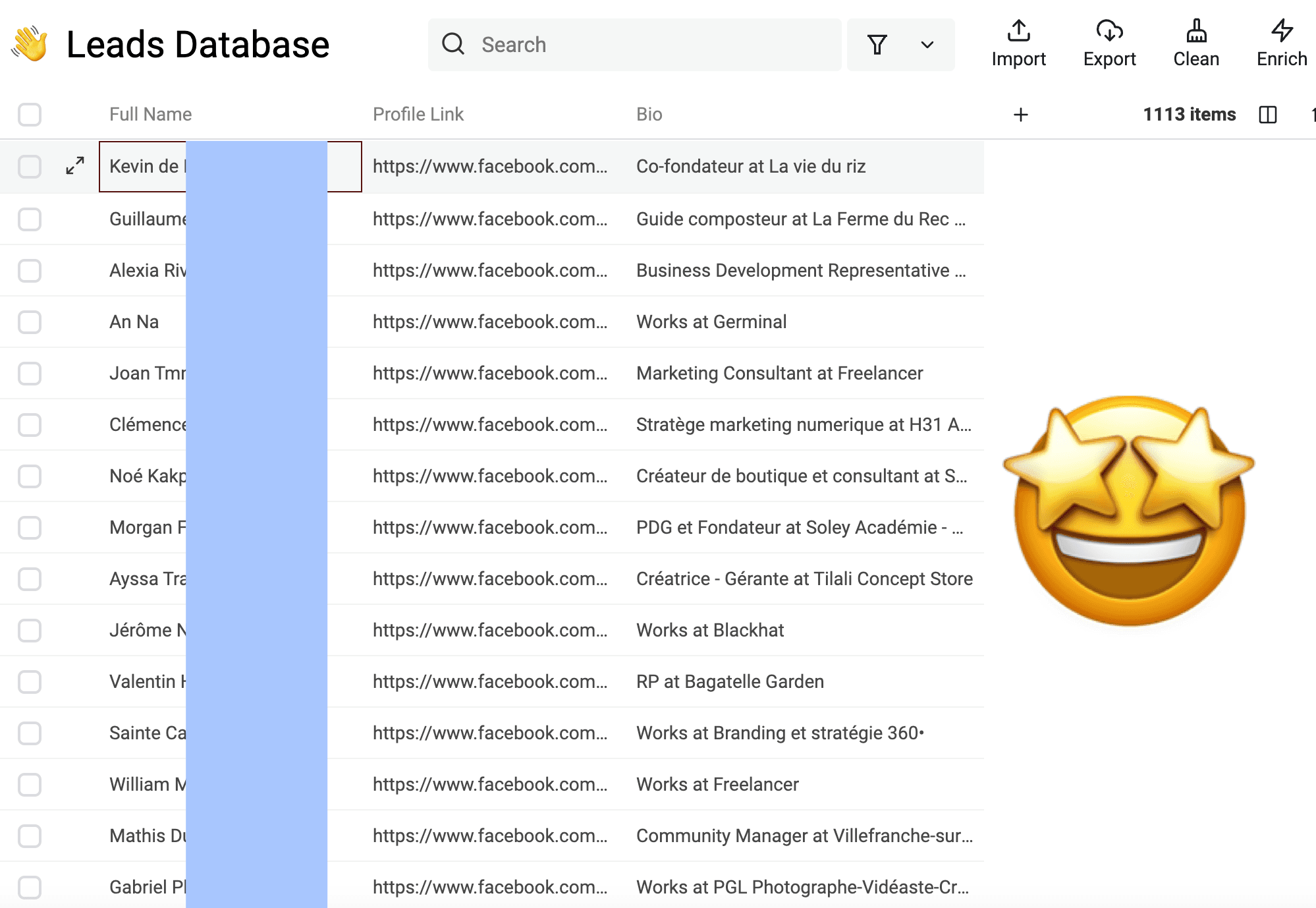
Note: Questa operazione eliminerà molti lead dalla lista, ed è del tutto normale. La Lead Generation funziona sempre così: si parte da una lista ampia e la si restringe fino a ottenere pochi contatti davvero interessanti. Per aumentare il numero di lead, estrai più profili, cerca in altri gruppi e così via.
Ora che hai ristretto la lista ai soli profili Facebook con il nome di un’azienda nella bio, devi estrarre il nome dell’azienda dalla "Bio" per usare LinkedIn Profile Finder from name di Datablist.
Estrarre automaticamente il nome dell’azienda
Ora estrarrai il nome dell’azienda dalla bio. Con il nome del contatto e quello dell’azienda potrai eseguire "LinkedIn Profile Finder from name" di Datablist, come spiegato più avanti.
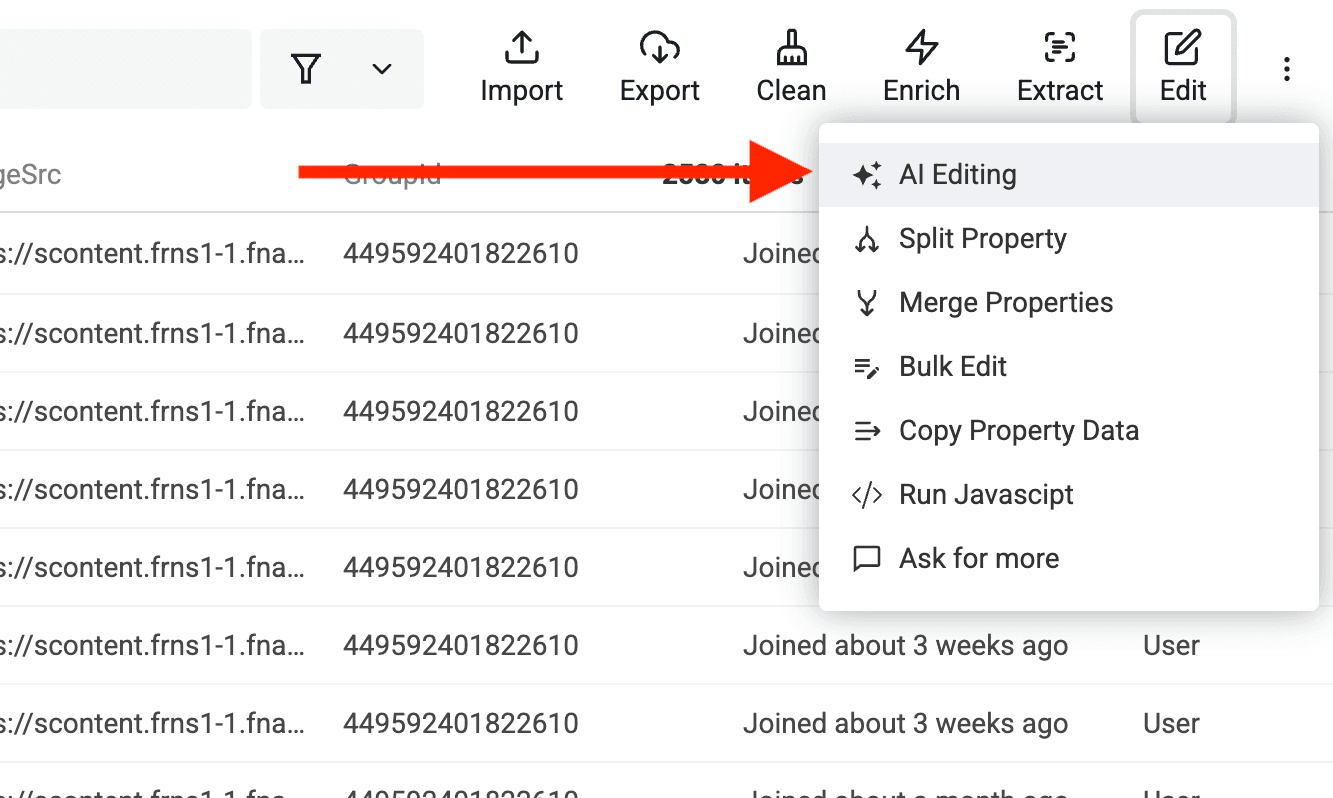
Fai clic su "AI Editing" nel menu "Edit".
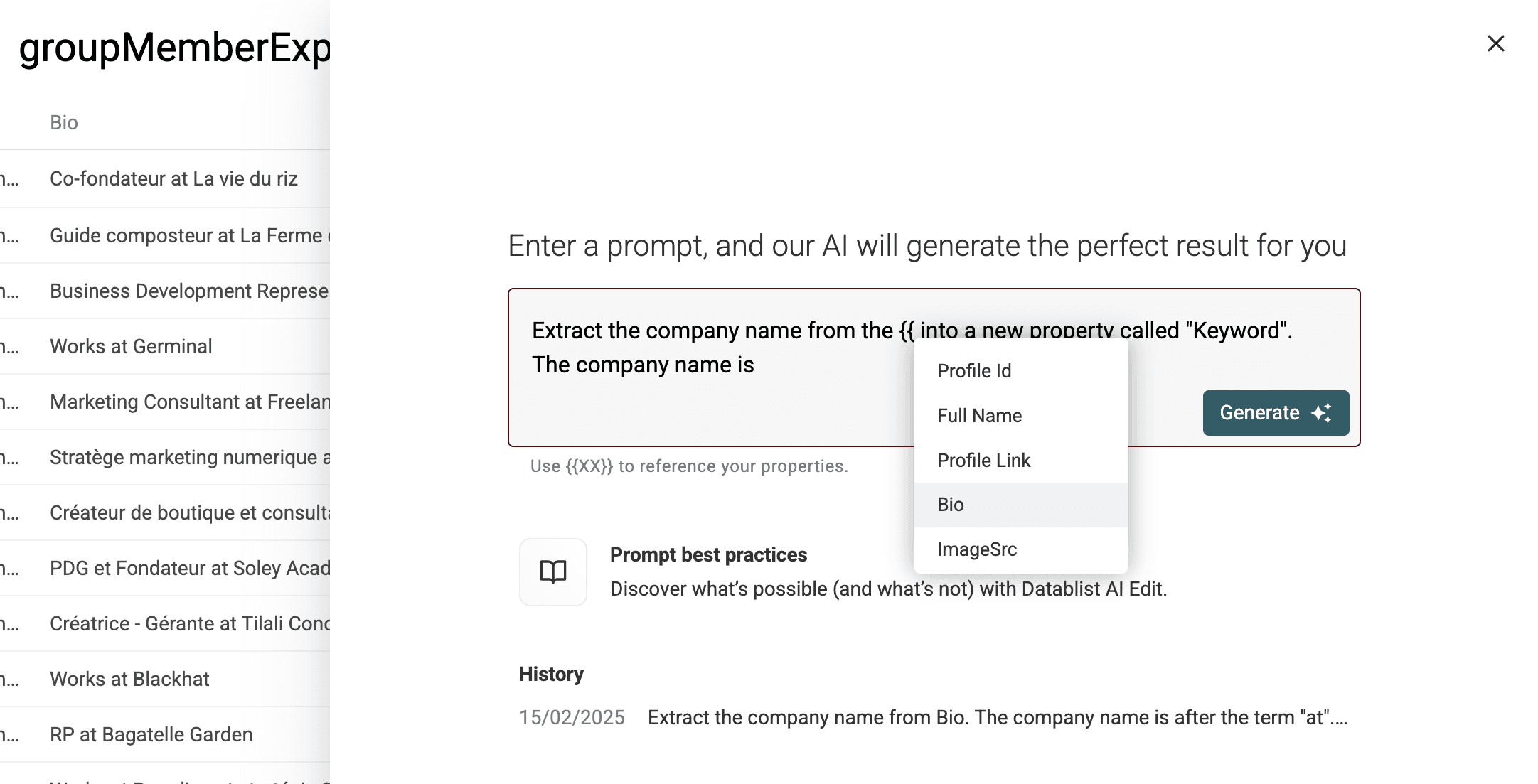
Inserisci questo prompt:
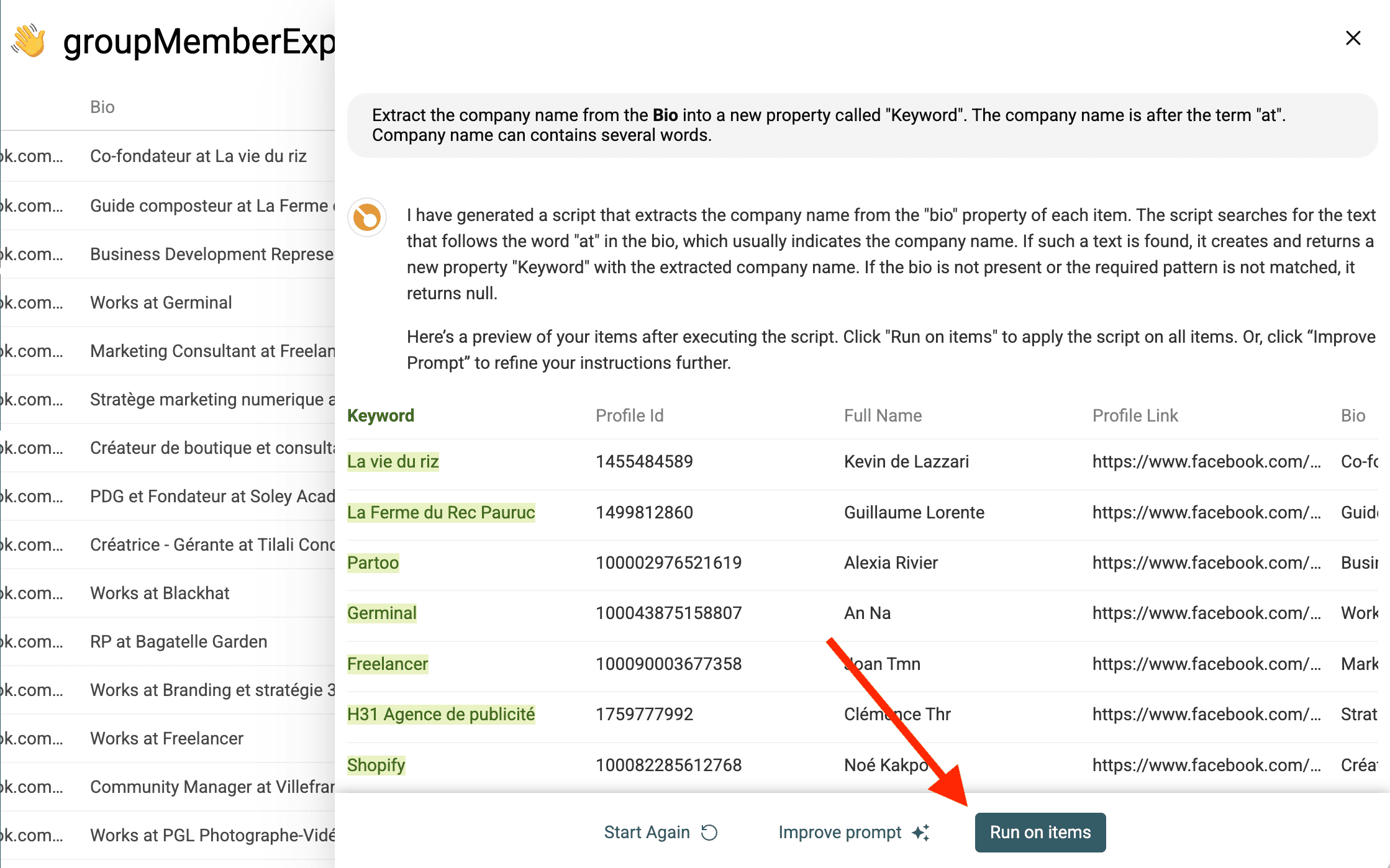
Estrai dalla Bio il nome dell’azienda e inseriscilo in una nuova proprietà chiamata "Keyword".
Il nome dell’azienda si trova dopo il termine "presso".
Il nome dell’azienda può essere composto da più parole.
Usa {{X}} per selezionare la proprietà "Bio" della collection.
Ecco il prompt completo prima di fare clic su "Generate".
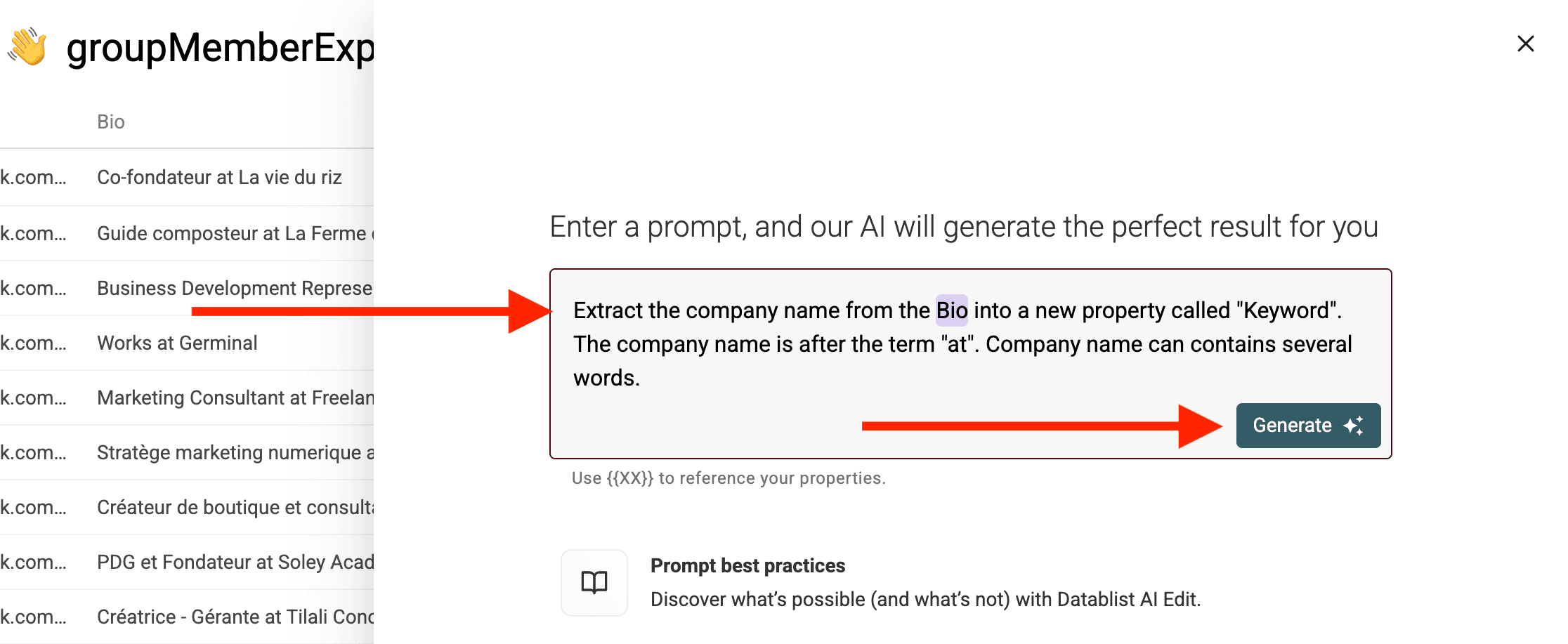
Fai quindi clic su "Generate" per generare lo script. Vedrai un’anteprima dei risultati. Se sono corretti, seleziona "Run on items".
Estrarre manualmente le keyword rimanenti
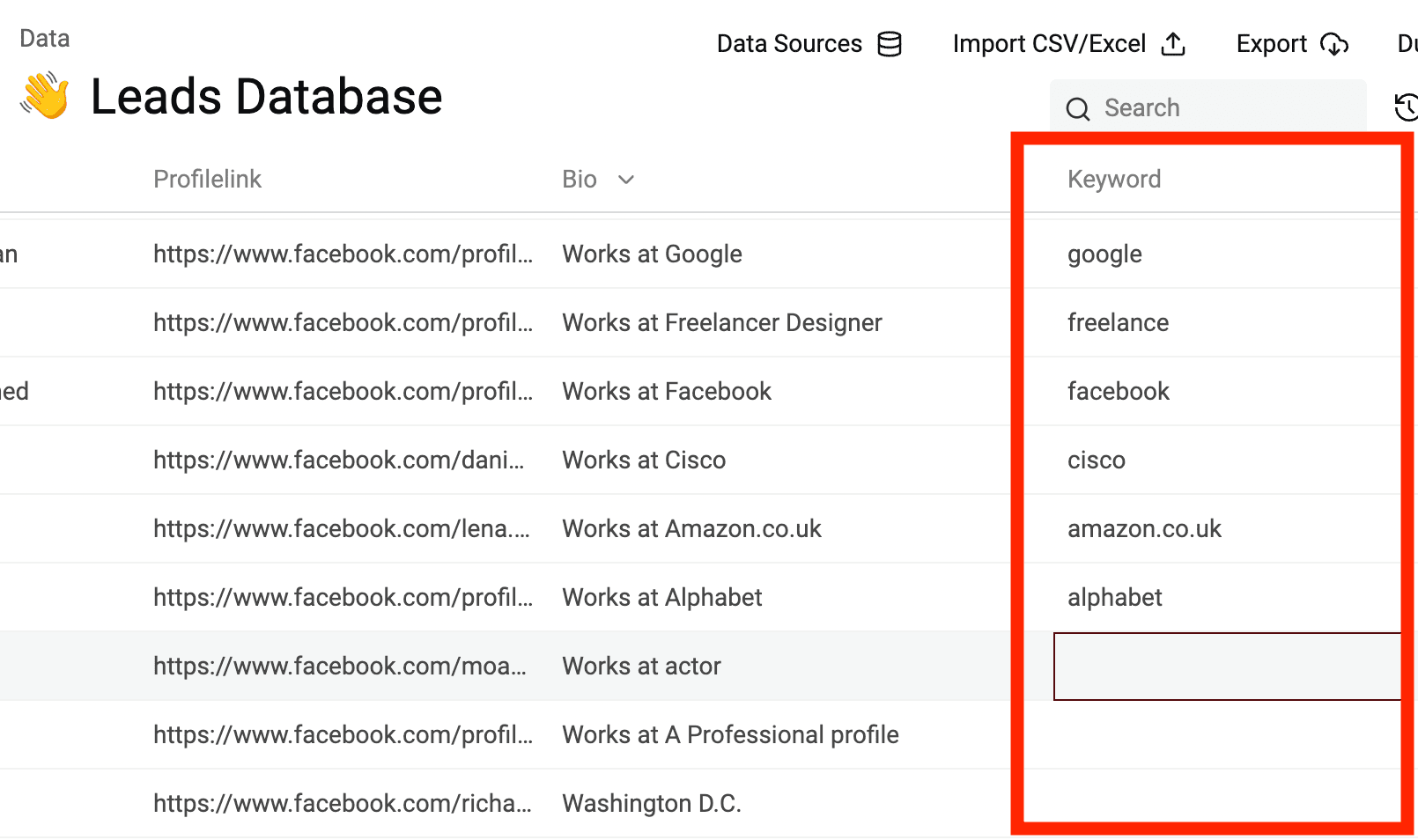
Se vuoi ottenere più lead, puoi elaborare la lista iniziale completa dei prospect e cercare termini specifici. Le bio più interessanti contengono spesso parole come "lavora", "founder", "CEO", "marketing" e così via. Adattale al tuo mercato e alla lingua usata su Facebook.
Note
Per modificare una cella, fai clic su di essa e premi "Invio" per passare alla modalità di modifica.
Eseguire l’enrichment LinkedIn Profile Finder from name
LinkedIn Profile Finder from name usa i motori di ricerca per trovare automaticamente i profili LinkedIn. Questo enrichment è disponibile con il piano "Standard" di Datablist. Fai clic qui per effettuare l’upgrade.
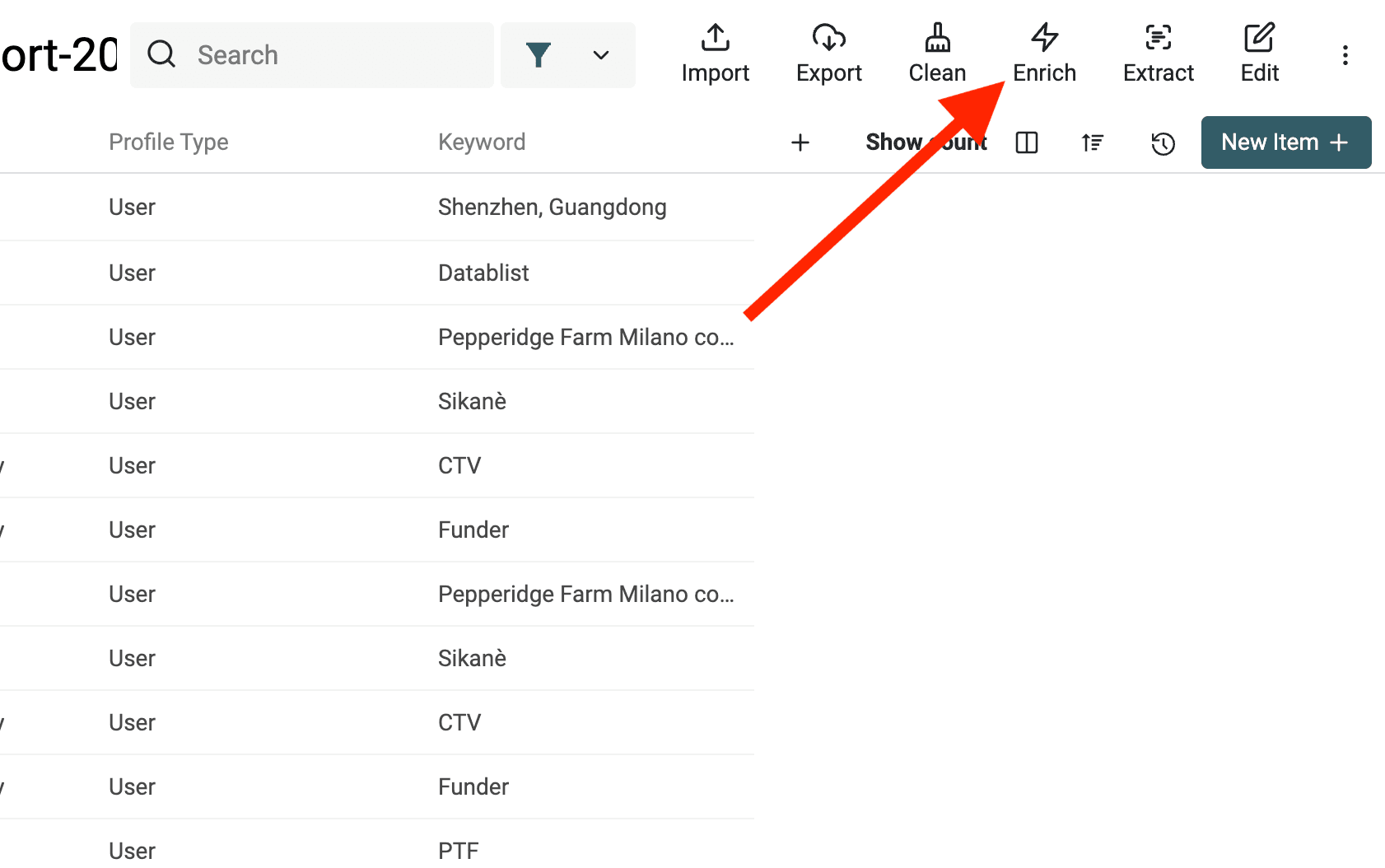
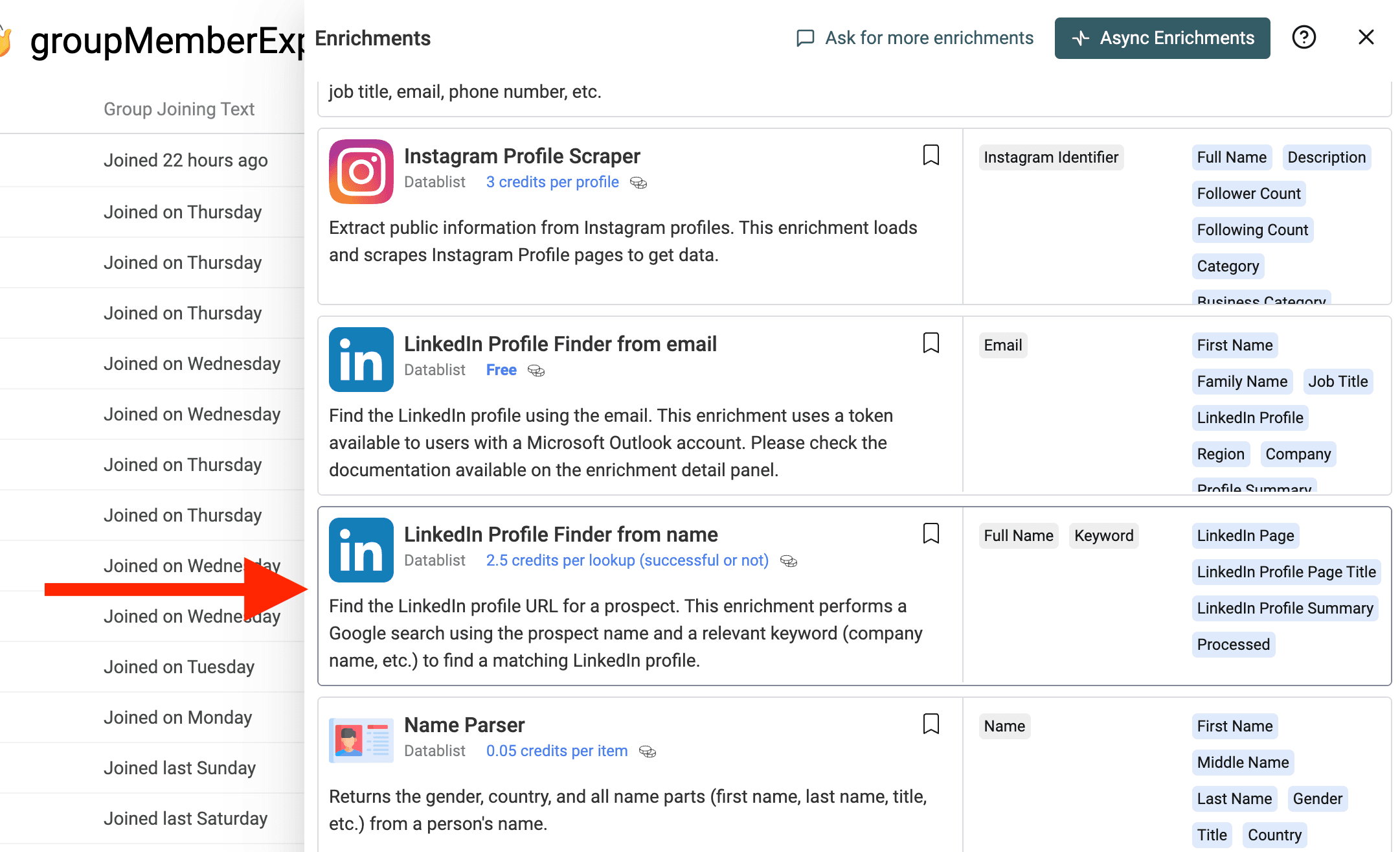
Filtra la collection per visualizzare prima i lead con la proprietà "Keyword" compilata. Fai quindi clic sul pulsante "Enrich" per aprire il pannello Enrichments e seleziona LinkedIn Profile Finder from name per aprire il pannello di configurazione.
Importante
La precisione di LinkedIn Profile Finder from name è direttamente proporzionale alla qualità delle keyword. È meglio puntare su piccoli gruppi Facebook con utenti qualificati anziché su gruppi molto grandi.
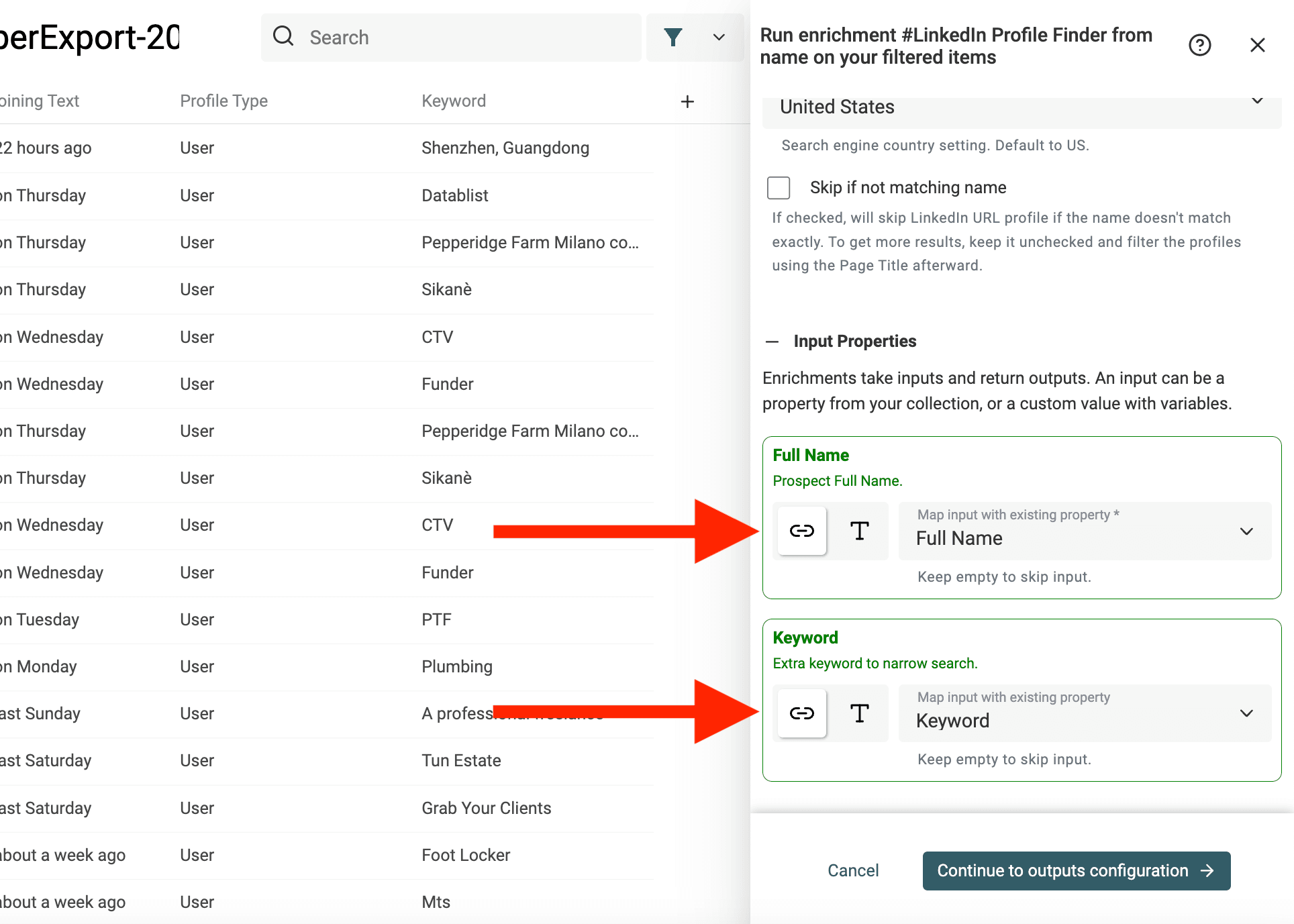
Fai clic su "Continue to outputs configuration". L’enrichment riceve gli input e genera degli output. In questo caso, l’enrichment restituisce LinkedIn Profile Url, LinkedIn Profile Title e LinkedIn Profile Summary.
Fai clic sul pulsante "+" per aggiungere queste proprietà alla collection.
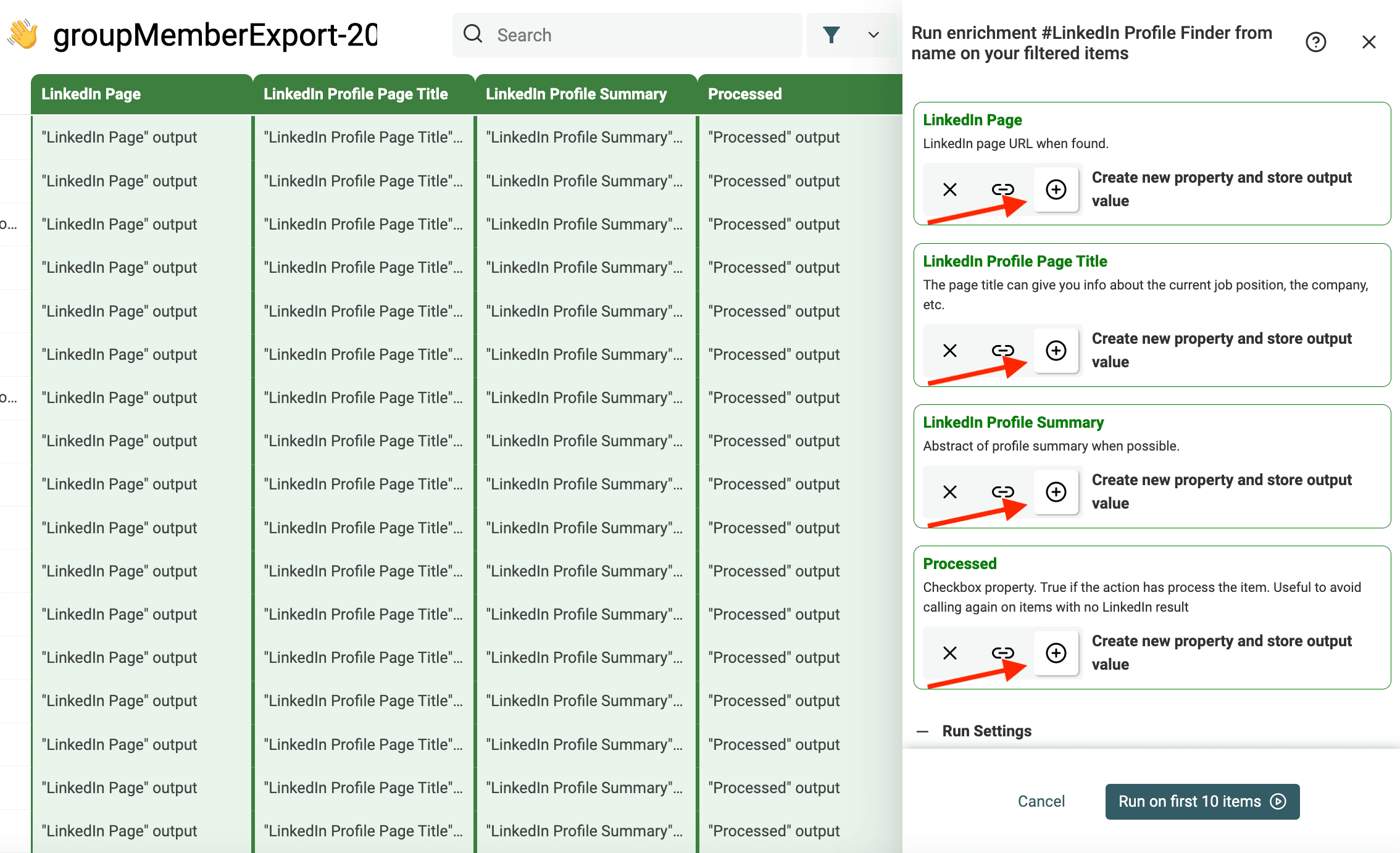
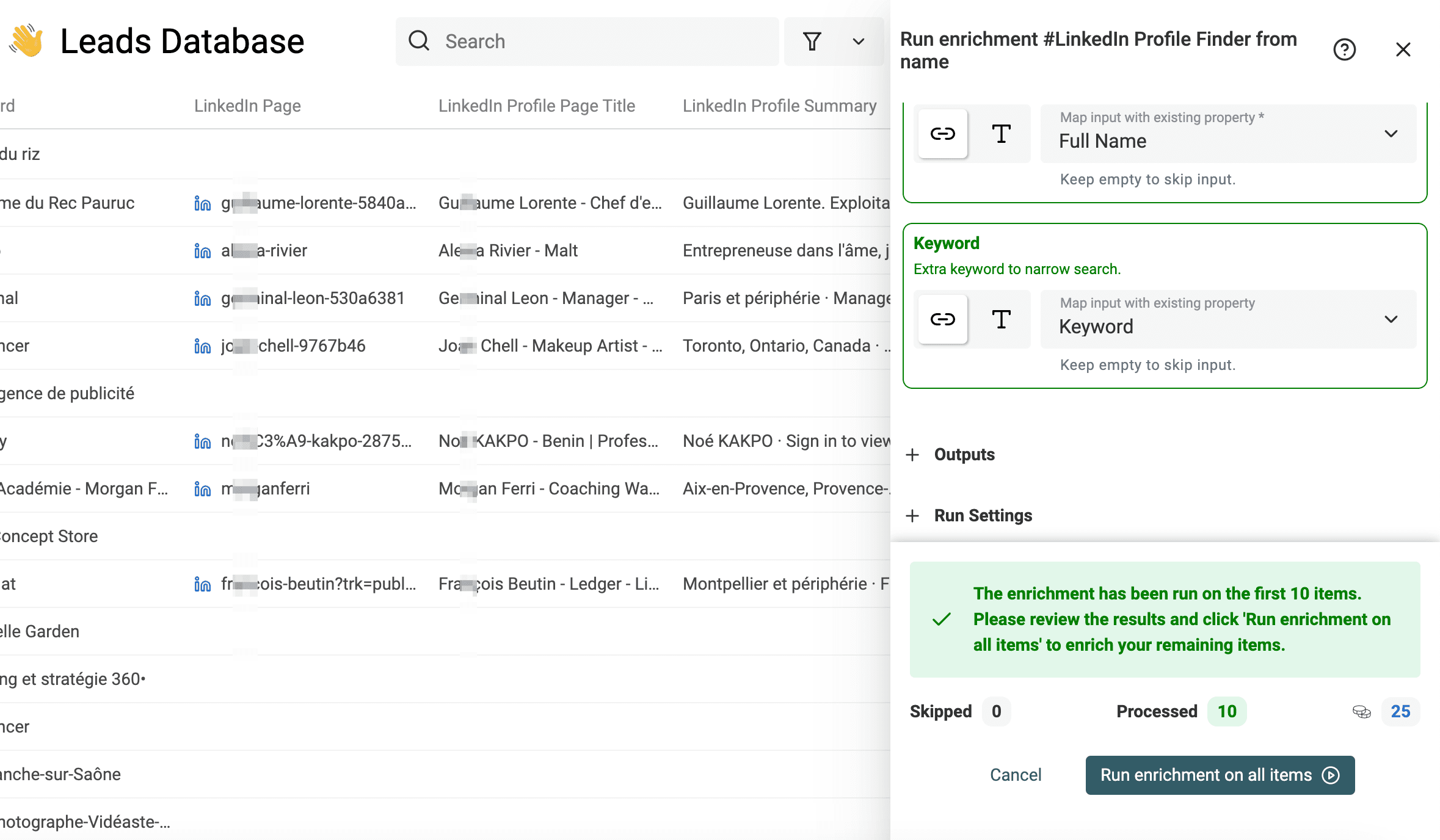
Esegui LinkedIn Profile Finder from name facendo clic sul pulsante "Run on first 10 items". Se i risultati ti soddisfano, seleziona "Run enrichment on all items" per elaborare tutti i lead. L’enrichment processa il tuo database di lead in blocchi da 30 elementi.
Consigli per lead migliori
LinkedIn è molto diffuso in Nord America e in Europa, ma meno in Asia. Per migliorare la ricerca dei profili LinkedIn, punta su gruppi regionali. Cerca, per esempio, gruppi che contengono termini come "europeo", "italiano", "francese" o "canadese".
Step 3 (opzionale): ottenere tutti i dati dagli URL LinkedIn
I risultati Google restituiti da LinkedIn Profile Finder from name contengono informazioni limitate.
Datablist offre un altro enrichment per estrarre tutti i dati LinkedIn a partire dall’URL di un profilo.
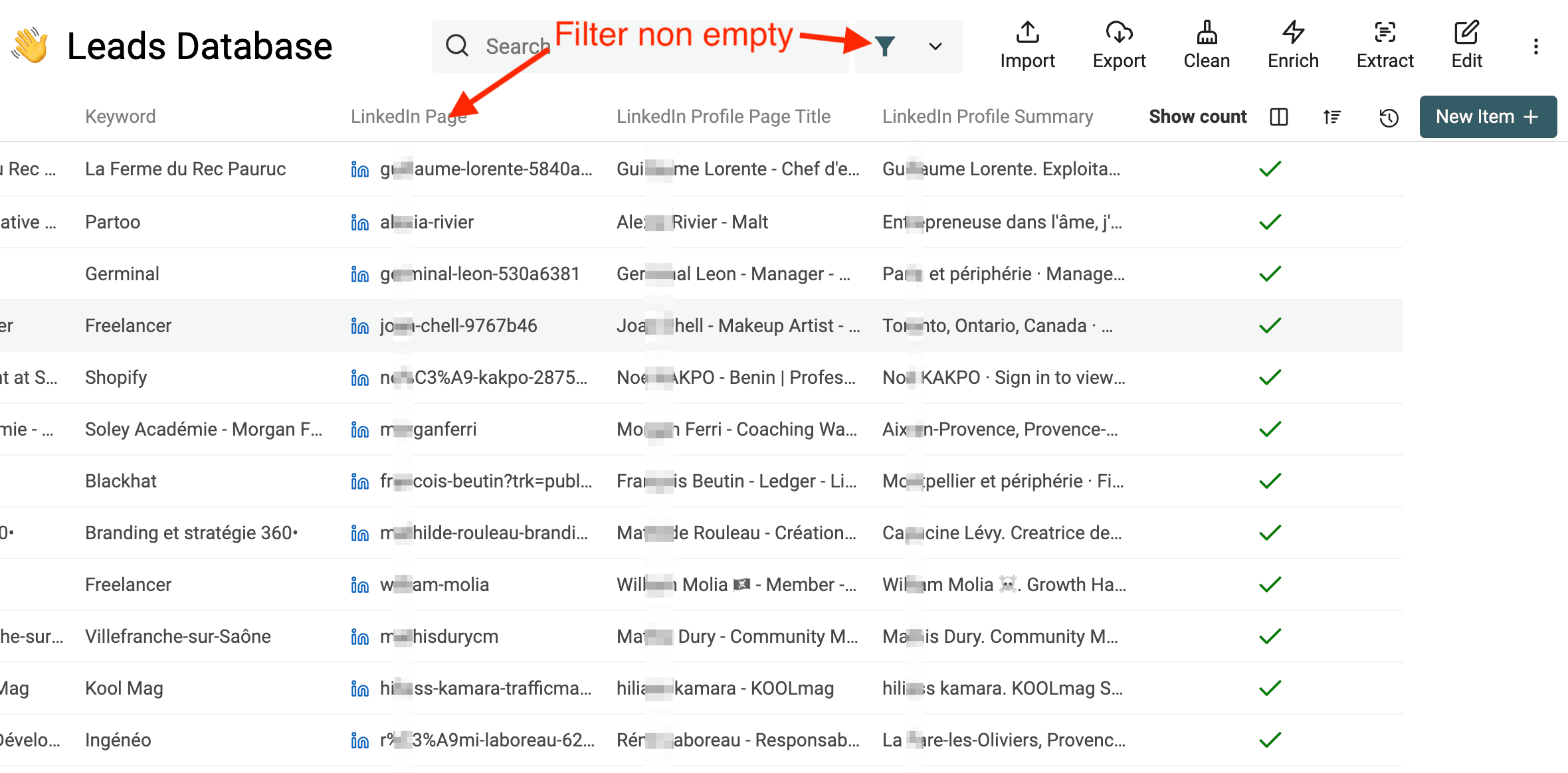
Una volta ottenuti i risultati, applica un filtro per conservare soltanto i membri a cui corrisponde un profilo LinkedIn.
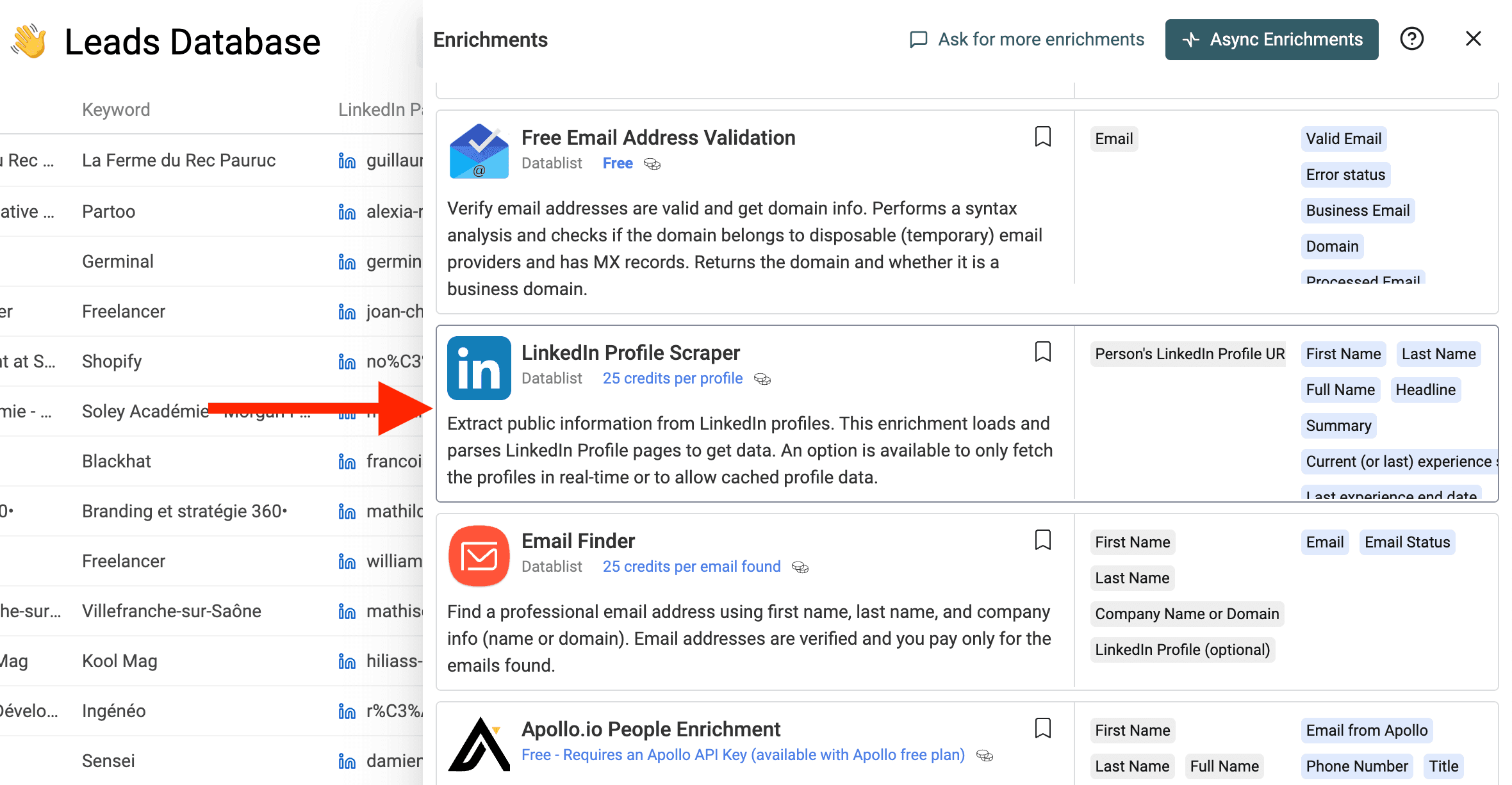
Seleziona quindi l’enrichment LinkedIn Profile Scraper.
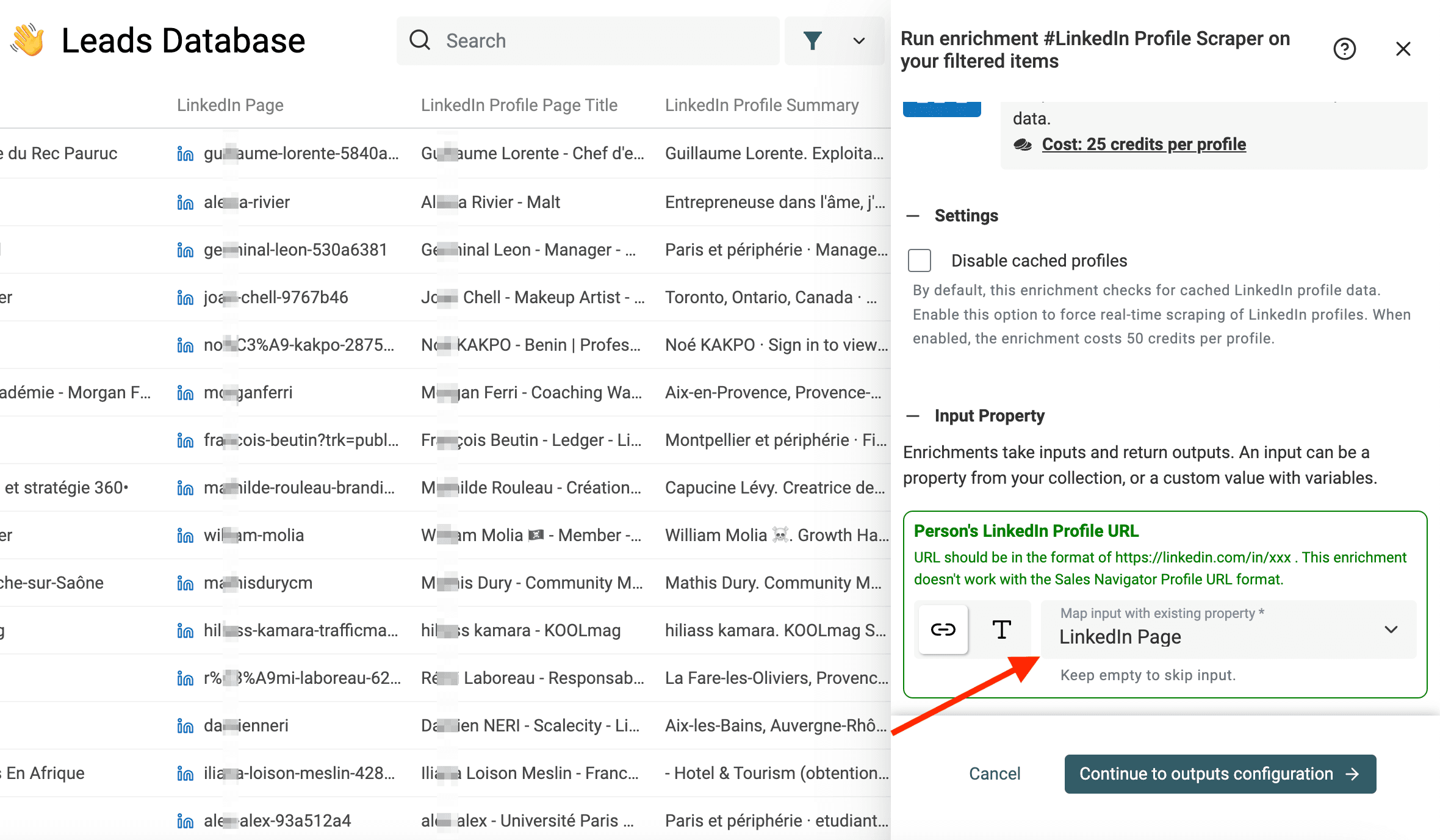
Associa la proprietà contenente il LinkedIn Profile URL, che dovrebbe essere LinkedIn Page. Datablist esegue alcune associazioni automatiche, ma potrebbe scegliere l’URL di Facebook perché rileva comunque un link. Assicurati di associare la proprietà corretta.
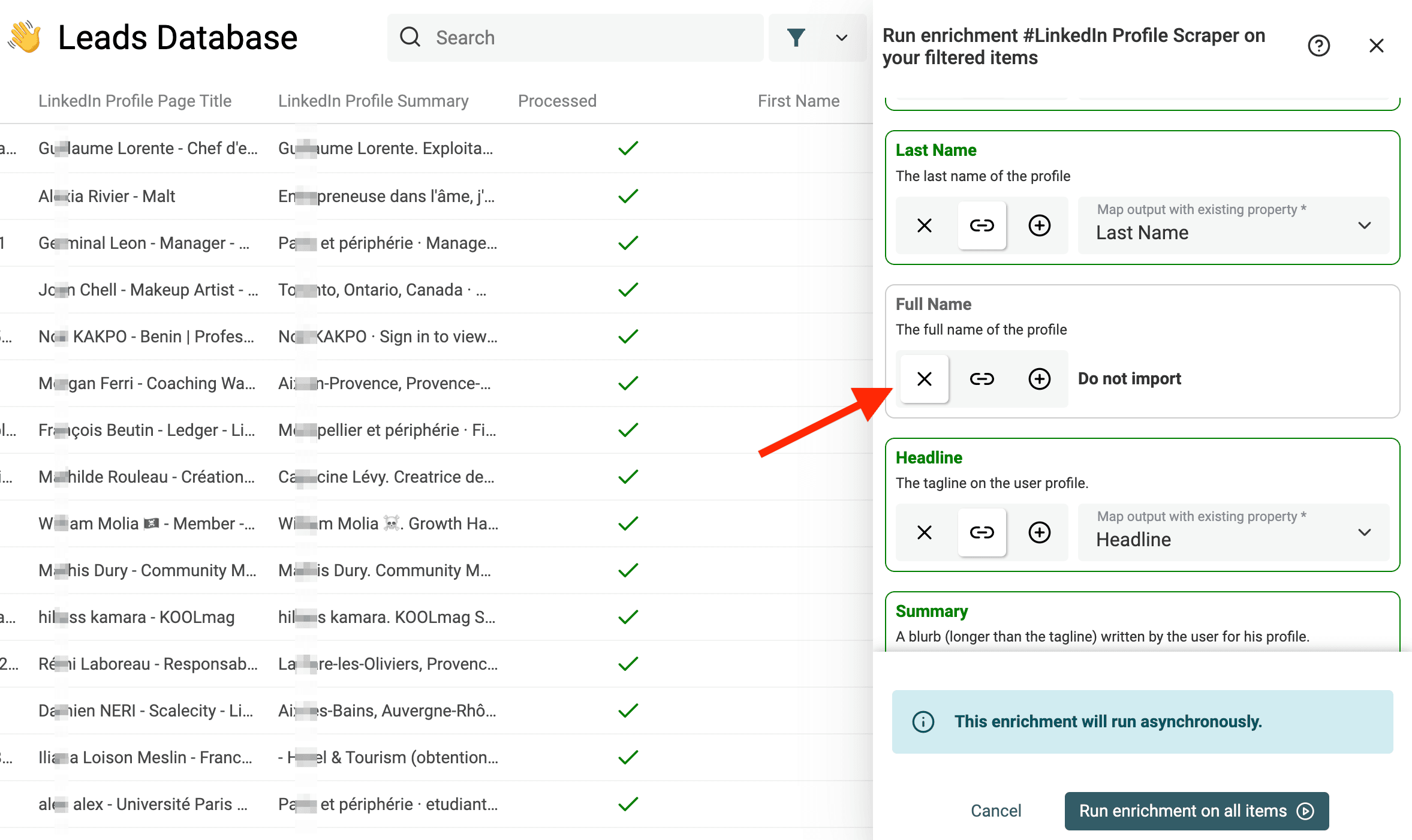
Nella schermata di configurazione successiva, fai clic su "+" per creare nuove proprietà a partire dai risultati dell’enrichment.
Assicurati di estrarre almeno:
- First Name
- Last Name
- Nome dell’azienda dell’esperienza professionale attuale o più recente
- URL della pagina aziendale dell’esperienza attuale o più recente: è importante per lo Step 3 bis: trovare il dominio aziendale dalle pagine LinkedIn
Attenzione
Non associare la proprietà "Full Name" al Full Name ottenuto dallo scraping di Facebook. Altrimenti Datablist potrebbe saltare gli elementi per evitare di sovrascrivere i dati. Fai clic sulla "X" per ignorare l’output oppure sul "+" per creare una nuova proprietà vuota.
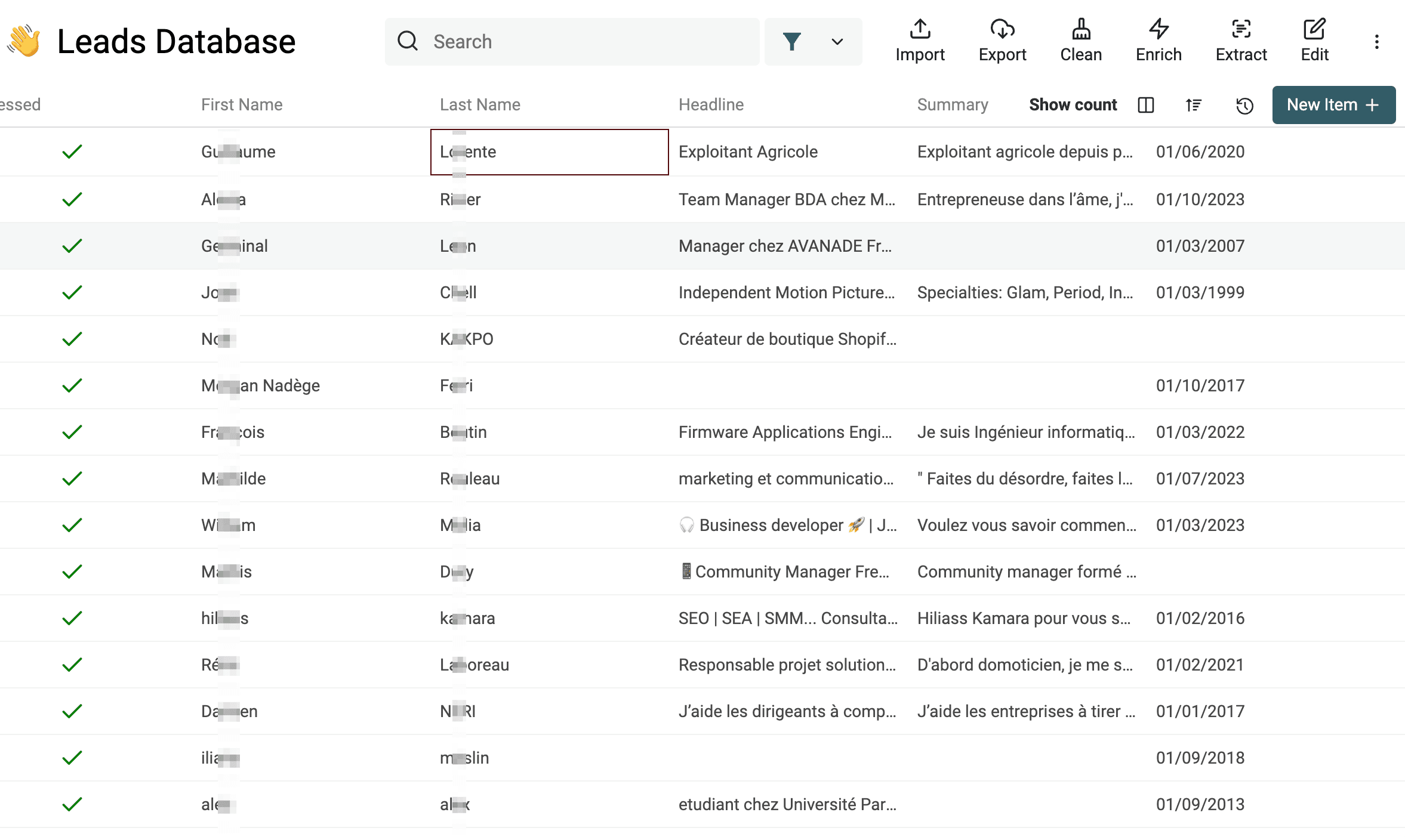
A questo punto avrai una lista completa di proprietà per i tuoi lead. Usale per filtrare i contatti non pertinenti o creare testi introduttivi personalizzati.
Step 3 bis: trovare i domini aziendali dalle pagine LinkedIn
Lo Step 3 restituisce un "URL della pagina aziendale dell’esperienza attuale o più recente". Datablist offre un metodo semplice per ricavare il dominio aziendale dalla pagina LinkedIn dell’azienda.
Il dominio aziendale è importante per lo Step 4: trovare l’indirizzo email.
Fai clic sul pulsante "Enrich" e seleziona l’enrichment Company Domain/LinkedIn Company Page Lookup.
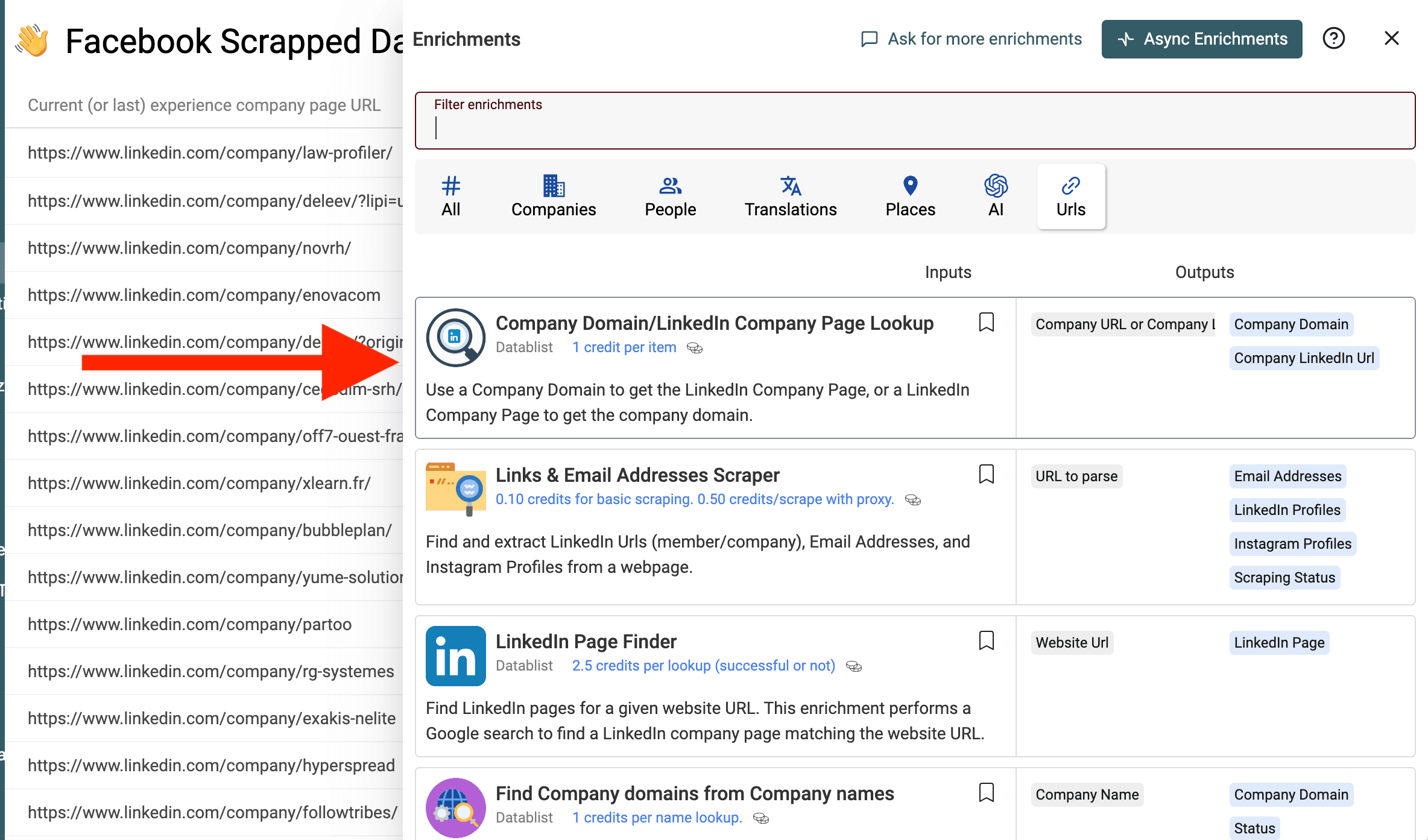
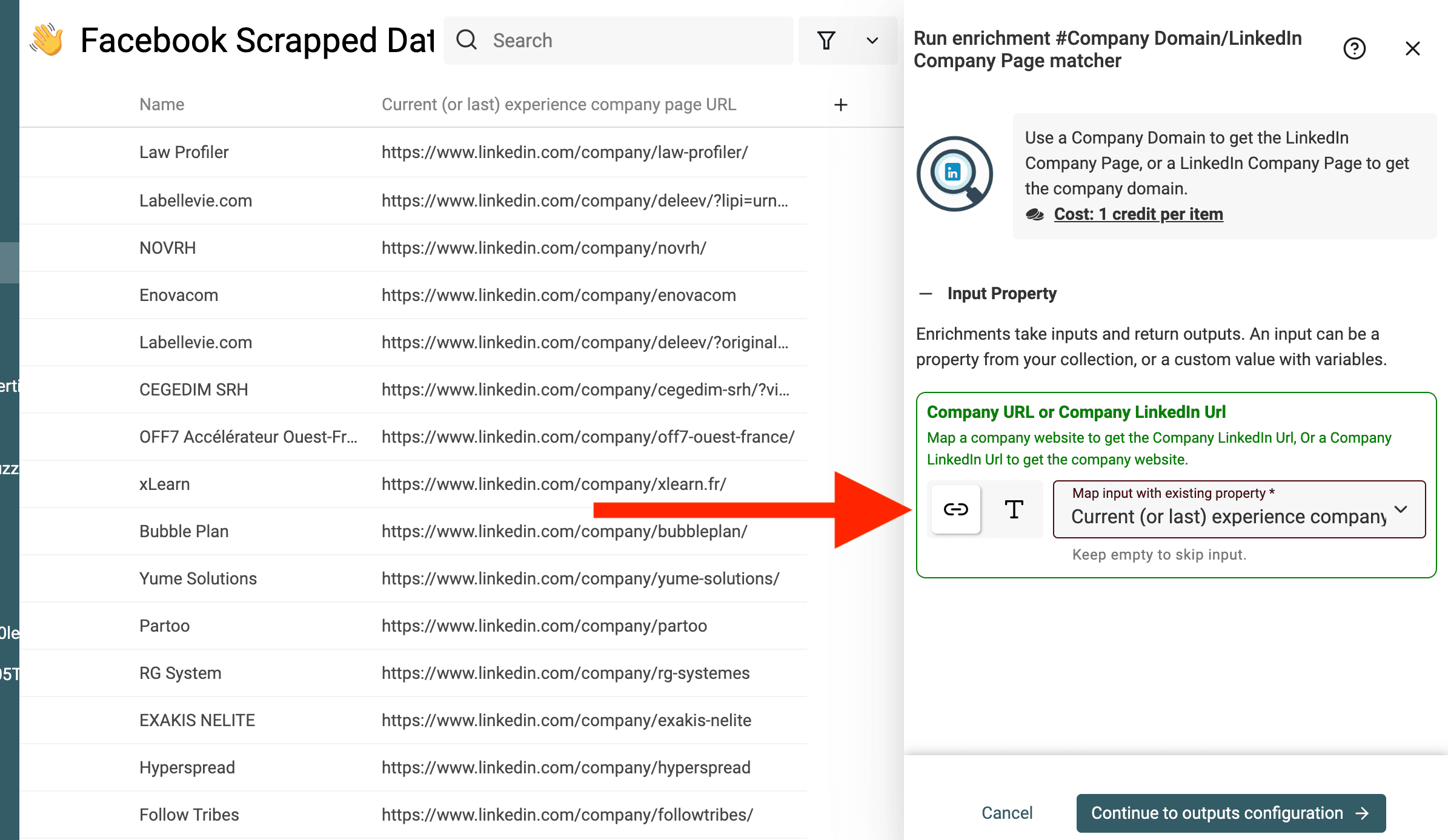
Seleziona come input l’"URL della pagina aziendale dell’esperienza attuale o più recente".
Crea quindi una nuova proprietà in cui salvare il dominio.
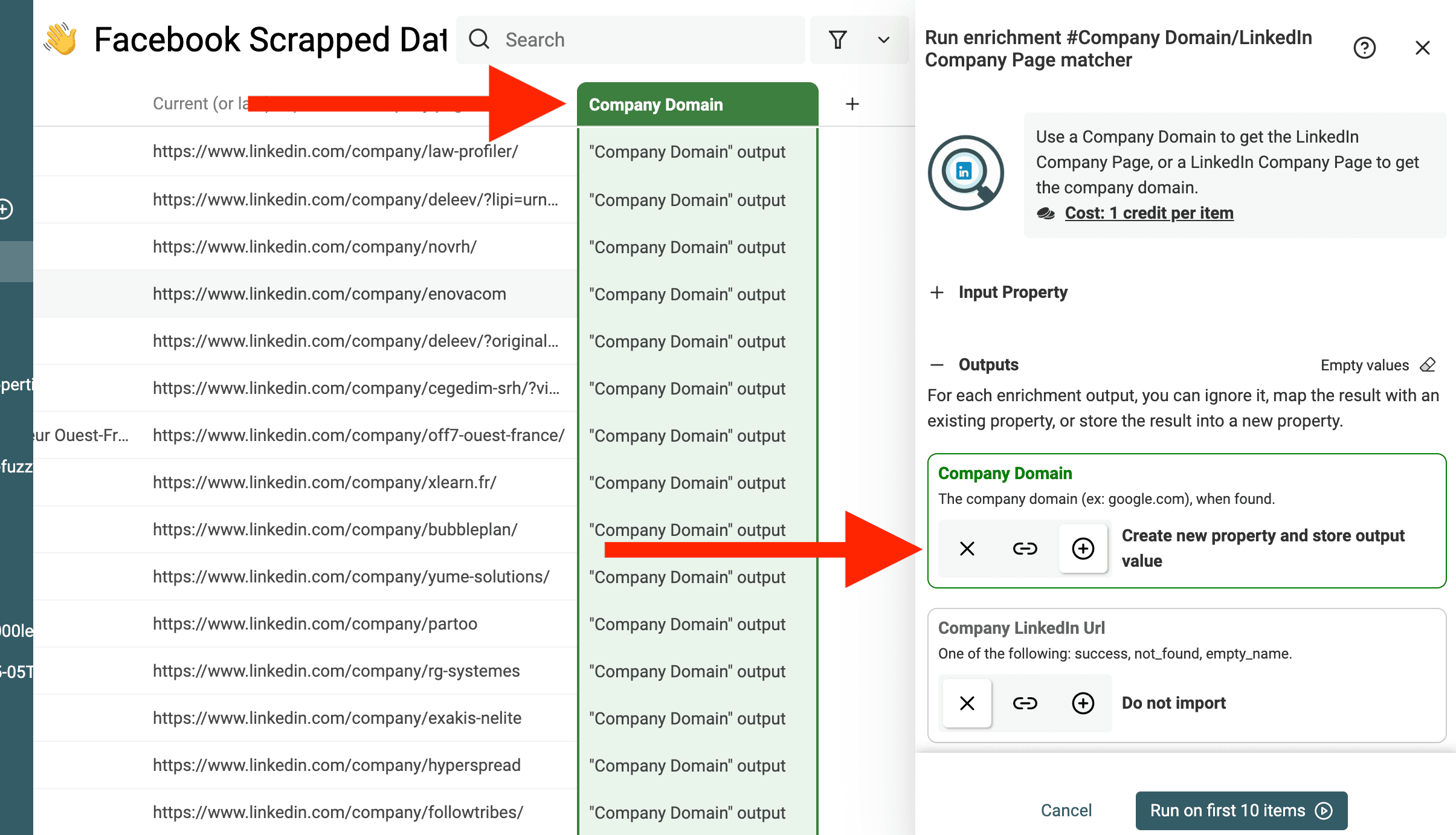
Esegui infine l’enrichment per ottenere i domini dei lead.
Step 4: trovare le email dei membri del gruppo Facebook
Se fai email marketing, ti serve l’indirizzo email. Sia chiaro: non esiste un metodo diretto per ricavare un indirizzo email da Facebook.
Possiamo però usare il nome, il nome o dominio dell’azienda oppure l’URL del profilo LinkedIn per trovare un indirizzo email.
È esattamente ciò che fa l’enrichment Email Finder.
Fai clic sul pulsante "Enrich" e cerca Email Finder.
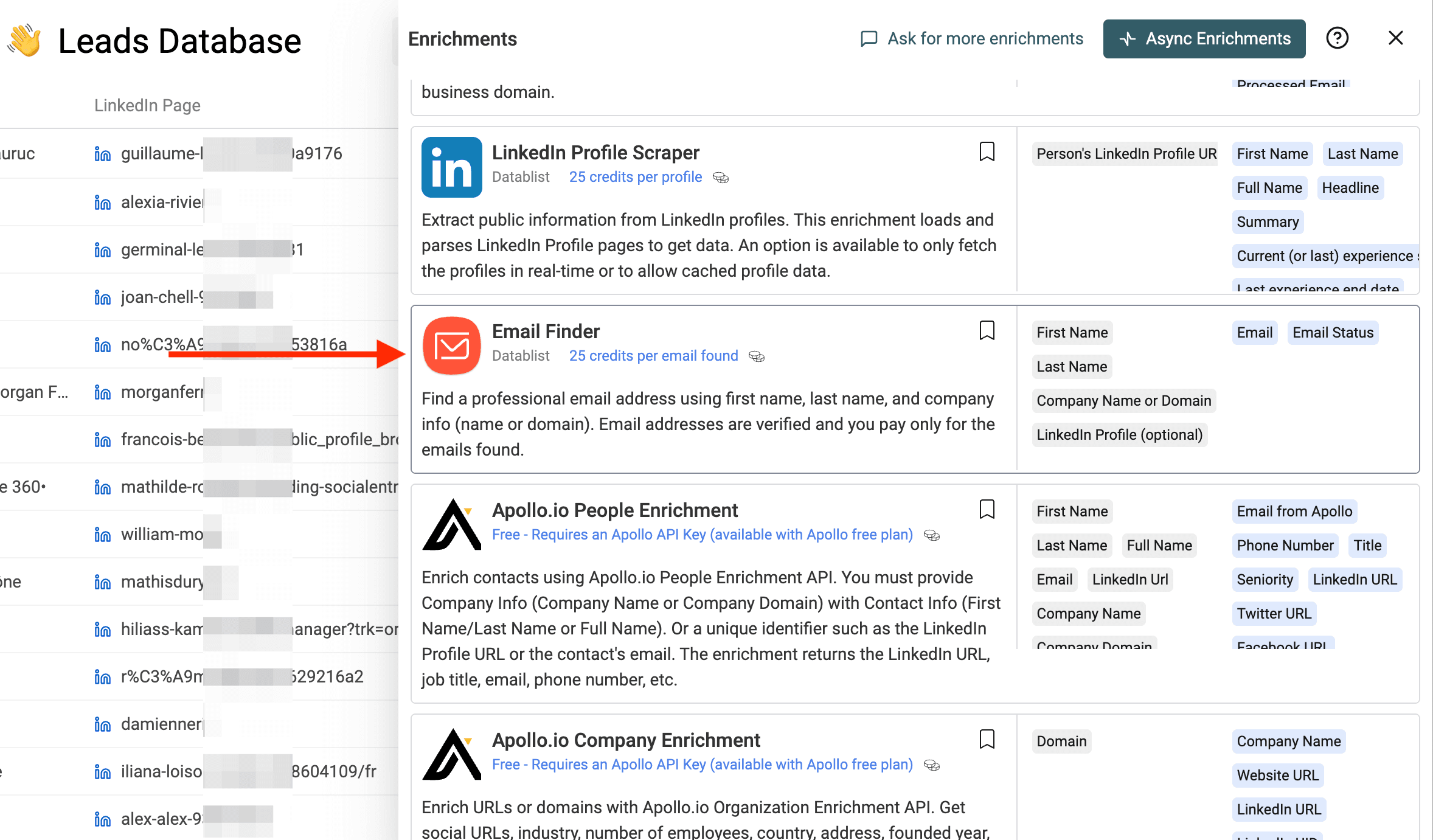
Negli input, associa First Name, Last Name, Company Name ottenuto in questo passaggio oppure Company Domain ricavato con LinkedIn Profile Scraper.
⚠️ Note
I risultati di Email Finder sono molto migliori quando disponi del vero First Name, del vero Last Name e del dominio aziendale. Se hai saltato il passaggio, consulta lo Step 3: ottenere tutti i dati dagli URL LinkedIn.
Se hai soltanto il Full Name, usa l’enrichment Name Parser per dividerlo nei suoi componenti, come First Name e Last Name.
Associa l’input LinkedIn Profile ai dati ottenuti tramite LinkedIn Profile Finder from name.
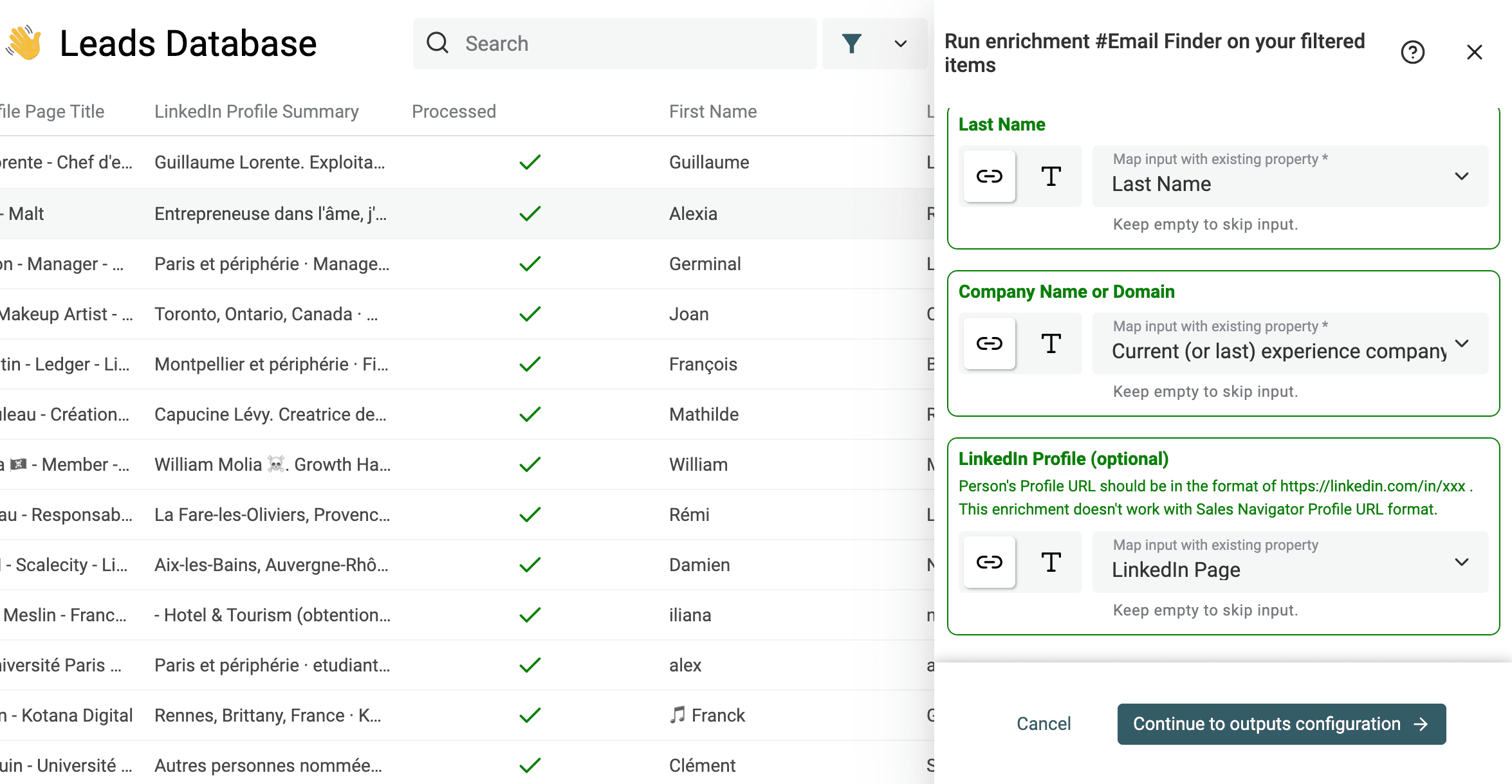
Crea nuove proprietà per salvare i risultati. L’enrichment restituisce due proprietà:
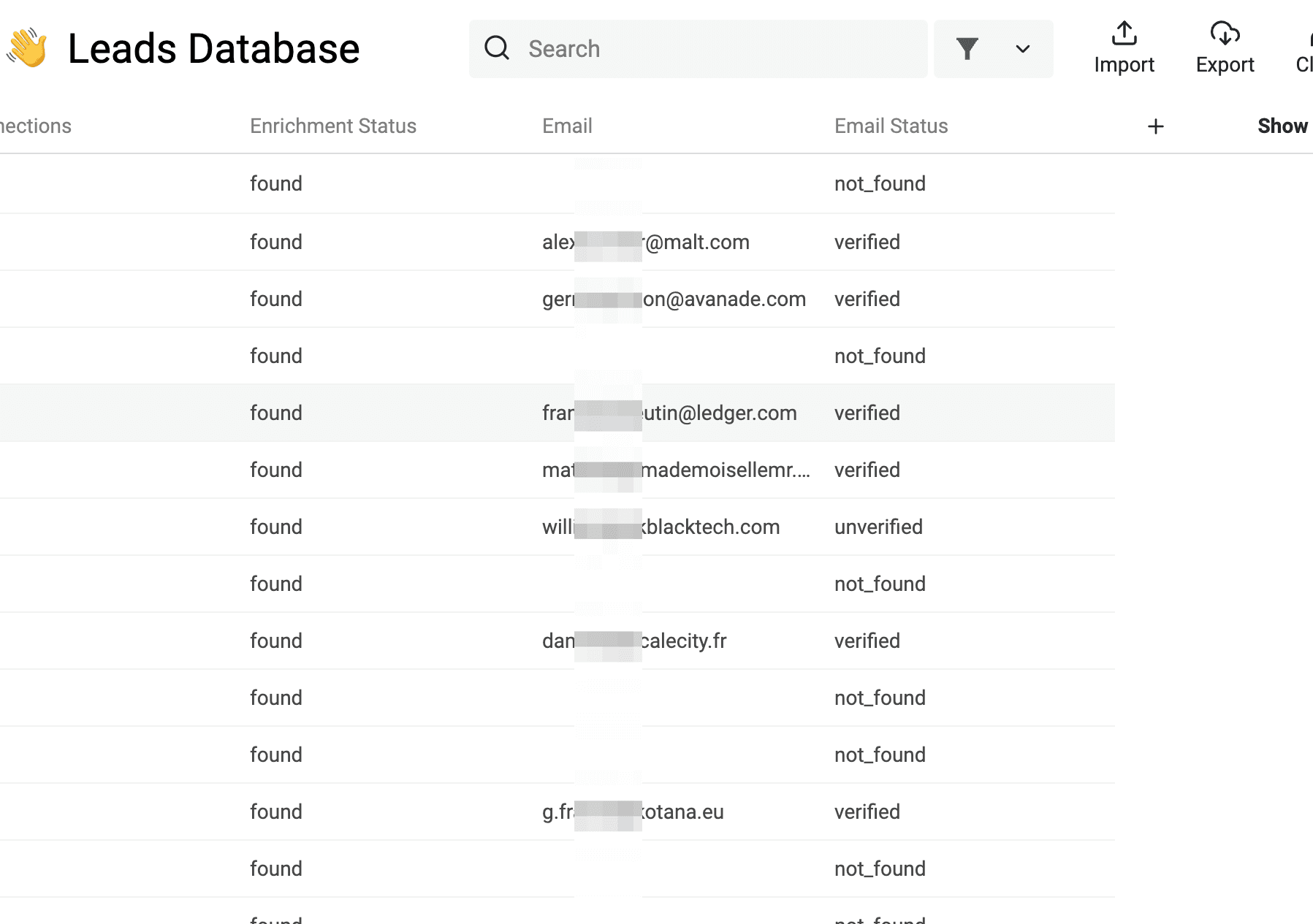
- Email: l’indirizzo email.
- Email Status: informazioni sulla deliverability dell’indirizzo trovato oppure il messaggio
not_foundse non è stato trovato alcun indirizzo.
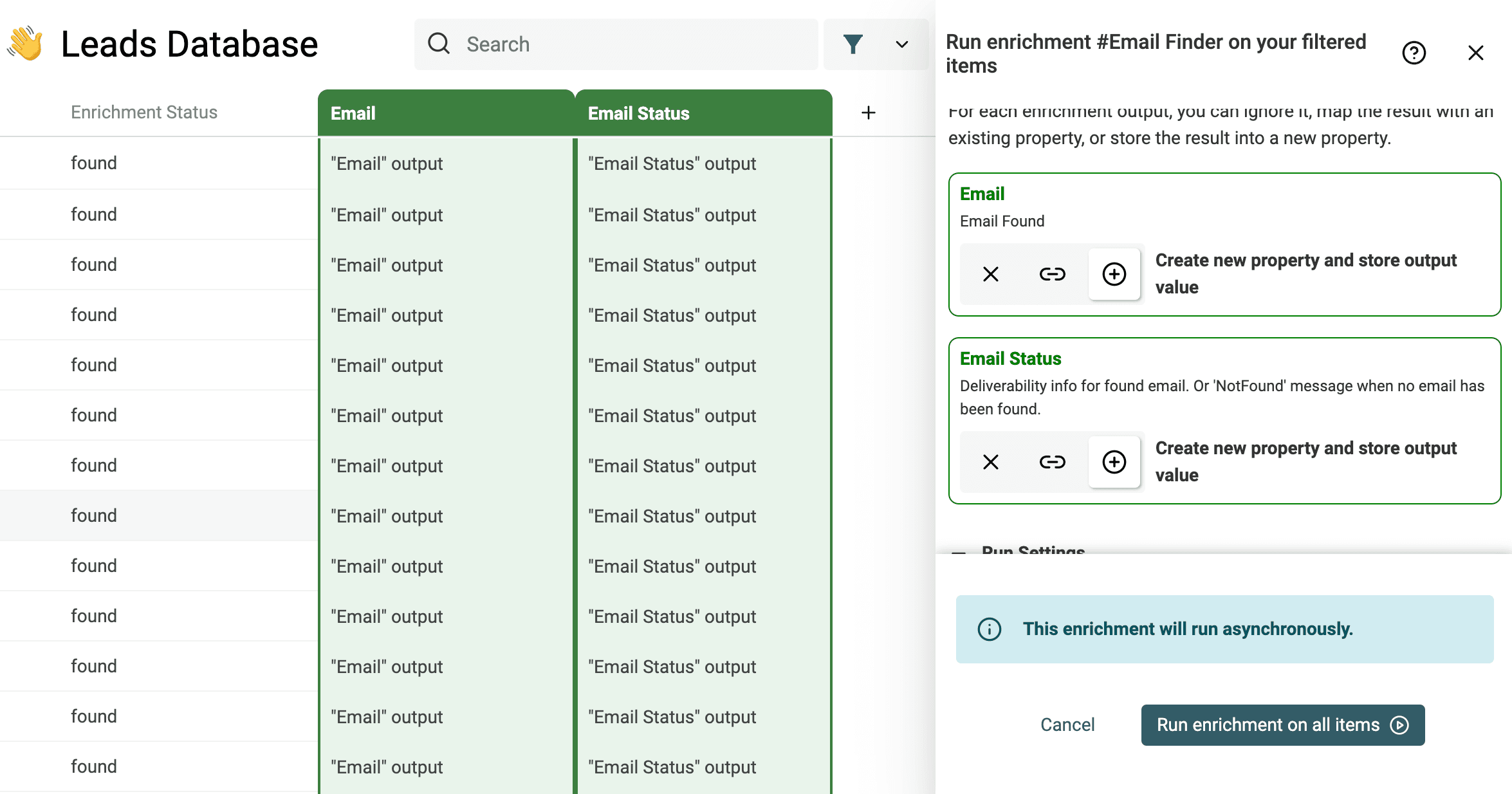
Esegui quindi l’enrichment Email Finder.
Informazioni sui prezzi
Email Finder costa 25 crediti per ogni indirizzo email trovato. Se non viene trovato alcun indirizzo, non ti viene addebitato nulla.
Step 5: aggiornare la collection con i nuovi membri
Dopo il primo scraping dei membri del gruppo Facebook, controlla periodicamente la presenza di nuovi iscritti e aggiorna la collection Datablist.
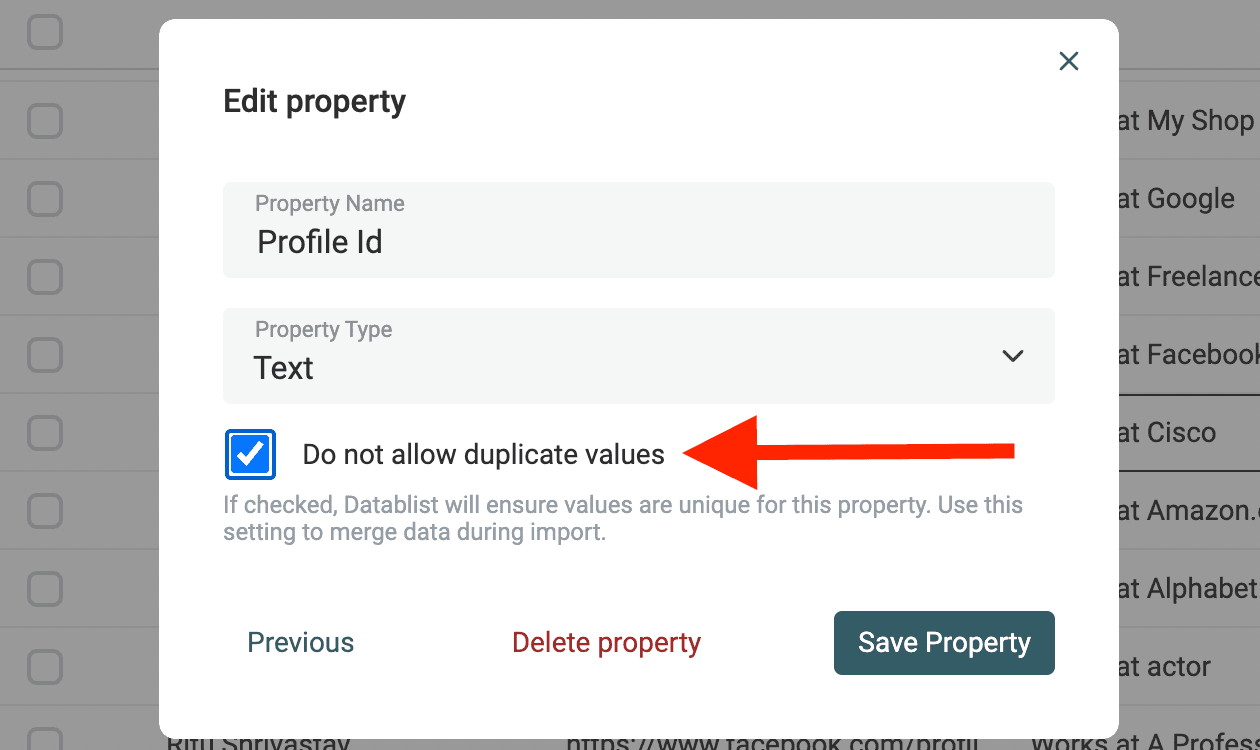
Datablist permette di impostare un vincolo di unicità su qualsiasi proprietà della collection. Quando l’opzione "Do not allow duplicate values" è attiva, durante l’importazione del CSV le righe duplicate vengono ignorate o unite.
Attiva "Do not allow duplicate values" per la proprietà "Profile Id". Il suo valore è univoco per ogni profilo Facebook e non cambia.
Esportare i risultati in Excel (opzionale)
Se devi elaborare i membri del gruppo Facebook con Microsoft Excel, fai clic sul pulsante "Export" e scegli "Microsoft Excel" come formato di esportazione.
Salvare lo script di scraping in un’estensione Chrome
Copiare e incollare ogni volta lo script nella Console di Chrome richiede tempo. Buone notizie: puoi usare un’estensione Chrome per inserire rapidamente lo script nella pagina. Puoi configurarla per caricarlo automaticamente sulle pagine Facebook oppure inserirlo con un clic.
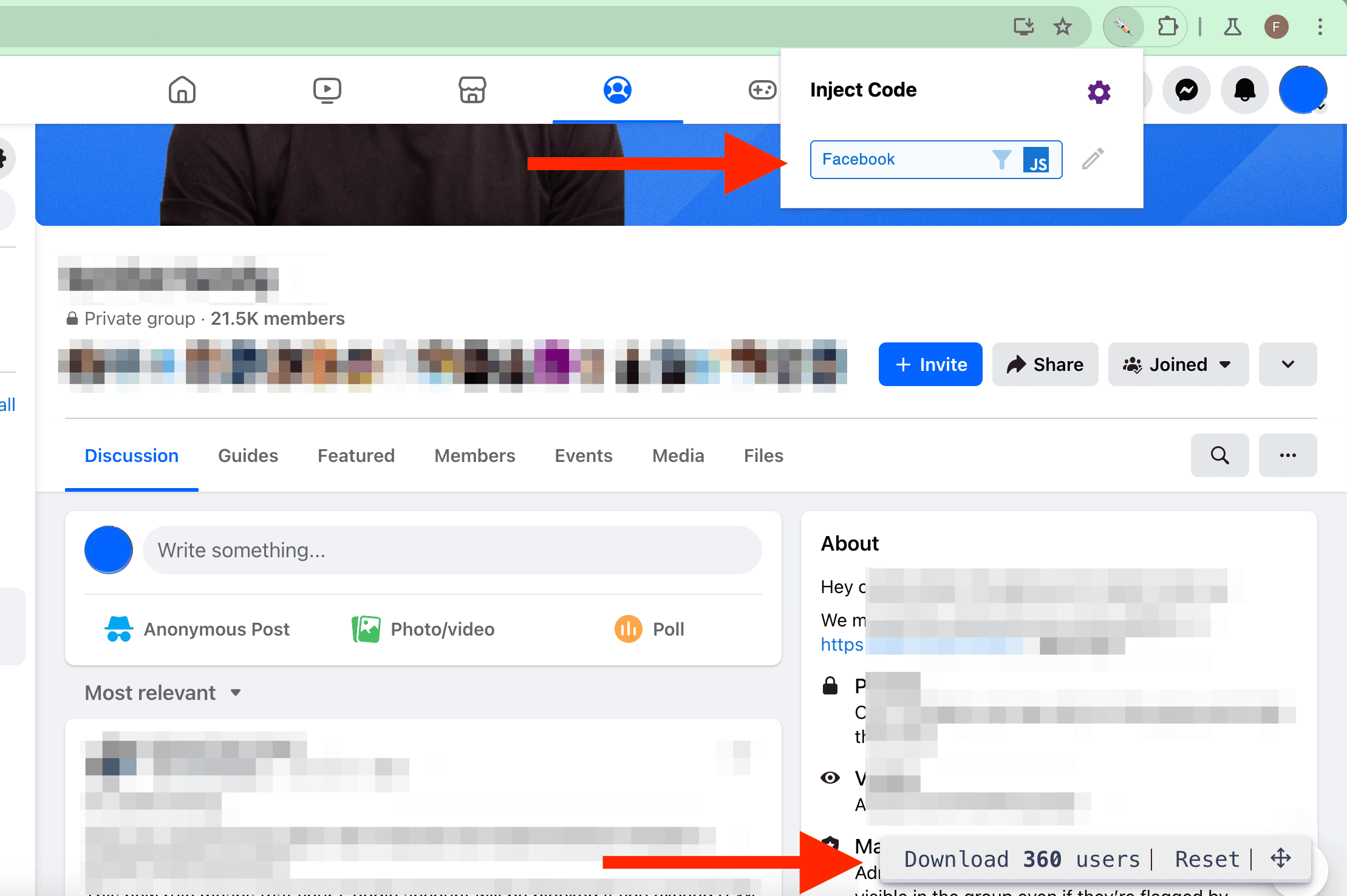
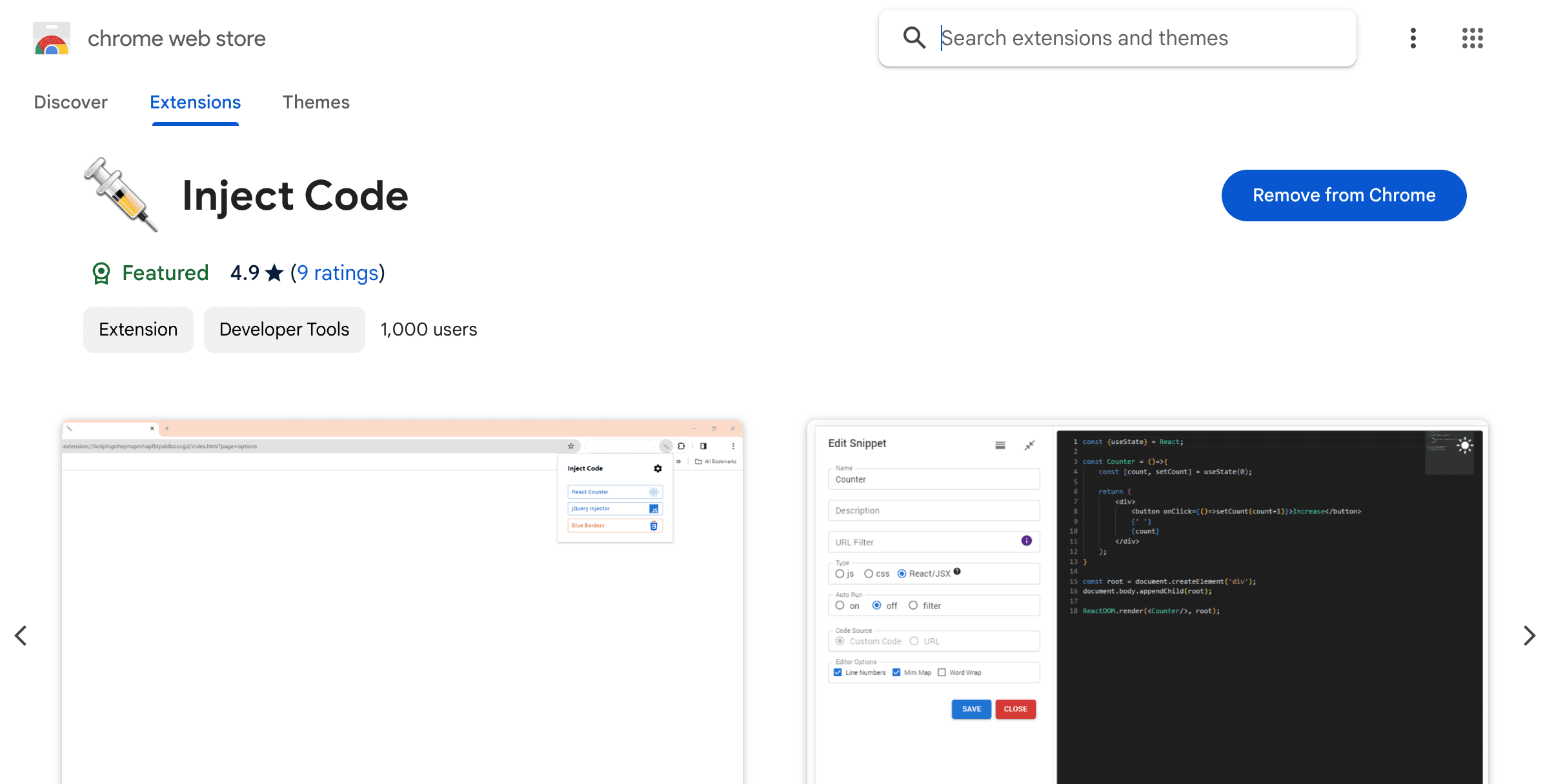
L’estensione si chiama "Inject Code" ed è disponibile sul Chrome Web Store: https://chromewebstore.google.com/detail/inject-code/jpbbdgndcngomphbmplabjginoihkdph
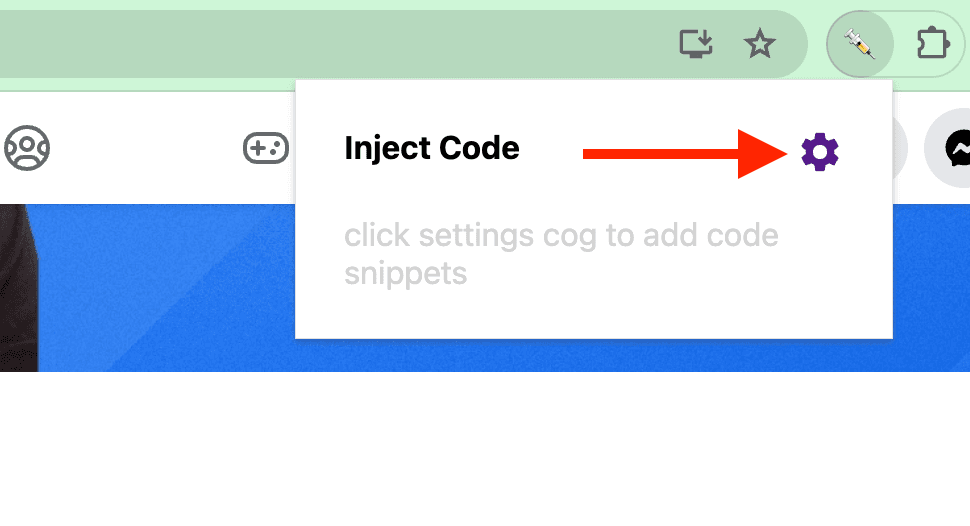
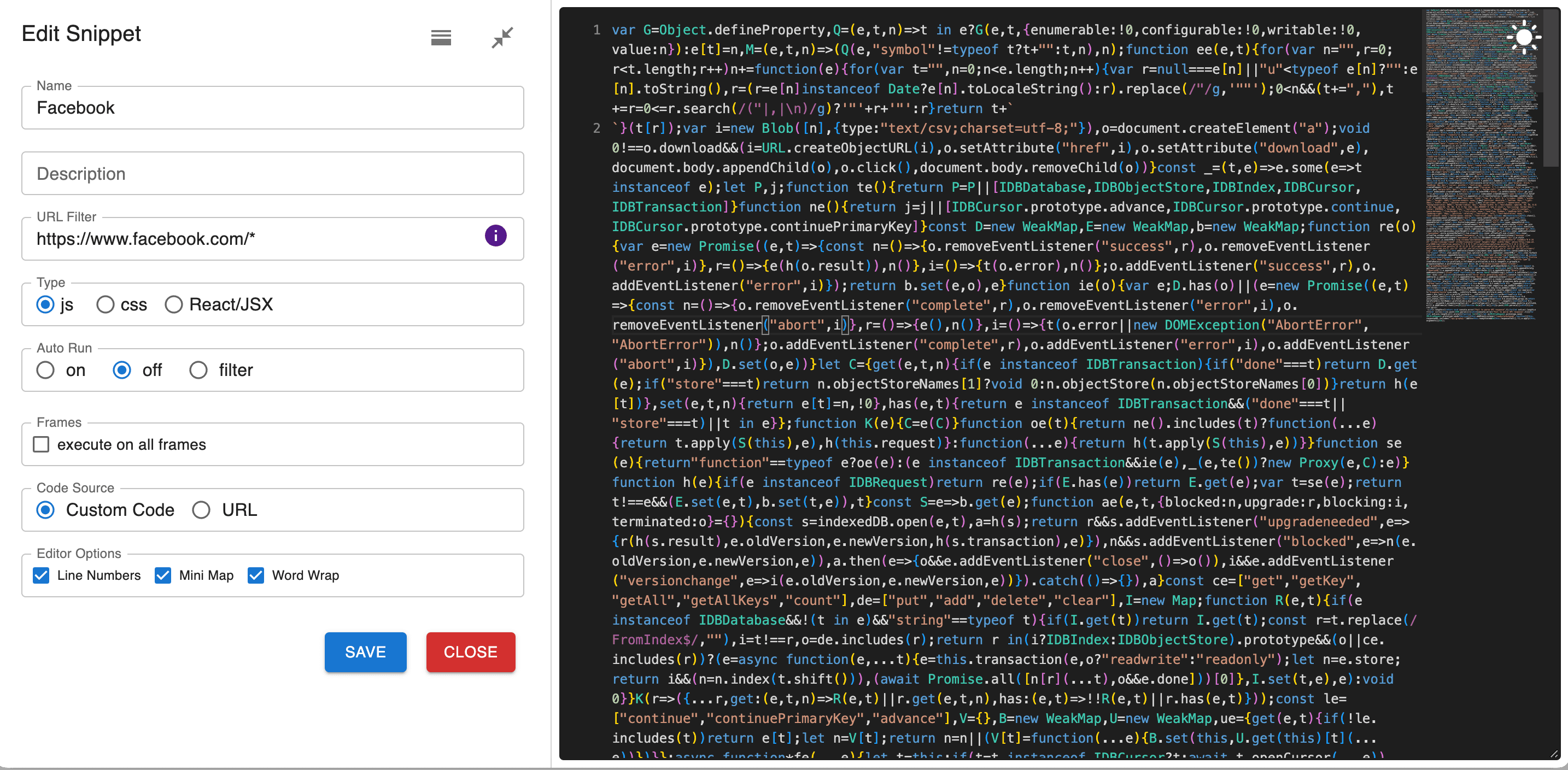
Dopo aver installato l’estensione Chrome, fai clic per configurare un nuovo script.
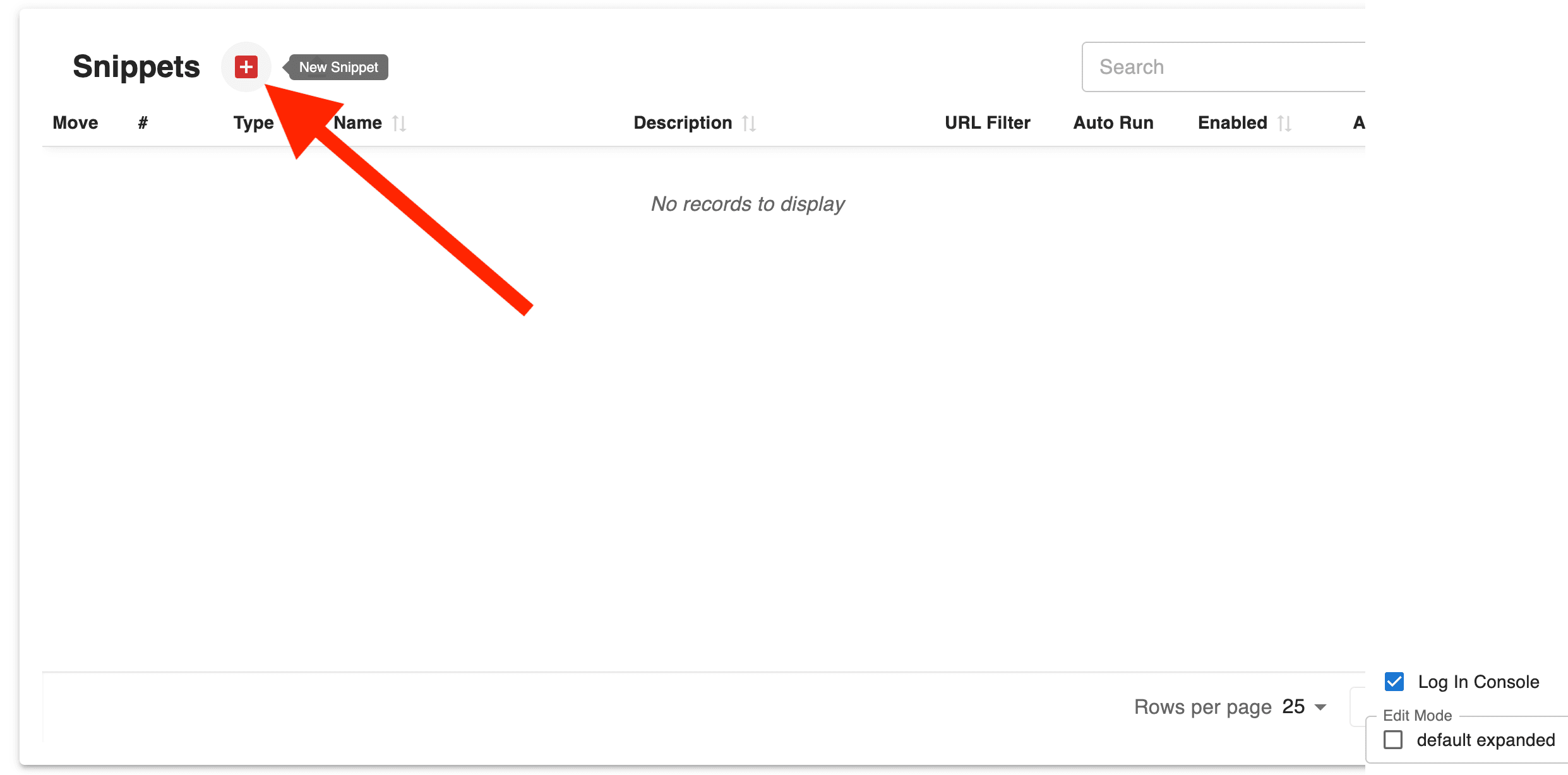
Fai clic sul pulsante "+" per creare uno "Snipper (script)".
Nella pagina di configurazione usa queste impostazioni:
- Name:
Facebook - URL Filter:
https://www.facebook.com/* - Type:
js - AutoRun: seleziona
onper inserire automaticamente lo script nelle pagine Facebook oppureoffper aggiungerlo dopo un clic nel menu dell’estensione. - CodeSource:
Custom Code
Fai clic su "Save".
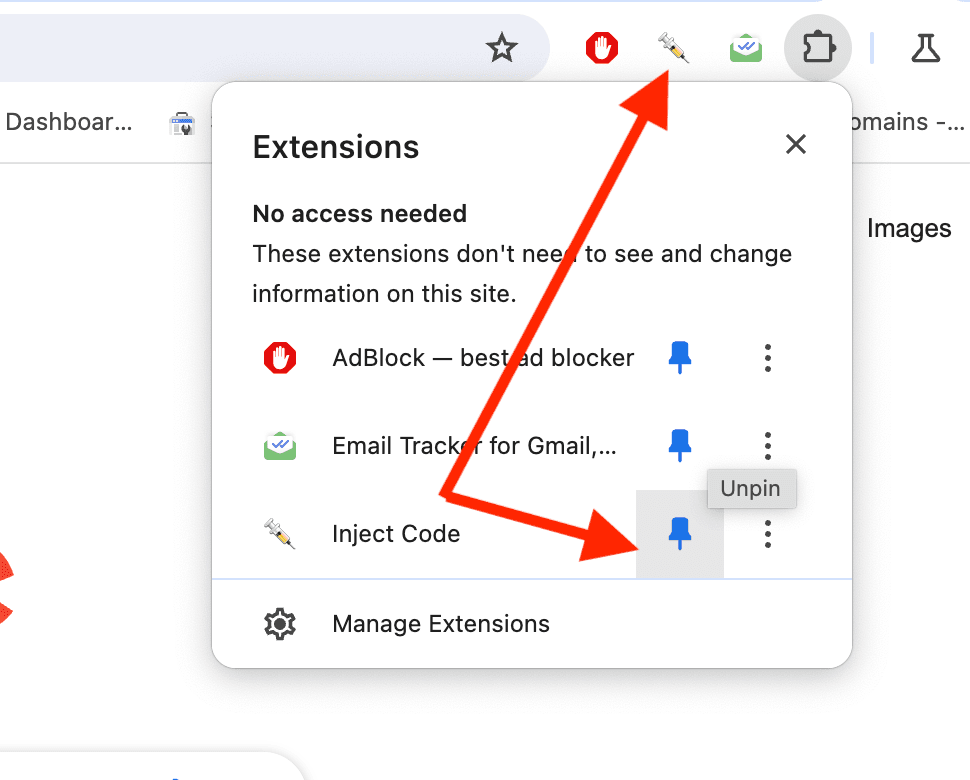
Fissa l’estensione alla barra del browser per averla sempre a portata di mano. È tutto: buon Facebook scraping!
Altri scraper gratuiti
- Estrarre gratis follower, profili seguiti e autori dei post Instagram
- Estrarre gratis i membri di un gruppo WhatsApp
Se vuoi condividere un feedback su questa guida o hai qualche domanda, contattaci.