
Il formato CSV è uno standard utilizzato per scambiare dati strutturati tra aziende o applicazioni software diverse. È basato su testo e usa delimitatori per separare le colonne.
Ecco un esempio dei dati contenuti in un file CSV:
firstName, lastName, email
Joe, Vaughn, vaugh@hotmail.com
Bob, Cunnighan, bobc@gmail.comI file CSV possono essere esportati dalla maggior parte degli strumenti che gestiscono dati, inclusi CRM, sistemi di gestione degli ordini, fogli di calcolo (Google Sheets o Microsoft Excel) e software finanziari. In futuro potremmo disporre di modelli di dati unificati per trasferire elementi strutturati tra applicazioni. Nel frattempo, dobbiamo affidarci ai file CSV.
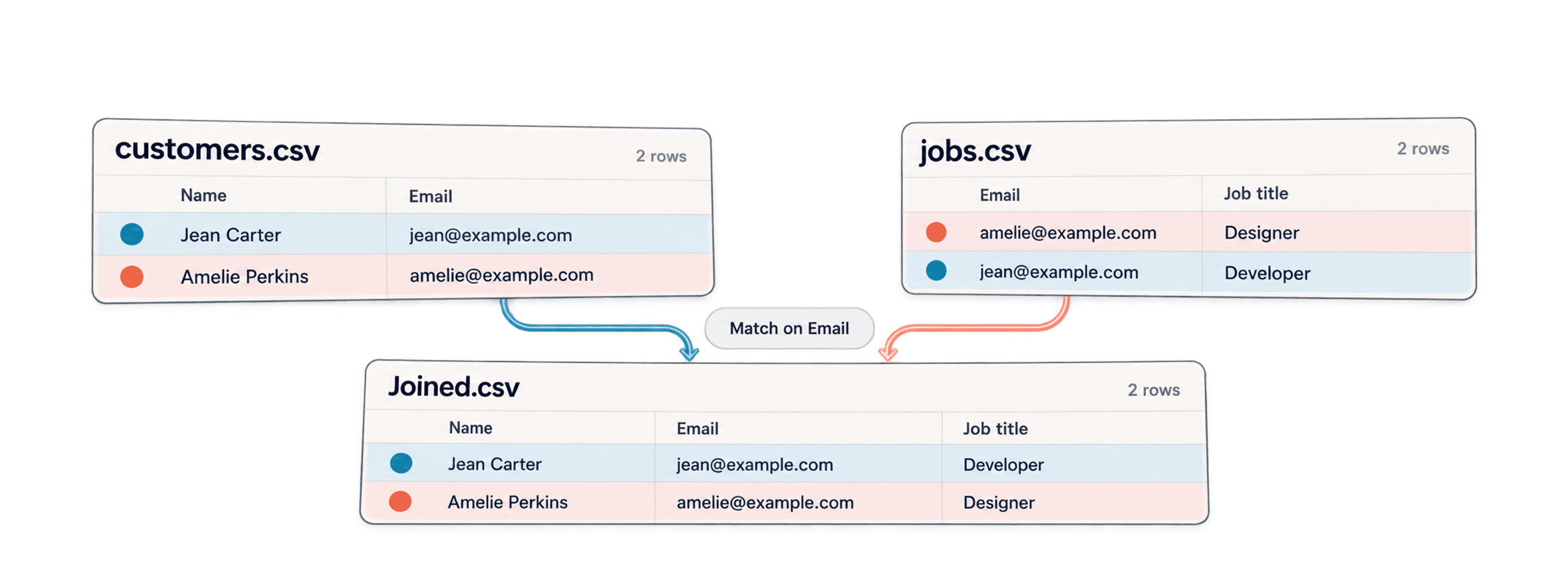
Per unire due file CSV tramite una colonna comune, importa il primo file, imposta la colonna di corrispondenza come univoca, quindi importa il secondo file nella stessa collection usando un'opzione di merge. La collection risultante mantiene le righe originali e aggiunge i valori corrispondenti del secondo file. Per esempio, puoi unire customers.csv (Email, Name) e jobs.csv (Email, Job Title) usando Email: se l'indirizzo email di un cliente trova una corrispondenza, il relativo Job Title viene aggiunto senza creare una seconda riga per lo stesso cliente.
Per elaborare file CSV, la soluzione più comune è un foglio di calcolo. Caricare un file CSV in Google Sheets o Microsoft Excel è semplice. Tuttavia, questi strumenti mostrano alcuni limiti in due operazioni molto comuni:
- Unire file CSV tramite una colonna univoca
- Rimuovere i duplicati e unire le righe CSV in base a un vincolo univoco
Se devi solo confrontare due esportazioni CSV per individuare righe aggiunte, eliminate o modificate, usa il CSV Diff Tool invece di unirle.
Quando eseguiamo un'operazione di join, utilizziamo una colonna comune per combinare dati provenienti da più fonti. I fogli di calcolo non consentono di applicare un vincolo univoco a una colonna e offrono quindi funzionalità limitate per unire file CSV o rimuovere i duplicati.
Questa guida è divisa in due parti:
- Unire file CSV tramite una colonna comune con Datablist
- Unire file CSV con Google Sheets o Microsoft Excel
In questo tutorial utilizziamo due file CSV di esempio:
Soluzione 1: unire file CSV con Datablist
Con Datablist, gestire i dati è semplice. Vediamo come unire file CSV tramite un identificatore univoco. Per iniziare, apri Datablist (non serve registrarsi).
Passaggio 1: carica il primo file CSV
Il primo passaggio consiste nel creare una collection in cui inserire tutti i dati CSV. Fai clic sul pulsante + nella barra laterale per creare una nuova collection.
Dopo aver creato la collection, vai alla sezione "Import CSV".
Nota: la prima riga del file CSV deve contenere i nomi delle colonne.
Trascina il file CSV nell'area di caricamento oppure fai clic per selezionarlo dal computer. Una volta caricato, verifica che il numero di righe e colonne mostrato nell'anteprima sia corretto prima di procedere.
Associa le colonne del CSV alle proprietà della collection oppure crea nuove proprietà.
Infine, fai clic sul pulsante "Import" per avviare l'importazione. Il primo file CSV è stato importato!
Passaggio 2: scegli la colonna con l'identificatore univoco
Ora che hai importato il primo file CSV, puoi applicare un vincolo di unicità a una proprietà della collection. Datablist userà questa informazione per integrare le successive importazioni CSV rispettando il vincolo. Apri la configurazione delle colonne e modifica la proprietà da utilizzare come identificatore univoco. Seleziona l'attributo "Unique Values" e salva.
Passaggio 3: carica uno o più file CSV
Dopo aver impostato un vincolo univoco su una proprietà della collection, importa uno alla volta gli altri file CSV nella collection esistente. Se necessario, crea nuove proprietà durante la fase di associazione delle colonne.
Quando la collection contiene già degli elementi e presenta un vincolo univoco, durante l'importazione puoi scegliere il tipo di join e la modalità di merge. Seleziona Import only matching rows per arricchire solo i clienti già presenti nella collection. Scegli Import all rows and match when possible se vuoi aggiungere come nuovi elementi anche le righe del nuovo file che non trovano corrispondenza.
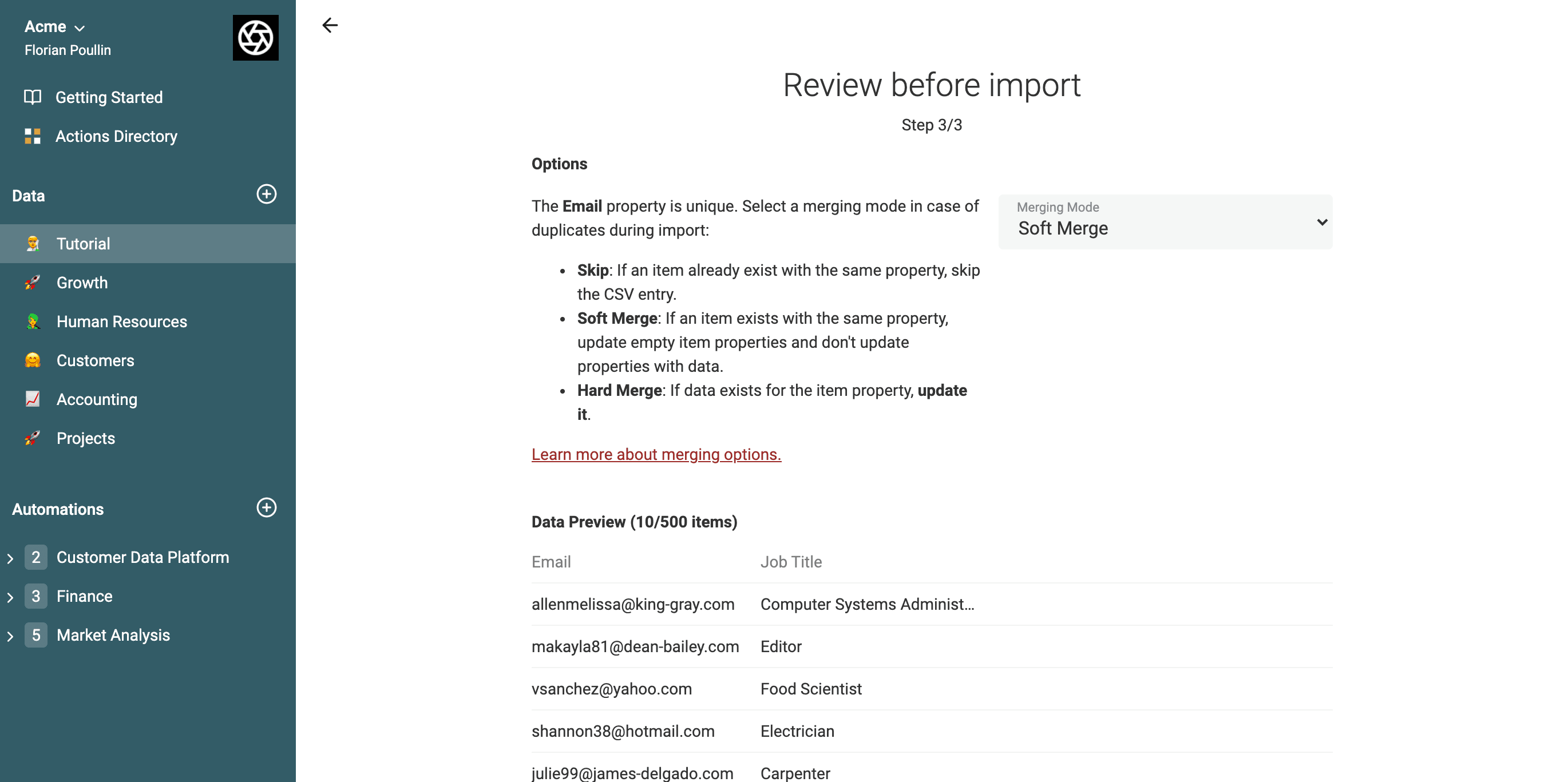
Scegli come integrare i dati nella collection:
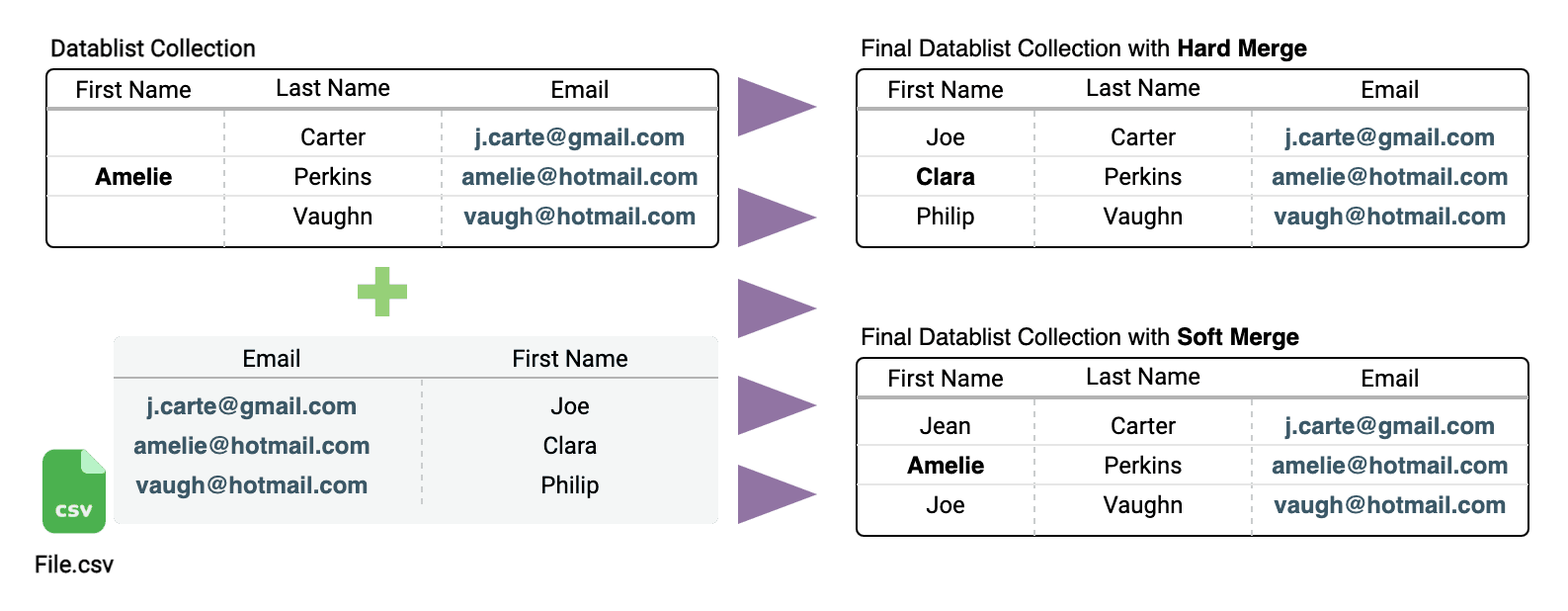
- Soft Merge: compila le proprietà vuote dell'elemento corrispondente, mantenendo però i valori già presenti. Scegli questa modalità se il primo file deve restare la fonte principale.
- Hard Merge: sostituisce i valori esistenti delle proprietà con quelli della riga corrispondente nel nuovo file. Scegli questa modalità se il secondo file contiene dati più recenti.
Nota: l'opzione "Skip item" ignora la riga quando nella collection viene trovato un elemento con lo stesso identificatore. Per unire i file CSV, non deve essere selezionata.
Controlla l'anteprima prima di importare. La proprietà Email di ciascun file deve essere associata alla stessa proprietà della collection. Gli identificatori vuoti non consentono di abbinare le righe in modo affidabile, mentre quelli duplicati nel file di origine devono essere controllati prima di essere usati come chiave univoca. Dopo l'importazione, verifica alcuni indirizzi email corrispondenti e assicurati che il Job Title previsto compaia nella riga esistente.
Passaggio 4: esporta in CSV se necessario
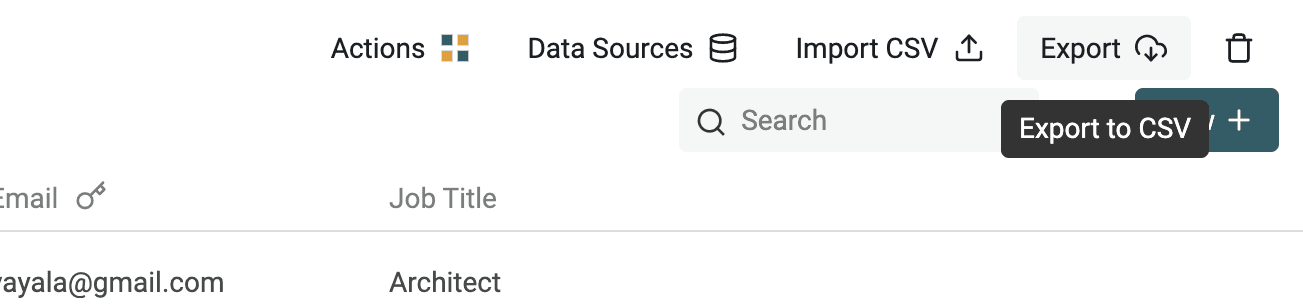
Congratulazioni! 🎉 Hai unito correttamente i file CSV tramite una colonna comune. Se devi utilizzare il risultato in un altro strumento, fai clic sul pulsante "Export" per esportare la collection come nuovo file CSV.
Video completo: come unire file CSV con Datablist
Nel video seguente, l'impostazione "Unique Values" viene attivata direttamente durante la creazione della proprietà.
Soluzione 2: unire file CSV con Google Sheets o Excel
I fogli di calcolo offrono funzionalità limitate per unire file CSV tramite una colonna comune. Tuttavia, una formula può trovare in un'altra tabella la riga che corrisponde a un determinato valore. Applicandola a ogni riga, è possibile cercare nell'altra tabella e restituire il valore di qualsiasi colonna della riga corrispondente.
La formula è VLOOKUP ed è disponibile sia in Microsoft Excel sia in Google Sheets.
Limiti
- Con i fogli di calcolo, un file CSV viene utilizzato come tabella principale e deve contenere tutti i possibili valori della colonna usata per il join.
- In tutte le tabelle secondarie, la colonna usata per il join deve essere la prima.
Passaggio 1: carica i file CSV
Nota: in questo tutorial utilizziamo Google Sheets; la formula
VLOOKUPfunziona in modo analogo in Microsoft Excel.
Tra i tuoi file CSV, scegli come tabella principale quello che contiene il maggior numero di valori. Gli altri saranno considerati file CSV secondari.
Per prima cosa, carica il CSV principale tramite File -> Import e seleziona il file. Per caricare un CSV dal computer, apri la scheda Upload.
In Import Location, seleziona Insert new sheet(s).
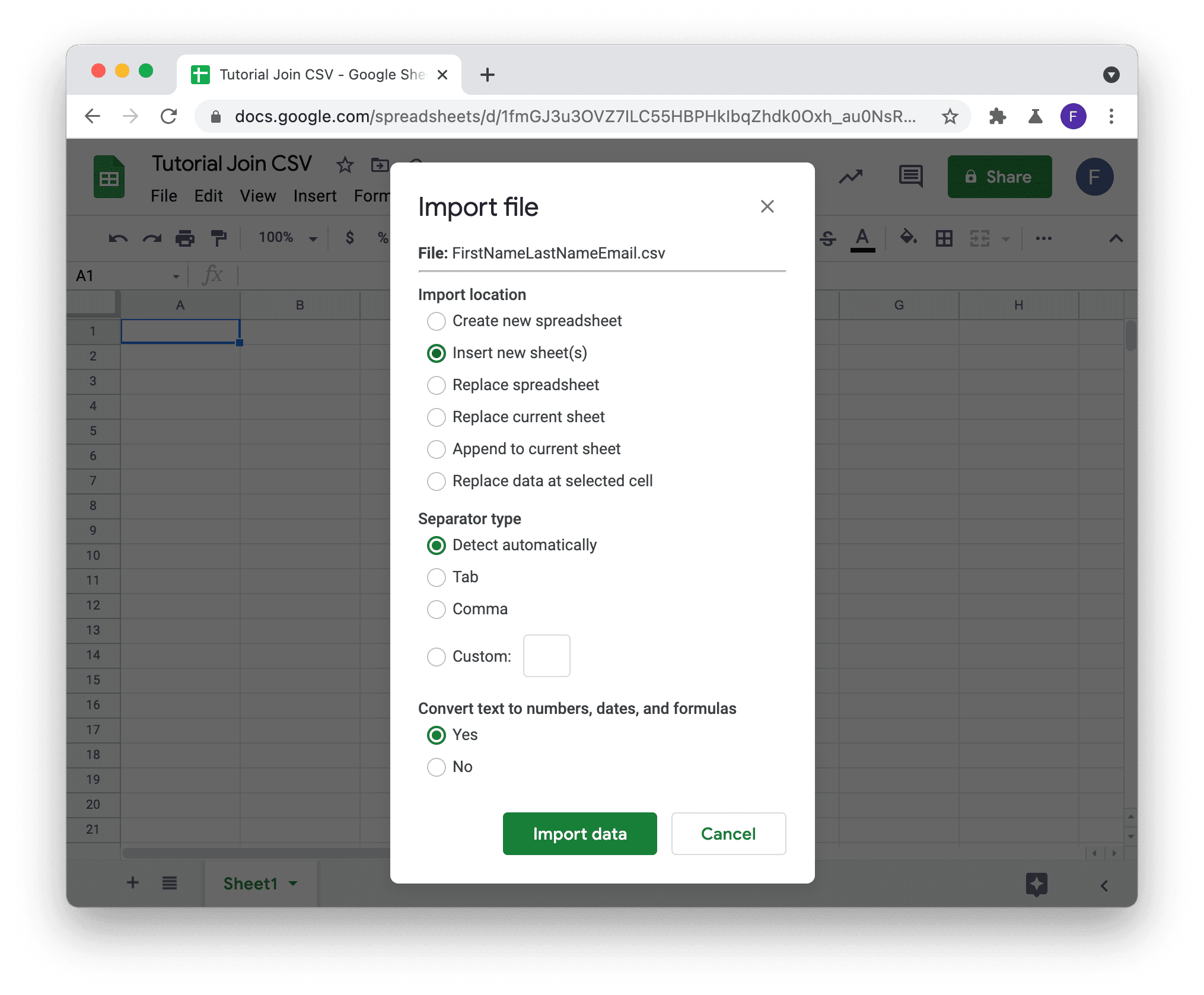
Ripeti l'operazione per ogni file CSV secondario. Ogni file CSV deve essere caricato in una tabella dedicata all'interno del foglio di calcolo.
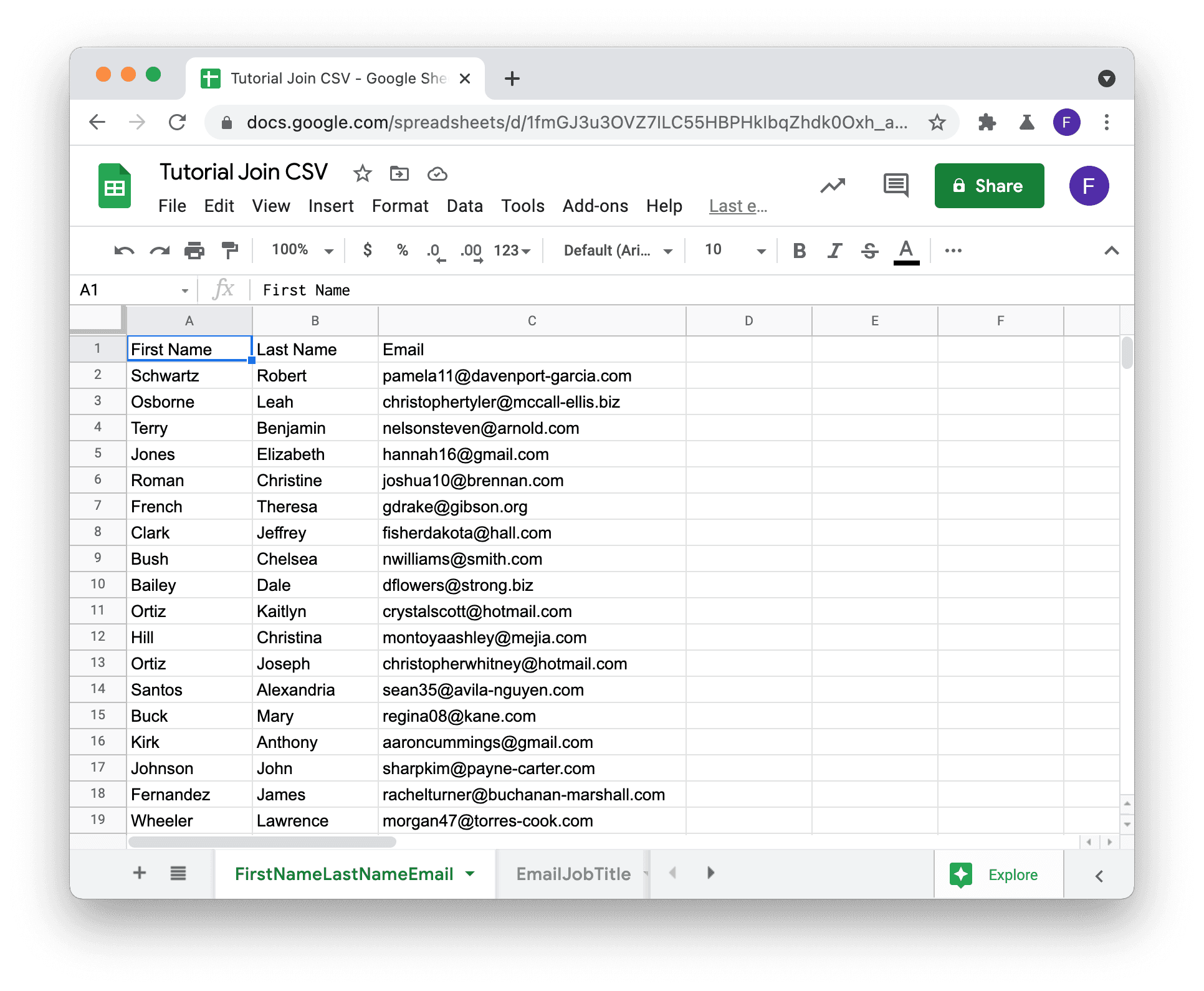
Passaggio 2: crea nuove colonne nel foglio principale
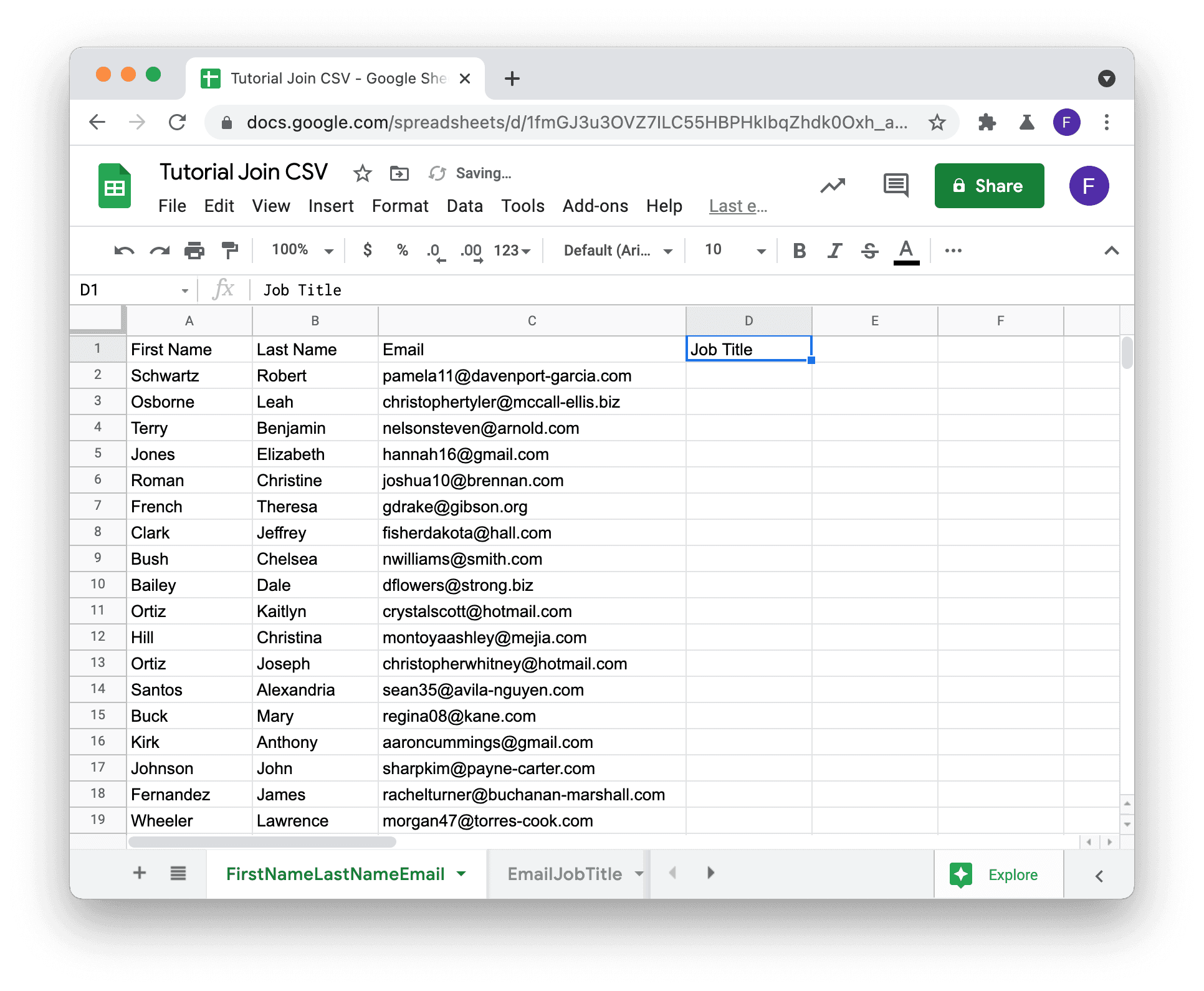
Il foglio contenente il CSV principale è la tabella master e riceverà i valori provenienti dalle altre tabelle. In questa tabella, crea nuove colonne per memorizzare i dati delle tabelle secondarie.
In questo tutorial vogliamo importare nella tabella master il dato Job Title presente nella tabella secondaria, quindi aggiungiamo una colonna Job Title vuota.
Passaggio 3: sposta la colonna univoca al primo posto
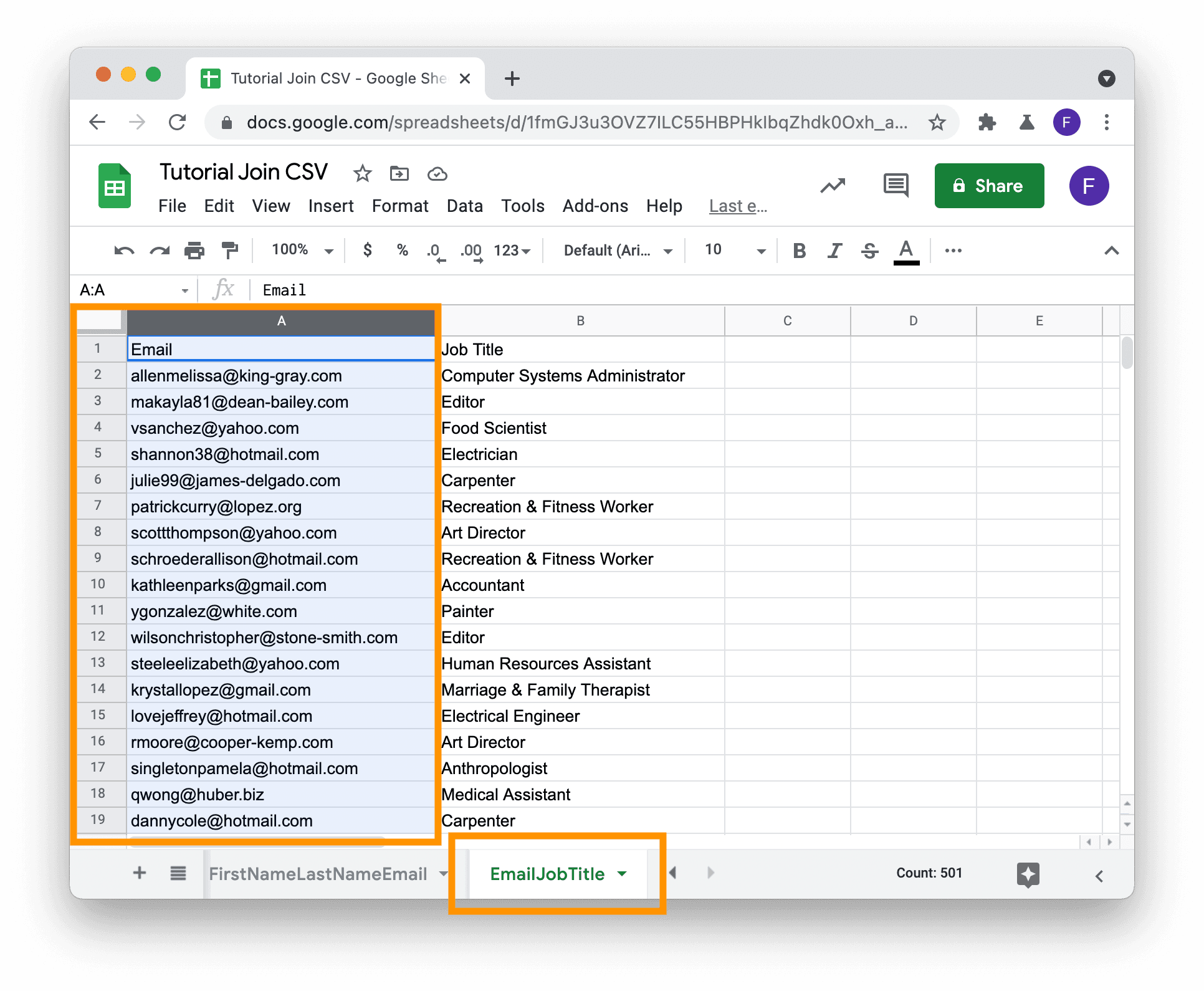
La formula VLOOKUP esegue la ricerca nella prima colonna della tabella selezionata. In tutte le tabelle secondarie (non è necessario farlo nella tabella master), sposta in prima posizione la colonna che vuoi utilizzare per il join.
Passaggio 3: usa la formula VLOOKUP
L'ultimo passaggio consiste nell'utilizzare la formula VLOOKUP per trovare le righe nelle altre tabelle e mostrare il valore di una colonna della riga corrispondente.
La formula accetta quattro argomenti; l'ultimo stabilisce se la ricerca richiede dati ordinati:
- search_key - Il valore da cercare. Corrisponde al valore dell'identificatore univoco della riga.;
- range - L'intervallo in cui eseguire la ricerca. La chiave specificata in search_key viene cercata nella prima colonna dell'intervallo. Seleziona l'intera tabella secondaria come intervallo (vedi il video).
- index - L'indice della colonna della riga di cui restituire il valore. La prima colonna dell'intervallo ha indice 1.
- is_sorted - [TRUE per impostazione predefinita] - Indica se la colonna in cui viene effettuata la ricerca, cioè la prima dell'intervallo specificato, è ordinata. Nella maggior parte dei casi è consigliabile usare FALSE. Se imposti True e i dati non sono ordinati, i risultati saranno errati!
VLOOKUP(search_key, range, index, [is_sorted])
Guarda il video seguente per capire come utilizzare VLOOKUP per unire i dati tramite una colonna univoca:
Scopri di più sulla formula VLOOKUP nella documentazione di Google Sheets.
Ripeti l'operazione per ogni altra colonna delle tabelle secondarie 💪.