
AIでリードスコアリングを行うには、まず営業チームが明確に説明できる、シンプルなルールをいくつか設定します。企業規模、役職、Webサイトのテキストを含むLeadリストをインポートし、DatablistのAI Editingを使って、それらの項目からスコアを生成します。リスト全体に適用する前に、サンプル行で生成されたスクリプトをプレビューしてください。
これにより、各Leadに一貫したスコアが付与され、優先順位を決めやすくなります。ただし、購入する可能性を予測するものではありません。実際の顧客事例と結果を比較し、順位に違和感がある場合はルールを調整してください。
AI Lead Scoringの手順は以下のとおりです。
Lead Scoringとは?
Lead Scoringとは、アカウントがターゲットとする企業規模に合っているか、担当者が関連性の高い役職に就いているかなど、任意の基準に基づいて見込み客を評価し、順位付けする手法です。スコアがあれば、どの行から確認すべきかを判断できます。ただし、その有用性は、設定したルールと入力データの品質に左右されます。
Step 1:優良顧客の特徴を明確にする
-
CRMで、成約した顧客と自社に合わなかったLeadをそれぞれ数件確認します。両者を分ける特徴を探してください。良い事例を10件確認するだけでは、対象外のアカウントを除外するルールまでは特定できません。
-
共通点を分析し、書き出します。検討すべき要素の例は以下のとおりです。
- 企業属性(規模、業界、所在地)
- 担当者情報(役職、意思決定権)
- 自社に対するエンゲージメントの度合い
- デモグラフィックデータと行動データ
-
各要素が順位にどの程度影響するかを整理します。
重要な要素には最も高いスコアを付け、「あれば望ましいものの必須ではない」要素には低いスコアを設定します。
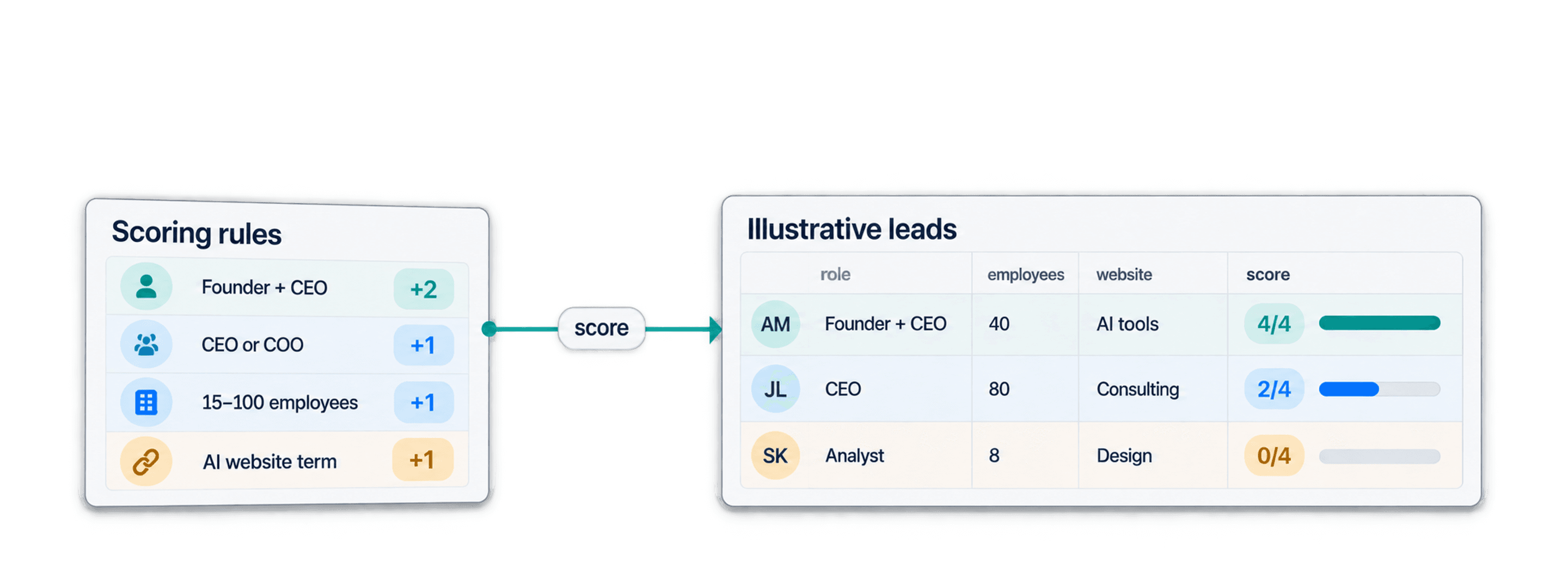
以下の例では、意思決定者の役職に一致する場合は2点、従業員数が15~100人の企業には1点、WebサイトにAI関連の用語が含まれる場合は1点を付与します。Leadの合計スコアは0~4点です。これらの重み付けはあくまで例であり、コンバージョンデータで学習したモデルではありません。
注:自社のビジネスモデルと市場に合わせてスコアを調整してください。
Step 2:LeadをDatablistにインポートする
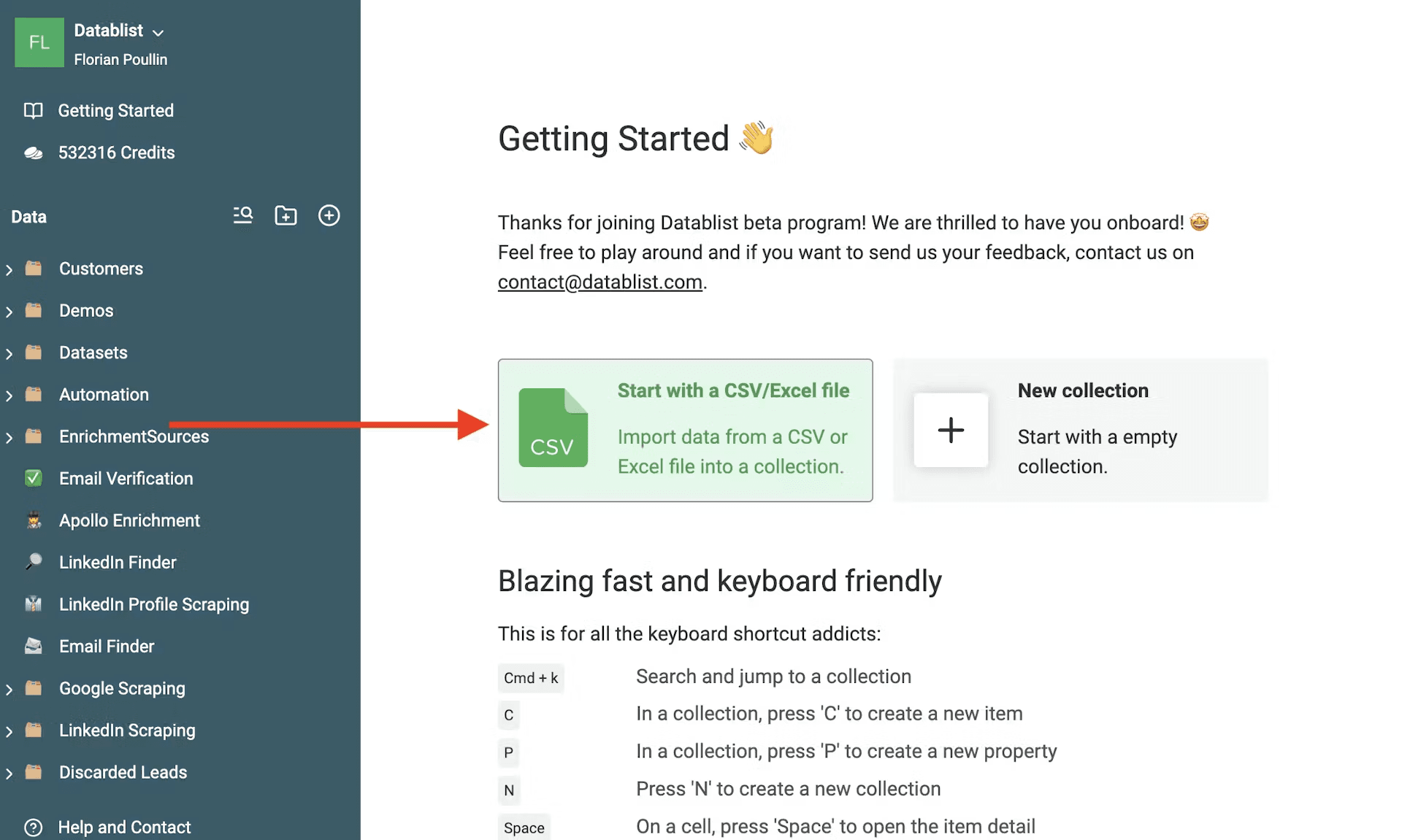
まず、スコアリングしたいLeadのリストを含むCSV/ExcelファイルをDatablistにインポートします。
Datablistでは、優先順位を付けたリストをエクスポートする前に、collection内でスコアを確認しながら作業できます。
AI Editingは、プロンプトと少量のサンプルアイテムをもとにJavaScriptを生成します。プレビューを承認すると、生成されたルールが各行に適用されます。少数の例だけではcollection全体のあらゆるパターンを推測できないため、例外条件も明記してください。
まずcollectionを作成し、リストをCSVまたはExcelファイルとしてインポートします。
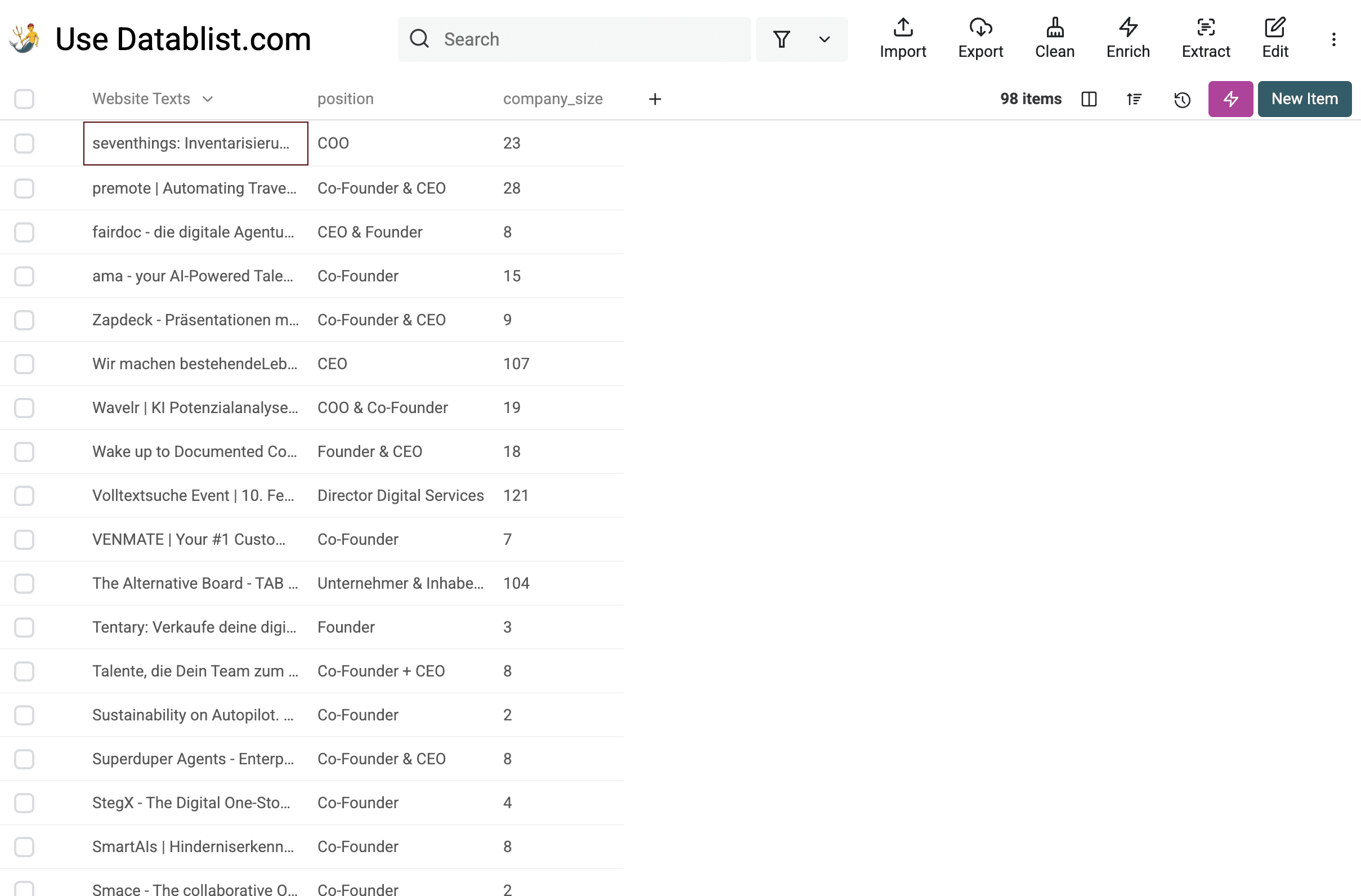
今回使用するファイルには、以下の情報が含まれています。
- 各企業のWebサイトテキスト
- 企業規模
- 見込み客の役職
Step 3:AIにLeadのスコアリング方法を指示する
次に、スコアリングルールをeditとして設定します。入力propertyを指定し、生成されるスクリプトで処理する値と例外を定義してください。
より正確な結果を得るには、以下の手順に従います。
-
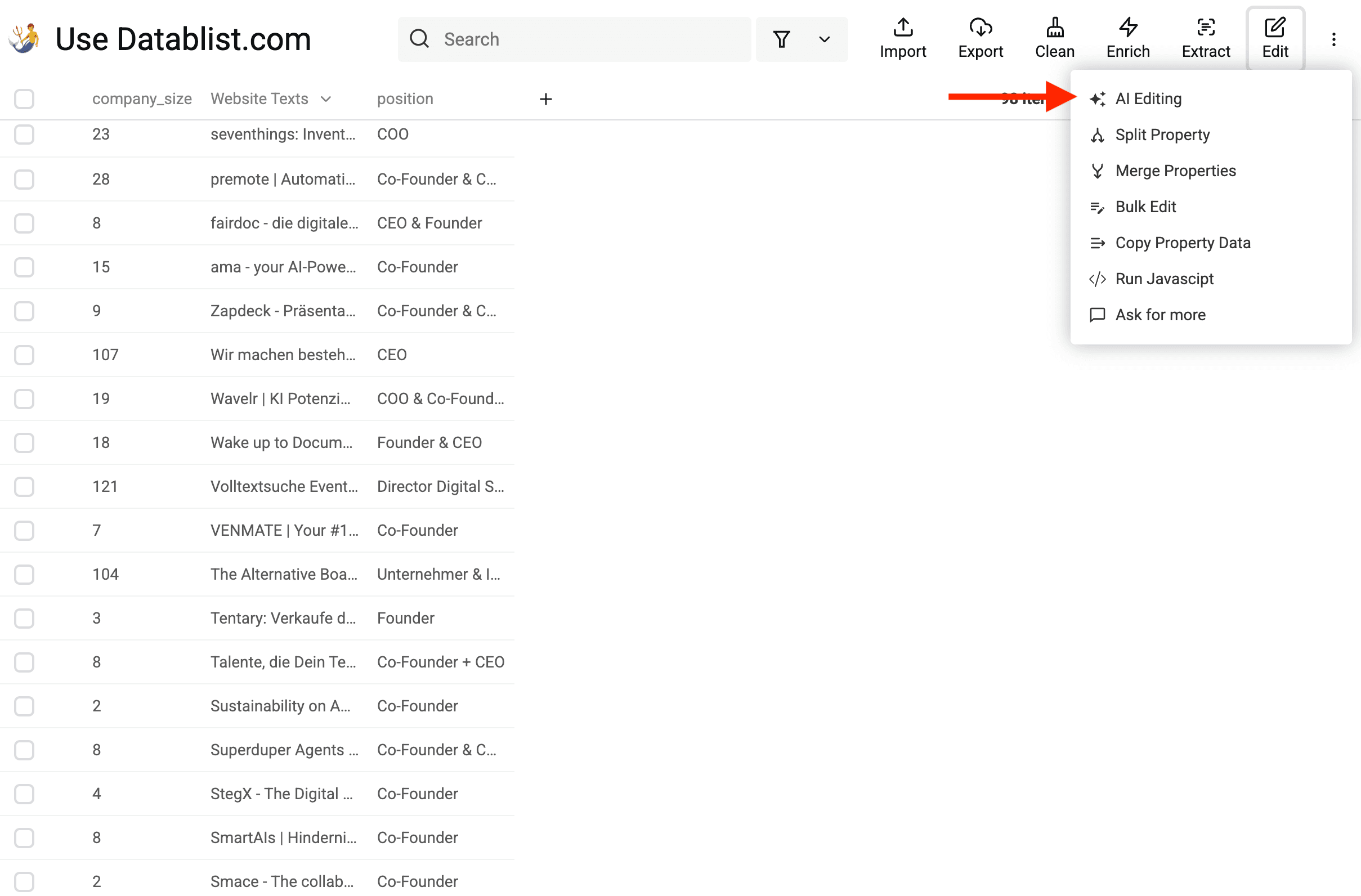
collectionヘッダーのEditを開きます。
-
AI Editingを選択します。
EditからAI Editingを開く -
スコアリング用のプロンプトを入力します。プロンプトエディターからcollectionのpropertyを選択し、参照先を実際の列に紐付けてください。値が欠けている場合は0点にするのか、部分一致を認めるのかも明記します。
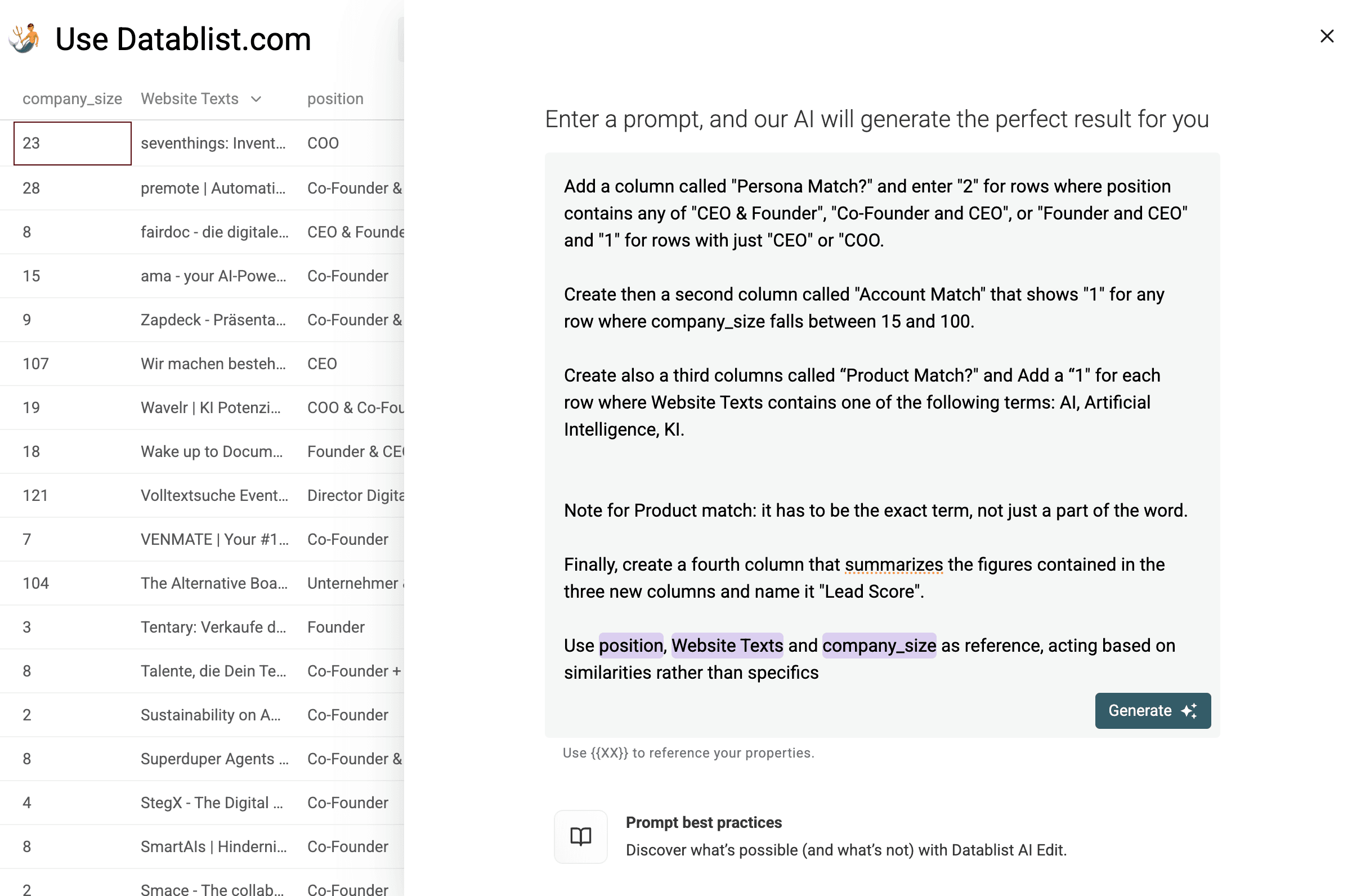
以下は、今回使用するAI Lead Scoring用のプロンプトです。
Persona Matchでは、position propertyを参照してください。founderまたはco-founderを含み、かつCEOでもある場合は2点を付与してください。それ以外で役職がCEOまたはCOOの場合は1点を付与してください。その他の役職または空欄の場合は0点としてください。2点と1点を重複して付与しないでください。
Account Matchでは、company_sizeを参照してください。15以上100以下の数値の場合は1点、それ以外は0点を付与してください。
Product Matchでは、Website Textsを参照してください。大文字と小文字を区別せず、AIまたはKIが独立した用語として含まれる場合、あるいはArtificial Intelligenceというフレーズが含まれる場合は1点を付与してください。別の単語に含まれるAIには一致させないでください。テキストが空欄の場合、または一致する語句がない場合は0点としてください。
Lead Scoreには、3つの数値スコアの合計を0~4の範囲で設定してください。入力propertyはそのまま保持してください。このcollectionに実際に紐付けられたposition、company_size、Website Textsのpropertyを使用してください。
❗重要
プレースホルダーテキストを紐付けないまま残すのではなく、プロンプトエディターから各propertyを選択してください。企業規模が未入力の場合、founderとCEOを兼任する役職の場合、そして「said」という単語を含むWebサイトの場合をテストし、「AI」が誤って部分一致しないことを確認してください。
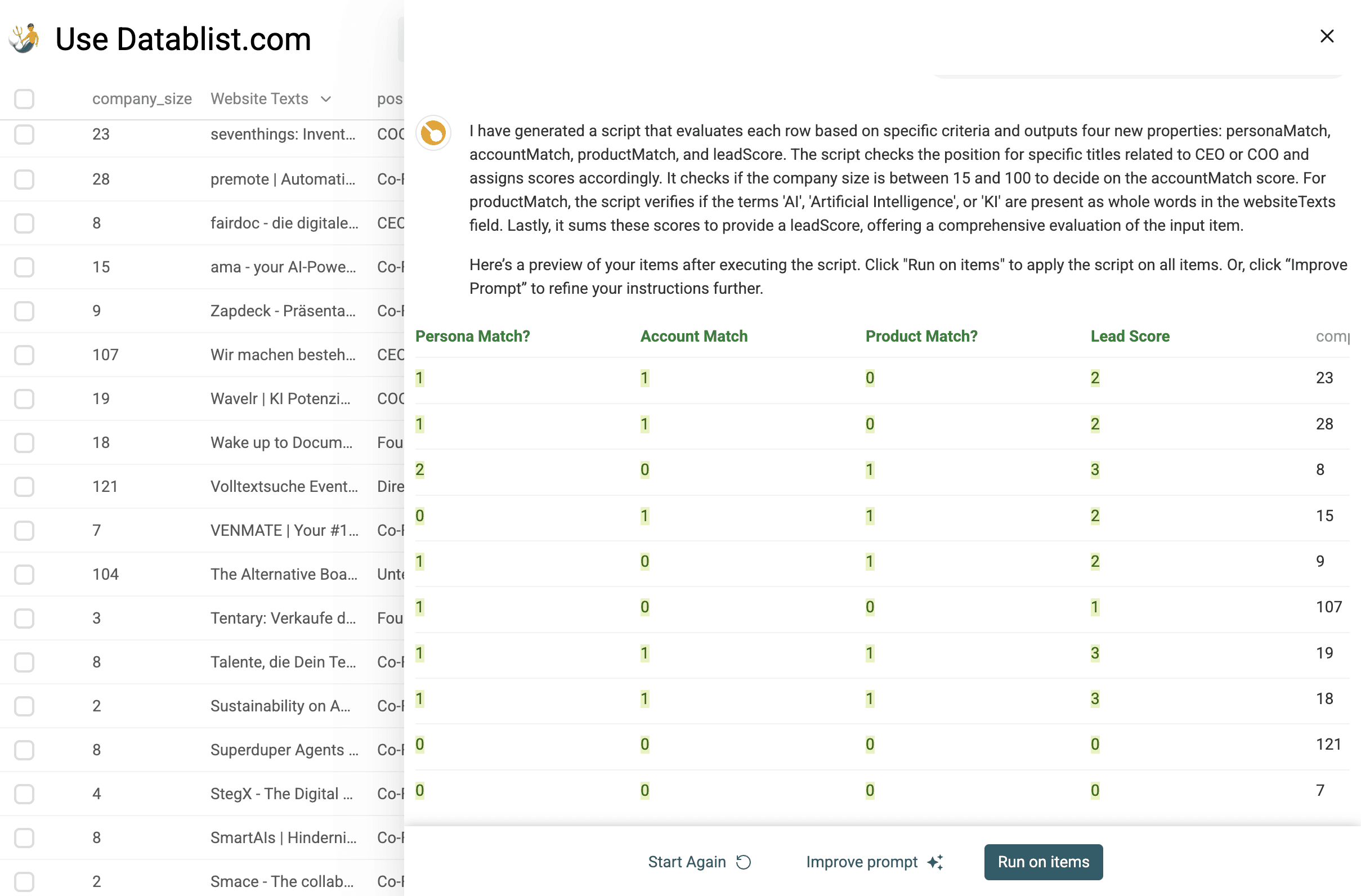
- Generateをクリックします。
プレビューには、生成されたスクリプトをサンプルアイテムに適用した結果が表示されます。3つの個別スコアと、その合計を確認してください。ルールが正しく機能しない場合は、リストに適用する前にプロンプトを修正し、もう一度プレビューします。
Step 4:スコアリング結果を確認する
プレビューが設定したルールどおりであることを確認したら、Run on itemsをクリックします。スコアをOutboundに利用する前に、高スコアと低スコアの行をCRM内の実例と照合してください。
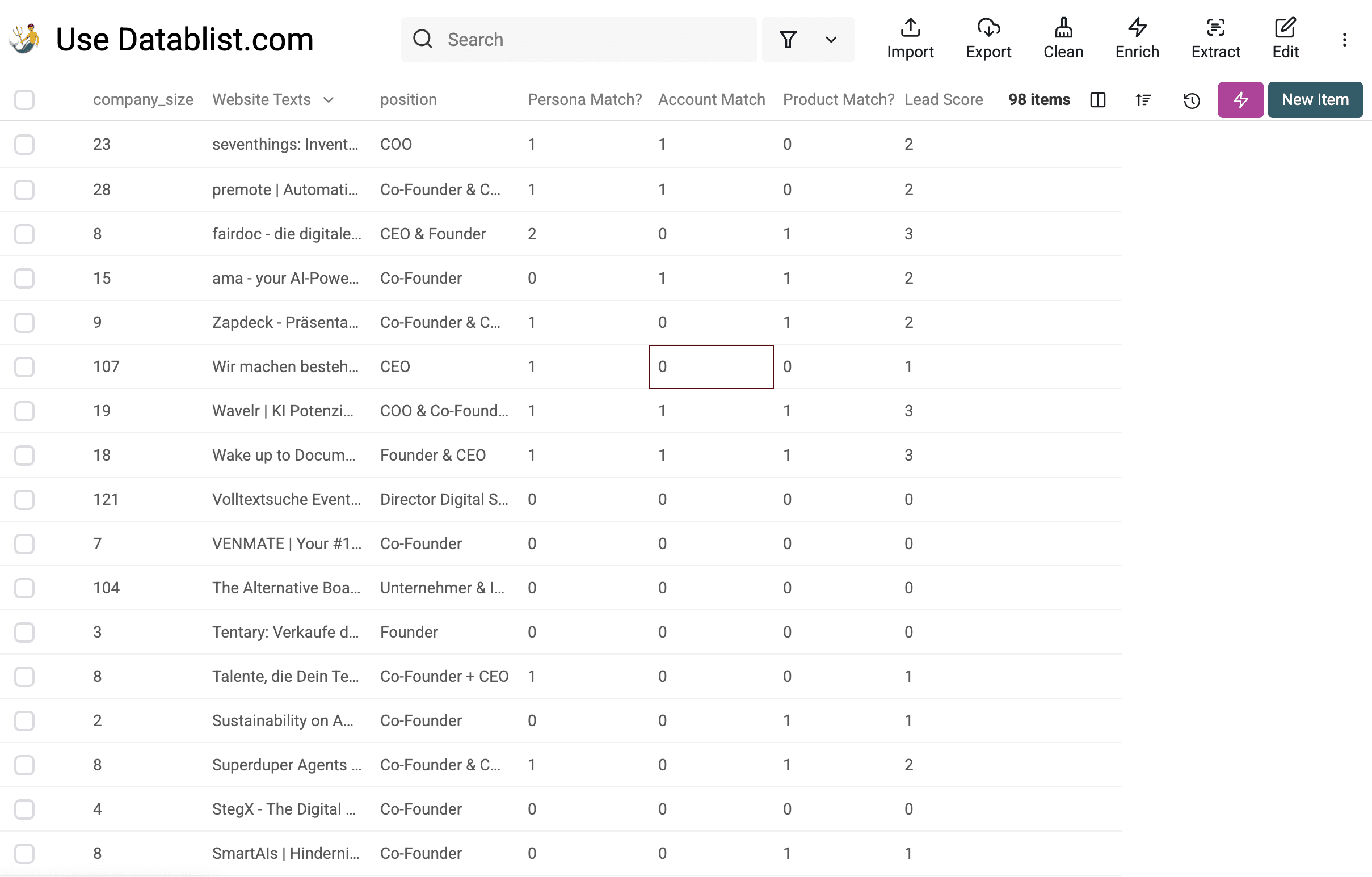
確認済みのリストをCRM向けにエクスポートするか、ご利用のプランで提供されているintegrationを使用します。各Leadがそのスコアになった理由をチームメンバーが把握できるよう、ルールの定義もリストと一緒に保管してください。
生成したeditは、新しいLeadにも再利用できます。ターゲット顧客像や入力列を変更した場合は、ルールも見直してください。