

重複Leadを有用なデータを失わずに統合するには、まず同一人物または同一企業を示すレコードを特定します。次に、残すレコードを選び、欠損フィールドを補完したうえで、値の競合を解決してから統合を実行します。
メールアドレスが重複している行をすべて削除すると、別の行にしか存在しない電話番号、メモ、CRM IDまで失うおそれがあります。Datablistでは、重複検出と統合時の判断を分けているため、データを変更する前に各グループを確認できます。
複数のデータベースにLeadが分散している場合は、各ソースのレコードIDを含めてエクスポートしてください。本ガイドでは、ファイルを使った手順をご紹介します。統合したLeadリストをDatablistでクリーンアップし、その後、各ソースシステムに反映するための更新データを準備します。
このステップ形式のガイドでは、以下の方法をご説明します。
- 重複Leadを自動で見つける方法
- 重複Leadを自動で統合する方法
- 残った重複Leadを手動で統合する方法
- クリーンアップしたLeadリストでCRMを更新する方法
- 重複グループをExcelファイルに出力して外部で処理する方法
注記: 本ガイドではLead Deduplicationを扱いますが、Contacts、Companies、Productsなど、あらゆるレコードリストの重複排除に同様の手順をご利用いただけます。
重複Leadを見つける方法
はじめに、LeadデータベースをDatablistへインポートします。
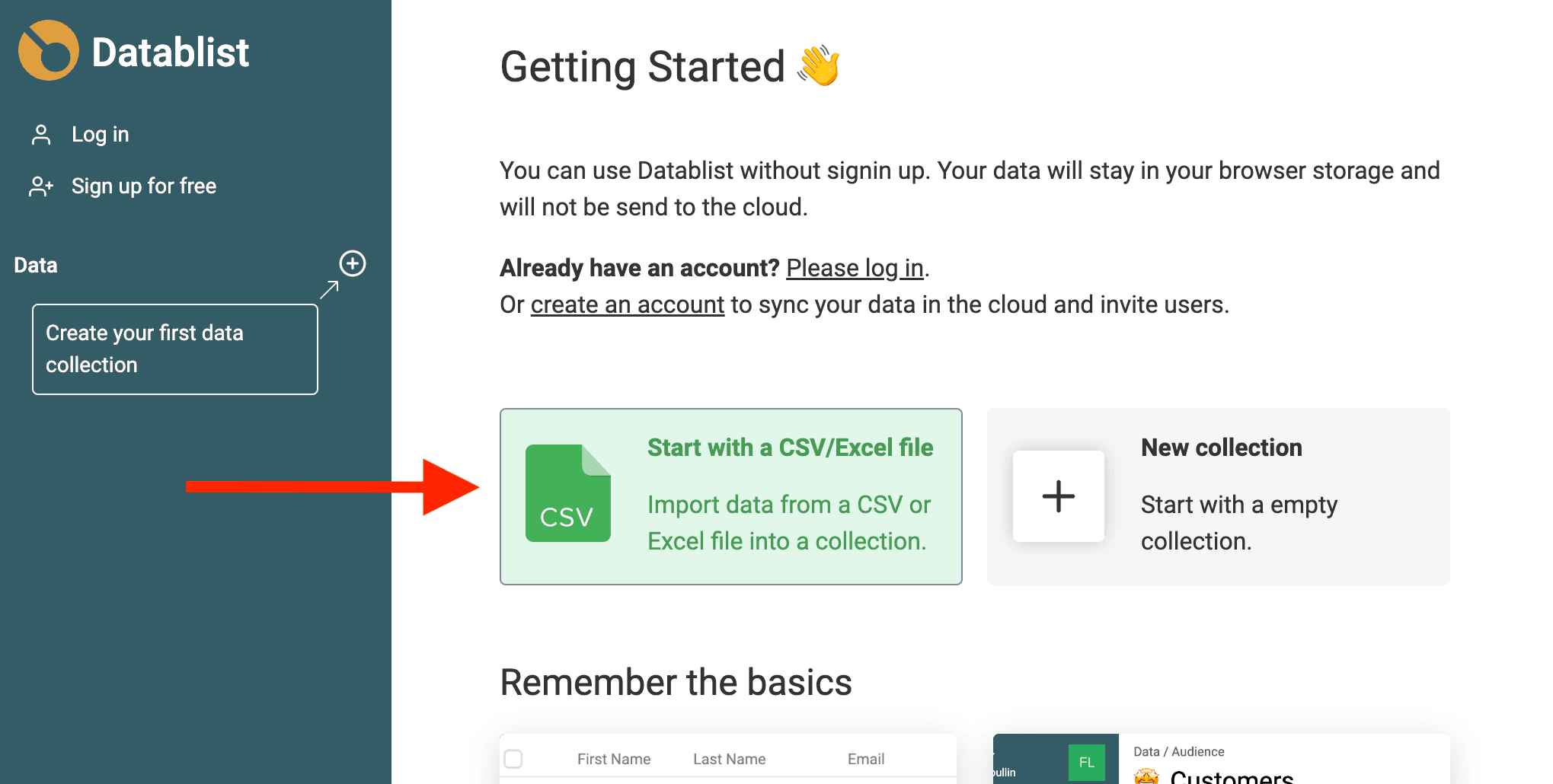
Datablistでは、データをコレクション単位で管理します。コレクションには、同じデータモデルを持つレコードの一覧が保存されます。Leadは外部ファイルからインポートしてください。DatablistはCSVおよびExcelファイルに対応しています。Import CSV/Excelをクリックし、Leadリストのファイルを選択します。
+をクリックして新しいコレクションを作成し、名前とアイコン(🚀)を設定します。または、ホーム画面のStart with a CSV/Excel fileをクリックしてください。
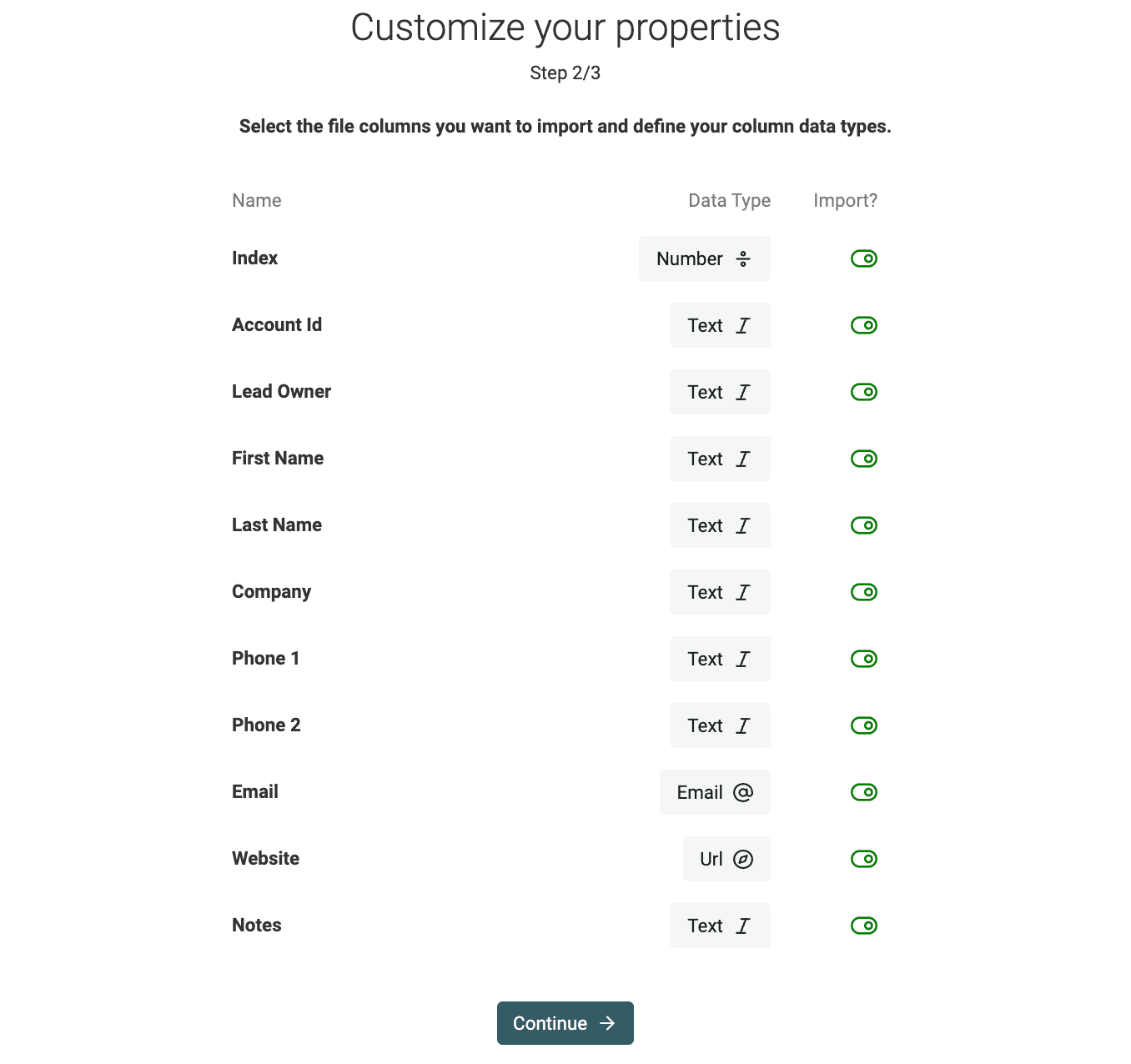
続いて、Properties画面へ進みます。ここには、CSVファイルの解析で検出された列が表示されます。Datablistが各列を確認し、適切なデータ型を判定します。たとえば、メールアドレスやURLは自動的に検出されます。
必要に応じてデータ型を手動で選択してください。インポート不要なCSV列がある場合は、その列を無効にします。
次のインポート画面には、ファイル内容のプレビューが表示されます。Import {x} itemsをクリックしてインポートを開始します。
Leadが複数のファイルに分かれている場合は、すべてを1つのコレクションへインポートし、同じ意味の列を共通のPropertiesへマッピングしてください。ファイルを統合する前にSource System列を追加し、各ソースのContact IDも保持します。CRM AのIDとCRM BのIDは、相互に置き換えられるものではありません。
まずは、個人のメールアドレスやプロフィールURLなど、対象に適した識別子で人物を照合することをおすすめします。データベースごとに異なるID体系を使用している場合、ソースIDだけで照合しないでください。企業リストでは、同じドメインに属する人物をすべて同一Leadとみなさず、企業を識別できる情報を使用します。
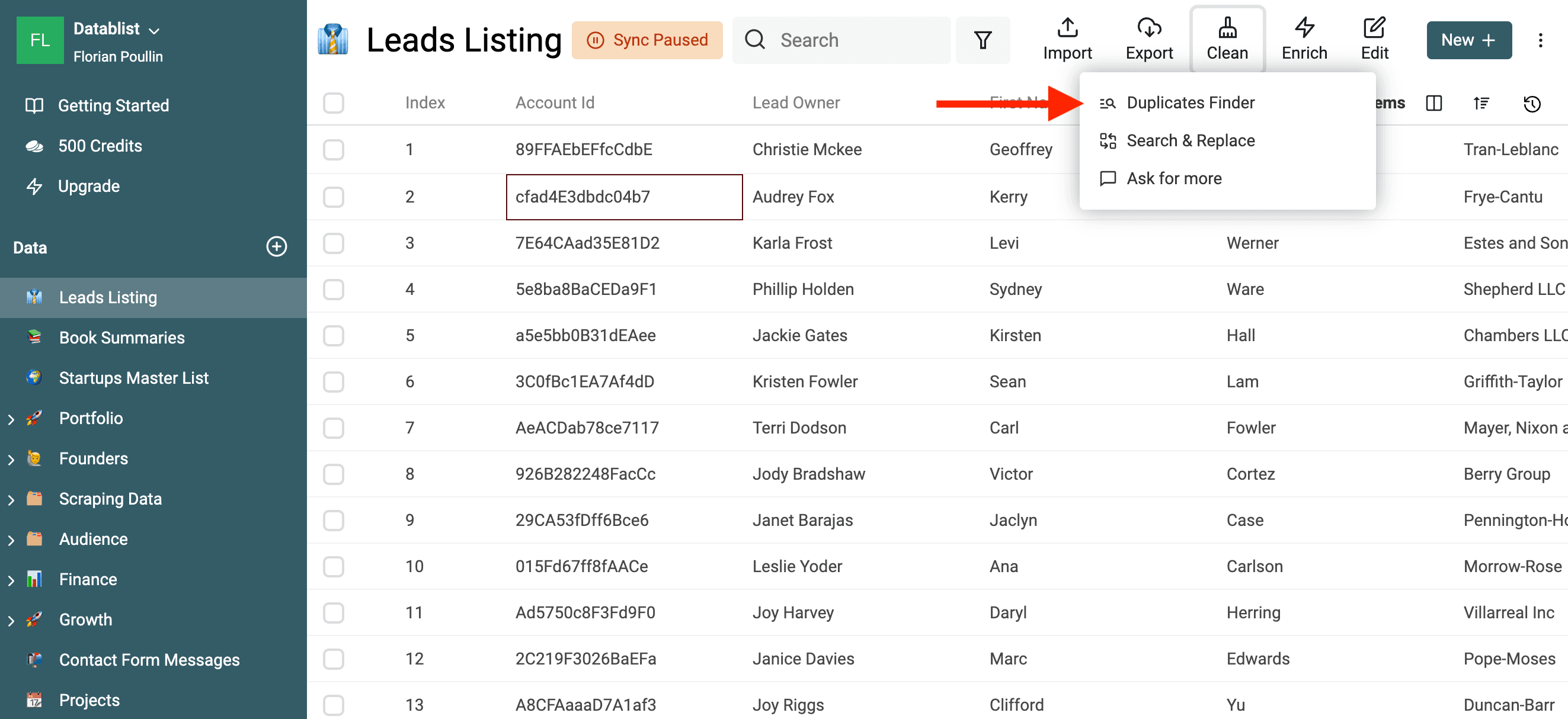
Leadを読み込んだら、Clean > Merge duplicatesを開きます。
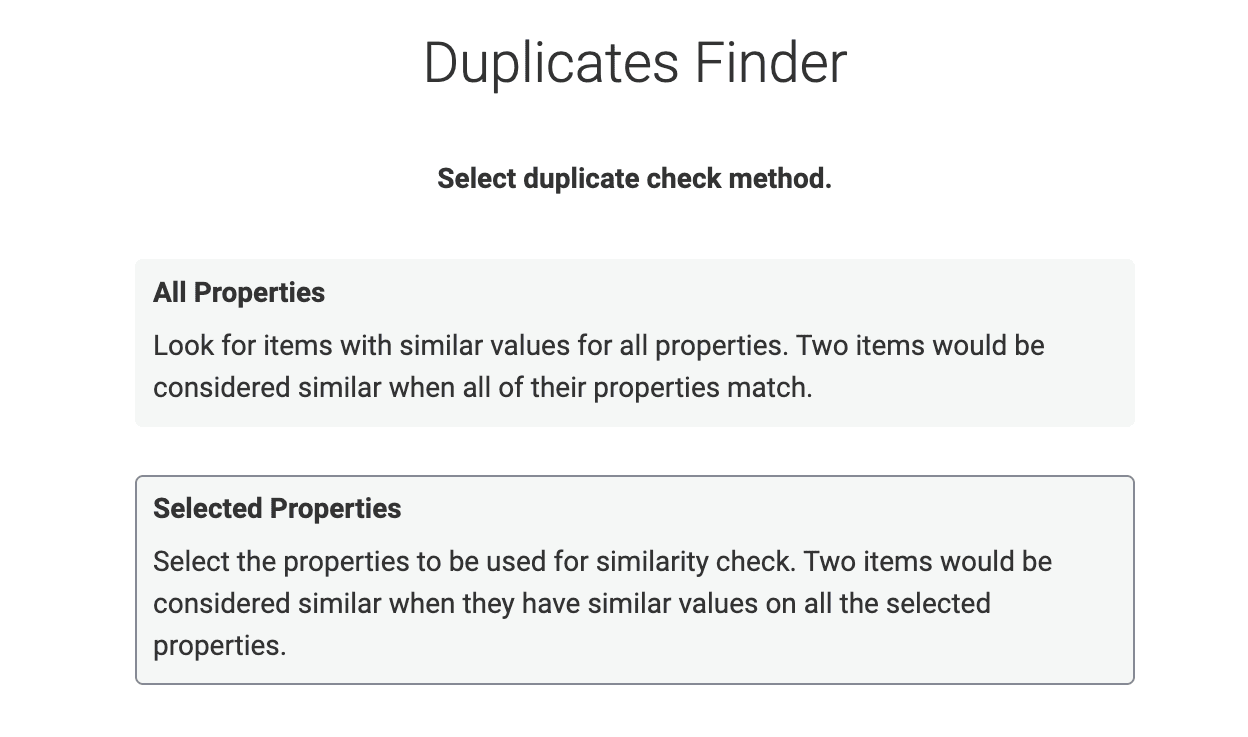
重複排除を開始するため、Leadの比較方法を選択します。次の2つのモードがあります。
- All Properties:Leadの行全体を比較します。
- Selected Properties:同一Leadを識別するフィールドを比較します。
注記: Datablistの「Property」は、ほかのシステムにおけるFieldまたはColumnと同じ意味です。
Lead Deduplicationでは、Selected Propertiesを選択します。
重複排除する対象を識別できるフィールドを選びます。sales@example.comのような共有アドレスは、複数のContactが利用している可能性があります。また、氏名だけで比較すると、別人が同じグループに含まれることがあります。
メールアドレスを比較する際は、用途に合ったprocessorを選択してください。メールアドレスの重複排除では、正規化したアドレスが役立つケースと、エイリアスや共有受信箱を確認すべきケースを解説しています。最初は条件を絞って比較し、各グループを確認したうえで、結果が同一の対象を正しく示している場合に限り条件を広げます。
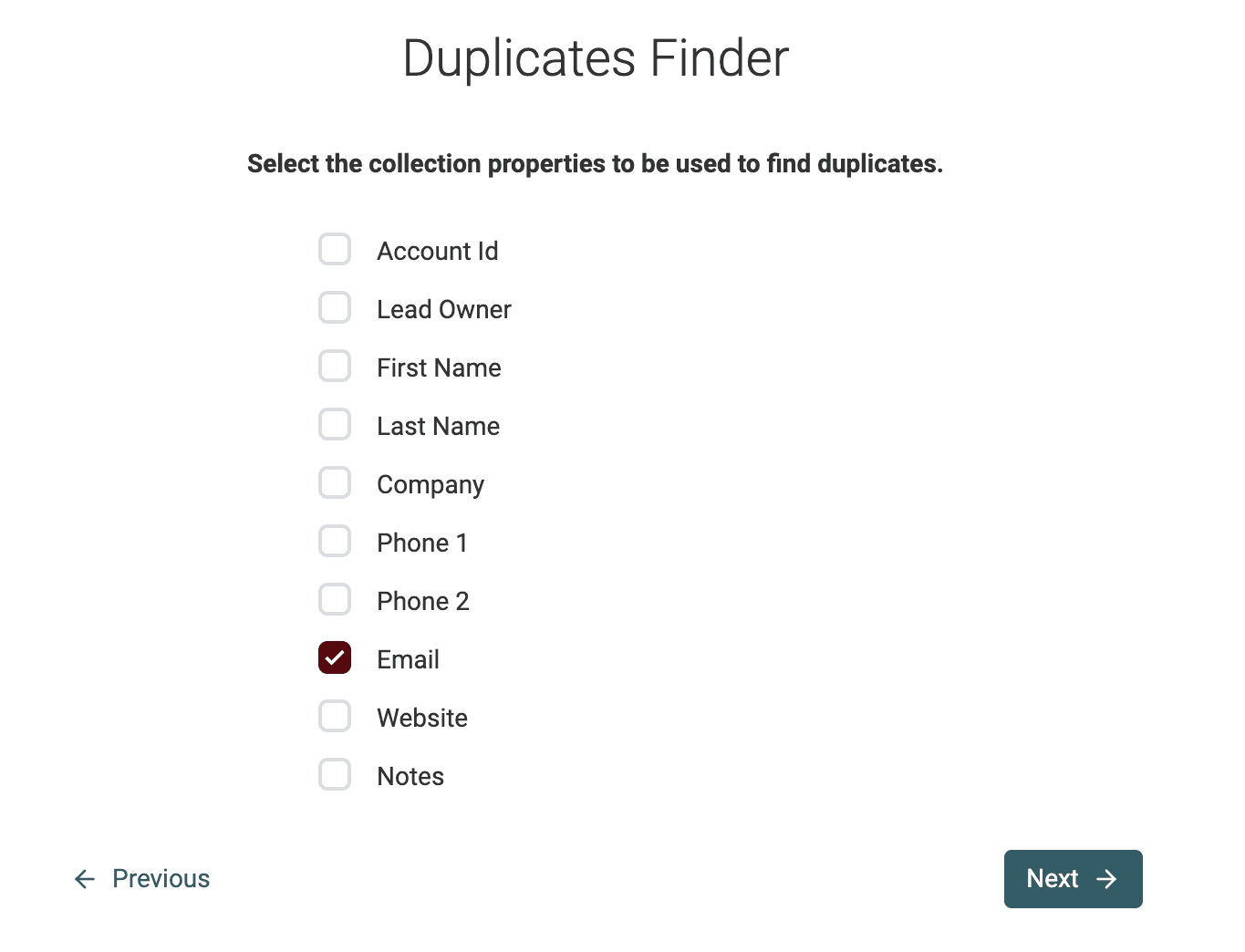
選択したPropertyごとにalgorithmとprocessorを設定し、Run duplicates checkをクリックします。
重要
- この分析は読み取り専用です。次のステップでLeadを統合するまで、データは変更されません。
- Datablistでは、大文字と小文字を区別しないalgorithmでテキストを比較します。値が同一で大文字・小文字だけが異なる場合も、重複Leadとして表示されます。
重複Leadを自動で統合する方法
Merge and preserve dataを選択します。Datablistが別のLeadにある値で空のフィールドを補完し、ルール設定が必要な競合Propertyを一覧表示します。
競合ごとに、異なるテキスト値を結合するか、選択したLeadの値を残すか、field survivorship ruleを使用します。正しいCRMレコードまたはソースレコードを維持できるよう、Record to keepを設定してください。
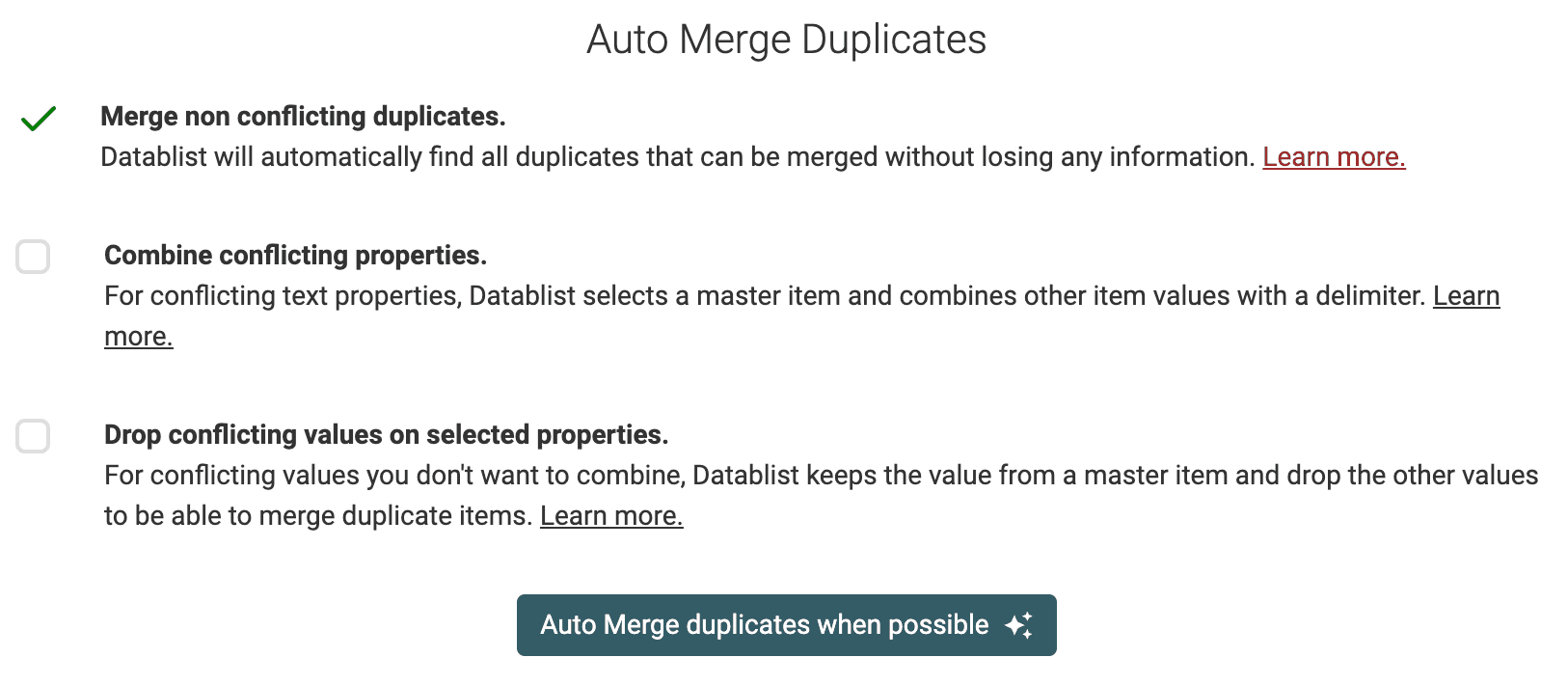
プレビューでは、補完、結合、保持、破棄される値を確認できます。Readyのグループを処理する前に、内容をご確認ください。Needs reviewのグループは変更されません。
例:Contact IDを残し、有用なメモを結合する
次のサンプル行は、同一人物を示しています。CRMのContactには保持したいIDがあり、イベントのエクスポートデータには補完情報があります。
| ソース | Contact ID | メール | 電話番号 | メモ | ステータス |
|---|---|---|---|---|---|
| CRM | C-104 | alex@example.com | 空欄 | デモを希望 | Qualified |
| イベントエクスポート | E-218 | alex@example.com | +1 202 555 0147 | イベントで面談 | New |
CRMレコードを残すレコードとして選択します。空の電話番号を補完し、両方のメモが必要であれば異なる内容を結合します。ステータスの競合を確認したうえで、Qualifiedを残します。想定される結果は以下のとおりです。
| Contact ID | メール | 電話番号 | メモ | ステータス |
|---|---|---|---|---|
| C-104 | alex@example.com | +1 202 555 0147 | デモを希望; イベントで面談 | Qualified |
照合に備えて、元の2行とそれぞれのソースIDのコピーを残してください。Contact IDを1つの値に結合し、その値をCRMのIDフィールドへインポートしてはいけません。
フィールドの競合を解決する前に残すレコードを選ぶ
Record to keepでは、統合後もDatablistに残すitemを選択します。Most Completeは入力済みフィールドが最も多いitemを選びますが、それが残したいCRM Contactとは限りません。利用できるその他のレコード選択ルールは、ご契約プランによって異なります。意図したContactを自動ルールで確実に選べない場合は、そのグループを手動で確認してください。
競合するPropertyごとに、そのフィールドの意味を踏まえて判断します。
- メモや予備の連絡先情報: 保持する価値がある場合は、異なるテキスト値を結合します。
- CRM ID、Owner、Account参照: どのレコードを残すべきか確認し、有効な値を1つだけ保持します。この判断をせずに競合を破棄すると、ソースへ戻す際のマッピングが壊れる可能性があります。
- ステータス: 自社のビジネスルールに合う値を選択します。入力項目が多いレコードに、正しいSalesステータスが設定されているとは限りません。
- アクティビティ日: 最新のアクティビティを選ぶ際は、対象となるビジネス上の日付フィールドを比較します。Most recently updatedのフィールドルールが参照するのはDatablist itemの更新日時であり、列に記録されたアクティビティの日付ではありません。
Merge and preserve dataは、補完可能なフィールドを埋め、設定した競合ルールを適用します。Remove duplicatesは選択したレコードを変更せずに残し、それ以外を削除します。破棄する行に必要な情報が一切ない場合にのみ、後者をご利用ください。
プレビューで、破棄される値を確認します。内容を確認したReadyグループを処理し、Needs reviewグループは手動判断のために残してください。有用な情報を保持するには、正しい値を判断できるまでグループを統合しないことも重要です。
残った重複Leadを手動で統合する方法
DatablistのMerging Assistantを使用して、残っている重複Leadを手動で統合します。
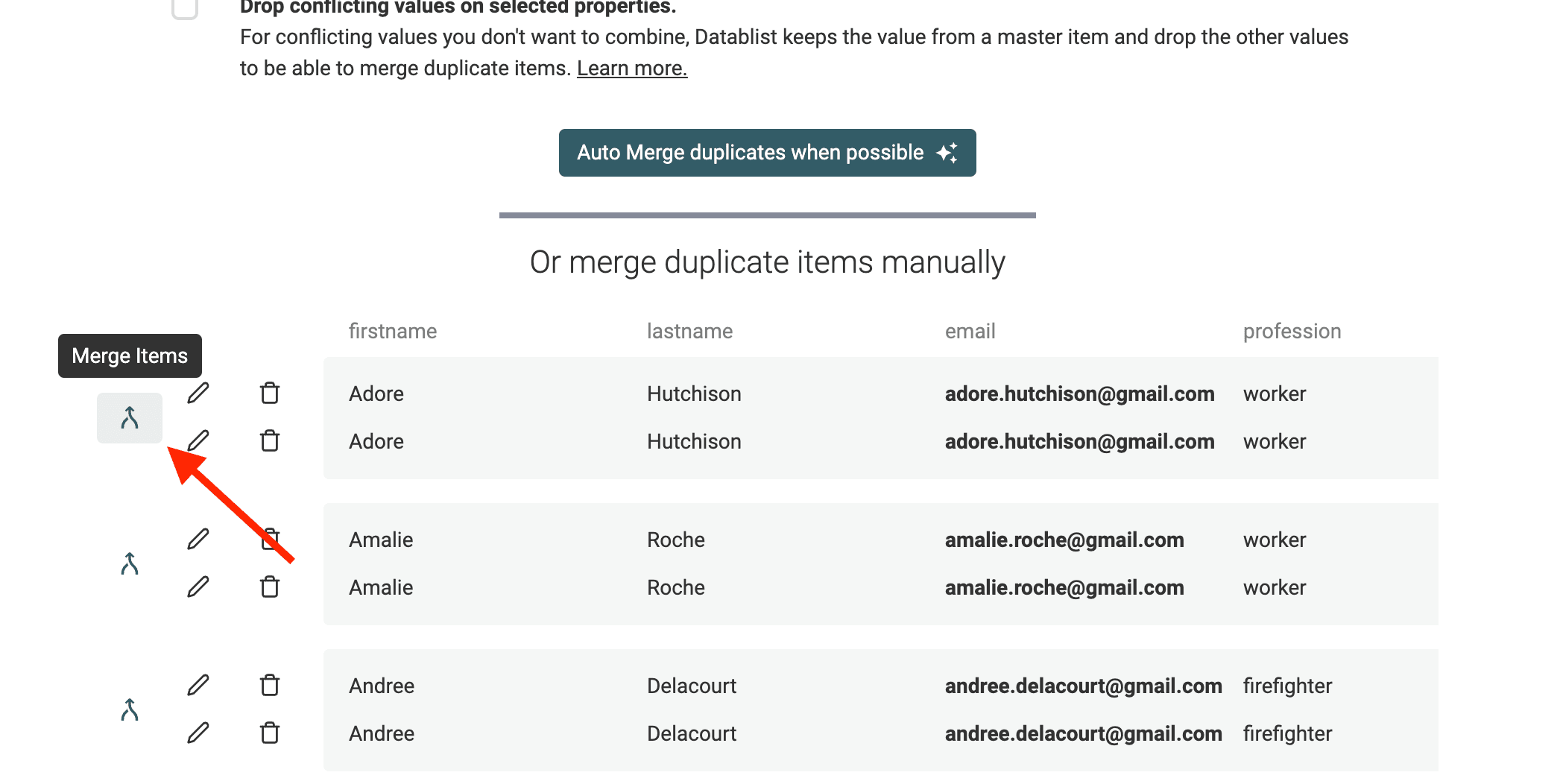
未解決のレコードを確認するため、残っている重複グループを開きます。
各重複Leadグループの左側にあるManual Merging assistantボタンをクリックすると、Merging Assistantが開きます。
統合ツールが開きます。右側では、最も多くのデータを持つレコードが「Primary item」として選択されます。左側にある残りの重複Leadは「Secondary Items」と呼ばれます。
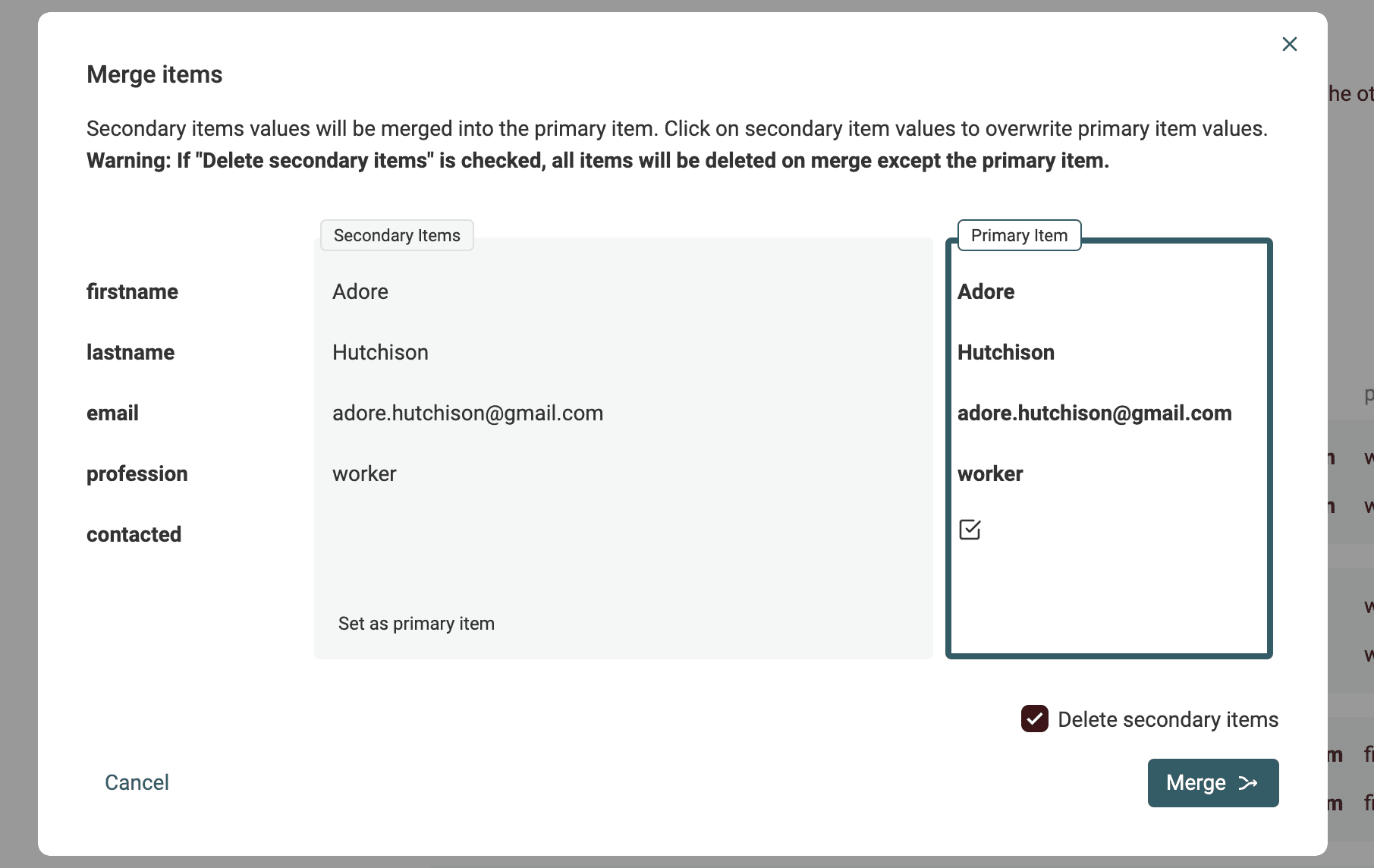
可能な場合、Secondary ItemsのProperty値は、Primary itemへ統合する値として自動選択されます。複数の値が競合する場合は、残す値を手動で選択してください。
統合後の「Primary item」に問題がなければ、Mergeボタンをクリックして確定します。Secondary Itemsはすべて削除され、統合済みのLeadレコードが1件だけ残ります。
この一覧から、重複Leadを直接編集または削除することもできます。
クリーンなLeadリストでCRMを更新する方法
1つのセルにある複数の値を処理する
Datablistでは、複数の値が1つのセルに結合されます。そのため、区切り文字で複数の値をまとめたリストが生成されることがあります。
たとえば、統合後の電話番号フィールドが+1 202 555 0147;+1 202 555 0182となる場合があります。インポート先で1フィールドにつき1つの番号が必要であれば、インポート前にPhone 1とPhone 2へ分割してください。結果を確認するまでは、元の結合済みフィールドも保持します。
この変換には、以下の方法をご利用いただけます。
- DatablistのSplit Property機能を使い、複数値のデータから複数のPropertyを作成する
- Datablist上でscript codeを直接実行して分割する
- LeadリストをExcelファイルへエクスポートし、ExcelまたはGoogle Sheetsで後処理する
複数の列ではなく、電話番号やメールアドレスごとに1行ずつエクスポートする場合は、統合済みファイルにCSV Rows Splitterをご利用ください。
「Split Property」で複数の値を複数のPropertyへ分割する方法
Datablistには、Property内のテキストを分割して新しいPropertyを作成する組み込みツールがあります。重複排除algorithmで結合されたデータの処理に適しています。
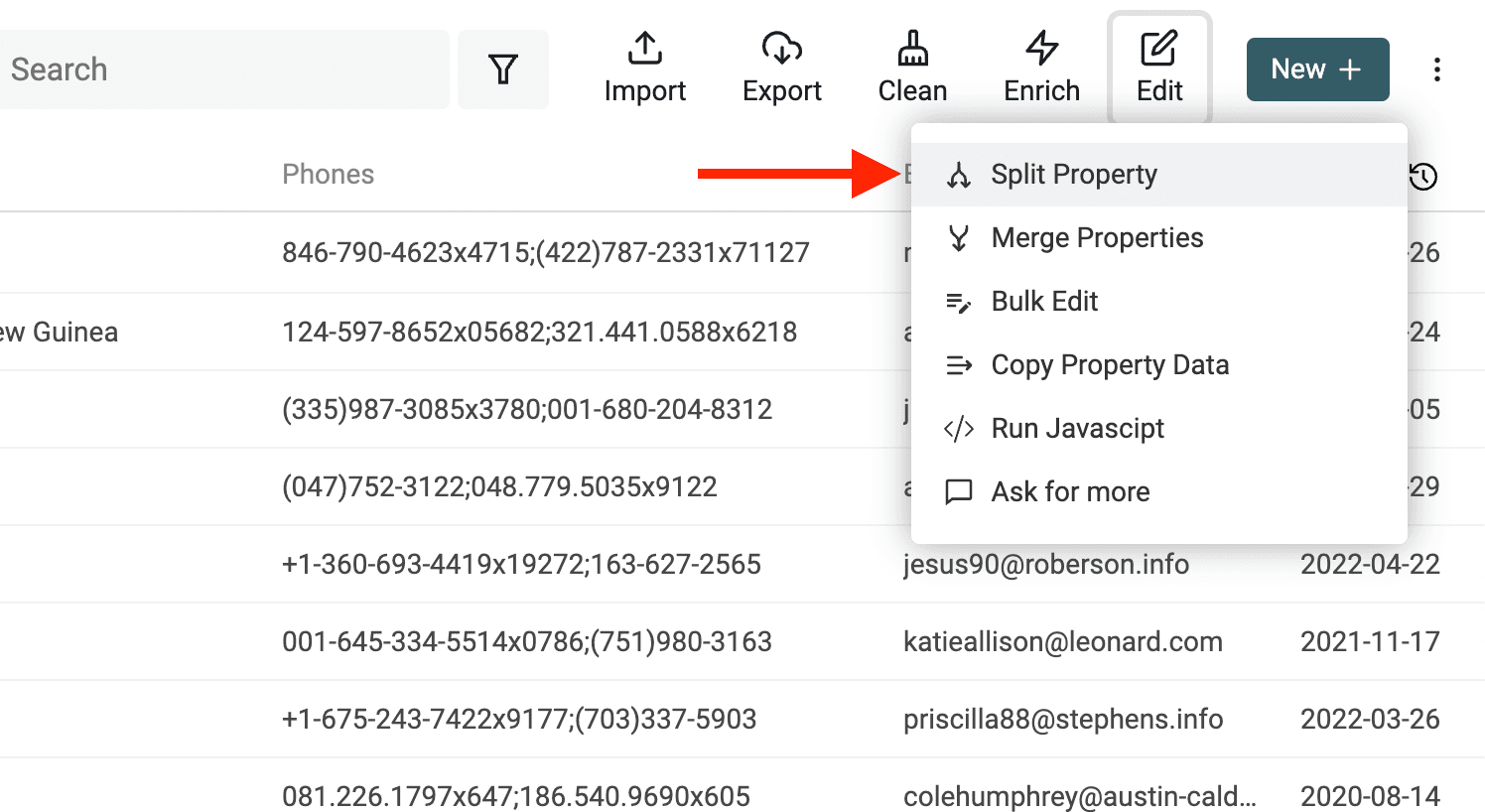
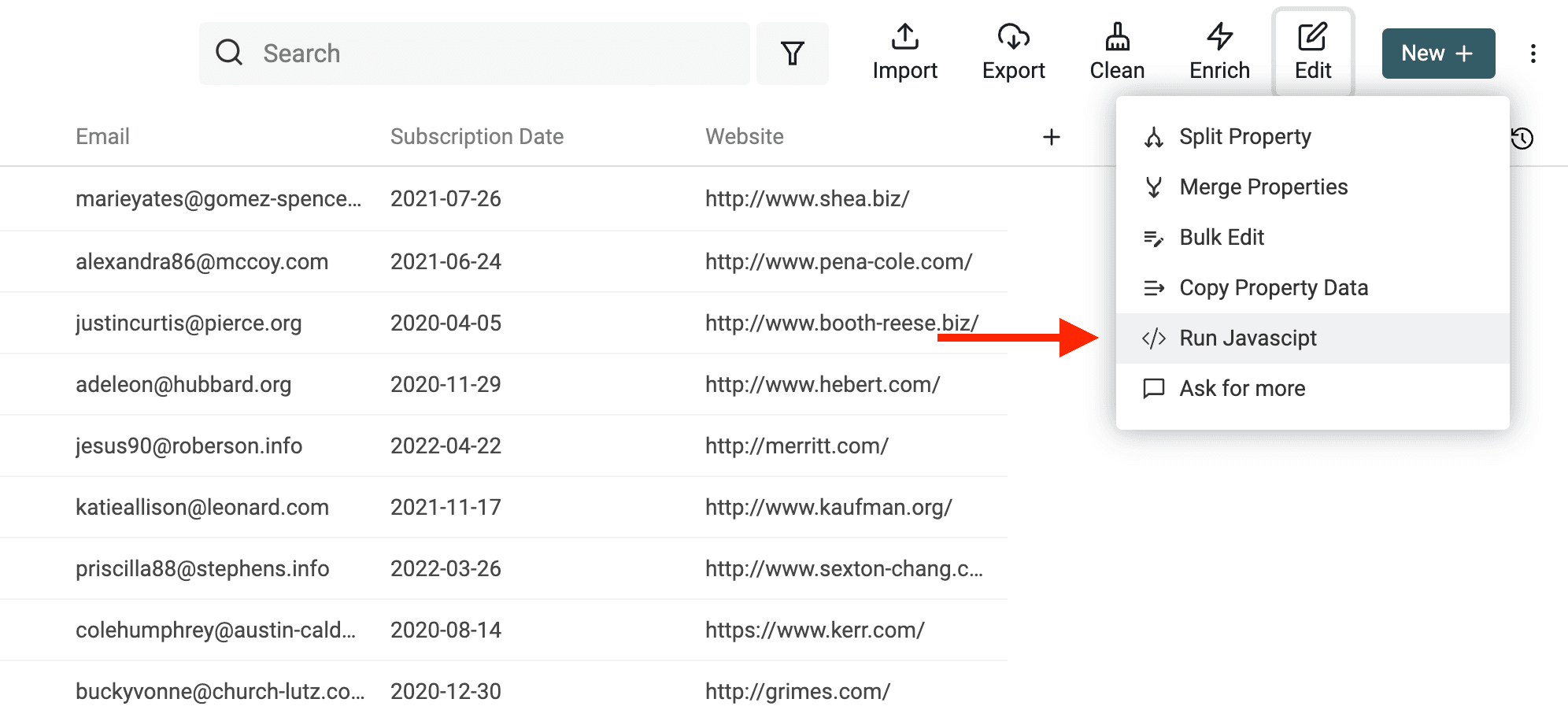
EditメニューでSplit Propertyをクリックし、ツールを開きます。
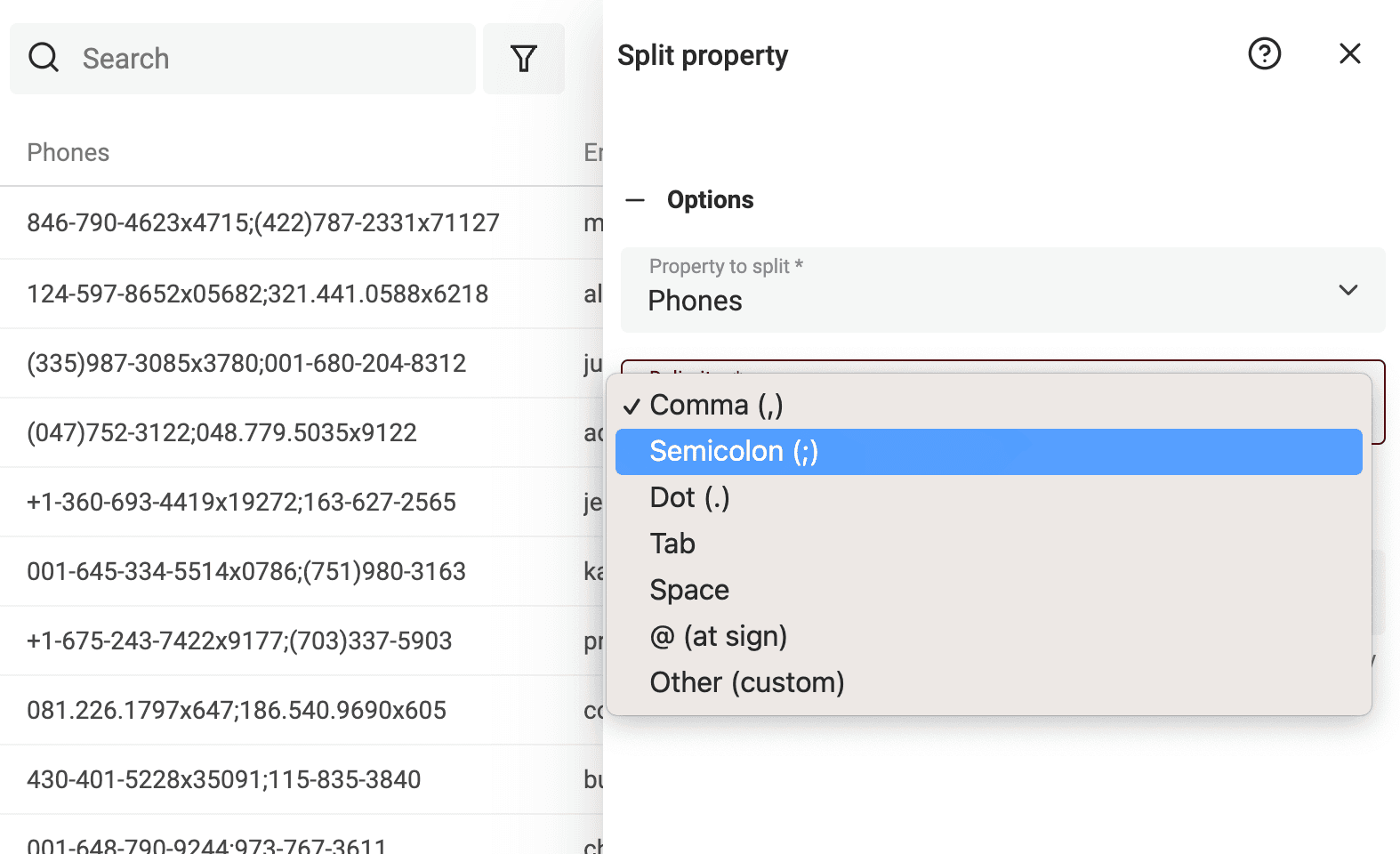
複数の値を含むPropertyを選択し、結合時に使用したものと同じ区切り文字を指定します。
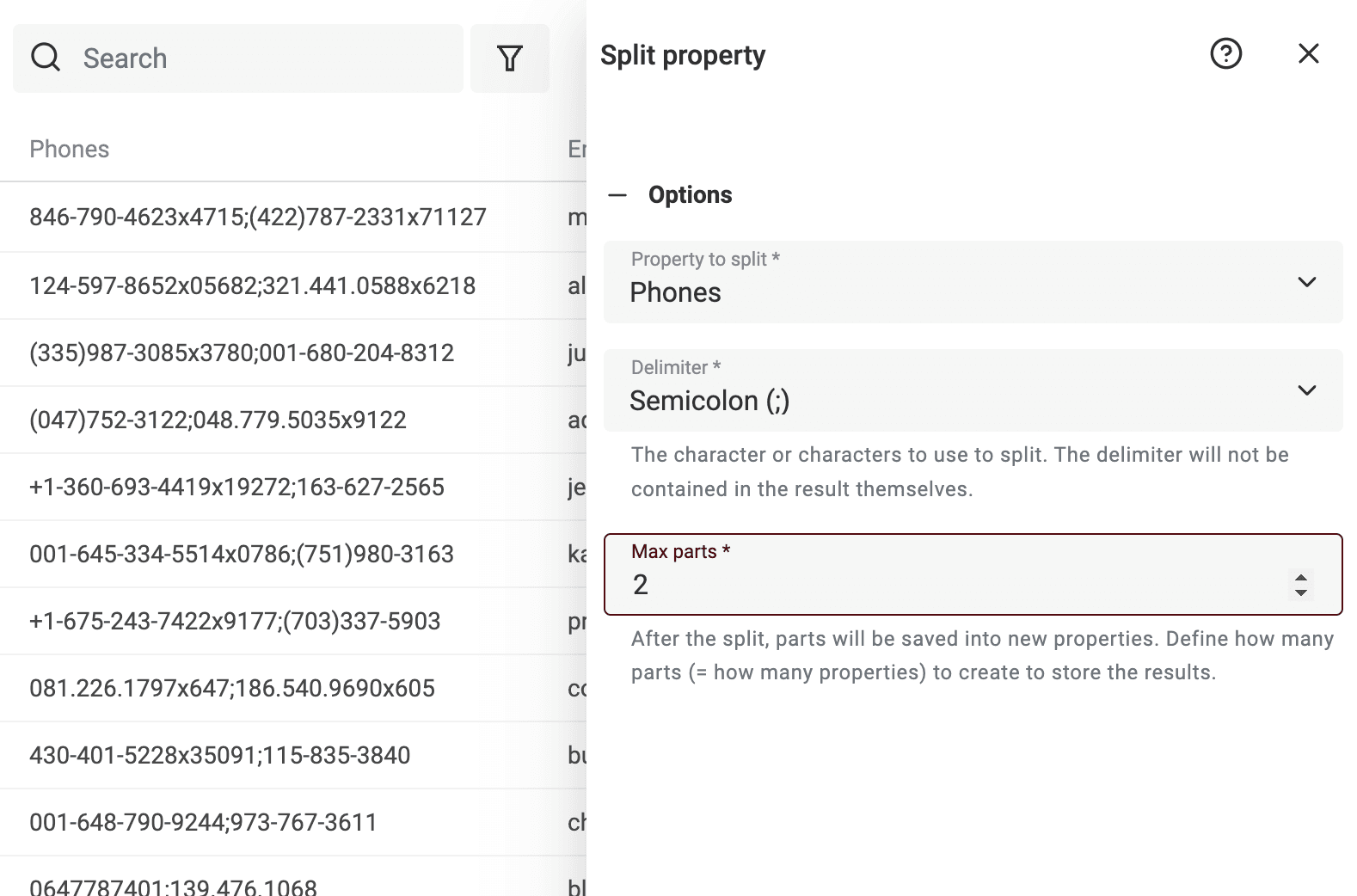
最後に、作成するパーツの数を設定します。保持したい値の最大数に合わせて、十分な数の出力フィールドを指定してください。処理前に、指定した出力数を超える値を持つ行がないか確認します。
データを処理する前に、Datablistが結果のプレビューを表示します。分割後のデータが期待どおりか確認し、Split Propertyをクリックして全データを処理します。
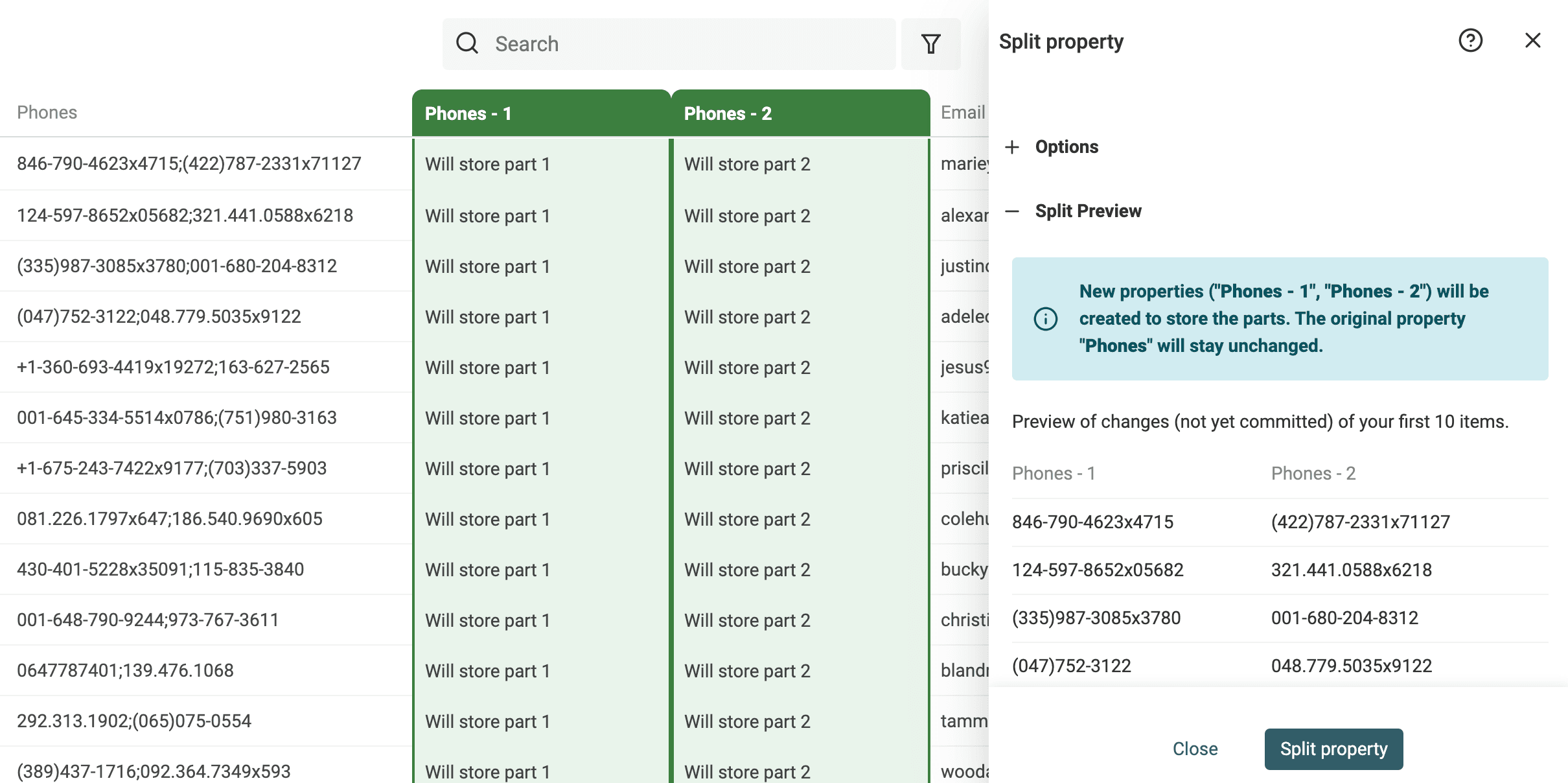
処理後も元のPropertyは変更されず、分割した値を保存する新しいPropertyが作成されます。CRMのインポート列に合わせて名前を変更してください。
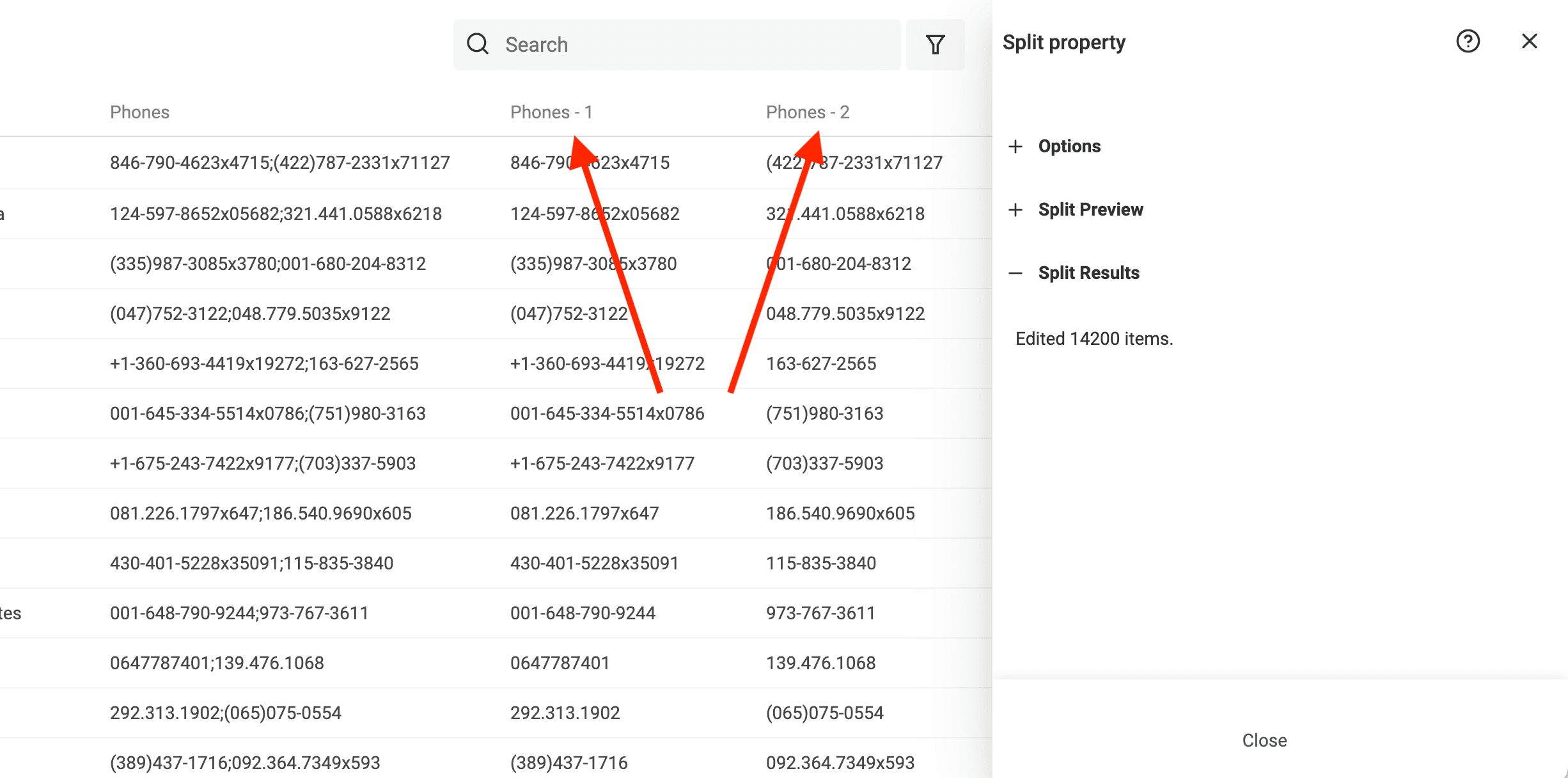
DatablistのJavaScriptで区切り文字ごとに値を分割する
より複雑な分割や追加処理が必要な場合は、DatablistのJavaScript実行ツールをご利用いただけます。このツールを使用すると、テキストを複数のPropertyへ分割できます。
まだ作成していない場合は、最初に複数の値を保存するためのPropertyを追加します。分割後の値を1つずつ保存するPhone 2、Phone 3、またはEmail 2、Email 3などを作成してください。
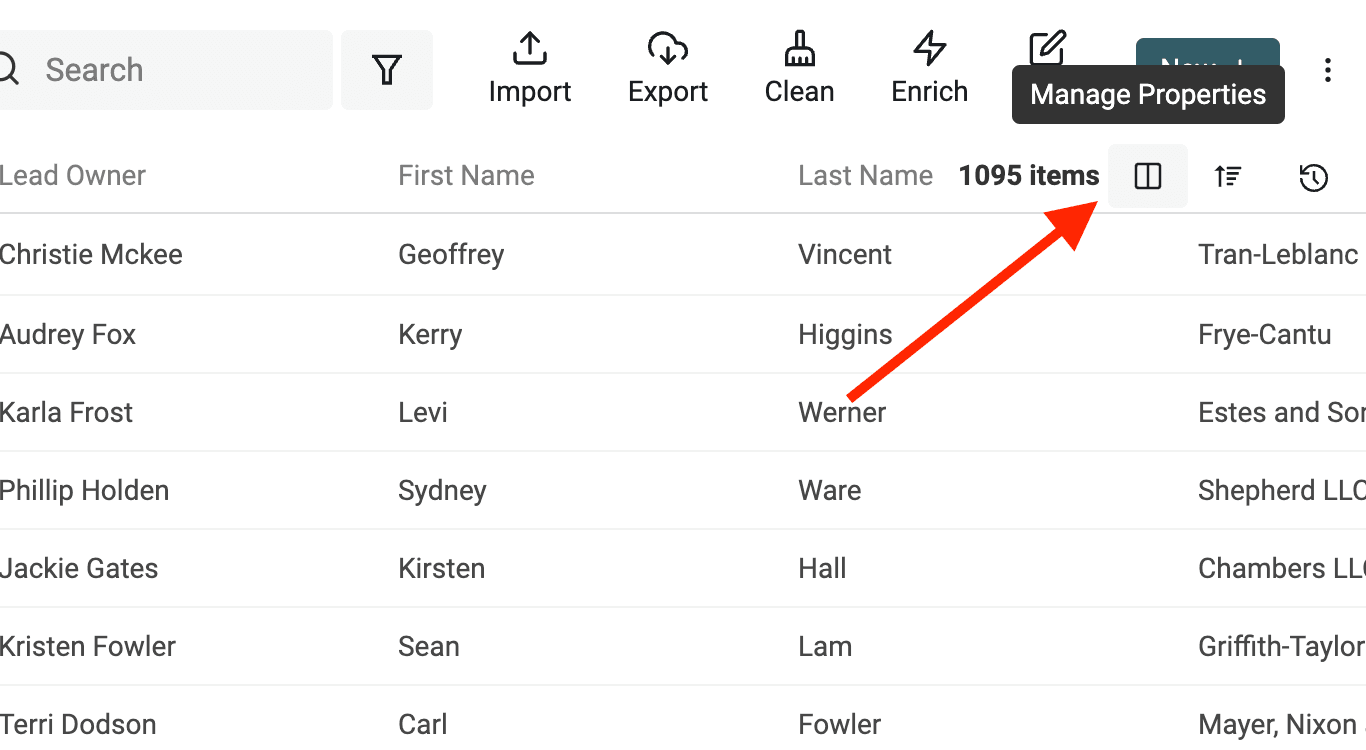
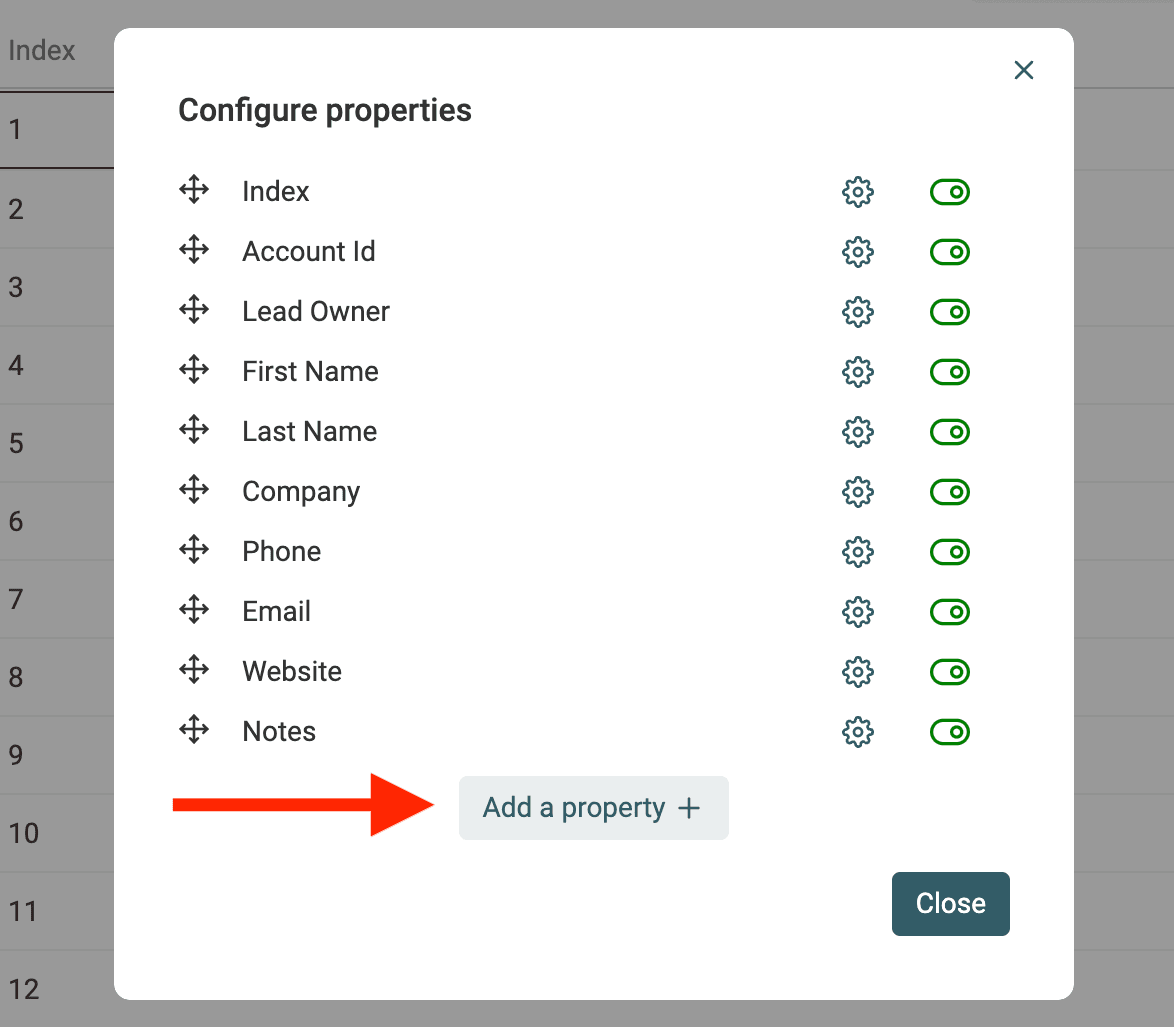
次に、EditメニューのRun Javascriptをクリックしてscript editorを開きます。
以下のscriptを、ご利用のPropertyに合わせて調整してください。
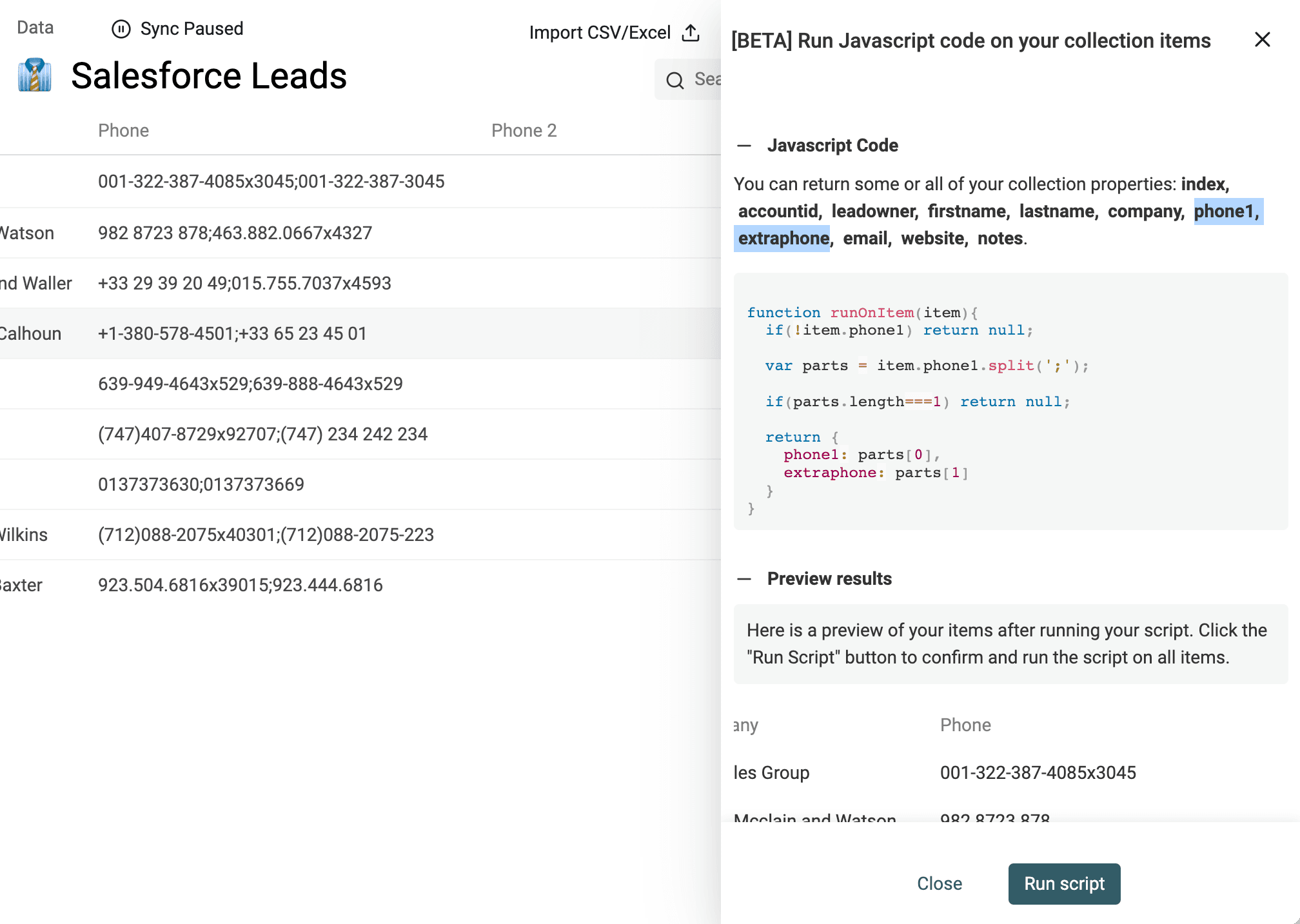
function runOnItem(item){
  if(!item.phone) return null;

  var parts = item.phone.split(';');

  if(parts.length===1) return null;

  return {
    phone1: parts[0],
    phone2: parts[1]
  }
}
注記: 結合済みのPropertyは1つずつ処理してください。電話番号のPropertyとメールアドレスのPropertyがある場合は、まずscriptで電話番号を処理し、次にメールアドレス用のscriptを実行します。
以下は、keyがphone1のProperty内容を分割するコード例です。semicolonで分割し、得られた電話番号をphone1とextraphoneの2つのPropertyに保存します。
scriptの作成方法についてご不明な点がございましたら、お問い合わせください。
クリーンアップ済みファイルをソースデータベースと照合する
Datablistで統合すると、インポート済みコレクションが変更されます。外部データベースにある対応レコードが、自動的に更新または削除されるわけではありません。 ソース側との照合・反映は別途行ってください。
更新する値とともに、統合後も残るソースIDをエクスポートします。削除された各ソースレコードについて、インポート先で更新、統合、削除のどれが必要か判断してください。特に、関連付けられたアクティビティやAccountについては、対象システムのインポートおよび統合ルールに従います。
有料プランでは、変更前と統合先の値を含むmerge changes listをダウンロードし、変更履歴を追跡できます。元のエクスポートデータと併せてご利用ください。ファイル全体を反映する前に、少量のグループで更新をテストすることをおすすめします。
重複グループをExcel・CSVに出力する方法
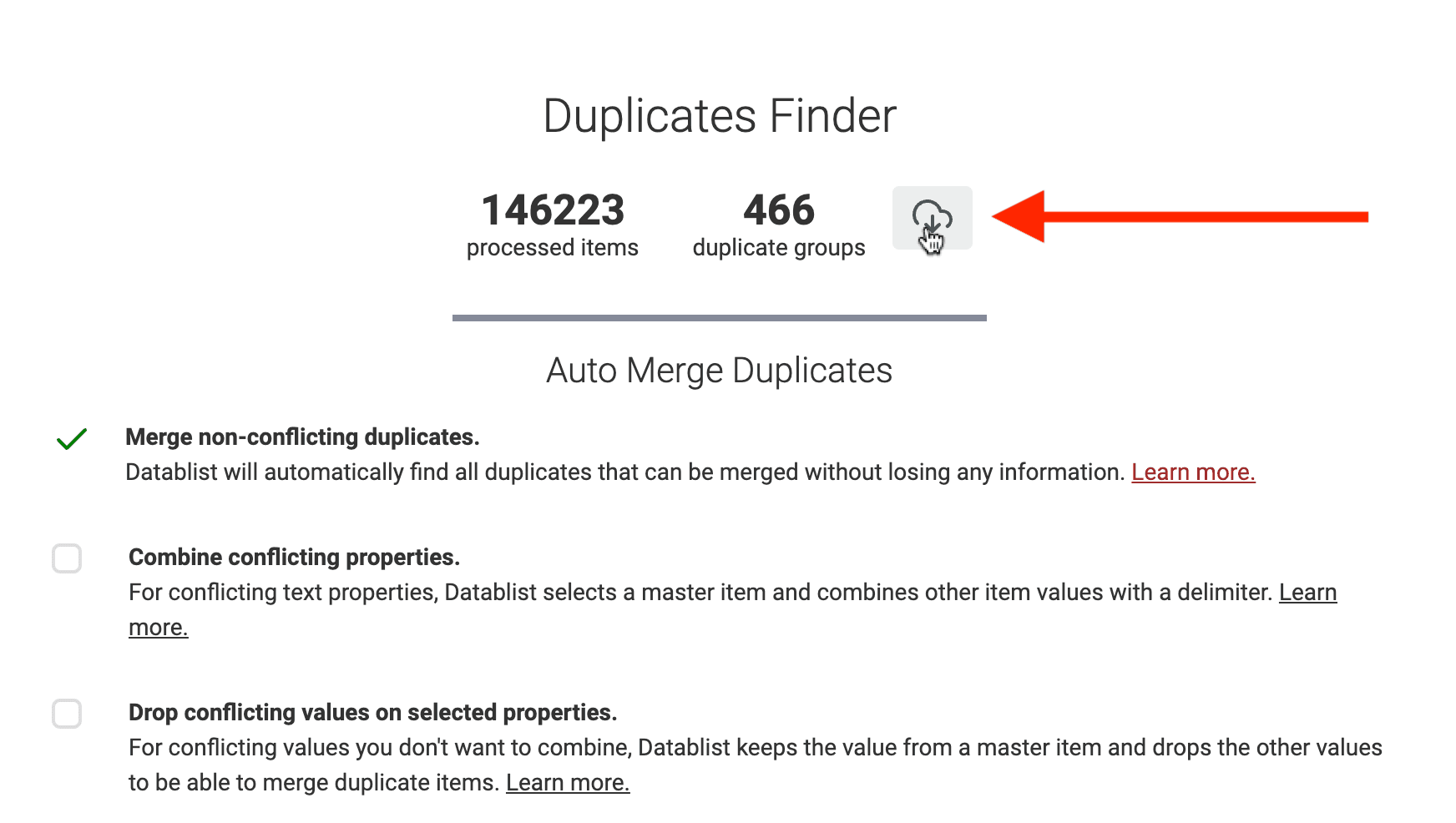
重複排除プロセスの途中でも、残っている重複データをいつでもエクスポートできます。Datablistは、ExcelまたはCSVファイルでデータを出力します。
Excelを使って手動でクリーンアップする場合や、外部の事業者へ作業を委託する場合は、重複データをエクスポートしてください。
FAQ
Leadの重複とは何ですか?
Leadの重複とは、複数のレコードが同一人物または同一企業を示している状態です。Lead Deduplicationでは、該当するレコードを検出し、保持、削除、統合のいずれを行うか判断します。同じ企業に所属する複数の人物が、必ずしも重複Leadであるとは限りません。
Leadリストの重複排除はどう行いますか?
対象に合った識別子を選び、重複チェックを実行して、変更を適用する前に各グループを確認します。その後、残すレコードを選択し、競合するフィールドごとにルールを設定してください。共有受信箱や似た氏名を判断するには、単純な完全一致よりも多くの情報が必要です。
複数のデータベースにある重複Leadを統合するには?
各データベースから必要なフィールドとソースIDをエクスポートし、ソース名を追加して、同じ意味のフィールドを1つのDatablistコレクションへマッピングします。人物または企業の識別子で照合し、競合を解決してから、統合後も残るIDとクリーンアップ済みの値をエクスポートします。その結果を各ソースデータベースへ個別に反映してください。
LeadのすべてのPropertyを結合できますか?
テキスト形式の値は、区切り文字を使って結合できます。一方、ステータス、数値、日付、CRM IDなどのフィールドでは、通常1つの値を選ぶ必要があります。すべての競合値を結合すると、インポート先で正しく読み込めないデータになる可能性があります。
複数の電話番号を保持するには?
異なる電話番号をテキストフィールドで結合し、そのフィールドをCRMが必要とする出力列へ分割します。区切り文字と必要な列数をご確認ください。詳しくは、上記の複数の値を処理する方法をご覧ください。
すべてのグループを一度に解決する必要がありますか?
いいえ。確認済みのグループだけを処理し、判断が難しい一致候補は変更せずに残せます。まず明確な一致から処理し、その後で曖昧なグループを確認してください。プレビューと未処理グループを活用すれば、不確かな判断を分けて管理できます。
重複排除にはどのくらい時間がかかりますか?
所要時間は、リストのサイズ、比較設定、ブラウザのリソース、競合確認の量によって異なります。重複の検出と、競合するLeadを人が判断する作業は別のステップです。変更を適用する前に、必ず元データをエクスポートして保管し、一定の秒数で終わるという想定には依存しないでください。
この手順はCRMへ直接接続しますか?
本ガイドでは、CSVまたはExcelのエクスポートファイルを使用します。これらのファイルをDatablistへインポートしても、CRMとのリアルタイム接続は作成されません。クリーンアップ済みの結果をインポートする前に、IDの更新、重複レコードの削除、関連付けの保持に関するインポート先の要件をご確認ください。