

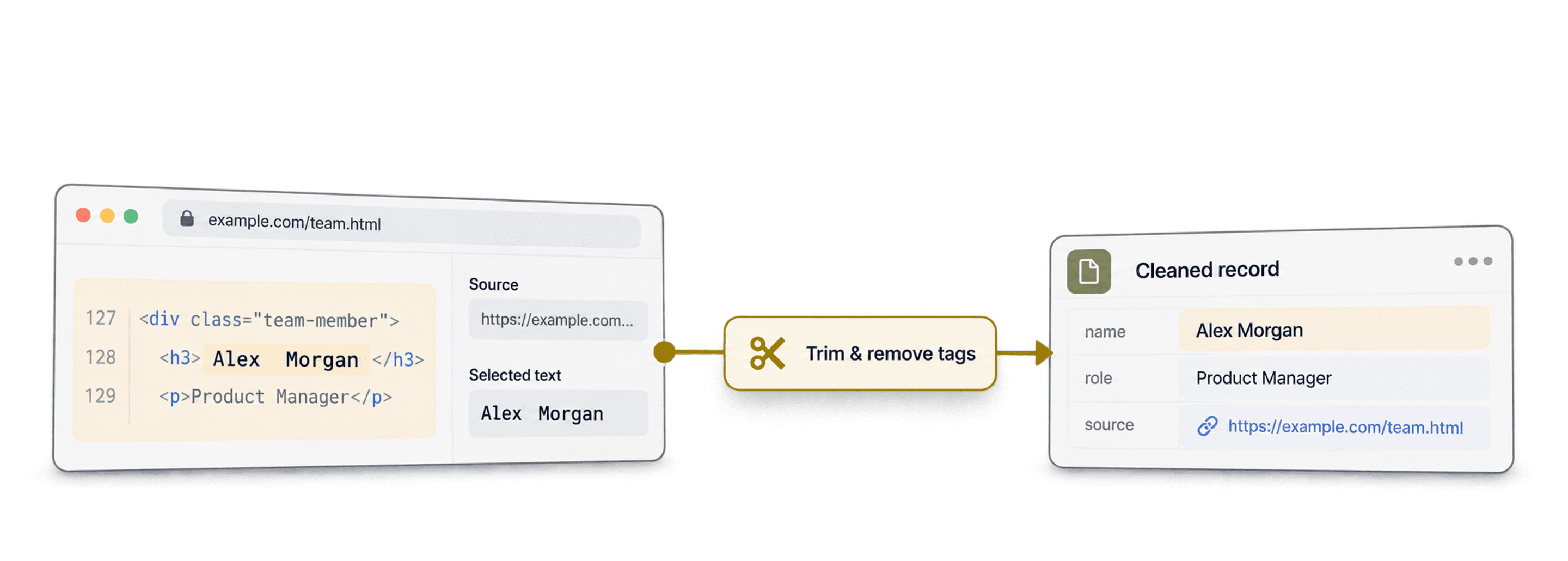
Webスクレイピングデータをクリーニングする際は、まず元の値を保存し、使用するフィールドを正規化して、重複レコードを確認し、エクスポート前に連絡先情報を検証します。
見た目を整えた値から情報が失われることもあるため、最初にソースファイルのコピーを作成します。URLのクエリは商品のバリエーションを識別する場合があり、先頭のゼロがアカウントIDの一部であることもあります。クリーニング後のフィールドと併せて、元のURLとテキストも残しておきましょう。
スクレイピングした連絡先リストは、次の順序で処理します。
- データをインポートし、推奨された列タイプを確認します。IDはTextのまま保持してください。
- 説明文からHTMLと余分な空白を削除し、絞り込みや照合に必要なフィールドだけを標準化します。
- 形式を確認してから、日付や数量を変換します。
- メールアドレスなど信頼できるIDで重複を照合し、残す値を決めます。
- メールアドレスの構文とドメイン情報を確認し、例外を見直してから、クリーニング済みリストをエクスポートします。
以下のツールを使えば、数式を使わずにDatablistで各ステップを実行できます。コレクション全体に変換を適用する前に、どの値を確認すべきかも例を交えてご紹介します。
この記事で取り上げるクリーニング処理を簡単にまとめました。
- テキストをDatetime、Number、Booleanに変換
- HTMLをテキストに変換(HTMLタグを削除)
- テキストから余分な空白を削除
- データを正規化
- テキストから記号を削除
- 氏名をFirst NameとLast Nameに分割
- 重複データを削除
- メールアドレスを検証
- スクレイピングしたテキストから人名や企業名を抽出
CSVまたはコピー&ペーストでデータをインポート
Datablistはデータクリーニングに最適なツールです。クリーニング、一括編集、データエンリッチメント機能を備えたオンラインCSVエディターです。 1つのコレクションで数百万件のデータにも対応できます。
Datablistを開いてコレクションを作成し、スクレイピングしたデータを含むCSVファイルを読み込みます。
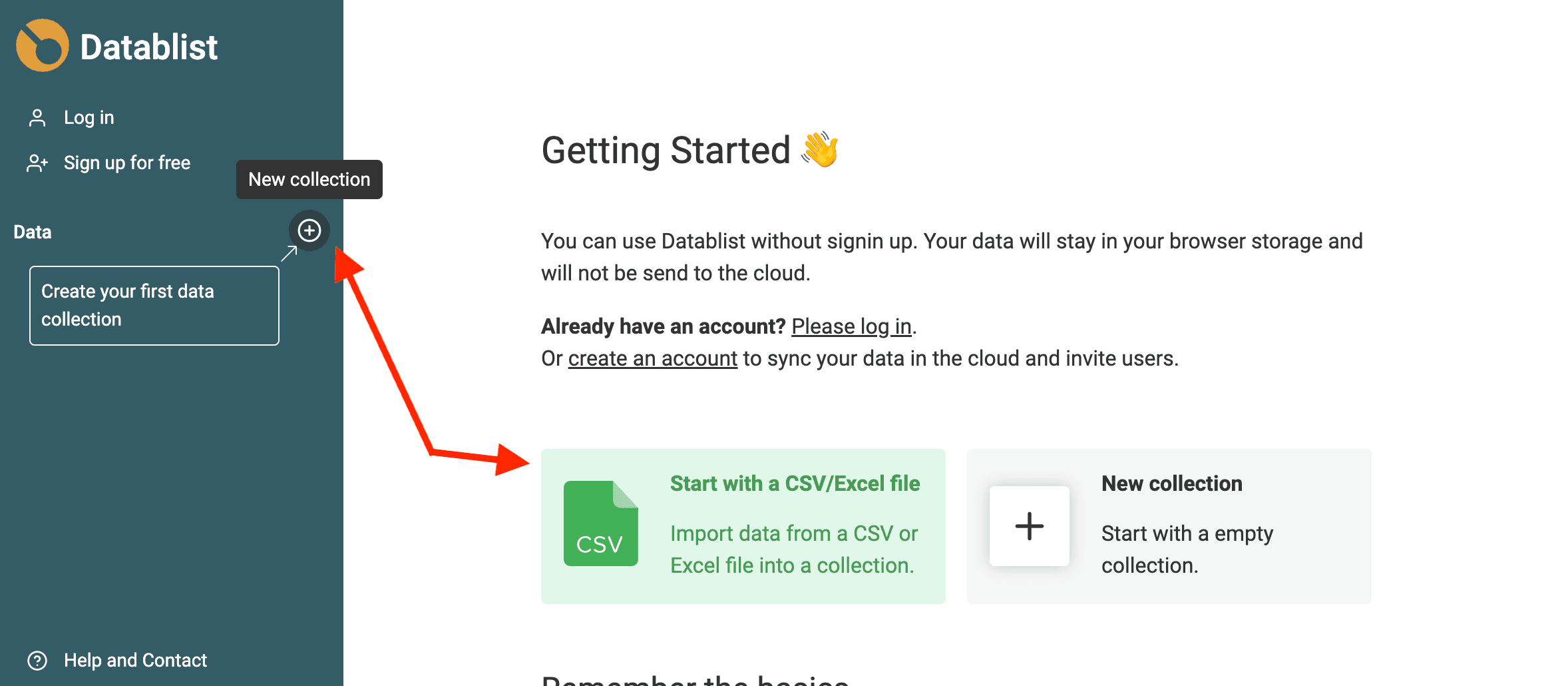
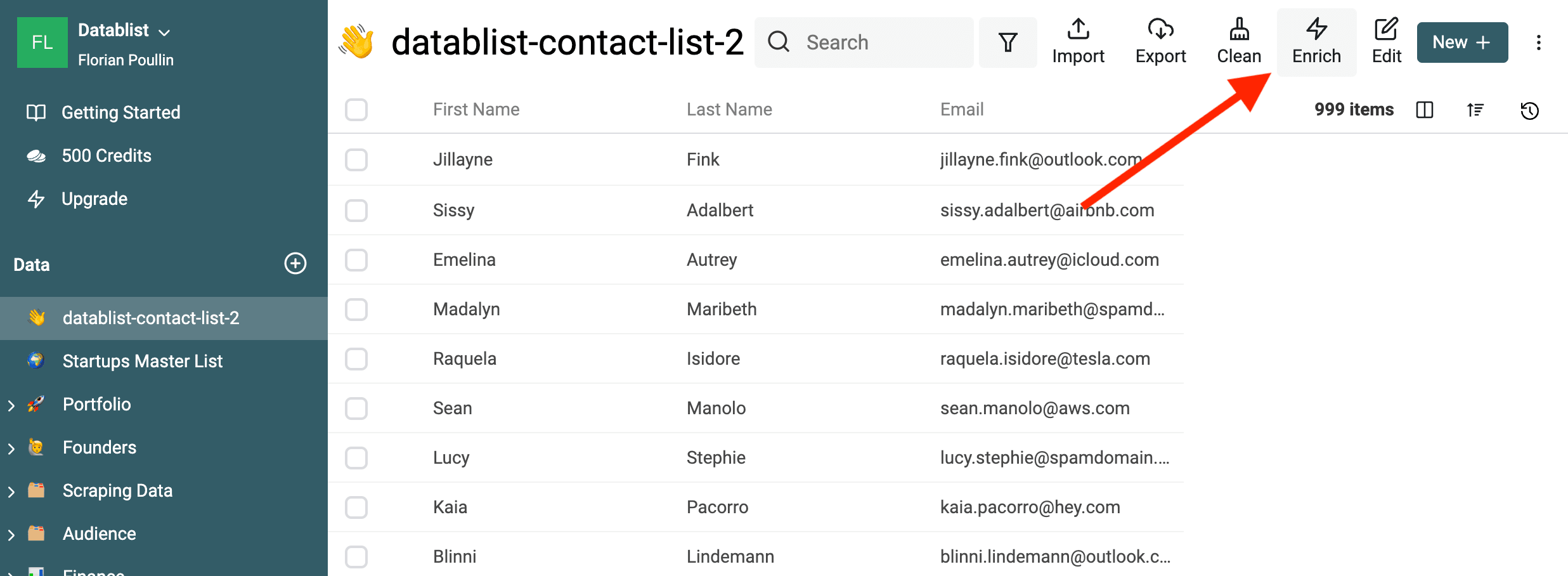
新しいコレクションを作成するには、サイドバーの+ボタンをクリックします。次に「Import CSV/Excel」をクリックしてファイルを読み込んでください。スタートページのショートカットから、ファイルのインポート画面へ直接移動することもできます。
データ形式を自動検出
Datablistのインポートアシスタントは、メールアドレス、ISO 8601形式のDatetime、Boolean、Number、URLなどを、正しい形式であれば自動的に検出します。
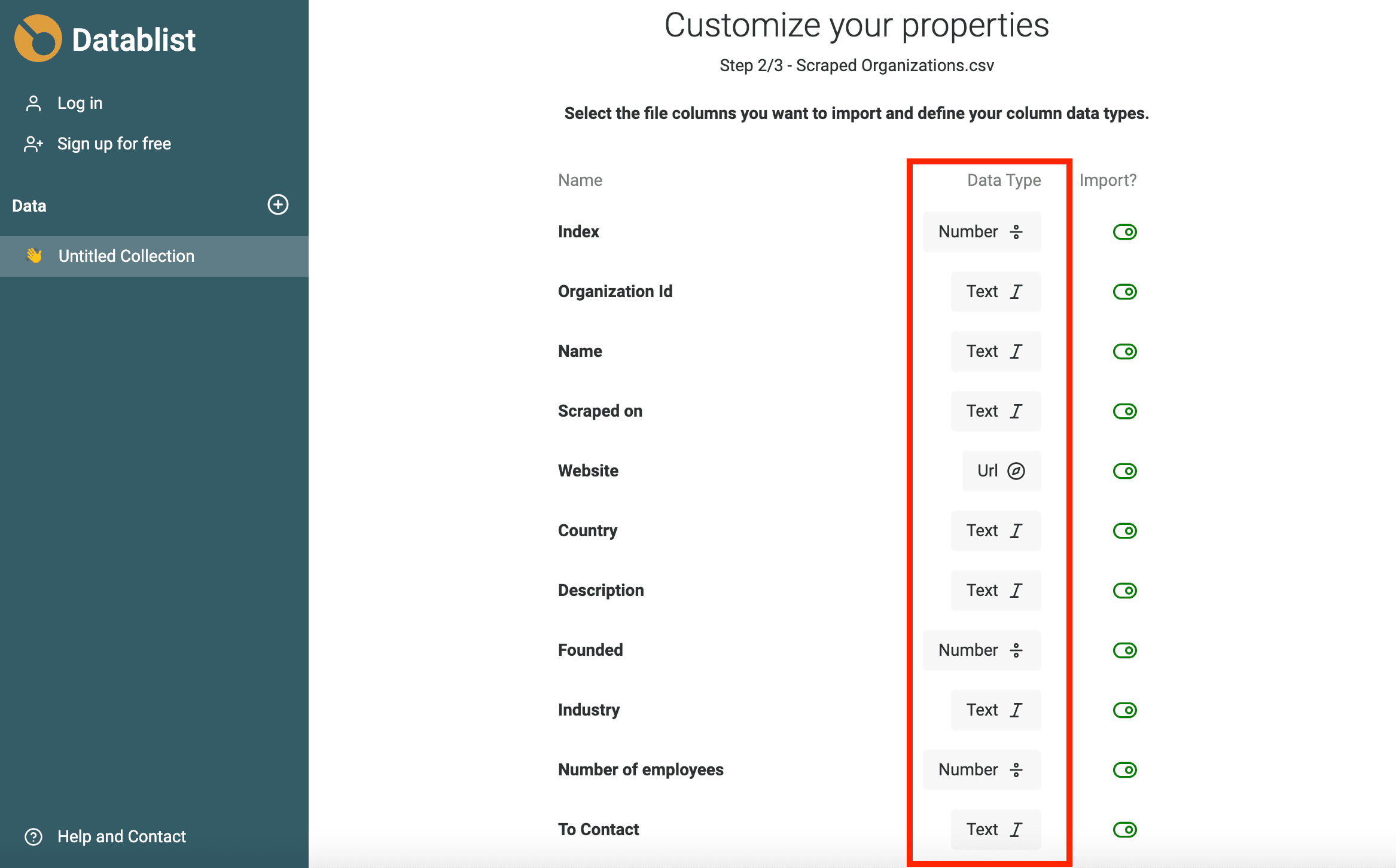
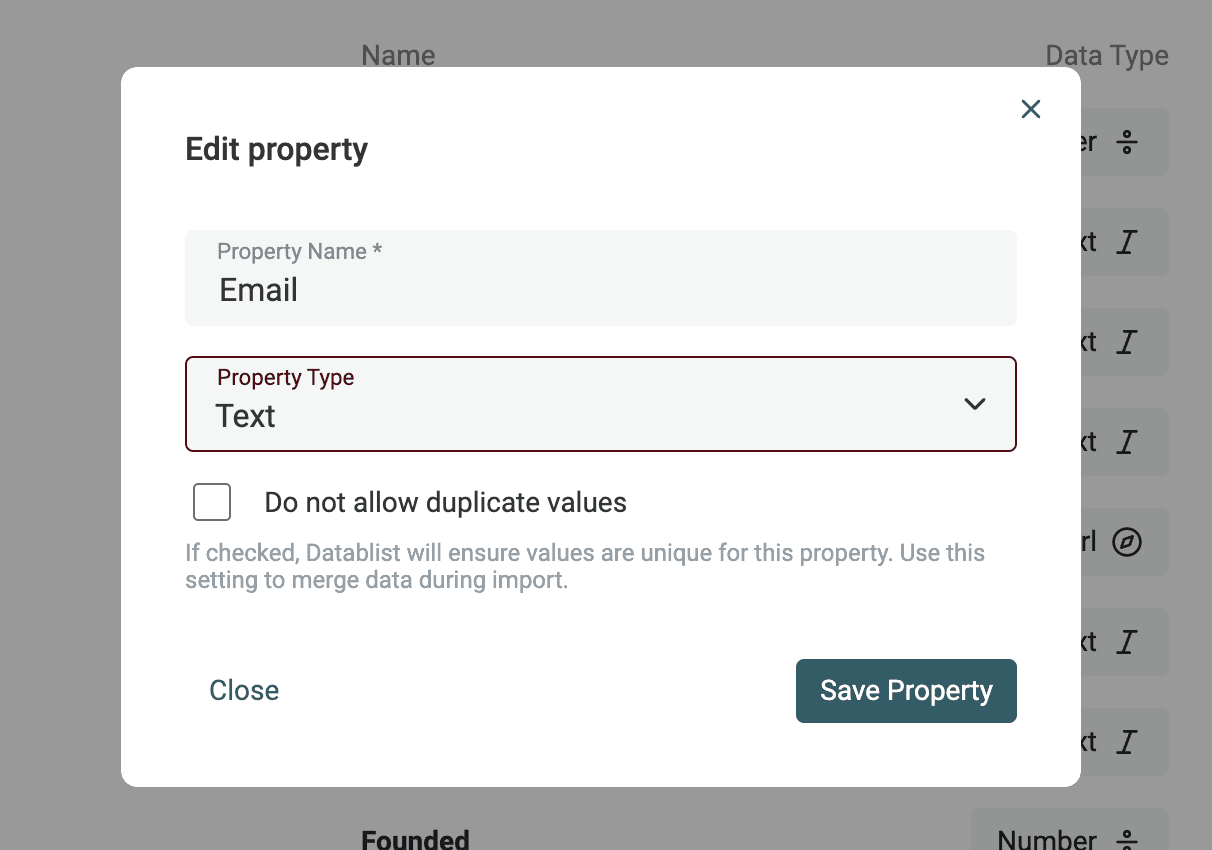
データにより複雑な分析が必要な場合(日付形式が異なる、URLやメールアドレスに入力ミスがあるなど)は、Textプロパティとしてインポートしてください。次のセクションで、TextプロパティをDatetime、Boolean、Numberへ変換する方法をご説明します。
テキストをDatetime、Boolean、Numberに変換
近藤麻理恵さんは「片づけをすると、人生が本当に始まる」と語っています。スクレイピングデータも同じです。「データを整えてこそ、Salesが本当に始まる」のです!😅
日付(作成日、資金調達日など)、数値(価格、従業員数)、Booleanで絞り込む場合、単なるテキストではなくネイティブなデータ型にしておくと、はるかに簡単です。
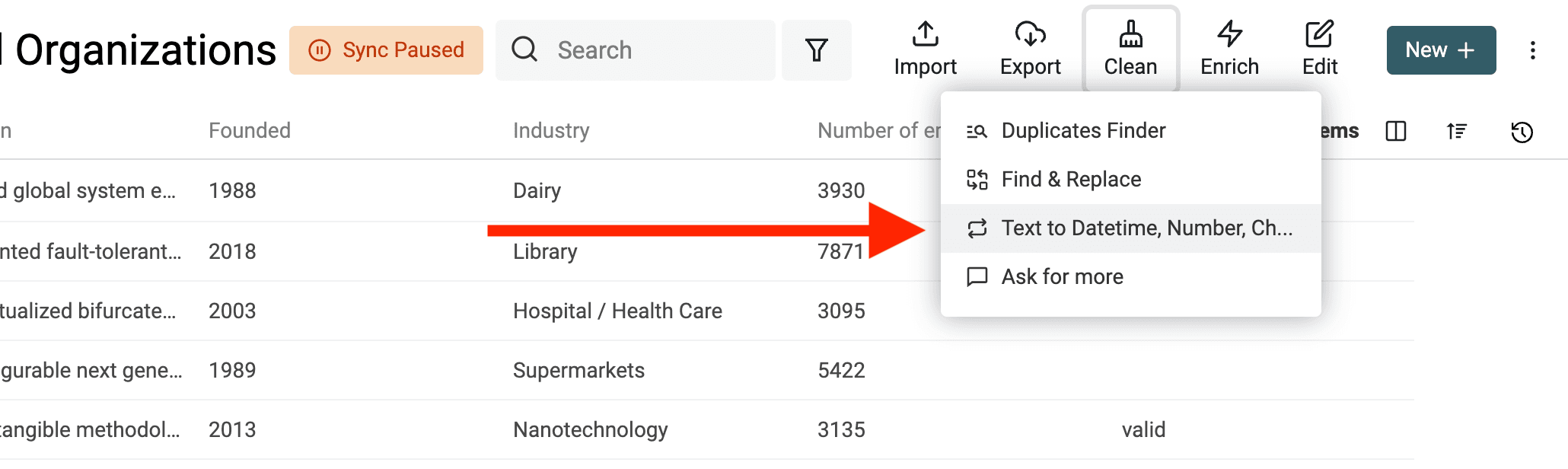
「Clean」メニューから「Text to Datetime, Number, Checkbox」ツールを開きます。
あらゆるテキストをDatetime形式に変換
Datetimeには、ISO 8601という構造が定められた国際形式があります。データがISO 8601形式であれば、インポート時にDatetimeプロパティが自動作成され、そこにデータが保存されます。
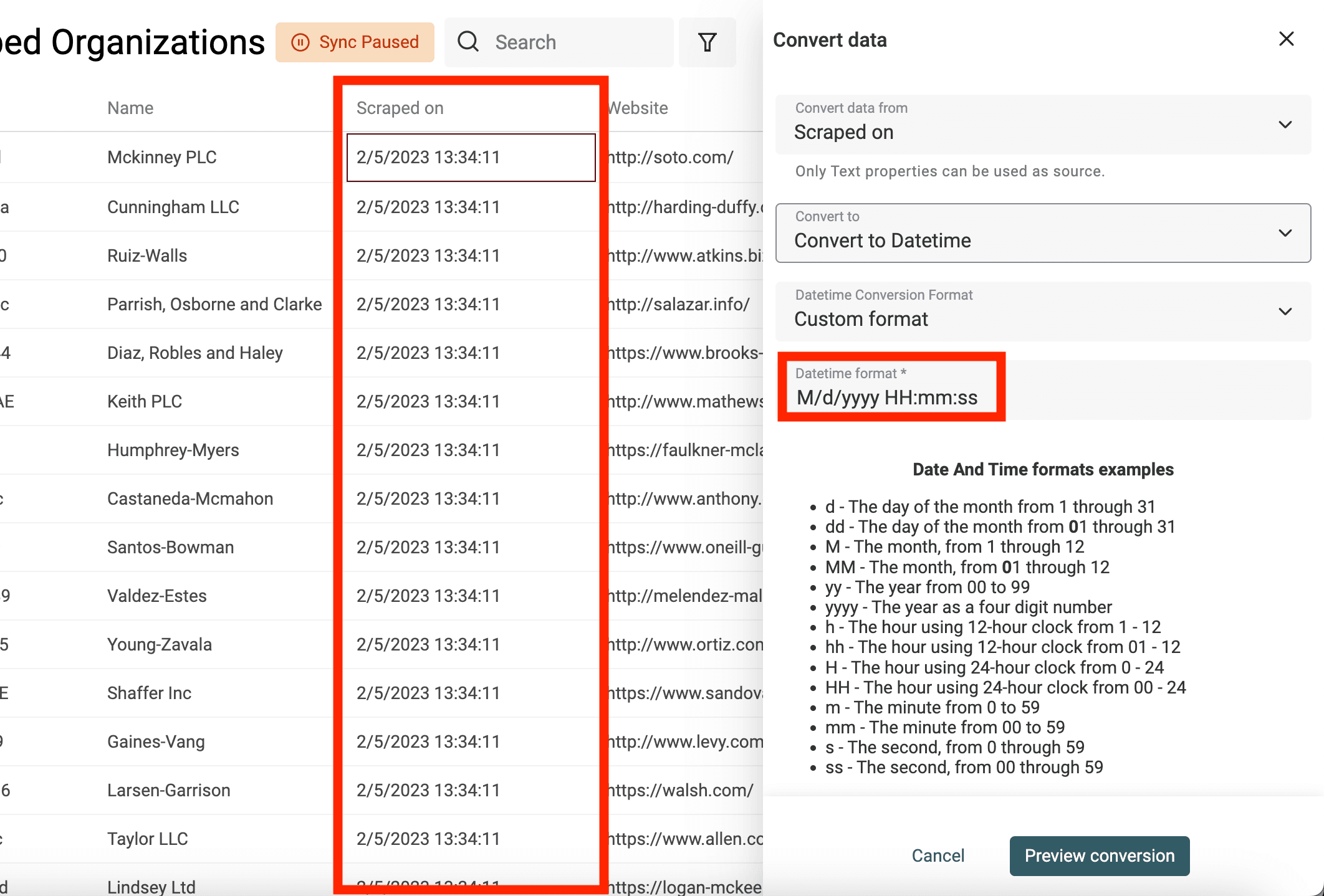
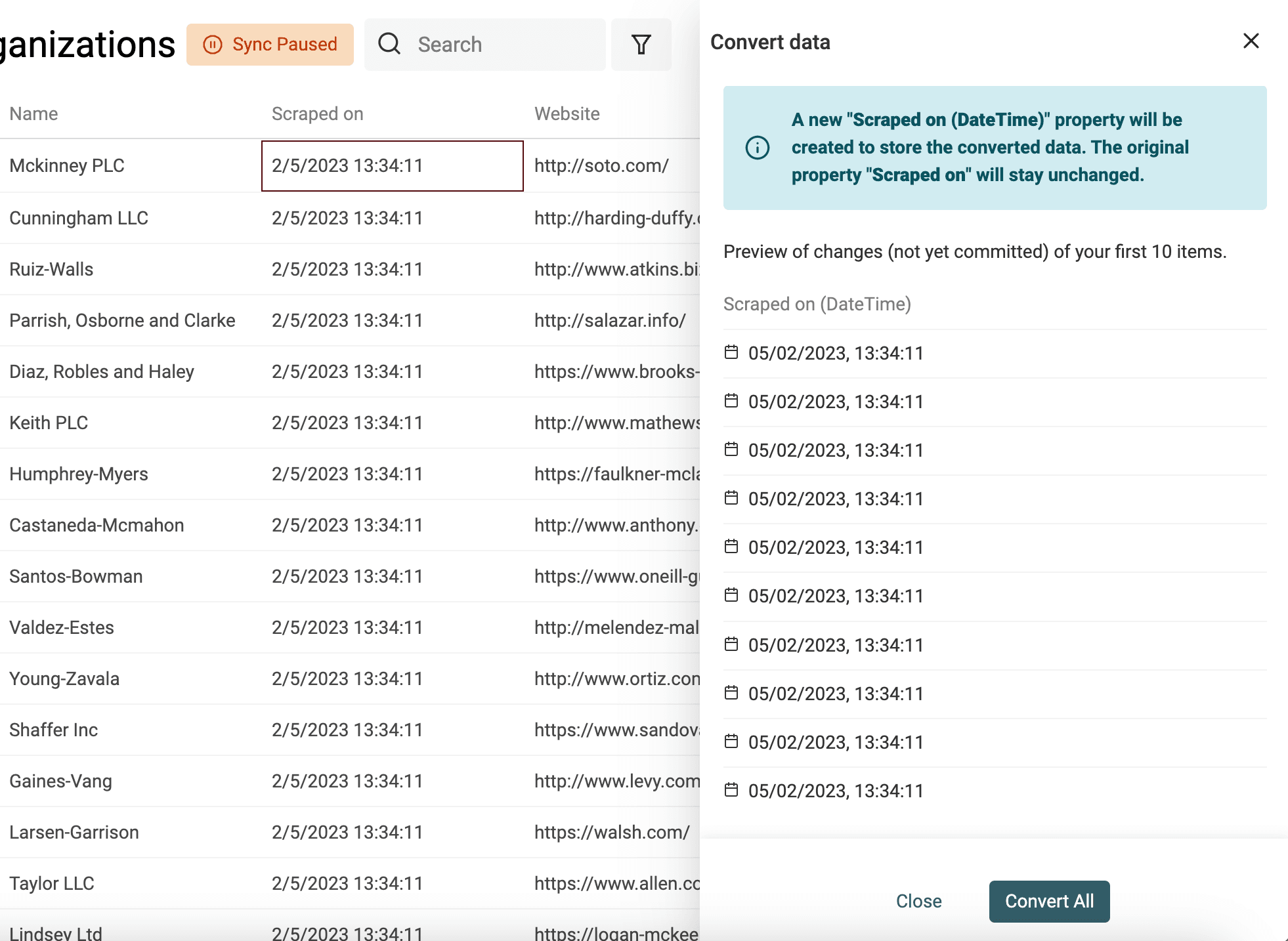
その他の形式によるDateやDatetimeの値は、Datablistが構造化されたDatetime値に変換できるよう、使用されている形式を指定する必要があります。
変換するプロパティを選び、「Convert to Datetime」を選択します。
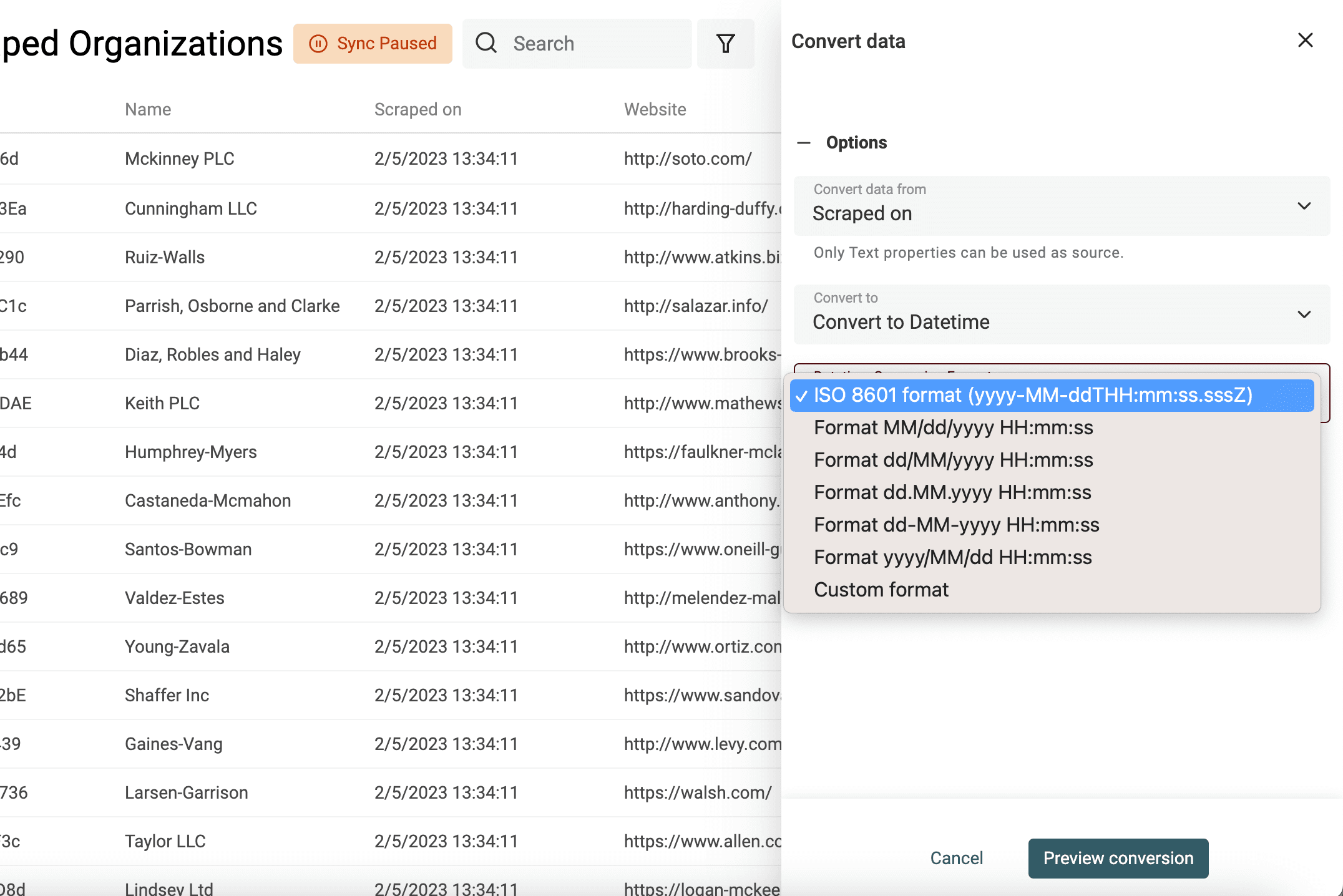
一般的な形式(Google SheetsやExcelで使われる日時形式)が一覧に用意されています。独自の日時形式を指定する場合は「Custom format」を選択してください。
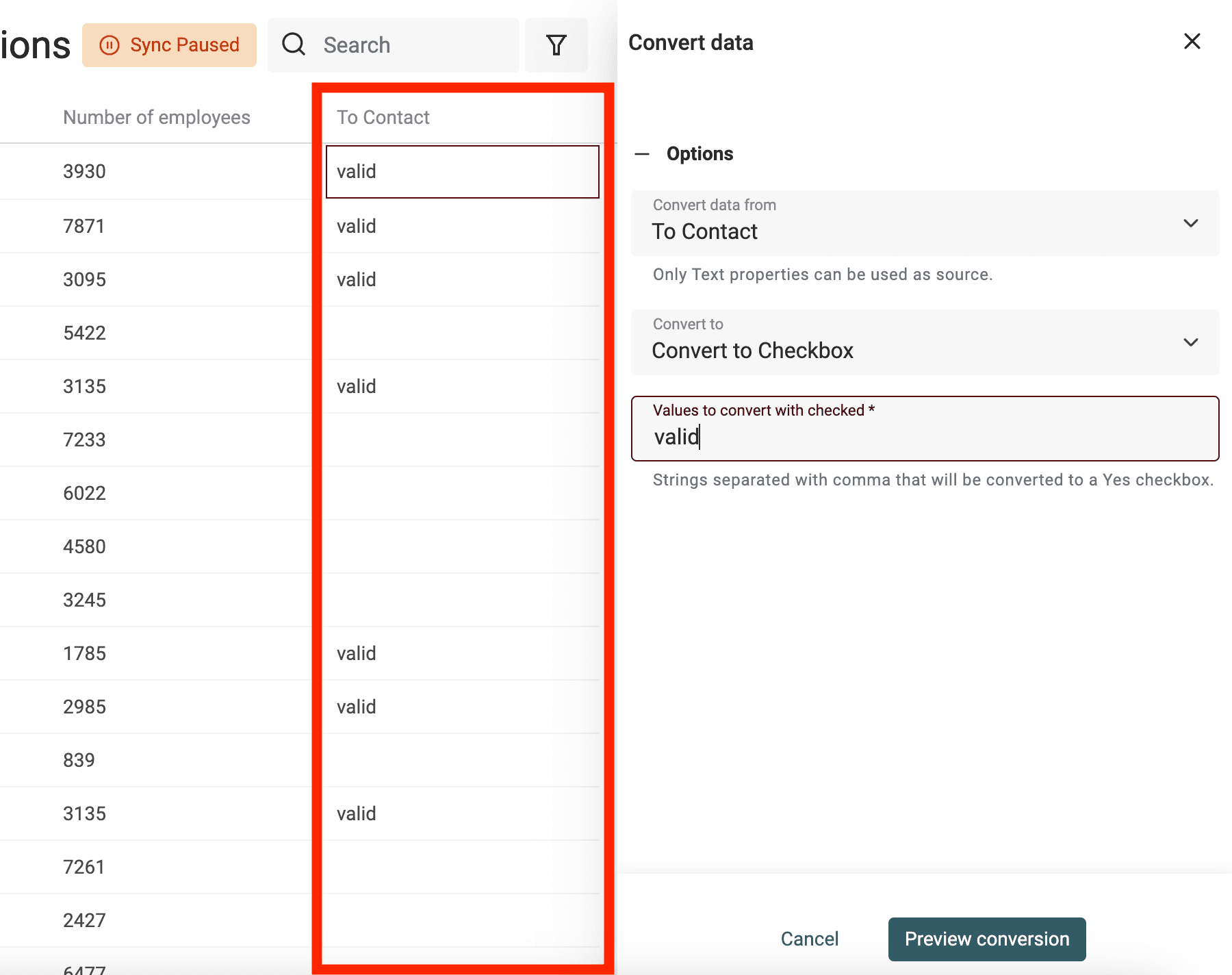
テキスト値からCheckbox(Boolean)を作成
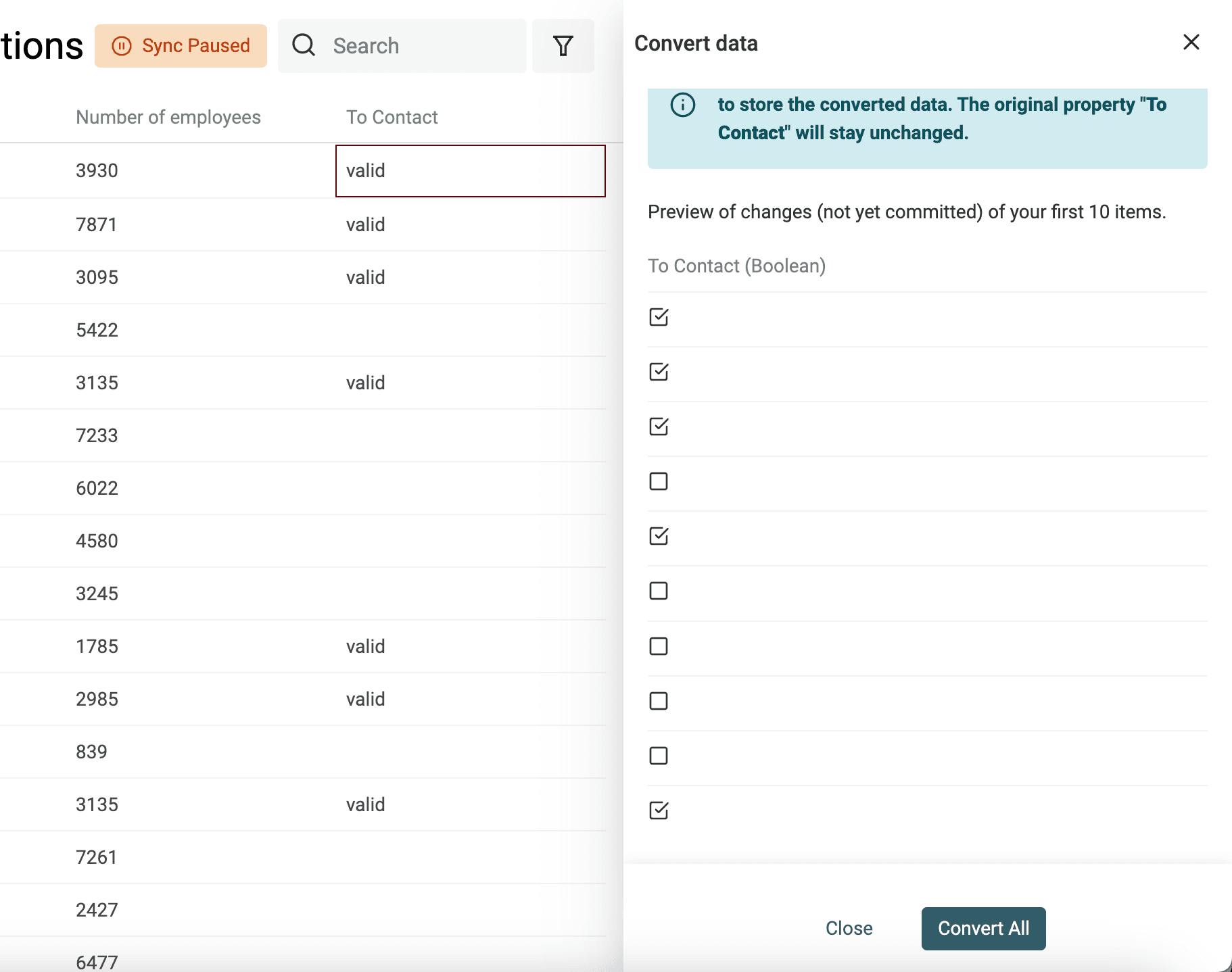
Datablistはインポート時に、「Yes, No」や「TRUE, FALSE」などを含む列をCheckboxプロパティへ自動変換します。より複雑な変換にはコンバーターをお使いください。
チェックありに変換する値をカンマ区切りで指定します。それ以外の値はチェックなしのまま保持されます。
テキストから数値を抽出
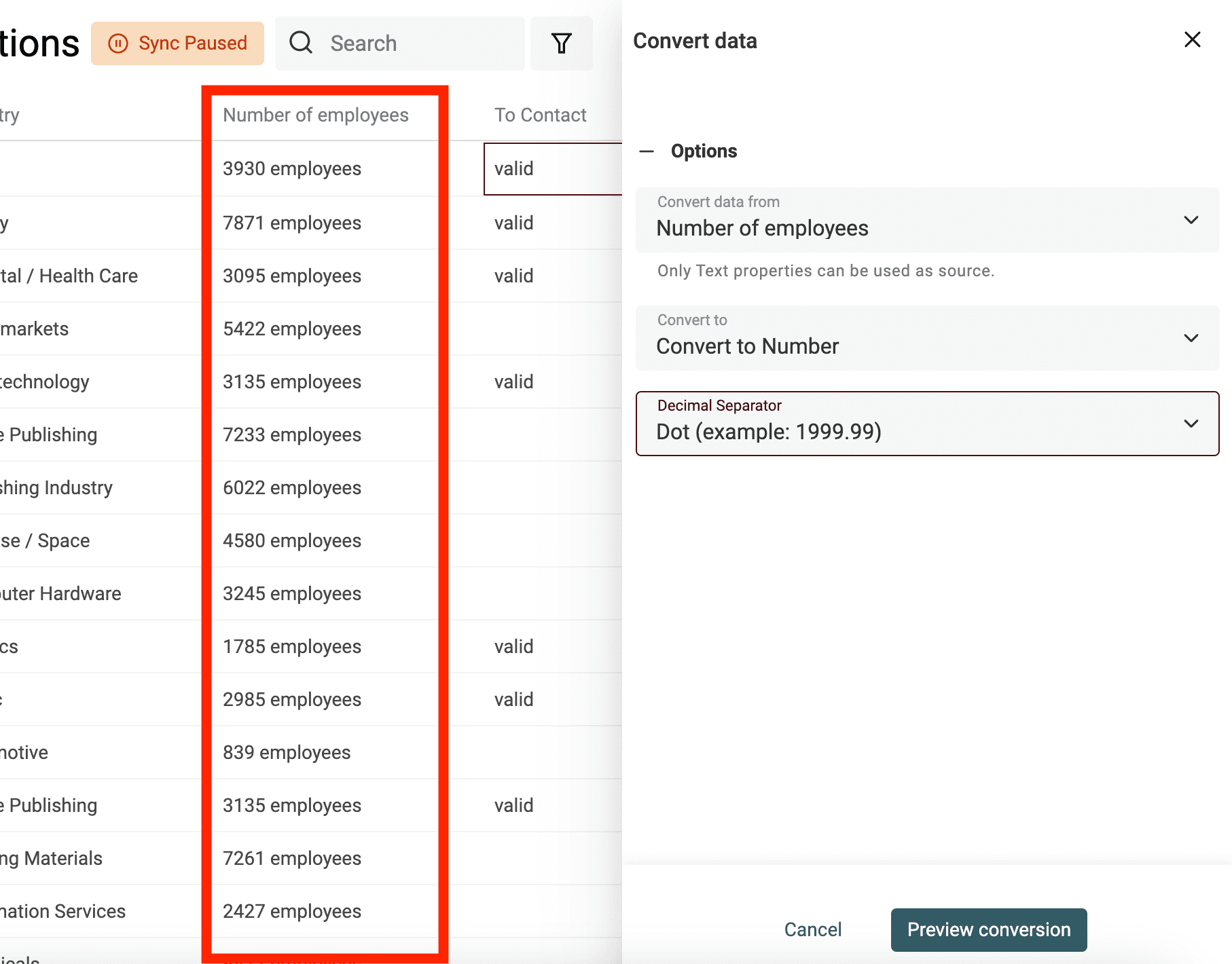
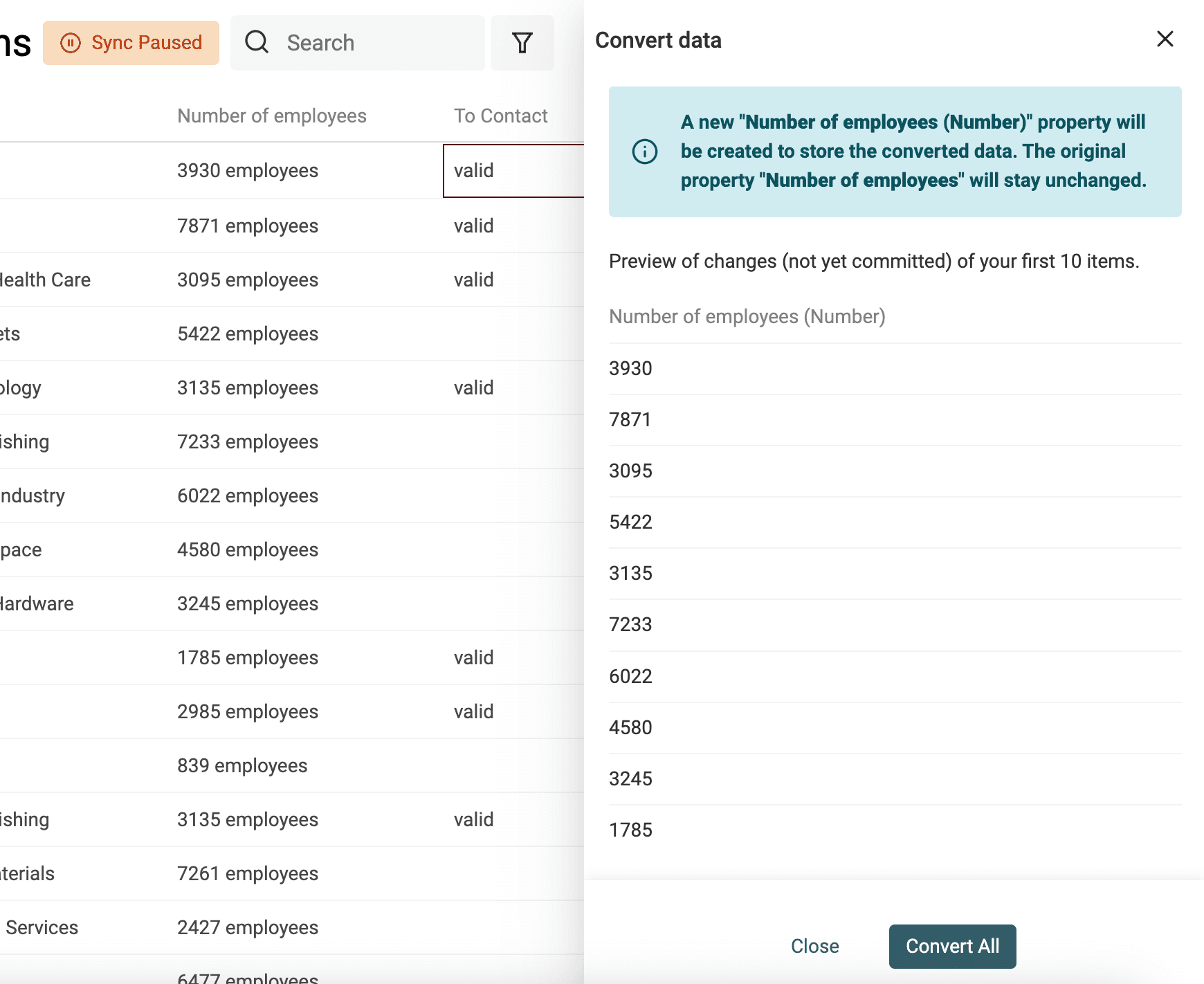
「Text to number」コンバーターでは、次の処理を行えます。
- 独自の小数点記号や桁区切り記号を使った数値の正規化
- 文字を含むテキストから数値を抽出
データをクリーニング
HTMLをテキストに変換
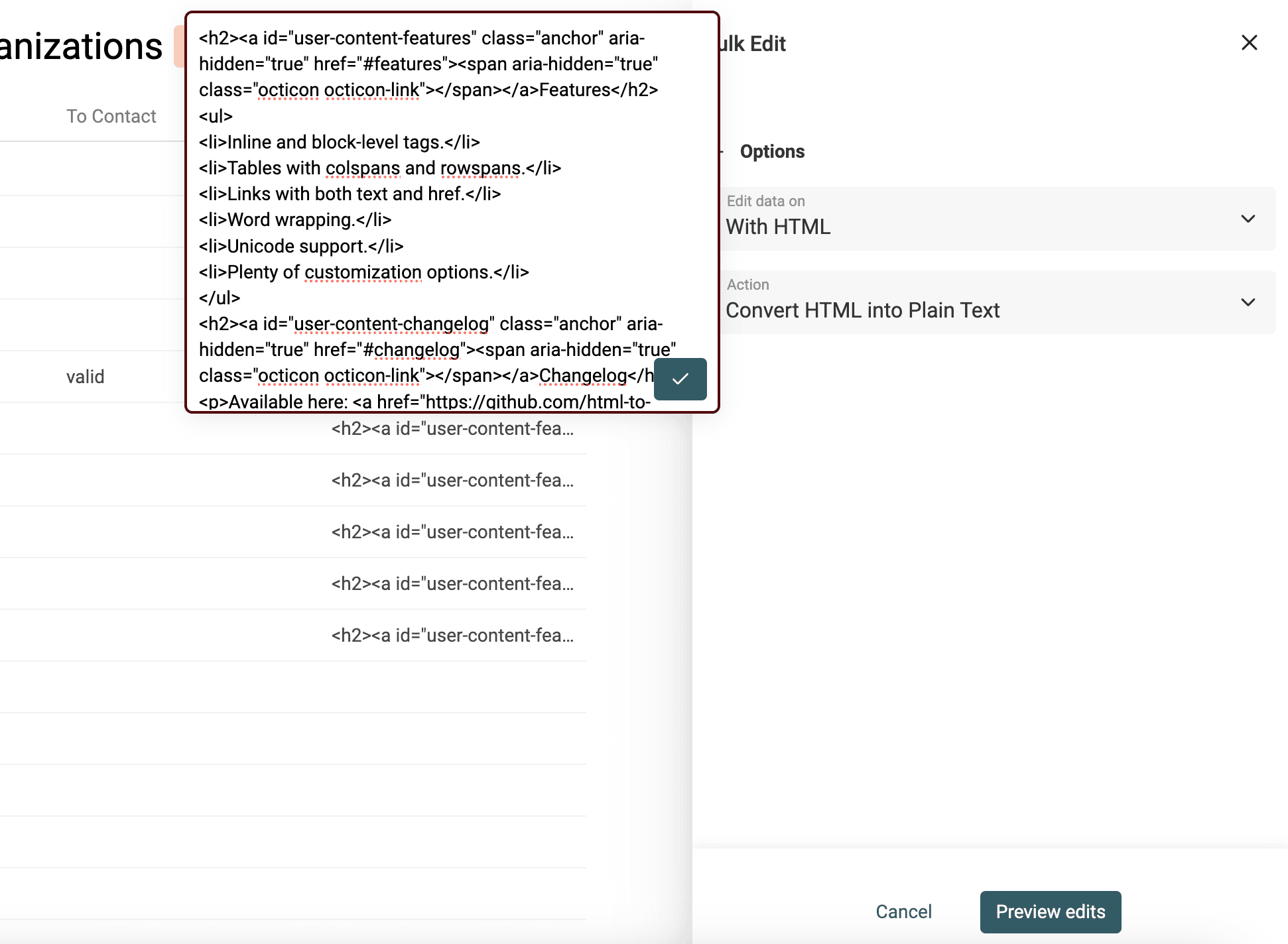
スクレイピングツールはHTMLコードを解析するため、取得したテキストにHTMLタグが含まれることがあります。
HTMLコードにはリンク、画像、箇条書きのリストが含まれ、段落や複数行で記述されています。
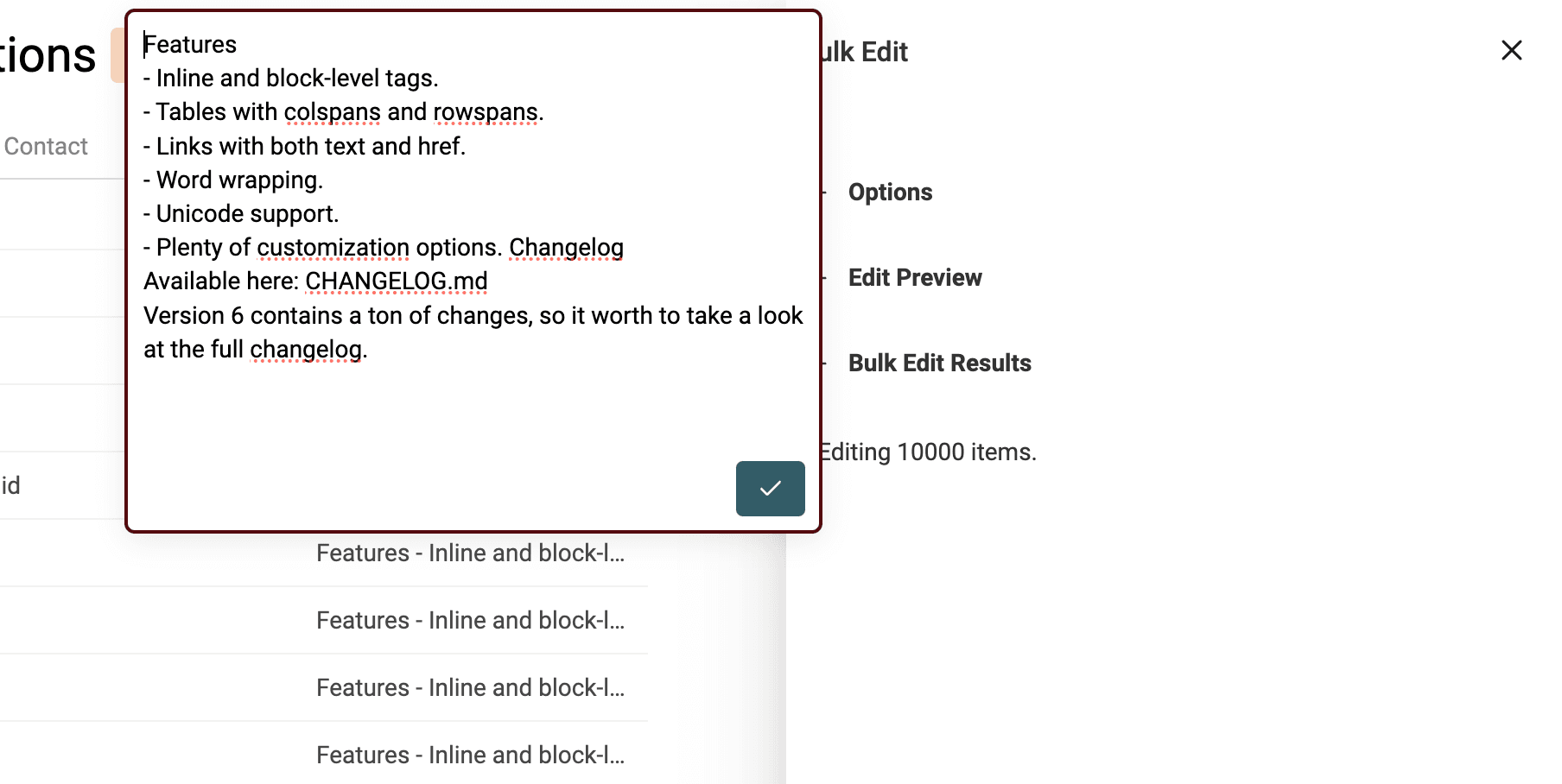
ここでの目的は、HTMLが持つ一定の構造を残しながら、読みにくいコードをプレーンテキストへ変換することです。
DatablistのHTML to Textコンバーターは改行を保持し、箇条書きを-から始まるリストへ変換します。
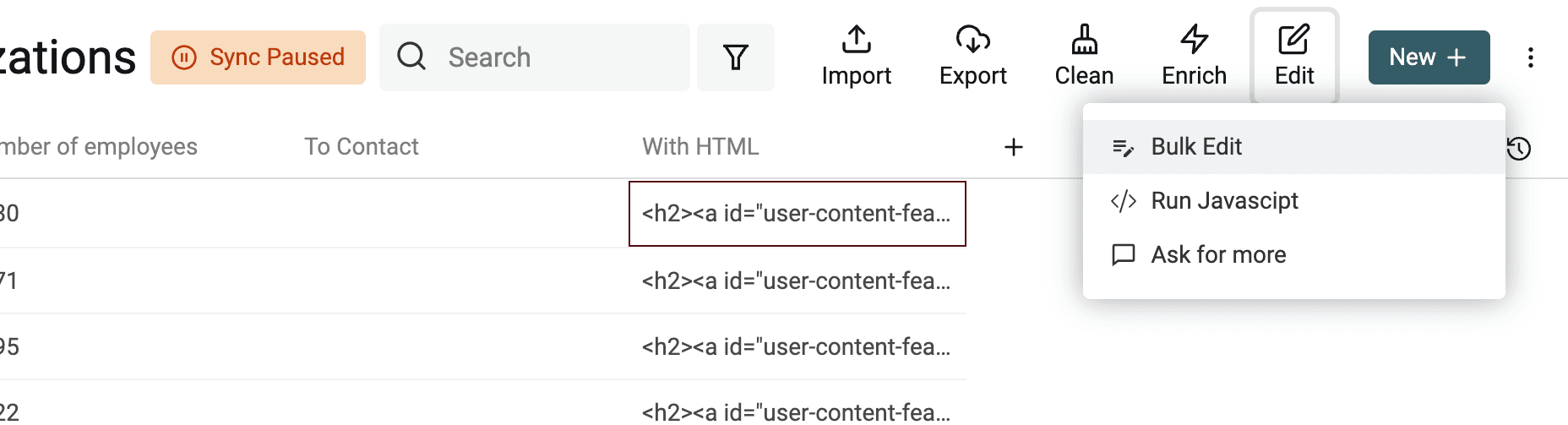
HTMLタグを含むテキストをプレーンテキストに変換するには、「Edit」メニューからBulk Editツールを開きます。
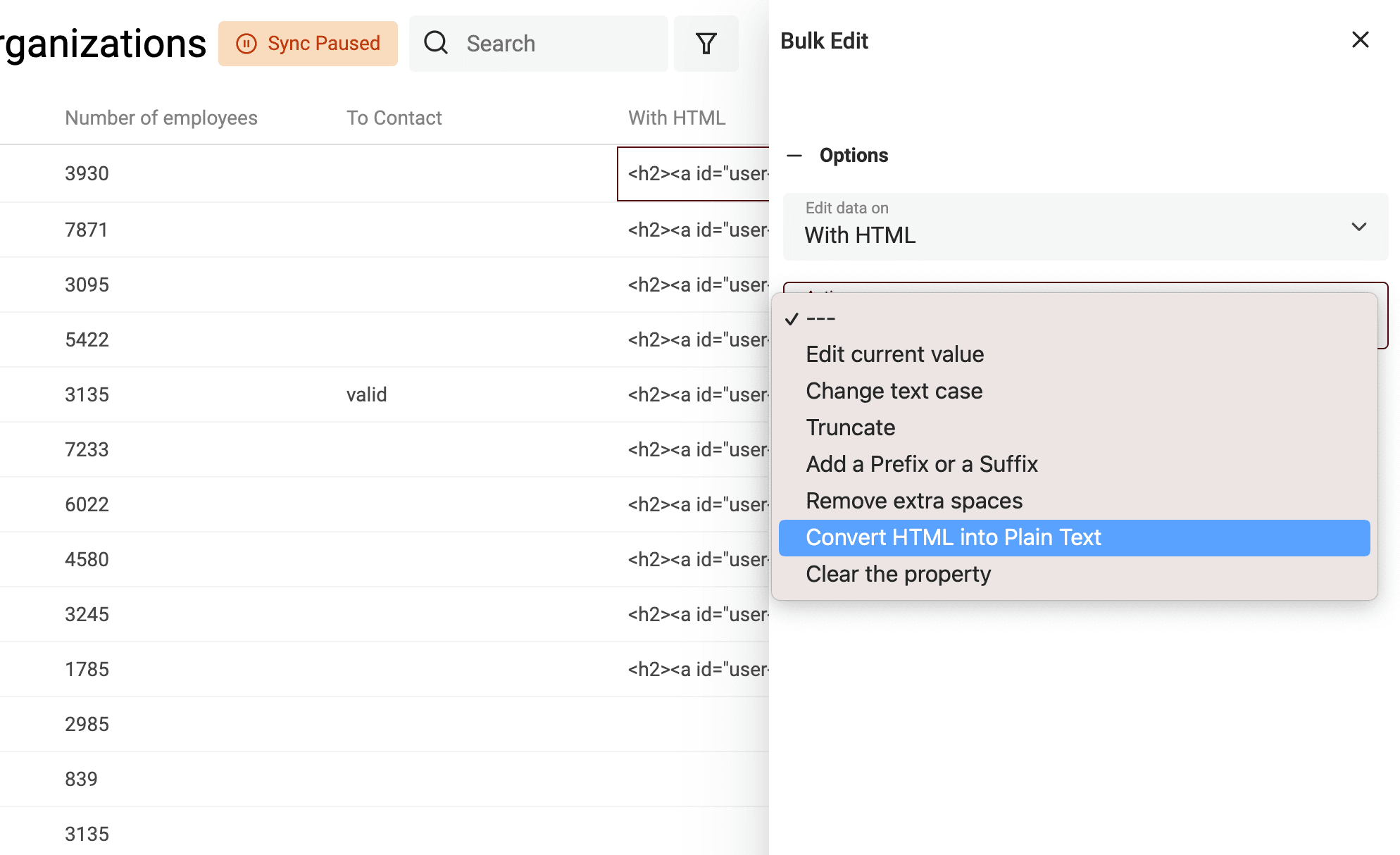
HTMLタグを含むプロパティを選び、「Convert HTML into plain text」を選択します。
余分な空白を削除
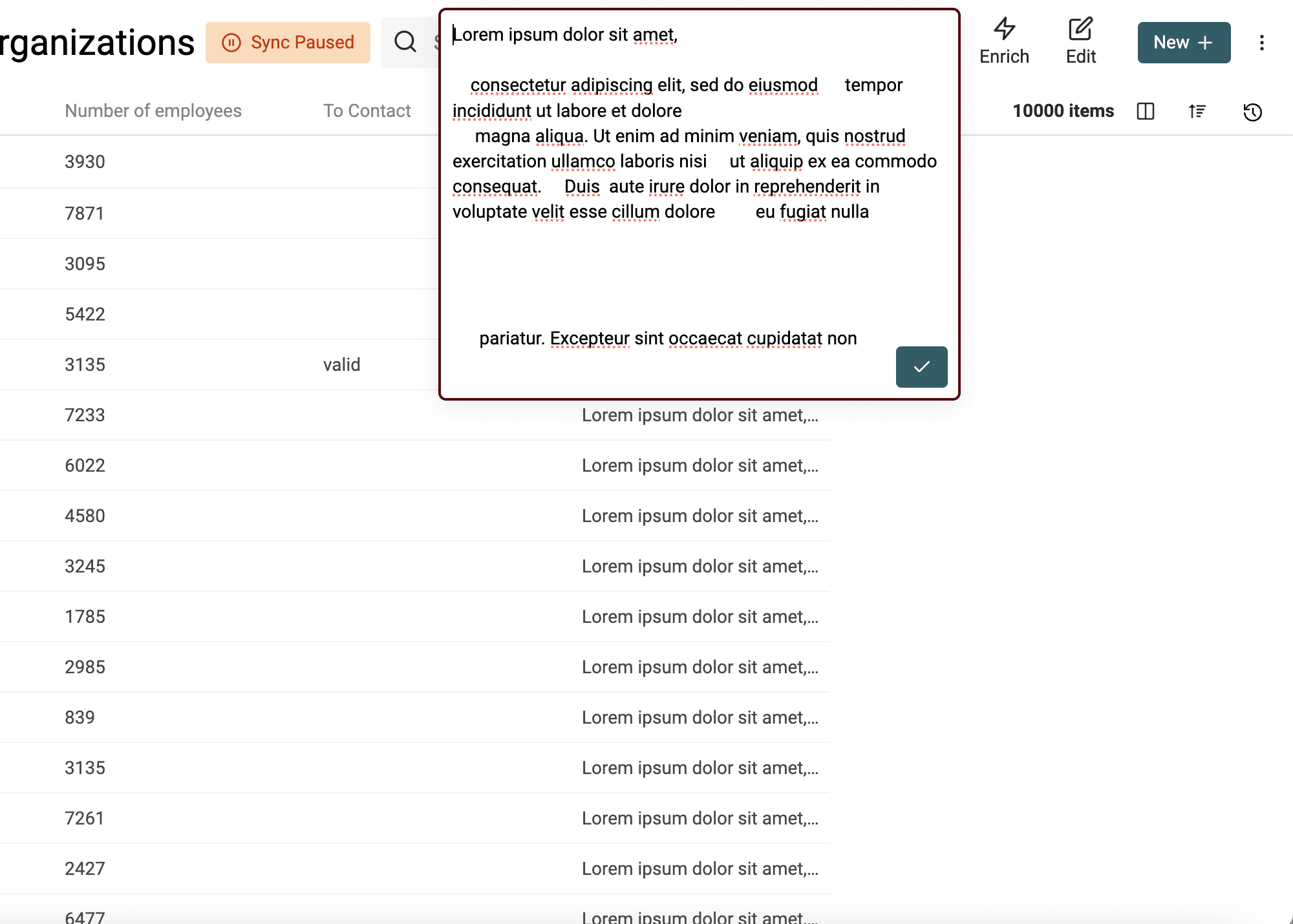
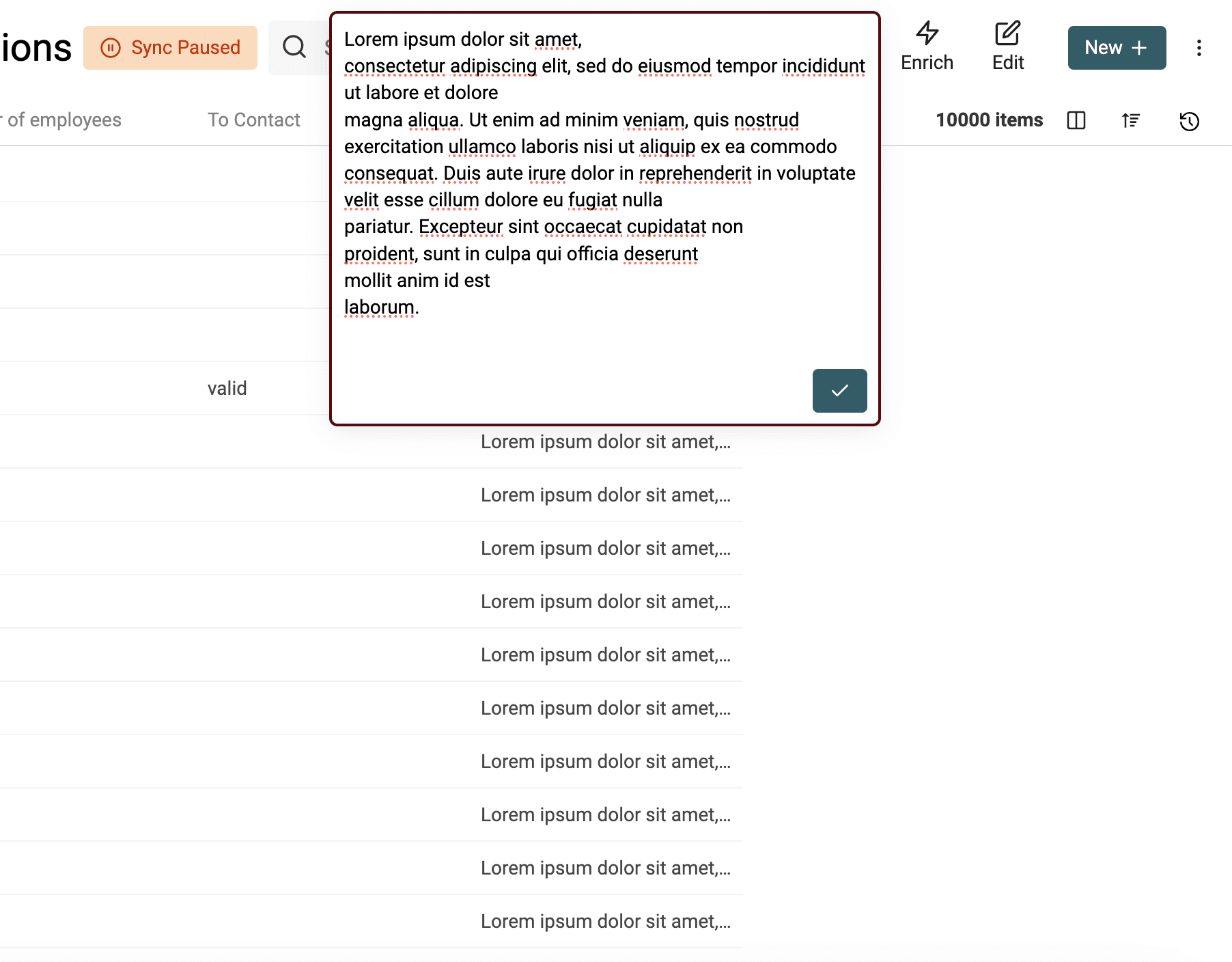
スクレイピングデータでもう一つよくある問題が、余分な空白です。改行、Tab、HTML上で空白を表すその他の文字によって発生します。
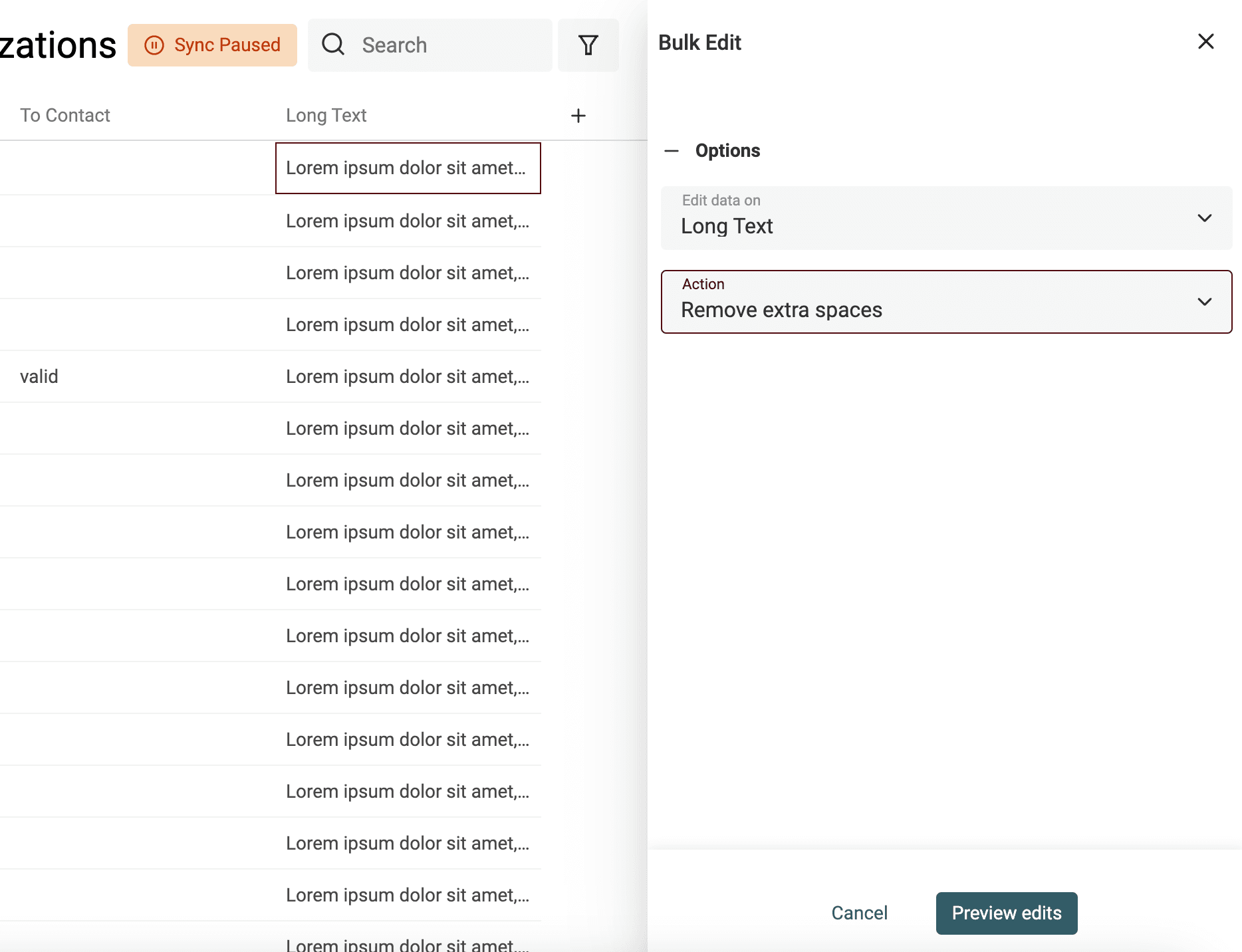
Datablistには、こうした余分な空白を取り除くクリーニングツールが用意されています。
- 単語間の余分な空白を削除
- 空行を削除
- 各行の先頭と末尾にある空白を削除
余分な空白を削除するには、「Edit」メニューの「Bulk Edit」ツールを開きます。プロパティを選び、「Remove extra spaces」アクションを選択してください。
英字の大文字・小文字を統一
テキストの大文字・小文字は簡単に変更できます。「Edit」メニューから「Bulk Edit」ツールを開いてください。
処理するプロパティを選び、「Change text case」アクションを使用します。
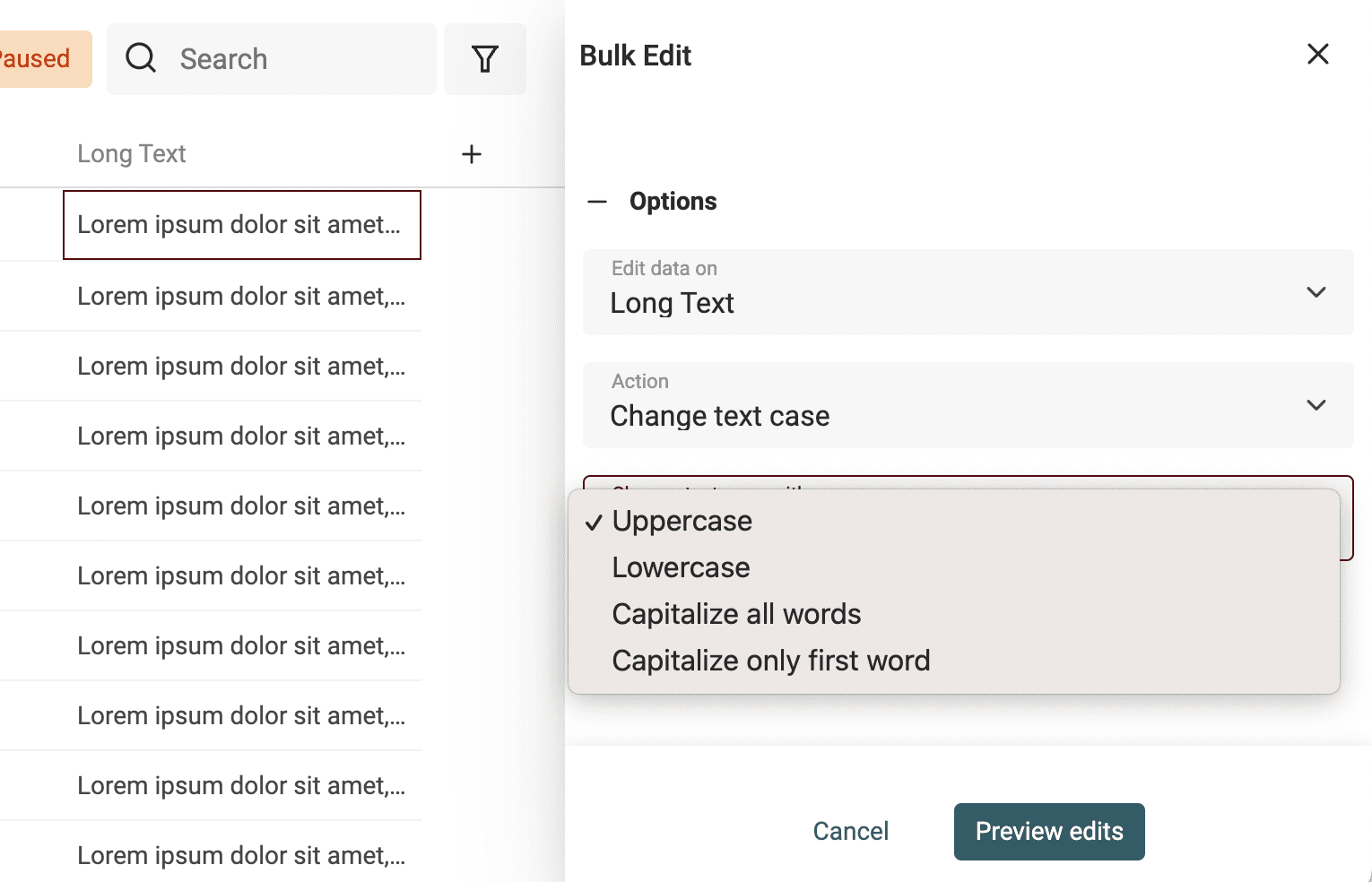
次の4つのモードを利用できます。
- Uppercase - すべての英字を大文字へ変換します。例:
john=>JOHN - Lowercase - すべての英字を小文字へ変換します。例:
API=>api - Capitalize - すべての単語の先頭文字を大文字にします。例:
john is a good man=>John Is A Good Man - Capitalize only the first word - 最初の単語の先頭文字だけを大文字にします。例:
john is a good man=>John is a good man
テキストから記号を削除
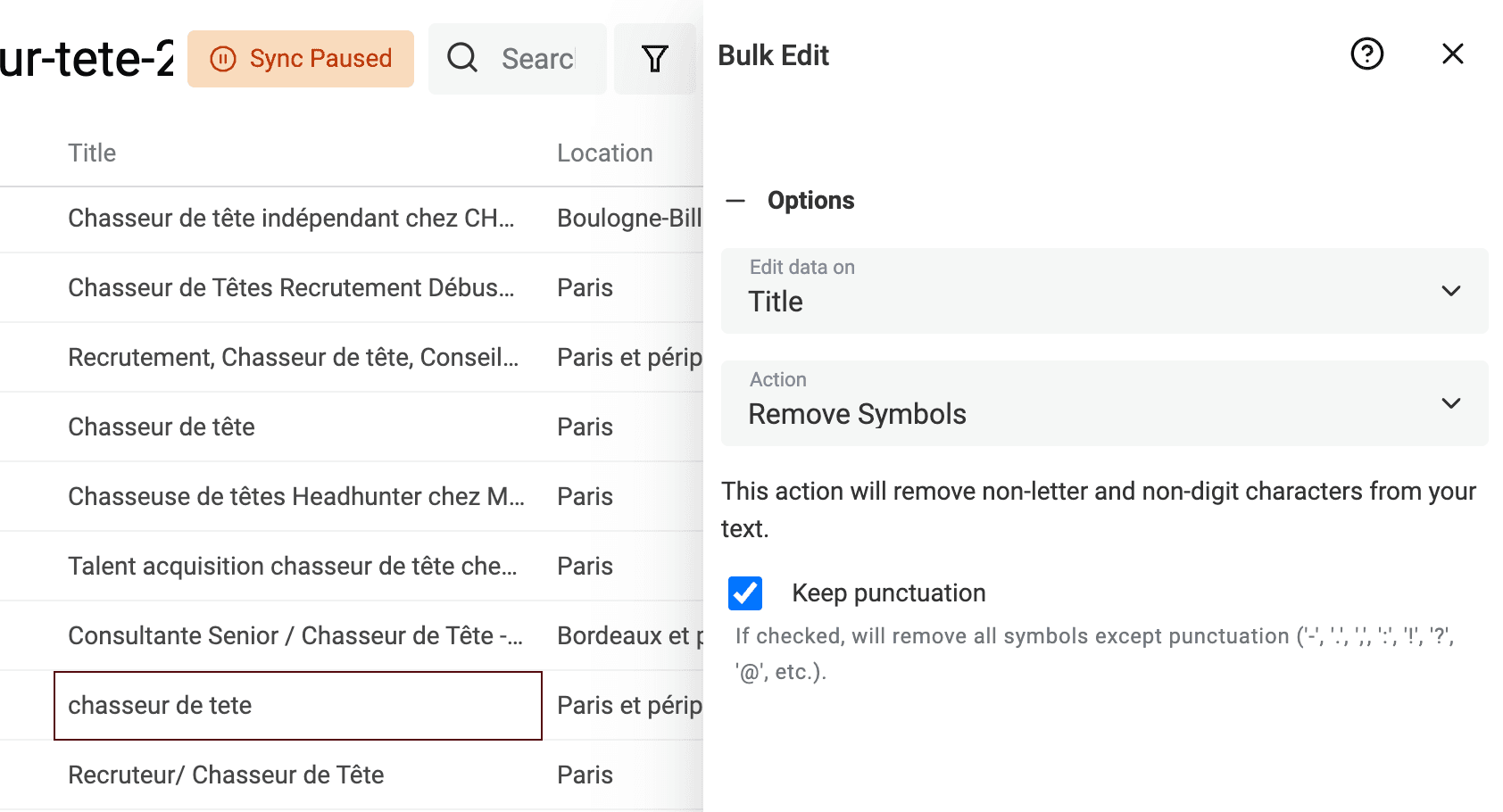
HTMLページからスクレイピングしたテキストやユーザー入力(LinkedInプロフィールの肩書きなど)には、顔文字や処理に影響するその他の記号が含まれることがあります。氏名の末尾に顔文字が一つ付いているだけでも、重複排除アルゴリズムで同一データとして検出されない可能性があります。
Datablistには、データからテキスト以外の記号を削除する処理機能が組み込まれています。
「Edit」メニューの「Bulk Edit」をクリックしてTextプロパティを選び、「Remove symbols」変換を選択します。
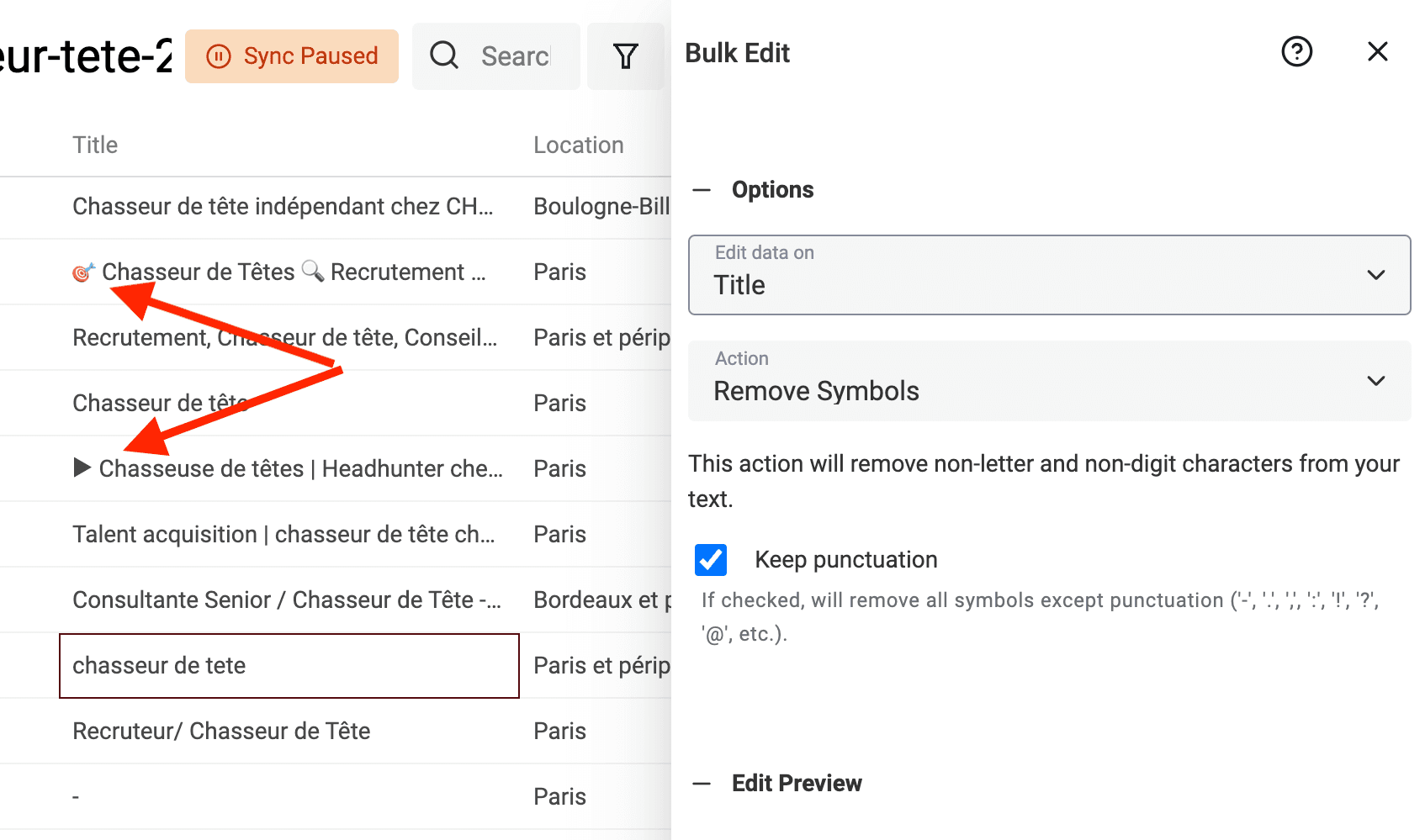
プレビューに問題がなければ、変換を実行してデータを処理します。
Find and Replaceによるデータ正規化
見込み顧客リストをセグメント化するには、データを正規化する必要があります。
- 役職名を正規化
- 国名や都市名を正規化
- URLを正規化
- その他
目的は、自由入力のプロパティを選択肢が限られたプロパティに整理することです。または、テキストをより基本的な形式へ変換します(パスを含むURLからシンプルなドメインへ変換するなど)。
Datablistには高機能なFind and Replaceツールがあり、単純なテキストと正規表現の両方に対応しています。
正規表現は複雑ですが、非常に強力です。
ここでは、RegExを使ってデータをクリーニングする例をご紹介します。
URLからクエリパラメータを削除
URLパラメータにはキャンペーンを追跡するものもあれば、商品、バリエーション、検索結果、ページ番号を指定するものもあります。すべて削除すると、本来異なるレコードが同じURLにまとめられてしまう可能性があります。
まず、元のURLプロパティを複製してください。以下の式は、その列にあるすべてのクエリパラメータを削除しても問題ないと確認できた場合にのみ使用します。たとえば、ページURLから?utm_source=newsletterを削除できますが、商品URLの?variant=blueも同様に削除されます。バリエーション情報が必要な場合はクエリを残すか、別の変換で特定のトラッキングパラメータだけを削除してください。
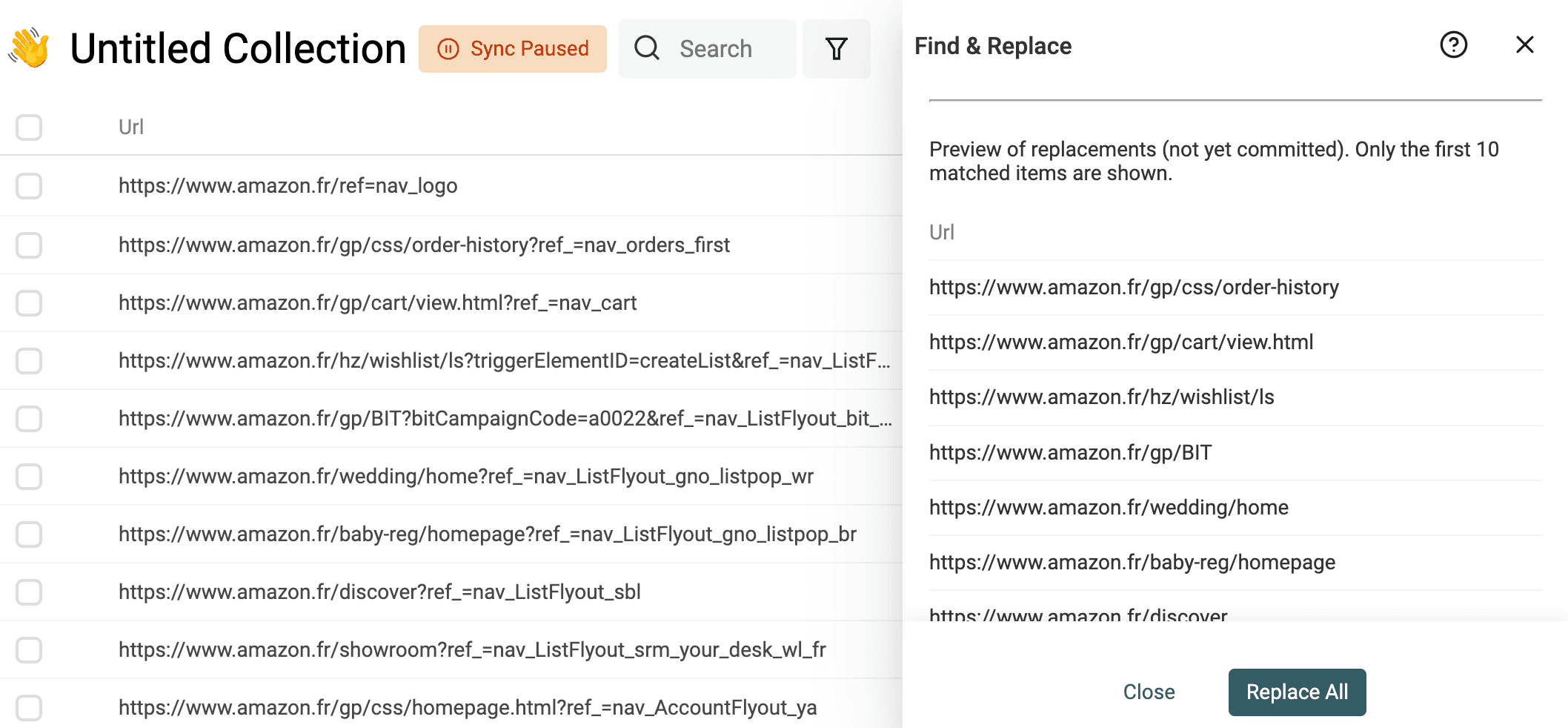
クエリ全体を削除するには、Match using regular expressionにチェックを入れ、置換後の値を空欄にして次の式を使用します。
\?.*$
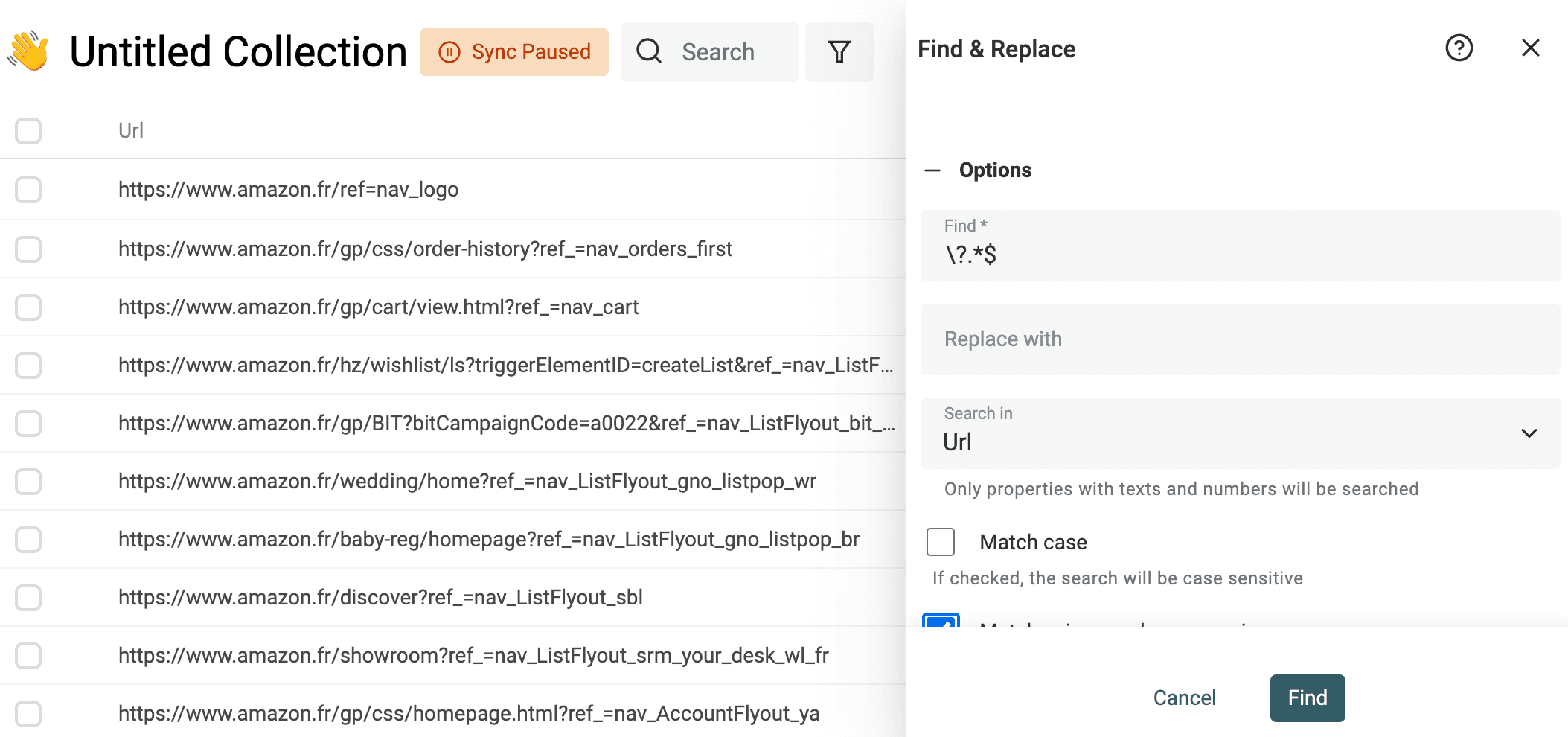
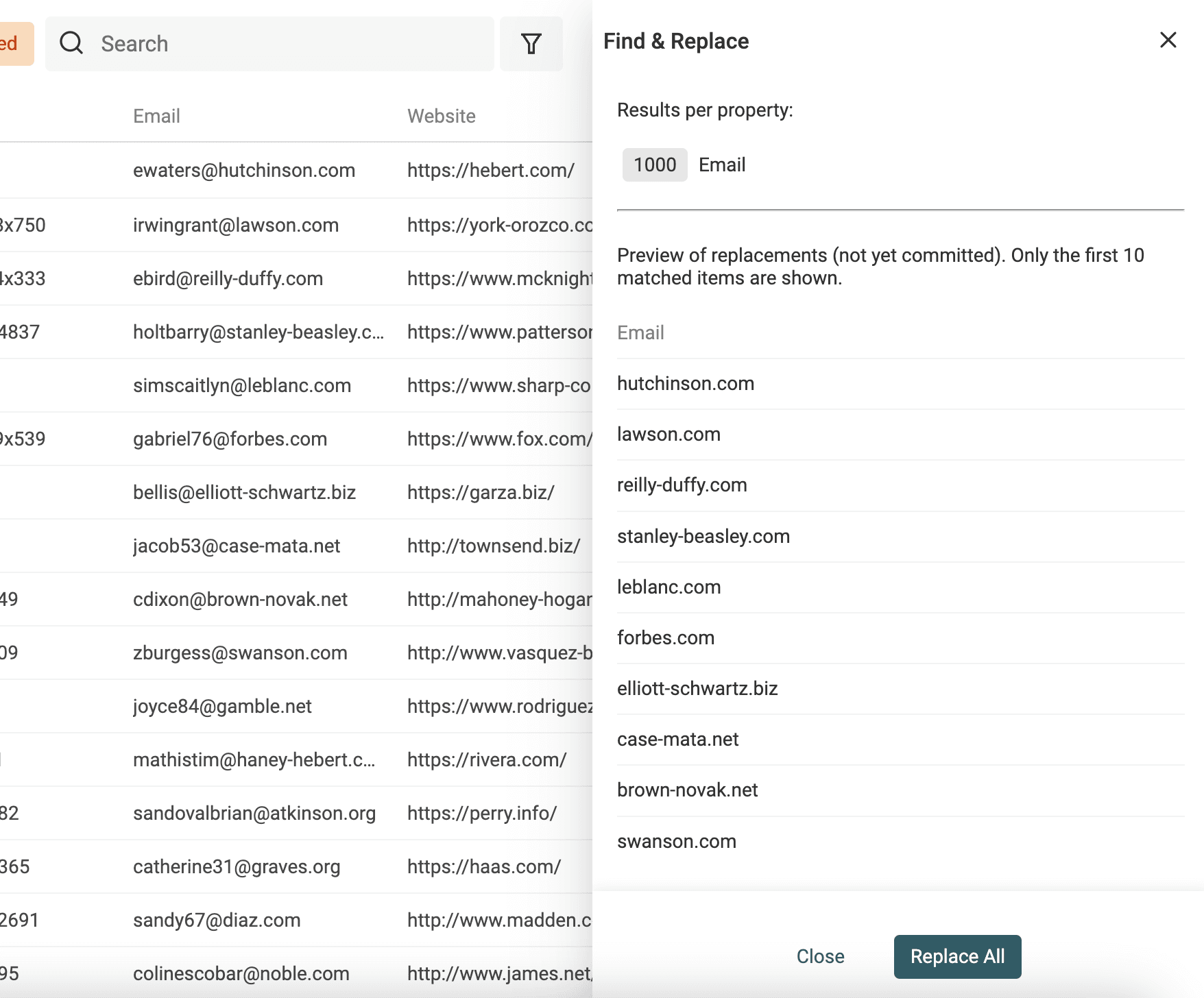
プレビューでクエリ文字列があるURLとないURLを確認し、意図したページを引き続き識別できる場合に限り、コピーしたURLプロパティへ適用します。
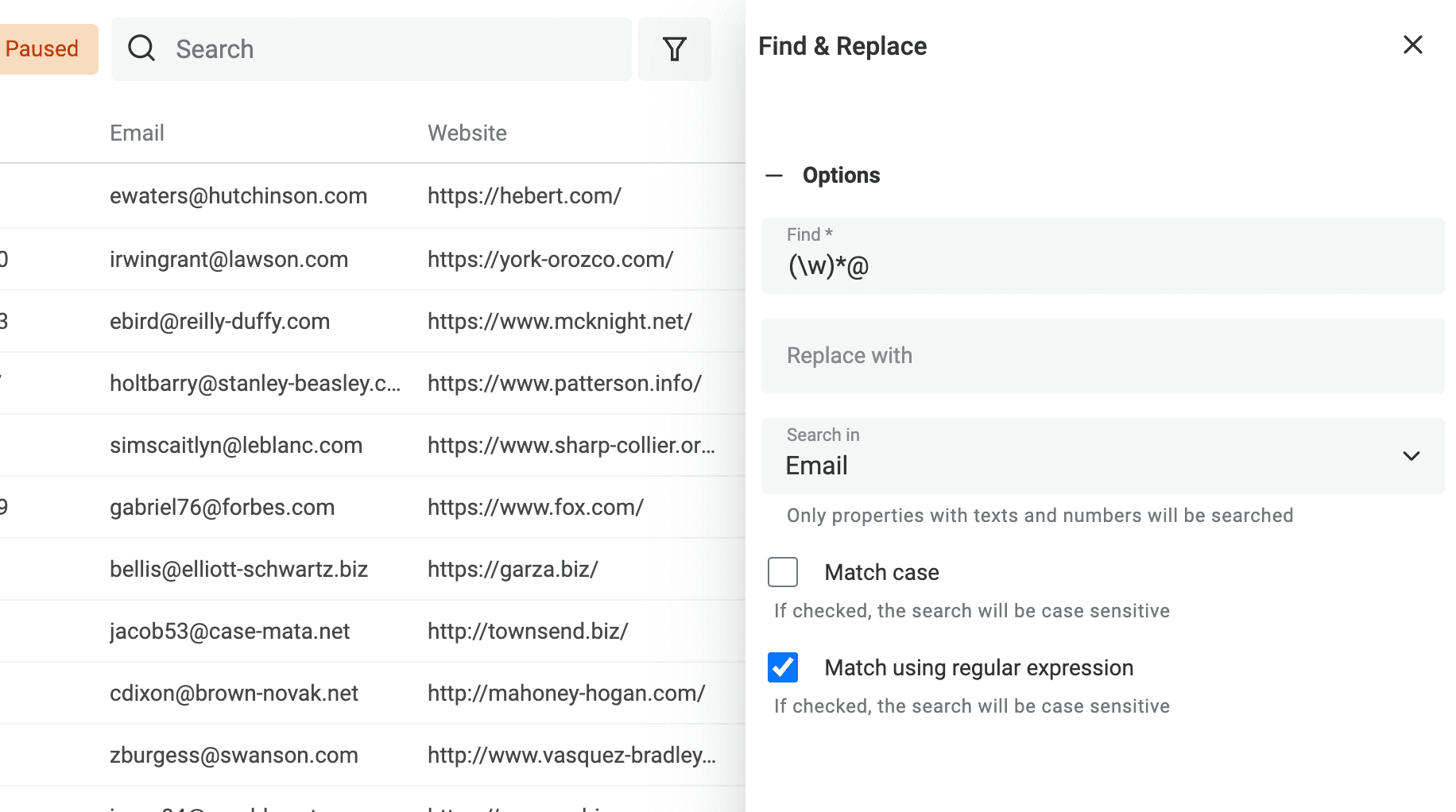
メールアドレスからドメインを取得
Find and Replaceは、メールドメインの抽出にも使えます。@の後ろにあるドメインを取得できますが、それが必ずしも企業サイトのドメインとは限りません。個人向けメールサービスを利用している連絡先もいるためです。
元の値を保持するため、まずメールプロパティを複製します。1件のプレーンなメールアドレスが入力されたセルには、置換後の値を空欄にして次の正規表現を使用してください。
^[^@\s]+@(?=[^@\s]+$)
この式は、ドット、プラス記号、ハイフンを含むローカル部にも対応します。たとえば、jane.smith+sales@example.comはexample.comになります。以下の古いスクリーンショットでは、より制約の厳しいパターンが使われていますが、上記の式をご利用ください。
先に前後の空白を取り除いてください。表示名、複数のアドレス、不正な形式のメールテキストを含むセルは、別途クリーニングする必要があります。この変換はドメインを抽出するものであり、メールボックスを検証するものではありません。
氏名をFirst NameとLast Nameに分割
Leadリストをスクレイピングすると、「Full Name」で取得した連絡先を「First Name」と「Last Name」に分割しなければならない場合があります。人名を構成要素へ正確に分けることは、重要なステップです。
氏名フィールドを分けると、連絡先への呼びかけやCRMへのデータマッピングがしやすくなります。誤った分割を確認できるよう、フルネームも残しておきましょう。氏名だけで、その人の性別や敬称を判断することはできません。
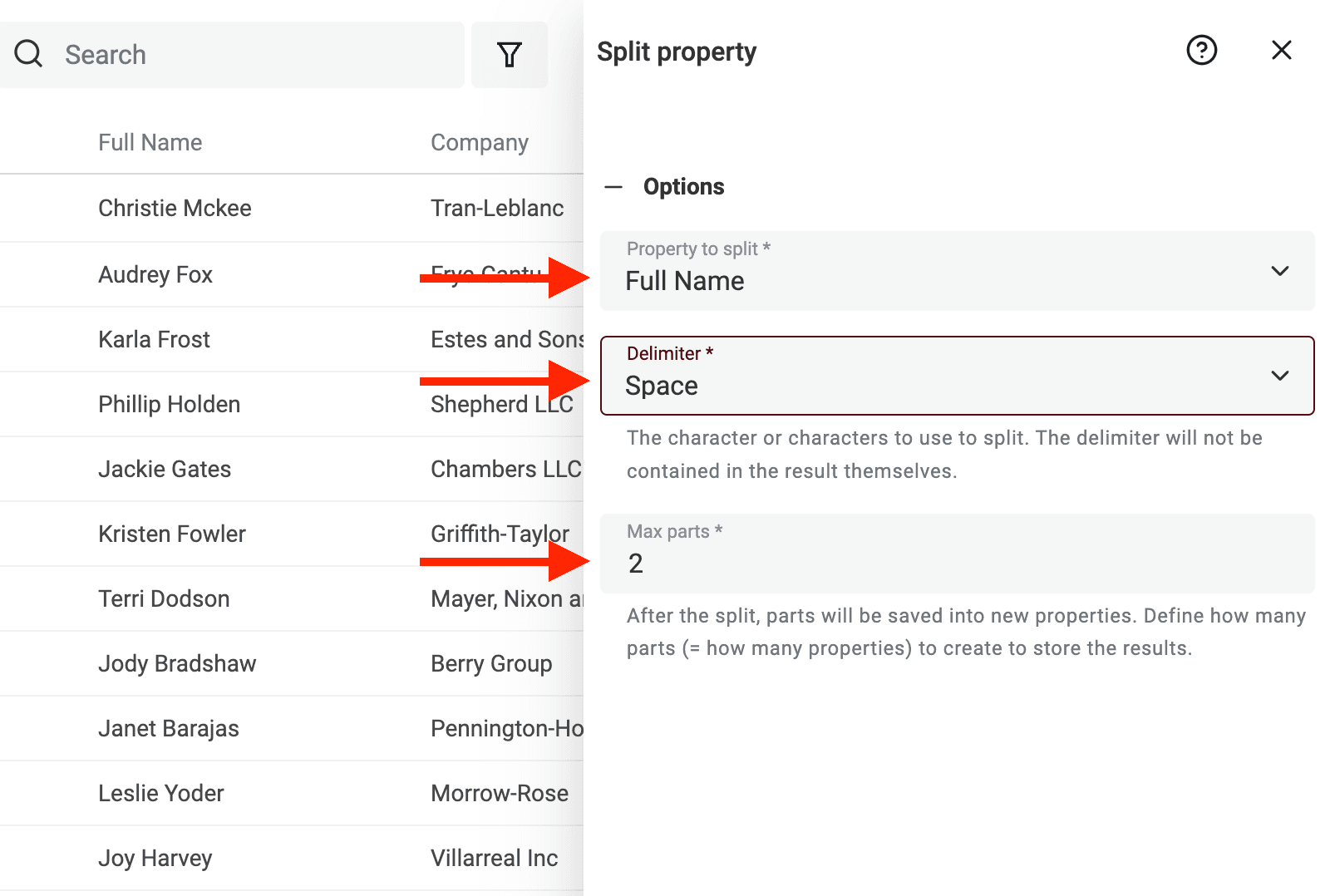
氏名の分割は複雑になりがちです。Datablistには、「Name」を区切り文字のスペースで2つの値へ分割できる、使いやすいツールがあります。
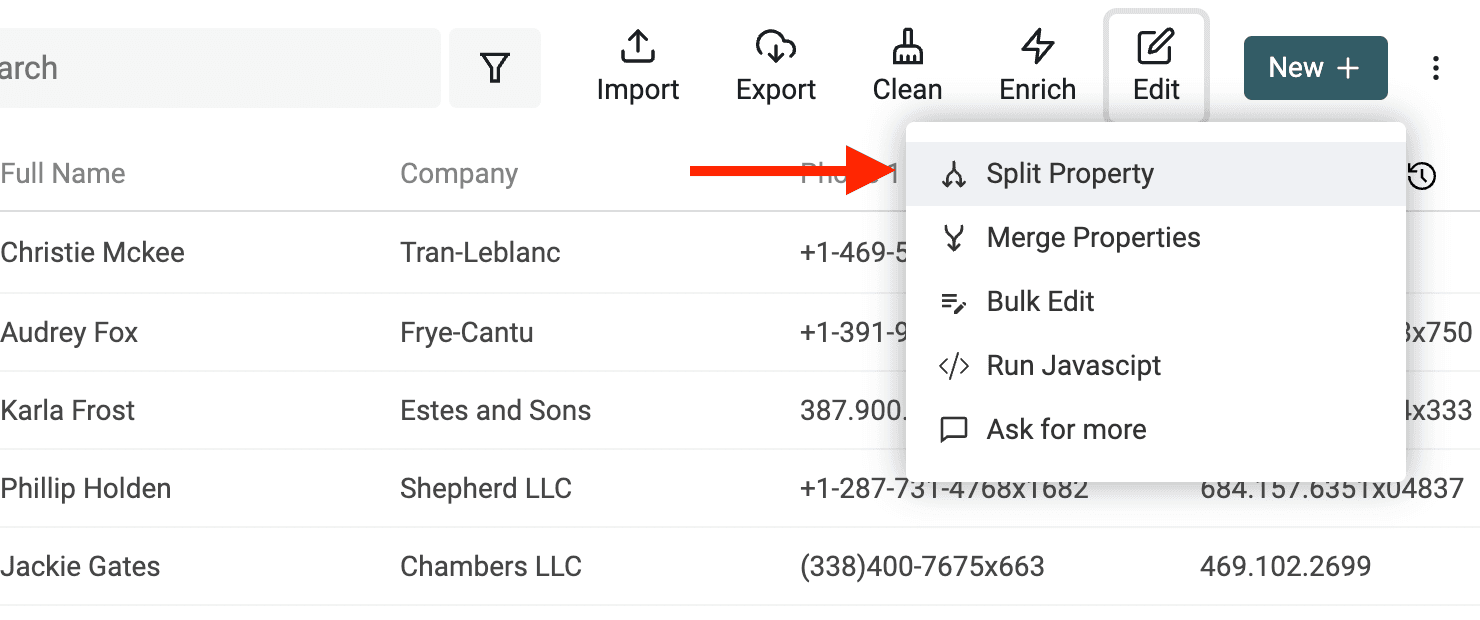
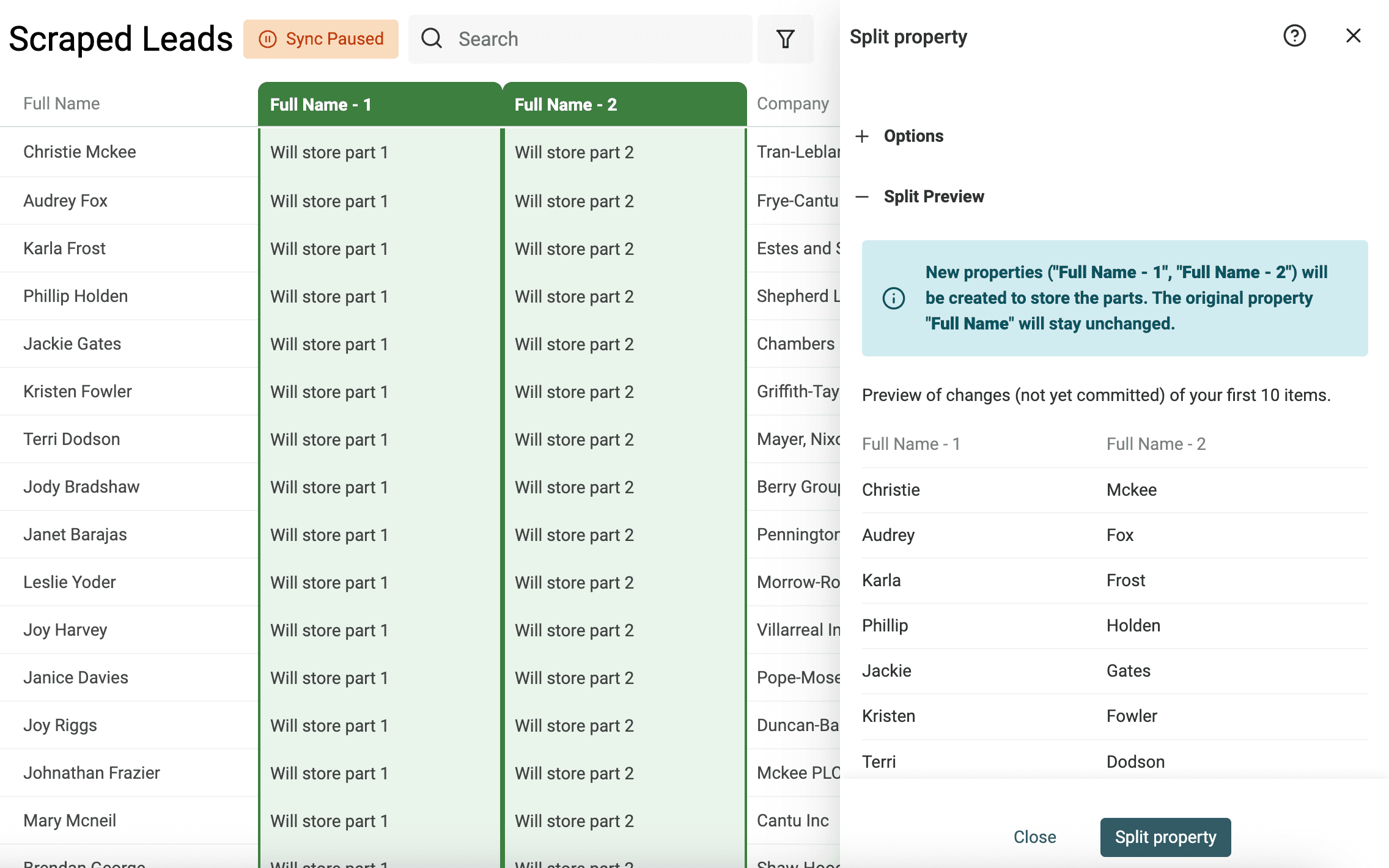
まず、「Edit」メニューから「Split Property」ツールを開きます。
次に、分割する氏名のプロパティを選びます。区切り文字にはSpaceを選択し、分割するパーツの最大数を2に設定してください。
プレビューを実行します。Datablistが最初の10件を分割し、プレビューを生成します。結果に問題がなければ、「Split Property」をクリックして現在の全データに処理を適用します。
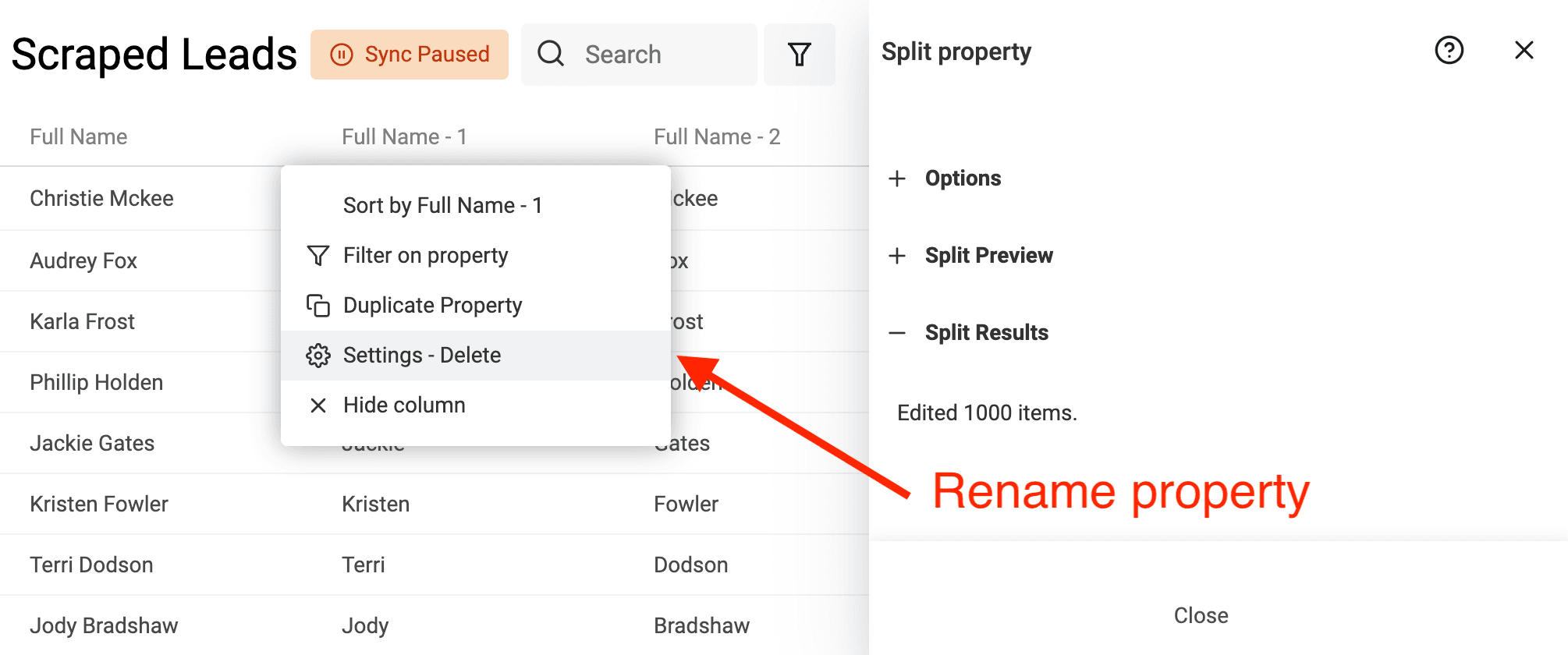
分割処理の実行後、作成された2つのプロパティを「First Name」と「Last Name」に変更します。
この例では、一般的にFirst NameとLast Nameで構成される欧米式の氏名を想定しています。日本を含む欧米以外の氏名、複数の名や姓を持つ氏名では、処理がより複雑になることがあります。敬称や接尾辞が付いている場合も同様です。
データの重複排除
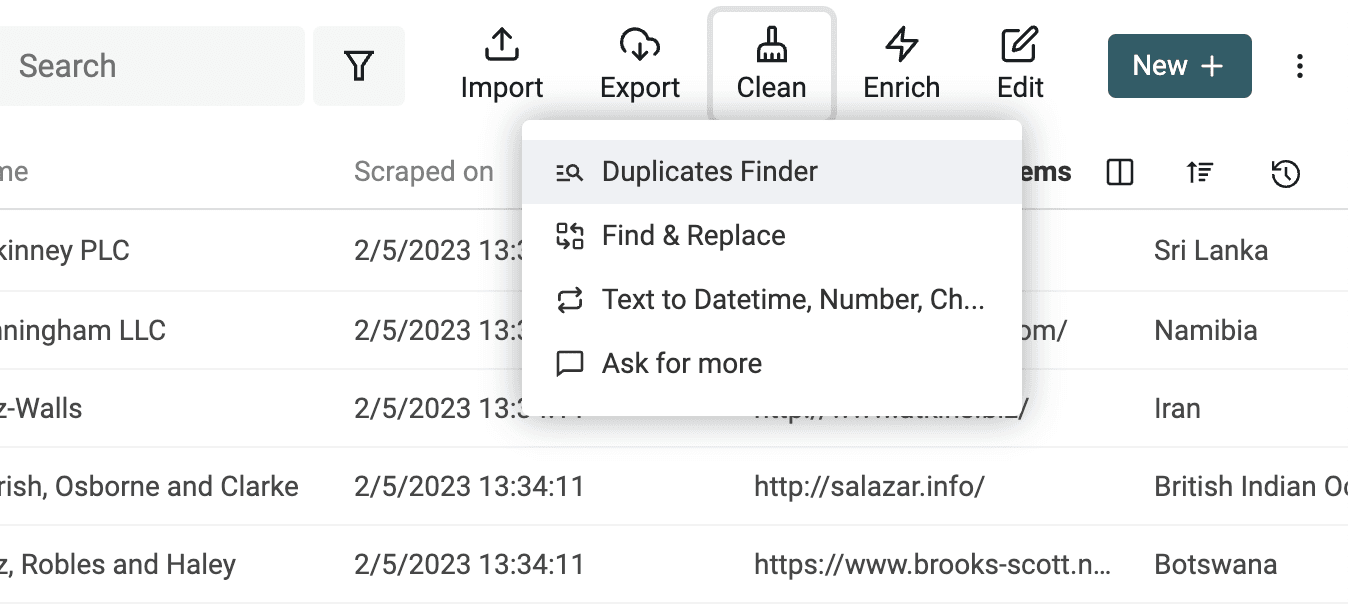
複数の行に残したい情報が含まれている場合は、Clean > Merge duplicatesを開きます。1行を変更せずに残し、その他を削除する場合はRemove duplicatesを使用してください。以下のスクリーンショットは以前のメニューレイアウトです。
1件のレコードを識別するプロパティを選択します。企業名だけで照合するのではなく、まずは連絡先のメールアドレスや商品URLを使用することをおすすめします。信頼できる照合キーがすでにある場合、すべてのフィールドを正規化する必要はありません。
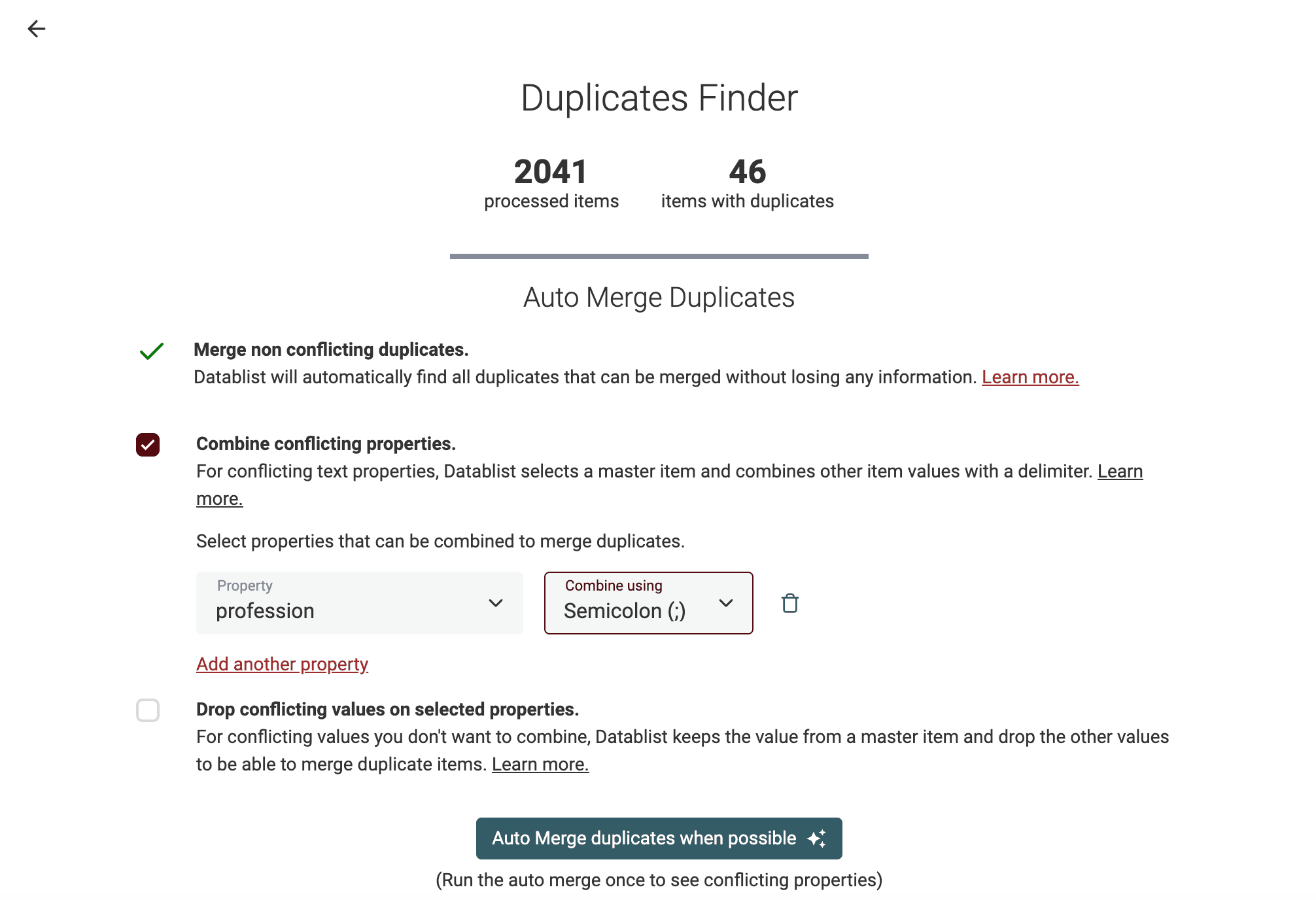
チェックを実行すると、データを変更せずに確認用のグループが作成されます。結果画面でMerge and preserve dataを選択し、Record to keepを確認して、Resolve conflicting valuesでルールを設定します。両方が必要な場合はテキスト値を結合し、その他の値を破棄しても問題ない場合に限り、一つの値だけを残してください。
Merge ready groupsをクリックする前に、Readyになっているグループを確認します。削除を選ぶ場合は、削除対象の行に追加情報がないか確認してください。このモードでは、残す行の内容は変更されません。
メールアドレスを検証
スクレイピングで取得したデータは、古かったり、入力ミスがあったり、無効だったりすることがあります。 特に、スクレイピングで取得したメールアドレスでは注意が必要です。
ユーザーが入力したデータの場合、偽のメールアドレスや使い捨てメールサービスのアドレスがデータベースに含まれることもあります。
Datablistには、数千件のメールアドレスを検証できるツールが組み込まれています。
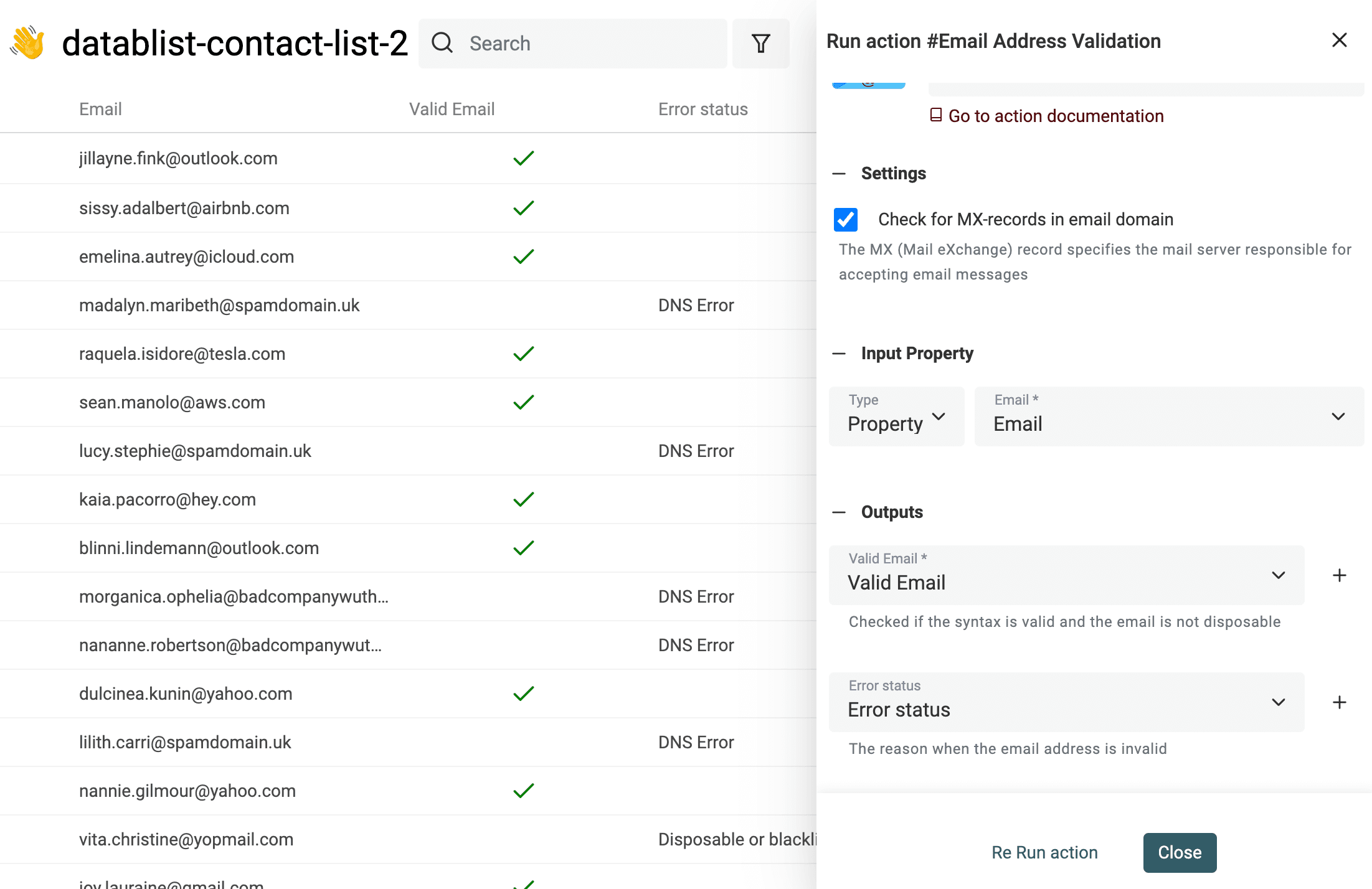
無料のメールクリーニングサービスでは、構文、使い捨てドメイン、そして設定が有効な場合はドメインのMXレコードを確認します。これらのチェックだけでは、特定のメールボックスが実在することや、メールが配信されることを保証できません。 例外を確認できるよう、返されたステータスや理由を保存してください。
このサービスでは、次の項目を確認できます。
- メールアドレスの構文解析 -
@記号がないテキストや、ドメイン形式が不正なものなど、正しい形式でないアドレスを検出します。 - 使い捨てメールサービスのチェック - 2つ目のチェックでは、一時利用のメールアドレスを検出します。Mailinator、Temp-Mail、YopMailなど、Disposable Email Address(DEA)サービスに属するドメインを照合します。
- ドメインのMXレコードチェック - Disable MX-records analysisを有効にしていない限り、ドメインのメールサーバーレコードを照会します。DNS結果の取得失敗やレコードが見つからないケースは、構文エラーと分けて確認してください。このチェックの対象はドメインであり、個別のメールボックスではありません。
- ビジネス用と個人用メールアドレスの分類 - Lead Magnetから獲得した見込み顧客やユーザーを分類する際、ビジネスメールと個人メールに分けたい場合があります。メール検証サービスはこの情報を提供し、連絡先データをエンリッチメントします。
スクレイピングしたテキストから人名や企業名を抽出
Webサイトなどからテキストをスクレイピングする際、人名や企業名を抽出できると便利です。抽出した情報は、Lead Generationや競合分析など、さまざまな用途に活用できます。一方で、非構造化テキストに含まれる名前は表記が多様で、長い文章に埋もれていることもあるため、抽出は簡単ではありません。
名前抽出における主な課題の一つは、文化や言語によって命名規則や表記形式が大きく異なることです。姓を名の前に置く文化もあれば、その逆もあります。複数の名を持つ人もいれば、名を持たない人もいます。また、名前のスペルミス、省略、標準的でない表記もあるため、単純なパターンマッチングだけでは識別が難しくなります。
一般的な手法の一つがNamed Entity Recognition(NER)です。これは、テキスト内の固有表現を識別し、分類する自然言語処理技術です。NERモデルは、人名、組織名、地名など、さまざまな種類の固有表現を認識するようトレーニングでき、異なる命名規則や表記の揺れにも対応するようカスタマイズできます。
Datablistには、テキストへ直接実行できる高性能な「Named Entity Recognition」(NER)モデルが搭載されています。アラビア語、ドイツ語、英語、スペイン語、フランス語、イタリア語、ラトビア語、オランダ語、ポルトガル語、中国語でトレーニングされています。
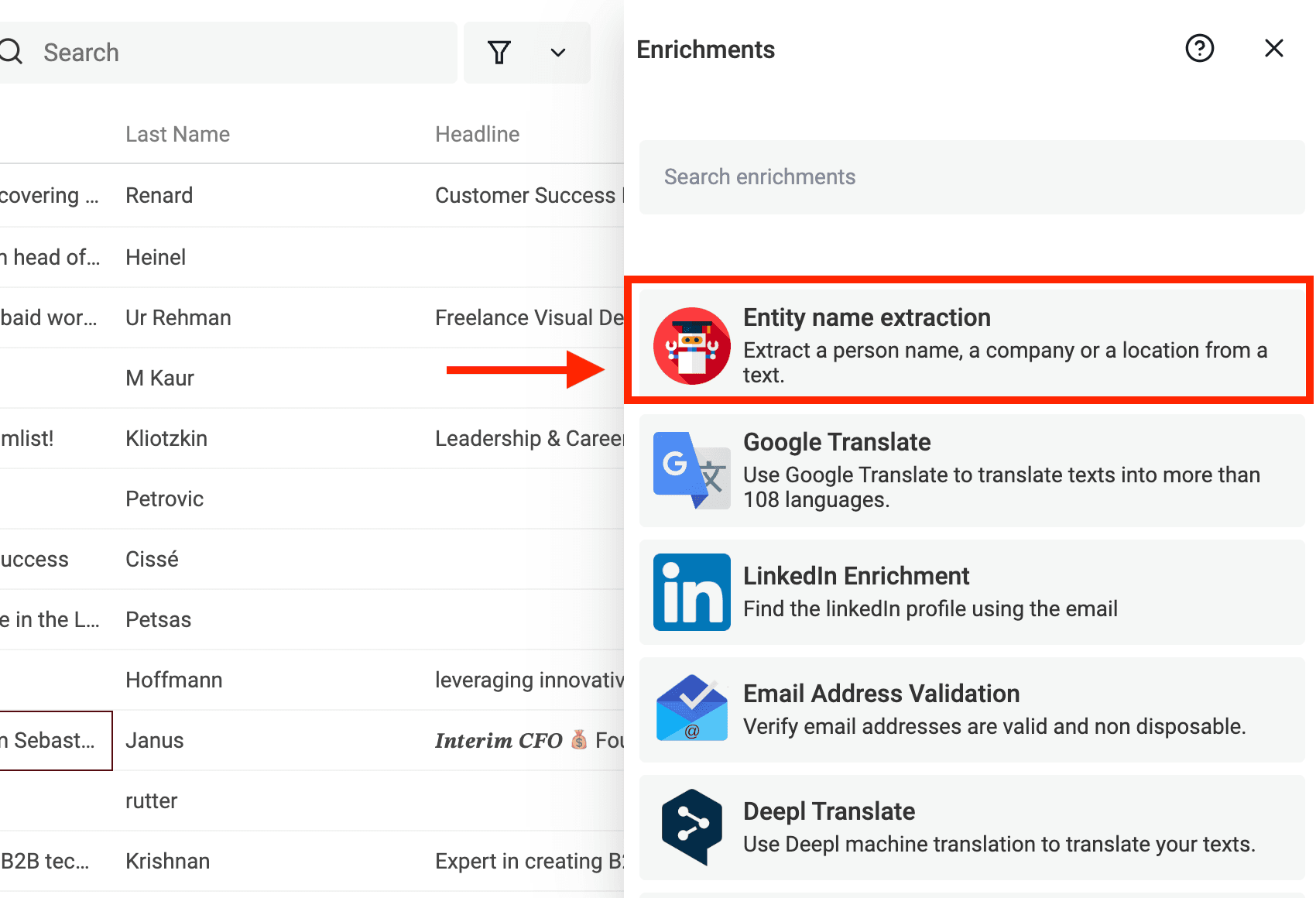
「Enrichments」メニューから「Entity name extraction」を選択します。
次にinputオプションで、名前を抽出するテキストのプロパティを選択します。
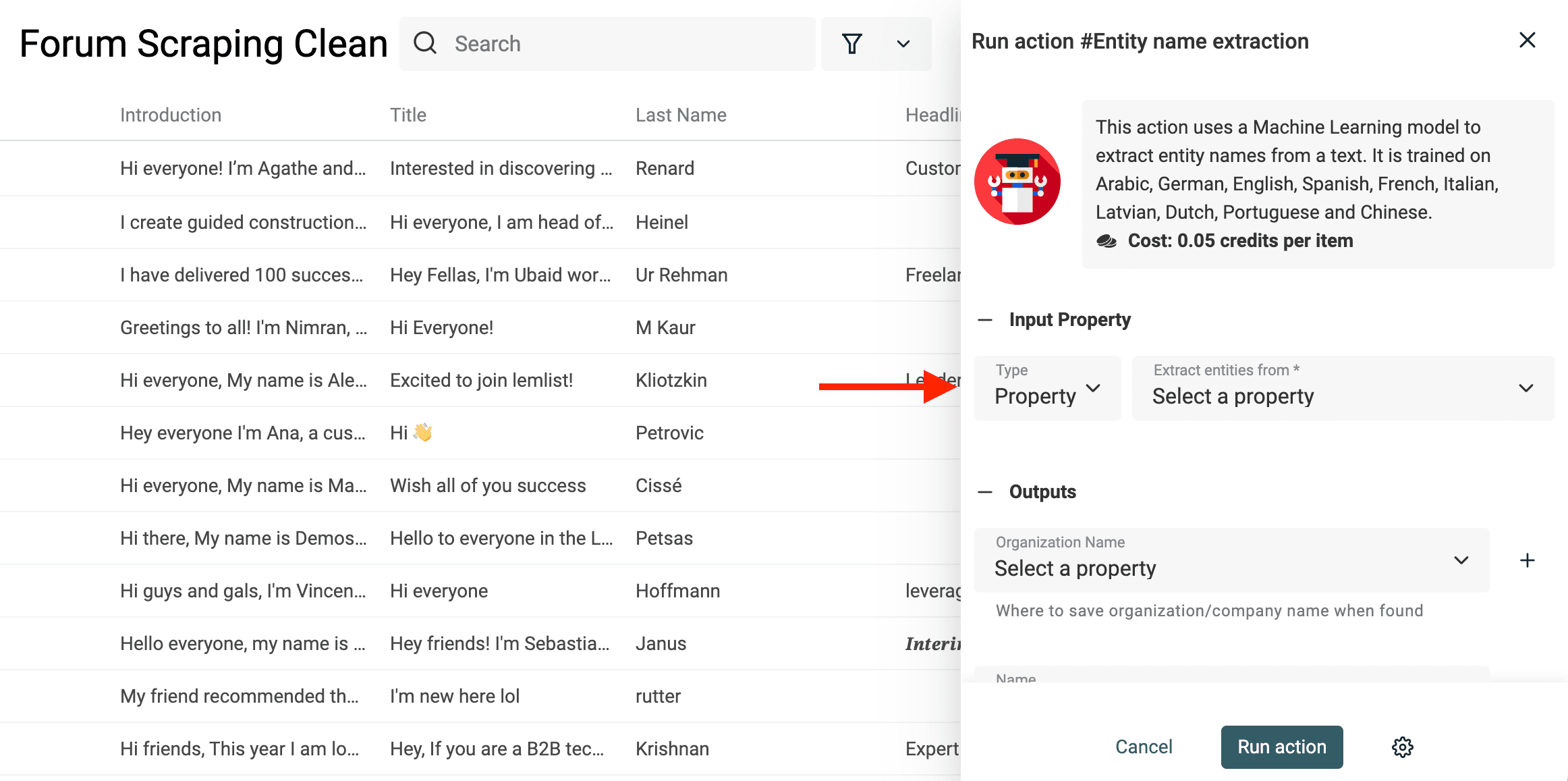
outputsでは、抽出する名前の種類ごとに「Create a new property」ボタンをクリックします。
Datablist Entity Name extractorは、次の項目を抽出します。
- Organization Name:企業などの組織名
- Person Name:フルネームまたはFirst Name/Last Name
- Location:都市、国、その他の場所
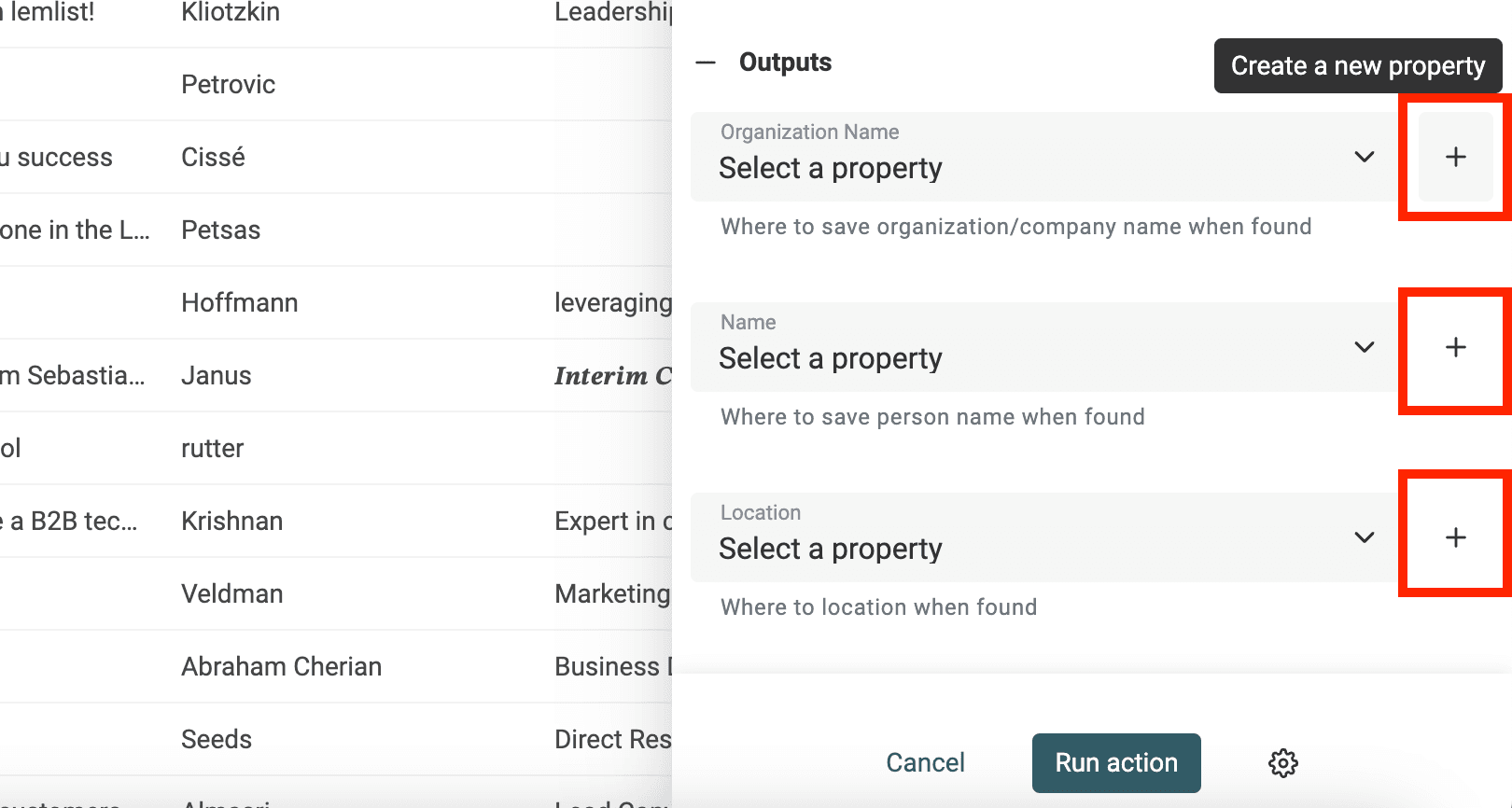
最後にenrichmentを実行します。
データクリーニングでお困りですか?
皆さまからのフィードバックや、解決すべきデータクリーニングの課題を随時募集しています。ユースケースを共有いただける場合は、ぜひこちらからお問い合わせください。