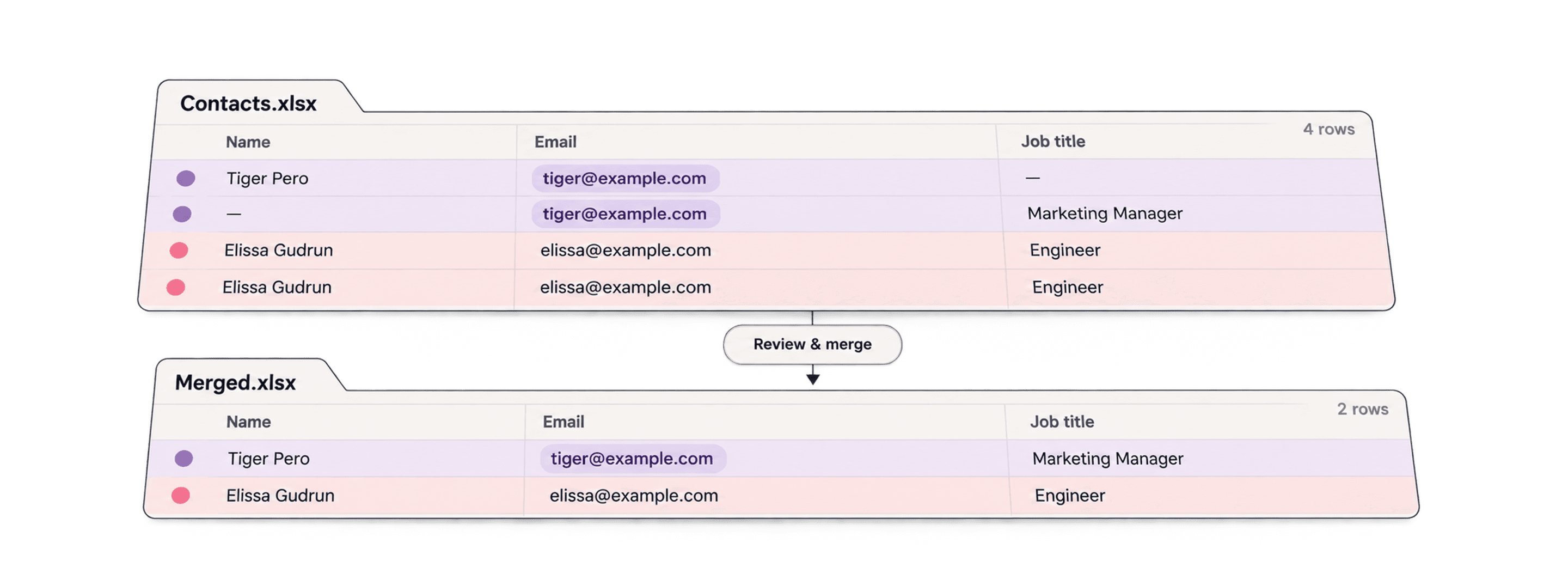
Excelファイル内の重複行を有用な値を失わずに結合するには、Emailなどのキーで行を照合し、相互に補完できるフィールドをまとめ、行を削除する前に競合する値を確認します。Datablistなら、XLSXファイルをインポートし、重複グループをプレビューして、統合後のデータをエクスポートできます。
ExcelのRemove Duplicatesコマンドは、最初に一致した行を残し、それ以外の行を削除します。削除される行に電話番号やメモがあっても、残すレコードにはコピーされません。ほかの行に必要な情報が含まれている場合は、重複行を結合する方法が適しています。
DatablistのDuplicates Finderでは、ファイルを変更する前に一致した行を確認できます。相互に補完できる値をまとめたり、競合時のルールを設定したり、不確かなグループをそのまま残したりできます。匿名ユーザーはExactチェックを実行できます。Smart matchingには無料アカウントが必要です。
Excelで重複を結合しないほうがよい理由
Microsoft Excelは非常に高機能で、「Remove Duplicates」機能も備えています。ただし、「Remove Duplicates」は最初に「一致」した行だけを残し、ほかの重複行を削除します。2つの行が互いに情報を補っている場合、データが失われてしまいます。 重複データの結合は、複雑である必要はありません。表計算ツールは便利ですが汎用的なため、データ加工に特化しているわけではありません。Datablistは構造化データのリスト管理に特化し、使いやすいデータ加工機能を提供しています。
このガイドでは、情報を失わずにExcelファイルの重複データを見つけ、結合する方法をご紹介します。
具体例として、First Name、Last Name、Email、Job Titleの4項目を含む連絡先のExcelファイルを使用し、メールアドレスを基準にすべての連絡先を検出・統合します。
作業の流れは次のとおりです。
ステップ1:Excelファイルを読み込む
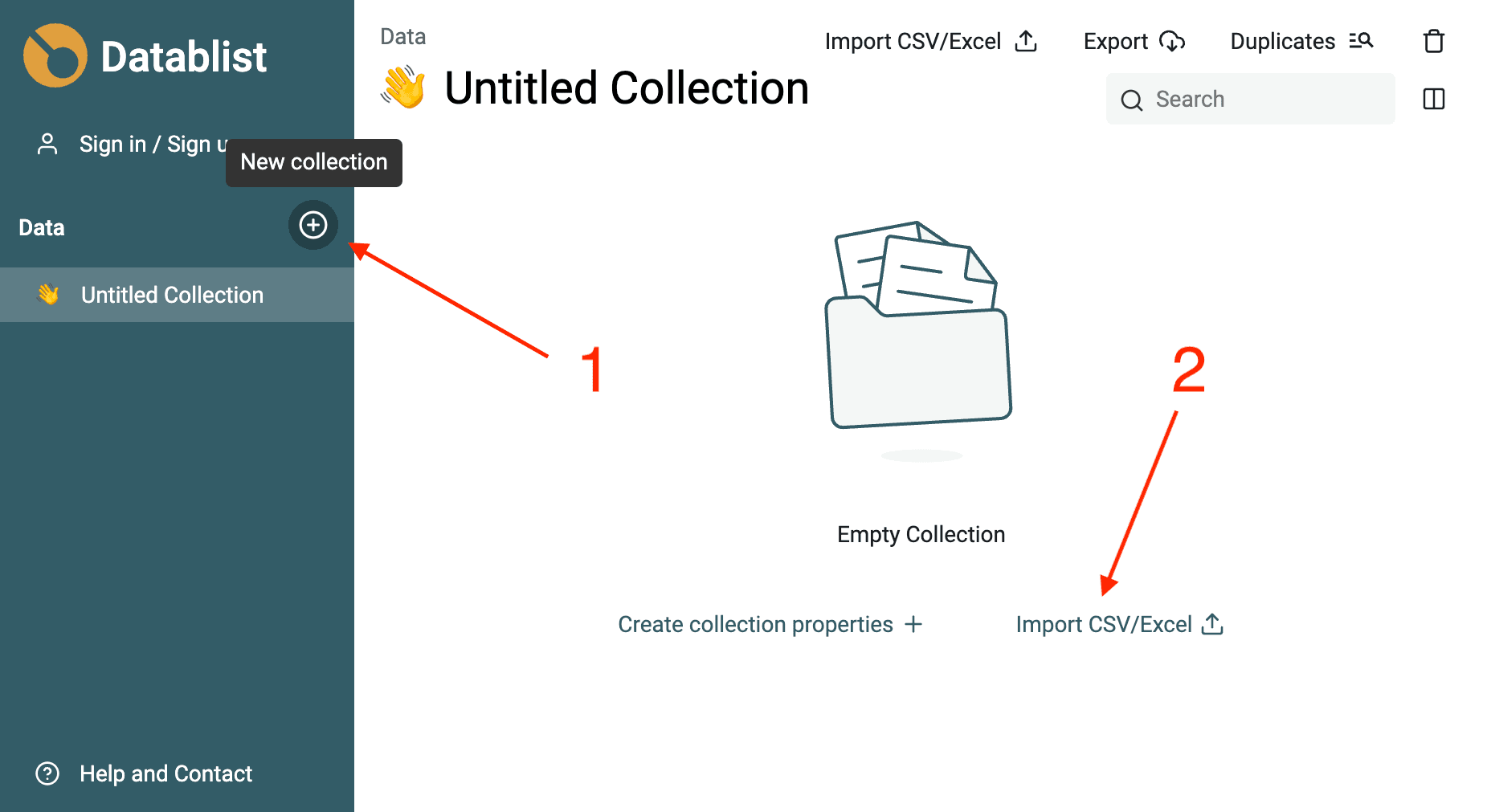
最初に、ExcelファイルをDatablistへインポートします。コレクションを作成し、Import CSV/Excelアシスタントでファイルを読み込んでください。
プロパティを作成してExcel列と紐付ける
Datablistのコレクションは、データ構造を持つスプレッドシートのようなものです。Datablistでは、スプレッドシートの列を「Properties」と呼びます。プロパティをEmailとして定義すると、有効なメールアドレスだけが入力されるようDatablistがチェックします。日付やチェックボックスなども同様です。
Excelファイルを読み込んだら、インポートする列を選択し、既存のコレクションプロパティへ紐付けるか、新しいプロパティを作成します。
Datablistは先頭の数行を解析してパターンを見つけ、一般的なデータ型を自動検出します。
📌 Datablistは、Excelブックの最初のワークシートをインポートします。 続行する前に、数式を含む列のインポート結果をご確認ください。値だけを扱う場合は、Excelで数式を計算結果に置き換えたコピーを保存してください。
2つのExcelファイルやシートを重複なしで結合する
最初のファイルをコレクションへインポートし、続いて2つ目のファイルも同じコレクションへインポートします。同じ意味を持つ列は、同一のプロパティに紐付けてください。たとえば、一方のファイルにあるEmail Addressと、もう一方のEmailは、1つのEmailプロパティへ割り当てます。複数のシートを扱う場合は、必要な各シートを先頭に配置した個別ファイルとして保存してください。
次に、統合したコレクション全体で重複チェックを実行します。連絡先であれば、値が入っているメールアドレスや固定の連絡先IDをキーにするのがおすすめです。氏名だけでは、別人を同じグループにまとめてしまう可能性があります。キーがない行は個別に確認し、各レコードの取得元を把握する必要がある場合はSourceフィールドを残してください。
たとえば、一方のファイルには氏名とメールアドレスがあり、もう一方には同じメールアドレスと電話番号があるとします。結合すれば、3つのフィールドをすべて保持できます。両方のファイルに異なる電話番号がある場合は、競合ルールを指定するか、そのグループを手動確認の対象として残します。ファイルを単純に連結したり、同じ行を削除したりするだけでは、この競合を適切に処理できません。
ステップ2:Excelの重複データを検出する
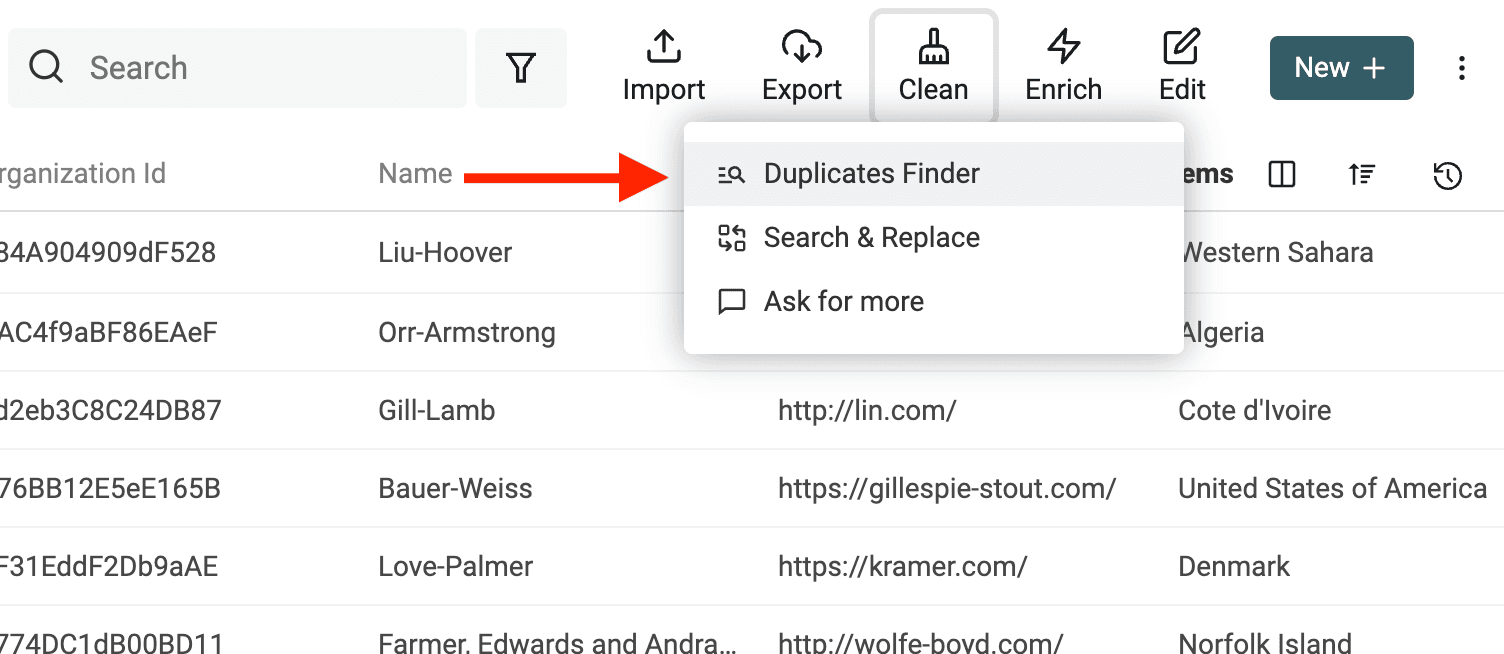
Excelファイルのデータをインポートしたら、DatablistのDuplicates Finderを使って重複データを検出・結合します。
Clean > Merge duplicatesを開きます。
次の2つのモードを利用できます。
- All Properties:行全体を比較します。
- Selected Properties:レコードを識別するフィールドだけを比較します。
この例では、連絡先の識別にはemailプロパティだけで十分です。そのため、emailプロパティを指定してSelected Propertiesモードを選択します。
重複分析は、元のデータを変更しない非破壊処理です。アイテムを自動または手動で結合するまでは、データに変更は加えられません。
ステップ3:重複行を自動で結合する
Merge and preserve dataを選択します。Datablistが相互に補完できる行から空のプロパティを埋め、空ではない2つの値が競合する場合は、適用するルールを確認します。
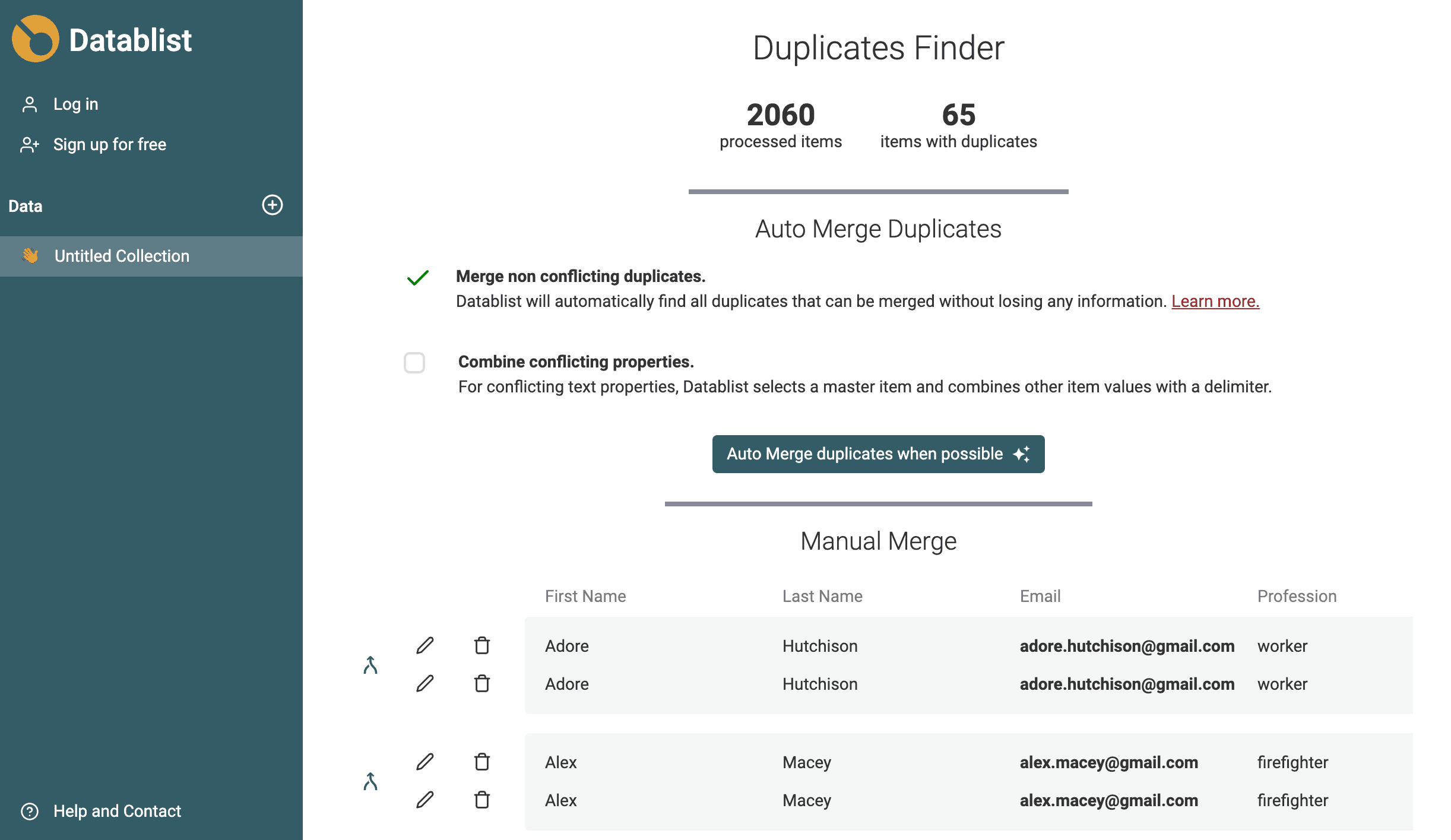
類似する値や相互に補完できる値を持つレコードは、1つのアイテムに統合されます。たとえば、次のデータがあるとします。
email            |     First Name   |    Last Name
james@gmail.com  |     James
james@gmail.com  |                  |     Bond
結合後は次のようになります。
email            |     First Name   |    Last Name
james@gmail.com  |     James        |     Bond
もう1つの結合オプションでは、競合する値を1つのアイテム内にまとめて重複行を統合できます。 異なる値は、区切り文字を使って結合されます。
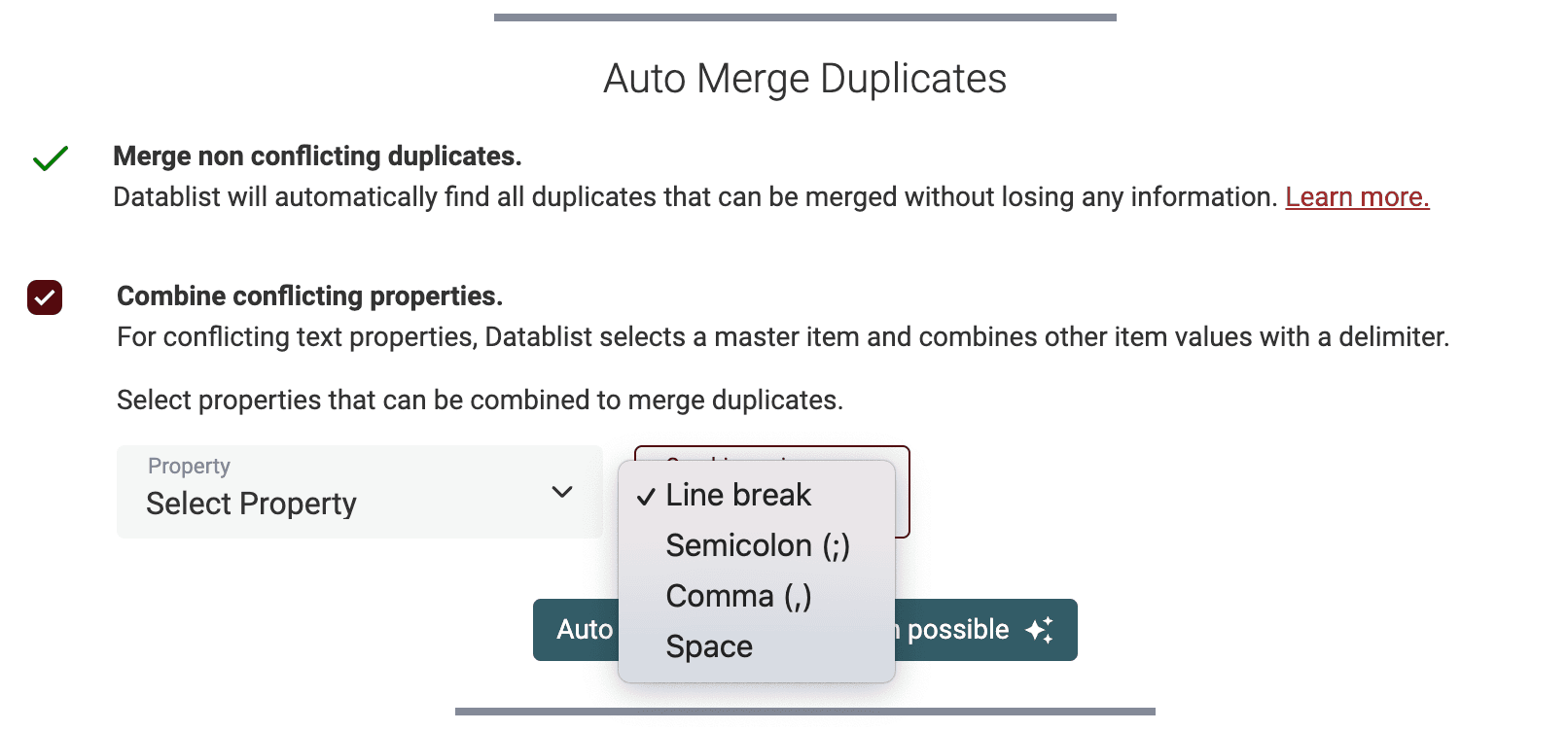
たとえば、次のデータがあるとします。
email            |          Notes          |    Phone
james@gmail.com  |    Met during an event  | 0 493 492 334
james@gmail.com  |     To be contacted     | 06 67 23 42 23
Notesにsemi-colon、PhoneにCommaを指定して結合すると、次のようになります。
email            |                  Notes               |    Phone
james@gmail.com  | Met during an event;To be contacted  | 0 493 492 334,06 67 23 42 23
この結合オプションを使えば、数千行に及ぶ重複データも、情報を失わずに統合できます。連絡先、Lead、企業リストを自動でクリーンアップできる便利な機能です。
ステップ4:競合するデータを手動で結合する
一致の信頼度が低い場合、競合に対するルールがない場合、またはRecord to keepルールで残す行を選べない場合、そのグループはNeeds reviewに残ります。
Review groupを開くと、行の編集、グループからの除外、グループのスキップ、Merging Assistantの起動が可能です。結合を確定する前に、保存先となるレコードと、各プロパティで残す値を選択してください。
結果をCSVまたはExcel形式でエクスポートする
これで完了です。重複データが整理されました。
エクスポートする前に、相互補完されたグループを1件、値が競合したグループを1件、確認待ちとして残したグループをすべてチェックしてください。削除された行数が承認済みの結合件数と一致し、選択した連絡先IDや必要なフィールドが残っていることも確認します。
数値がそれぞれ異なる内訳を表している場合は、重複データの結合時に値を合計する方法をご覧ください。同じ合計値を繰り返し記録したスナップショットは、足し合わせないようにしてください。
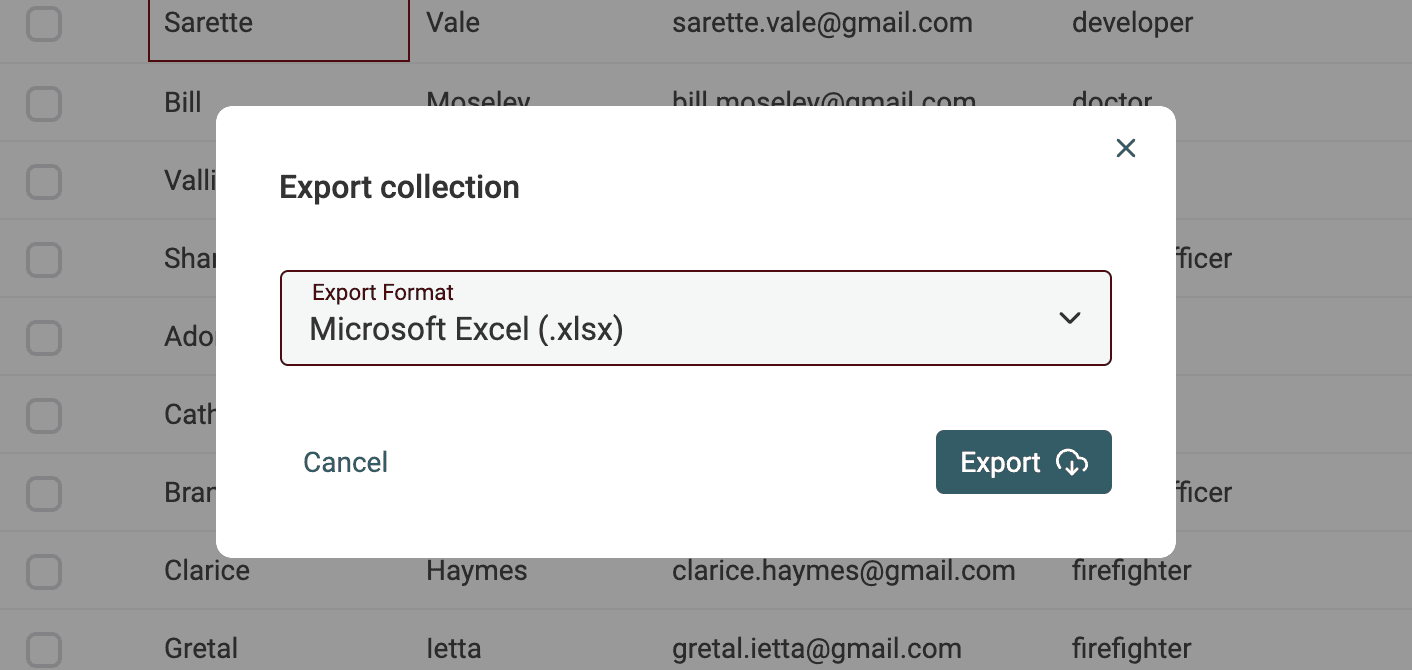
コレクションのヘッダーにあるExportをクリックし、CSVまたはMicrosoft Excelを選択します。別のアプリケーションへインポートする前に、エクスポートしたファイルを開き、ヘッダー、ID、結合済みの行をいくつか確認してください。