
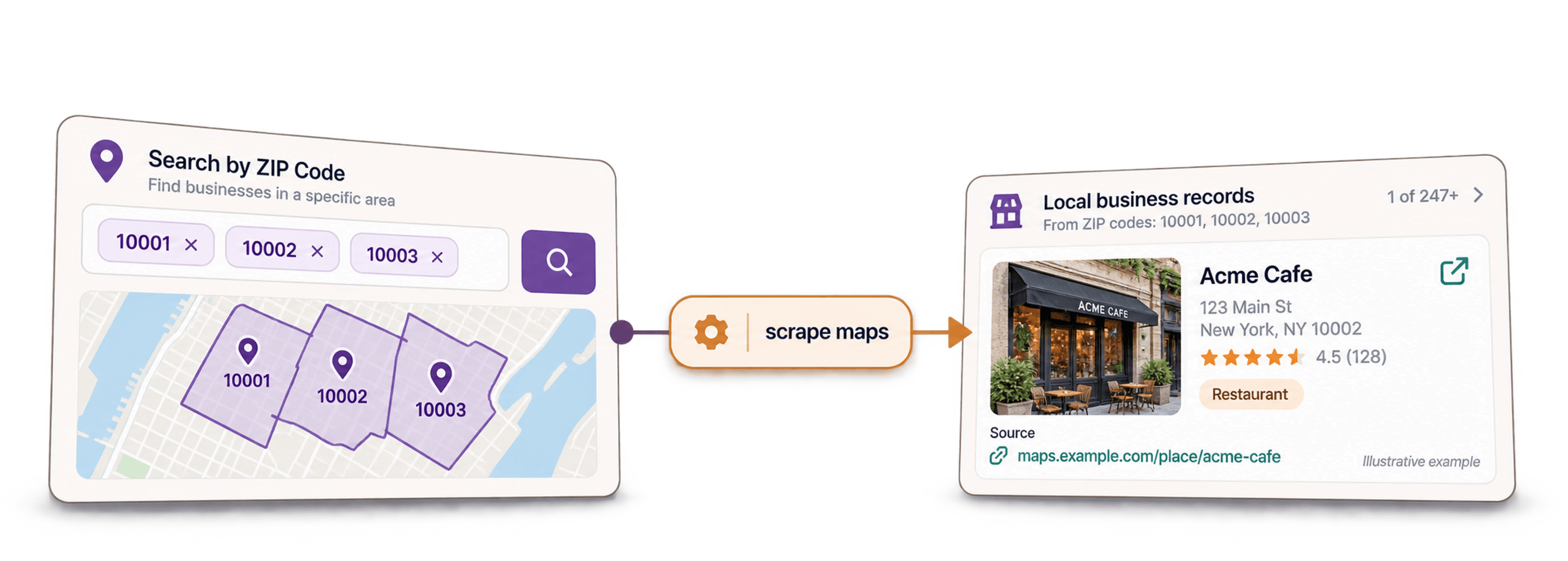
はい、Google Mapsのスクレイピングは、地域の企業にアプローチしてLeadを獲得するうえで非常に有効な手法です。
しかし、多くの方はやり方を間違えており、本来獲得できるLeadの60%を取りこぼしています。
Google Mapsからデータを抽出する予定があるなら、ぜひ知っておいていただきたいポイントです。
このガイドでは、以下の内容をご紹介します。
- Google Mapsスクレイピングでよくある失敗(1分)
- AIを使ってGoogle Mapsの検索結果を最大化する方法(1分)
- DatablistのGoogle Maps Scraperで対象エリアを網羅する方法(2分)
Google Mapsスクレイピングでよくある失敗
「Google Mapsをスクレイピングするだけなら、間違えようがないのでは?」と思われるかもしれません。
実際、難しいことはそれほどありません。ただし、知らないだけでスクレイピング結果の60%を失いかねない小さな落とし穴があります。
それは、Google Mapsをスクレイピングするときに検索範囲をZIP codeごとに分けていないことです。これは非常に大きなミスです。 理由をご説明します。
ニューヨークのマンハッタンで配管業者を検索しても、Google Mapsにはすべての業者ではなく、そのエリアで関連性が高いと判断された場所だけが表示されます。 一方、ZIP codeごとに検索すれば、各ZIP codeに該当する検索結果を取得できます。
実際に確かめてみましょう。
AIでGoogle Mapsの検索結果を最大化する方法
-
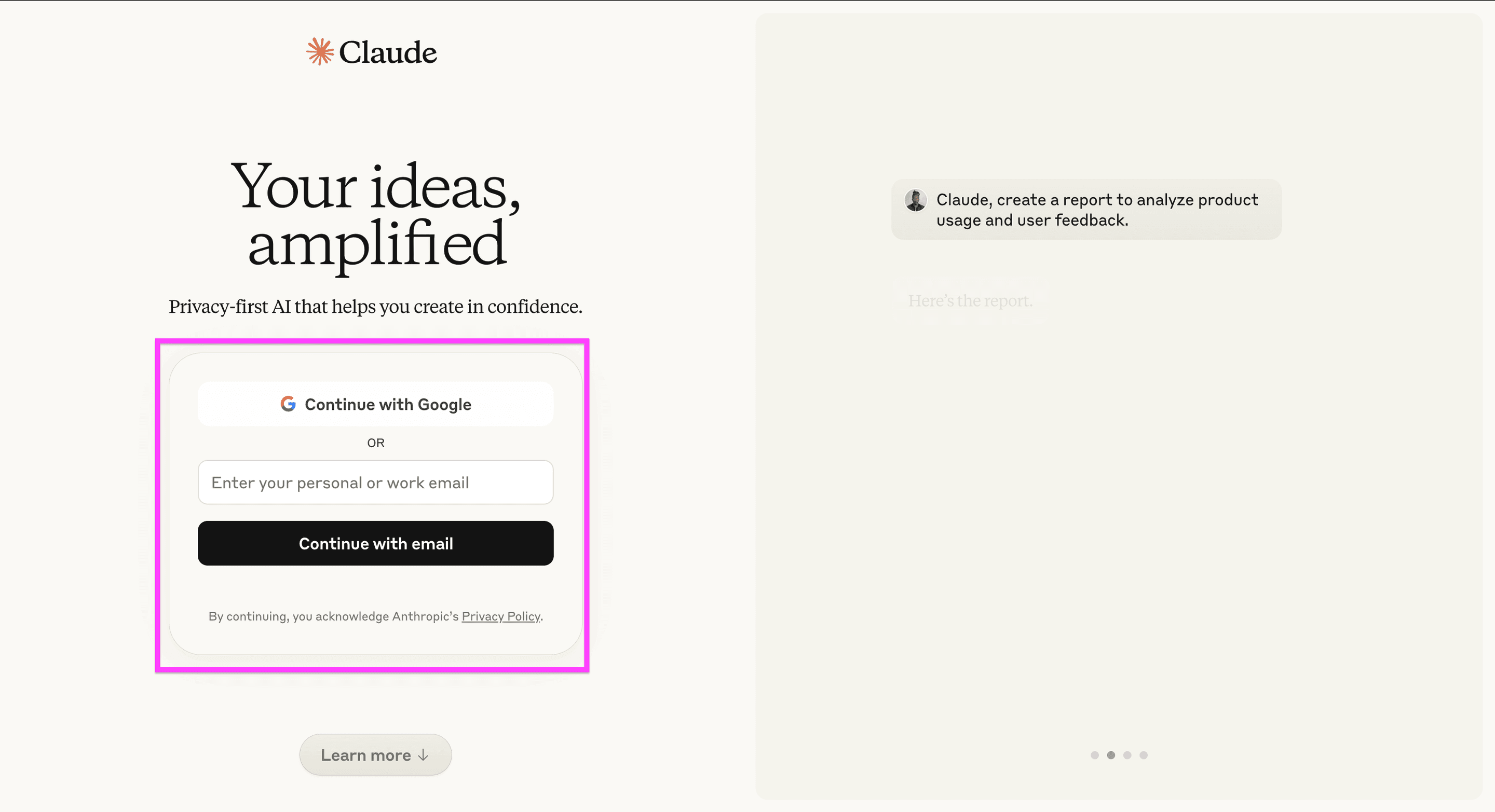
Claude.aiにアクセスし、無料でアカウントを作成します。
Claudeのサインアップページ -
以下のプロンプトテンプレートを使ってZIP codeを取得します。指示はできるだけ具体的にしてください。
使いやすく親しみやすいClaudeのインターフェース
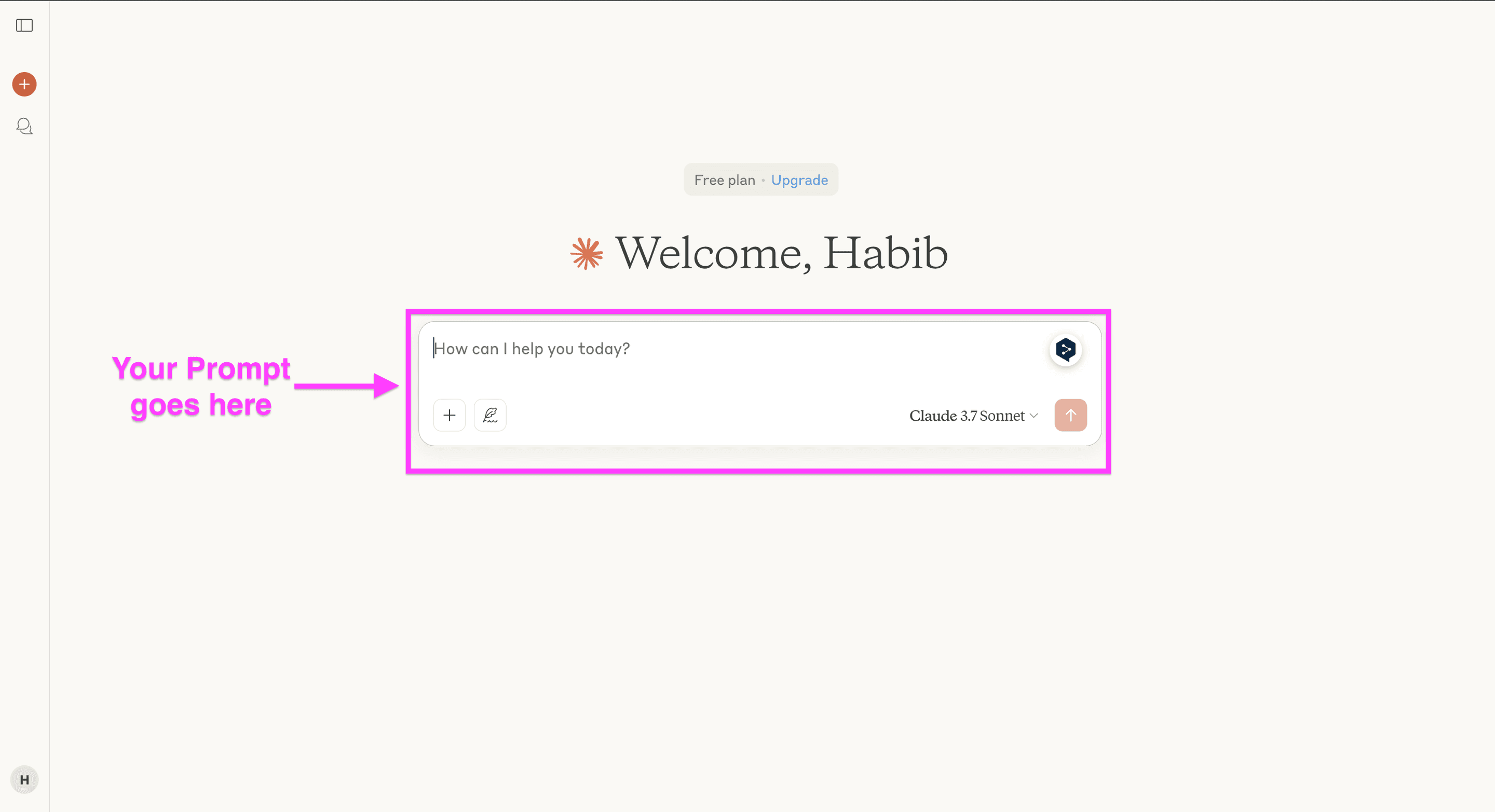
テンプレート:{{地区名、都市名}}のすべてのZIP codeを、余計な文字を含めず、1行につき1件のリスト形式で出力してください
入力例:
マンハッタン(ニューヨーク)のすべてのZIP codeを、余計な文字を含めず、1行につき1件のリスト形式で出力してください
-
ZIP codeをクリップボードにコピーします。
Claudeが出力したマンハッタンのZIP code一覧
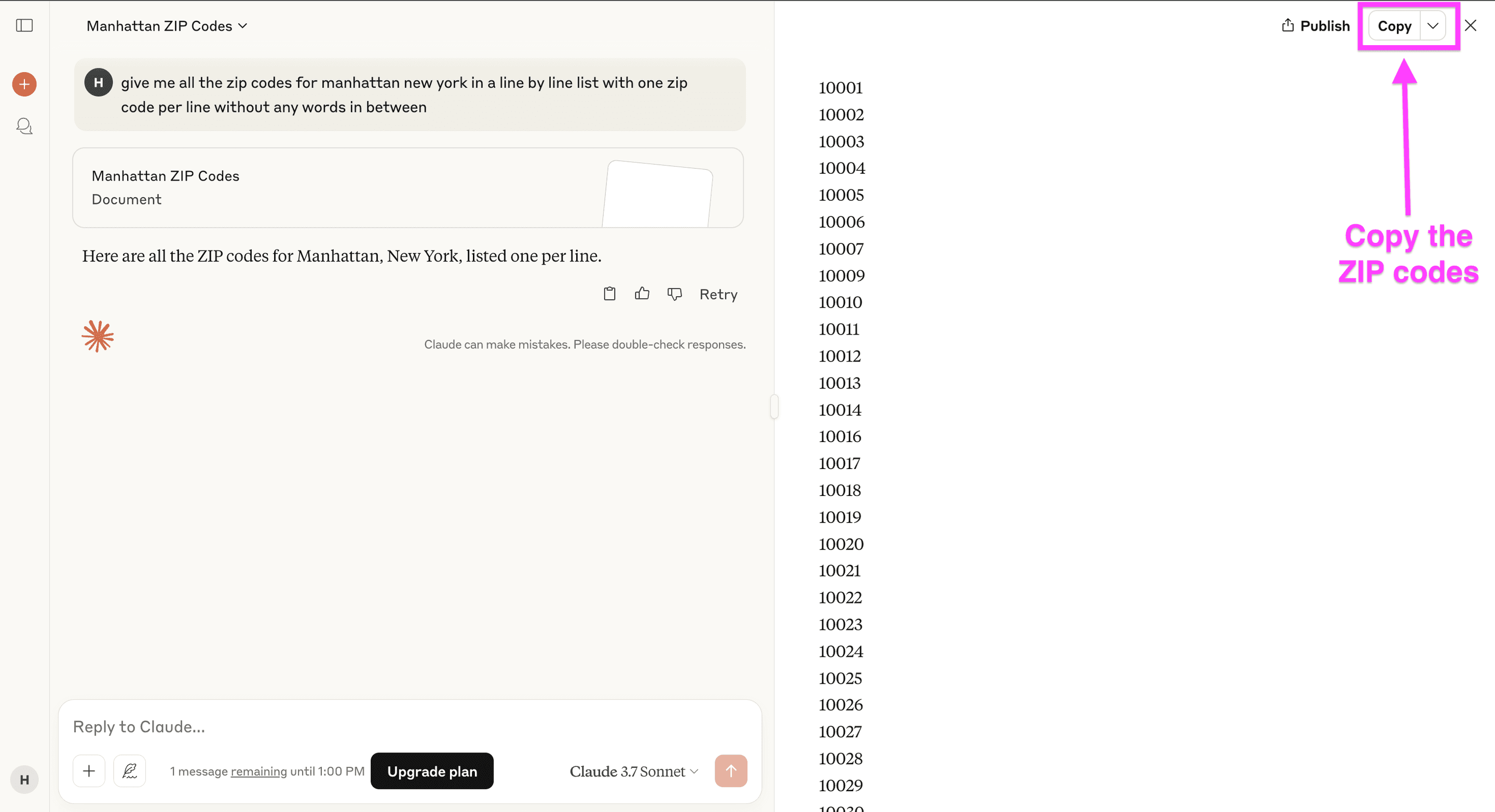
スクレイピングしたい場所ごとにこの作業を繰り返してください。エリアをできるだけ細かく分けると、より網羅的な結果を取得できます。
DatablistでGoogle Mapsをスクレイピングする方法
Google Mapsをスクレイピングするには、DatablistのGoogle Scraperを使用します。
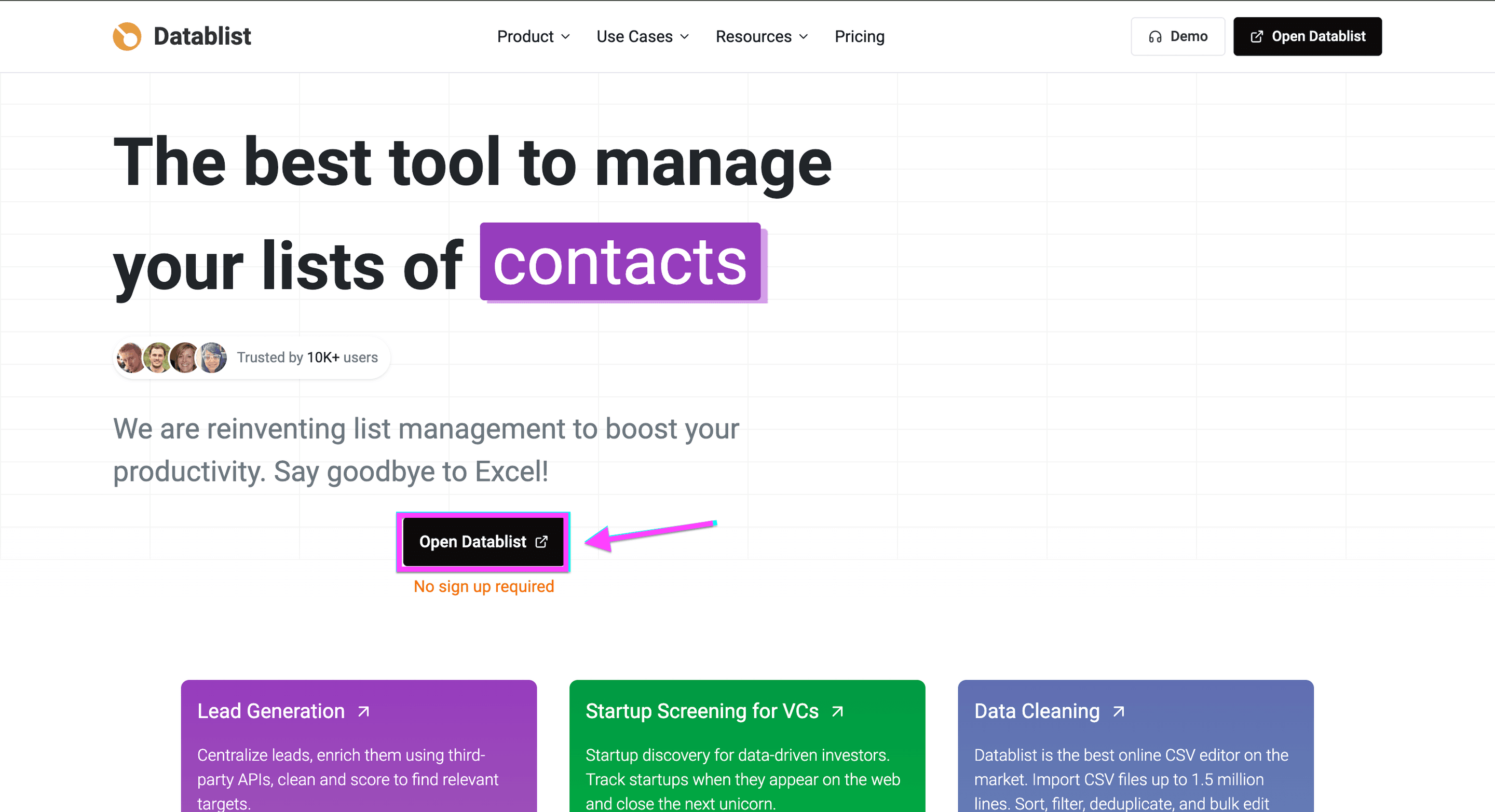
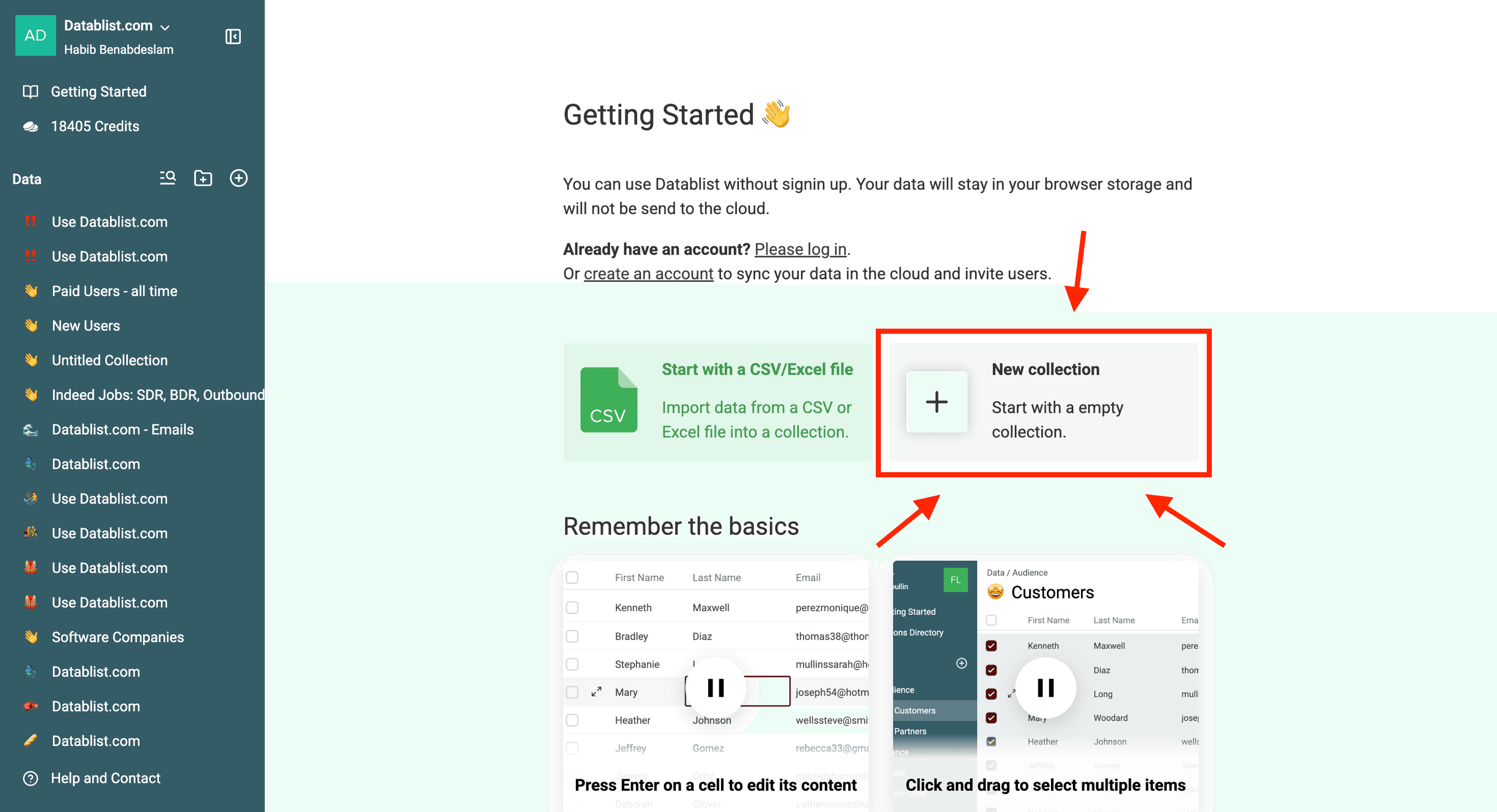
Datablistで新しいコレクションを作成します。
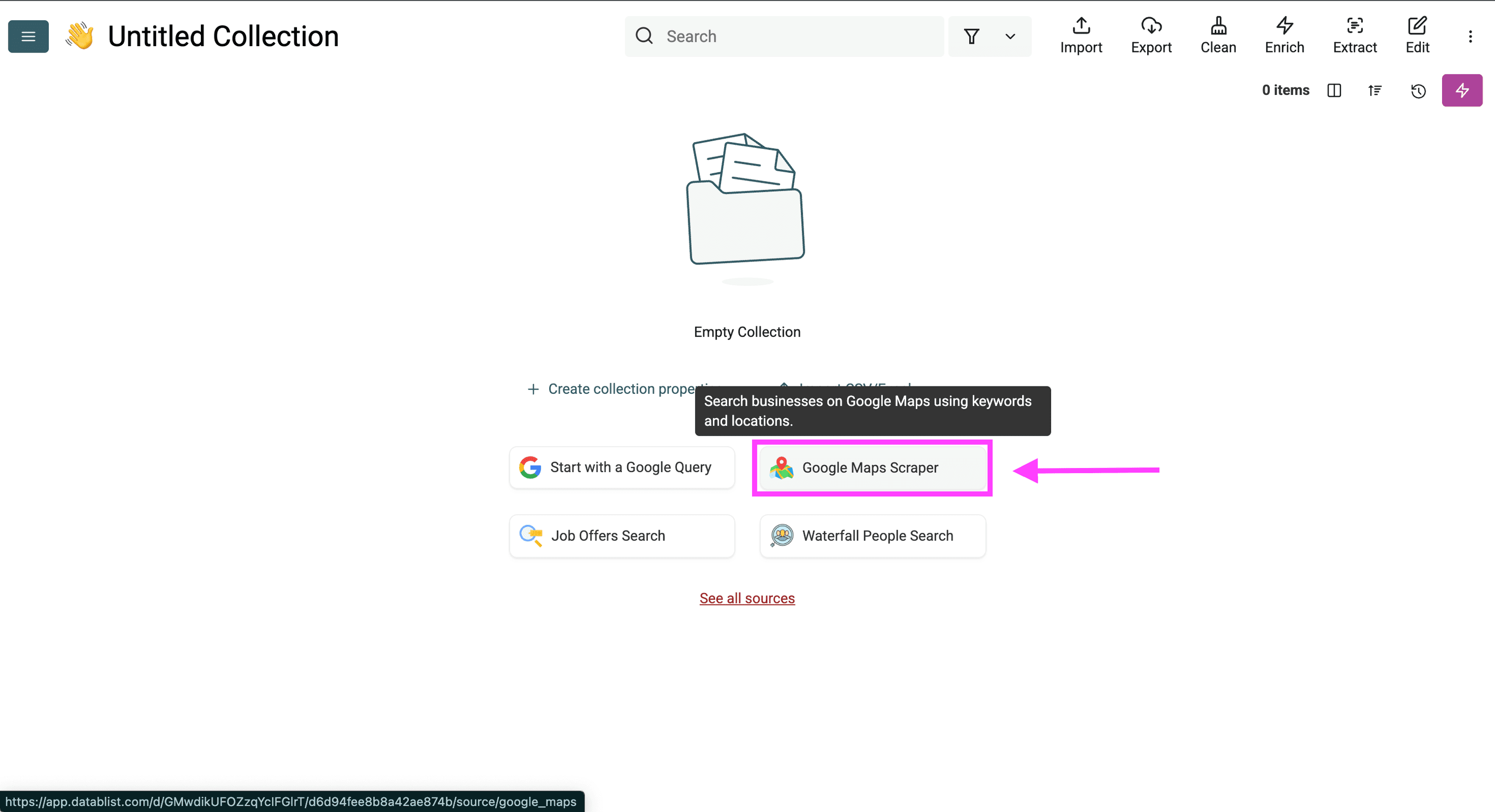
データの取得方法として「Google Maps Scraper」を選択します。
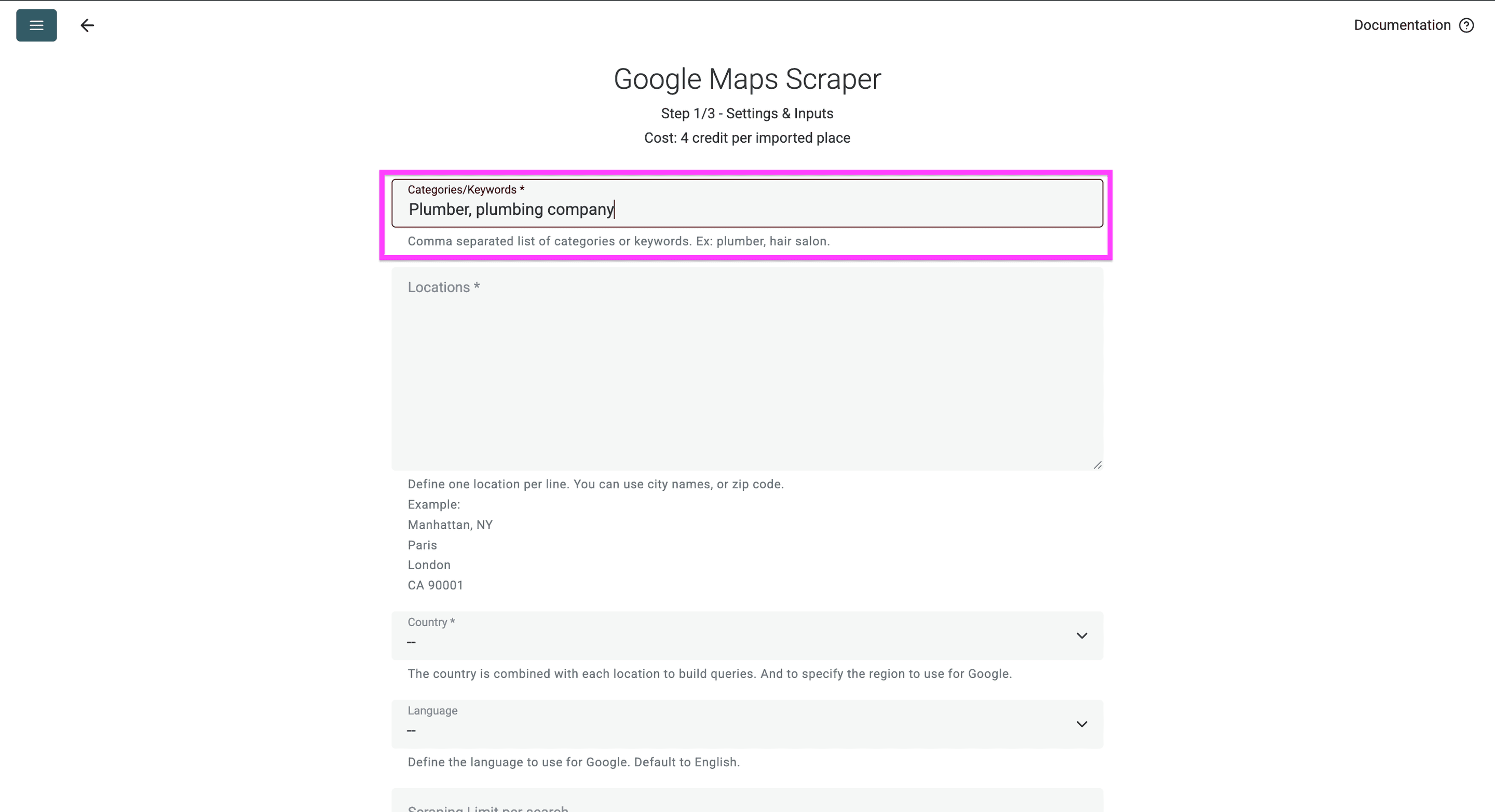
Google Mapsから取得したい企業に関連するキーワードを入力し、検索条件を設定します。
Claudeで取得したZIP codeをすべて貼り付け、スクレイピング対象の国を選択します。
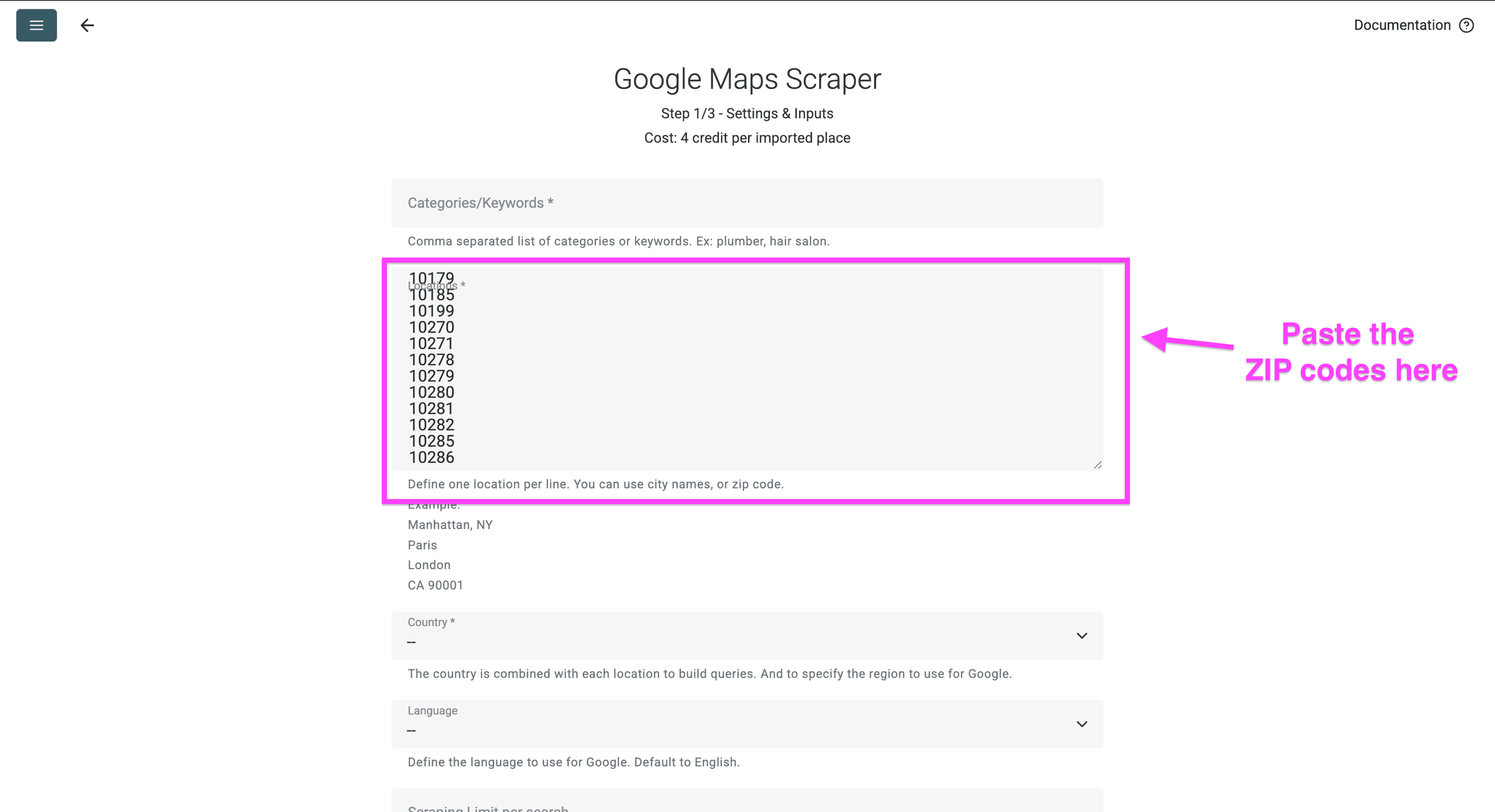
続いて、検索に使用する言語を選択します。
この設定は非常に重要です。企業リスティングでは、オーナーが現地語で登録したキーワードが使用されているためです。
たとえば、イタリアの企業をスクレイピングする場合は、以下のように設定します。
- 「plumber」ではなく「idraulico」を使用する
- 「restaurant」ではなく「ristorante」を使用する
これにより、その地域に関連するリスティングを漏れなく取得しやすくなります。
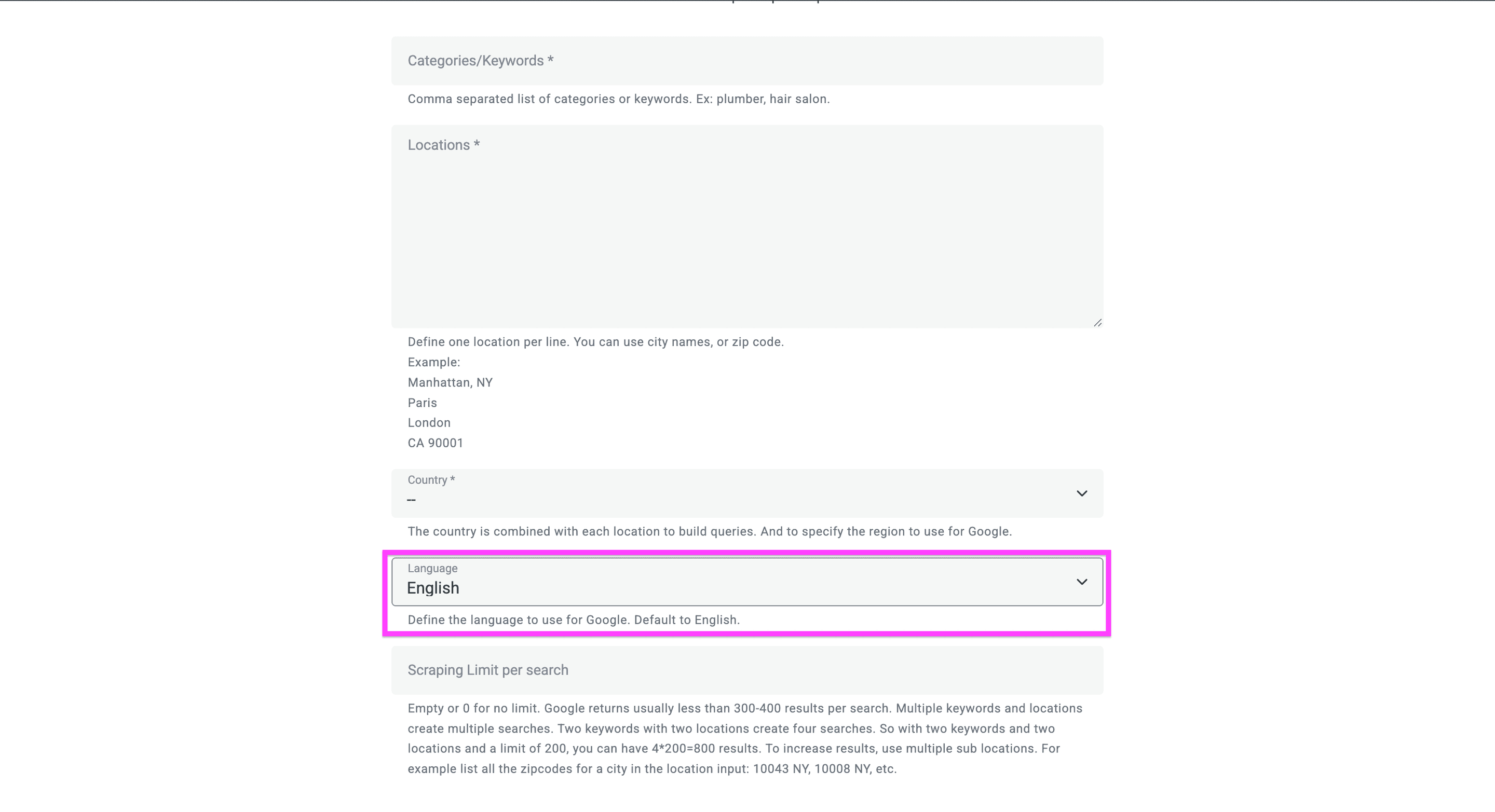
クエリごとに取得する検索結果の上限も設定できます。仕組みは以下のとおりです。
- 1回の検索は、次の組み合わせで構成されます。
- 1つのキーワード
- 1つのZIP code
たとえば、以下の条件で実行するとします。
- 100件のZIP codeと2つのキーワードを指定すると、検索回数は合計200回です
- 1回の検索につき10件を上限に設定した場合:
- 最大取得件数:2,000件(200回の検索 × 10件)
- コスト:8,000 credits(8ドル)
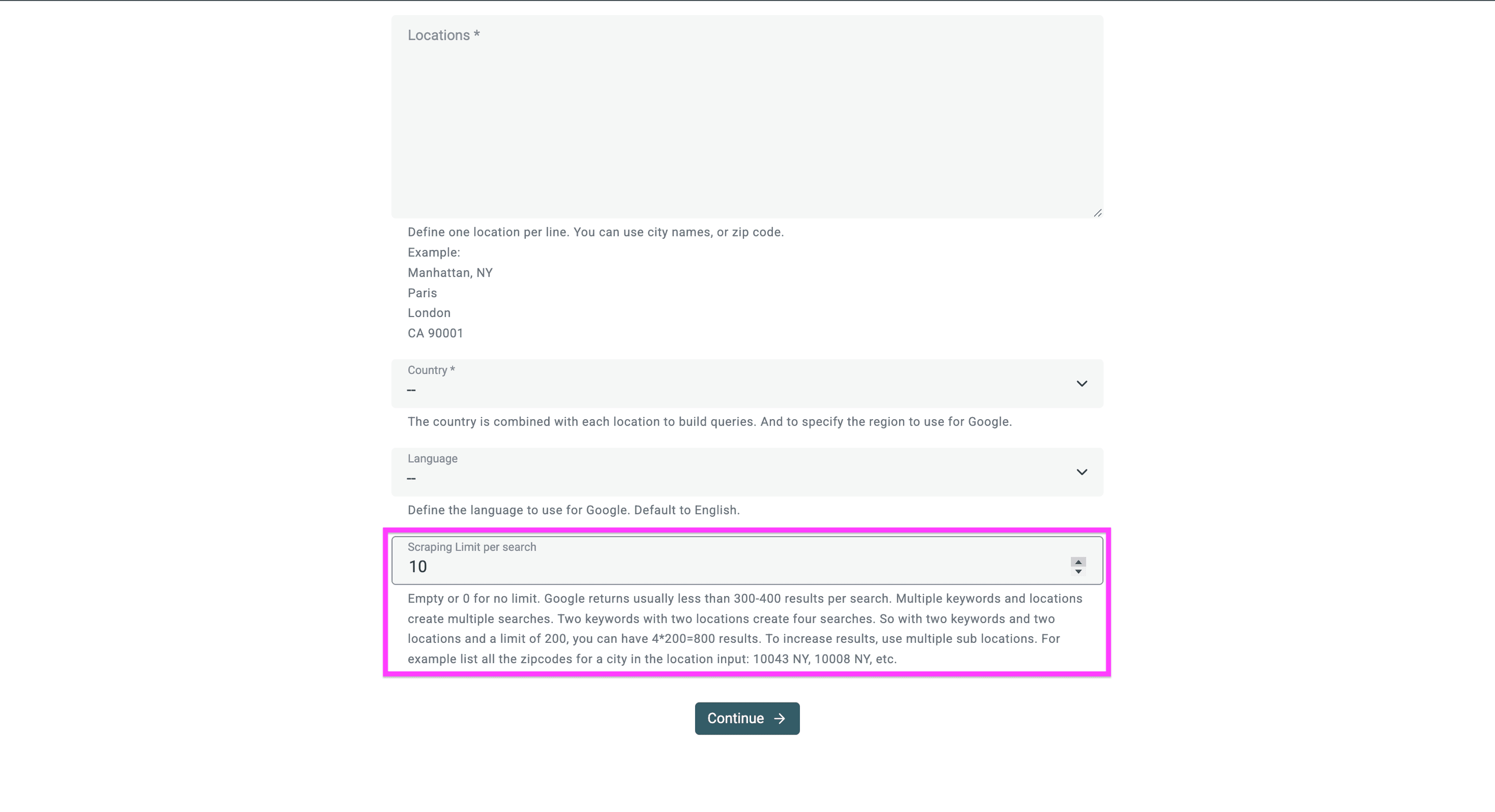
次に「Continue」をクリックし、出力内容を設定します。
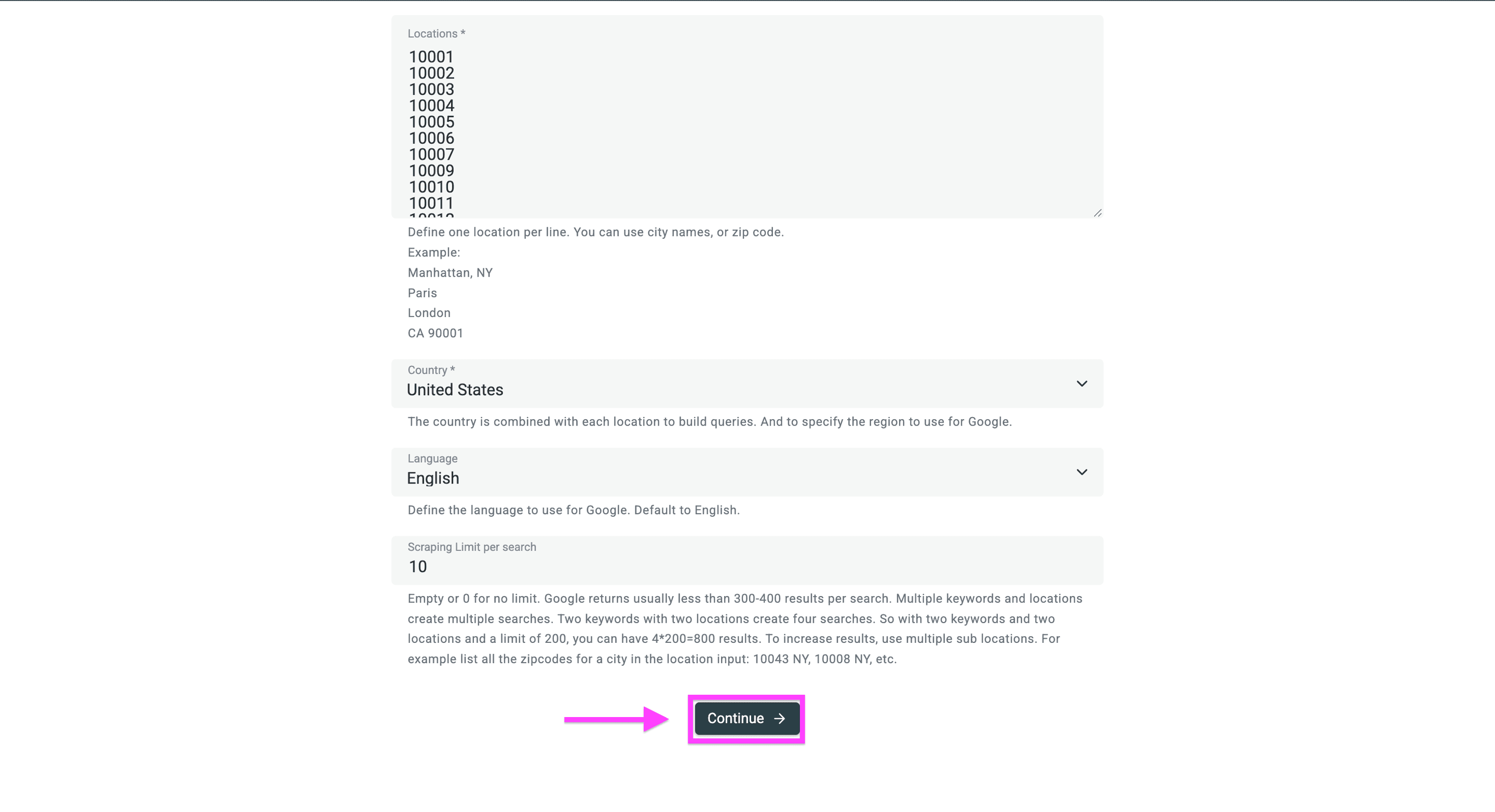
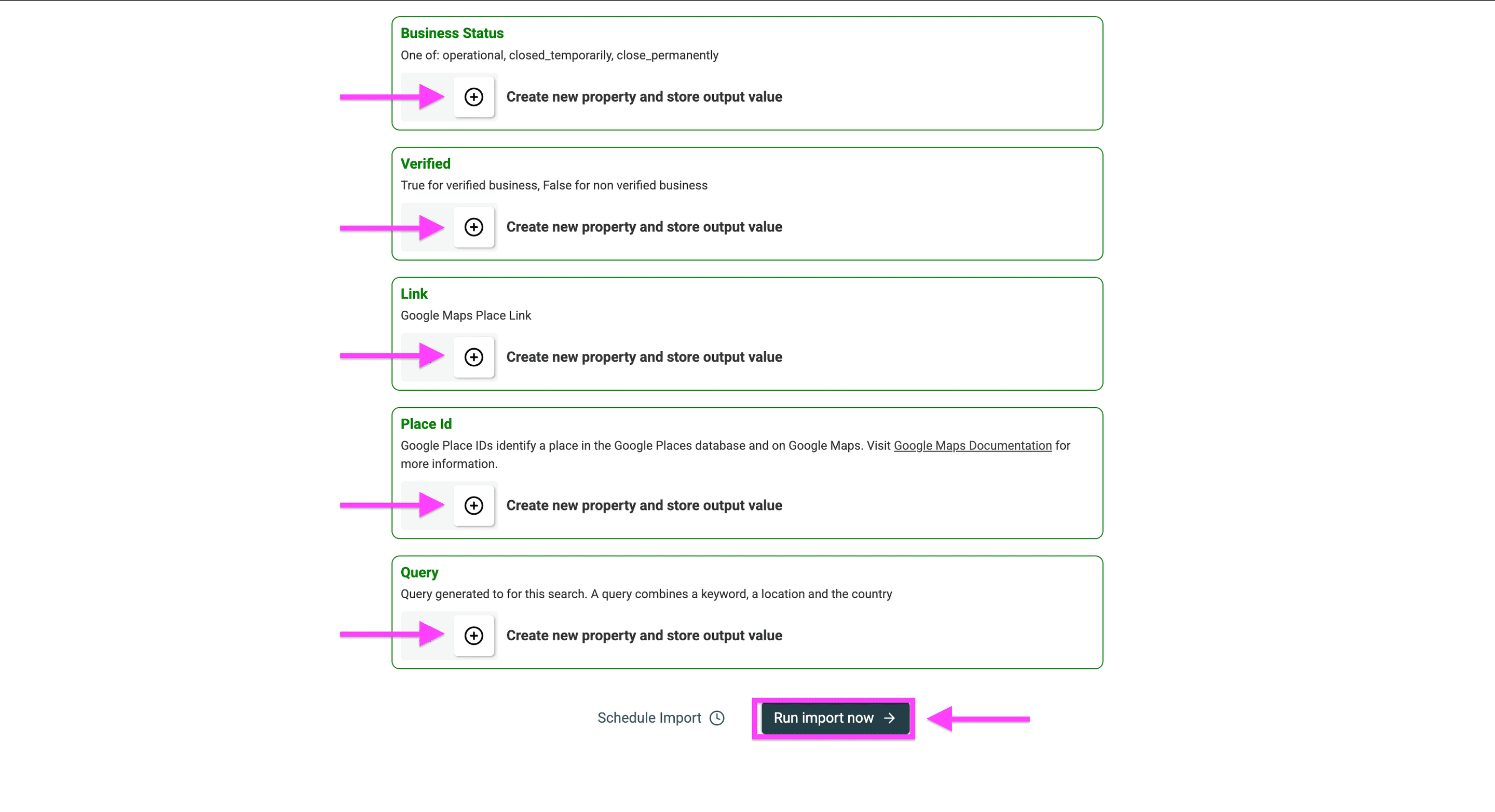
出力フィールドを設定する画面が表示されます。
プラスアイコンをクリックして、インポートするフィールドを選択します。選択できる項目は以下のとおりです。
-
スポットへのリンク
-
Place ID
-
企業・店舗名
-
説明
-
Website
-
予約ページへのリンク
-
Reservation Link
-
評価
-
レビュー数
-
レビュー閲覧ページへのリンク
-
写真数
-
メイン写真
-
住所
-
座標
-
タイムゾーン
-
スポットの種類
-
スポットのサブタイプ
-
営業時間
-
営業ステータス
-
認証ステータス
-
電話番号
最後に「Run import now」をクリックして、Google Maps Scraperを実行します。
検索が完了すると、DatablistのGoogle Maps Scraperでは、マンハッタンの配管業者を560社取得できました。
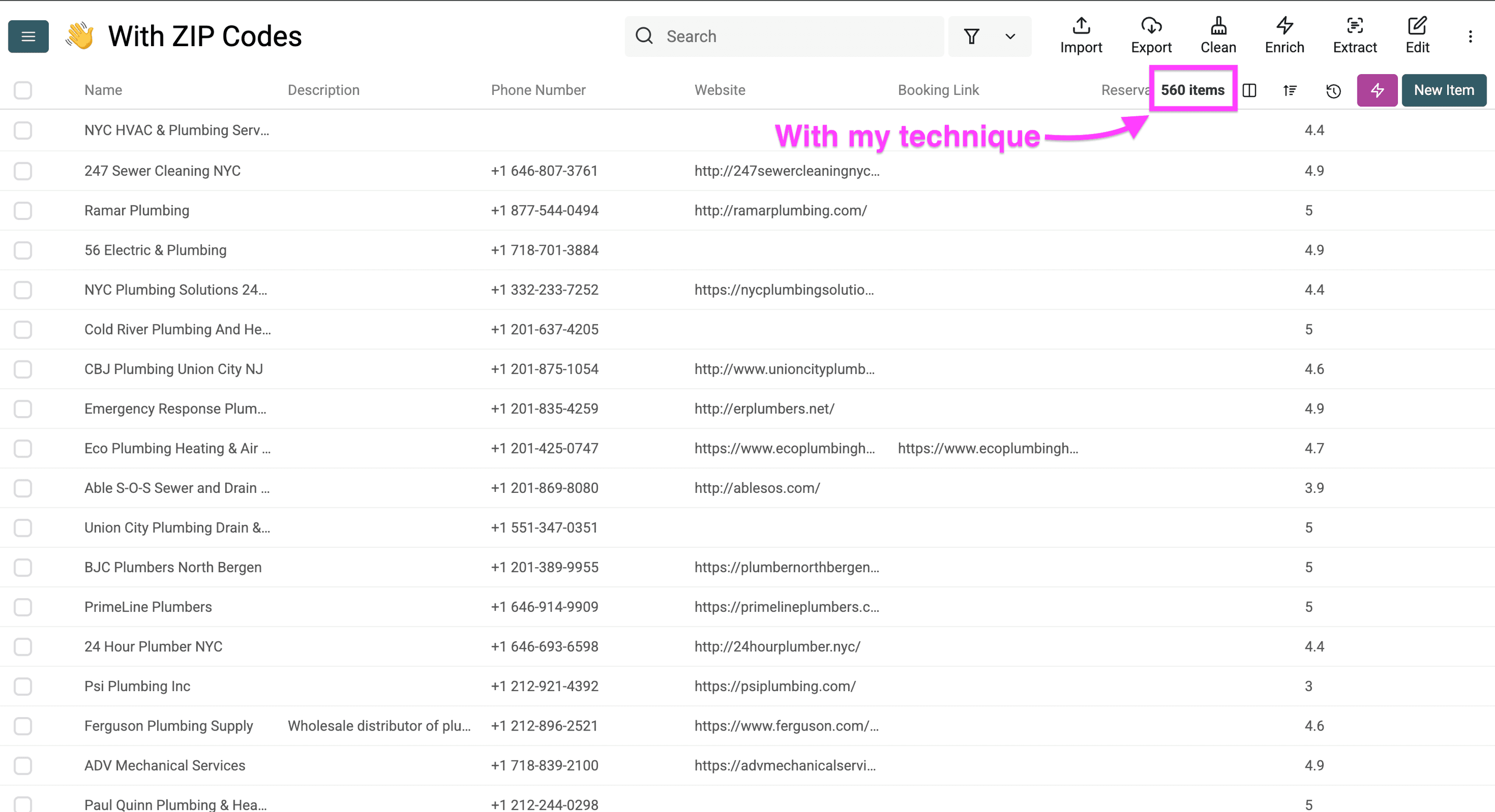
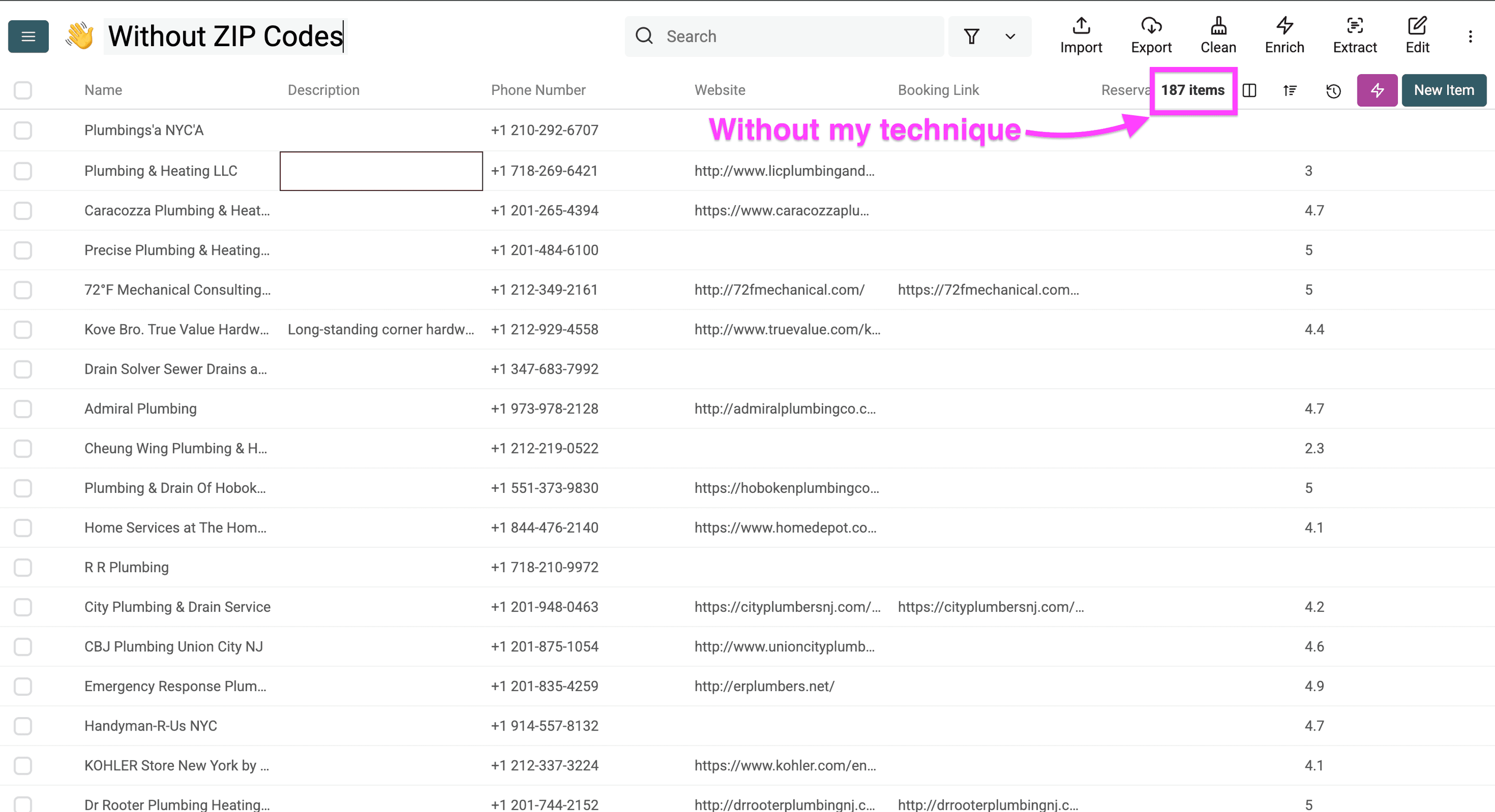
同じ条件で、場所に「Manhattan, New York」だけを指定して検索したところ、560件に対して187件しか取得できませんでした。
Google MapsのデータをExcelに出力する方法
Google MapsのデータをExcelに出力するには、DatablistのGoogle Maps Scraperで企業情報を抽出し、エクスポートするだけです。手順は以下のとおりです。
- 新しいコレクションを作成し、Google Maps Scraperを選択します
- 検索条件と対象エリアを設定します
- 必要な出力フィールド(企業名、住所、電話番号など)を選択します
- Scraperを実行し、整理されたスプレッドシート形式で結果を取得します
- Google MapsのデータをExcel(.xlsx)またはCSV形式でエクスポートします
スクレイピングに伴う技術的な処理はツール側で行われるため、ビジネスですぐに活用できる、正確で構造化されたデータを取得できます。
Google Mapsスクレイピングのよくある質問(FAQ)
Google Mapsのスクレイピングは合法ですか?
Google Mapsのスクレイピングは、責任ある方法で行う限り合法です。公開されている企業データを自動ツールで収集すること自体は認められていますが、スクレイピングのベストプラクティスを守ることが重要です。収集した情報は、正当なビジネス目的の範囲で適切に使用してください。
Google Mapsから取得できる情報は何ですか?
Google Mapsのスクレイピングでは、以下のような有用な企業情報を抽出できます。
- 企業名と住所
- 電話番号とWebsite
- 営業時間
- ユーザー評価とレビュー
- 業種・カテゴリー
- 写真と説明文
これらのデータは、市場調査、Lead generation、競合分析などに活用できます。
Google Mapsスクレイピングにおすすめのツールは?
Google Mapsのスクレイピングには、信頼性の高いツールが複数あります。
- Datablist(本ガイドで紹介)— 機能が充実しており、手頃な料金で利用できます。専門知識がない方にも扱いやすいツールです
- Google Maps API — 公式の手段ですが、利用制限があり、コストも高めです
- Pythonのカスタムスクリプト — 技術的な知識が必要です
必要な機能、技術スキル、収集するデータの規模に合わせてお選びください。
Google Mapsのデータをビジネスに活用する方法は?
Google Mapsから取得したデータは、さまざまな用途に活用できます。
- 営業やマーケティング向けのLead generation
- 市場調査と分析
- 企業ディレクトリの作成
- パートナー候補企業の発掘
- 競合企業の拠点や動向の把握
- ターゲットを絞ったマーケティングキャンペーンの作成
実際の業務で使用する前に、必ずデータのクリーニングと検証を行ってください。