
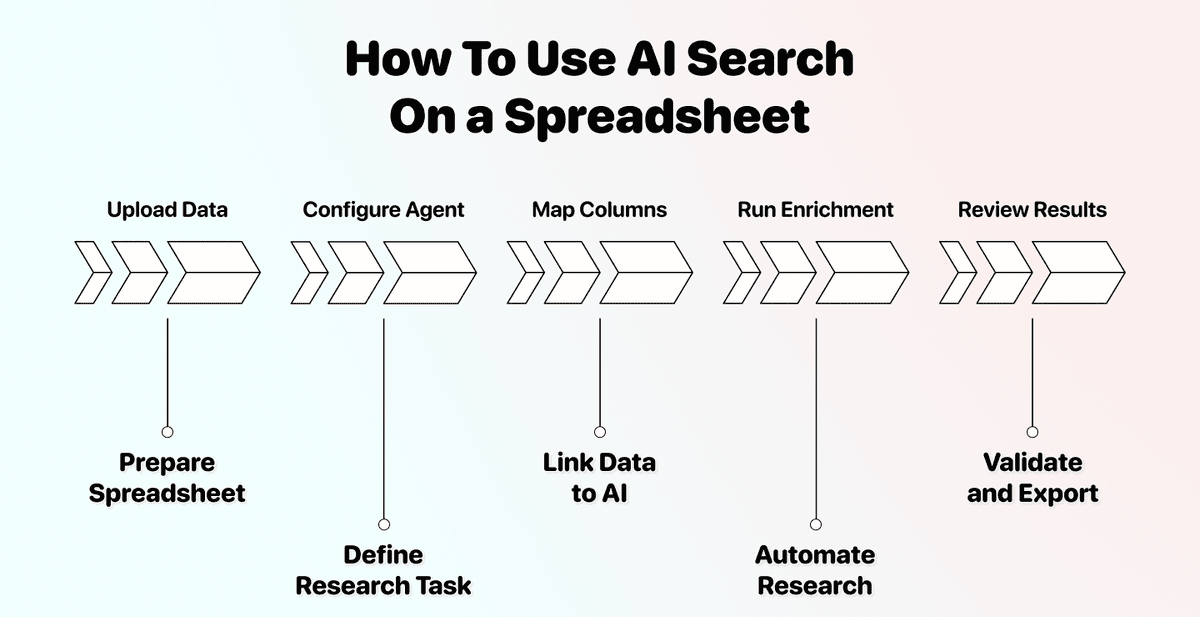
ChatGPT Search não escala bem. E isso é um problema porque, quando criamos listas de leads, quase nunca precisamos de uma única resposta. Precisamos de centenas.
E quando digo que isso é um problema, quero dizer que você vai encontrar dois obstáculos grandes ao tentar escalar o ChatGPT em centenas de linhas de uma planilha:
- Ele começa a inventar informações se você fizer upload de listas no ChatGPT. Depois, você passa horas verificando os resultados.
- Usar o app do ChatGPT leva tempo demais. Pesquisar 500 empresas a 1-2 minutos por consulta significa mais de 16 horas copiando e colando.
Por isso, este guia mostra como executar ChatGPT Search em uma planilha, em escala, sem o ciclo de copiar e colar e sem alucinações.
📌 Resumo Para Quem Tem Pressa
Este artigo mostra como usar ChatGPT Search em planilhas com o AI Agent da Datablist.
Problema: ChatGPT Search é limitado a poucas consultas por vez, e add-ons de planilha baseados em API não têm recursos de busca ao vivo.
A busca manual no ChatGPT leva cerca de 1-2 minutos por consulta. Para 100 linhas, isso passa de 3 horas de trabalho repetitivo, com resultados inconsistentes.
Solução: O AI Agent da Datablist executa ChatGPT Search em planilhas e conclui tarefas de AI Search em massa em minutos, não em horas.
O que você vai aprender: Este guia explica como o ChatGPT Search funciona, por que ele não funciona com add-ons do Excel e mostra o passo a passo para escalar esse processo com a Datablist.
3 vantagens principais com a Datablist:
- Executa AI Search em planilhas com até 100 mil registros por sheet
- Elimina o copiar e colar manual ao preencher os resultados automaticamente
- Você encontra vários recursos e templates para começar com facilidade
O que este guia cobre
- O que é ChatGPT Search e como funciona
- Por que você não consegue usar ChatGPT Search no Excel ou Google Sheets
- A solução passo a passo com a Datablist
- Quando usar busca em escala vs. ChatGPT Search manual
- Perguntas frequentes
O que é ChatGPT Search?
Antes de entrar na solução, vale entender rapidamente o que é o ChatGPT Search e por que ele é diferente do ChatGPT tradicional.
Como a AI Search funciona
ChatGPT não é um mecanismo de busca. É um modelo de linguagem treinado com dados até uma data limite. Sem recursos de busca, ele só consegue responder com base no que aprendeu durante o treinamento.
O ChatGPT Search muda isso. Quando você ativa esse recurso, o ChatGPT consegue:
- Navegar pela internet em tempo real
- Visitar páginas reais
- Extrair e resumir informações em tempo real
💡 Fato rápido
Até o app web do ChatGPT que você usa todos os dias está conectado à API da OpenAI. Mas ele tem acesso a vários "tools" que a API bruta não oferece a desenvolvedores terceiros.
Search é um desses tools.
Benefícios
Usar ChatGPT Search traz algumas vantagens claras em relação aos mecanismos de busca tradicionais:
- Ele pesquisa com o seu contexto. Você não precisa montar a query perfeita no Google. Basta explicar em linguagem natural o que procura, e ele entende o que deve buscar.
- Ele extrai as informações para você. Em vez de abrir 10 abas e ler artigos manualmente, o ChatGPT Search lê as páginas e traz exatamente o que você precisa.
- Você pode pedir para ele verificar fontes específicas. Quer que ele consulte apenas LinkedIn, Crunchbase ou sites de empresas? Basta dizer isso no prompt.
Limitações
Por mais útil que o ChatGPT Search seja, ele tem limitações reais que atrapalham quem trabalha em projetos maiores:
↳ Uma consulta por vez
↳↳ Sem uma forma nativa de rodar em uma planilha
↳↳↳ Muitas alucinações apresentadas com confiança
Para uma pergunta pontual, isso não é um grande problema. Mas se você precisa pesquisar 100, 500 ou 1.000 registros? A busca manual no ChatGPT vira um trabalho em tempo integral.
E o problema das alucinações piora em escala. Quando você copia e cola resultados manualmente, fica difícil validar a precisão em centenas de linhas. Dados ruins acabam passando.

Por que você não consegue usar ChatGPT Search com add-ons do Excel
Todo add-on de AI para planilhas que você já viu se conecta à API da OpenAI.
O problema? A API não inclui recursos de busca ao vivo. Esses add-ons conseguem processar texto, gerar conteúdo e limpar dados, mas não conseguem navegar na web.
É por isso que os resultados muitas vezes parecem desatualizados ou inventados.
A solução: usar ChatGPT Search em uma planilha
Se você precisa rodar ChatGPT Search em dados do Excel ou do Google Sheets, a saída não é outro add-on. É usar uma ferramenta criada especificamente para AI Search em massa, como a Datablist.com
O que é a Datablist.com?
A Datablist é uma plataforma para criar workflows de lead generation que permite a 26.000 usuários encontrar, enriquecer e limpar dados usando mais de 60 ferramentas diferentes, de AI Agents a Email Finders, AI processors, Technology enrichments e muito mais. Mas, aqui, o recurso que importa é o AI Research Agent.
Pense nele como um ChatGPT Search que roda em uma planilha. Você escreve um prompt, mapeia os inputs, como nomes de empresas, URLs e outros dados, e ele executa a mesma consulta em todas as linhas automaticamente.
Benefícios:
- Sem copiar e colar
- Funciona com listas de até 100 mil registros
- Criado para automação e data enrichment
- Saídas consistentes em todas as linhas, se você especificar o formato
- Fornece confidence scores para você saber em quais resultados confiar
- Usa várias ferramentas, como web scraping, pagination e API calls, além do LLM
- … e muito mais
💡 A diferença entre AI Search no ChatGPT e na Datablist
O ChatGPT Search no app trata cada conversa como uma tarefa. O AI Agent da Datablist trata cada linha como uma tarefa separada. Isso evita que o contexto de um registro contamine outro, que é uma das causas das alucinações quando você tenta agrupar consultas manualmente.
Passo a passo: usar ChatGPT Search em planilhas
Veja exatamente como configurar AI Search em massa nos seus dados.
Quando isso é útil:
- Você quer enriquecer leads com dados que não existem em bases estáticas
- Você precisa pesquisar centenas de registros sem copiar e colar do ChatGPT
- Você tem uma lista de empresas e precisa encontrar informações específicas sobre cada uma
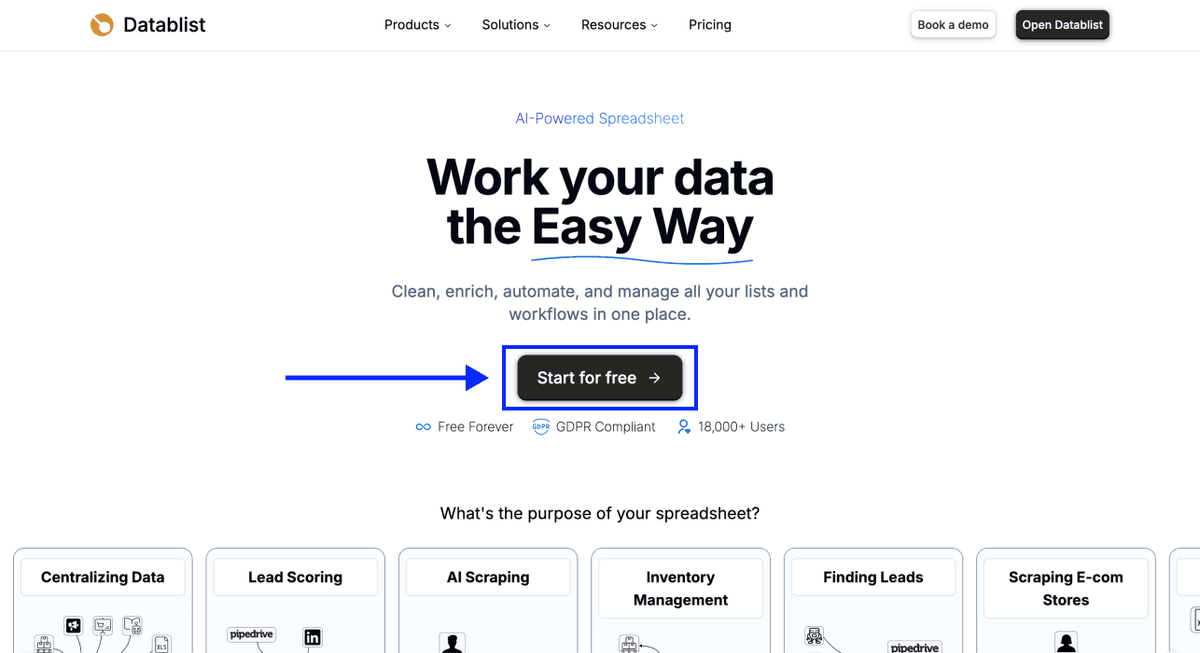
Passo 1: crie sua conta e faça upload dos dados
- Crie uma conta na Datablist
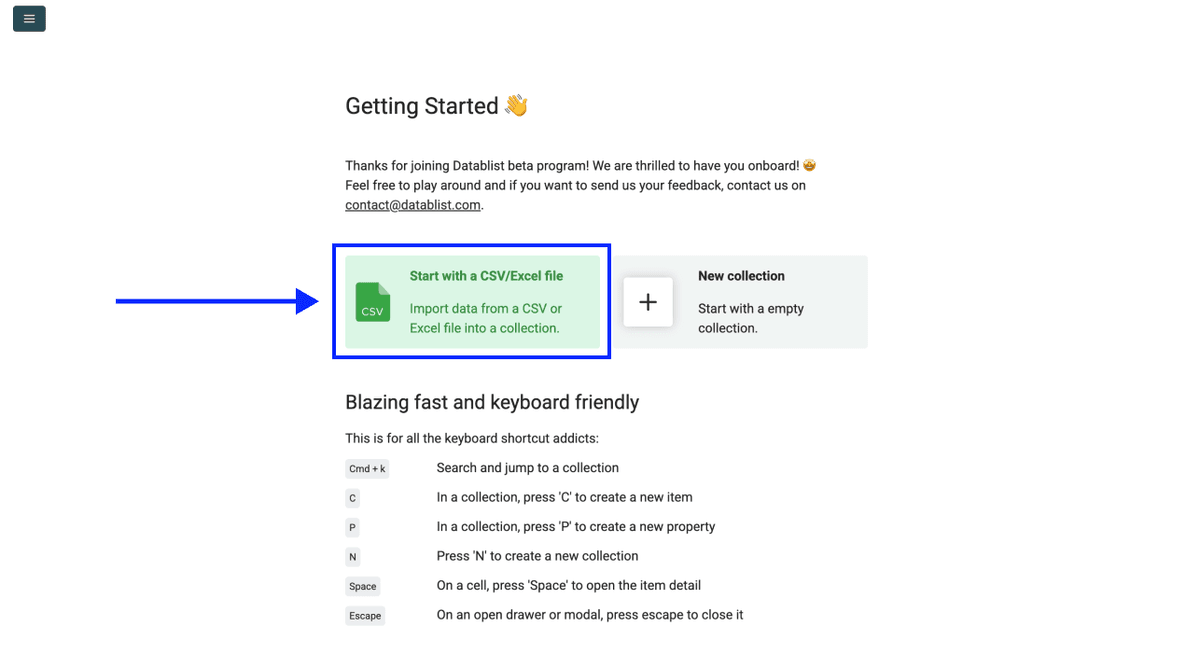
- Faça Upload do seu arquivo CSV ou Excel
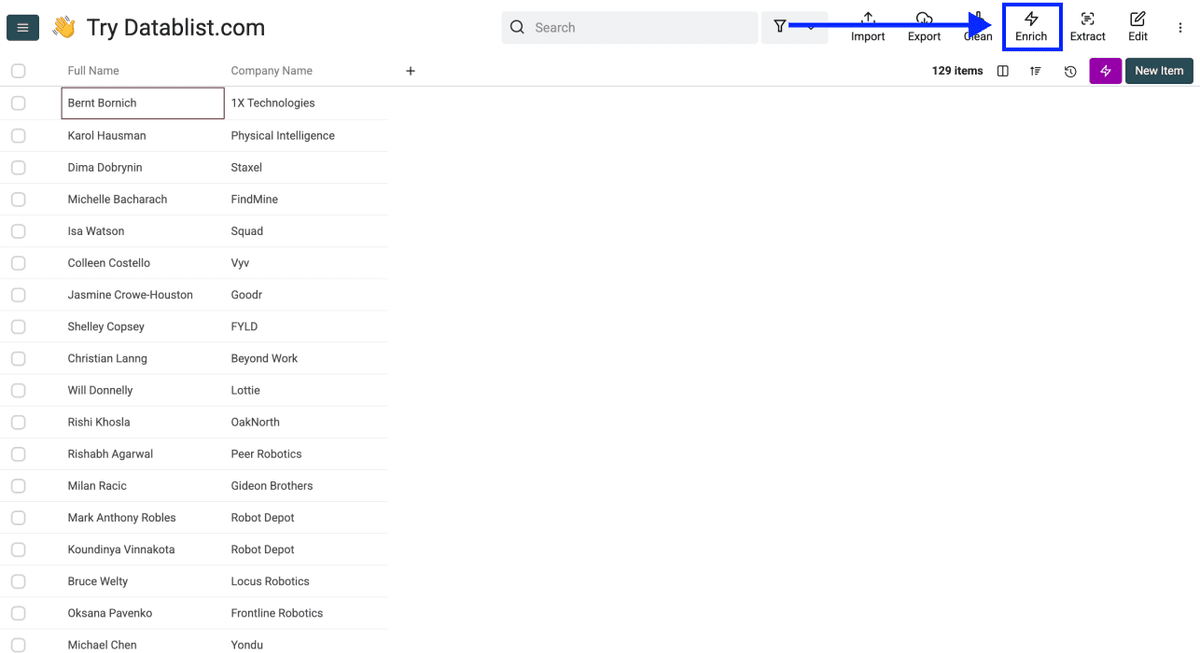
Passo 2: acesse o AI Agent
- Clique em Enrich no menu superior
- Vá até a AI Section e selecione o AI Agent
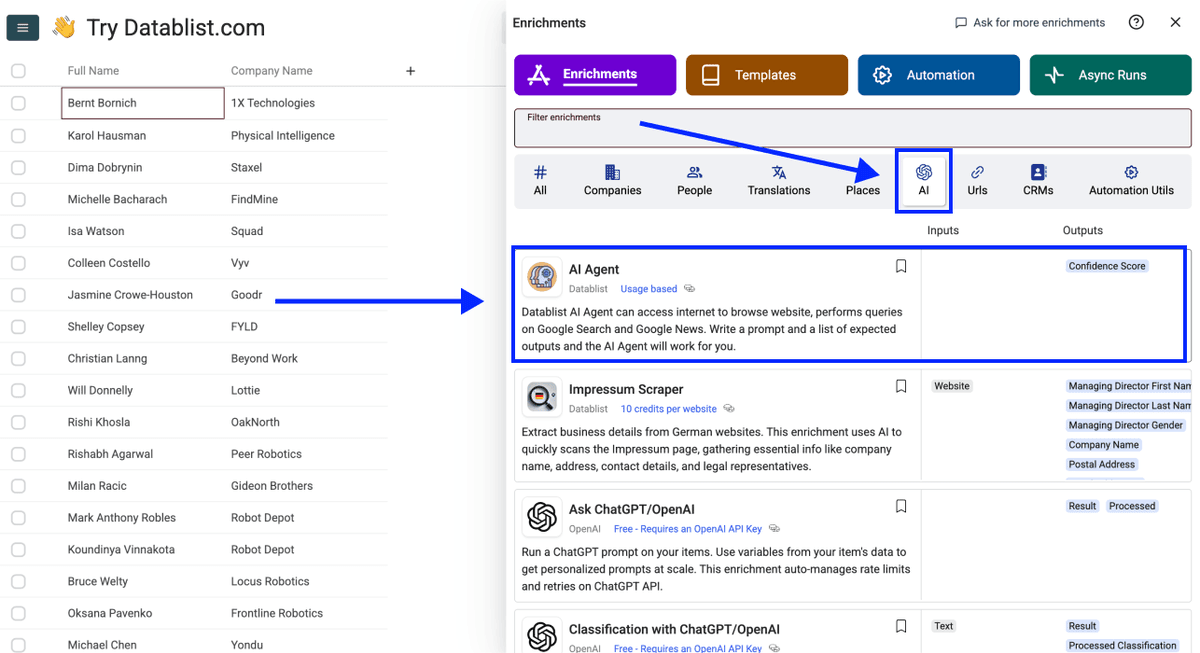
Passo 3: configure seu prompt e mapeie os inputs
- Escreva um bom prompt. Por exemplo: "Find the latest funding round for this company, including the amount raised and the date. The output format should be…"
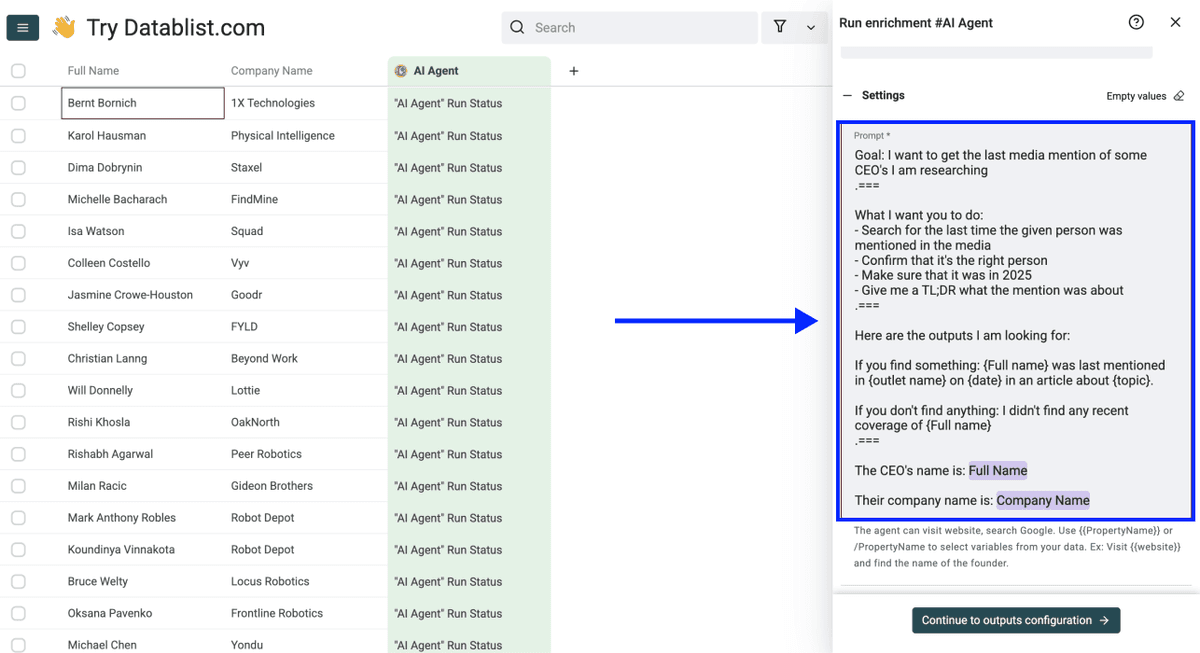
Aqui está um guia que mostra como escrever prompts para um AI research agent de verdade 👈🏽
- Mapeie a coluna de input digitando / e selecionando a coluna que contém os itens da busca, como nomes de empresas, URLs etc.
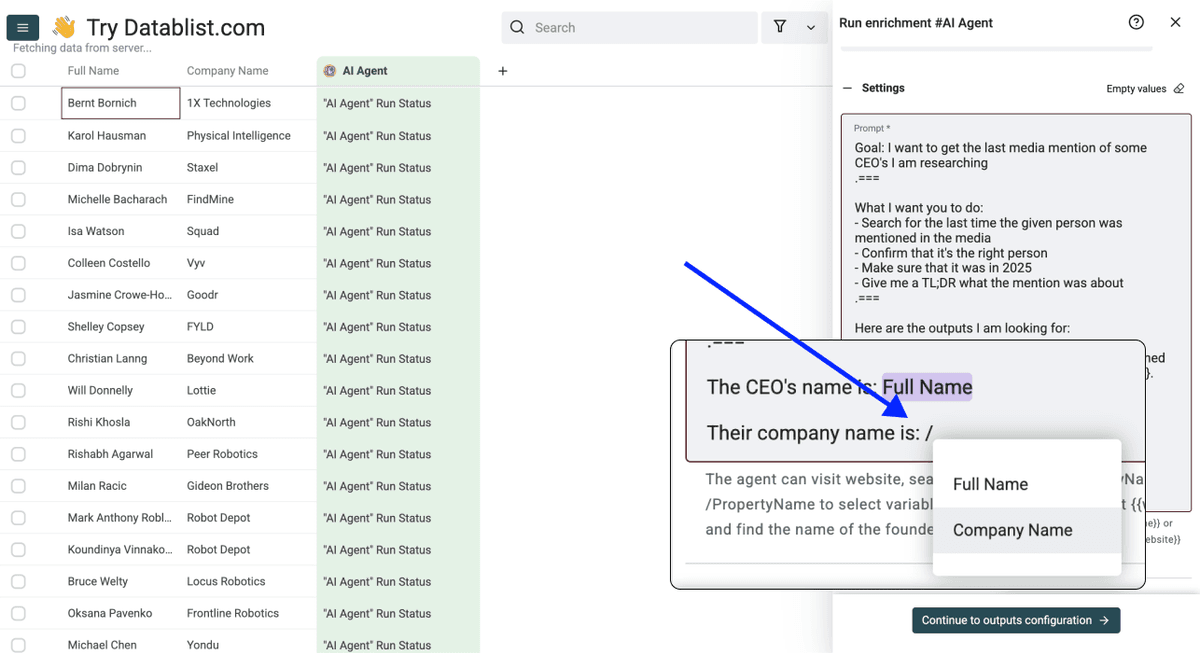
Passo 4: configure outputs e settings
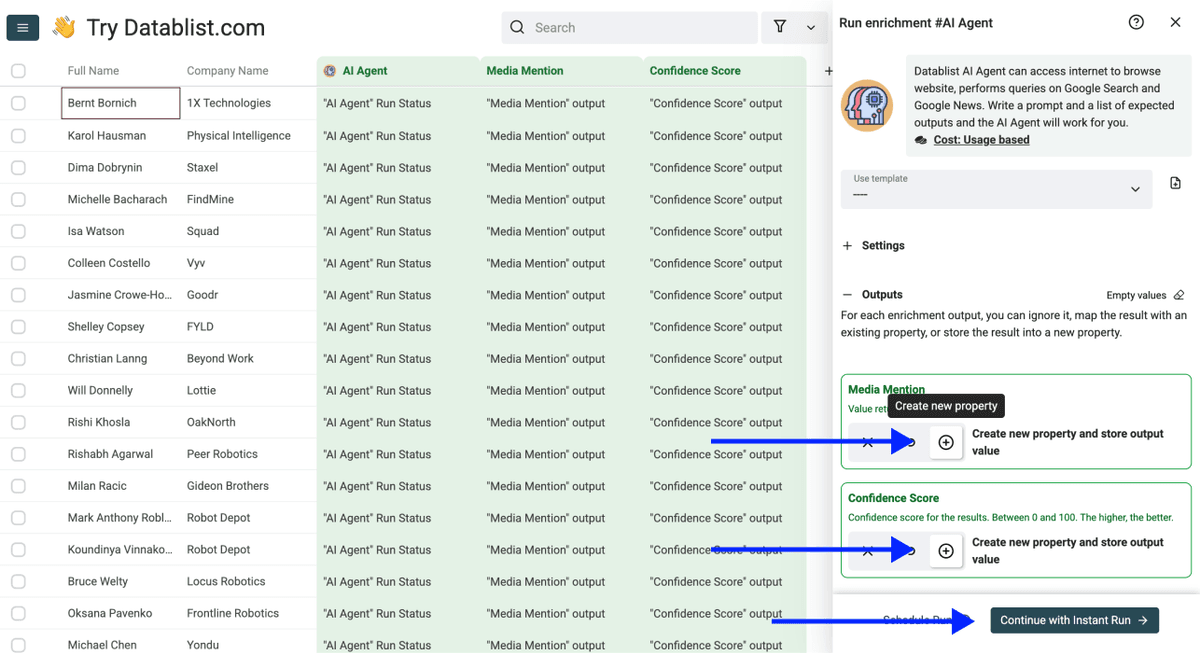
- Depois de escrever o prompt e mapear as propriedades nele, role a tela para baixo e crie suas *Output Properties. *Você pode criar quantas quiser
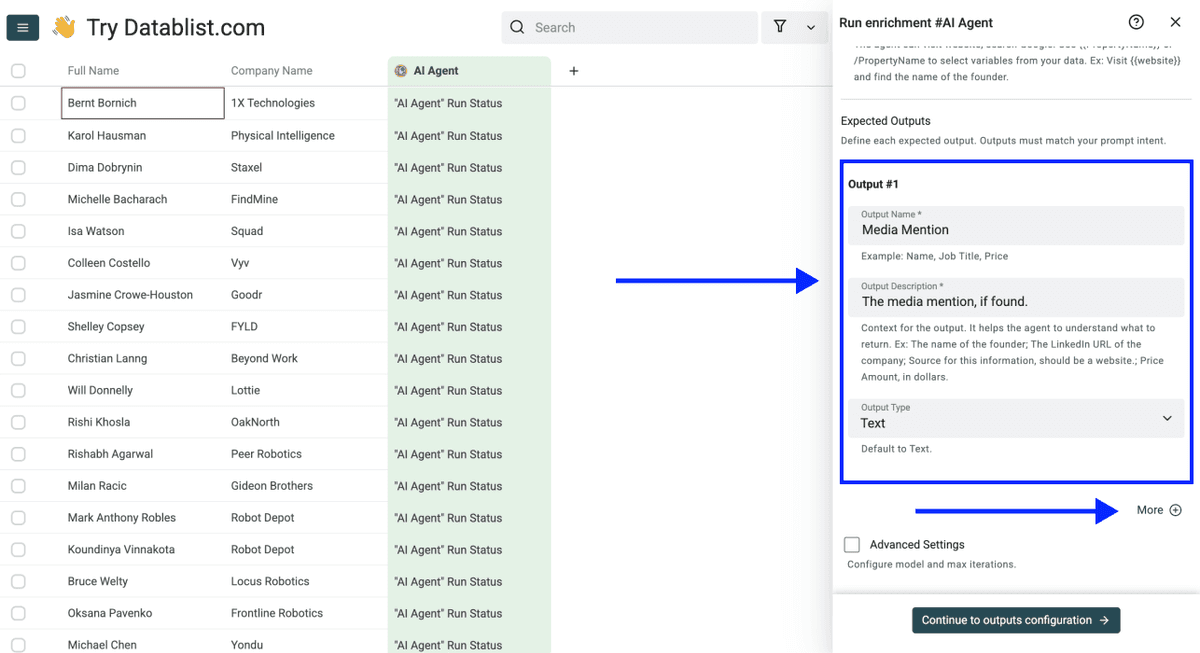
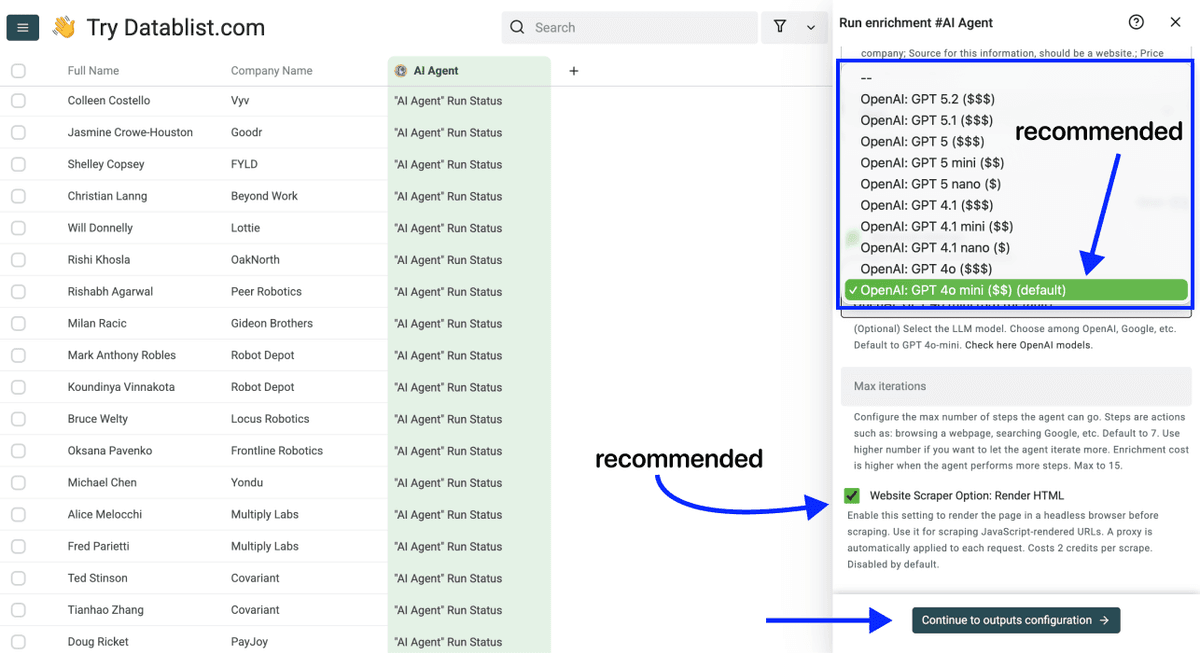
- Depois de criar os outputs, role para baixo e marque a caixa ao lado de Advanced Settings
Essas configurações permitem que você:
- Escolha outro LLM model
- Defina o número de Maximum Iterations
- Ative a opção Website Scraper: Render HTML
Recomendamos manter o LLM padrão (GPT 4-o mini), porque ele é o melhor para esse tipo de tarefa, e ativar a opção Website Scraper: Render HTML, pois ela permite que o AI Agent extraia dados de sites renderizados em JavaScript
Depois disso, clique em Continue to Outputs Configuration
- Adicione os outputs à sua collection clicando nos ícones ⊕
Em seguida, clique em Continue with Instant Run
Passo 5: configure as opções de execução
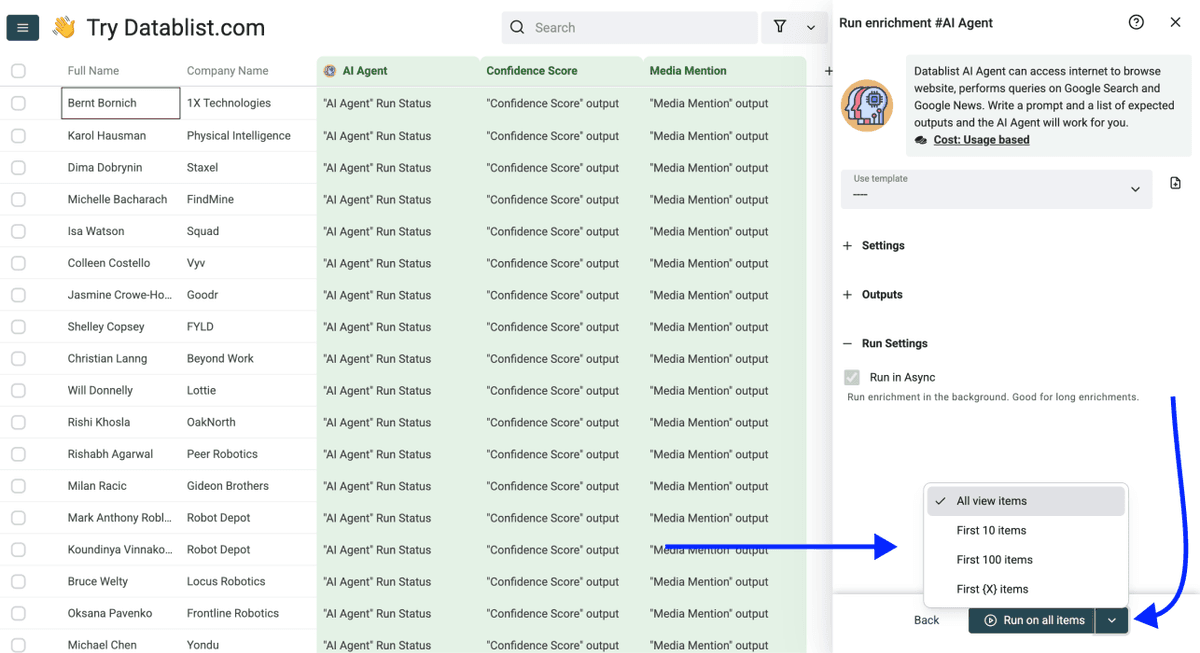
Por fim, configure as opções de execução clicando no Chevron à direita do botão. Isso permite escolher entre as seguintes opções:
- Run on first 10 items: bom para verificar os resultados antes de seguir
- Run on first 100 items: útil para validar amostras maiores
- Run on first {X} items: permite escolher quantos itens você quer processar
- Run on all view items: processa sua lista inteira, ou apenas a view se você tiver filtros ativados
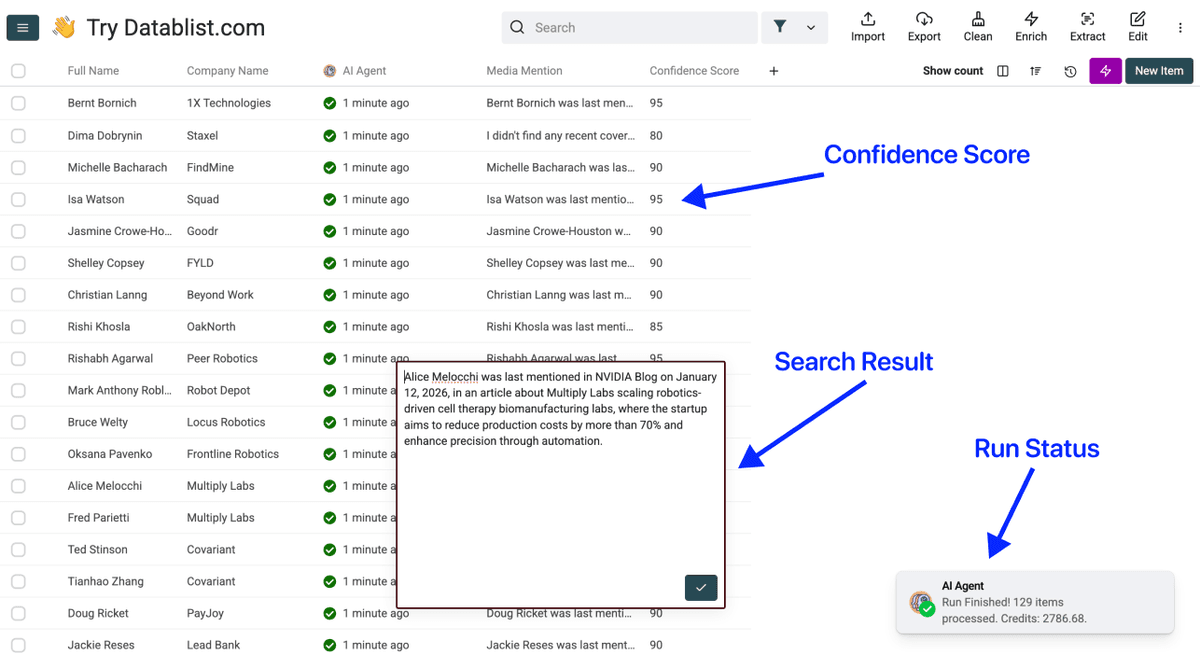
Passo 6: execute e revise os resultados
- Depois de escolher a opção desejada, clique em Run on all items
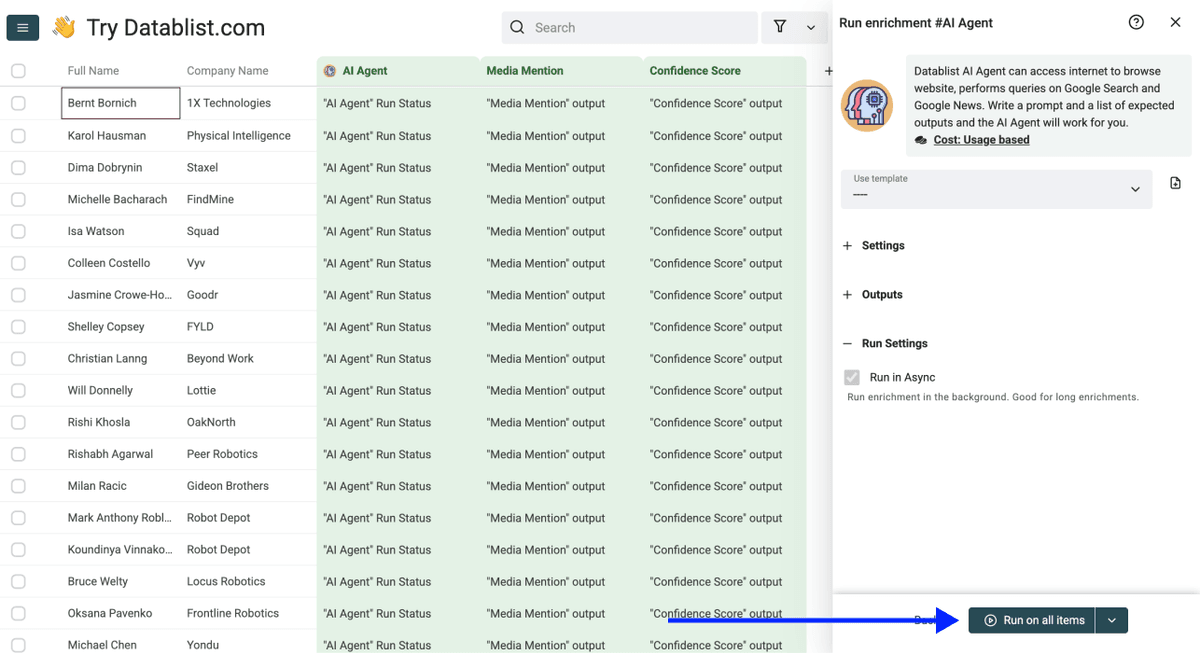
- Revise os resultados. Cada linha inclui um confidence score, para você identificar rapidamente os resultados que precisam de verificação manual
Quando usar isso vs. ChatGPT Search manual
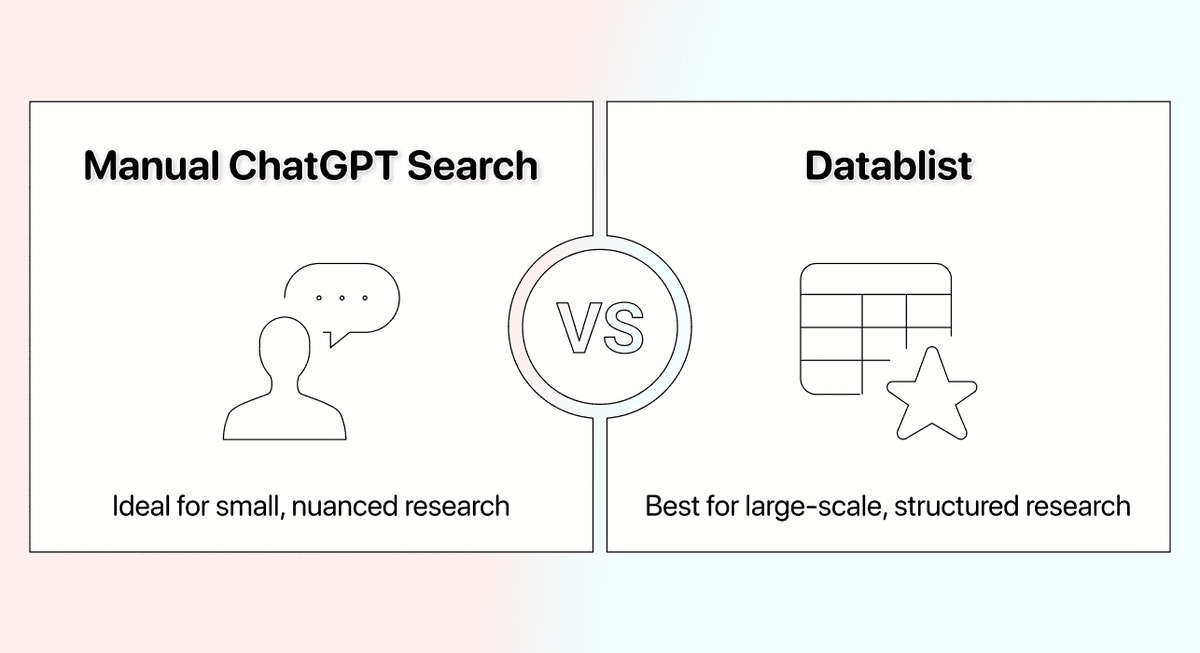
AI Search em massa nem sempre é necessária. Às vezes, o ChatGPT Search comum já resolve. Minha recomendação sobre quando usar busca manual vs. busca em escala:
Use ChatGPT Search manual quando:
- Você tem apenas poucos registros
- Você precisa de uma conversa para refinar os resultados
- A pesquisa é muito específica e exige julgamento humano em cada etapa
Use a Datablist quando:
- Você tem mais de 10 registros que precisam da mesma pesquisa e do mesmo tipo de output
- Você quer outputs consistentes e estruturados em todas as linhas
- Economizar tempo importa, já que 50 consultas levariam mais de 2 horas manualmente
- Você precisa de confidence scores para validar a precisão em escala
- Você precisa dividir a resposta em várias colunas
👉🏽 Aprenda aqui como usar AI Search para encontrar websites a partir do nome de uma empresa
Conclusão: ChatGPT Search em escala é possível
Usar ChatGPT Search em uma planilha é mais simples do que parece. Você só precisa de uma AI spreadsheet que realmente ofereça esse recurso, como a Datablist.
A abordagem tradicional de fazer consultas manuais no ChatGPT e copiar os resultados não escala. Add-ons do Excel e do Google Sheets também não resolvem, porque a API não inclui search.
A Datablist resolve isso ao permitir que você execute AI Search diretamente no seu Excel, com os seguintes benefícios:
- Sem copiar e colar
- Resultados da web em tempo real para cada linha
- Confidence scores para detectar dados ruins
- Horas economizadas em pesquisas repetitivas
- … e muito mais
Então, se você estava procurando uma forma de rodar ChatGPT Search em dados do Excel ou AI Search em massa em qualquer planilha, é isso.
Perguntas frequentes (FAQ)
Quanto tempo leva para rodar ChatGPT Search em 100 linhas?
Com a Datablist, normalmente leva de 1 a 3 minutos, dependendo da complexidade da tarefa. Buscas simples, como encontrar o site de uma empresa, rodam mais rápido do que tarefas em várias etapas, como extrair vários dados de páginas diferentes. A busca manual no ChatGPT levaria horas para as mesmas 100 linhas.
Quanto custa escalar ChatGPT Search?
O preço da Datablist é baseado na complexidade da tarefa, não em uma taxa fixa. Buscas simples custam menos créditos do que tarefas de pesquisa em várias etapas. Os planos começam em US$ 25/mês e incluem 5.000 créditos grátis. Você também pode comprar pacotes avulsos de créditos se precisar.
Existem rate limits ao escalar ChatGPT Search?
A Datablist gerencia rate limiting automaticamente. O AI Agent controla o ritmo das requisições para evitar erros, então você não precisa se preocupar com limites ou bloqueios. Só garanta que tem créditos suficientes, que podem ser recarregados a qualquer momento.
Posso usar ChatGPT Search em milhares de linhas?
Sim. O AI Agent da Datablist pode rodar em listas com até 100.000 registros por sheet. Cada linha é tratada como uma tarefa de busca separada, o que evita contaminação de contexto e reduz alucinações em comparação com tentar agrupar consultas em uma única conversa no ChatGPT.
Posso usar ChatGPT Search diretamente no Excel ou Google Sheets?
Não. Add-ons de AI para Excel e Google Sheets se conectam à API da OpenAI, que não inclui recursos de AI Search ao vivo. Por isso, essas ferramentas conseguem processar texto, mas não conseguem navegar na web. Para rodar uma busca no estilo ChatGPT em dados de planilha, você precisa de uma ferramenta como a Datablist, criada para isso.
Qual é a melhor forma de automatizar web research em uma planilha?
O método mais eficaz é usar uma AI spreadsheet com recursos no estilo ChatGPT Search, como a Datablist. Ela consegue navegar na web, extrair dados e preencher os resultados diretamente na sua planilha. Ao contrário de AI processors estáticos, o AI search agent da Datablist pode visitar páginas, lidar com pagination e se adaptar a diferentes estruturas de sites.
Existe uma forma de rodar AI Search em várias linhas ao mesmo tempo?
Sim. O AI Agent da Datablist executa o mesmo prompt de busca em todas as linhas do seu dataset simultaneamente. Você escreve o prompt uma vez, mapeia a coluna de input e o agent executa a tarefa para cada registro. Os resultados são preenchidos automaticamente, sem intervenção manual.
Como evitar alucinações ao usar AI para pesquisa?
Três coisas ajudam:
- Use prompts específicos e bem estruturados, dizendo exatamente o que a AI deve encontrar e onde procurar.
- Use uma ferramenta que trate cada linha como um contexto de busca separado, evitando que informações passem de um registro para outro.
- Revise os confidence scores, que a Datablist fornece para cada resultado, para identificar rapidamente outputs que precisam de verificação.