

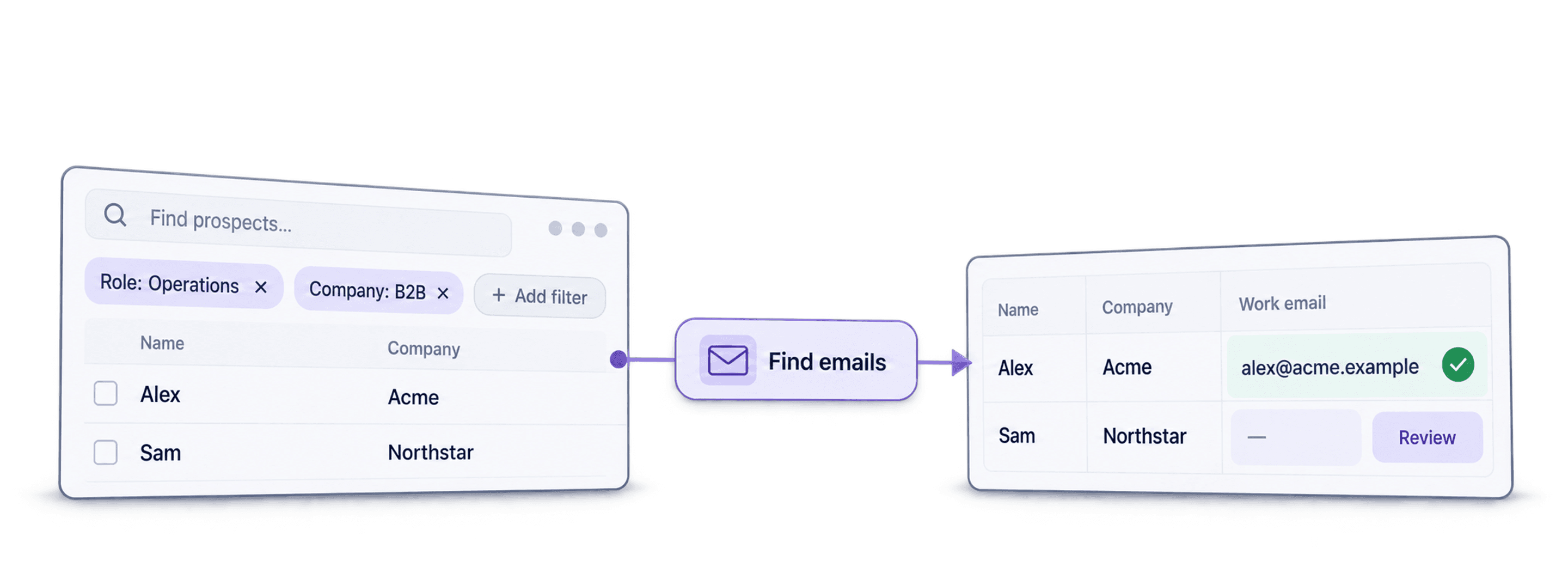
Para criar uma lista de leads do LinkedIn com emails, comece por importar pessoas a partir de uma pesquisa segmentada no LinkedIn ou Sales Navigator. Depois, execute o Waterfall Email Finder usando os URLs públicos dos perfis. A fonte cria as linhas dos leads; a procura de emails é uma consulta separada, cujos resultados precisam de ser analisados.
Recomendo começar com um segmento pequeno e bem definido. Mantenha o URL do perfil, a empresa e o segmento da pesquisa junto de cada resultado. Assim, poderá confirmar a identidade, eliminar duplicados e distinguir consultas ainda em curso daquelas que terminaram sem resultados.
📌 Resumo para quem tem pressa
Transforme uma pesquisa segmentada no LinkedIn numa lista de contactos validada no Datablist. Importe os perfis, associe os URLs públicos do LinkedIn ao Waterfall Email Finder e analise os endereços encontrados e as linhas por resolver antes de exportar.
- Input: um URL de pesquisa de pessoas e um segmento de potenciais clientes bem definido.
- Output: registos de leads com os emails disponíveis, estados e URLs de origem. A cobertura e o tempo de conclusão podem variar.
Índice
- Introdução: o que vamos fazer e por que é importante
- Como criar uma lista de leads com emails: passo a passo
- Como enriquecer a sua lista de leads do LinkedIn
- Conclusão
- FAQ
Introdução: o que vamos fazer e por que é importante
Antes de avançarmos para os passos, vou explicar rapidamente que ferramenta utilizaremos e como funciona este workflow do início ao fim. Dessa forma, será mais fácil acompanhar todo o processo.
O que é o Datablist? A ferramenta que utilizamos
O Datablist combina um ambiente semelhante a uma folha de cálculo com fontes, enrichments e ferramentas de limpeza de dados. Neste guia, o LinkedIn Search Scraper cria as linhas iniciais, enquanto o Waterfall Email Finder adiciona os emails profissionais disponíveis. Trate estes dois passos e os respetivos custos separadamente.
Utilize a collection para analisar os resultados antes de os importar para um CRM. As opções de agendamento dependem do seu plano, mas não são necessárias para este workflow executado a pedido.
💡 O Datablist resumido em 35 palavras
Importe leads, enriqueça as linhas selecionadas, analise os resultados e exporte os campos necessários para o sistema seguinte. Comece com um lote pequeno e preserve os identificadores de origem para manter a rastreabilidade dos contactos.
Extrair leads do LinkedIn
A primeira etapa para criar a sua lista de leads do LinkedIn consiste em extrair os dados brutos do Sales Navigator ou do LinkedIn convencional. Eis o que terá de fazer:
Configurar a pesquisa
- Criar uma pesquisa segmentada no Sales Navigator
- Aplicar os filtros certos para encontrar os potenciais clientes ideais
- Evitar filtros que impeçam a extração dos dados
Extrair os resultados
- Copiar o URL da pesquisa
- Colá-lo no LinkedIn Search Scraper do Datablist
- Analisar os perfis devolvidos e o respetivo segmento de pesquisa
Esta parte é simples. O essencial é saber quais filtros utilizar e quais evitar — falaremos disso em breve.
Enriquecer os seus leads
Depois de obter os leads, o passo seguinte é encontrar os respetivos endereços de email. No Datablist, pode fazer isso usando apenas o URL do perfil do LinkedIn.
O que irá obter:
- Um output Email quando um provider devolve um endereço
- Email Status, incluindo resultados verificados ou não verificados, quando disponíveis
- Informações sobre o MX Provider, quando fornecidas
Para além dos emails:
O Datablist disponibiliza todo um ecossistema de enrichments, especialmente útil para quem pretende melhorar uma lista de leads e personalizar emails. Depois de encontrar os endereços, pode pesquisar empresas com AI, descobrir as tecnologias que utilizam, limpar dados desorganizados e muito mais. No final, mostrarei as principais opções.
Como criar uma lista de leads com emails: passo a passo
Vamos agora ao processo propriamente dito. Dividi-o em passos claros para que seja fácil acompanhar.
Criar a pesquisa no Sales Navigator
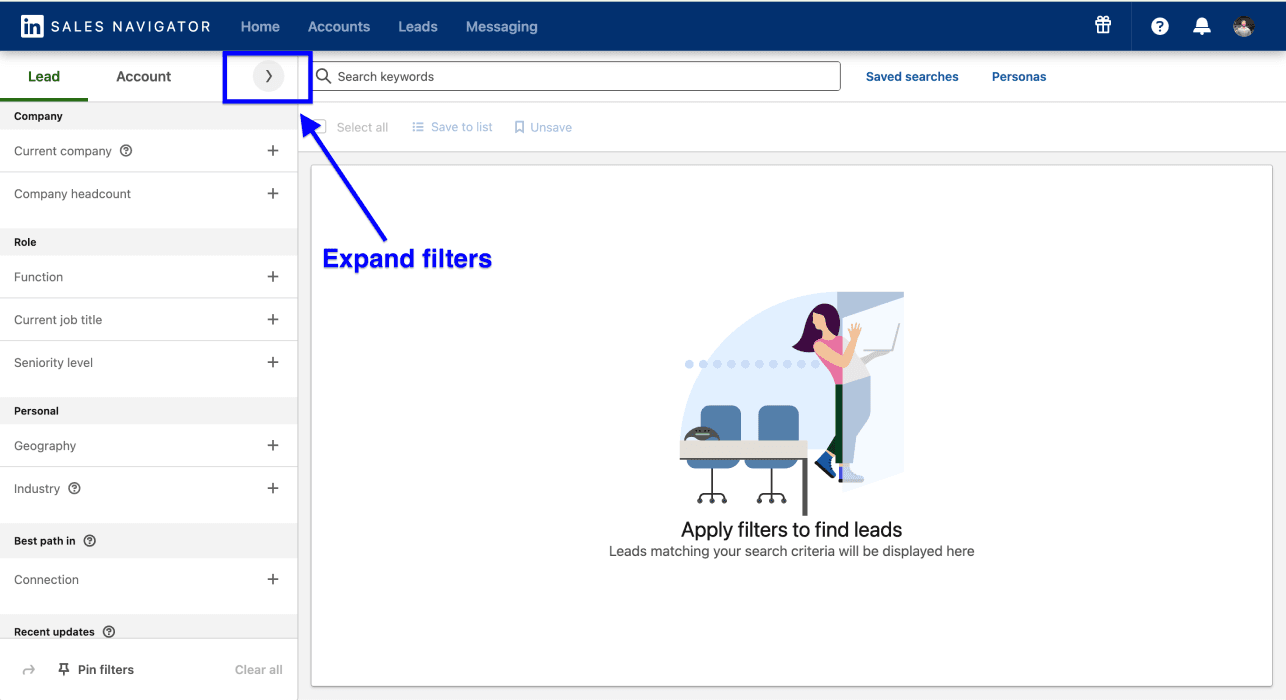
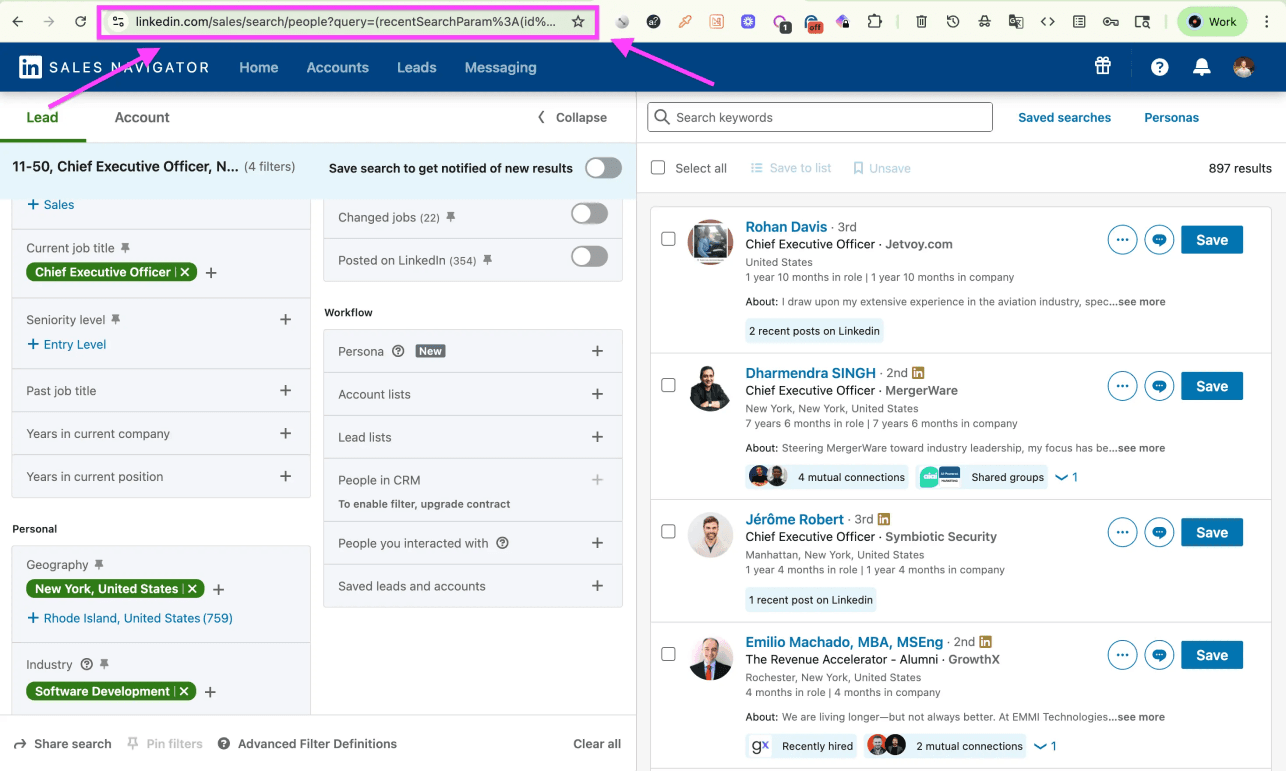
Comece por abrir o LinkedIn Sales Navigator e aceder à pesquisa de leads. Clique na seta para expandir todos os filtros disponíveis.
📘 Utiliza o LinkedIn convencional?
As instruções seguintes funcionam tanto no Sales Navigator como no LinkedIn convencional. Basta realizar a pesquisa no LinkedIn, copiar o URL da barra de endereços do browser e colá-lo no Datablist. Todo o restante processo é igual.
Utilize os filtros do Sales Navigator para restringir o segmento de potenciais clientes. Cada execução da fonte está limitada a 2.500 resultados. Esse número é um limite, não uma garantia de que todos os perfis correspondentes à pesquisa serão devolvidos. Divida pesquisas maiores em segmentos úteis e, de preferência, sem sobreposição.
Filtros que deve utilizar:
- Cargos e níveis de senioridade
- Dimensão e setor da empresa
- Geografia e localização
- Anos no cargo atual
- Palavras-chave no perfil
Filtros que NÃO deve utilizar:
Estes filtros dependem da conta e podem causar problemas durante a extração:
- Grau de ligação (1.º, 2.º ou 3.º)
- Listas guardadas
- Antigos colegas
- Experiências em comum
- Perfil visualizado
- Segue a página da empresa
- Interações
No modo predefinido, que não utiliza a sua conta do LinkedIn, os filtros relativos à conta não podem ser reproduzidos como se o pedido tivesse sido feito por si. A fonte também oferece um modo com cookie da conta, cujo funcionamento é diferente. Este guia utiliza o modo predefinido: verifique o Scraping Mode selecionado e não presuma que todos os modos exigem os mesmos inputs.
E se a pesquisa tiver mais de 2.500 resultados?
Divida-a em segmentos menores:
- Filtre por regiões ou distritos específicos em vez de abranger um país inteiro
- Restrinja a pesquisa a subsetores
- Utilize o filtro de anos no cargo atual para criar segmentos
- Separe os resultados por intervalos de dimensão da empresa
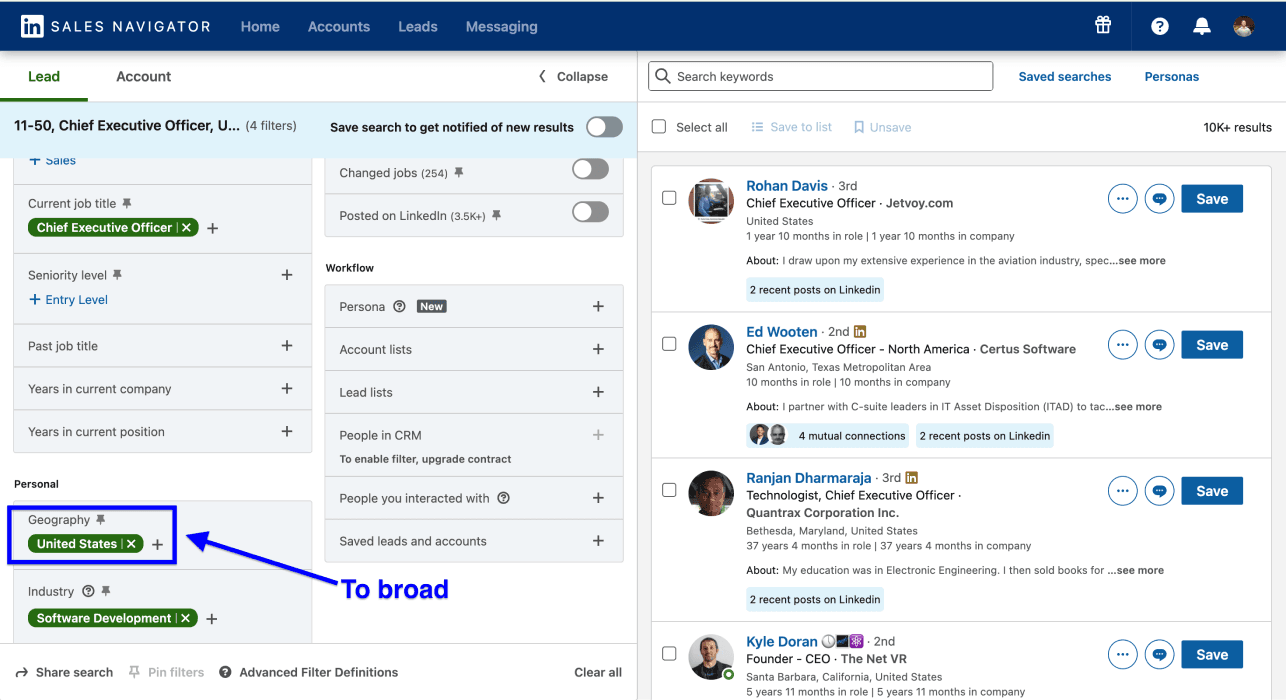
Exemplo: uma pesquisa por CEOs de empresas de software nos EUA com 10 a 50 colaboradores pode devolver 10.000 resultados. Em vez disso, faça pesquisas separadas para a Califórnia, o Texas e Nova Iorque. Verifique o número de resultados de cada segmento, sem presumir que a divisão respeitará o limite. Preserve uma coluna Segment e elimine URLs públicos de perfil duplicados ao combinar os resultados, pois a mesma pessoa pode aparecer em várias pesquisas.
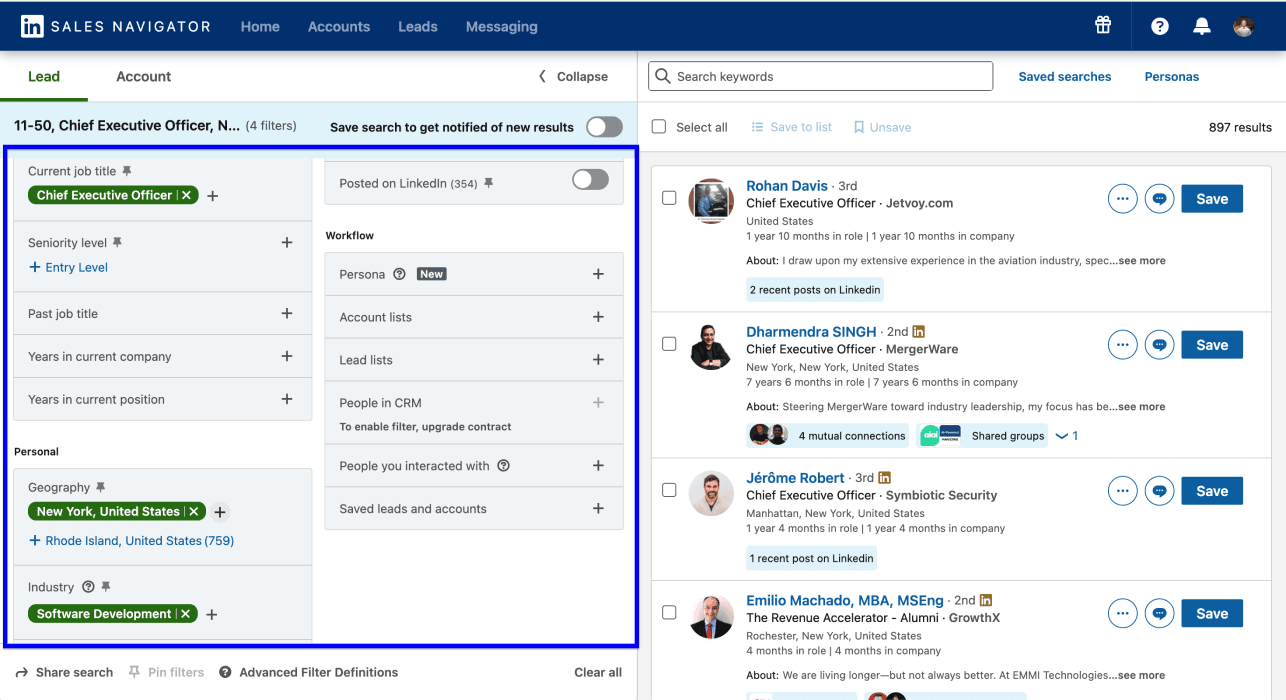
Depois de configurar a pesquisa, copie o URL da barra de endereços do browser. É a única informação de que precisará no passo seguinte.
Configurar o modo da fonte do LinkedIn
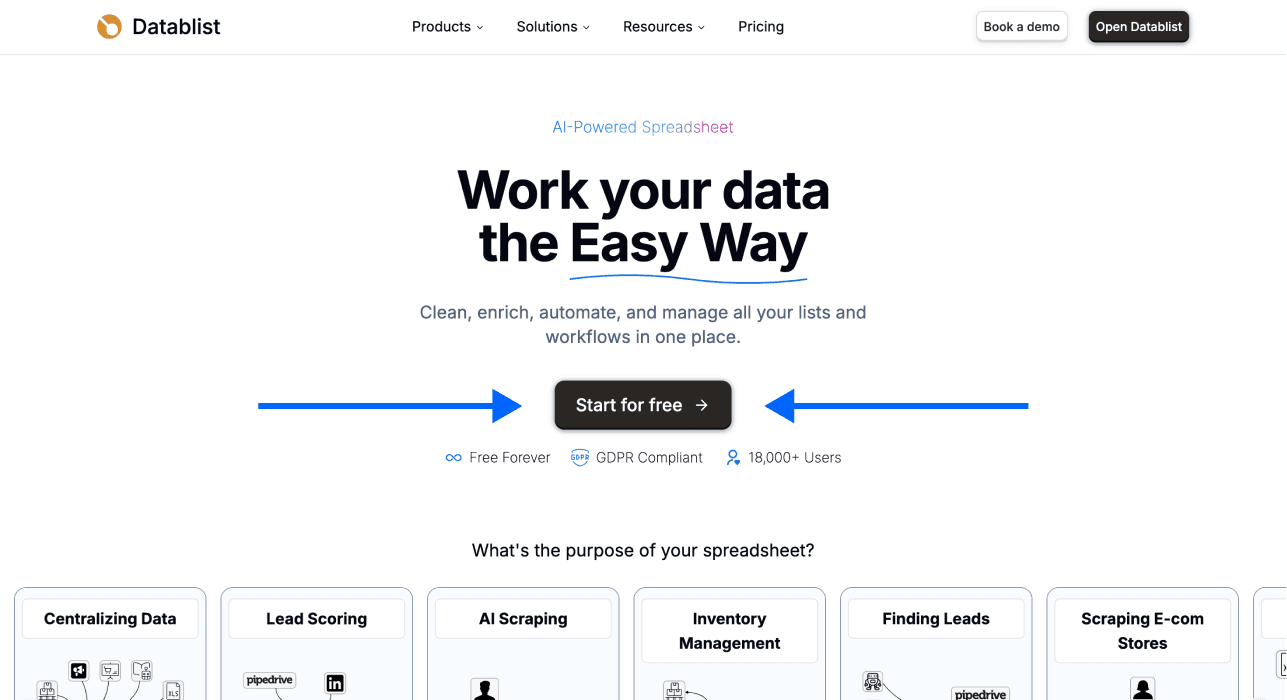
Passo 1: criar uma conta no Datablist.com
Abra o Datablist e crie ou selecione o workspace para a sua lista de leads.
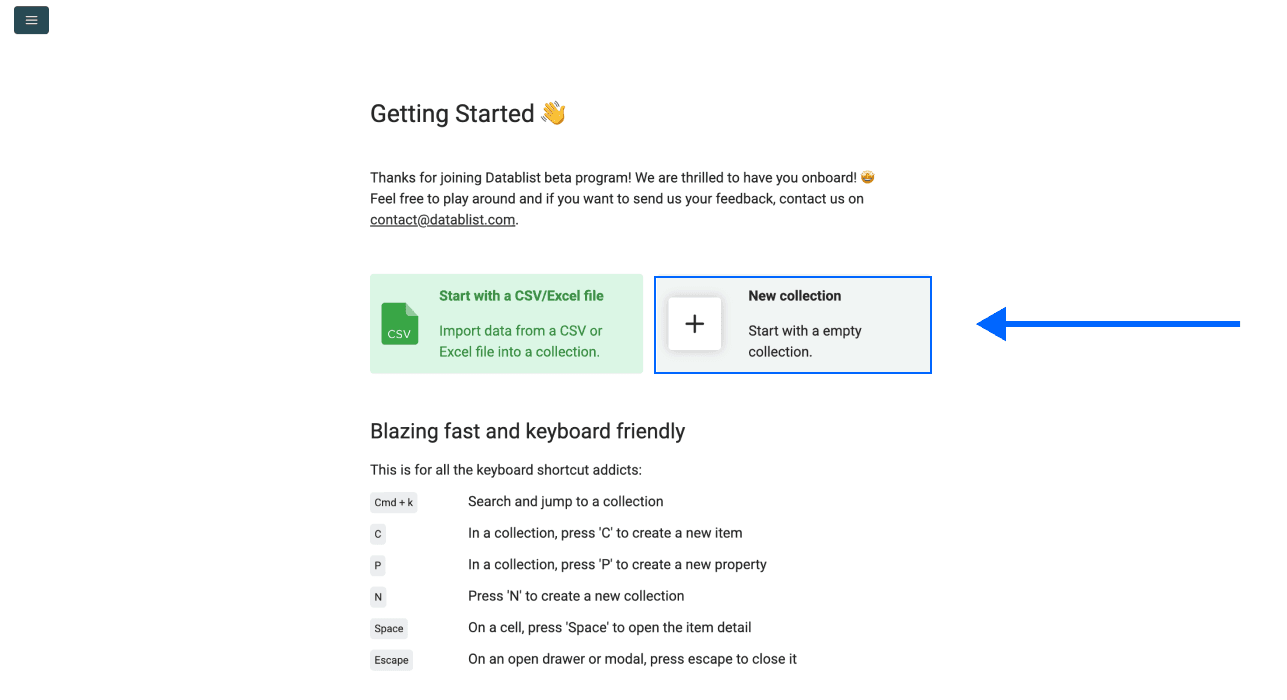
Passo 2: criar uma nova collection
Depois de entrar, clique em New Collection. É aqui que ficarão guardados os leads extraídos.
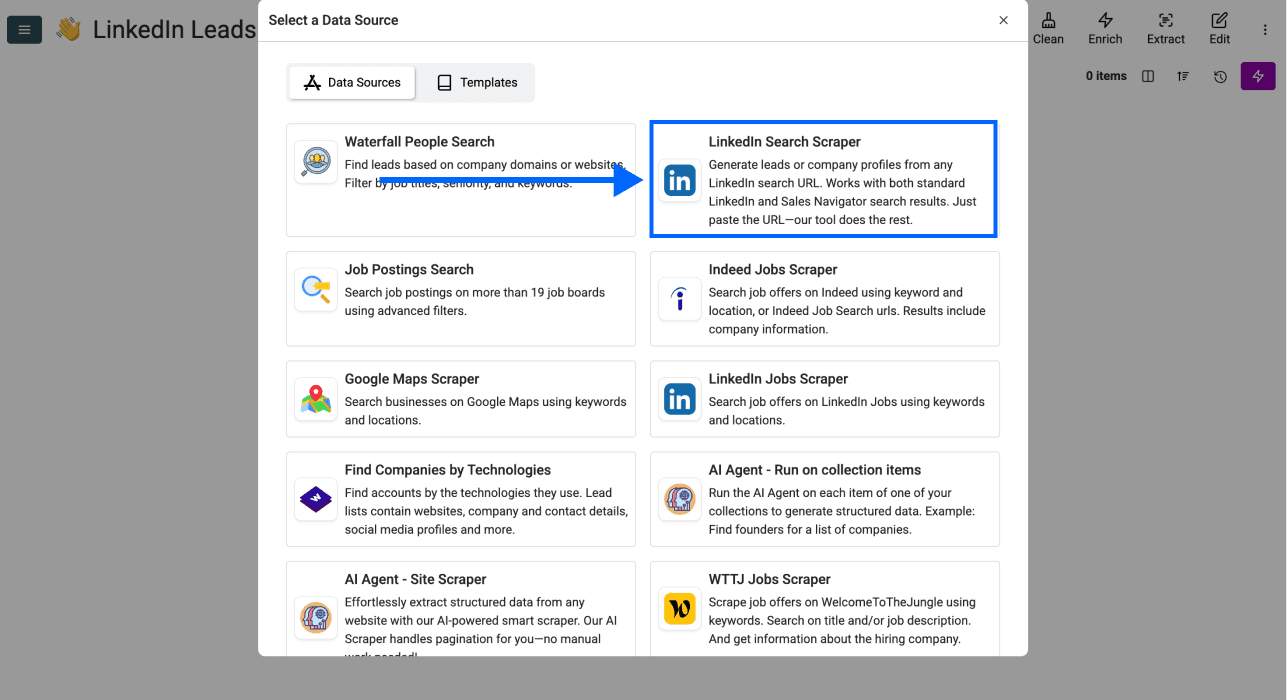
Passo 3: aceder ao LinkedIn Search Scraper
Clique em See all sources e selecione o LinkedIn Search Scraper na lista.
Passo 4: configurar a extração
Verá um ecrã de configuração simples. Faça o seguinte:
- Verifique o Scraping Mode e, para este workflow, mantenha o modo predefinido, que não requer uma conta do LinkedIn
- Cole o endereço da pesquisa em LinkedIn Search URL
- Defina o limite de resultados do primeiro lote e consulte a estimativa de créditos
- Clique em Continue
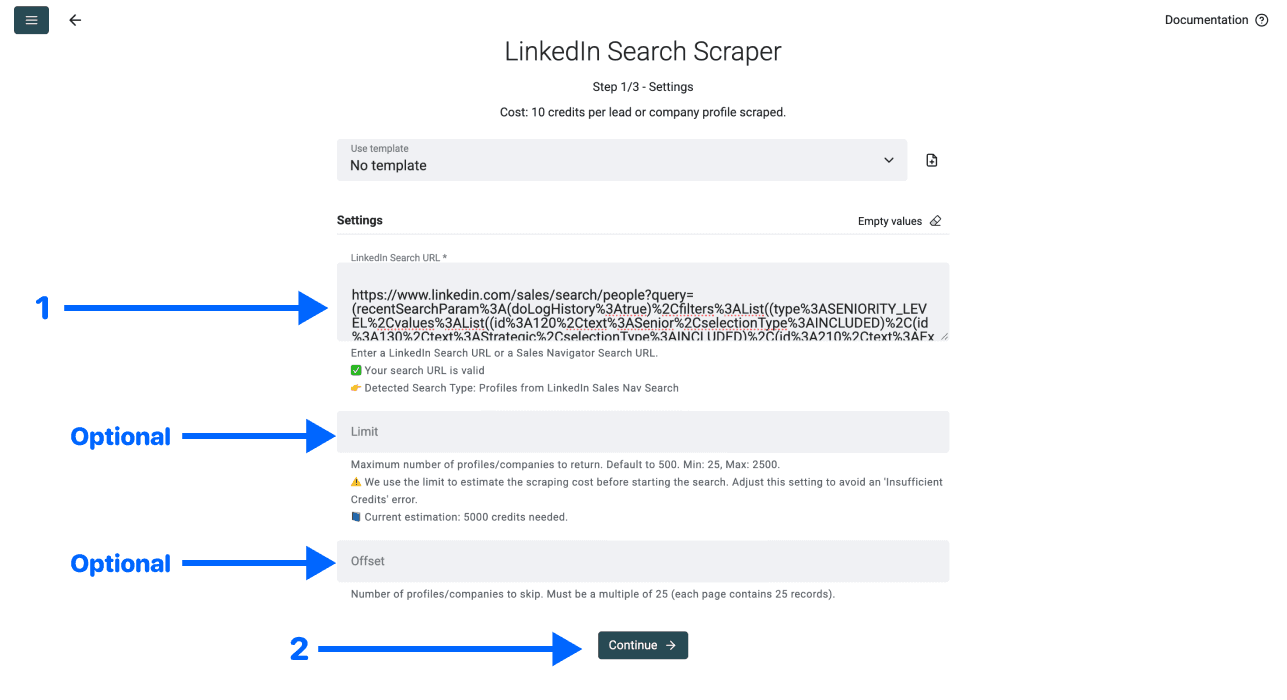
Passo 5: selecionar os outputs e executar
Analise os outputs disponíveis e as propriedades de destino. Sempre que estiverem disponíveis, mantenha o URL público do perfil do LinkedIn, o nome, a empresa e o cargo. Alguns dos campos devolvidos podem estar vazios ou desatualizados.
Clique nos ícones ✕ para remover os campos que não pretende e, em seguida, clique em Run import now.
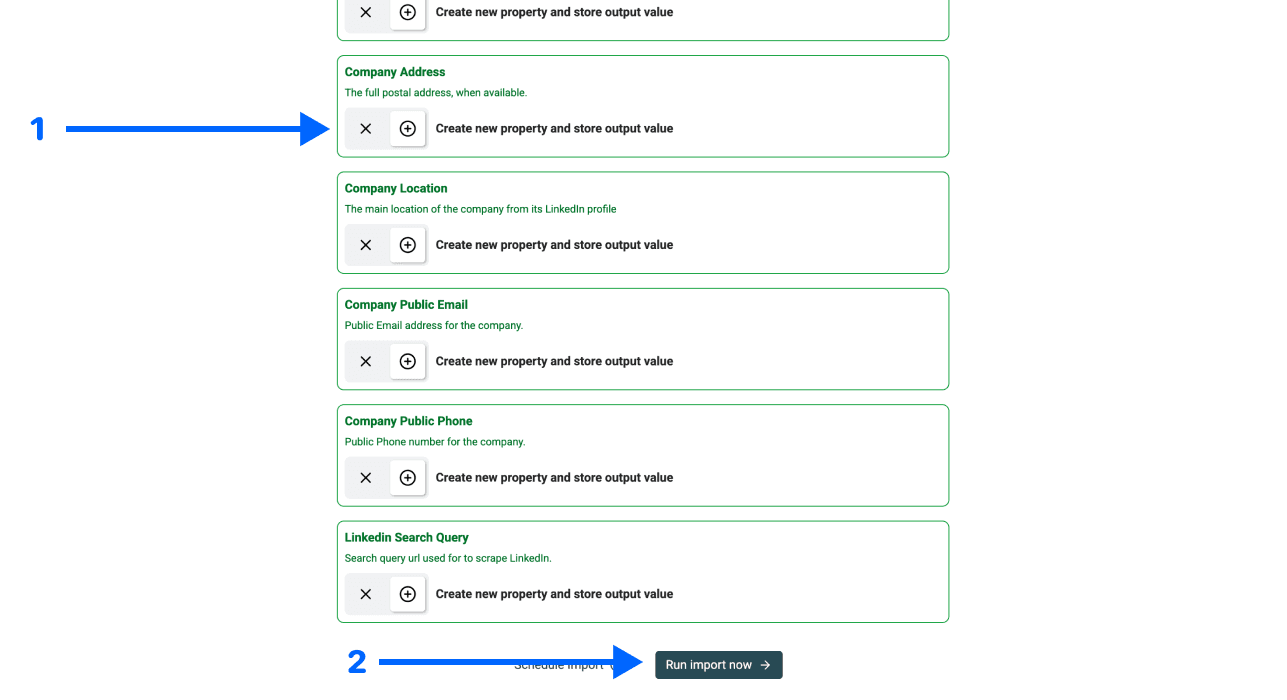
Passo 6: obter os resultados
Aguarde a execução da fonte e verifique o respetivo estado. Antes de avançar, compare várias pessoas devolvidas com os critérios de localização, cargo e empresa que definiu. Uma importação concluída não comprova que todos os perfis estejam atualizados ou sejam adequados para a sua campanha.
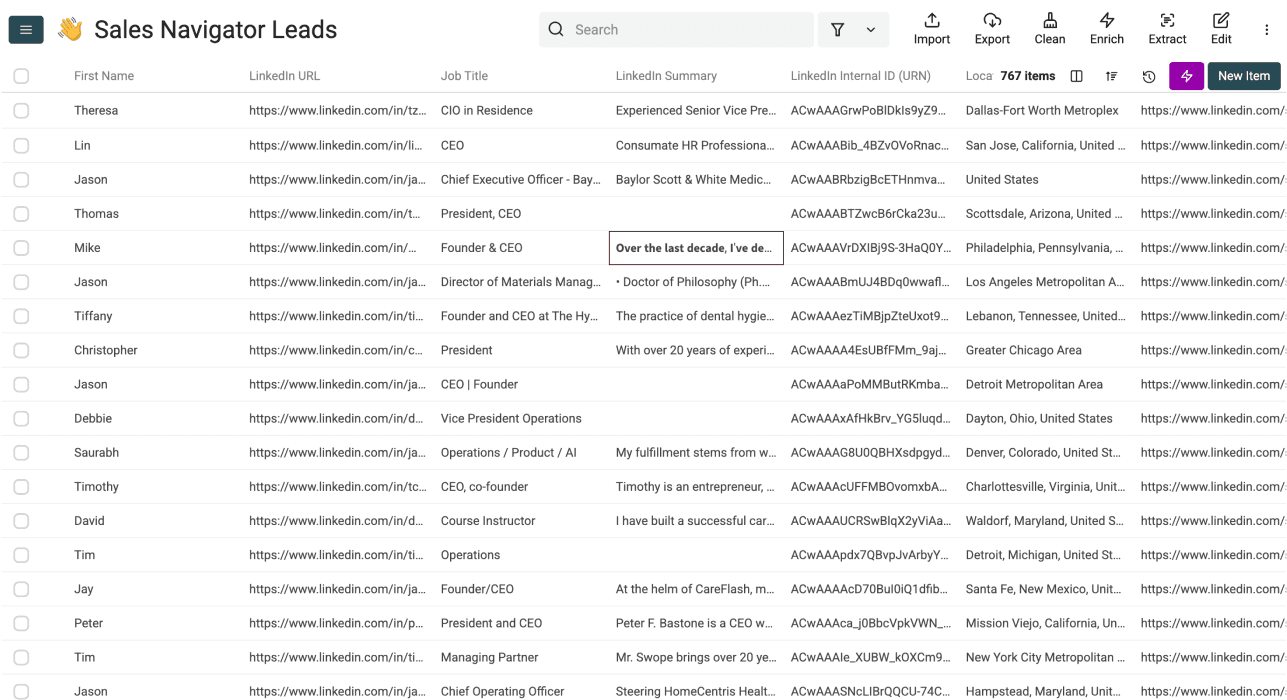
O modo predefinido não solicita os seus dados de acesso nem o cookie do LinkedIn. Já o modo de conta alternativo requer um cookie do LinkedIn. Não interprete a ausência de credenciais num dos modos como uma garantia contra restrições, falhas de acesso ou consequências para a conta. Respeite os requisitos atuais da fonte e os termos da plataforma aplicáveis à sua utilização.
💡 Confirme o modo antes de partilhar credenciais
Este guia utiliza o modo predefinido sem fornecer uma conta do LinkedIn. Se mudar de modo, analise os novos requisitos e compromissos antes de continuar. Nunca inclua credenciais privadas em colunas de CSV nem em ficheiros de leads exportados.
Como enriquecer a sua lista de leads do LinkedIn
Depois de analisar as pessoas importadas, procure os emails profissionais das linhas relevantes. Mantenha separadas as pessoas cujos URLs de perfil estejam em falta ou sejam inadequados, para que não sejam consideradas silenciosamente como consultas concluídas sem resultados.
Encontrar emails a partir de perfis do LinkedIn
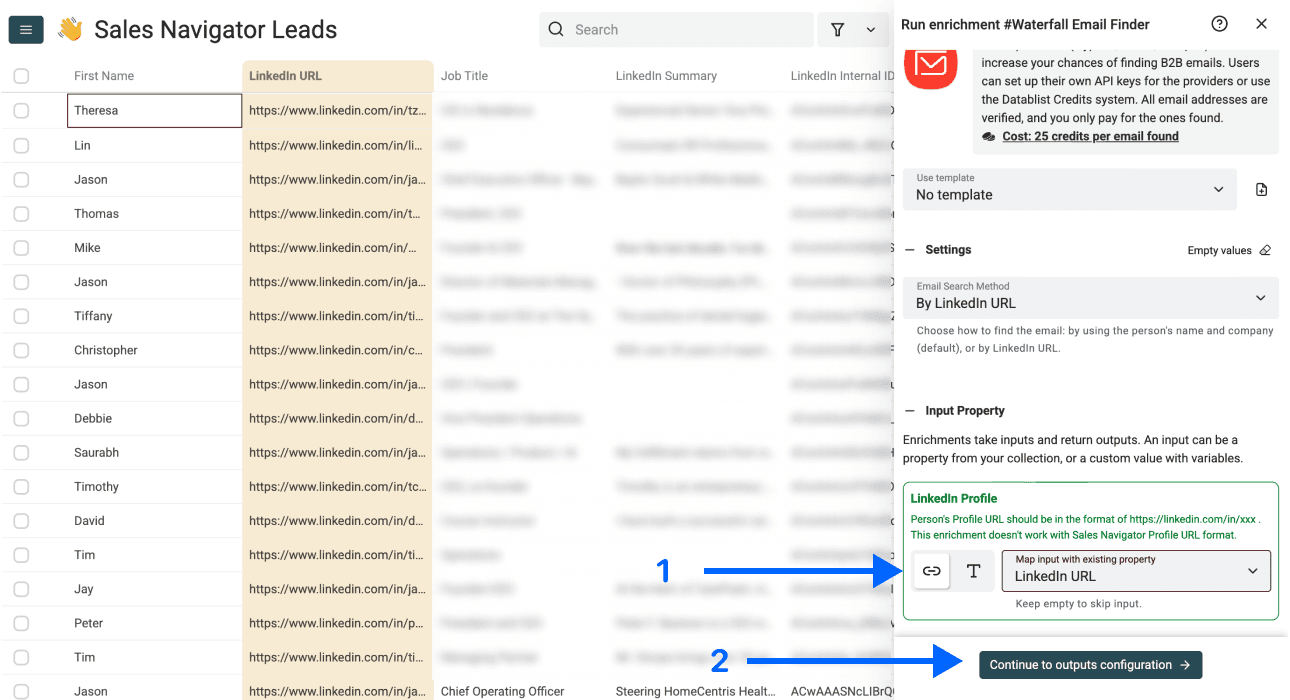
O Waterfall Email Finder suporta a opção By LinkedIn URL, além da correspondência por nome e empresa. Utilize endereços públicos de perfis pessoais, como https://www.linkedin.com/in/example-person/. Os URLs de perfil do Sales Navigator não são compatíveis com este input do email finder. Portanto, não associe a coluna de URLs do Sales Navigator devolvida pela fonte apenas porque também identifica um perfil.
Passo 1: abrir a biblioteca de enrichments
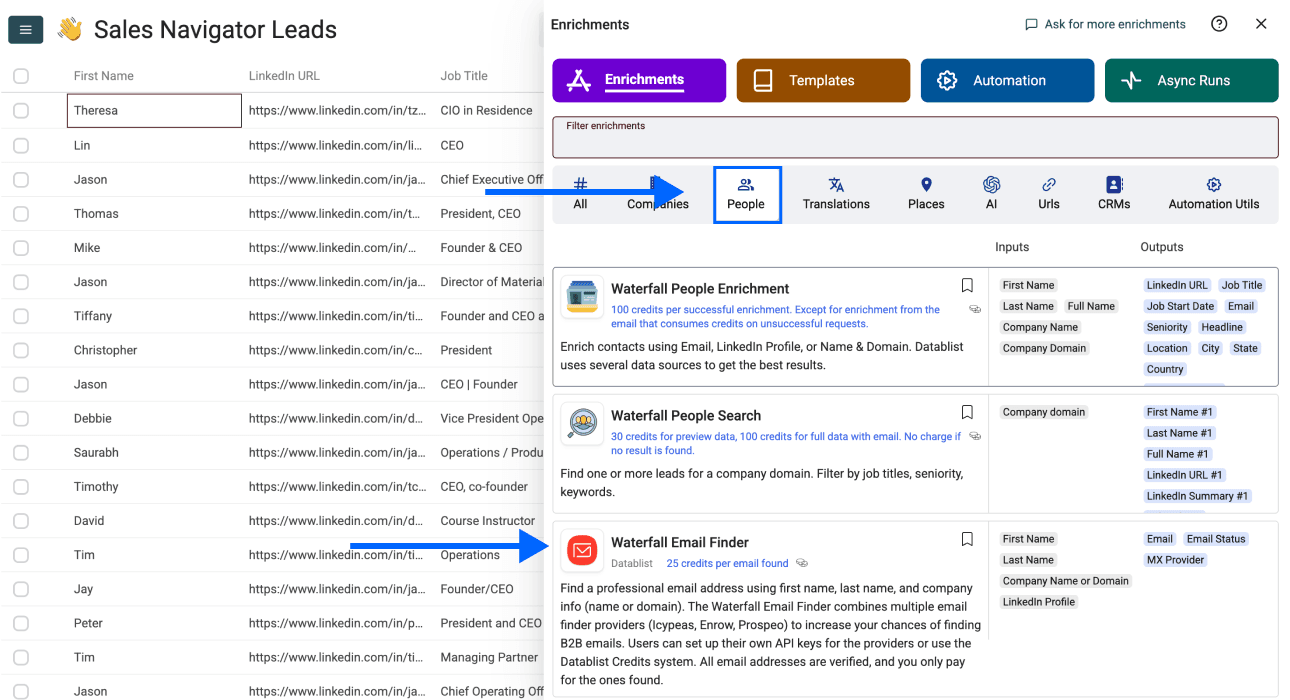
Com os leads extraídos ainda abertos no Datablist, clique em Enrich no menu superior.
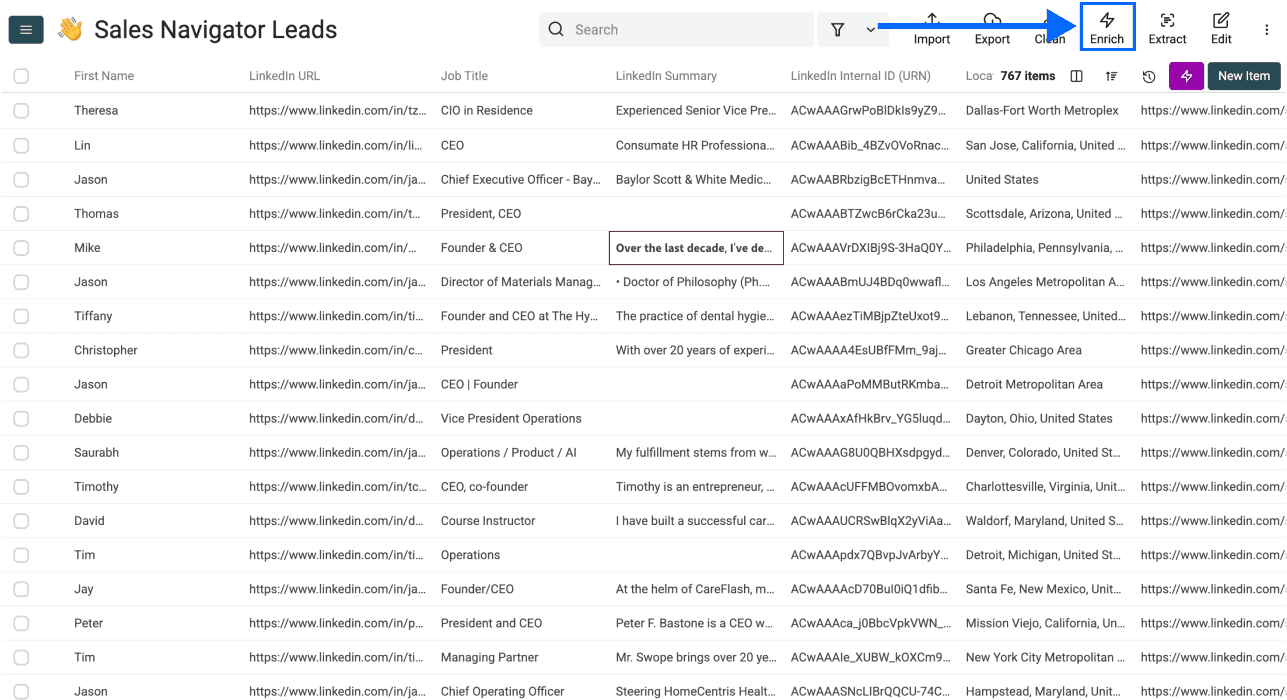
Passo 2: aceder ao enrichment
- Aceda à secção People
- Selecione o Waterfall Email Finder
Passo 3: configurar o enrichment
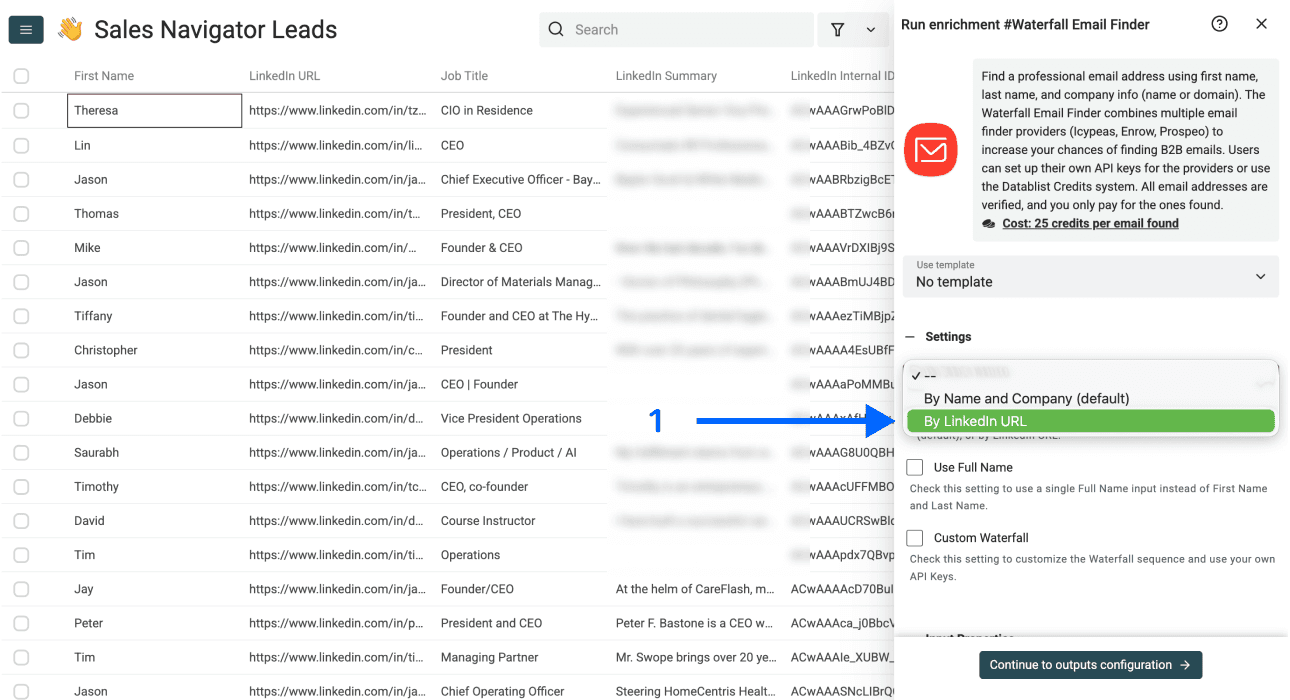
Verá agora as seguintes definições:
- Email Search Method – Clique no menu pendente e selecione By LinkedIn URL
- Use Full Name – Esta opção desaparecerá quando selecionar o método de pesquisa “By LinkedIn URL”
- Custom Waterfall – Esta opção desaparecerá quando selecionar o método de pesquisa “By LinkedIn URL”
Passo 4: configurar os inputs
Associe os URLs dos perfis do LinkedIn presentes na sua collection como Input Property e clique em Continue to outputs configuration.
Passo 5: selecionar os outputs
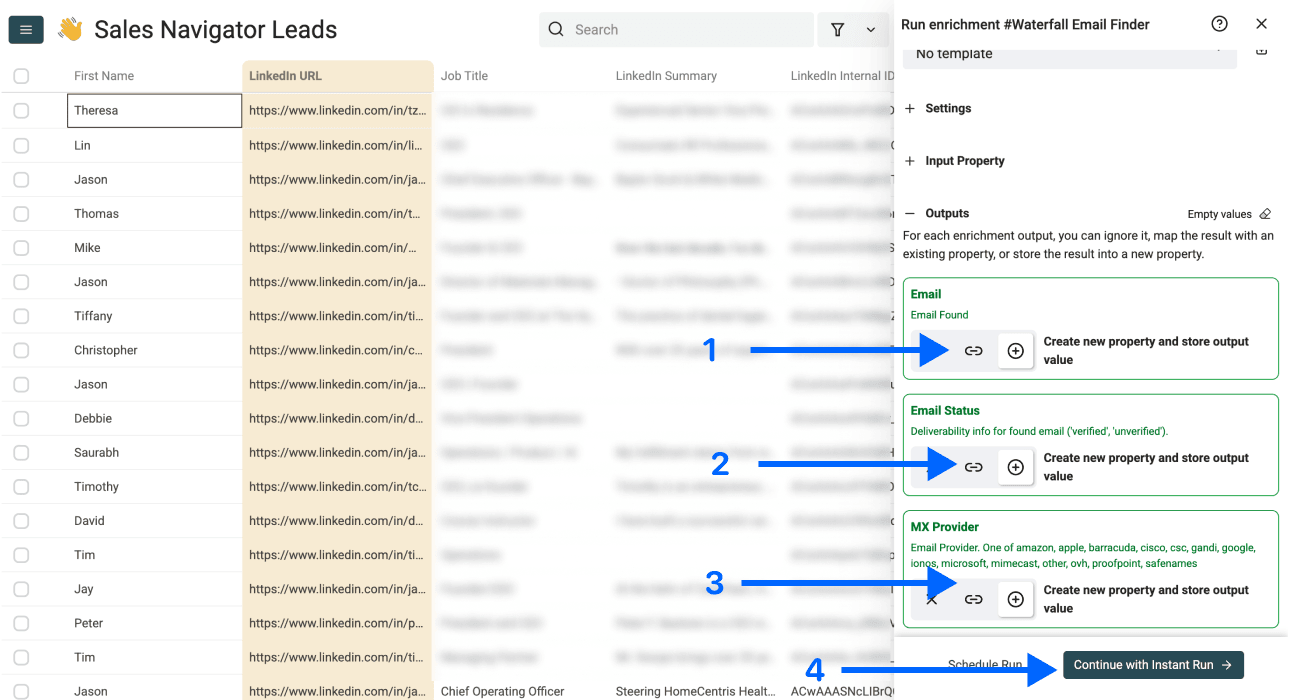
Associe os outputs de que precisa:
- Email: o endereço devolvido
- Email Status: informação de verificação comunicada pelo provider, quando disponível
- MX Provider: informação sobre o provider da caixa de correio, quando disponível
Antes de utilizar este campo para qualificar uma empresa pela sua tecnologia de email, saiba o que um MX provider identifica.
Clique nos ícones ⊕ para adicionar os campos à sua collection e, em seguida, clique em Continue with Instant Run.
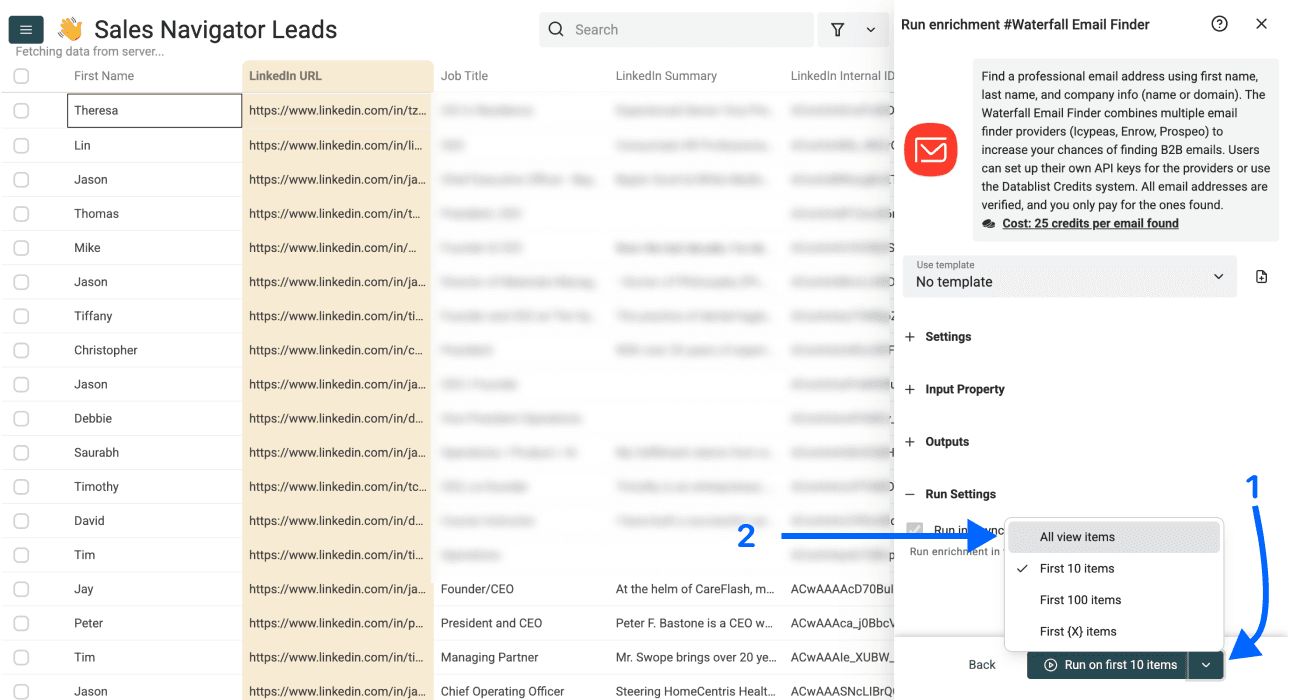
Passo 6: executar o enrichment
Comece por First 10 items ou por outro lote pequeno através do menu do botão de execução. Verifique a view selecionada, a regra para dados existentes e a regra de estado da execução. Depois de analisar a amostra, utilize All view items para as restantes linhas pretendidas. Os filtros e processamentos anteriores afetam as linhas que serão executadas.
Rever a lista de emails antes de exportar
Um endereço devolvido não garante que a pessoa ainda trabalhe na empresa nem que a mensagem seja entregue. Mantenha o Email Status separado do estado de execução do enrichment. Uma célula vazia pode representar uma consulta concluída sem resultados, um processo pendente, um input inválido ou um erro de execução.
| Resultado | O que verificar | Próxima ação |
|---|---|---|
| Email devolvido com estado verificado | A pessoa, a empresa e o perfil de origem continuam a corresponder | Aplique os seus critérios de aceitação antes de exportar |
| Resultado não verificado | Não presuma que o endereço passou por uma verificação independente | Mantenha-o para análise ou para uma etapa de verificação separada |
| Consulta concluída sem resultados | A consulta configurada não devolveu nenhum endereço | Mantenha o registo por resolver ou experimente outro método adequado |
| Pendente | A consulta ainda não terminou | Aguarde a atualização do estado antes de a duplicar |
| Input inválido ou erro de execução | Verifique o URL, o saldo ou o erro comunicado | Corrija a causa e volte a executar apenas as linhas afetadas |
Num lote meramente ilustrativo de 100 perfis únicos, poderá obter 60 emails, dez linhas pendentes e 30 consultas concluídas sem resultados. Isso não equivale a 100 contactos com email nem representa uma taxa de sucesso comprovada. Exporte as linhas que aprovou e mantenha as restantes associadas aos perfis de origem para garantir a sua rastreabilidade. Antes de importar para um CRM, confirme os identificadores exportados e o número de linhas.
Exclua de futuras execuções os contactos que cancelaram a subscrição ou que tenham sido excluídos por outros motivos. Encontrar um endereço não constitui, por si só, um motivo adequado para contactar uma pessoa.
Outras possibilidades: o ecossistema de enrichments do Datablist
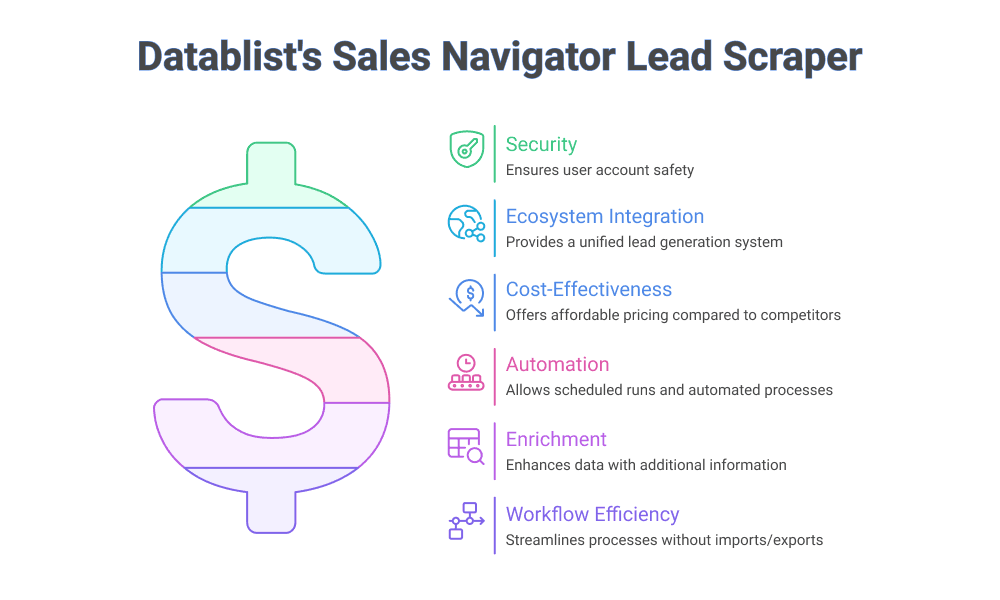
O Datablist oferece fontes e enrichments para criar, limpar e enriquecer listas de leads. Estas são algumas das opções mais populares, agrupadas por categoria:
Pesquisa com AI
- AI Research Agent: pesquise automaticamente empresas e potenciais clientes com AI. Obtenha resumos, notícias, informações sobre financiamento e muito mais.
- Integrações com Claude, ChatGPT e Gemini: execute prompts em cada linha com os modelos e as definições compatíveis
Enrichments de dados empresariais
- Technology Finder: descubra as ferramentas e tecnologias utilizadas por uma empresa
- Website Finder: encontre sites de empresas a partir do nome
- Company Name Cleaner: normalize nomes de empresas desorganizados com AI
Scrapers
- Instagram Profile Scraper: obtenha dados de perfis a partir de identificadores do Instagram
- Job Board Scraper: pesquise anúncios em portais de emprego compatíveis e analise as vagas devolvidas
Ferramentas de limpeza de dados
- Deduplicação
- Normalização de formatos
Em suma: seja qual for a informação necessária para completar ou melhorar a sua lista de leads, provavelmente existe um enrichment adequado. Como tudo funciona na mesma plataforma, não precisa de exportar e importar dados entre diferentes ferramentas.
Conclusão
Vamos recapitular o que vimos. A criação de uma lista completa de leads com emails envolve os seguintes passos:
- Configurar a pesquisa no Sales Navigator com os filtros certos, evitando os que dependem da conta
- Importar e analisar os leads com o LinkedIn Search Scraper
- Analisar os resultados de email do Waterfall Email Finder
- Enriquecer ainda mais os dados com pesquisa por AI, dados sobre tecnologias e outras opções
Mantenha juntos o segmento da pesquisa, o URL de origem, o resultado de email e a decisão tomada após a análise. O tempo de conclusão e a cobertura dependem da fonte, das respostas dos providers e das tarefas pendentes. Só aumente a escala do workflow depois de a amostra produzir resultados úteis e devidamente verificados.