
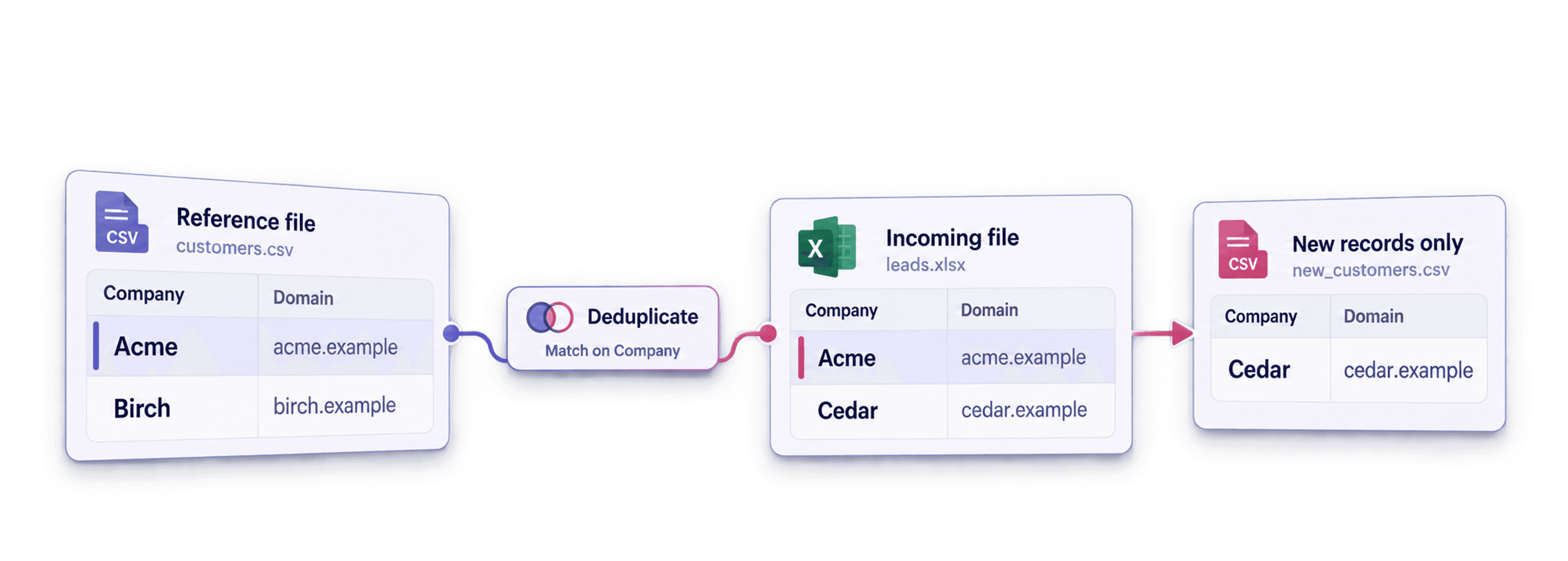
Para eliminar duplicados em vários arquivos Excel ou CSV, mantenha cada arquivo em uma coleção separada no Datablist, mapeie as propriedades que identificam o mesmo registro e compare as coleções. Depois, você poderá remover as linhas correspondentes de uma lista recebida sem alterar sua lista de referência.
Esse fluxo de trabalho é útil quando você tem uma exportação do CRM e um novo arquivo de prospects. Ele responde a uma pergunta específica: quais prospects já estão no CRM?
A ação automática é uma operação de supressão, não uma mesclagem. Ela remove os registros correspondentes da coleção selecionada, mas não copia os valores exclusivos desses registros para outra coleção.
Este guia documenta um teste real com dois arquivos CSV de 250 linhas:
| Coleção | Função | Linhas antes | Propriedade de correspondência |
|---|---|---|---|
CRM Export | Lista de referência a preservar | 250 | Email |
Event Registrations | Lista recebida a limpar | 250 | Attendee Email |
Os arquivos contêm 100 sobreposições intencionais entre as listas. Após remover essas correspondências de Event Registrations, restam 150 novos contatos do evento.
Baixe os dois arquivos de exemplo
Use estes arquivos para reproduzir o teste:
Os cabeçalhos são diferentes de propósito. O CRM usa Email, First Name e Last Name. O arquivo do evento usa Attendee Email, Attendee First Name e Attendee Last Name. O mapeamento de propriedades entre coleções permite que os arquivos mantenham suas estruturas originais.
Os dados de teste incluem variações na formatação e nos aliases de e-mail. Por isso, a correspondência Smart com o processador Email é mais útil do que uma comparação exata simples.
Importe cada arquivo para uma coleção
Abra o Datablist e importe cada arquivo CSV ou Excel para sua própria coleção. Nomeie as coleções de acordo com suas funções para facilitar a conferência da regra de limpeza.
A primeira coleção deste teste é a lista de referência do CRM. Ela contém 250 registros e deve permanecer inalterada.
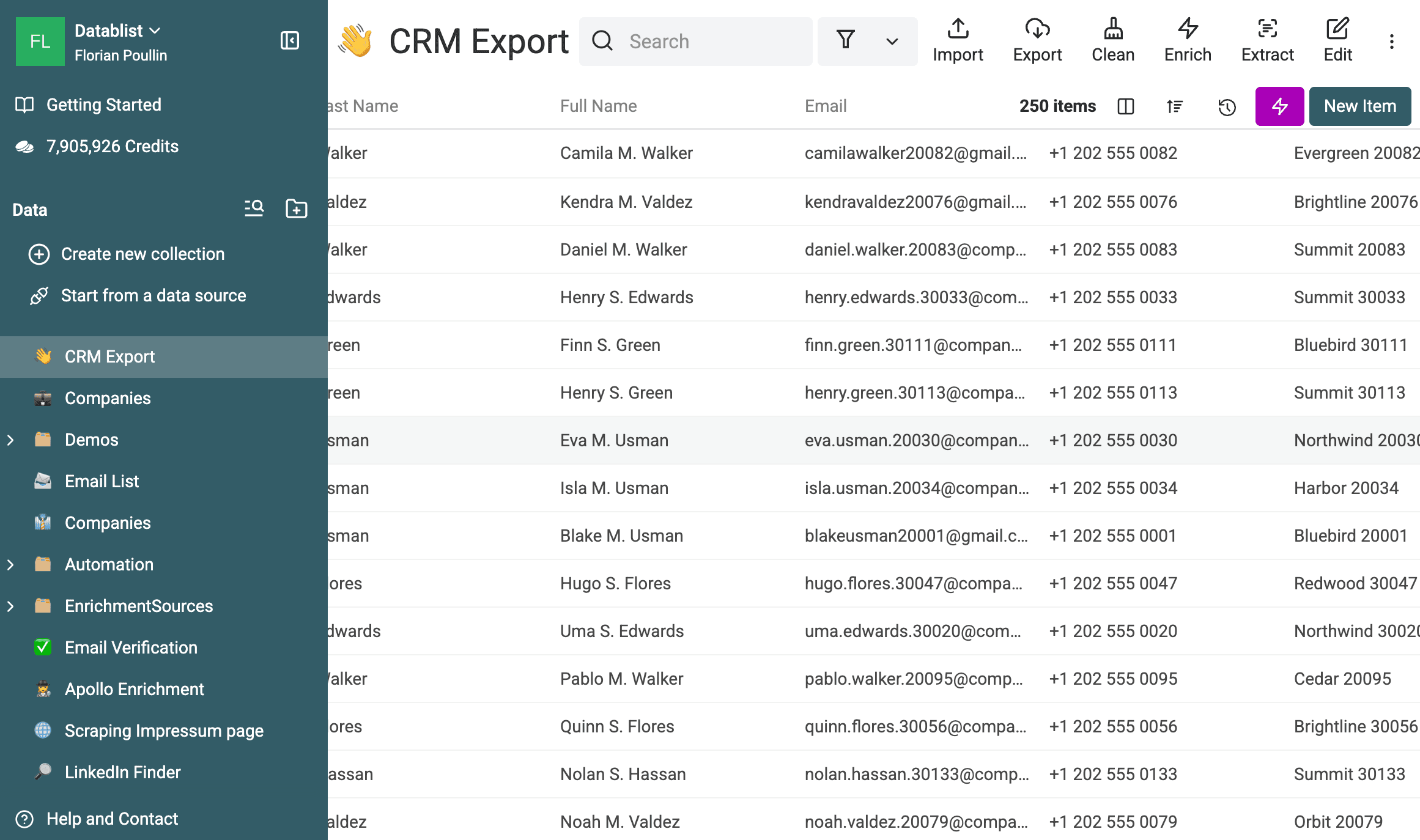
A segunda coleção é a lista recebida do evento. Ela também começa com 250 registros.
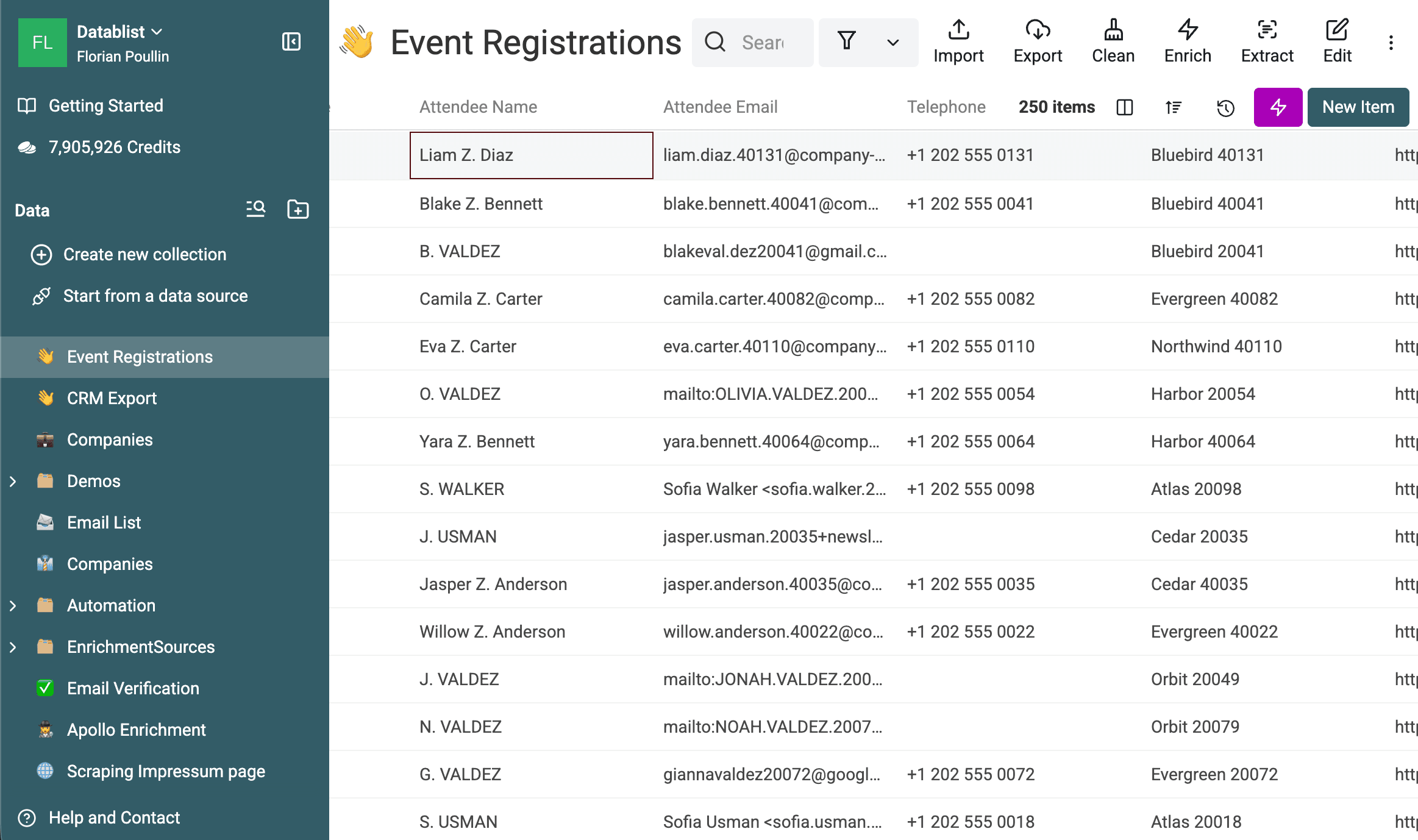
Confira os tipos de propriedade durante a importação. Defina as duas colunas de e-mail como o tipo Email. Mantenha os IDs externos, nomes, números de telefone e outros campos, pois eles ajudam a analisar correspondências duvidosas.
Mapeie as propriedades de identificação
Abra a coleção recebida Event Registrations. Selecione Clean > Match across collections.
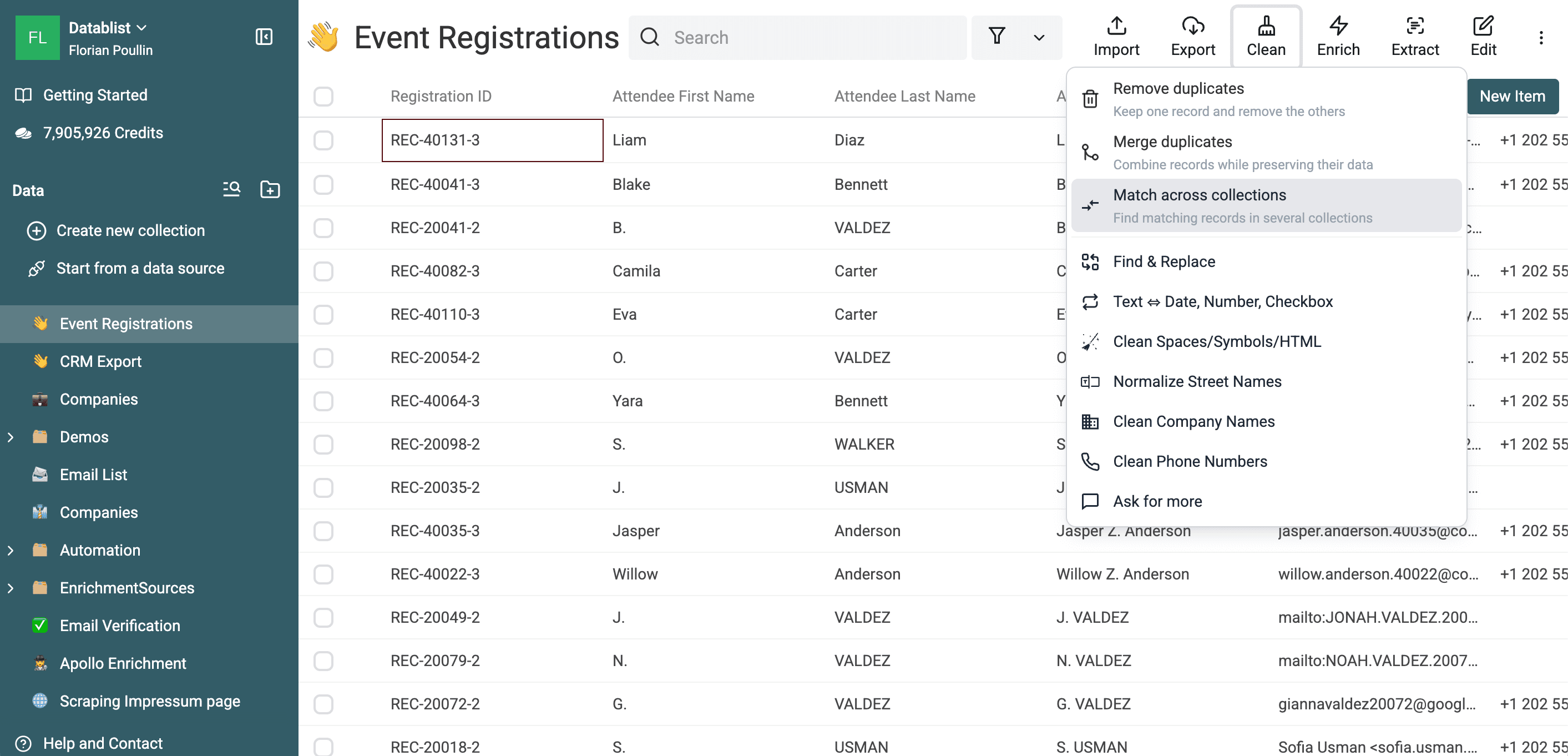
Ative Check duplicate items across several collections? e adicione CRM Export.
Selecione Attendee Email na coleção do evento. Mapeie essa propriedade para Email na coleção do CRM.
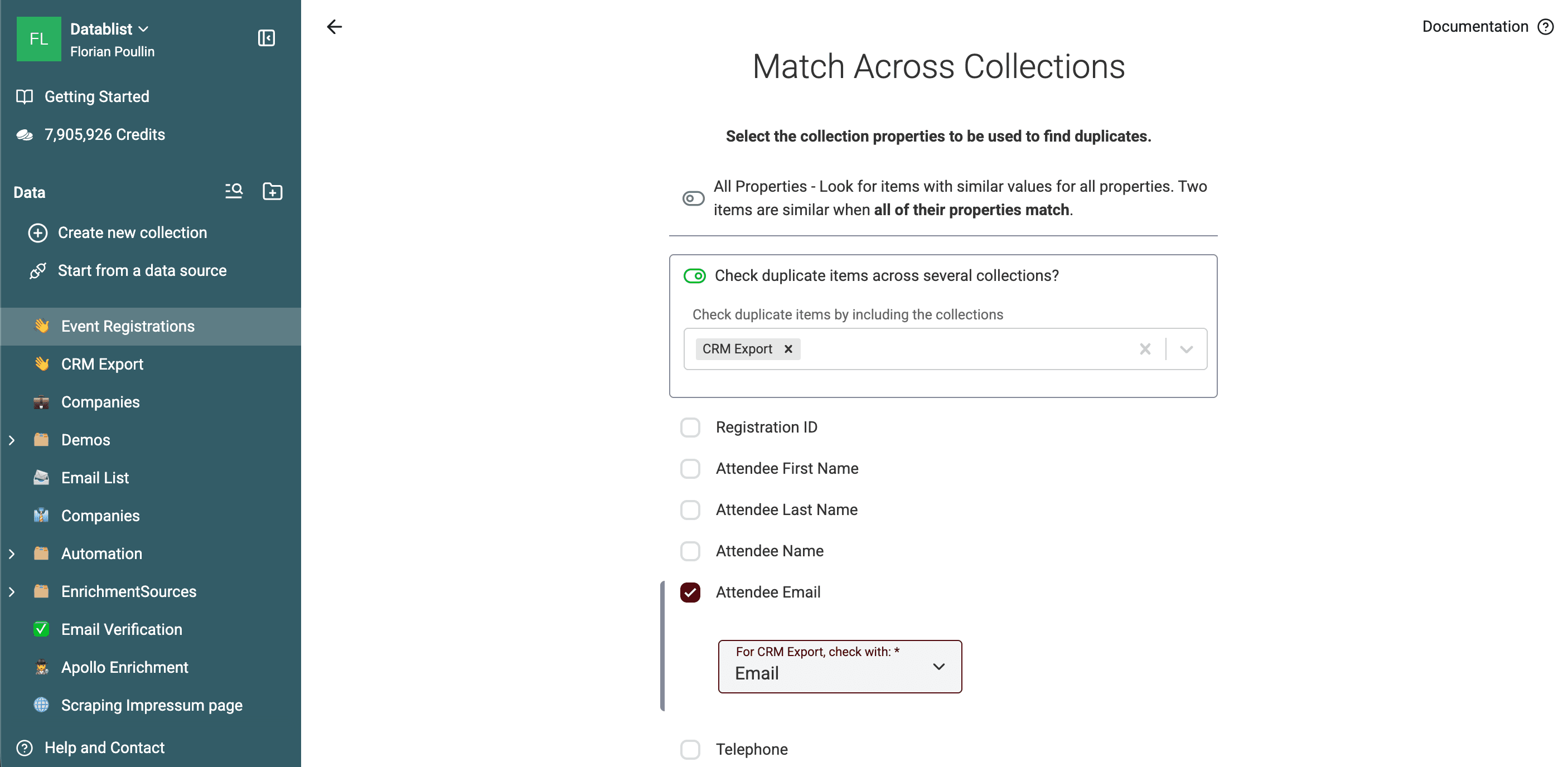
Um identificador confiável é mais importante do que o nome da coluna. Boas opções incluem:
- Endereço de e-mail para contatos.
- Número de telefone quando os dois arquivos usam códigos de país compatíveis.
- URL do LinkedIn para listas de prospects.
- Domínio do site para empresas.
- SKU ou outro identificador estável para produtos.
Evite fazer a correspondência apenas pelo primeiro nome. Pessoas diferentes costumam ter o mesmo nome.
Se você selecionar várias propriedades em uma única verificação, os registros precisarão atender à configuração completa. Execute verificações separadas quando quiser encontrar correspondências por e-mail ou telefone, em vez de e-mail e telefone.
Configure a comparação
Use Exact para IDs estáveis que precisam ser idênticos. Para e-mails, selecione Smart com o processador Email.
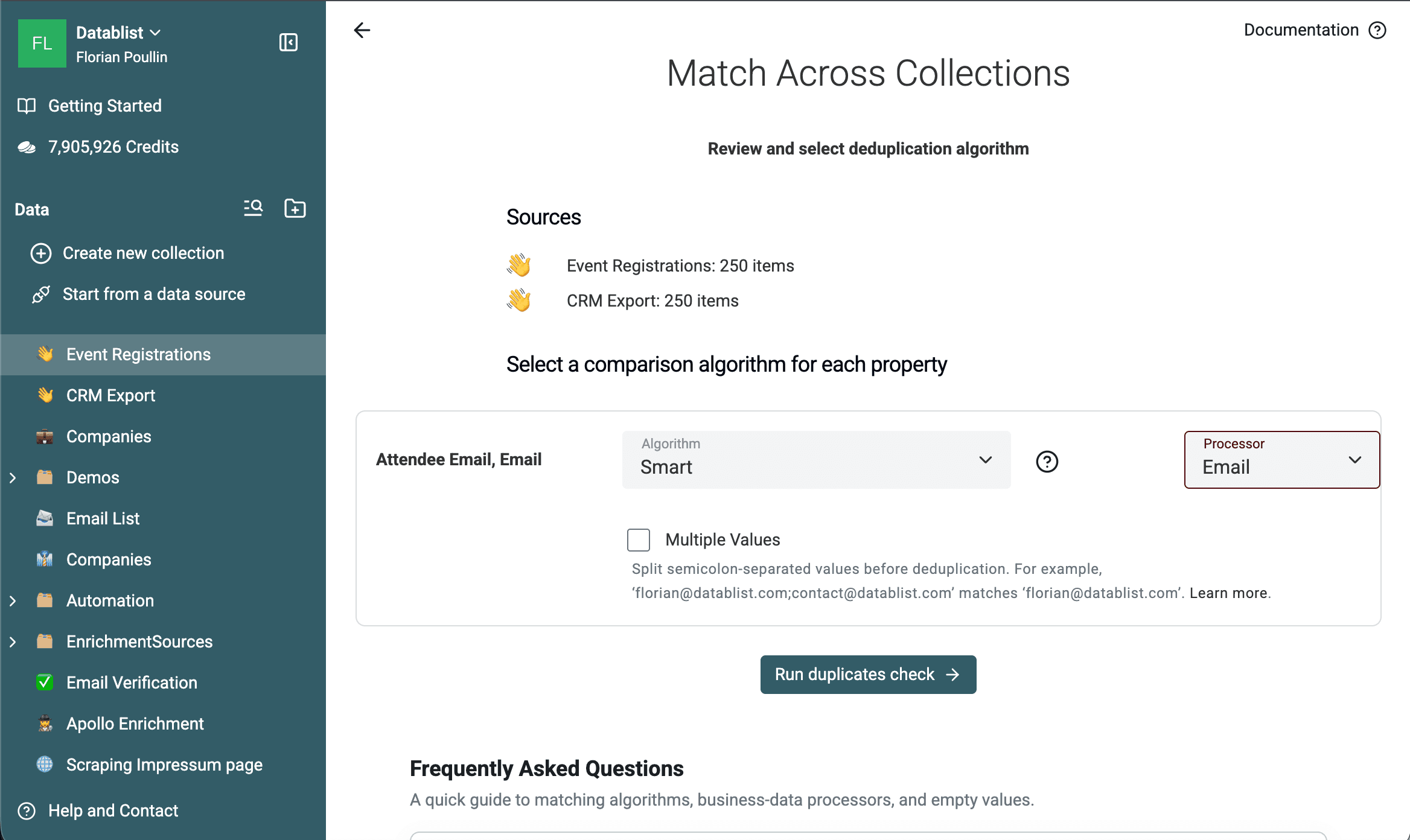
O processador Email padroniza as variações de e-mail compatíveis durante a comparação sem reescrever as células de origem. Consulte o guia específico sobre como eliminar endereços de e-mail e aliases duplicados para conhecer o comportamento e as limitações desse recurso.
Clique em Run duplicates check depois de conferir as duas fontes, suas quantidades de itens, as propriedades mapeadas e as configurações de comparação.
Revise as correspondências entre listas
Este teste verificou 500 registros e encontrou 100 grupos de duplicados entre coleções.
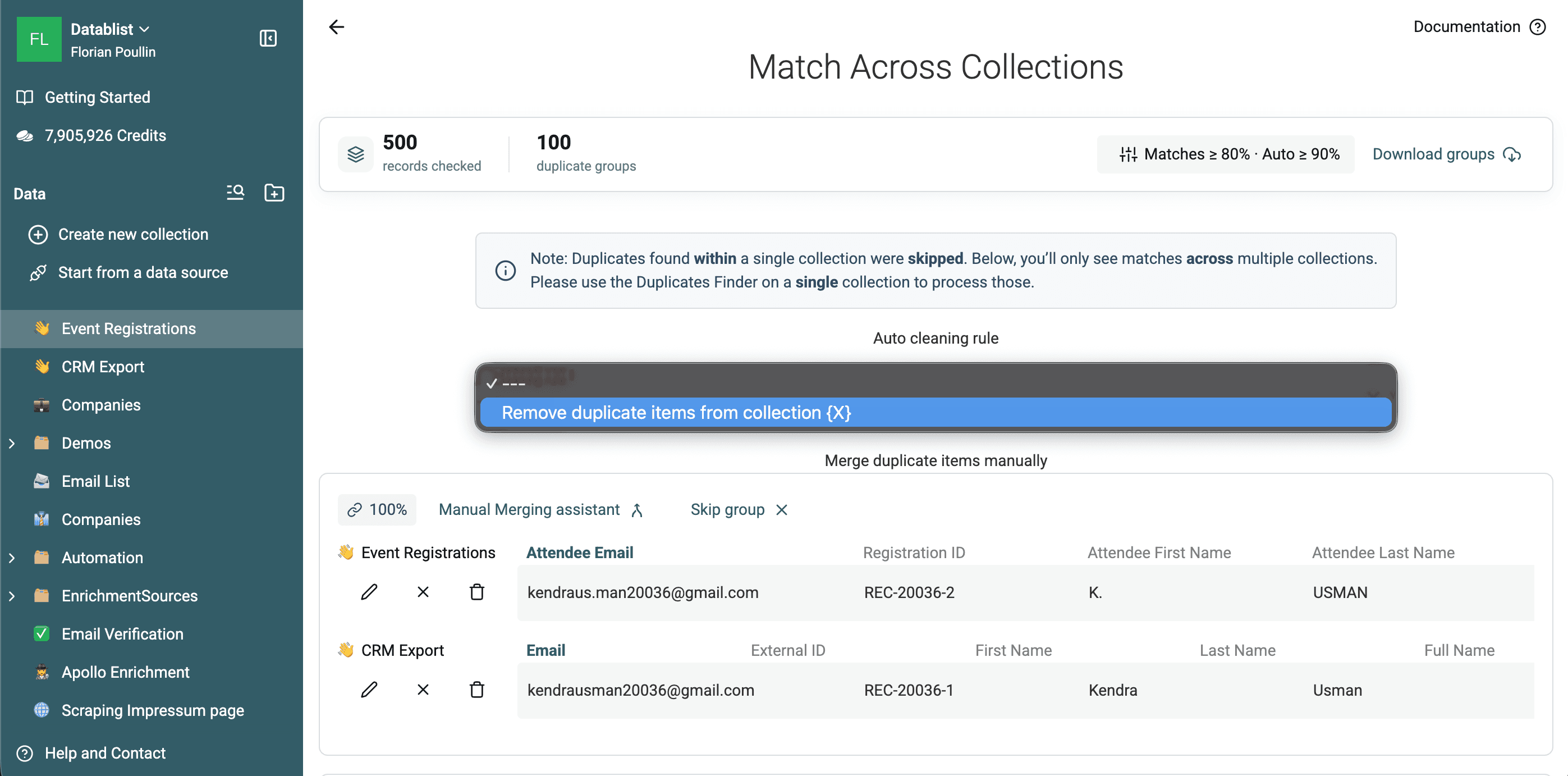
O modo entre coleções retorna apenas grupos com registros provenientes de mais de uma coleção. Ele ignora duplicados encontrados somente em CRM Export ou somente em Event Registrations.
Revise os grupos antes de excluir qualquer item:
- Confirme se o identificador mapeado representa a mesma pessoa ou empresa.
- Verifique se a linha recebida contém dados exclusivos.
- Confirme qual coleção é a lista de referência.
- Baixe os grupos caso outra pessoa precise aprovar a supressão.
- Use o Manual Merging Assistant em grupos específicos que precisem de consolidação, em vez de remoção.
Se também precisar eliminar duplicados dentro de algum dos arquivos, execute separadamente o fluxo do Duplicates Finder nessa coleção.
Remova as sobreposições da lista recebida
Selecione Remove duplicate items from collection {X} e escolha Event Registrations como a coleção a ser limpa.
O Datablist mostra o impacto antes do processamento:
- Os registros correspondentes em
Event Registrationsserão removidos. CRM Exportnão será alterada.- Os registros do evento sem correspondência no CRM permanecerão.
- Os valores exclusivos presentes apenas em registros removidos do evento serão perdidos.
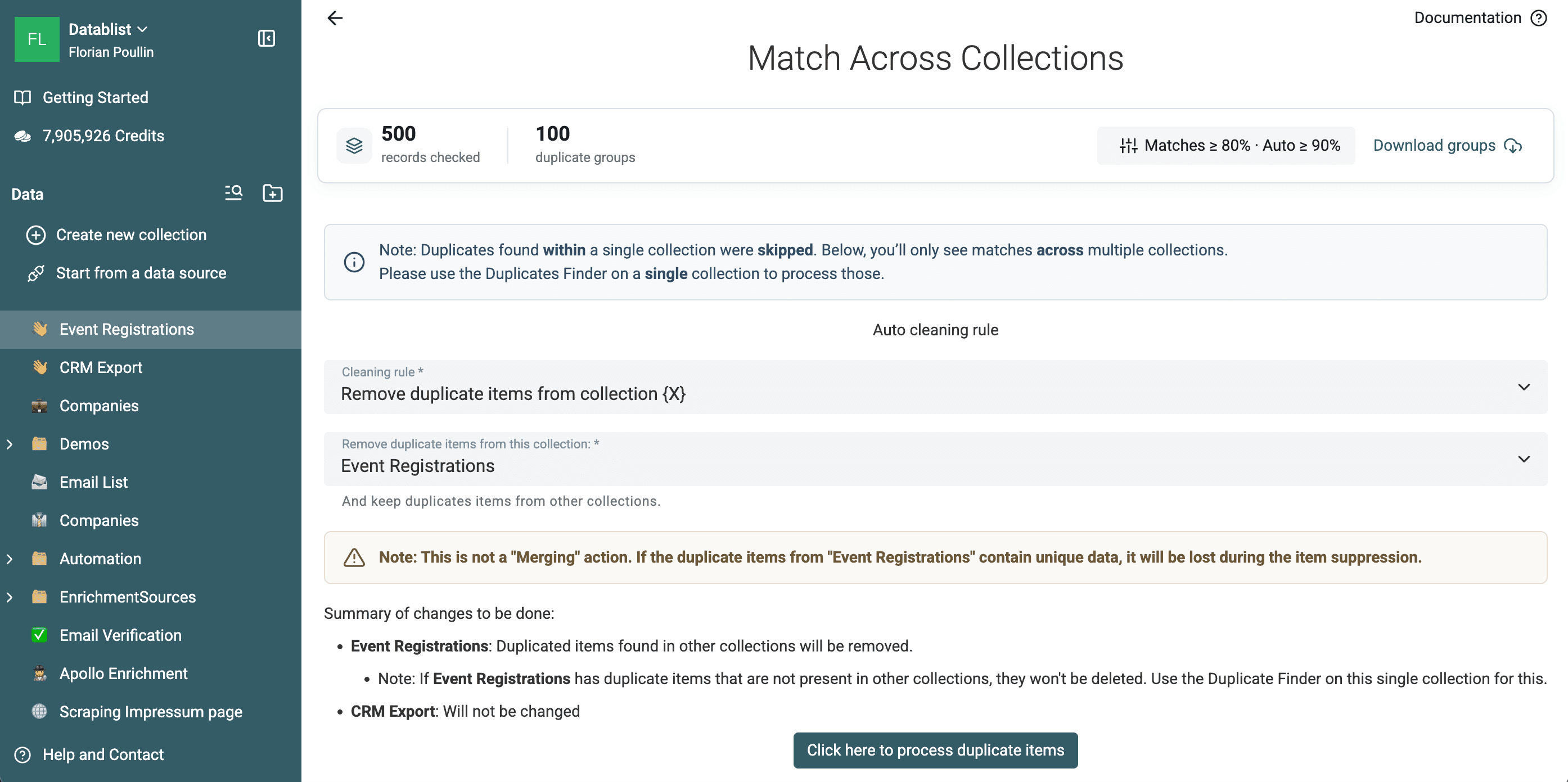
⚠️ Esta ação não mescla dados no CRM
Se um registro do evento contiver um número de telefone, uma origem, um campo de consentimento ou uma observação útil que não exista no CRM, a supressão automática não copiará essa informação. Primeiro, revise ou exporte os grupos. Outra opção é usar o Manual Merging Assistant nos grupos afetados.
Com três ou mais coleções, o Datablist também oferece uma regra que mantém os registros duplicados em apenas uma coleção selecionada. Confira o resumo com atenção antes de processar, pois essa ação pode remover registros de várias fontes.
Clique em Process duplicate items quando a coleção selecionada e o resumo corresponderem à operação desejada.
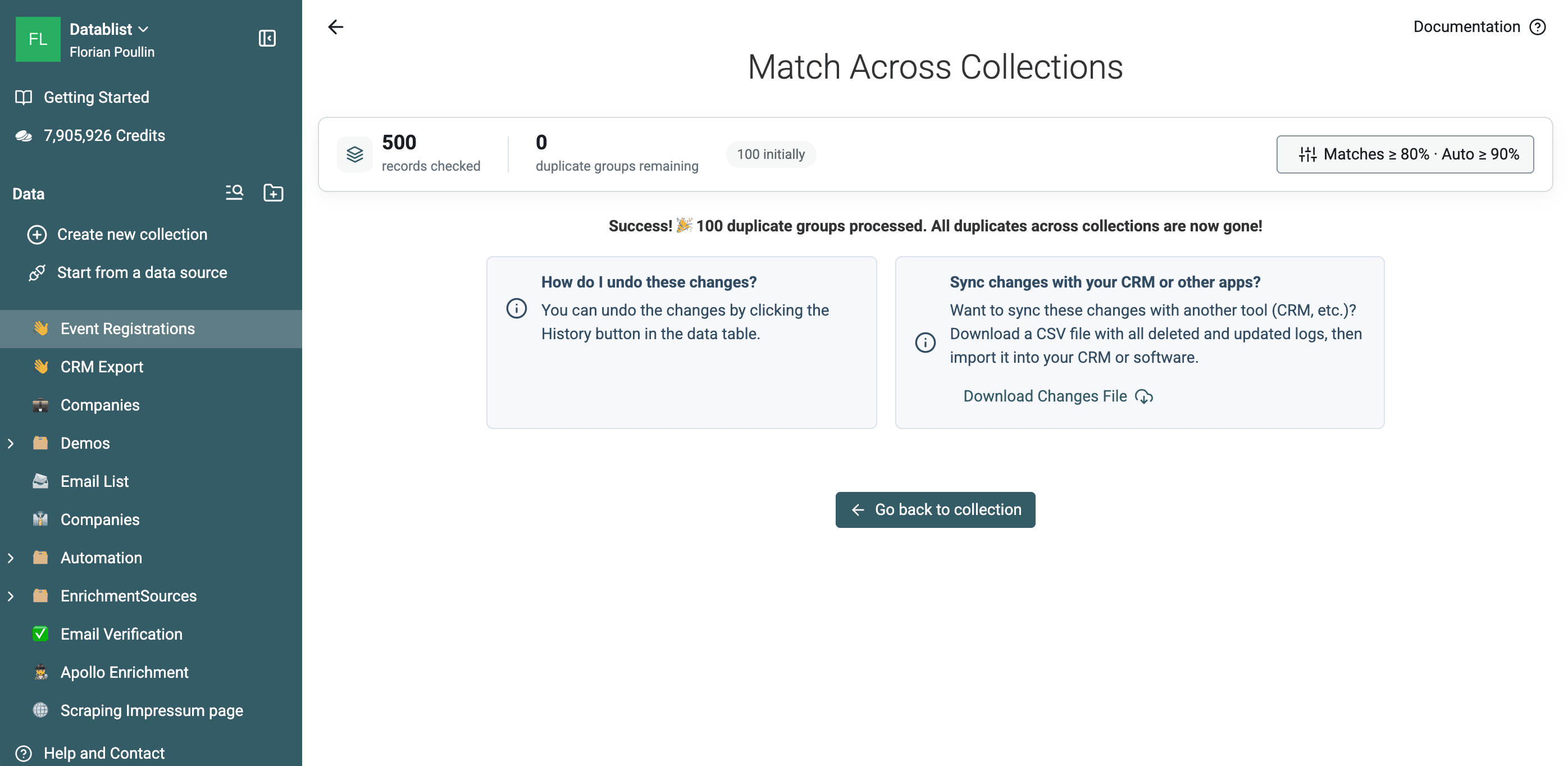
Nesta execução, o Datablist processou todos os 100 grupos de duplicados entre coleções. Em seguida, a tela de resultados indicou que não restava nenhum grupo.
Valide a lista limpa
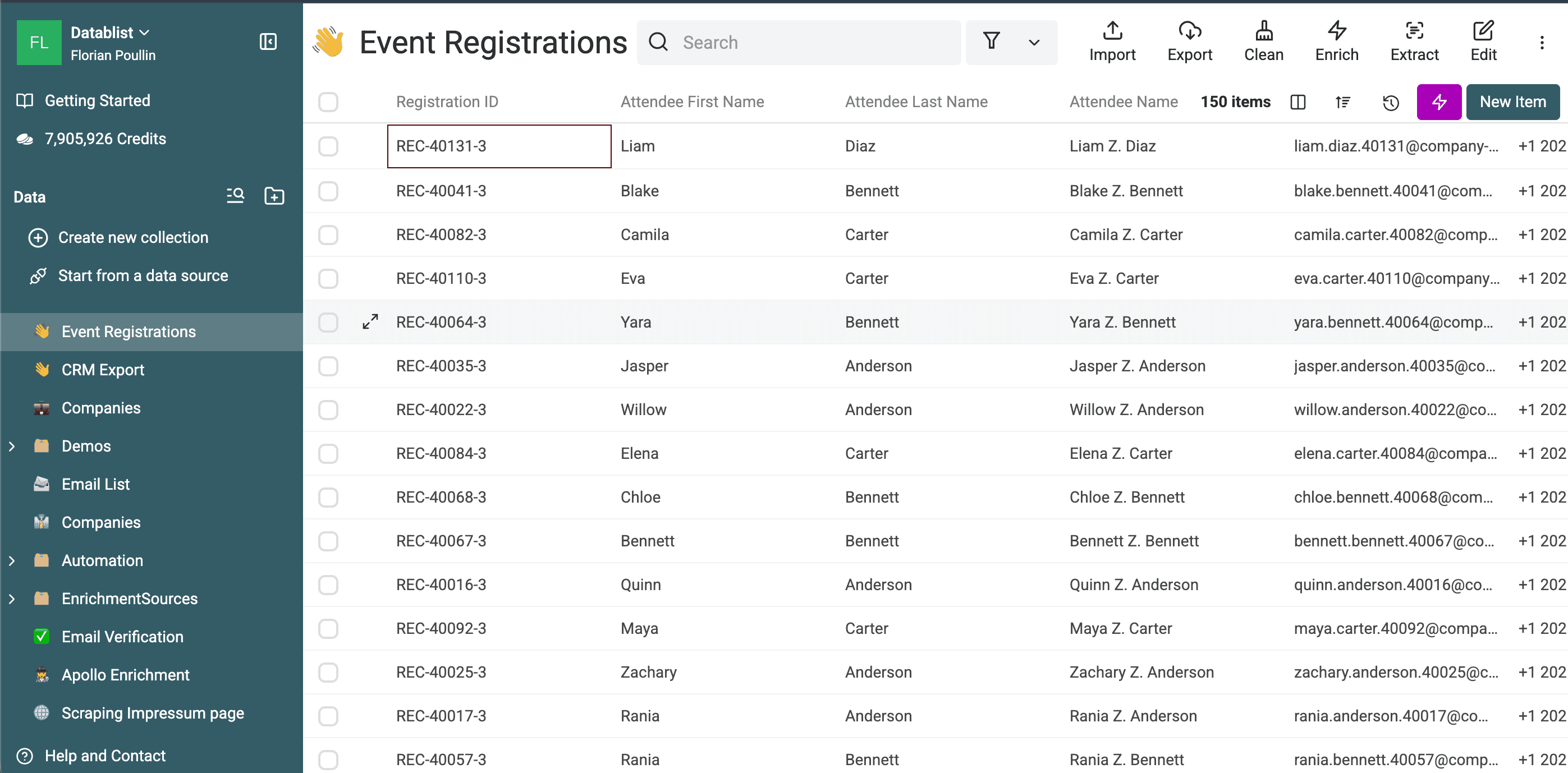
Volte para Event Registrations. Agora, a coleção contém 150 itens.
A conferência da quantidade de linhas é:
250 linhas recebidas - 100 contatos correspondentes no CRM = 150 novas linhas
Antes de exportar, verifique se:
CRM Exportainda contém 250 itens.Event Registrationscontém 150 itens.- Alguns endereços de e-mail conhecidos do CRM não aparecem mais na lista do evento.
- Os contatos do evento sem correspondência permanecem na coleção.
- A operação processada aparece em History, caso você precise desfazê-la.
Exporte a coleção limpa do evento para CSV ou Excel. Agora ela está pronta para um fluxo de novos leads, sem reimportar contatos que já estão armazenados no CRM.
Limites da deduplicação entre coleções
A correspondência entre coleções tem uma finalidade mais específica do que a mesclagem de arquivos:
- O processamento automático remove registros. Ele não consolida campos entre coleções.
- Duplicados internos de uma coleção são ignorados.
- Cada propriedade de comparação deve ser mapeada em todas as coleções selecionadas.
- A correspondência por várias propriedades torna a regra mais rigorosa.
- As correspondências Smart, fuzzy e fonética podem retornar candidatos que exigem revisão humana.
- A correspondência entre coleções exige um plano pago.
Use este fluxo para listas de supressão, verificações antes da importação no CRM, limpeza de leads de eventos, exclusões de públicos de campanhas ou qualquer processo em que uma lista precise continuar sendo a fonte oficial dos dados.
Se precisar combinar arquivos em uma única tabela antes da deduplicação, consulte o guia para mesclar planilhas. Se precisar preservar valores complementares em uma mesma coleção, use o fluxo de lista única para mesclar leads duplicados sem perder dados.