
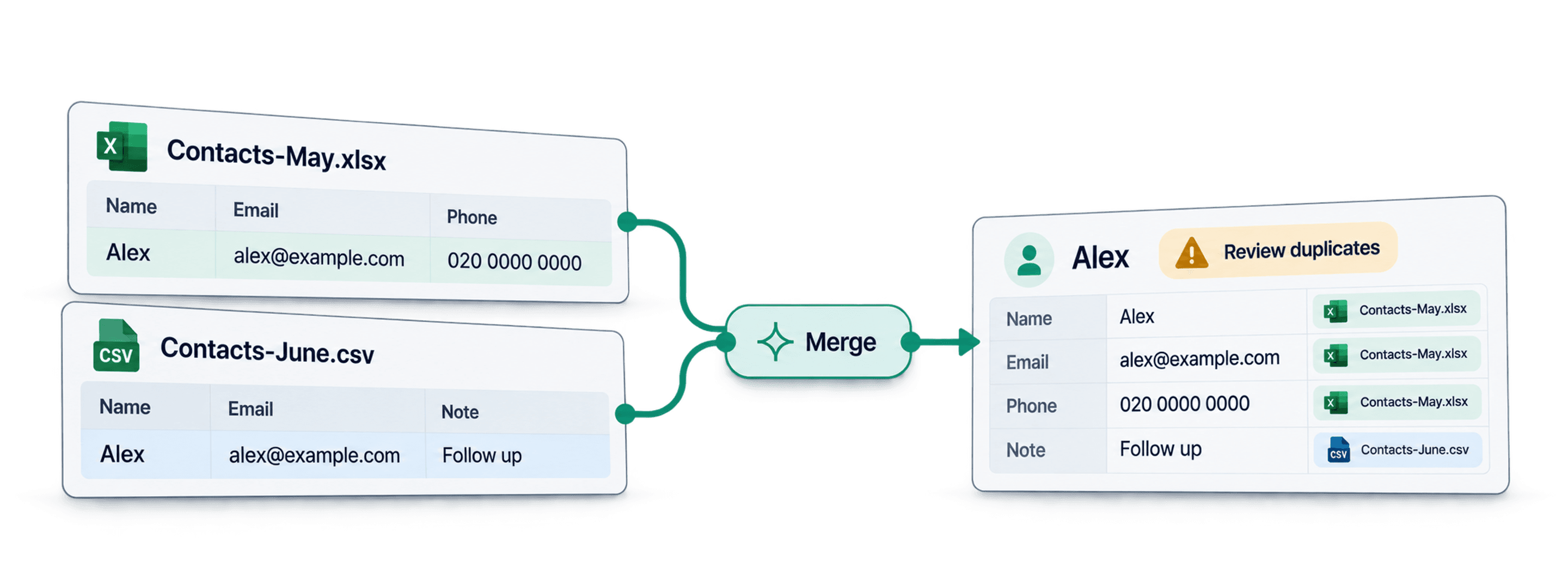
Para unir duas planilhas Excel ou CSV e remover duplicados, importe o primeiro arquivo para uma coleção do Datablist, importe o segundo para a mesma coleção, confira o mapeamento das colunas e execute o Duplicates Finder usando um identificador confiável. Revise cada grupo sugerido antes de mesclar os valores e exporte a coleção limpa.
Por exemplo, os arquivos Contatos-Maio.xlsx e Contatos-Junho.csv podem conter as colunas Email, Empresa e Observações. Mapeie esses cabeçalhos para as mesmas propriedades, relacione os contatos pelo email e decida quais observações manter quando a mesma pessoa aparecer duas vezes. Guarde cópias dos arquivos originais e dos IDs dos registros para poder conferir a exportação final.
Se precisar manter as duas listas separadas, o segundo método compara registros entre coleções. Ele identifica as sobreposições, mas não cria uma única planilha combinada.
📌 Resumo para quem está com pressa
Este artigo apresenta dois métodos para unir planilhas e remover duplicados sem usar fórmulas do Excel.
- Problema: você tem duas planilhas com dados sobrepostos e precisa de um único arquivo limpo, sem duplicados. O Excel torna essa tarefa mais difícil do que deveria.
- Por que isso importa: acrescentar linhas, mapear colunas e resolver duplicados são decisões distintas. O mesmo nome de empresa nem sempre indica um registro único.
- Solução: o Datablist.com permite combinar arquivos CSV ou XLSX, comparar registros por propriedades selecionadas, revisar grupos e exportar o resultado sem fórmulas.
Os dois métodos abordados:
- Unir duas planilhas em um único arquivo e depois remover duplicados (ideal para criar uma lista única e limpa)
- Remover duplicados entre duas planilhas separadas, sem uni-las (ideal para eliminar sobreposições mantendo os arquivos separados)
O que você aprenderá neste artigo
- Por que combinar planilhas no Excel cria mais problemas do que resolve
- Como unir duas planilhas e remover duplicados (Método 1)
- Como remover duplicados entre duas planilhas sem uni-las (Método 2)
- Quando usar o Datablist.com ou o Excel para unir planilhas
Por que unir planilhas no Excel é mais difícil do que parece
A barreira das fórmulas
O Excel oferece várias opções para unir planilhas: PROCV, PROCX, ÍNDICE-CORRESP e Power Query. Tecnicamente, todas funcionam. Mas todas partem do princípio de que você já sabe usá-las.
O PROCV deixa de funcionar quando as colunas mudam de posição. O PROCX só existe nas versões mais recentes do Excel. ÍNDICE-CORRESP exige fórmulas aninhadas que parecem exercícios de matemática. E aprender Power Query pode consumir uma tarde inteira de quem só deseja combinar duas planilhas.
Além disso, todos esses métodos trabalham apenas com correspondências exatas. Para o Excel, "João Silva" e "joão silva" são pessoas completamente diferentes. O mesmo vale para "Acme Ltda" e "Acme Limitada". Se houver qualquer pequena inconsistência nos dados, o Excel não a identificará, e você terminará com duplicados que julgava ter eliminado.
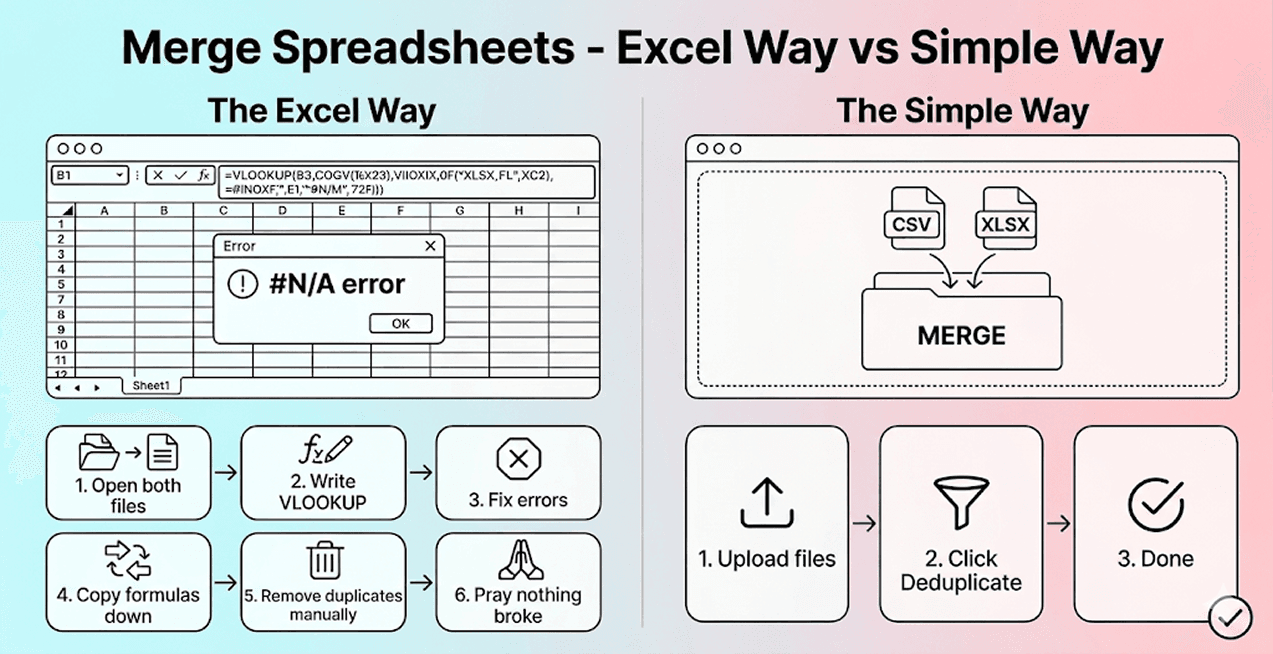
O que acontece quando os duplicados passam despercebidos
Duplicados não identificados não geram apenas dados desorganizados. Eles trazem consequências reais: listas de contatos infladas, abordagens repetidas para a mesma pessoa e relatórios distorcidos pela contagem de registros que não deveriam existir.
Nas listas de leads, o prejuízo é ainda mais direto. Enviar o mesmo email duas vezes faz sua empresa parecer desorganizada. Créditos de enrichment são desperdiçados em registros que você já possui. E os dados de conversão deixam de ser confiáveis porque incluem entradas duplicadas.
Você pode unir planilhas e revisar duplicados em um só fluxo, sem fórmulas. Reserve um tempo para conferir o mapeamento das colunas e os grupos de duplicados sugeridos.
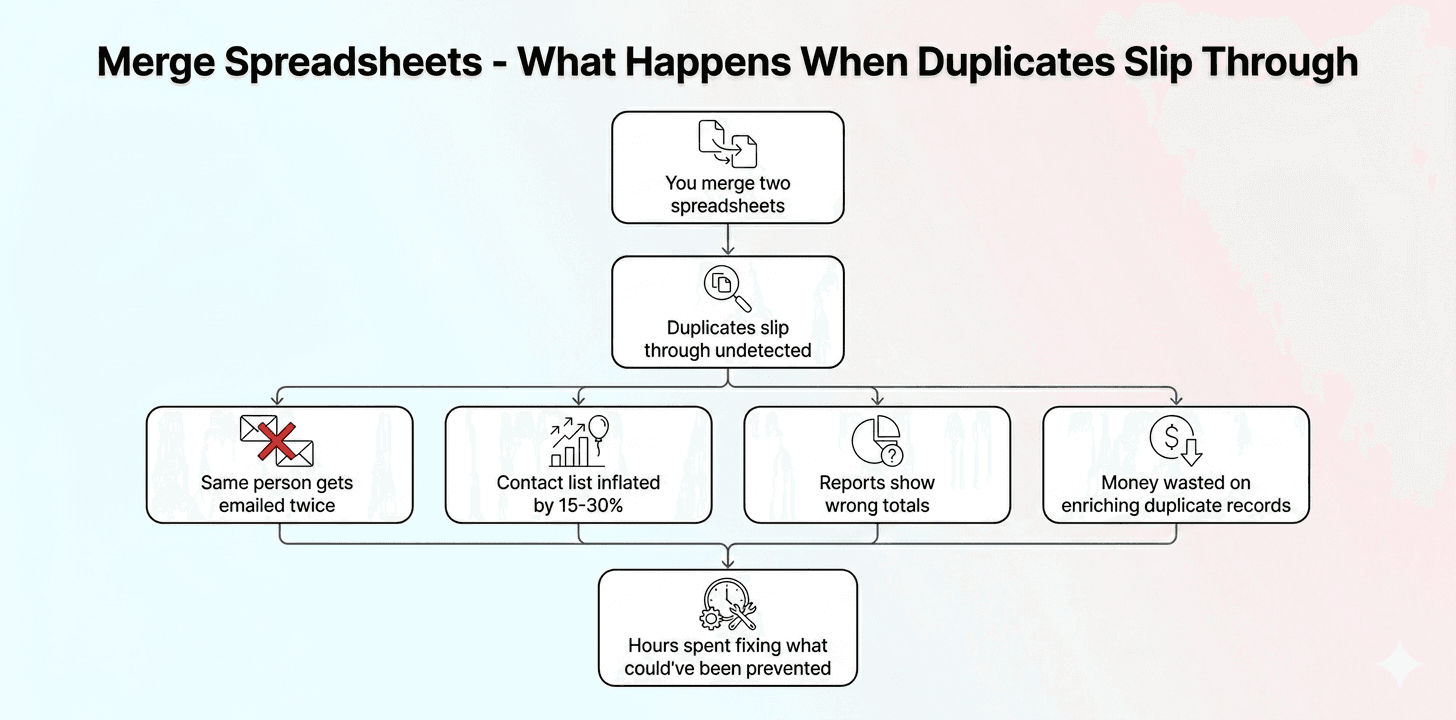
❗️ O "Remover Duplicatas" do Excel é destrutivo
O recurso "Remover Duplicatas" do Excel exclui da planilha as linhas correspondentes. Salve uma cópia e confira quais colunas definem uma correspondência antes de aplicá-lo.
Já o Datablist.com mostra todos os duplicados sinalizados antes que qualquer item seja excluído, para que você decida o que permanece.
Como unir duas planilhas e remover duplicados (Método 1)
O que este método faz
Este método combina as duas planilhas em uma única coleção e depois remove os duplicados dos registros reunidos. É a escolha certa quando você deseja uma única exportação revisada. A correspondência básica de duplicados não consome créditos de enrichment; as opções avançadas e entre coleções dependem do seu plano.
Etapa 1: crie sua conta e envie os dados
Acesse o Datablist.com e crie uma conta gratuita.
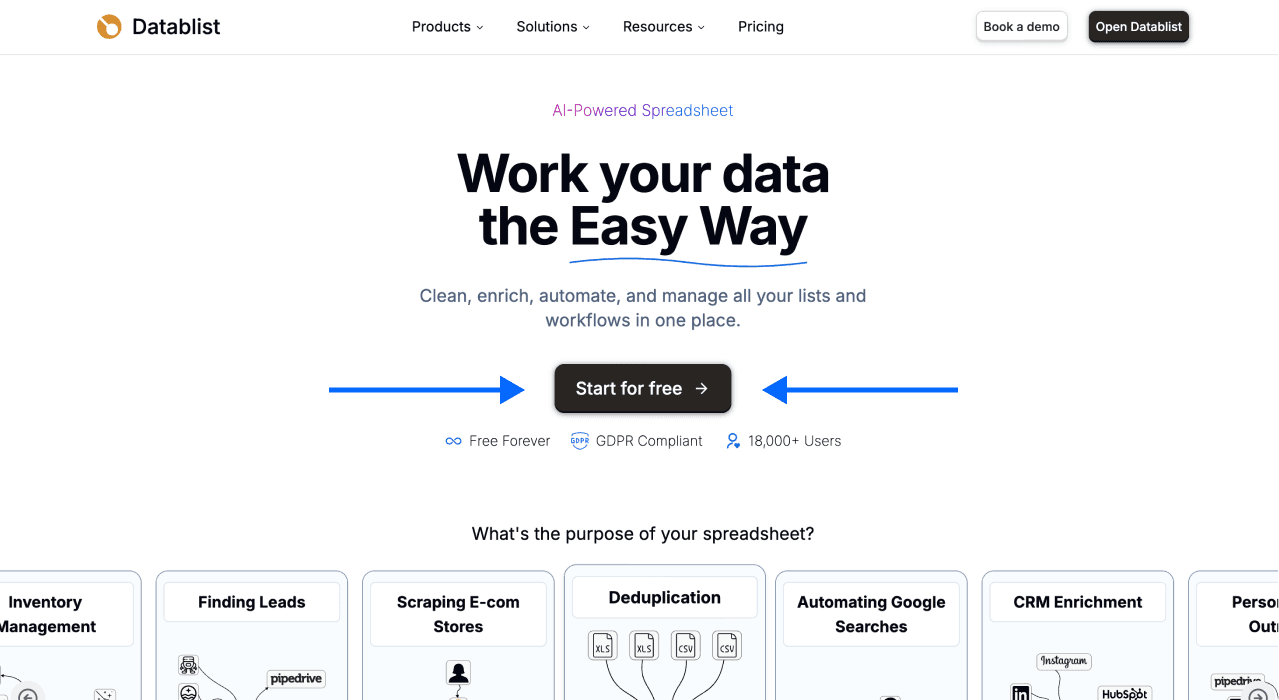
Depois de entrar, importe seu primeiro arquivo CSV ou Excel para criar uma coleção.
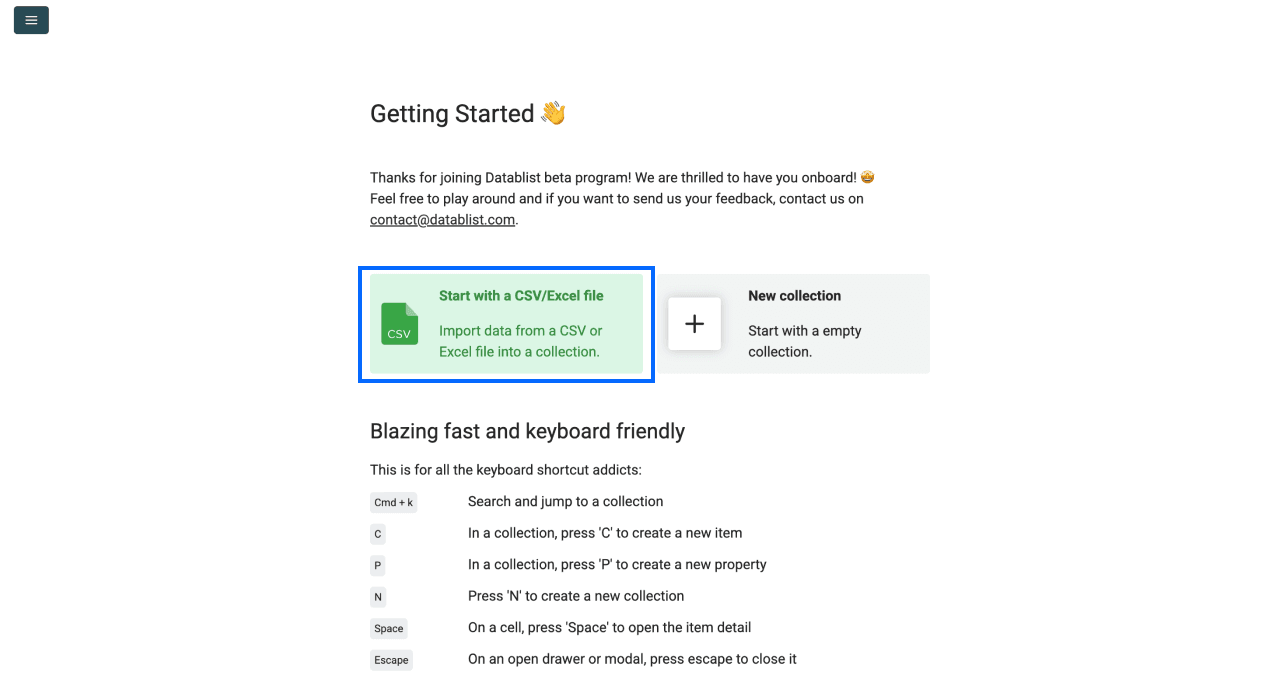
Em seguida, importe a segunda planilha para a mesma coleção. Na tela de mapeamento da importação, associe colunas equivalentes, como Email e Empresa, às propriedades existentes. Crie uma nova propriedade quando a coluna tiver um significado diferente, mesmo que o cabeçalho seja parecido. Confira a prévia do mapeamento antes de importar: esta etapa acrescenta linhas, mas ainda não remove os duplicados.
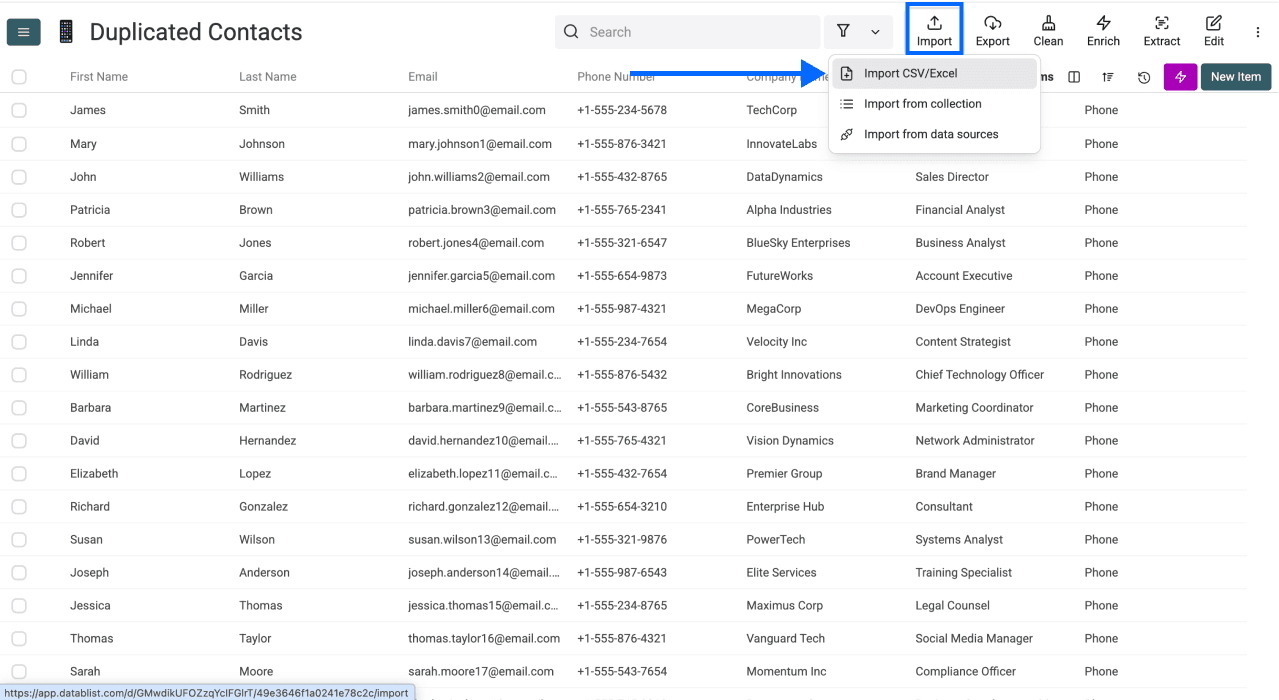
Etapa 2: acesse o Duplicates Finder
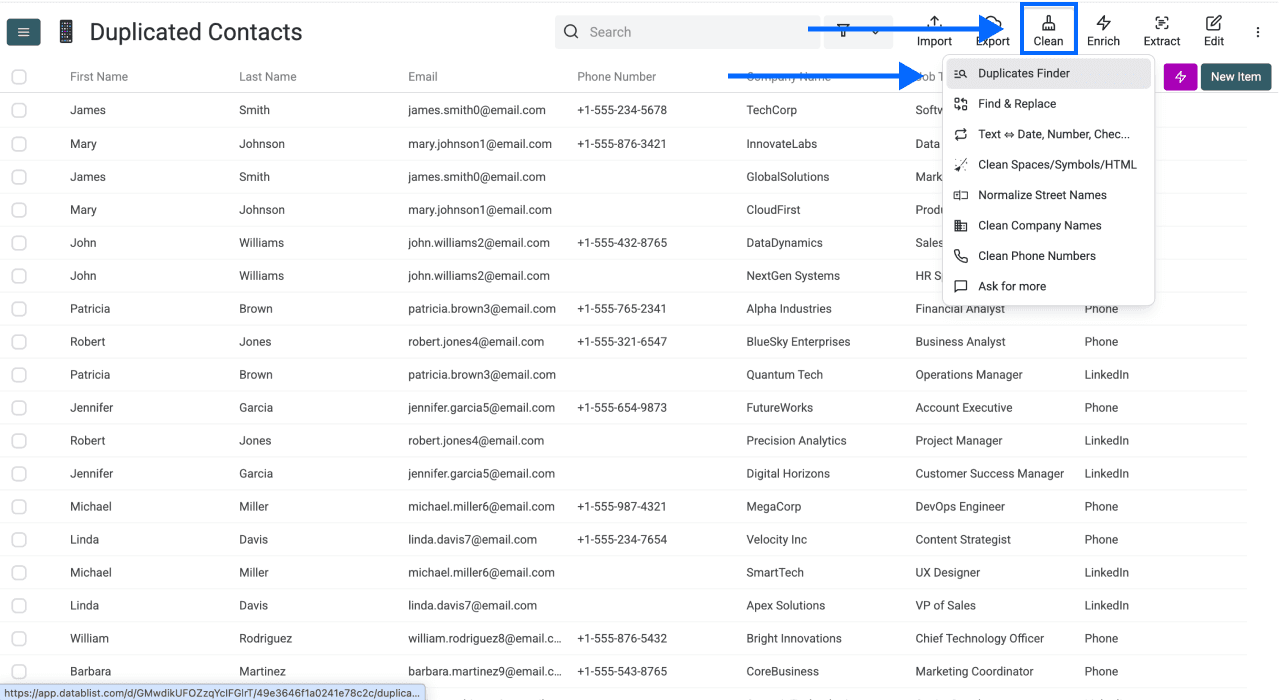
Clique em Clean no menu superior e selecione Duplicates Finder.
Etapa 3: escolha um identificador único
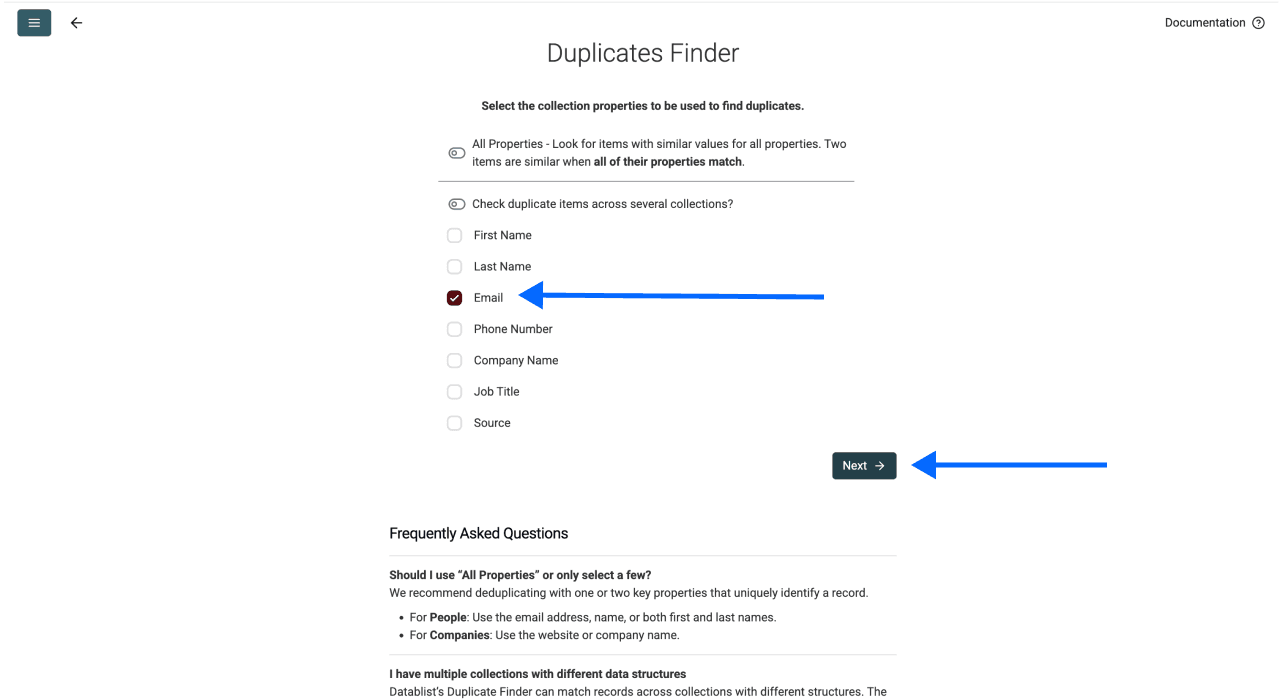
Selecione a coluna ou as colunas que tornam cada registro único. Pode ser um endereço de email, uma URL do LinkedIn, o domínio da empresa ou um telefone.
Uma regra prática: comece com uma ou duas colunas. Quanto mais colunas selecionar, mais rigorosa será a correspondência. Se o critério for amplo demais, você deixará passar duplicados com pequenas variações em outros campos.
Após selecionar, role a página para baixo e clique em Next.
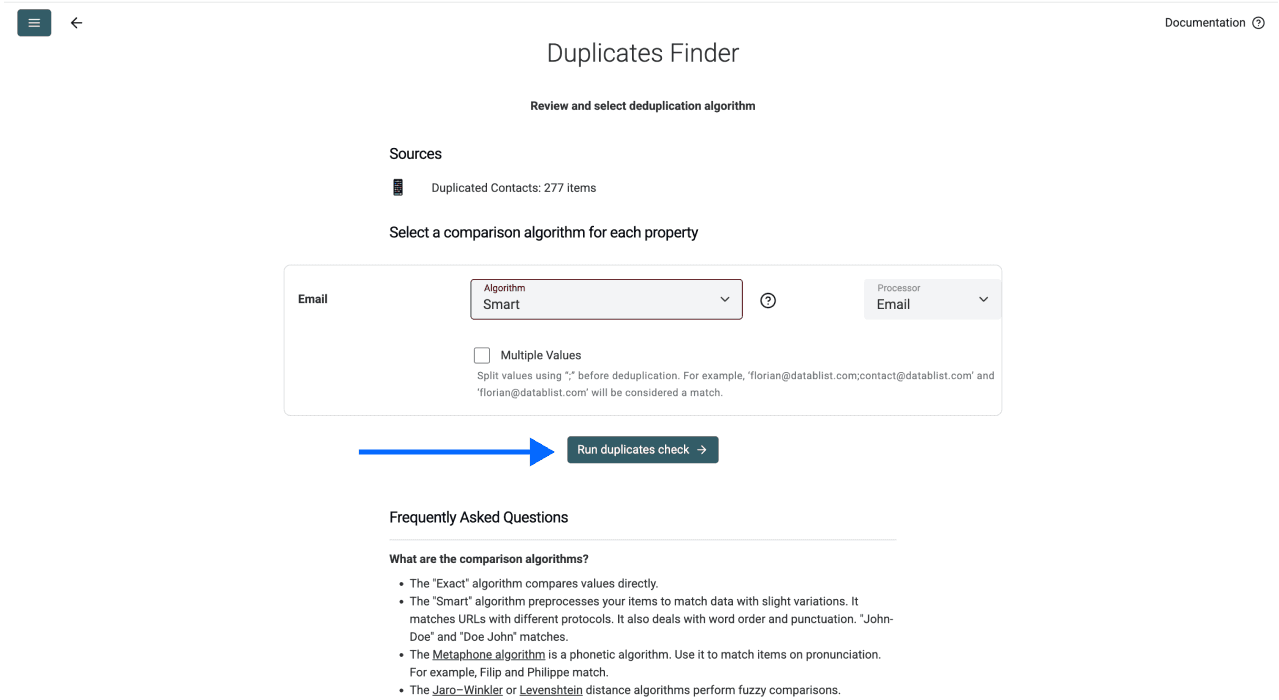
Etapa 4: selecione o algoritmo de comparação
Escolha como o Datablist deve comparar os valores de cada propriedade selecionada:
- Exact: ideal para URLs, domínios e IDs, nos quais a precisão é essencial
- Smart: útil para propriedades de texto, como nomes de pessoas e empresas. Seus processadores normalizam os valores antes da comparação; revise os possíveis duplicados aproximados, pois textos semelhantes podem representar registros diferentes.
Recomendamos manter as opções padrão, exceto para nomes de empresas, caso em que você deve selecionar o processador de nomes de empresas.
Quando estiver tudo pronto, clique em Run duplicates check.
Etapa 5: escolha o Master Item, revise e resolva conflitos
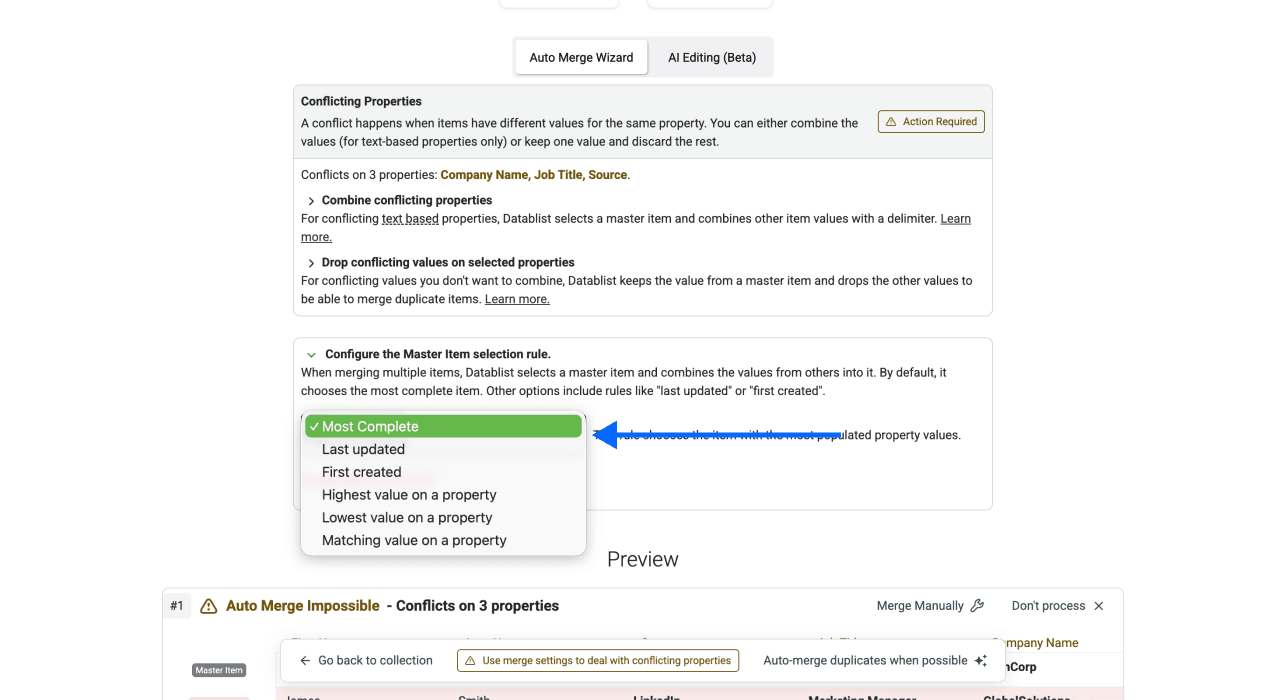
O Datablist.com pede que você escolha uma Master Item Rule, que determina qual registro será mantido quando houver conflito entre duplicados.
Suas opções:
- Most complete: mantém o registro com o maior número de campos preenchidos
- Last updated: mantém o registro alterado mais recentemente
- First created: mantém o registro mais antigo
- Matching value: mantém o registro correspondente a um valor específico definido por você
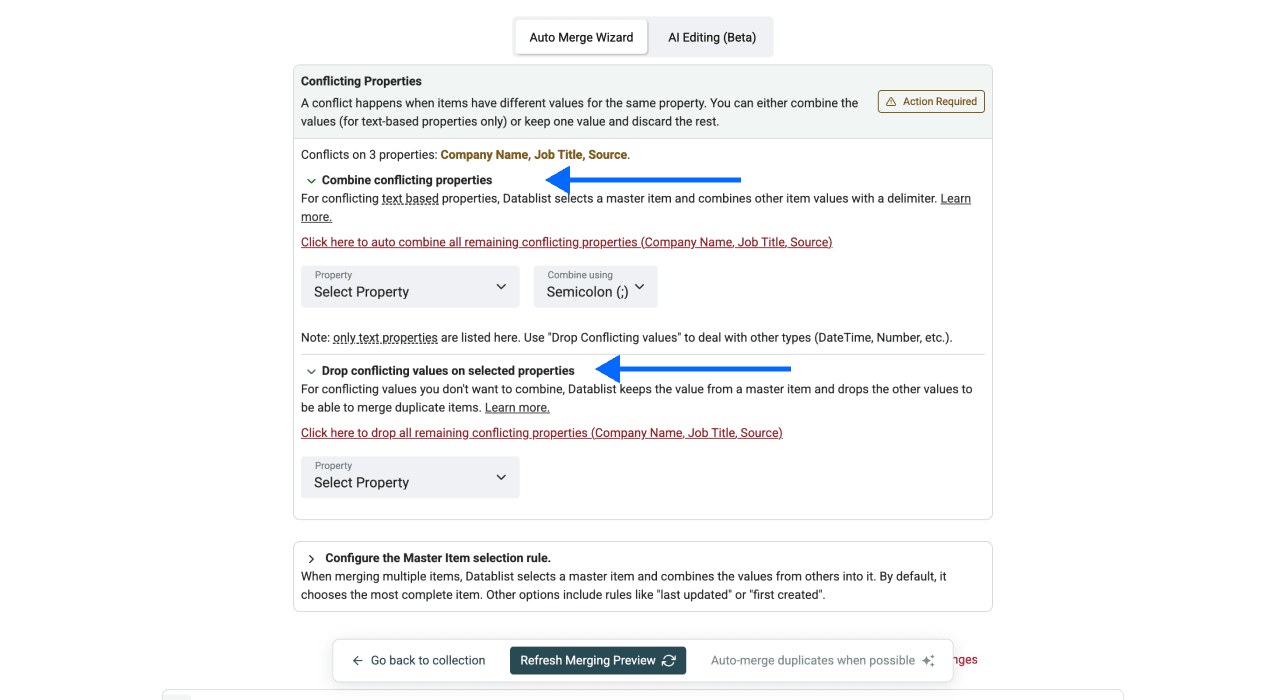
Para valores conflitantes entre registros, escolha combine (reúne os valores de texto) ou drop (mantém apenas o valor do Master Item).
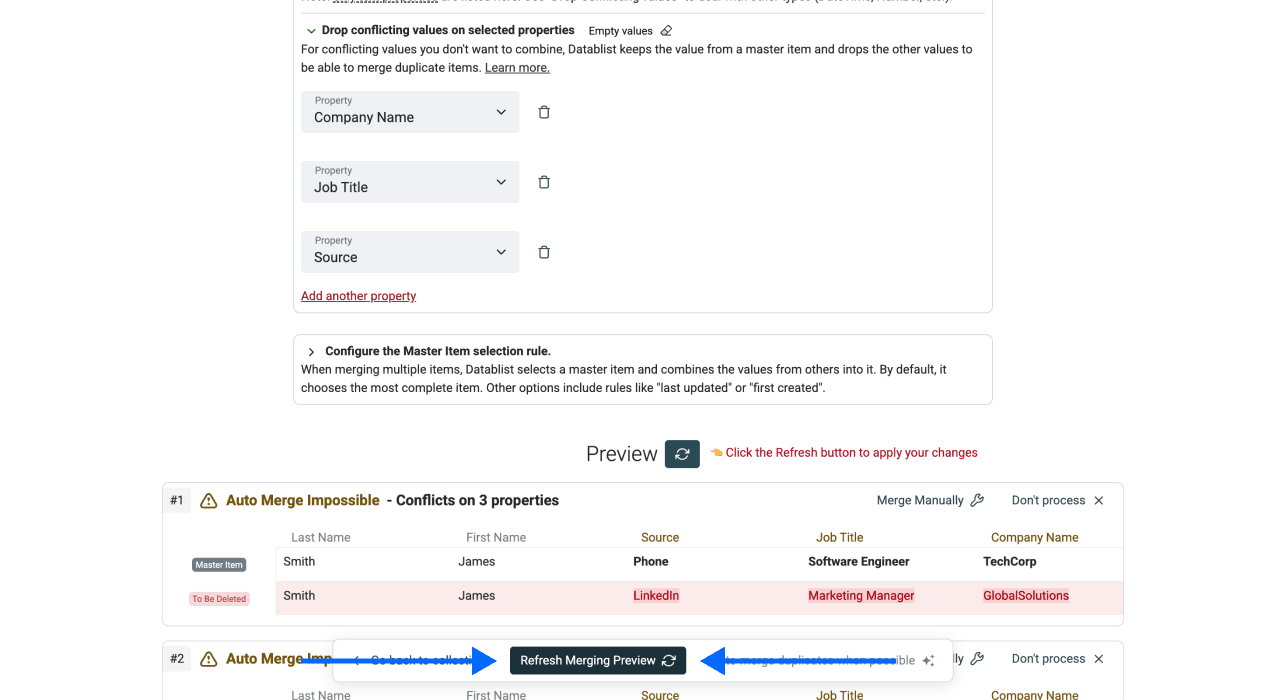
Clique em Refresh Merging Preview para ver exatamente o que mudará antes de confirmar. Nada é excluído sem sua aprovação. É o oposto da abordagem destrutiva do Excel.
Etapa 6: execute, revise e exporte
Clique em Auto-merge when possible.
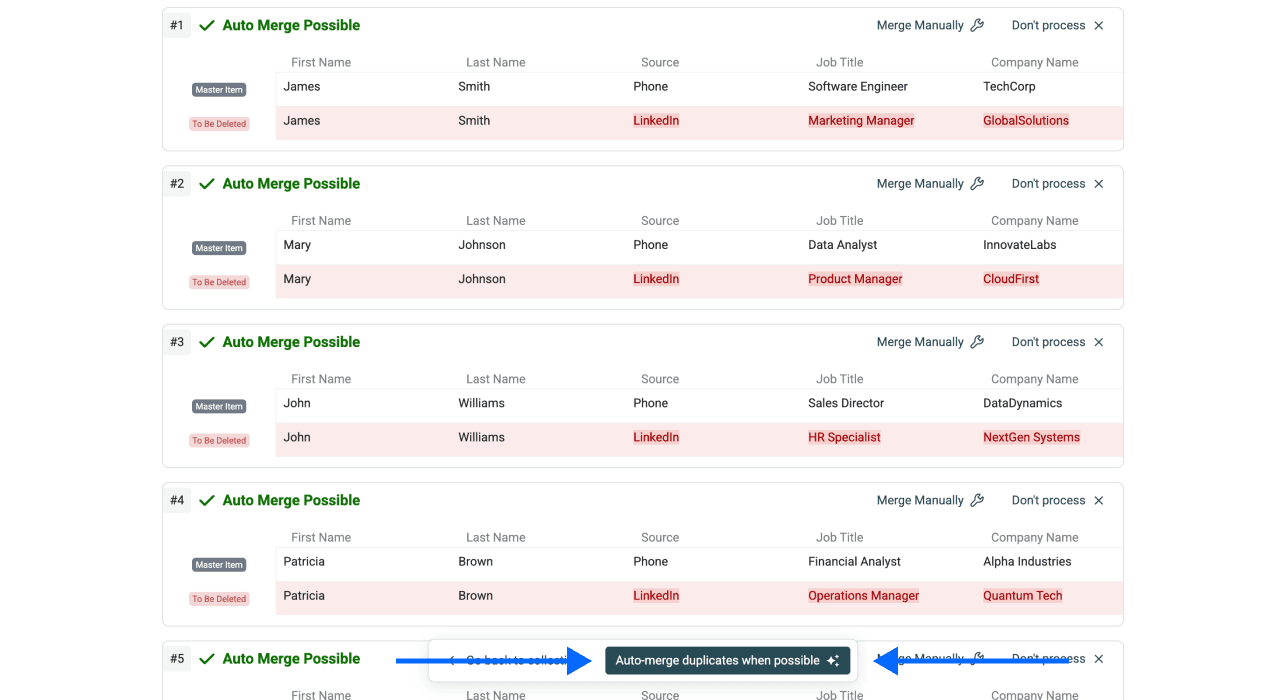
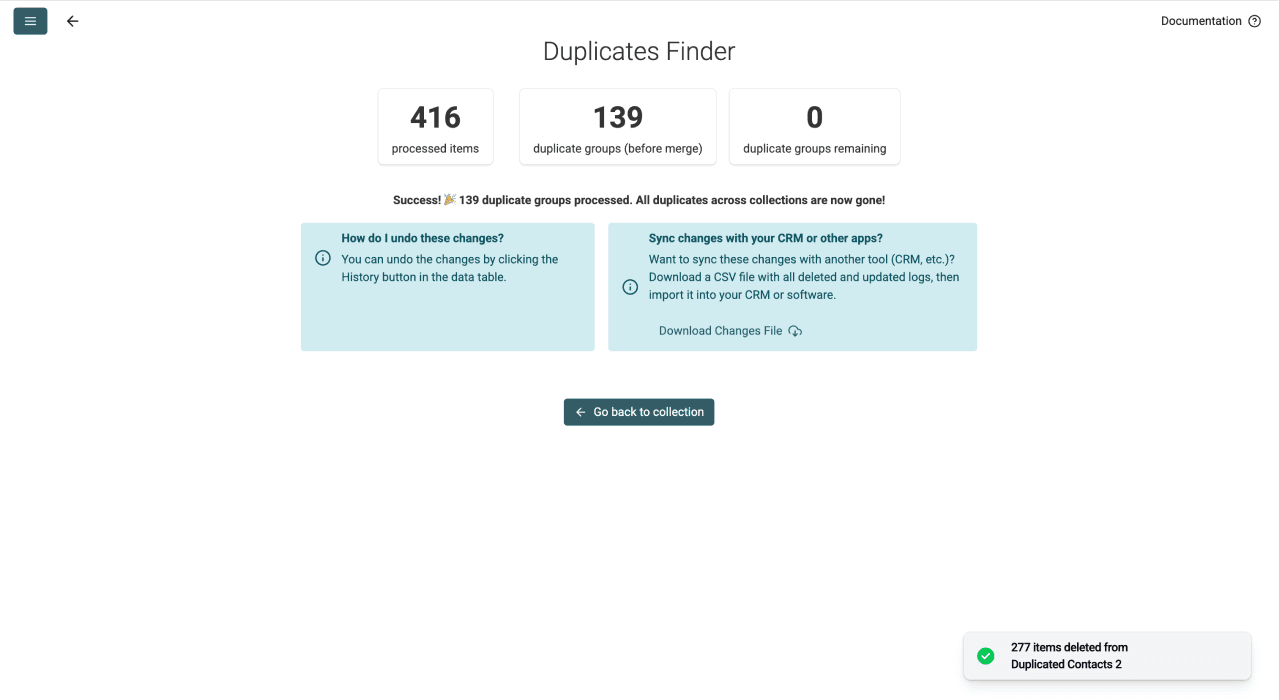
O Datablist.com mostra um resumo de todas as alterações, com a opção de baixar o log da mesclagem em CSV. Exporte o arquivo limpo e sem duplicados. Pronto.
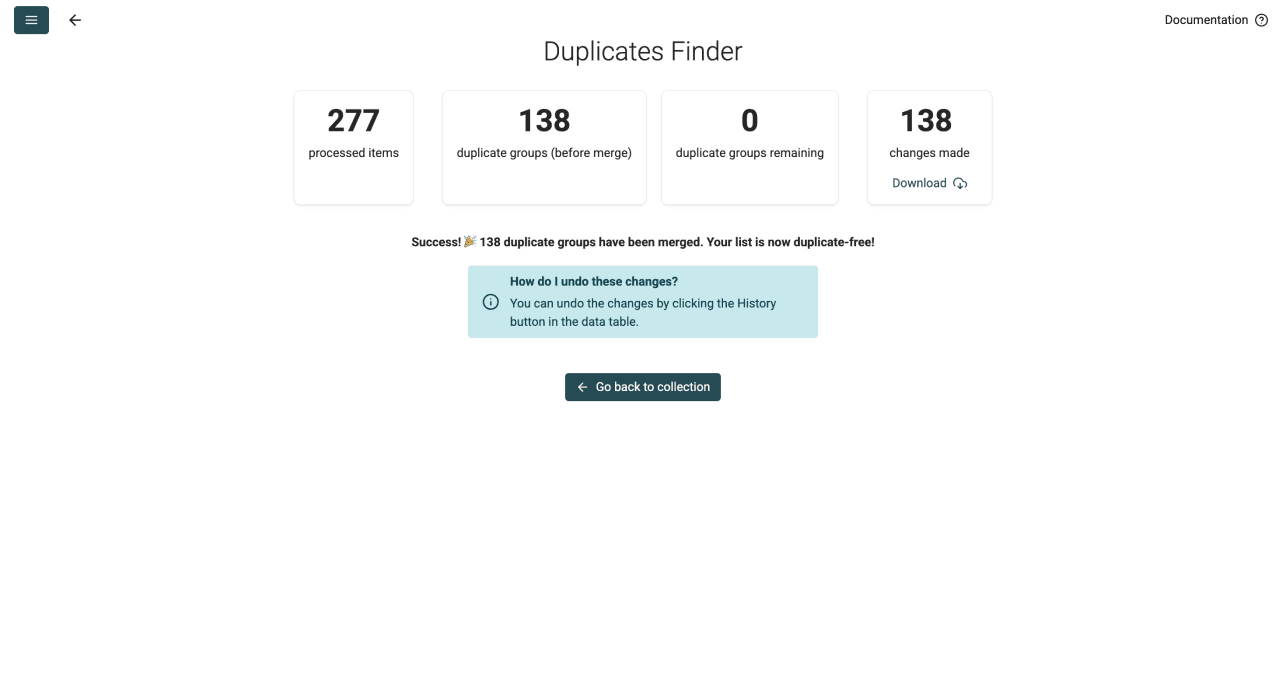
💡 Cometeu um erro?
Você pode reverter qualquer alteração clicando no botão de histórico e desfazendo as ações na visualização da planilha. Nada é permanente até você decidir que seja.
E se as planilhas tiverem colunas diferentes?
Arquivos com colunas diferentes ainda podem compartilhar uma coleção. Durante a segunda importação, mapeie os campos com o mesmo significado e crie propriedades para os demais. As linhas do Arquivo A terão células vazias nas propriedades que só existem no Arquivo B, e vice-versa. Antes de procurar duplicados, confira na prévia se há valores, datas ou IDs deslocados; um mapeamento incorreto pode tornar impossível revisar a mesclagem com segurança.
Quando usar este método
- Consolidar várias listas de leads em um único banco de dados limpo
- Combinar planilhas de participantes de eventos vindas de diferentes plataformas de inscrição
- Unir listas de fornecedores de diferentes departamentos
Para processar duplicados com correspondência Exact, Smart, fuzzy ou assistida por AI, consulte o guia sobre como remover duplicados de uma lista sem perder dados.
Como remover duplicados entre duas planilhas sem uni-las (Método 2)
O que este método faz
Este método mantém as duas planilhas separadas, mas identifica e remove os registros presentes em ambas. É a escolha certa para eliminar sobreposições entre arquivos CSV ou Excel sem combiná-los. Ao contrário do Método 1, esta opção exige um plano pago do Datablist.com.
Etapa 1: crie sua conta e envie os arquivos
Acesse o Datablist.com e crie uma conta, caso ainda não tenha uma.
Importe seu primeiro arquivo CSV ou Excel (isso criará a Coleção A).
Depois, importe o segundo arquivo para outra coleção (isso criará a Coleção B).
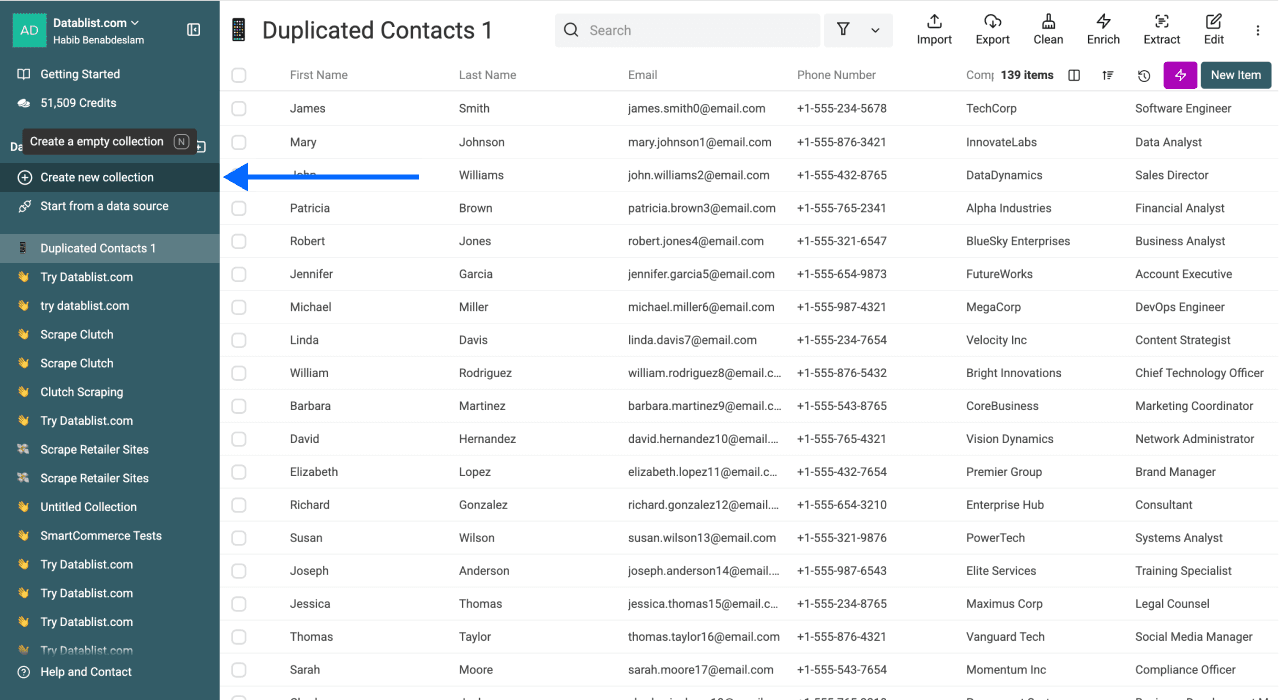
A principal diferença em relação ao Método 1: coleções distintas mantêm os arquivos separados. Suas planilhas não serão combinadas.
💡 É importante saber
Confira se os dois arquivos compartilham pelo menos uma coluna (email, URL do LinkedIn, domínio da empresa etc.) que possa servir como identificador único.
Etapa 2: acesse o Duplicates Finder
Clique em Clean no menu superior e selecione Duplicates Finder. Você pode começar por qualquer uma das coleções. O processo e os resultados serão os mesmos, independentemente da escolhida.
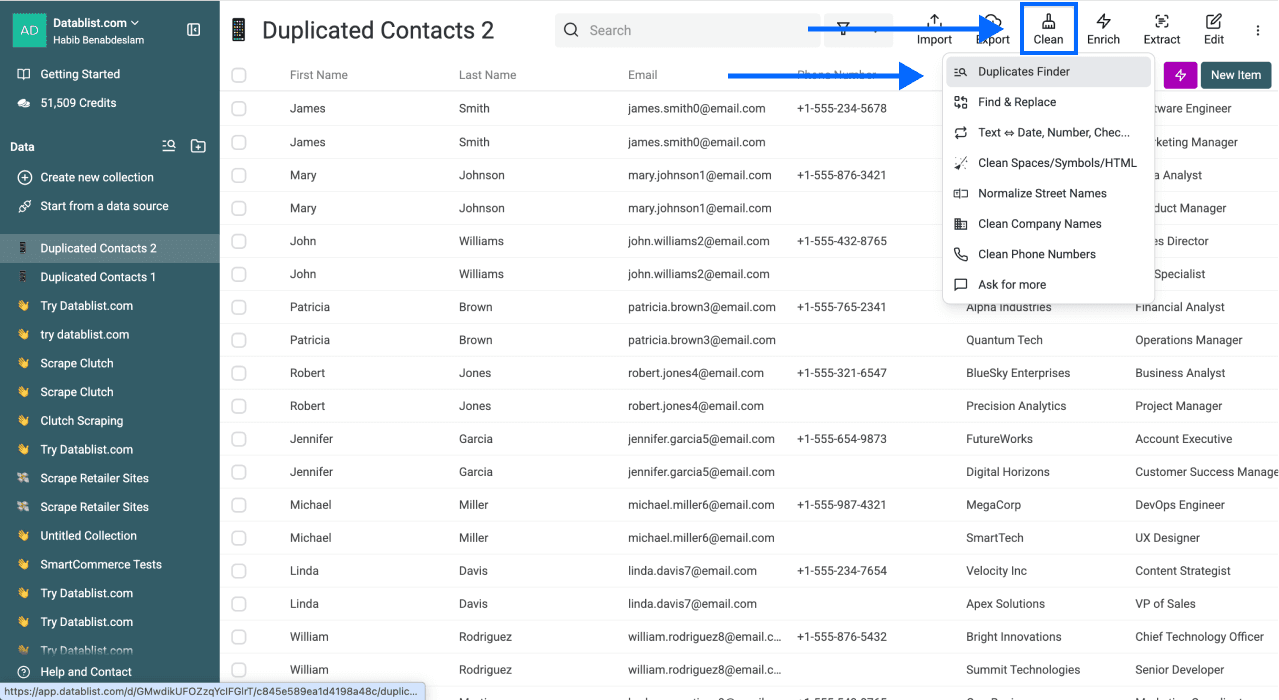
Etapa 3: ative a remoção de duplicados entre coleções
- Clique em Selected Properties and Multi Collections
- Marque Check Duplicate Items Across Several Collections
- Selecione as outras coleções com as quais deseja comparar os duplicados (não há limite para o número de arquivos)
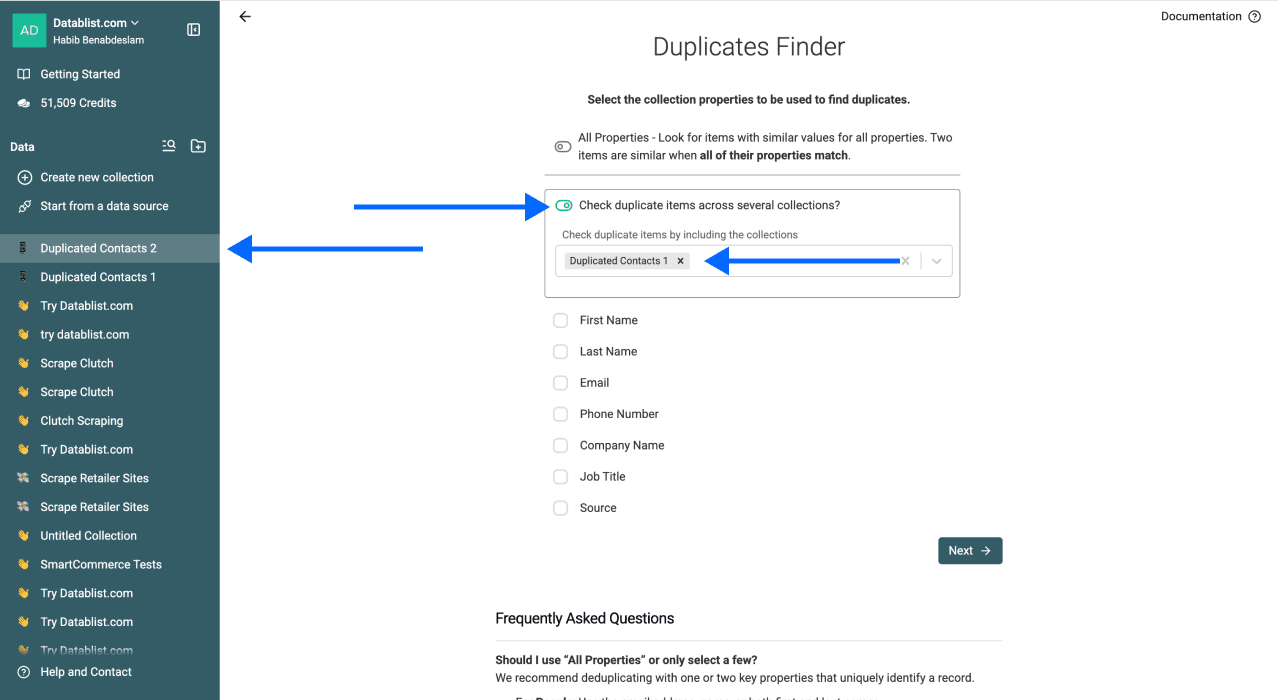
Etapa 4: escolha o identificador único e o algoritmo
- Selecione a propriedade que será usada para encontrar duplicados nos dois arquivos. Você pode escolher várias propriedades, mas confirme que todas estejam presentes em todos os arquivos. O Datablist associará automaticamente as colunas com nomes idênticos.
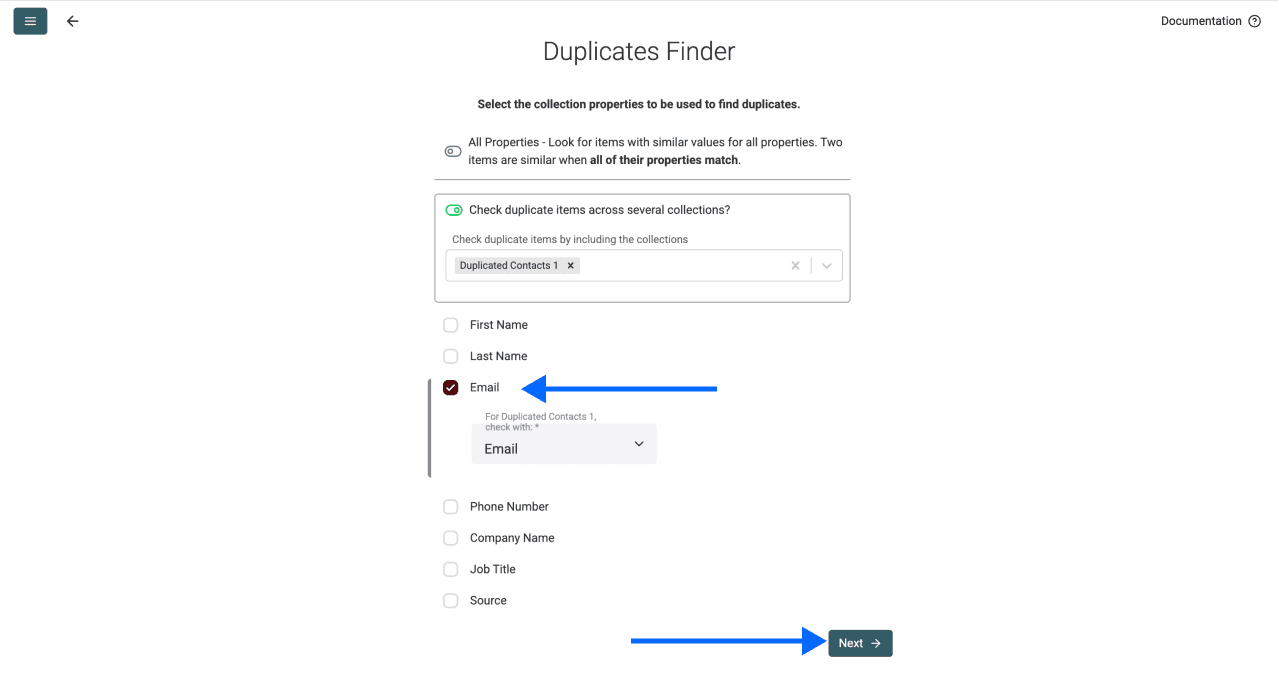
- Depois, escolha o método de comparação: Exact para URLs e IDs ou Smart para campos de texto.
- Quando terminar a configuração, clique em Run duplicates check.
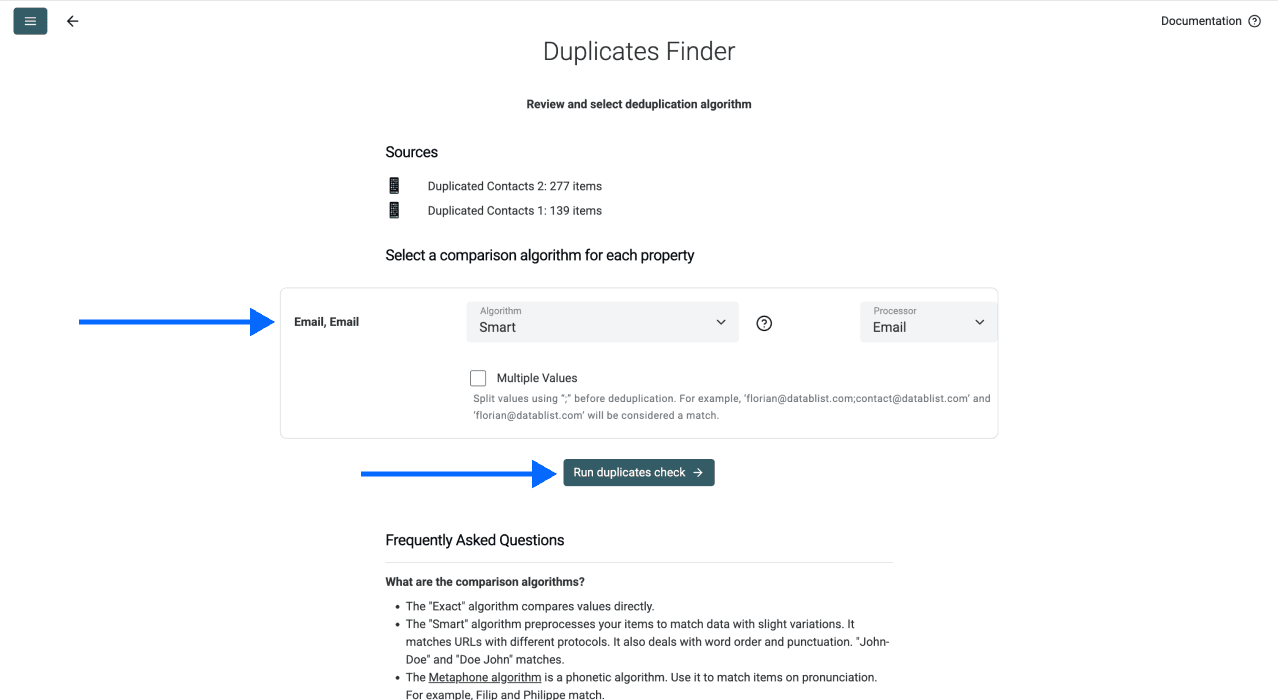
Etapa 5: configure as regras de limpeza
Escolha o que deve acontecer com os duplicados:
- Remove duplicate items from collection X: remove os duplicados do arquivo que você selecionar
- Keep duplicate items only in collection X: disponível apenas ao remover duplicados entre três ou mais coleções
Você escolhe qual arquivo "vence". Assim, tem controle total sobre o que permanece e o que é removido.
Clique em Process duplicate items para continuar.
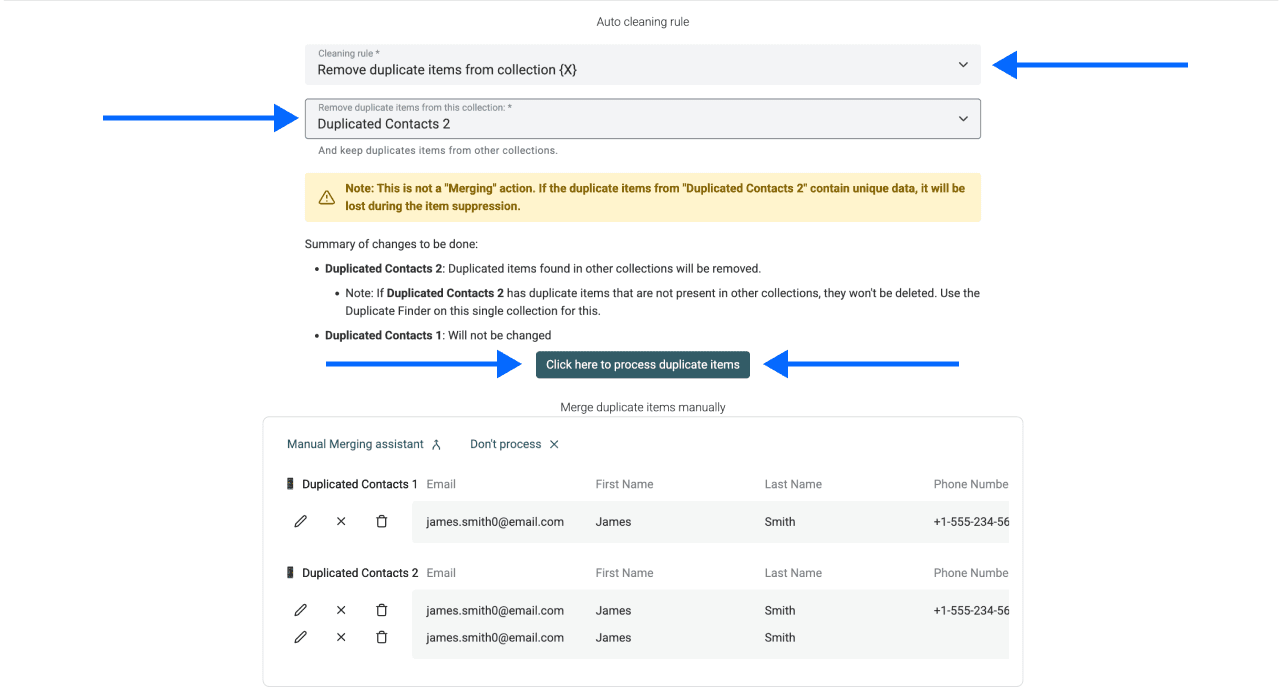
Etapa 6: execute e exporte
Seu arquivo limpo agora contém apenas registros únicos, sem duplicados entre os arquivos. Exporte o resultado.
Para ver um passo a passo mais detalhado sobre a remoção de duplicados entre arquivos em cenários avançados, confira Como remover duplicados de vários arquivos Excel 👈🏽
Quando usar este método
- Remover clientes atuais de uma nova lista de prospects antes do Outbound
- Eliminar sobreposições entre inscrições de eventos vindas de diferentes fontes
- Comparar listas de fornecedores enviadas por duas equipes
- Evitar abordagens repetidas comparando a exportação do seu CRM com uma nova lista de leads
Datablist vs. Excel para unir planilhas
Onde o Datablist se destaca
Para quem precisa unir planilhas, as principais diferenças entre as duas opções são velocidade, precisão e simplicidade.
| Fator | Excel | Datablist |
|---|---|---|
| Tempo de configuração | Depende do fluxo escolhido no Excel | O tempo de importação, mapeamento e revisão varia conforme o arquivo |
| Conhecimento de fórmulas | PROCV, PROCX, Power Query | Não é necessário |
| Detecção de duplicados | Remoção exata ou correspondência personalizada com fórmulas e Power Query | Exact, Smart e outras opções de correspondência conforme o plano |
| Custo | Exige uma licença do Excel | Remoção básica de duplicados no plano Free; opções avançadas conforme o plano |
| Formatos de arquivo | Principalmente XLSX | CSV e XLSX |
| Revisão antes de excluir | Revise uma cópia ou confira o resultado antes de salvar | Revise os grupos sugeridos antes de mesclar |
Quando o Excel ainda faz sentido
O Excel continua útil quando sua equipe precisa trabalhar com fórmulas, Power Query, tabelas dinâmicas ou macros depois de combinar os arquivos. O Datablist é uma opção prática para mapear as colunas importadas e revisar os grupos de duplicados antes de exportar uma lista de leads.
Conclusão: revise antes de exportar
Escolha o método de coleção única quando precisar de um só arquivo final. Use a correspondência entre coleções quando as listas tiverem de permanecer separadas. Em ambos os casos, exporte somente depois de conferir o mapeamento, a chave de correspondência e a forma como os valores conflitantes foram resolvidos.
Próximos passos:
- Padronize os nomes das empresas na lista combinada antes do Outbound
- Enriqueça sua lista combinada com dados de empresas usando apenas os nomes
Se essas opções não corresponderem ao seu caso de uso, confira as recomendações abaixo.
Perguntas frequentes
Quanto custa unir planilhas com o Datablist?
Adicionar dois arquivos à mesma coleção e fazer a remoção básica de duplicados em uma única coleção são recursos disponíveis no plano Free e não consomem créditos de enrichment. A comparação entre coleções e as opções avançadas exigem um plano pago.
Quanto tempo leva para unir duas planilhas e remover duplicados?
O tempo depende do tamanho dos arquivos, do mapeamento das colunas e da quantidade de grupos de duplicados que precisam ser revisados. Conferir correspondências incertas pode demorar mais do que importar os arquivos, mas essa revisão protege os valores úteis.
Existe um limite de linhas ao unir planilhas no Datablist?
O Datablist.com aceita até 1 milhão de itens por coleção no armazenamento do navegador com o plano Free e permite importar até 2 milhões de itens nos planos pagos. Conte as linhas combinadas dos dois arquivos antes de importar o segundo.
Quais formatos o Datablist aceita para unir planilhas?
CSV e XLSX. Você pode até misturar formatos, enviando um arquivo CSV e outro XLSX para a mesma coleção ou para coleções separadas.
Preciso de conhecimentos técnicos para unir planilhas?
Não. Todo o processo é feito com cliques. Sem fórmulas, código ou arquivos de configuração. Se você sabe enviar um arquivo e clicar em um botão, consegue unir suas planilhas e remover os duplicados.
Posso enriquecer os dados depois de unir as planilhas?
Sim. Depois de conferir a lista combinada, você pode executar enrichments relevantes, como um email finder, na mesma coleção. Confira os dados de entrada e a estimativa de créditos antes de começar.
Posso unir duas planilhas sem usar o Excel?
Sim. Importe os dois arquivos para uma coleção do Datablist, mapeie as colunas equivalentes, execute o Duplicates Finder, revise os grupos e exporte o resultado.
Qual é a diferença entre unir e remover duplicados de planilhas?
Unir significa combinar dois arquivos em um único conjunto de dados. Remover duplicados significa identificar e excluir registros que aparecem mais de uma vez. Na maioria dos casos, você precisa fazer as duas coisas: primeiro unir as planilhas e depois remover os duplicados.
O que acontece ao unir planilhas com colunas diferentes?
Durante a importação do segundo arquivo no Datablist, associe as colunas equivalentes às propriedades existentes e crie propriedades para os dados diferentes. As linhas terão células vazias nas propriedades ausentes em seu arquivo de origem. Confira o mapeamento antes da importação para evitar que os valores sejam inseridos na coluna errada.
Como saber se há duplicados nas planilhas antes de uni-las?
Execute o Duplicates Finder do Datablist em cada arquivo separadamente antes de uni-los. Assim, você saberá quantos duplicados já existem e poderá limpar cada arquivo primeiro. A maioria dos usuários prefere unir os arquivos e remover os duplicados depois, pois o processo identifica tudo de uma só vez.
Existe uma forma gratuita de unir arquivos Excel online?
Sim. O plano Free do Datablist permite importar os dois arquivos para a mesma coleção e fazer a correspondência básica de duplicados. Confira se a quantidade total de itens está dentro do limite do plano antes da importação.
Qual é a melhor ferramenta para unir planilhas de leads?
Para listas de leads, o Datablist permite combinar arquivos CSV e XLSX, fazer correspondências por email ou domínio, revisar valores conflitantes e exportar o resultado limpo. Sempre que possível, use um identificador mais confiável do que apenas o nome.