
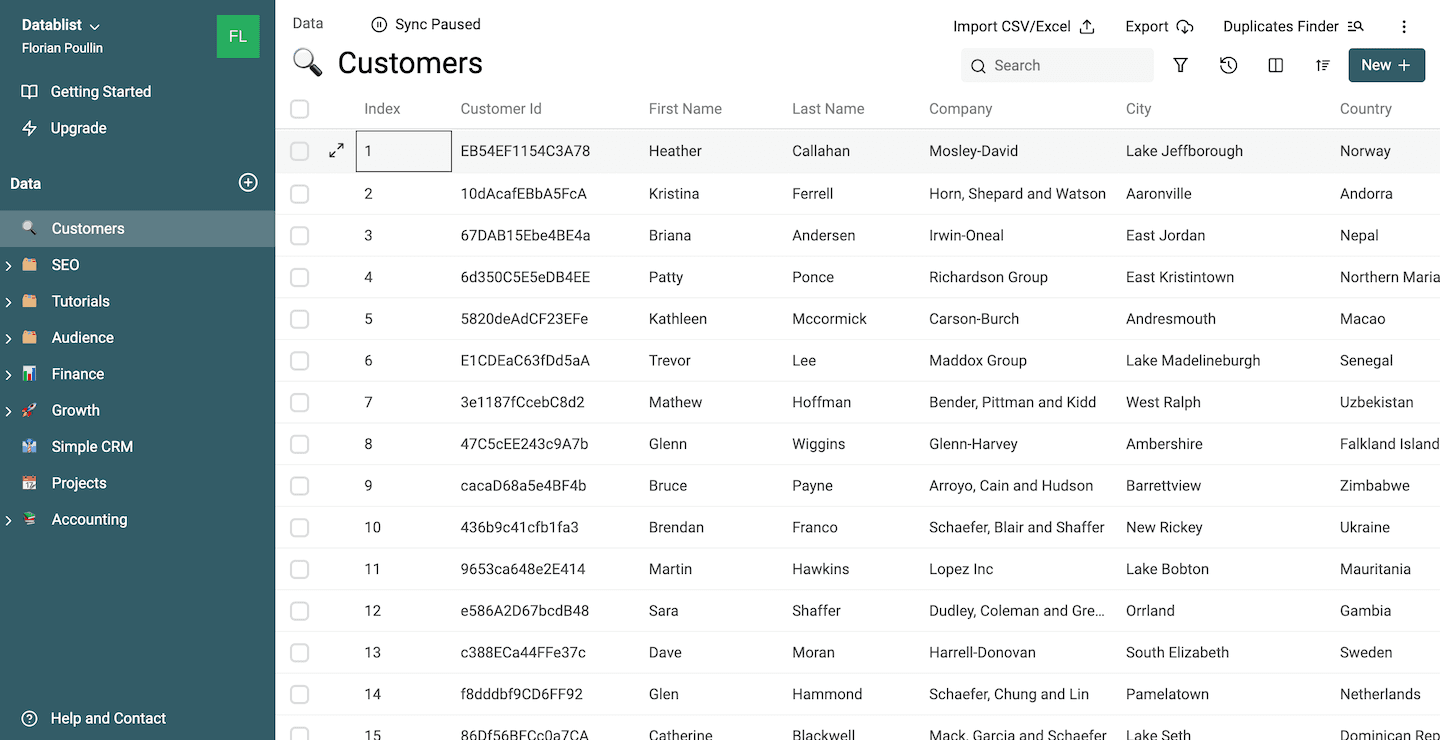
Para editar um arquivo CSV grande online, importe-o para uma coleção do Datablist, confira os tipos das colunas, faça as alterações e exporte um novo CSV. No mesmo workspace, você pode pesquisar, filtrar, editar células e mesclar duplicatas.
Mantenha o arquivo original e valide a cópia exportada. Em arquivos grandes, uma importação bem-sucedida é tão importante quanto a edição: confira o número de registros importados e preserve como texto identificadores como CEPs ou IDs de contas.
Ferramentas de planilhas têm limites de linhas, células e memória que podem impedir a abertura de um CSV grande. A quantidade de colunas e o tamanho de cada valor também influenciam a memória necessária para processar o arquivo.
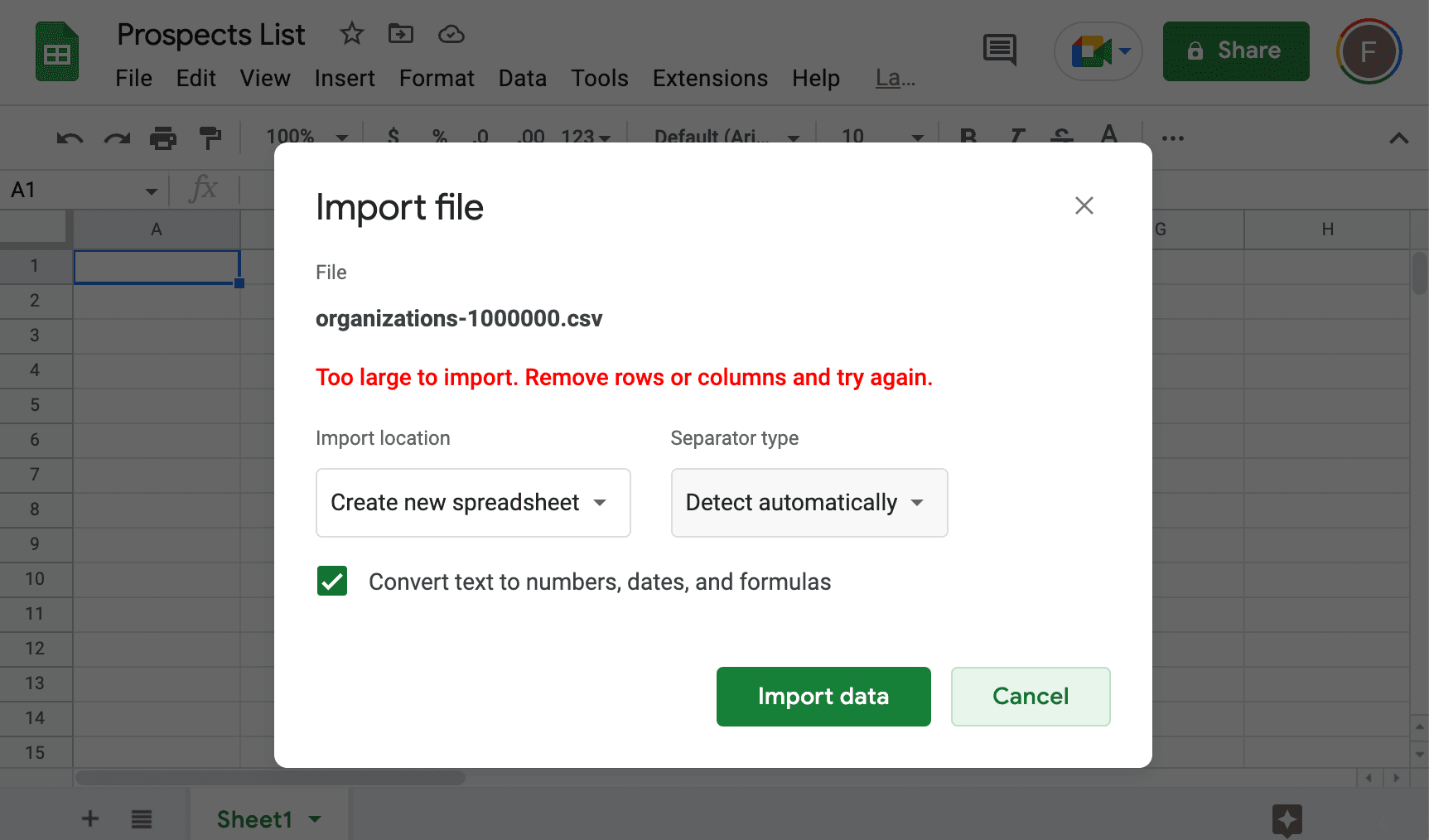
Neste guia, você aprenderá:
- Como importar, editar e exportar um CSV grande no Datablist
- Como trabalhar com arquivos menores quando seus dados ultrapassam o limite de importação
Visualizar ou editar arquivos CSV
Este guia é voltado à edição de linhas e à exportação do arquivo alterado. O Datablist também permite pesquisar e filtrar os dados importados. Se você só precisa encontrar um valor, talvez não seja necessário seguir todo o processo de edição.
Uma alternativa gratuita às ferramentas de Big Data é usar o Terminal no Linux ou macOS. Consulte nosso guia: Como pesquisar em um arquivo CSV grande usando o Terminal do Linux ou macOS.
Importe, edite e exporte com o Datablist
O Datablist é um editor de dados online. Ele abre arquivos CSV diretamente no navegador, sem softwares de terceiros. Para isso, o Datablist utiliza o recurso de banco de dados oferecido pelos navegadores modernos (consulte nossa documentação para saber mais).
O plano Free aceita até 1 milhão de itens por coleção. Os planos pagos permitem importações maiores; antes de carregar seu arquivo, confira o limite exibido no assistente de importação e compare os planos atuais. A memória do navegador, o armazenamento disponível e o tamanho de cada valor também determinam se uma importação de grande porte será viável.
Etapa 1: crie uma coleção e importe seu CSV
Observação
Para abrir arquivos CSV grandes no editor de CSV do Datablist, é necessário criar uma conta. Cadastre-se antes de continuar.
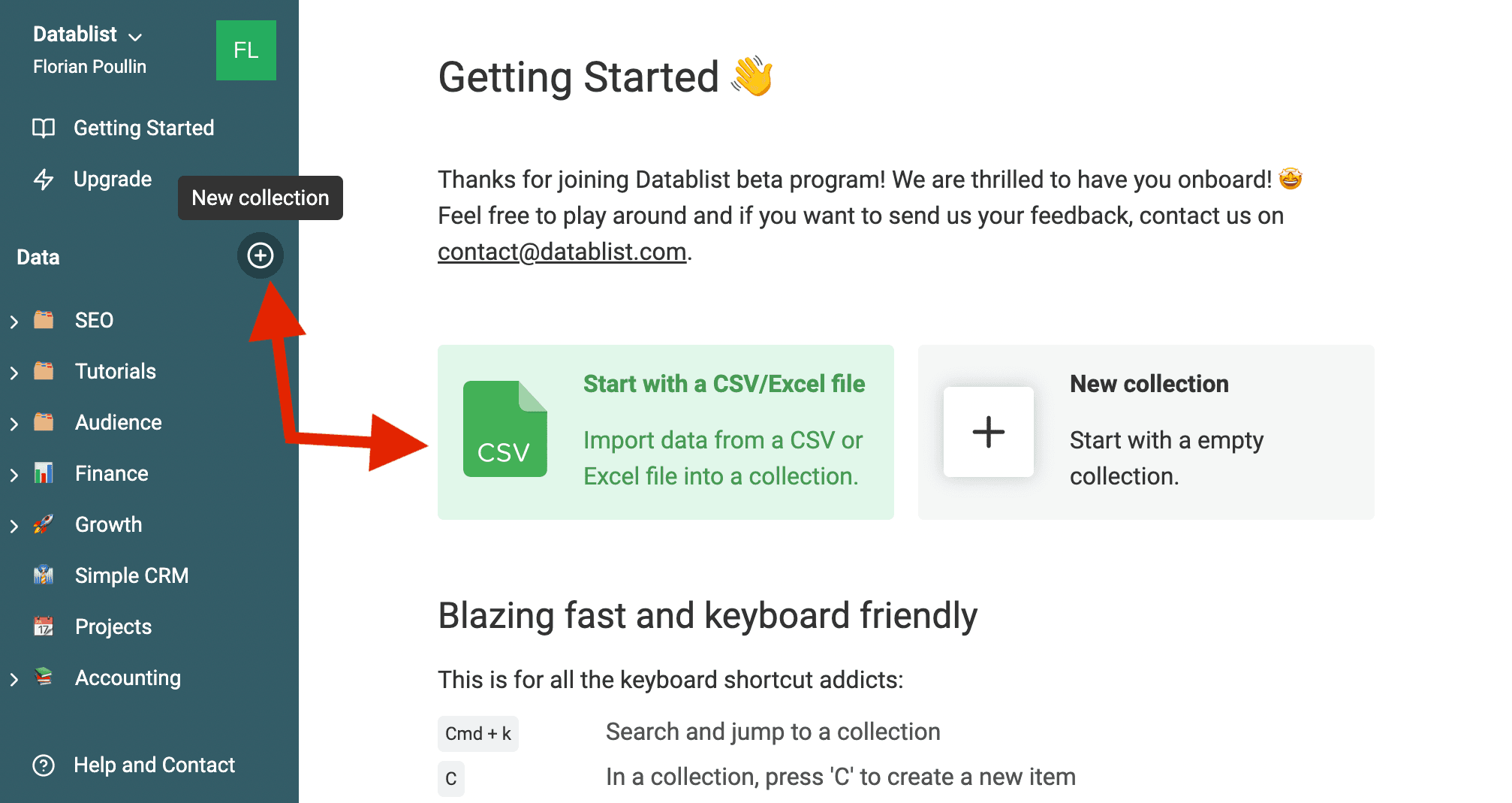
Para importar seu arquivo CSV para o Datablist, crie uma coleção vazia e carregue o arquivo usando o assistente Import CSV/Excel.
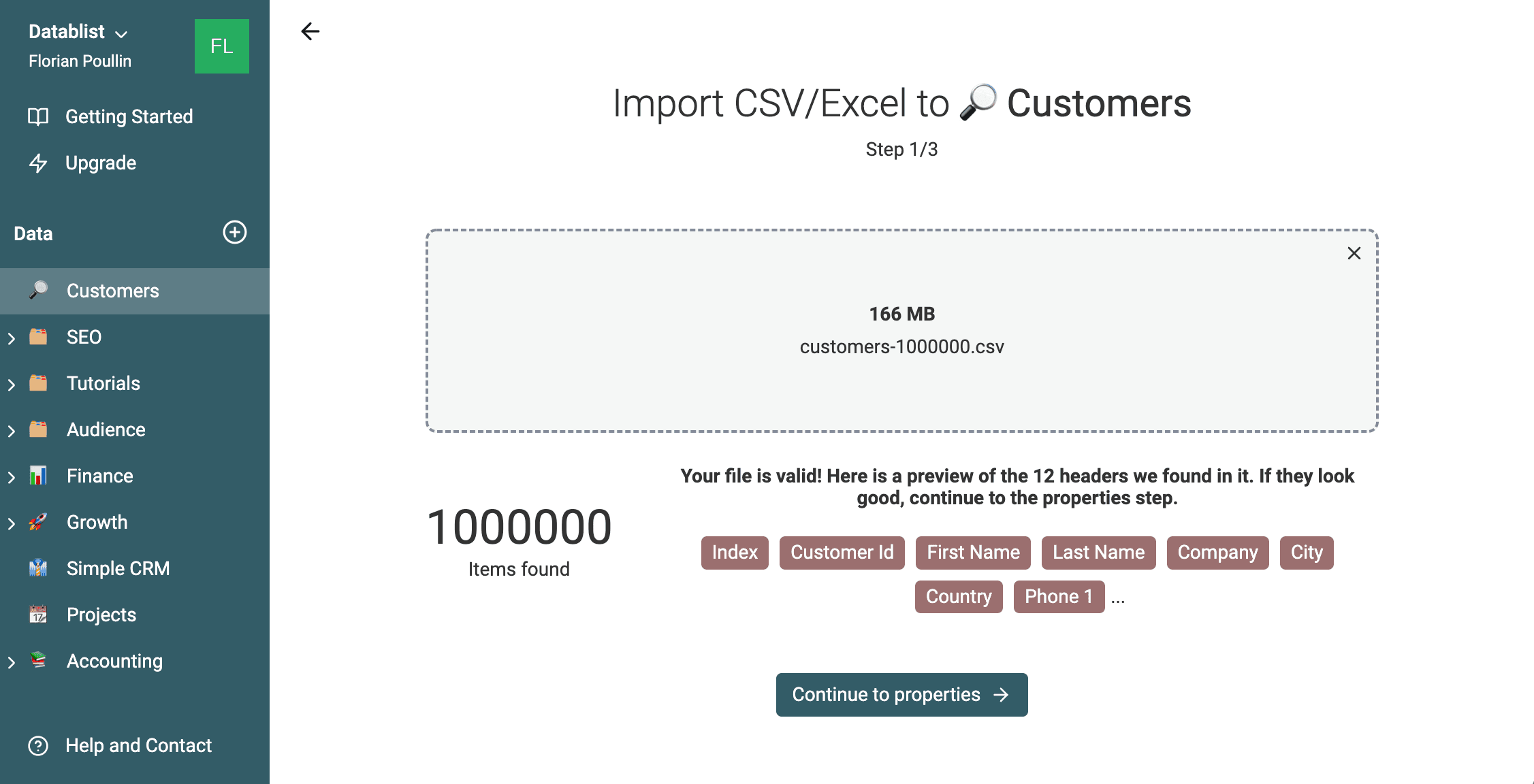
Selecione as colunas do CSV que deseja importar e confirme os tipos de dados detectados. O Datablist lê as primeiras linhas do arquivo e identifica o tipo de dado de cada coluna. Os tipos de dados são importantes para ordenar e filtrar sua coleção posteriormente.
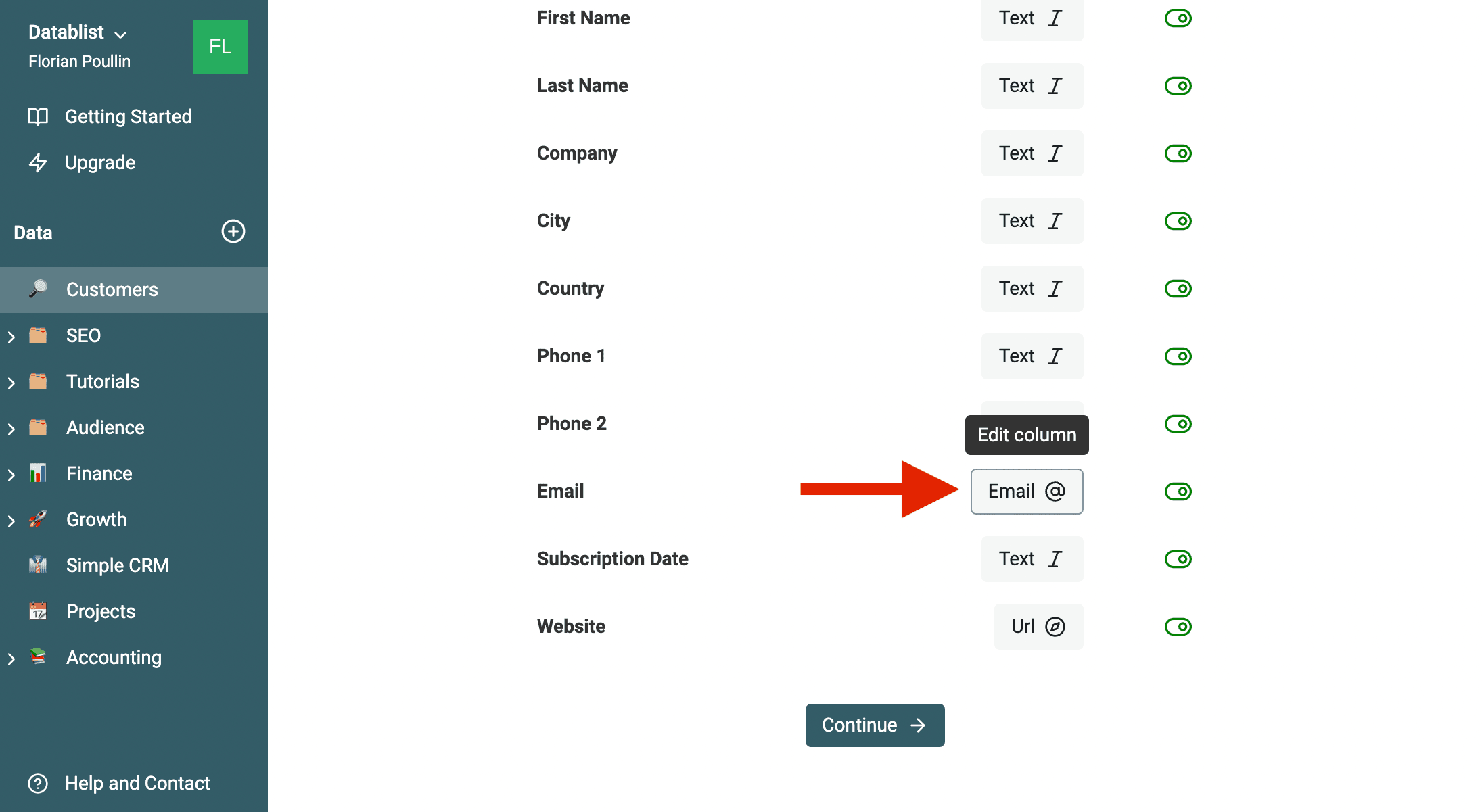
Confira os dados na prévia e clique em Import para iniciar a importação.
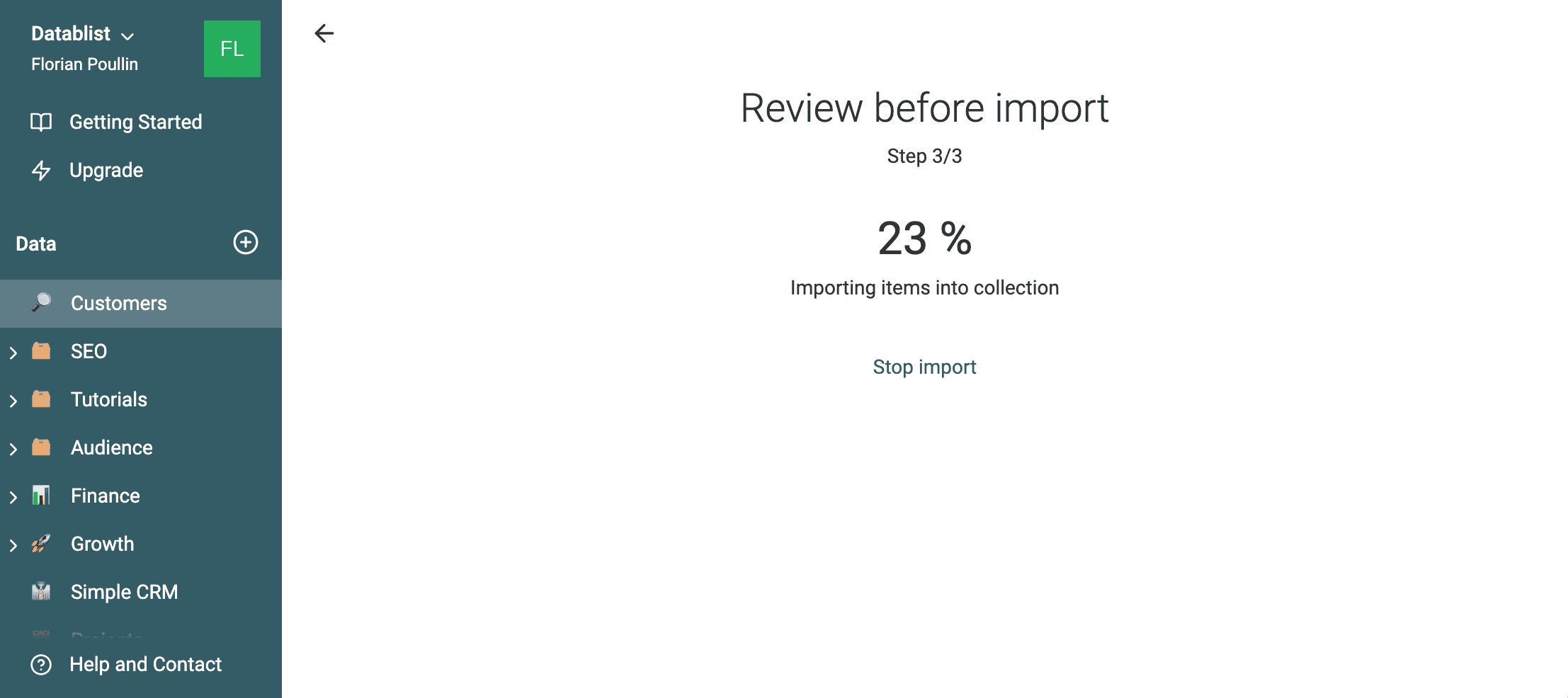
Observações
O tempo de importação depende do arquivo, do navegador e do dispositivo. Mantenha a aba aberta e acompanhe o progresso. Se interromper uma importação antes do fim, confira quantas linhas foram importadas antes de continuar.
Etapa 2: edite seu CSV grande online
Durante a importação, o Datablist transforma o CSV em itens da coleção. Coleções locais grandes usam o armazenamento do navegador, que persiste após o recarregamento da página, mas pode ser perdido se você apagar os dados do site. Guarde o CSV original e exporte uma cópia após a edição. Entenda as diferenças entre armazenamento local e sincronização na nuvem.
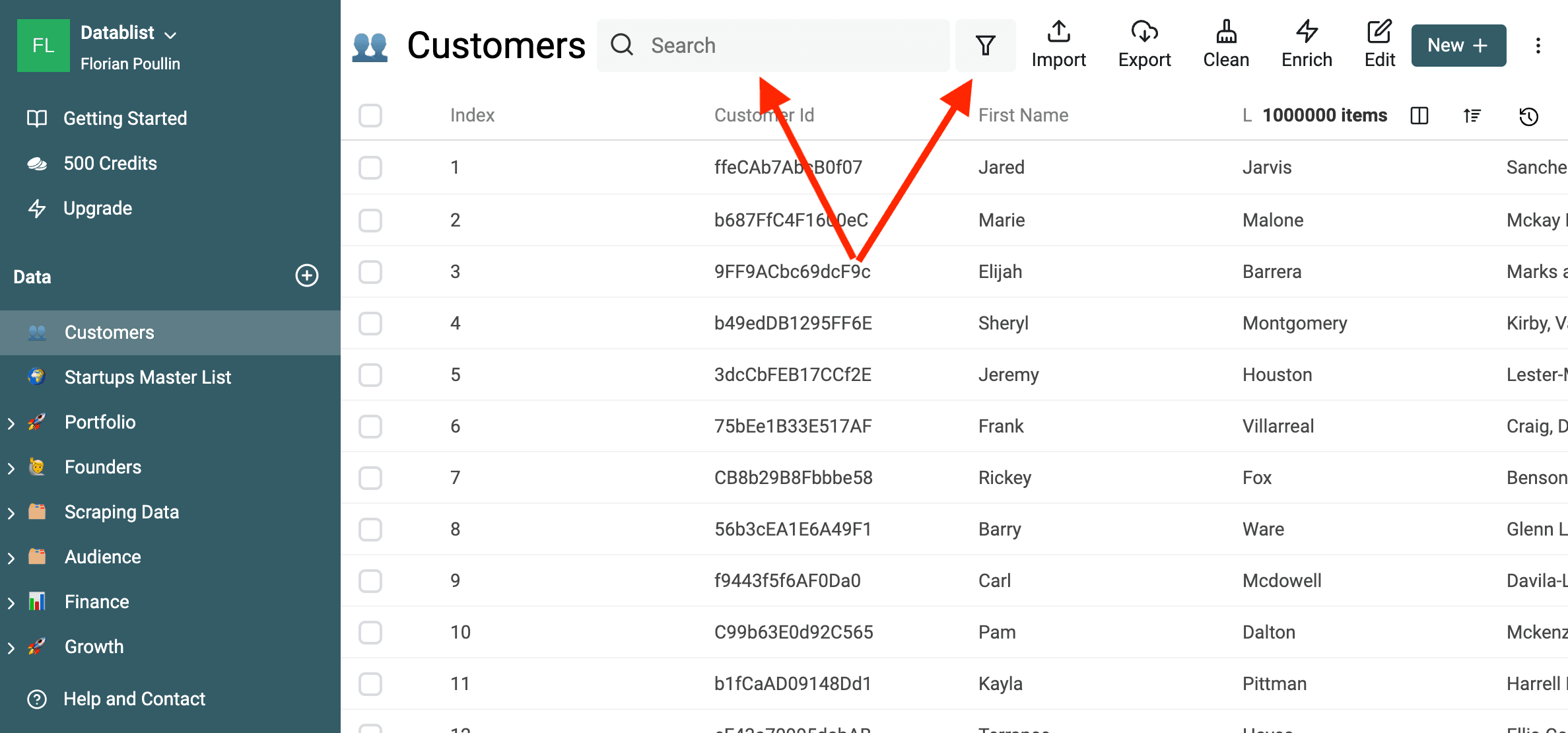
Com o Datablist, você pode filtrar seu arquivo CSV usando uma ou várias condições, além de realizar pesquisas “full-text”.
💡 Desempenho da pesquisa e dos filtros
O desempenho depende da coleção e do seu dispositivo. Restrinja a visualização antes de editar e, depois, confirme se a exportação deve incluir apenas as linhas filtradas ou toda a coleção.
Edite os itens
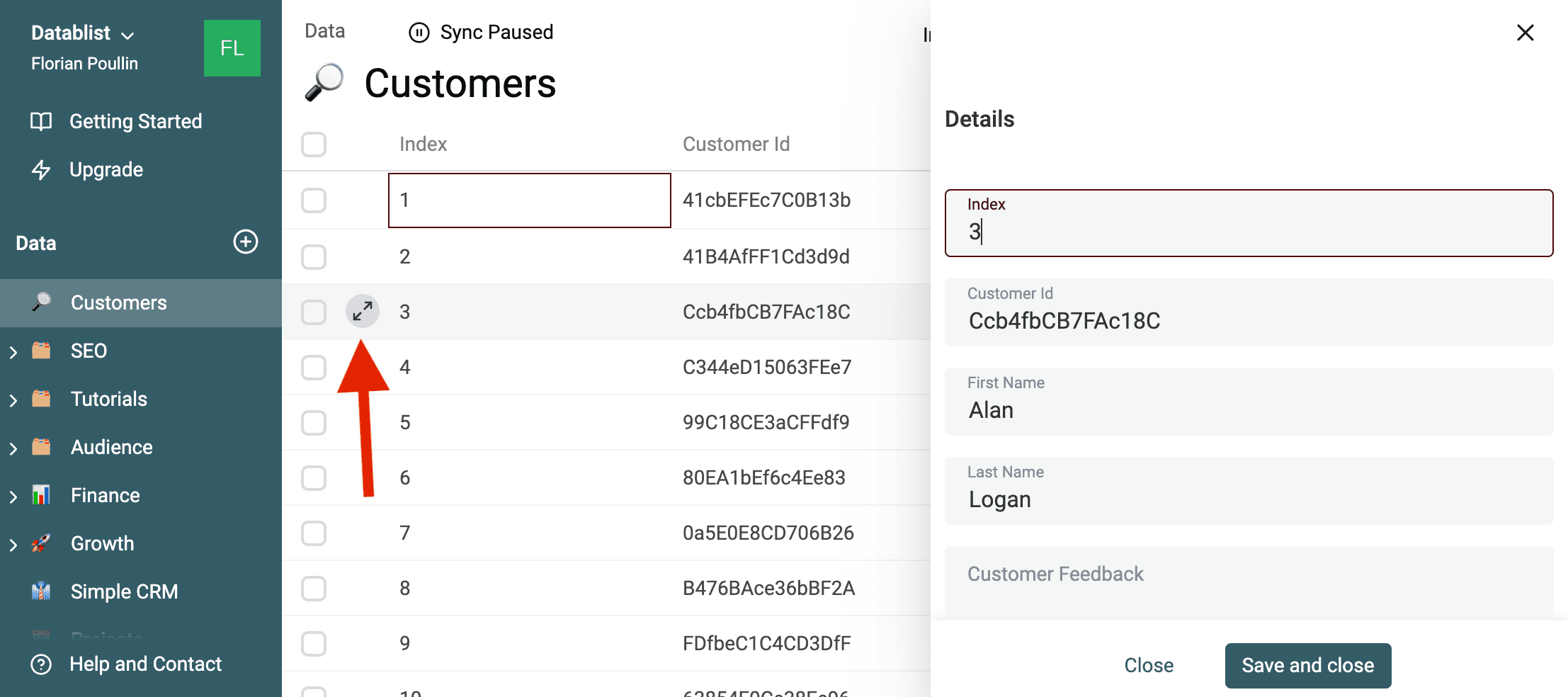
Edite os itens em uma interface semelhante à de uma planilha. Pressione Enter em uma célula para alterar seu conteúdo. Para valores de data e hora, há um calendário disponível. Textos longos podem ser editados em uma área de texto ampliada.
Ao clicar no botão de expansão à esquerda da linha de um item, uma aba lateral com seus detalhes será aberta.
Mescle itens duplicados
O Datablist oferece recursos avançados para editar e gerenciar seus dados. Um deles é o Duplicates Finder.
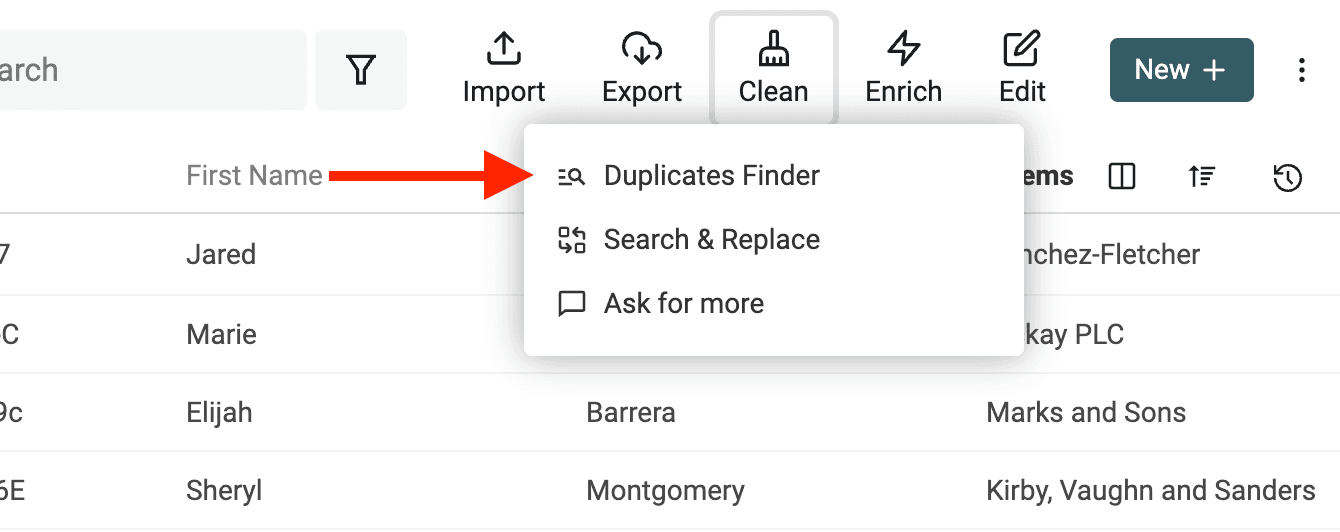
O algoritmo de deduplicação compara os valores de uma ou várias propriedades e lista todos os itens duplicados. Nessa lista, você pode mesclar automaticamente todos os itens duplicados que não apresentam conflitos. Um assistente de mesclagem ajuda a tratar os itens restantes. Leia nossos guias para aprender como remover duplicatas de um arquivo CSV ou como mesclar linhas duplicadas de um arquivo Excel.
Se uma coluna contiver listas de e-mails, tags ou IDs, distribua os valores em linhas separadas antes de remover duplicatas ou exportar o arquivo.
Mescle itens
A mesclagem de itens está disponível diretamente na visualização dos dados. Selecione os itens desejados e clique em Merge items.
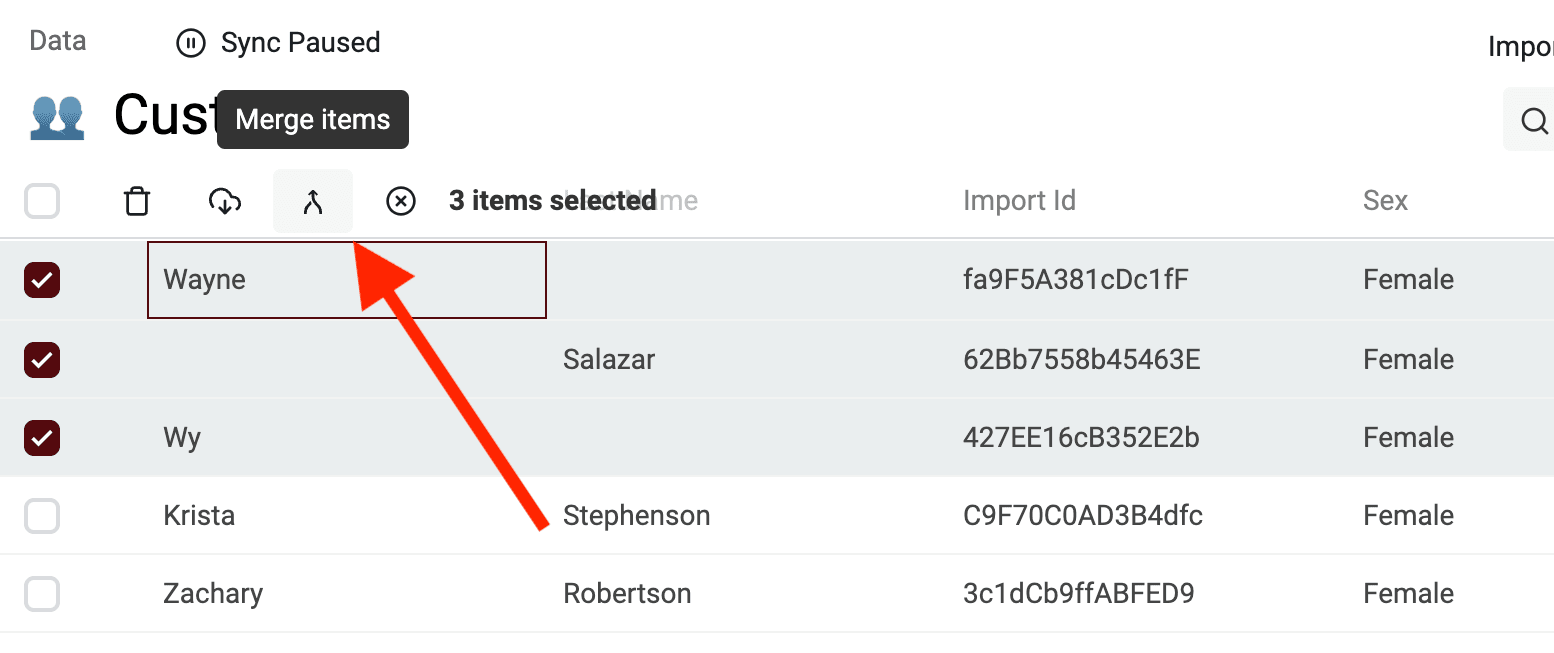
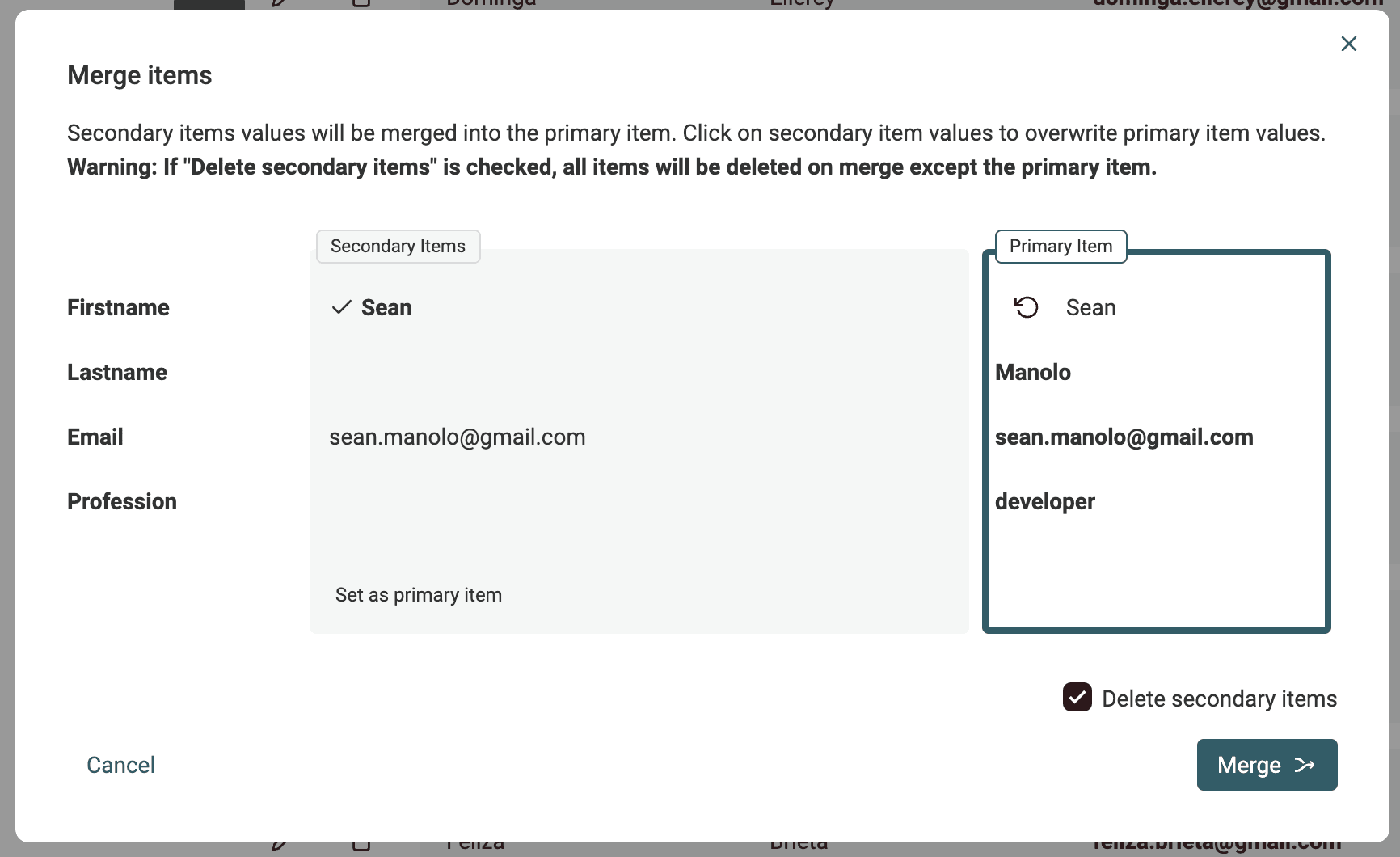
Todos os itens selecionados são comparados, e aquele com mais dados é definido como o “Primary Item”. Em seguida, os valores sem conflito dos demais itens preenchem as propriedades vazias do item principal. Ao confirmar a mesclagem, todos os itens são excluídos, exceto o principal, que mantém os valores combinados.
Etapa 3: exporte os dados do CSV editado
Depois de concluir as alterações, você pode manter os dados no Datablist ou exportá-los para um arquivo CSV ou Excel.
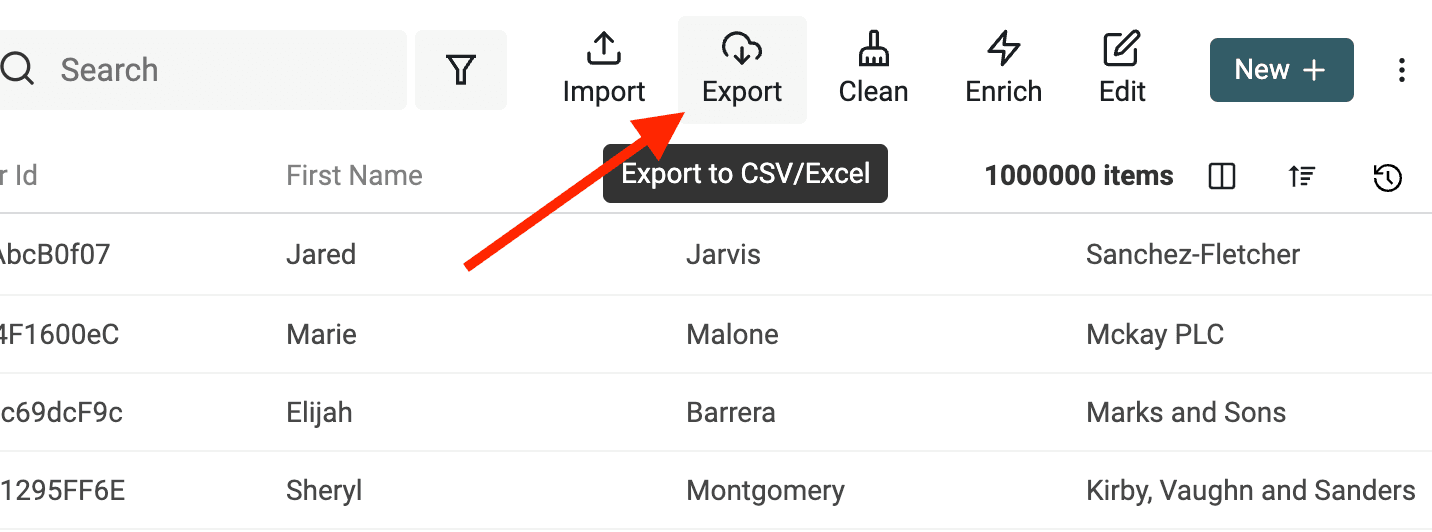
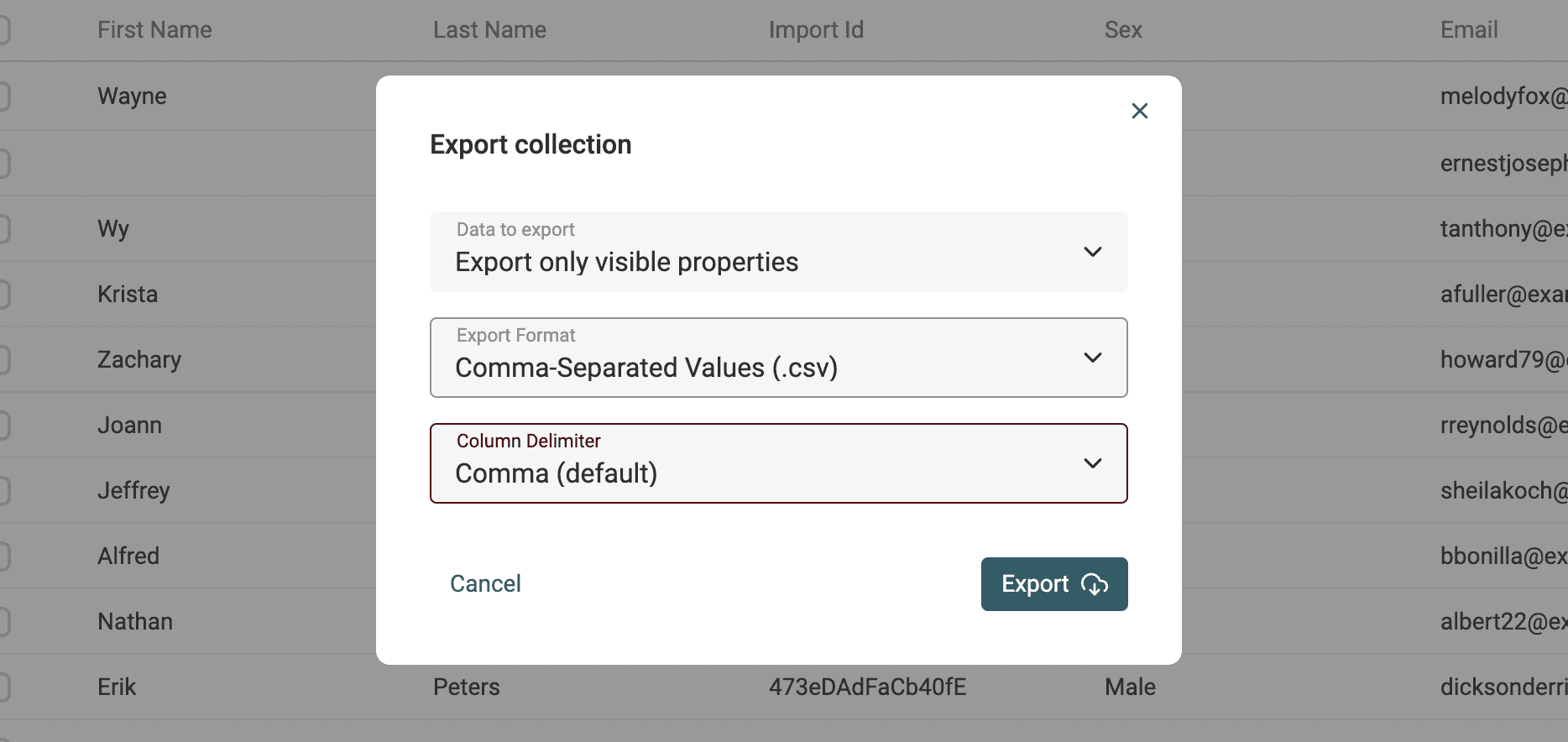
Há várias opções para configurar a exportação:
- Propriedades a exportar — As propriedades da coleção podem ser ocultadas da lista de dados. Quando pelo menos uma propriedade está oculta, o exportador permite escolher entre incluir todas as propriedades ou apenas as visíveis.
- Formato da exportação — CSV ou Excel.
- Delimitador de colunas — No formato CSV, é possível escolher “vírgula” ou “ponto e vírgula” como delimitador de colunas.
Importante
As células do Excel têm um limite de 32.767 caracteres, e cada planilha também possui um limite de linhas (consulte os limites de linhas do Microsoft Excel). Recomendo usar CSV para coleções que ultrapassem o limite de linhas de uma planilha do Excel.
Confira o CSV exportado
Antes de substituir o arquivo original, abra novamente uma cópia da exportação e confira se:
- A quantidade de registros corresponde ao escopo escolhido: todos os itens, apenas os selecionados ou os filtrados.
- Os identificadores mantiveram os zeros à esquerda e os valores longos permanecem intactos.
- Algumas das linhas editadas contêm as alterações esperadas e as demais continuam inalteradas.
- O delimitador e a ordem das colunas são adequados ao sistema que receberá o arquivo.
Por exemplo, se você filtrou 2.000 contatos de uma lista com 200.000 linhas para corrigir o nome de uma empresa, decida se precisa exportar apenas esses 2.000 contatos ou a lista completa e atualizada. São duas exportações diferentes.
Arquivos CSV ainda maiores
Divida seus CSVs e reúna os resultados
Se o CSV ultrapassar o limite de importação do seu plano, divida-o em arquivos menores que esse limite e use coleções separadas. Confira a quantidade de registros importados em cada parte para não confundir uma importação parcial com o conjunto completo de dados. Edite e exporte cada parte e, se necessário, reúna os resultados depois.
A divisão altera o escopo das verificações. Uma duplicata pode aparecer em duas partes diferentes. Se o objetivo for remover duplicatas, considere também aquelas distribuídas entre os arquivos, em vez de pressupor que a limpeza de cada parte tornará o resultado combinado único.
Para dividir um arquivo CSV grande, use o CSV Splitter gratuito do Datablist. Ele permite separar os dados por número de linhas, tamanho do arquivo, valores de colunas, regras ou intervalos de datas.
Importante
Para importar os arquivos CSV menores no Datablist, todos precisam ter uma linha de cabeçalho. Configure o CSV Splitter para copiar essa linha para cada arquivo gerado.
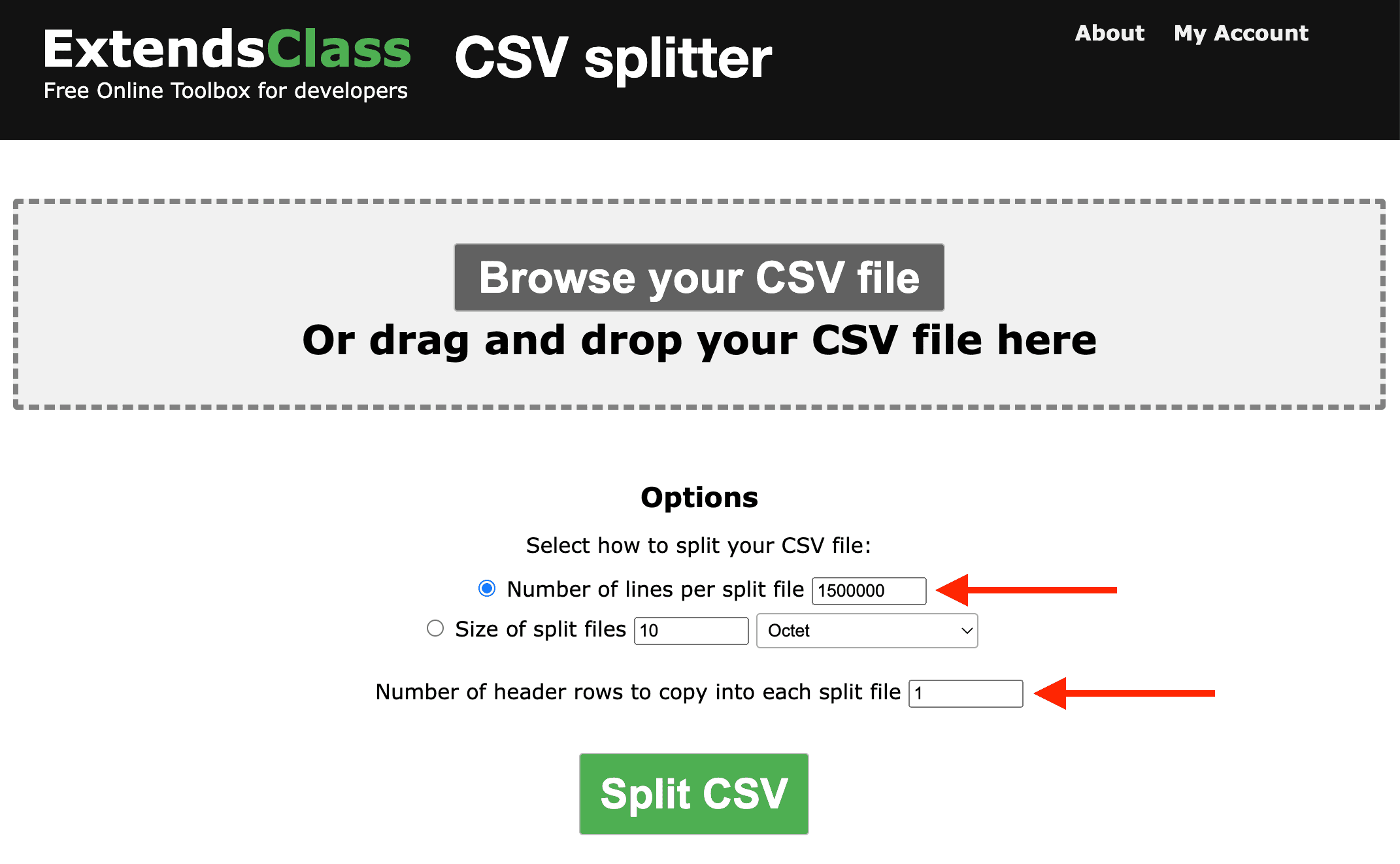
Siga o tutorial acima para editar seus arquivos CSV menores.
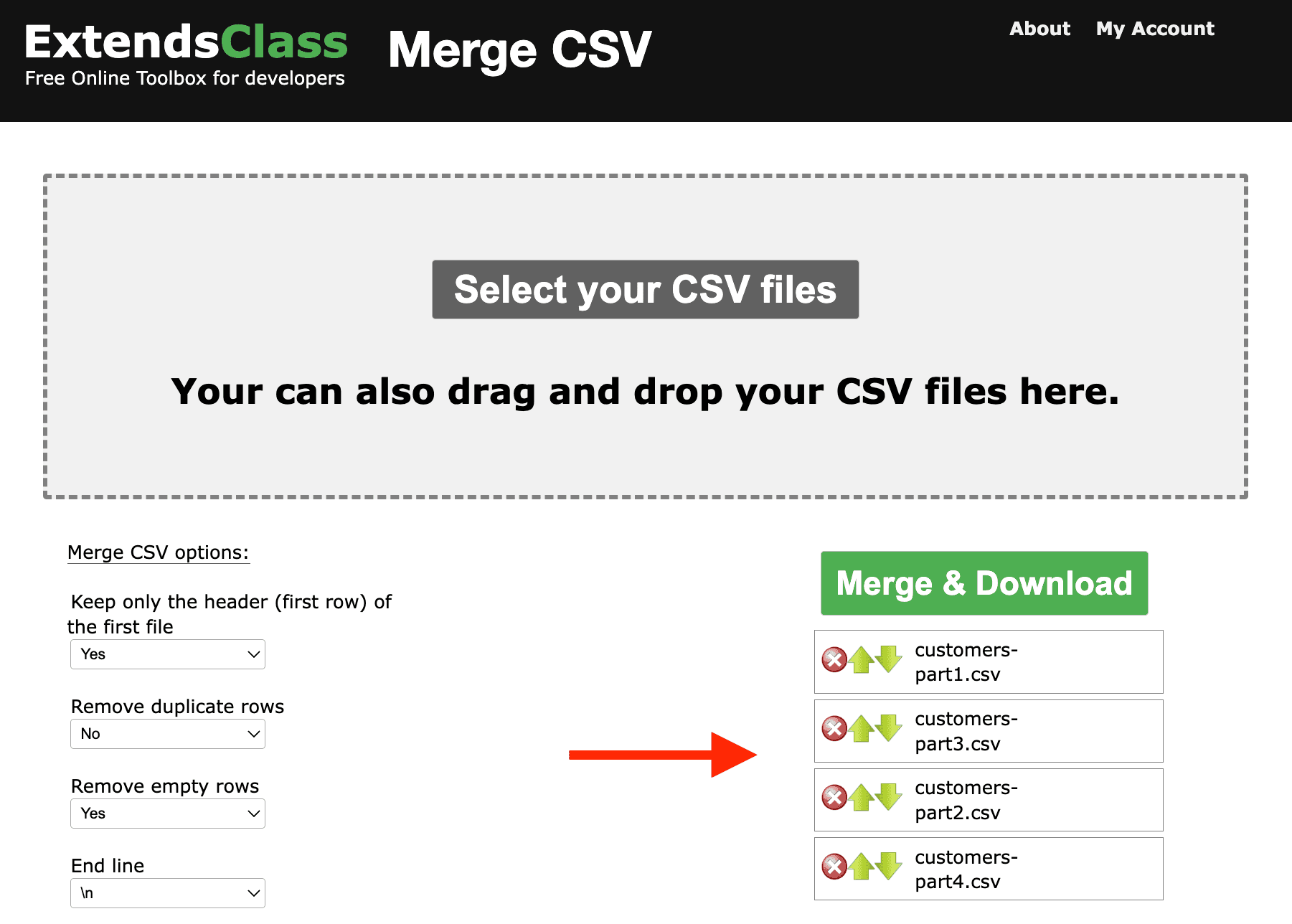
Depois, use outra ferramenta online para reunir todos os arquivos CSV em um só. A ExtendsClass oferece uma boa ferramenta para mesclar arquivos CSV online.
Para usuários de Mac e Linux
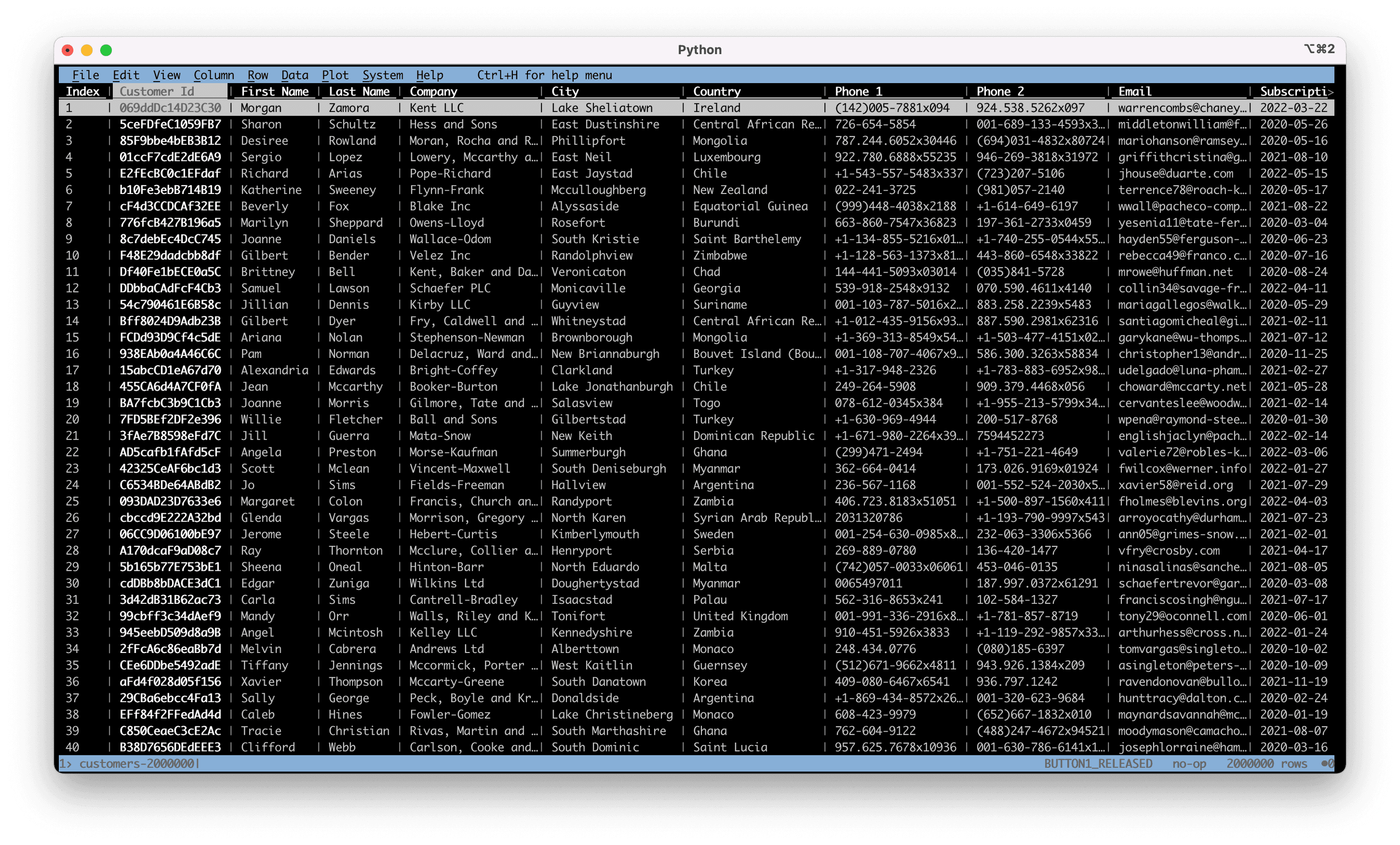
A última opção para usuários de Mac e Linux é o Visidata.
O Visidata é uma ferramenta gratuita que usa o Terminal para exibir seu arquivo CSV e permitir interações com ele. Pode parecer intimidador para usuários sem experiência técnica... Mas, se quiser se surpreender com o que consegue fazer, vale a tentativa!
FAQ
Qual é o limite de linhas do Google Sheets?
Os limites atuais de arquivos do Google permitem até 20 milhões de células ou 100 MB em planilhas criadas no Google Sheets ou convertidas para esse formato. Um limite de células não equivale a um número fixo de linhas: a quantidade disponível depende do número de colunas e das outras abas no arquivo.
Por exemplo, 20 colunas em 500.000 linhas de dados já ocupam cerca de 10 milhões de células, sem contar os cabeçalhos ou outras abas. Mesmo abaixo do limite de células, nem todos os cálculos ou edições serão necessariamente rápidos no seu dispositivo.
Qual é o limite de linhas do Airtable?
O Airtable limita o total de registros em todas as tabelas de uma base. Seus limites atuais de workspace são de 1.000 registros no plano Free, 50.000 no Team e 125.000 no Business. Os limites do Enterprise Scale são diferentes. Confira seu plano antes de escolher o Airtable para trabalhar com um CSV grande.
Qual é o limite de linhas do Microsoft Excel?
De acordo com o Suporte da Microsoft, uma planilha do Excel aceita 1.048.576 linhas, incluindo a linha de cabeçalho.
Além disso, cada célula pode conter no máximo 32.767 caracteres.
Devo usar o Apple Numbers para um CSV grande?
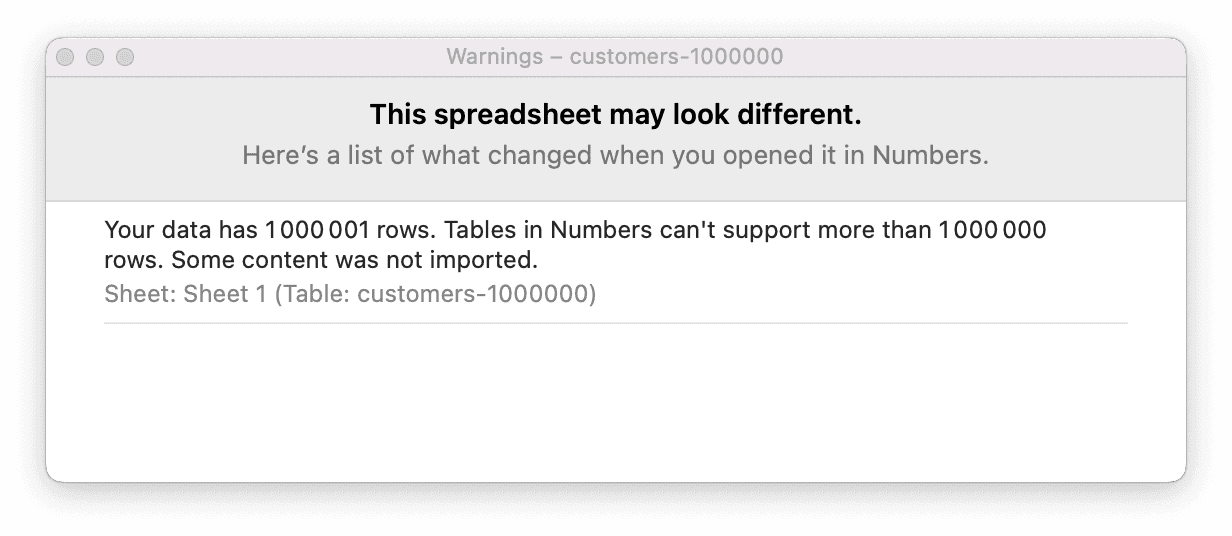
Confira a versão do Numbers e faça um teste com uma cópia do arquivo antes de usá-lo em uma edição de grande porte. Uma importação pode ultrapassar os limites do aplicativo ou ser inviável para edição, mesmo que o arquivo seja aberto. Antes de salvar as alterações, compare a quantidade de registros importados com a do arquivo original.
Há arquivos CSV de exemplo para testar o Datablist?
Claro! Acesse nossa página de arquivos CSV de exemplo para baixar arquivos com até 2 milhões de registros.