
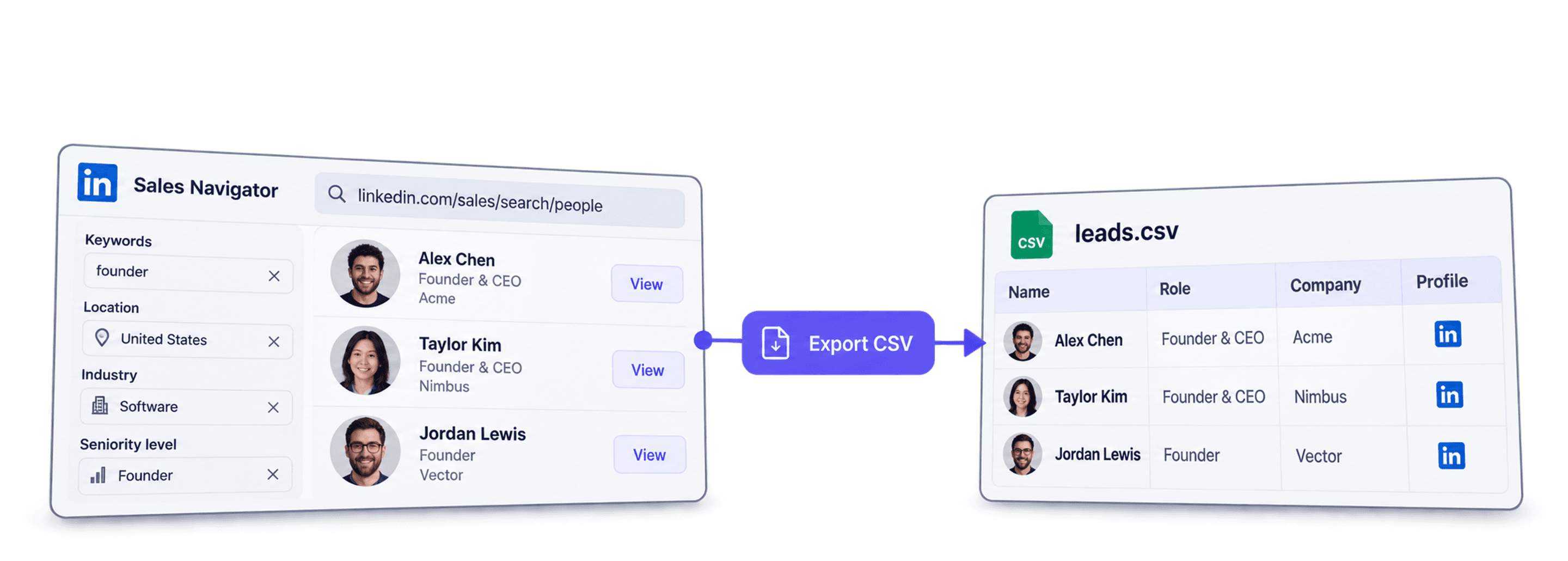
O Sales Navigator não permite exportar suas buscas, por isso muita gente recorre a extensões de navegador.
Essas extensões também são o caminho mais rápido para ter uma conta do LinkedIn sinalizada. Cada clique, rolagem e solicitação de exportação usa uma sessão autenticada do LinkedIn: a sua.
Este guia mostra como exportar leads do Sales Navigator em escala sem conceder a nenhuma ferramenta acesso à sua conta do LinkedIn.
📌 Resumo para quem está com pressa
O que este artigo aborda: um passo a passo para exportar leads do Sales Navigator em escala usando o LinkedIn Search Scraper da Datablist. Você entenderá por que o Sales Navigator não oferece exportação nativa, como scrapers em extensões de navegador colocam sua conta em risco e como executar uma exportação completa e organizada de leads.
- Input: uma URL de busca do Sales Navigator ou uma URL de busca comum do LinkedIn
- Output: uma collection da Datablist com mais de 30 dados por lead, incluindo emails quando encontrados pela Datablist
- Tempo / custo: 15 créditos por lead importado; resultados em minutos para um segmento de 1.000 a 2.500 leads
Por que funciona: a Datablist executa o scraping em sua própria infraestrutura, então o LinkedIn nunca registra atividades na sua conta.
O que você verá neste guia
- Por que o Sales Navigator não permite exportar resultados
- Como extensões de scraping colocam sua conta do LinkedIn em risco
- A forma mais segura de exportar leads do Sales Navigator
- Fase 1: configure sua busca no Sales Navigator para uma exportação organizada
- Fase 2: exporte leads do Sales Navigator em massa com a Datablist
- O que vem na exportação
- Perguntas frequentes
Por que o Sales Navigator não permite exportar resultados
Antes de começarmos o passo a passo da exportação, vale entender rapidamente o que o Sales Navigator oferece — e o que ele deixa de fora de propósito.
O botão de exportação nativa que não existe
O Sales Navigator não oferece um botão Download CSV nos resultados de busca. Você pode salvar leads em uma lista, adicionar tags e enviá-los para um CRM por meio das integrações do próprio LinkedIn — desde que tenha um plano Enterprise $$$. Mas nenhuma dessas opções entrega uma lista de leads limpa no final.
Essa limitação é intencional. O Sales Navigator foi criado para ser o ambiente de trabalho, não a fonte de um arquivo que você leva para outro lugar. Essa lógica funciona para o LinkedIn, mas não resolve o problema de enviar uma lista filtrada de leads para uma ferramenta de Outbound.
Como a maioria contorna a falta de exportação do LinkedIn
Quem precisa exportar leads do Sales Navigator costuma escolher uma de três alternativas, cada uma com suas próprias desvantagens.
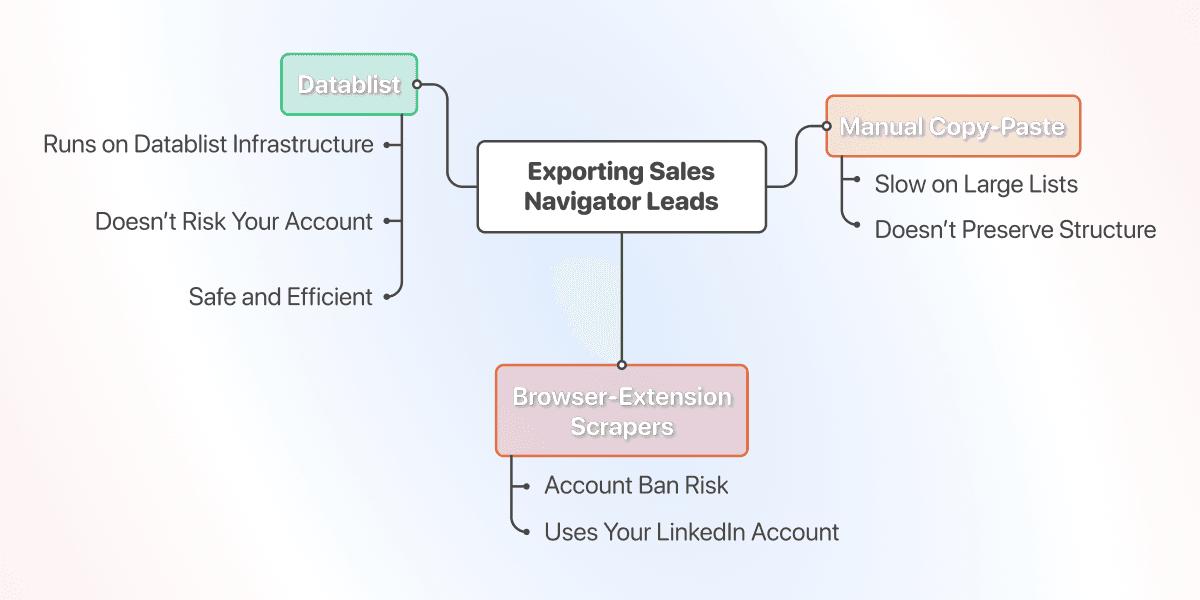
Copiar e colar manualmente é o caminho mais barato. Você percorre as páginas de resultados, cola nomes e cargos em uma planilha e perde todos os campos estruturados que tornam a lista útil para Outbound. É lento com 500 leads e inviável com 2.500.
Extensões de navegador para scraping são o caminho mais rápido. Com um clique, a lista vai para um CSV. O preço disso: o scraper usa sua sessão do LinkedIn, e sua conta pode ser banida.
Exportações terceirizadas — Fiverr, assistentes virtuais ou agências de geração de leads — transferem o risco para a conta de outra pessoa, mas mantêm o mesmo problema. A conta do prestador é sinalizada em vez da sua, e você espera dias por uma lista que poderia criar em minutos.
Como extensões de scraping colocam sua conta do LinkedIn em risco
As extensões de navegador parecem a solução mais simples, mas também são a opção com maior chance de resultar em um email de restrição.
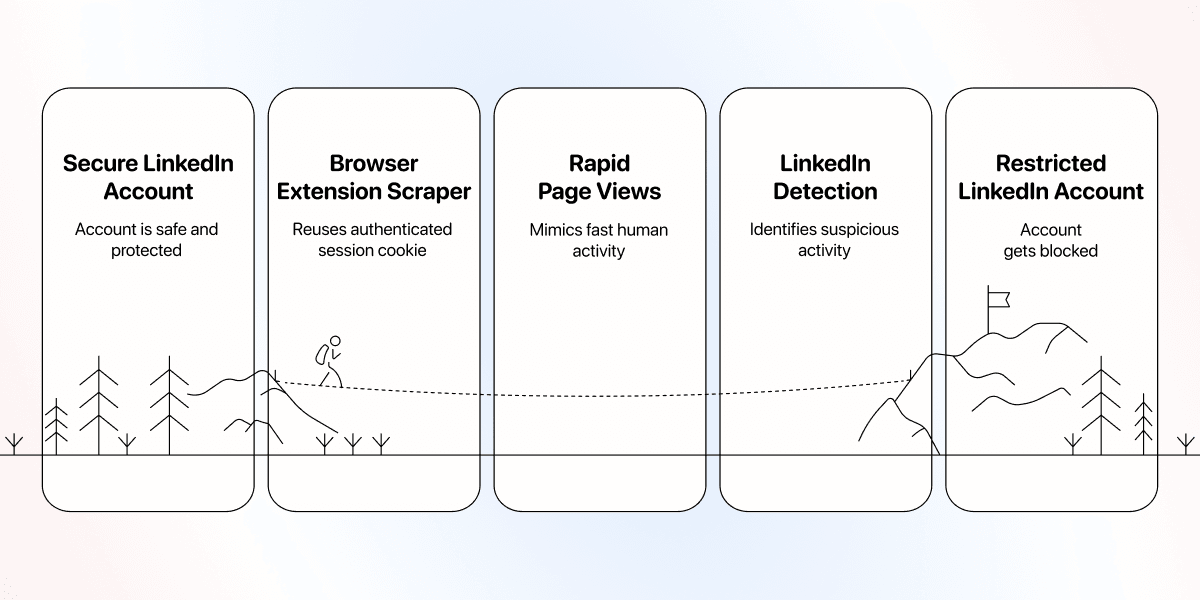
Um scraper instalado no navegador não faz login no LinkedIn separadamente. Ele usa a sessão que você já mantém aberta. O navegador armazena um cookie autenticado, e a extensão reutiliza esse cookie em todas as solicitações que envia.
Para o LinkedIn, cada visualização de página e tentativa de exportação chega assinada com as credenciais da sua conta. O scraper parece uma pessoa conectada clicando muito, muito rápido.
A forma mais segura de exportar leads do Sales Navigator
Se as extensões de navegador trazem riscos e copiar e colar é lento, o scraping server-side evita os dois problemas. É assim que a Datablist.com executa a exportação.
O LinkedIn Search Scraper da Datablist funciona de maneira diferente das ferramentas executadas no navegador — e é justamente essa diferença que protege sua conta. Antes do passo a passo, vamos explicar:
- O que acontece nos bastidores
- O que esperar em termos de custo e velocidade.
Como a Datablist protege sua conta
O LinkedIn Search Scraper da Datablist não é executado no seu navegador. Ele roda na infraestrutura da própria Datablist, sem usar cookies ou sessões da sua conta.
Você fornece uma URL de busca do Sales Navigator. A Datablist coleta os resultados em seus próprios servidores e os adiciona à sua collection. Sua conta do LinkedIn nunca é aberta, autenticada ou utilizada.
Custo e velocidade da Datablist
A Datablist não é a ferramenta mais barata nem a mais rápida para exportar leads do Sales Navigator. Uma extensão pode transferir uma lista para um CSV em segundos, enquanto scripts gratuitos não custam nada para baixar.
Em troca, a Datablist oferece algo que as opções mais baratas e rápidas não conseguem garantir: uma forma de exportar leads do Sales Navigator sem colocar sua conta do LinkedIn em risco. A lista ainda fica pronta em minutos, mas sua conta não participa do processo.
Se quiser comparar as alternativas antes de decidir, confira esta seleção dos melhores scrapers para Sales Navigator 👈🏽
Fase 1: configure sua busca no Sales Navigator para uma exportação organizada
Esta seção mostra como configurar a busca que a Datablist usará para exportar seus leads do Sales Navigator.
Etapa 1: abra o Sales Navigator e expanda todos os filtros
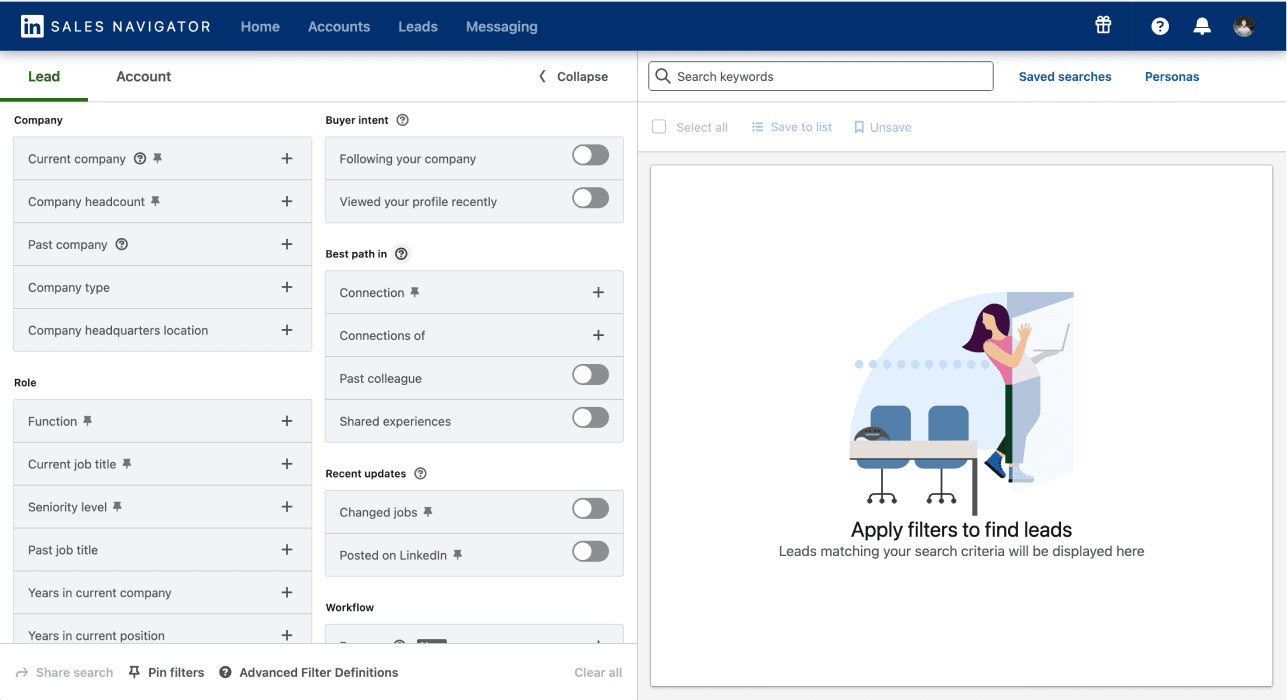
Abra a busca de leads do Sales Navigator. Clique na seta à direita da barra de pesquisa para expandir todo o painel e exibir os 33 filtros de uma só vez.
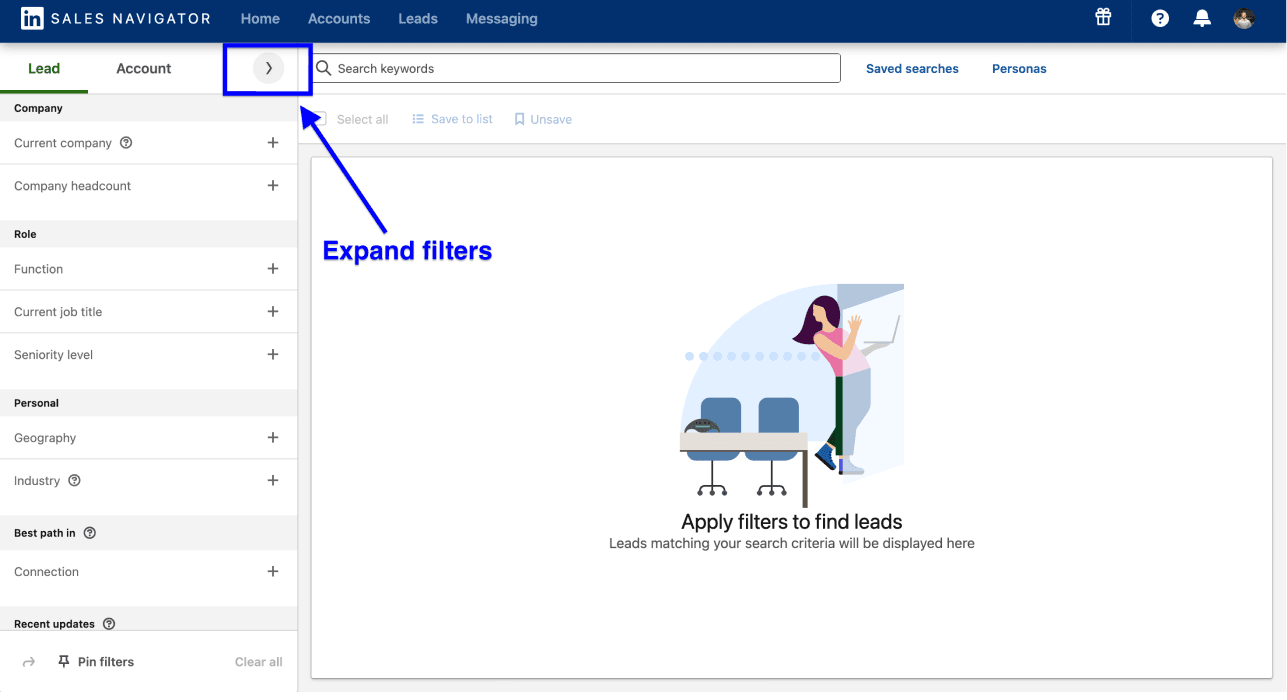
Etapa 2: use os 33 filtros para segmentar os leads
Combine os filtros relevantes para o seu segmento — cargo, senioridade, localização, tamanho da empresa e tempo no cargo atual — até chegar a uma lista bem definida.
Etapa 3: divida buscas com mais de 2.500 resultados
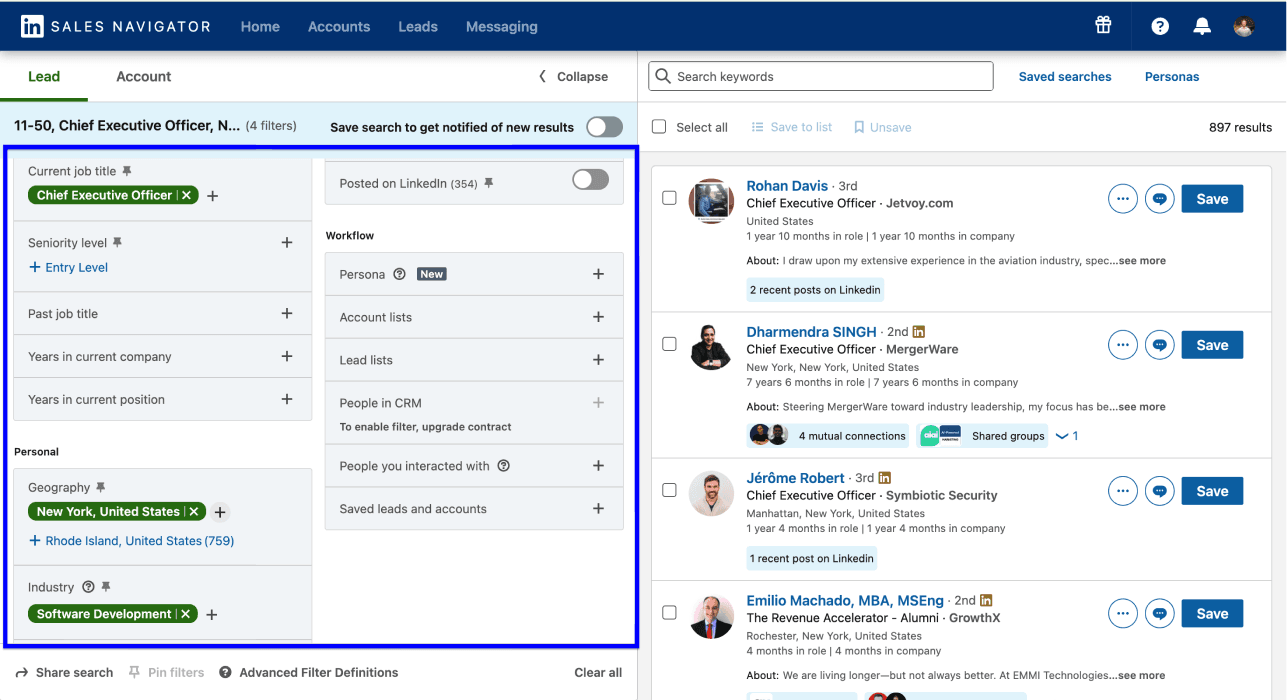
Se a busca retornar mais de 2.500 leads, os filtros estão amplos demais. Divida a pesquisa em segmentos menores.
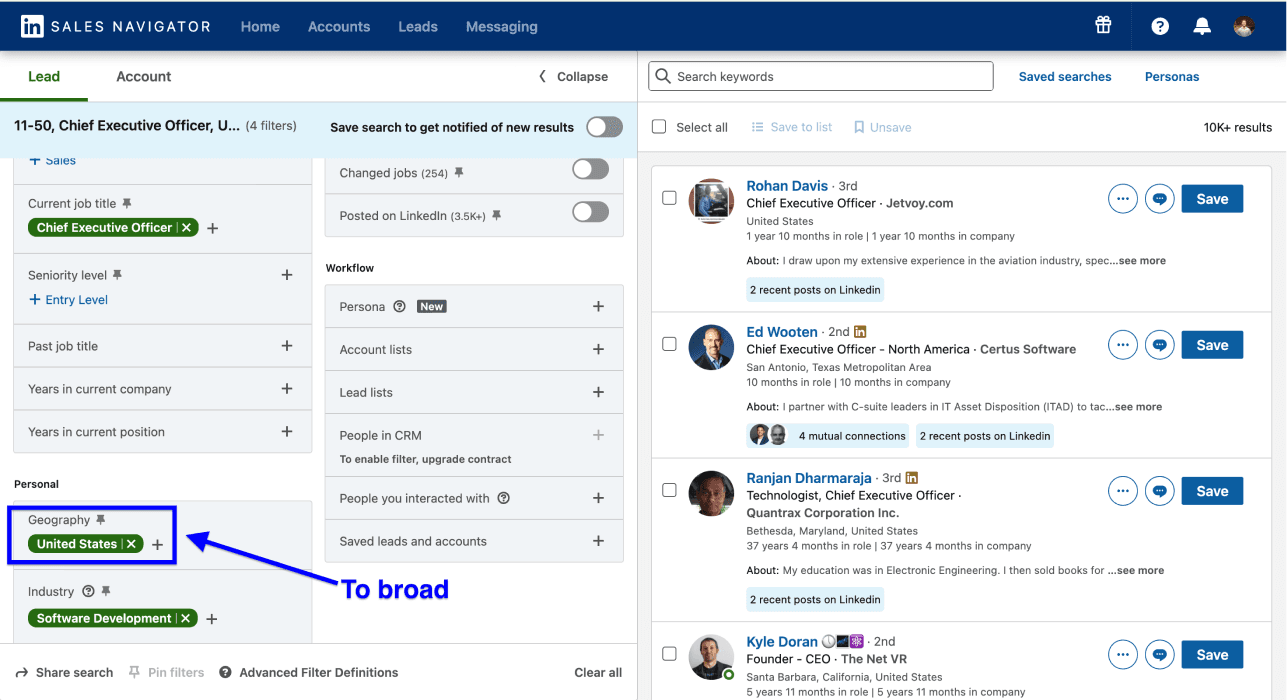
Uma busca por CEOs de empresas de software dos EUA com 10 a 50 funcionários pode retornar 10.000 resultados. Use estas três formas rápidas de segmentar a lista e reduzir esse volume:
- Filtre por estado, começando pela Califórnia e seguindo por Texas e Nova York
- Restrinja por subcategoria do setor, como B2B SaaS, infraestrutura de AI ou SaaS vertical
- Adicione tempo no cargo atual para dividir a lista por permanência no cargo
Etapa 4: copie a URL da busca
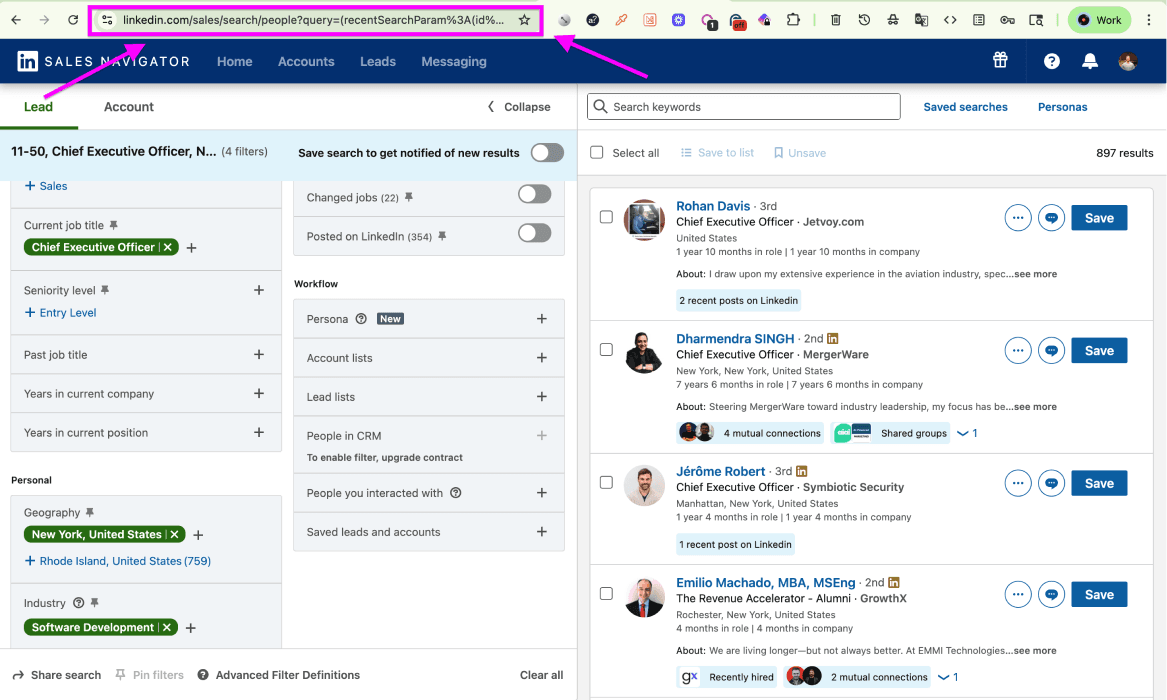
Depois de filtrar corretamente sua lista de leads no Sales Navigator, copie a URL diretamente da barra de endereços do navegador e guarde-a para a Fase 2. A Datablist também aceita URLs de buscas comuns do LinkedIn, portanto o mesmo processo funciona sem uma assinatura do Sales Navigator.
Fase 2: exporte leads do Sales Navigator em massa com a Datablist
Na Fase 2, você fará o download dos leads do Sales Navigator usando o LinkedIn Search Scraper da Datablist. Antes de começar, confira os detalhes da configuração:
📌 Quanto custa o scraping e quais dados ele entrega
- Ferramenta: LinkedIn Search Scraper da Datablist, disponível na aba Sources.
- Inputs: uma URL de busca do Sales Navigator ou uma URL de busca comum do LinkedIn.
- Outputs: uma collection da Datablist com mais de 30 dados por lead, divididos entre campos Personal, Professional e Company. Emails são incluídos quando encontrados pela Datablist.
- Custo: 15 créditos por lead importado. Você paga por perfil importado, não pelo tempo de execução.
- Configurações disponíveis: Search URL, Limit — quantos leads importar — e Offset — quantos leads ignorar, útil para dividir listas grandes entre várias importações.
Etapa 1: crie sua conta e uma collection
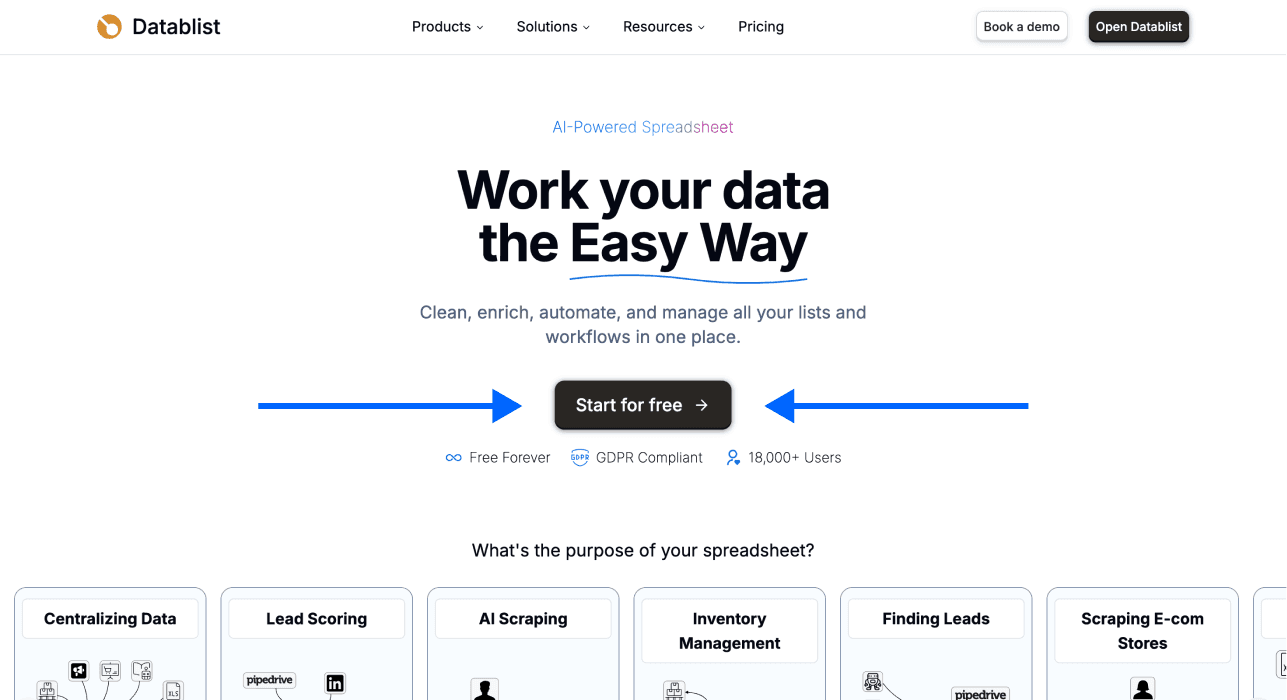
Crie uma conta na Datablist.com
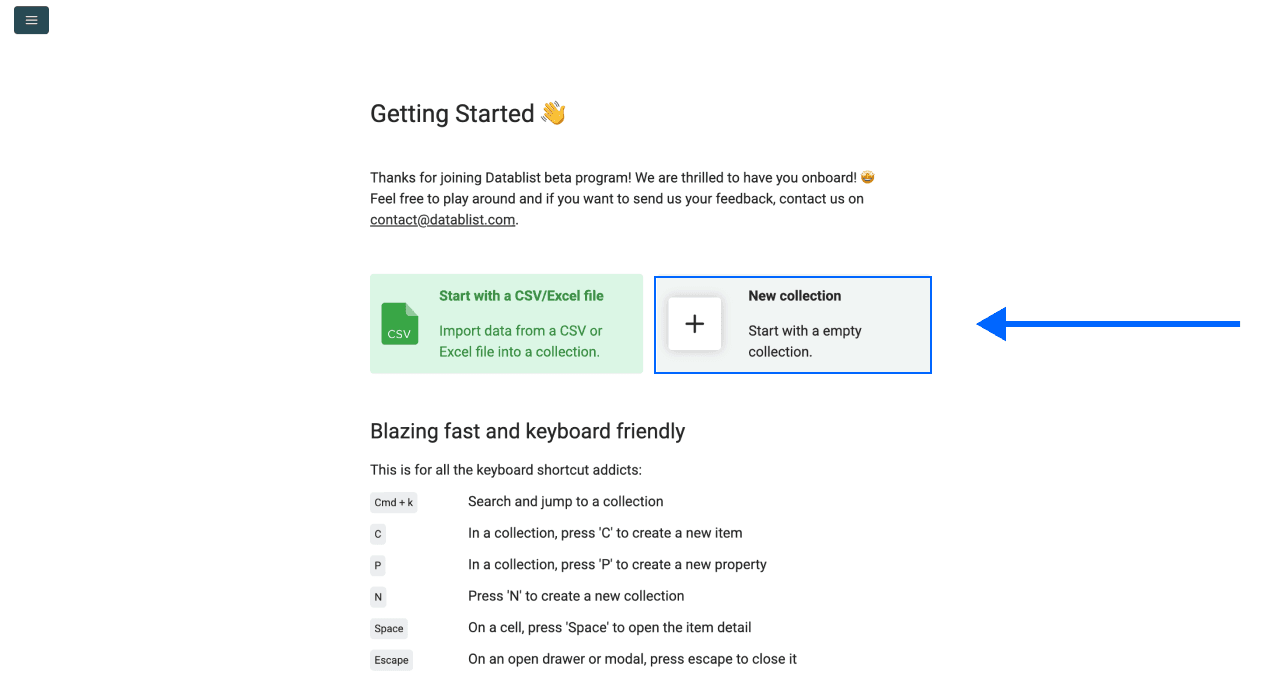
No workspace, clique em New Collection
Etapa 2: acesse o LinkedIn Search Scraper
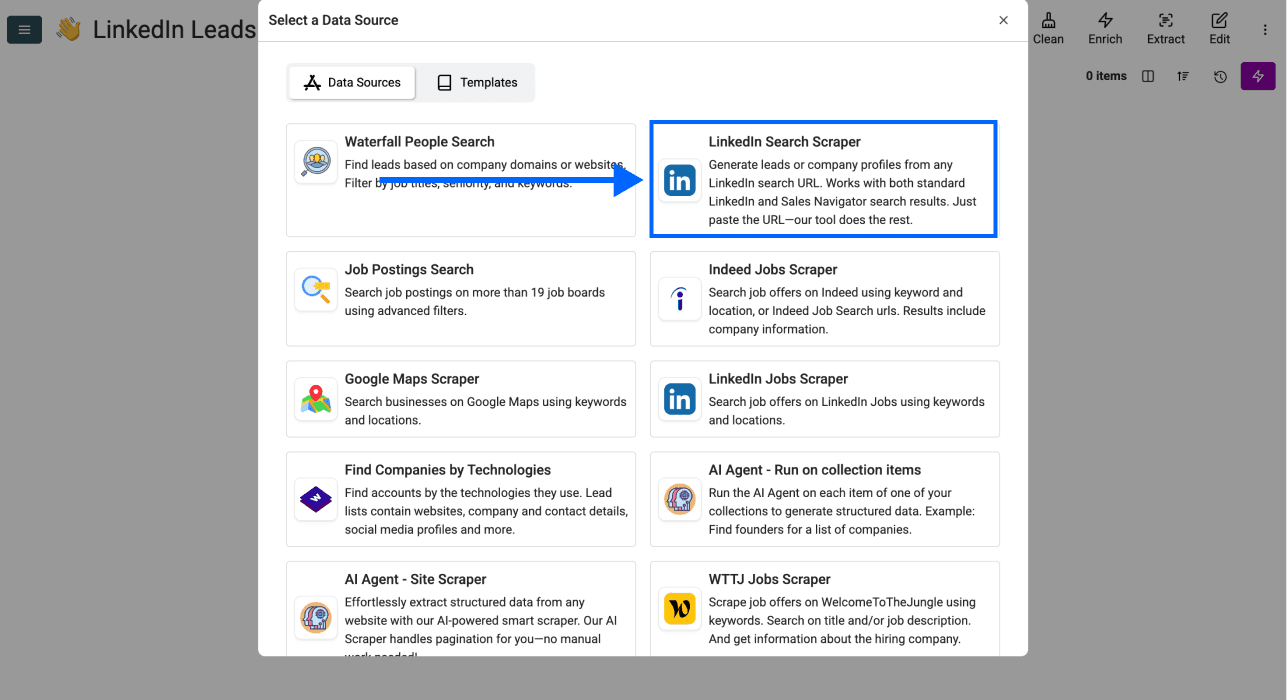
- Dentro da nova collection, clique em See all sources.
- Selecione LinkedIn Search Scraper na biblioteca de sources.
Etapa 3: defina as configurações da source (Search URL, Limit e Offset)
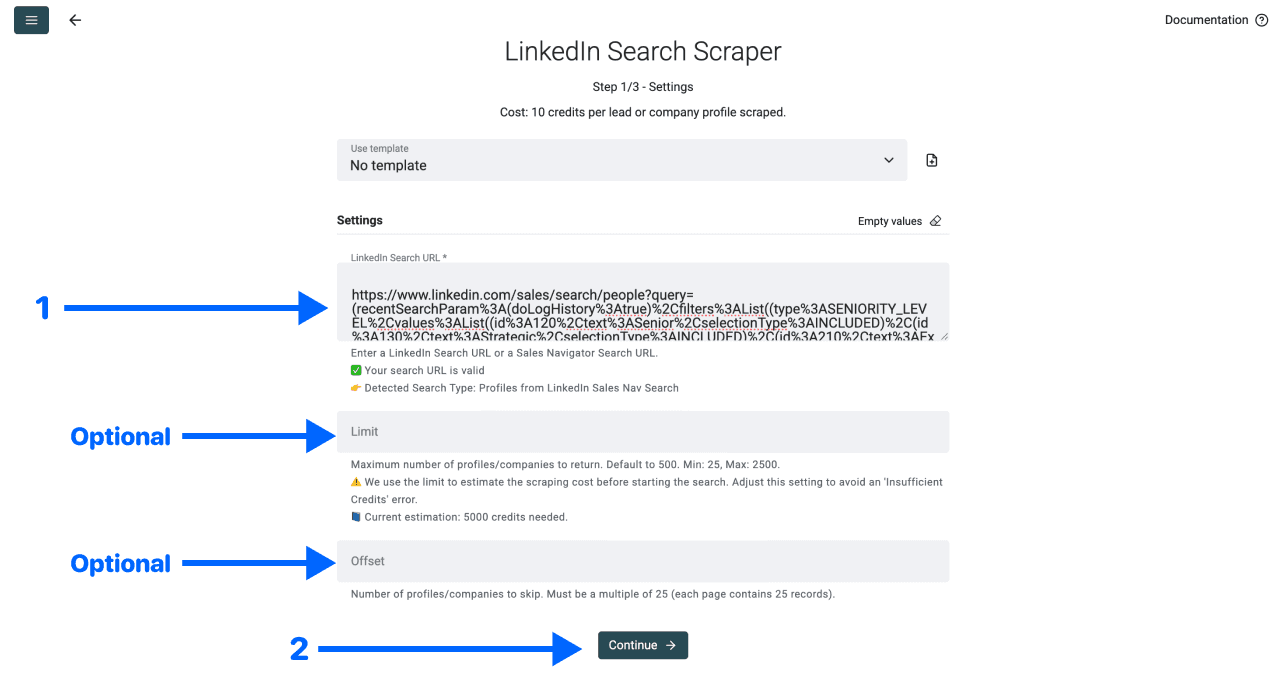
Agora você verá as seguintes configurações:
- Search URL - cole a URL de busca do Sales Navigator obtida no fluxo anterior.
- Limit - defina quantos leads serão importados.
- Offset - escolha quantos leads serão ignorados; esse campo é útil para dividir listas grandes.
Cole a URL, defina o limite desejado e clique em Continue.
Etapa 4: selecione os outputs (mais de 30 dados)
A Datablist exibe todos os mais de 30 dados disponíveis e cria automaticamente uma propriedade de output para cada um. Clique nos ✕ Icons para remover os campos que não deseja incluir na collection e role a página para baixo.
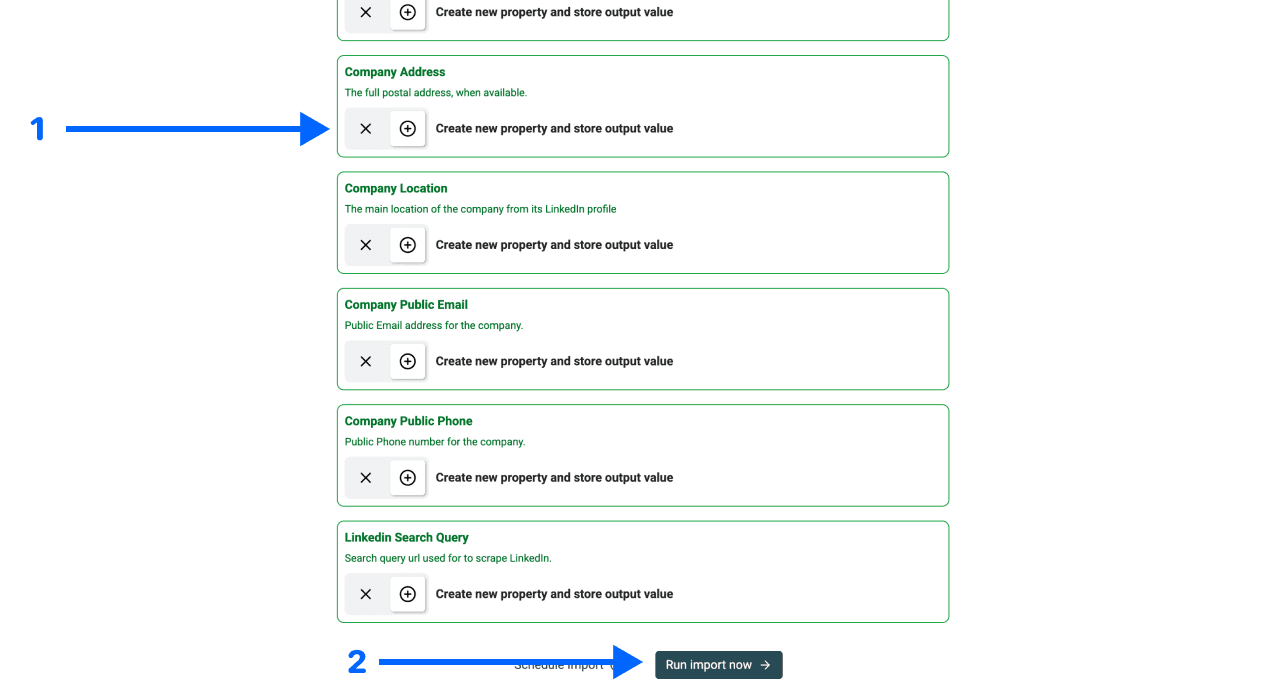
Os outputs são divididos em três grupos:
- Personal: nome, sobrenome, nome completo, URL do LinkedIn, URL do Sales Navigator, ID interno, localização e formação mais recente.
- Professional: cargo, datas de início e término da última posição, indicador de conta Premium, indicador Open to Work, headline e resumo do LinkedIn.
- Company: nome, domínio, descrição, ano de fundação, URL do LinkedIn, setor, especialidades, faixa de funcionários, endereço, email público e telefone público.
Etapa 5: execute a importação e confira os resultados
Clique em Run Import Now para começar a exportar os leads do Sales Navigator.
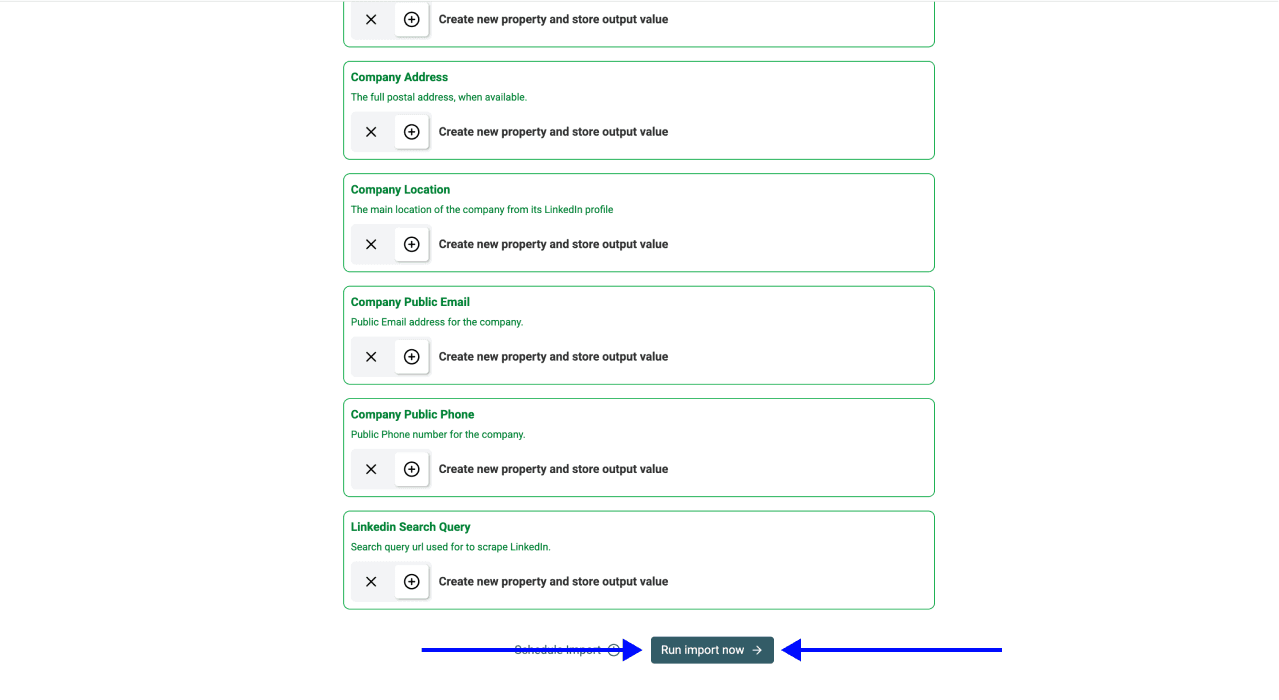
Quando a importação terminar, a collection terá uma lista de leads limpa e estruturada, pronta para entrar em suas campanhas de Outbound desde o primeiro dia. Os emails são preenchidos quando encontrados pela Datablist; as linhas sem email ainda mantêm todos os outros campos.
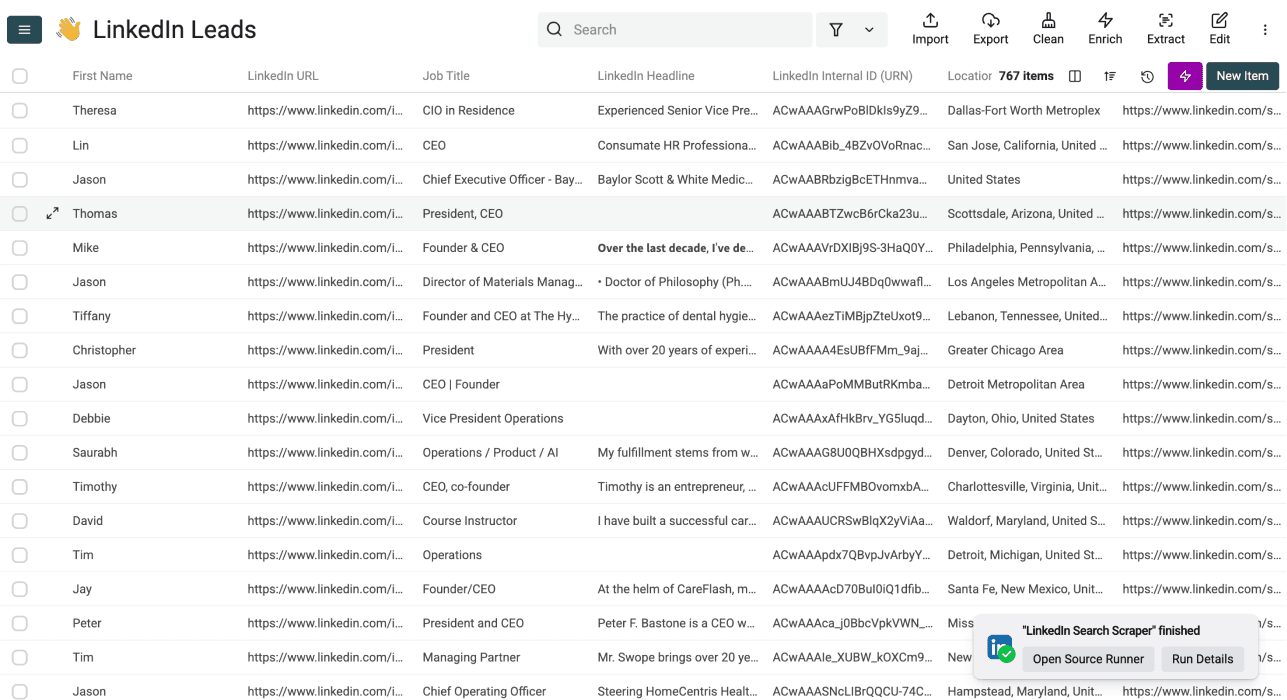
Nas linhas que vierem sem email, você poderá usar o Waterfall Email Enrichment da Datablist para encontrar emails pela URL do perfil do LinkedIn dentro da mesma collection.
O que vem na exportação
Ao exportar leads do Sales Navigator com a Datablist, você recebe uma lista completa e pronta para usar em Outbound.
Os campos são divididos em três grupos que refletem como uma ferramenta de Outbound os utiliza:
- Personal (oito campos): nome completo, localização, formação mais recente e identificadores como o ID interno do LinkedIn e a URL do Sales Navigator.
- Professional (sete campos): cargo, datas de permanência, indicadores Open to Work e Premium, headline e resumo.
- Company (quinze campos): nome, domínio, setor, faixa de funcionários, endereços, contatos públicos e ano de fundação.
Isso é suficiente para filtrar, segmentar e personalizar seus Cold Emails.
Para analisar um registro específico da exportação, cole a URL do perfil ou do lead no Sales Navigator no LinkedIn Profile Scraper gratuito. Confira os campos disponíveis antes de decidir como segmentar o lead. Essa ferramenta para perfis individuais é separada da exportação de buscas explicada acima.
Veredito: exportar leads do Sales Navigator com segurança ficou fácil
Exportar leads do Sales Navigator só é realmente “fácil” quando sua conta do LinkedIn fica fora do processo. Essa é a grande vantagem do método da Datablist: você cola a URL de busca, executa a importação e recebe uma lista limpa de leads em minutos, sem colocar sua conta em risco.
Perguntas frequentes sobre exportar leads do Sales Navigator
Quanto custa exportar leads do Sales Navigator com a Datablist?
O LinkedIn Search Scraper da Datablist custa 15 créditos por lead importado. Emails são incluídos quando encontrados pela Datablist. A assinatura custa US$ 50 por mês e oferece 20.000 créditos gratuitos mensalmente.
Quanto tempo leva para exportar 1.000 leads do Sales Navigator?
A importação de um segmento com 1.000 leads costuma levar de 5 a 15 minutos. Um segmento de 2.500 leads geralmente termina no mesmo intervalo.
Quais inputs o LinkedIn Search Scraper da Datablist aceita?
Dois formatos de URL são aceitos: uma URL de busca do Sales Navigator ou uma URL de busca comum do LinkedIn com o filtro People aplicado. A URL do Sales Navigator permite criar segmentos mais específicos graças ao painel com 33 filtros; a URL comum do LinkedIn é a alternativa para quem não tem uma conta do Sales Navigator.
Posso enriquecer os leads exportados com emails e telefones depois?
Sim. Você pode executar o Waterfall Email Finder da Datablist diretamente na mesma collection para preencher os emails ausentes nas linhas em que eles não foram encontrados durante o scraping inicial. O enriquecimento de números de telefone funciona da mesma maneira.
Posso exportar leads de uma busca comum do LinkedIn?
Sim. A Datablist.com funciona nos dois casos. Para exportar buscas do LinkedIn Sales Navigator ou do LinkedIn comum, cole a URL correspondente com o filtro People aplicado. O scraper funcionará da mesma forma. Os 33 filtros do Sales Navigator permitem criar segmentos mais específicos, mas o mecanismo de exportação é idêntico.
Qual é a diferença entre o scraper da Datablist e uma extensão?
Uma extensão de scraping reutiliza sua sessão autenticada do LinkedIn para enviar solicitações a partir da sua conta. A Datablist envia as solicitações de sua própria infraestrutura, sem usar cookies ou sessões da sua conta. As extensões são mais rápidas; a Datablist é mais segura.
Preciso de conhecimentos técnicos ou de um desenvolvedor?
Não. Com a Datablist, o processo é simples e intuitivo: cole uma URL, defina um limite e inicie a execução. Não é preciso escrever scripts, gerenciar chaves de API nem configurar proxies. A maioria das pessoas conclui a configuração em menos de um minuto.
Preciso do Sales Navigator Premium para usar o scraper?
Não. O scraper também aceita URLs de buscas comuns do LinkedIn, portanto uma conta gratuita é suficiente para executar o processo. O Sales Navigator Premium oferece o painel com 33 filtros e uma segmentação mais precisa, mas a etapa de exportação não exige uma assinatura Premium.
É possível exportar leads do Sales Navigator sem pagar?
Se quiser baixar leads do Sales Navigator sem pagar por uma ferramenta, copiar e colar manualmente é a única opção sem custo — e deixa de funcionar em qualquer escala relevante. As extensões parecem baratas na página de preços, mas trazem um custo não declarado: o risco para sua conta do LinkedIn. A Datablist apresenta o preço de forma transparente: US$ 50 por mês e 15 créditos por perfil, sem envolver sua conta no processo.
O LinkedIn pode detectar que exportei leads do Sales Navigator?
Com o scraper da Datablist, não. Com uma extensão de scraping, sim: ela usa sua sessão, e o sistema de detecção do LinkedIn analisa especificamente os padrões de solicitações provenientes da sua conta.
Quantos leads posso exportar do Sales Navigator por execução?
O limite por execução corresponde ao teto de 2.500 resultados imposto pelo Sales Navigator em sua própria interface. Quando a busca filtrada retornar mais de 2.500 leads, segmente-a por estado, setor ou tempo no cargo e execute cada segmento como uma importação separada na Datablist.
Exportar leads pode fazer minha conta do LinkedIn ser banida?
Banimentos acontecem quando a atividade de scraping pode ser vinculada a uma conta conectada, como ocorre normalmente com extensões de navegador. Se você exportar leads do Sales Navigator com a Datablist, o LinkedIn não banirá sua conta porque ela nunca entra no processo.