
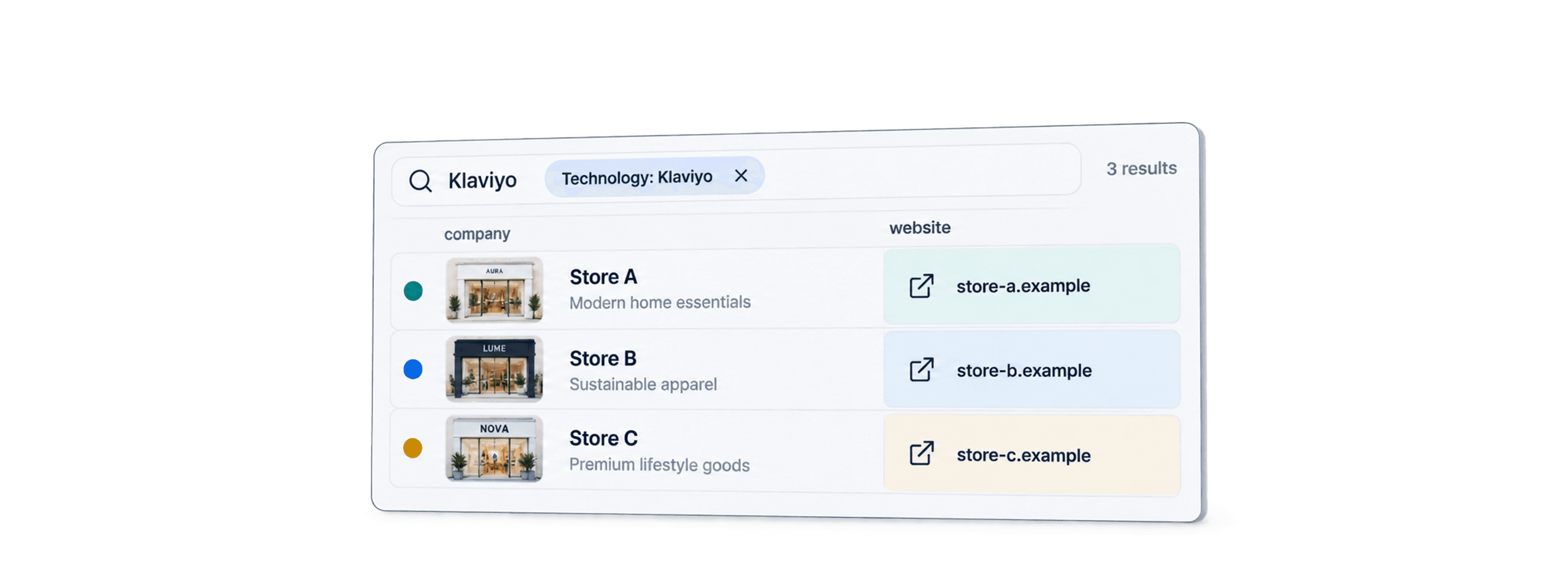
Para encontrar empresas que usam Klaviyo, pesquise sites nos quais a tecnologia Klaviyo foi detectada e depois confirme qual empresa cada domínio representa. A fonte Find Companies by Technologies da Datablist permite criar essa lista de sites usando filtros de país, idioma e empresa.
Eu começaria com uma lista pequena e bem segmentada. A detecção de um script é um bom indício de integração com o site, mas não comprova que a empresa esteja enviando campanhas ativamente nem identifica quem gerencia a conta.
Como encontrar empresas que usam Klaviyo com a Datablist
Escolha Klaviyo como tecnologia. Adicione Shopify somente se o seu público-alvo precisar usar as duas ferramentas e selecione And para aplicar esse requisito. Mantenha o operador de tecnologia separado do operador de país/idioma explicado abaixo.
A Datablist importa os sites e os campos de empresa disponíveis para uma Collection. Você pode analisar os domínios, remover empresas duplicadas e exportar as contas relevantes. Alguns campos de contato podem estar vazios; um endereço público no site não é necessariamente o e-mail verificado de um decisor.
Como encontrar empresas que usam Klaviyo: passo a passo
O processo tem duas fases:
Fase 1 para criar uma lista de empresas que usam Klaviyo: preparação
A preparação é muito simples: bastam alguns cliques.
Para começar, acesse Datablist.com e crie sua conta.
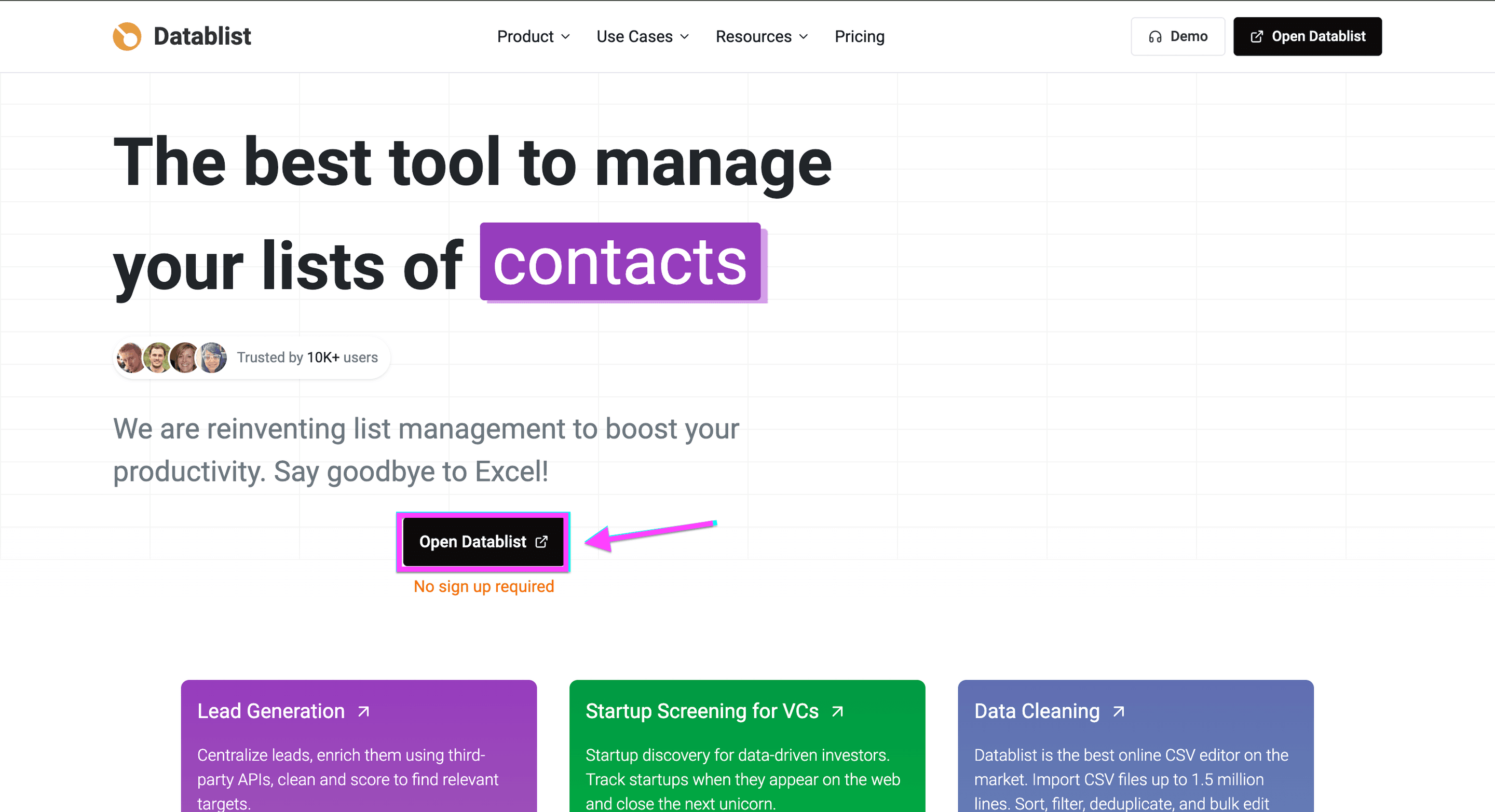
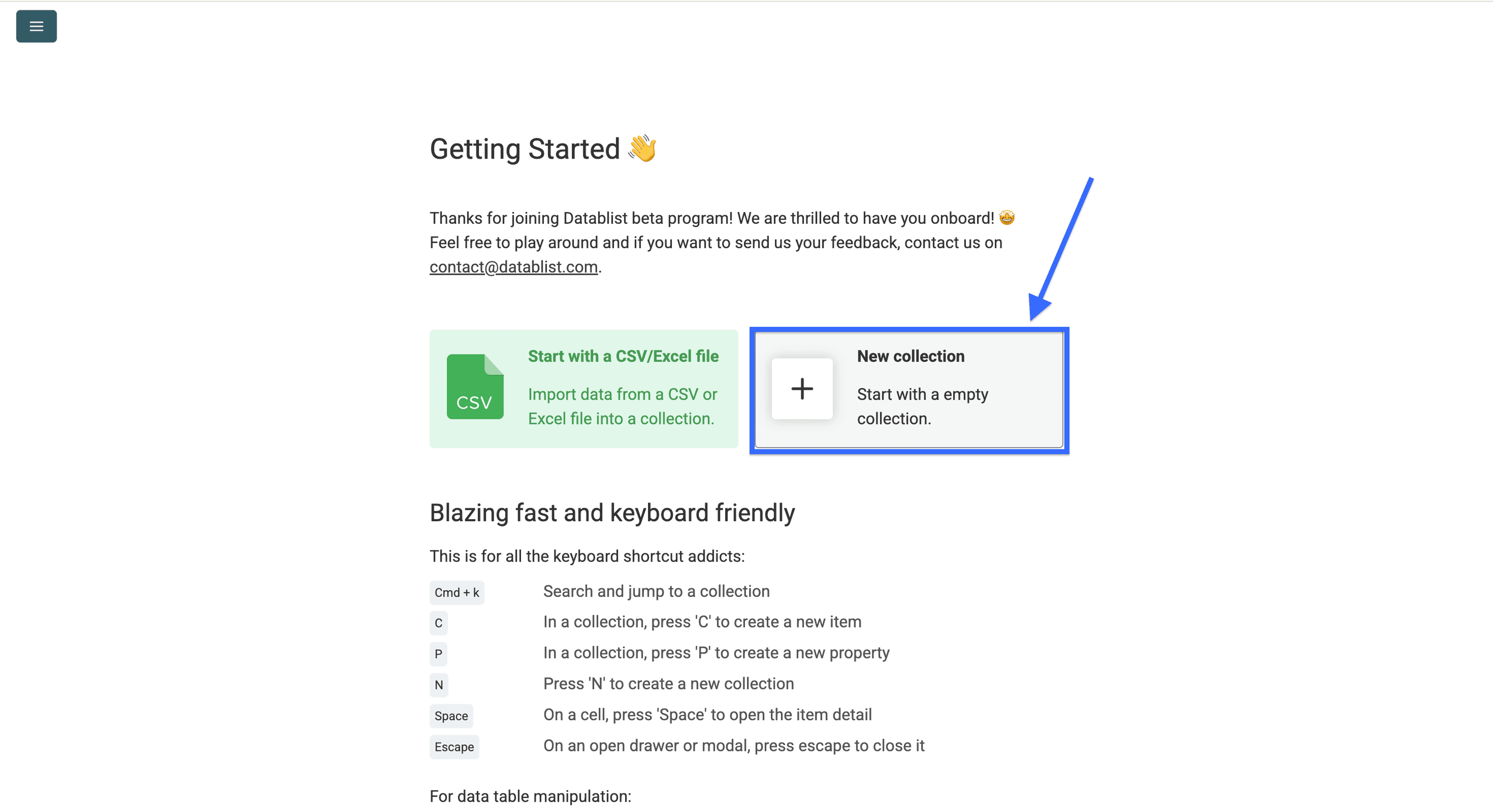
Após criar sua conta, crie uma Collection.
Agora, clique em Find Companies by Technologies.
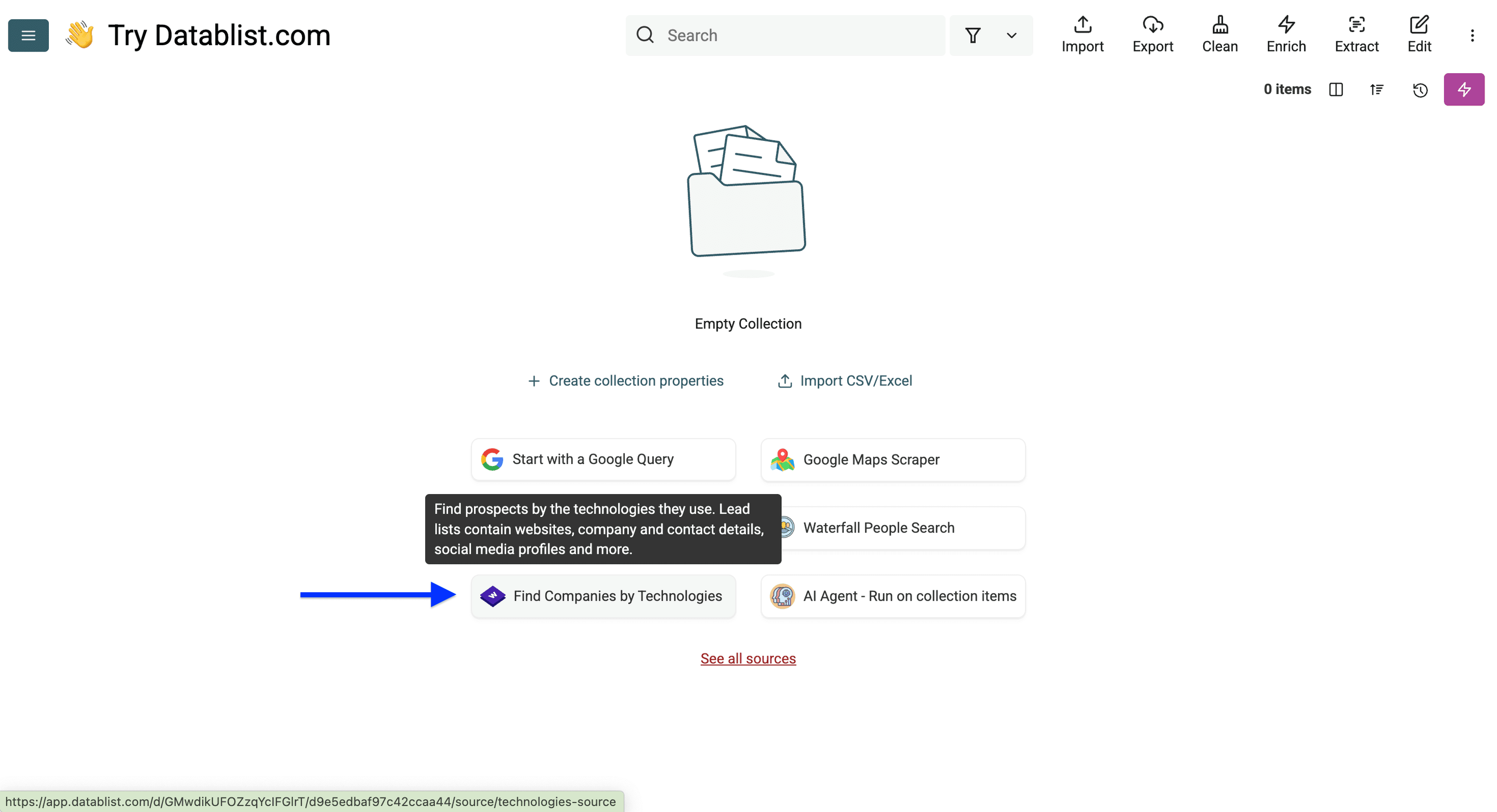
A preparação está concluída. Agora vem a parte interessante!
Fase 2 para criar uma lista de empresas que usam Klaviyo: pesquisa e filtros
Ao abrir o Technology Finder da Datablist, você verá quatro categorias de filtros:
- Filtro de tecnologia
- Filtro de site
- Filtro de empresa
- Limites e exclusões
Para um exemplo prático, comece com Klaviyo e Alemanha. Depois, teste uma palavra-chave da página inicial, como moda esportiva.
Etapa 1: usar o filtro de tecnologia
O primeiro filtro é uma categoria de tecnologia. Vou ignorá-lo e usar o segundo para filtrar por uma tecnologia específica: Klaviyo.
👉 Confira a lista completa de tecnologias monitoradas pela Wappalyzer.
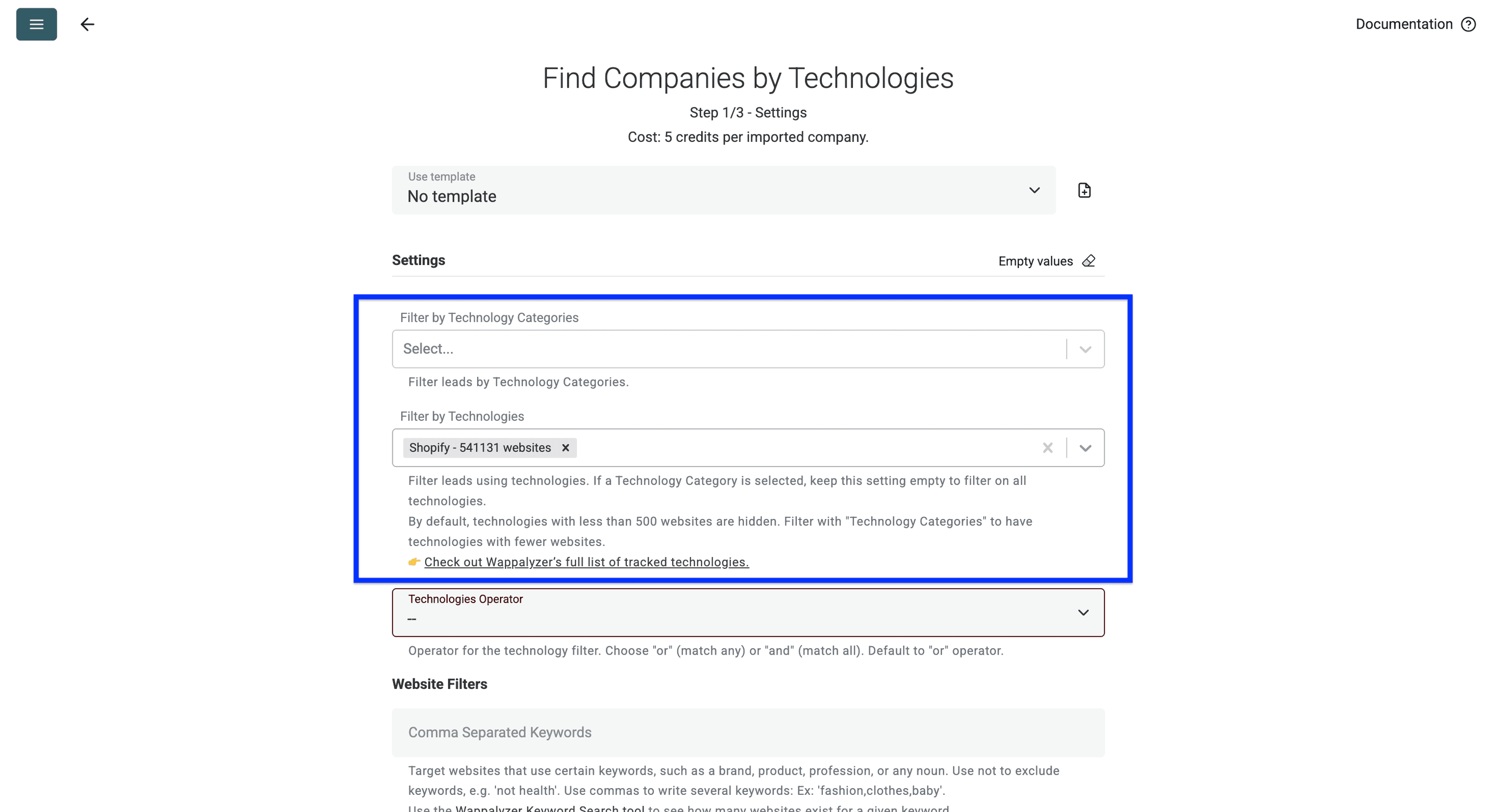
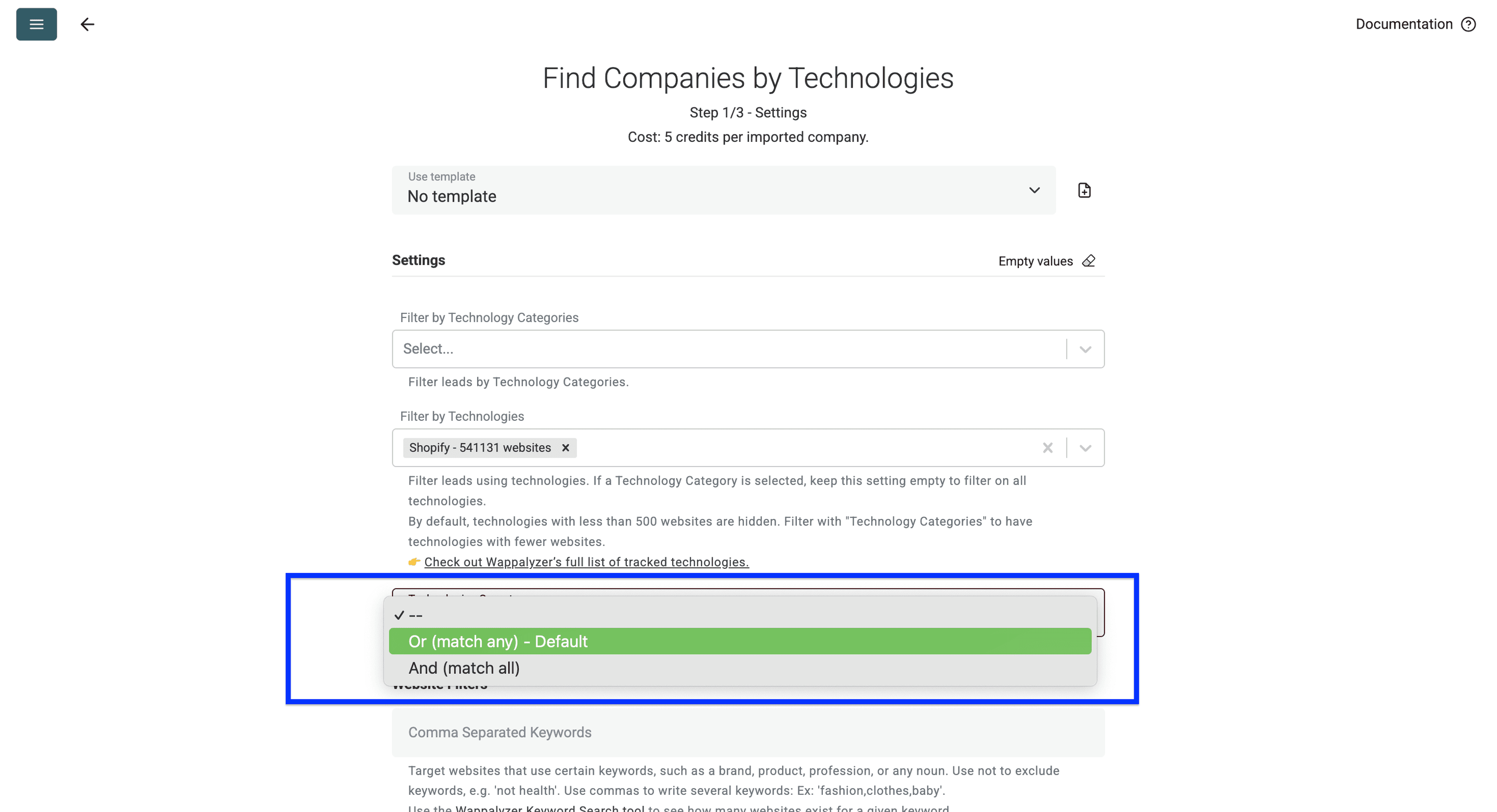
O terceiro filtro é o matching operator, usado em pesquisas com várias tecnologias.
Veja como funciona:
- Opção: operador Or. Use-o para encontrar empresas que utilizam Shopify ou BigCommerce. Esta é a configuração padrão.
- Opção: operador And. Use-o para encontrar empresas que utilizam Shopify + Klaviyo.
No meu exemplo, essa configuração não é importante, então vou ignorá-la.
Etapa 2: usar os filtros de site.
Primeiro, use palavras-chave para refinar sua pesquisa. Você pode incluir e excluir termos presentes na página inicial, por exemplo, “moda esportiva” e “não saúde”. Separe várias palavras-chave por vírgulas. Exemplo: “moda,roupas,bebê”.
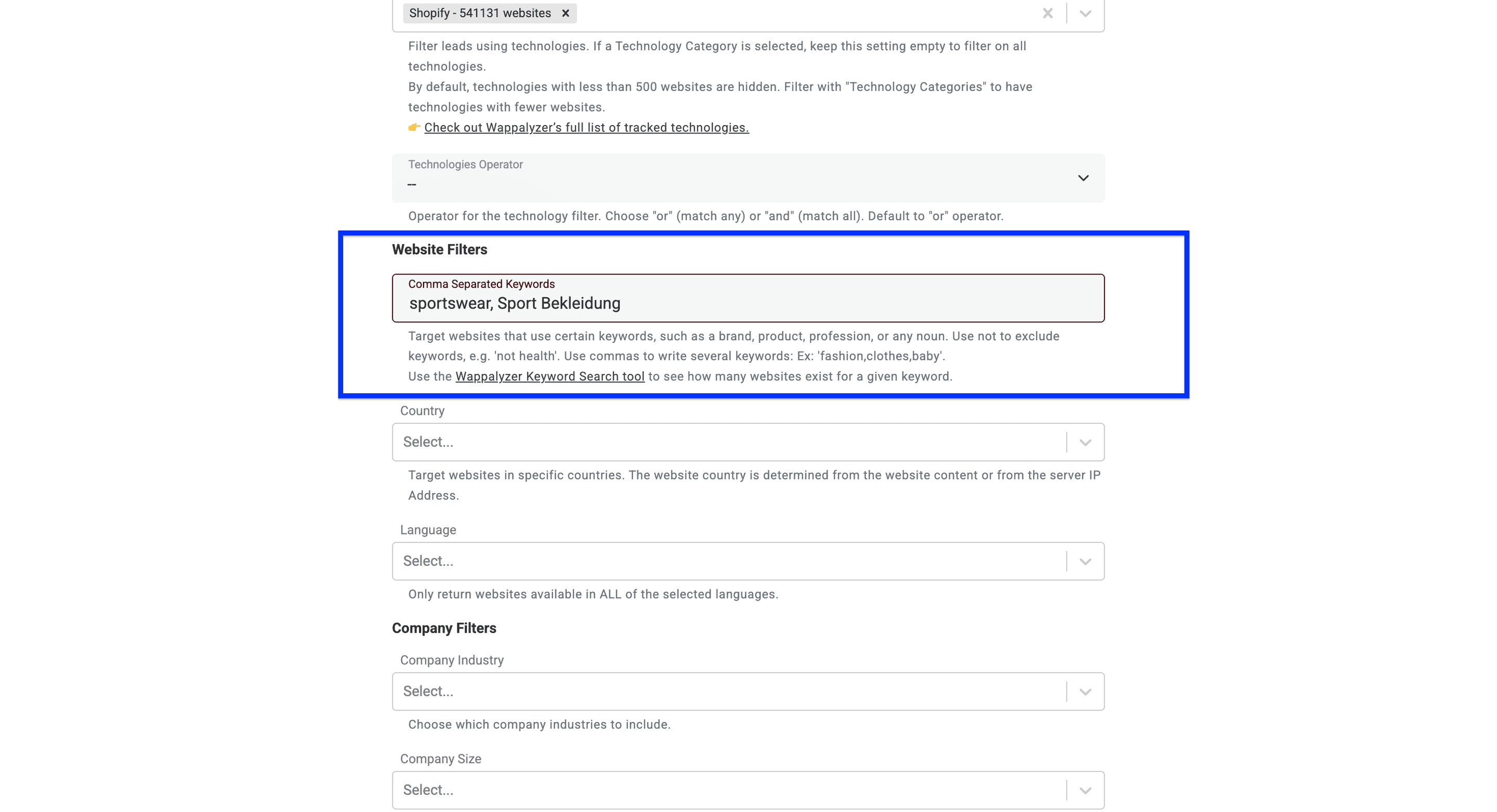
💡 2 dicas para filtrar por palavras-chave
Dica 1: Teste suas palavras-chave primeiro — a Wappalyzer não reconhece todos os termos, e muitos não retornam resultados. Valide a palavra-chave com a ferramenta de pesquisa por palavras-chave da Wappalyzer antes de criar sua lista.
Dica 2: Concentre-se no conteúdo da página inicial — use apenas palavras-chave que provavelmente aparecem em homepages, como marcas, categorias de produtos e termos do setor. Evite pesquisar detalhes específicos, como políticas de entrega ou especificações de produtos.
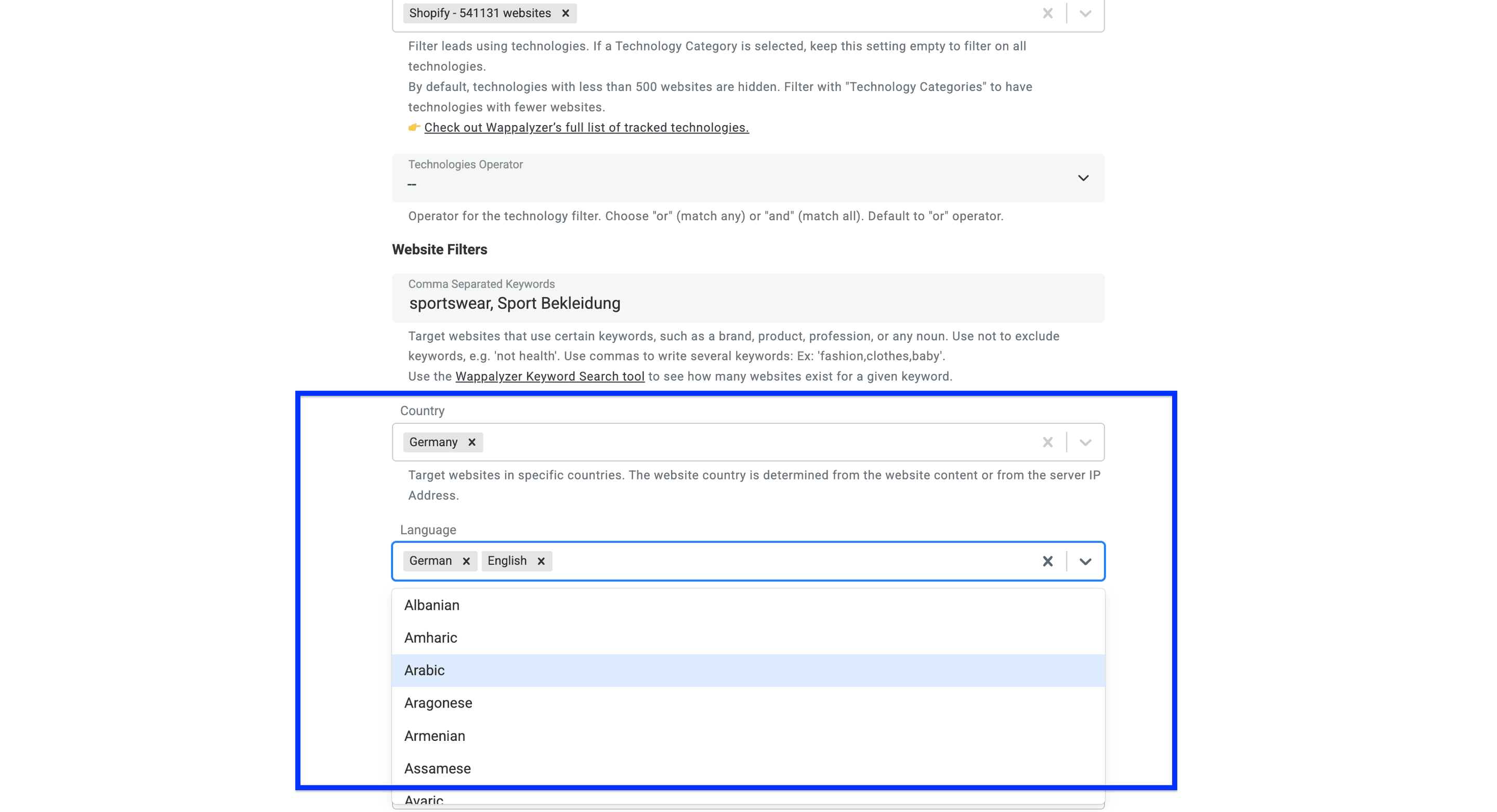
Agora, selecione os países que você deseja segmentar.
Depois, selecione Language se esse critério for relevante. Ao escolher vários idiomas, você exigirá que os sites estejam disponíveis em todos eles.
O filtro Country usa como evidência o conteúdo do site ou o IP do servidor; portanto, não garante a localização da sede. Quando os filtros de país e idioma estão ativos, a opção Filter by country OR language (yields more results) aceita qualquer uma das condições. Desmarque-a se ambas precisarem ser atendidas. Ao buscar empresas alemãs de moda esportiva, confirme a localização de cada empresa nos resultados em vez de presumir que todo site em alemão pertence a uma empresa da Alemanha.
Etapa 3: usar os filtros de empresa.
Os filtros de empresa permitem fazer duas coisas:
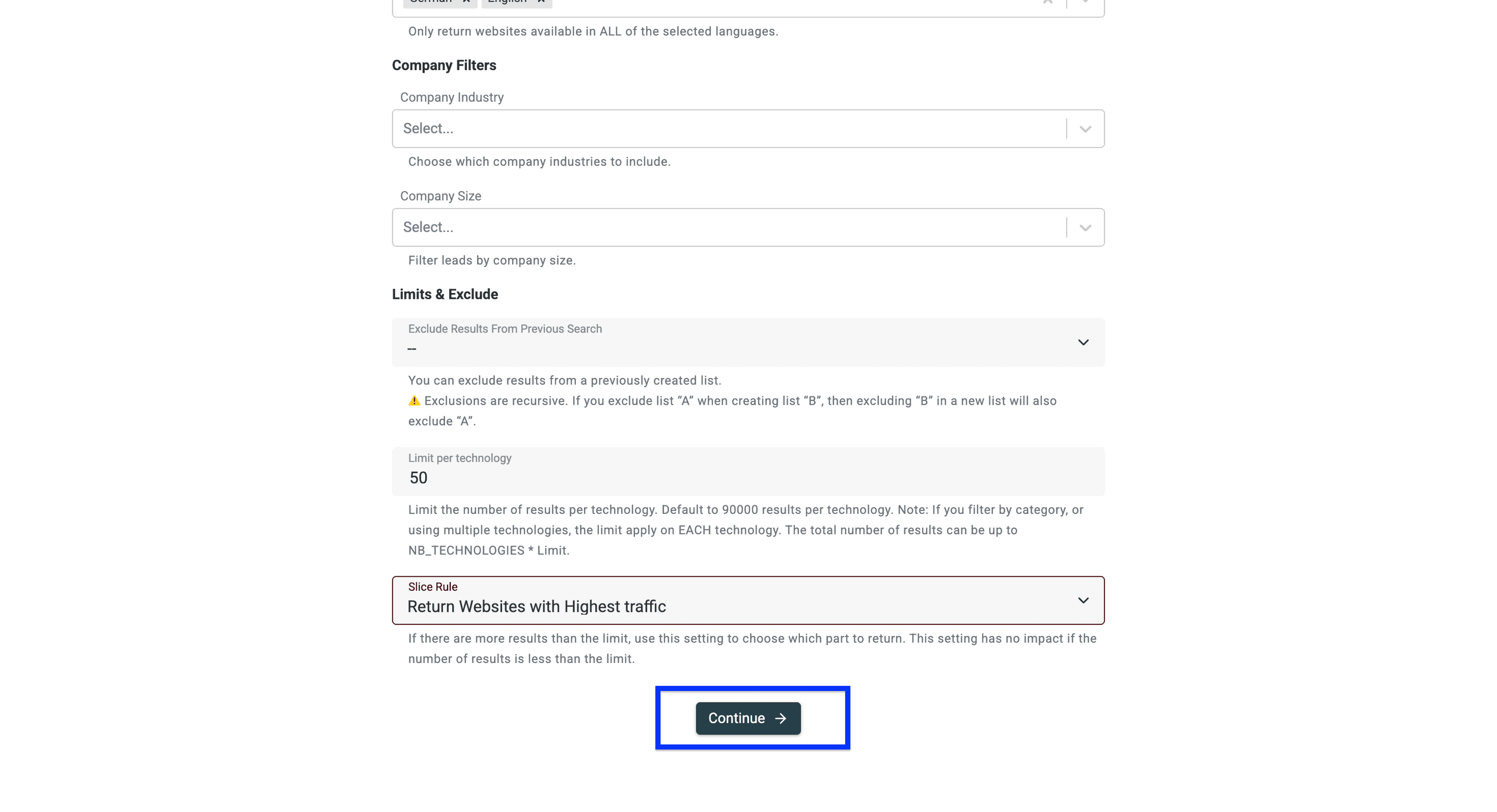
- Direcionar sua pesquisa para segmentos específicos. No caso de algumas tecnologias, a ferramenta já informa o setor da empresa. Para simplificar, vou deixar essa opção em aberto.
- Escolher o porte das empresas que você deseja segmentar. Também deixarei essa opção em aberto.
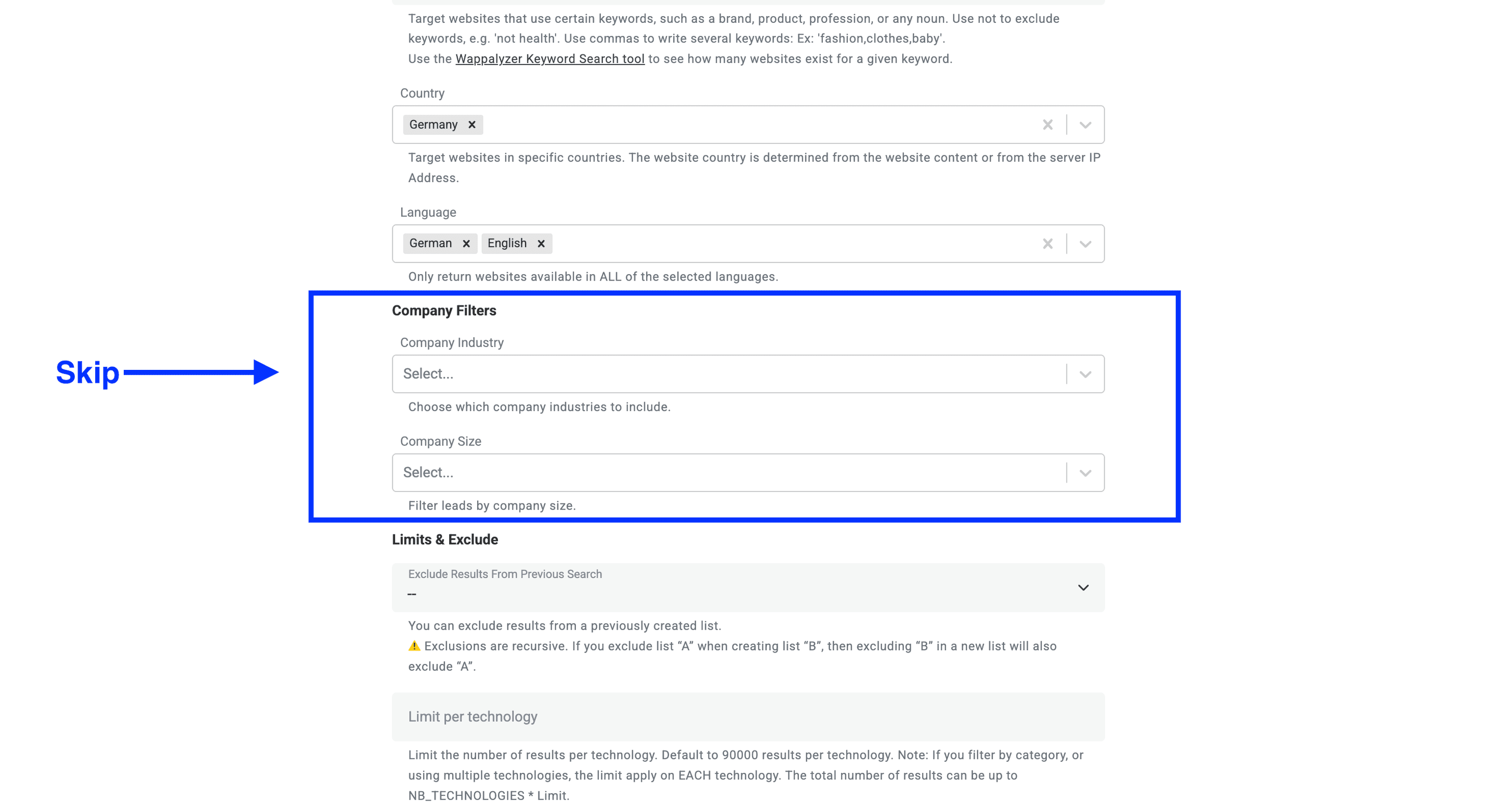
Etapa 4: definir limites e exclusões
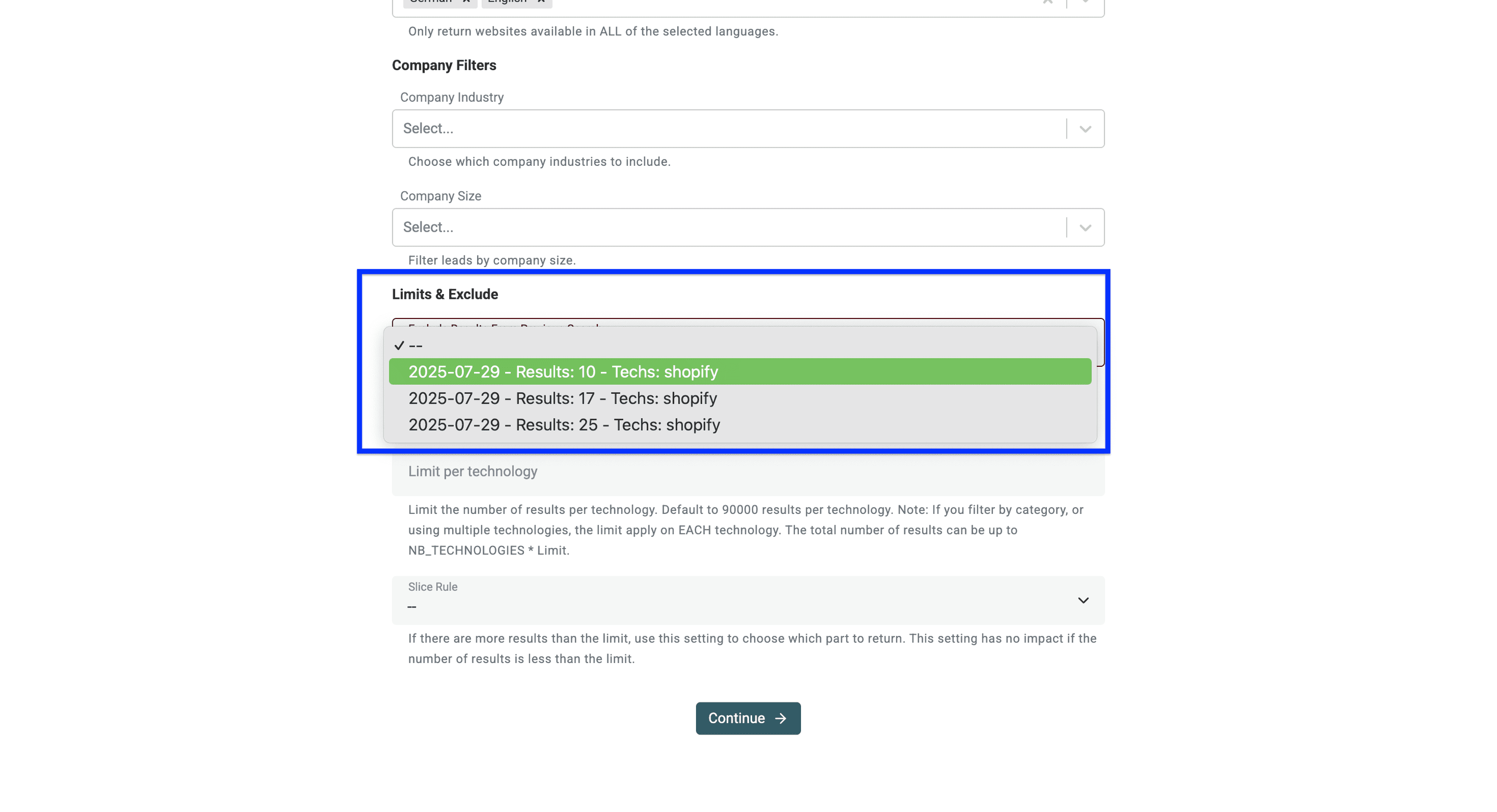
Primeiro, você pode excluir resultados de uma lista criada anteriormente.
⚠️ Observação: As exclusões são recursivas. Se você excluir a lista “A” ao criar a lista “B”, excluir “B” de uma nova lista também excluirá “A”.
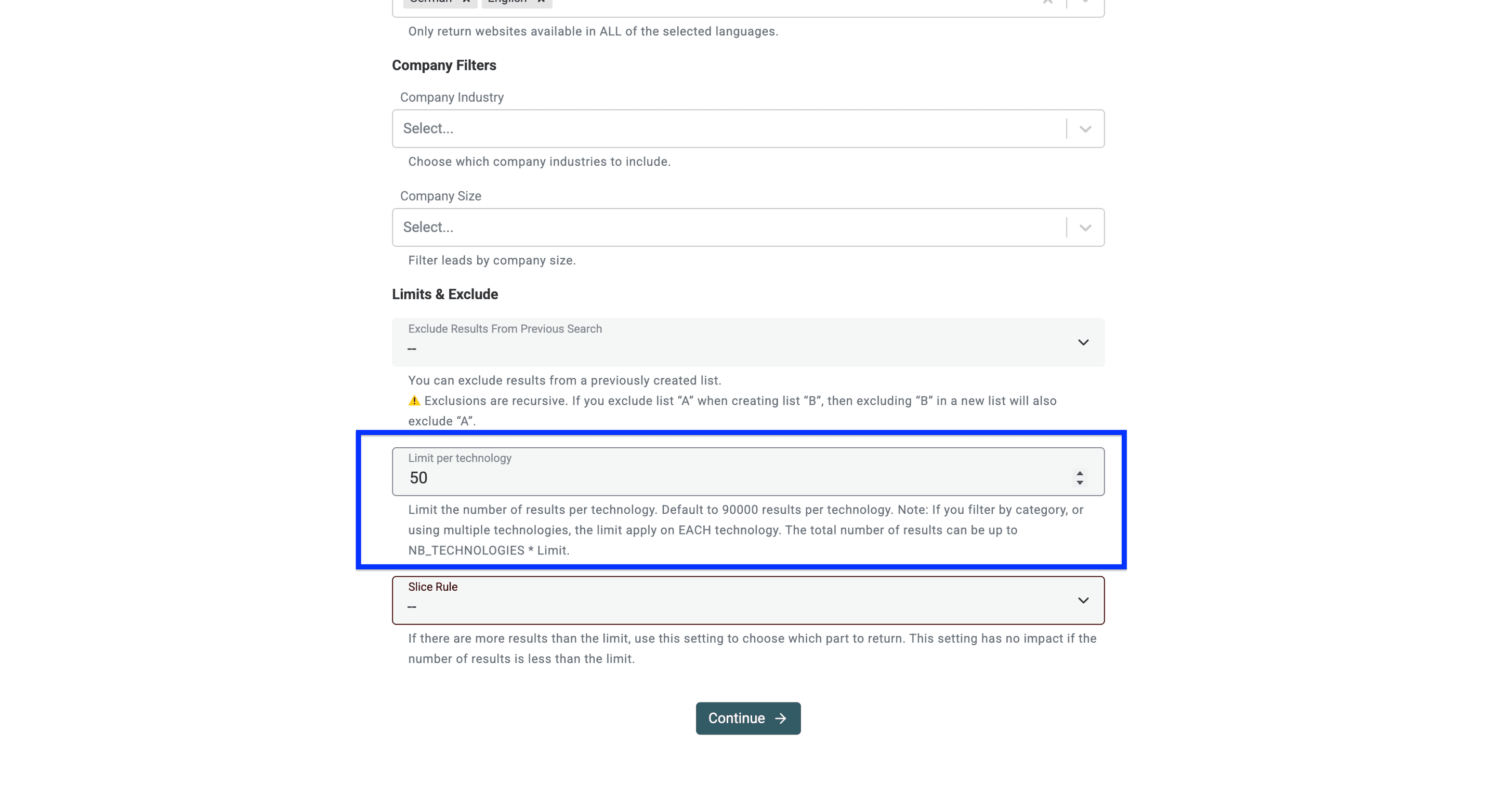
Agora, você pode definir um limite para o número de sites desejado por tecnologia.
⚠️ O limite é aplicado por tecnologia. Trata-se de um teto, não de uma quantidade garantida de resultados. Os filtros e os dados disponíveis determinam quantos sites serão retornados.
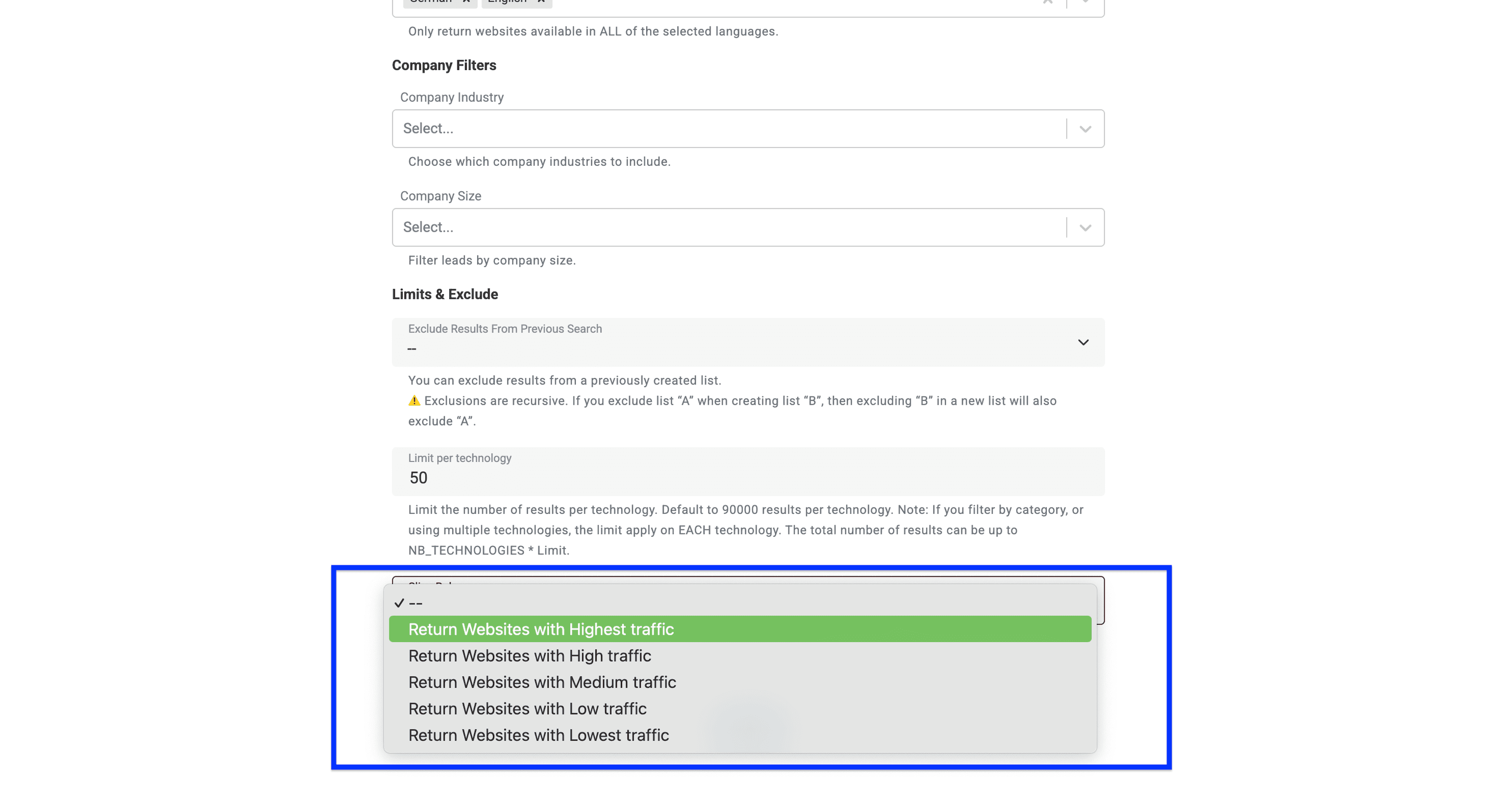
Por fim, você pode definir uma slice rule para sua pesquisa. Esse recurso permite filtrar sites de acordo com o volume de tráfego. Por exemplo, selecionar “Highest traffic” fará com que os sites mais populares apareçam nos resultados.
Essa configuração só faz diferença quando a pesquisa encontra mais sites do que o limite permite. Se o número de resultados ficar abaixo do limite, todos os sites serão incluídos, independentemente do tráfego.
Depois de configurar todos os filtros, clique em Continue.
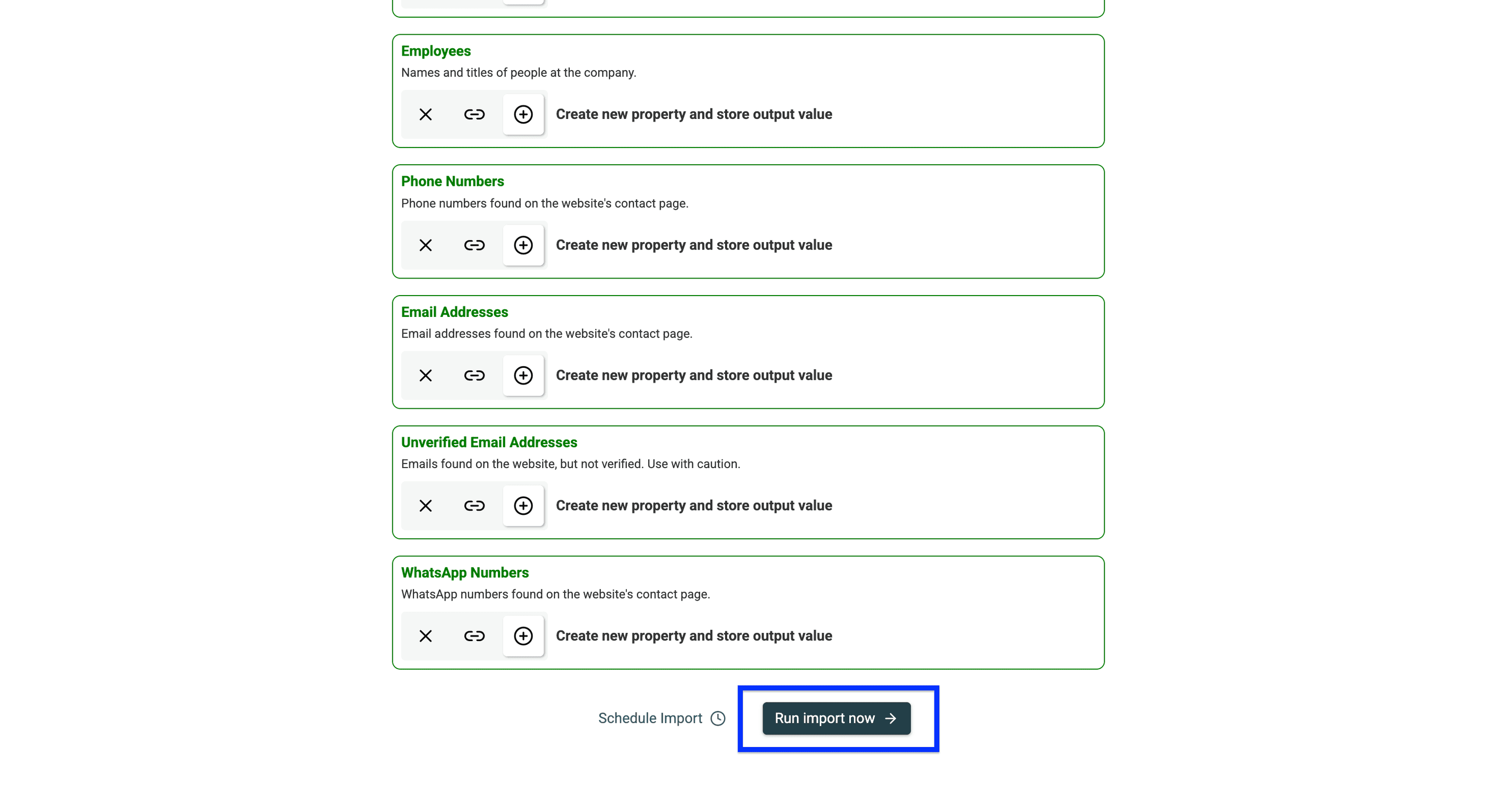
Agora você verá todos os dados que a Datablist retornará, organizados como campos de saída configurados. Para concluir, vá até o final da página e clique em Run import now.
Após a importação, analise os sites retornados antes de considerá-los contas qualificadas.
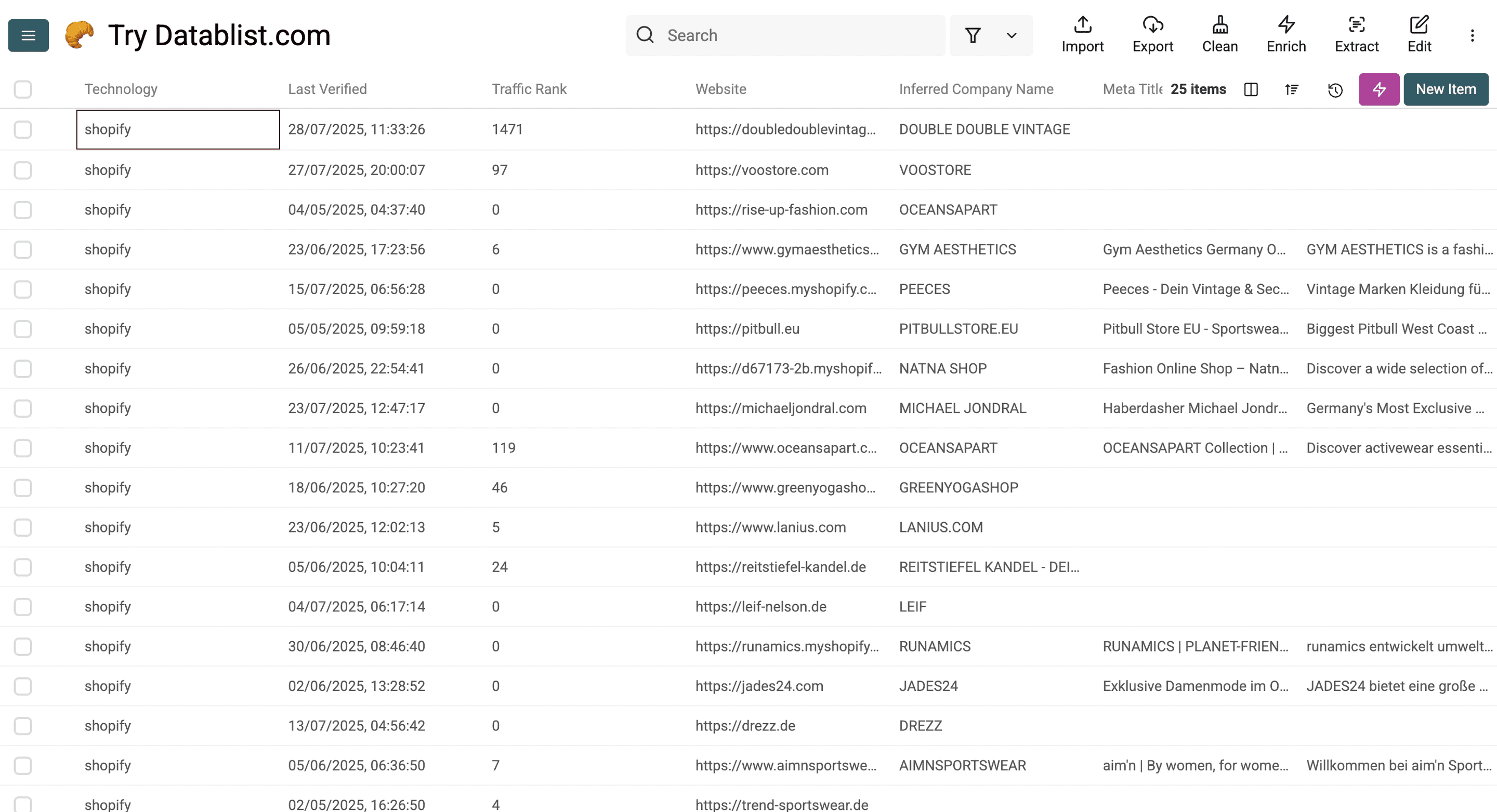
Confira uma visão detalhada dos dados fornecidos pela Datablist:
Dados de tecnologia e site
Tecnologia, versões da tecnologia, última verificação, posição no ranking de tráfego, caminho raiz, URL do site, meta title, meta description, responsividade e ano de copyright.
Dados da empresa
Nome da empresa, nome inferido da empresa, setor, descrição da empresa, porte, tipo de empresa, ano de fundação, financiamento total (USD), rodadas de investimento, funcionários, países, idiomas e localizações.
Informações de contato
Telefones, endereços de e-mail, endereços de e-mail não verificados, números de WhatsApp, LinkedIn, Facebook, Twitter e Instagram.
Como verificar uma detecção do Klaviyo antes do contato
Confira o campo Last Verified e abra uma amostra dos sites retornados. Root Path indica que a detecção ocorreu na página inicial; uma detecção em outra página também pode ser relevante. Mantenha a URL de origem e a data da verificação junto à sua lista de contas.
A documentação de rastreamento no site da Klaviyo identifica o JavaScript usado em sites como Klaviyo.js. Encontrar esse script é um indício de integração. Sua ausência em uma visita não prova que a empresa nunca tenha usado Klaviyo: a plataforma de e-mail e o rastreamento visível no site são elementos diferentes.
Para um domínio conhecido, analise o site com um detector de tecnologias ou use Identify technologies on websites na Datablist. O guia sobre Technology Finder explica a diferença entre descobrir sites por tecnologia e verificar domínios que você já possui.
Sites encontrados não correspondem necessariamente a empresas únicas
Uma mesma empresa pode operar vários domínios ou lojas regionais. Analise Company Name e Website URL em conjunto. Mantenha marcas diferentes quando isso fizer sentido para sua campanha; consolide domínios regionais somente quando houver evidências de que pertencem à mesma conta.
Não deduza o e-mail de um contato nem o orçamento de marketing da empresa apenas pela presença do Klaviyo. Se a próxima etapa for pesquisar contatos, preserve o domínio validado da empresa como dado de entrada e deixe vazios os campos de contato desconhecidos.
Alternativa: como verificar se uma empresa usa Klaviyo com WhatRuns
Um detector de tecnologias para navegador pode ajudar a verificar um site que você já conhece. Acesse o site, execute o detector e analise o resultado referente ao Klaviyo. Considere isso uma verificação por amostragem, não uma prova de que você possui um diretório completo de clientes.
Para alguns domínios conhecidos, essa abordagem manual pode ser suficiente. Para criar uma lista de contas filtrada, use o processo descrito acima. Em ambos os casos, registre o que foi detectado e quando a verificação foi feita.
FAQ sobre como encontrar empresas que usam Klaviyo
Posso encontrar uma lista completa de empresas que usam Klaviyo?
Nenhuma lista baseada em detecção deve ser tratada como um banco de dados completo de clientes. A cobertura dos sites, o atraso nas observações e o uso de ferramentas sem rastreamento visível podem gerar lacunas. Use a lista para encontrar potenciais clientes e valide as contas relevantes para sua campanha.
Este processo exporta dados da minha conta Klaviyo?
Não. Este processo encontra sites associados à tecnologia Klaviyo. Ele não exporta assinantes, eventos nem resultados de campanhas da sua conta Klaviyo. Uma busca como “Klaviyo para Excel” pode se referir a outra tarefa: exportar dados de uma conta administrada por você.
Como devo estimar o custo?
Confira a estimativa da fonte antes de começar e faça uma importação pequena e bem filtrada. O custo depende das linhas retornadas e dos créditos disponíveis. Consulte a documentação sobre créditos e a configuração atual da fonte, em vez de presumir que uma assinatura garante uma quantidade fixa de empresas.
O que devo verificar antes de exportar?
Analise as datas de detecção de uma amostra, a identidade das empresas e os filtros obrigatórios. Remova registros de contas duplicados, preserve evidências úteis dos sites e diferencie dados públicos de contato de contatos verificados para outreach. Exporte a lista revisada quando ela atender aos critérios da sua campanha.