
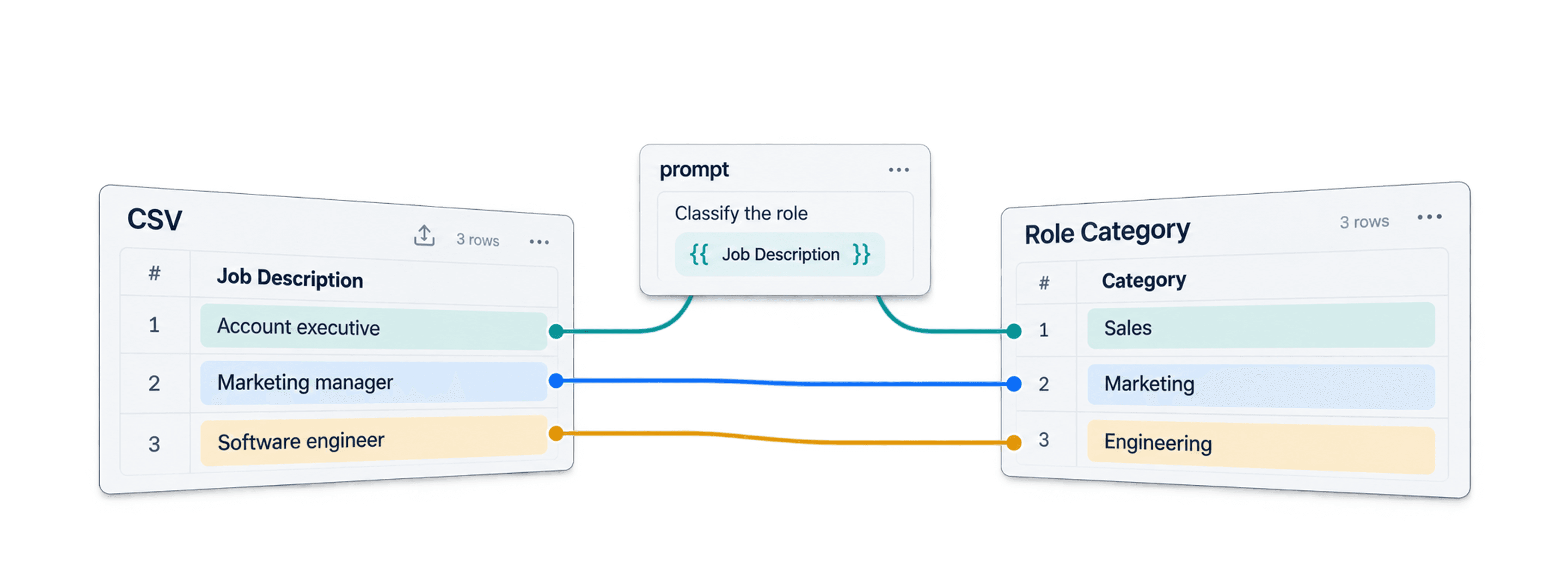
Para executar o mesmo prompt da OpenAI em cada linha de um arquivo Excel ou CSV, importe o arquivo para o Datablist, associe uma coluna da planilha ao prompt, teste algumas linhas e salve cada resposta em uma coluna de saída. Você pode usar sua própria chave da API da OpenAI; nos planos pagos do Datablist, também é possível usar créditos do Datablist nas configurações do enrichment.
Por exemplo, um arquivo com as colunas Empresa e Descrição da vaga pode gerar uma coluna Categoria do cargo. Um prompt como Classifique o cargo descrito em {{Descrição da vaga}} como Vendas, Marketing, Engenharia ou Outro. Retorne apenas a categoria. gera um resultado que você pode revisar e filtrar antes da exportação.
O ChatGPT também consegue analisar planilhas enviadas e criar arquivos. O fluxo de trabalho do Datablist é útil quando você precisa de entradas explícitas para cada linha e uma coluna de saída associada em uma collection existente.
- Como configurar a API da OpenAI com pagamento por uso
- Como usar o ChatGPT em arquivos Excel e CSV
- Como processar milhares de linhas sem atingir limites
Os métodos apresentados neste guia funcionam com arquivos CSV e Excel, por isso ele é ideal para quem deseja usar o ChatGPT em uma planilha.
Como configurar a API da OpenAI com pagamento por uso
O que é a API da OpenAI?
A API da OpenAI (Interface de Programação de Aplicações) é um conjunto de ferramentas e protocolos que permite às empresas integrar os recursos do ChatGPT diretamente aos seus aplicativos.
A API permite que um software envie um prompt para cada linha selecionada e grave a resposta em uma coluna associada. O uso da API é cobrado separadamente da assinatura do ChatGPT. Consulte o guia de início rápido da API da OpenAI para conferir as etapas de configuração atuais.
Para usar a API da OpenAI, você precisará de uma chave de API — uma espécie de senha exclusiva que permite ao seu aplicativo se comunicar com segurança com os serviços da OpenAI. Após criar uma conta, você pode obter essa chave no painel da OpenAI.
Etapa 1: crie uma conta e adicione créditos à OpenAI
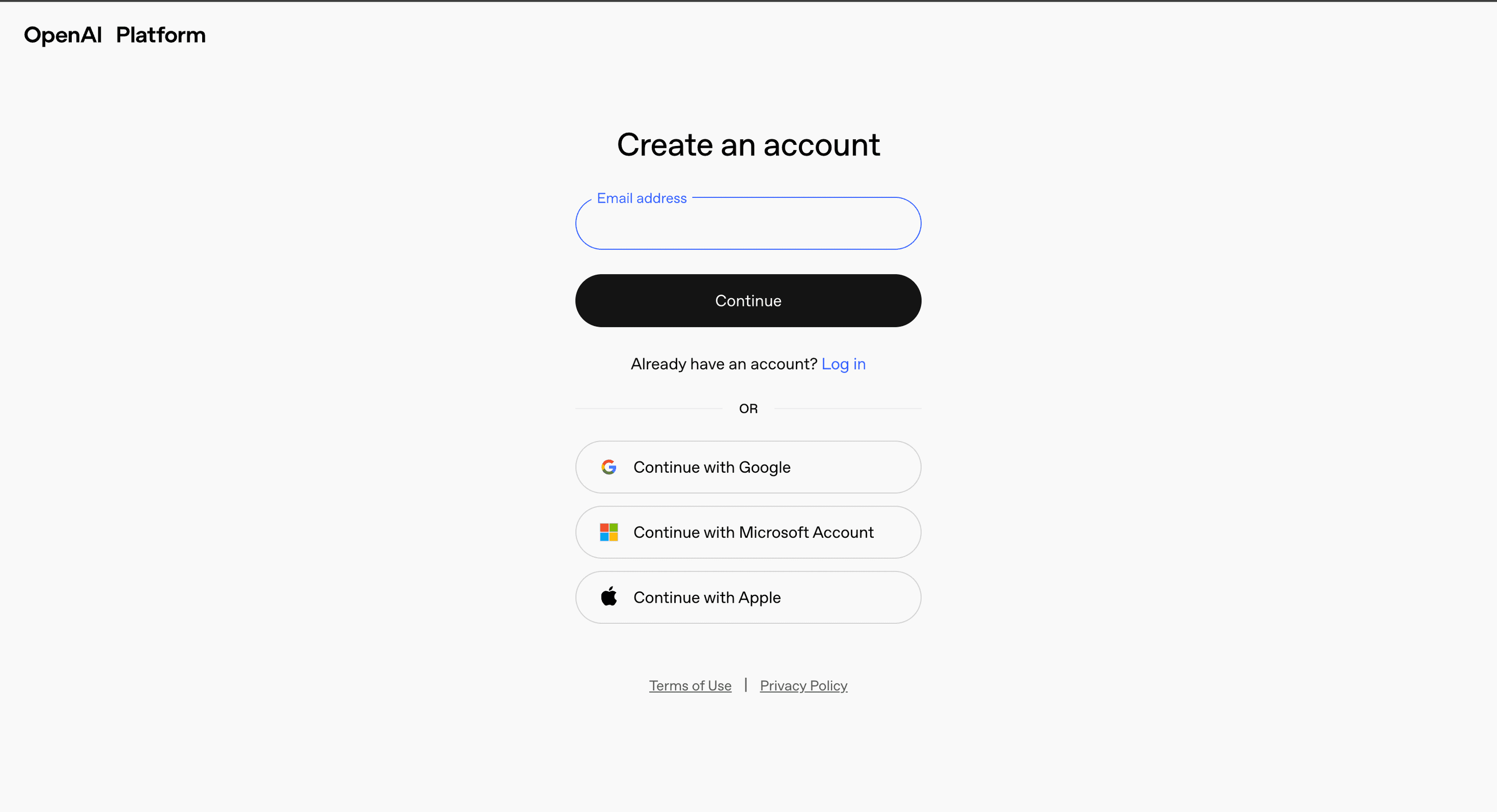
Acesse a página de cadastro da OpenAI e crie uma conta.
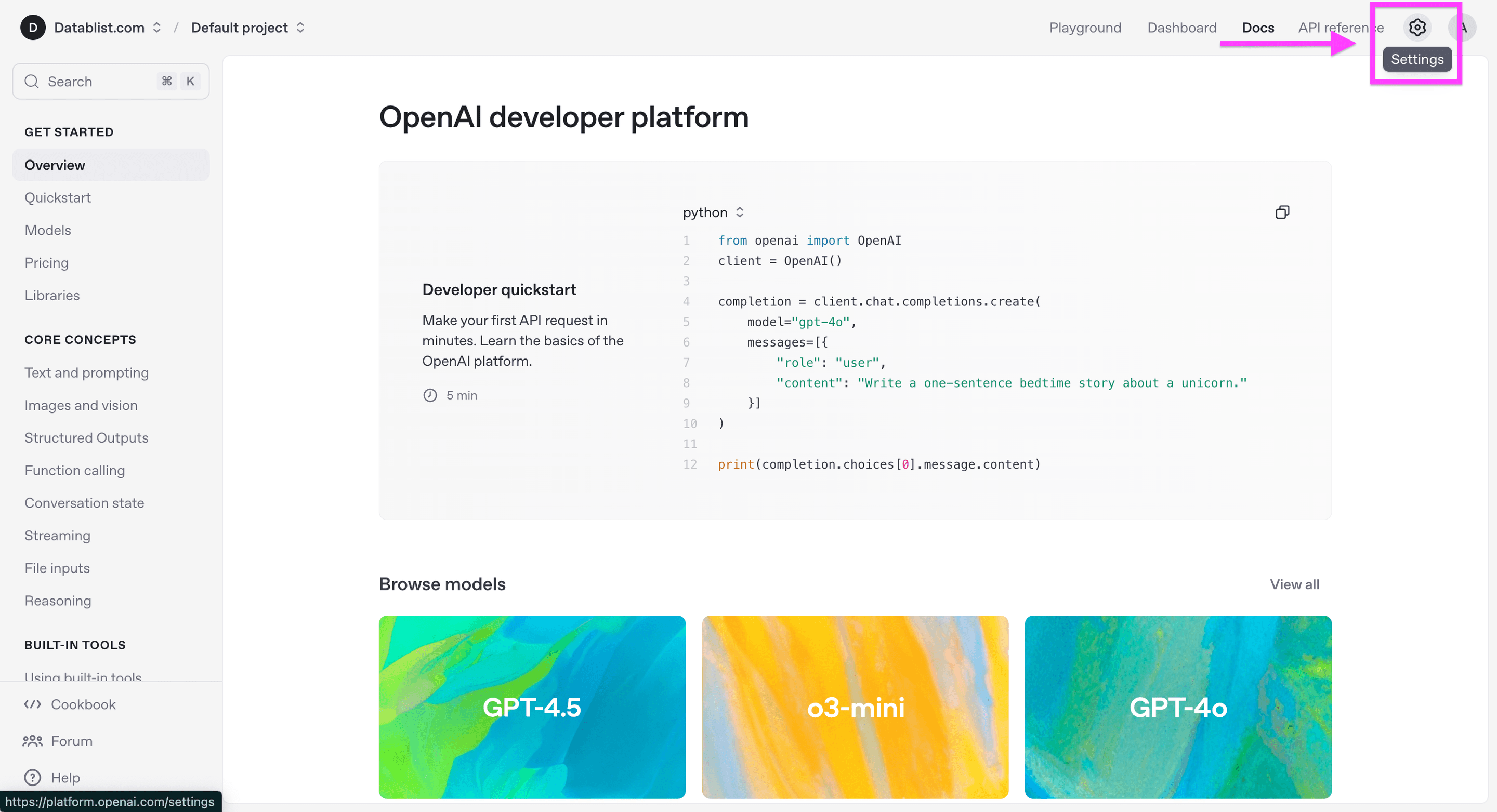
Abra as configurações de faturamento da sua organização na API e adicione uma forma de pagamento ou créditos, caso sua conta exija. Antes de processar um arquivo grande, confira o saldo atual e os controles de gastos.
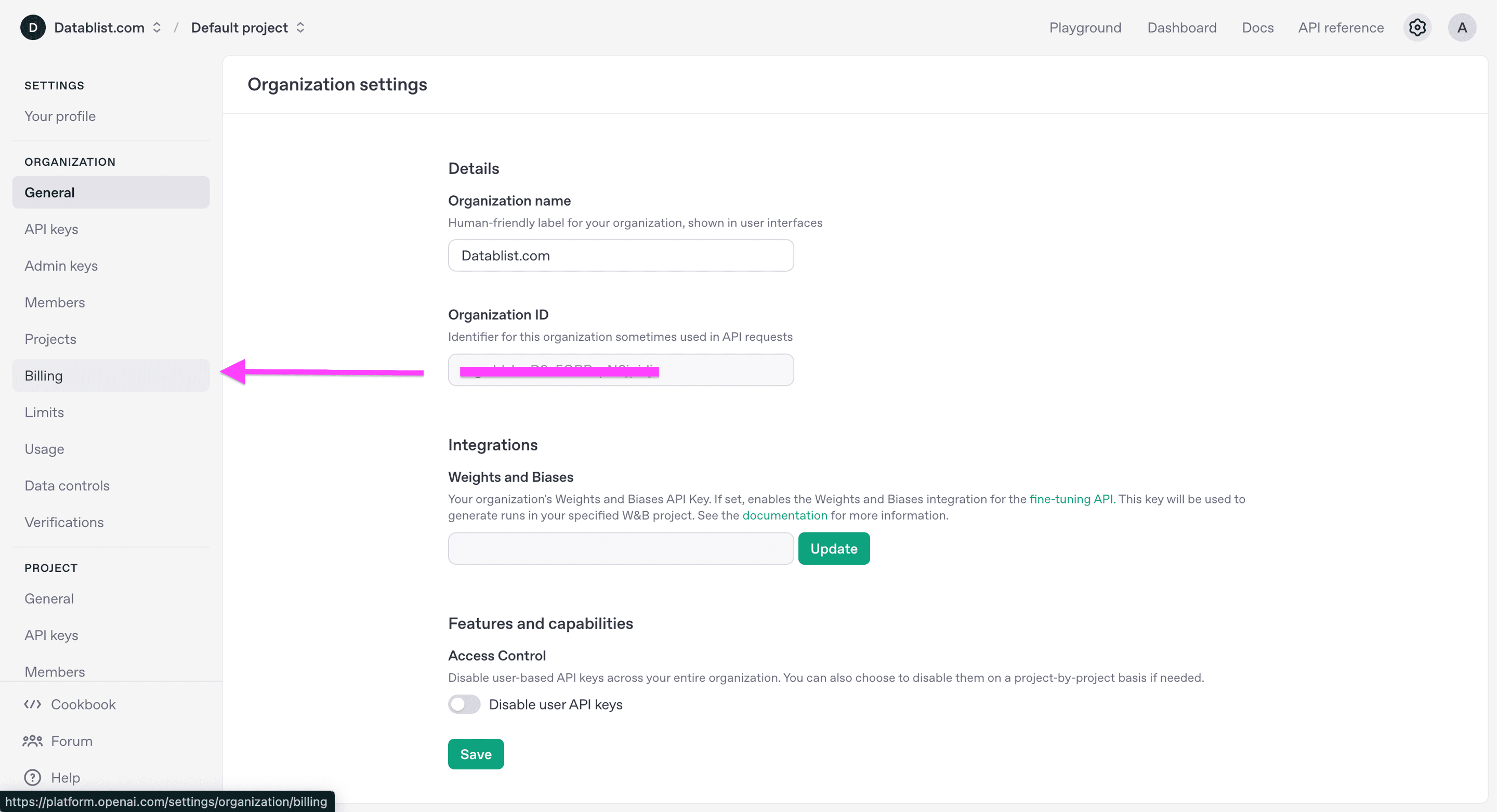
Você será direcionado às configurações gerais. A partir daí, acesse as configurações de faturamento.
Clique em “Add to credit balance”.
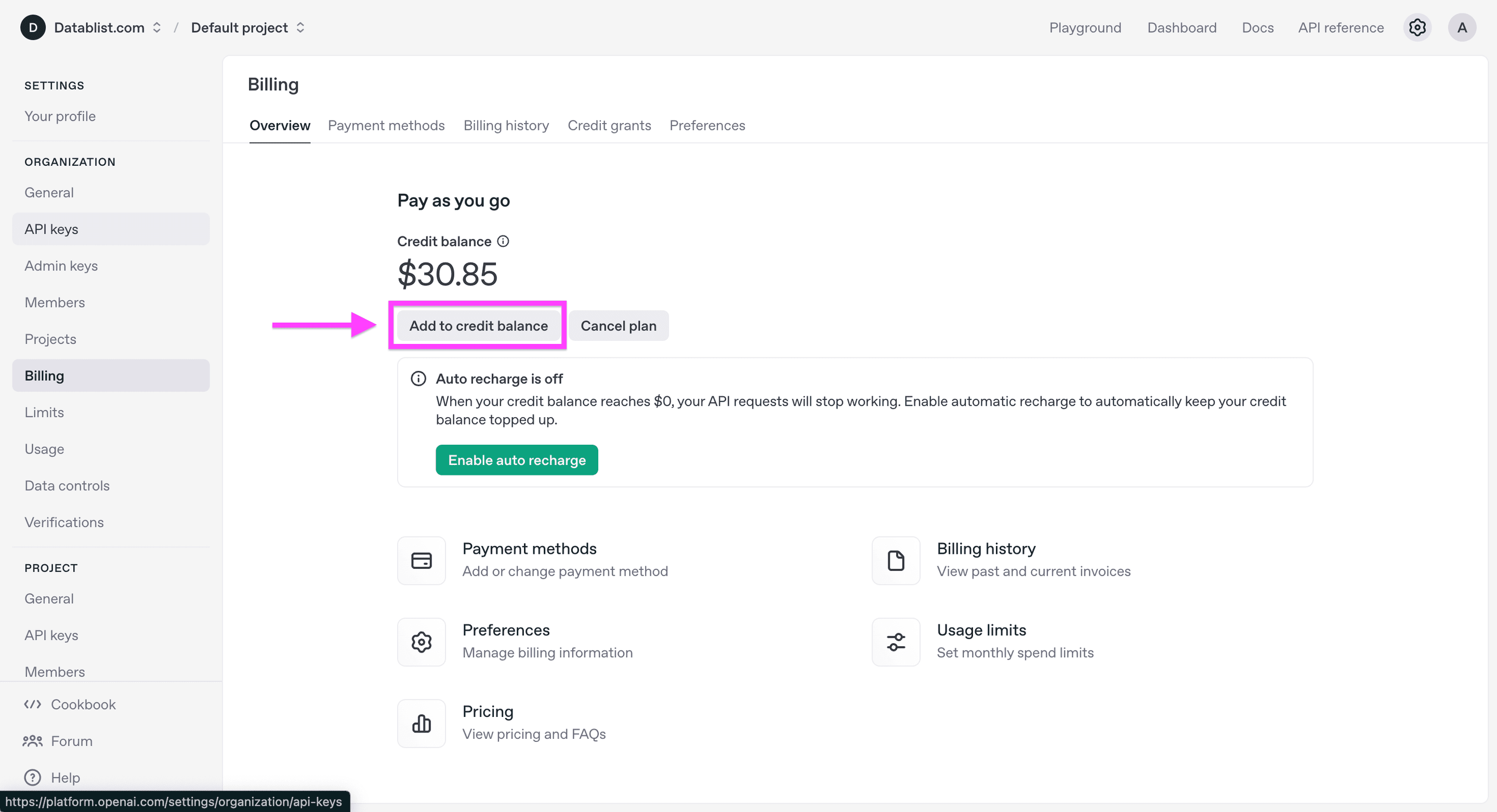
Escolha um valor inicial de créditos adequado ao teste que você pretende fazer. Atualmente, a OpenAI informa um valor mínimo de US$ 5 para a compra antecipada, mas o total necessário para sua planilha dependerá do modelo, do tamanho do prompt e da quantidade de linhas.
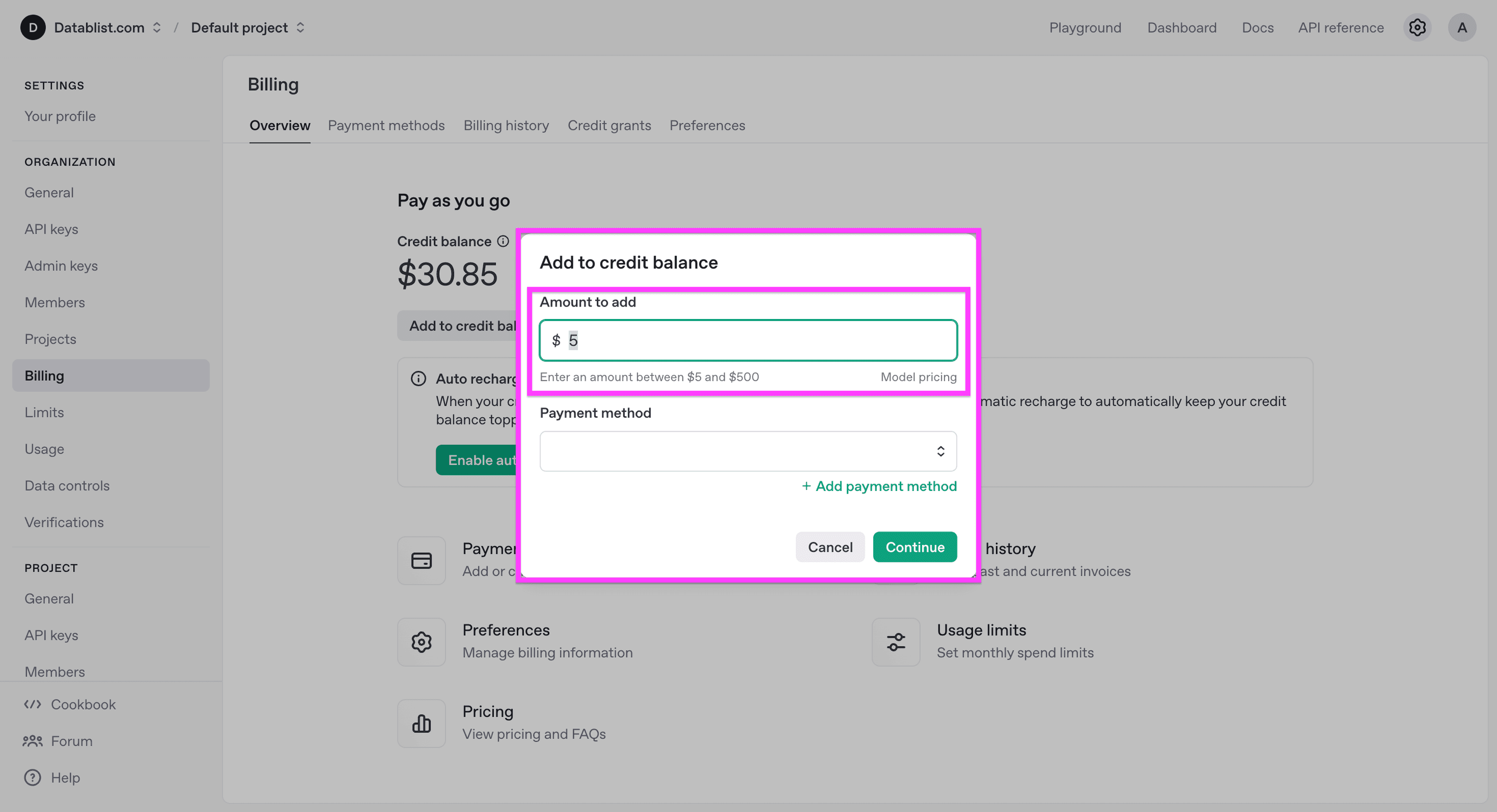
Etapa 2: crie uma chave de API da OpenAI
Agora, acesse a seção de chaves de API para obter sua chave da API da OpenAI.
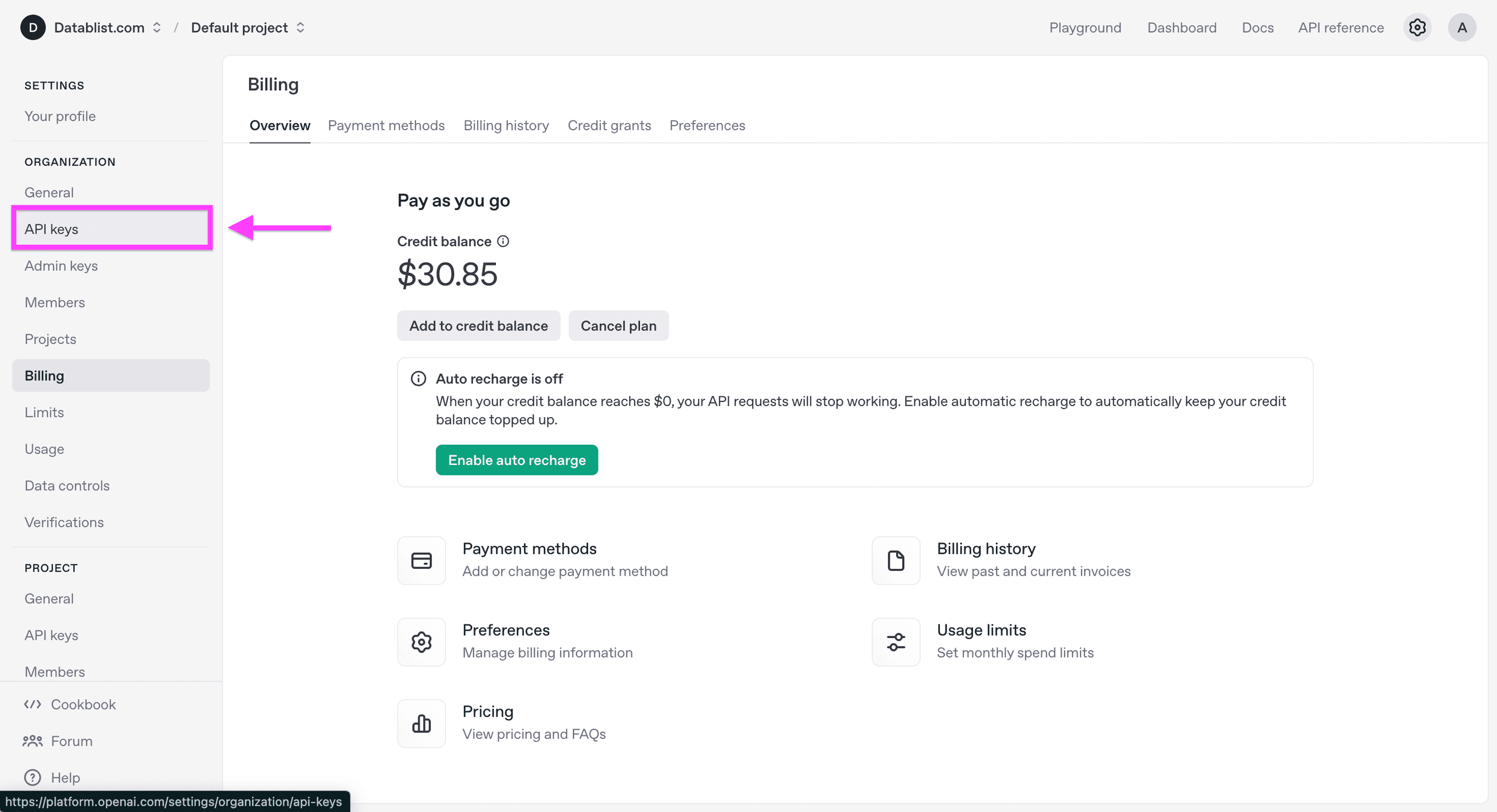
Clique na opção para criar uma nova chave secreta.
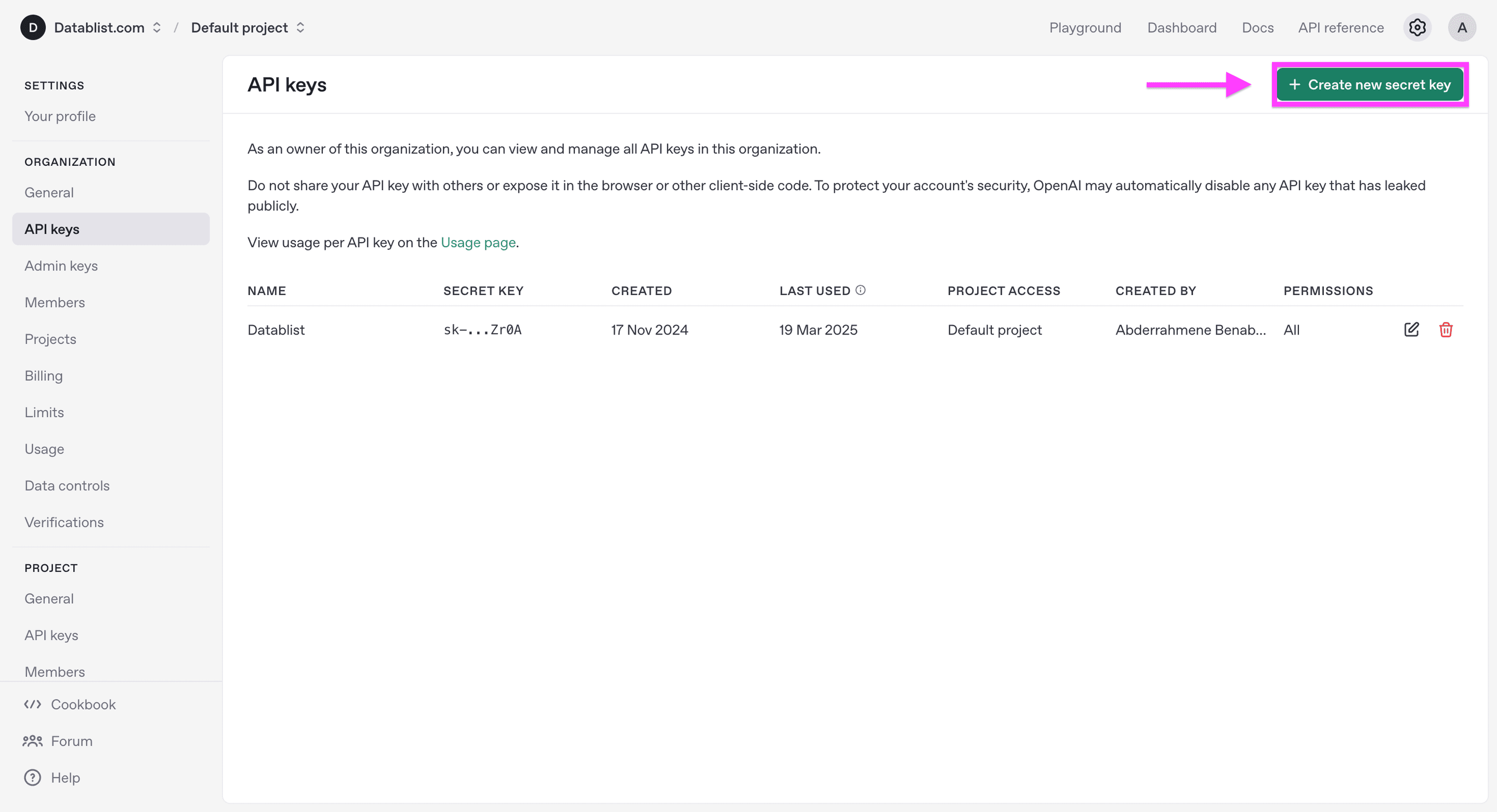
Escolha o projeto e as permissões adequadas à sua conta e crie a chave. Guarde-a com segurança: a OpenAI exibe o segredo completo somente no momento da criação.
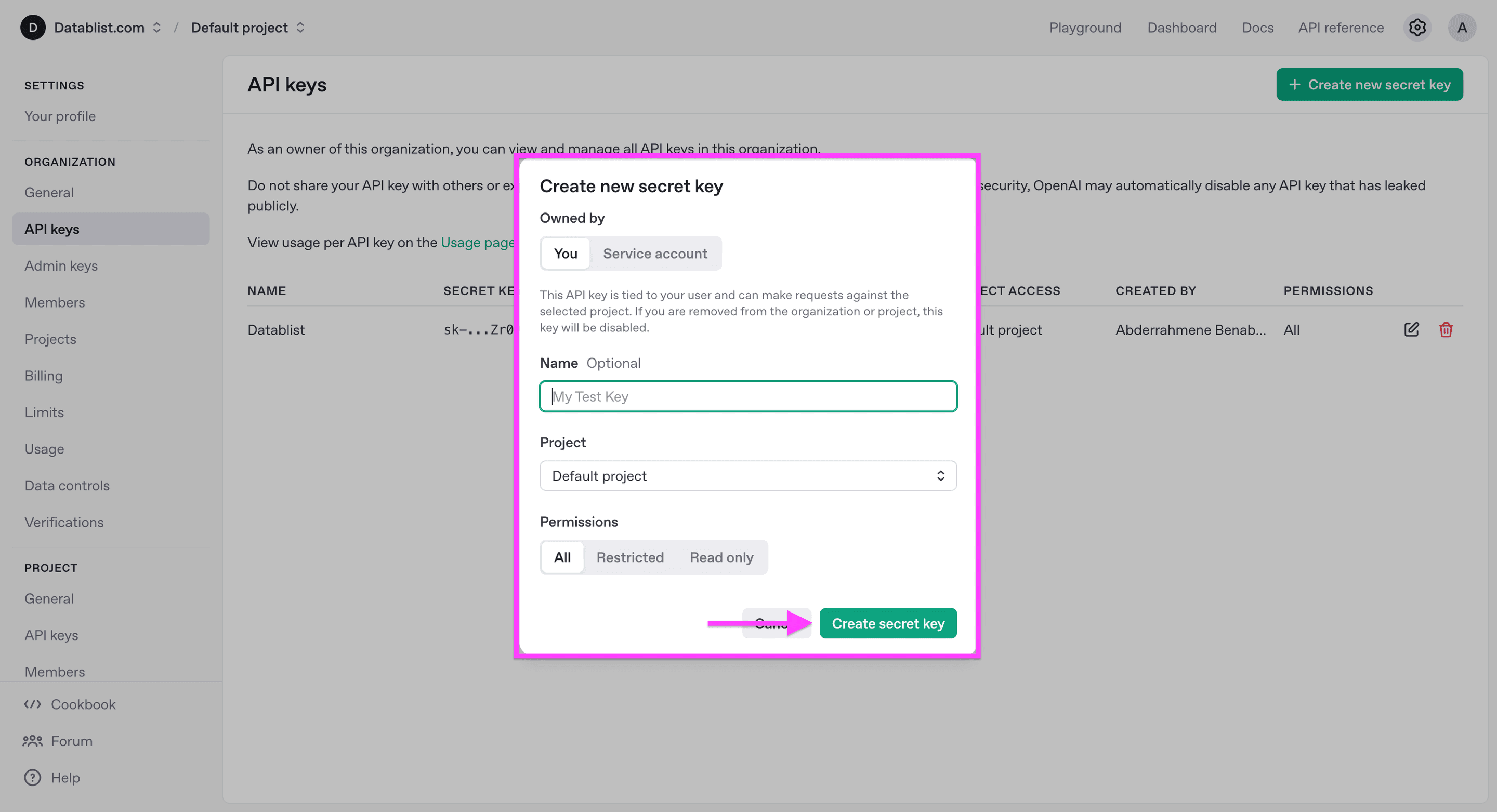
Copie sua chave secreta.
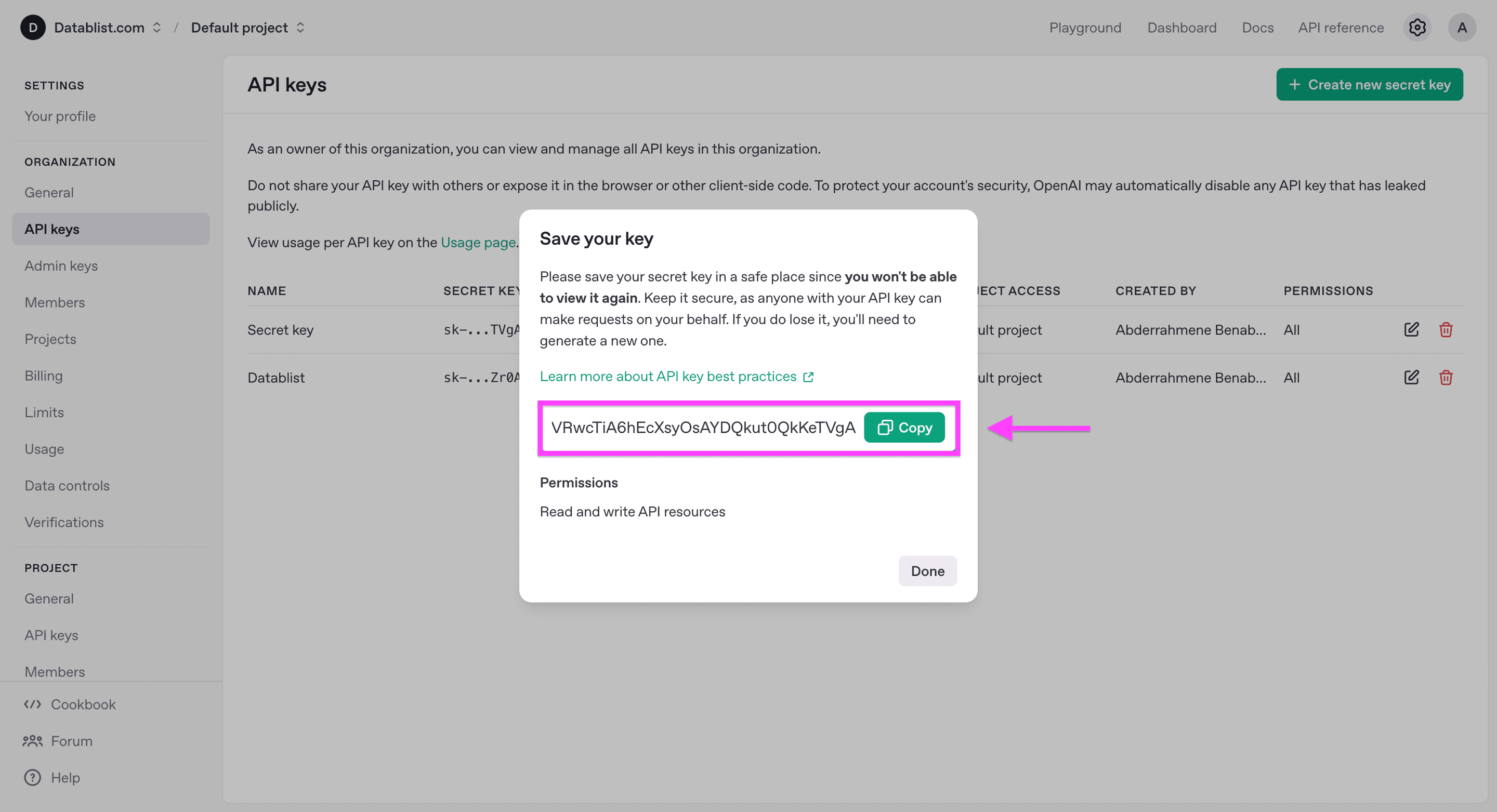
Guarde sempre sua chave de API em um local seguro ou use um gerenciador de senhas. Se você a perder, não será possível recuperá-la.
Quando usar um fluxo de trabalho linha por linha
Talvez você esteja se perguntando: por que não posso simplesmente enviar meu arquivo Excel ao ChatGPT?
O ChatGPT permite enviar arquivos CSV e Excel para análise e também pode criar ou editar planilhas. Para uma tarefa de enrichment recorrente, o Datablist permite inserir um campo como {{Descrição da vaga}} em um prompt, executá-lo nas linhas selecionadas e armazenar as respostas em uma coluna nomeada. Teste primeiro uma pequena amostra, pois os resultados do modelo podem variar.
Como usar o ChatGPT em arquivos Excel e CSV
Etapa 1: crie uma conta e importe seus dados
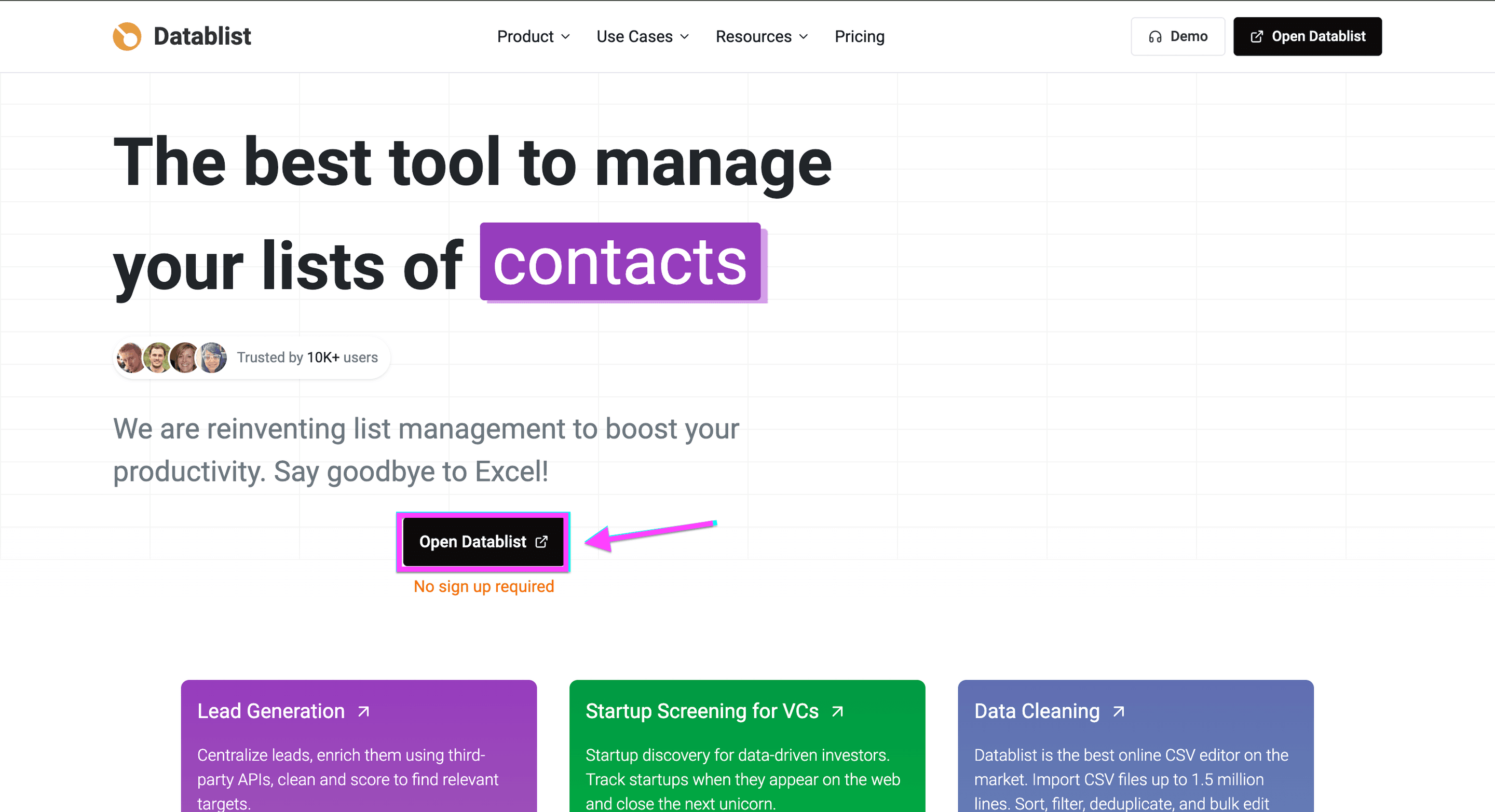
Acesse o Datablist e crie uma conta gratuitamente.
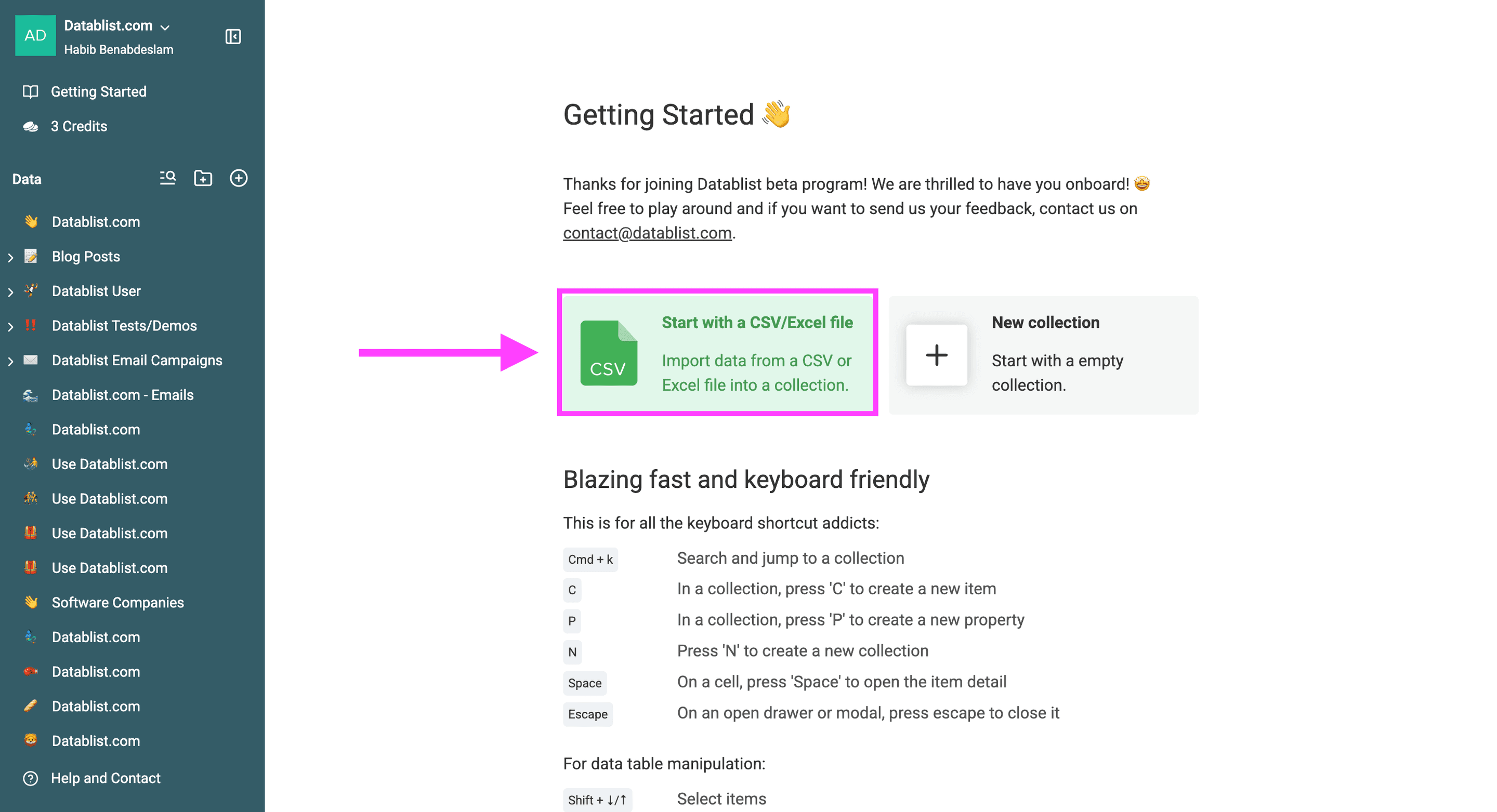
Envie seu arquivo CSV para poder executar o ChatGPT nos dados.
Etapa 2: use o ChatGPT nos itens do Excel
Clique no botão “Enrich”.
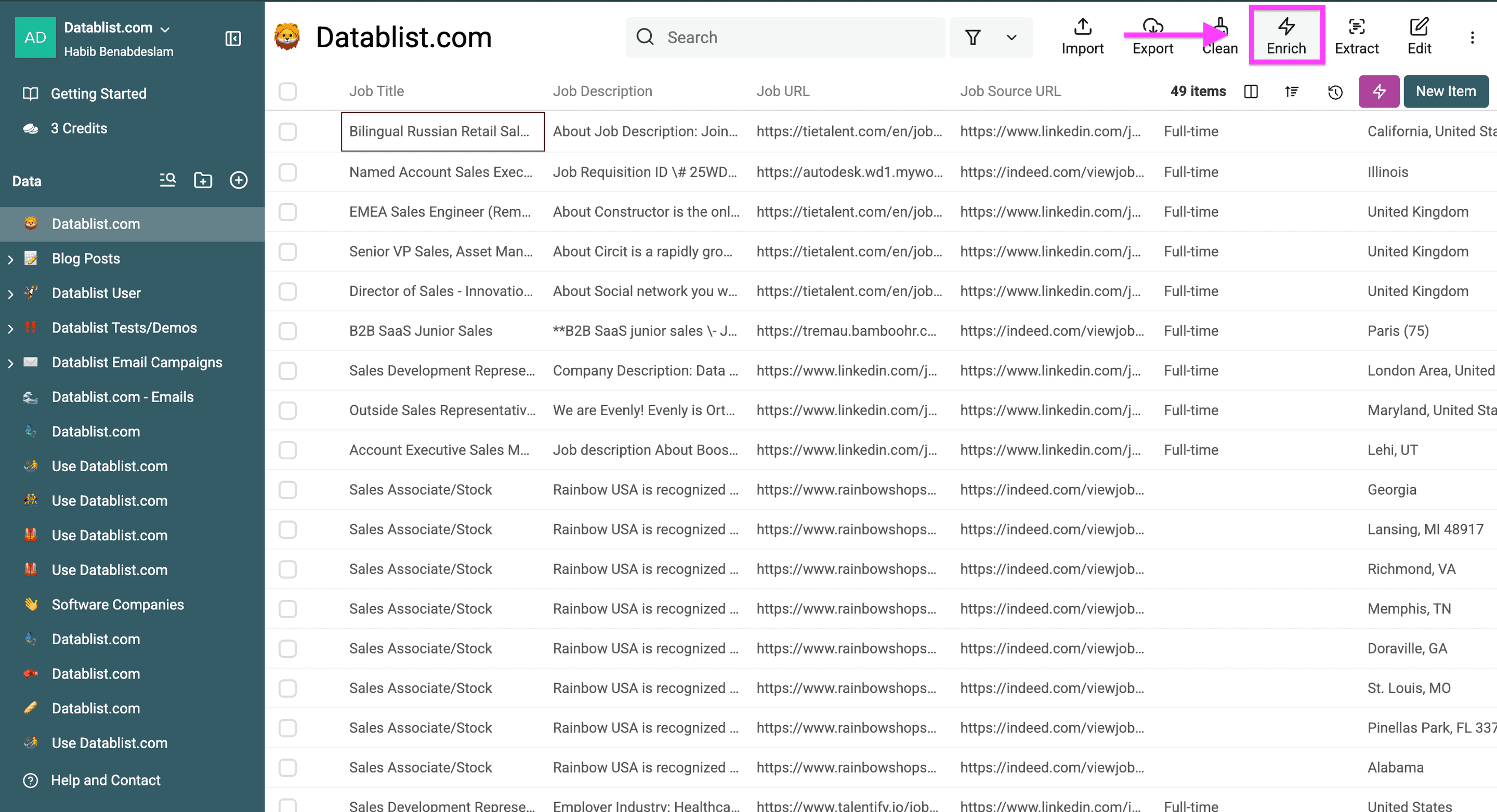
Selecione Ask ChatGPT/OpenAI para obter uma resposta livre ou Classification with ChatGPT/OpenAI para receber uma categoria de uma lista predefinida.
- Selecione “Ask ChatGPT/OpenAI” se quiser usar o ChatGPT para editar itens do Excel ou extrair informações deles.
- Selecione “Classification with ChatGPT/OpenAI” se quiser usar o ChatGPT para classificar os itens do Excel em uma quantidade limitada de opções.
Se o seu prompt precisar apenas identificar um idioma, use primeiro um fluxo específico de detecção de idioma para evitar gastar tokens de LLM em todas as linhas.
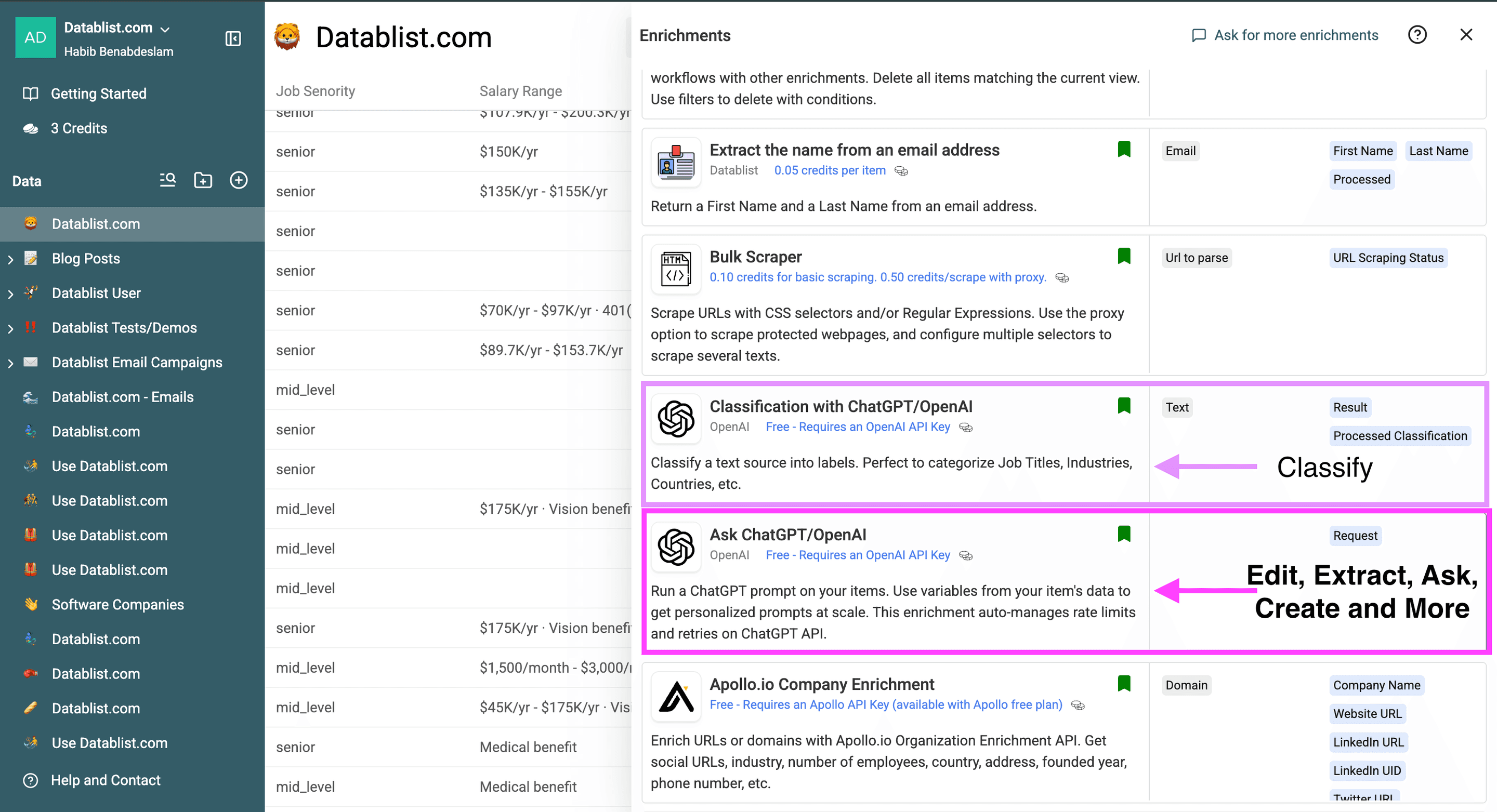
Neste guia, usarei “Ask ChatGPT/OpenAI”.
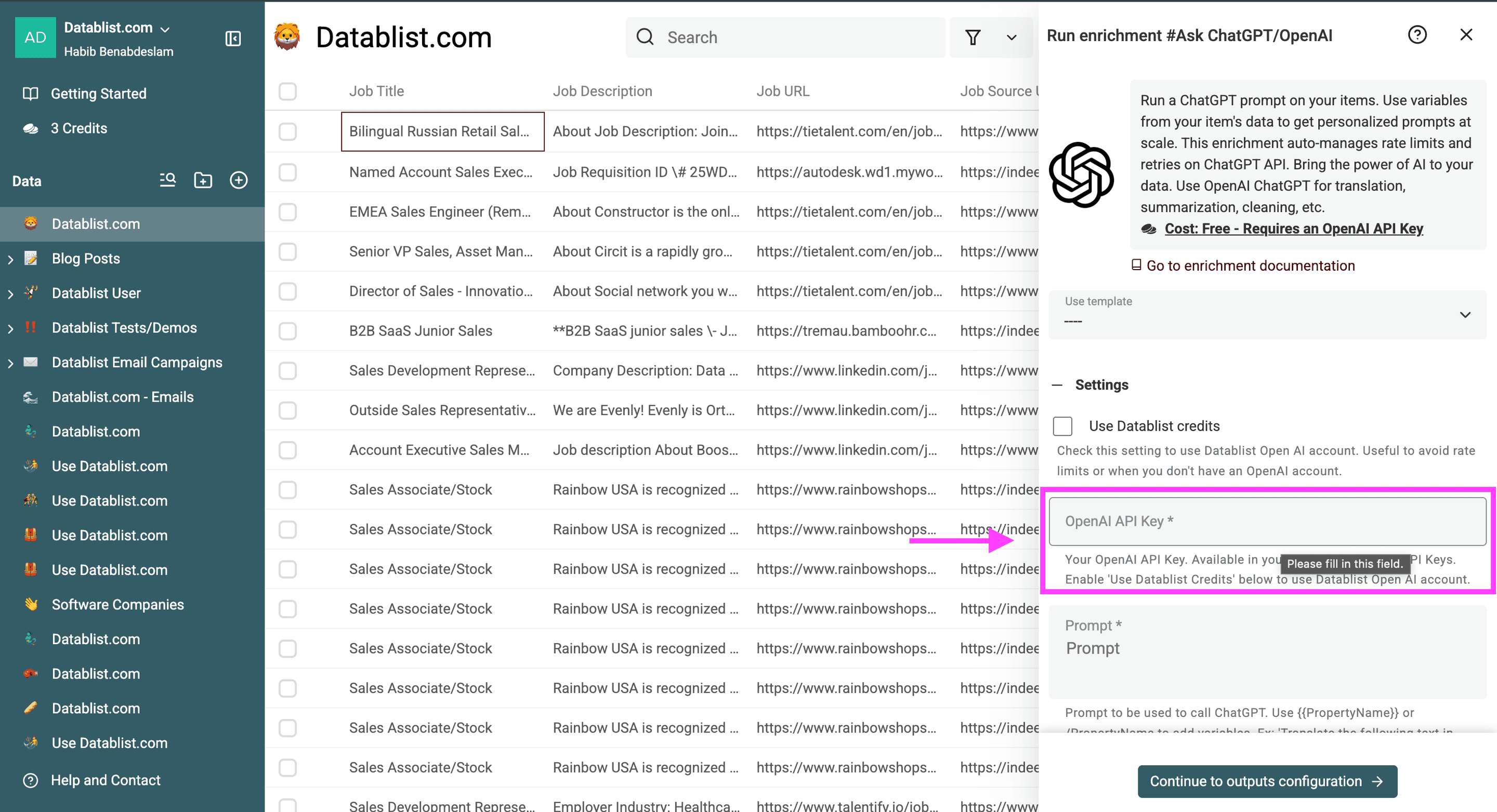
Cole sua chave da API da OpenAI. Em um plano pago do Datablist, você também pode selecionar Use Datablist credits. Confira o custo aplicável antes de processar o arquivo inteiro.
Para usar o ChatGPT na edição e extração de itens de um arquivo Excel, você precisa escrever um prompt ou selecionar um dos nossos templates.
- Vou pedir que ele informe em que a empresa é especializada e quais competências ou características ela procura no candidato ideal.
- Sempre uso o System Prompt para definir o papel da AI e suas diretrizes de comportamento (opcional), enquanto o prompt comum descreve a tarefa específica que desejo executar.
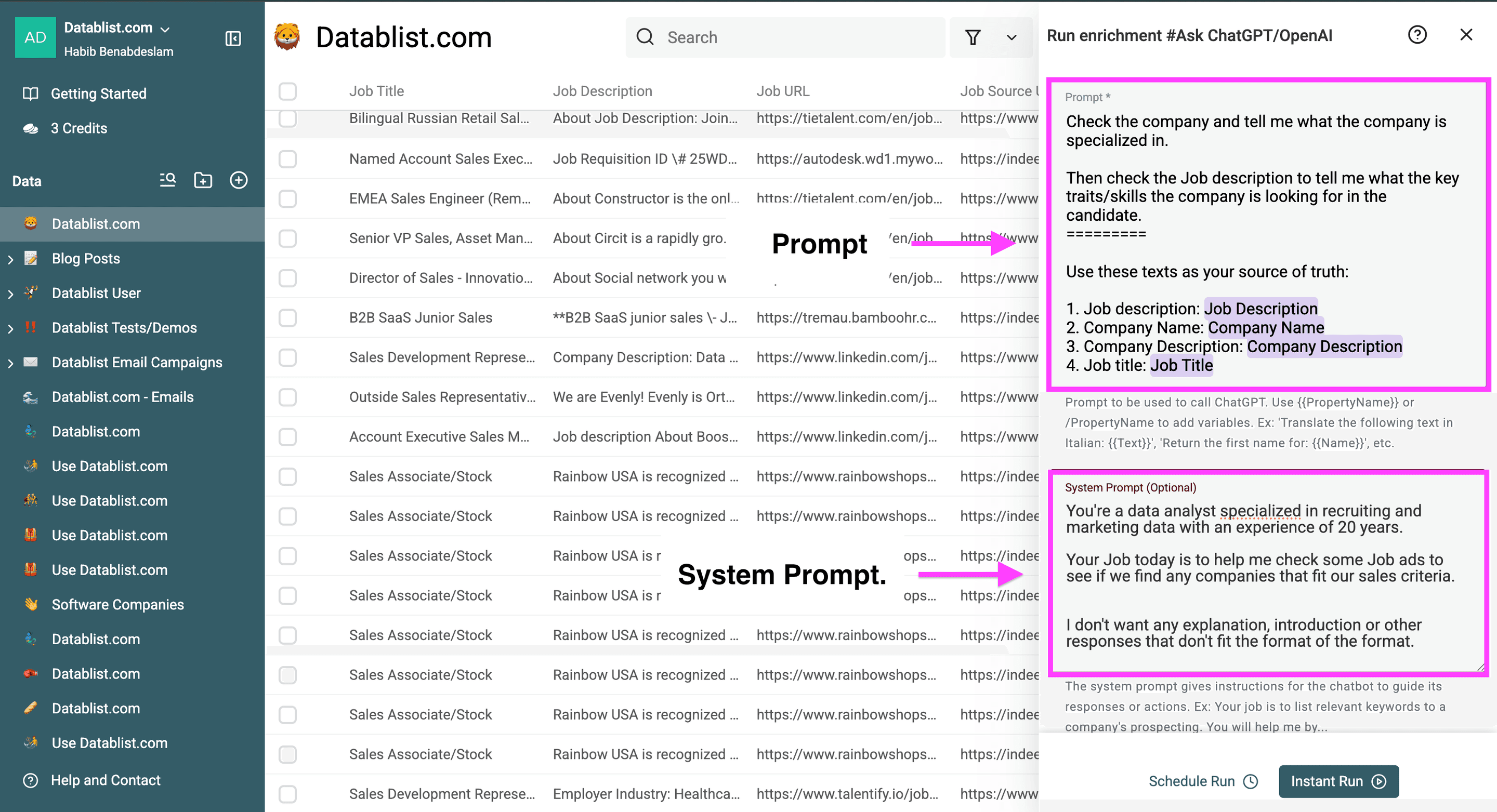
Veja por que é importante separá-los:
- Prompt comum: contém a pergunta ou tarefa específica daquela interação, como “Use {{Coluna}}”.
- System Prompt: funciona como um conjunto de instruções persistentes que orienta a forma como a AI produz todas as respostas. Por exemplo: “Você é um analista de dados especializado em recrutamento e dados de marketing, com 20 anos de experiência.”
Use chaves “{{ }}” ou barras “/” para fazer referência às colunas da sua collection.
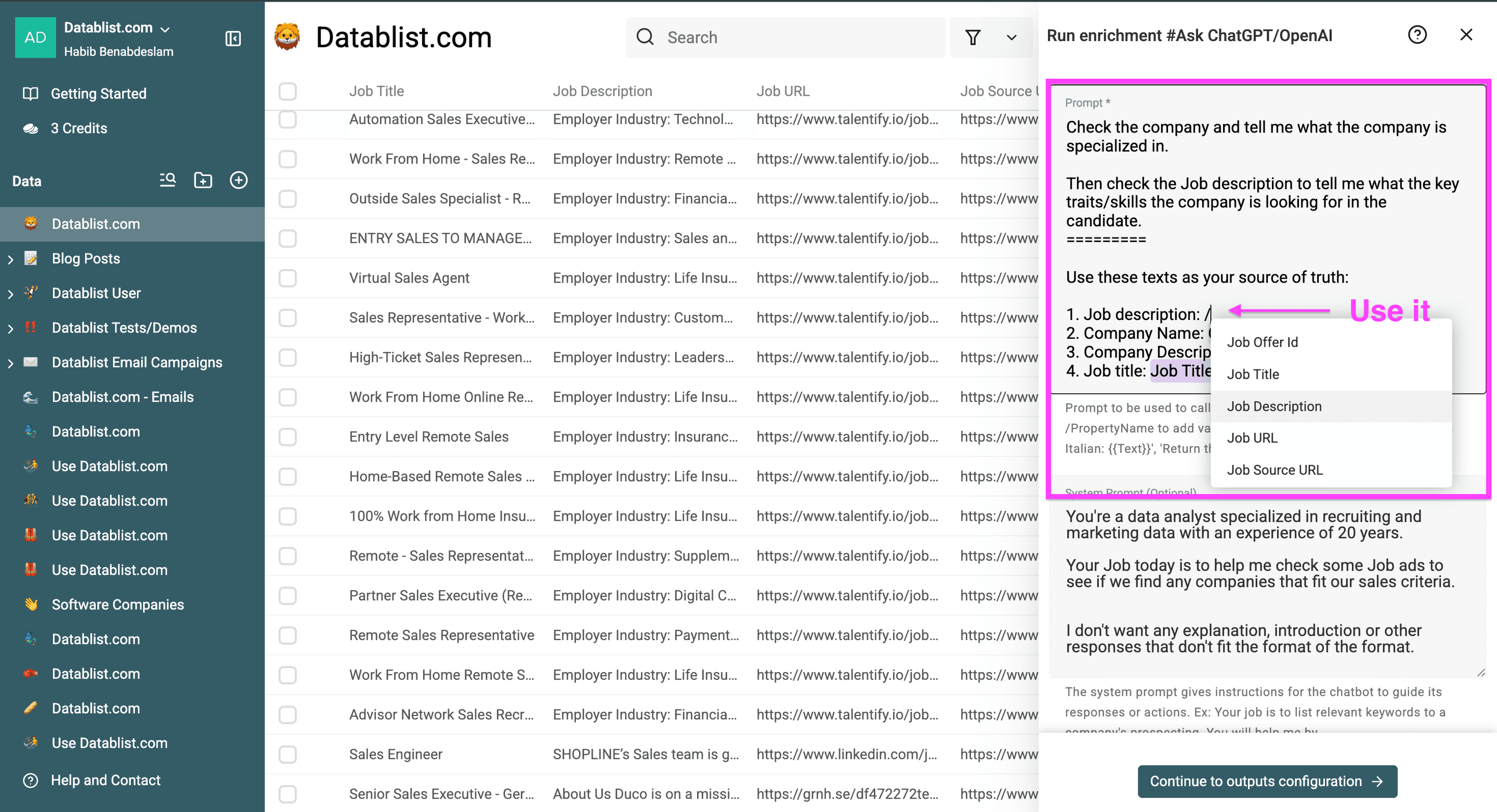
Use o System Prompt para orientar o ChatGPT a não retornar explicações ou comentários, adicionando algo como: Retorne apenas o resultado. Sem instruções ou comentários.
Separar o System Prompt do prompt comum ajuda a manter a consistência do comportamento da AI sem limitar a flexibilidade das solicitações específicas. Pense nele como uma camada de proteção que mantém a AI operando sempre da mesma maneira.
Etapa 3: ajuste as configurações
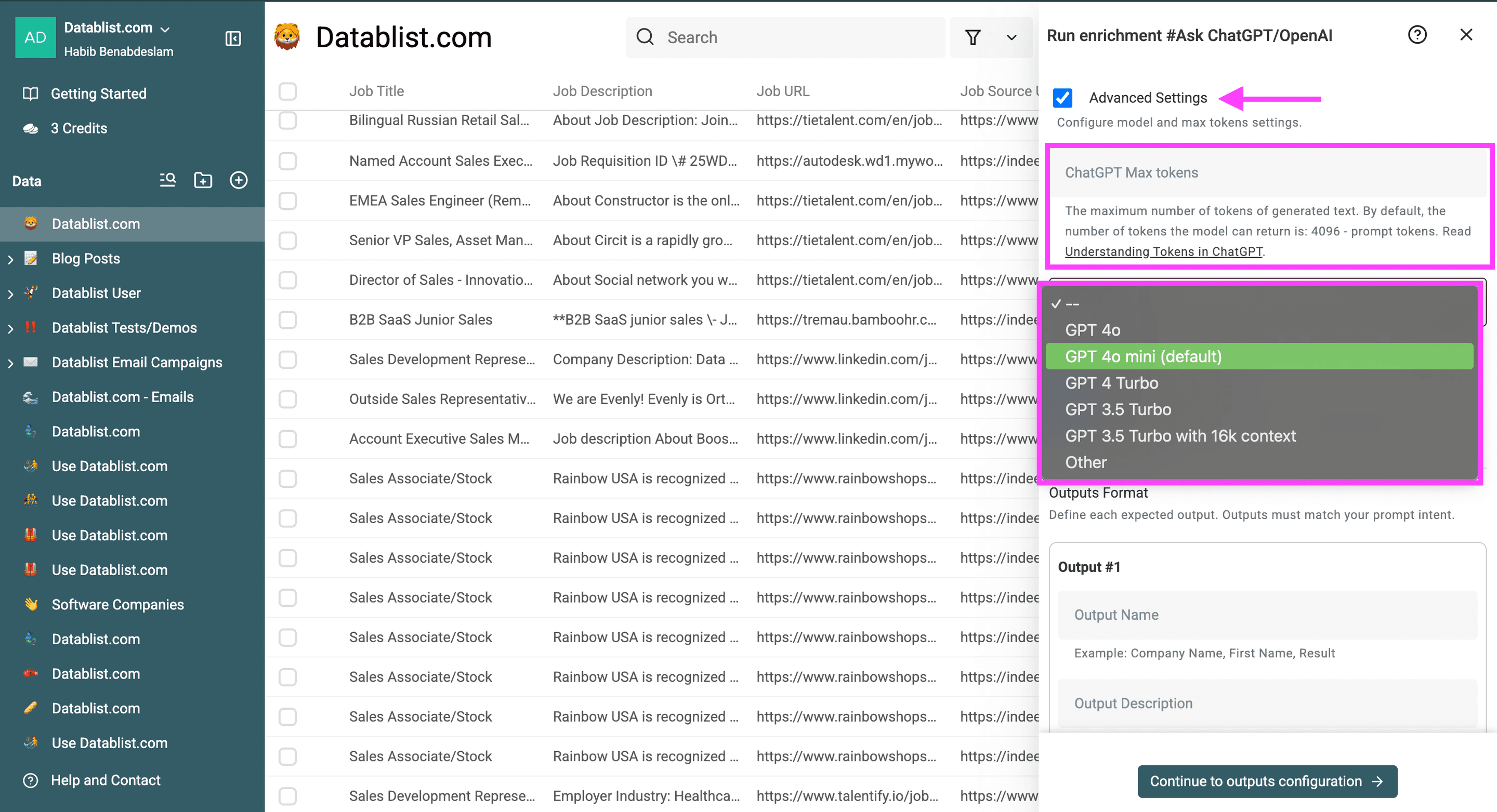
Em seguida, você verá as configurações avançadas para limitar a quantidade de tokens na saída ou escolher um modelo específico do ChatGPT para executar no arquivo Excel. Veja uma breve explicação dessas opções:
-
Use a primeira opção se você tiver arquivos muito grandes e quiser controlar o gasto de créditos por linha. Assim, é possível prever o custo aproximado da execução ao usar o ChatGPT em milhares de itens do Excel. Para tarefas sem urgência em modelos compatíveis, veja como reduzir os custos de processamento da OpenAI com o Flex Mode.
-
Escolha um modelo disponível no seletor GPT Model. Para uma tarefa curta de classificação, comece com o modelo padrão. Se a precisão não for suficiente, compare uma pequena amostra com outro modelo. A disponibilidade e os preços dos modelos podem mudar.
Configuração de tokens e seleção de modelo no Datablist -
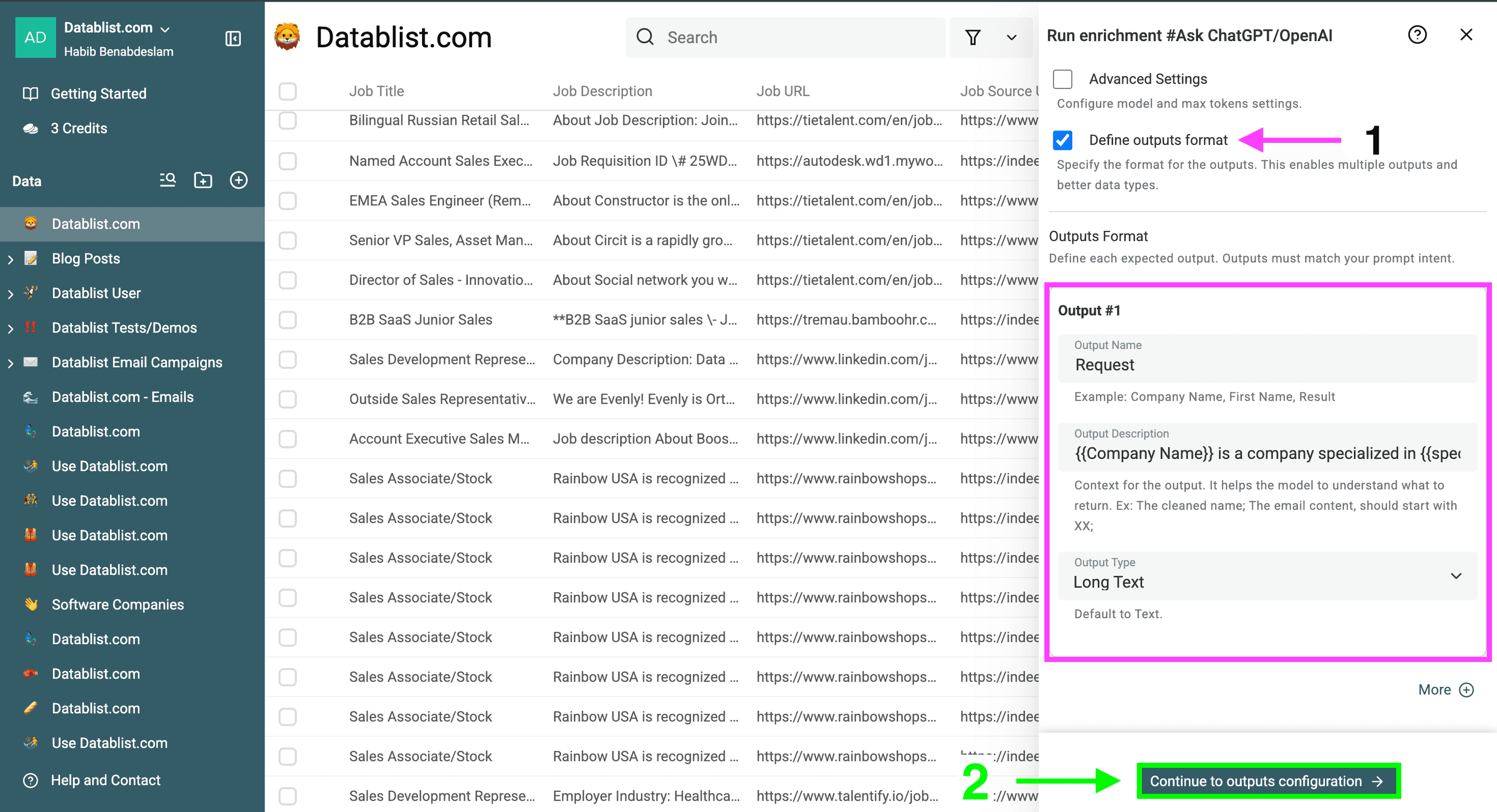
Defina o formato da saída marcando a caixa destacada. Essa configuração é opcional e deve ser usada quando você quiser que o resultado siga uma estrutura específica.
-
Clique em “Continue to output configuration” para configurar os campos de saída, ou seja, as colunas em que os dados serão armazenados.
Opção para definir o formato da saída
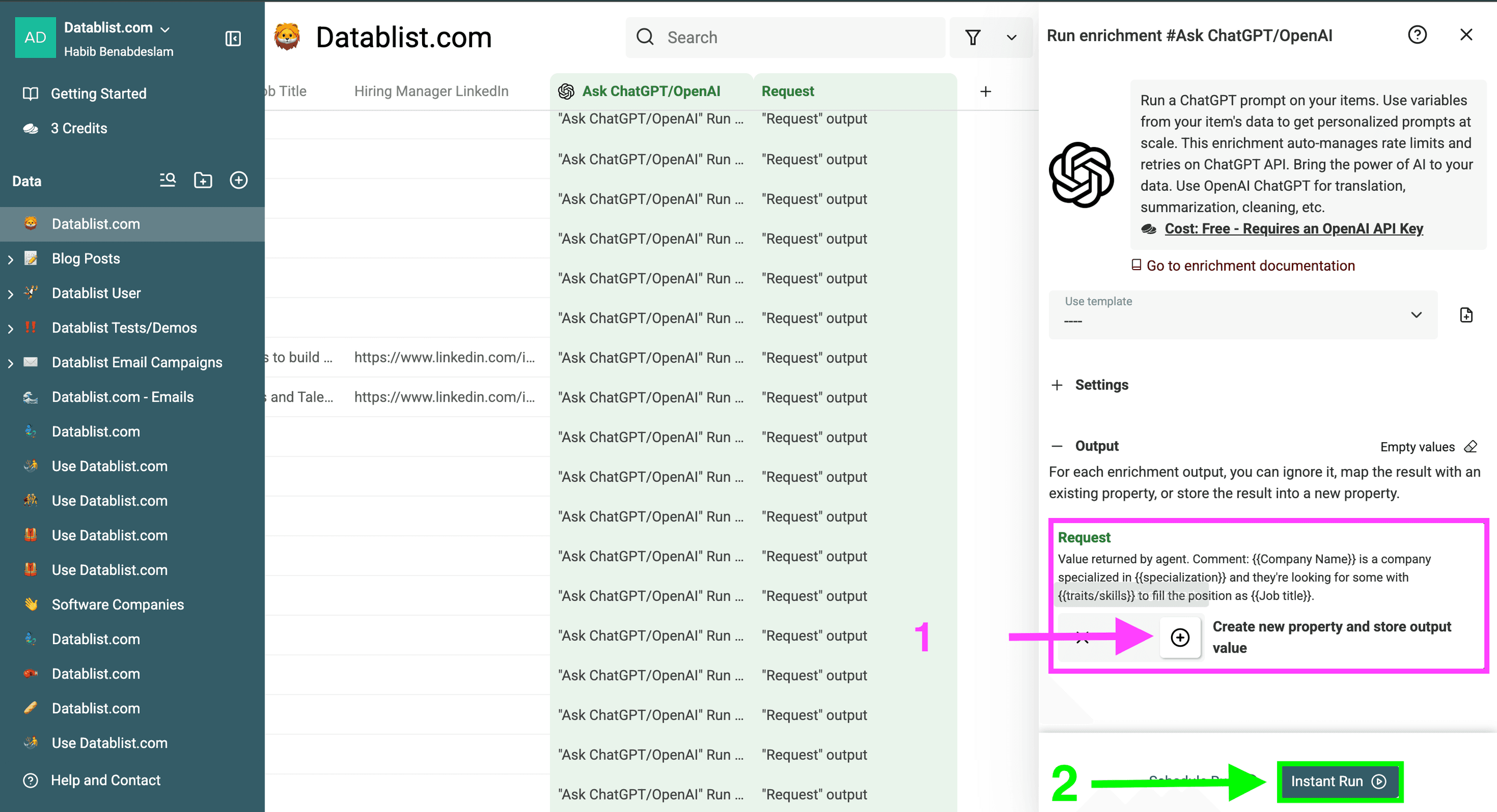
Crie uma nova property ou associe as respostas a uma já existente. Depois, clique em “Instant Run” para definir as configurações da execução.
Nas configurações da execução, você pode escolher se deseja usar o ChatGPT em 1.000 itens do Excel ou em apenas 10. Estas são as opções disponíveis:
- Testar nos 10 primeiros itens.
- Executar em Async, algo essencial ao usar o ChatGPT em arquivos Excel grandes.
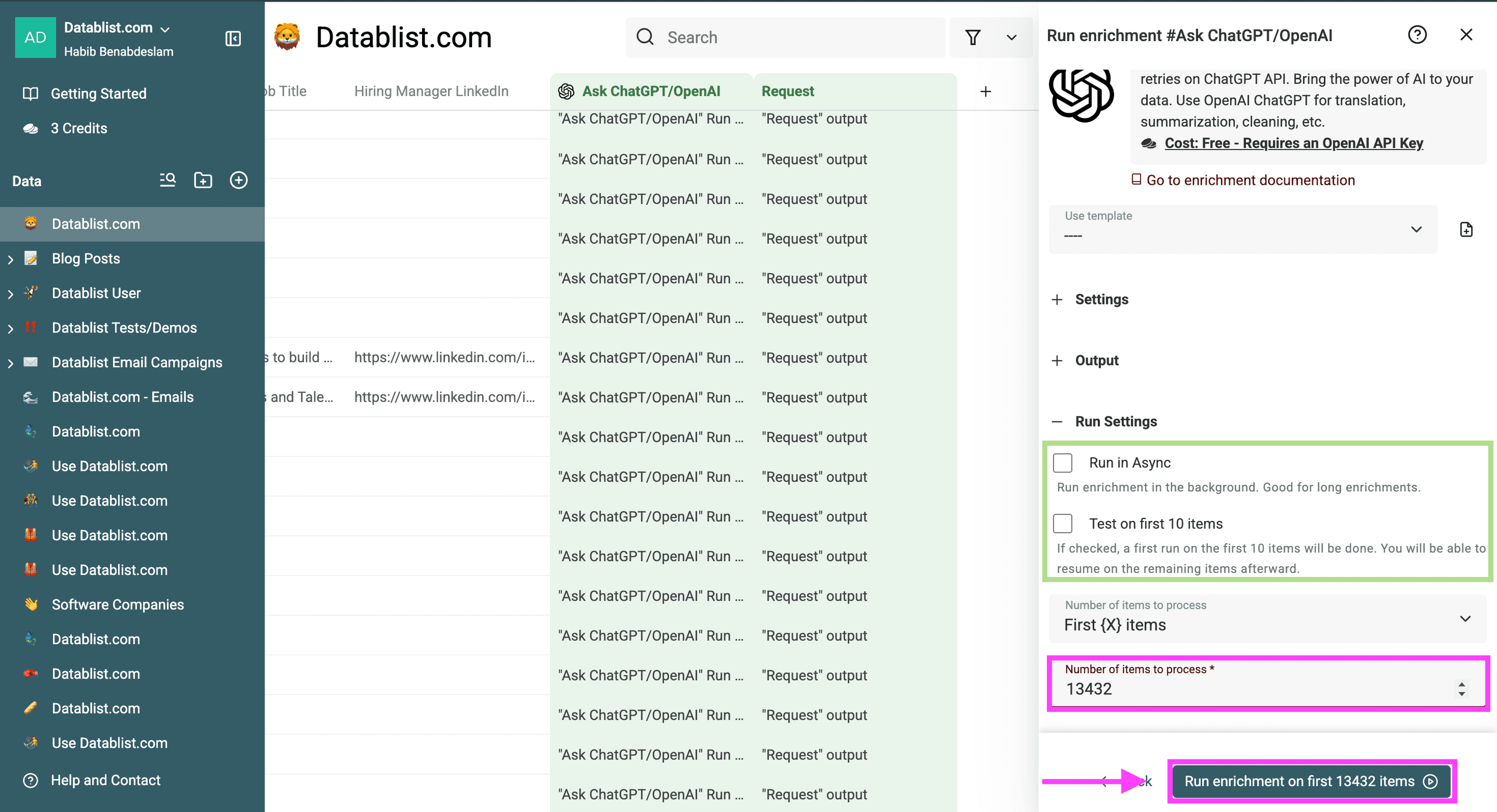
- Executar o ChatGPT nos 10 primeiros itens.
- Executar o ChatGPT nos 100 primeiros itens.
- Executar o ChatGPT nos primeiros {{Quantidade personalizada}} itens.
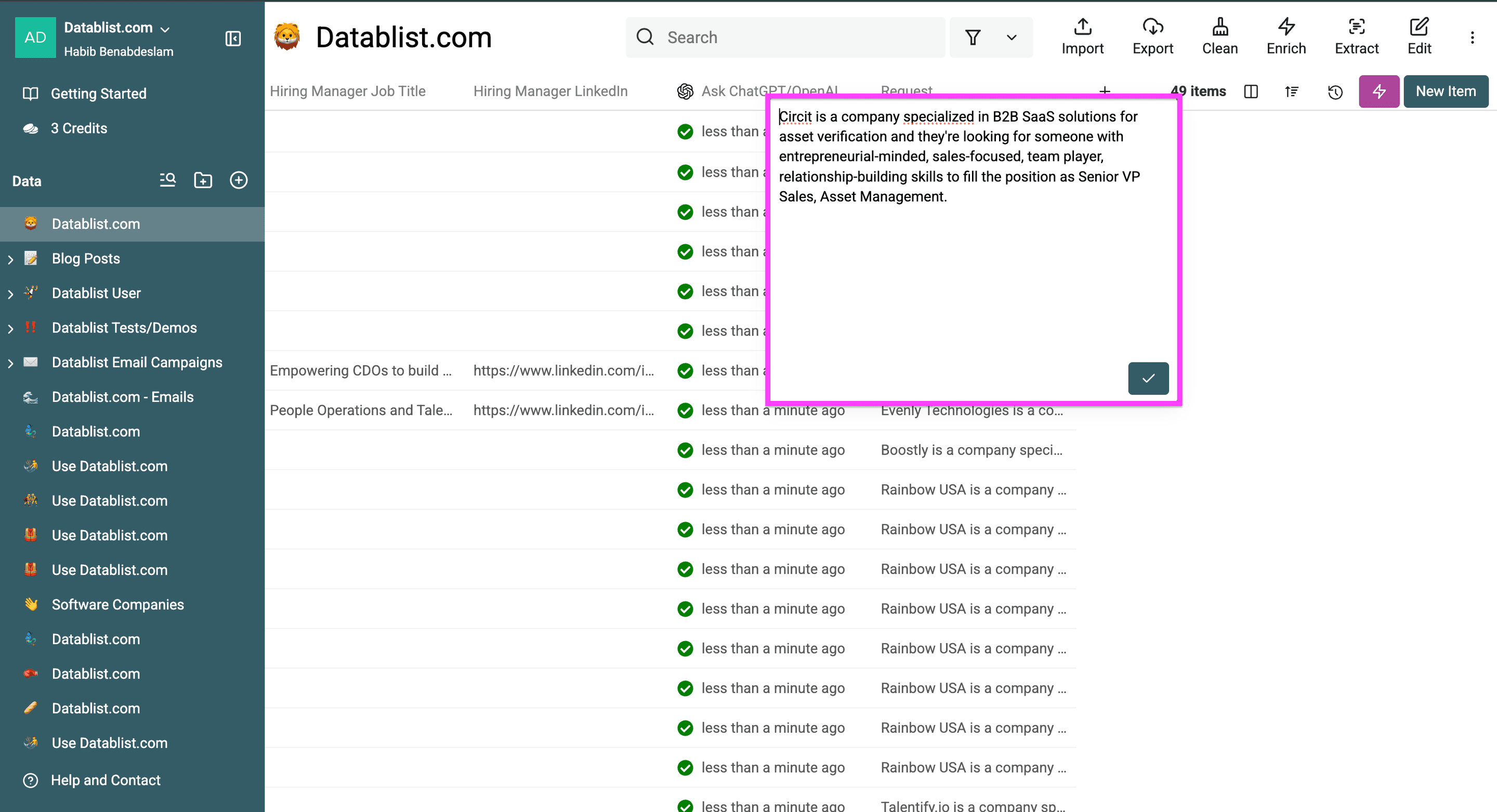
Confira a resposta.
Como processar milhares de linhas sem atingir limites
Ao planejar o uso do ChatGPT em arquivos Excel grandes, você precisa considerar os limites de taxa e os níveis de uso da API da OpenAI.
Veja o que é importante saber:
- Os limites de taxa da API variam: confira os limites do modelo e do projeto selecionados no painel da API da OpenAI. Uma estimativa fixa de linhas por minuto não se aplica a todas as contas ou prompts.
- O consumo de tokens e os custos variam: valores mais longos nas linhas e respostas maiores consomem mais tokens. Teste uma amostra representativa, analise os resultados e o consumo e, depois, aumente a escala.
- Controle a concorrência: se sua própria chave de API atingir o limite de taxa, reduza o valor de Max Concurrent Calls nas configurações do enrichment ou processe as linhas em lotes.
📘 Use créditos do Datablist em planos pagos
Em um plano pago do Datablist, Use Datablist credits permite executar o enrichment sem informar sua própria chave da API da OpenAI. Confira a estimativa de consumo de créditos no Datablist antes da execução completa.
Conclusão
Para transformar arquivos Excel ou CSV de forma recorrente, associe uma coluna ao prompt, teste o resultado em uma pequena amostra e, em seguida, processe as linhas restantes. Revise a nova coluna antes de exportar os dados.
Principais aprendizados
- A interface web do ChatGPT permite enviar arquivos Excel.
- O fluxo de trabalho apresentado funciona perfeitamente com arquivos CSV e Excel.
- O Datablist salva cada resposta em uma coluna de saída associada, que você pode revisar e exportar.
- Você pode usar sua chave da API da OpenAI ou, em um plano pago do Datablist, créditos do Datablist. Antes de uma execução grande, confira o custo aplicável.
- Teste o prompt em algumas linhas representativas, pois as respostas da AI precisam ser revisadas.
Perguntas frequentes
Como usar o ChatGPT com arquivos Excel?
Você pode usar o ChatGPT com arquivos Excel por meio da API da OpenAI e de ferramentas como o Datablist. Assim, é possível processar grandes volumes de dados com mais eficiência do que pela interface web do ChatGPT.
Quantas linhas posso processar?
O tamanho viável do lote depende do seu plano do Datablist, do modelo selecionado, dos limites da API e dos créditos disponíveis. Comece testando um lote pequeno e confira os limites atuais exibidos em cada serviço.
Preciso saber programar para usar o ChatGPT com Excel?
Não, você não precisa saber programar. Ferramentas como o Datablist oferecem uma interface intuitiva para conectar o ChatGPT aos seus arquivos Excel sem escrever código.
Quanto custa usar o ChatGPT com arquivos Excel?
O custo depende do modelo, do tamanho do prompt e das respostas, da quantidade de linhas e da opção escolhida: sua própria chave de API ou créditos de um plano pago do Datablist. Teste uma amostra para estimar o consumo antes de processar o arquivo completo.
O ChatGPT pode analisar feedback de clientes no Excel?
Sim. O ChatGPT pode analisar feedback de clientes no Excel, ajudando a classificar respostas, identificar sentimentos e encontrar temas recorrentes nos dados.
Qual é a diferença entre usar o site e a API do ChatGPT no Excel?
O ChatGPT pode analisar planilhas enviadas e criar ou editar arquivos. Já o fluxo do Datablist com API insere os valores de cada linha em um prompt recorrente e grava cada resultado em uma coluna da collection. O uso da API e as assinaturas do ChatGPT são cobrados separadamente.