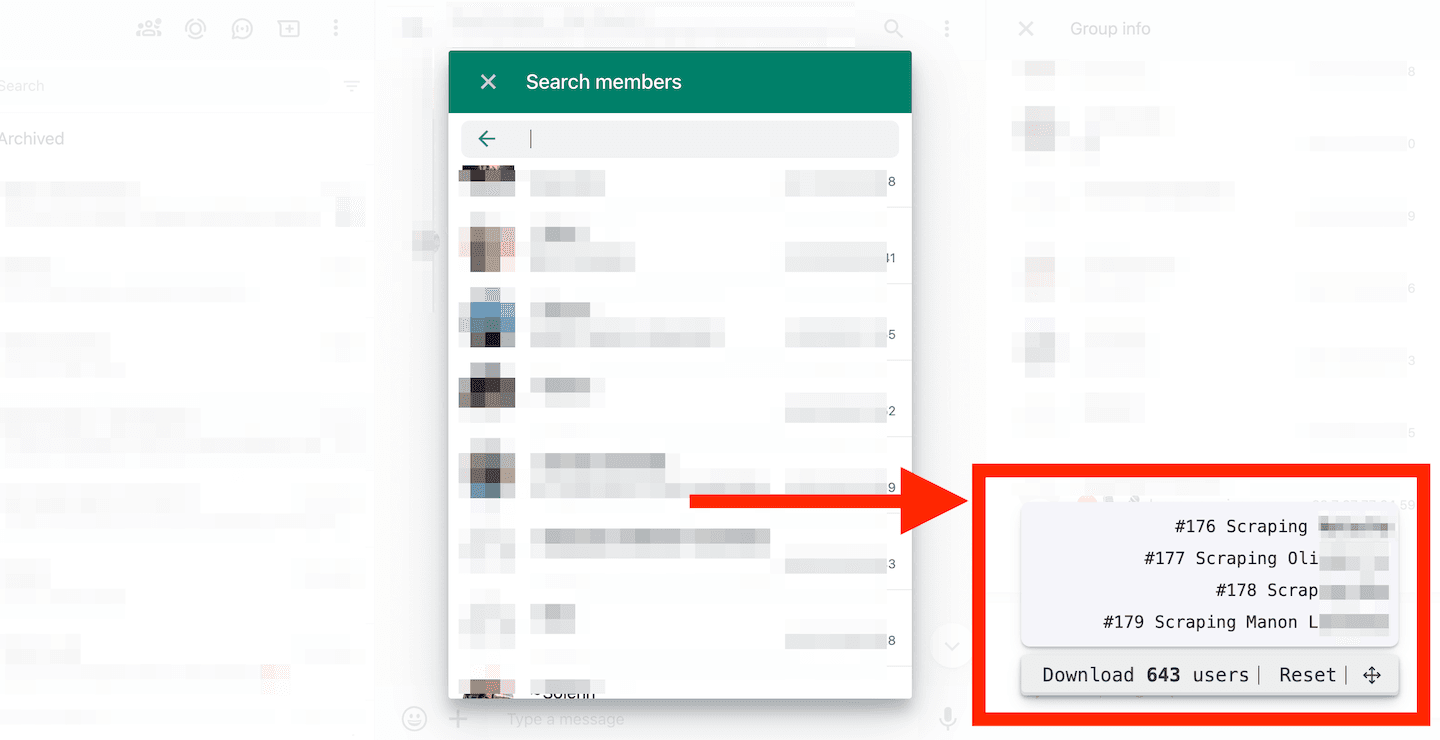
Чтобы выгрузить участников группы WhatsApp в CSV-файл, откройте группу в WhatsApp Web, запустите указанный ниже скрипт в браузере до открытия списка участников, прокрутите список, чтобы загрузить данные, а затем скачайте CSV. Скрипт считывает только тех участников, которые отображаются в вашей сессии браузера. Он не показывает скрытых участников и не гарантирует, что будут загружены все пользователи группы.
Экспортированный файл может содержать номер телефона, отображаемое имя, текст статуса и исходную группу, если эти данные видны в интерфейсе. Используйте скрипт для группы, которой вы управляете или данные которой вам разрешено экспортировать. Перед дальнейшим использованием обязательно проверьте строки в скачанном файле.
В этом руководстве вы узнаете:
- Как настроить скрипт для сбора участников группы WhatsApp
- Как выгрузить участников группы
- Как быстро запускать скрипт с помощью расширения Chrome
Настройка парсера участников группы WhatsApp
Скрипт с открытым исходным кодом считывает сведения об участниках из окна со списком пользователей в WhatsApp Web по мере прокрутки. Интерфейс WhatsApp может меняться, поэтому убедитесь, что счётчик увеличивается, и проверьте CSV-файл, прежде чем использовать результат.
Сначала откройте WhatsApp Web в Chrome. Перейдите на web.whatsapp.com и войдите в свой аккаунт WhatsApp.
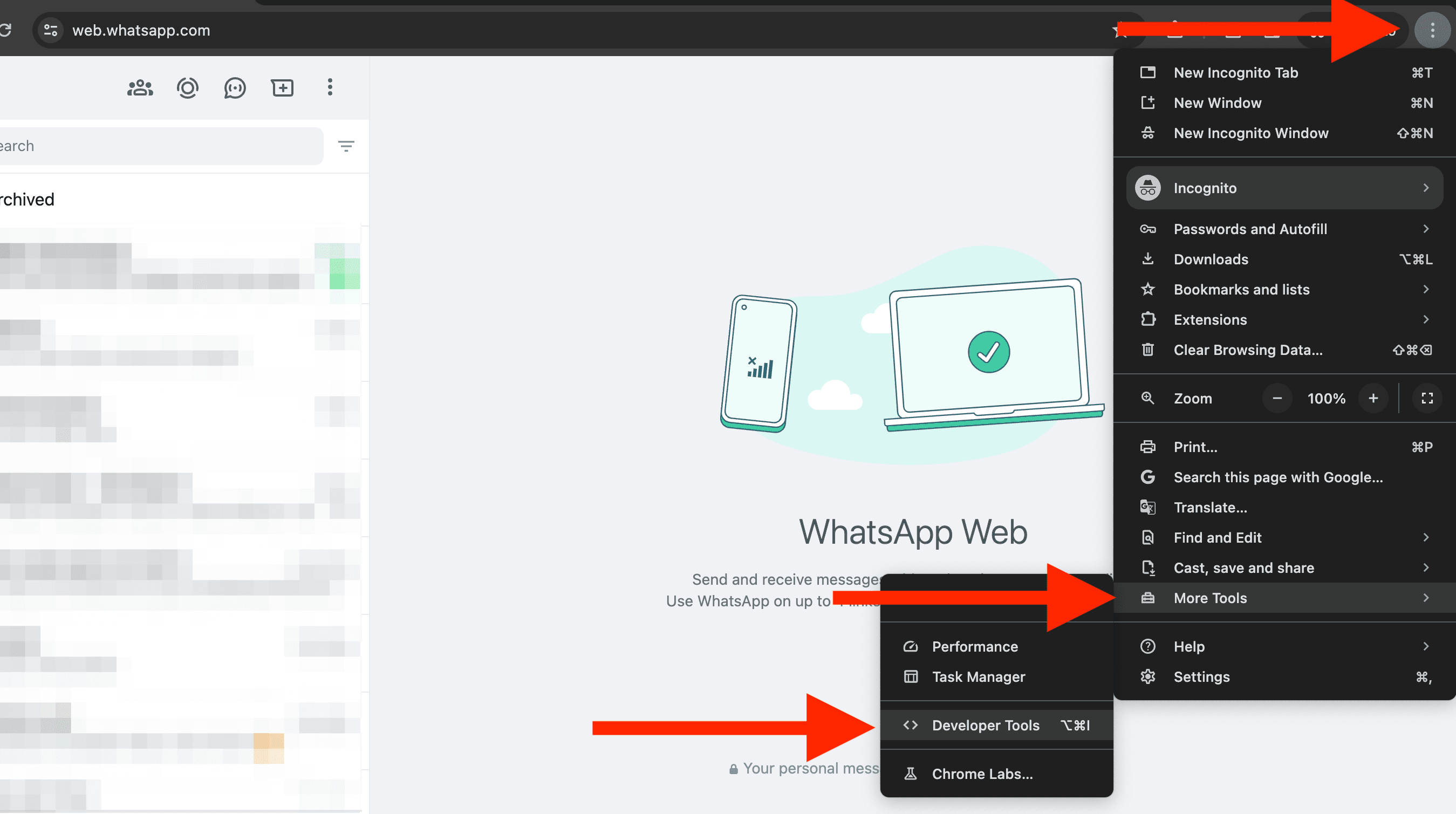
Откройте консоль разработчика Chrome с помощью Ctrl + Shift + J (Windows) или Cmd + Option + J (Mac). Также можно открыть главное меню и выбрать «Дополнительные инструменты → Инструменты разработчика».
Затем перейдите на вкладку «Console».
Перед запуском кода в браузере изучите исходный код по ссылке, а затем вставьте скрипт в консоль. Сделайте это до открытия окна со списком участников группы.
Примечание
Исходный код парсера участников групп WhatsApp доступен на GitHub. Скрипт отслеживает изменения HTML при прокрутке списка участников.
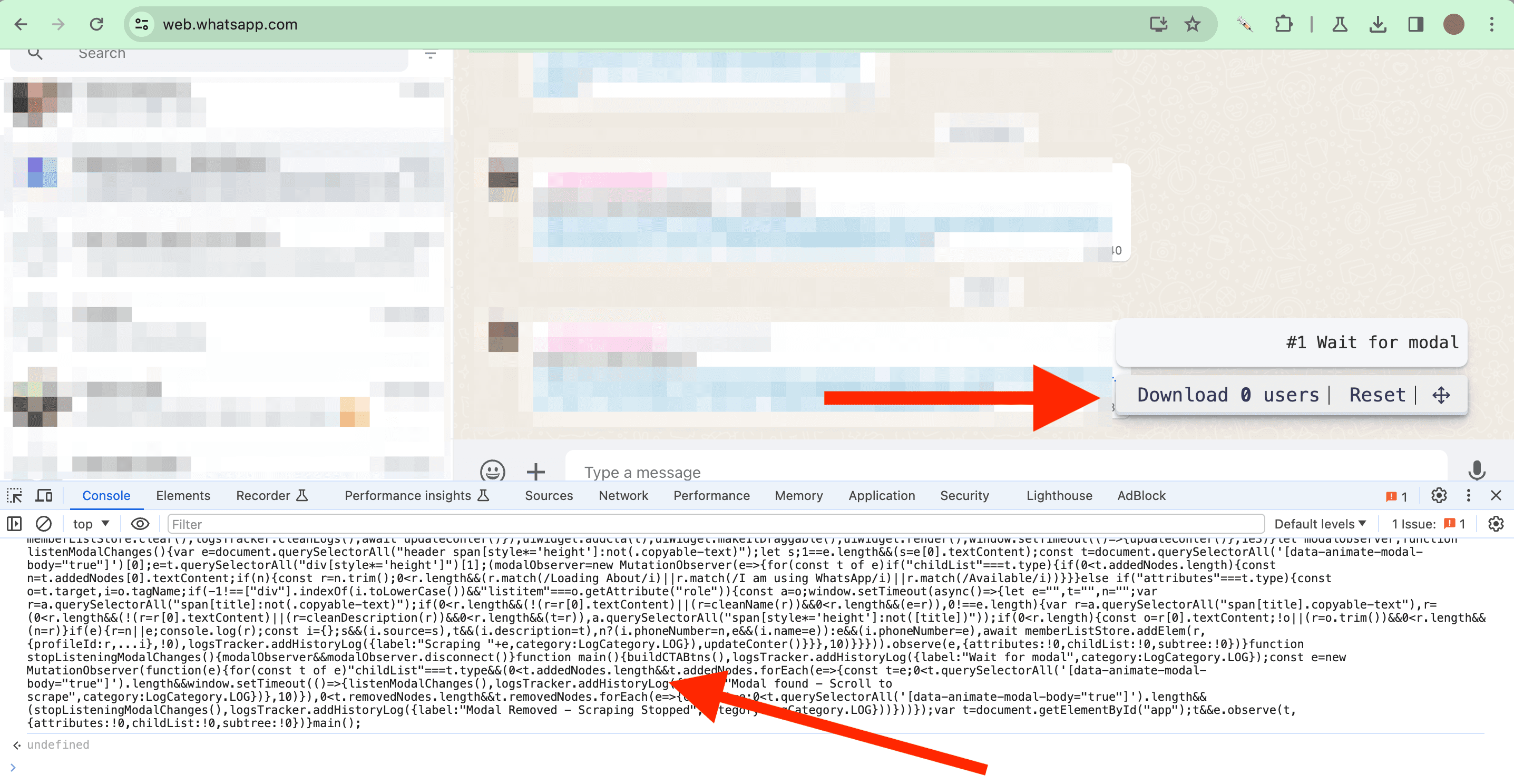
После вставки скрипта нажмите Enter, чтобы запустить его. В правом нижнем углу появится виджет.
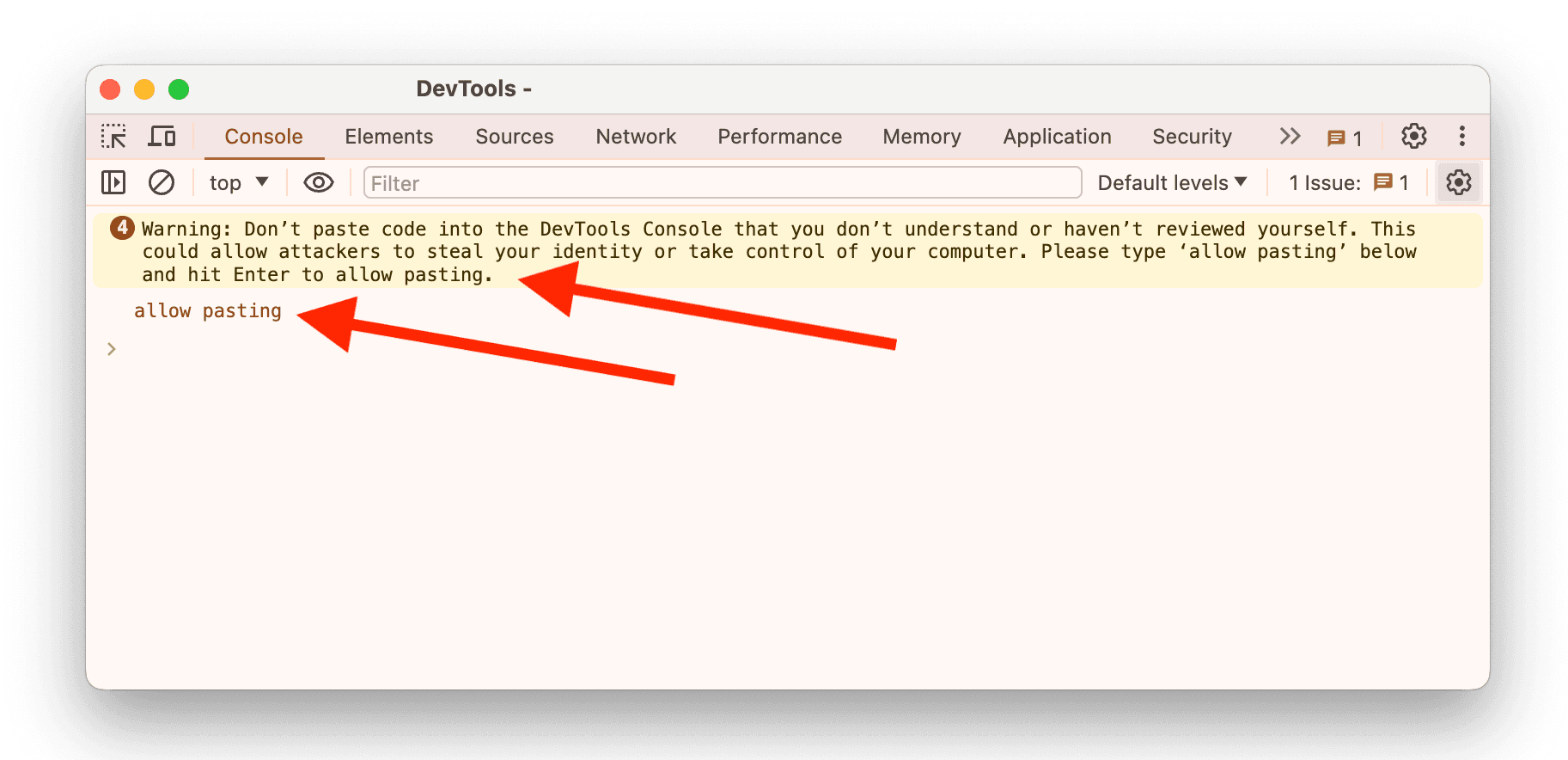
Важно — если вы впервые открыли консоль разработчика Chrome, браузер может показать предупреждение и запретить вставку текста. Чтобы разрешить вставку, введите «allow pasting» и нажмите Enter.
Примечание: чтобы сохранить скрипт в расширении Chrome и быстро запускать его, прочитайте раздел Запуск скрипта через расширение Chrome.
Сбор участников группы WhatsApp
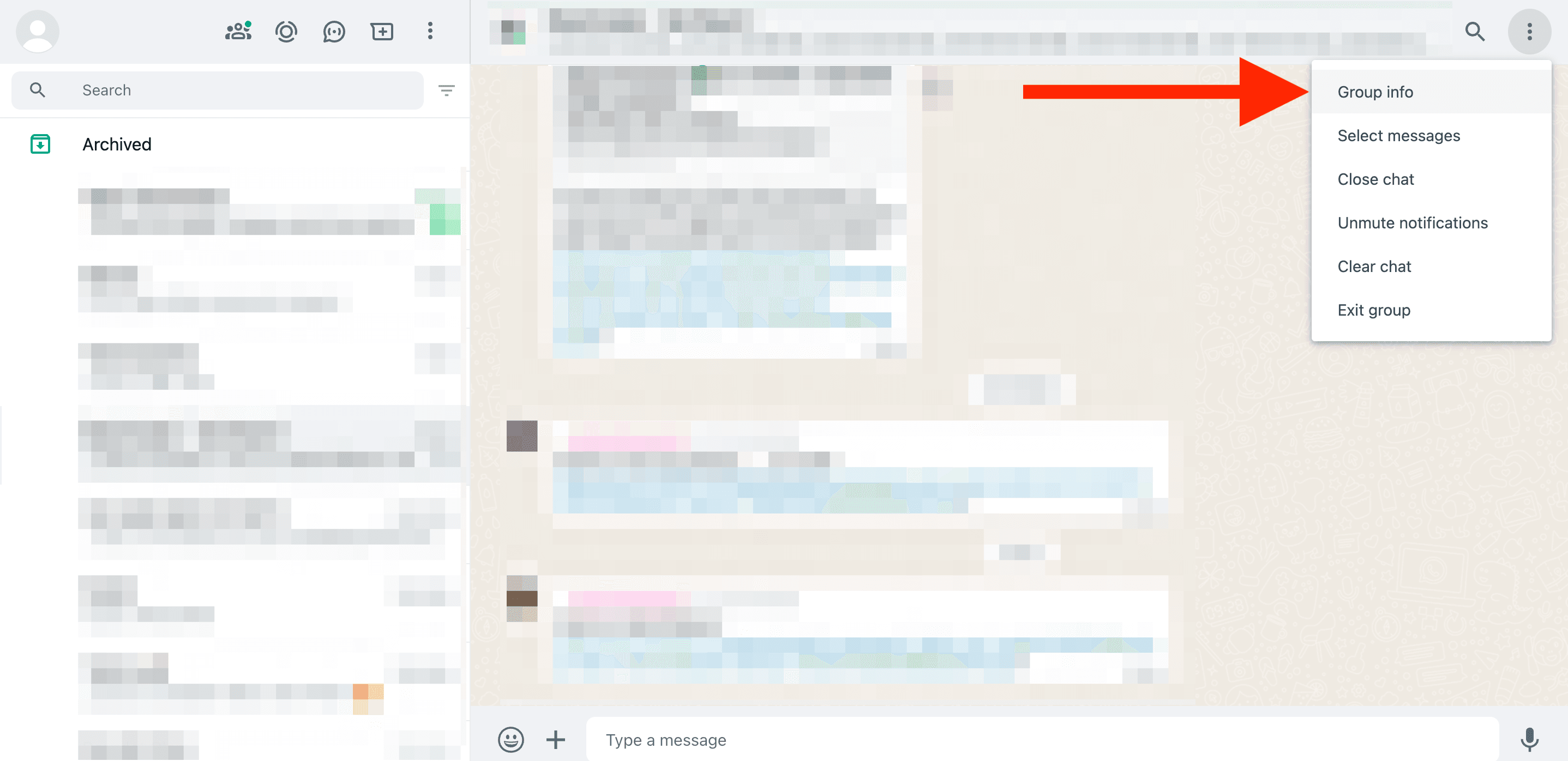
Чтобы начать сбор участников, нажмите «Данные группы», а затем «Посмотреть всех» в списке пользователей — откроется окно со всеми участниками группы.
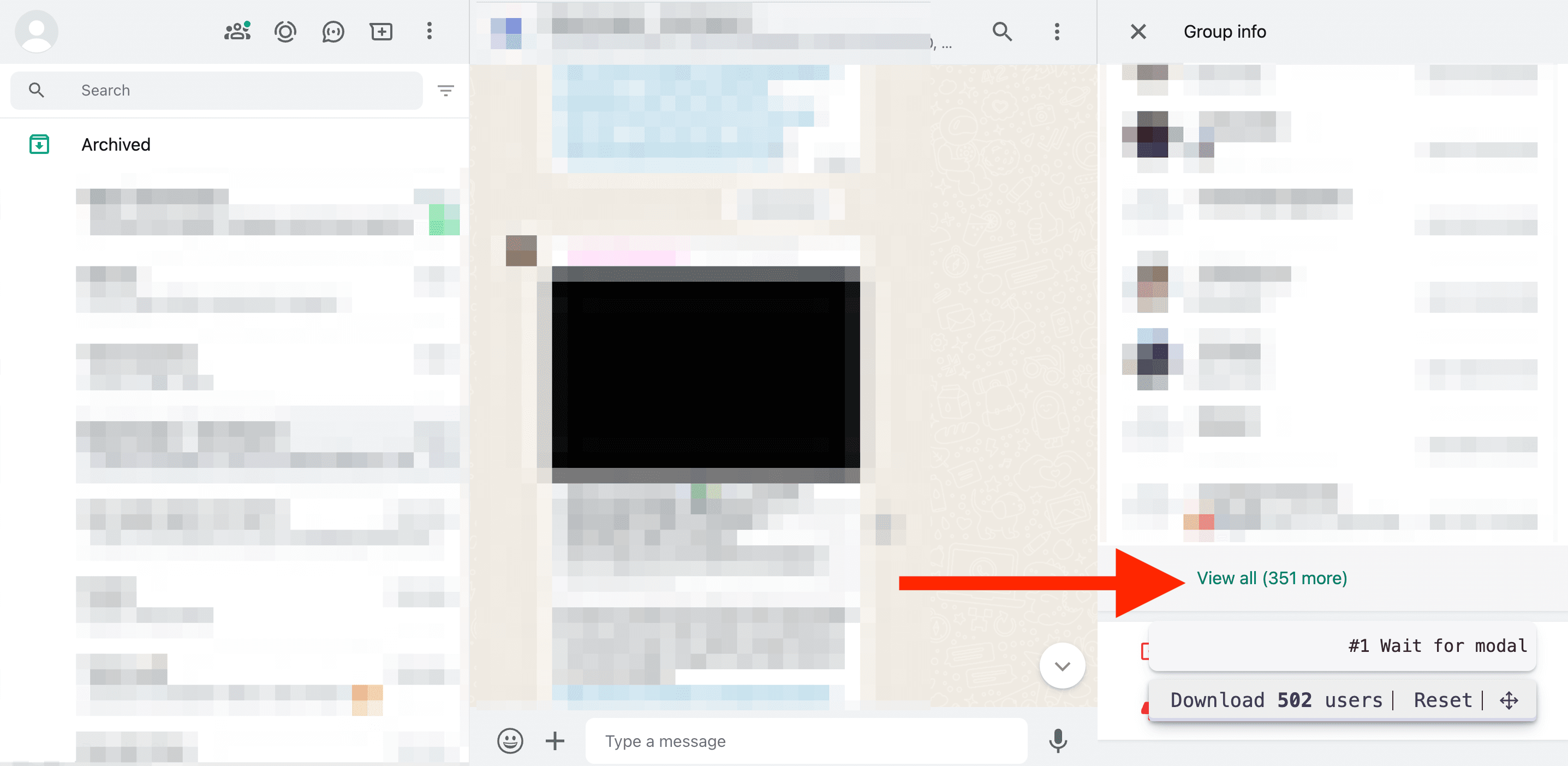
Прокручивайте список, чтобы загружать новых пользователей. Скрипт подсчитывает участников, обнаруженных в загруженной части интерфейса.
Медленно прокрутите список до конца, а затем так же медленно вернитесь к началу. Данные об участниках загружаются во время прокрутки. Если прокручивать слишком быстро, интерфейс не успеет их отобразить.
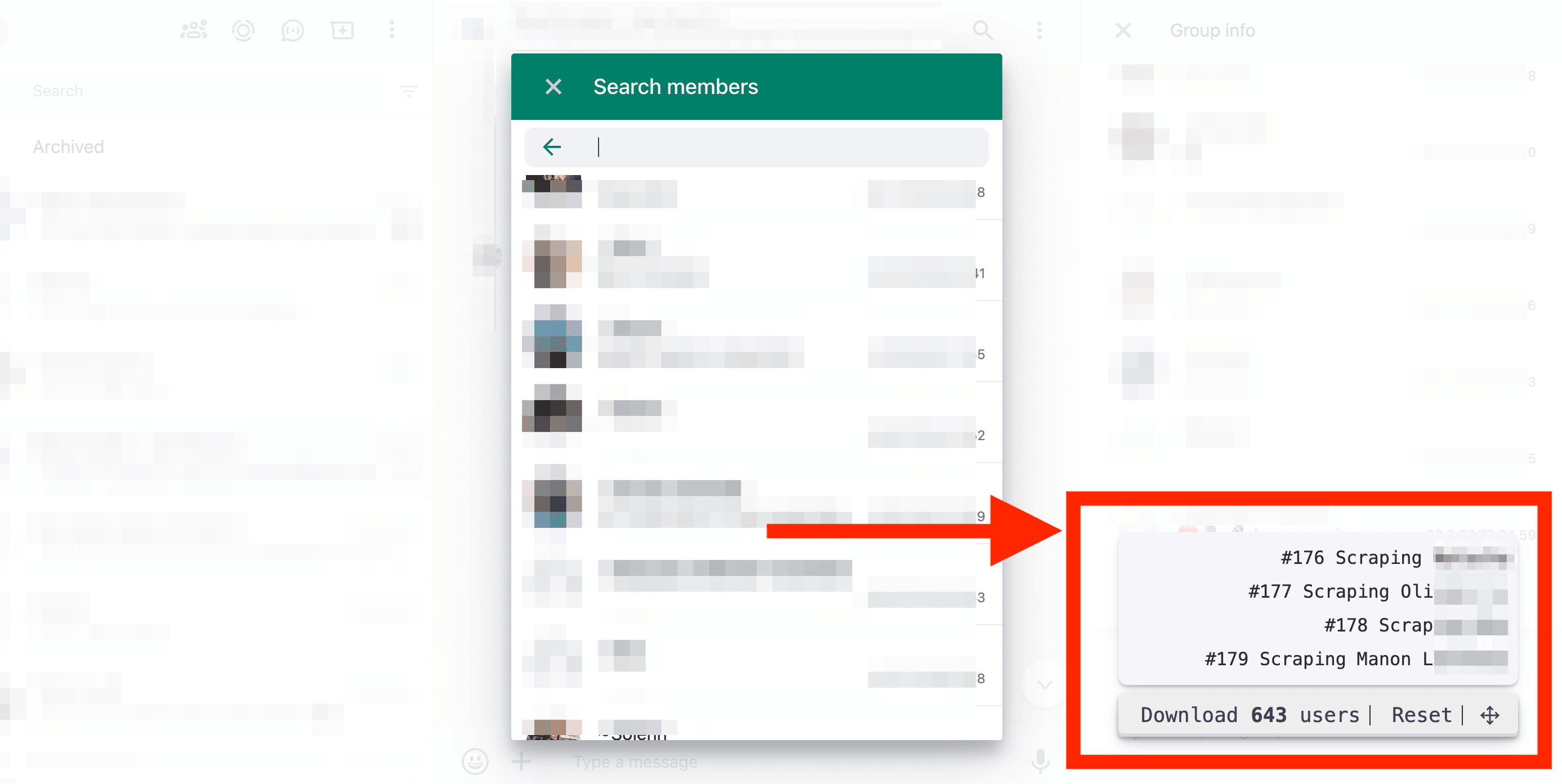
Если при прокрутке значение счётчика в виджете растёт, скрипт работает.
Важно: прокручивайте список и следите за счётчиком. Если он перестал увеличиваться, возможно, вы дошли до конца списка или интерфейс не загрузил новых участников. Прежде чем считать экспорт завершённым, сравните CSV со списком пользователей группы.
Какие данные собирает скрипт
Скрипт извлекает следующие сведения об участниках группы:
- Номер телефона — номер телефона участника.
- Имя — имя, отображаемое в WhatsApp, если оно доступно.
- Описание — описание или текст статуса участника, если он доступен.
- Источник — название группы WhatsApp.
Скачивание списка участников в CSV
Когда нужные участники будут загружены, нажмите Download X users, чтобы сохранить CSV. Откройте файл и проверьте количество строк, пустые поля и дубликаты, прежде чем делиться им или импортировать данные.
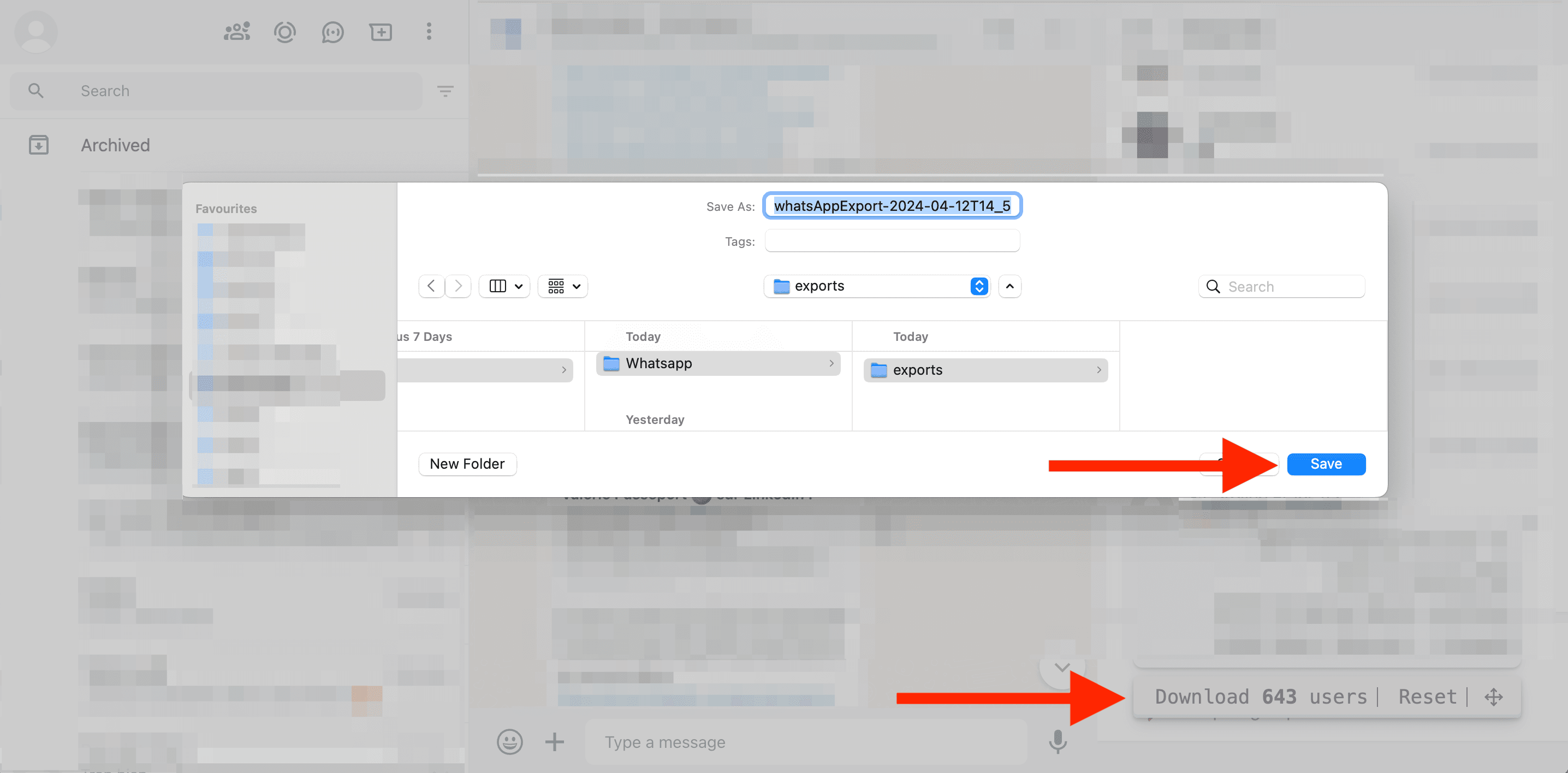
Редактирование и просмотр CSV-файла
Чтобы открыть и просмотреть CSV-файл, используйте Datablist.com или любой табличный редактор.
В Datablist можно сегментировать лиды по разным коллекциям, а также обогащать данные контактов с помощью LinkedIn Profile Scraper или Apollo.
Кроме того, вы можете находить похожие лиды в нескольких группах с помощью Datablist Duplicate Finder.
Запуск скрипта через расширение Chrome
Каждый раз копировать скрипт в консоль Chrome неудобно и долго. Хорошая новость: расширение Chrome позволяет быстро внедрять скрипт на страницу. Его можно автоматически запускать на страницах WhatsApp или добавлять одним кликом.
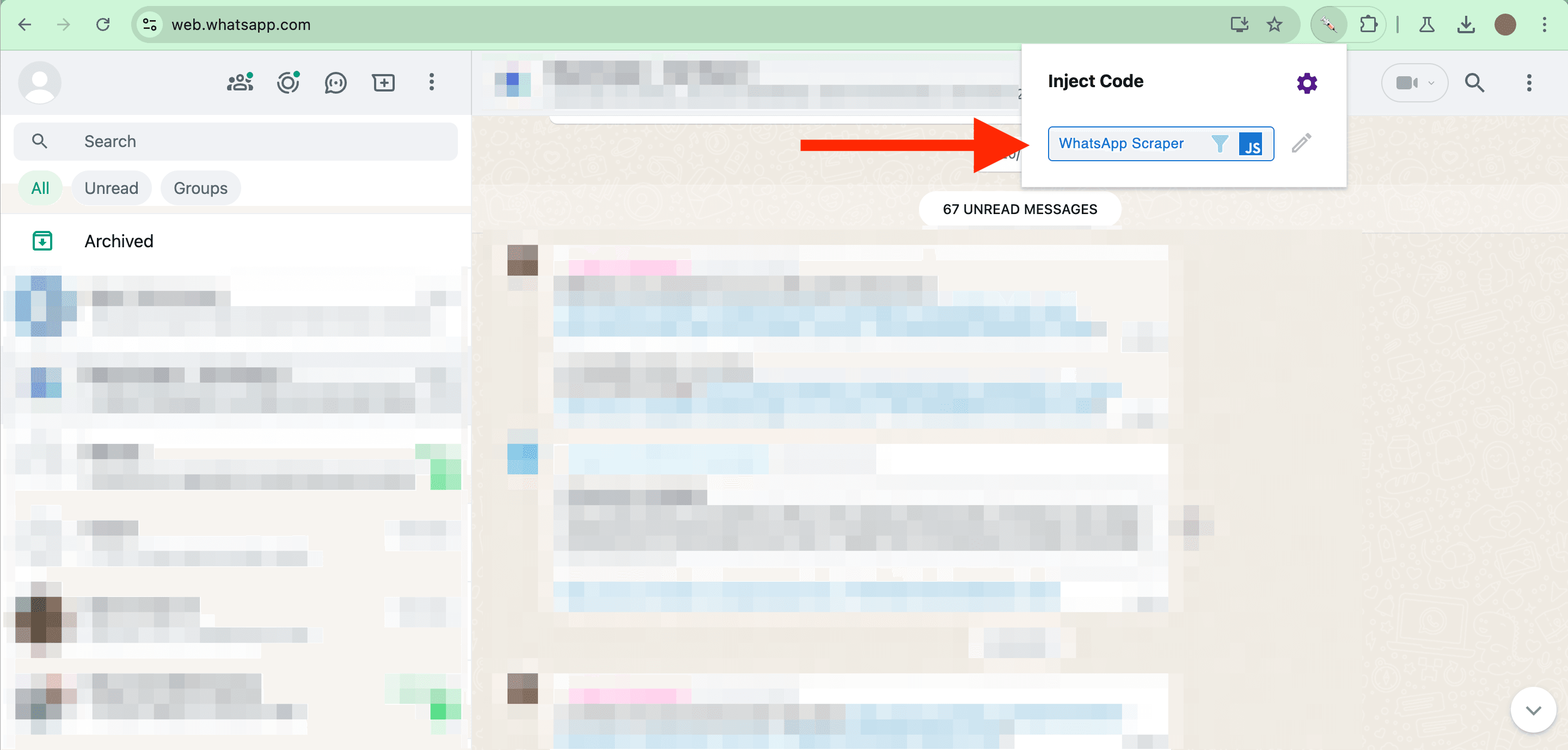
Нажатие на расширение Chrome сразу добавляет скрипт на страницу WhatsApp.
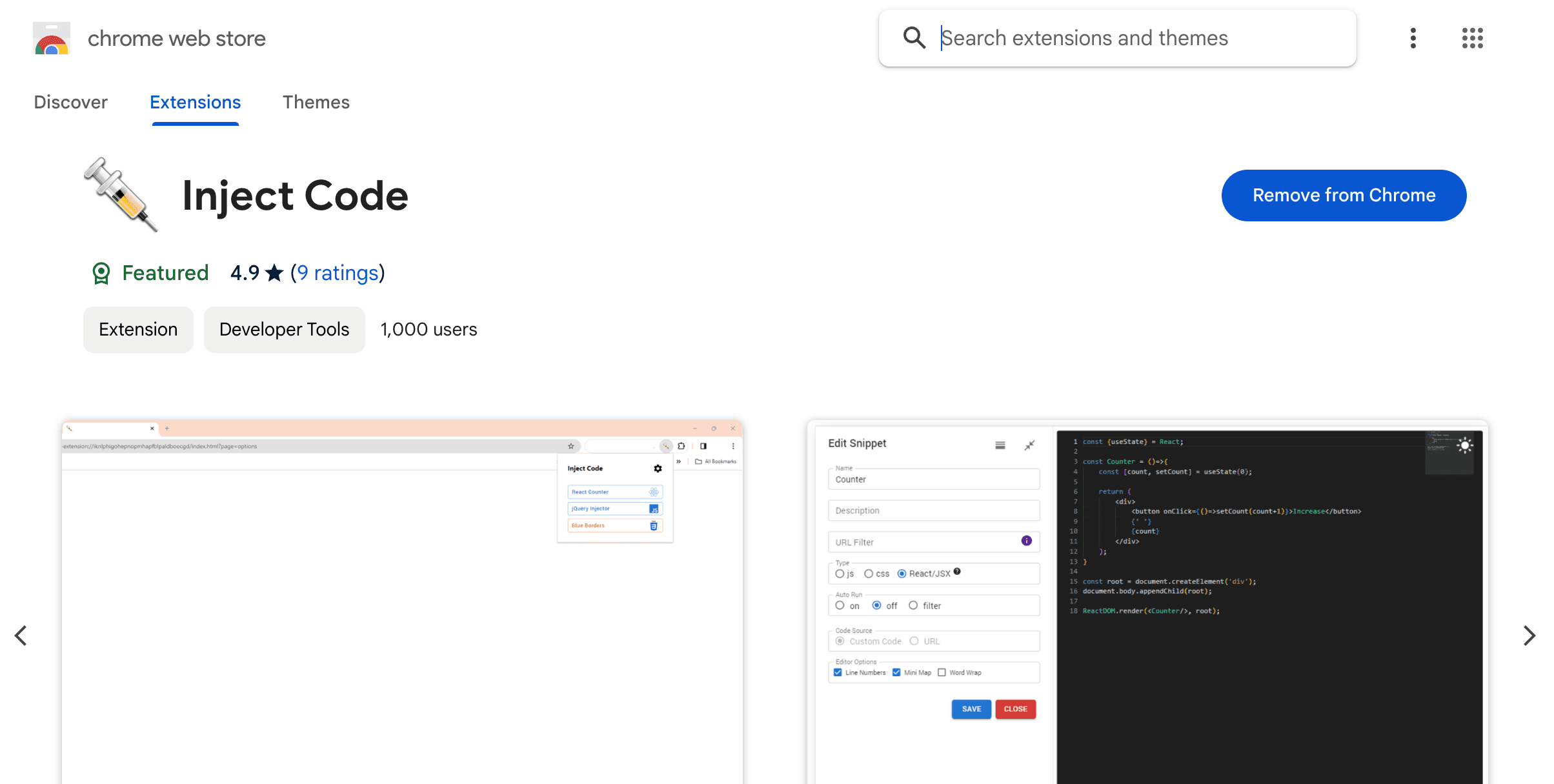
Расширение называется «Inject Code» и доступно в магазине расширений Chrome: https://chromewebstore.google.com/detail/inject-code/jpbbdgndcngomphbmplabjginoihkdph
После установки расширения нажмите на него, чтобы настроить новый скрипт.
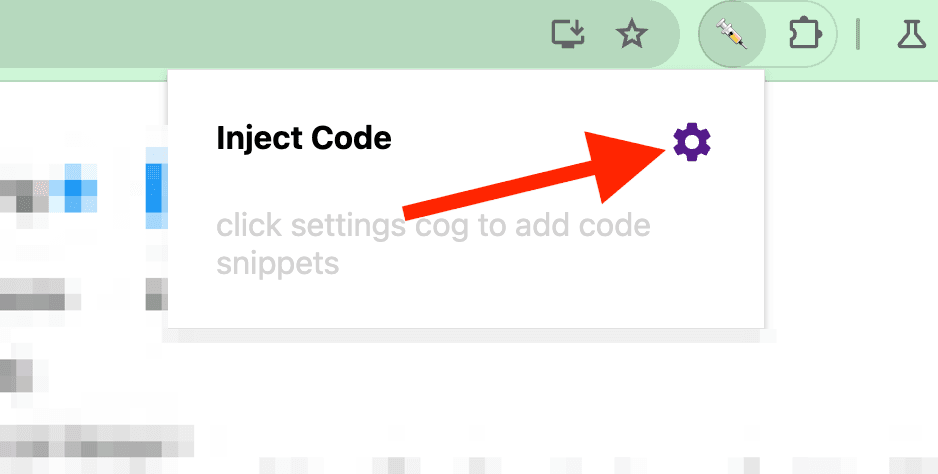
Нажмите кнопку «+», чтобы создать «Snipper (script)».
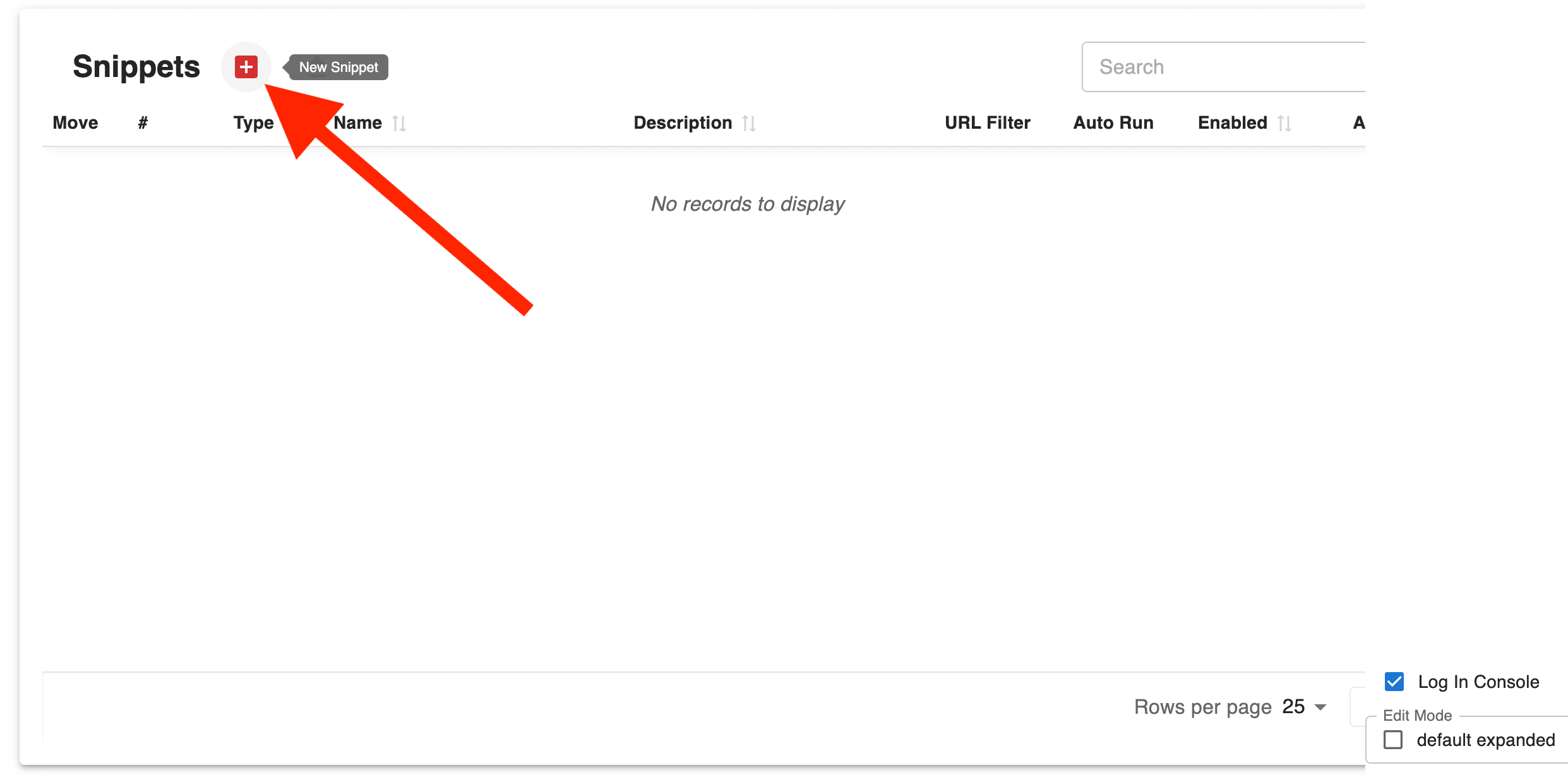
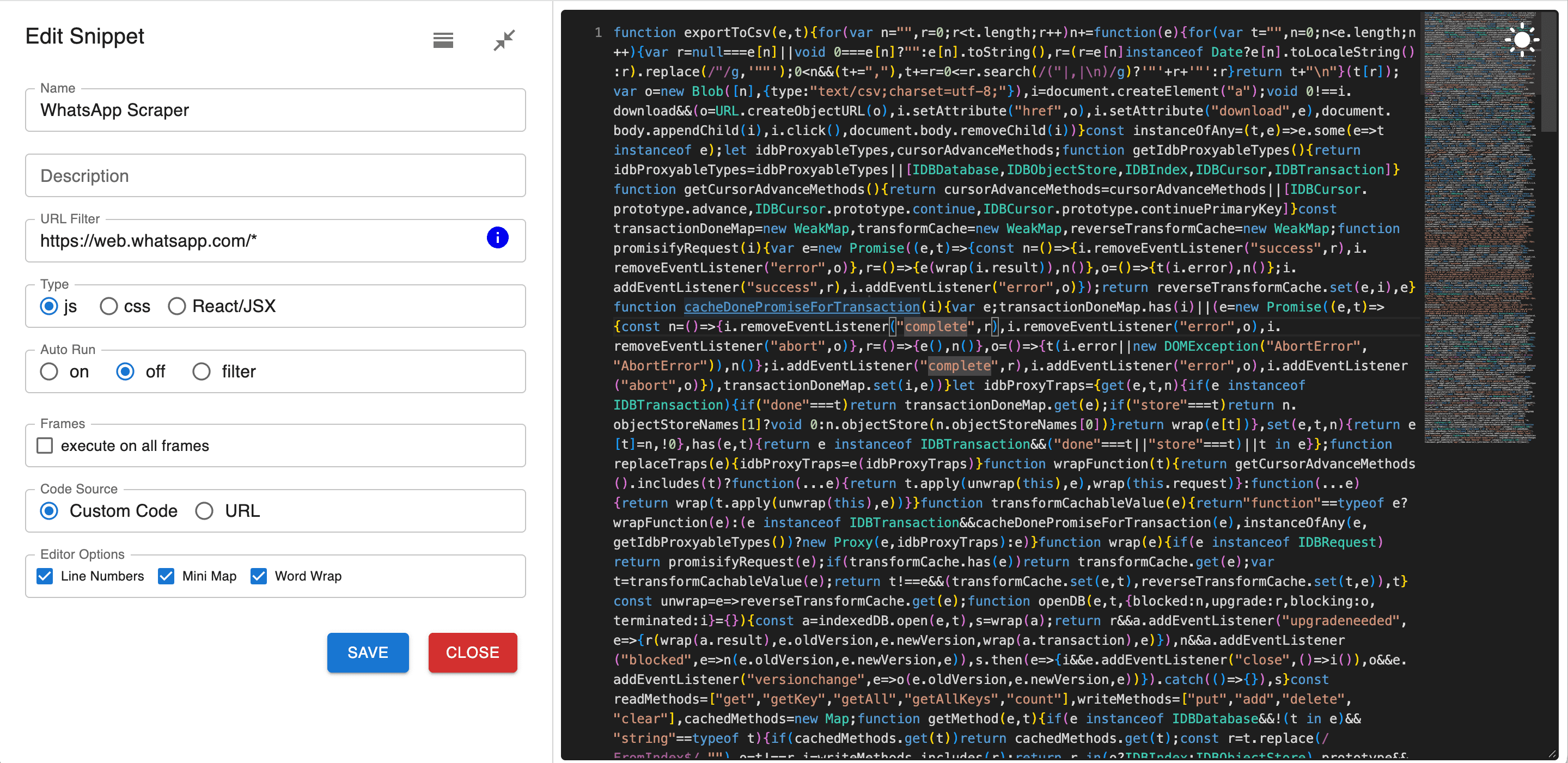
На странице конфигурации укажите следующие настройки:
- Name:
WhatsApp Scraper - URL Filter:
https://web.whatsapp.com/* - Type:
js - AutoRun: выберите
on, чтобы автоматически внедрять скрипт на страницах WhatsApp, илиoff, чтобы запускать его нажатием в меню расширения. - CodeSource:
Custom Code
Нажмите «Save».
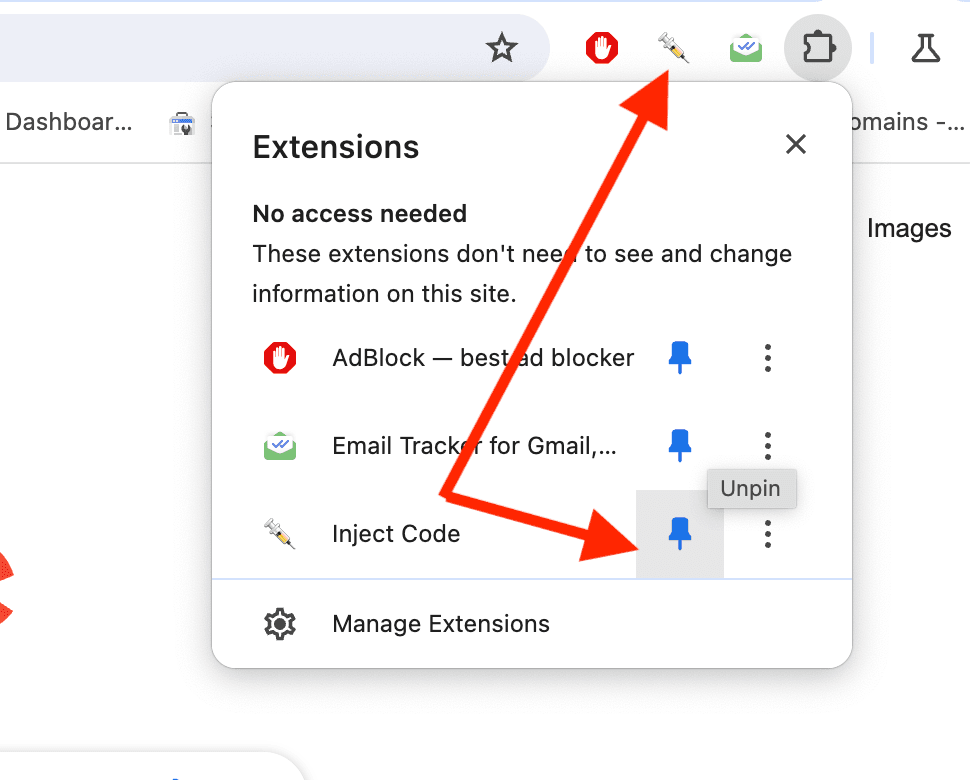
Закрепите расширение, чтобы оно всегда было доступно на панели браузера. Готово!