لاستخراج أعضاء مجموعة WhatsApp إلى ملف CSV، افتح المجموعة في WhatsApp Web، وشغّل سكربت المتصفح المرتبط قبل فتح قائمة الأعضاء، ثم مرّر عبر القائمة لتحميل الأعضاء ونزّل ملف CSV. يقرأ السكربت الأعضاء الظاهرين في جلسة متصفحك فقط؛ ولا يكشف الأعضاء المخفيين أو يضمن تحميل جميع أعضاء المجموعة.
قد يتضمن الملف المصدَّر رقم الهاتف والاسم الظاهر والوصف التعريفي والمجموعة المصدر، متى ظهرت هذه البيانات في الواجهة. استخدمه مع مجموعة تديرها أو لديك تصريح بتصدير بياناتها، وراجع الصفوف التي تم تنزيلها قبل استخدام البيانات في مكان آخر.
ستتعلّم في هذا الدليل:
- كيفية إعداد سكربت استخراج أعضاء مجموعة WhatsApp
- كيفية استخراج أعضاء المجموعة
- كيفية استخدام إضافة Chrome للوصول السريع إلى السكربت
إعداد سكربت استخراج أعضاء مجموعة WhatsApp
يقرأ السكربت مفتوح المصدر بيانات الأعضاء من النافذة المنبثقة لأعضاء المجموعة في WhatsApp Web أثناء تمريرك عبر القائمة. قد يغيّر WhatsApp واجهته، لذا تأكد من ارتفاع العدّاد وافحص ملف CSV قبل الاعتماد على النتيجة.
أولًا، افتح WhatsApp Web على Chrome. انتقل إلى web.whatsapp.com وسجّل الدخول باستخدام بيانات حسابك في WhatsApp.
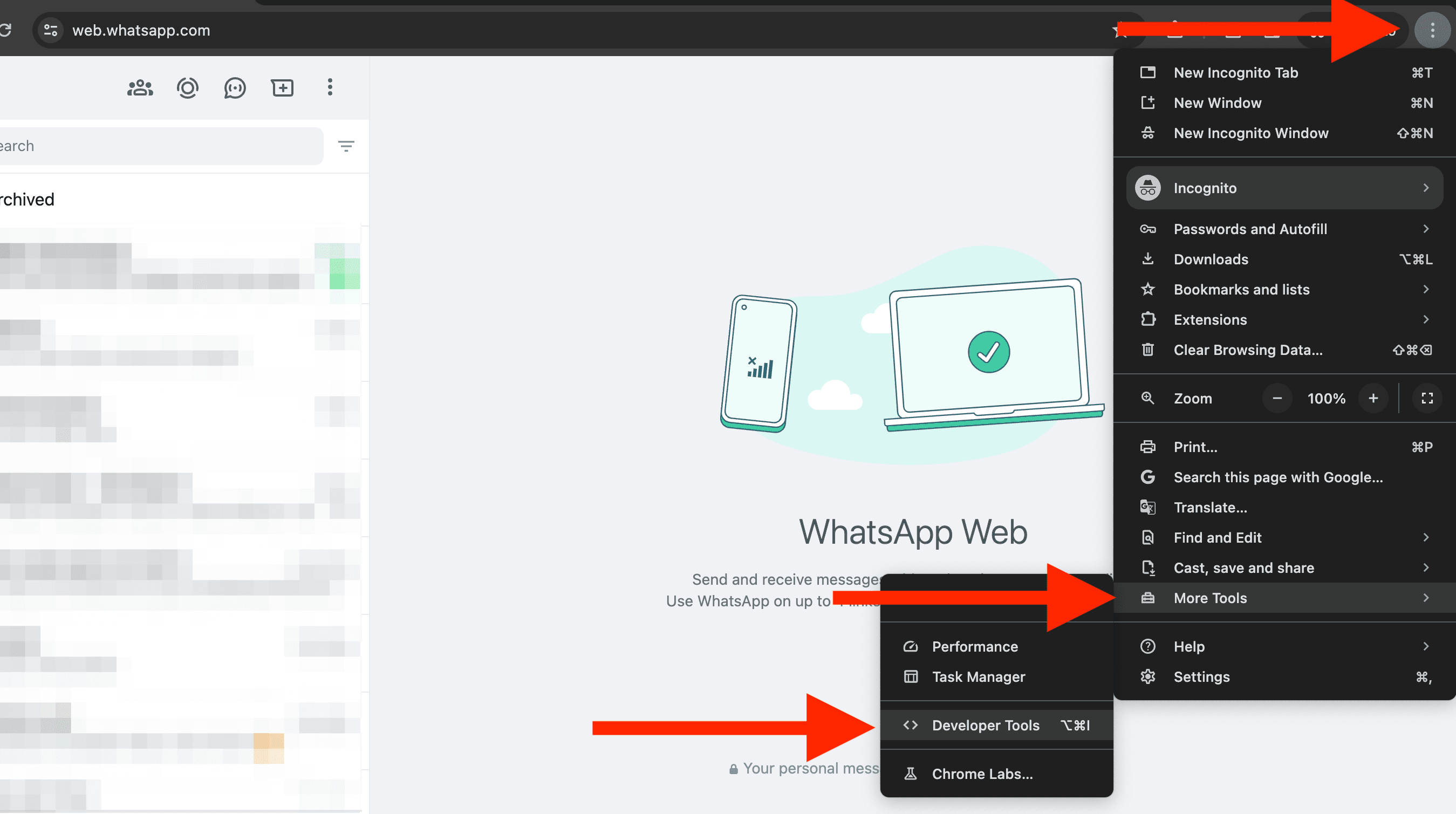
افتح وحدة تحكم المطوّرين في Chrome بالضغط على Ctrl + Shift + J في Windows أو Cmd + Option + J في Mac. ويمكنك أيضًا الانتقال إلى القائمة الرئيسية والنقر على "More Tools -> Developer Tools".
ثم انقر على تبويب "Console".
راجع الكود المصدري عبر الرابط قبل تشغيله في متصفحك، ثم الصق السكربت في وحدة التحكم. نفّذ ذلك قبل فتح النافذة المنبثقة لأعضاء المجموعة.
ملاحظات
يتوفر الكود المصدري لأداة استخراج أعضاء مجموعات WhatsApp على GitHub. يرصد السكربت تغيّرات HTML أثناء تمرير قائمة الأعضاء.
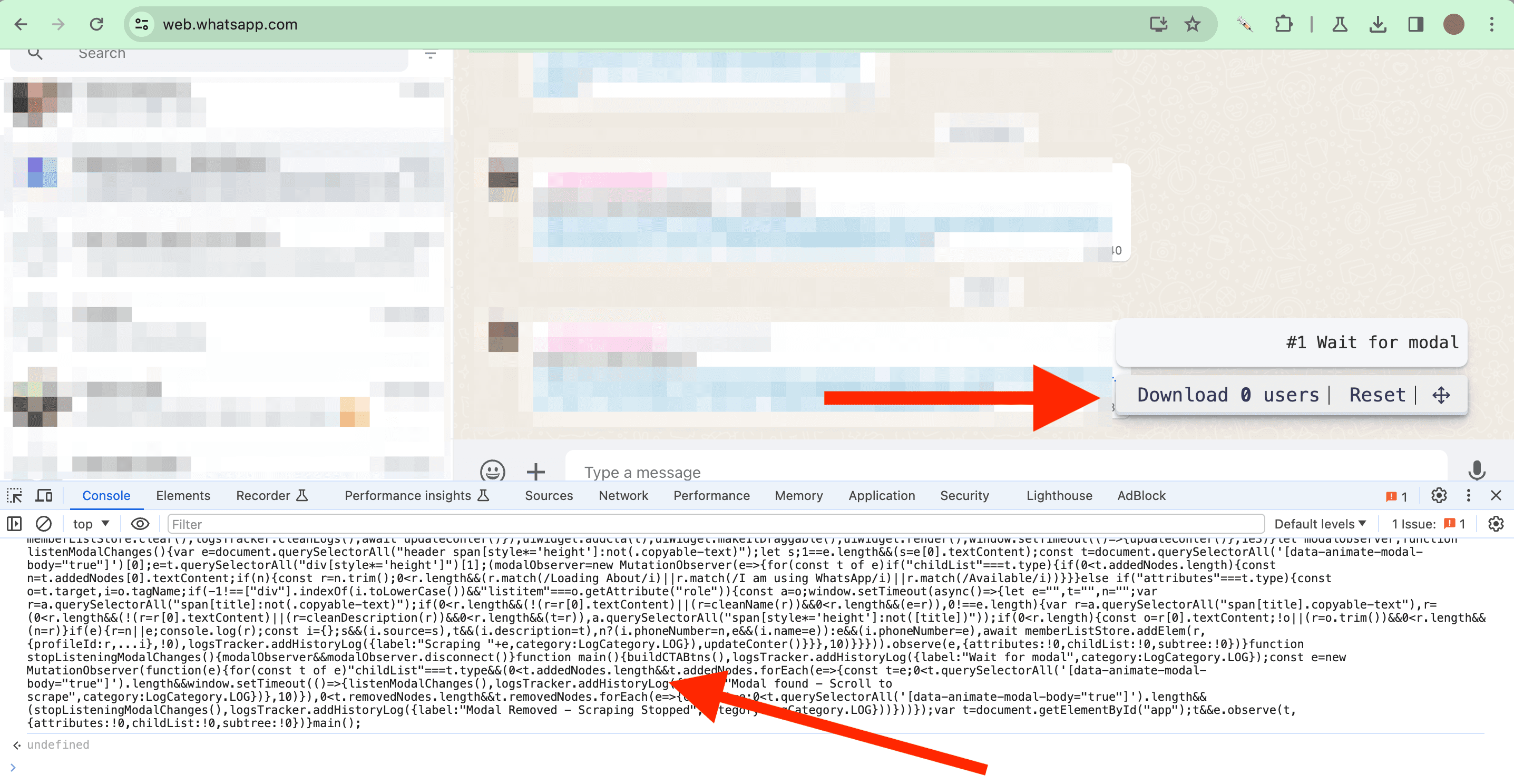
بعد لصق السكربت، اضغط على "Enter" لتشغيله. ستظهر أداة مصغّرة في الزاوية السفلية اليمنى.
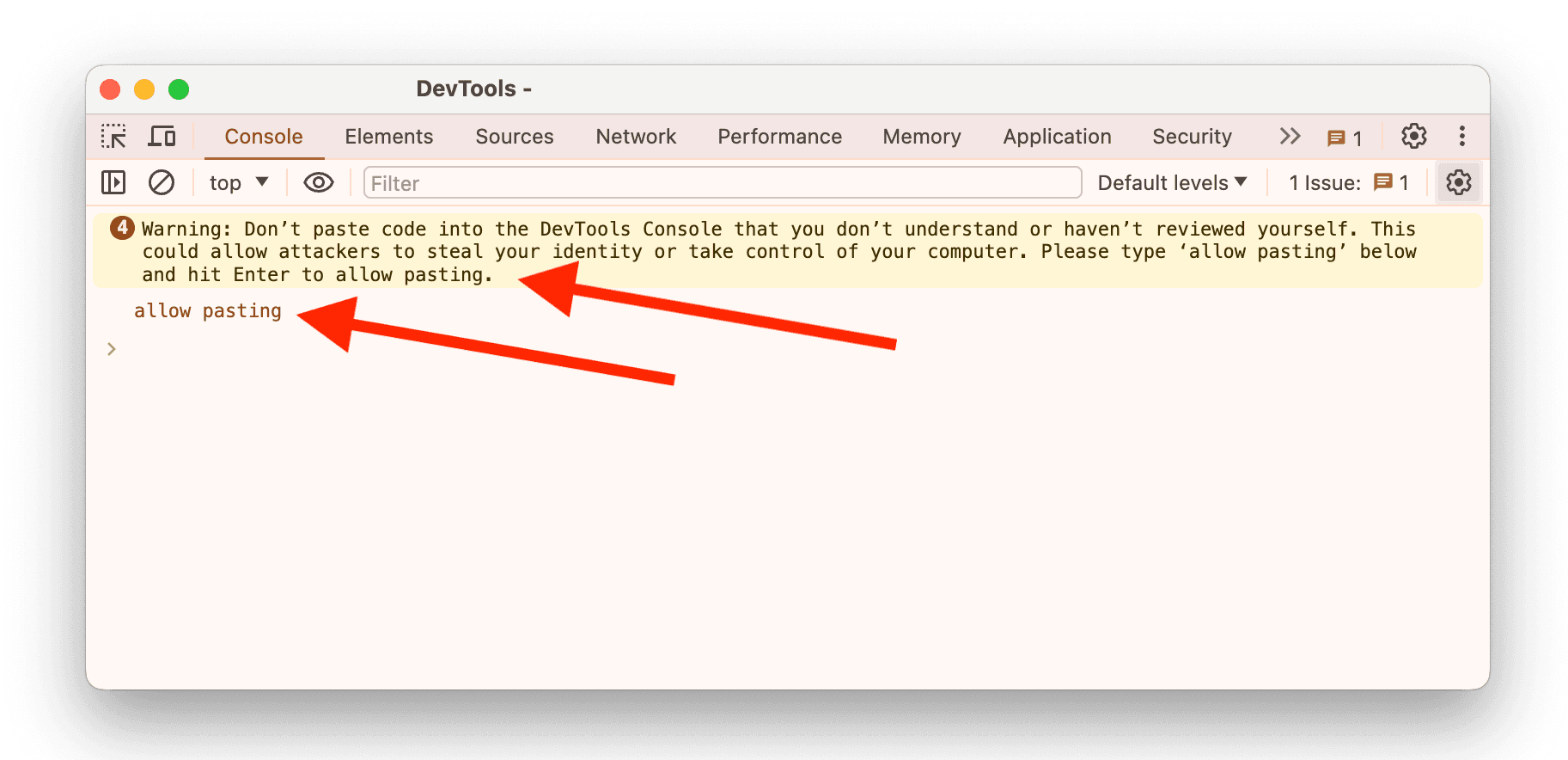
مهم - إذا كانت هذه أول مرة تفتح فيها وحدة تحكم المطوّرين في Chrome، فقد تظهر رسالة تحذير تمنعك من نسخ النص ولصقه داخل الوحدة. لتفعيل اللصق، اكتب "allow pasting" ثم اضغط على "Enter".
ملاحظة: لحفظ السكربت في إضافة Chrome والوصول إليه بسرعة، اقرأ قسم حفظ سكربت الاستخراج في إضافة Chrome.
استخراج أعضاء مجموعة WhatsApp
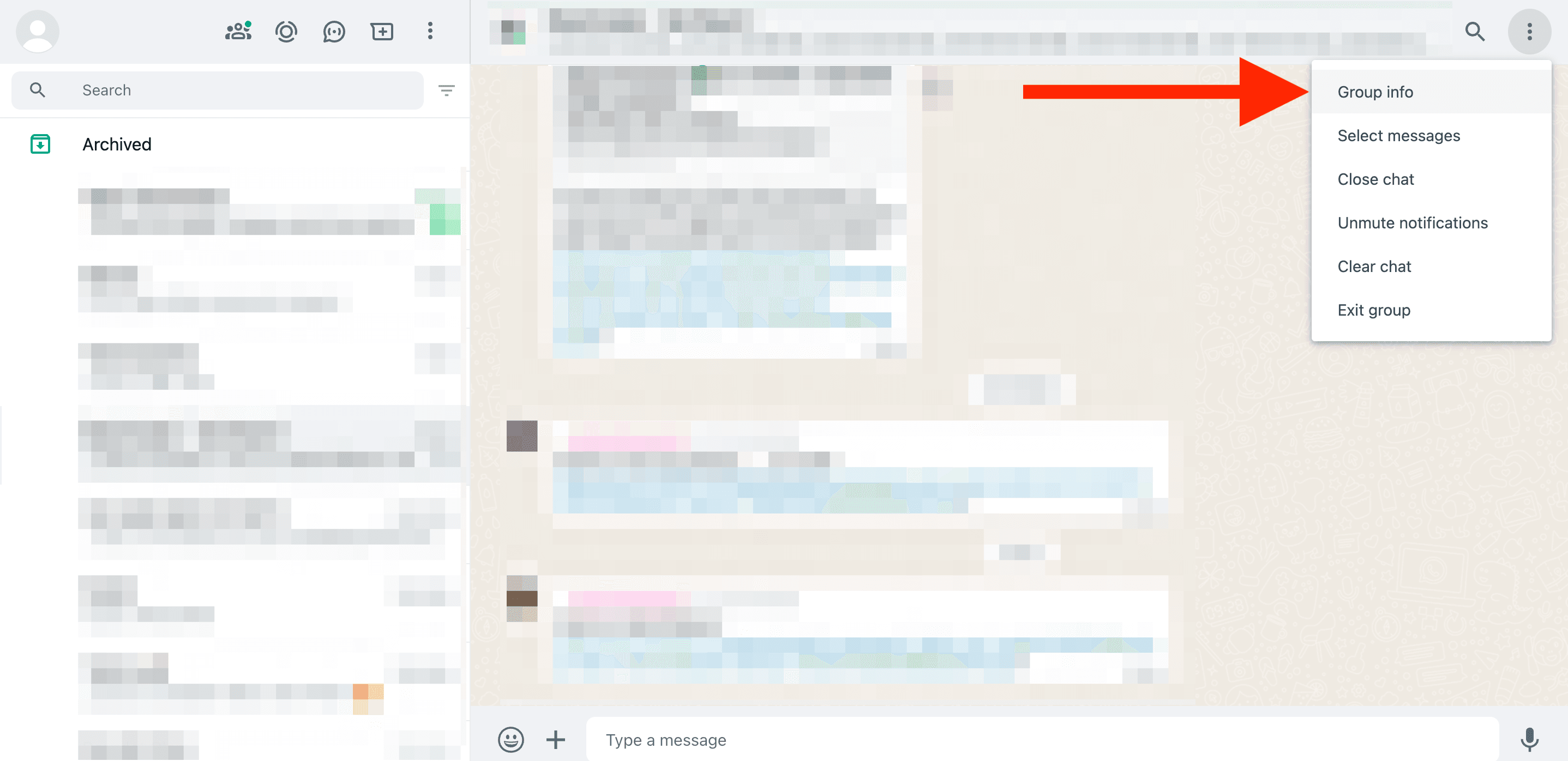
لبدء استخراج أعضاء المجموعة، انقر على "Group info" ثم "View all" في قائمة الأعضاء لفتح النافذة المنبثقة التي تعرضهم.
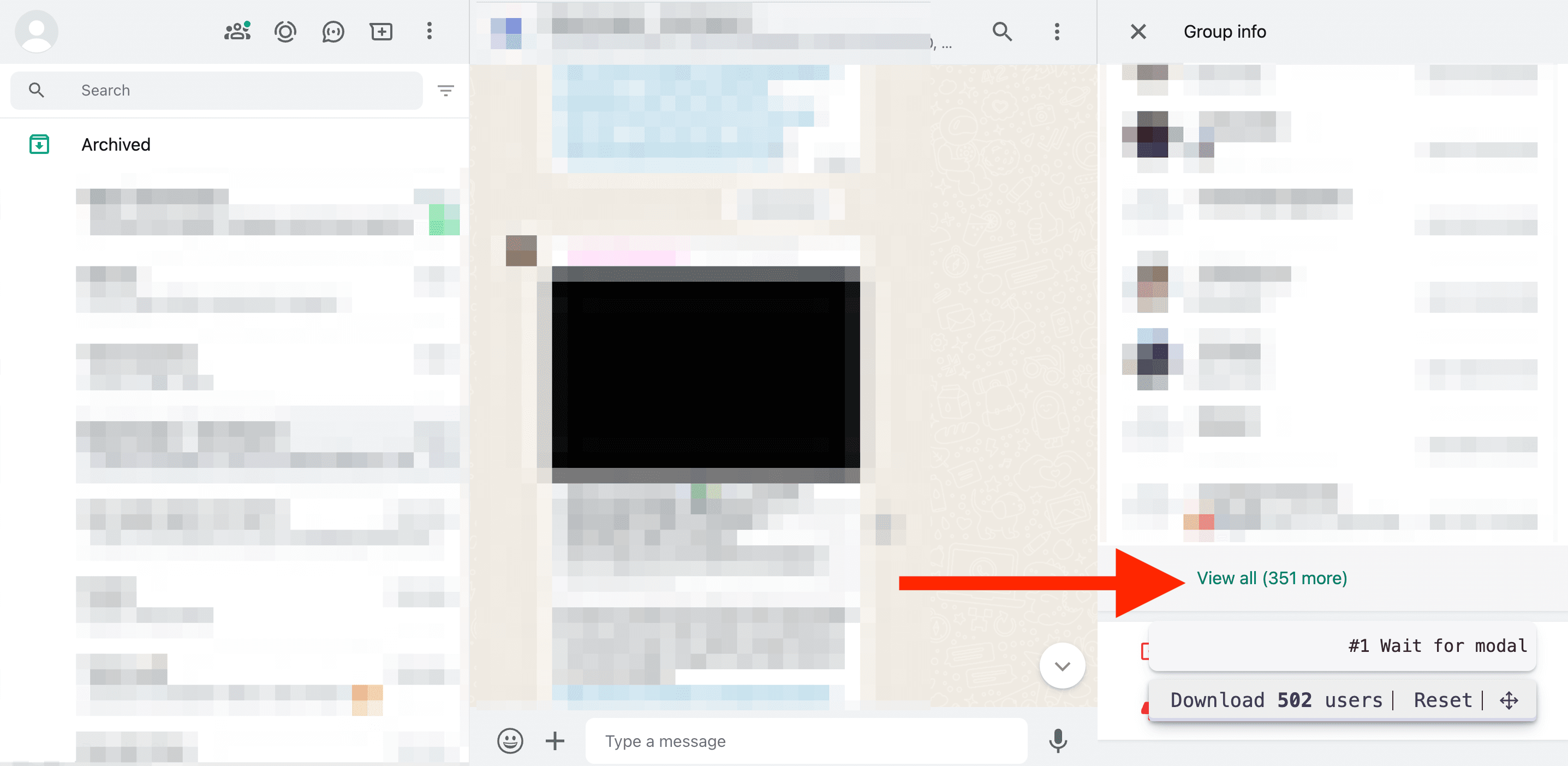
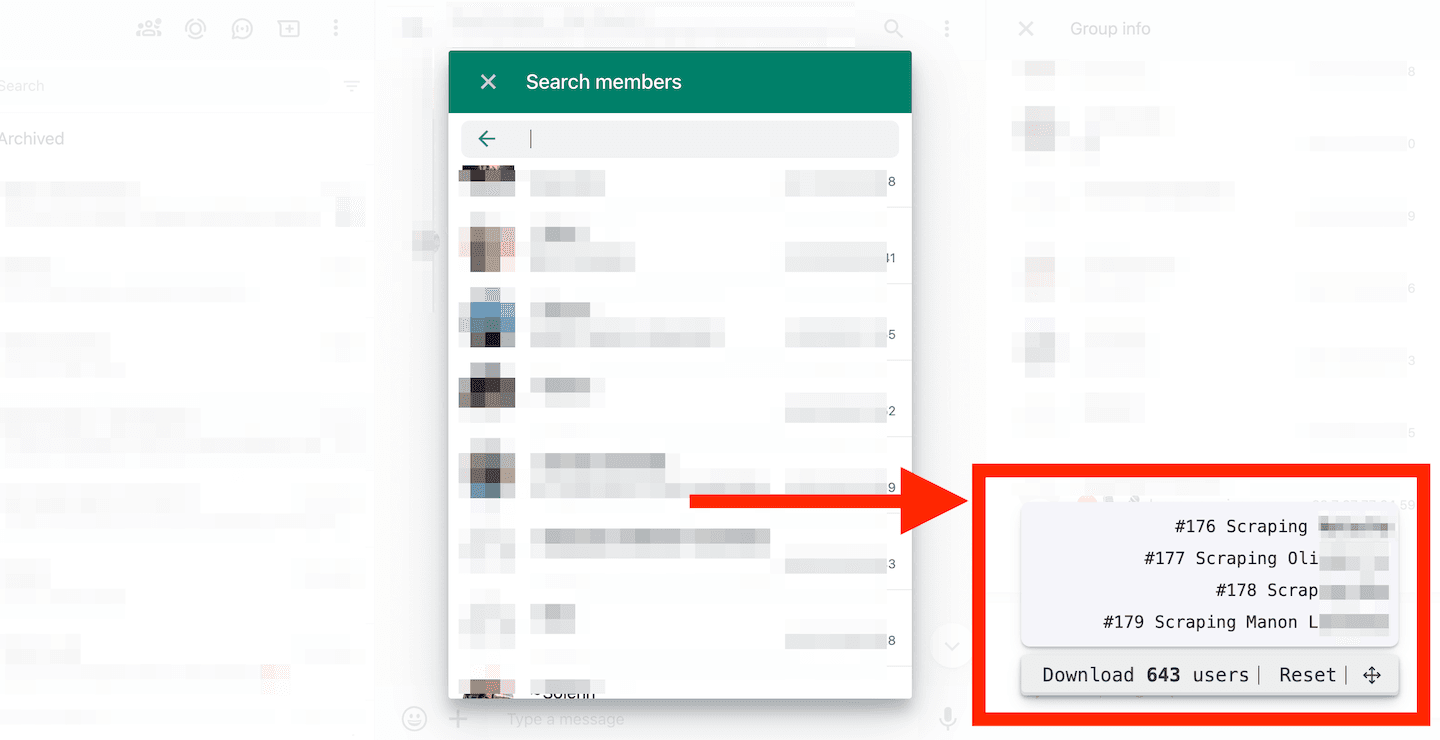
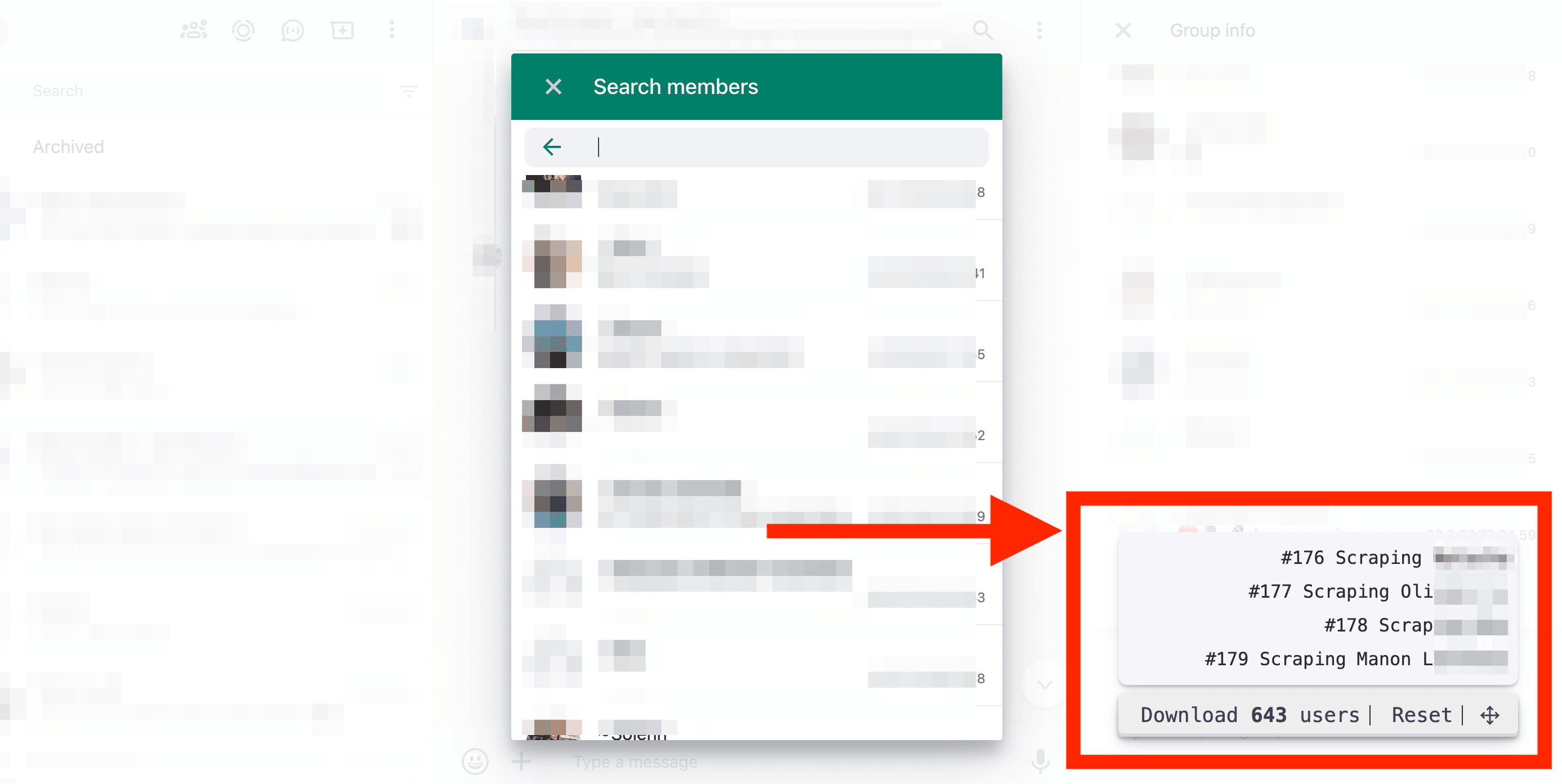
مرّر عبر القائمة لتحميل مستخدمين جدد. يحصي السكربت الأعضاء الذين يرصدهم في الجزء المحمّل من الواجهة.
بعد ذلك، مرّر ببطء حتى أسفل القائمة، ثم عُد ببطء إلى أعلاها. تُحمّل بيانات الأعضاء أثناء التمرير، وإذا مرّرت بسرعة كبيرة فلن يتاح للواجهة وقت كافٍ لعرضها.
إذا كان العدّاد في الأداة المصغّرة يرتفع أثناء تنقلك، فهذا يعني أن السكربت يعمل.
مهم: مرّر عبر القائمة وتحقق من ارتفاع العدّاد. قد يعني توقفه أنك وصلت إلى نهاية القائمة أو أن الواجهة لم تحمّل مزيدًا من الأعضاء. قارن ملف CSV بقائمة المجموعة قبل افتراض اكتمال التصدير.
البيانات المستخرجة
يستخرج السكربت البيانات التالية من أعضاء المجموعة:
- رقم الهاتف - رقم هاتف العضو.
- الاسم - الاسم الظاهر على WhatsApp، إن كان متاحًا.
- الوصف - الوصف التعريفي أو رسالة الحالة للعضو، إن كانت متاحة.
- المصدر - اسم مجموعة WhatsApp.
تنزيل بيانات الأعضاء في ملف CSV
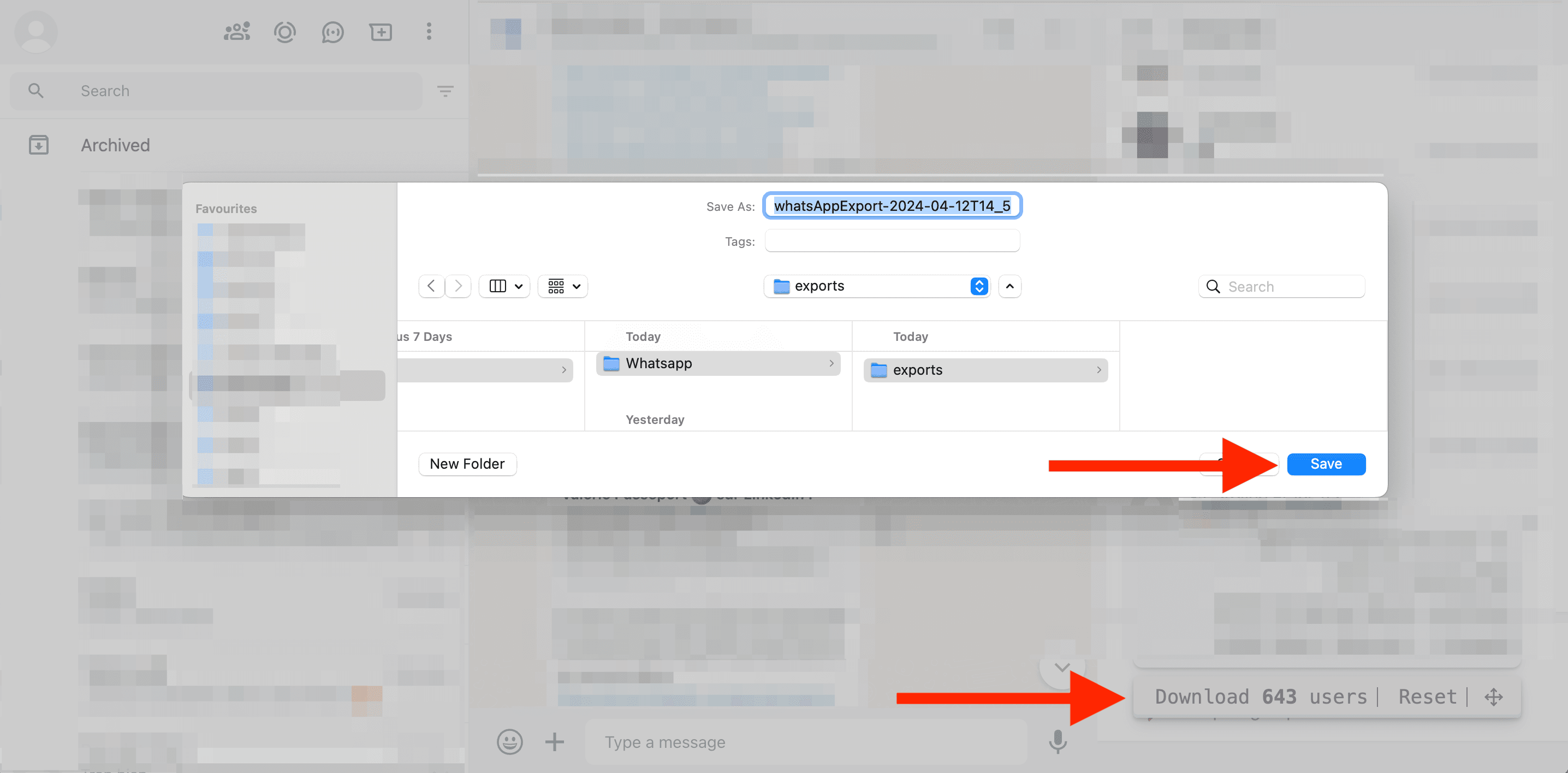
بعد تحميل الأعضاء الذين تحتاج إليهم، انقر على Download X users لحفظ ملف CSV. افتح الملف وتحقق من عدد الصفوف والحقول الفارغة والبيانات المكررة قبل مشاركته أو استيراده.
تعديل ملف CSV وعرضه
لتحميل ملف CSV وعرضه، استخدم Datablist.com أو أي برنامج لجداول البيانات.
يتيح لك Datablist تقسيم الـ Leads إلى مجموعات مختلفة، وإثراء بيانات جهات الاتصال باستخدام LinkedIn Profile Scraper أو Apollo.
كما يمكنك مطابقة الـ Leads المتشابهة عبر عدة مجموعات باستخدام Datablist Duplicate Finder.
حفظ سكربت الاستخراج في إضافة Chrome
يستغرق نسخ السكربت ولصقه في وحدة تحكم Chrome كل مرة وقتًا طويلًا. والخبر الجيد أنه يمكنك استخدام إضافة Chrome لحقن السكربت بسرعة في الصفحة. ويمكن تشغيله تلقائيًا على صفحات WhatsApp أو حقنه عند النقر.
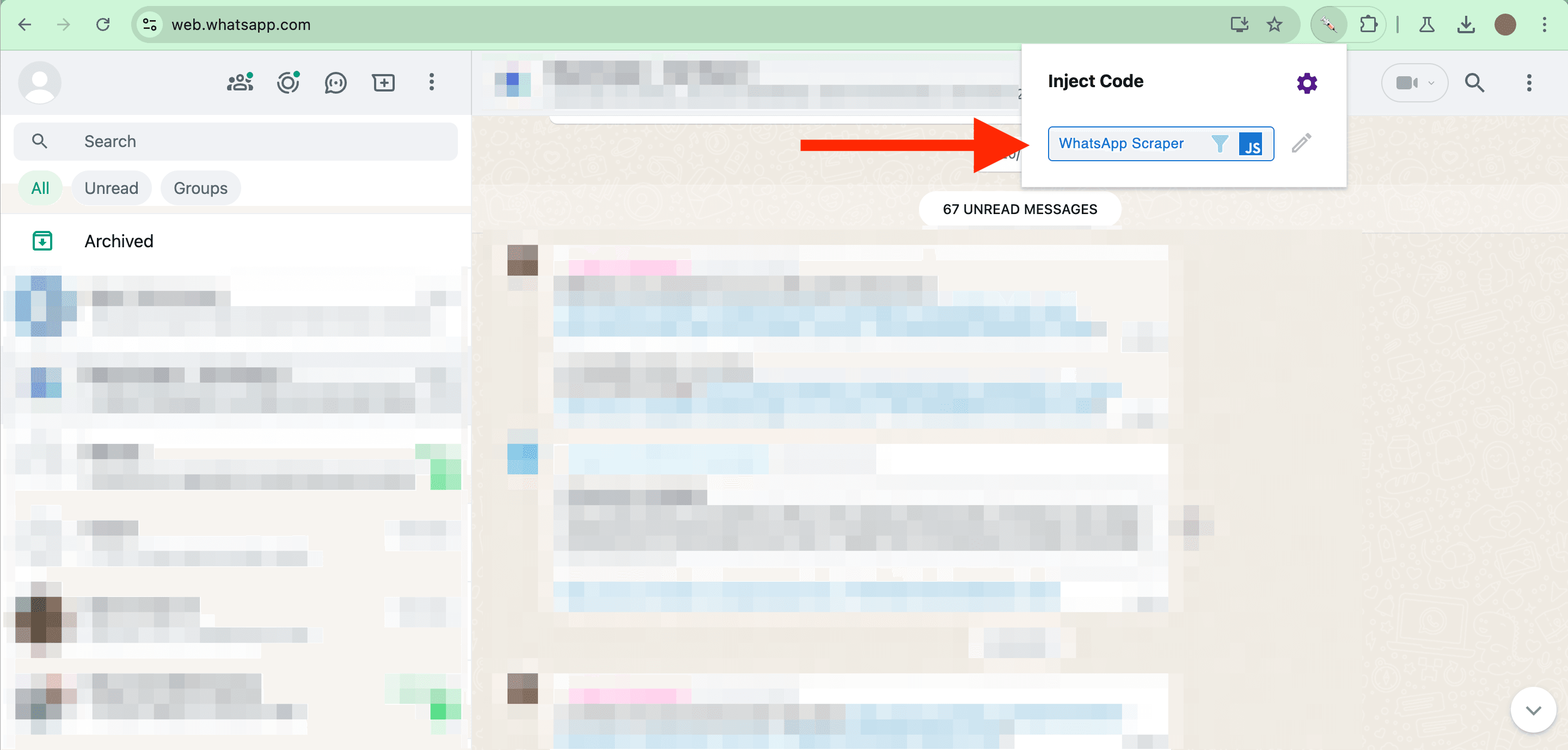
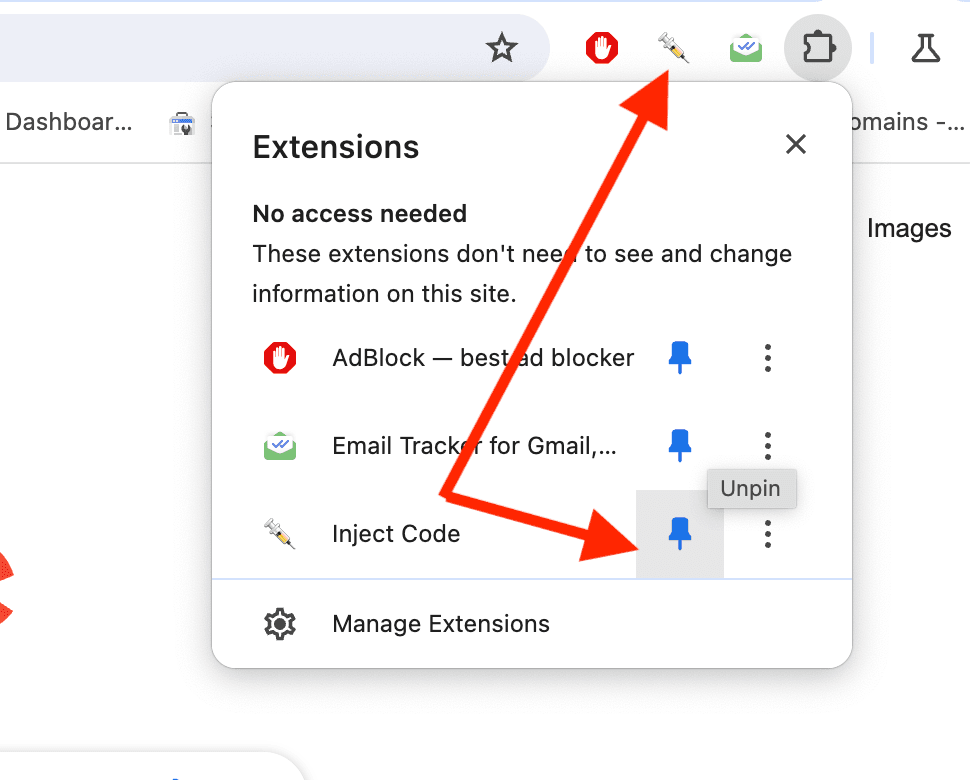
يؤدي النقر عليها من قائمة إضافات Chrome إلى إضافة السكربت مباشرةً إلى صفحات WhatsApp.
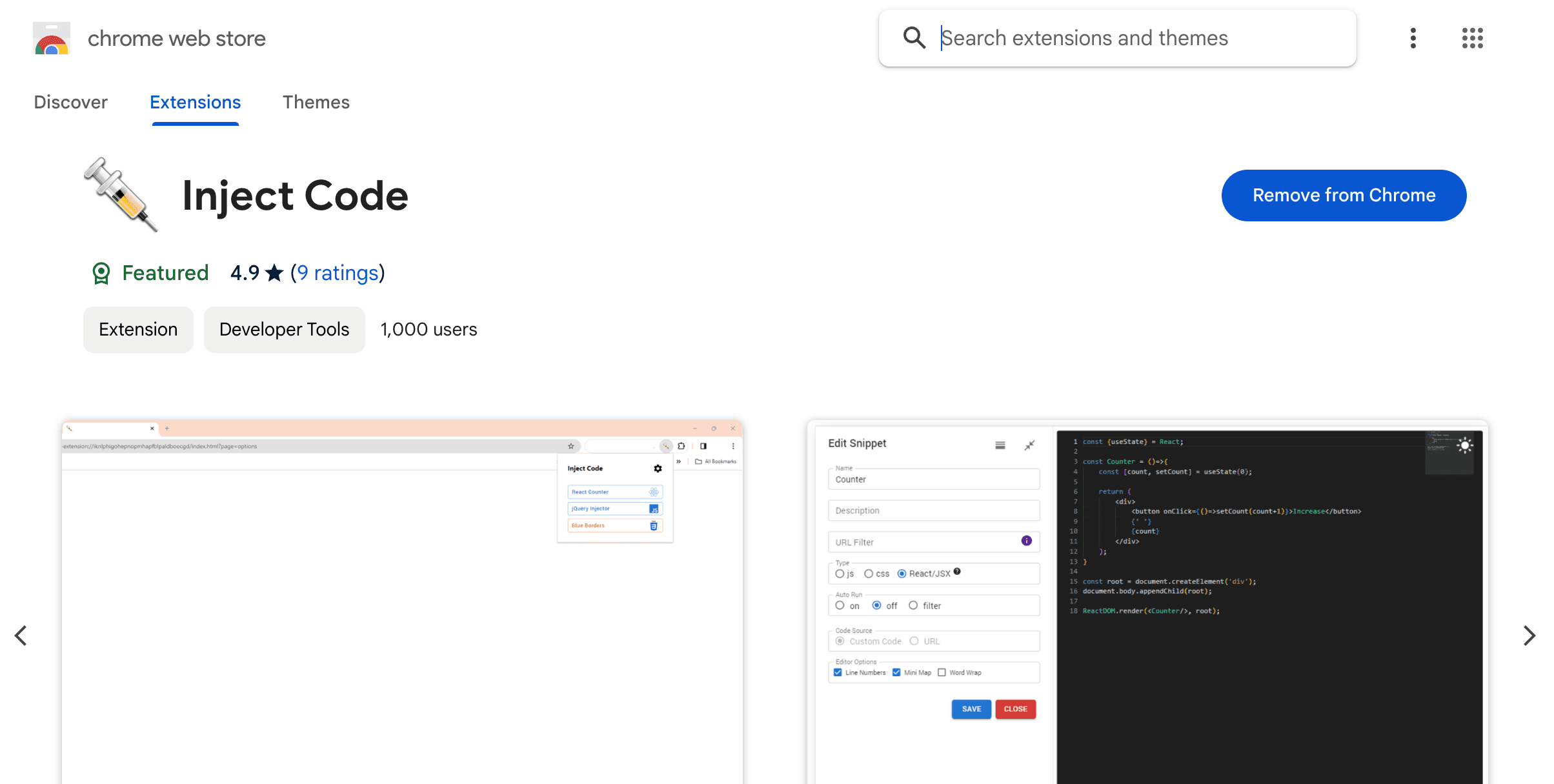
تحمل إضافة Chrome اسم "Inject Code"، وهي متاحة في متجر إضافات Chrome: https://chromewebstore.google.com/detail/inject-code/jpbbdgndcngomphbmplabjginoihkdph
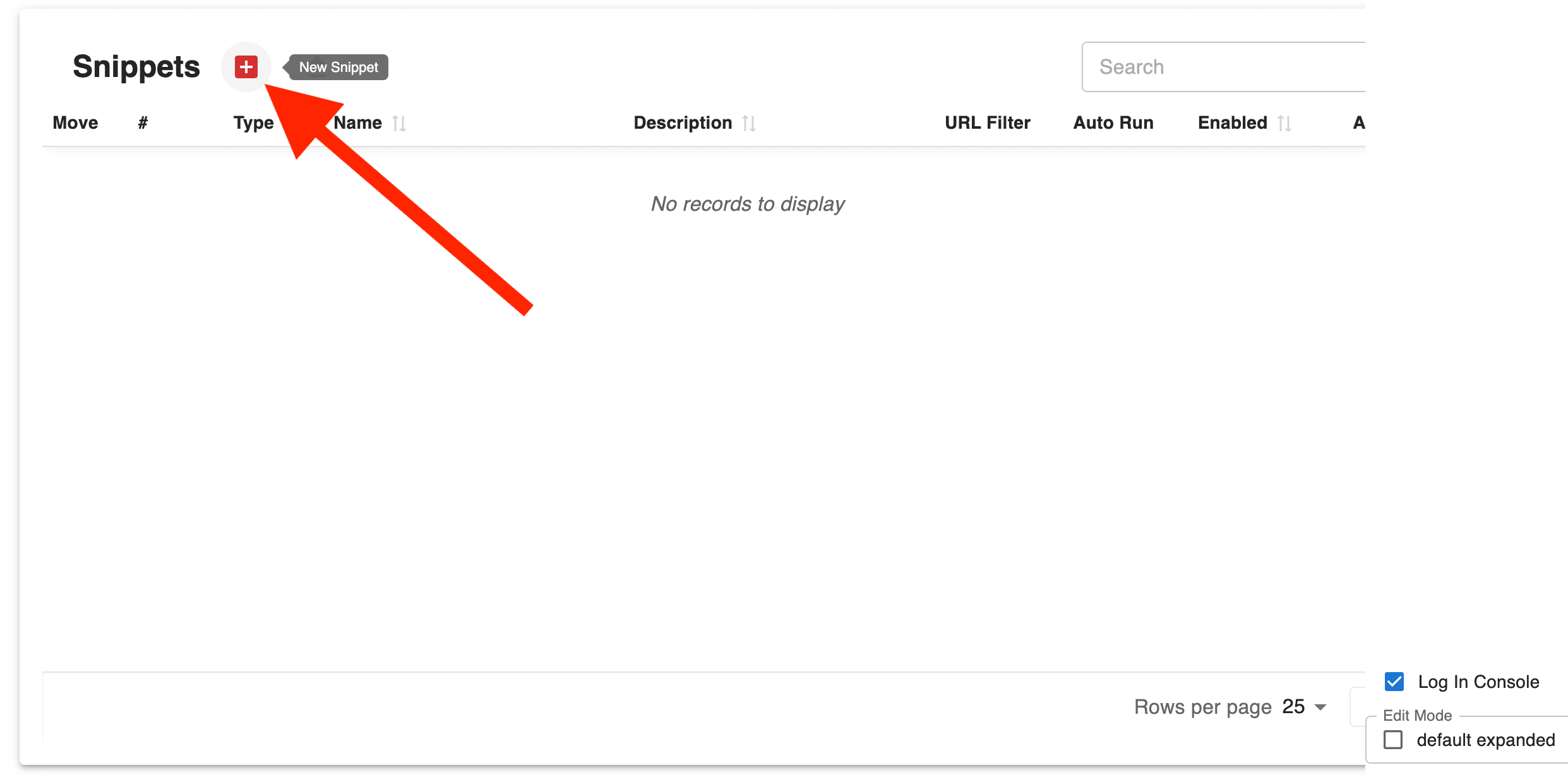
بعد تثبيت إضافة Chrome، انقر لإعداد سكربت جديد.
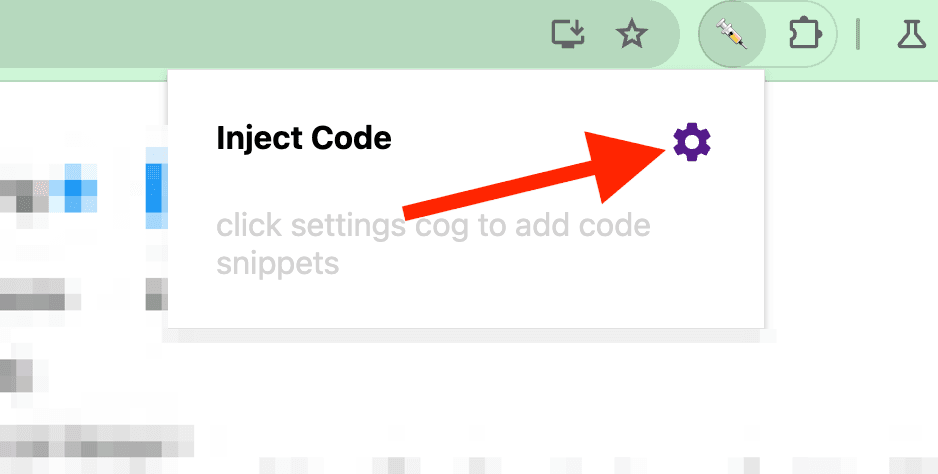
انقر على زر "+" لإنشاء "Snipper (script)".
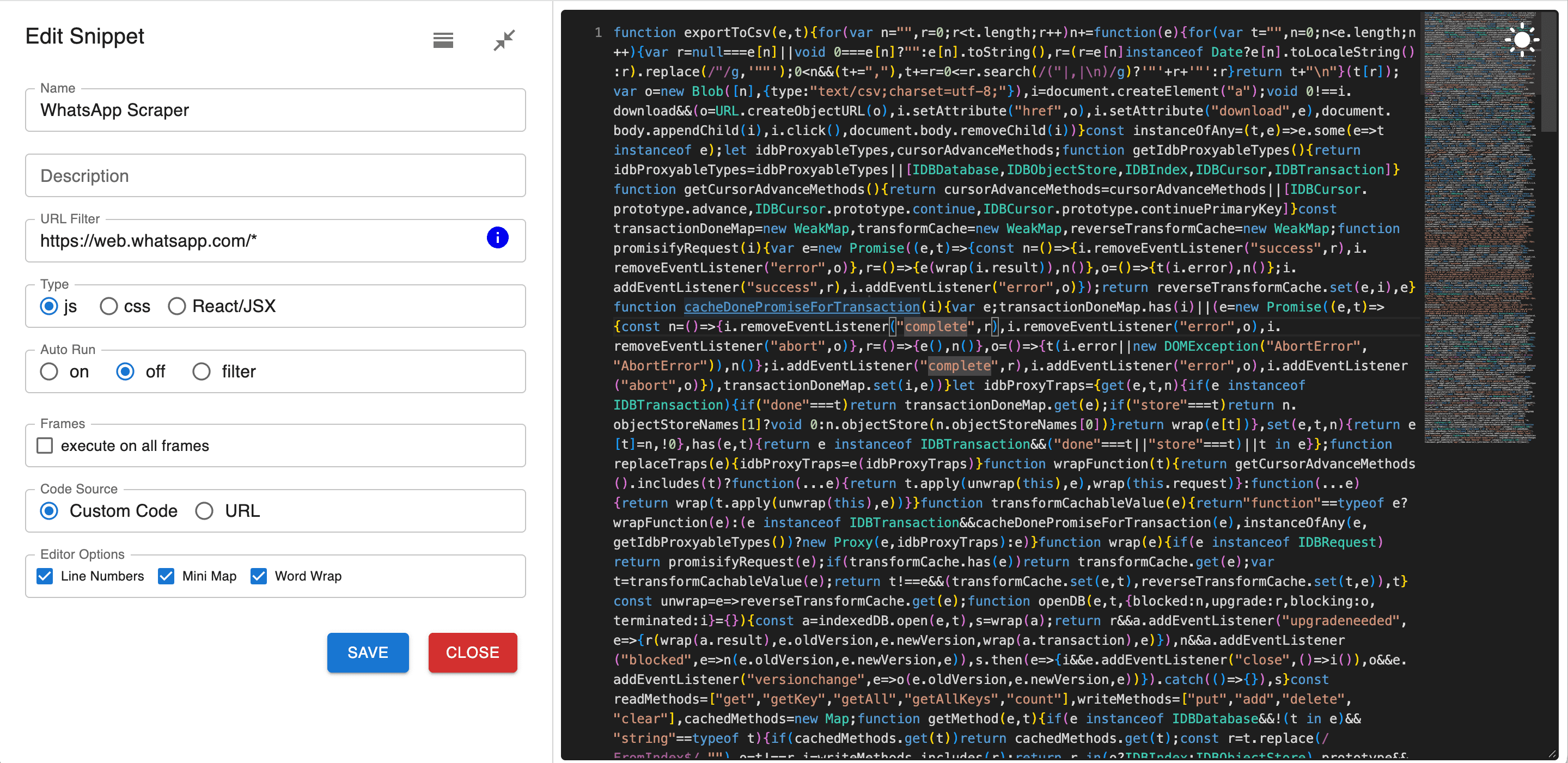
بعد ذلك، استخدم الإعدادات التالية في صفحة الإعداد:
- Name:
WhatsApp Scraper - URL Filter:
https://web.whatsapp.com/* - Type:
js - AutoRun: اختر
onلحقن السكربت تلقائيًا في صفحات WhatsApp، أوoffلإضافته بعد النقر عليه من قائمة الإضافة. - CodeSource:
Custom Code
انقر على "Save".
ثبّت الإضافة في شريط التنقل لتظل في متناولك. هذا كل شيء!