
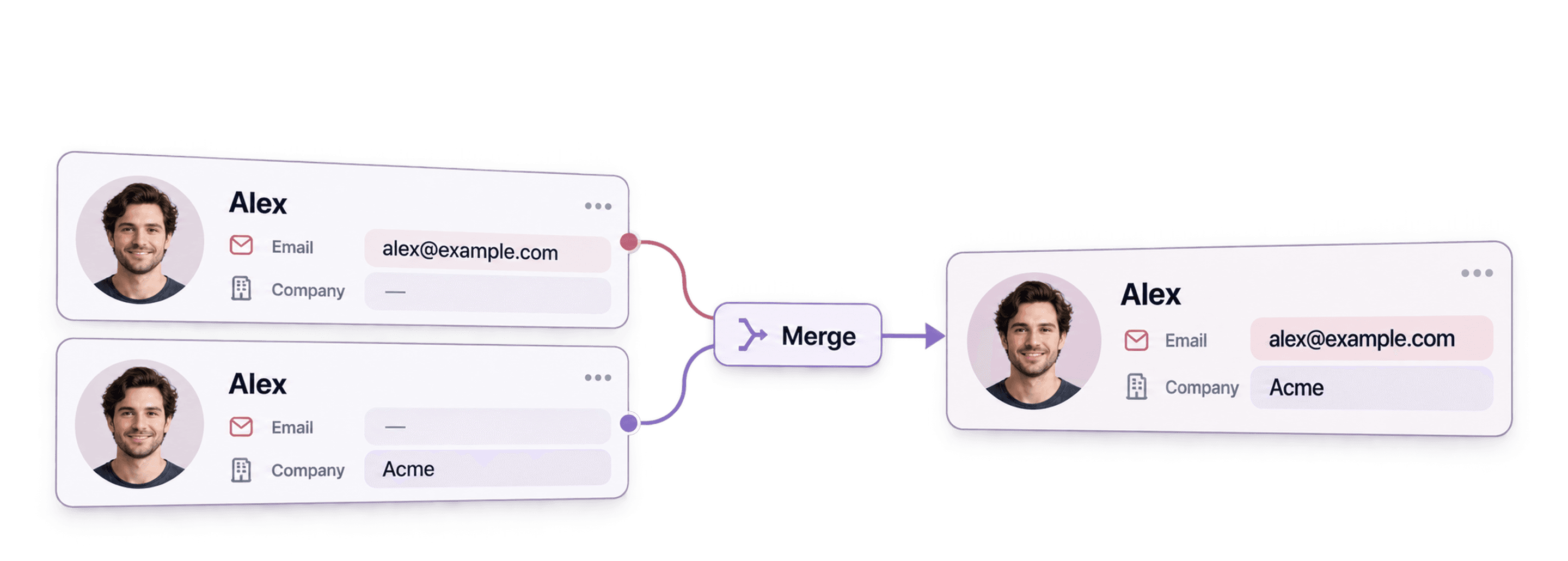
لدمج الـ Leads المكررة دون فقدان بيانات مفيدة، حدّد أولًا السجلات التي تمثل الشخص أو الشركة نفسها. بعد ذلك، اختر السجل الذي تريد الاحتفاظ به، وأكمل حقوله الناقصة، ثم عالج القيم المتعارضة قبل تنفيذ الدمج.
قد يؤدي حذف كل صف يتكرر فيه عنوان البريد الإلكتروني إلى فقدان رقم هاتف أو ملاحظة أو معرّف CRM لا يظهر إلا في صف آخر. تفصل Datablist بين اكتشاف التكرارات وقرارات الدمج، لتتمكن من مراجعة كل مجموعة قبل تعديلها.
إذا كانت الـ Leads موزعة على عدة قواعد بيانات، فابدأ بملفات تصدير تتضمن معرّف كل سجل في نظامه المصدر. يعتمد هذا الدليل على سير عمل قائم على الملفات: نظّف قائمة الـ Leads الموحّدة في Datablist، ثم جهّز التحديثات للأنظمة المصدر.
ستتعلم في هذا الدليل خطوة بخطوة:
- كيفية العثور على الـ Leads المكررة تلقائيًا
- كيفية إزالة تكرار الـ Leads تلقائيًا
- كيفية دمج الـ Leads المكررة المتبقية يدويًا
- كيفية تحديث CRM بقائمة الـ Leads المنظفة
- كيفية تصدير مجموعات التكرارات إلى ملف Excel لمعالجتها خارجيًا
ملاحظة: يتناول هذا الدليل إزالة تكرار الـ Leads، لكن العملية مماثلة لأي قائمة سجلات تريد إزالة التكرارات منها، مثل جهات الاتصال والشركات والمنتجات وغيرها.
العثور على الـ Leads المكررة
للبدء، استورد قاعدة بيانات الـ Leads إلى Datablist.
تُنظّم البيانات في Datablist ضمن Collections. وتخزّن كل Collection قائمة سجلات تتشارك نموذج البيانات نفسه. عليك استيراد الـ Leads من ملفات خارجية. تدعم Datablist ملفات CSV وExcel. انقر على Import CSV/Excel، ثم اختر الملف الذي يحتوي على قائمة الـ Leads.
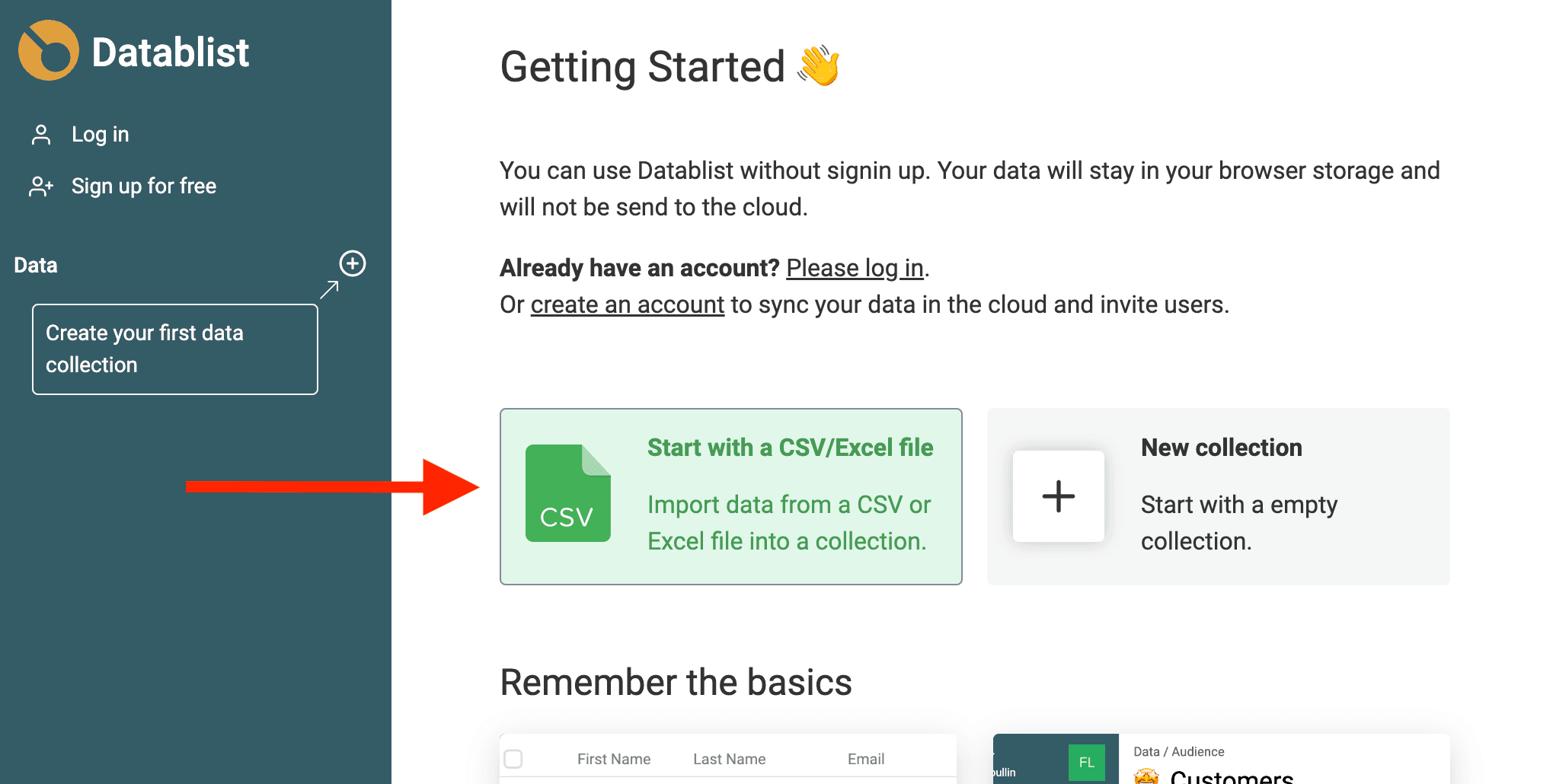
انقر على + لإنشاء Collection جديدة، ثم امنحها اسمًا (وأيقونة 🚀). أو انقر على Start with a CSV/Excel file من الشاشة الرئيسية.
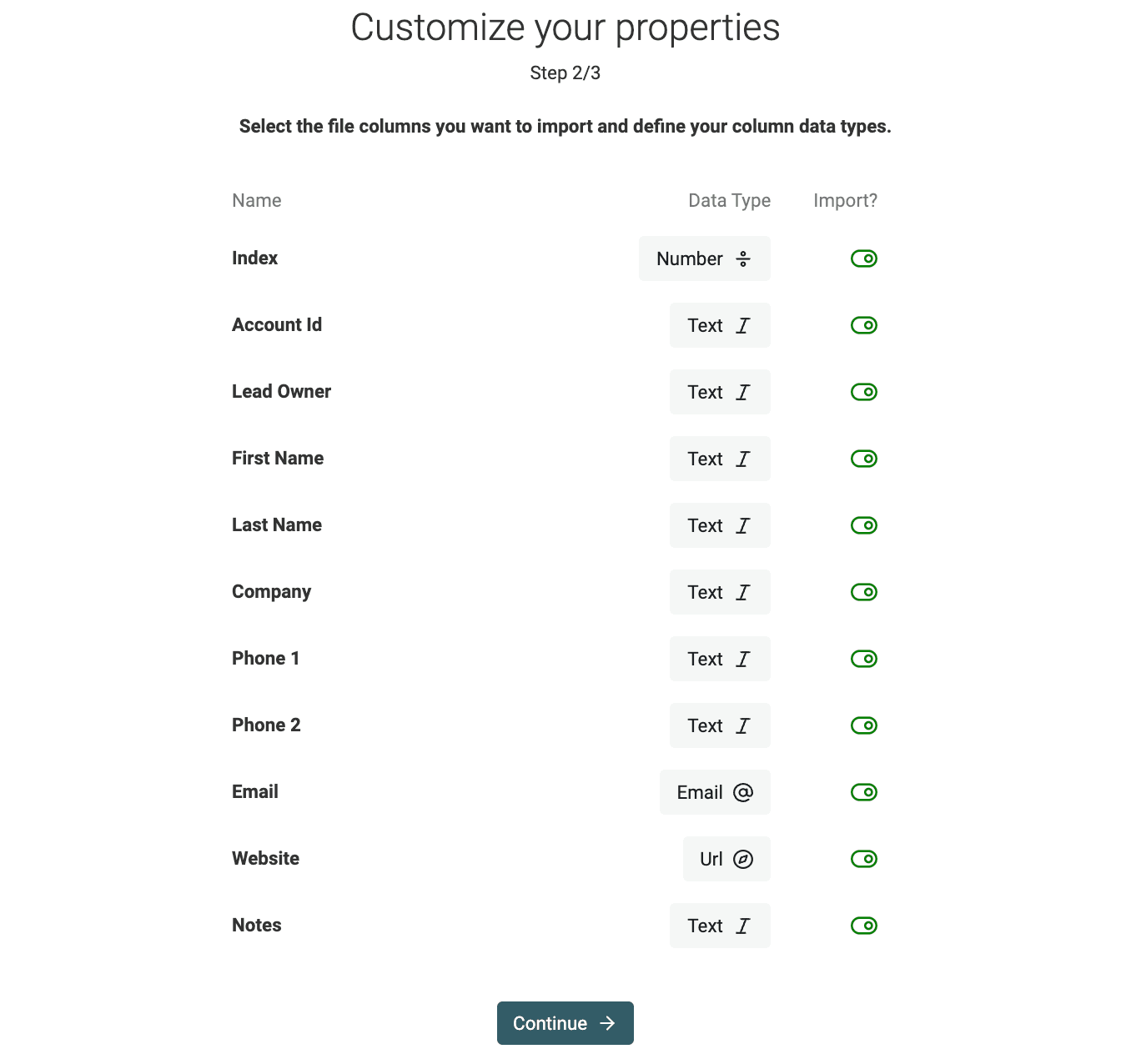
بعد ذلك، انتقل إلى شاشة Properties. تعرض هذه الخطوة الأعمدة التي تم العثور عليها عند تحليل ملف CSV. تفحص Datablist كل عمود لتحديد نوع البيانات المناسب له؛ فعلى سبيل المثال، يتم اكتشاف عناوين البريد الإلكتروني وعناوين URL تلقائيًا.
حدّد نوع البيانات يدويًا عند الحاجة، وعطّل الاستيراد لأي أعمدة في ملف CSV لا تريد استيرادها.
تعرض خطوة الاستيراد التالية معاينة لمحتوى ملفك. انقر على Import {x} items لبدء عملية الاستيراد.
إذا كانت الـ Leads موزعة على عدة ملفات، فاستوردها إلى Collection واحدة واربط الأعمدة المتكافئة بالـ Properties نفسها. أضف عمود Source System قبل دمج الملفات، واحتفظ بمعرّفات جهات الاتصال من الأنظمة المصدر. فالمعرّف الصادر عن CRM A لا يعادل المعرّف الصادر عن CRM B.
ابدأ بمطابقة الأشخاص استنادًا إلى معرّف مناسب، مثل البريد الإلكتروني الشخصي أو رابط الملف الشخصي. لا تعتمد على معرّف النظام المصدر وحده عندما تستخدم كل قاعدة بيانات نظام معرّفات مختلفًا. أما قوائم الشركات، فاستخدم فيها معرّفات الشركات بدل افتراض أن كل شخص يستخدم النطاق نفسه يمثل Lead واحدة.
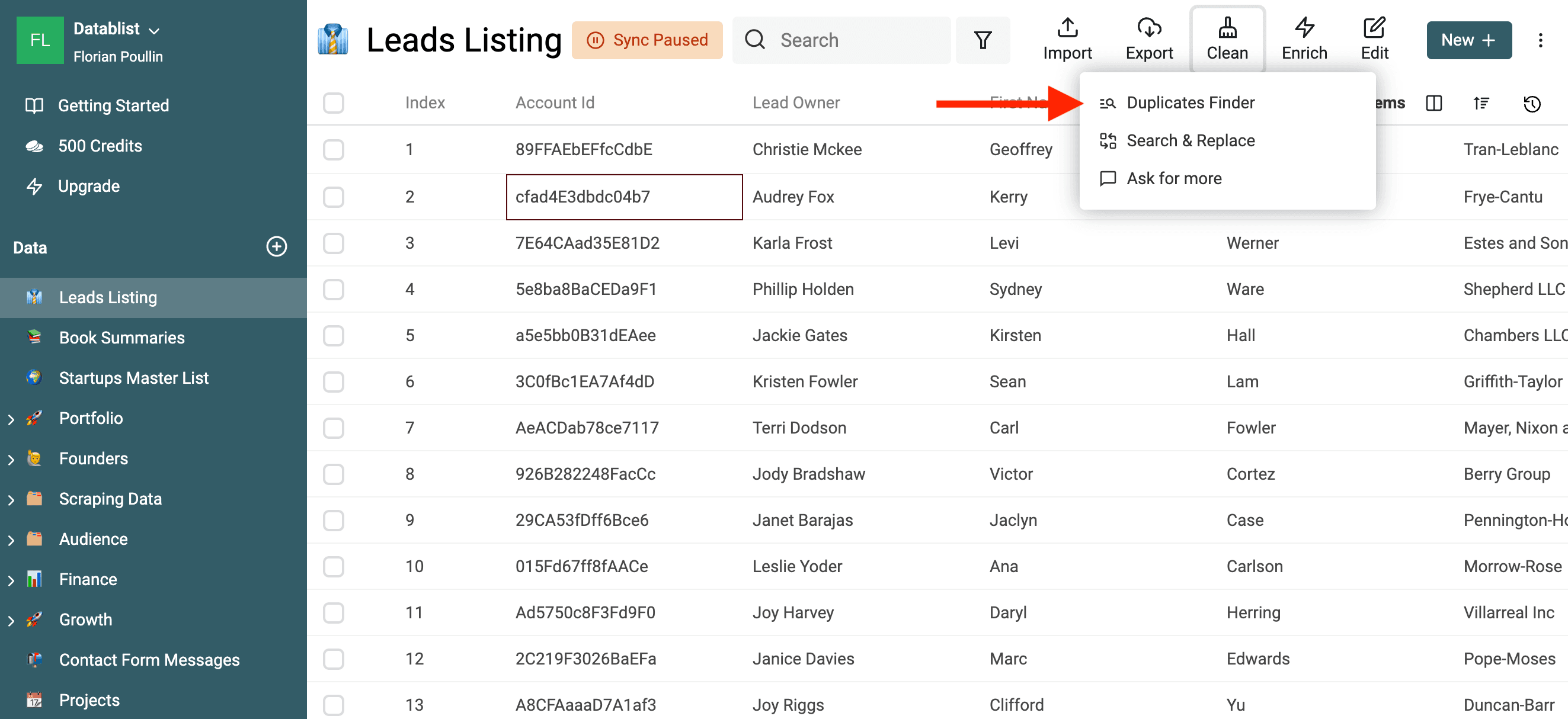
بعد تحميل الـ Leads، افتح Clean > Merge duplicates.
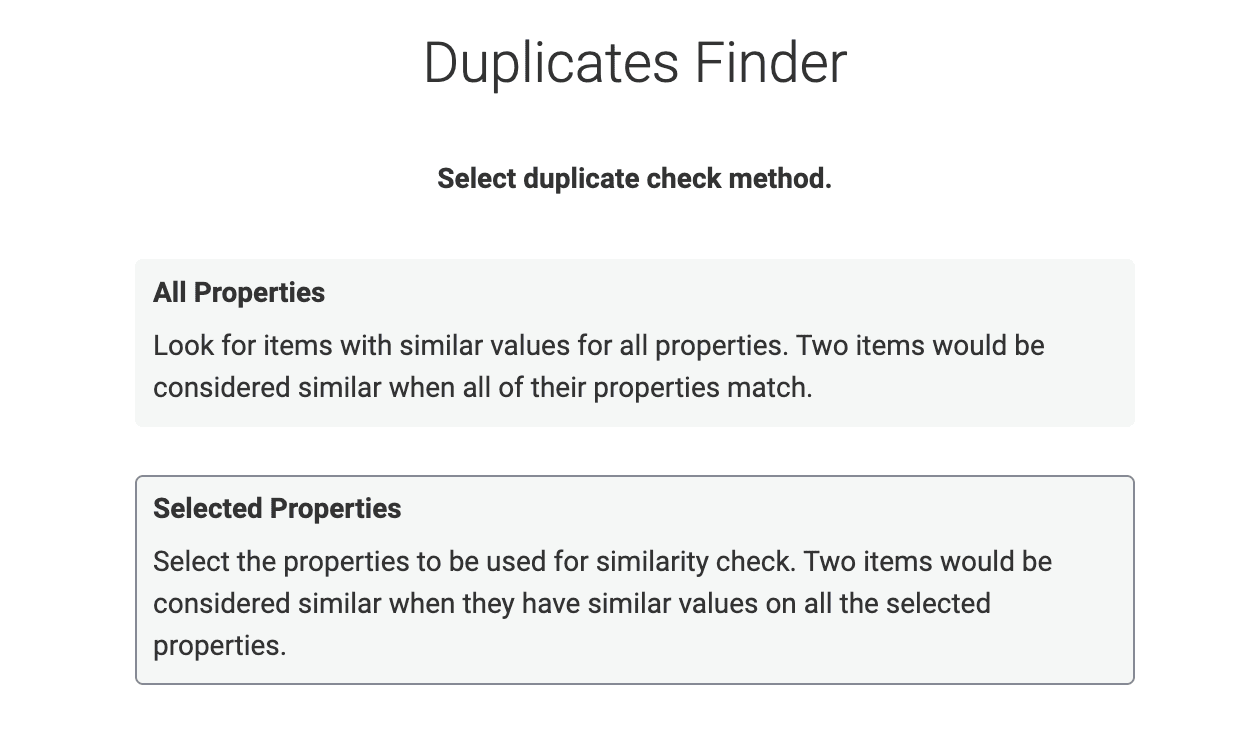
حدّد طريقة مقارنة الـ Leads لبدء إزالة التكرارات. يتوفر وضعان:
- يقارن All Properties صفوف الـ Leads كاملة.
- يقارن Selected Properties الحقول التي تحدد هوية كل Lead.
ملاحظة: يُستخدم مصطلح "Property" في Datablist بمعنى Field أو Column في الأنظمة الأخرى.
لإزالة تكرار الـ Leads، اختر Selected Properties.
حدّد الحقول التي تعرّف الكيان المراد إزالة تكراره. فقد يكون العنوان المشترك مثل sales@example.com تابعًا لعدة جهات اتصال، كما قد يؤدي الاسم وحده إلى جمع أشخاص مختلفين في مجموعة واحدة.
عند مقارنة عناوين البريد الإلكتروني، اختر Processor بعناية. يوضح دليل إزالة تكرار البريد الإلكتروني متى تفيد العناوين الموحّدة، ومتى تحتاج الأسماء المستعارة أو صناديق البريد المشتركة إلى مراجعة. ابدأ بمقارنة ضيقة النطاق، وافحص المجموعات، ثم وسّعها فقط إذا كانت النتائج تمثل الكيان نفسه بالفعل.
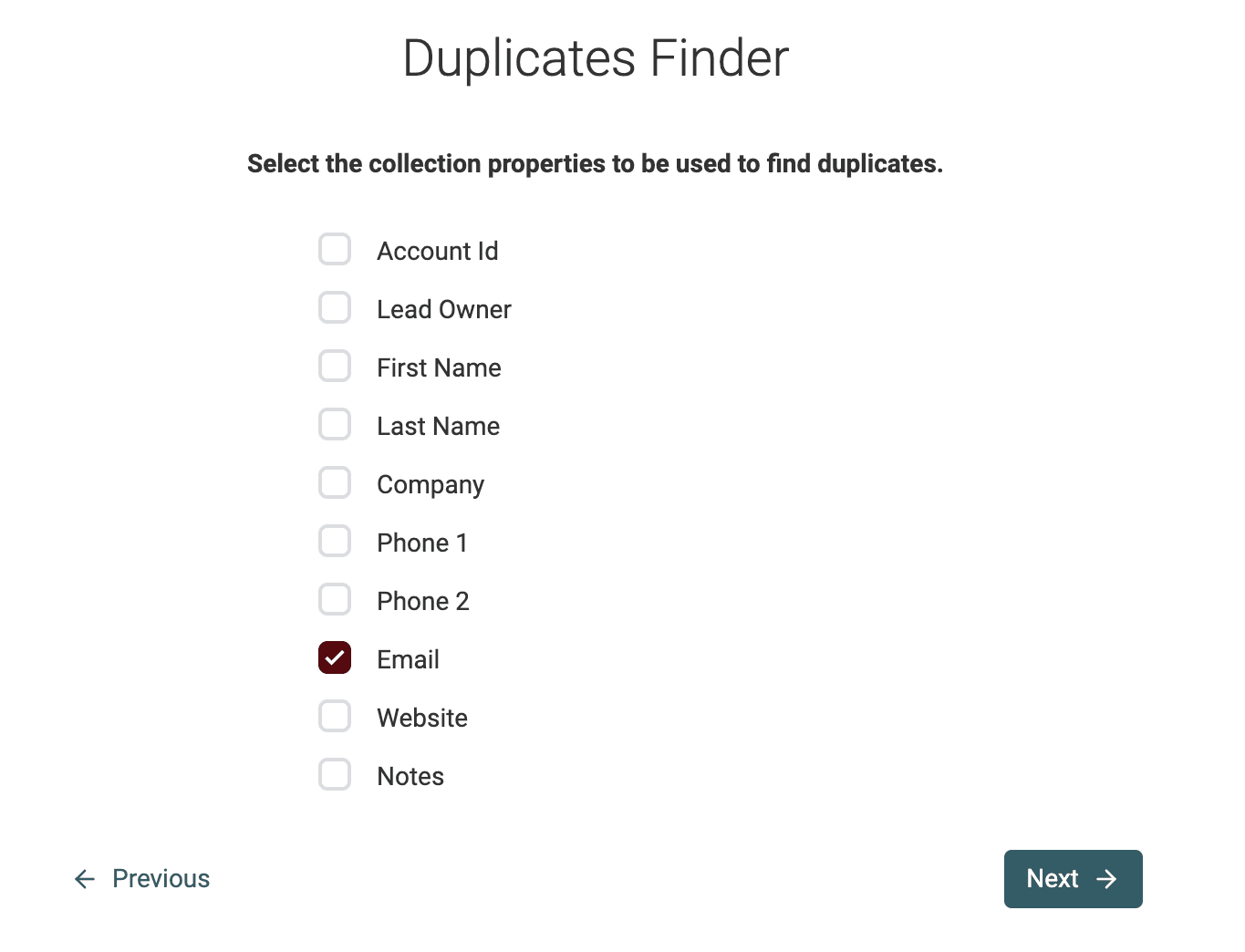
عند الجمع بين حقول الاسم والشركة، راجع أولًا دليل إزالة التكرار باستخدام عدة أعمدة، لأن خوارزمية كل حقل والنتيجة الإجمالية تحددان السجلات التي ستُجمع معًا.
اضبط Algorithm وProcessor لكل Property محددة، ثم انقر على Run duplicates check.
مهم
- التحليل عملية للقراءة فقط، ولن تُعدّل أي بيانات قبل المرحلة التالية ودمج الـ Leads.
- تتجاهل مطابقة النصوص Exact حالة الأحرف افتراضيًا. فعّل Case sensitive عندما يجب أن تميّز حالة الأحرف بين القيم النصية المحددة. عندها مثلًا، تظل
ABC-123وabc-123قيمتين مختلفتين.
إزالة تكرار الـ Leads تلقائيًا
اختر Merge and preserve data. ستملأ Datablist الحقول الفارغة من الـ Leads المكمّلة، ثم تعرض الـ Properties المتعارضة التي تحتاج إلى قاعدة لمعالجتها.
لكل تعارض، يمكنك جمع القيم النصية المختلفة، أو الاحتفاظ بقيمة الـ Lead المحددة، أو استخدام قاعدة Field Survivorship. اضبط Record to keep للحفاظ على سجل CRM أو السجل المصدر الصحيح.
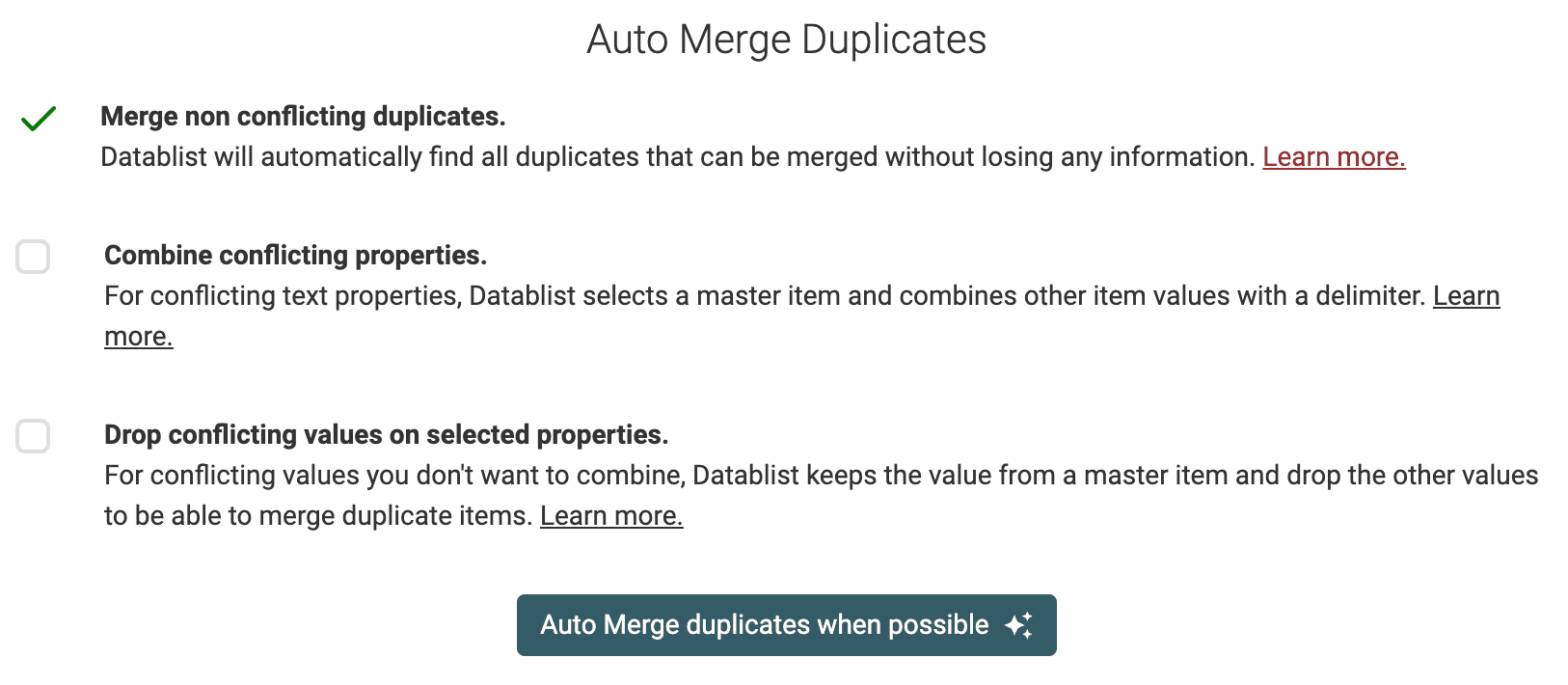
تعرض المعاينة القيم التي ستُملأ أو تُجمع أو يُحتفظ بها أو يتم تجاهلها. راجعها قبل معالجة مجموعات Ready. أما مجموعات Needs review فستظل دون تغيير.
مثال: الاحتفاظ بمعرّف جهة الاتصال وجمع الملاحظات المفيدة
تمثل هذه الصفوف التوضيحية شخصًا واحدًا. يحتوي سجل CRM على المعرّف الذي تريد الاحتفاظ به، بينما يتضمن ملف التصدير من الفعالية معلومات مكمّلة.
| المصدر | معرّف جهة الاتصال | البريد الإلكتروني | الهاتف | الملاحظات | الحالة |
|---|---|---|---|---|---|
| CRM | C-104 | alex@example.com | فارغ | طلب عرضًا توضيحيًا | مؤهل |
| تصدير الفعالية | E-218 | alex@example.com | +1 202 555 0147 | تم التواصل معه في فعالية | جديد |
اختر سجل CRM باعتباره السجل الذي تريد الاحتفاظ به. املأ حقل الهاتف الفارغ، واجمع الملاحظات المختلفة إذا كنت تريد الاحتفاظ بها كلها، ثم احتفظ بحالة مؤهل بعد مراجعة تعارض الحالة. ستكون النتيجة المطلوبة:
| معرّف جهة الاتصال | البريد الإلكتروني | الهاتف | الملاحظات | الحالة |
|---|---|---|---|---|
| C-104 | alex@example.com | +1 202 555 0147 | طلب عرضًا توضيحيًا؛ تم التواصل معه في فعالية | مؤهل |
احتفظ بنسخة من الصفين الأصليين ومعرّفيهما في الأنظمة المصدر لإجراء المطابقة اللاحقة. لا تجمع معرّفات جهات الاتصال في قيمة واحدة ثم تستوردها إلى حقل معرّف CRM.
اختر السجل الباقي قبل معالجة حقوله
يحدّد Record to keep العنصر الذي سيبقى في Datablist. أما Most Complete فيختار العنصر الذي يحتوي على أكبر عدد من الحقول المعبأة، وقد لا يكون جهة الاتصال المفضلة لديك في CRM. تعتمد قواعد اختيار السجلات الإضافية على خطتك. وإذا لم تستطع أي قاعدة تلقائية اختيار جهة الاتصال المطلوبة بشكل موثوق، فراجع المجموعة يدويًا.
حدّد معنى كل Property متعارضة:
- الملاحظات أو بيانات الاتصال البديلة: اجمع القيم النصية المختلفة عندما يكون الاحتفاظ بها مفيدًا.
- معرّفات CRM أو المسؤولون أو مراجع الحسابات: احتفظ بقيمة صالحة واحدة بعد التحقق من السجل الذي يجب أن يبقى. قد يؤدي تجاهل التعارض دون اتخاذ هذا القرار إلى قطع الربط بالنظام المصدر.
- الحالة: اختر القيمة التي تتوافق مع قاعدة العمل لديك. فالسجل الأكثر اكتمالًا لا يحمل بالضرورة حالة المبيعات الصحيحة.
- تواريخ الأنشطة: قارن حقل تاريخ النشاط نفسه عند اختيار أحدث نشاط. تشير قاعدة الحقل Most recently updated إلى تاريخ تعديل العنصر في Datablist، وليس إلى تاريخ النشاط المسجل في أحد الأعمدة.
يملأ Merge and preserve data الحقول المكمّلة ويطبق قواعد التعارض المضبوطة. أما Remove duplicates فيُبقي السجل المحدد كما هو ويحذف السجلات الأخرى. لا تستخدم الوضع الثاني إلا إذا كانت الصفوف المحذوفة لا تتضمن أي بيانات تحتاج إليها.
تحقق في المعاينة من القيم التي سيتم تجاهلها. عالج مجموعات Ready بعد مراجعتها، واترك مجموعات Needs review لاتخاذ قرار يدوي. وقد يتطلب الاحتفاظ بالمعلومات المفيدة أحيانًا ترك المجموعة دون دمج إلى أن تتأكد من القيمة الصحيحة.
دمج الـ Leads المكررة المتبقية يدويًا
استخدم Merging Assistant في Datablist لدمج الـ Leads المكررة المتبقية يدويًا.
افتح مجموعات التكرارات المتبقية لفحص السجلات التي لم تُحسم.
على يسار كل مجموعة من الـ Leads المكررة، يفتح زر Manual Merging assistant أداة Merging Assistant.
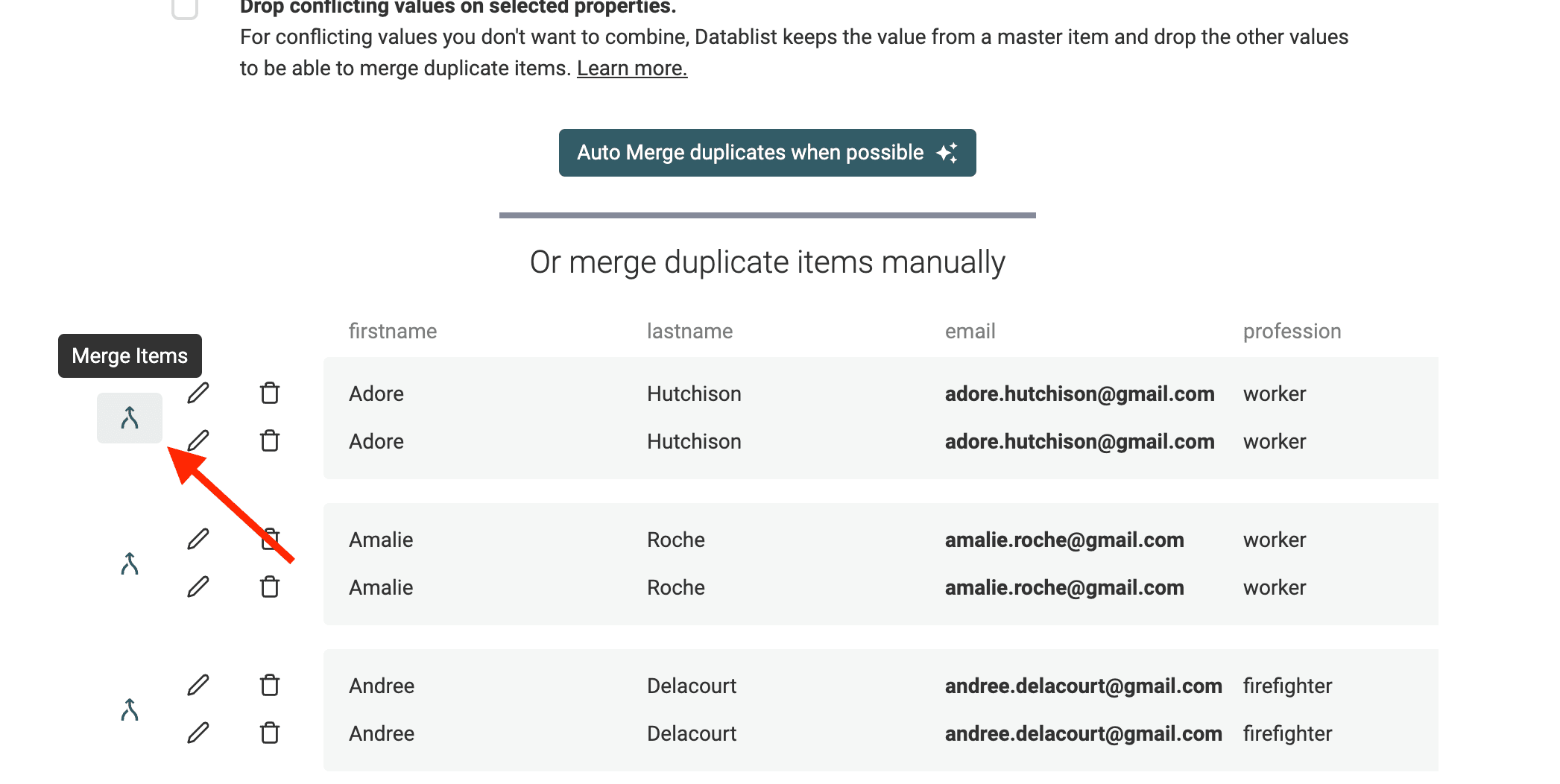
ستفتح أداة الدمج. على اليمين، تختار Datablist السجل الذي يحتوي على أكبر قدر من البيانات باعتباره "Primary item". وعلى اليسار، تظهر بقية الـ Leads المكررة تحت اسم "Secondary Items".
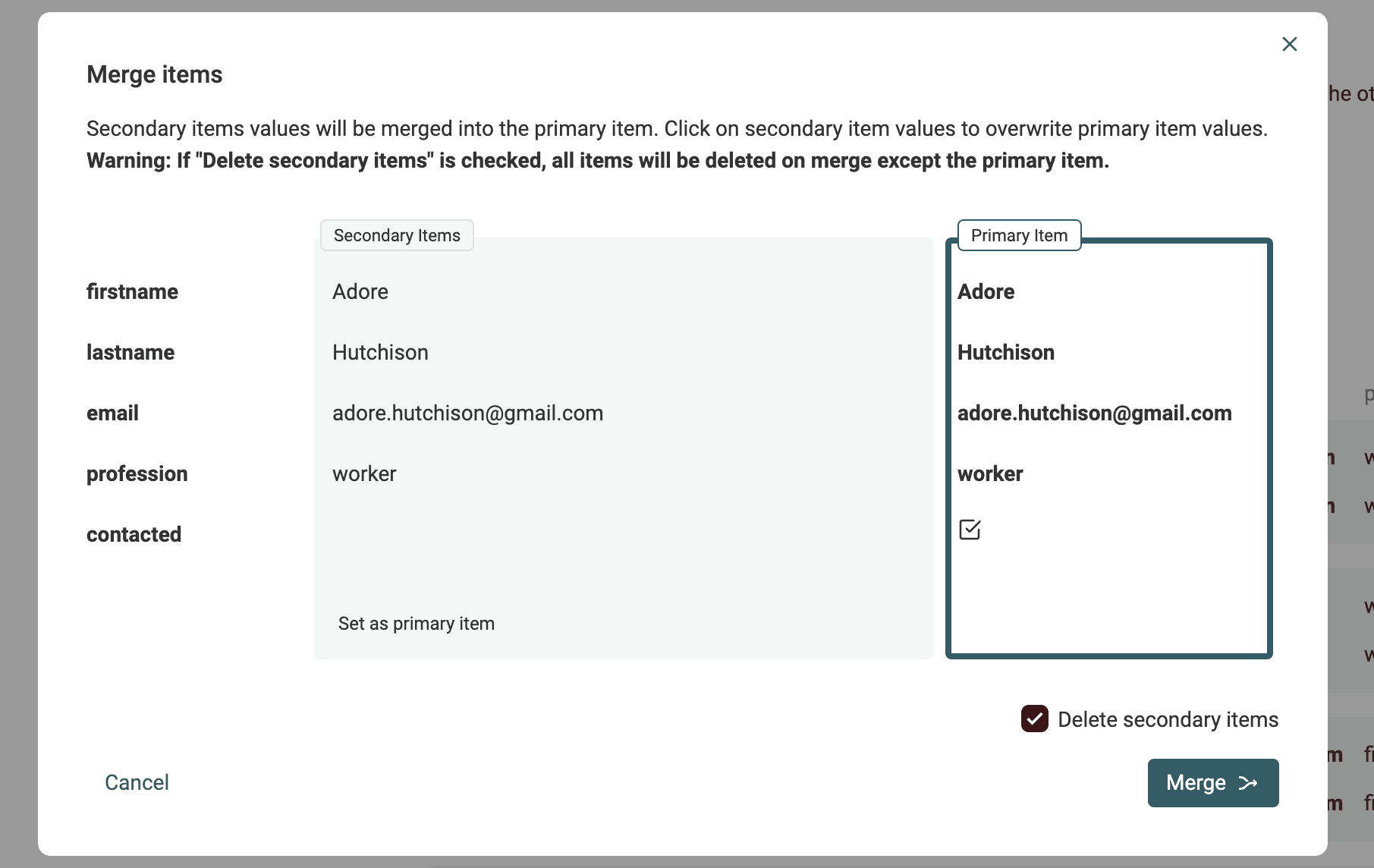
عندما يكون ذلك ممكنًا، تُحدد قيم Properties من Secondary Items تلقائيًا لدمجها في Primary item. وإذا تعارضت عدة قيم، فعليك اختيار القيمة التي تريد الاحتفاظ بها.
إذا كانت نتيجة "Primary item" مناسبة، فانقر على زر Merge لتأكيد الدمج. سيتم حذف جميع الـ Leads الثانوية والإبقاء على سجل Lead واحد يجمع البيانات.
يمكنك أيضًا تعديل الـ Leads المكررة أو حذفها مباشرة من هذه القائمة.
تحديث CRM بقائمة الـ Leads المنظفة
إدارة عدة قيم داخل خلية واحدة
تجمع Datablist القيم في خلية واحدة، لذلك قد تنتهي بقائمة تضم عدة قيم تفصل بينها علامة محددة.
فعلى سبيل المثال، قد يحتوي حقل الهاتف المدمج على +1 202 555 0147;+1 202 555 0182. إذا كان النظام الوجهة يتطلب رقمًا واحدًا في كل حقل، فقسّم القيمة إلى Phone 1 وPhone 2 قبل الاستيراد. واحتفظ بالحقل المدمج الأصلي إلى أن تتحقق من النتيجة.
لإجراء هذا التحويل، يمكنك:
- استخدام ميزة Split Property في Datablist لإنشاء عدة Properties من البيانات متعددة القيم
- أو تشغيل كود Script مباشرة في Datablist لتنفيذ التقسيم.
- أو تصدير قائمة الـ Leads إلى ملف Excel ومعالجتها لاحقًا باستخدام Excel أو Google Sheets.
إذا كنت تحتاج إلى صف منفصل لكل رقم هاتف أو عنوان بريد إلكتروني في الملف المصدّر بدل عدة أعمدة، فاستخدم CSV Rows Splitter على الملف المدمج.
كيفية استخدام Split Property لتقسيم القيم إلى عدة Properties
تتضمن Datablist أداة مدمجة لتقسيم نص Property إلى Properties جديدة، وهي مناسبة تمامًا لمعالجة النتائج المجمعة من خوارزمية إزالة التكرارات.
افتح الأداة بالنقر على Split Property ضمن قائمة Edit.
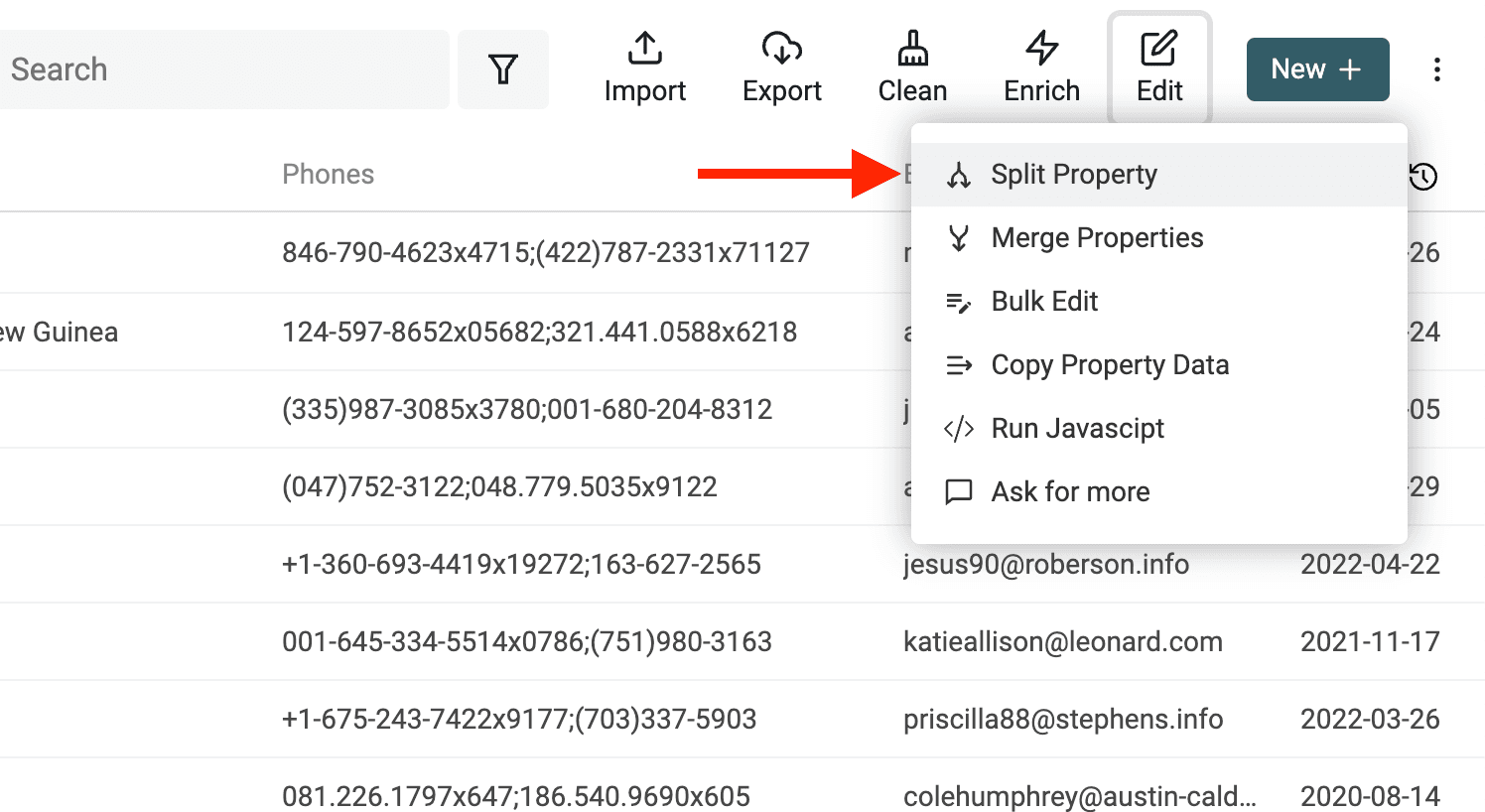
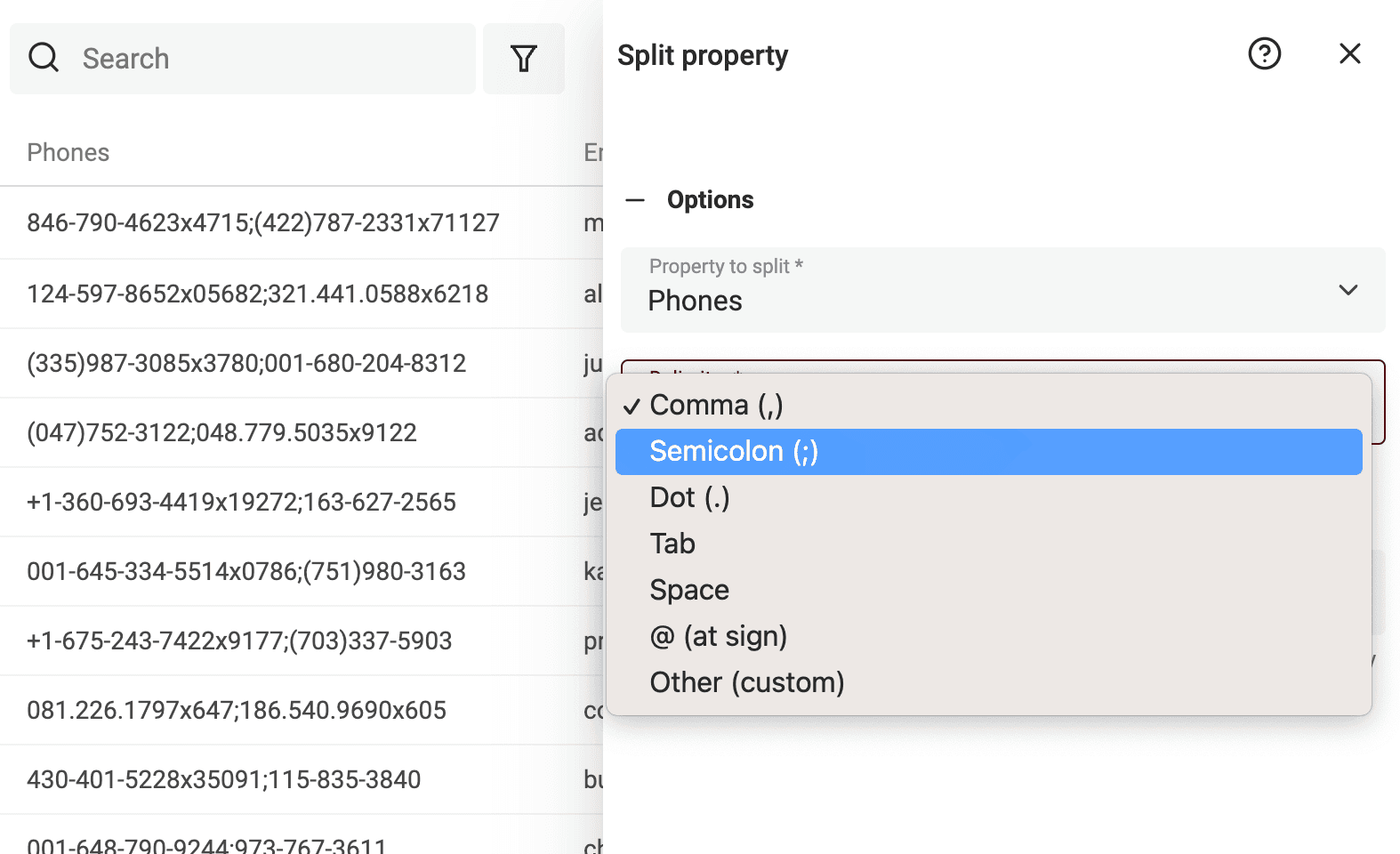
اختر Property التي تحتوي على عدة قيم، ثم حدّد الفاصل نفسه الذي استخدمته عند الجمع.
يحدّد الإعداد الأخير عدد الأجزاء التي سيتم إنشاؤها. اختر عددًا من حقول الإخراج يكفي لأكبر عدد من القيم التي تنوي الاحتفاظ بها. وافحص الصفوف التي تحتوي على قيم أكثر من عدد حقول الإخراج المحدد قبل بدء المعالجة.
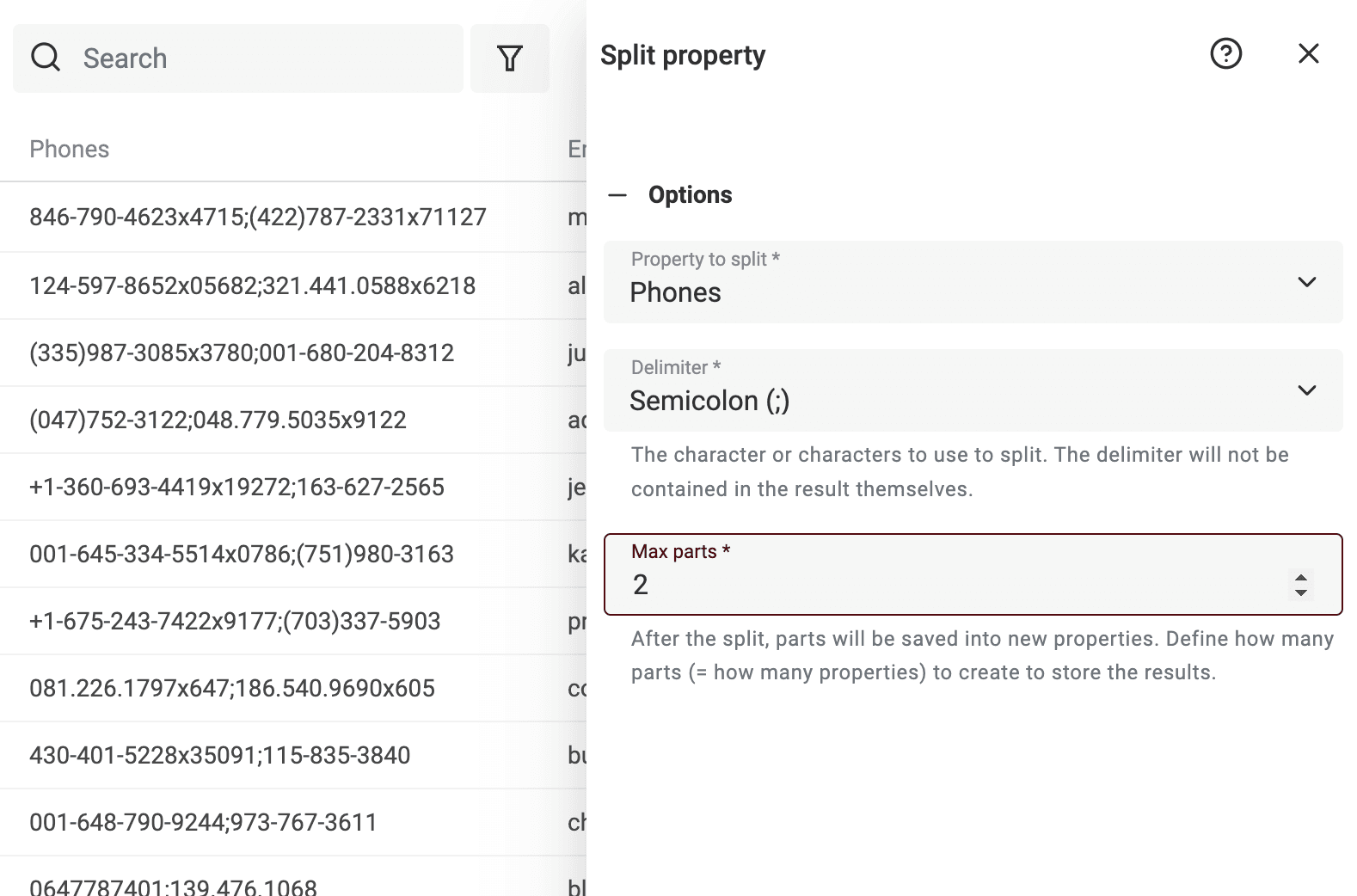
قبل معالجة بياناتك، تعرض Datablist معاينة للنتيجة. تأكد من أن البيانات المقسّمة تطابق النتيجة المتوقعة، ثم انقر على Split Property لمعالجة جميع البيانات.
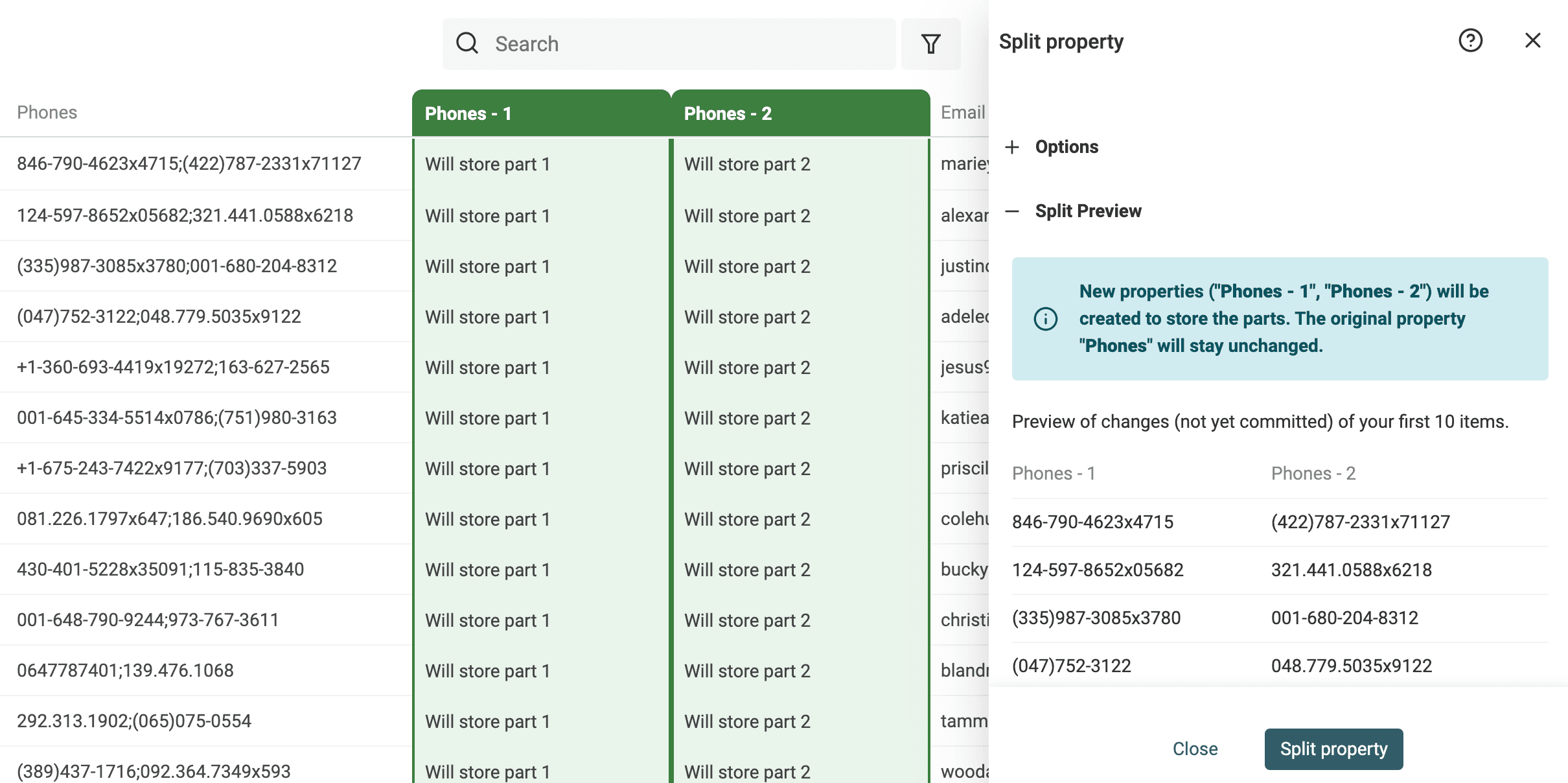
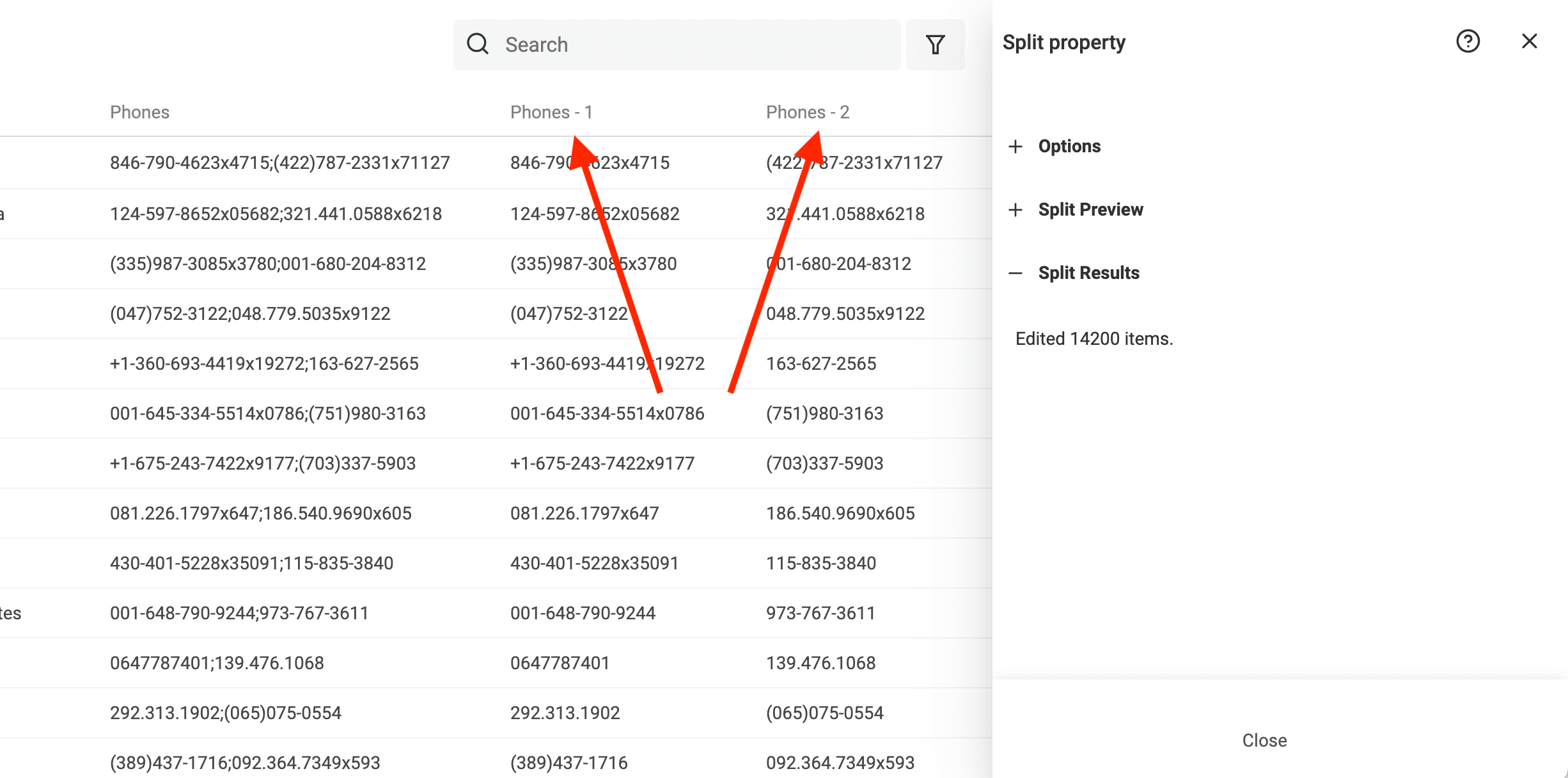
بعد المعالجة، تظل Property الأصلية دون تغيير، وتُنشأ Properties جديدة لتخزين القيم المقسّمة. أعد تسميتها لتطابق أعمدة الاستيراد في CRM.
تقسيم القيم حسب الفاصل باستخدام JavaScript في Datablist
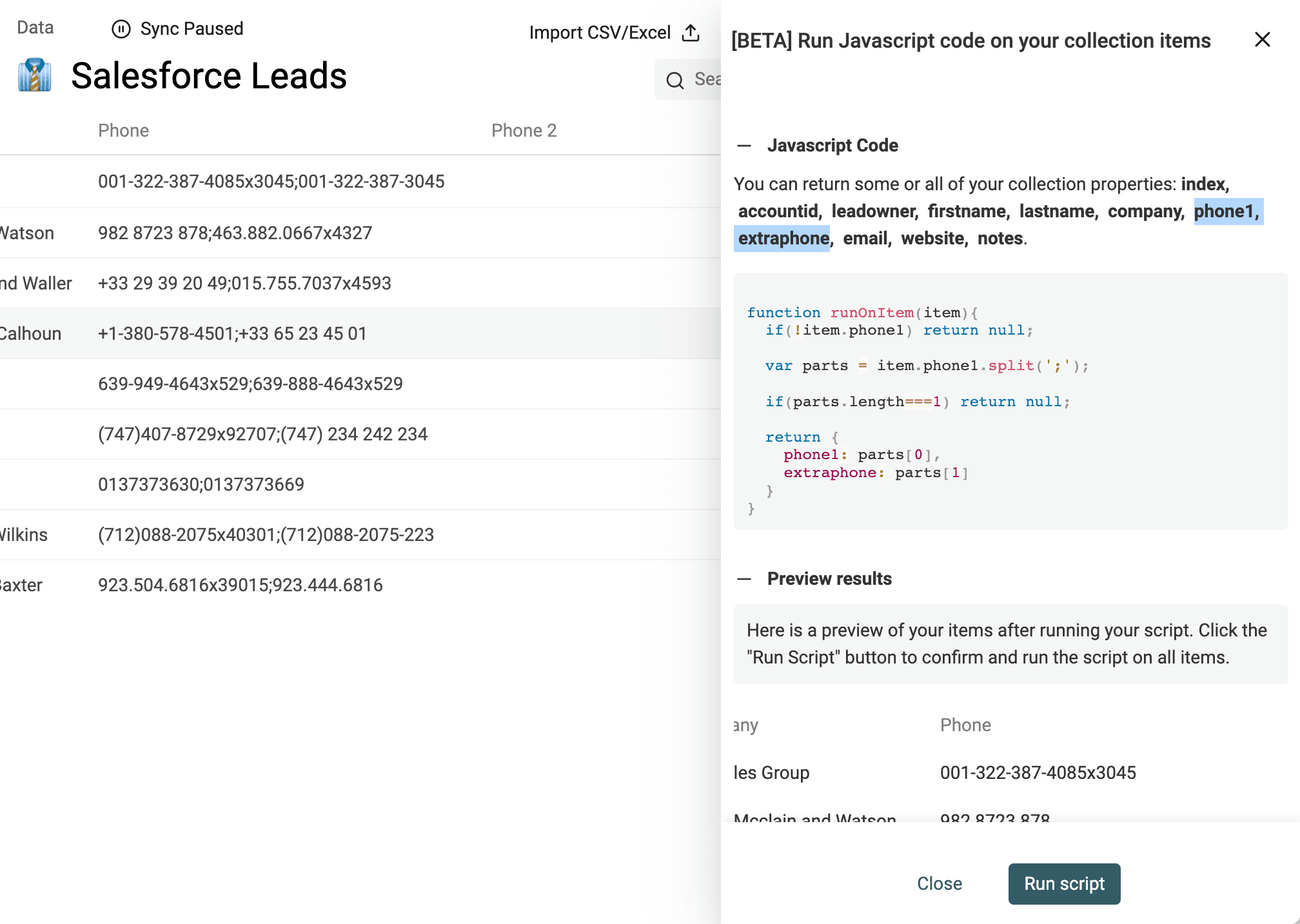
لعمليات التقسيم الأكثر تعقيدًا أو عند الحاجة إلى معالجة إضافية، توفر Datablist أداة قوية لتشغيل كود JavaScript على بياناتك. ويمكن استخدامها لتقسيم النص إلى عدة Properties.
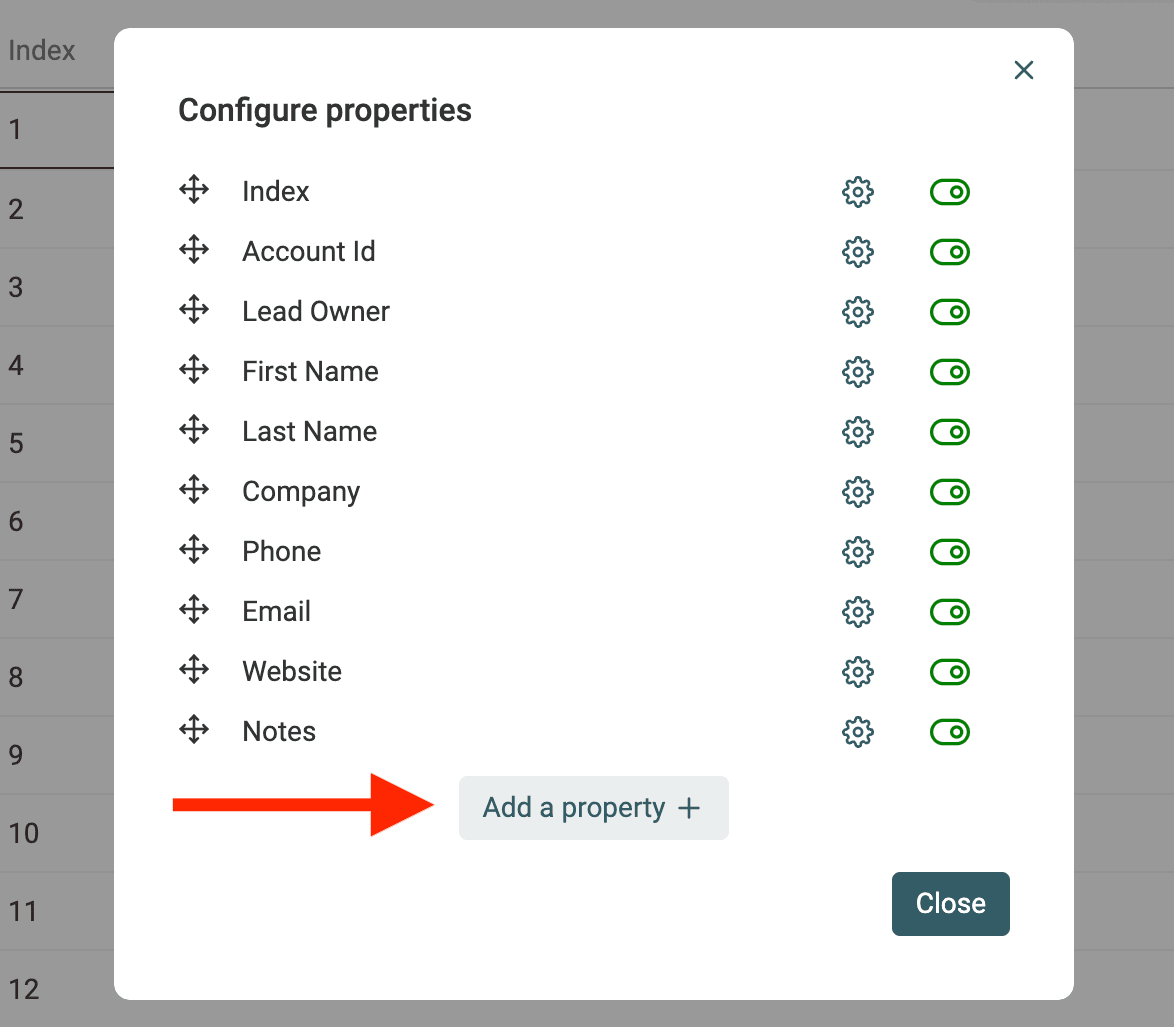
أنشئ أولًا Properties إضافية لتخزين القيم المتعددة إن لم تكن موجودة. أنشئ Properties باسم Phone 2 وPhone 3 أو Email 2 وEmail 3، بحيث تخزّن كل منها قيمة واحدة بعد التقسيم.
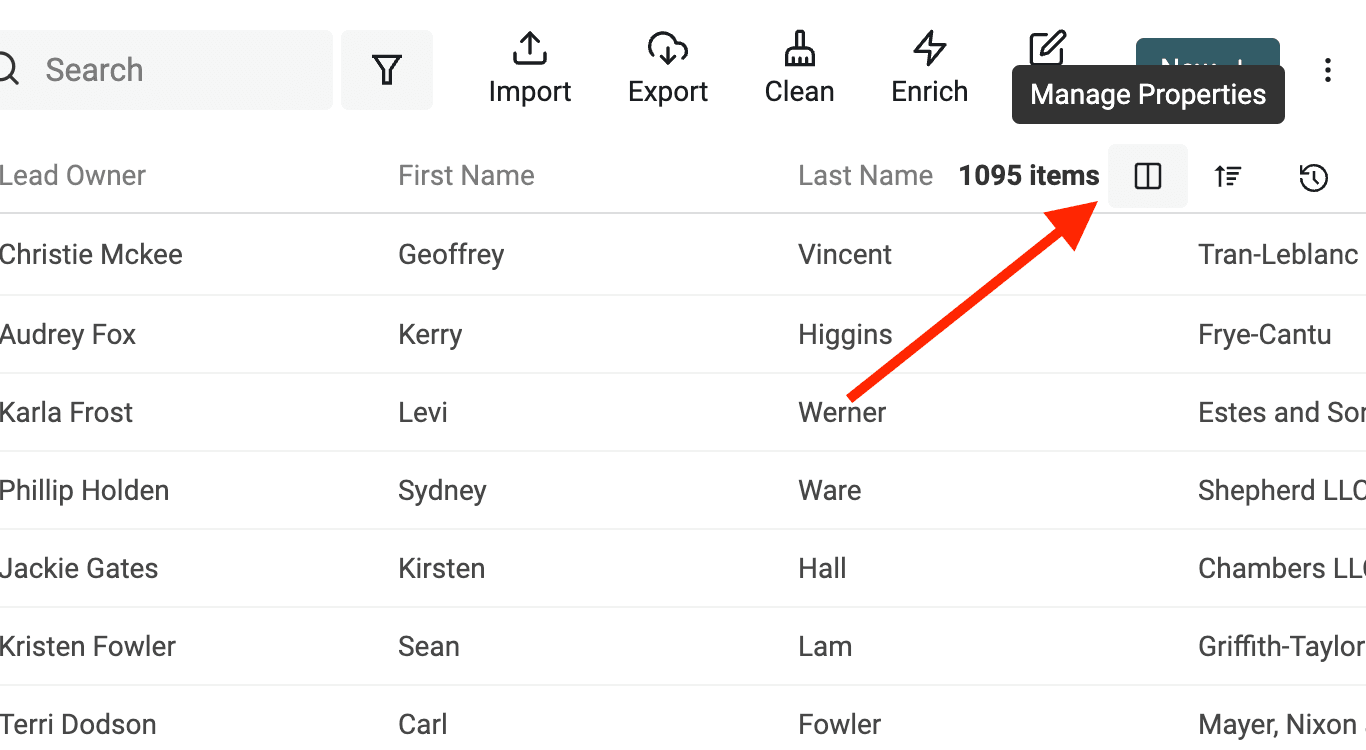
بعد ذلك، انقر على Run Javascript ضمن قائمة Edit لفتح محرر الـ Script.
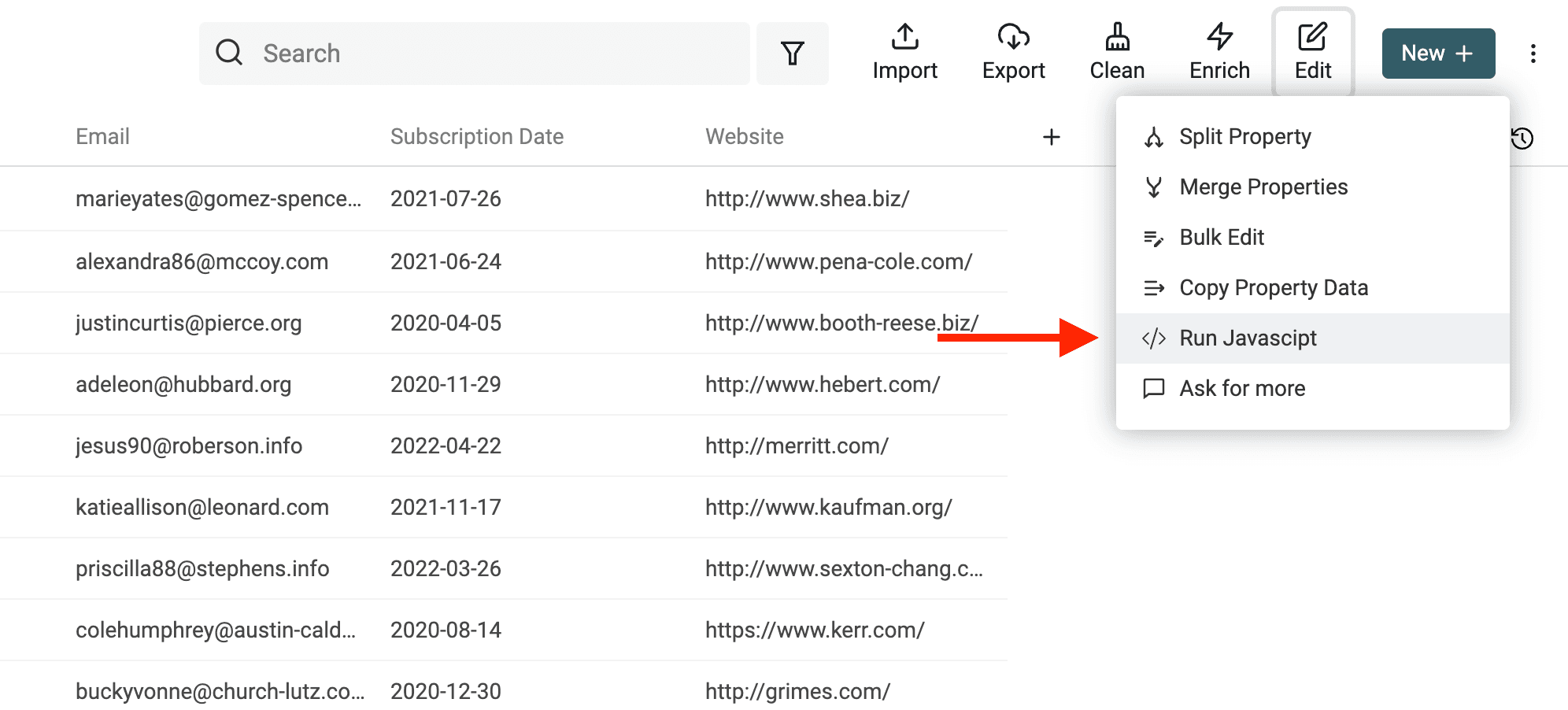
عدّل الـ Script التالي ليتوافق مع Properties لديك:
function runOnItem(item){
  if(!item.phone) return null;

  var parts = item.phone.split(';');

  if(parts.length===1) return null;

  return {
    phone1: parts[0],
    phone2: parts[1]
  }
}
ملاحظة: عالج كل Property مدمجة على حدة. فإذا كانت لديك Property لأرقام الهواتف وأخرى لعناوين البريد الإلكتروني، عالج رقم الهاتف أولًا باستخدام Script، ثم شغّل Script آخر لعناوين البريد الإلكتروني.
في ما يلي مثال لكود يقسّم محتوى Property ذات المفتاح phone1. يتم التقسيم عند semicolon، ثم تُخزّن أرقام الهواتف الناتجة في خاصيتين: phone1 وextraphone.
يرجى التواصل معنا إذا كانت لديك أسئلة حول كتابة الـ Script.
مطابقة الملف المنظف مع قواعد البيانات المصدر
يؤدي الدمج في Datablist إلى تعديل الـ Collection المستوردة. لكنه لا يحدّث السجلات المقابلة في قواعد بياناتك الخارجية أو يحذفها تلقائيًا. جهّز عملية المطابقة هذه بشكل منفصل.
صدّر معرّف المصدر الخاص بالسجل الباقي مع القيم التي تنوي تحديثها. ولكل سجل مصدر تمت إزالته، حدّد ما إذا كان النظام الوجهة يحتاج إلى تحديث أو عملية دمج أو حذف. اتبع قواعد الاستيراد والدمج الخاصة بذلك النظام، وخصوصًا في ما يتعلق بالأنشطة والحسابات المرتبطة.
تتيح الخطط المدفوعة تنزيل قائمة تغييرات الدمج، التي تتضمن القيم السابقة والنهائية لتتبّع التغييرات. استخدمها إلى جانب ملف التصدير الأصلي، واختبر تحديث النظام الوجهة على مجموعة صغيرة قبل تطبيق الملف كاملًا.
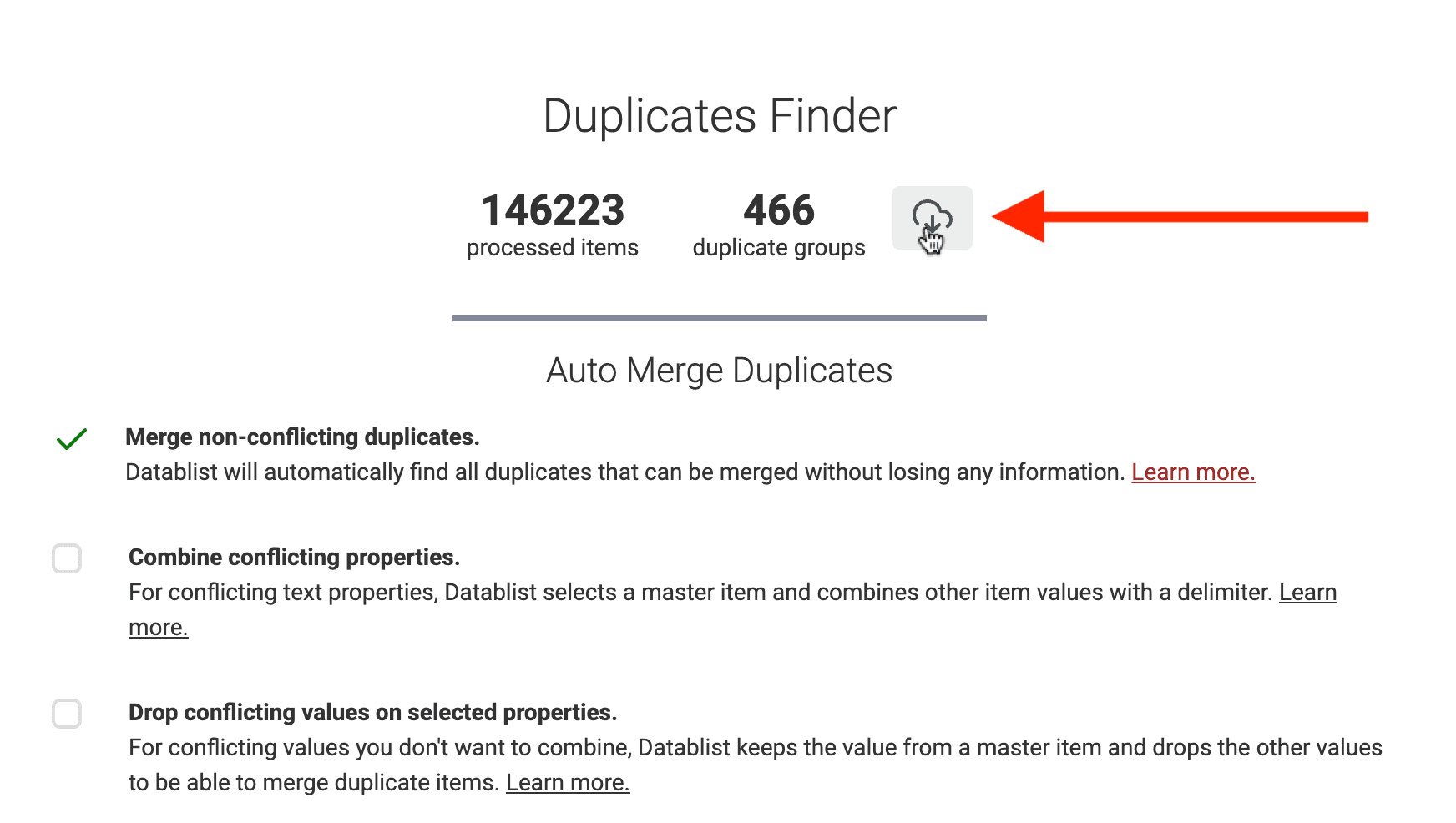
تصدير مجموعات التكرارات إلى Excel أو CSV
يمكنك تصدير التكرارات المتبقية في أي مرحلة من عملية إزالة التكرار. تصدّر Datablist البيانات بصيغة Excel أو ضمن ملفات CSV.
صدّر التكرارات عندما تريد تنظيفها يدويًا باستخدام Excel أو إسناد المهمة إلى مزوّد خدمة خارجي.
FAQ
ما المقصود بتكرار الـ Leads؟
يعني تكرار الـ Leads وجود أكثر من سجل يمثل الشخص أو الشركة نفسها. وتعمل إزالة التكرار على اكتشاف هذه السجلات وتحديد ما إذا كان يجب الاحتفاظ بها أو حذفها أو دمجها. ولا يُعد وجود عدة أشخاص في الشركة نفسها تكرارًا بالضرورة.
كيف أزيل التكرارات من قائمة Leads؟
اختر معرّفًا يناسب الكيان، وشغّل فحص التكرارات، ثم راجع المجموعات قبل تطبيق التغييرات. بعد ذلك، اختر السجل الذي تريد الاحتفاظ به وحدّد قاعدة لكل حقل متعارض. تحتاج صناديق البريد المشتركة والأسماء المتشابهة إلى سياق أوسع من مجرد مطابقة القيم.
كيف أدمج الـ Leads المكررة بين عدة قواعد بيانات؟
صدّر الحقول المطلوبة ومعرّفات المصدر من كل قاعدة بيانات، وأضف تسميات للأنظمة المصدر، ثم اربط الحقول المتكافئة داخل Collection واحدة في Datablist. طابق السجلات باستخدام معرّفات الأشخاص أو الشركات، وعالج التعارضات، ثم صدّر معرّفات السجلات الباقية مع القيم المنظفة. بعد ذلك، طابق النتائج مع كل قاعدة بيانات مصدر على حدة.
قبل اختيار قواعد الدمج، راجع معايير إزالة تكرار الـ Leads. يجب أن تقرر أولًا أن سجلين يمثلان الـ Lead نفسها، ثم تحدد القيم المتعارضة التي تريد الاحتفاظ بها.
هل يمكن جمع جميع Properties الخاصة بالـ Lead؟
يمكن جمع القيم النصية باستخدام فاصل. أما الحقول مثل الحالة أو القيمة الرقمية أو التاريخ أو معرّف CRM، فتحتاج غالبًا إلى اختيار قيمة واحدة. وقد ينتج عن جمع كل التعارضات ملف لا يستطيع النظام الوجهة استيراده بشكل صحيح.
كيف أحتفظ بعدة أرقام هاتف؟
اجمع الأرقام المختلفة في حقل نصي، ثم قسّم ذلك الحقل إلى أعمدة الإخراج التي يتوقعها CRM. تحقق من الفاصل وعدد الأعمدة المطلوبة. راجع قسم إدارة عدة قيم أعلاه.
هل يجب معالجة كل المجموعات دفعة واحدة؟
لا. يمكنك معالجة المجموعات التي راجعتها وترك المطابقات غير المؤكدة دون تغيير. ابدأ بالمطابقات الواضحة، ثم افحص المجموعات الملتبسة. تساعدك المعاينة والمجموعات المتبقية على إبقاء القرارات غير المؤكدة منفصلة.
كم تستغرق إزالة التكرارات؟
يعتمد الوقت على حجم القائمة وإعدادات المقارنة وموارد المتصفح ومراجعة التعارضات. فاكتشاف التكرارات والعمل البشري اللازم لحسم الـ Leads المتعارضة مرحلتان منفصلتان. احتفظ بملف تصدير أصلي قبل تطبيق التغييرات، ولا تعتمد على وعود بإنجاز العملية خلال عدد محدد من الثواني.
هل يتصل سير العمل هذا مباشرة بنظام CRM؟
يعتمد هذا الدليل على ملفات CSV أو Excel. ولا يؤدي استيرادها إلى Datablist إلى إنشاء اتصال مباشر ومستمر مع CRM. تحقق من متطلبات النظام الوجهة لتحديث المعرّفات وحذف التكرارات والحفاظ على العلاقات قبل استيراد النتائج المنظفة.
بعد الاستيراد إلى النظام الوجهة، قارن ملف تصدير CSV جديدًا بالنسخة المرجعية باستخدام معرّف المصدر. افحص القيم المتغيرة والسجلات التي أُضيفت أو حُذفت على نحو غير متوقع قبل اعتبار التحديث مكتملًا.