
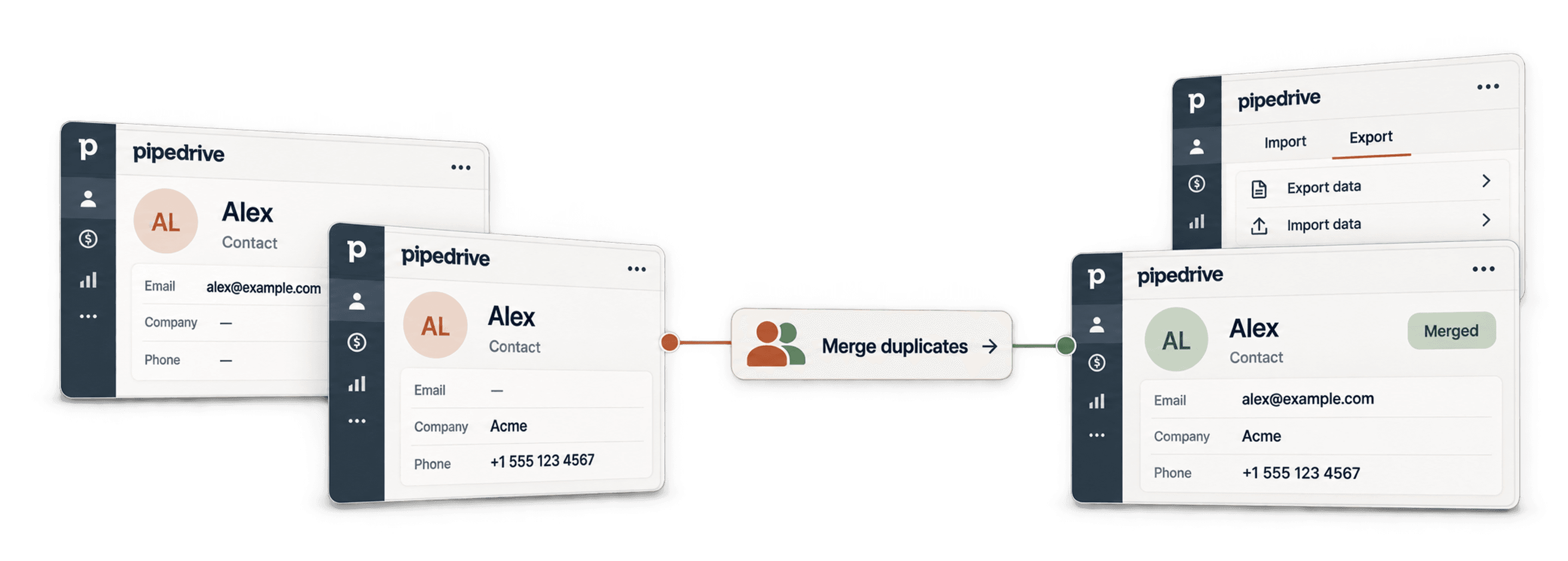
Hvis du vil masseflette dubletter i Pipedrive med Datablist, skal du importere People eller Organizations, finde mulige dubletgrupper ud fra en pålidelig nøgle, gennemgå masterposten og modstridende værdier og derefter synkronisere de godkendte fletninger tilbage til Pipedrive. Gem en kopi af den eksporterede ændringsfil, så du efterfølgende kan kontrollere de flettede poster.
Pipedrive har allerede funktionen Merge Duplicates, som er et oplagt sted at starte. Funktionen anvender matchregler, der leder efter samme personnavn kombineret med e-mail, telefonnummer eller organisation – eller samme organisationsnavn kombineret med adresse. Derfor kan den overse poster, hvor virksomhedsnavnet varierer, eller hvor et website er den mest brugbare matchnøgle.
I denne guide bruger vi Datablist til først at gennemgå matches baseret på e-mail eller website og derefter ligheder mellem virksomhedsnavne, når det er relevant. Du kan eksportere ændringerne og overføre dem til Pipedrive, når du har kontrolleret, hvilken post der skal bevares.
Hvis alle kildeposter skal forblive separate, kan du i stedet ensrette feltværdier uden at flette rækker. Hold disse feltopdateringer adskilt fra de Pipedrive-fletninger, der beskrives nedenfor.
Hvis Pipedrives matchregler ikke dækker dine data, giver Datablists Duplicates Finder dig flere matchnøgler og muligheder for at håndtere konflikter. Workflowet består af tre trin efterfulgt af en sammenligning med Pipedrives indbyggede dubletfunktion:
- Importér People og/eller Organizations fra Pipedrive til Datablist
- Find og flet dubletter med avancerede algoritmer
- Synkroniser fletninger samlet tilbage til Pipedrive
- Begrænsninger ved Pipedrives indbyggede dubletfunktion
Trin 1: Importér Pipedrive-kontakter
Start med at importere dine Pipedrive-data til Datablist. Opbevar People og Organizations i separate collections, så hver kørsel anvender de korrekte ID'er og matchfelter.
1. Opret en ny Datablist collection
En collection i Datablist fungerer som et regneark, hvor du kan gemme og rense dine data. Hver collection indeholder enten dine Pipedrive-kontakter (People) eller virksomheder (Organizations).
- Vil du fjerne dubletter blandt People, skal du oprette en collection til People.
- Vil du fjerne dubletter blandt Organizations, skal du oprette en collection til Organizations.
- Skal du rense begge dele, skal du oprette to separate collections: én til People og én til Organizations.
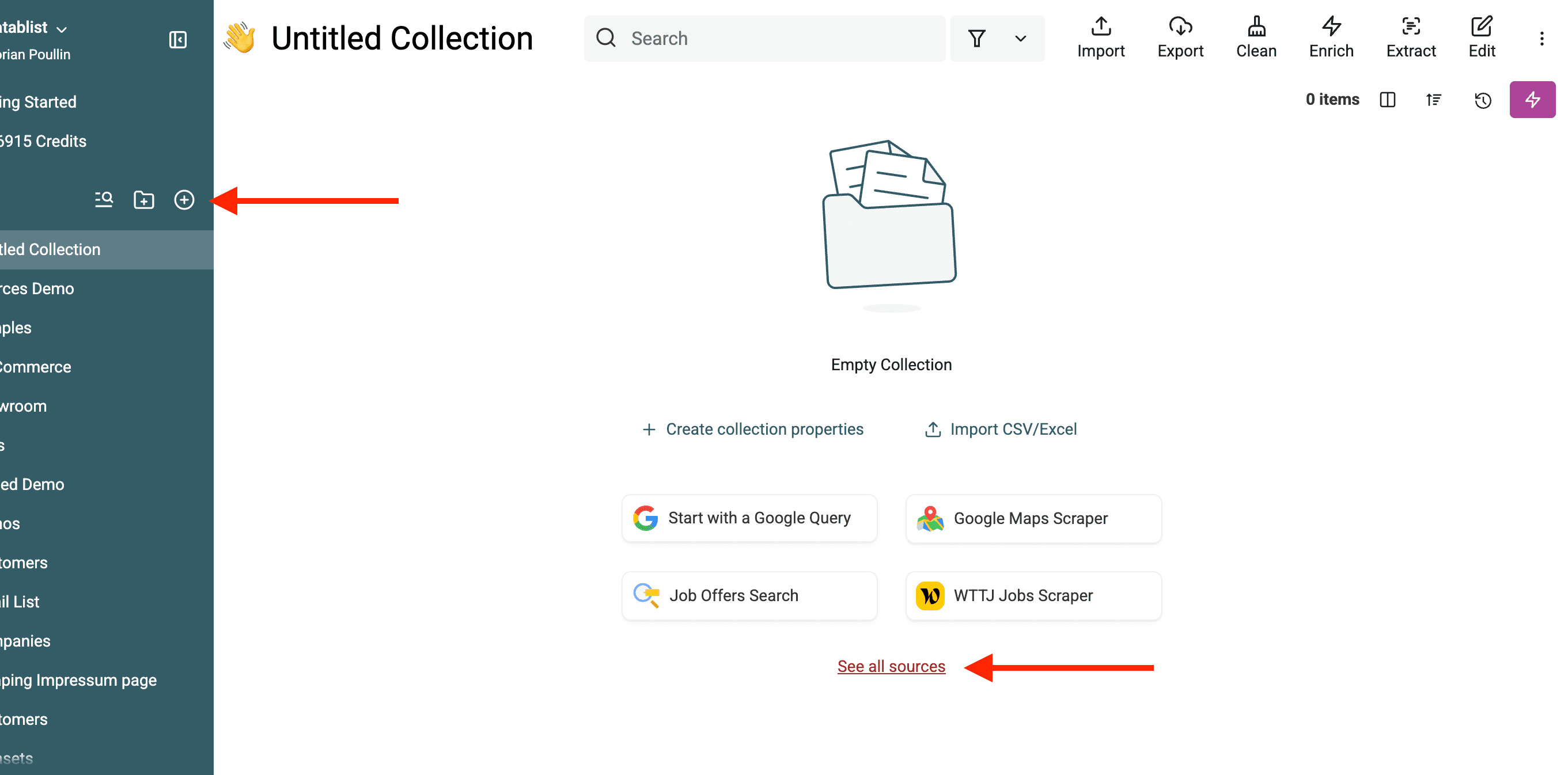
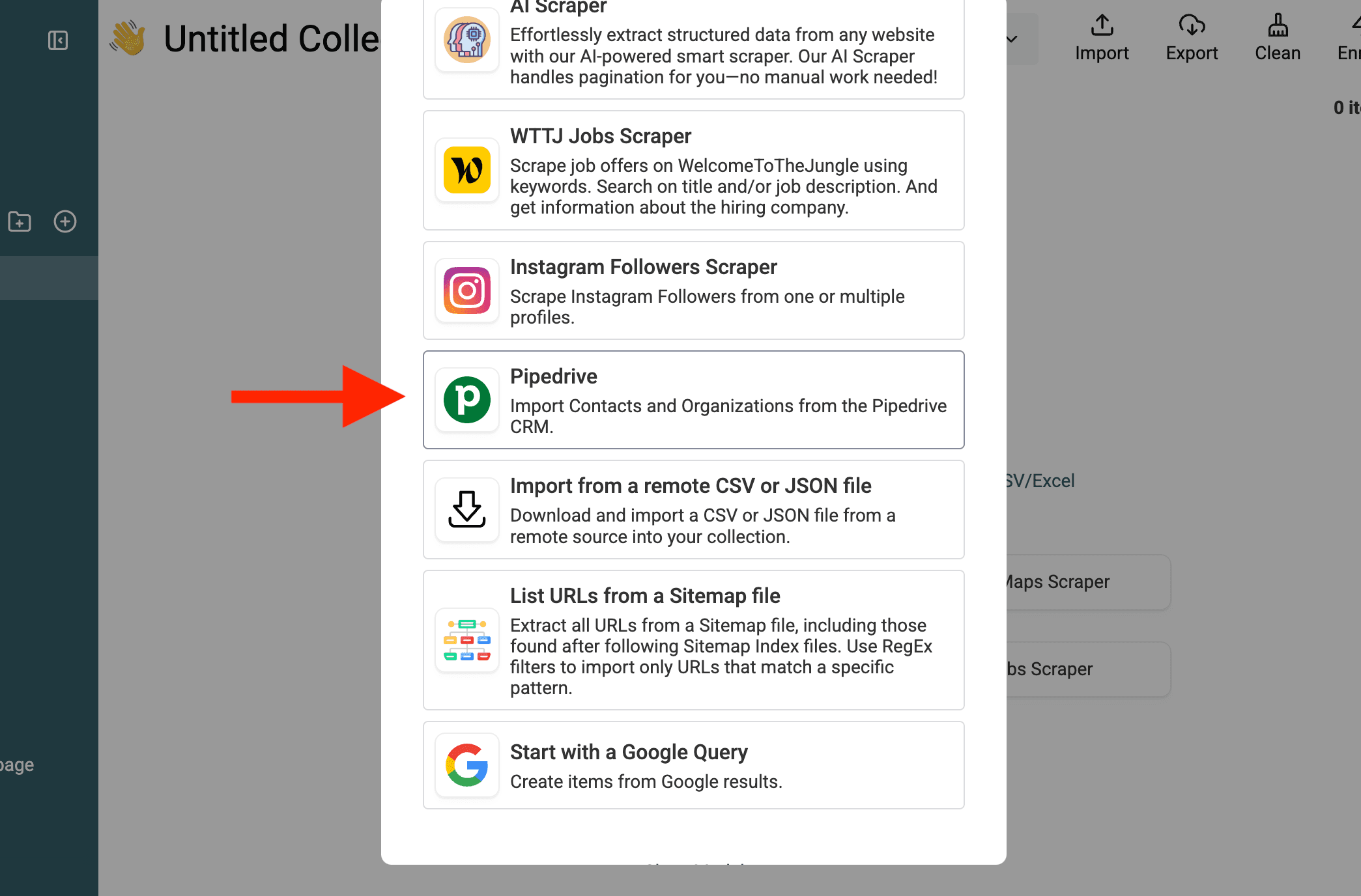
2. Vælg “Source → Pipedrive”
Datablist opretter direkte forbindelse til din Pipedrive-konto via API'et.
Gå til Import i din Datablist collection → vælg Source → vælg Pipedrive. Du kan også gå direkte via linket "See all sources" på startskærmen for din collection.
3. Find din Pipedrive API-nøgle
Du bliver bedt om at indtaste din Pipedrive API-nøgle.
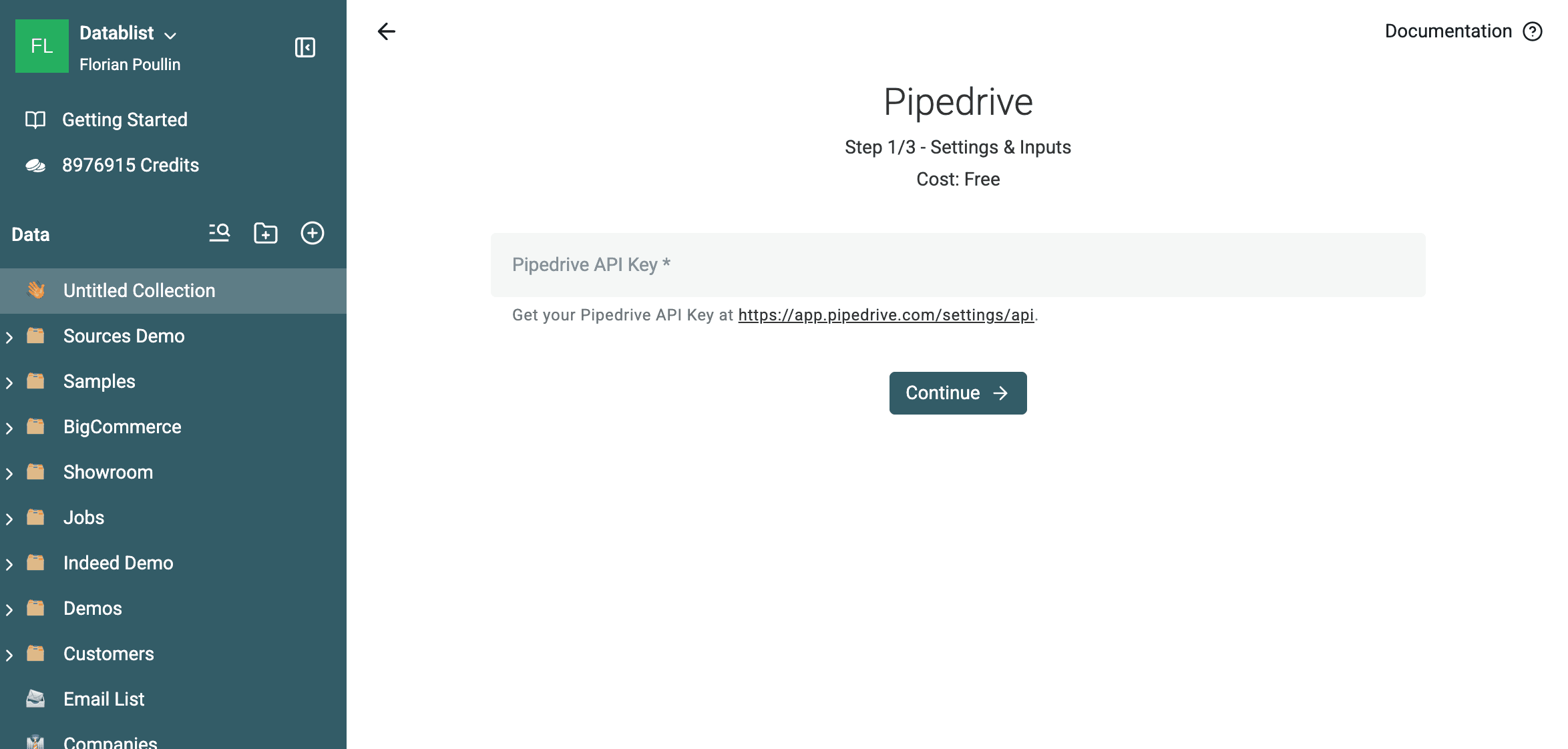
Din Pipedrive API-nøgle er nødvendig for at forbinde Datablist med din Pipedrive-konto. Gå til Pipedrive API Settings, kopiér din personlige API-nøgle, og indsæt den i Datablist.
4. Vælg People eller Organizations
Når forbindelsen er oprettet, skal du vælge, hvad du vil importere:
- Vælg People, hvis du vil rydde op i dubletter blandt kontaktpersoner.
- Vælg Organizations, hvis du vil rydde op i dubletter blandt virksomheder.
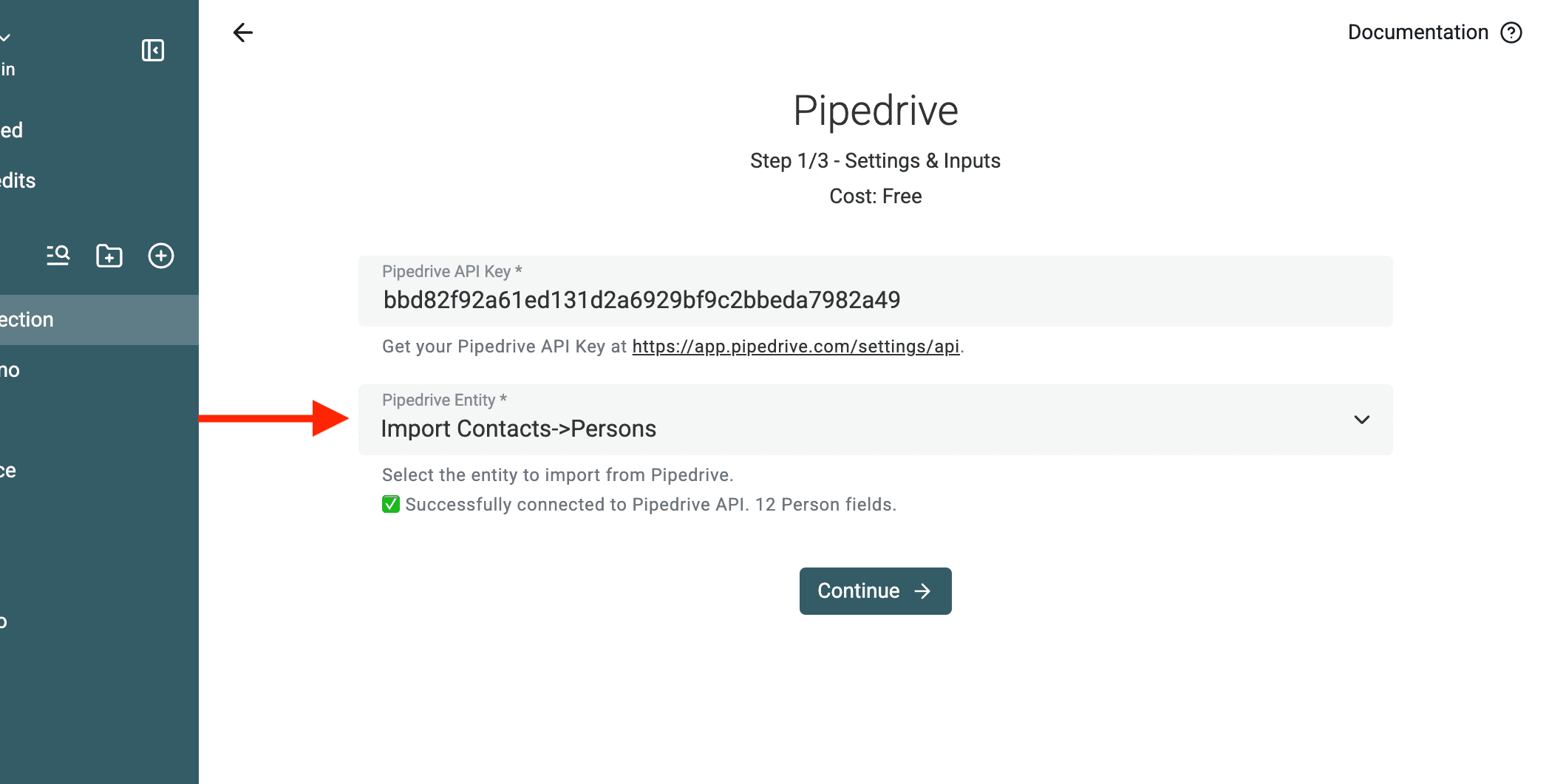
Bemærk: Hvis du har brug for begge dele, skal du importere dem separat i to forskellige collections.
Hvorfor separate collections? - Pipedrive gemmer People og Organizations forskelligt. Du kan ikke fjerne dubletter i en blanding af begge typer på samme tid. Ved at holde dem adskilt får du præcise resultater.
5. Datablist henter alle Pipedrive-felter
Når du har valgt People eller Organizations, henter Datablist:
- Pipedrives standardfelter (Name, Email, Phone, Website osv.).
- De brugerdefinerede felter, du har oprettet i Pipedrive.
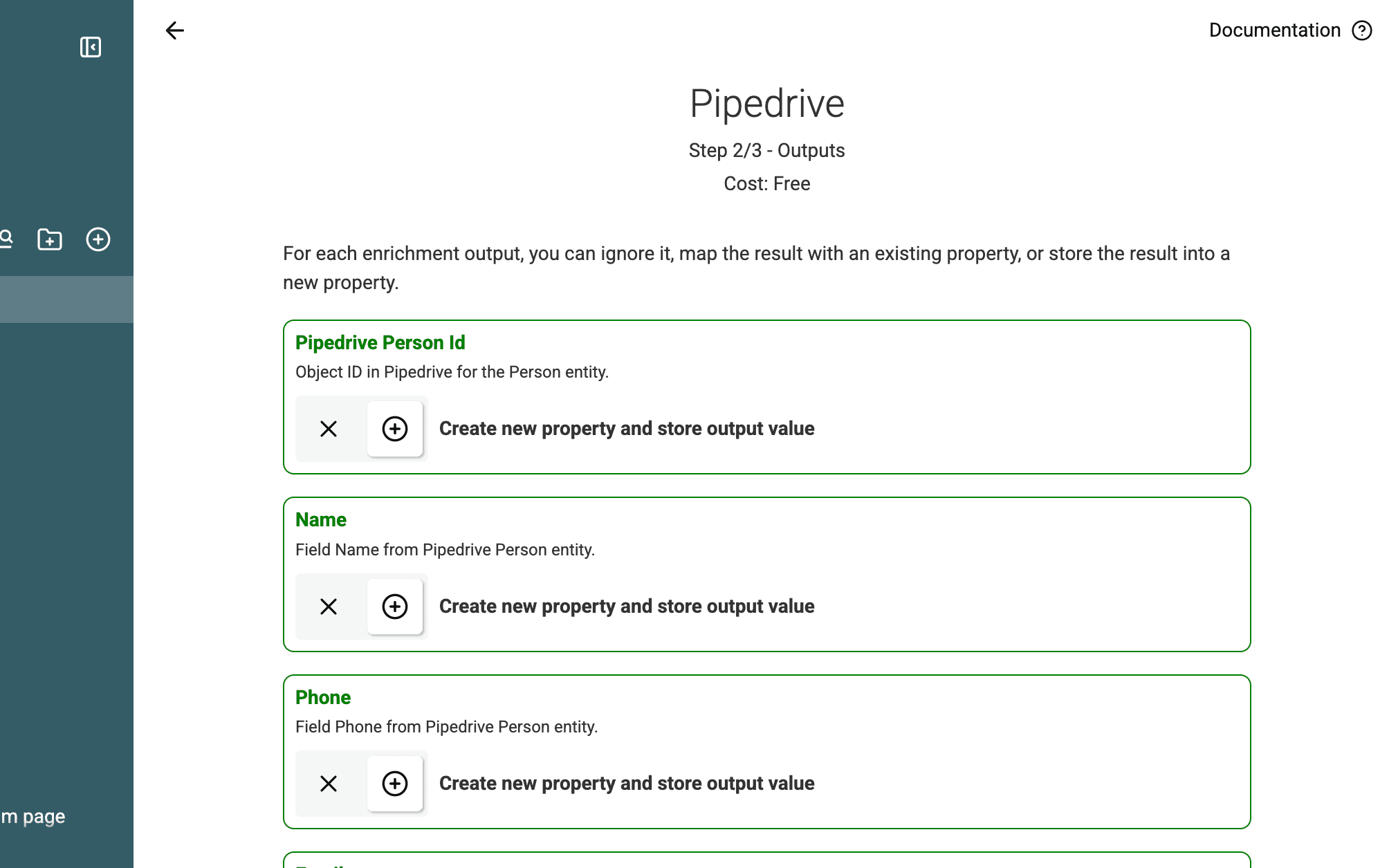
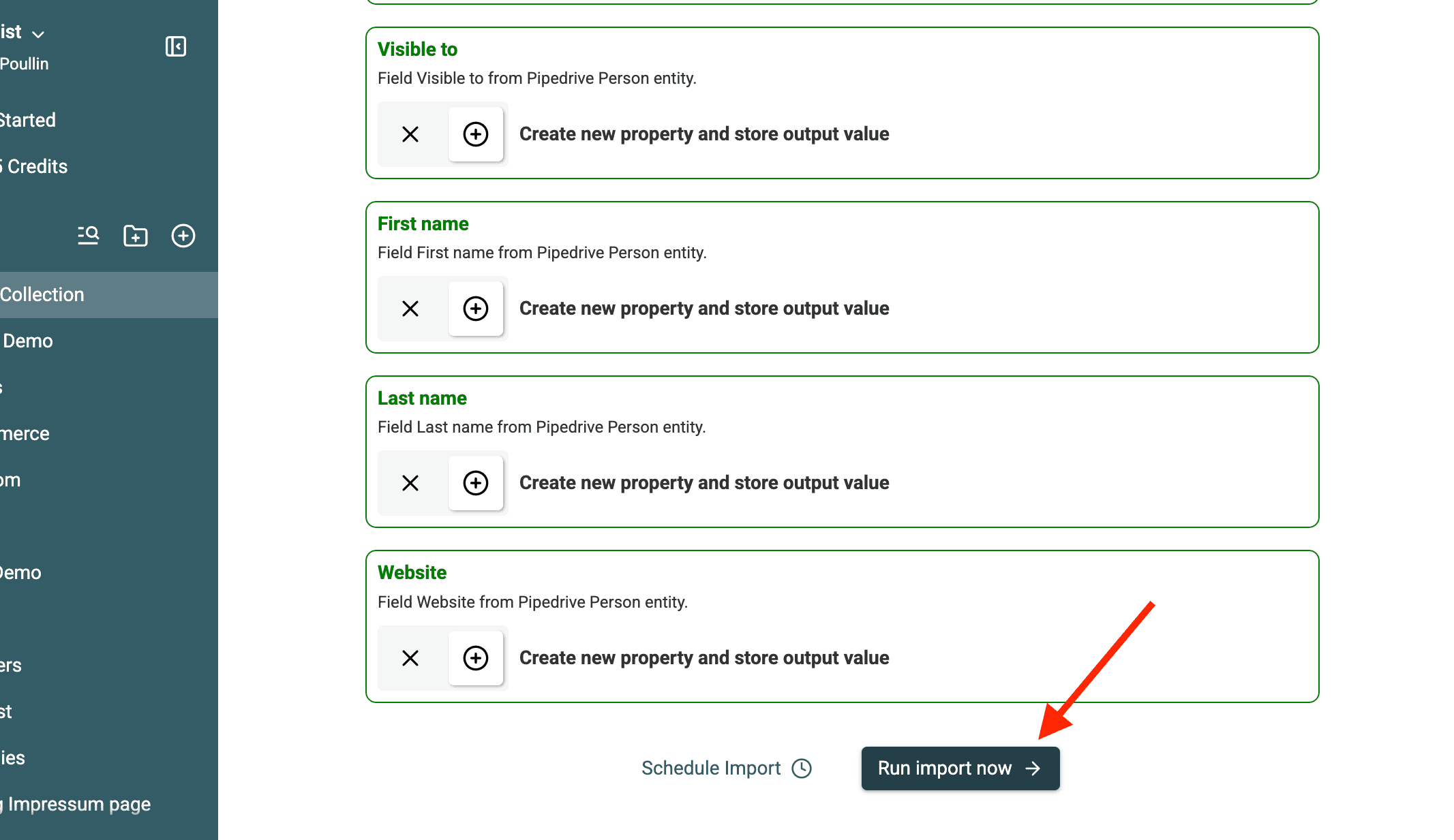
Dermed er alle relevante data tilgængelige, når dubletterne skal fjernes.
6. Start importen
Klik på Import for at hente dine data. Varigheden afhænger af antallet af poster.
Datablist behandler dine kontakter og strukturerer dem, så de er klar til deduplikering.
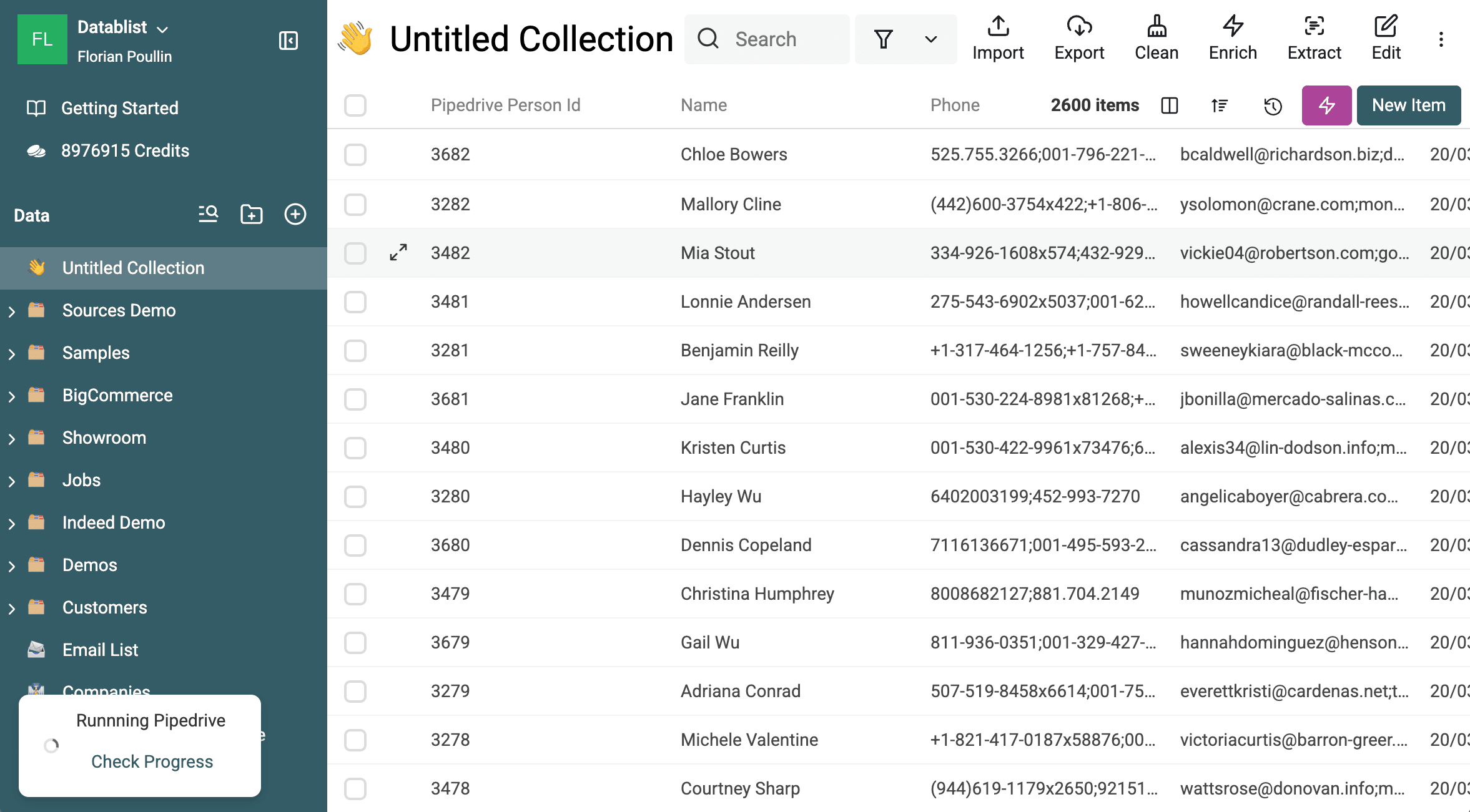
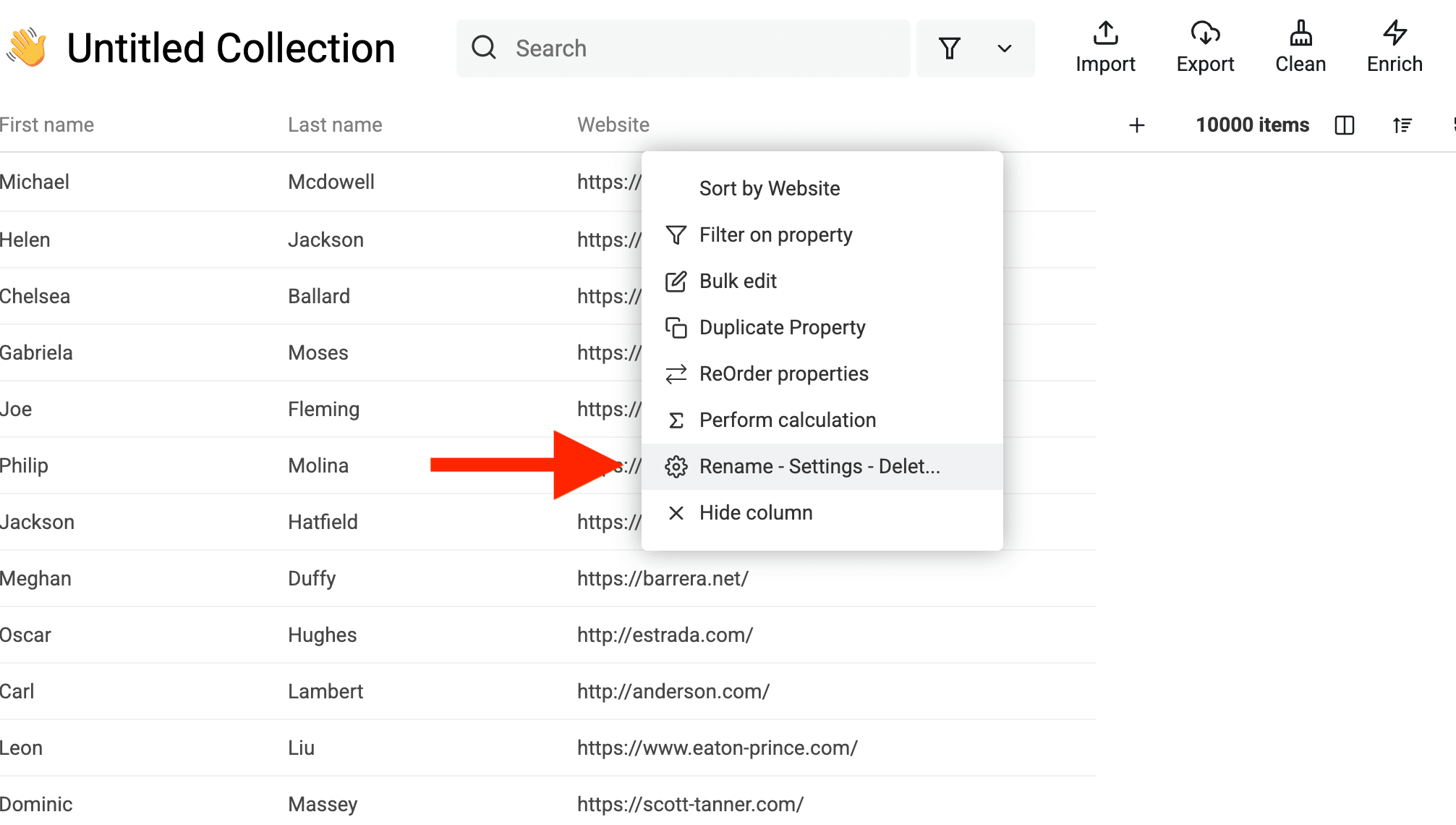
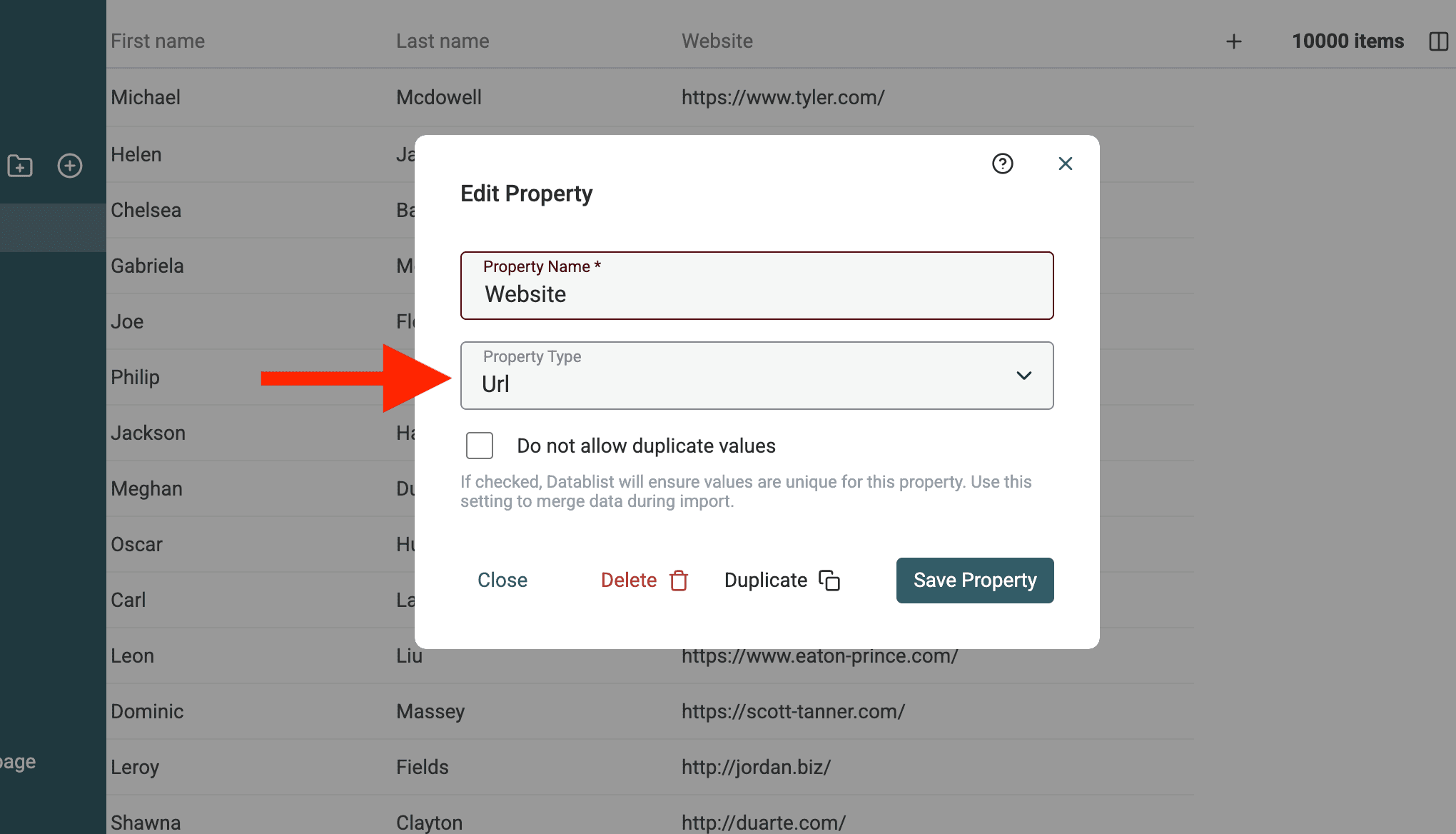
Skift datatype for URL'er
Datablists Duplicates Finder har særlige processorer til Emails, URLs osv. Hvis dine data indeholder websites, skal du ændre deres property type til URL.
Flere e-mailadresser og telefonnumre
Hvis en kontakt har flere e-mailadresser eller telefonnumre i Pipedrive, samles de i ét felt adskilt af et semikolon ;.
Eksempel:
- John Doe har to e-mailadresser i Pipedrive:
john@company.comogj.doe@gmail.com. - I Datablist vises han sådan: Email:
john@company.com;j.doe@gmail.com
Det gør Datablist i stand til at håndtere flere værdier korrekt under deduplikeringen.
Hvis du senere har brug for én e-mailadresse eller ét telefonnummer pr. CSV-række, kan du bruge CSV Rows Splitter, efter at du har eksporteret den rensede fil.
Når importen er færdig, er dine data klar til deduplikering. Nu finder vi dubletterne ved hjælp af avancerede matchmetoder.
Trin 2: Find dubletter i Pipedrive People og Organizations
Nu, hvor dine Pipedrive-kontakter eller -organisationer ligger i Datablist, er det tid til at finde dubletter. I modsætning til Pipedrives indbyggede værktøj bruger Datablist avancerede matchalgoritmer, som registrerer lignende poster – også når navne varierer en smule, eller kontaktoplysningerne er ufuldstændige.
Sådan gør du:
1. Åbn Duplicates Finder, og vælg en property til deduplikering
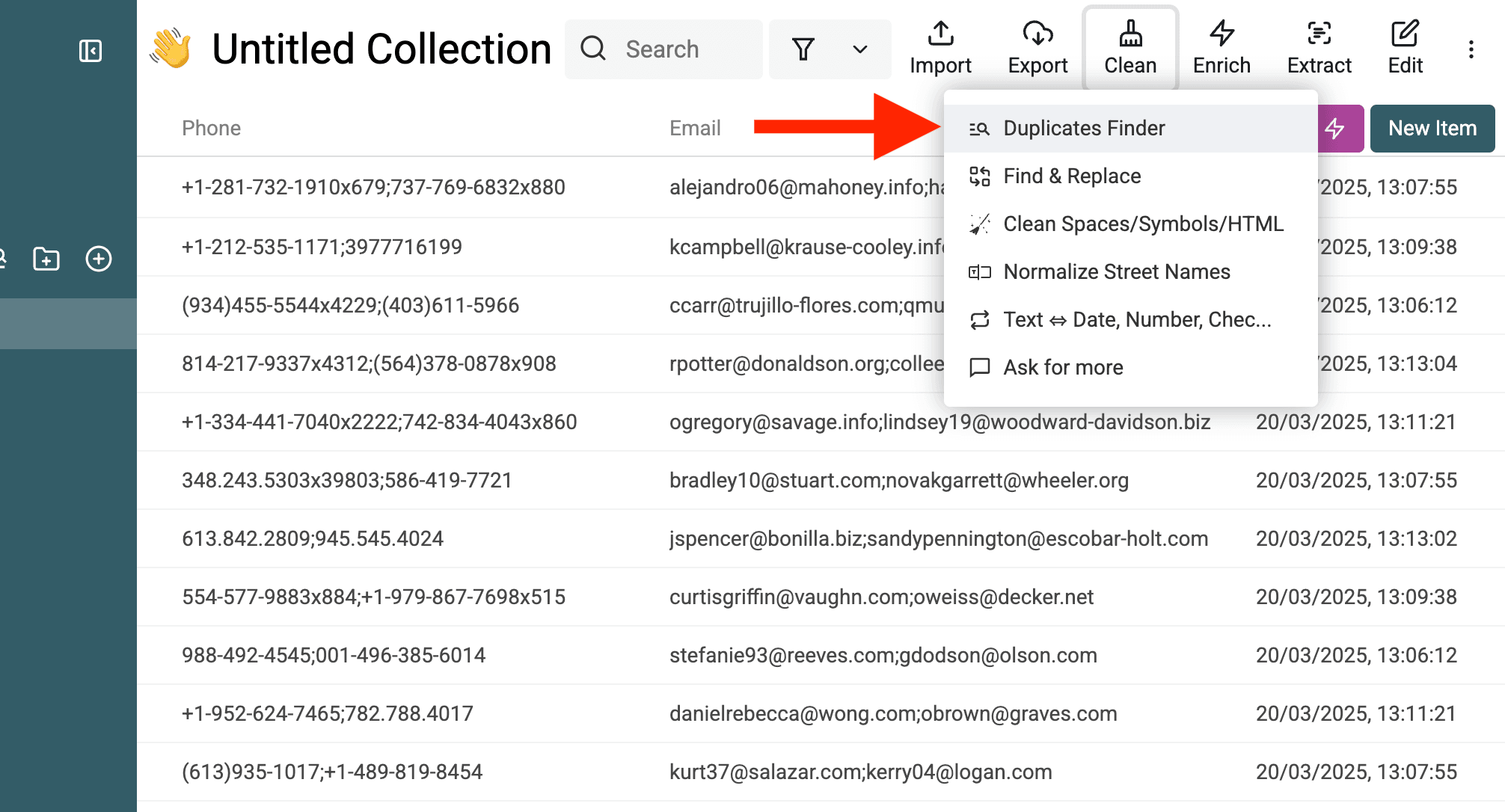
Gå til Clean → Duplicates Finder i din Datablist collection.
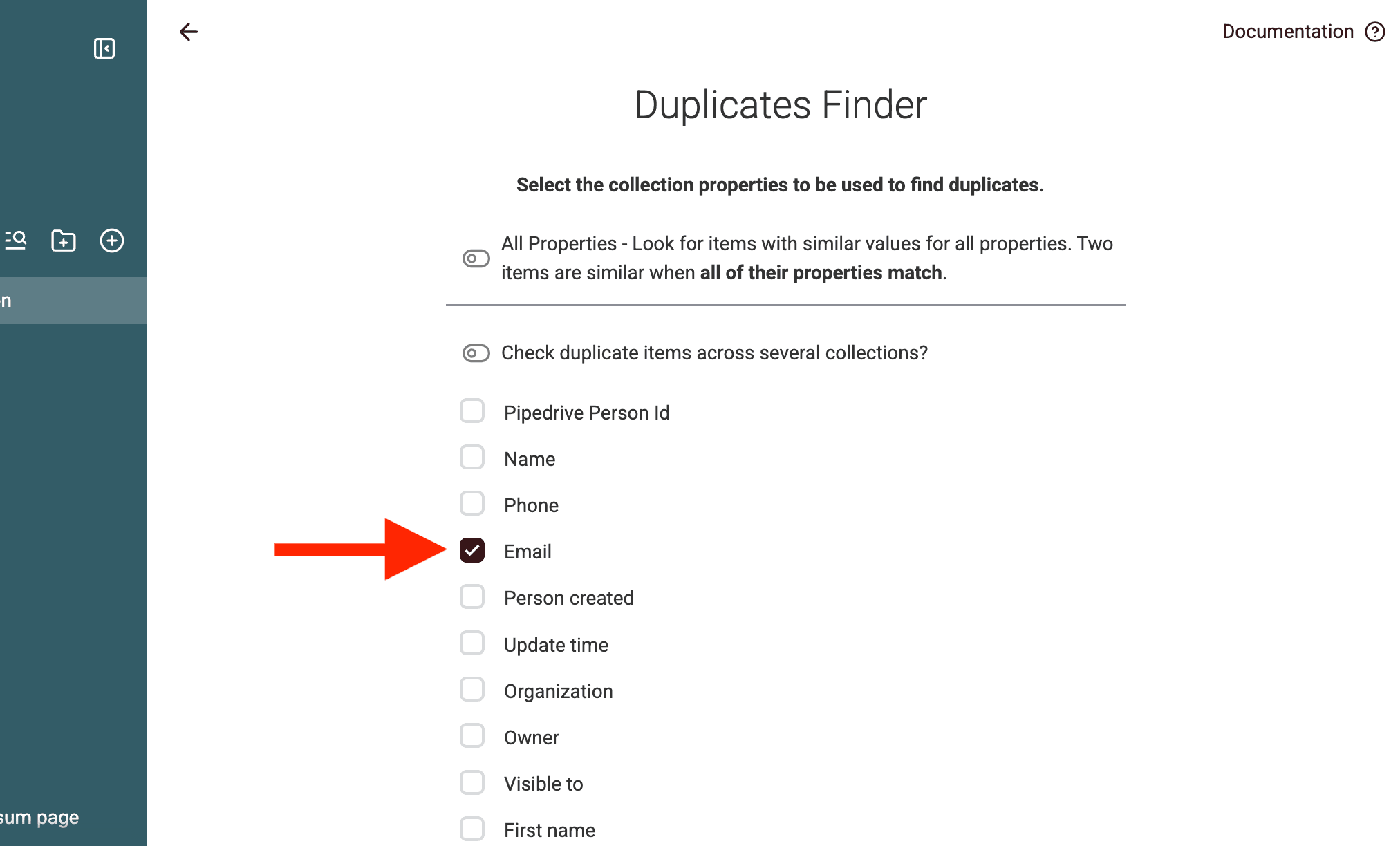
En property til deduplikering er det felt, Datablist bruger til at finde dubletter. Det bedste valg afhænger af datatypen:
- For People: Brug Email (mest pålidelig) eller Name (hvis e-mailadresser mangler eller er inkonsistente).
- For Organizations: Brug Website (bedste valg) eller Name (hvis der ikke findes et website).
💡 Eksempel:
- Hvis "Google" har to poster – én med
Google LLCog én medGoogle– registrerer Datablist dem som dubletter, fordi navnene ligner hinanden.
2. Kør deduplikeringen
For at få de bedste resultater bør du ikke flette alt på én gang. Kør i stedet deduplikeringen i flere omgange:
1️⃣ Første omgang: Match på Email for People eller Website for Organizations. Det finder de entydige dubletter. 2️⃣ Anden omgang: Match på Name for People eller Organizations for at finde dubletter, som har forskellige e-mailadresser, men repræsenterer den samme person eller virksomhed.
🔹 Hvorfor to trin?
- Hvis du matcher på Email + Name samtidig, kan små navneforskelle som "John Doe" og "Johnathan Doe" forhindre et match.
- Ved at starte med Email håndterer du først de præcise e-mailmatches og mindsker risikoen for fejl.
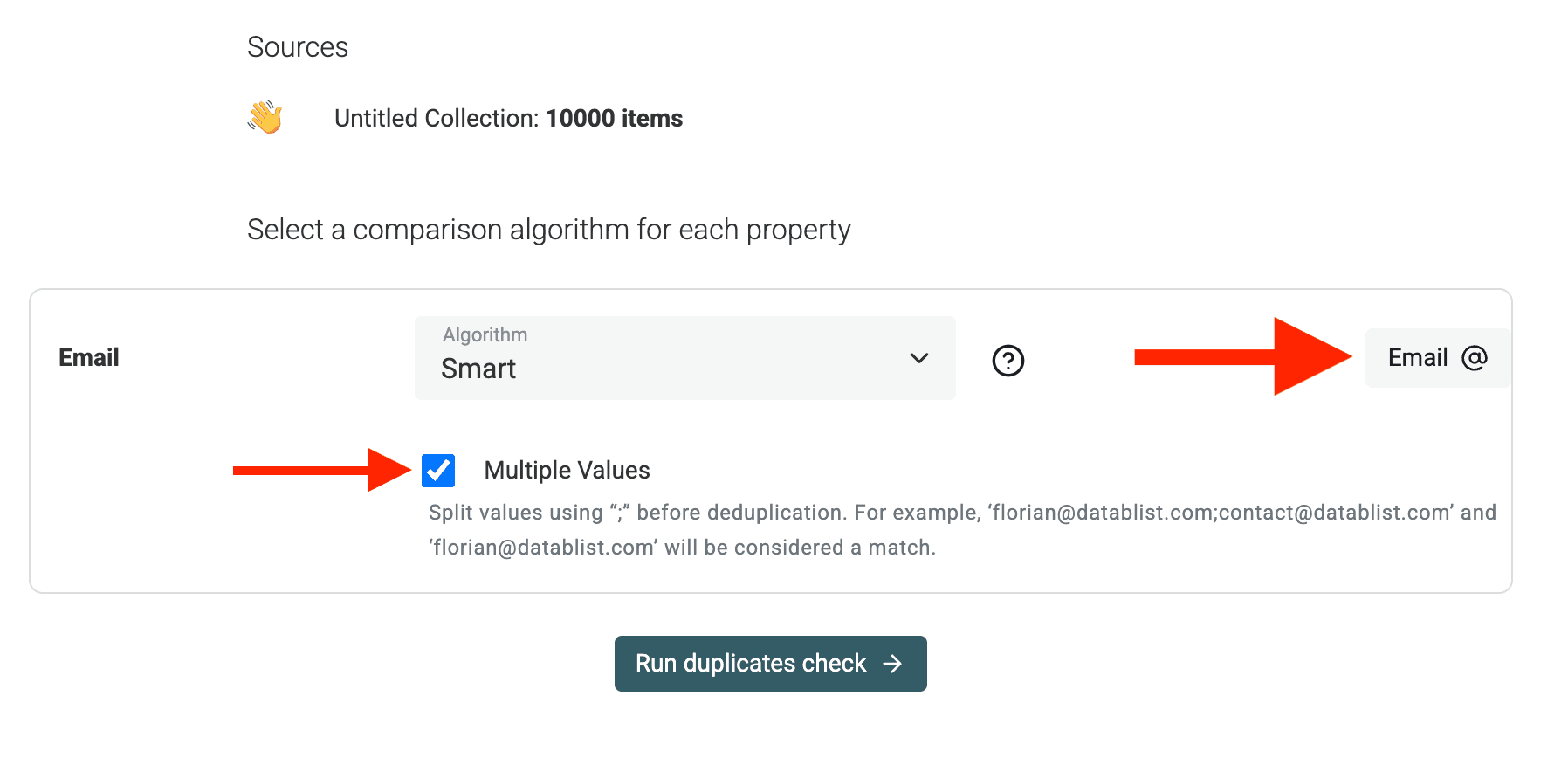
Vær særligt opmærksom på flere e-mailadresser og virksomhedsnavne
Nogle Pipedrive-felter indeholder flere værdier, eksempelvis e-mailadresser og telefonnumre.
Hvis du deduplikerer ud fra felter som Emails eller Phones, der indeholder flere værdier adskilt af ;, skal du aktivere "Multiple Values" mode i Datablist. Så bliver en post med john@company.com; j.doe@gmail.com korrekt matchet med en anden post, der kun indeholder john@company.com.
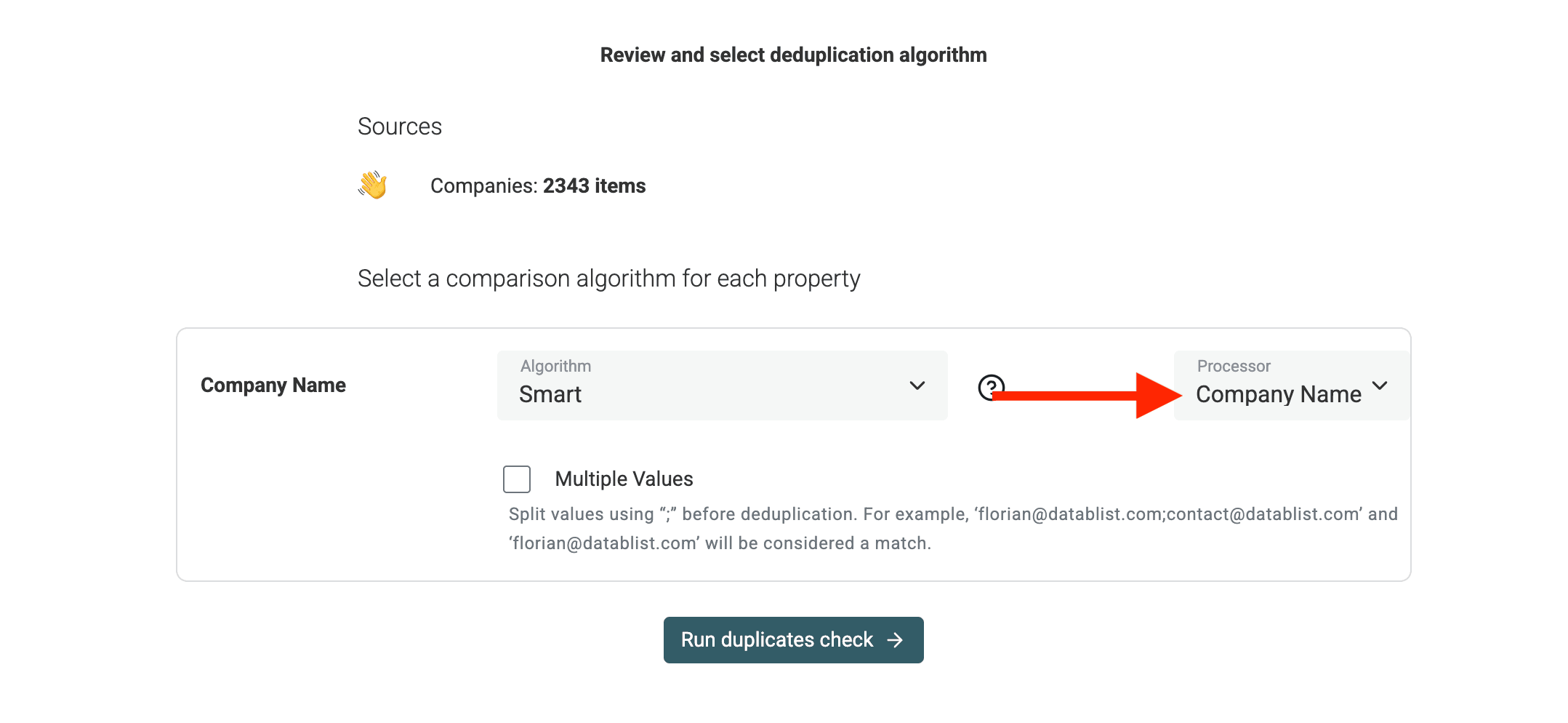
Hvis du deduplikerer ud fra virksomhedsnavne, har Datablist Duplicates Finder en særlig processor, der håndterer juridiske selskabsbetegnelser og overflødige ord.
Hvis du deduplikerer ud fra websites, skal du bruge
URL-processoren.
3. Gennemgå fundne dubletter og modstridende værdier
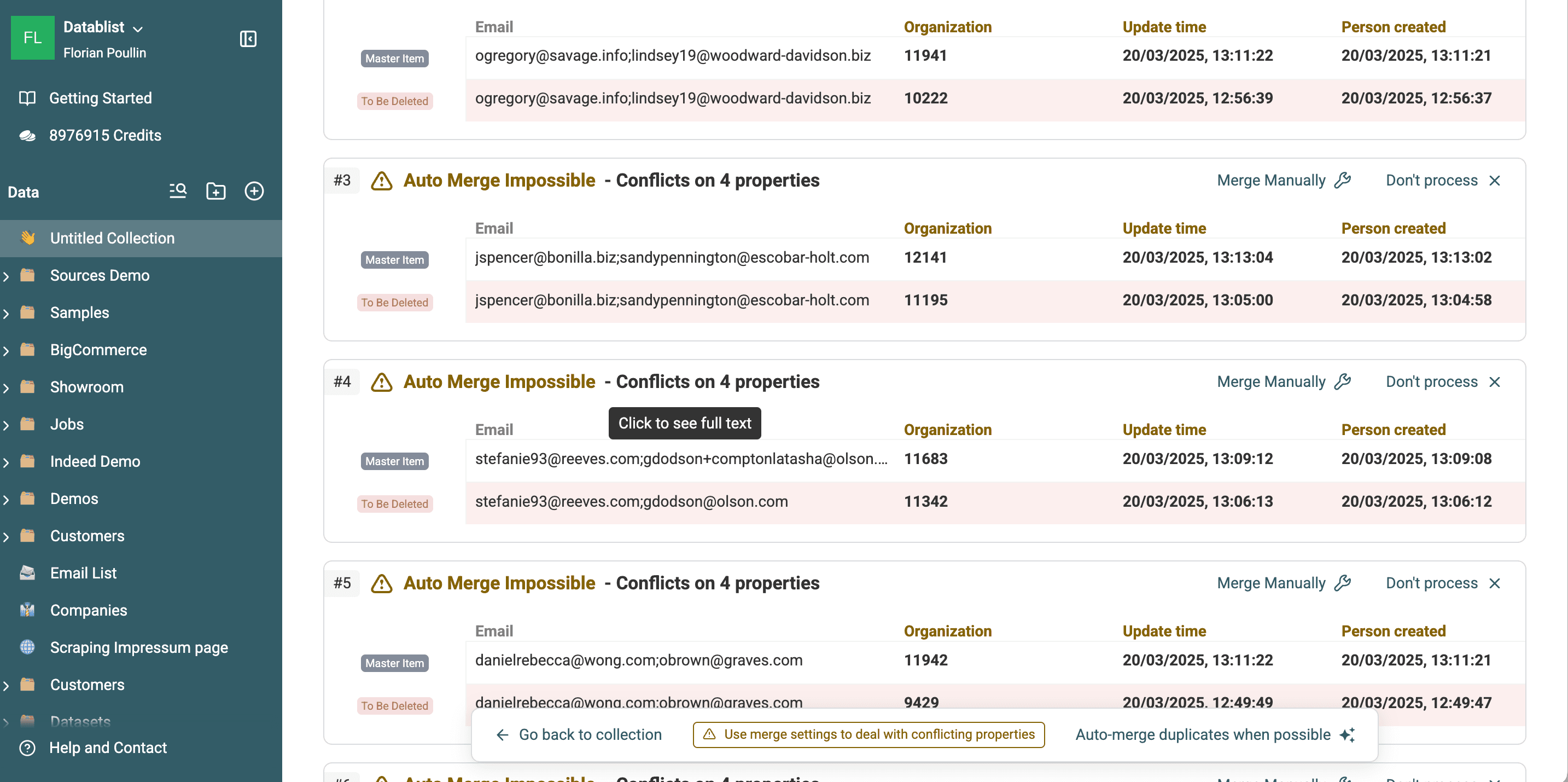
Når scanningen er færdig, samler Datablist dubletterne i grupper.
- Du får vist klynger af lignende People eller Organizations. Dem kalder vi "Duplicate Groups".
- Hver gruppe viser, hvorfor posterne matcher – via e-mail, navn eller website – og om deres data er modstridende.
3.a. Sådan fungerer Duplicate Groups
Hver dubletgruppe indeholder flere poster, der betragtes som den samme enhed.
- Nogle grupper kan flettes automatisk, fordi de indeholder identiske eller supplerende data.
- Andre kræver manuel gennemgang, fordi oplysningerne er modstridende.
💡 Eksempel:
- Hvis to poster for “John Doe” har samme e-mailadresse, men forskellige telefonnumre, registrerer Datablist dem som dubletter og markerer telefonnummeret som et felt med modstridende værdier.
3.b. Opsæt fletteregler for modstridende værdier
Forstå konflikter
Konflikter opstår, når dubletter har forskellige værdier i det samme felt. To poster kan eksempelvis indeholde forskellige jobtitler eller telefonnumre. Datablist fremhæver konflikterne, så du kan vælge, hvilken værdi der skal bevares.
Sådan håndterer du konflikter
Datablist giver dig en intuitiv brugerflade til effektiv konfliktløsning, så dine data forbliver rene og korrekte.
- Kombinér værdier: Kombinér værdierne, hvis de supplerer hinanden, eksempelvis flere telefonnumre eller noter.
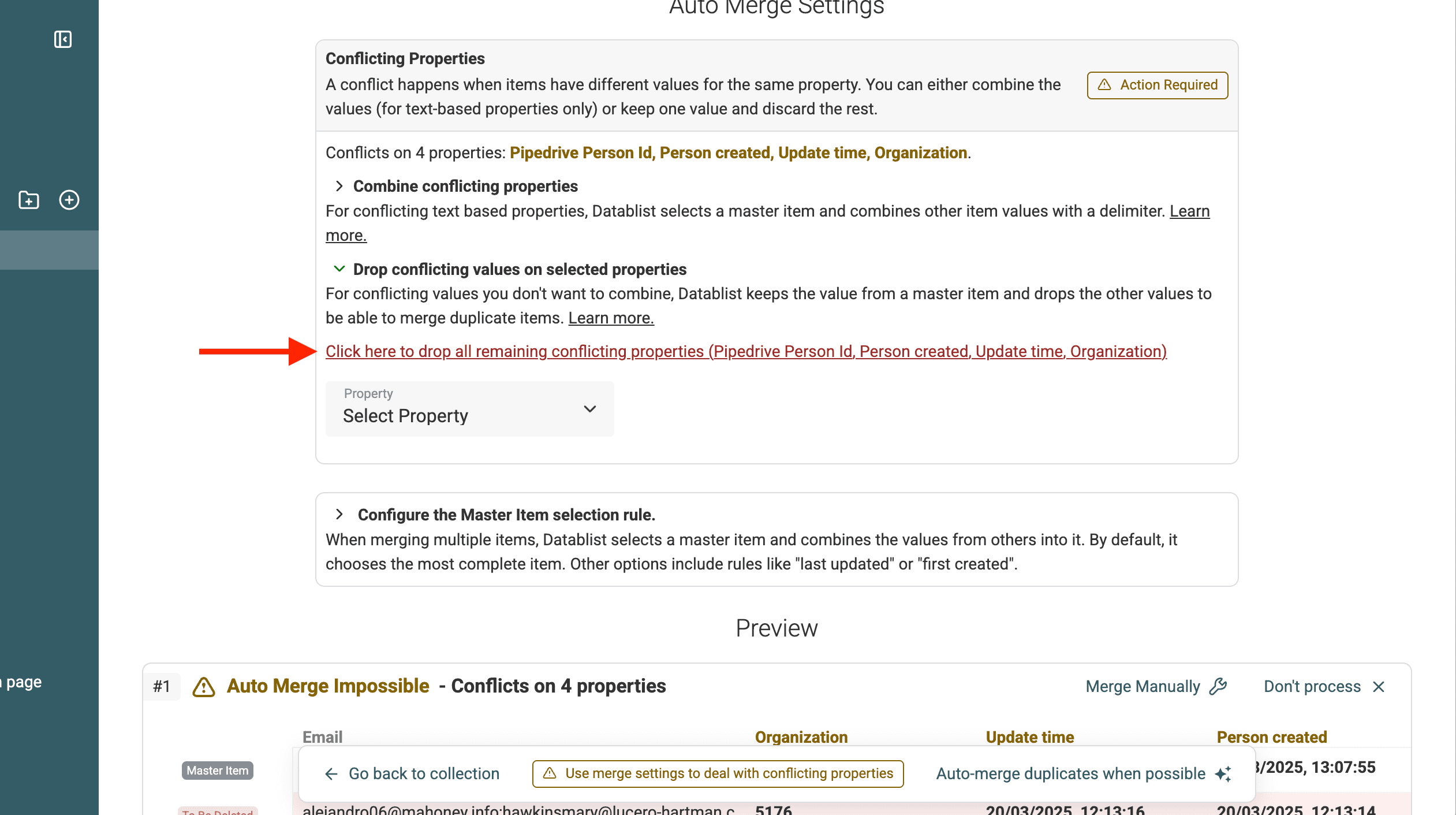
- Bevar én værdi, og slet de øvrige: Hvis én kontakt tydeligvis er mere komplet, og du vil kassere de andre værdier, skal du vælge "Drop conflicting values...".
Under indstillingerne Combine conflicting values og Drop conflicting values finder du et genvejslink, som automatisk vælger alle properties med konflikter.
Vælg en masterpost
Du kan også konfigurere, hvordan Datablist vælger masterposten. Når dubletter flettes, bevarer Datablist én post, opdaterer dens felter og sletter de øvrige poster, så du ender med én samlet post.
Du kan styre valget af masterpost med flere forskellige regler:
- Most Complete: Vælger posten med flest udfyldte felter.
- Last Updated: Vælger den post, der senest er blevet ændret.
- First Created: Vælger den ældste post ud fra oprettelsesdatoen.
- Highest Value: Vælger posten med den højeste værdi i en valgt property. Har flere poster samme værdi, vælges den senest opdaterede.
- Lowest Value: Vælger posten med den laveste værdi i en valgt property. Har flere poster samme værdi, vælges den senest opdaterede.
- Matching Value: Vælger den post, der indeholder en bestemt værdi i en valgt property. Hvis ingen poster matcher, bliver de ikke flettet.
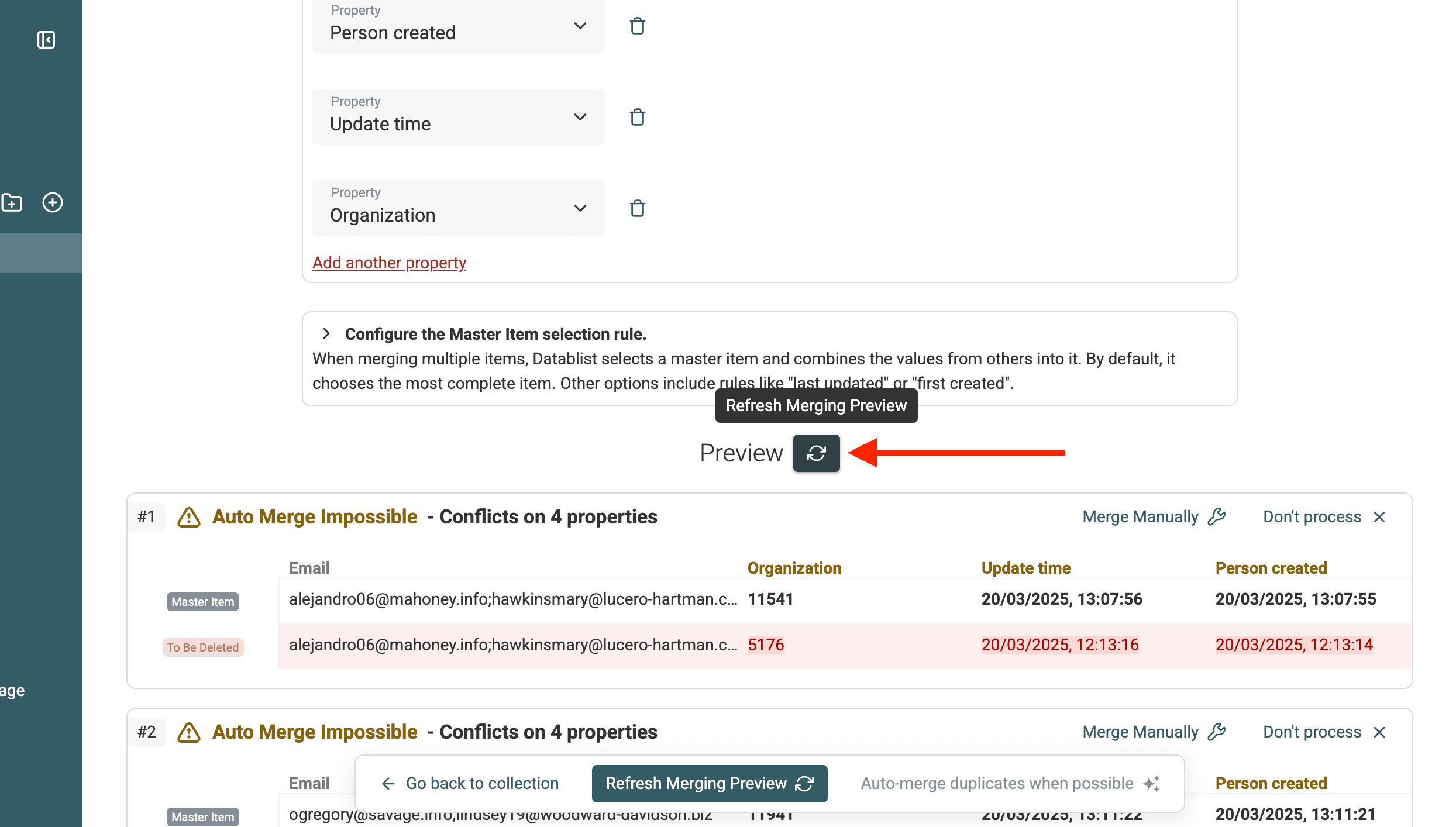
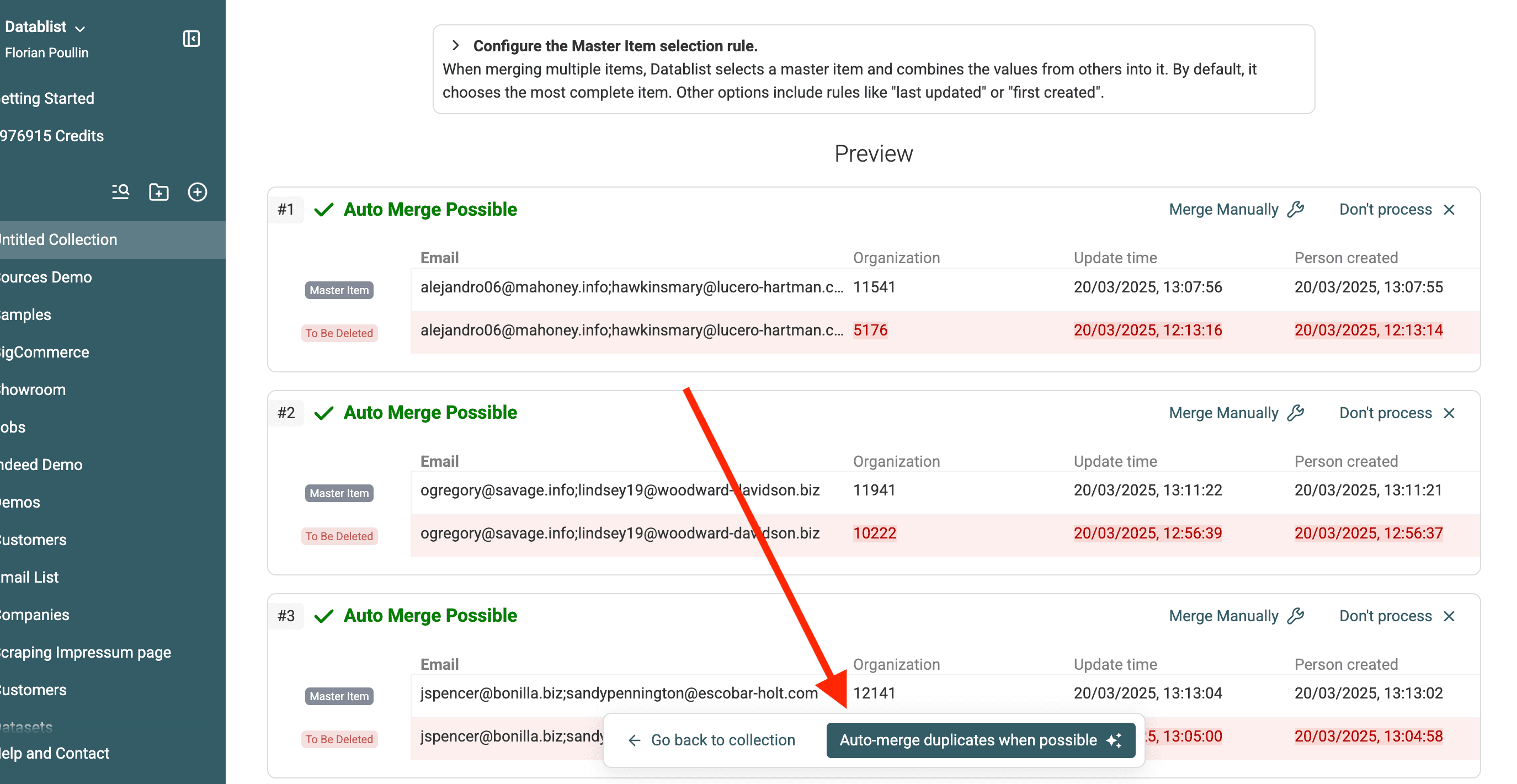
Datablist viser en forhåndsvisning af de planlagte ændringer. Her kan du se, hvilke poster der slettes, hvilke værdier der kombineres osv.
Klik på "Refresh", når du er færdig med at konfigurere fletteindstillingerne.
🔹 Eksempel: Fletning af to kontakter
Følgende eksempel viser resultatet af disse fletteregler:
- Drop Conflicting values i feltet
Name. - Combine Conflicting values i feltet
Phone.
| Felt | Kontakt 1 | Kontakt 2 | Flettet resultat |
|---|---|---|---|
| Navn | John Doe | Johnathan Doe | John Doe |
| john@company.com | john@company.com | john@company.com | |
| Telefon | 555-1234 | 555-5678 | 555-1234; 555-5678 |
3.c. Flet dubletter automatisk
Når du er tilfreds med forhåndsvisningen, skal du klikke på "Auto-merge duplicates when possible". Datablist anvender derefter flettereglerne på alle dubletgrupper.
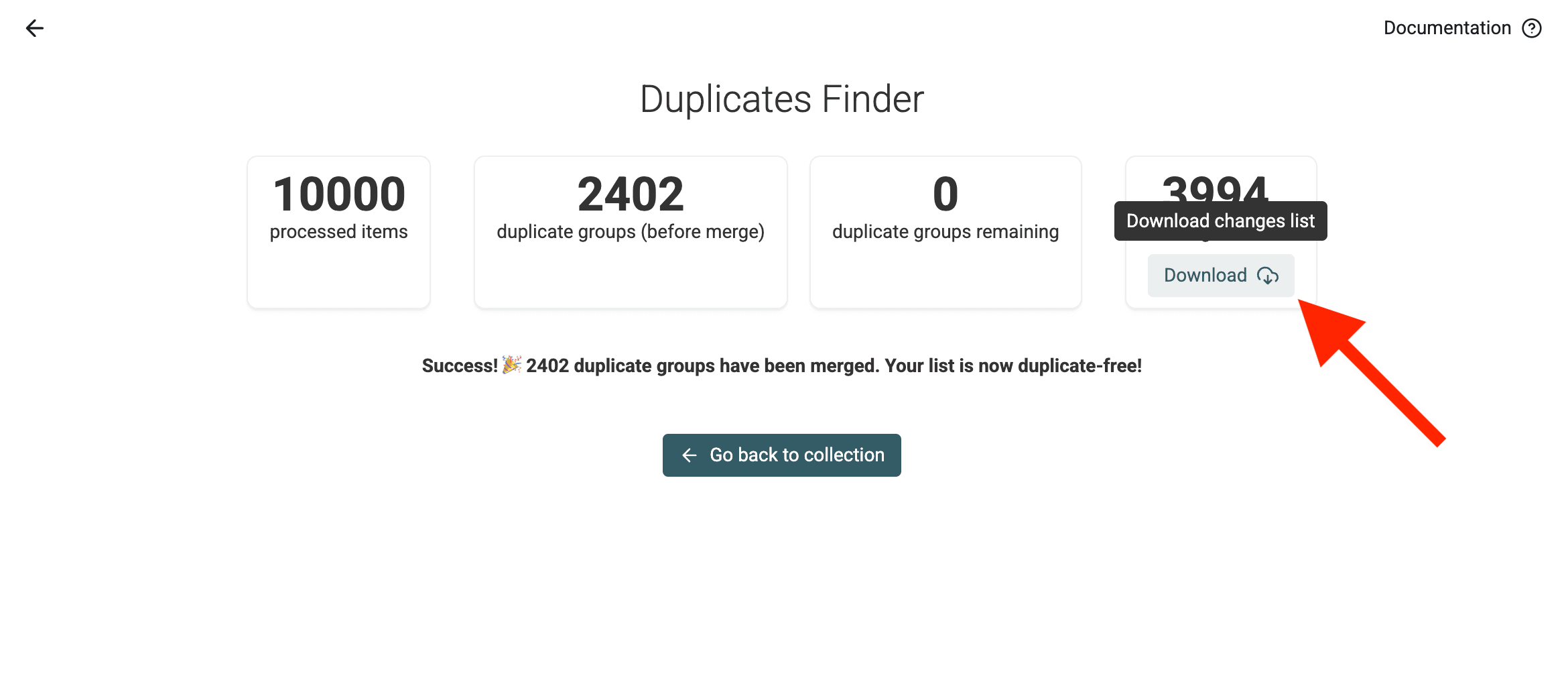
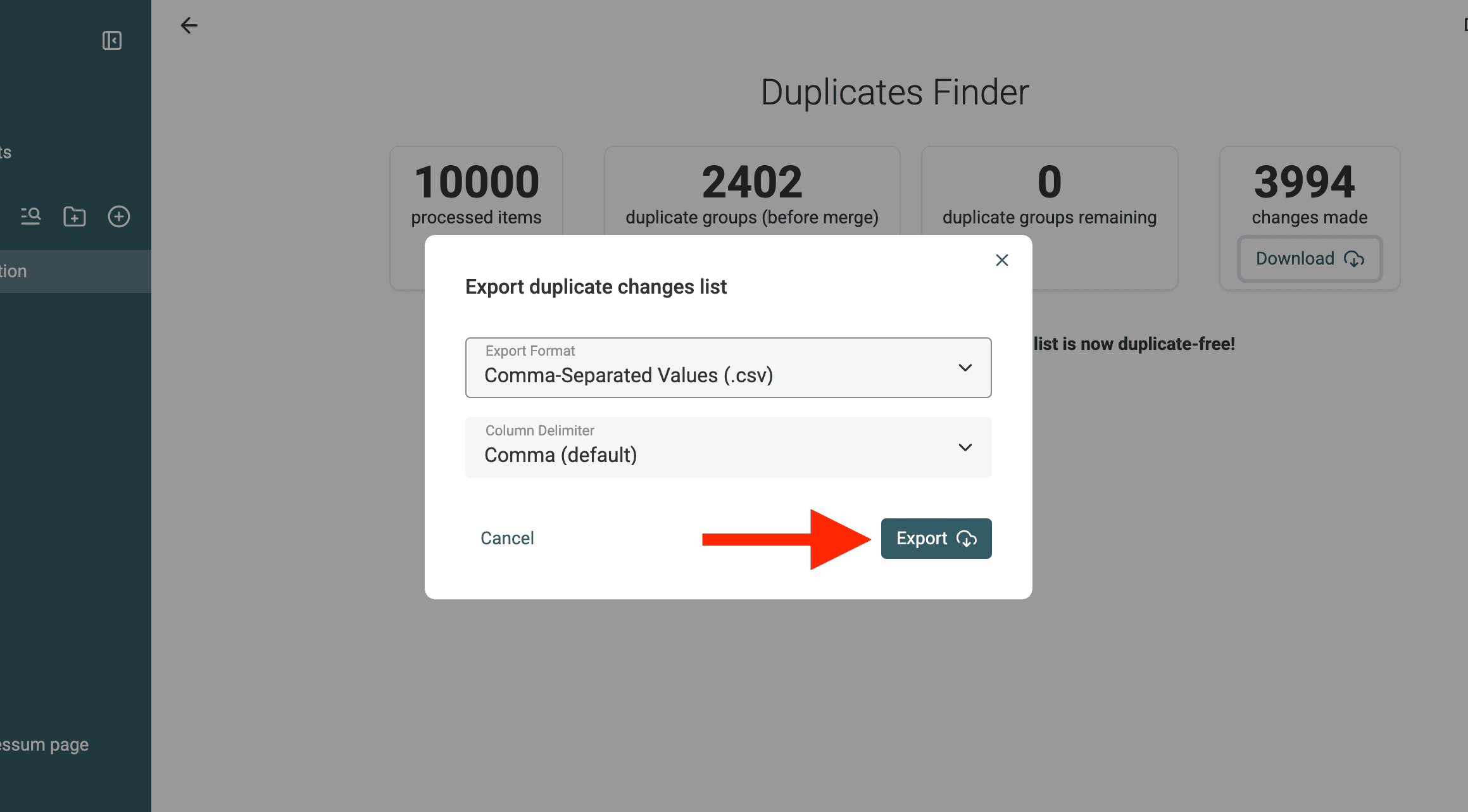
3.d. Download ændringsfilen
⚠️ Du SKAL BRUGE denne ændringsfil til at flette og opdatere posterne i dit Pipedrive CRM.
Trin 3: Synkroniser fletninger samlet tilbage til Pipedrive
Dine dubletter er nu flettet i Datablist. Det sidste trin er at synkronisere de rensede data tilbage til Pipedrive, så dit CRM er opdateret.
Til det bruger vi den Changes File, du downloadede i forrige trin (se 3.d. Download ændringsfilen). Filen indeholder alle flettede poster, slettede dubletter og opdaterede felter.
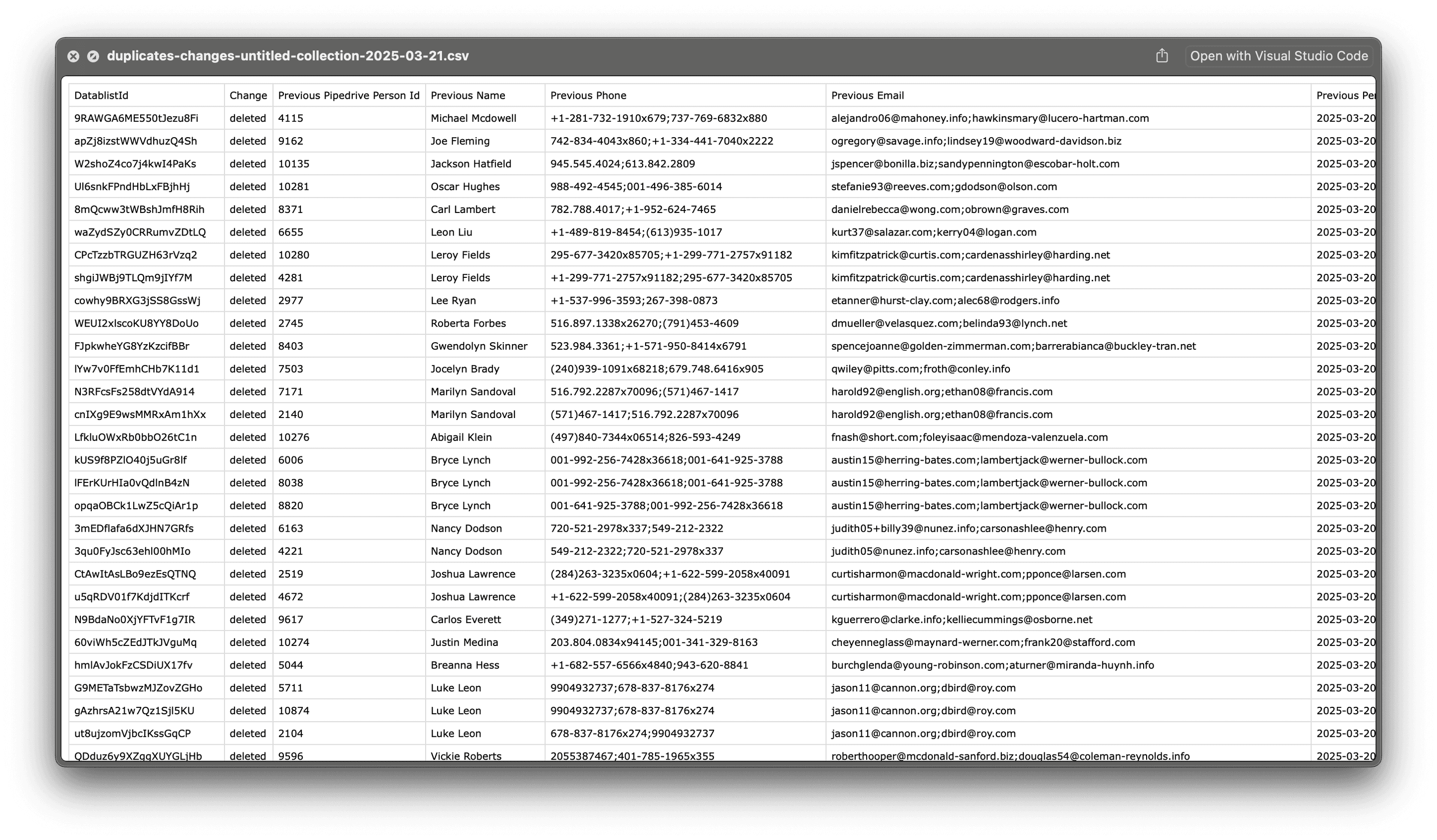
I denne Changes Log-fil kan du se:
✅ Opdaterede poster → Kontakter eller Organizations, der er blevet ændret, eksempelvis ved at kombinere e-mailadresser, telefonnumre eller navne. Både de tidligere og de nye, opdaterede data vises.
✅ Slettede poster → Dubletter, der er blevet flettet ind i en masterpost. Her vises både id for den slettede post og id for den masterpost, der har erstattet den. Disse poster skal slettes i Pipedrive.
3.a. Importér ændringsfilen til en ny collection
For at overføre ændringerne til Pipedrive skal du oprette en ny collection og uploade din Changes File.
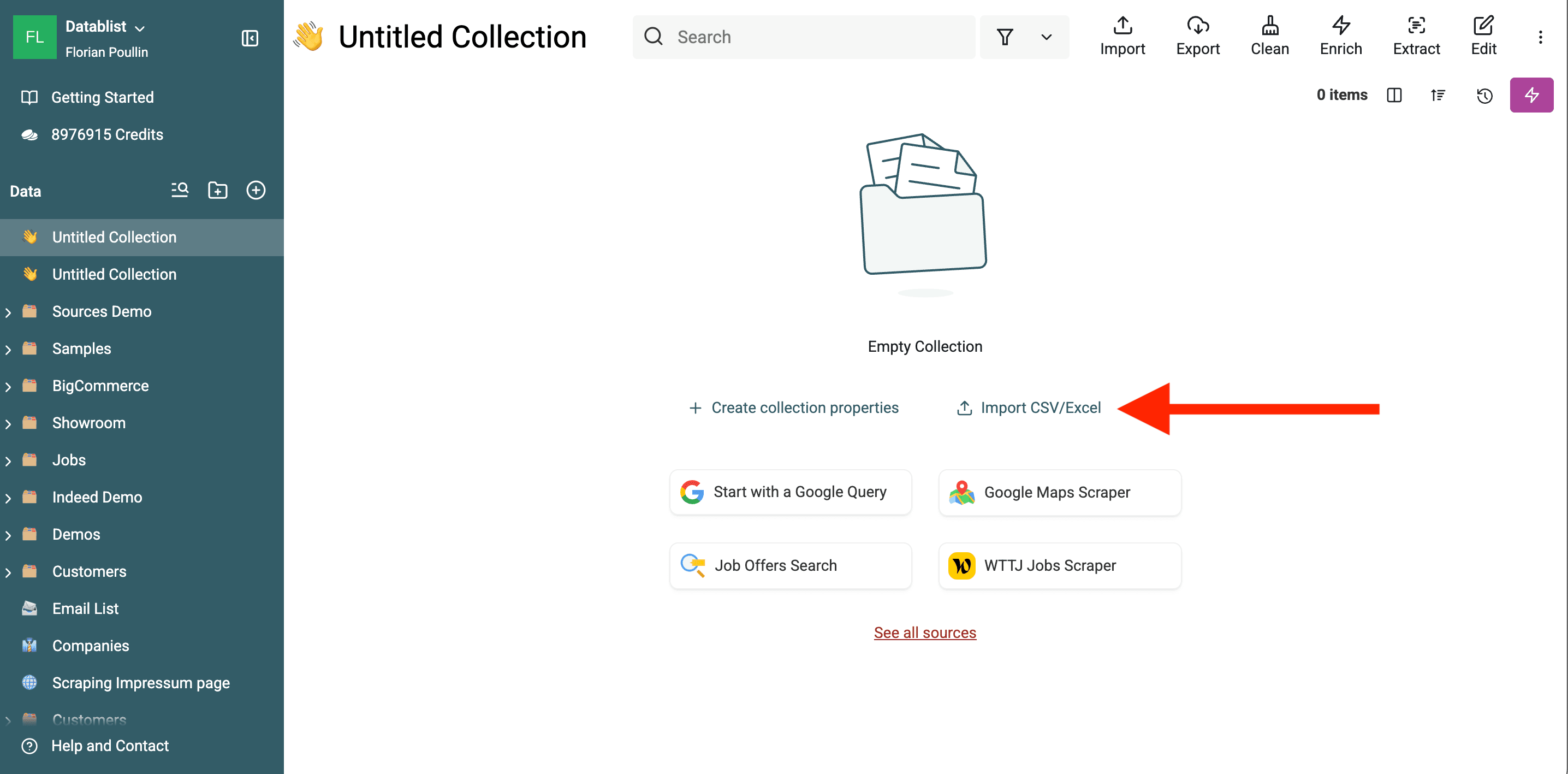
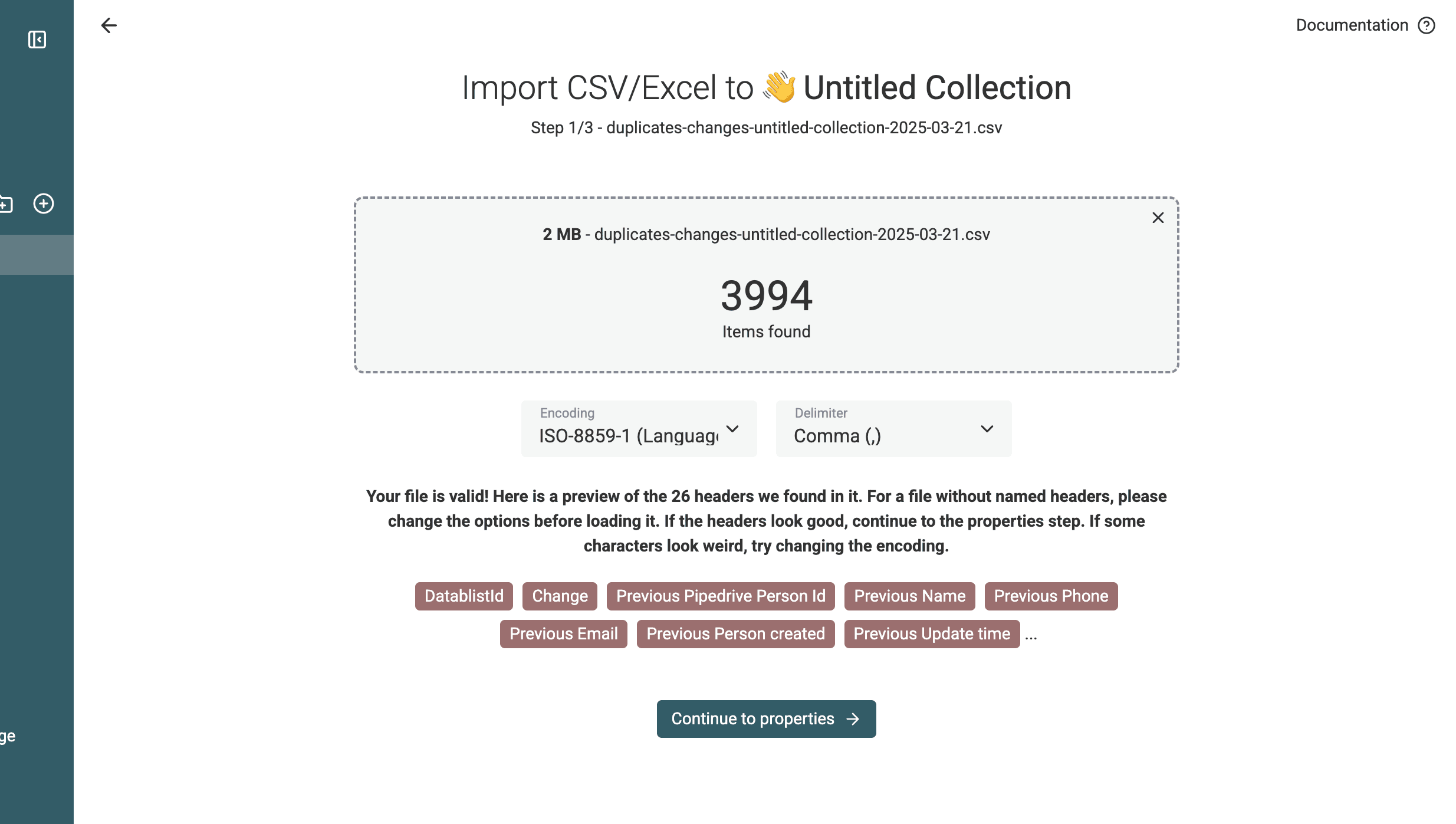
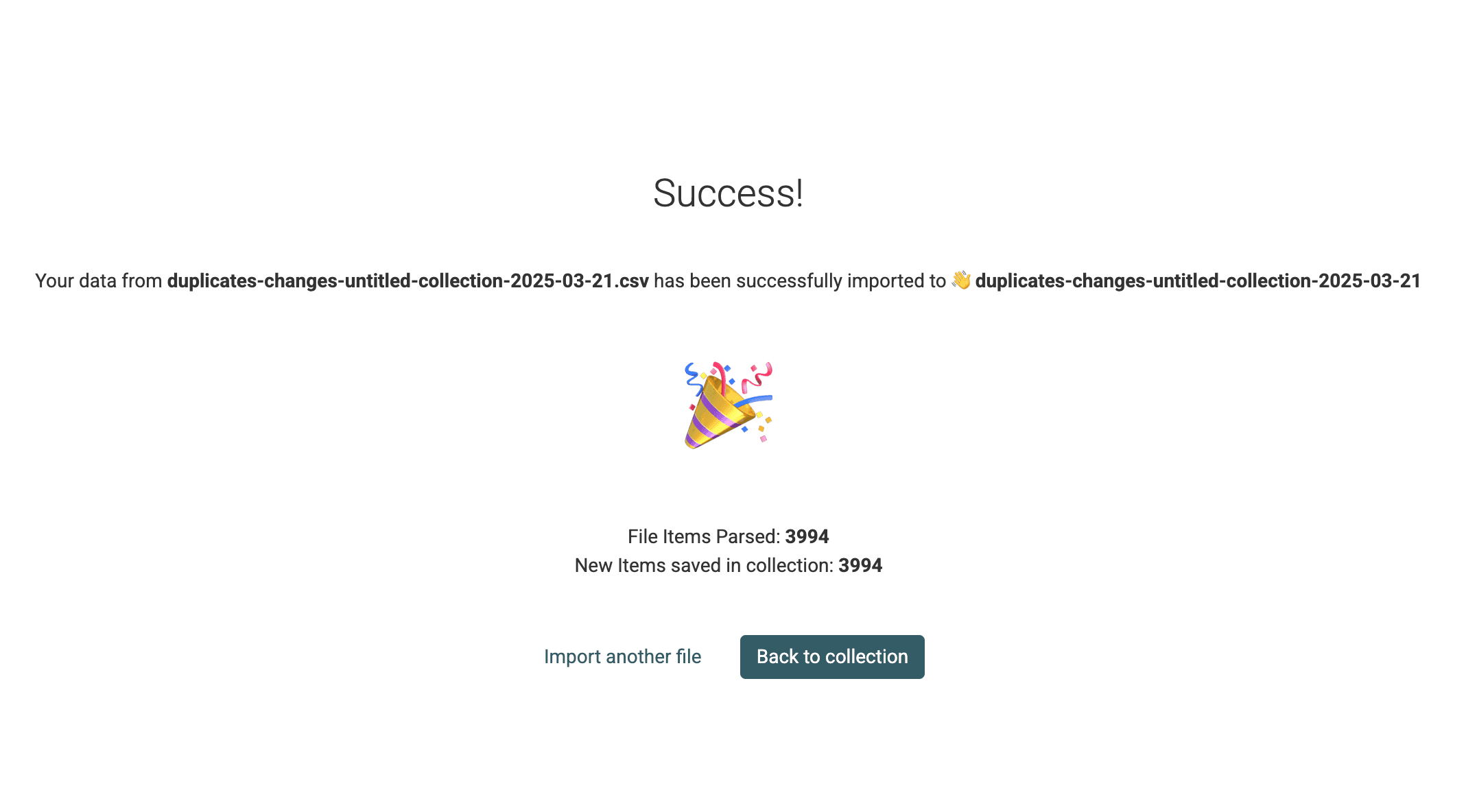
Du får nu en collection med flettehandlingerne.
3.b. Flet og slet dubletter
Første trin i overførslen af ændringerne til Pipedrive er at bede Pipedrive om at flette de "slettede" poster ind i masterposterne.
Pipedrive har et merge API, som kan samle dubletter. Det bruger vi her.
For de teknisk interesserede fungerer Pipedrive API'et sådan:
- Brug endpointet
/organizations/:id/mergetil Organizations. - Brug endpointet
/persons/:id/mergetil People. - Dubletten slettes, og dens data overføres til masterposten.
💡 Eksempel på API-request:
PUT https://api.pipedrive.com/v1/persons/{duplicate_id}/merge?api_token=YOUR_API_KEY
{
  "merge_with_id": "{master_record_id}"
}
🔹 Hvorfor bruge Merge API?
- Det sikrer, at alle tilknyttede deals, aktiviteter og noter forbliver knyttet til masterposten.
- Data uden konflikter, eksempelvis ekstra telefonnumre eller e-mailadresser, bevares automatisk.
Bare rolig - Datablist har en indbygget enrichment, der kalder dette Pipedrive-endpoint for dig.
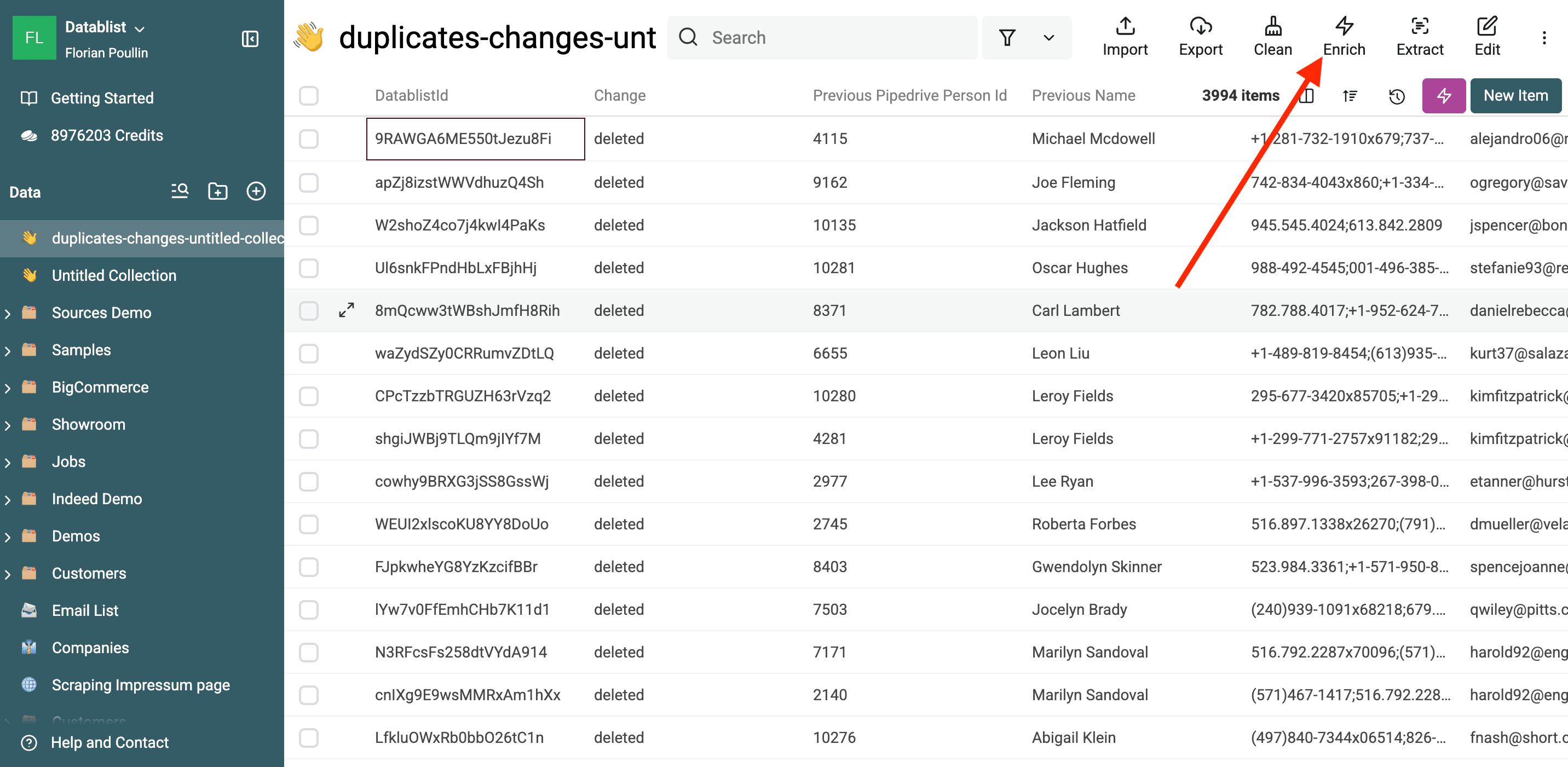
Start med kun at vælge de elementer, der har ændringshandlingen deleted.
Vælg derefter Pipedrive Merge Duplicates i menuen Enrich.
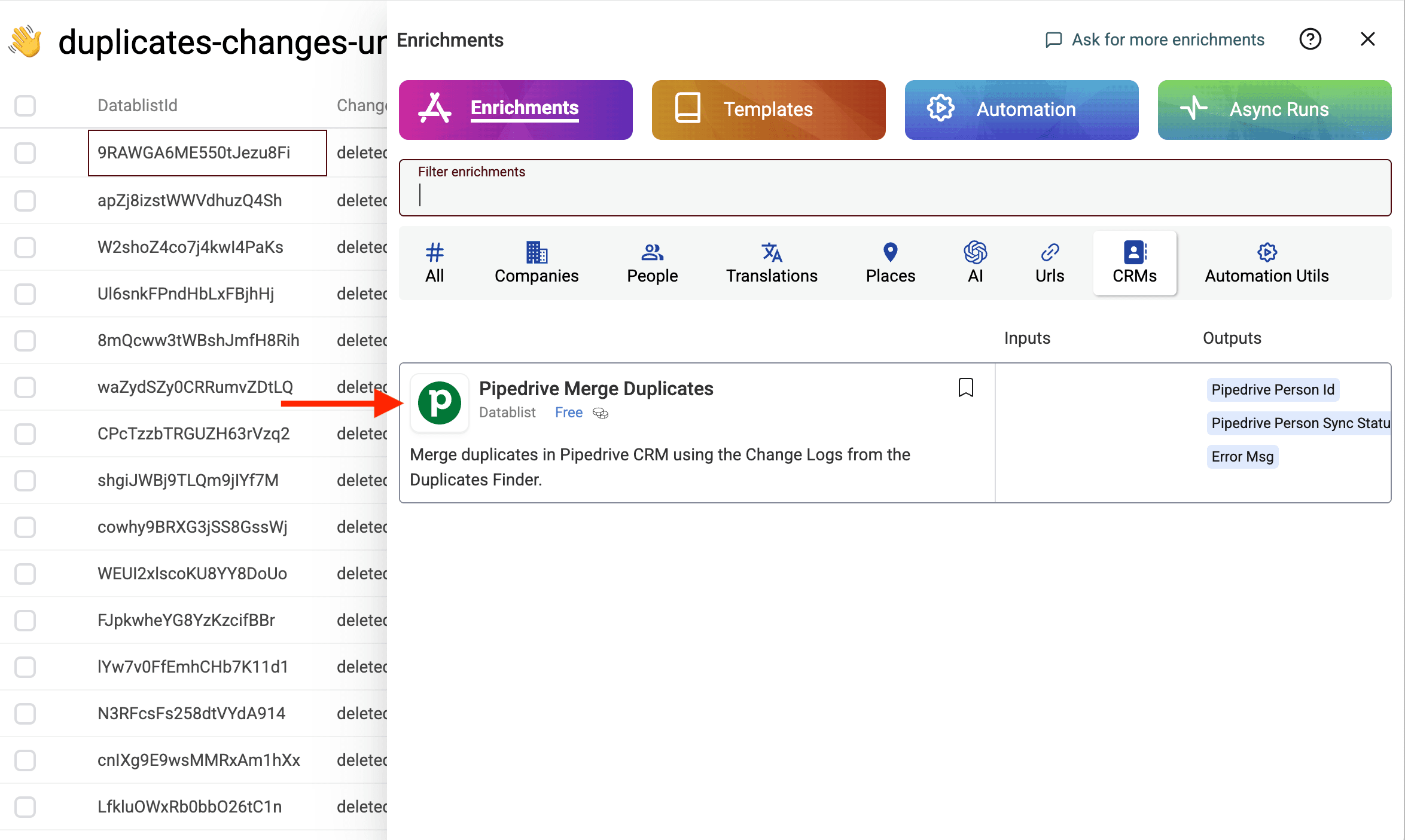
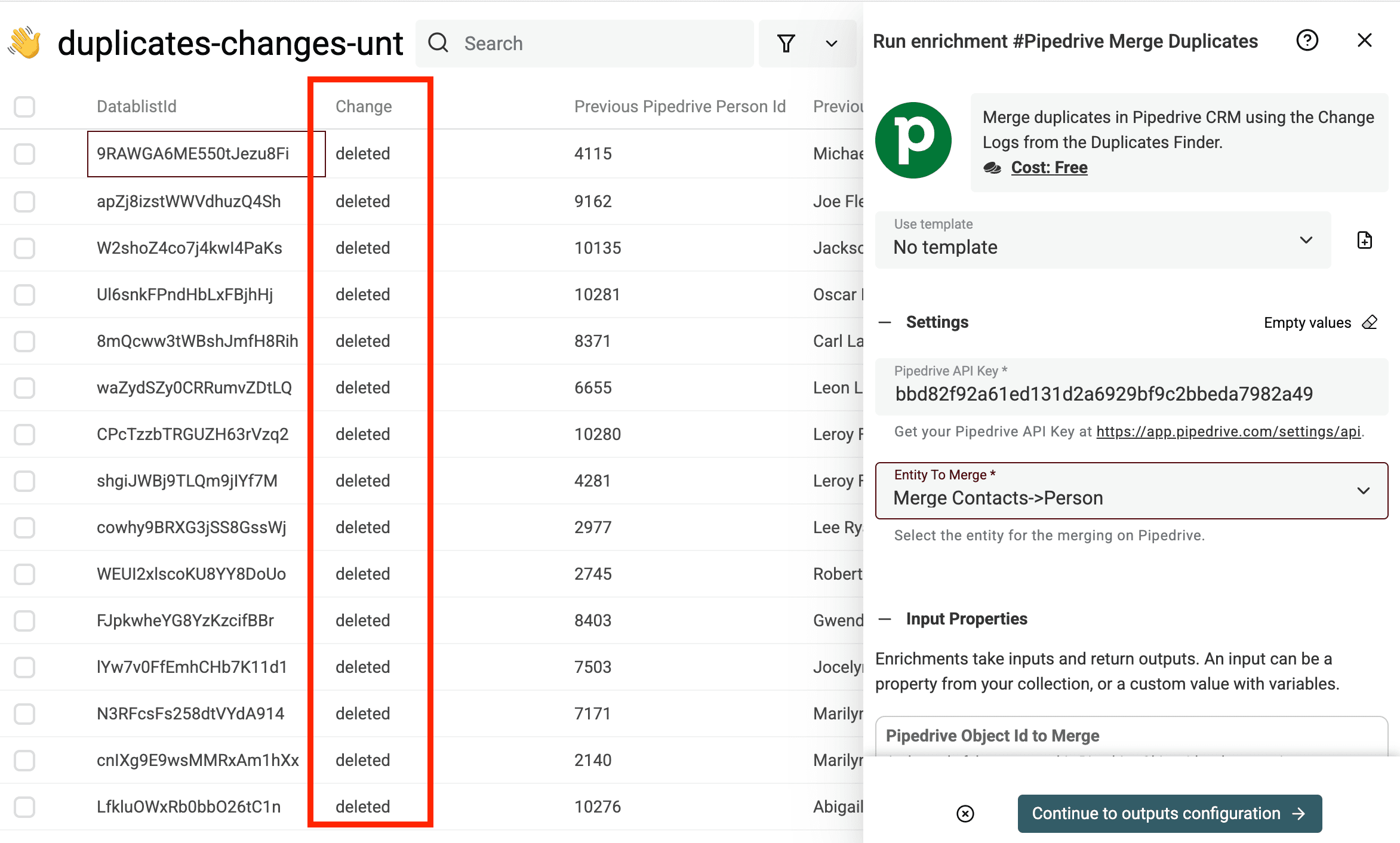
Kontrollér, at der kun står "deleted" i change-kolonnen, før du kører enrichments-funktionen Pipedrive Merge Duplicates.
Indtast din Pipedrive API-nøgle, og vælg den Pipedrive-entity, der skal flettes.
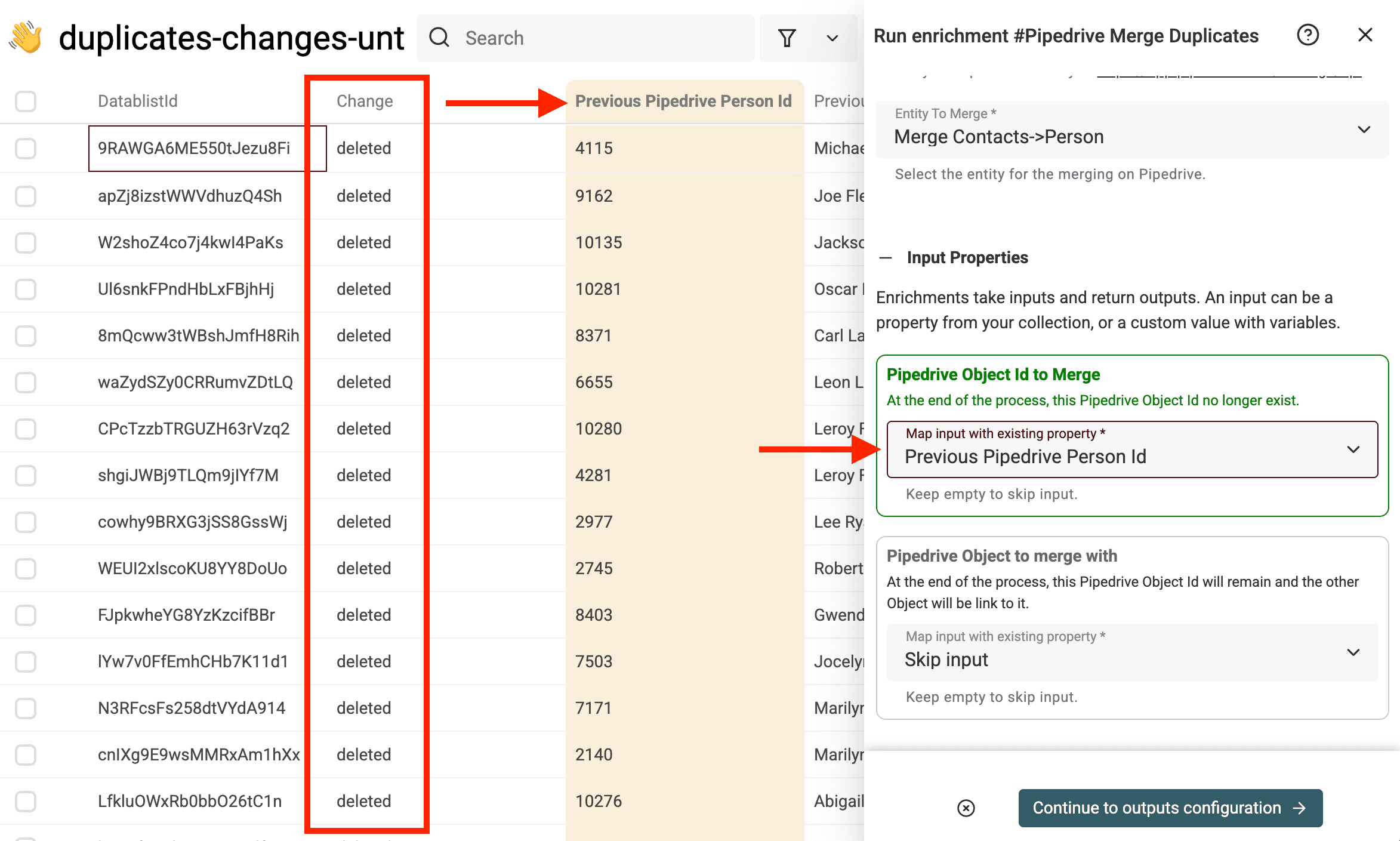
Under inputs skal du mappe Pipedrive Object Id to Merge til feltet Previous Pipedrive Person Id.
Map derefter Pipedrive Object to merge with til feltet Destination Pipedrive Person Id.
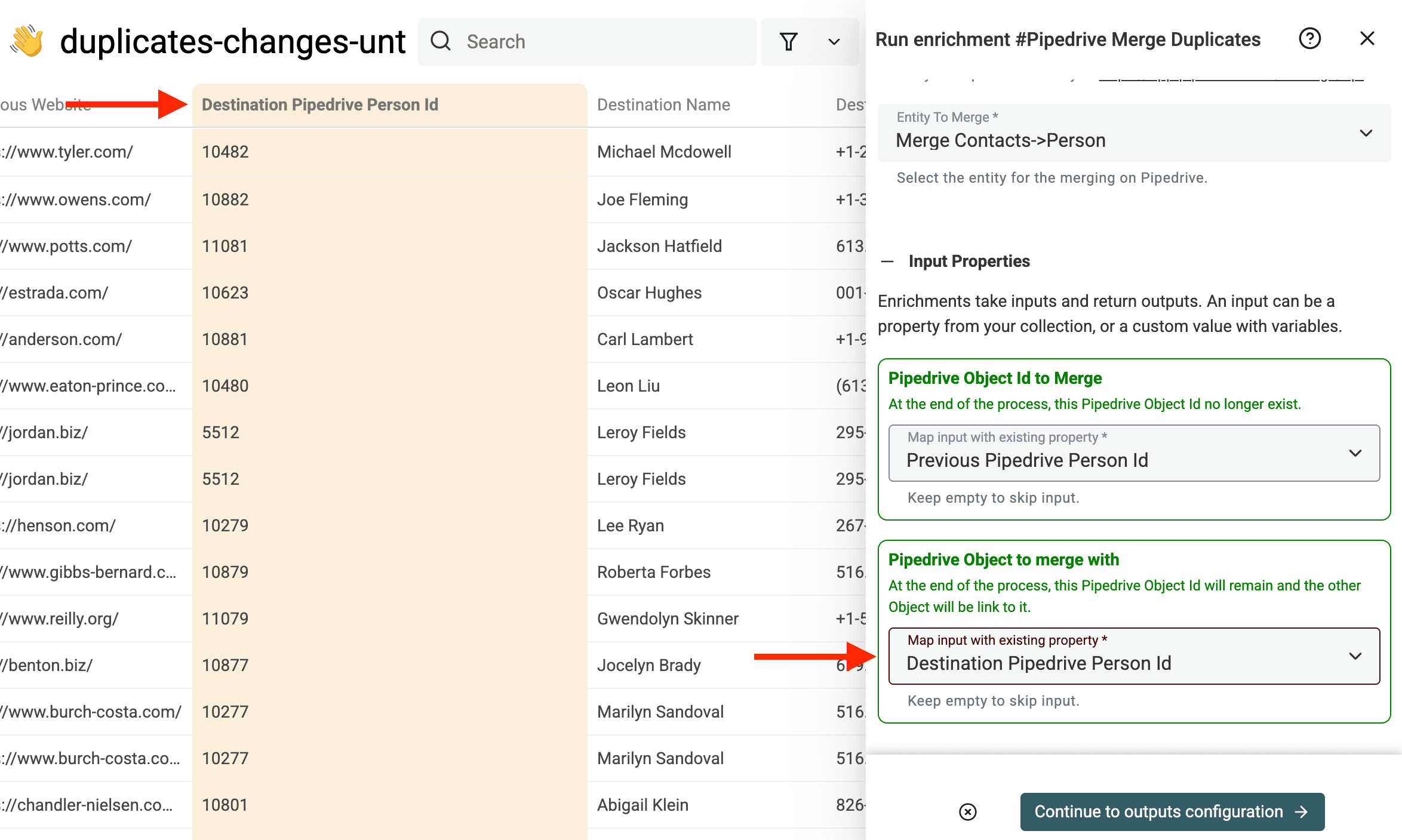
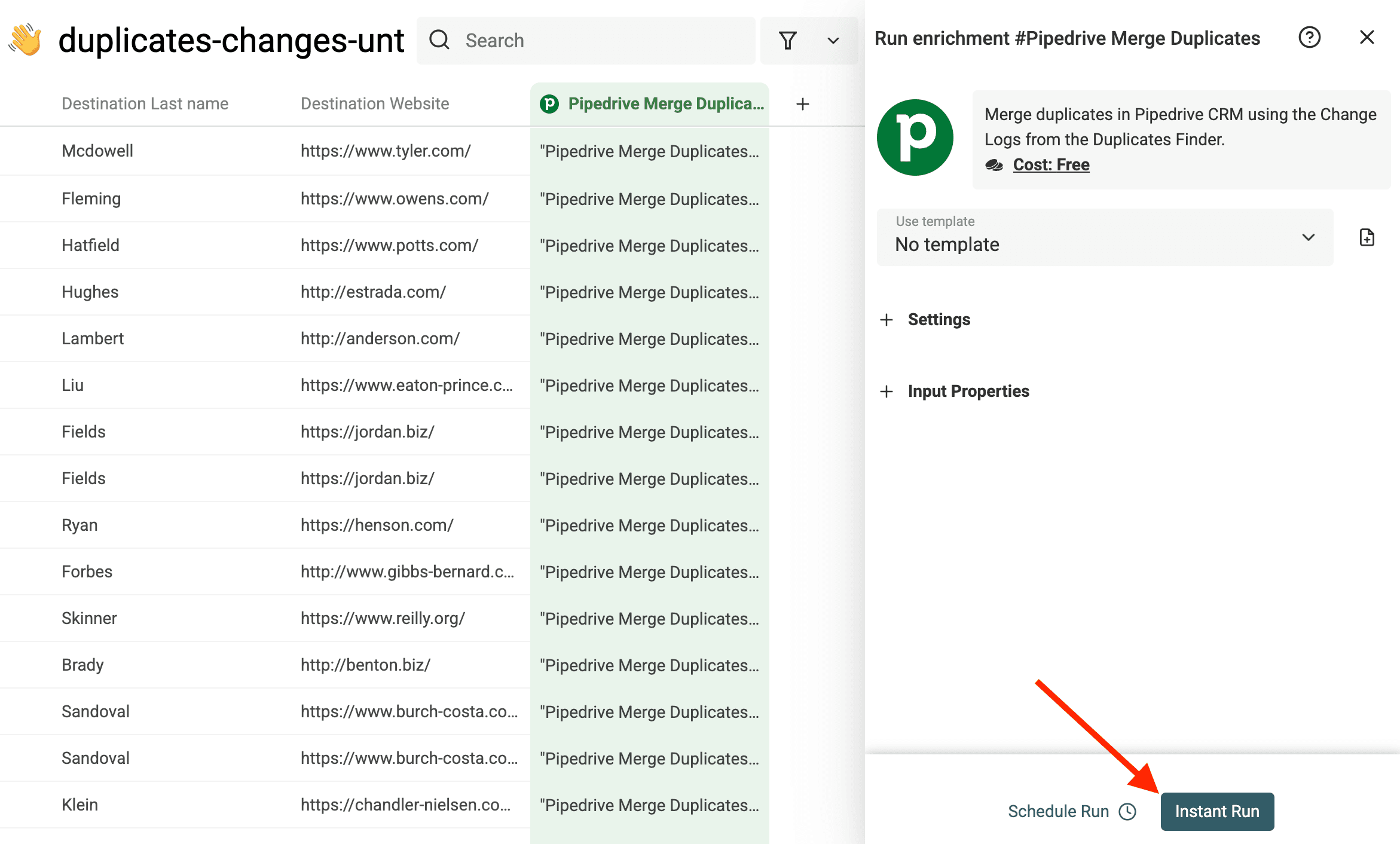
Start derefter fletteprocessen.
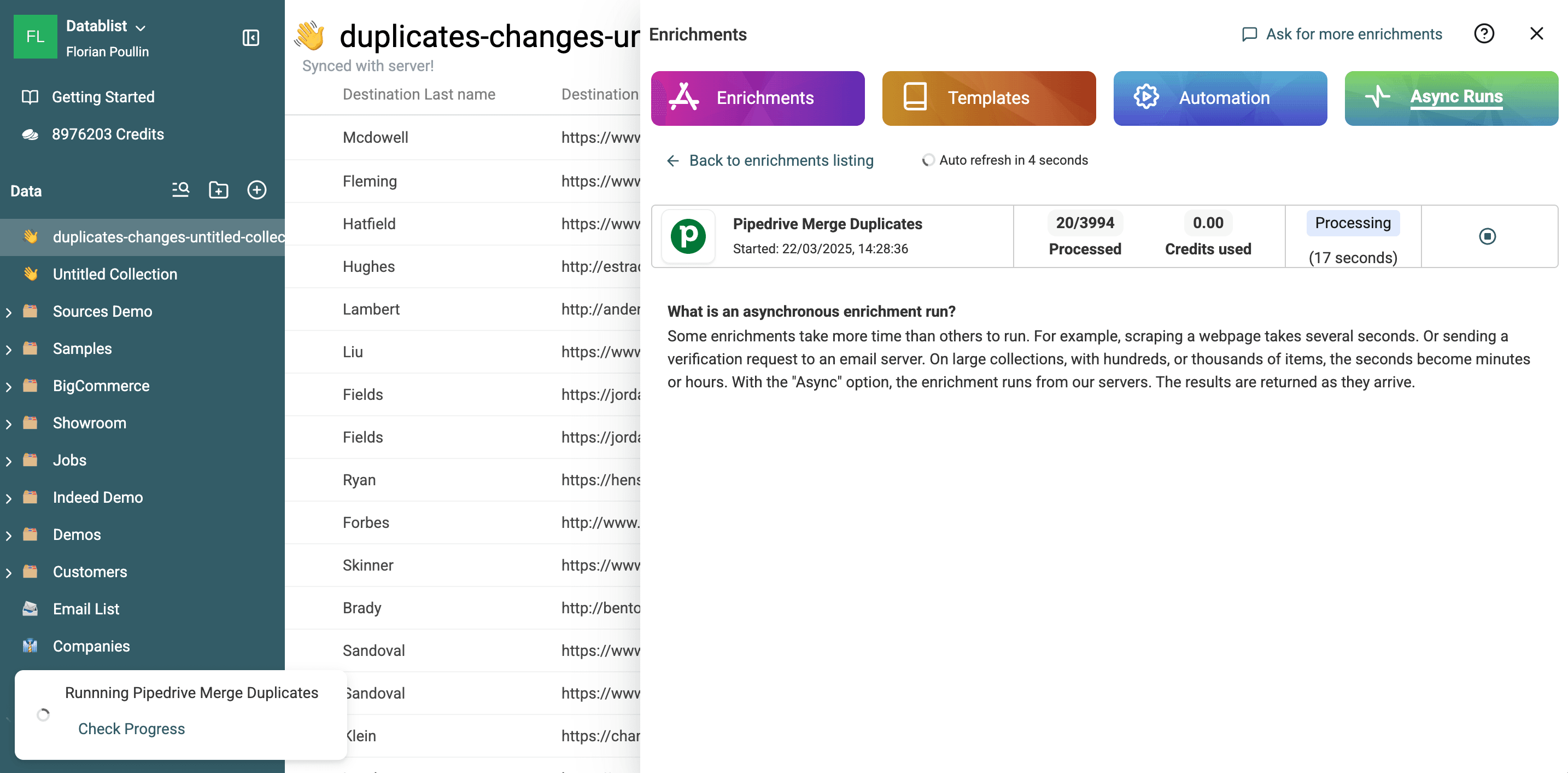
Du kan følge processen direkte i Datablist.
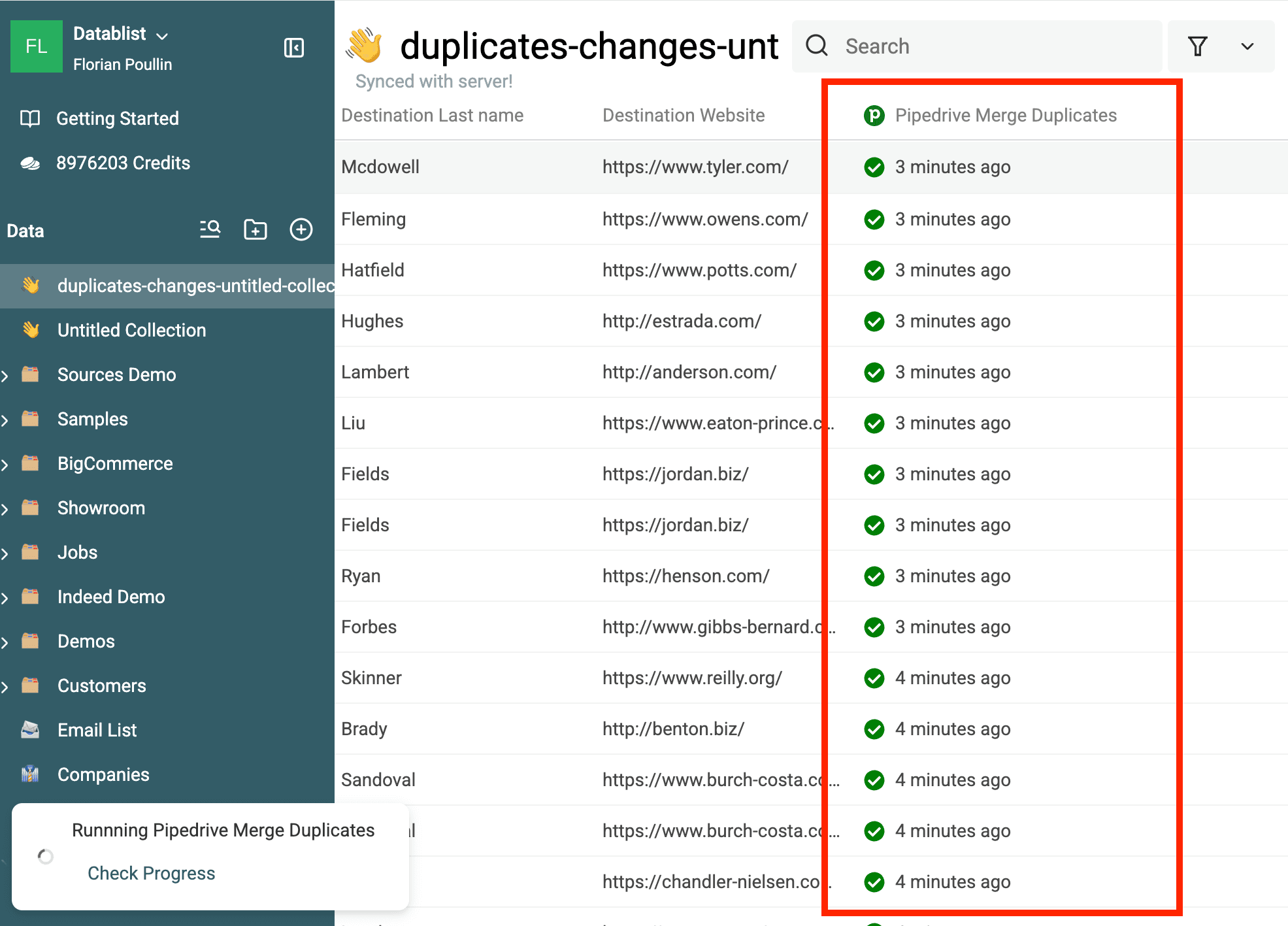
For hver linje i din collection kan du se status for fletningen.
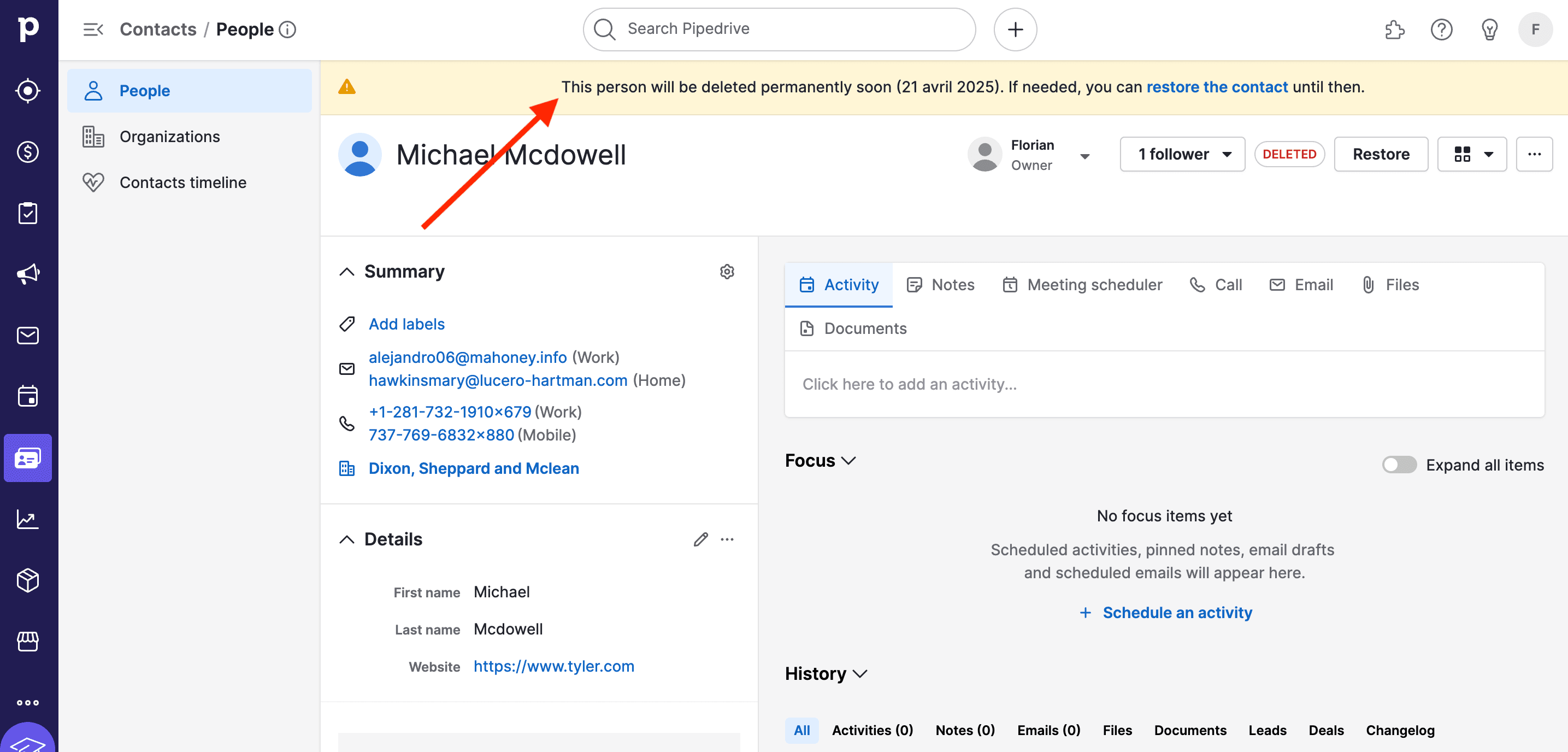
Du kan kontrollere den Pipedrive-post, der bliver slettet. Gå til posten – for People er URL'en https://app.pipedrive.com/person/:ID. Der vises en meddelelse øverst på skærmen.
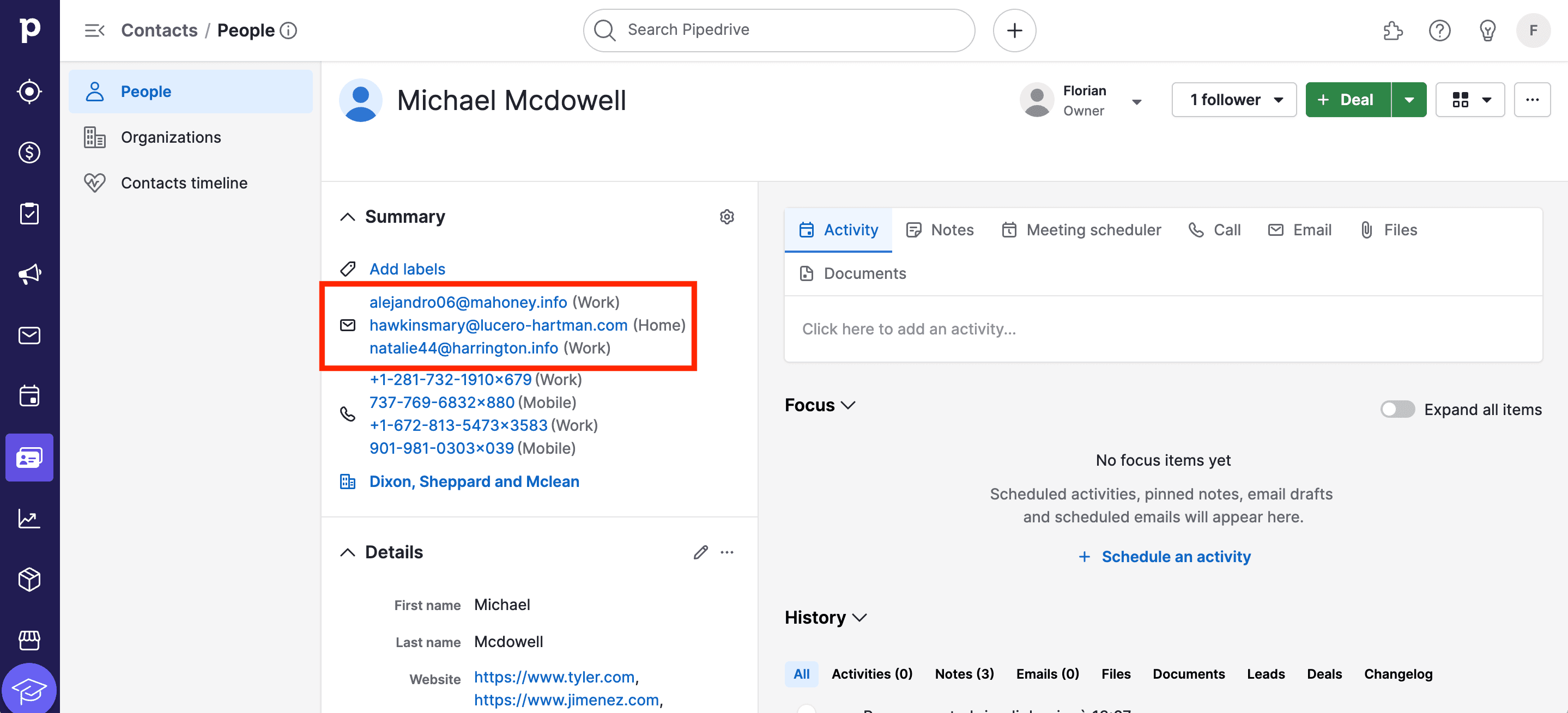
I masterposten kan du også se de flettede data.
3.c. Synkroniser opdaterede poster i Pipedrive
I forrige trin brugte vi Pipedrives merge API til at flette dubletterne ind i masterposten.
Under fletningen føjer Pipedrive desværre værdierne fra dubletten til masterposten. Derfor kan du ende med flere næsten identiske websites osv.
Det løser vi ved at opdatere de tilbageværende masterposter med de rensede data fra fletningen i Datablist.
I den samme "Changes File" collection skal du filtrere kolonnen change, så du kun ser handlingen updated.
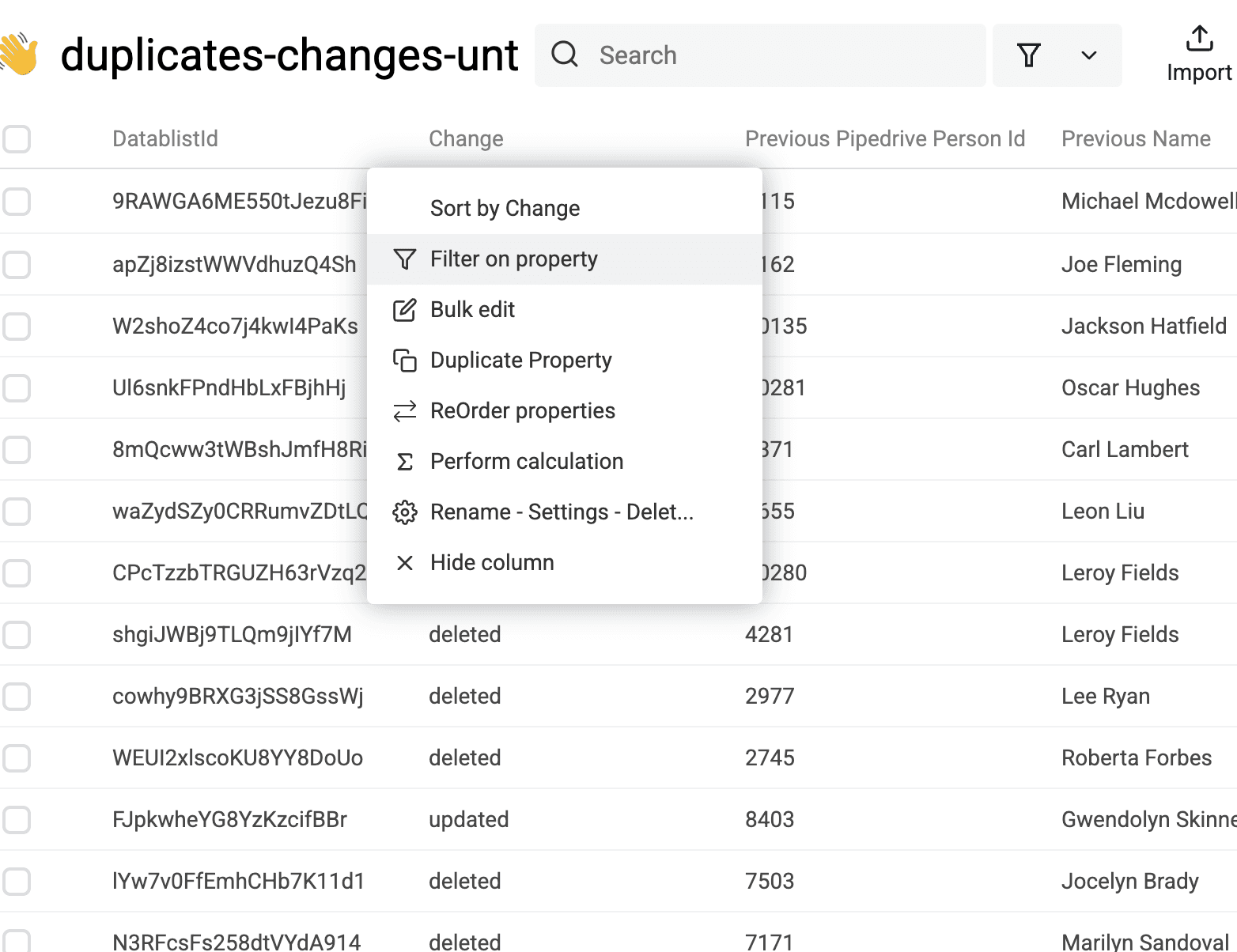
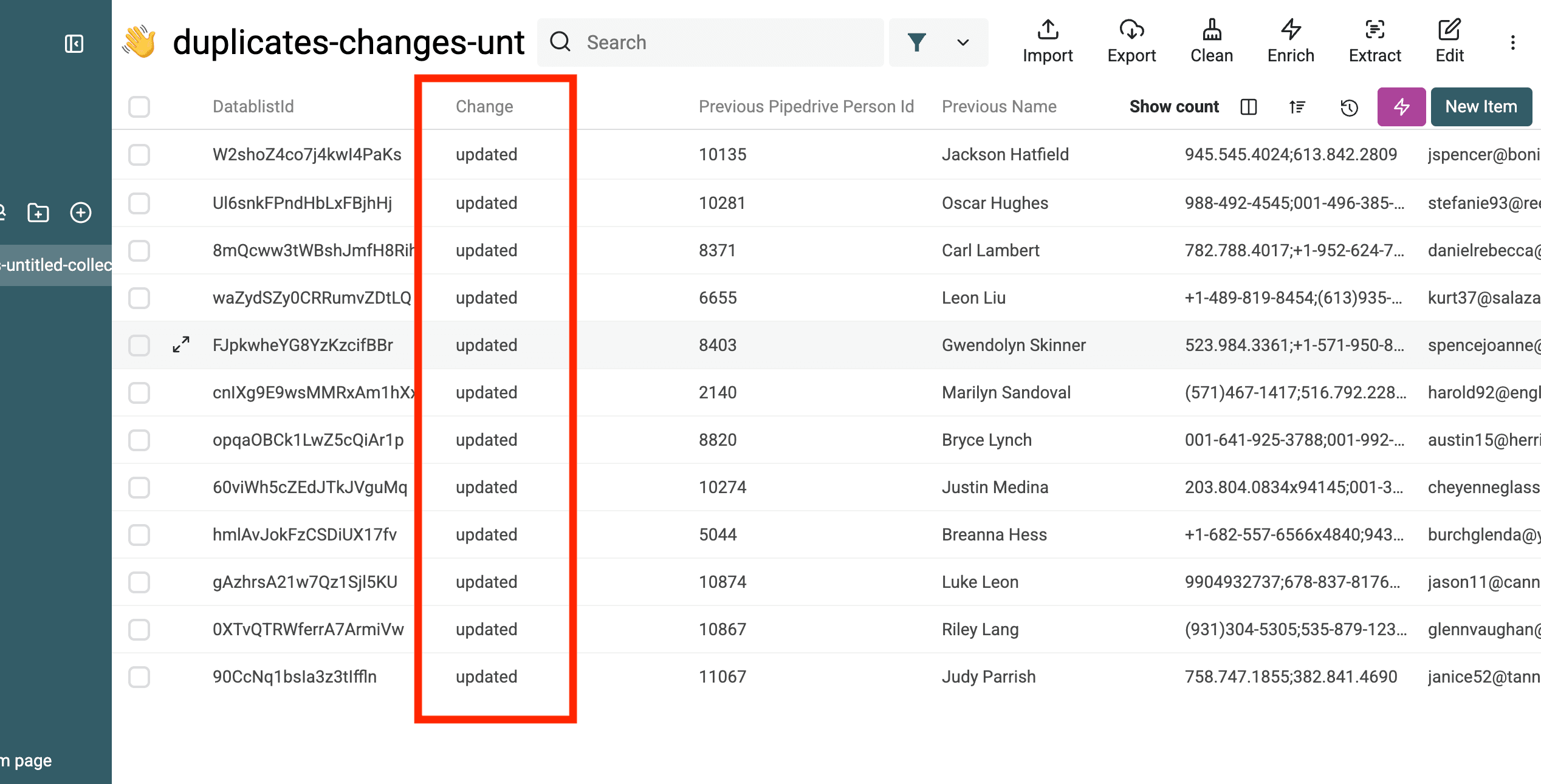
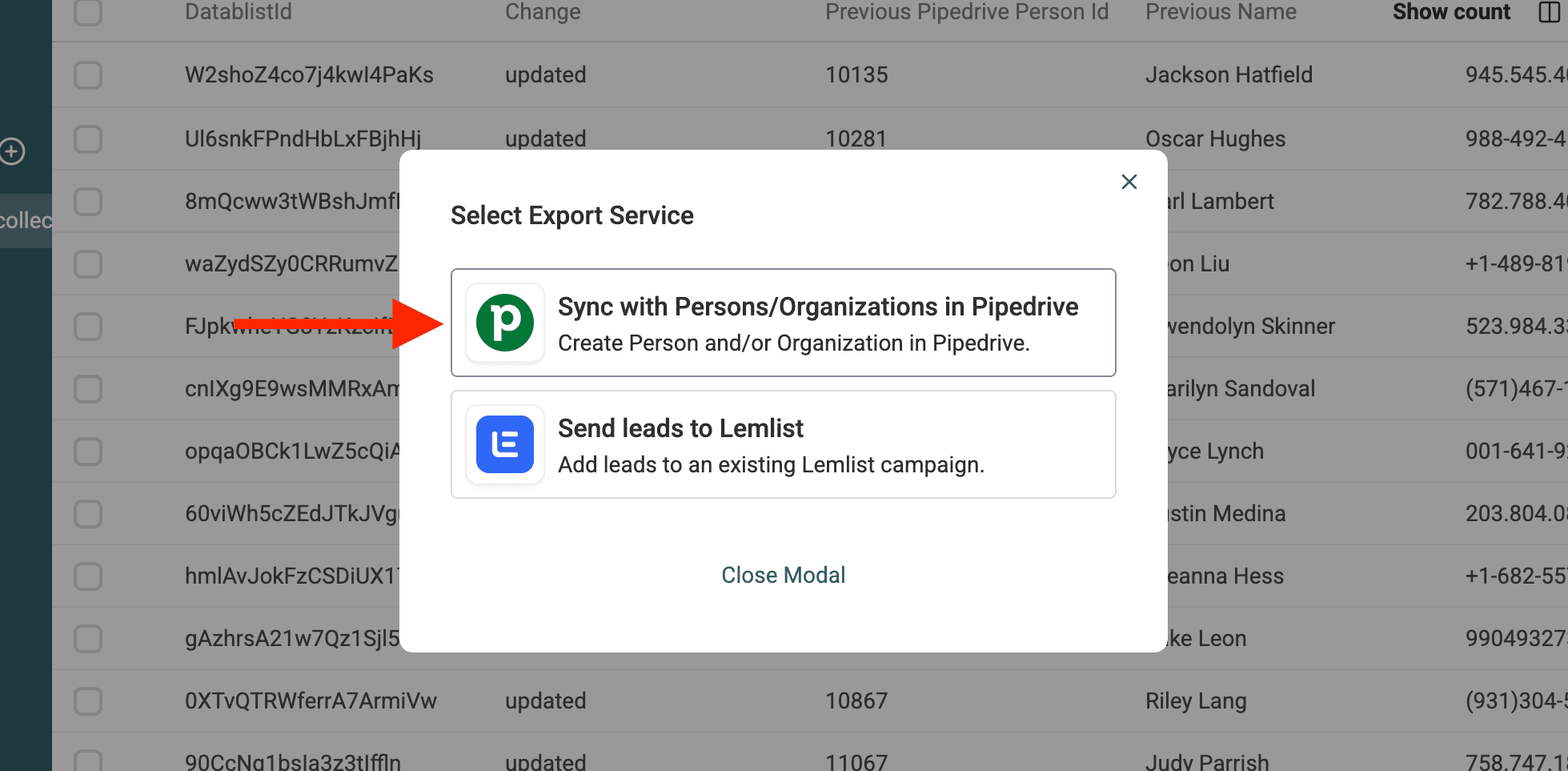
Klik derefter på Export → Send to external tool.
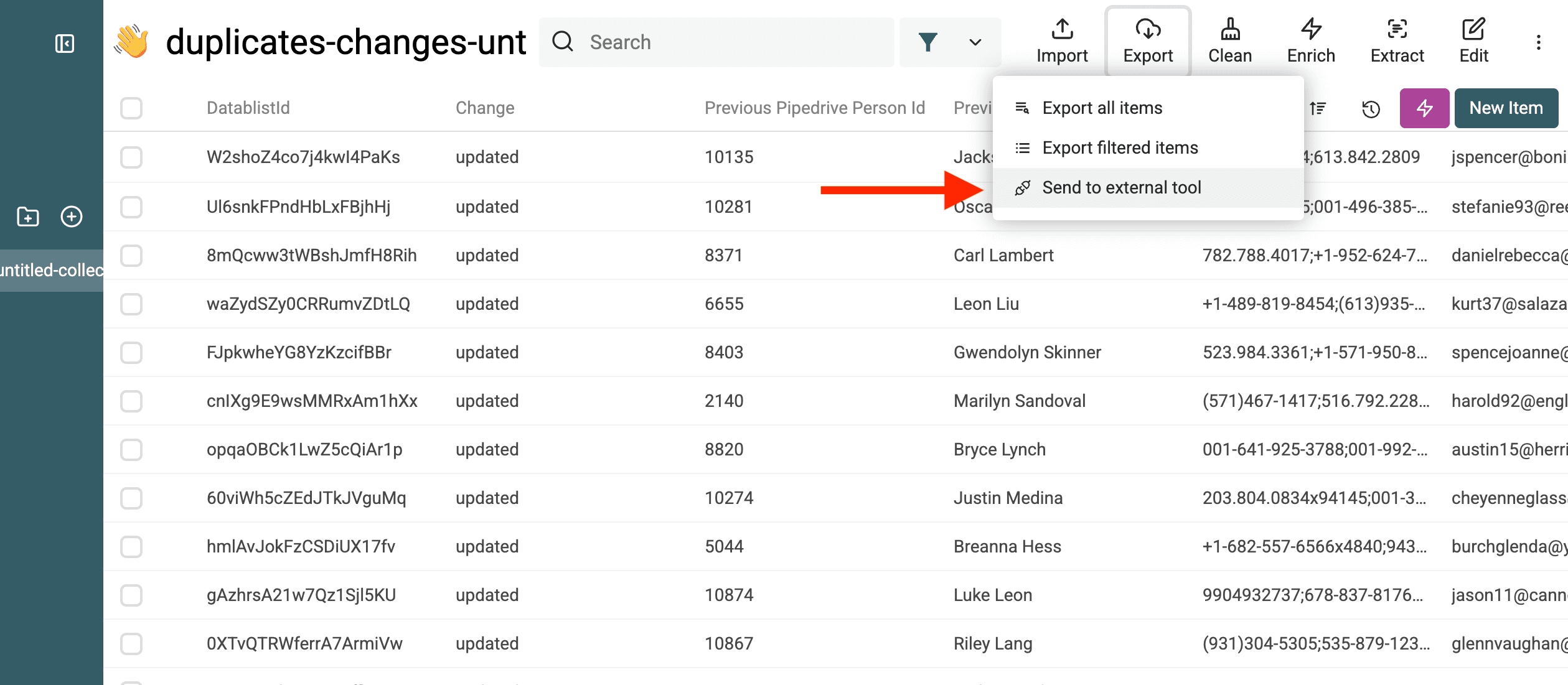
Vælg Sync with Persons/Organizations in Pipedrive.
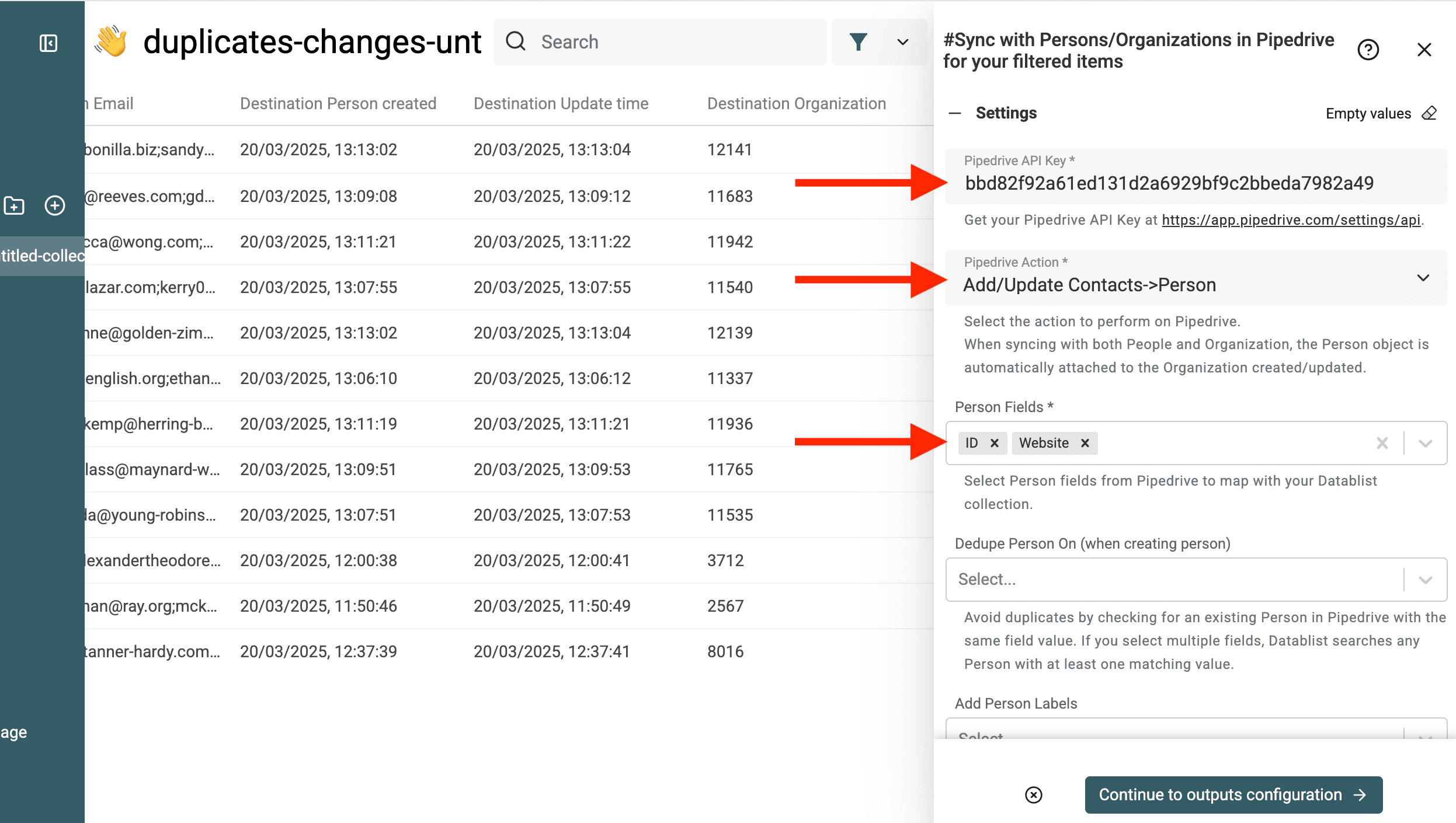
Indtast din Pipedrive API-nøgle, og vælg den entity, du vil opdatere: People eller Organizations.
Vælg feltet ID og de felter, du vil opdatere med de rensede værdier.
Vigtigt - Du skal vælge feltet
IDfor at opdatere dataene og undgå at oprette nye poster.
I dette eksempel opdaterer jeg kun websitefeltet. Derfor vælger jeg ID og Website.
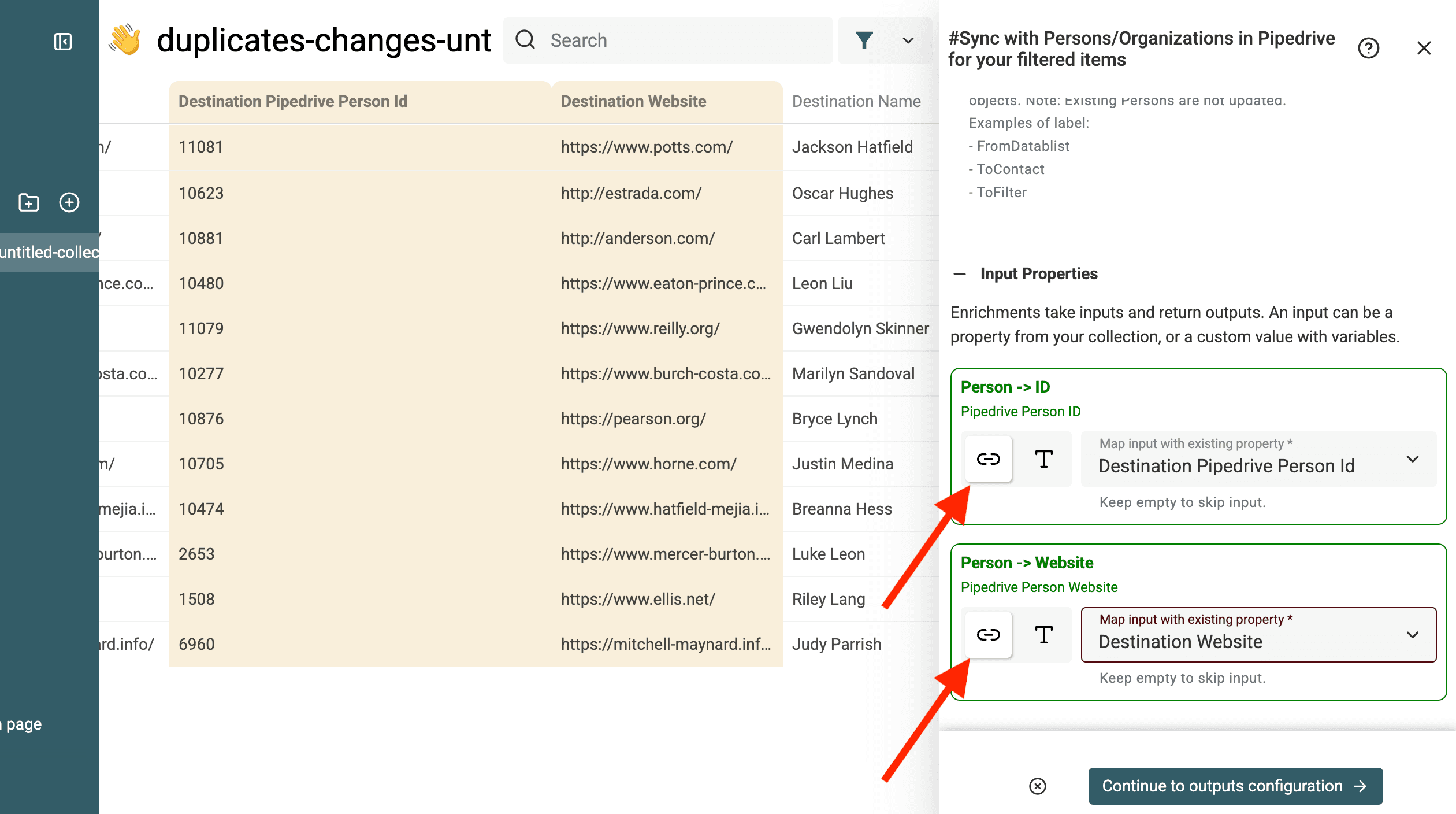
Under Inputs skal du mappe til felterne Destination XX.
Konfigurer outputs, så du kan se status for opdateringen.
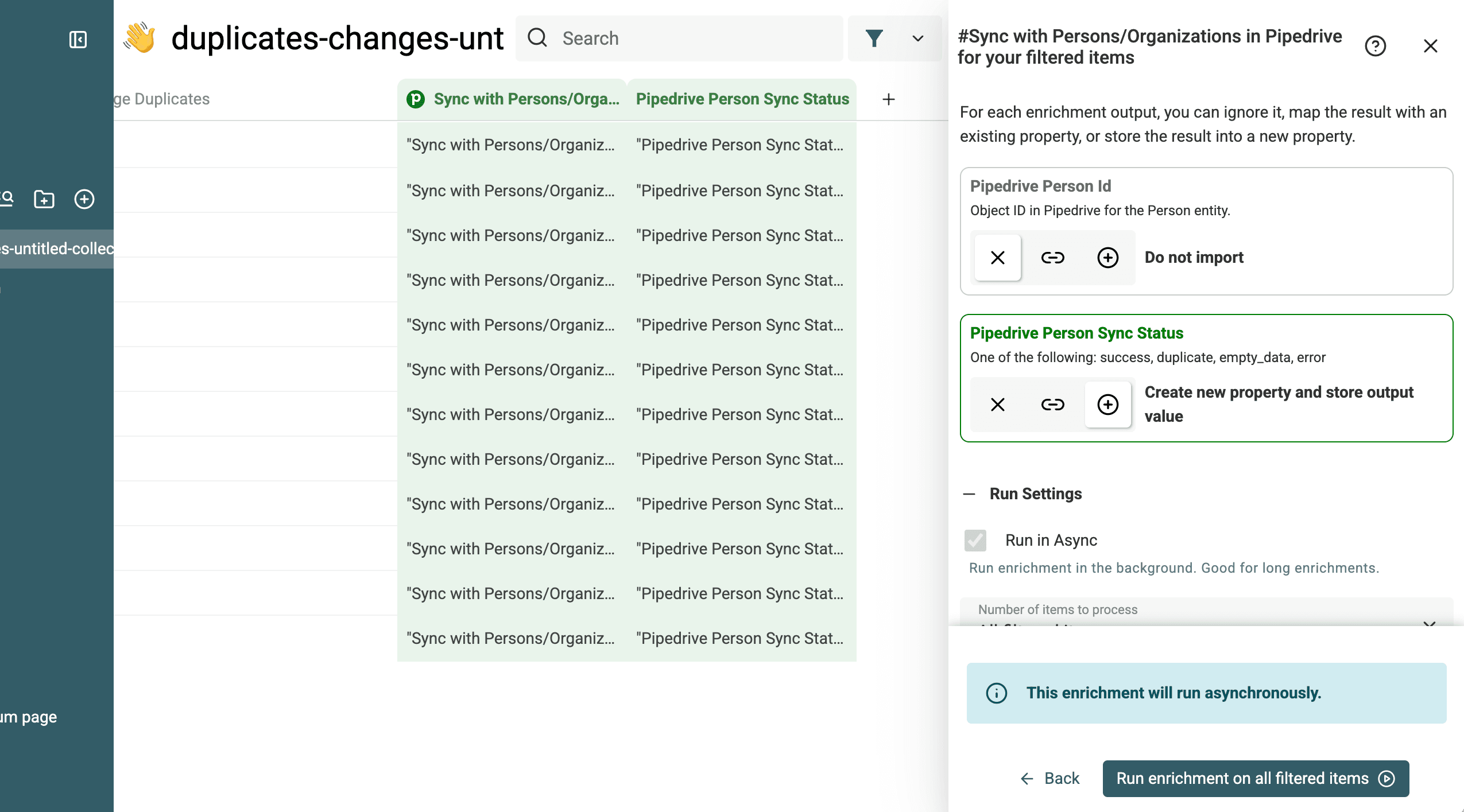
Kør derefter processen.
Du kan kontrollere resultatet ved at åbne oversigten Changelog på din Pipedrive-post.
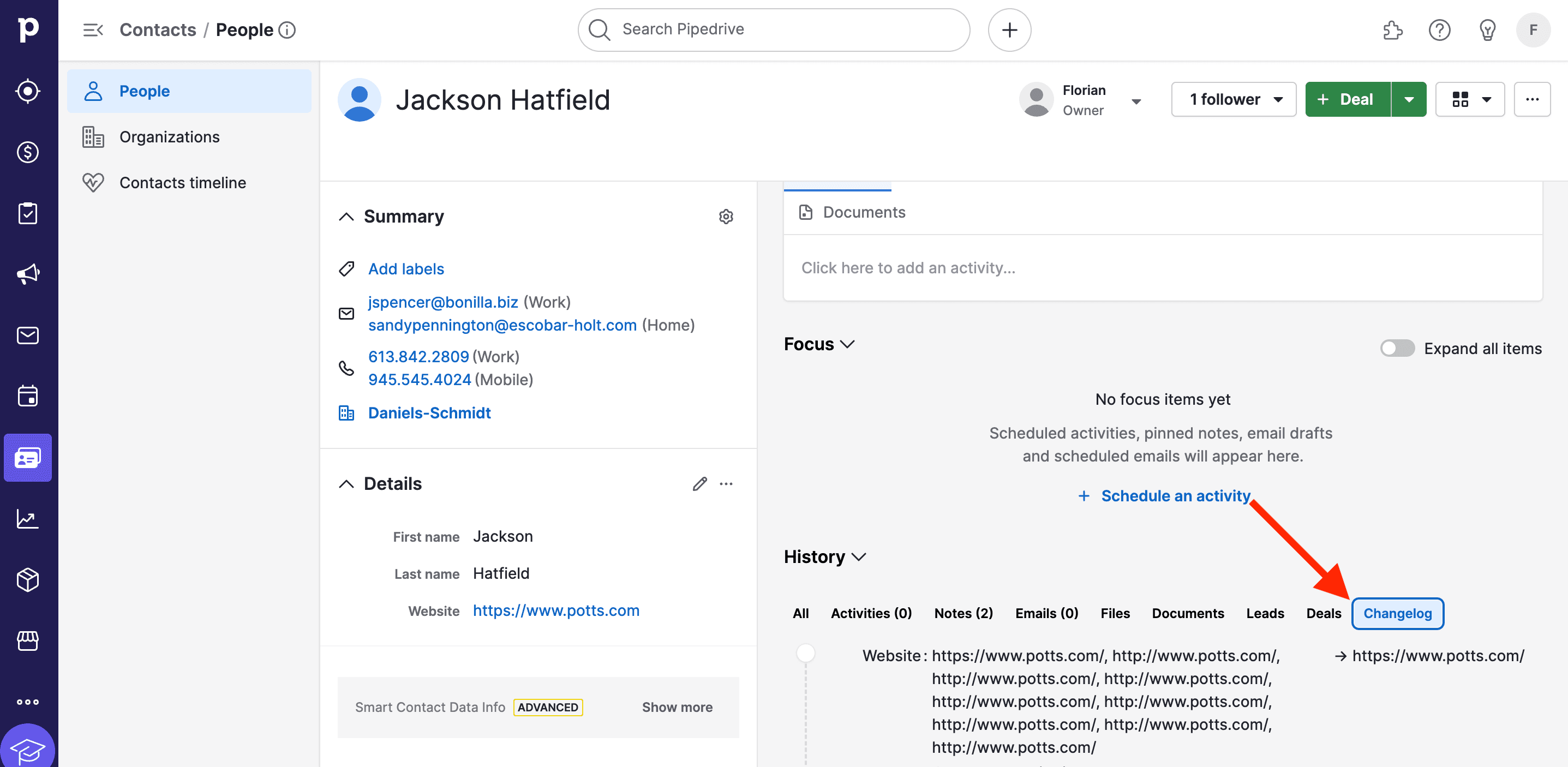
3.d. Kontrollér de flettede poster i Pipedrive
Så er du færdig! Du har nu: ✅ Importeret data til Datablist. ✅ Fundet og flettet dubletter med intelligente algoritmer. ✅ Synkroniseret de rensede data tilbage til Pipedrive.
Kontrollér flere af destinationsposterne i Pipedrive, især dem med modstridende felter. Bekræft, at de forventede aktiviteter og kontaktoplysninger stadig er tilknyttet, før du betragter hele batchen som færdigbehandlet.
Begrænsninger ved Pipedrives indbyggede dubletfunktion
Pipedrives indbyggede værktøj er nyttigt til dubletter, der opfylder de offentliggjorte matchregler. Brug Datablist, når du har brug for at sammenligne en anden nøgle eller gennemgå grupper, før du gennemfører et større antal fletninger.
1. Matchnøgler
Pipedrive ser på personens navn kombineret med e-mail, telefonnummer eller organisation. For Organizations anvendes navn og adresse. Et fælles website er ikke i sig selv et af de dokumenterede kriterier. I Datablist kan du starte med e-mail for People eller website for Organizations og derefter gennemgå navnebaserede kandidatgrupper separat. Flet ikke to personer alene, fordi de er tilknyttet samme organisation eller har et almindeligt navn.
2. Gennemgang af en større batch
Pipedrive viser en liste over mulige dubletter, som du kan gennemgå. Med Datablist-processen i denne guide kan du gennemgå grupperne, eksportere en ændringsfil og derefter køre Pipedrives flettehandling på de valgte rækker. Gennemgå forhåndsvisningen, og test en lille batch, før du gennemfører mange fletninger.
3. Feltkonflikter
Datablist giver dig mulighed for at vælge en masterpost og forhåndsvise, hvordan modstridende værdier bliver håndteret. Bekræft dine valg, før du fletter posterne i Pipedrive. Selve Pipedrive-fletningen kan føje værdier fra dubletten til destinationsposten, så brug det efterfølgende synkroniseringstrin, hvis du vil indsætte de endelige, rensede værdier.
4. Gem en ændringsfil
Gem Datablists eksporterede ændringslog for datafletning, før du gennemfører fletningerne. Den registrerer kilde- og destinations-ID'er for dette workflow, så du efterfølgende kan kontrollere resultatet og undersøge enkelte poster. Den erstatter ikke en backup af dine Pipedrive-data.
Hvis Pipedrives indbyggede forslag dækker dine dubletter, kan du gennemgå dem direkte i Pipedrive. Har du brug for website-matching, oprydning i virksomhedsnavne eller konfliktregler til større batches, skal du følge Datablist-workflowet ovenfor og kontrollere ændringerne i Pipedrive.