

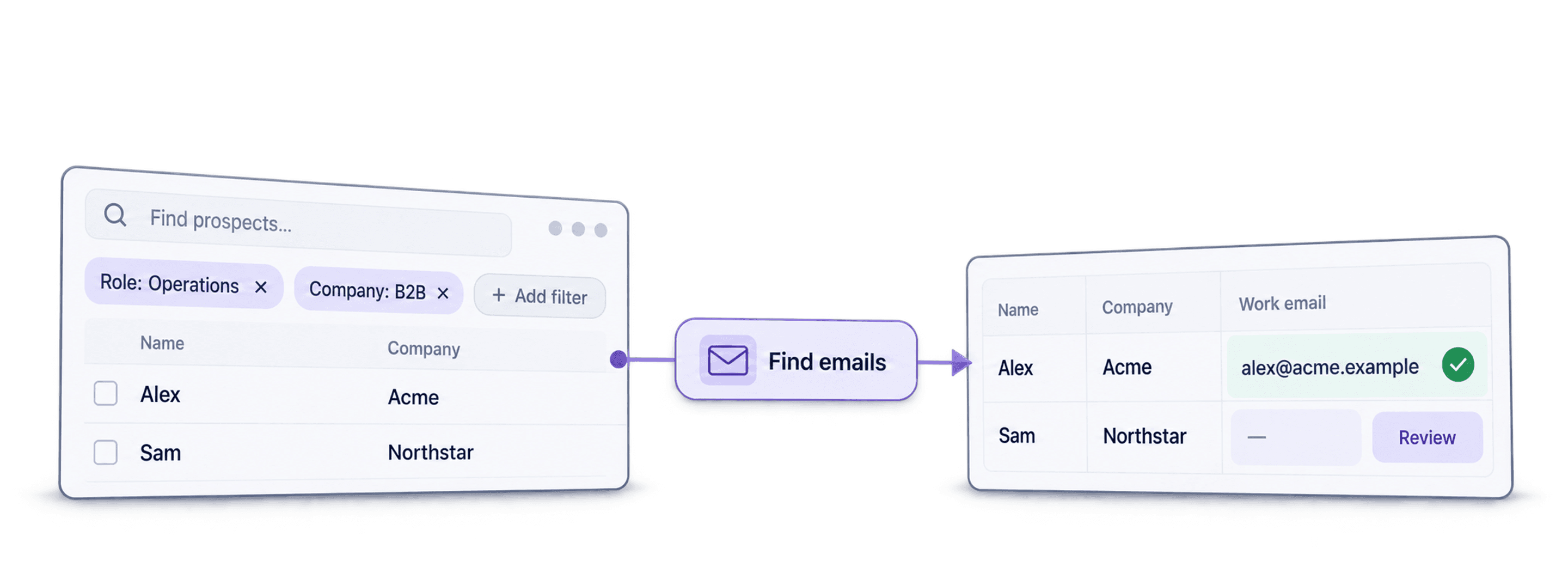
For at opbygge en LinkedIn-leadliste med e-mails skal du først importere personer fra en målrettet søgning på LinkedIn eller Sales Navigator og derefter køre Waterfall Email Finder på deres offentlige profil-URL'er. Kilden opretter rækker med leads, mens e-mailsøgningen er et separat opslag, hvis resultater skal gennemgås.
Jeg anbefaler, at du begynder med et lille, klart defineret segment. Behold profil-URL, virksomhed og søgesegment ud for hvert resultat, så du kan kontrollere identiteten, fjerne overlap og skelne mellem uafsluttede opslag og afsluttede rækker uden resultat.
📌 Kort fortalt til dig, der har travlt
Omdan en målrettet LinkedIn-søgning til en gennemgået kontaktliste i Datablist. Importér profilerne, knyt de offentlige LinkedIn-URL'er til Waterfall Email Finder, og kontrollér derefter de fundne adresser og uafklarede rækker, før du eksporterer.
- Input: En URL til en personsøgning og et defineret prospect-segment.
- Output: Leadposter med tilgængelige e-mailresultater, statusser og kilde-URL'er. Dækning og behandlingstid varierer.
Indholdsfortegnelse
- Introduktion: Hvad vi gør, og hvorfor det er vigtigt
- Byg en leadliste med e-mails: Trin for trin
- Berig din LinkedIn-leadliste
- Konklusion
- FAQ
Introduktion: Hvad vi gør, og hvorfor det er vigtigt
Før vi går i gang med de enkelte trin, vil jeg kort forklare, hvilket værktøj vi bruger, og hvordan workflowet ser ud fra start til slut. Så er det nemmere at følge med undervejs.
Hvad er Datablist? Værktøjet, vi bruger
Datablist kombinerer et regnearksbaseret workspace med kilder, enrichments og værktøjer til datarensning. I denne guide opretter LinkedIn Search Scraper de første rækker, mens Waterfall Email Finder tilføjer de arbejdsmails, der kan findes. Hold de to trin og deres omkostninger adskilt.
Brug din collection til at gennemgå resultaterne, før du importerer dem i et CRM. Muligheden for planlægning afhænger af dit abonnement og er ikke nødvendig i dette on-demand-workflow.
💡 Datablist opsummeret med 35 ord
Importér leads, berig udvalgte rækker, gennemgå resultaterne, og eksportér de felter, dit næste system skal bruge. Begynd med et lille batch, og behold kilde-ID'er, så kontaktlisten kan spores.
Hent leads fra LinkedIn
Første del af arbejdet med din LinkedIn-leadliste er at hente rådata fra Sales Navigator eller almindelig LinkedIn. Det omfatter følgende:
Konfigurér din søgning
- Opret en målrettet søgning i Sales Navigator
- Anvend de rette filtre for at finde dine ideelle prospects
- Undgå filtre, som forhindrer scraping
Hent resultaterne
- Kopiér URL'en til din søgning
- Indsæt den i Datablists LinkedIn Search Scraper
- Gennemgå de returnerede profiler og deres søgesegment
Denne del er ligetil. Det vigtigste er at vide, hvilke filtre du bør bruge, og hvilke du skal springe over. Det vender vi snart tilbage til.
Berig dine leads
Når du har dine leads, er næste trin at finde deres e-mailadresser. Med Datablist kan du gøre det alene ud fra URL'en til LinkedIn-profilen.
Det får du:
- Et resultat i Email, når en udbyder finder en adresse
- Email Status, herunder verificerede eller ikke-verificerede resultater, når oplysningerne er tilgængelige
- Oplysninger om MX Provider, når de leveres
Mere end e-mails:
Datablist har et helt økosystem af enrichments. Det er især nyttigt, hvis du vil forbedre din leadliste med henblik på personalisering af e-mails. Når du har fundet e-mails, kan du undersøge virksomheder med AI, finde deres teknologier, rydde op i rodede data og meget mere. Jeg viser dig de vigtigste muligheder til sidst.
Byg en leadliste med e-mails: Trin for trin
Lad os gå videre til selve processen. Jeg opdeler den i tydelige trin, så den er nem at følge.
Opret din søgning i Sales Navigator
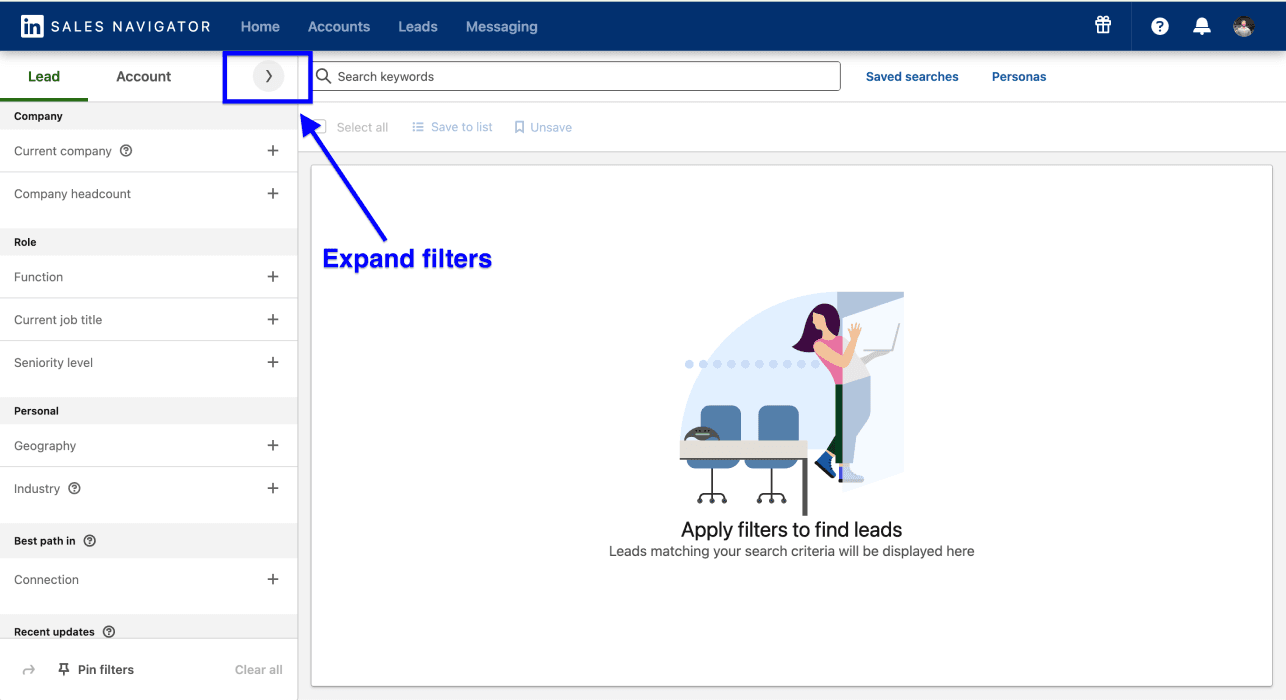
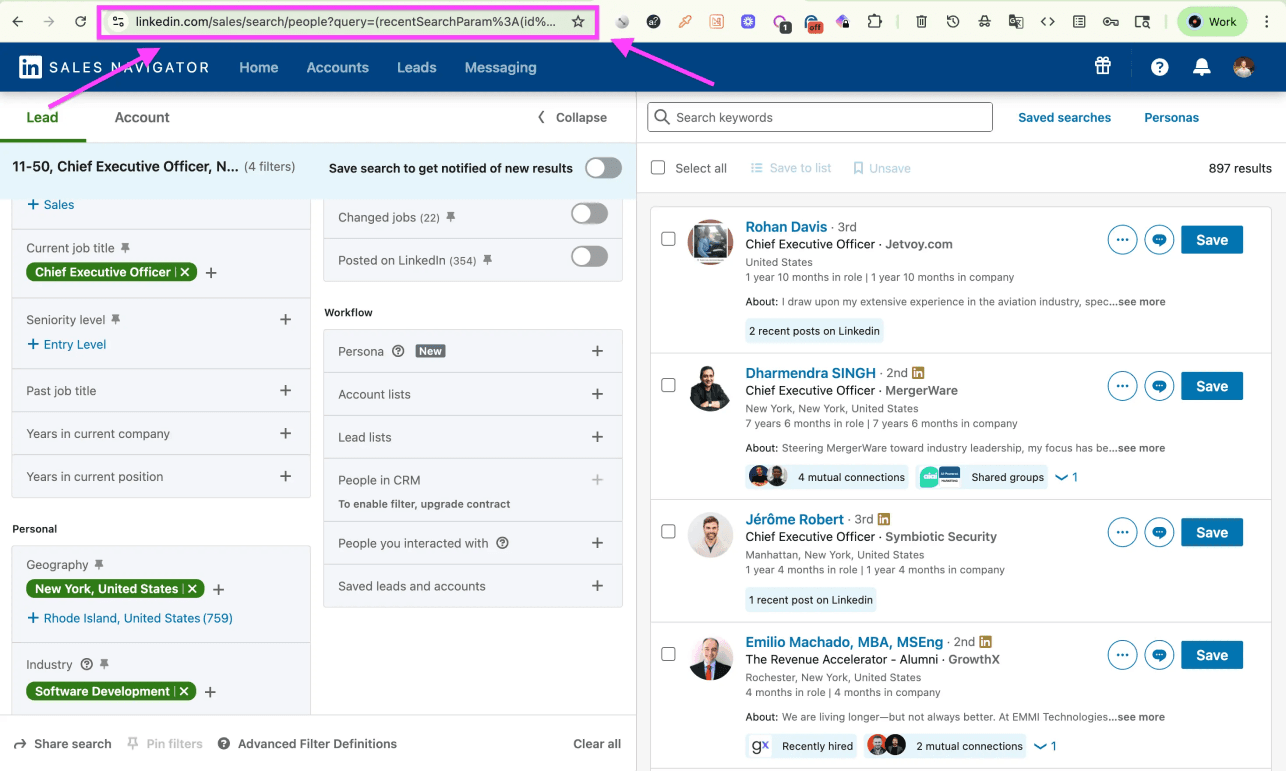
Gå først til LinkedIn Sales Navigator, og åbn Lead Search. Klik på pilen for at folde alle tilgængelige filtre ud.
📘 Bruger du almindelig LinkedIn?
Vejledningen fungerer både med Sales Navigator og almindelig LinkedIn. Foretag blot din søgning på LinkedIn, kopiér URL'en fra browserens adresselinje, og indsæt den i Datablist. Resten er det samme.
Brug filtrene i Sales Navigator til at afgrænse dit prospect-segment. Kilden har en grænse på 2.500 resultater pr. kørsel. Antallet er en øvre grænse, ikke et løfte om, at alle søgeresultater bliver returneret. Opdel større søgninger i relevante segmenter, som helst ikke overlapper.
Filtre, du bør bruge:
- Jobtitler og anciennitetsniveauer
- Virksomhedsstørrelse og branche
- Geografi og lokation
- Antal år i den nuværende stilling
- Søgeord i profilen
Filtre, du IKKE bør bruge:
Disse filtre er knyttet til den enkelte konto og skaber problemer ved scraping:
- Forbindelsesgrad (1., 2. eller 3. led)
- Gemte lister
- Tidligere kolleger
- Fælles erfaringer
- Set profil
- Følger virksomhedssiden
- Interaktioner
I standardtilstanden uden din LinkedIn-konto kan kontorelaterede filtre ikke gengives, som om anmodningen kom fra dig. Kilden tilbyder også en tilstand med kontocookie, som fungerer anderledes. Denne guide bruger standardtilstanden. Kontrollér den valgte Scraping Mode i stedet for at gå ud fra, at alle tilstande har de samme krav til input.
Hvad gør du, hvis søgningen har over 2.500 resultater?
Opdel den i mindre segmenter:
- Filtrér efter bestemte delstater eller regioner i stedet for et helt land
- Afgræns søgningen med underkategorier inden for branchen
- Brug filteret for antal år i den nuværende stilling til at oprette segmenter
- Opdel efter intervaller for virksomhedsstørrelse
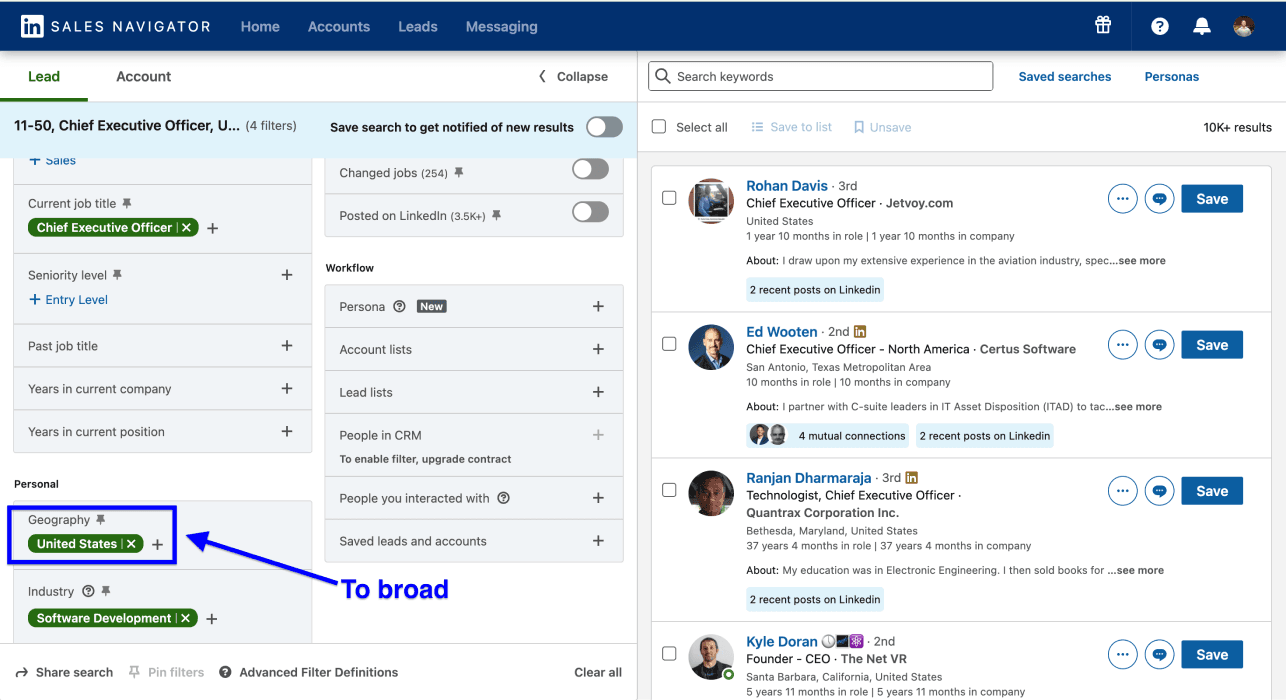
Eksempel: En søgning efter CEO'er i amerikanske softwarevirksomheder med 10-50 medarbejdere kan give 10.000 resultater. Kør i stedet separate søgninger for Californien, Texas og New York. Kontrollér antallet i hvert segment frem for at antage, at opdelingen passer. Behold en Segment-kolonne, og fjern dubletter blandt de offentlige profil-URL'er, når du samler resultaterne, da den samme person kan optræde i flere søgninger.
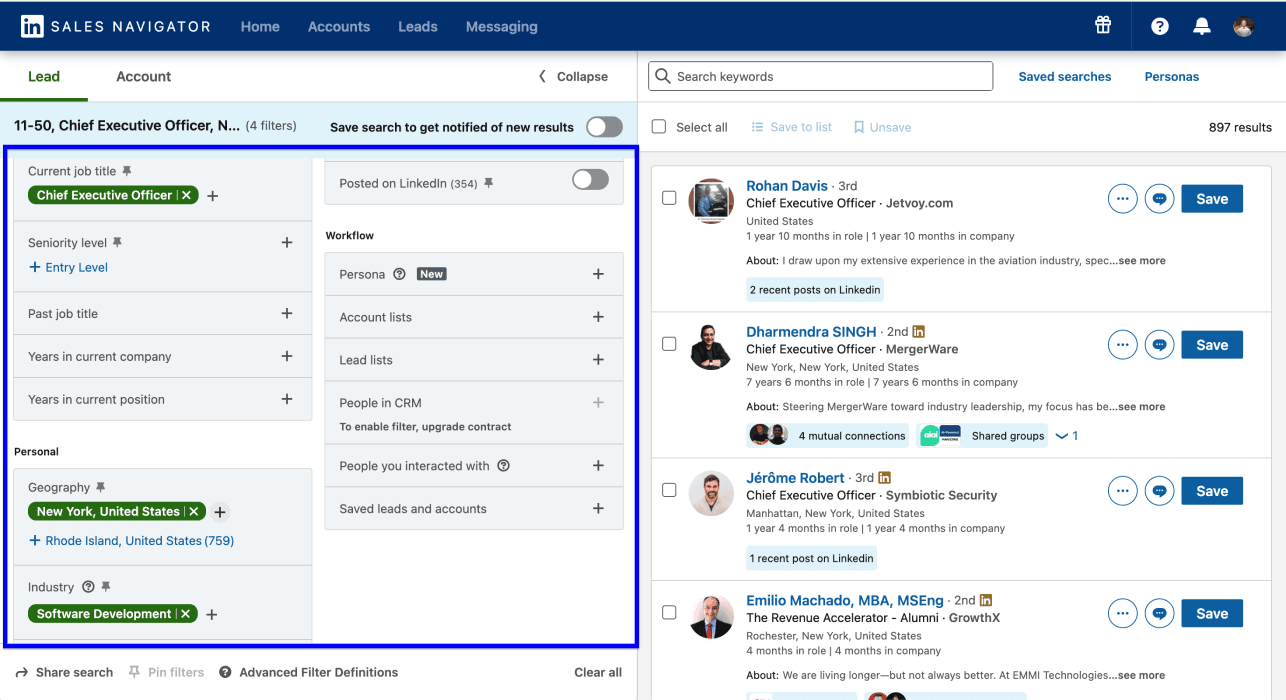
Når søgningen er konfigureret, kopierer du URL'en fra browserens adresselinje. Det er det eneste, du skal bruge i næste trin.
Konfigurér LinkedIn-kildens tilstand
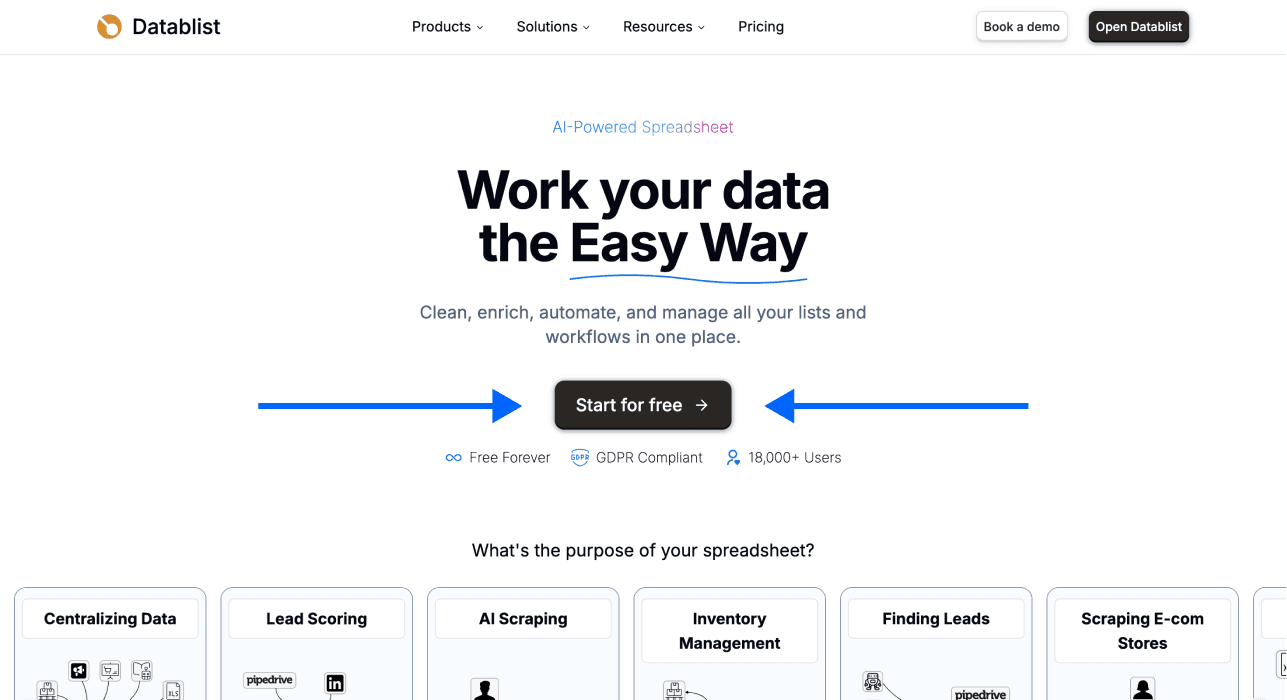
Trin 1: Opret en konto på Datablist.com
Åbn Datablist, og opret eller vælg det workspace, der skal indeholde din leadliste.
Trin 2: Opret en ny collection
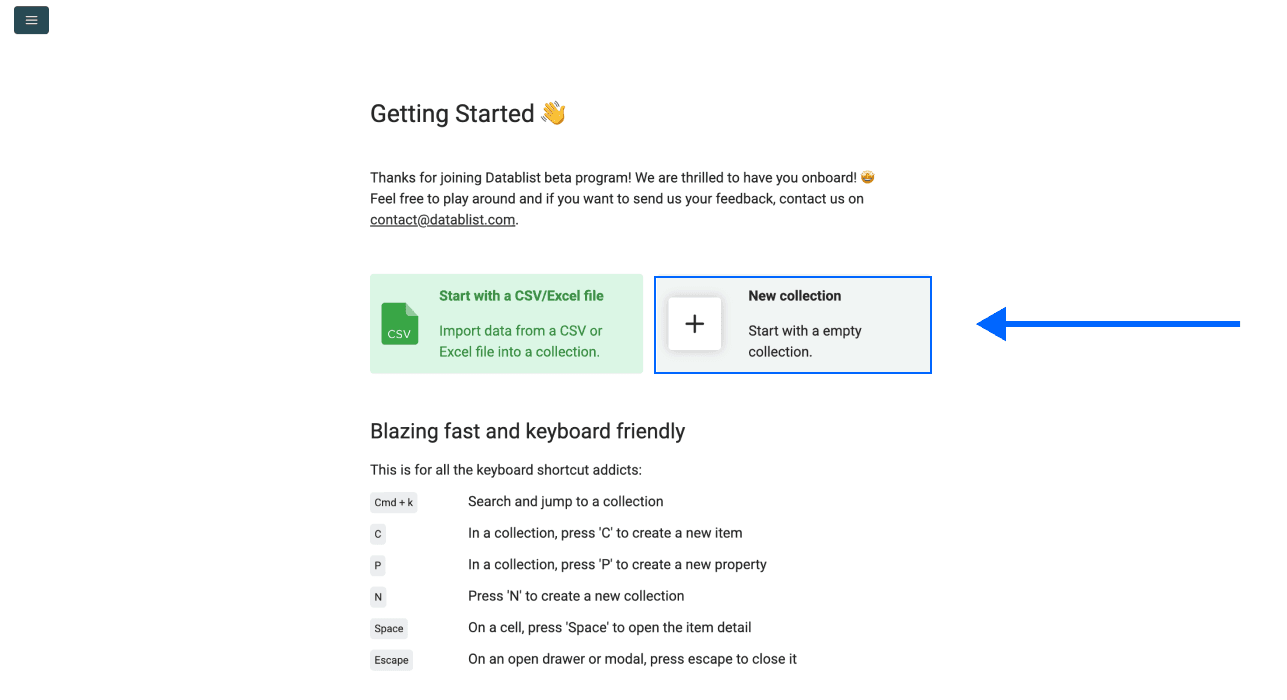
Når du er logget ind, klikker du på New Collection. Det er her, dine importerede leads bliver gemt.
Trin 3: Find LinkedIn Search Scraper
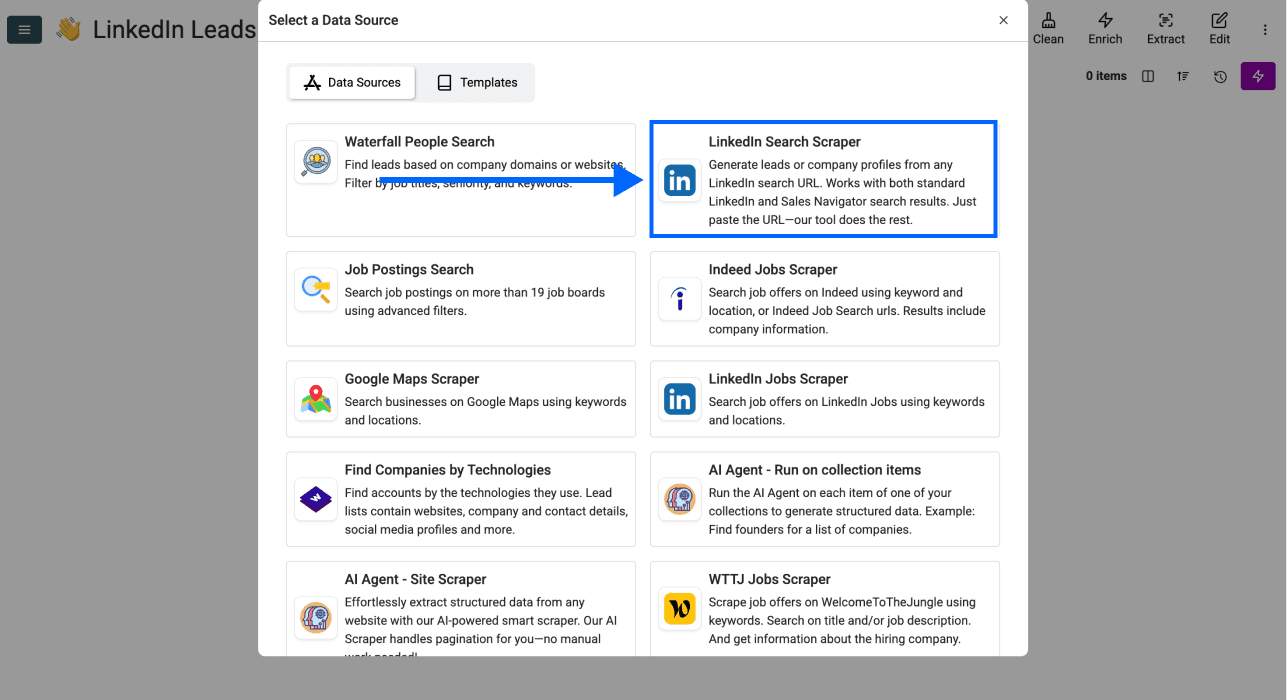
Klik på See all sources, og vælg LinkedIn Search Scraper på listen.
Trin 4: Konfigurér din scraping
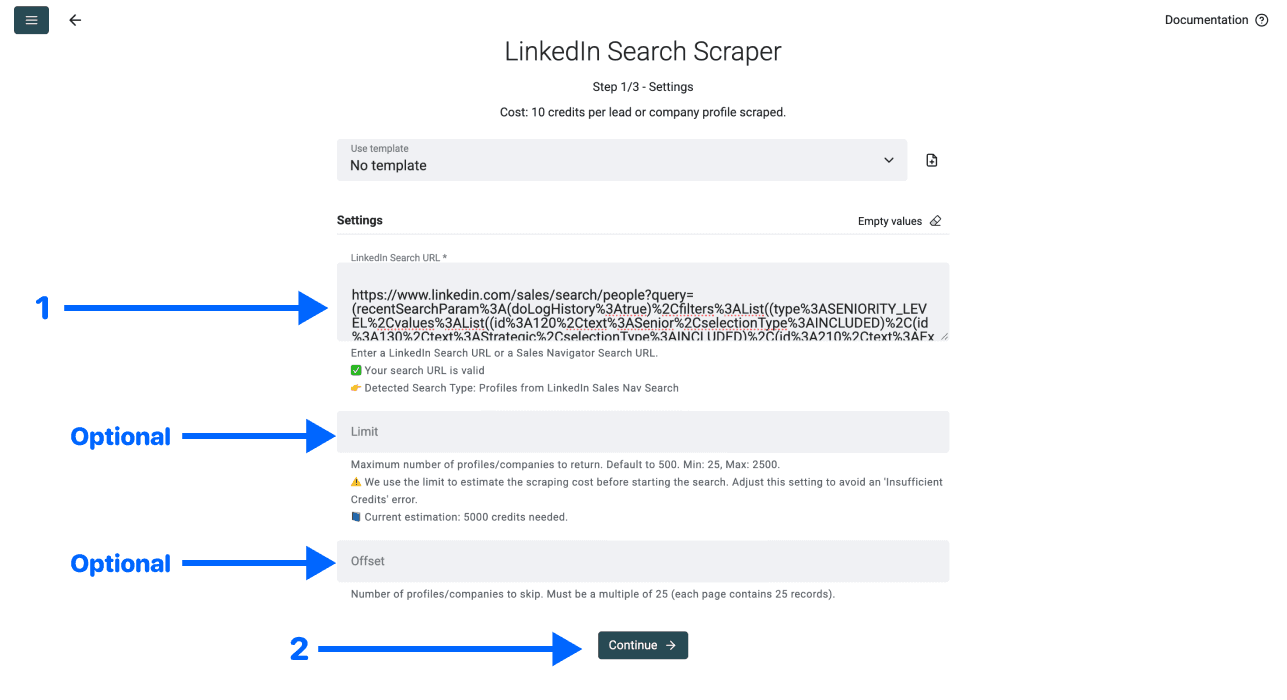
Nu vises en enkel konfigurationsskærm. Gør følgende:
- Kontrollér Scraping Mode, og behold standardtilstanden uden en LinkedIn-konto til dette workflow
- Indsæt søgeadressen i LinkedIn Search URL
- Angiv en resultatgrænse for dit første batch, og gennemgå estimatet for credits
- Klik på Continue
Trin 5: Vælg outputs, og start
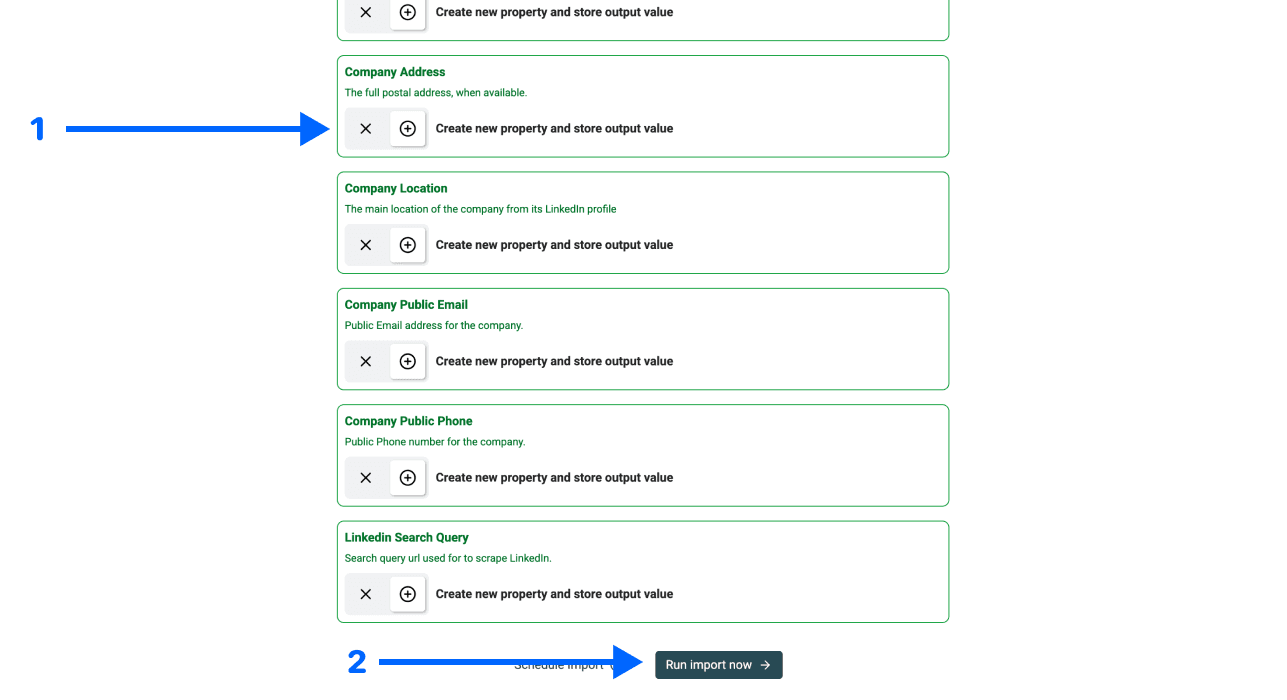
Gennemgå de tilgængelige outputs og deres destinationsfelter. Behold den offentlige LinkedIn-profil-URL samt navn, virksomhed og jobtitel, når de er tilgængelige. Enkelte returnerede felter kan mangle eller være forældede.
Klik på ✕-ikonerne for at fjerne dem, du ikke ønsker, og klik derefter på Run import now.
Trin 6: Hent dine resultater
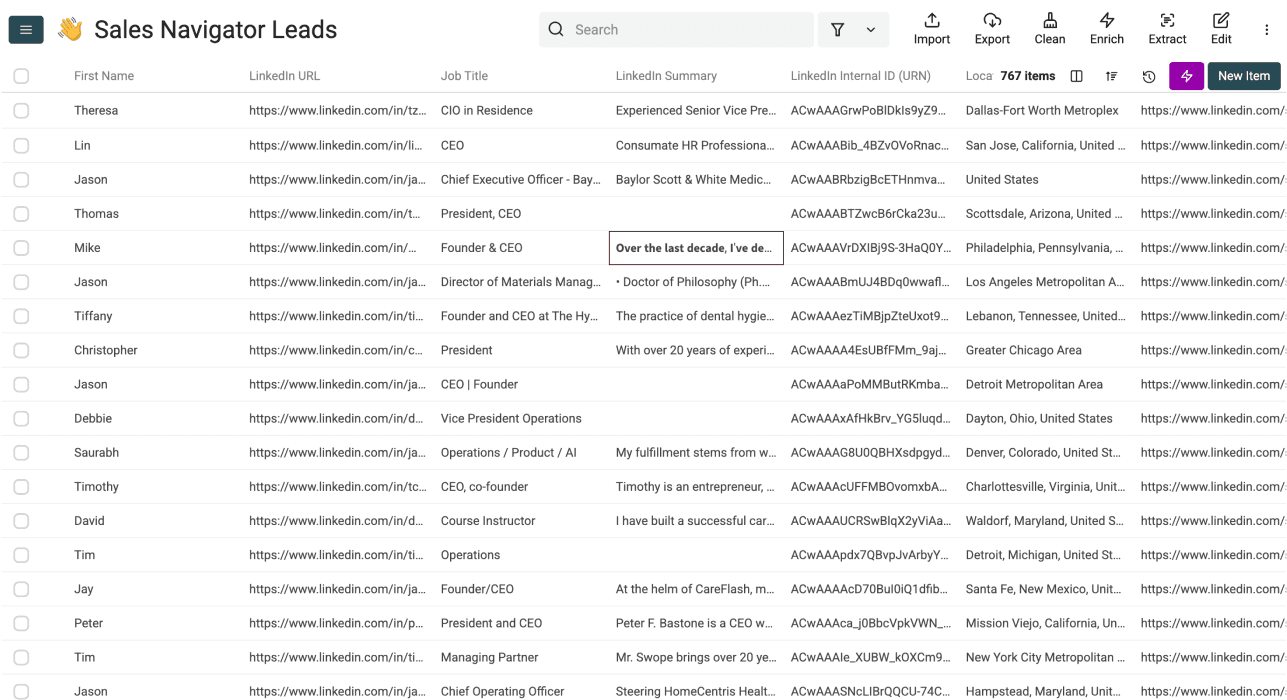
Vent på, at kildekørslen bliver færdig, og kontrollér dens status. Sammenhold flere af de returnerede personer med dine kriterier for geografi, rolle og virksomhed, før du fortsætter. En afsluttet import dokumenterer ikke, at alle profiler er aktuelle eller relevante for din kampagne.
Standardtilstanden beder ikke om dit LinkedIn-login eller din cookie. Den alternative kontotilstand kræver derimod en LinkedIn-cookie. At én tilstand ikke kræver loginoplysninger, er ingen garanti mod begrænsninger, adgangsfejl eller konsekvenser for kontoen. Følg kildens aktuelle krav og platformens vilkår for din brug.
💡 Kontrollér tilstanden, før du deler loginoplysninger
Denne guide bruger standardtilstanden uden en LinkedIn-konto. Hvis du skifter tilstand, bør du gennemgå de nye krav og afvejninger, før du fortsætter. Gem aldrig private loginoplysninger i CSV-kolonner eller eksporterede leadfiler.
Berig din LinkedIn-leadliste
Når du har gennemgået de importerede personer, kan du søge efter arbejdsmails til de relevante rækker. Hold personer med manglende eller uegnede profil-URL'er adskilt, så de ikke fejlagtigt behandles som afsluttede opslag uden resultat.
Find e-mailadresser via LinkedIn-profiler
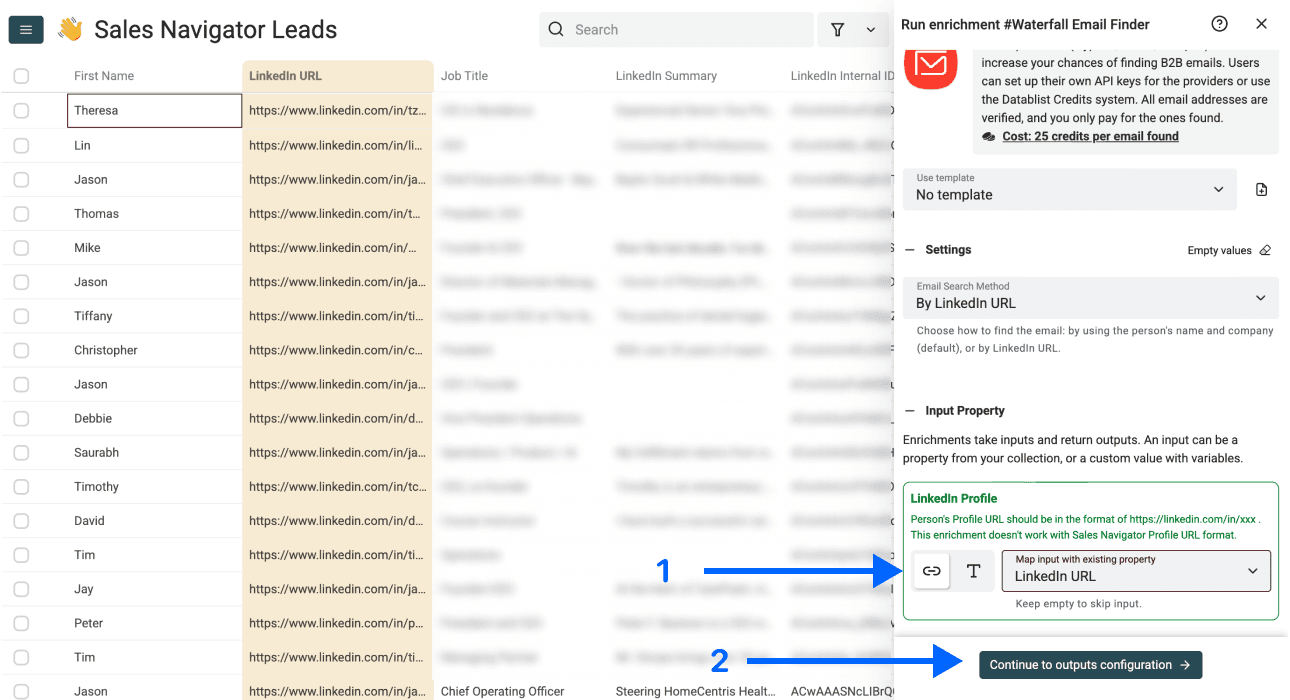
Waterfall Email Finder understøtter både By LinkedIn URL og match ud fra navn og virksomhed. Brug offentlige adresser til personprofiler som https://www.linkedin.com/in/example-person/. Sales Navigator-profil-URL'er understøttes ikke som input til denne e-mailfinder. Du bør derfor ikke knytte kildens Sales Navigator URL-kolonne til inputtet, blot fordi den også identificerer en profil.
Trin 1: Åbn biblioteket med enrichments
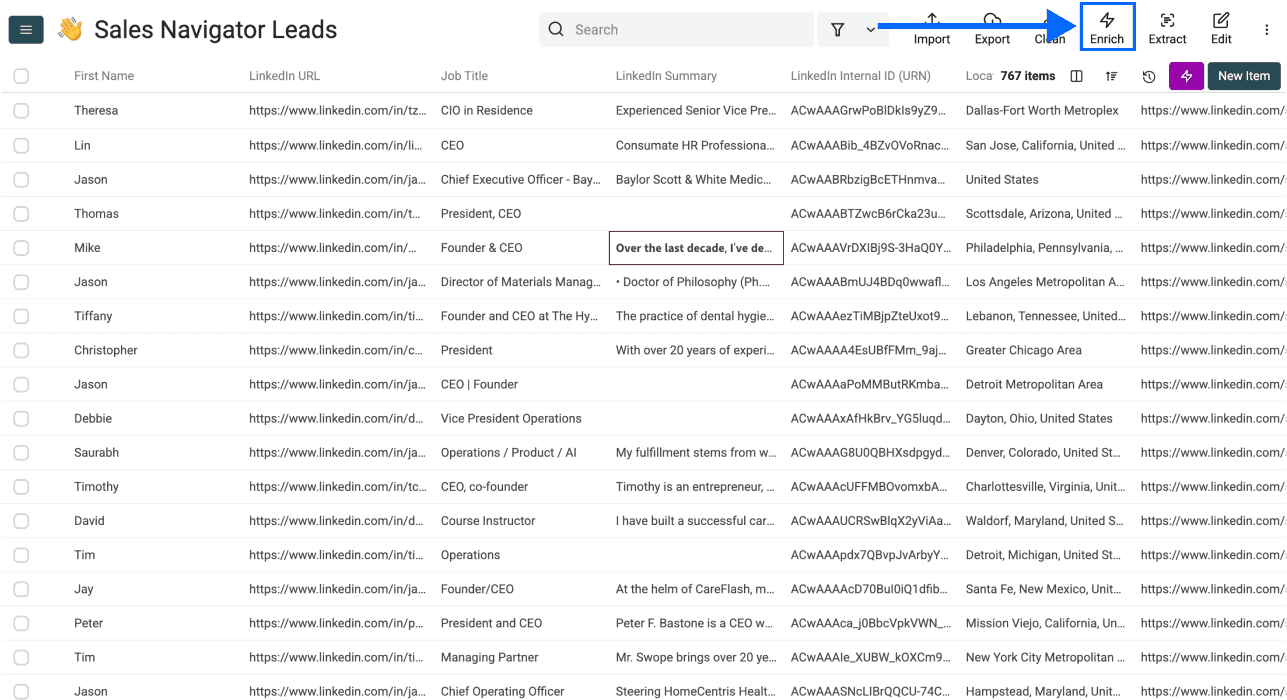
Mens dine importerede leads stadig er åbne i Datablist, klikker du på Enrich i topmenuen.
Trin 2: Find den ønskede enrichment
- Gå til sektionen People
- Vælg Waterfall Email Finder
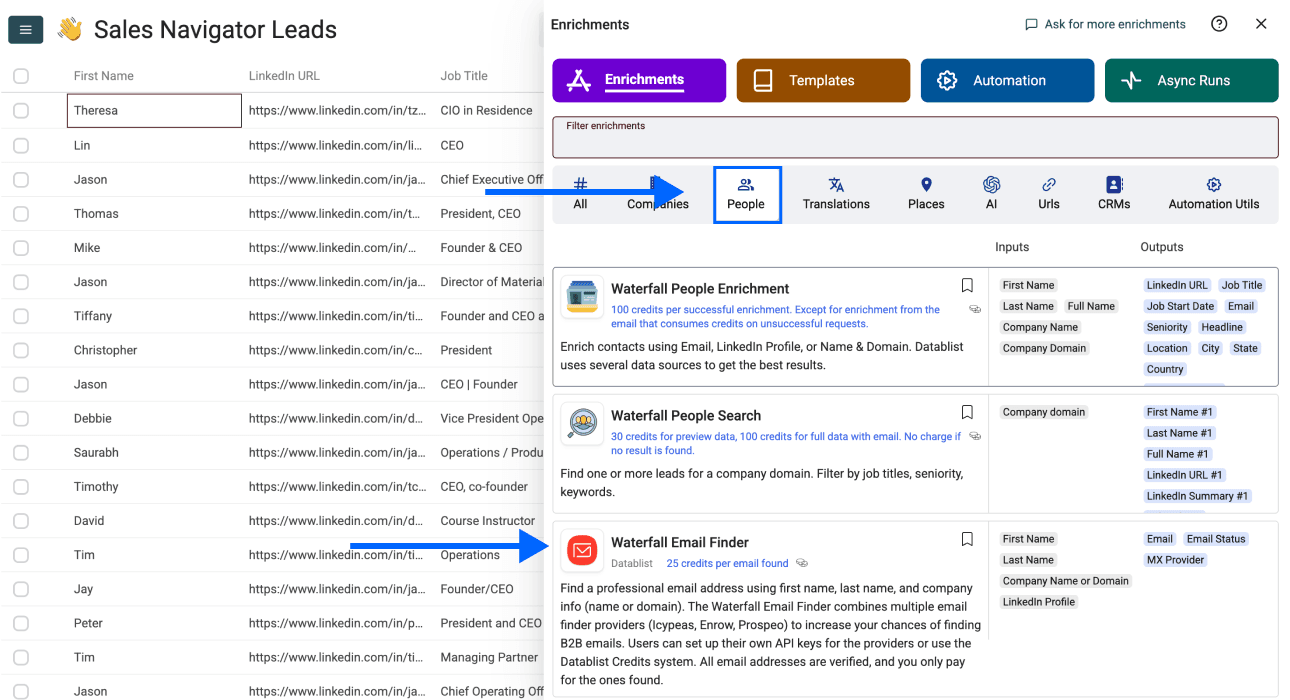
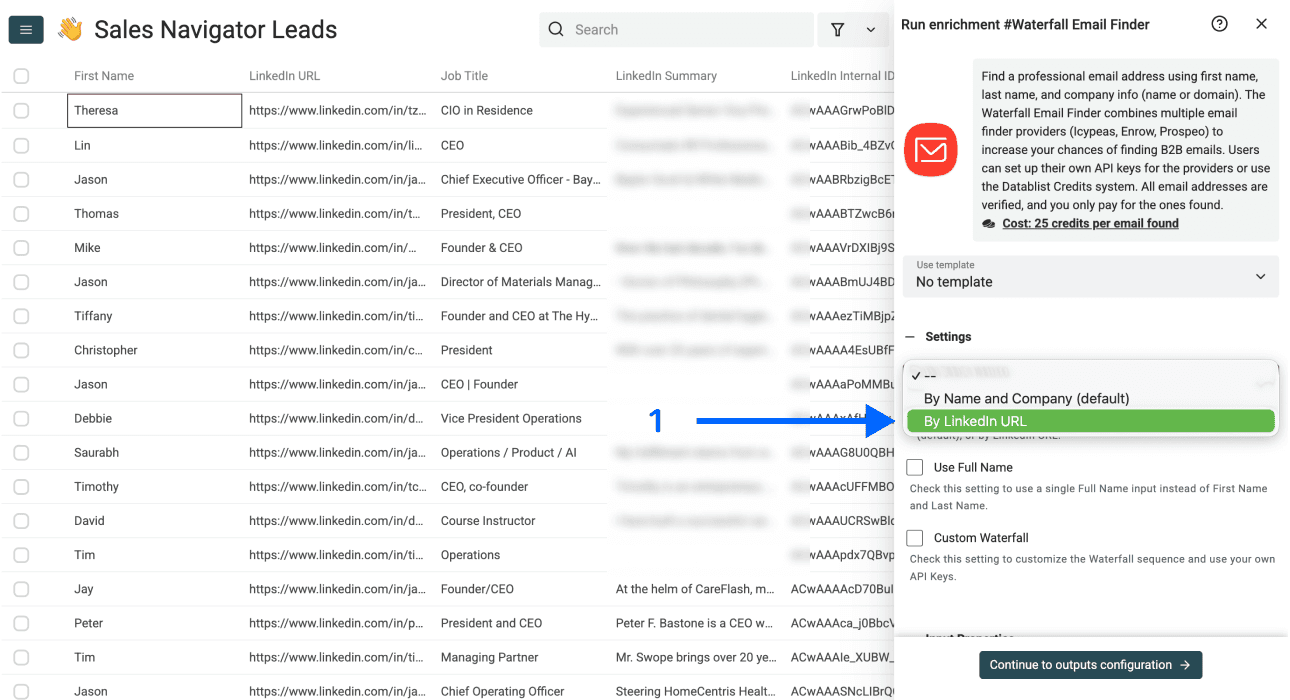
Trin 3: Konfigurér enrichment
Nu vises følgende indstillinger:
- Email Search Method – Klik på rullemenuen, og vælg By LinkedIn URL
- Use Full Name – Denne indstilling forsvinder, når du vælger søgemetoden “By LinkedIn URL”
- Custom Waterfall – Denne indstilling forsvinder, når du vælger søgemetoden “By LinkedIn URL”
Trin 4: Konfigurér dine inputs
Knyt nu LinkedIn-profil-URL'erne i din collection til Input Property, og klik på Continue to outputs configuration.
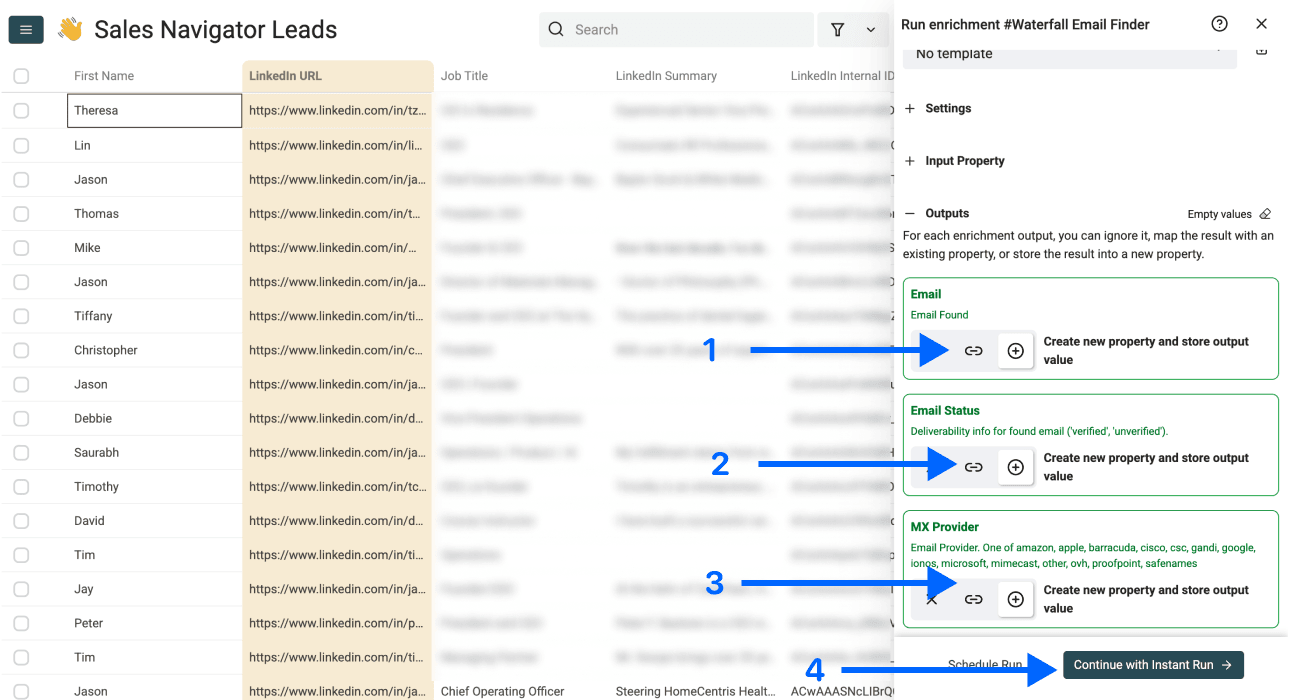
Trin 5: Vælg outputs
Tilknyt de outputs, du har brug for:
- Email: den returnerede adresse
- Email Status: verifikationsoplysninger fra udbyderen, når de er tilgængelige
- MX Provider: oplysninger om mailudbyderen, når de er tilgængelige
Før du bruger feltet til at kvalificere en virksomhed ud fra dens e-mailteknologi, bør du se, hvad en MX-udbyder identificerer.
Klik på ⊕ Icons for at føje dem til din collection, og klik derefter på Continue with Instant Run.
Trin 6: Kør enrichment
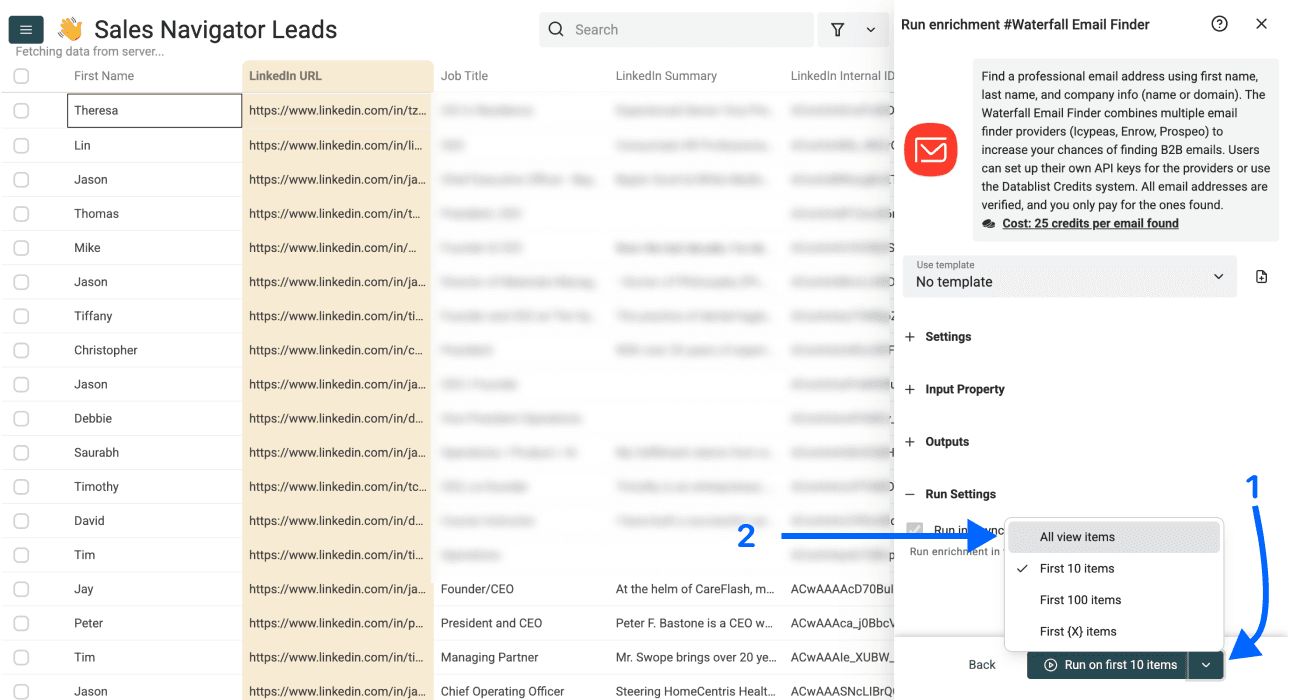
Begynd med First 10 items eller et andet lille batch fra køreknappens menu. Kontrollér den valgte visning, reglen for eksisterende data og reglen for kørselsstatus. Når du har gennemgået prøven, kan du bruge All view items til de resterende relevante rækker. Filtre og tidligere behandling påvirker, hvilke rækker der køres.
Gennemgå e-maillisten før eksport
En returneret adresse er ingen garanti for, at personen stadig arbejder i virksomheden, eller at en besked bliver leveret. Hold Email Status adskilt fra enrichment-kørslens status. En tom celle kan betyde et afsluttet opslag uden resultat, igangværende arbejde, ugyldigt input eller en kørselsfejl.
| Resultat | Kontrollér | Næste handling |
|---|---|---|
| E-mail og verificeret status returneret | Person, arbejdsgiver og kildeprofil matcher stadig | Anvend dine godkendelseskriterier før eksport |
| Ikke-verificeret resultat | Antag ikke, at adressen har bestået en uafhængig kontrol | Behold den til gennemgang eller et separat verifikationstrin |
| Afsluttet opslag uden resultat | Det konfigurerede opslag fandt ingen adresse | Behold rækken som uafklaret, eller prøv en anden relevant metode |
| Afventer | Opslaget er ikke afsluttet | Vent på en statusopdatering, før du gentager det |
| Ugyldigt input eller kørselsfejl | Kontrollér URL'en, saldoen eller den rapporterede fejl | Ret årsagen, og kør kun de berørte rækker igen |
I et illustrativt batch med 100 unikke profiler kan du eksempelvis få 60 returnerede e-mails, ti afventende rækker og 30 afsluttede rækker uden resultat. Det svarer ikke til 100 e-mailkontakter eller en dokumenteret succesrate. Eksportér de rækker, du har godkendt, og sørg for, at uafklarede rækker fortsat kan spores til deres oprindelige profiler. Kontrollér de eksporterede ID'er og antallet af rækker, før du importerer dem i dit CRM.
Sørg for, at personer, som har frameldt sig eller på anden måde er ekskluderet, ikke indgår i senere kørsler. At finde en adresse betyder ikke i sig selv, at du har et passende grundlag for at kontakte personen.
Flere muligheder i Datablists enrichment-økosystem
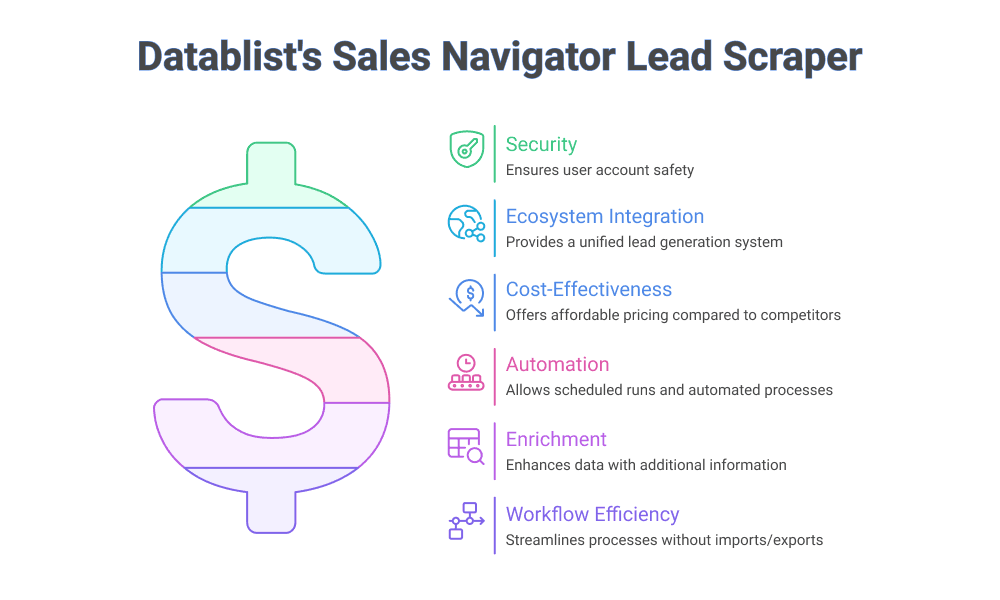
Datablist har kilder og enrichments til at opbygge, rense og berige leadlister. Her er nogle af de mest populære muligheder, opdelt efter kategori:
AI-baseret research
- AI Research Agent: Undersøg automatisk virksomheder og prospects med AI. Få resuméer, nyheder, oplysninger om finansiering og meget mere.
- Integrationer med Claude, ChatGPT og Gemini: Kør prompts på hver række med understøttede modeller og indstillinger
Berigelse af virksomhedsdata
- Technology Finder: Se, hvilke værktøjer og teknologier en virksomhed bruger
- Website Finder: Find virksomheders websites ud fra deres navn
- Company Name Cleaner: Standardisér rodede virksomhedsnavne med AI
Scrapers
- Instagram Profile Scraper: Hent profildata fra Instagram-brugernavne
- Job Board Scraper: Søg i understøttede jobportaler, og gennemgå de returnerede jobopslag
Værktøjer til datarensning
- Fjernelse af dubletter
- Standardisering af formater
Pointen er, at der sandsynligvis findes en enrichment til det, du skal bruge for at færdiggøre eller forbedre din leadliste. Og det hele kører på samme platform, så du slipper for at eksportere og importere data mellem forskellige værktøjer.
Konklusion
Lad os opsummere. Du opbygger en komplet leadliste med e-mails ved at følge disse trin:
- Konfigurér din søgning i Sales Navigator med de rette filtre, og undgå kontospecifikke filtre
- Importér og gennemgå leads med LinkedIn Search Scraper
- Gennemgå e-mailresultaterne fra Waterfall Email Finder
- Berig data yderligere med AI-research, teknologidata og meget mere
Hold søgesegment, kilde-URL, e-mailresultat og beslutningen fra din gennemgang samlet. Behandlingstid og dækning afhænger af kilden, udbydernes svar og afventende opgaver. Skalér først workflowet, når din prøve har leveret et brugbart og kontrolleret resultat.