

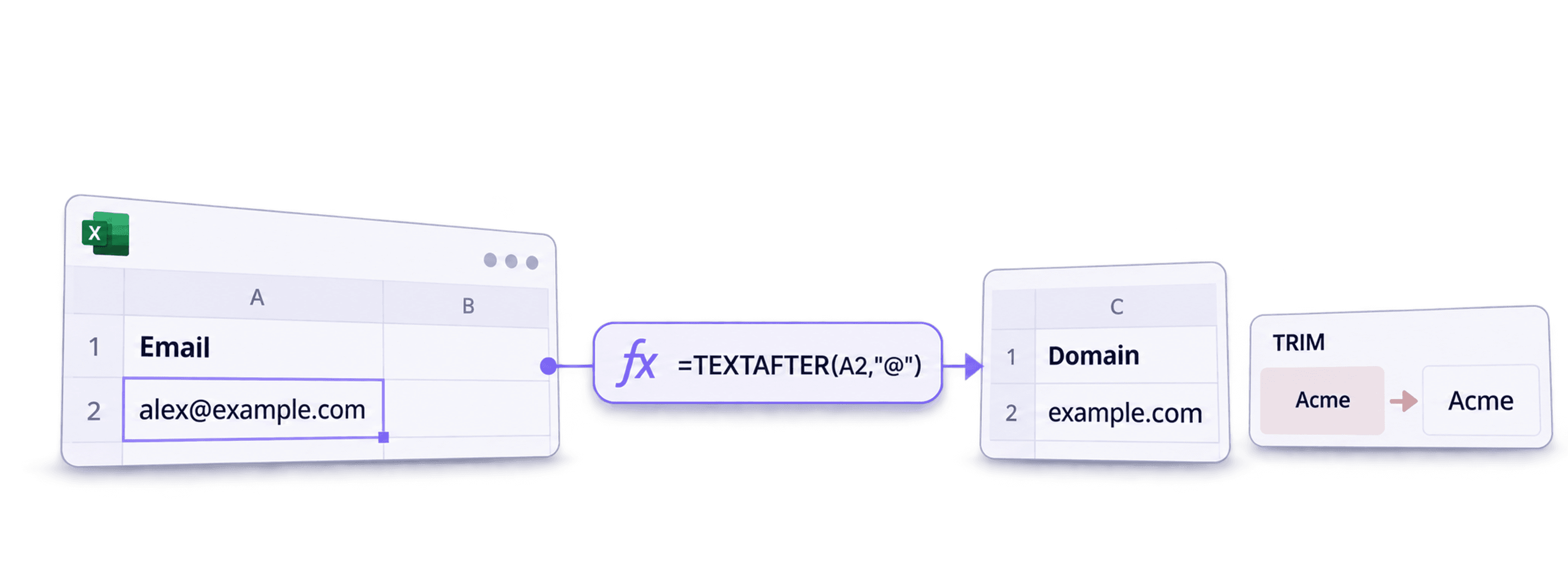
Brug disse Excel-formler til at rense salgsdata, når du har brug for maildomæner, ensartede telefonnumre og gennemgåede virksomhedsnavne før import til et CRM. Behold de oprindelige kolonner, og skriv hvert resultat i en ny kolonne, så du kan kontrollere, hvad der er ændret.
Jeg begynder med nogle besværlige rækker: et telefonnummer, der starter med nul, en mailadresse uden separator og et virksomhedsnavn med et ord, der ligner en juridisk selskabsbetegnelse. En formel, der virker på den første pæne række, kan beskadige disse tilfælde, når den kopieres ned gennem kolonnen.
Guiden dækker tre opgaver:
- Udtræk domænenavne fra mailadresser.
- Rens tegnsætningen i telefonnumre uden at ændre de oprindelige cifre.
- Fjern en kontrolleret selskabsbetegnelse uden at slette ord inde i navnet.
📌 Kort fortalt til dig, der har travlt
Klargør salgskolonner til en kontrolleret CRM-import med tre målrettede Excel-transformationer. Behold kildeværdierne ved siden af resultaterne, og gennemgå undtagelser, før du erstatter noget.
- Input: Mailadresser, telefonnumre som tekst og virksomhedsnavne.
- Output: Udtrukne domæner, telefonnumre med udvalgt tegnsætning fjernet og virksomhedsnavne renset efter en tydelig regel for selskabsbetegnelser.
Sådan udtrækker du domænenavne fra mailadresser
I Excel kan du udtrække domæner fra en liste med mailadresser på to måder:
Den første metode bruger funktionen TEXTAFTER, som findes i Microsoft 365, Excel på internettet og Excel 2024. Se Microsofts aktuelle dokumentation til funktionen for at kontrollere din udgave.
Den anden metode kombinerer funktionerne RIGHT, LEN og FIND – til alle, der ikke kan bruge versionen med “TEXTAFTER”.
Følg disse trin for at udtrække domænenavnet fra en mailadresse:
- Skriv formlen
=TEXTAFTERi formelfeltet - Vælg cellen med din første mailadresse (f.eks. B3)
- Tilføj
@som søgetekst
Din Excel-formel kommer til at se sådan ud:
=TEXTAFTER(B3,"@")
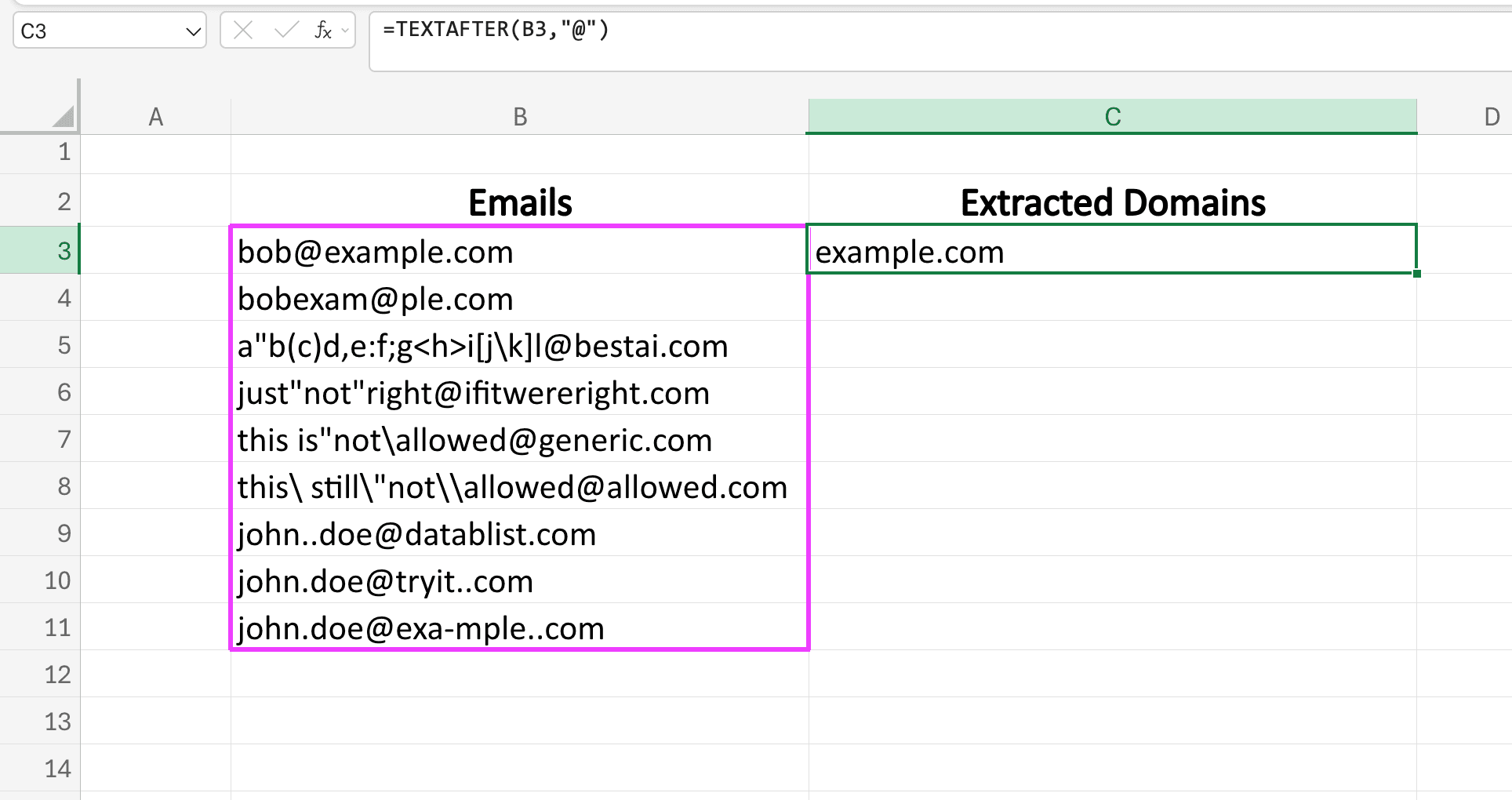
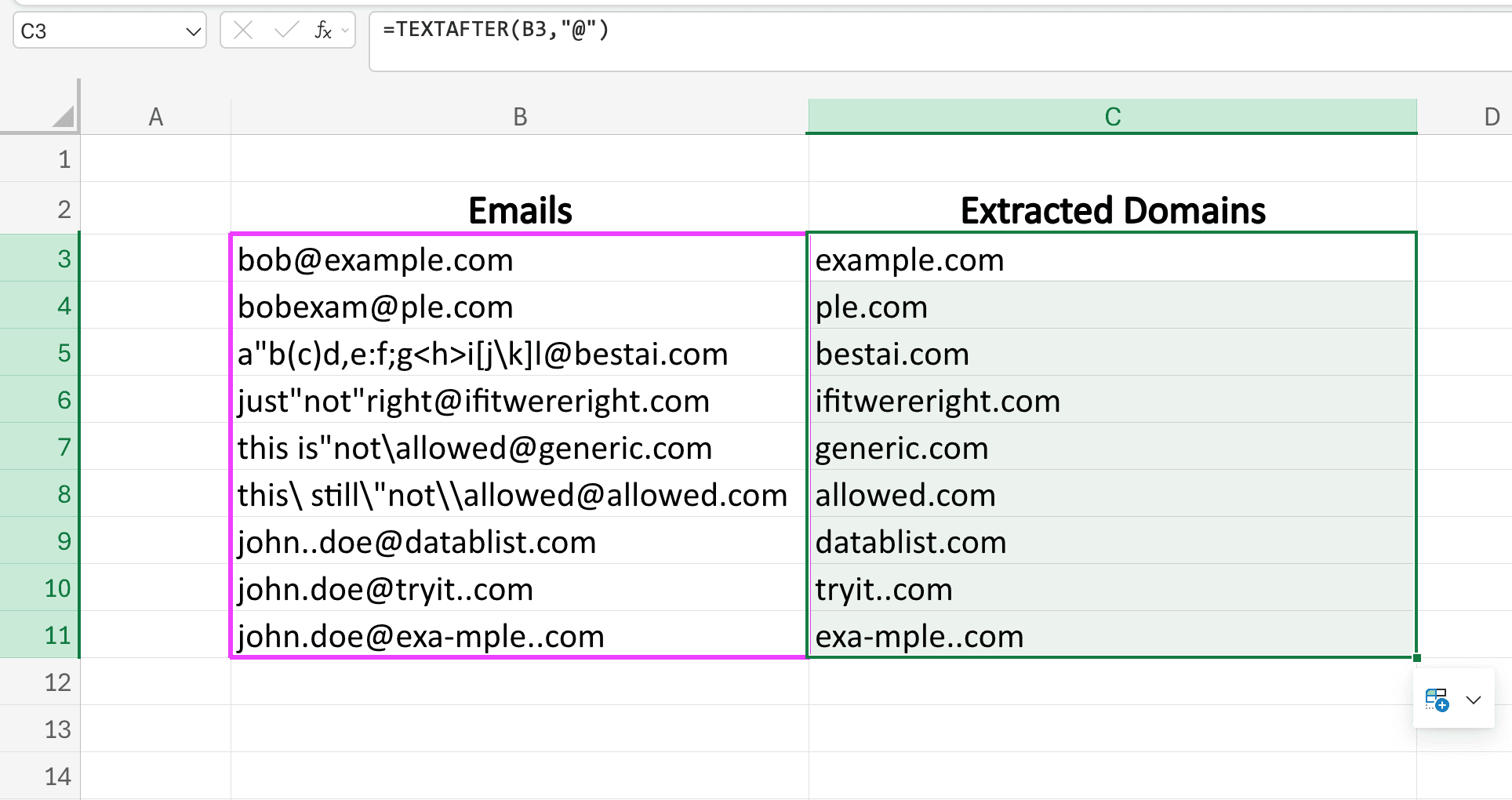
Træk i nederste højre hjørne af cellen med den oprindelige formel for at anvende den på alle dine mailadresser.
Udtræk domænet fra en mailadresse i en ældre Excel-version
Nu viser jeg, hvordan du udtrækker domænenavnet fra mailadresser i en ældre Excel-version, der ikke understøtter funktionen "TEXTAFTER".
Vi bruger formlen =RIGHT(B3,LEN(B3)-FIND("@",B3))
Indsæt formlen i formelfeltet, og anvend den på cellen med din første mailadresse.
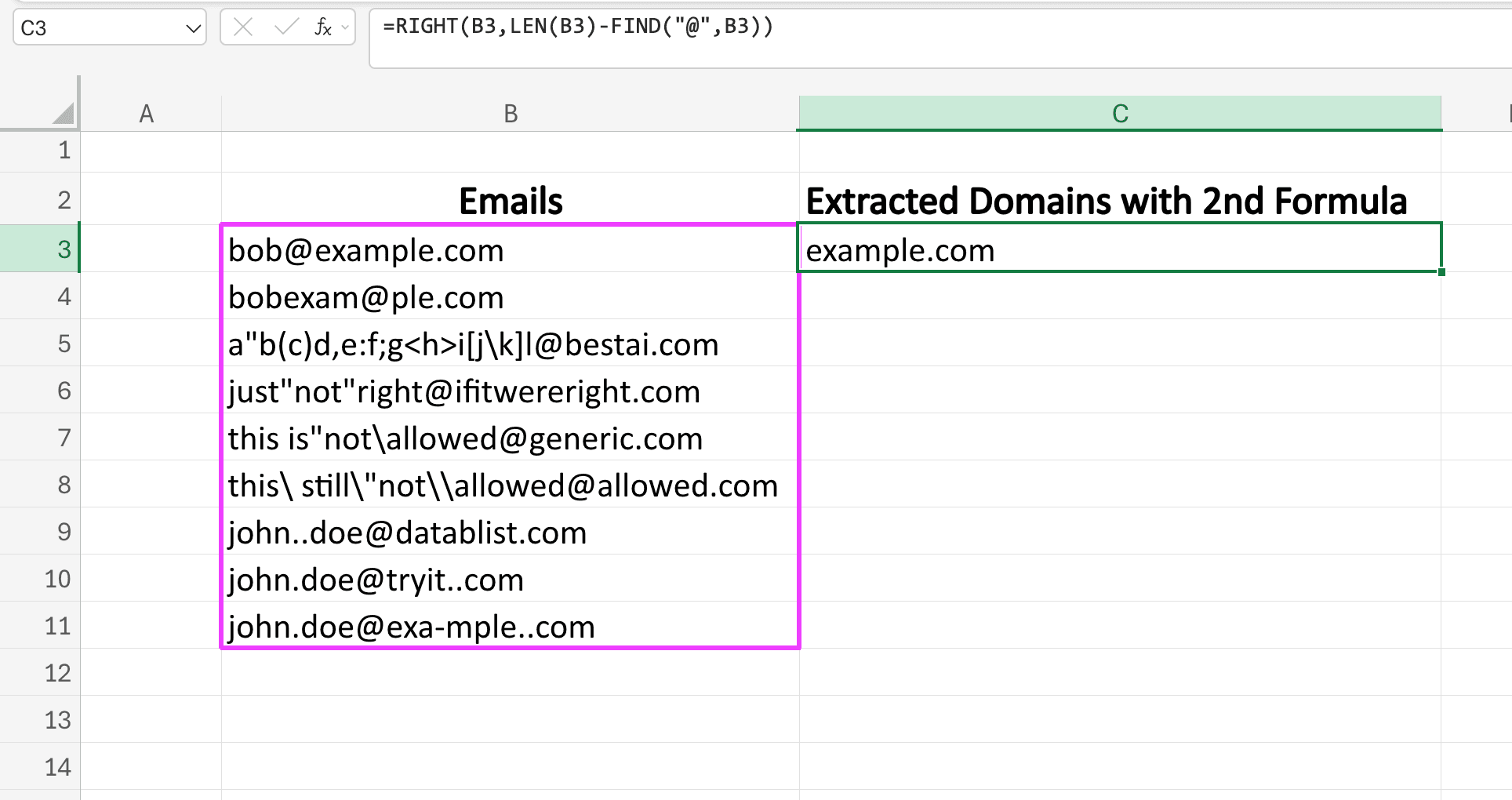
Sådan virker formlen: Funktionen RIGHT henter tegn fra slutningen af mailadressen, mens FIND og LEN sammen beregner præcis, hvor mange tegn der skal udtrækkes.
Lad os bruge john.doe123@abc.com som eksempel — adressen består af 19 tegn:
LEN(B3) giver os 19 tegn.
FIND leder efter symbolet @ i john.doe123@abc.com og fortæller os, at det er tegn nummer 12:
FIND("@",B3) giver os 12.
Vi trækker 12 fra 19 og sender resultatet 7 direkte til funktionen RIGHT.
Det får Excel til at hente de sidste 7 tegn, så slutresultatet bliver abc.com.
Træk nederste højre hjørne af cellen med den oprindelige formel nedad for at anvende formlen på alle cellerne.
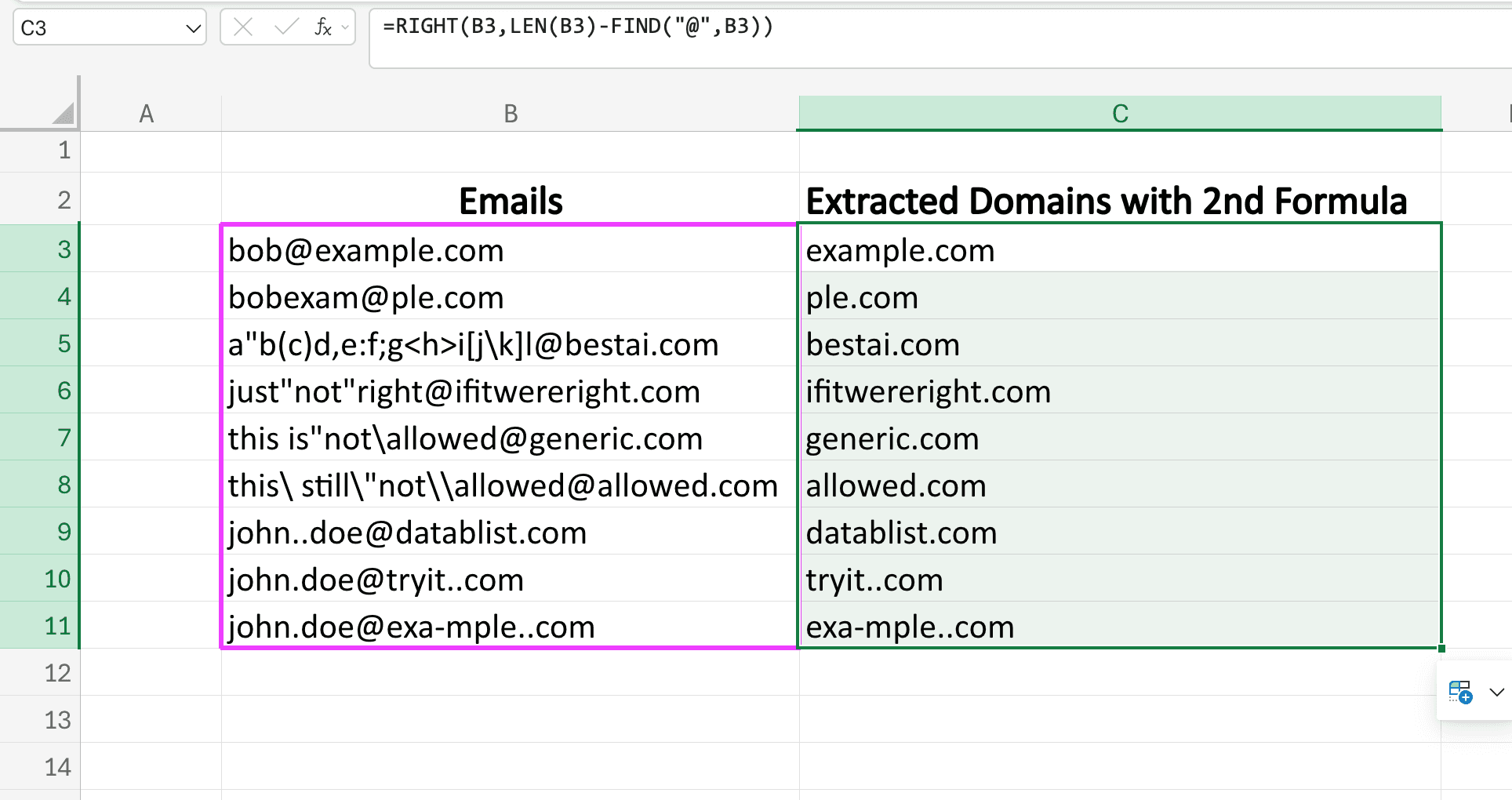
Hvis du foretrækker at arbejde med CSV-filer, kan du udtrække domæner i Datablist og gennemgå resultatet ved siden af kildekolonnen.
Gennemgå fejl i mailadresser, før du kopierer formlen
TEXTAFTER(B3,"@") returnerer en fejl, hvis separatoren mangler. En mulig formel til gennemgang er =IFERROR(LOWER(TRIM(TEXTAFTER(B3,"@"))),"Kontrollér mailadresse"). Den udtrækker tekst, men bekræfter ikke, at adressen eksisterer eller kan modtage mails. Afvis rækker med flere adresser eller flere @-tegn i stedet for at betragte den udtrukne slutning som et pålideligt virksomhedsdomæne.
Eksempelvis giver alex@example.com resultatet example.com, mens alex.example.com kræver kontrol. Behold hele mailadressen ved siden af domænet, så to personer fra samme virksomhed ikke ved en fejl bliver slået sammen til én kontakt.
Rens og formatér telefonnumre hurtigt
Nu skal vi rense og formatere telefonnumre i to trin.
Første trin er at rense telefonnumrene med denne formel:
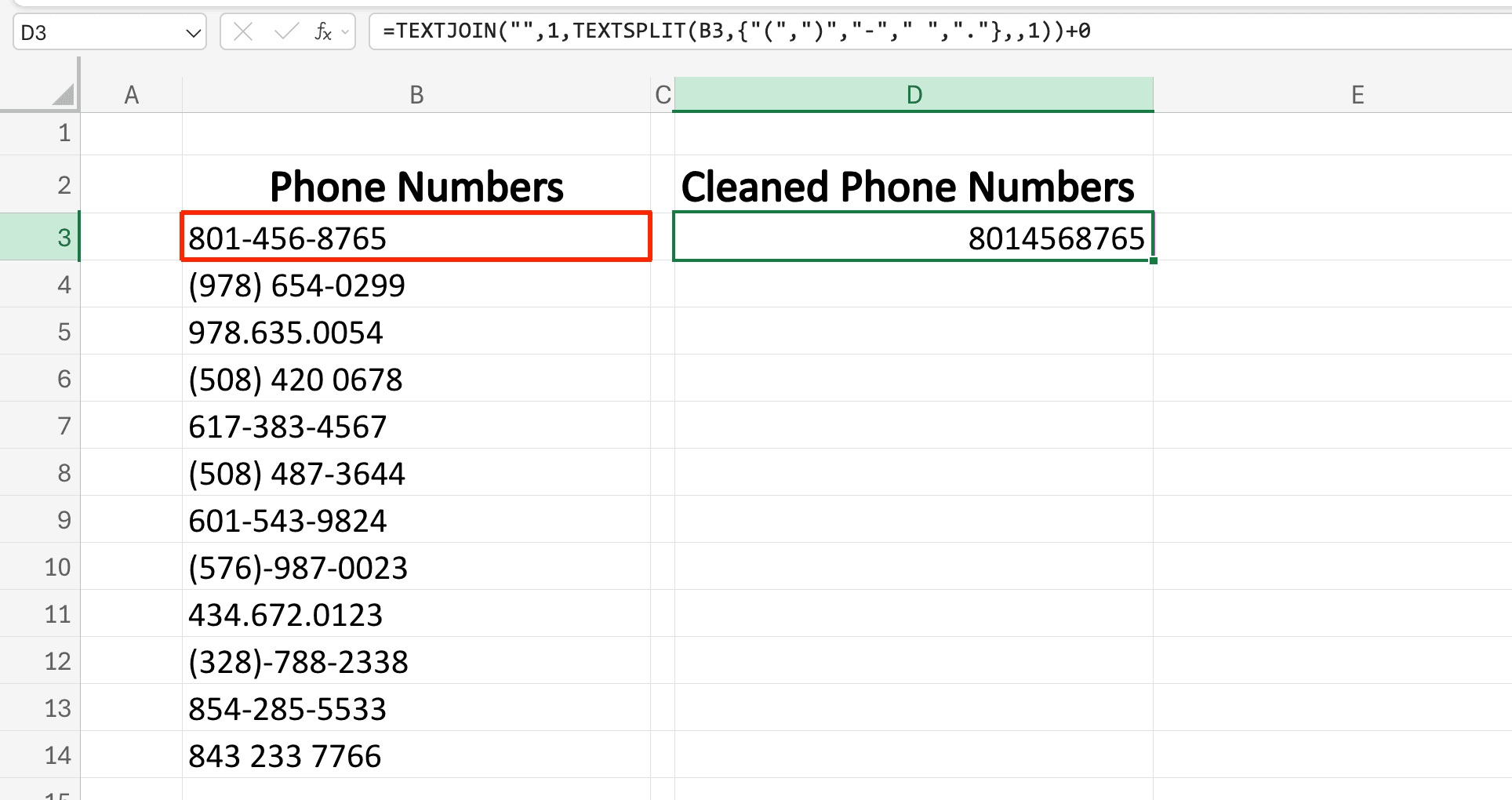
=TEXTJOIN("",TRUE,TEXTSPLIT(B3,{"(",")","-"," ","."},,TRUE))
Formlen fjerner kun den angivne tegnsætning og returnerer tekst. Tilføj ikke +0, og konvertér heller ikke resultatet til et tal på anden vis: Det fjerner foranstillede nuller og det internationale +-tegn. Importér også den oprindelige telefonkolonne som tekst. En formel kan ikke gendanne nuller, som Excel allerede har fjernet. Microsoft forklarer denne adfærd i sin vejledning om foranstillede nuller.
TEXTSPLIT kræver en understøttet Excel-udgave. Eksemplet bruger engelske funktionsnavne og kommaer som argumentseparatorer. En lokaliseret installation kan bruge andre navne eller separatorer. Formlen validerer ikke landekoder, lokalnumre eller aktive telefonnumre.
Sådan ser det ud, når formlen anvendes.
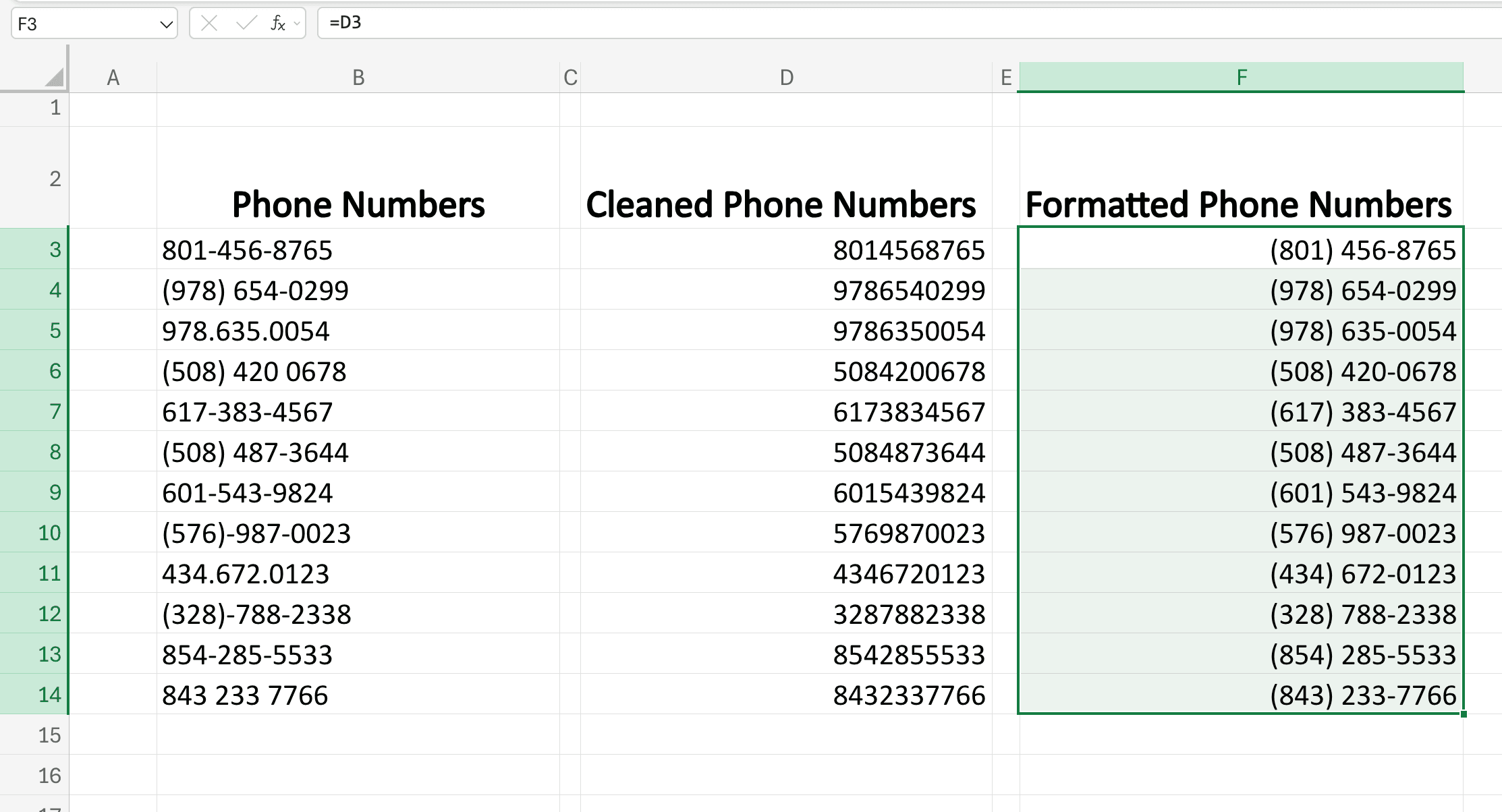
Anvend formlen på alle dine telefonnumre ved at trække nederste højre hjørne af den oprindelige celle nedad som vist herunder.
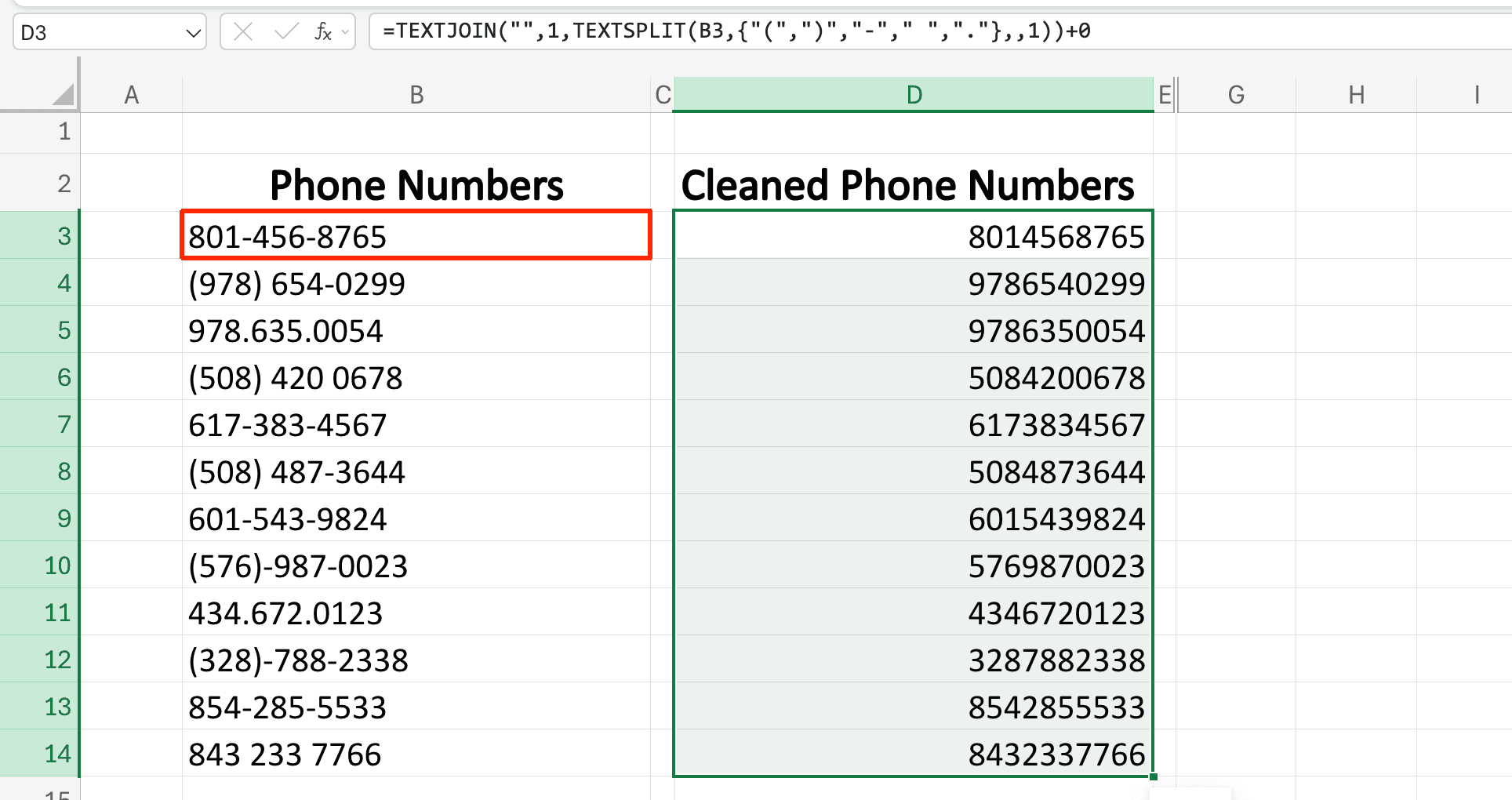
Teksten 020 7946 0958 bliver eksempelvis til 02079460958, mens +44 (20) 7946-0958 bliver til +442079460958. Gem lokalnumre separat, og markér bogstaver eller uventede tegn til gennemgang. Et telefonnummer er en identifikator, ikke en mængde, der skal regnes med.
De følgende skærmbilleder viser et valgfrit amerikansk visningsformat. Brug det kun til kontrollerede amerikanske telefonnumre på ti cifre i en separat visningskolonne. Behold den rensede tekst til internationale eksporter og CRM-importer. Dette visningstrin er ikke en international normalisering.
Opret en separat kolonne med navnet Formaterede telefonnumre.
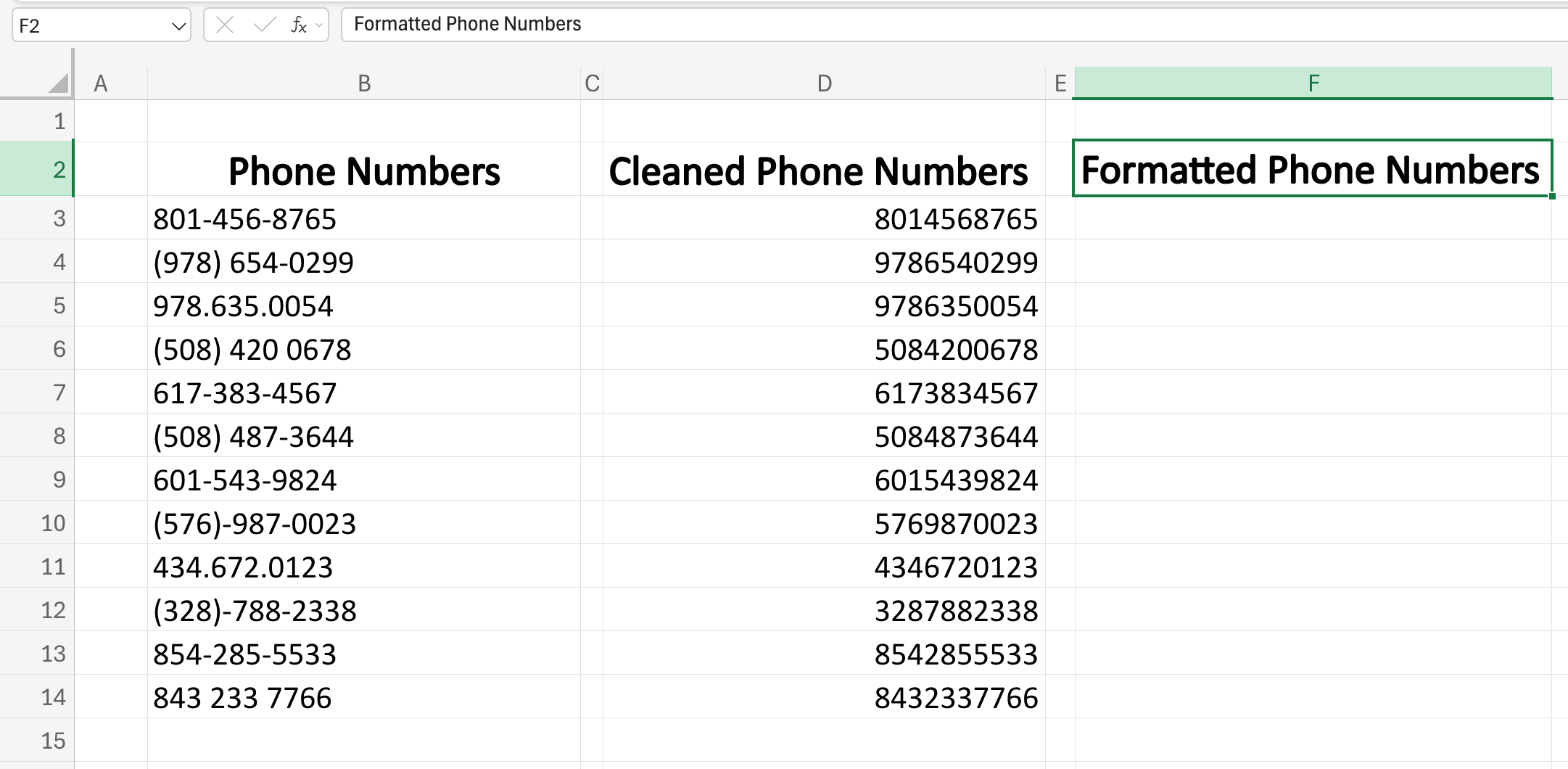
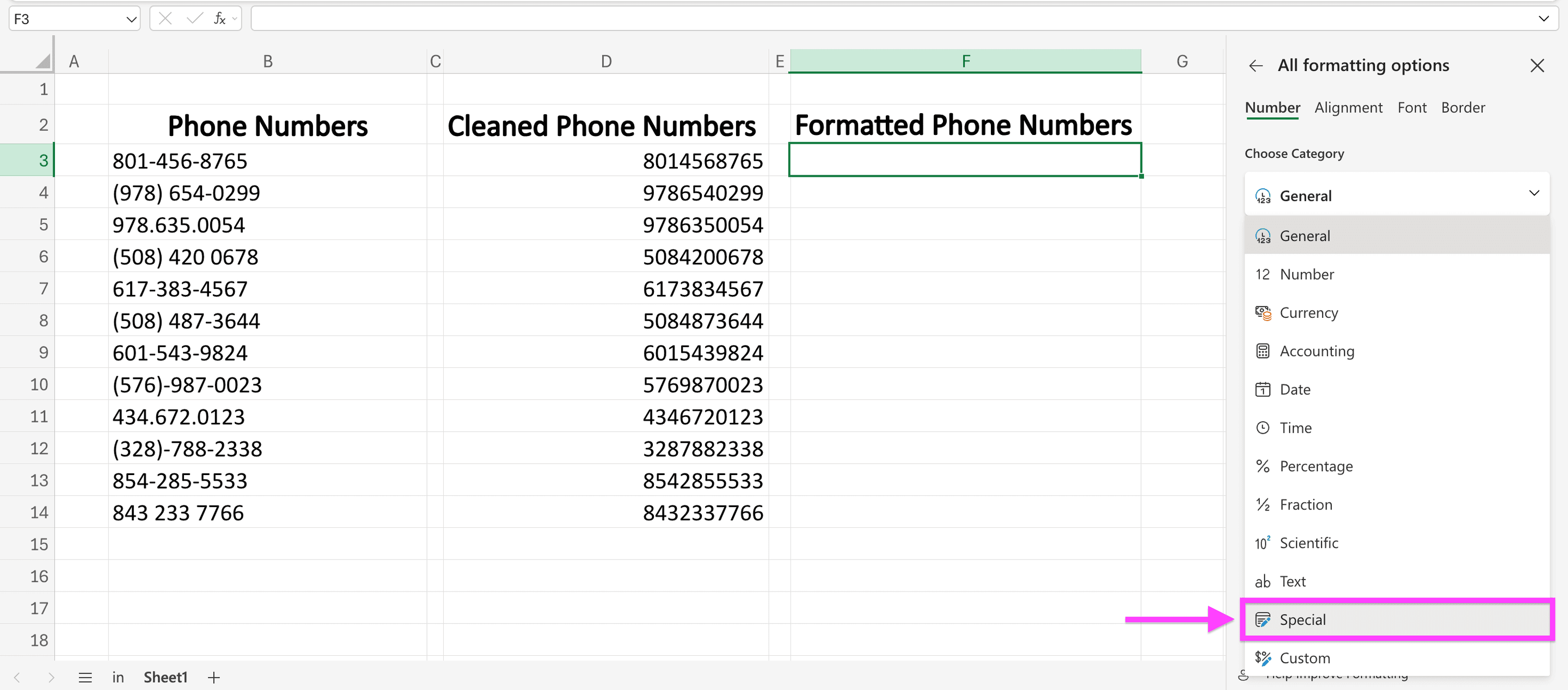
Vælg cellen under overskriften, og brug Excel-genvejen "Command" + "1" for at åbne alle formateringsmuligheder.
Vælg "Special" som formateringsindstilling.
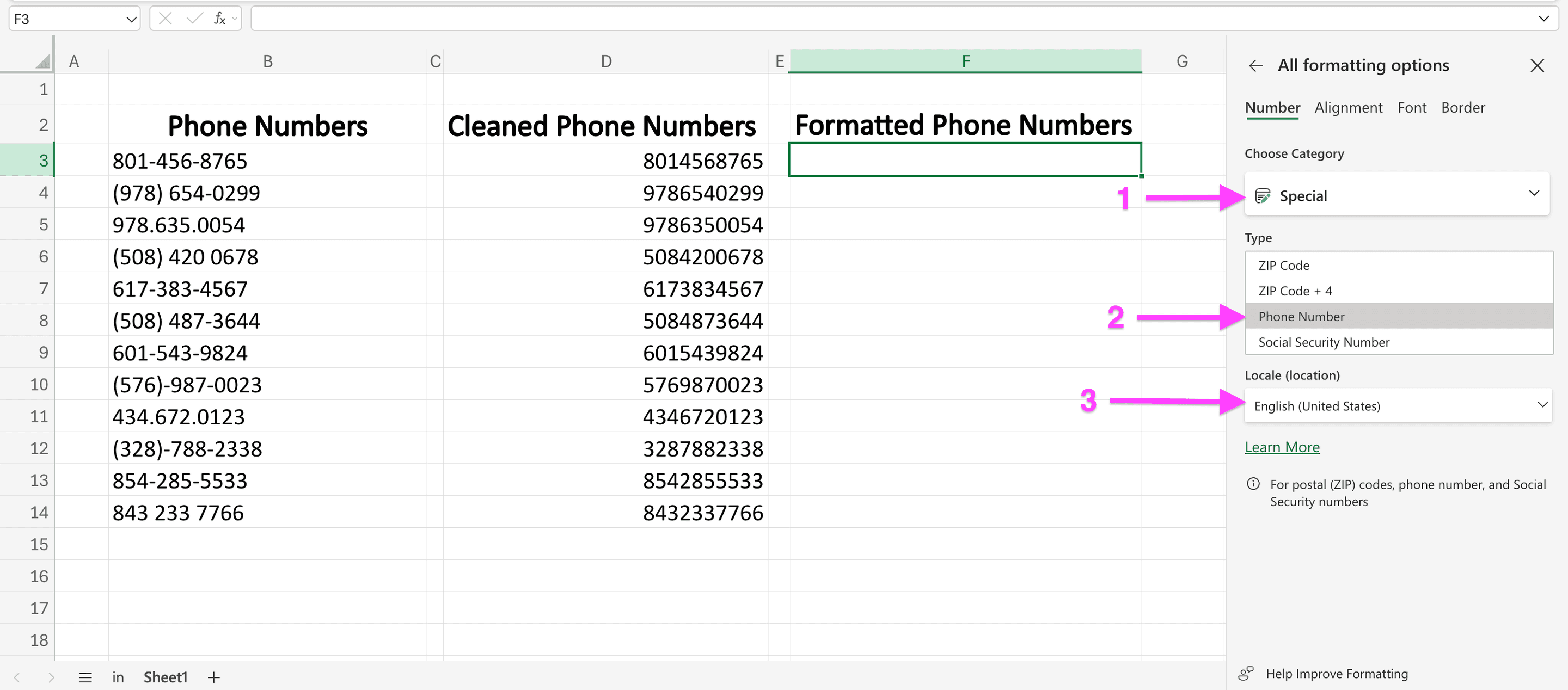
Vælg "Phone Numbers" og det land, telefonnumrene kommer fra.
💡 Vigtigt om Excels talformater
Excels talformater ændrer kun, hvordan numeriske celler ser ud. De tilføjer ikke en manglende landekode og validerer ikke et telefonnummer. Ved internationale lister bør du beholde tekstværdierne og gennemgå landeoplysningerne, før du vælger et dedikeret workflow til rensning af telefonnumre.
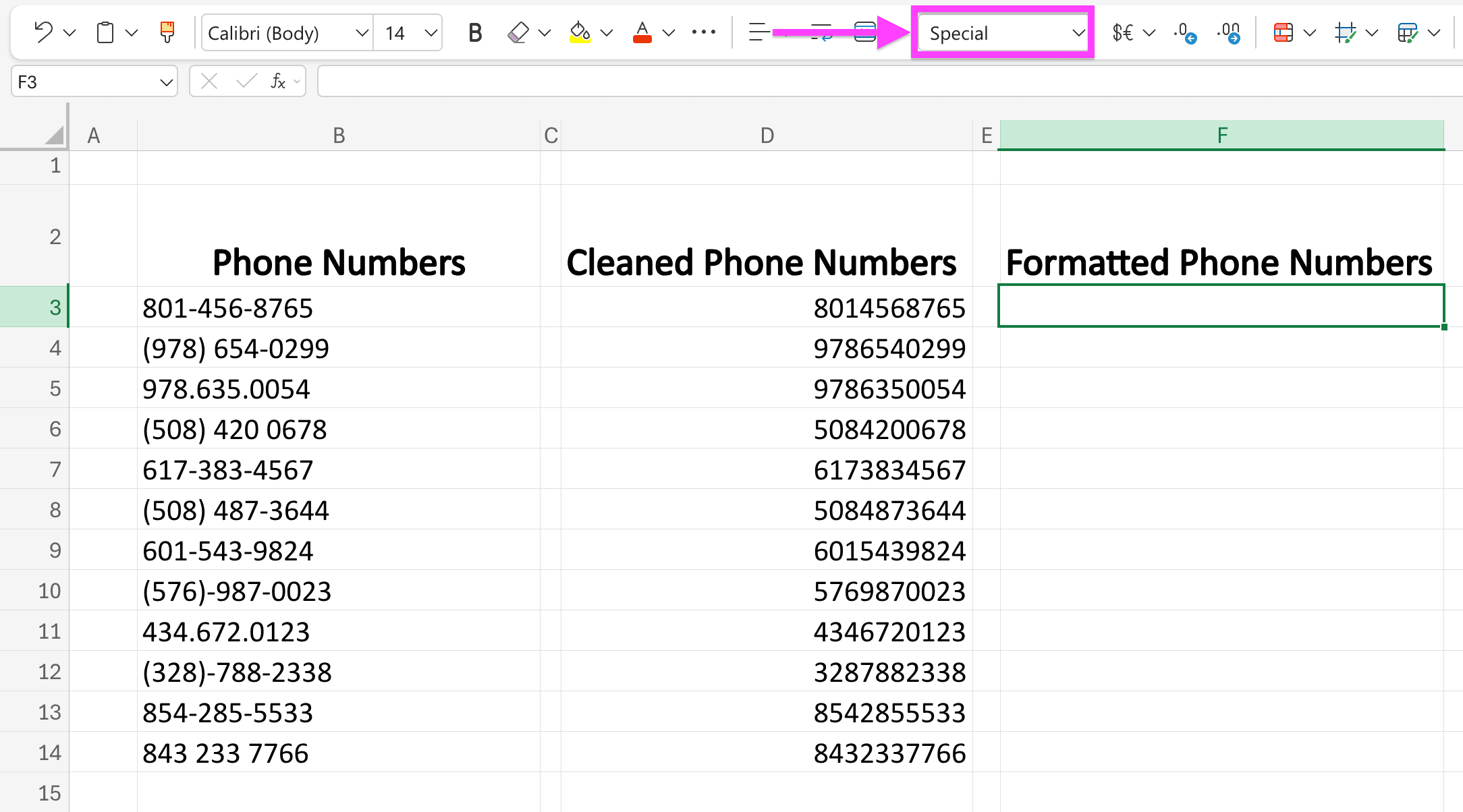
Luk nu panelet, og kontrollér, om Excel har anvendt formatet.
Det gør du ved at tjekke, om kolonnen viser "Special" i formatfeltet. Jeg har fremhævet det på billedet herunder.
Det sidste trin er at skrive en formel i kolonnen, som overfører de telefonnumre, vi netop har renset, til den nye kolonne, der er optimeret til amerikanske telefonnumre.
I det kontrollerede eksempel, der kun er beregnet til amerikansk visning, leverer =VALUE(D3) en numerisk værdi til visningskolonnen. Behold D3 uændret som tekst. En simpel reference som =D3 forbliver tekst og får derfor ikke et numerisk telefonformat.
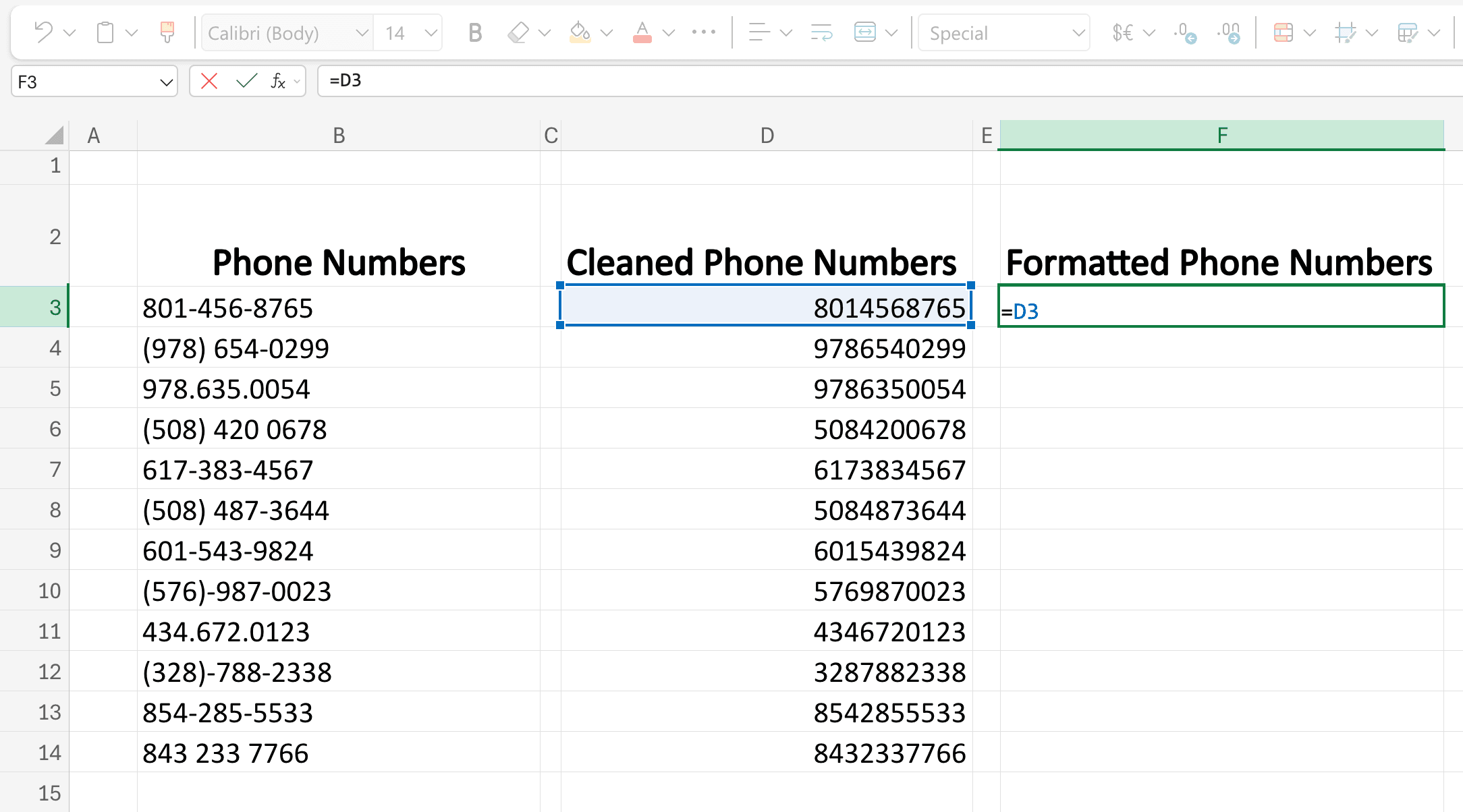
Når du har skrevet formlen, skal du trykke på "ENTER" for at anvende den.
Hvis du har gjort alt korrekt, bør resultatet se sådan ud:
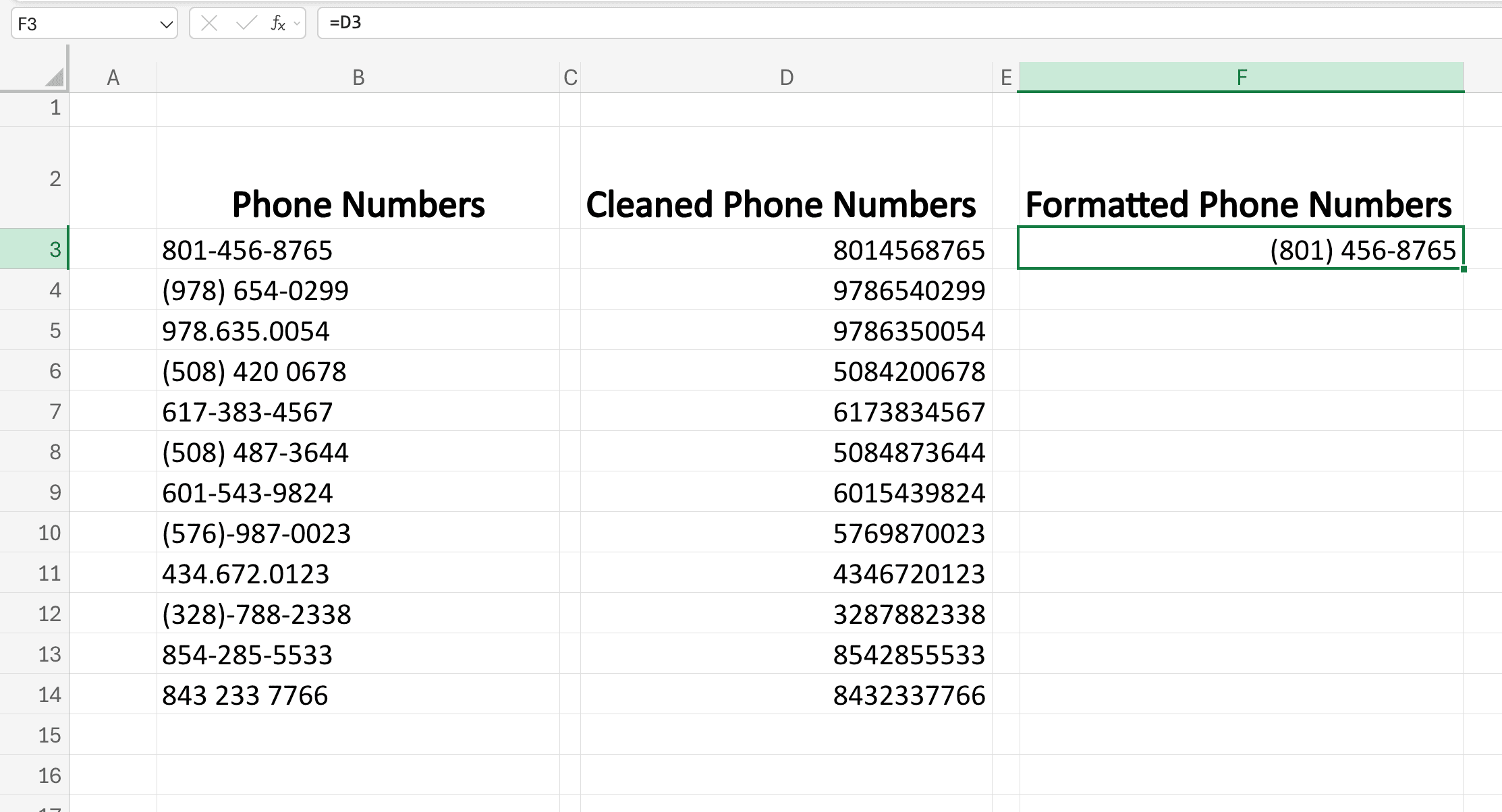
Træk nu nederste højre hjørne nedad for at anvende formateringen på alle telefonnumrene i Excel som vist herunder:
Rens virksomhedsnavne for selskabsbetegnelser
Rensning af virksomhedsnavne er måske noget af det vigtigste, du bør gøre, før du begynder din Outbound til potentielle kunder. Derfor skulle det naturligvis med i guiden.
Brug en regel for selskabsbetegnelser, som du kan forklare. SUBSTITUTE erstatter matchende tekst, uanset hvor den forekommer. Eksempelvis returnerer =SUBSTITUTE("Acme Consulting"," Co","") resultatet Acmensulting, fordi en del af det rigtige navn slettes. Der skelnes mellem store og små bogstaver: Hvis du bruger " co" i stedet, forbliver Acme Consulting uændret, medmindre du først konverterer kildeteksten til små bogstaver. En kæde af erstatninger afhænger desuden af rækkefølgen. Jeg ville ikke anvende sådan en bred kæde af erstatninger på en CRM-kolonne.
Til en liste, hvor den godkendte regel er at fjerne et afsluttende mellemrum efterfulgt af LLC, skal du bruge:
=IF(RIGHT(TRIM(B4),4)=" LLC",TRIM(LEFT(TRIM(B4),LEN(TRIM(B4))-4)),TRIM(B4))
Reglen er bevidst afgrænset. Acme LLC bliver til Acme, mens Acme LLC Services og Acme Consulting forbliver uændrede. Den dækker ikke L.L.C., alle juridiske virksomhedsformer eller alle lande. Tilføj særskilt kontrollerede regler, når dine data kræver det.
Skærmbillederne herunder viser det ældre eksempel med brede erstatninger. Brug den eksplicitte regel ovenfor til det endelige resultat, og sammenlign med det oprindelige navn, før du godkender en ændring.
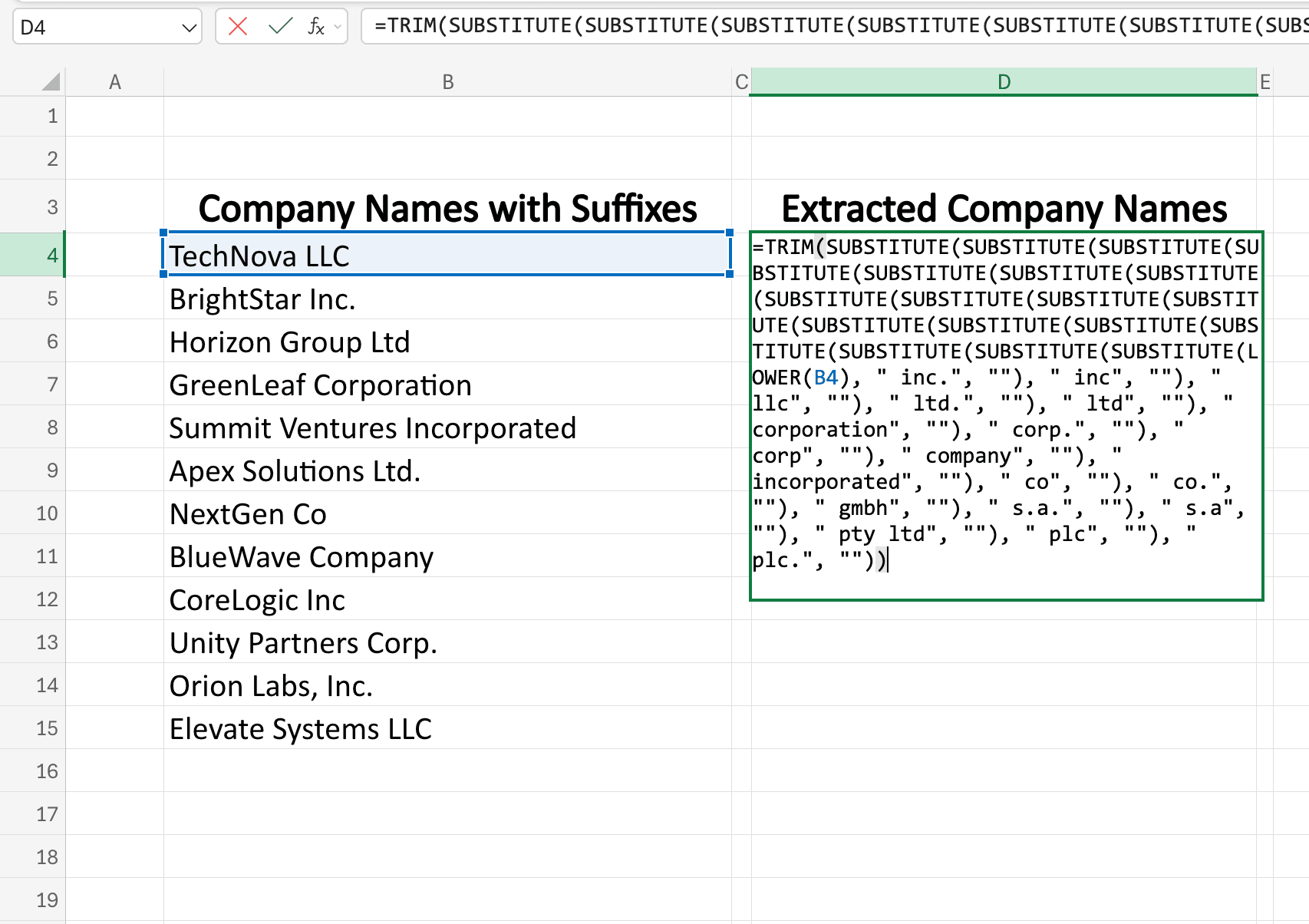
Sådan virker den mere præcise formel: TRIM fjerner almindelige mellemrum før og efter teksten, RIGHT kontrollerer de sidste fire tegn, og LEFT fjerner kun den kontrollerede afslutning. Sammenligningen skelner normalt ikke mellem store og små bogstaver i Excel-formler. Du bør ikke gå ud fra, at TRIM fjerner alle typer Unicode-mellemrum.
Sådan ser det ud, når formlen til rensning af virksomhedsnavne anvendes:
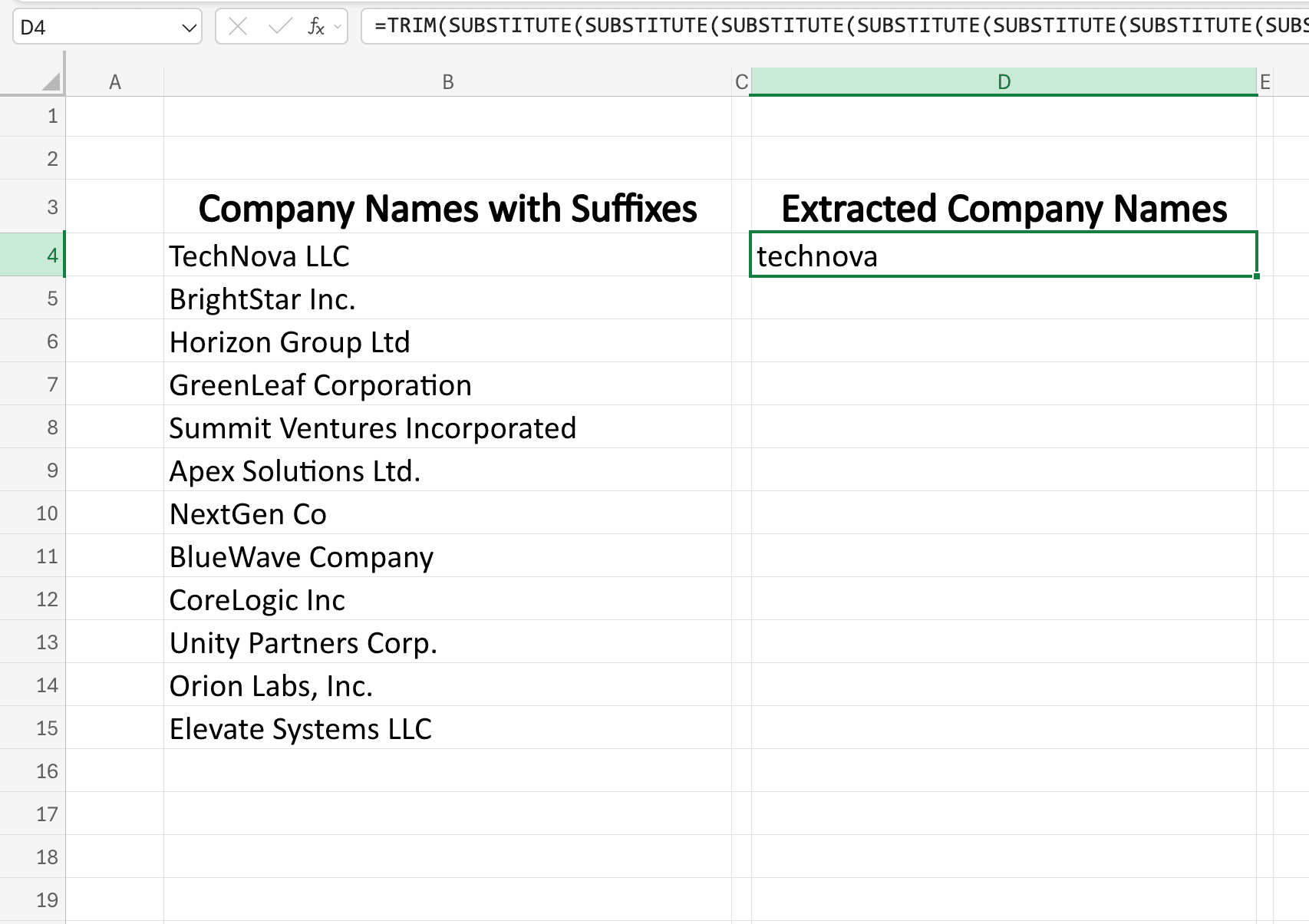
Husk at trække nederste højre hjørne af cellen med den oprindelige formel nedad for at anvende den på alle dine virksomhedsnavne som vist her:
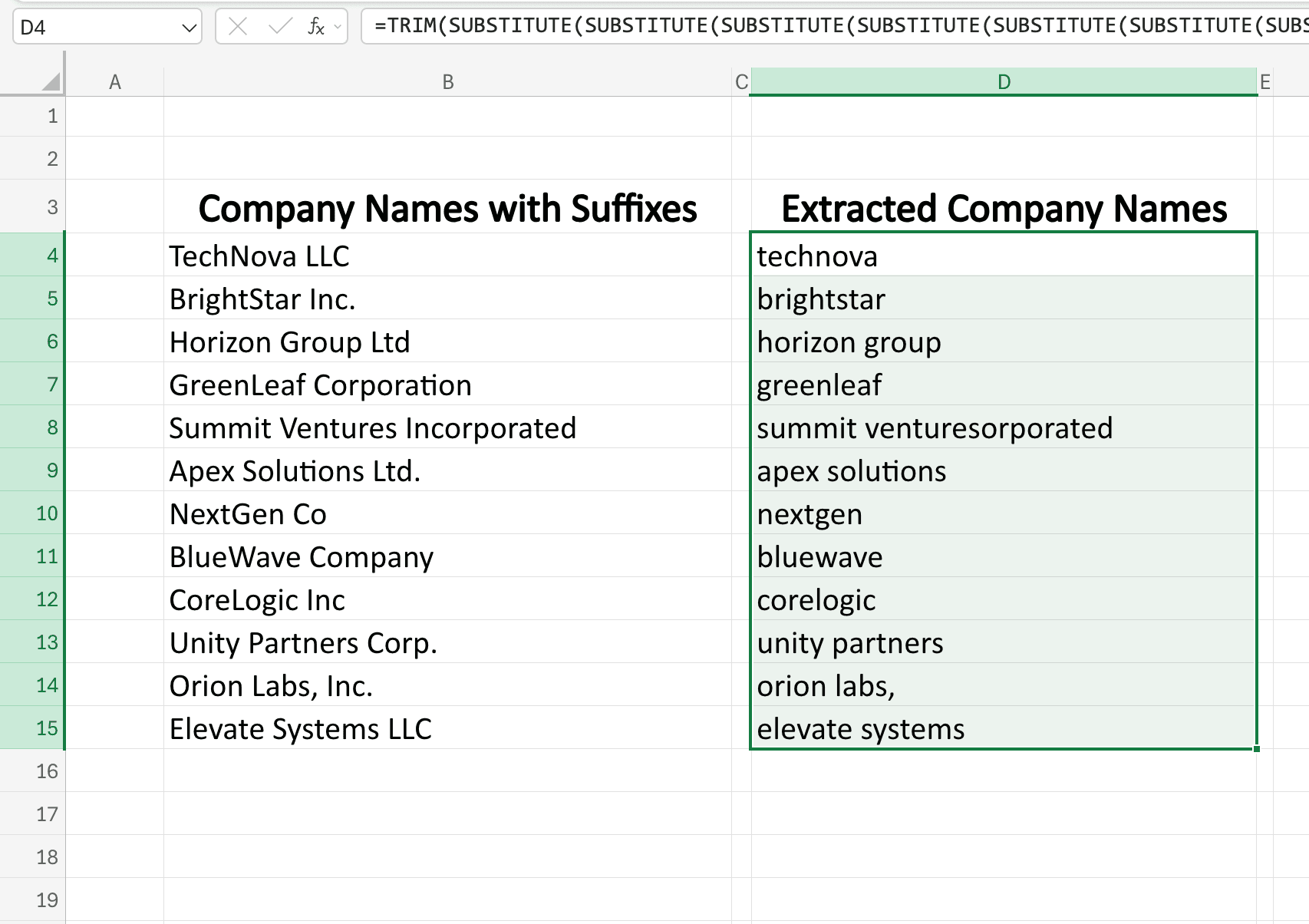
Men der mangler stadig én ting: Virksomhedsnavnene har ikke de rette store begyndelsesbogstaver.
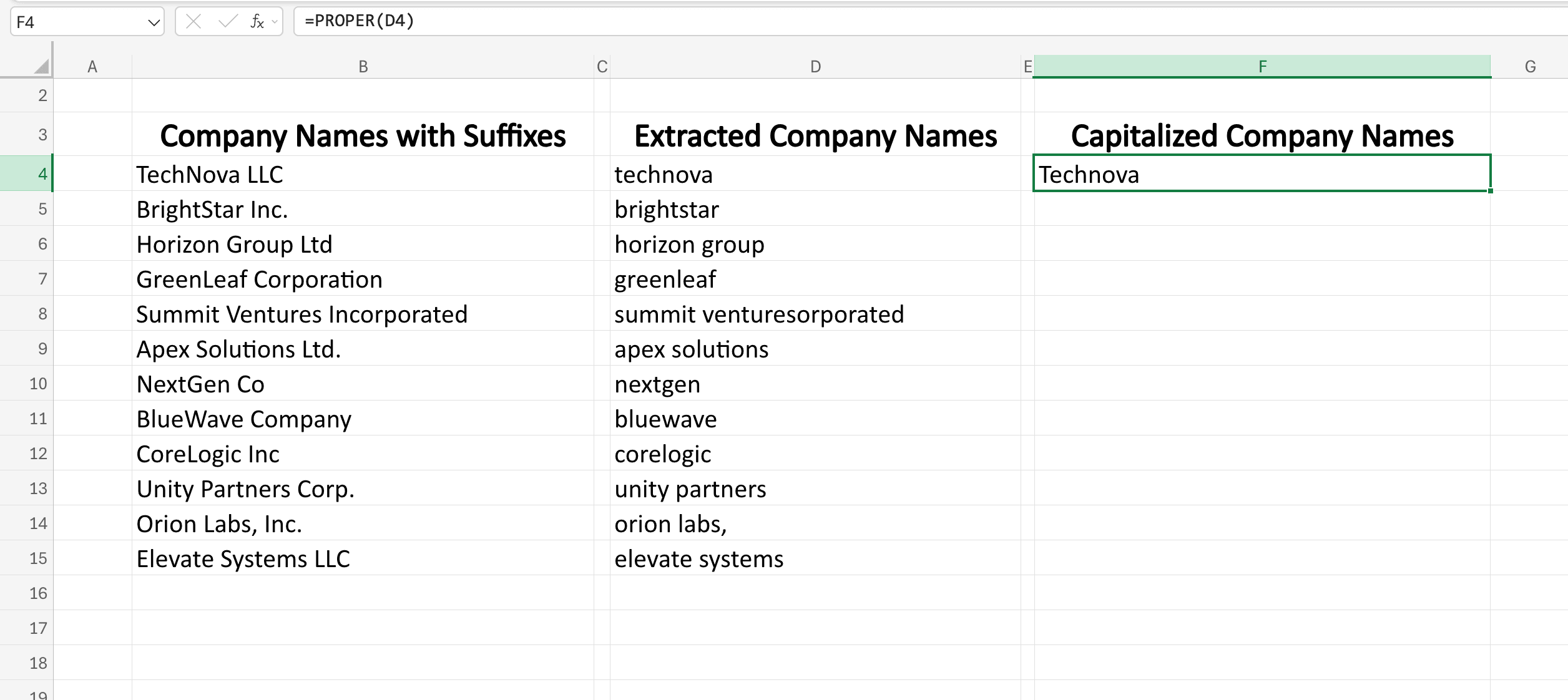
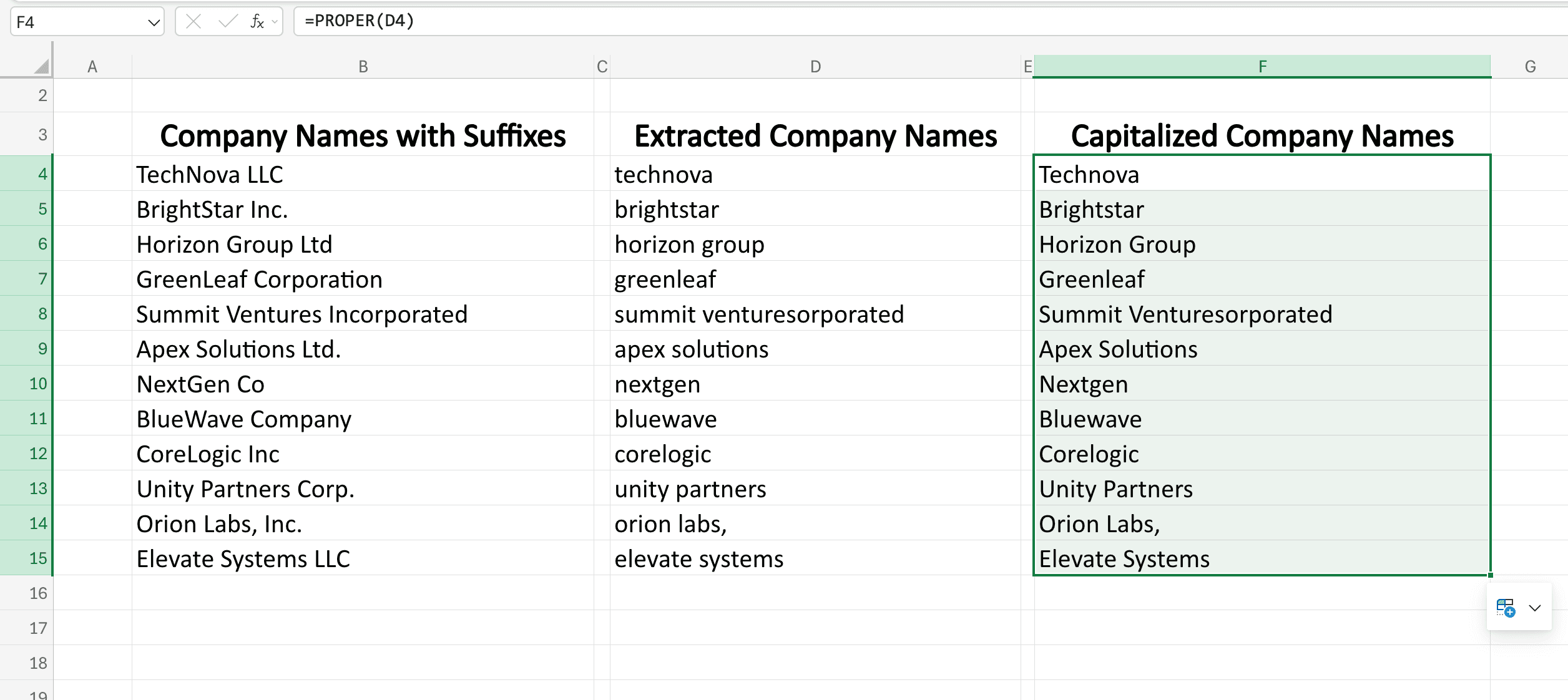
Brug kun =PROPER(D4), når stort begyndelsesbogstav i hvert ord er det ønskede resultat. Formlen ændrer IBM til Ibm, så bevar brandets officielle brug af store og små bogstaver, eller tilføj specifikke undtagelser, når det er vigtigt. Skærmbillederne viser transformationen, men garanterer ikke, at det officielle virksomhedsnavn bliver korrekt.
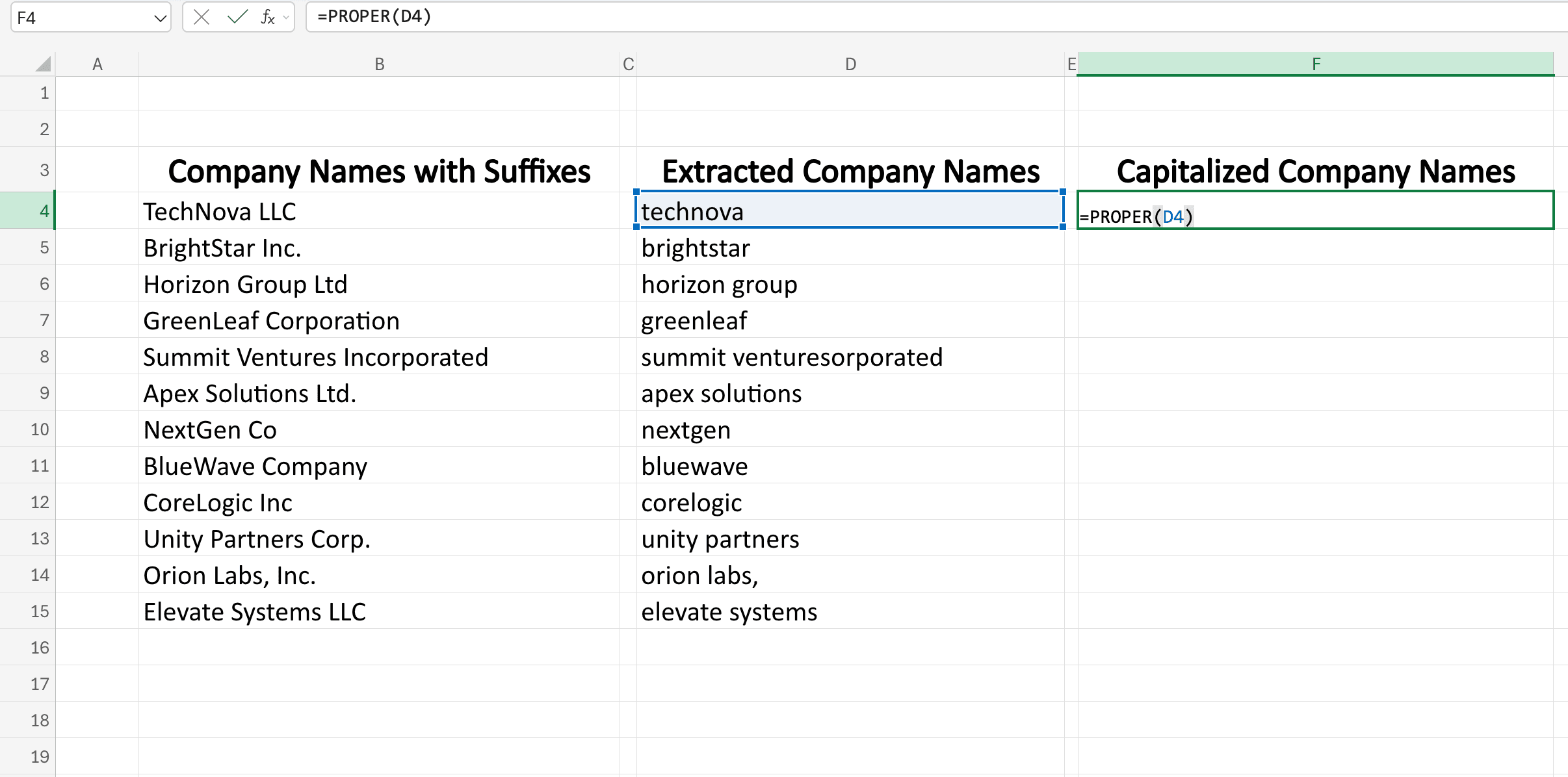
Sådan ser det ud, når det er gjort korrekt:
Træk til sidst nederste højre hjørne nedad for at anvende formlen på hele listen med virksomhedsnavne.
Hvis du allerede har en liste med godkendte gamle og nye navne, kan du følge dette workflow til erstatning af flere værdier for at anvende dine mappings.
Til mere varierede navne viser guiden til rensning af virksomhedsnavne med AI en alternativ metode. Uanset hvilken metode du vælger, bør du beholde de oprindelige værdier og gennemgå juridiske selskabsbetegnelser, akronymer og tvetydige tilfælde.