
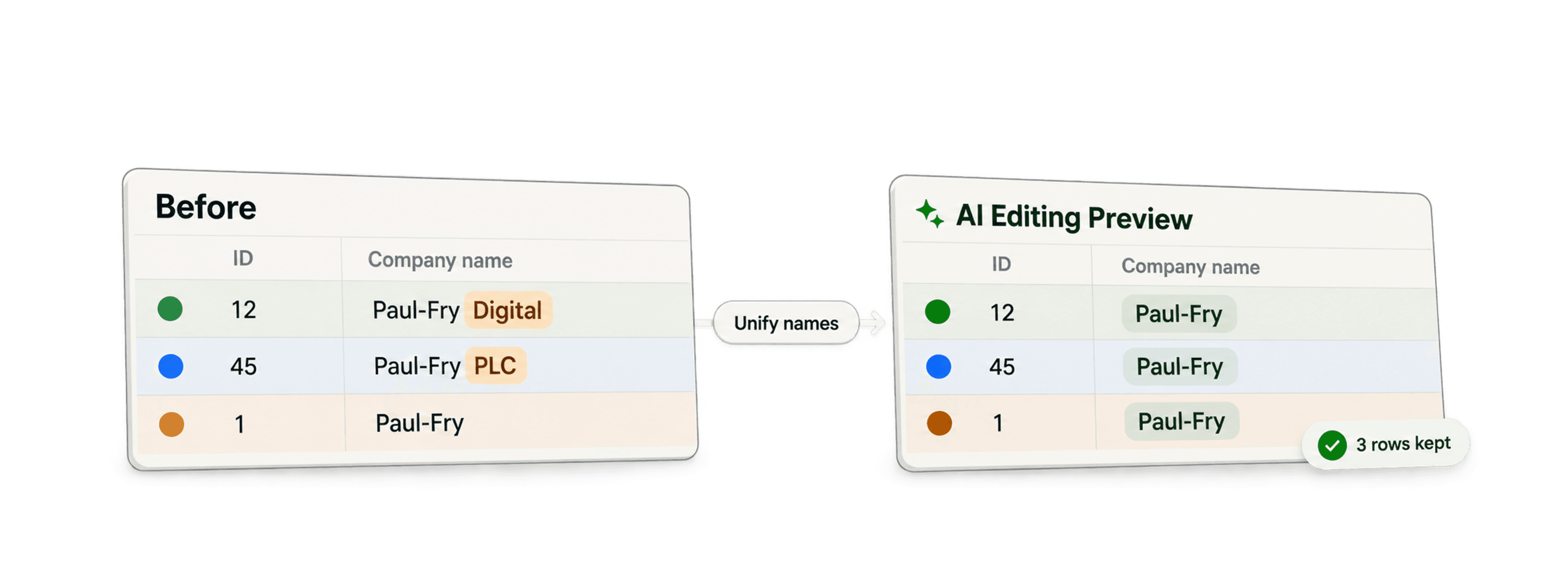
Hvis du vil ensrette feltværdier uden at flette rækker, skal du finde poster for den samme enhed, vælge én værdi til målfeltet og kopiere den til hele gruppen. I Datablist bruger du Custom with AI i Duplicates Finder og angiver udtrykkeligt, at alle poster skal bevares.
Jeg ville gruppere virksomhedsposter efter en pålidelig identifikator som deres website, før navnene standardiseres. Et lignende navn er ikke i sig selv bevis på, at to virksomheder er den samme virksomhed. Når rækkerne holdes adskilt, bevares deres ID'er og kildeoplysninger, men en forkert gruppering kan stadig medføre, at det forkerte navn kopieres til dem.
I denne guide lærer du at normalisere bestemte feltværdier på tværs af dubletgrupper, mens de enkelte poster bevares:
- Hvad er datanormalisering?
- AI Processing i Duplicates Finder
- Sådan normaliserer du data på tværs af dubletter
Hvad er datanormalisering?
Datanormalisering betyder i denne sammenhæng, at data bringes over i et ensartet format. Når du arbejder med dubletter, opstår der ofte uoverensstemmelser i bestemte felter. For eksempel:
- Virksomhedsnavne: "Tech Solutions Inc.", "Tech Solutions, LLC", "Tech Solutions"
- Jobtitler: "Software Engineer", "Software Dev.", "Eng., Software"
- Adresser: "123 Main St", "123 Main Street", "123 main st"
- Lande: "Danmark", "DK", "DNK"
Målet med normalisering er at vælge én standardværdi (f.eks. "Tech Solutions" eller "Danmark") og anvende den i det relevante felt på tværs af alle poster, der er identificeret som dubletter.
Det giver renere data, som er nemmere at analysere og mere pålidelige ved filtrering og rapportering – også selvom dubletposterne fortsat holdes adskilt. Det er et afgørende trin i datarensning.
AI Processing i Duplicates Finder
Datablists Duplicates Finder er allerede et effektivt værktøj til at identificere lignende poster. Værktøjet har solide muligheder for at flette dubletter automatisk eller manuelt, men AI Processing giver dig endnu større fleksibilitet.
I stedet for foruddefinerede regler for fletning lader AI Processing dig beskrive logikken i en prompt med almindeligt sprog. Du kan fortælle AI'en præcis, hvordan dubletterne skal behandles. Det omfatter blandt andet:
- Valg af en masterpost ud fra bestemte kriterier (f.eks. den senest opdaterede).
- Fletning af bestemte felter, mens andre holdes adskilt.
- Beregninger under fletningen (f.eks. summering af værdier).
- 👉 Og vigtigst i denne guide: Opdatering af et bestemt felt i alle dubletter til én normaliseret værdi uden at flette posterne.
Det gør en kompleks opgave, der normalt kræver scripts til databehandling, til en enkel samtale med vores AI.
Sådan normaliserer du data på tværs af dubletter
Lad os gennemgå, hvordan du bruger AI Processing til at normalisere et felt (f.eks. Company Name) på tværs af dubletposter.
Trin 1: Klargør dine data
Først skal dine data ind i Datablist.
- Opret en Collection: Klik på knappen "+" i sidepanelet for at oprette en ny Collection.
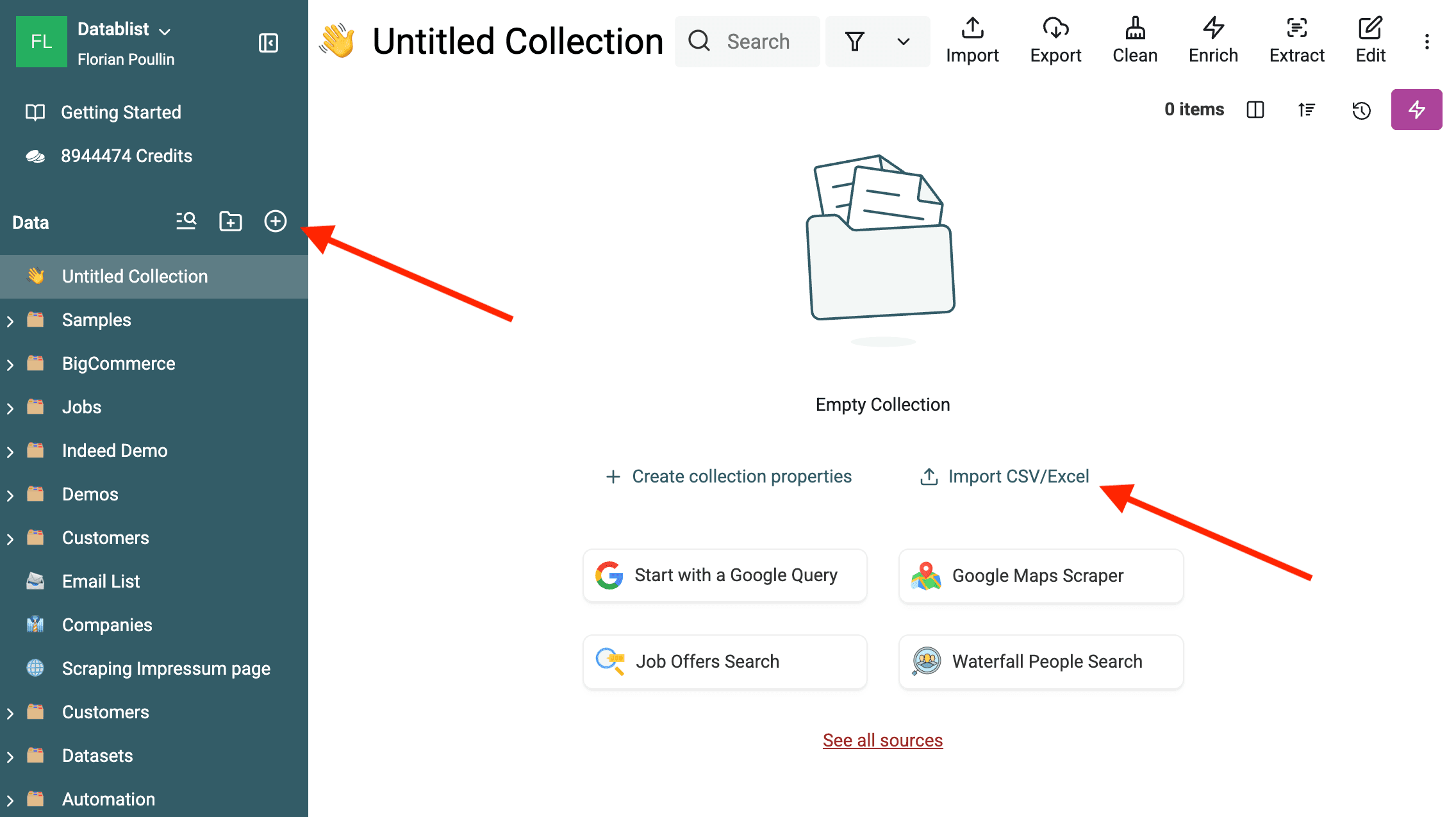
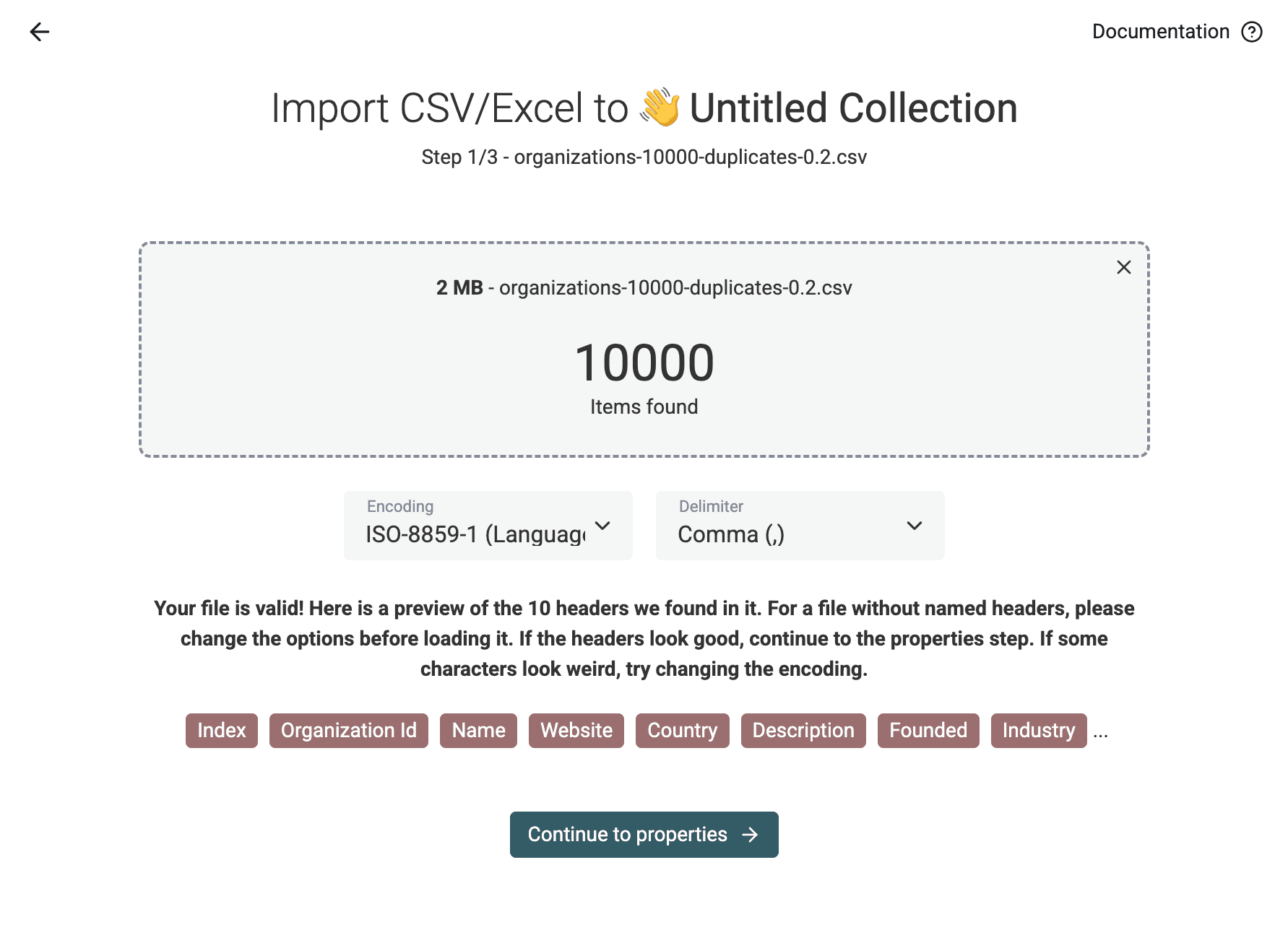
- Importér data: Importér dine data fra en CSV- eller Excel-fil. Hvis dine data kommer fra flere filer, skal du importere dem til den samme Collection. Datablist hjælper dig med at knytte kolonnerne til de rigtige properties. Kontrollér, at det felt, du vil normalisere (f.eks. Company Name), og de felter, du vil bruge til at identificere dubletter (f.eks. Email eller Website), importeres korrekt.
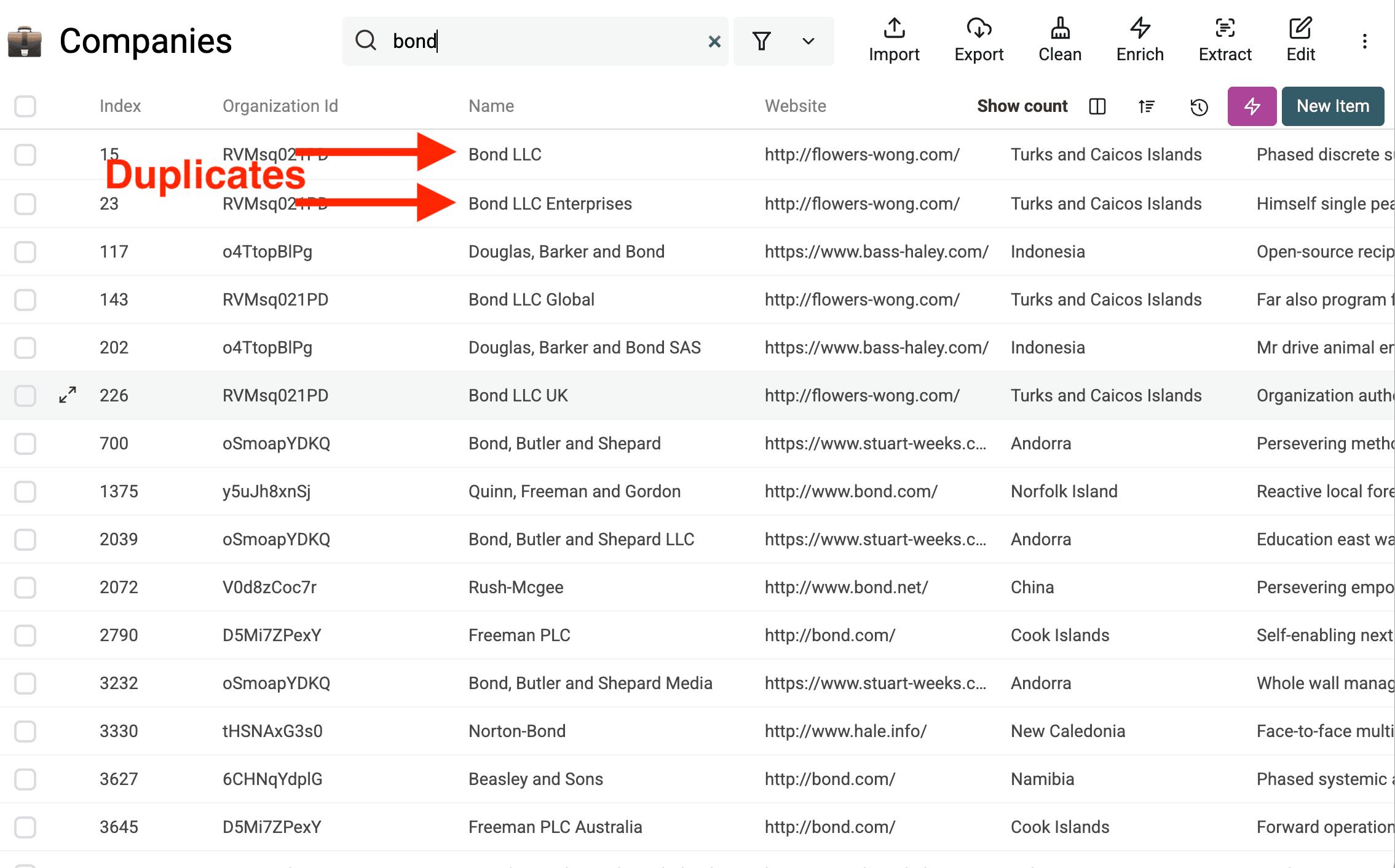
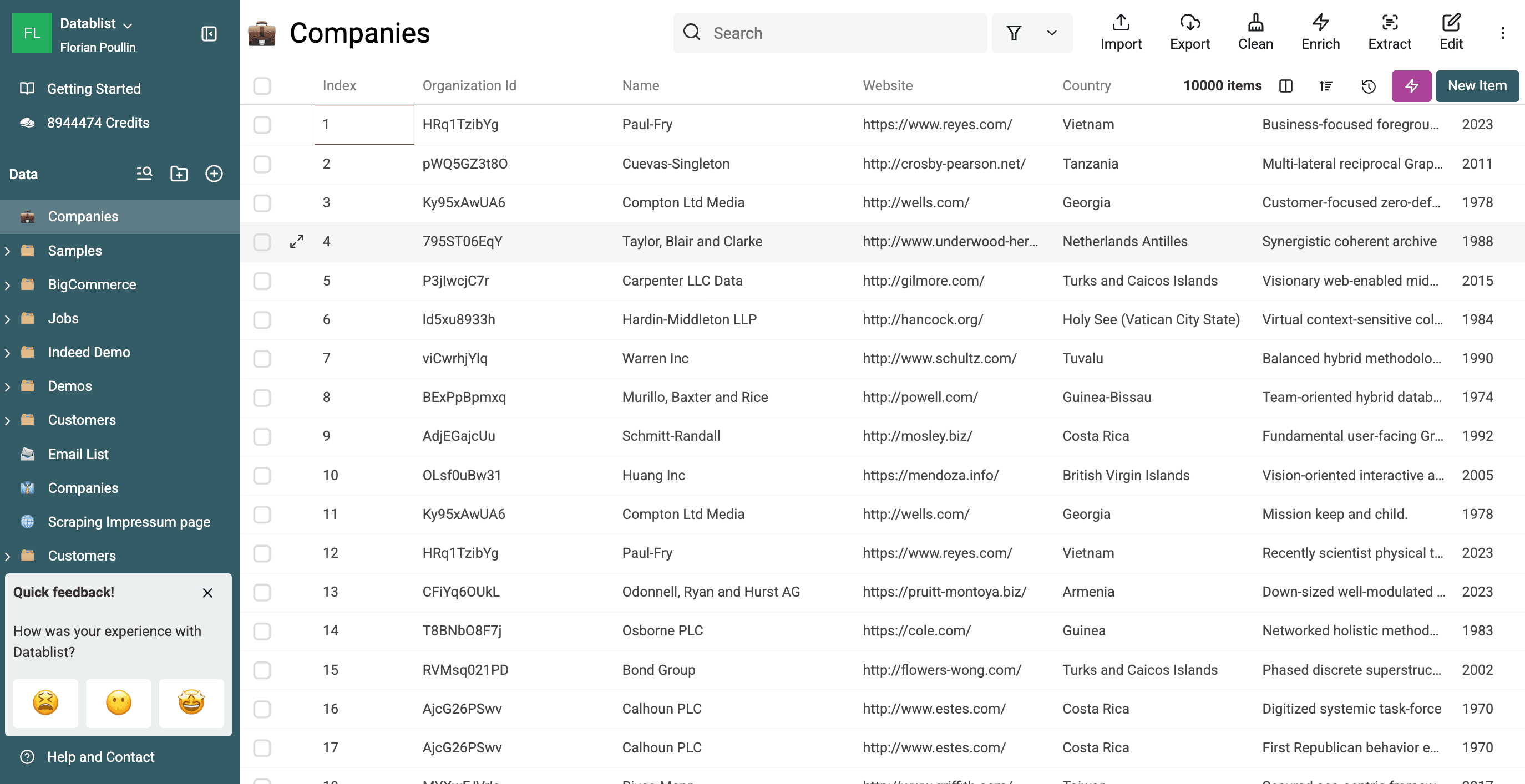
I dette eksempeldatasæt kan vi allerede se dublerede virksomhedsnavne, der skal normaliseres.
Trin 2: Find dubletter
Nu skal dubletposterne identificeres.
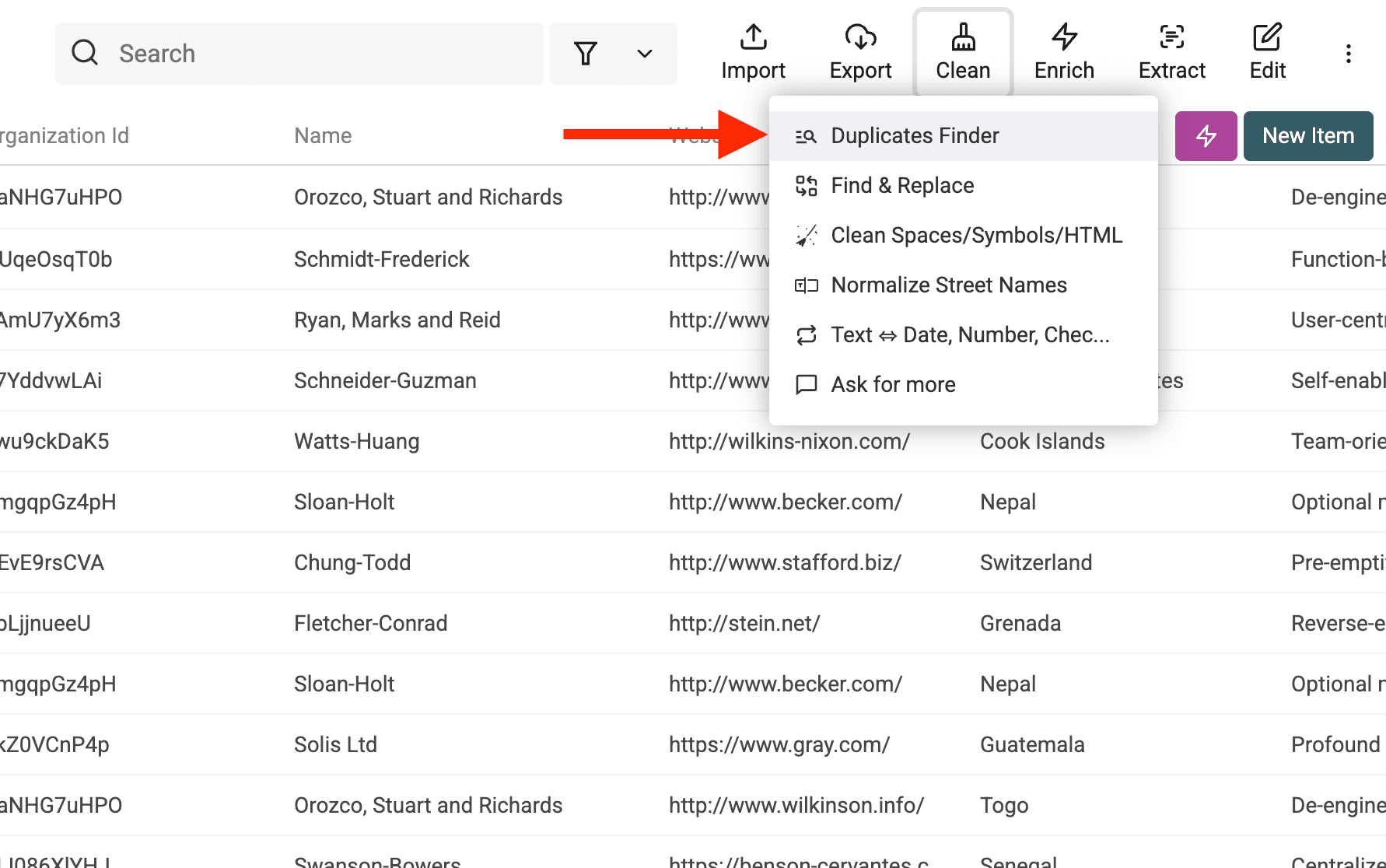
2.a. Åbn Duplicates Finder
Åbn Clean > Merge duplicates.
2.b. Vælg identifikatorer til deduplikering
Vælg den property eller de properties, der entydigt identificerer en dublet.
Brug et fælles website eller virksomheds-ID, hvis du har et. Hvis du kun har navne, kan du følge guiden til matching af virksomhedsnavne og gennemgå hver gruppe, før du normaliserer den. Lignende navne og forskellige selskabsbetegnelser kan dække over separate virksomheder.
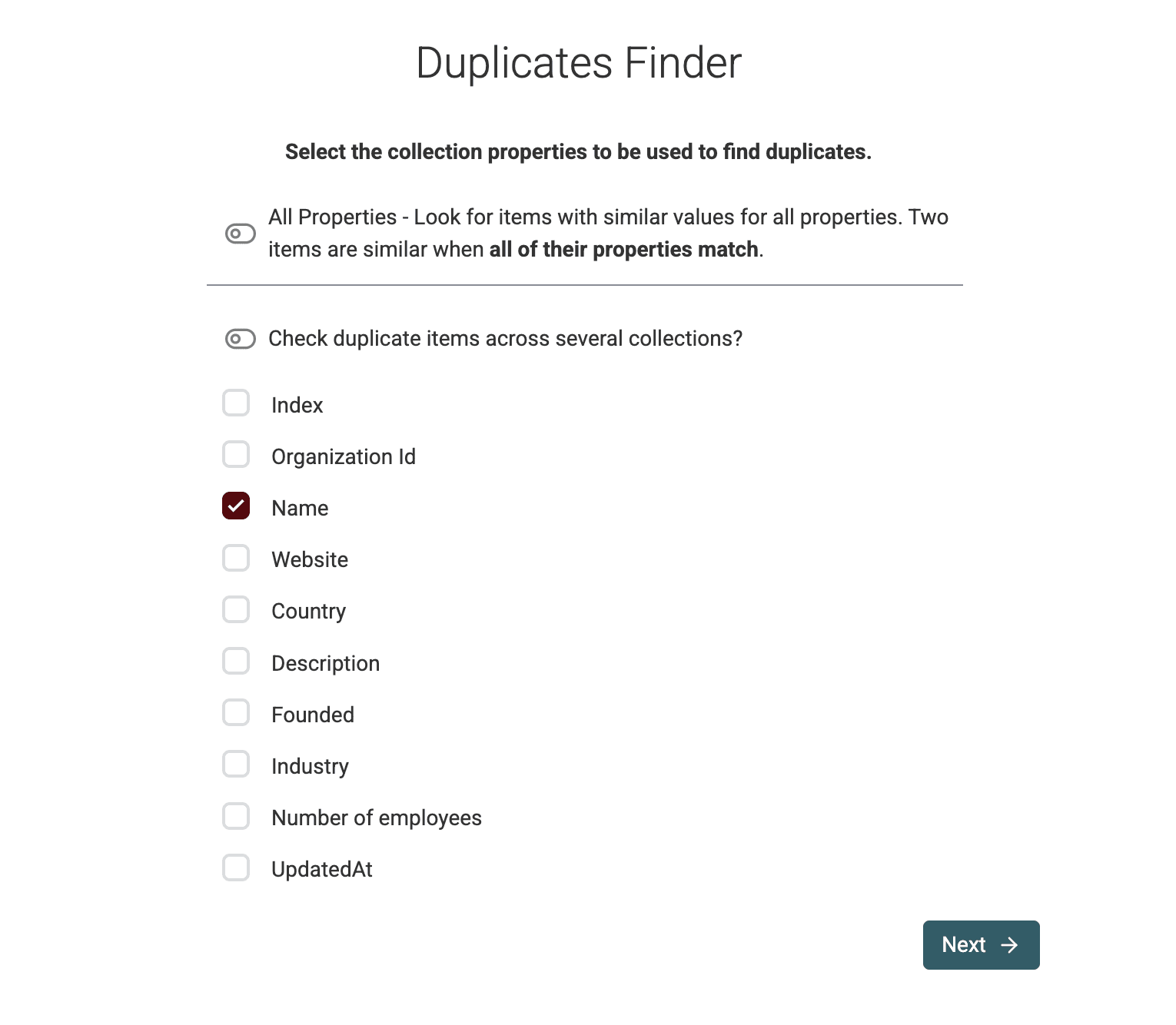
For virksomheder kan du også bruge
Website URLellerLinkedIn Company Page URL.For kontakter er
Phone Numberalmindelige valg.
2.c. Konfigurer algoritmen
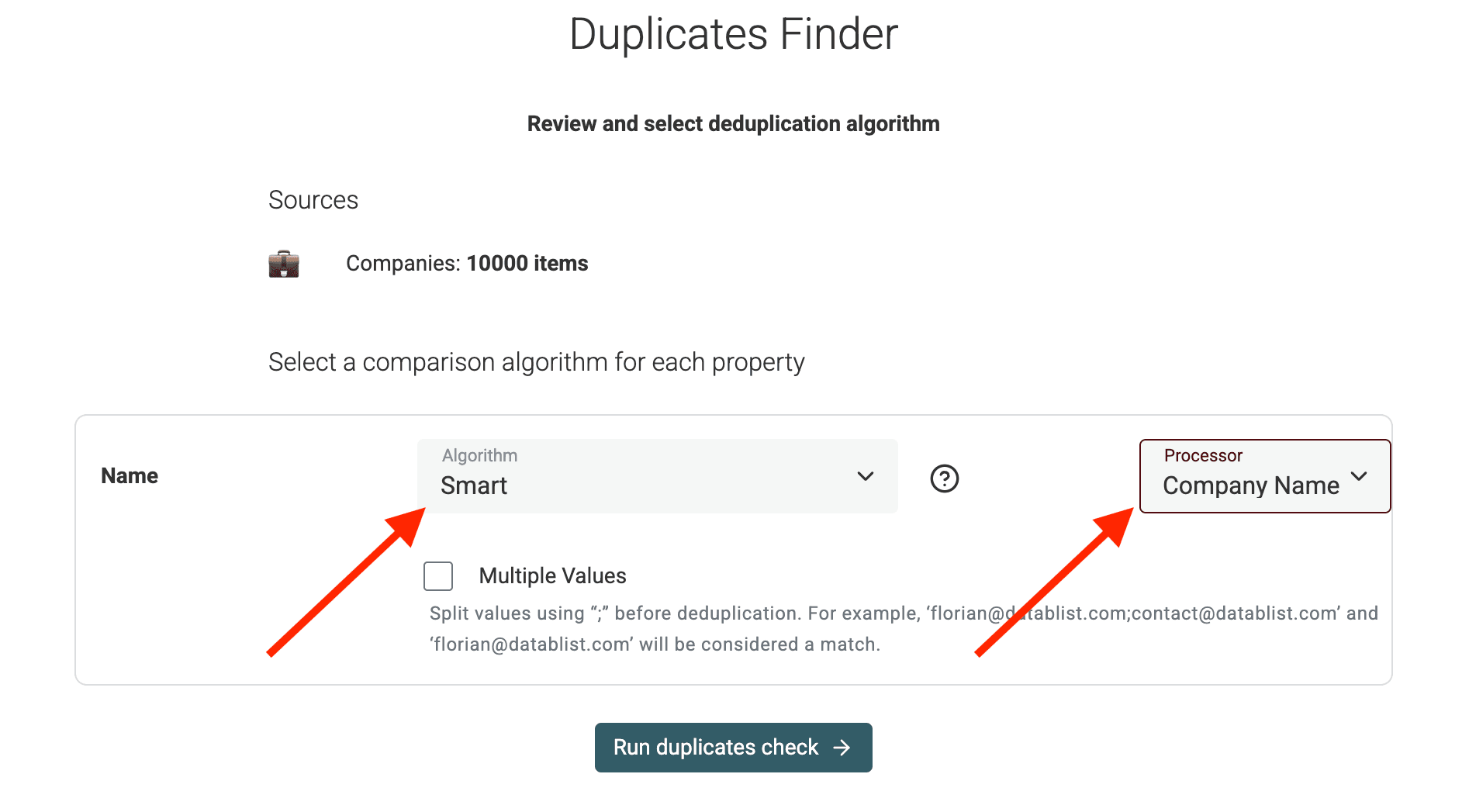
I næste trin vælger du matching-algoritmen.
"Smart" fungerer ofte godt til URL'er og e-mailadresser, fordi den håndterer mindre variationer. "Exact" er mere restriktiv. Til navne kan du også bruge fonetisk eller fuzzy matching.
Vælg den relevante Processor til det felt, du bruger til at identificere dubletter. Brug Url til et website eller Email til en e-mailadresse. Vælg Company Name, når du matcher variationer af virksomhedsnavne.
Processoren ændrer den måde, værdierne sammenlignes på. Den redigerer ikke de gemte celler. Du kan gruppere efter Website URL her og stadig normalisere Company Name i det efterfølgende AI-trin. Identifikatoren til matching og det felt, du vil opdatere, har to forskellige formål.
2.c. Kør kontrollen
Klik på Run duplicates check.
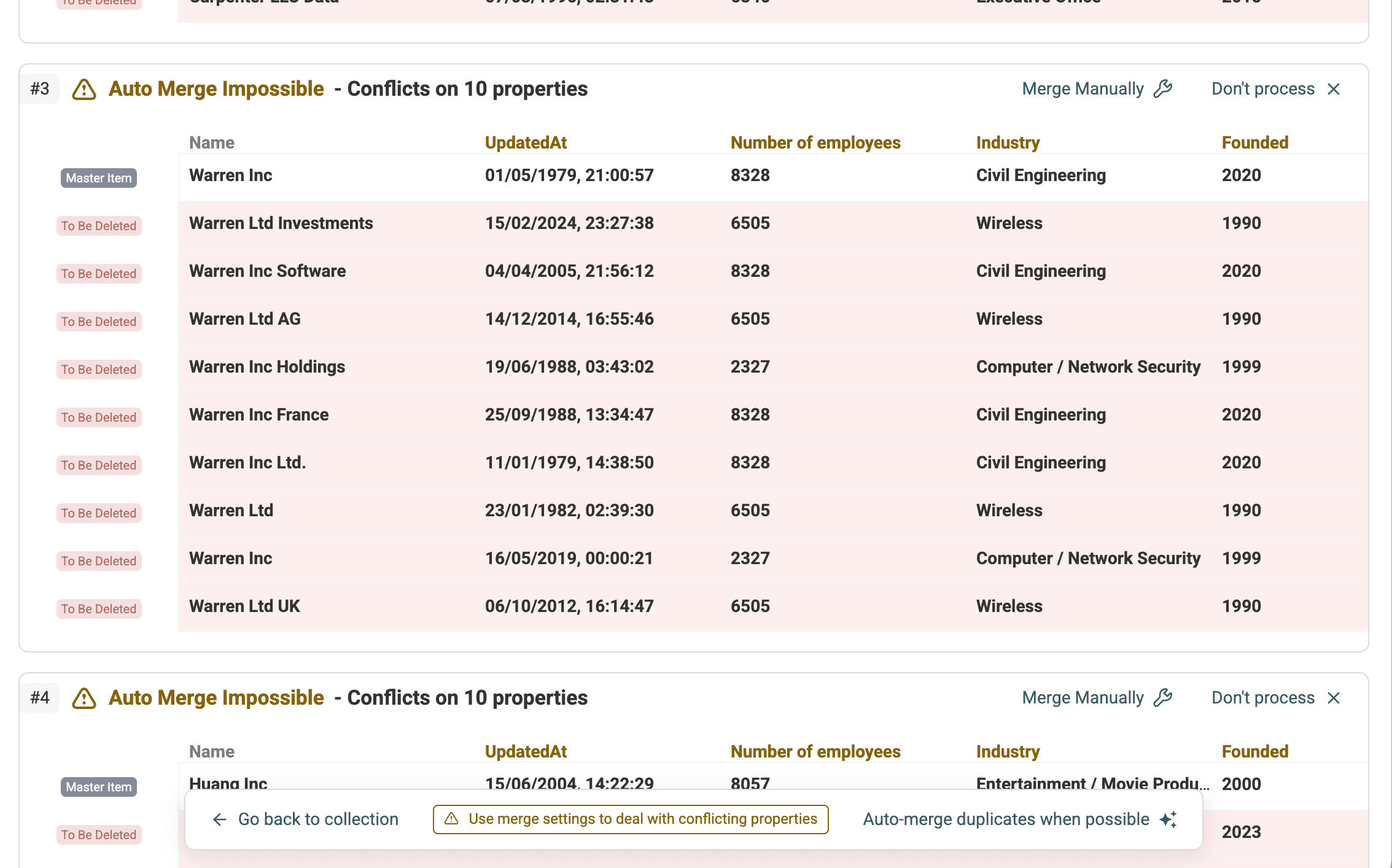
Datablist analyserer dine data og viser grupper med potentielle dubletter.
Trin 3: Vælg AI Processing
Vælg Custom with AI på siden med dubletresultater. De ældre screenshots nedenfor viser den tidligere betegnelse AI Editing. Denne tilstand genererer et script ud fra dine instruktioner og et lille udvalg af poster og viser derefter et preview af ændringerne.
Trin 4: Skriv din prompt til normalisering
Her fortæller du AI'en, hvad den skal gøre. Du skal instruere den i at:
- Identificere den mest almindelige værdi for den ønskede property i hver dubletgruppe.
- Opdatere alle poster i gruppen, så de bruger denne fælles værdi i den pågældende property.
- Angive udtrykkeligt, at der ikke må slettes nogen poster.
Her er et eksempel på en prompt, der normaliserer property'en /Company Name:
Tæl de ikke-tomme /CompanyName-værdier i hver dubletgruppe ved hjælp af eksakte tekstmatches. Hvis én værdi forekommer oftere end alle andre værdier, skal den kopieres til /CompanyName i alle poster i gruppen, herunder poster med et tomt CompanyName.
Hvis alle værdier er tomme, eller to eller flere værdier deler førstepladsen, skal gruppen springes over uden ændringer. Spring også grupper over, hvor værdierne allerede er identiske. Bevar alle andre properties, og undlad at flette eller slette poster.
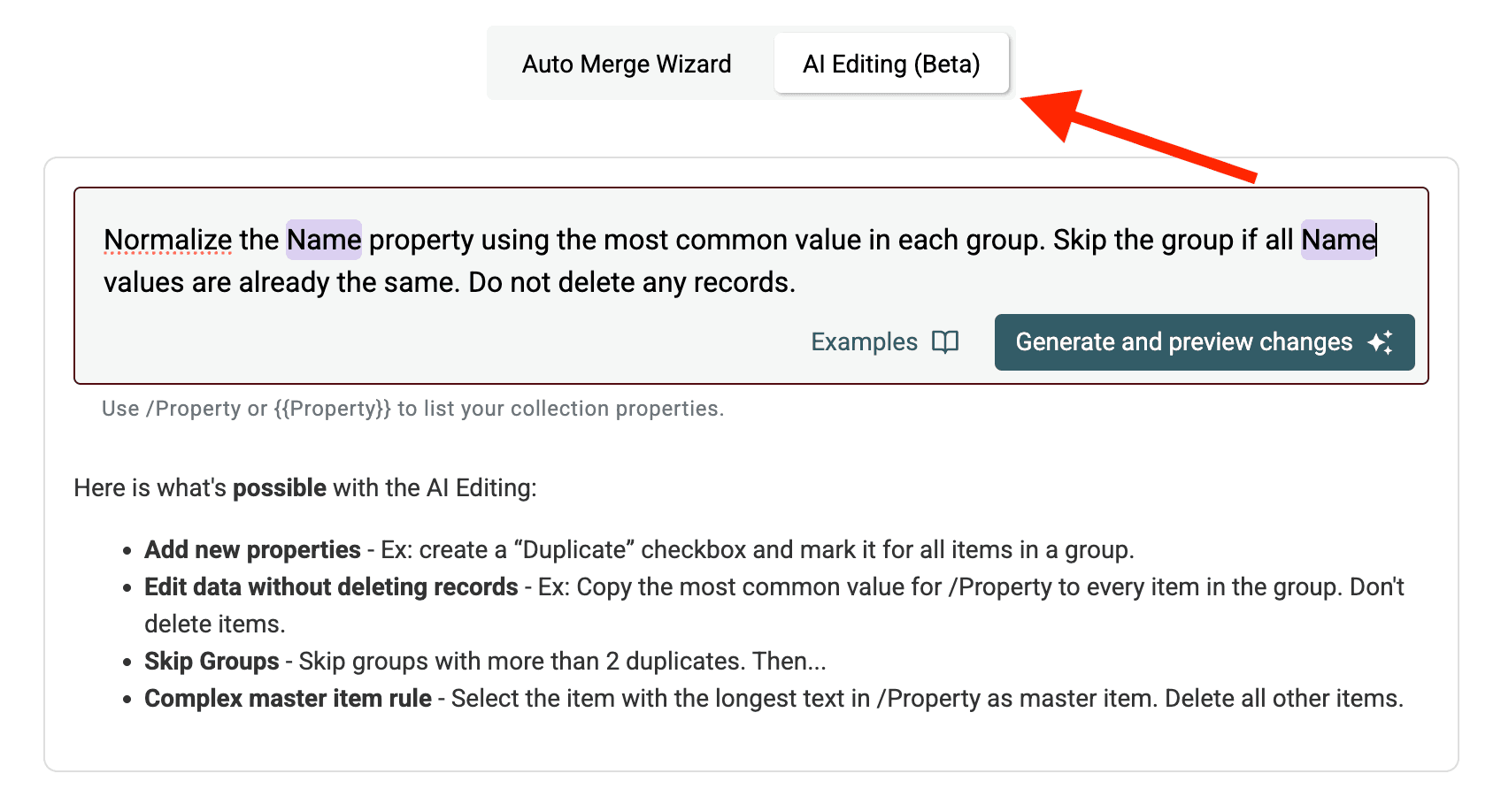
Prompten forklaret:
Normaliser property'en /CompanyName...: Angiver målfeltet. Brug/PropertyNameeller{{PropertyName}}til at henvise til dine kolonner....tæl de ikke-tomme værdier ved hjælp af eksakte tekstmatches.: Definerer, hvordan standardværdien vælges. Tomme felter kan ikke vinde, og en gruppe med flere lige hyppige værdier efterlades til manuel gennemgang. Du kan også bruge andre kriterier som "længste værdi" eller "korteste værdi" eller henvise til et andet felt (f.eks. "brug værdien fra posten med den seneste /UpdatedAt-dato").Spring gruppen over, hvis alle /CompanyName-værdier allerede er ens.: En effektivitetsregel, der undgår unødig behandling.Slet ikke nogen poster.: Dette er afgørende for at sikre, at vi kun opdaterer felter, uden at poster flettes eller fjernes.
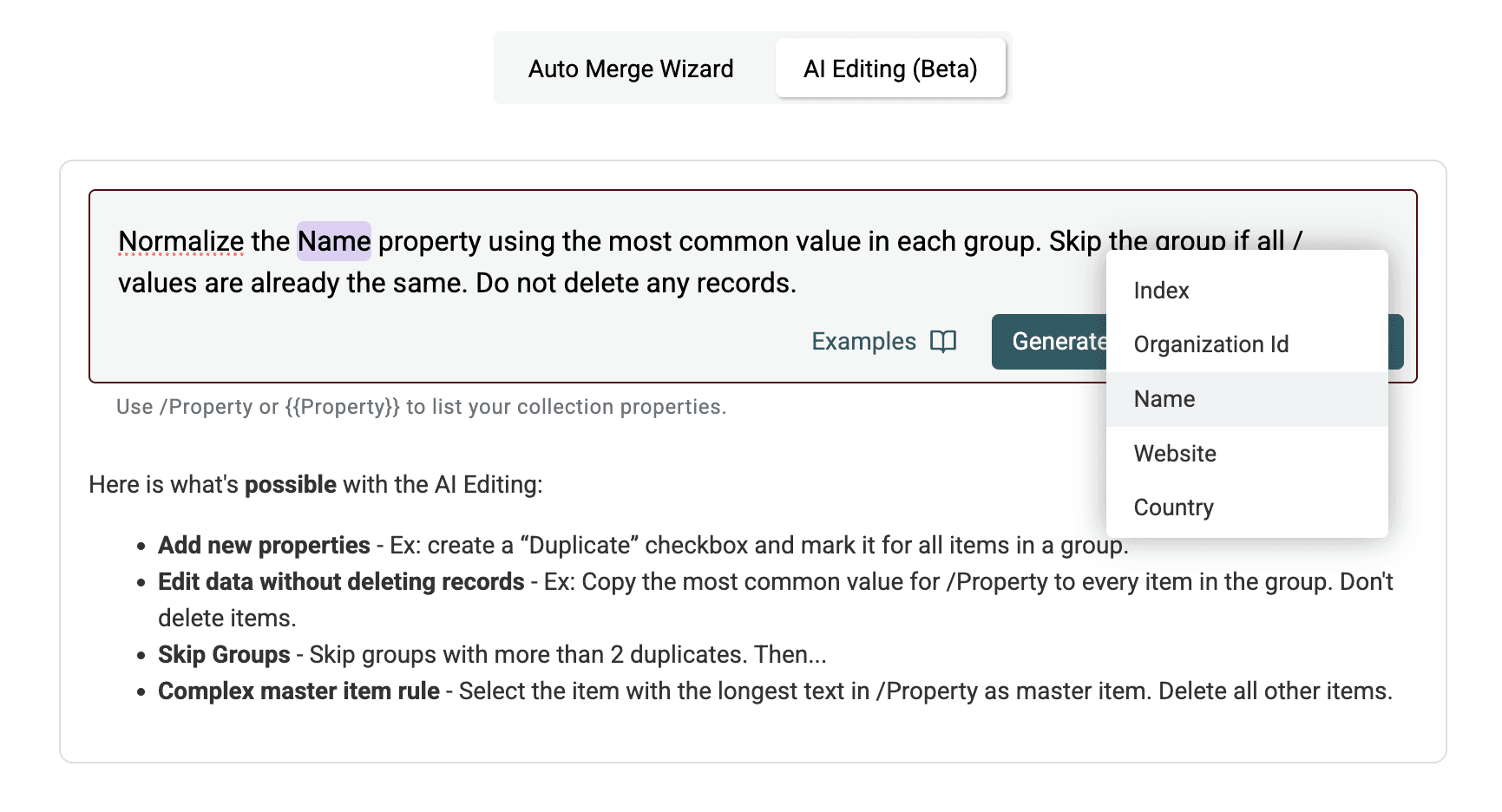
Trin 5: Generér scriptet, og se et preview
Klik på Generate and preview changes. Datablists AI fortolker din prompt og genererer et script, der udfører handlingen.
Bare rolig – du behøver hverken skrive eller redigere et script.
- Script Explanation: En letforståelig engelsk opsummering af, hvad scriptet gør. Kontrollér, at den stemmer overens med dit formål.
- Result Preview: En tabel, der viser præcis, hvordan scriptet ændrer et udvalg af dine dubletgrupper, før ændringerne udføres. Kontrollér målfeltet (f.eks.
/Company Name) i previewet for at sikre, at den ønskede normaliserede værdi bruges på tværs af dubletterne i eksemplet.
En gruppe med Acme Ltd, Acme Ltd og Acme Limited skal eksempelvis stadig have tre rækker, men alle med værdien Acme Ltd. En gruppe med én Acme Ltd og én Acme Limited skal forblive uændret, fordi ingen af værdierne forekommer hyppigere end den anden. Dette er illustrative kontroller til dit preview – ikke målte resultater.
Kontrollér både værdierne og antallet af rækker. Bekræft, at tomme værdier kun udfyldes, når der er en klar vinder, at grupper med lige hyppige værdier er uændrede, og at kilde-ID'er og andre properties bevares.
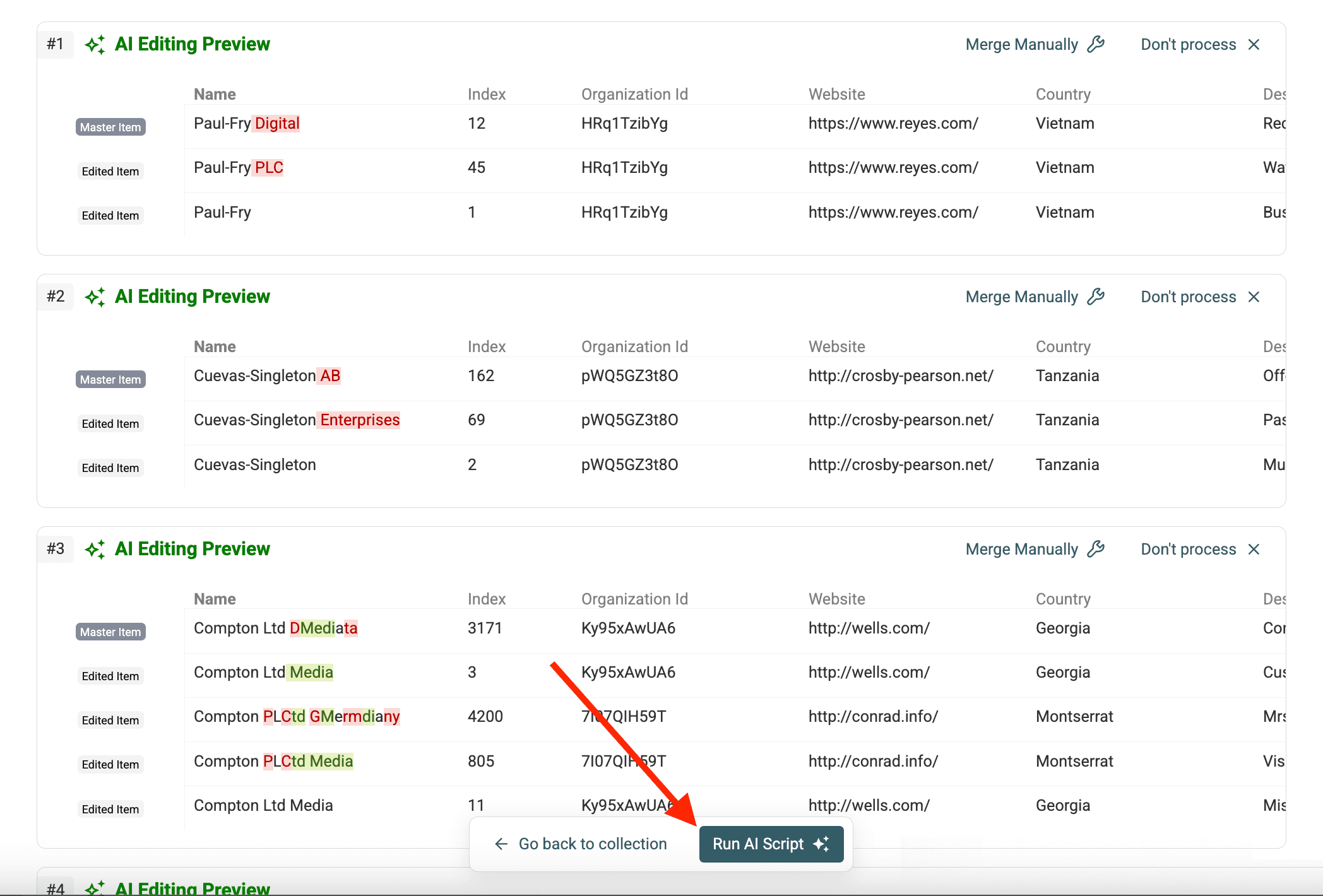
Trin 6: Kør scriptet
Hvis forklaringen og previewet ser korrekte ud, skal du klikke på Run AI rules. Datablist kører det genererede script på alle de identificerede dubletgrupper.
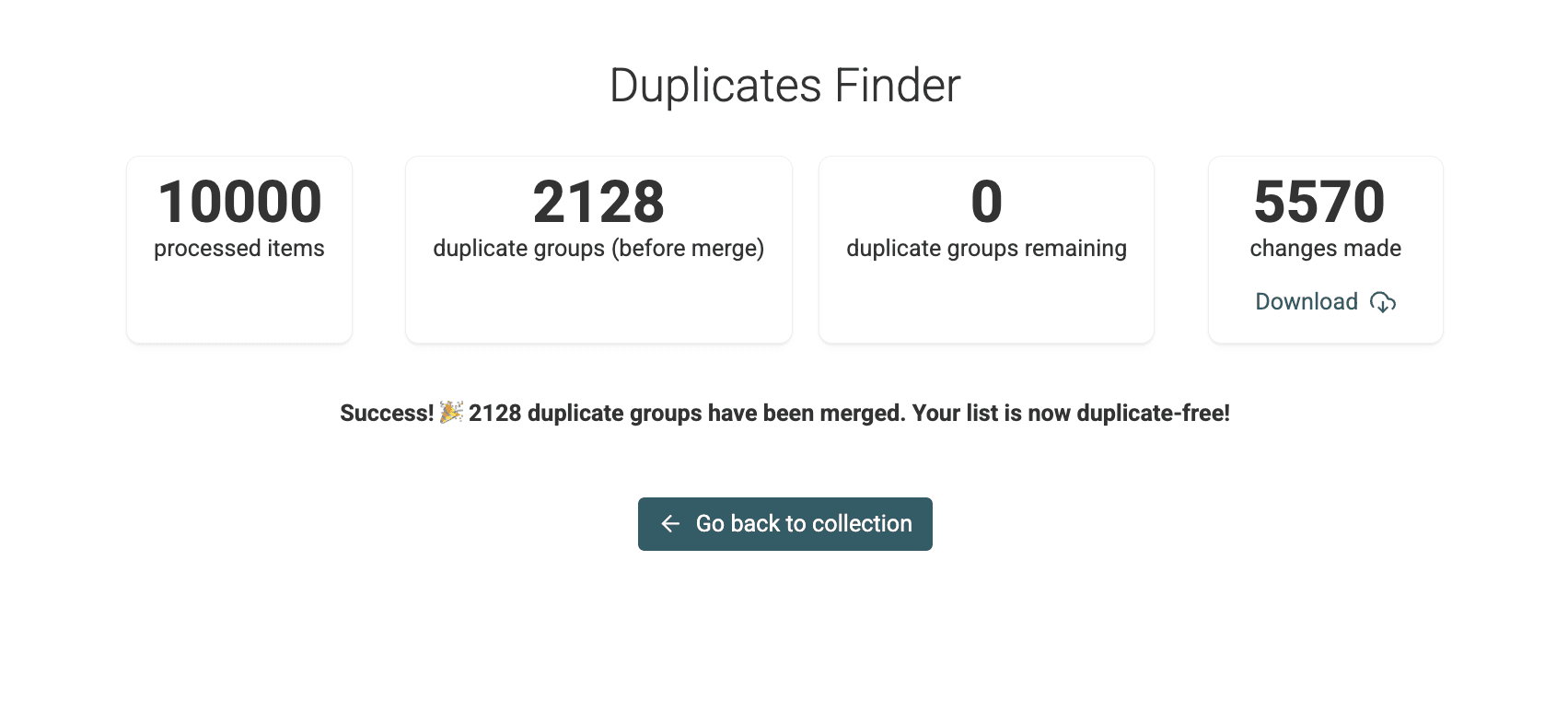
Trin 7: Gennemgå ændringerne
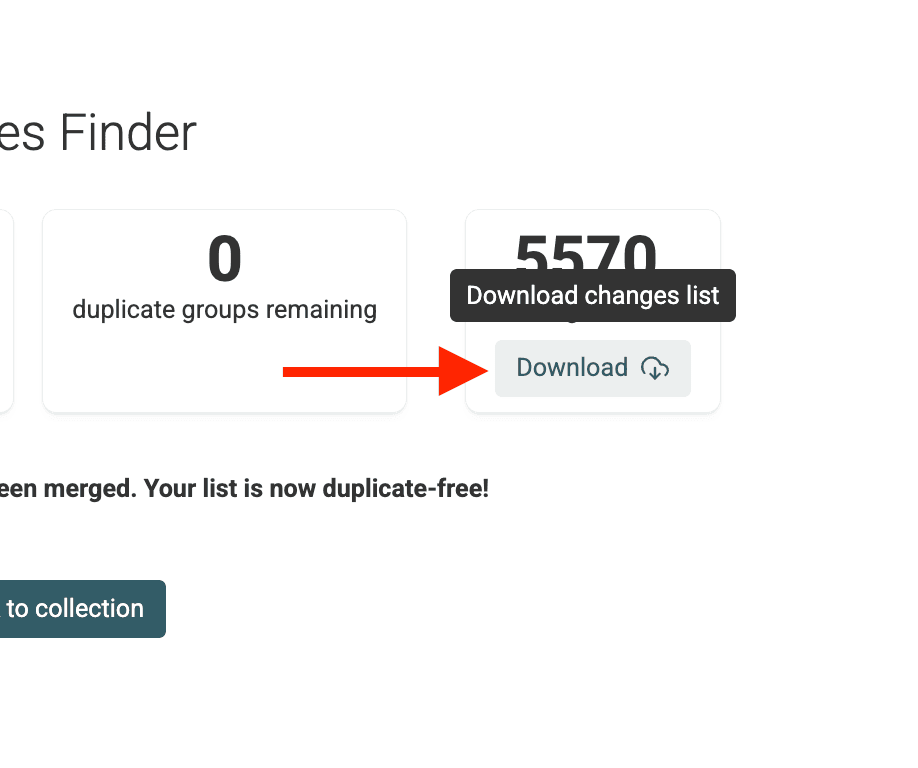
Når scriptet er færdigt, viser Datablist en opsummering og en Changes List, som du kan downloade.
Dette er nyttigt, når ændringerne skal genskabes i et eksternt system (f.eks. når du vil redigere CRM-leads).
Gå tilbage til hovedvisningen for din Collection. Her kan du se, at målfeltet (f.eks. /CompanyName) nu er ensartet på tværs af posterne i dubletgrupperne, mens posterne fortsat er adskilt.
Du har nu normaliseret et felt på tværs af dubletter uden at flette dem! 🚀
Eksempler på normalisering uden fletning
Hvornår giver det mening at normalisere et felt frem for at gennemføre en fuld fletning?
- Standardisering af virksomheds- eller kontaktnavne: Ryd op i variationer som "Example ApS", "Example A/S" eller "Jon Doe", "Jonathan Doe" på tværs af dubletter, før du beslutter dig for en endelig strategi for fletning.
- Oprydning i jobtitler: Ensret titler som "VP Marketing", "Vice President Marketing" og "Marketing VP", så rapportering og analyser bliver konsistente.
- Normalisering af lokationer: Sørg for ensartede landenavne ("DK", "Danmark") eller områdeforkortelser på tværs af dublerede adresseposter.
- Klargøring til import eller opdatering i CRM: Standardiser vigtige felter, før data importeres til et CRM med strenge valideringsregler – også selvom du midlertidigt beholder dubletterne.
- Dataaudit: Bevar de oprindelige dubletposter af hensyn til audit eller historik, men standardiser vigtige identifikatorer, så data bliver nemmere at analysere.
- Trinvis oprydning: Normaliser ét felt ad gangen som del af en større proces til datarensning, før du gennemfører en fuld fletning eller sletning.
Hvorfor normalisere i stedet for at flette?
- Bevarer detaljegraden i posterne: De enkelte dubletposter forbliver intakte. Det kan være nødvendigt for at spore oprindelse, bestemte interaktioner eller historiske data for hver post.
- Håndterer usikkerhed: Nyttigt, når dubletterne ikke matcher perfekt. Normalisering af et vigtigt felt skaber konsistens uden at gennemtvinge en potentielt forkert fletning af poster, hvor andre datapunkter er forskellige.
- Trinvis tilgang: Giver en mere kontrolleret proces til datarensning. Normaliser først, gennemgå resultatet, og tag senere stilling til fletning eller sletning.
- Enkelhed: Det er en fokuseret handling. Du gør ét felt ensartet uden at påvirke resten af dataene i dubletposterne.
Konklusion
Begynd med en verificeret gruppe, fastlæg reglen for valg af værdi, og kontrollér previewet. Når scriptet er kørt, skal du sikre dig, at antallet af rækker er uændret, og gennemgå de grupper, der blev sprunget over på grund af lige hyppige værdier. Derefter kan du eksportere ensartede navne og samtidig holde alle kildeposter adskilt.
FAQ
-
Er AI Processing inkluderet i mit Datablist-abonnement? AI Processing, herunder generering og kørsel af scripts til normalisering, er tilgængeligt i Datablists betalte abonnementer. Se vores prisside for nærmere oplysninger.
-
Kan jeg normalisere flere felter med én prompt? Ja, du kan skrive en prompt, der normaliserer flere felter på samme tid. For eksempel: "Normaliser property'en /Company Name med den mest almindelige værdi i hver gruppe. Normaliser property'en /Country med den mest almindelige værdi i hver gruppe. Slet ikke nogen poster."
-
Hvad gør jeg, hvis AI'en misforstår min prompt? Gennemgå altid scriptforklaringen og resultaterne i previewet grundigt, før du kører scriptet. Hvis previewet ikke er korrekt, skal du gøre din prompt tydeligere og mere specifik og derefter generere scriptet igen.
-
Kan jeg fortryde ændringerne fra AI-scriptet? Når scriptet er kørt, anvendes ændringerne direkte. Datablist har en fortryd-funktion til nylige handlinger i den aktuelle session, men det er altid god praksis at klone din Collection, før du foretager større datatransformationer som denne. Så kan du vende tilbage til kopien, hvis det bliver nødvendigt.
-
Hvordan adskiller det sig fra standardindstillingen "Combine conflicting properties"? Standardindstillingen "Combine" fletter dubletposter til én masterpost og samler modstridende tekstværdier i ét felt. Med den rette prompt opdaterer AI Processing feltet i alle dubletposter til én valgt værdi og holder alle poster adskilt. Værktøjet fletter ikke poster eller sammenkæder værdier, medmindre du specifikt beder det om det.