
CSVファイル形式は、企業間や異なるソフトウェア間で構造化データをやり取りするための標準形式です。テキスト形式で、区切り文字を使って列を分けます。
CSVファイルのデータ例は以下のとおりです。
firstName, lastName, email
Joe, Vaughn, vaugh@hotmail.com
Bob, Cunnighan, bobc@gmail.comCSVファイルは、CRM、受注管理システム、スプレッドシート(Google SheetsやMicrosoft Excel)、財務管理ツールなど、データを扱うほとんどのツールからエクスポートできます。将来的には、アプリケーション間で構造化データを受け渡すために統合データモデルが普及するかもしれません。それまでは、CSVファイルを活用する必要があります。
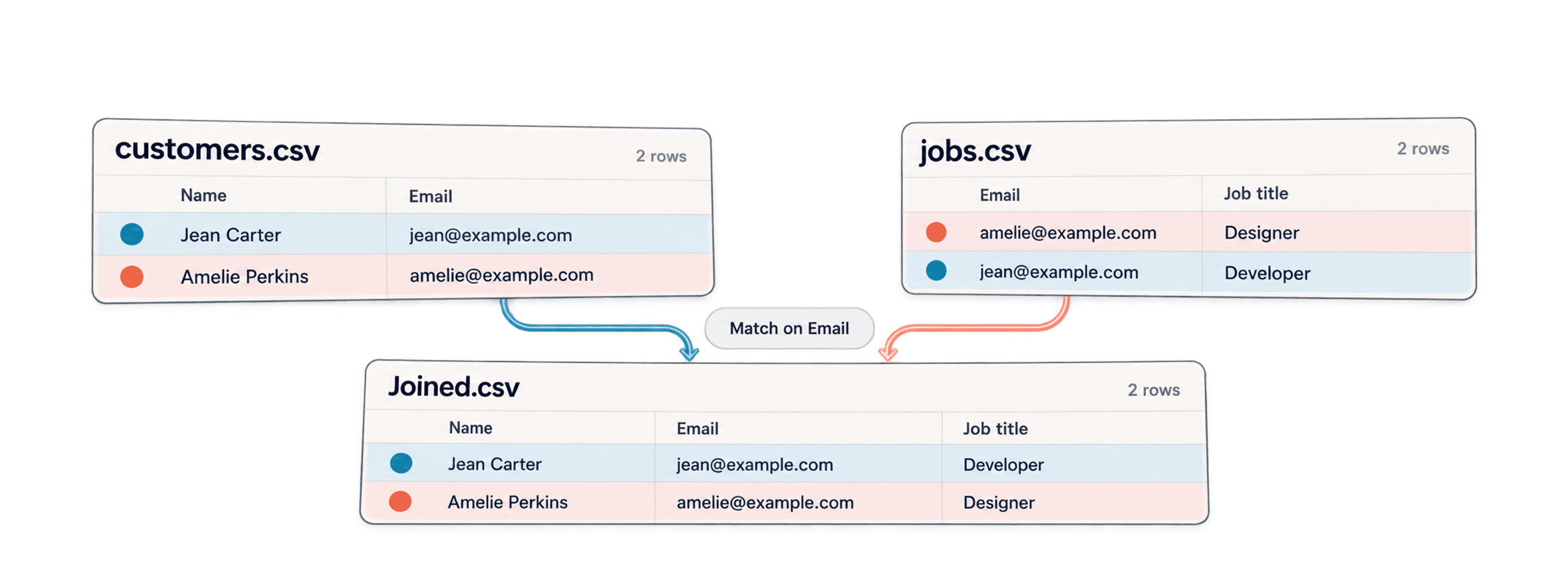
共通列を使って2つのCSVファイルを結合するには、まず1つ目のファイルをインポートし、照合に使用する列を一意に設定します。次に、マージオプションを使って2つ目のファイルを同じコレクションへインポートします。結合後のコレクションでは元の行が維持され、2つ目のファイルで一致した値が追加されます。たとえば、customers.csv(Email、Name)とjobs.csv(Email、Job Title)をEmailで結合すると、メールアドレスが一致する顧客の既存行にJob Titleが追加され、顧客の行が重複して作成されることはありません。
CSVファイルの編集には、一般的にスプレッドシートが使われます。Google SheetsやMicrosoft ExcelへのCSVファイルの読み込みは簡単です。しかし、次の2つの基本操作には制約があります。
- 一意の列を使ったCSVファイルの結合
- 列の一意制約を使ったCSVデータの重複排除とマージ
2つのCSVエクスポートを比較し、追加・削除・変更された行だけを確認したい場合は、結合ではなくCSV Diff Toolをご利用ください。
Join操作を行う場合、共通列を使って複数のデータソースを統合します。スプレッドシートでは列に一意制約を設定できないため、CSVの結合や重複排除を十分に行えません。
このガイドは、次の2部構成です。
このチュートリアルでは、2つのデモ用CSVファイルを使用します。
Solution 1:Datablistで共通列を使ってCSVファイルを結合
Datablistなら、データ操作を簡単に行えます。ここでは、一意の識別子を使ってCSVファイルを結合する方法をご紹介します。まずはDatablistを開いてください(登録不要)。
Step 1:最初のCSVファイルを読み込む
最初に、すべてのCSVデータを格納するコレクションを作成します。サイドバーの**+**ボタンをクリックして、新しいコレクションを作成してください。
コレクションを作成したら、「Import CSV」セクションに移動します。
注:CSVファイルの1行目には列名を含める必要があります。
CSVファイルをドラッグ&ドロップするか、クリックしてパソコン上のファイルを選択してください。ファイルが読み込まれたら、次のステップへ進む前に、プレビューに表示される行数と列数が正しいことを確認します。
CSVの各列をコレクションのプロパティにマッピングするか、新しいプロパティを作成します。
最後に「Import」ボタンをクリックして、インポートを開始します。これで最初のCSVファイルのインポートは完了です。
Step 2:一意の識別子に使う列を指定する
最初のCSVファイルをインポートしたら、コレクションのプロパティに「一意の値」という制約を設定できます。この設定により、Datablistは制約を維持するように、新しくインポートしたCSVをマージします。列の設定画面を開き、一意の識別子として使用するプロパティを編集してください。「Unique Values」にチェックを入れて保存します。
Step 3:1つ以上のCSVファイルを読み込む
コレクションのプロパティに一意制約を設定したら、残りのCSVファイルを既存のコレクションへ1つずつインポートします。必要に応じて、CSVのマッピング時に新しいコレクションプロパティを作成してください。
コレクションにデータと一意制約が設定されている場合、インポート時にJoinタイプとマージモードを選択できます。コレクション内の既存顧客だけをEnrichする場合は、Import only matching rowsを選択してください。新しいファイル内の一致しない行も新規アイテムとして追加する場合は、Import all rows and match when possibleを選択します。
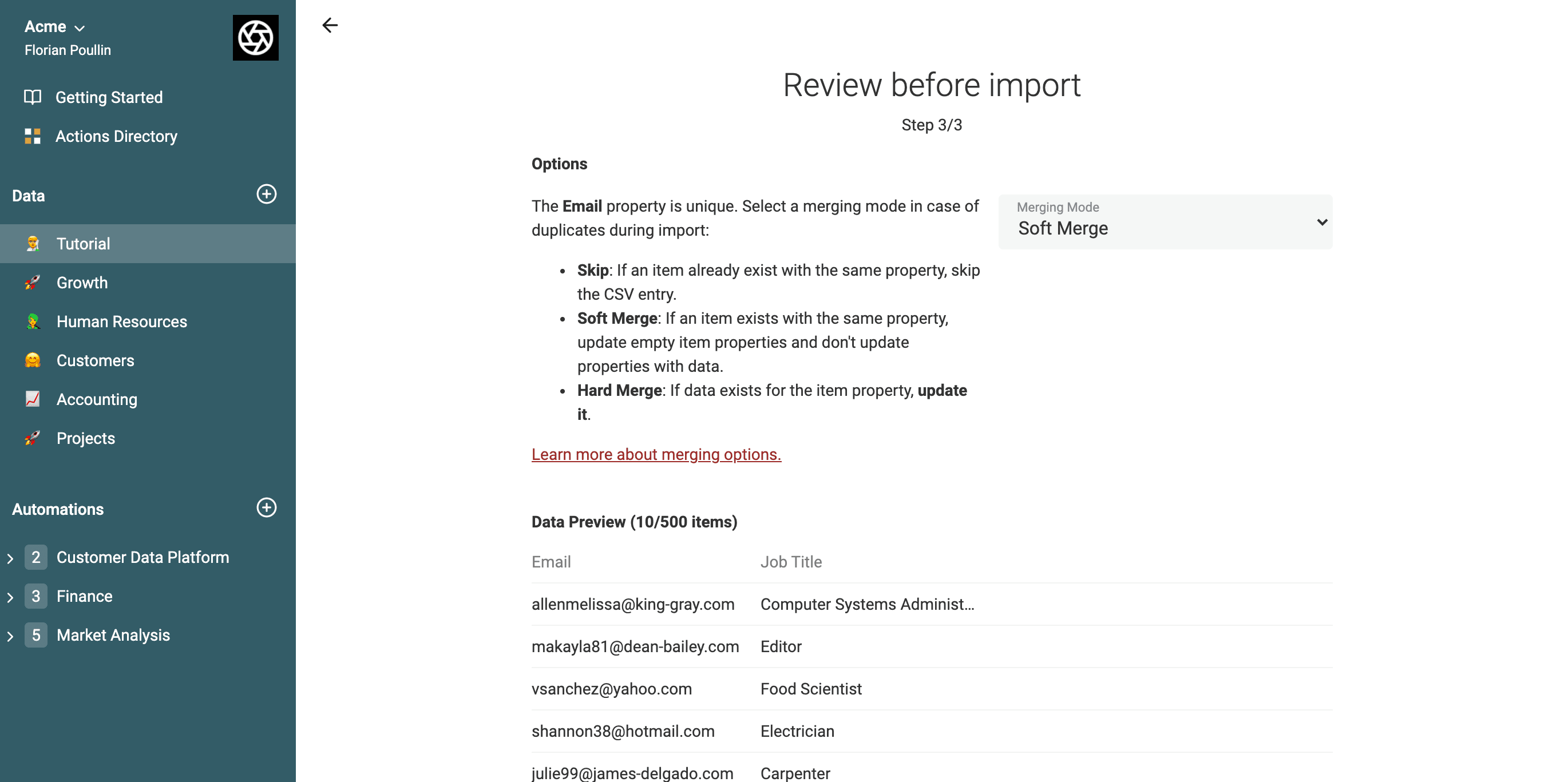
データをコレクションへマージする方法を選択します。
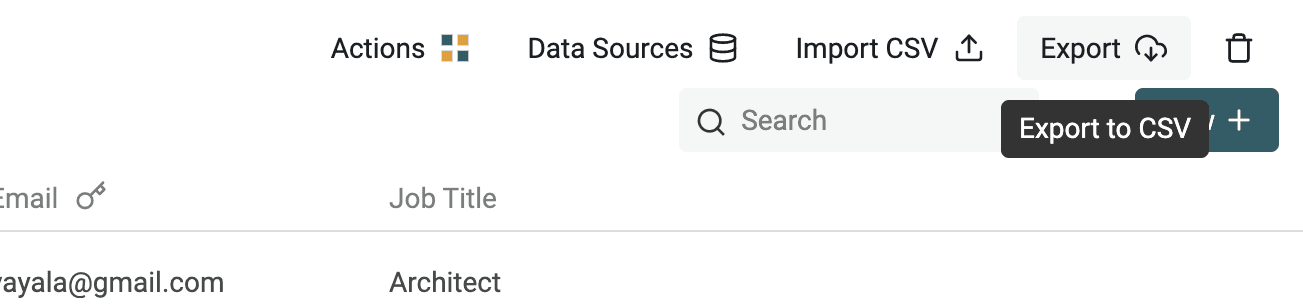
- Soft Merge:一致したアイテムの空欄プロパティだけを補完し、すでに入力されている値は維持します。最初のファイルを正として扱いたい場合に適しています。
- Hard Merge:既存のプロパティ値を、新しいファイル内の一致した行の値で上書きします。2つ目のファイルに、より新しいデータが含まれている場合に適しています。
「Skip item」を選択すると、同じ識別子の値を持つデータがコレクション内に見つかった際、その行がスキップされます。CSVファイルを結合するには、このオプションを選択しないでください。
インポート前にプレビューを確認してください。 各ファイルのEmailプロパティを、同じコレクションプロパティにマッピングする必要があります。識別子が空欄の行は正確に照合できません。また、元ファイル内で識別子が重複している場合は、一意のキーとして使用する前に確認が必要です。インポート後は、メールアドレスが一致した行をいくつか確認し、既存行に想定どおりJob Titleが追加されていることをご確認ください。
Step 4:必要に応じてCSVへエクスポートする
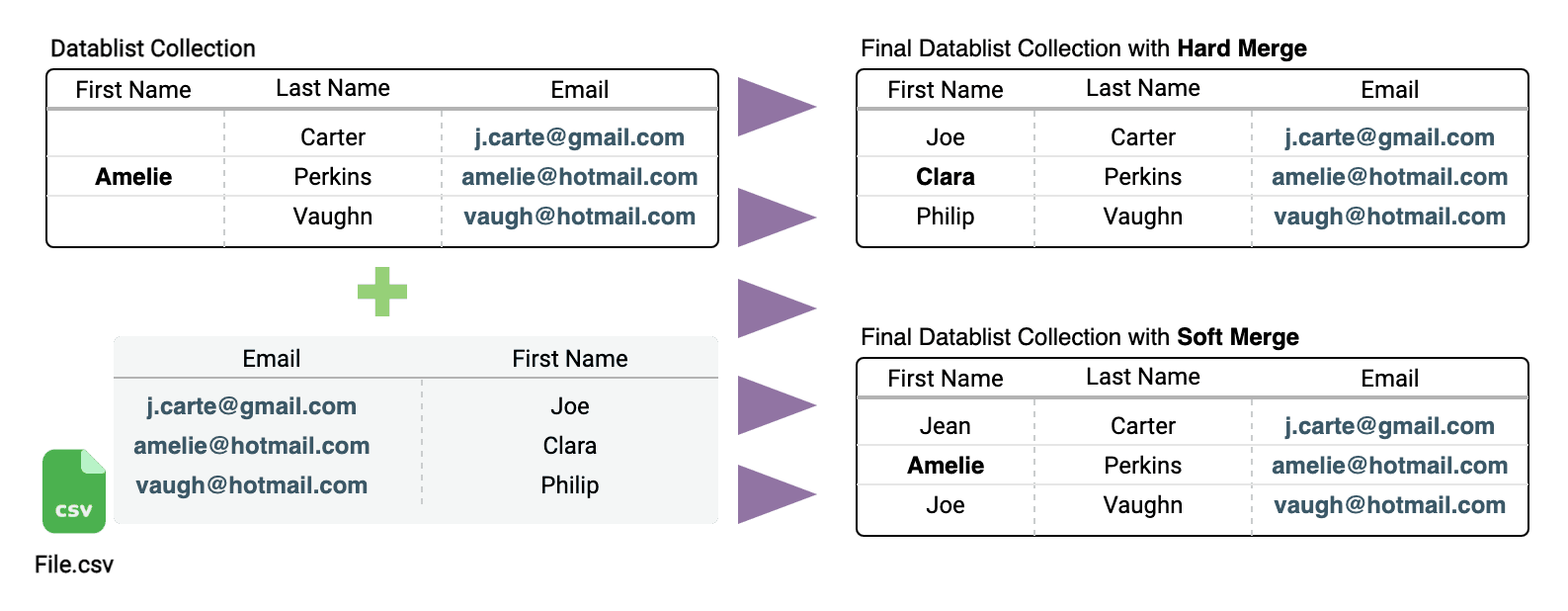
お疲れさまでした!🎉 共通列を使ったCSVファイルの結合は完了です。結果を別のツールで利用する場合は、「Export」ボタンをクリックし、コレクションを新しいCSVファイルとしてエクスポートしてください。
DatablistでCSVを結合する手順を動画で解説
以下の動画では、プロパティを作成する際に「unique values」を直接設定しています。
Solution 2:Google SheetsまたはMicrosoft ExcelでCSVファイルを結合
スプレッドシートツールでは、共通列を使ったCSVファイルのマージ機能が限られています。ただし、セルの数式を使えば、指定した値と一致する行を別のテーブルから検索できます。この数式をテーブルの各行に適用すると、別のテーブルを検索し、一致した行にある任意の列の値を取得できます。
使用する数式はVLOOKUPです。Microsoft ExcelとGoogle Sheetsの両方で利用できます。
制約事項
- スプレッドシートでは、1つのCSVファイルをマスターテーブルとして使用し、結合列に存在し得るすべての値を含める必要があります。
- すべてのセカンダリテーブルで、結合列を先頭列に配置する必要があります。
Step 1:CSVファイルを読み込む
このチュートリアルではGoogle Sheetsを使用します(Microsoft ExcelでもVLOOKUPの使い方はほぼ同じです)。
CSVファイルの中から、最も多くの値を含むものをマスターテーブルとして選びます。それ以外のファイルをセカンダリCSVと呼びます。
まず、File -> ImportからマスターCSVファイルを読み込み、対象のCSVを選択します。パソコン上のCSVファイルを使用する場合は、Uploadタブを開いてください。
Import Locationでは、Insert new sheet(s)を選択します。
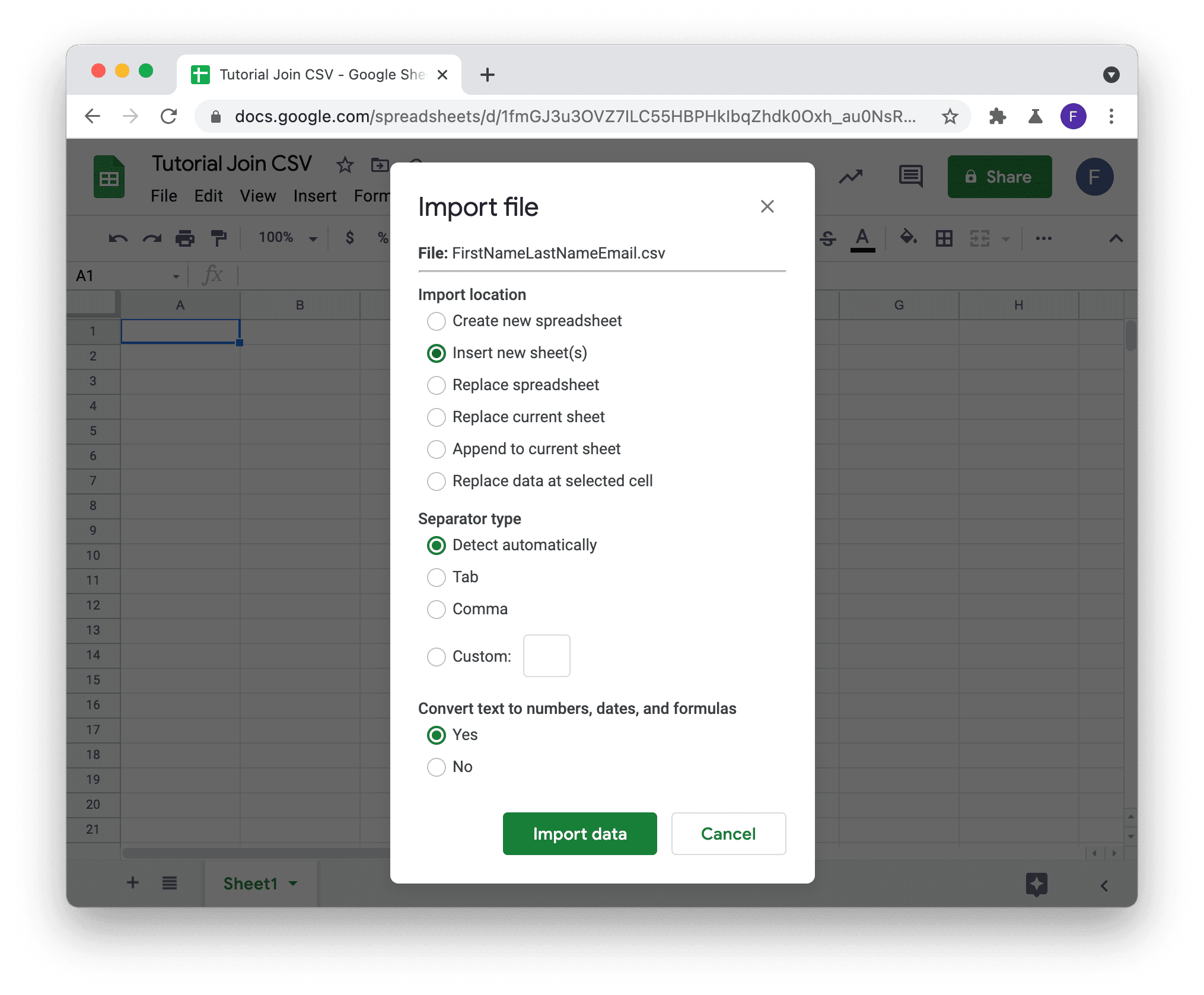
セカンダリCSVファイルについても同じ操作を行います。各CSVファイルは、スプレッドシート内の個別のシートにアップロードしてください。
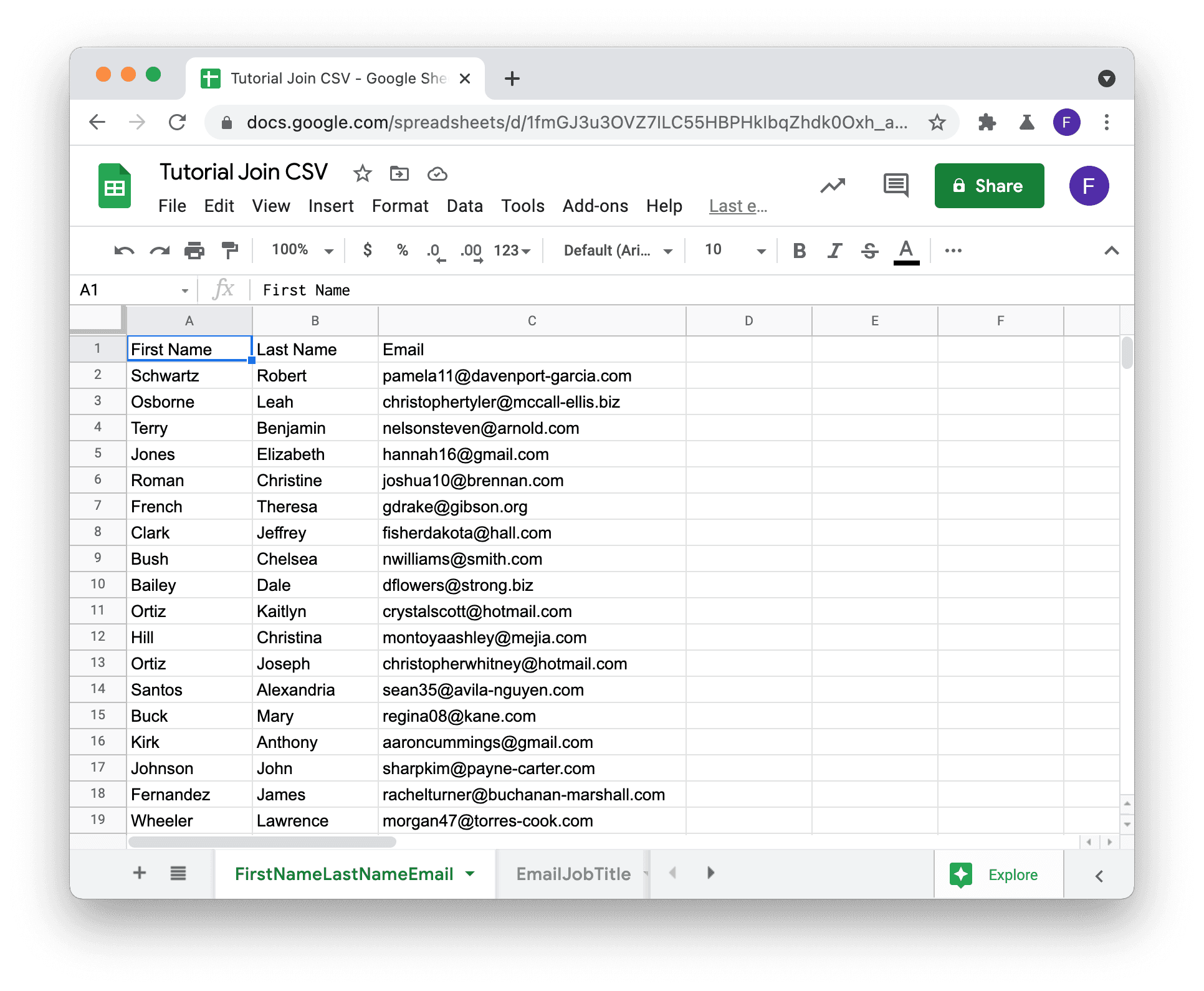
Step 2:マスターシートに新しい列を作成する
マスターCSVを読み込んだシートがマスターテーブルとなり、ほかのテーブルから取得した値がここに追加されます。 マスターテーブルに、ほかのテーブルのデータを格納するための新しい列を作成してください。
このチュートリアルでは、セカンダリテーブルのJob Titleデータをマスターテーブルへ追加するため、空のJob Title列を作成します。
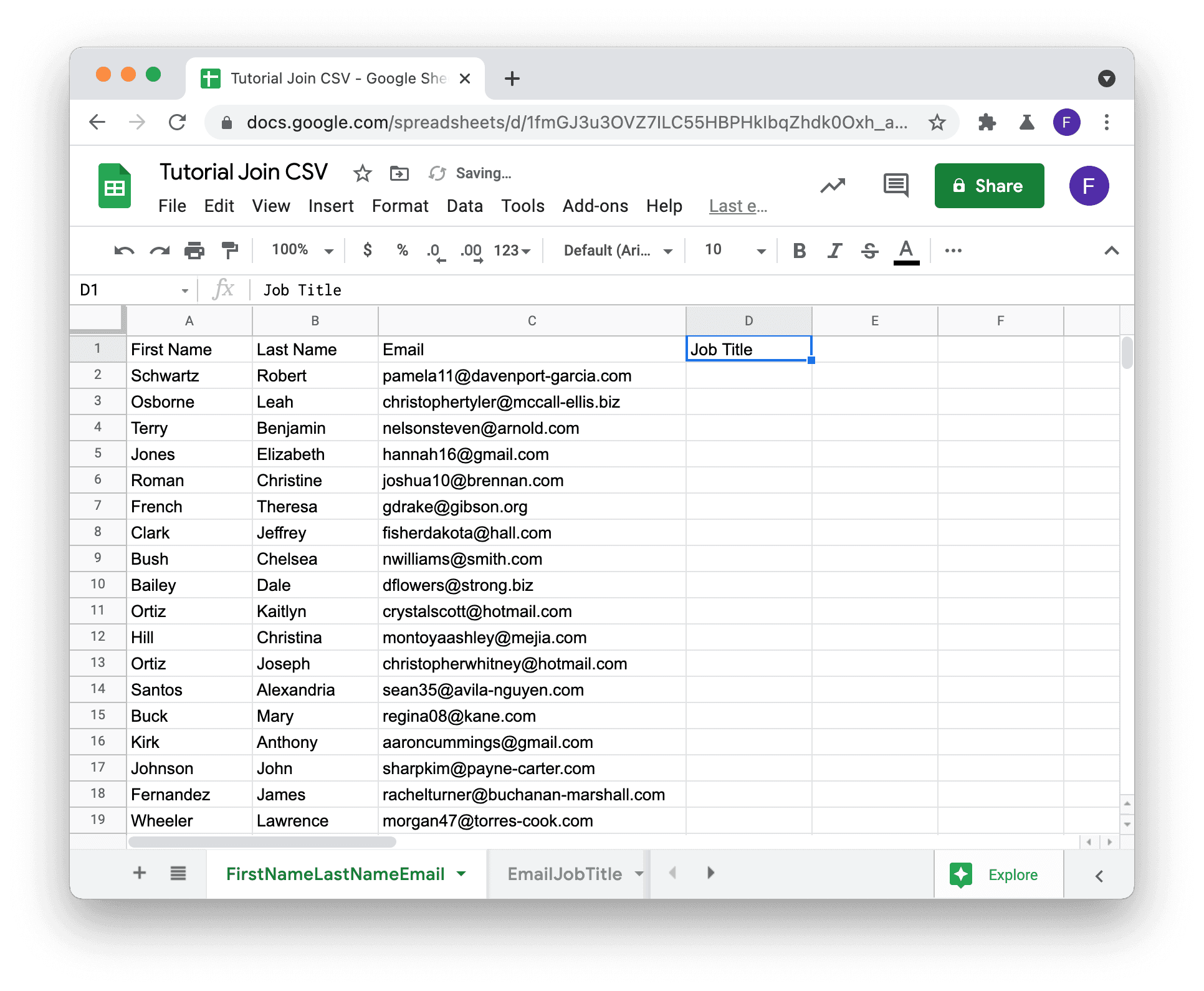
Step 3:セカンダリテーブルの一意列を先頭へ移動する
VLOOKUPは、検索対象テーブルの先頭列から値を探します。すべてのセカンダリテーブルで、結合に使用する列を先頭へ移動してください(マスターテーブルでは移動不要です)。
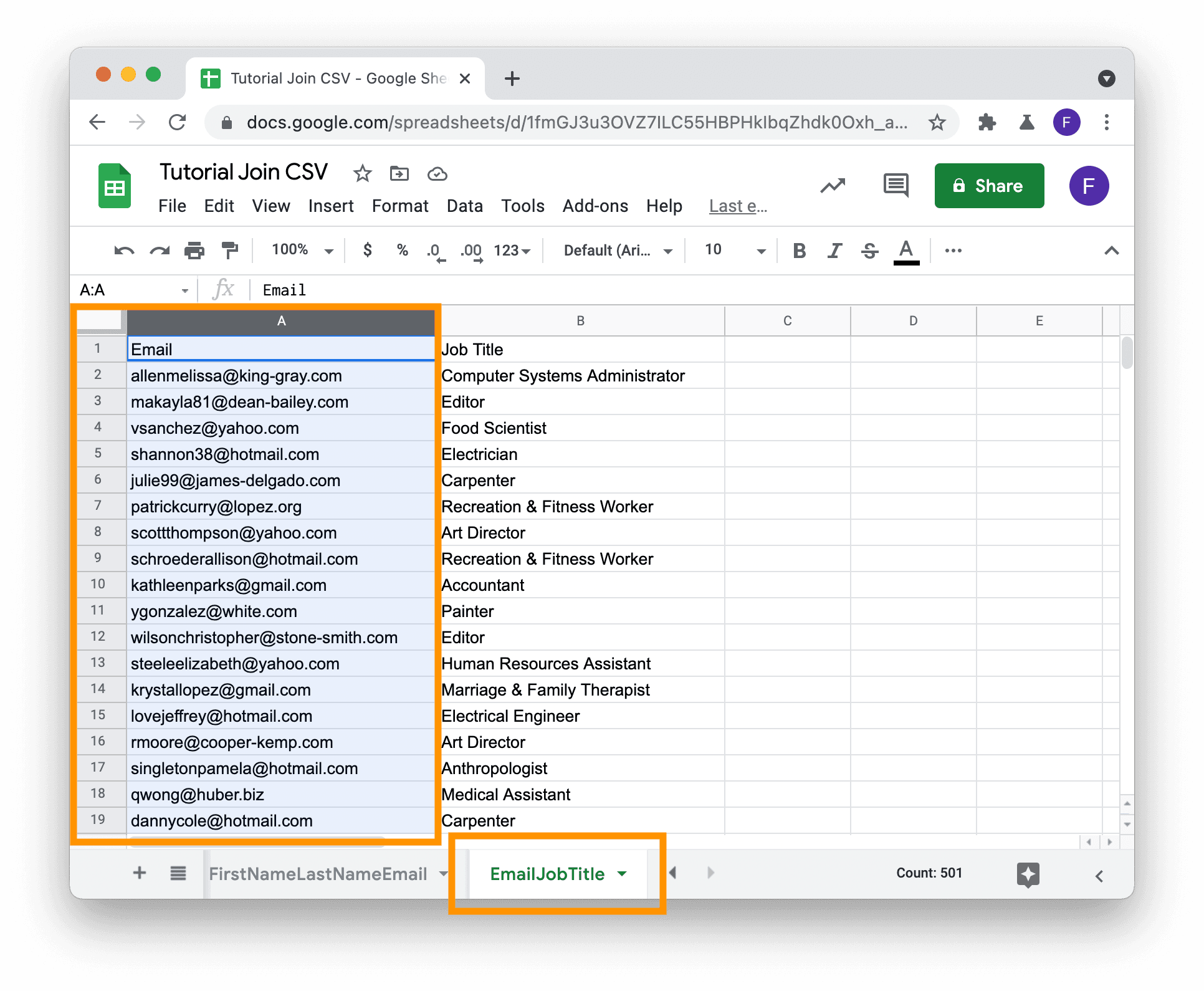
Step 3:VLOOKUP関数を使用する
最後にVLOOKUP関数を使って、ほかのテーブルから一致する行を検索し、その行にある列の値を表示します。
この関数は4つの引数を取ります。最後の引数では、検索対象データが並べ替え済みであるかどうかを指定します。
- search_key - 検索する値です。一意の識別子が入った行の値を指定します。
- range - 検索対象となる範囲です。rangeの先頭列から、search_keyに指定したキーが検索されます。 セカンダリテーブル全体を範囲として指定してください(動画をご参照ください)。
- index - 一致した行から返す列のインデックスです。rangeの先頭列を1として数えます。
- is_sorted - [デフォルトはTRUE]検索対象の列(指定範囲の先頭列)が並べ替え済みかどうかを指定します。ほとんどの場合はFALSEを推奨します。 データが並べ替えられていない状態でTRUEを指定すると、誤った結果が返されます。
VLOOKUP(search_key, range, index, [is_sorted])
一意の列を使ってVLOOKUPでデータを結合する方法は、以下の動画でご確認いただけます。
Google Sheetsの公式ドキュメントでVLOOKUP関数の詳細をご覧いただけます。
セカンダリテーブルから追加したいほかの列についても、同じ操作を繰り返してください💪。