
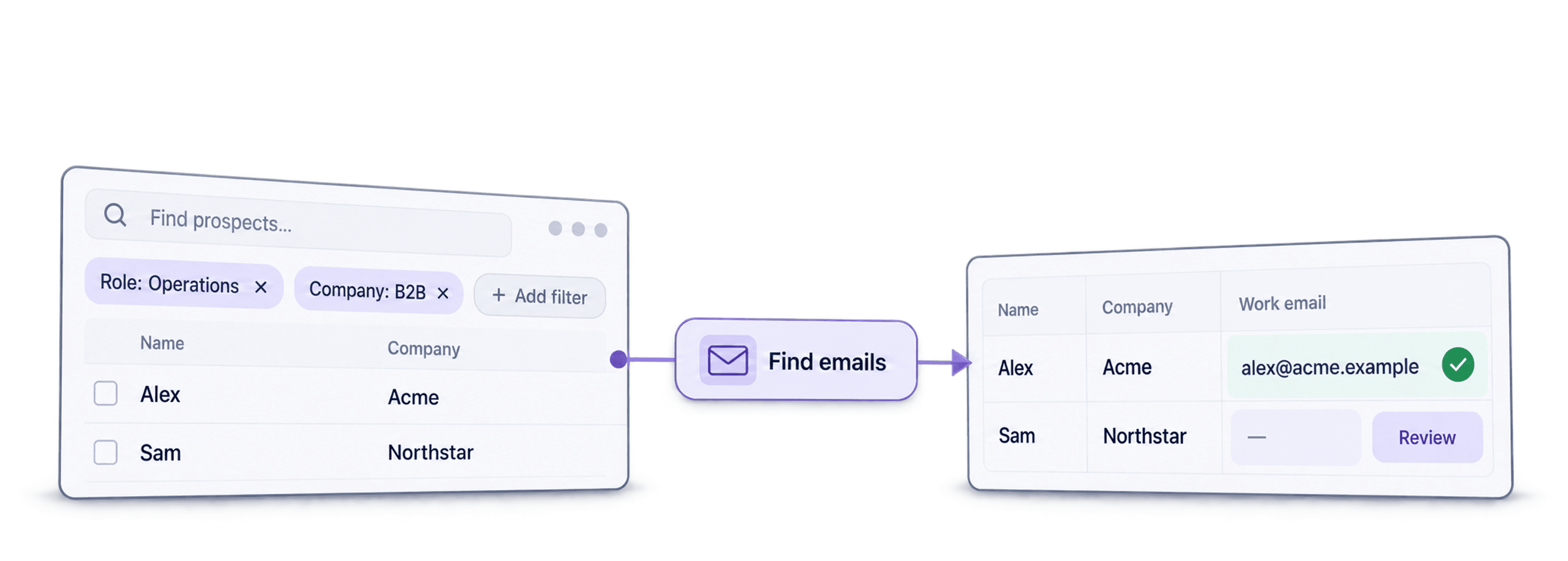
LinkedInのSales Navigatorは、B2Bデータソースとして非常に優れています。フィルターの精度が高く、データは新鮮で、理想の顧客候補もすでにプラットフォーム上にいます。しかし、このデータを本格的に活用するには、2つの課題を解決する必要があります。
- LinkedInのスクレイピングにはリスクがあり、ブラウザ拡張機能を使うとアカウントが停止される可能性がある
- Sales NavigatorからLeadをスクレイピングしても、メールアドレスは取得できない
**この記事では、この2つの課題をどちらも解決します。**手順に沿って進めることで、以下の方法が分かります。
- アカウント停止のリスクを抑えてLinkedIn Sales NavigatorからLeadを取得する方法
- 取得した各Leadの認証済みメールアドレスを見つける方法
さらに、基本的なLead Listを実用的で充実したリストへ変えるB2Bデータエンリッチメントのコツもいくつかご紹介します。
各ステップを分かりやすく解説します。手順どおりに進めれば、10分以内にメールアドレス付きのLinkedIn Lead Listが完成します。
📌 お急ぎの方向けの要約
この記事では、LinkedInから認証済みメールアドレスを含む完全なB2B Lead Listを作成する方法をご紹介します。概要は以下のとおりです。
課題:
- 多くのLinkedInスクレイピングツールは、アカウントにリスクをもたらす
- LinkedInとSales Navigatorには有用な見込み顧客データがあるものの、メールアドレスは含まれていない
2つの課題をまとめて解決する方法: Datablistを使ってLinkedInのLeadを安全に取得し(ブラウザ拡張機能もアカウント認証情報も不要)、Waterfall Email Finderで認証済みメールアドレスを追加します。
この方法が有効な理由:
- Datablistはお客様のLinkedInアカウントに一切アクセスしない
- 単一プロバイダーのツールより25%多くメールアドレスを見つけられる
- メールアドレスが見つかった場合にのみ料金が発生する
所要時間: 最初から最後まで10分未満
目次
はじめに:今回行うことと、その重要性
具体的な手順に入る前に、今回使用するツールと、一連のワークフローを簡単にご説明します。全体像を把握しておくことで、各ステップを迷わず進められます。
Datablistとは?今回使用するツール
Datablistは、Lead Generationのワークフローを自動化するプラットフォームです。現在、25,000人のユーザーが、AI Agents、Email Finders、AI processors、Technology enrichmentsなど、60種類以上のツールを使って、データの検索・クレンジング・エンリッチメントを行っています。
さらにDatablistでは、**スケジュール実行または必要なタイミングで実行できる自動ワークフローを構築できます。**ユーザーに人気の活用例をご紹介します。
- Lead Listの作成
- AIによるメールのパーソナライズ
- CRMのクレンジングと重複排除
- 19の求人サイトから求人情報を一括取得
- アカウントを危険にさらさずLinkedIn Sales Navigatorの検索結果を取得
要するに、データの取得やクレンジング、データを扱うワークフローの自動化を簡単・迅速・確実に行いたいなら、Datablistが適しています。
💡 35ワードで分かるDatablist
DatablistはLead Generationのワークフローを自動化するプラットフォームです。AI Agents、メールや電話番号を探すWaterfall Enrichment、重複排除などのデータクレンジングツールを含む、60種類以上のツールを提供しています。
LinkedInからLeadを取得する
LinkedIn Lead Listを作る最初のステップは、Sales Navigator(または通常版LinkedIn)から元データを取得することです。具体的には、以下を行います。
検索条件の設定
- Sales Navigatorでターゲットを絞った検索を作成する
- 理想の見込み顧客を見つけるため、適切なフィルターを設定する
- スクレイピングの妨げになるフィルターを避ける
検索結果の取得
- 検索URLをコピーする
- DatablistのLinkedIn Search Scraperに貼り付ける
- アカウントを危険にさらさずLeadを取得する
この作業はシンプルです。重要なのは、使うべきフィルターと避けるべきフィルターを把握することです。詳しくは後ほどご説明します。
Leadをエンリッチする
Leadを取得したら、次はメールアドレスを探します。Datablistなら、LinkedInプロフィールのURLだけで実行できます。
取得できるデータ:
- 認証済みメールアドレス
- 各メールアドレスの到達可能性ステータス
- MX Provider情報
メールアドレス以外の情報:
Datablistには、幅広いエンリッチメント機能が用意されています。メールのパーソナライズに向けてLead Listを強化したい方には、特に便利です。メールアドレスを見つけた後は、AIによる企業調査、利用テクノロジーの特定、乱れたデータのクレンジングなども行えます。記事の後半で、主な機能をご紹介します。
メール付きLead Listの作り方:手順を解説
ここからは、実際の作業に進みます。迷わず進められるよう、分かりやすいステップに分けてご説明します。
Sales Navigatorで検索条件を作成する
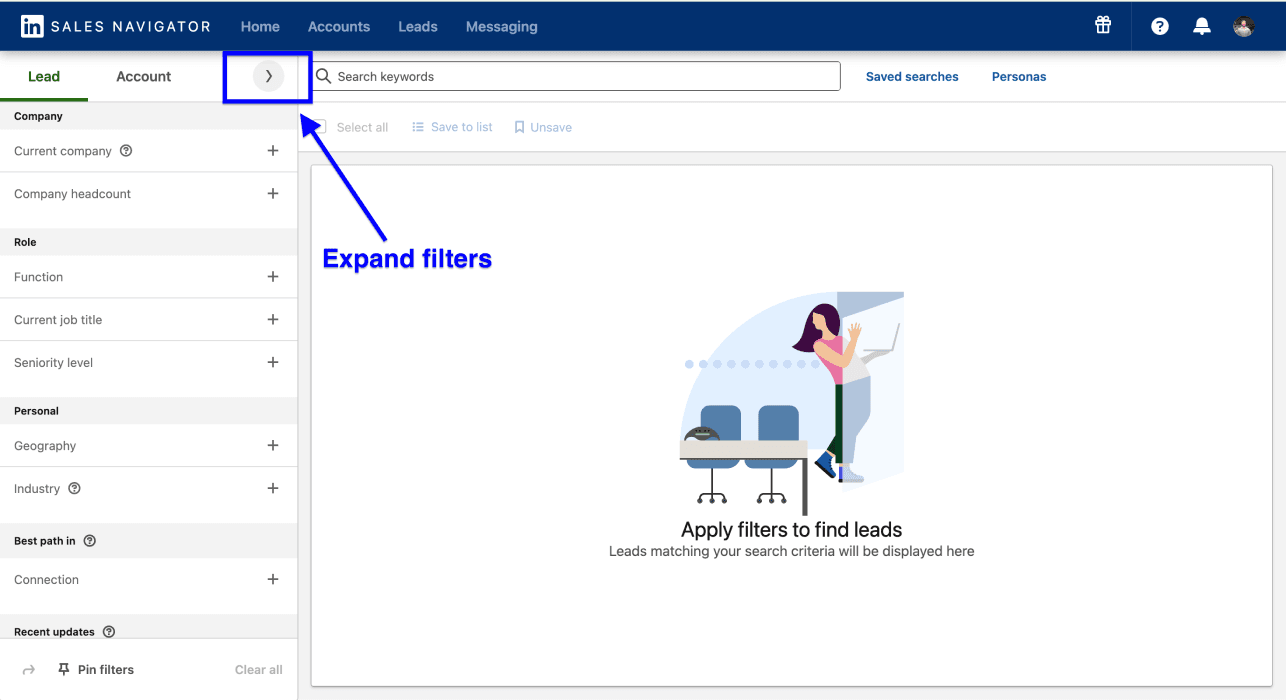
まずLinkedIn Sales Navigatorを開き、Lead Searchに移動します。矢印をクリックして、利用可能なフィルターをすべて表示してください。
📘 通常版LinkedInをご利用ですか?
以下の手順は、Sales Navigatorと通常版LinkedInの両方で使えます。LinkedInで検索し、ブラウザの検索バーからURLをコピーして、Datablistに貼り付けてください。それ以外の手順は同じです。
Sales Navigatorでは33種類のフィルターを利用できます。これらを使い、理想の見込み顧客に絞り込みましょう。最適な結果を得るため、検索結果は2,500件未満にしてください。
使用すべきフィルター:
- 役職とSenior Level
- 企業規模と業界
- 国・地域と所在地
- 現職での勤続年数
- プロフィール内のキーワード
使用すべきでないフィルター:
以下はアカウント固有のフィルターであり、スクレイピング時に問題が発生します。
- Connection grade(1st、2nd、3rd)
- Saved lists
- Past colleagues
- Shared experiences
- Viewed profile
- Follows company page
- Interactions
なぜ避ける必要があるのでしょうか。これらはお客様個人のアカウントに紐づいているためです。Datablistはお客様のアカウントを使わずにデータを取得するため、これらのフィルターは機能しません。
検索結果が2,500件を超える場合は?
次のように小さなセグメントへ分割してください。
- 国全体ではなく、特定の都道府県や地域で絞り込む
- 業界のサブカテゴリーで絞り込む
- 「現職での勤続年数」フィルターでセグメントを作る
- 企業規模の範囲で分割する
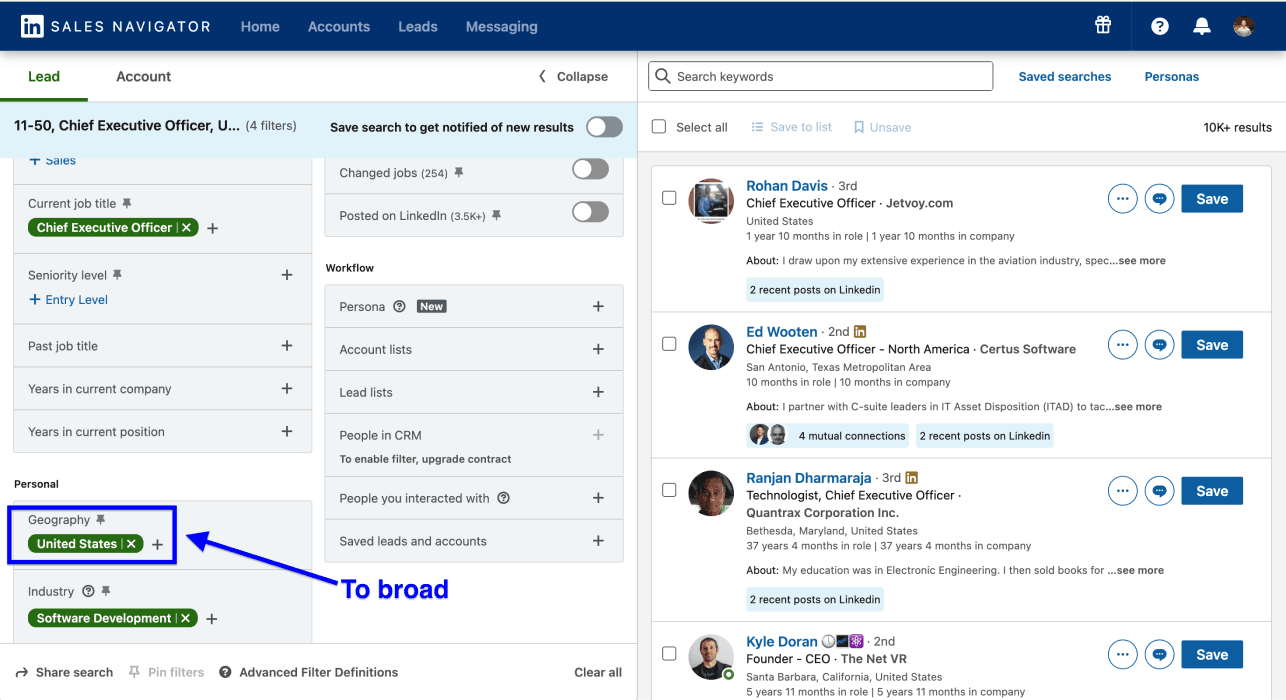
例: 米国のソフトウェア企業(従業員10〜50人)のCEOを検索すると、10,000件が表示される場合があります。その場合は、カリフォルニア州、テキサス州、ニューヨーク州に分けて検索してください。各セグメントを上限未満に抑え、後から統合できます。
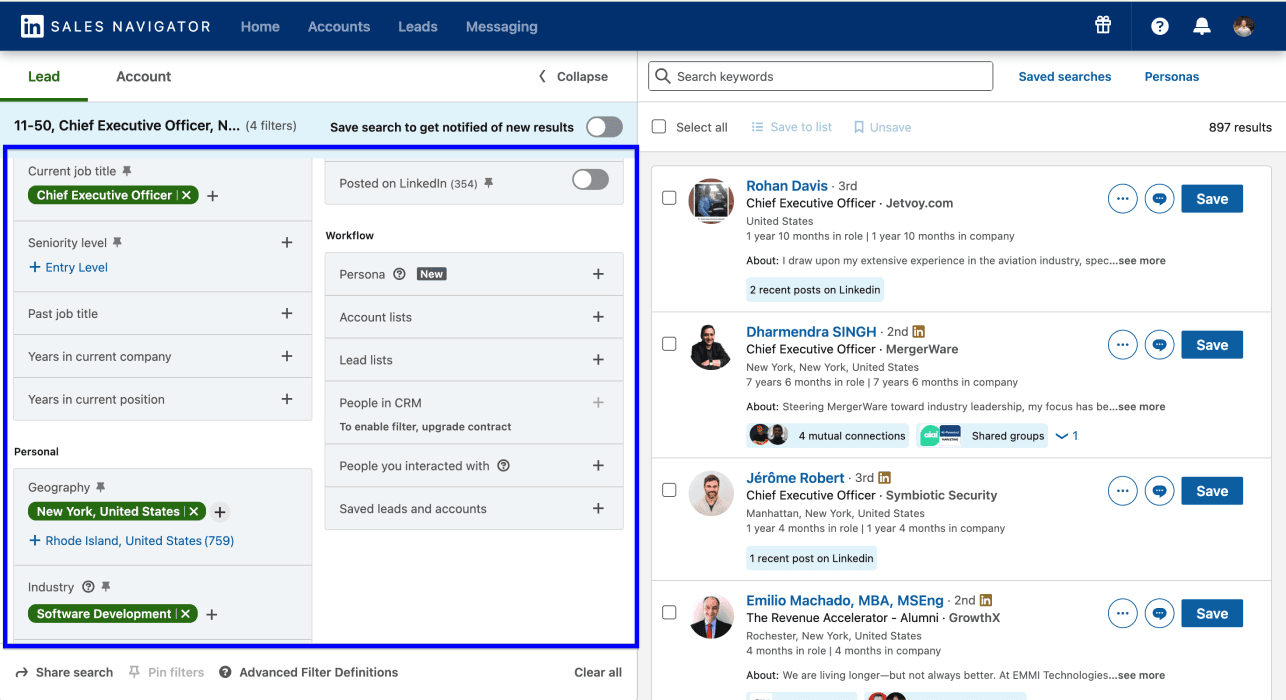
検索条件を設定したら、ブラウザのアドレスバーからURLをコピーします。次のステップで必要なのは、このURLだけです。
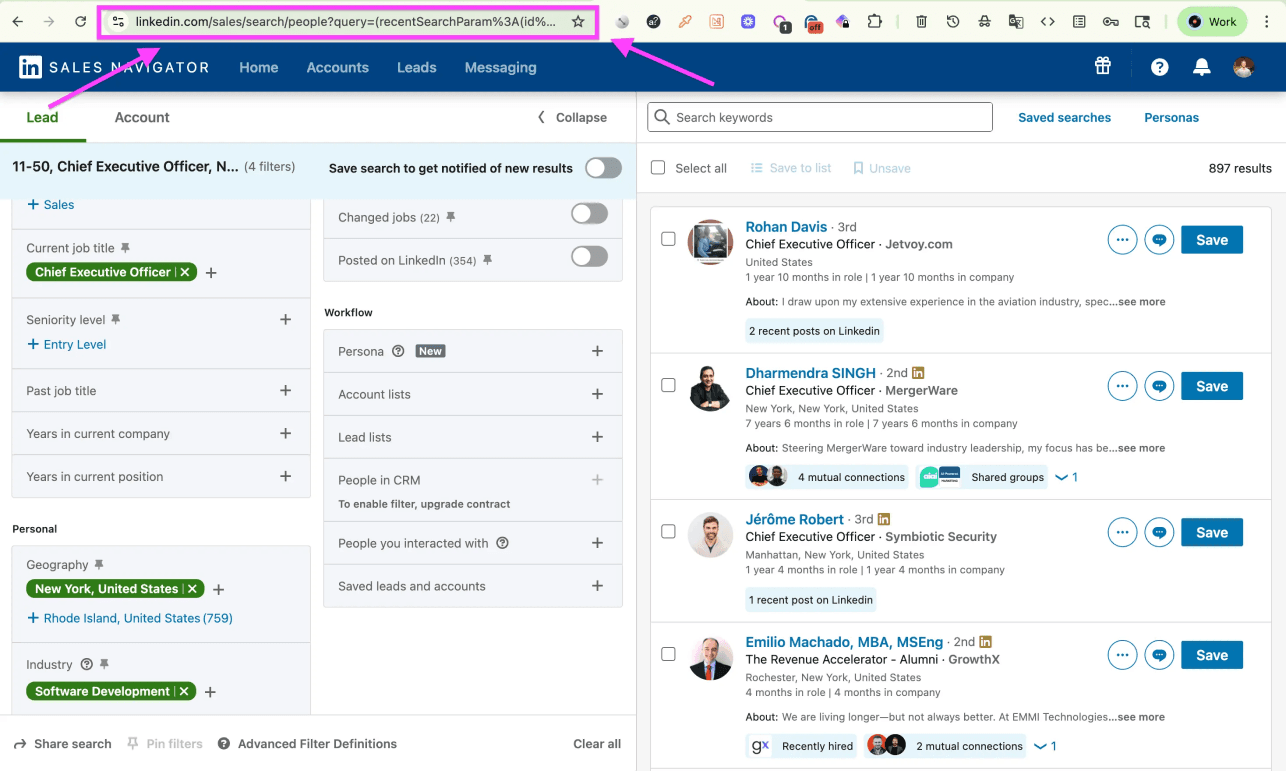
アカウントを守りながらLinkedInのLeadを取得する
ステップ1:Datablist.comに登録する
Datablist.comにアクセスして、アカウントを作成します。1分もかかりません。
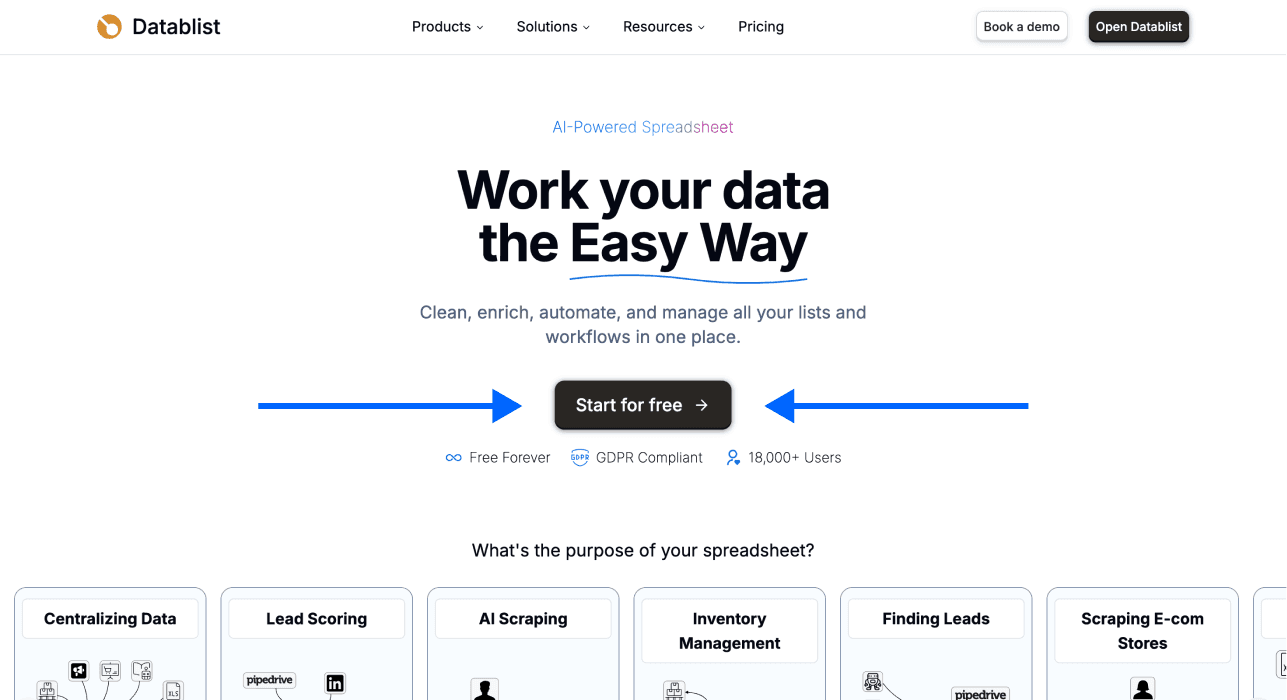
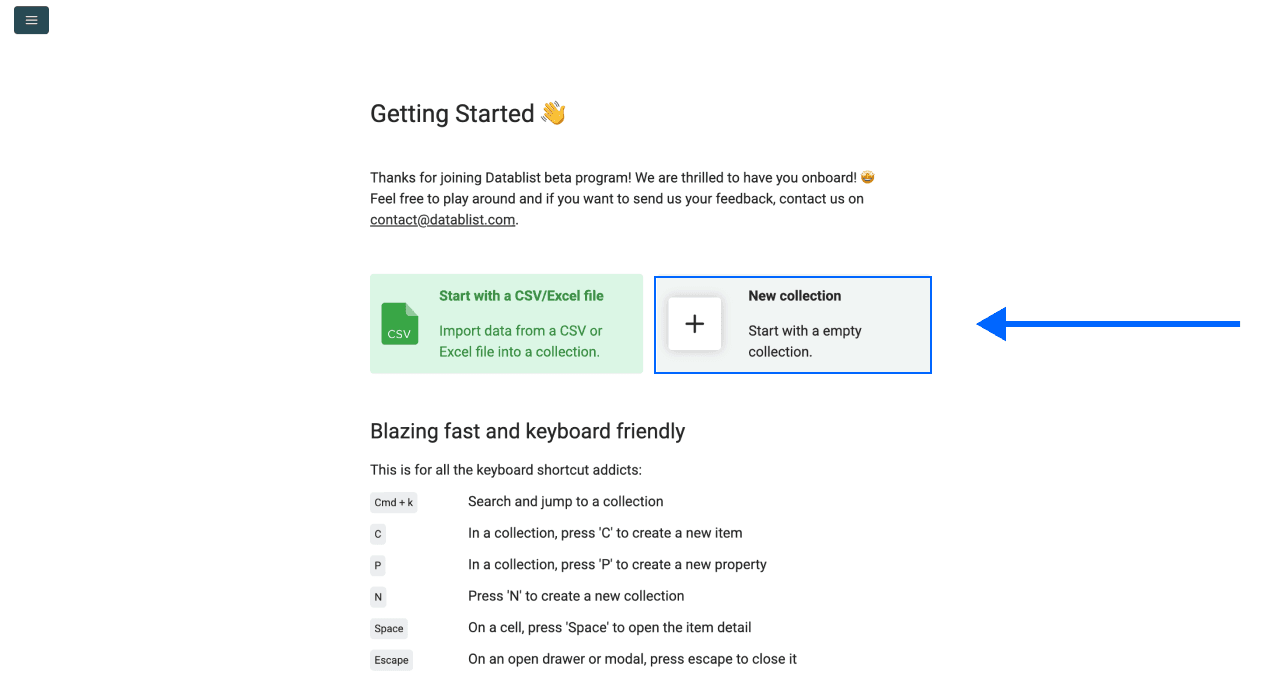
ステップ2:新しいCollectionを作成する
ログインしたら、New Collectionをクリックします。取得したLeadは、ここに保存されます。
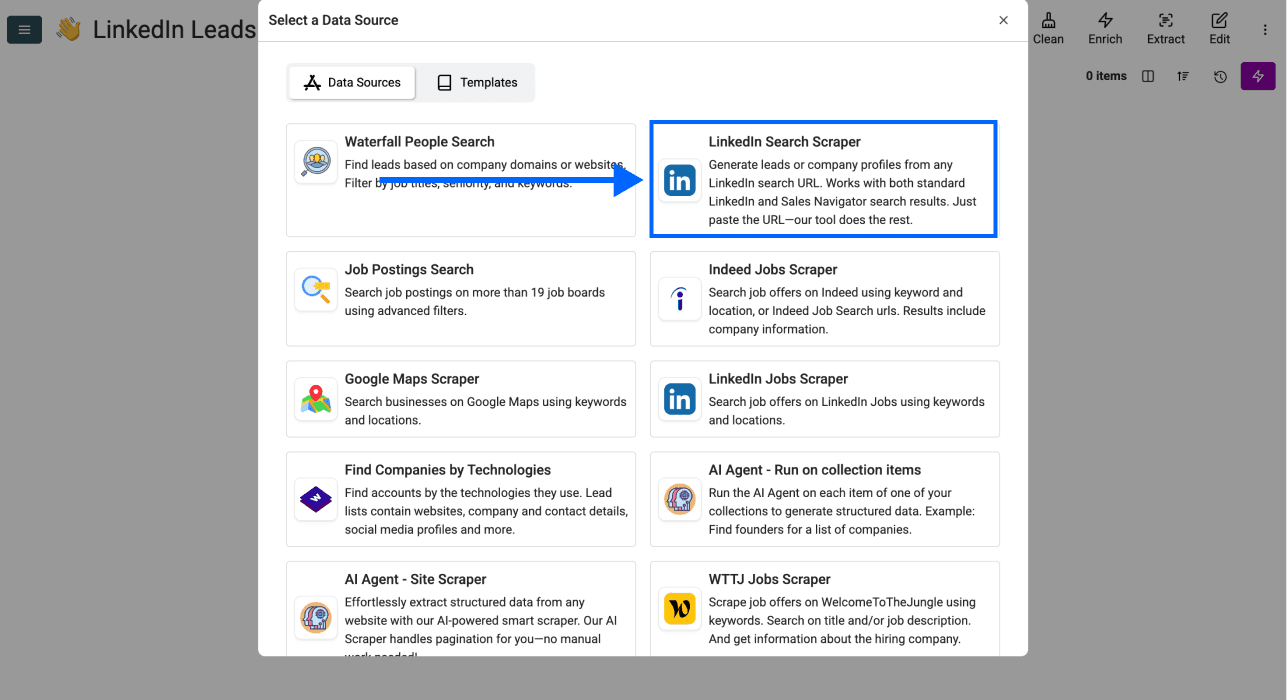
ステップ3:LinkedIn Search Scraperを開く
See all sourcesをクリックし、一覧からLinkedIn Search Scraperを選択します。
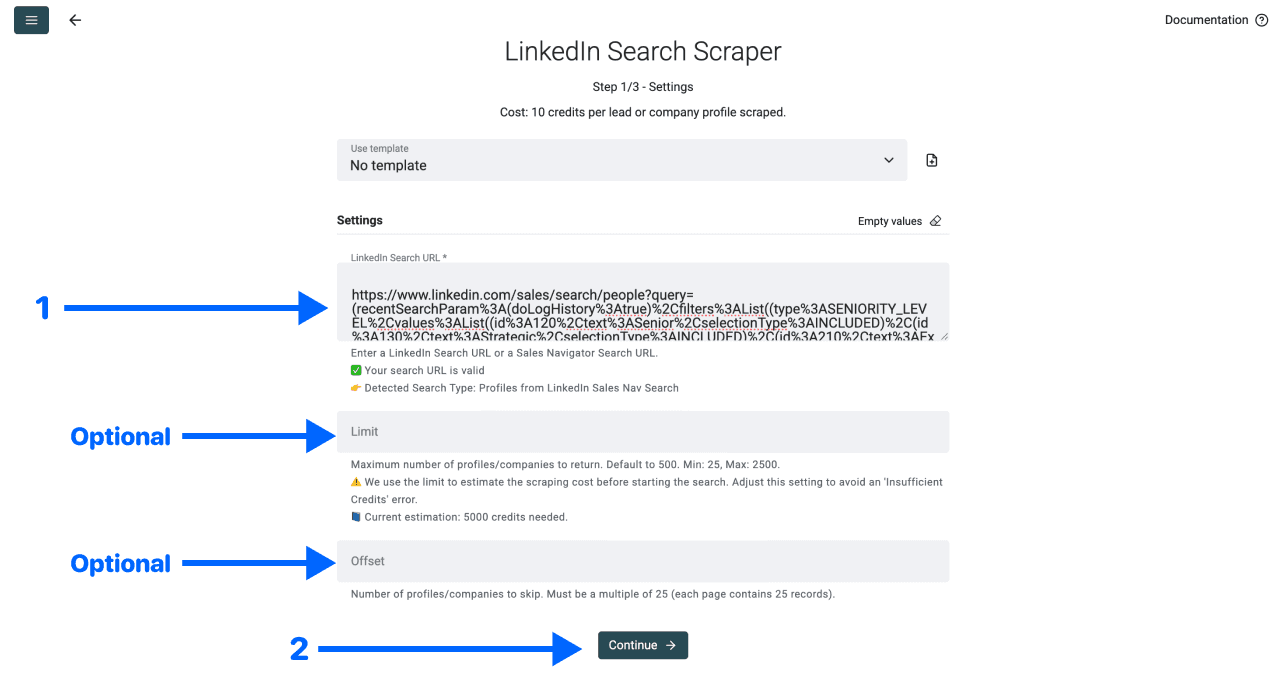
ステップ4:スクレイピングを設定する
シンプルな設定画面が表示されます。以下の手順で進めてください。
- 最初のフィールドにSales Navigatorの検索URLを貼り付ける
- すべての結果が不要な場合は上限を設定する(任意)
- Continueをクリックする
ステップ5:出力項目を選んで実行する
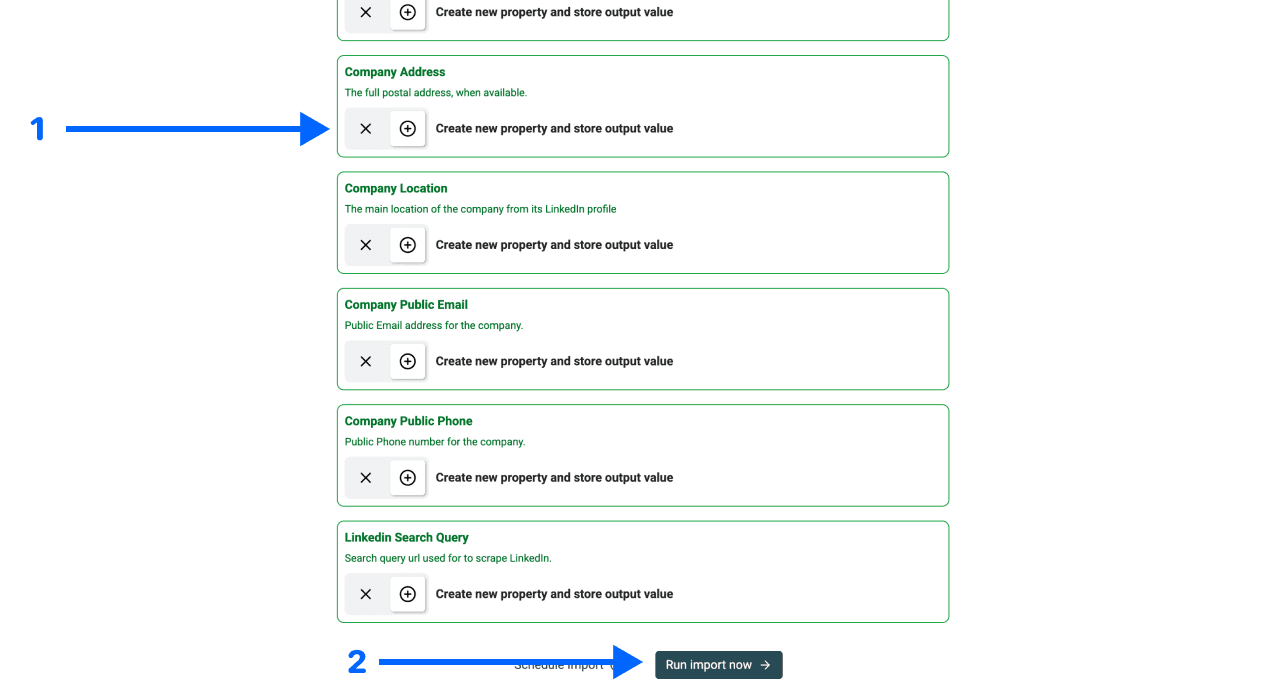
Datablistには、抽出可能なデータ項目がすべて表示され、項目ごとのPropertyが自動作成されます。
不要な項目は✕アイコンをクリックして削除し、Run import nowをクリックします。
ステップ6:結果を確認する
わずか数分で、クリーンに整理されたLeadデータがCollectionに追加されます。アカウントへのリスクも、複雑な設定もありません。
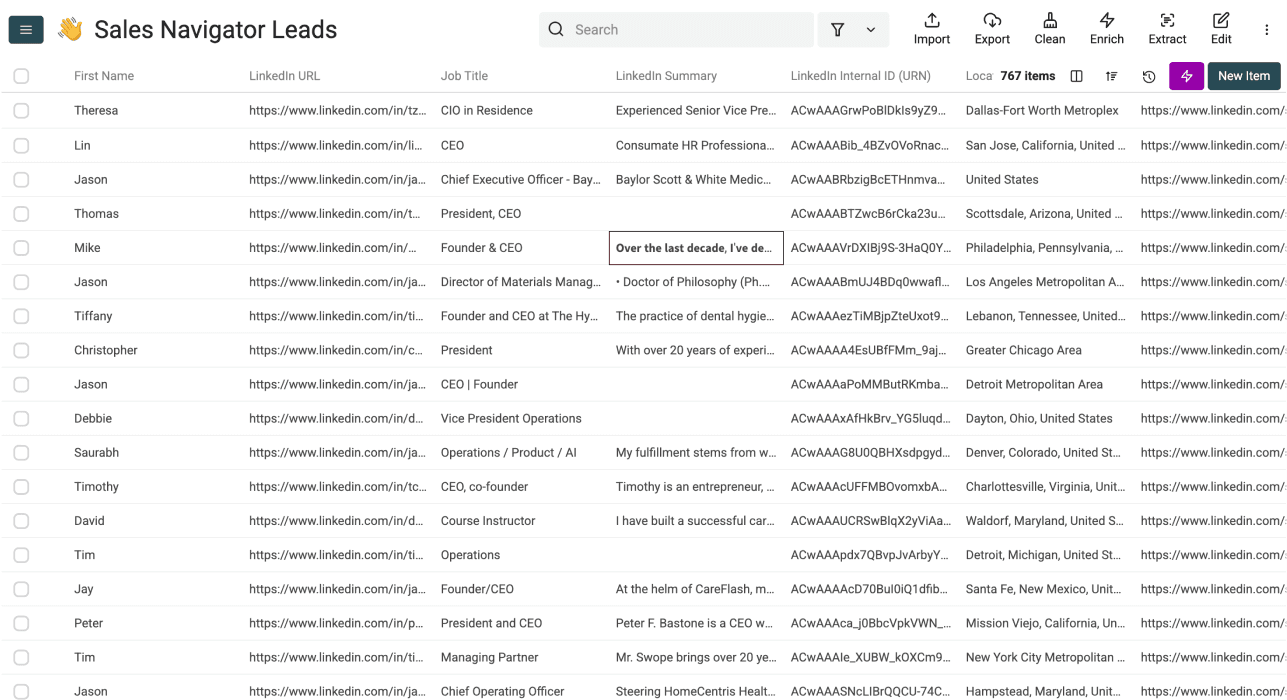
作業は以上です。Datablistはお客様のLinkedInアカウントにアクセスせず、Leadを取得します。ブラウザ拡張機能もCookieも不要で、アカウント停止のリスクを避けられます。
💡 この方法が安全な理由
Datablistがお客様のLinkedInログイン情報、Cookie、その他のアカウント認証情報を求めることはありません。LinkedInプロフィールとスクレイピング処理は完全に切り離されています。そのため、数千人のユーザーがアカウント停止を心配せず、Lead Generationに活用しています。
LinkedIn Lead Listをエンリッチする方法
これで、LinkedInから氏名、役職、会社名、LinkedInプロフィールURLを含むLead Listを取得できました。しかし、実際にアプローチするにはメールアドレスが必要です。ここからは、その取得方法をご説明します。
LinkedInプロフィールからメールアドレスを探す
多くのEmail Finderでは、名、姓、会社のドメインを入力する必要があります。しかし、LinkedInプロフィールURLしかない場合はどうすればよいのでしょうか。そこで役立つのが、DatablistのWaterfall Email Finderです。
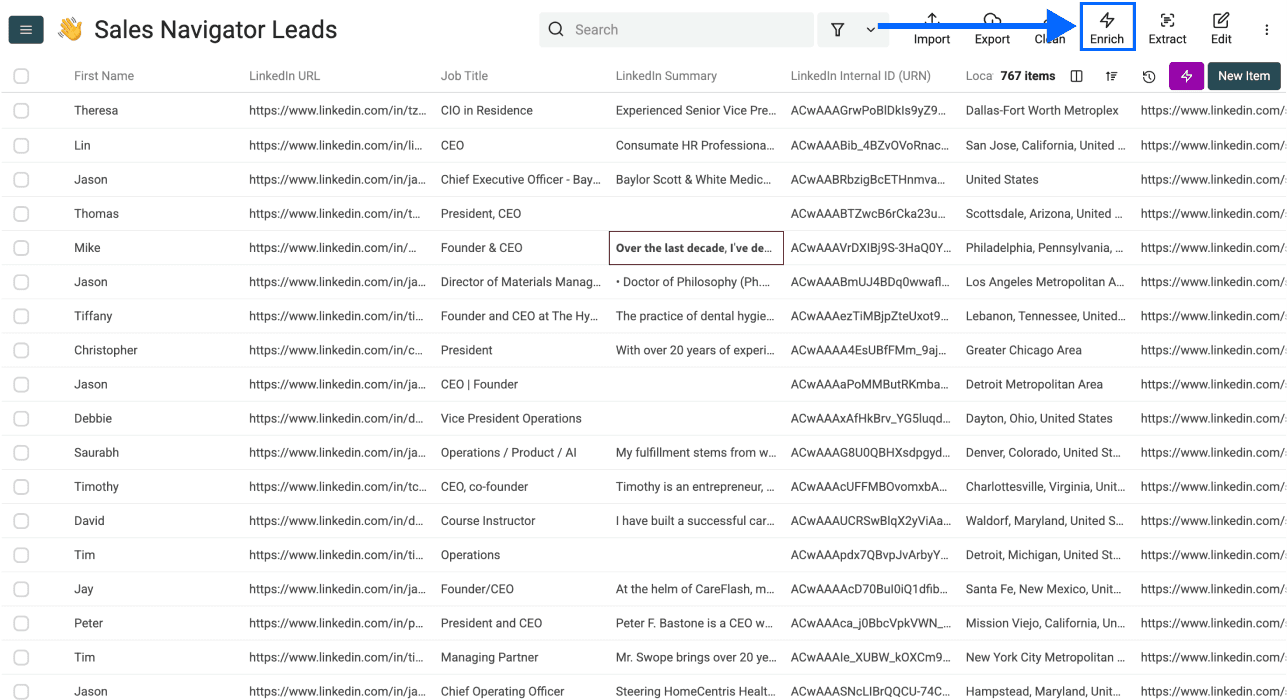
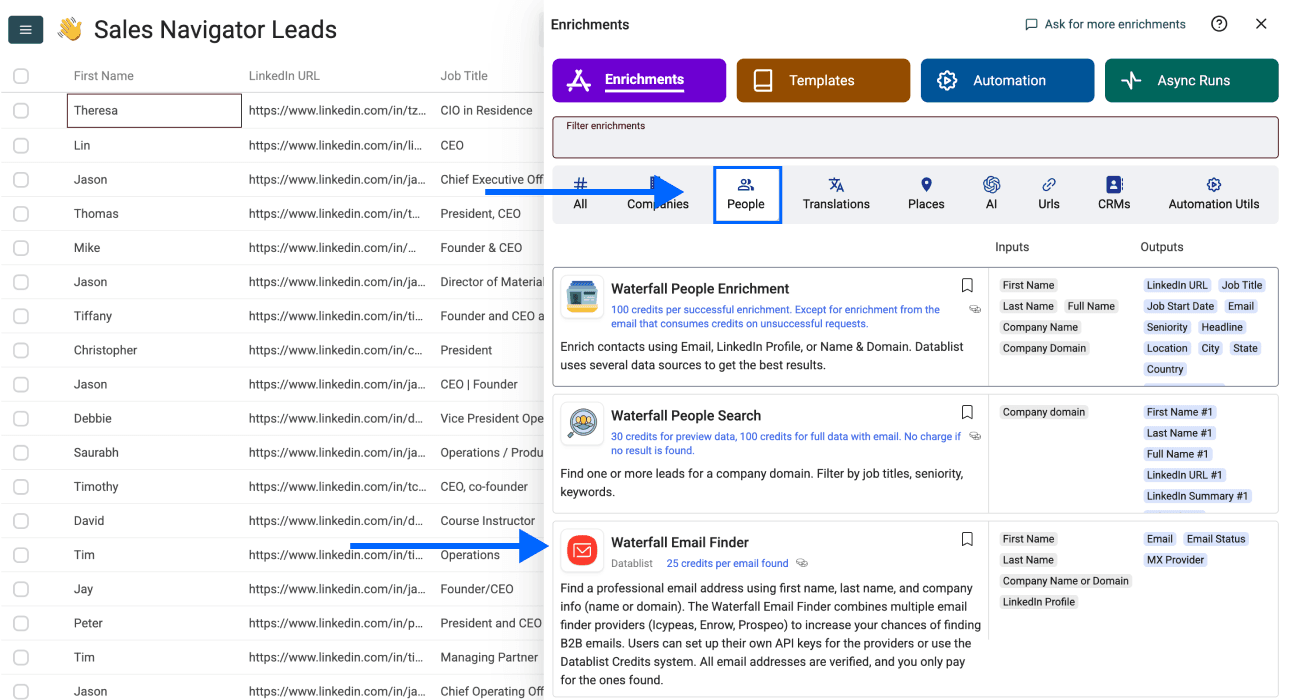
ステップ1:Enrichment Libraryを開く
取得したLeadをDatablistで開いたまま、上部メニューのEnrichをクリックします。
ステップ2:Enrichmentを選択する
- Peopleセクションに移動する
- Waterfall Email Finderを選択する
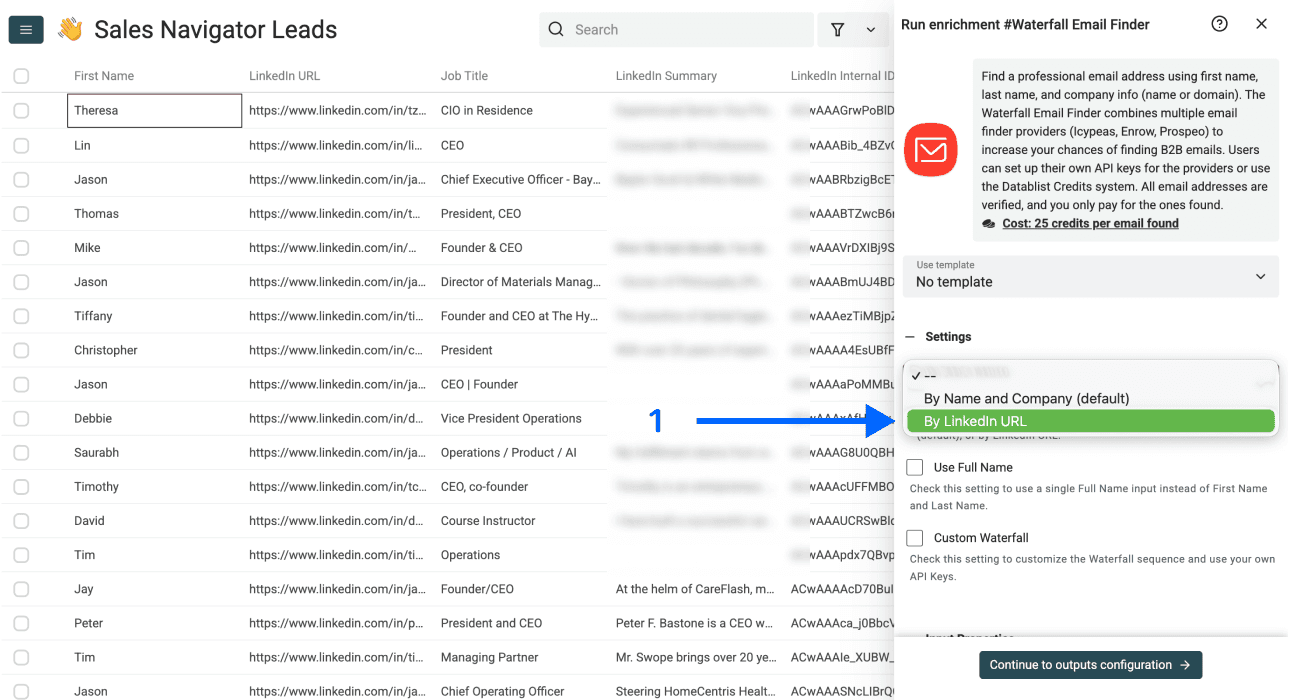
ステップ3:Enrichmentを設定する
次の設定項目が表示されます。
- Email Search Method – ドロップダウンをクリックし、By LinkedIn URLを選択します
- Use Full Name – 「By LinkedIn URL」を選択すると、この項目は表示されなくなります
- Custom Waterfall – 「By LinkedIn URL」を選択すると、この項目は表示されなくなります
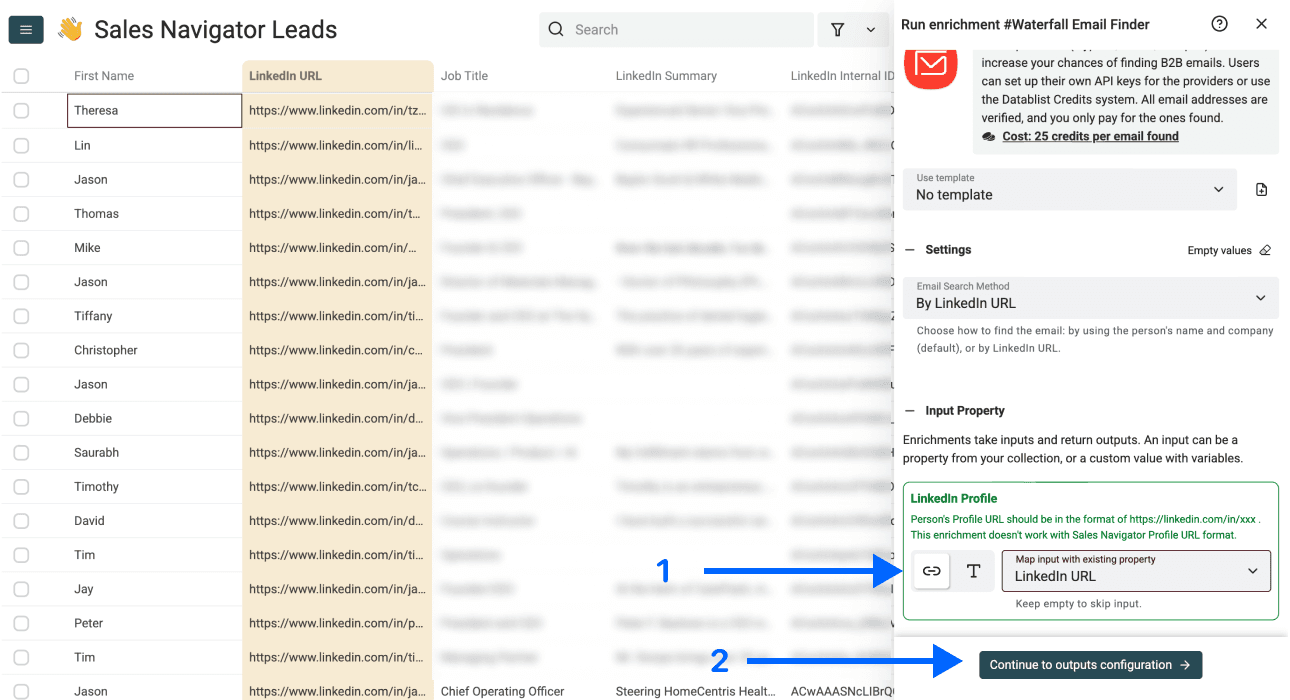
ステップ4:入力項目を設定する
Collection内のLinkedInプロフィールURLをInput Propertyにマッピングし、Continue to outputs configurationをクリックします。
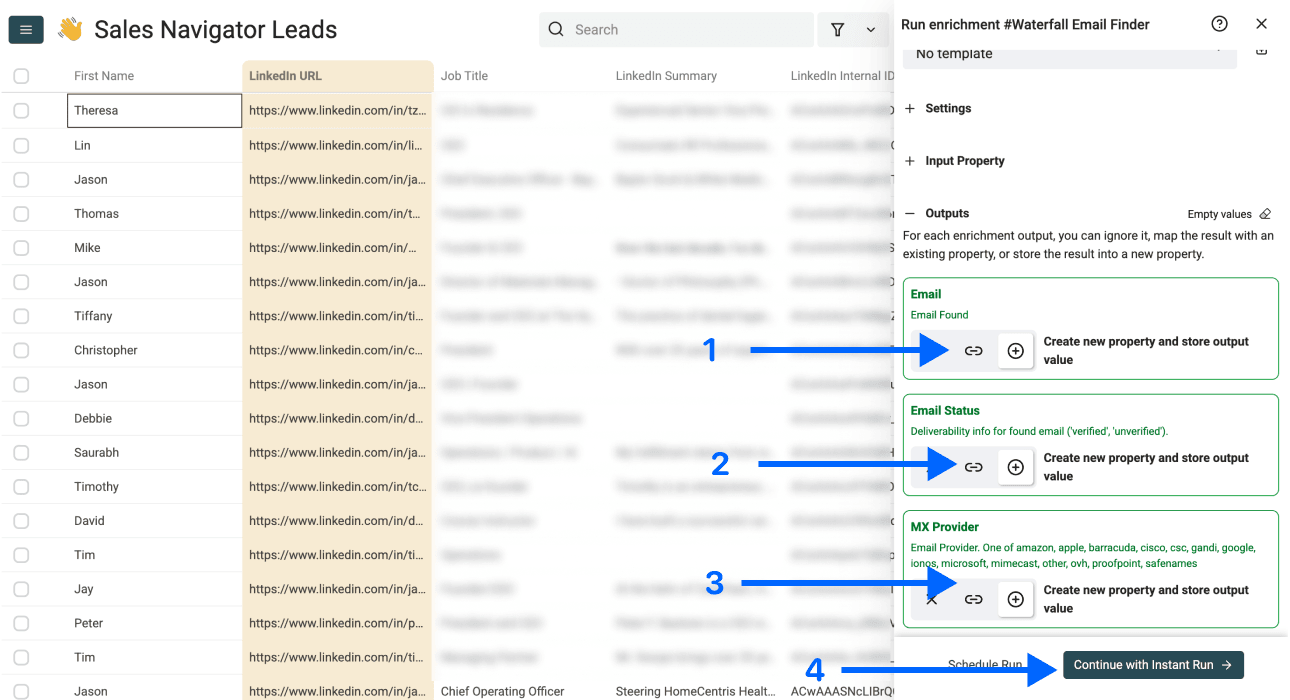
ステップ5:出力項目を選択する
Waterfall Email Finderでは、次の3つのデータ項目を取得できます。
- Email Found – 見つかったメールアドレス
- Email Status – メールアドレスの到達可能性ステータス
- MX Provider – メールアドレスのMX Provider
⊕ IconsをクリックしてCollectionに追加し、Instant Runをクリックします。
ステップ6:Enrichmentを実行する
最後に、「Run on first 10 items」の横にあるドロップダウンをクリックし、All view itemsを選択すると、すべての項目に対してEnrichmentが開始されます。最初の10件または100件だけを対象に実行することも可能です。
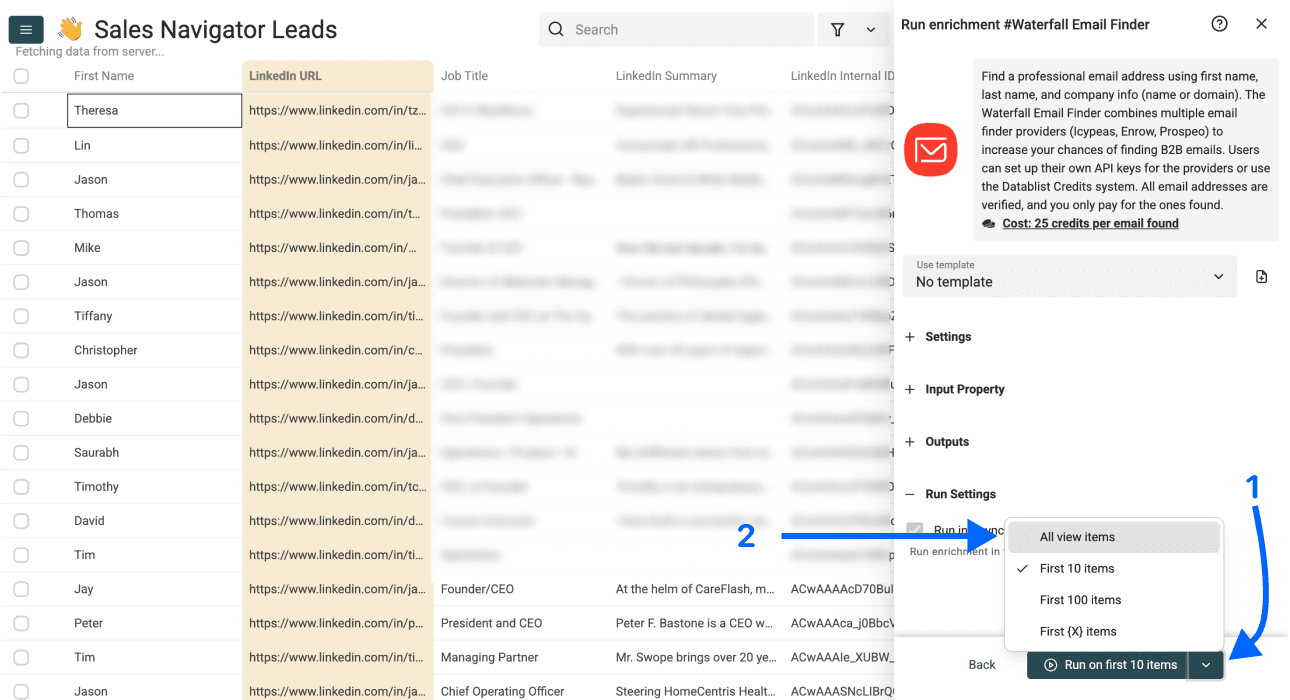
💰 見つかった場合にのみお支払い
DatablistのWaterfall Email Finderでは、実際に発見・認証されたメールアドレスに対してのみ料金が発生します。見つからなければ課金されません。結果の出ない検索に費用を払うリスクをなくせます。
Datablistで利用できるその他のエンリッチメント
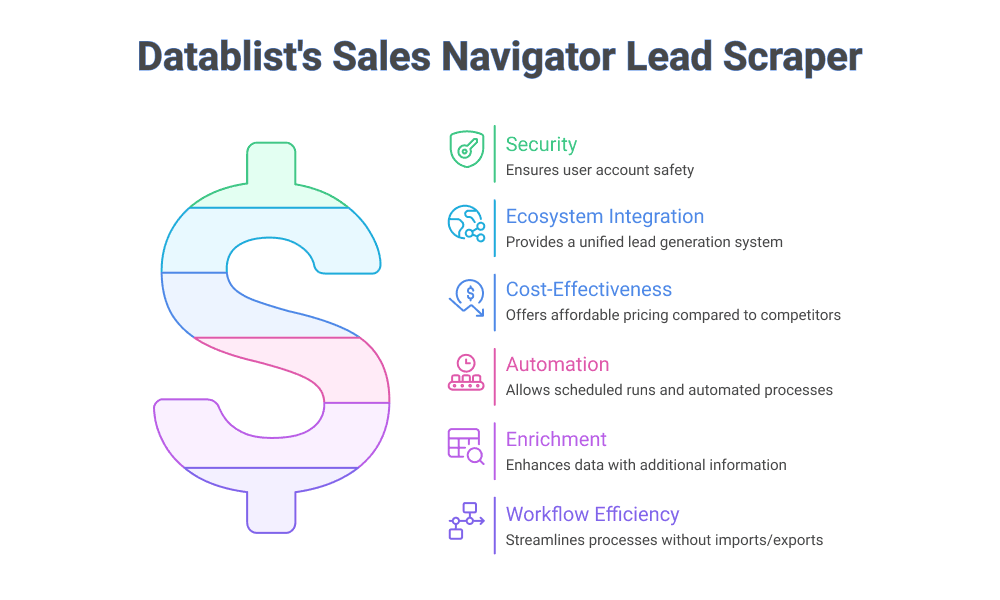
Datablistには、Lead Listの作成、クレンジング、エンリッチメントに使える60種類以上のツールがあります。特に人気の機能をカテゴリー別にご紹介します。
AIを活用したリサーチ
- AI Research Agent:AIで企業や見込み顧客を自動調査し、要約、ニュース、資金調達情報などを取得します。
- Claude、ChatGPT、Gemini integrations: 主要なAIモデルを使い、Datablist上で直接データを処理できます
企業データのエンリッチメント
- Technology Finder: 企業が利用しているツールやテクノロジーを確認できます
- Website Finder: 会社名から企業Webサイトを検索します
- Company Name Cleaner: 表記の乱れた会社名をAIで正規化します
Scrapers
- Instagram Profile Scraper: Instagramのハンドル名からプロフィールデータを取得します
- Job Board Scraper: 19の求人サイトから求人情報を一括取得します
データクレンジングツール
- 重複排除
- フォーマットの標準化
つまり、Lead Listの完成や強化に必要な情報があれば、多くの場合、それに対応するEnrichmentが見つかります。すべて同じプラットフォーム上で動作するため、ツール間でデータをエクスポート・インポートする必要もありません。
まとめ
**ここまでの内容を振り返りましょう。**メールアドレス付きの完全なLead Listは、次の手順で作成できます。
- Sales Navigatorで適切なフィルターを使い、アカウント固有のフィルターを避けて検索条件を設定する
- DatablistのLinkedIn Search ScraperでLeadを安全に取得する
- Waterfall Email Finderで認証済みメールアドレスを探す
- AIリサーチやテクノロジーデータなどでさらにエンリッチする
DatablistでLead Listを作成する全工程は、最初から最後まで10分未満です。ブラウザ拡張機能は不要で、**LinkedInアカウントを危険にさらすこともありません。**また、料金が発生するのはメールアドレスが見つかった場合だけです。
よくある質問
メール付きLead Listの作成費用はいくらですか?
Datablistはクレジット制です。Sales Navigatorのプロフィール取得には10クレジット、メールアドレスの検索には25クレジットが必要です。月額25ドルのStarterプランには5,000の追加クレジットが含まれます。さらに20ドルで20,000クレジットを追加すると、合計25,000クレジットとなり、メールアドレス付きLeadを714件取得できます。Evabootと同じ価格ですが、Datablistならアカウントを安全に保てます。
Datablistで見つかるメールアドレスの精度は?
精度は非常に高いです。Datablistは、複数のメールプロバイダーへ問い合わせて最良の結果を返すWaterfall Enrichment方式を採用しています。そのため、単一プロバイダーのツールよりメールアドレスの発見率が25%高くなります。また、課金前に各メールアドレスの到達可能性を検証するため、バウンスするアドレスに料金を支払うこともありません。
LinkedInのスクレイピングで取得できるデータ項目は?
LinkedIn Search Scraperでは、氏名、役職、会社名、企業規模、業界、所在地、LinkedInプロフィールURL、Sales Navigator URL、プロフィールのHeadline、現職での勤続年数など、30項目のデータを取得できます。Collectionに追加する項目は自由に選べます。
Sales Navigatorではなく通常版LinkedInも使えますか?
はい。DatablistのScraperは、Sales Navigatorの検索URLと通常版LinkedInの検索URLの両方に対応しています。検索条件を設定し、URLをコピーしてDatablistへ貼り付けるという手順は同じです。主な違いは、Sales Navigatorではより高度なフィルターを利用できる点です。
メール付きLead Listの作成にはどのくらいかかりますか?
このガイドに沿って進めれば、ゼロからメールアドレス付きの完全なLead Listを10分以内に作成できます。スクレイピング自体はLead数に応じて数分かかり、その後のメールエンリッチメントも短時間で完了します。多くのユーザーが、その速さに驚かれています。
LinkedInをスクレイピングするとアカウントが停止されますか?
Datablistなら、その心配はありません。ブラウザ拡張機能やPythonスクリプトでアカウントが停止されるのは、お客様のアカウントとIPアドレスを使って処理するためです。DatablistはLinkedInのログイン情報やCookieを必要とせず、お客様のアカウントにも接続しません。プロフィールは完全に安全な状態に保たれます。