
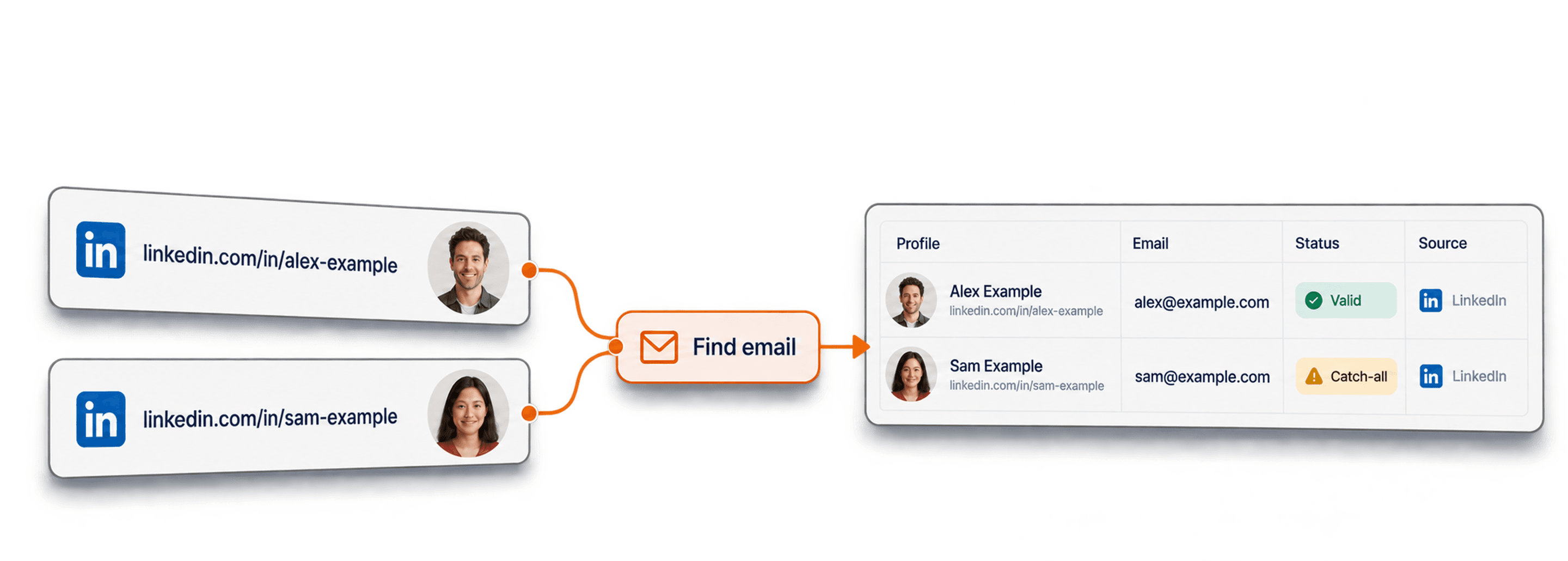
LinkedInプロフィールのURLはすでにお持ちでしょう。足りないのはメールアドレスだけです。ただし、LinkedInからメールアドレスをスクレイピングするなら、実際には「スクレイピングしない」方法が最も効果的です。
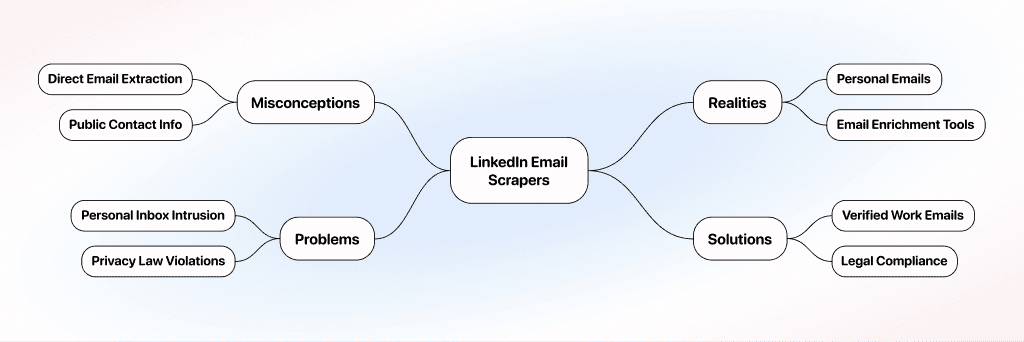
多くの「LinkedIn email scraper」は、LinkedInページ上からメールアドレスを直接取得しようとします。 そのため、アカウントが制限されたり、成果につながりにくい個人用メールアドレスしか取得できなかったりします。
より良い方法: ページ上のスクレイピングを行わず、プロフィールURLを直接エンリッチして、検証済みメールアドレスを取得します。成果につながるメールアドレスを見つけながら、アカウントも安全に守れます。
📌 お急ぎの方向けの要約
この記事で解説する内容: Datablist.comを使い、スクリプトやブラウザ拡張機能を使用せず、LinkedInアカウントを危険にさらすことなく、プロフィールURLからメールアドレスを取得する手順をご紹介します。
- 入力: LinkedInプロフィールURLのリスト(Sales Navigatorのエクスポートデータなど)
- 出力: 配信可否ステータスとMX Providerを含む検証済みメールアドレス
- 時間・料金: 見つかったメールアドレス1件につき25 credits($0.025)。検証済みメールアドレスが取得できた場合のみ課金
要点: LinkedInからメールアドレスを取得する最善策は、LinkedIn自体をスクレイピングしないことです。これにより、実際の仕事用メールアドレスを取得でき、LinkedInアカウントが制限されるリスクも避けられます。
このガイドで解説する内容
- LinkedInからメールアドレスを取得するために本当に必要なこと
- 多くのLinkedIn email scraperが失敗する理由
- DatablistでLinkedIn URLからメールアドレスを取得する手順
- 優れたLinkedIn email scraperで得られるデータ
- LinkedInのメール取得に関するよくある質問
LinkedInからメールアドレスを取得するために本当に必要なこと
ツールを選ぶ前に、作業の捉え方を少し変える必要があります。一般に「LinkedInからメールアドレスをスクレイピングする」と呼ばれる作業は、実際には2つのステップに分かれており、LinkedInにアクセスするのはそのうち1つだけです。
LinkedInのメール取得が2段階になる理由
LinkedInのプロフィールページには、通常メールアドレスが表示されません。そもそもページ上に存在しない情報は、ページスクレイパーやブラウザ拡張機能、コンソールスクリプトでも読み取れません。
実際のワークフローは「スクレイピングしてからエンリッチする」という流れです。最初のステップでLinkedInプロフィールURLを収集し、次のステップで、URLとメールアドレスの対応データを保有するプロバイダーを通じて、検証済みメールアドレスを照合します。
この違いを理解すると、安全性とコストの考え方が大きく変わります。 スクレイピングするのはURLだけで、メールアドレスを取得する処理ではLinkedInアカウントに一切ログインしません。
LinkedInメール取得の仕組み
「スクレイピングしてからエンリッチする」と考えれば、作業は次の4ステップです。
- Leadのリストをスクレイピングする(最も扱いやすいのはSales Navigatorのエクスポートデータです)
- LinkedIn email scraper、つまりURLベースのエンリッチツールを選ぶ
- プロフィールURLをCSVまたはExcelファイルでアップロードする
- エンリッチメントを実行し、各URLとメールアドレスを照合する
ワークフローはこれだけです。以降では、最後の3ステップを正しく進め、実際に利用できるメールアドレスを取得する方法をご説明します。
📘 Leadをまだスクレイピングしていない場合
LinkedInからメールアドレスを取得するには、まずLeadが必要です。まだ取得していない場合は、DatablistのSales Navigator Scraperを使えば、アカウントを危険にさらさずにLinkedInのメールアドレスを探せます。詳しくは、Sales Navigatorのスクレイピングガイドをご覧ください 👈🏽
スクレイピングとエンリッチ:LinkedInメール取得の正解
LinkedInからメールアドレスを直接スクレイピングする方法は、実はおすすめできません。多くの場合、営業で連絡したい仕事用アドレスではなく、個人用メールアドレスが取得されるためです。
スクレイピングで読み取れるのは、プロフィール上にすでに掲載されている情報だけです。しかし、LinkedInプロフィールに仕事用メールアドレスを公開している方はほとんどいません。一方、エンリッチメントでは、プロフィールURLをもとに、連絡可能な検証済みメールアドレスを照合できます。
LinkedIn email scraperに関するよくある誤解
LinkedIn email scraperとは、LinkedInプロフィールからメールアドレスを直接抽出するツールだと考える方もいらっしゃいます。しかし、ほとんどの方はLinkedInプロフィールに仕事用メールアドレスを掲載していないため、この認識は正確ではありません。
スクレイパーが抽出できるのは、本人が公開連絡先に入力したアドレスだけであり、その多くは個人用メールアドレスです。つまり、LinkedInからメールアドレスを取得できるとされるツールの多くは、実際にはemail scraperではなく、email enrichmentツールです。
LinkedInからメールを直接スクレイピングする問題点
LinkedInからメールアドレスを直接スクレイピングした場合、手元に残るのは個人用アドレスのリストになりがちです。個人の受信トレイにCold Emailingを行うと、次の2つの理由で逆効果になります。
- 受け取りたい方はいません。 個人の受信トレイに営業メールを望む方はいません。ビジネスの会話には仕事用アドレスを使うのが適切です。
- 厳しく規制されています。 多くの国、特にEUや米国では、個人用アドレスへのメール送信がプライバシー法によって厳しく規制されています。
email enrichmentなら、こうしたデメリットを避けながら、本当に必要なデータを取得できます。LinkedInページからアドレスを抜き出すのではなく、プロフィールURLと検証済みの仕事用メールアドレスを照合します。そのため、ビジネスに適した受信トレイへ届けられ、法的にも連絡しやすいメールアドレスをLinkedInプロフィールから取得できます。
DatablistでLinkedInのメールアドレスを取得する方法
このフローでは、PeopleタブのWaterfall Email Finderを使い、LinkedInプロフィールURLのリストを検証済みメールアドレスへ変換します。料金は見つかったメールアドレス1件につき25 credits($0.025)で、取得に成功した場合のみ課金されます。
ステップ1:登録してLinkedInプロフィールURLをアップロード
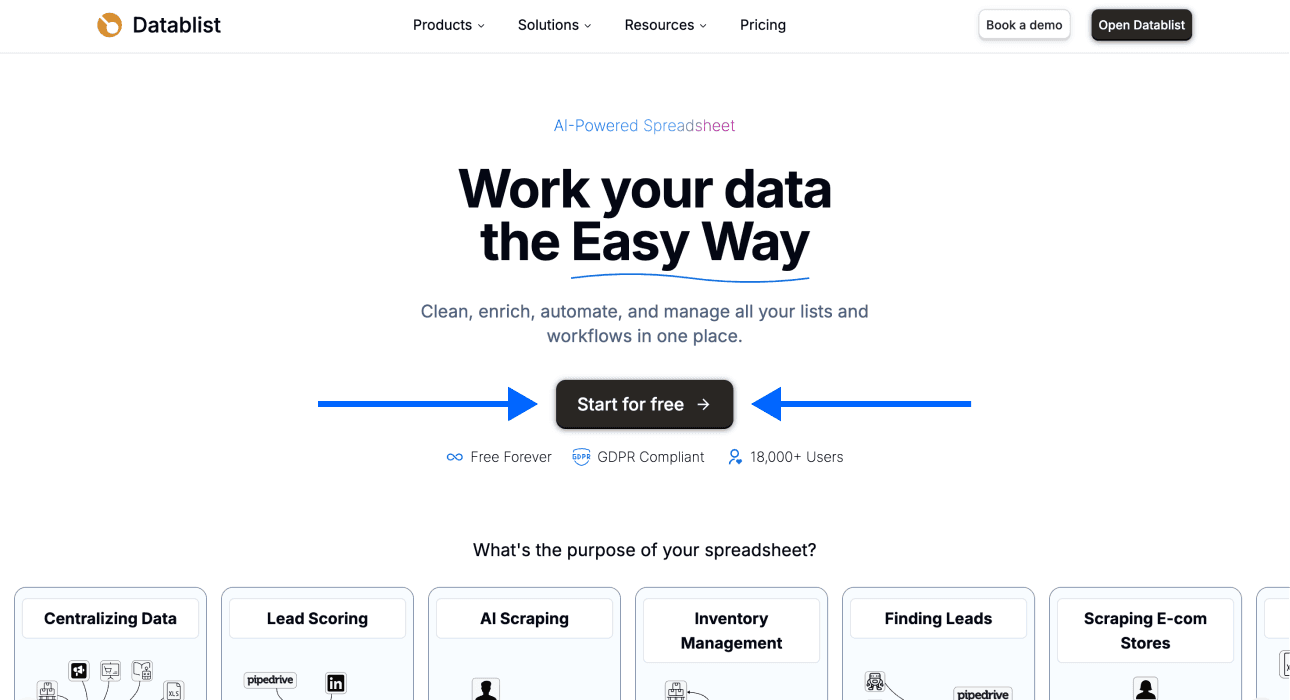
まず、Datablist.comに登録します。
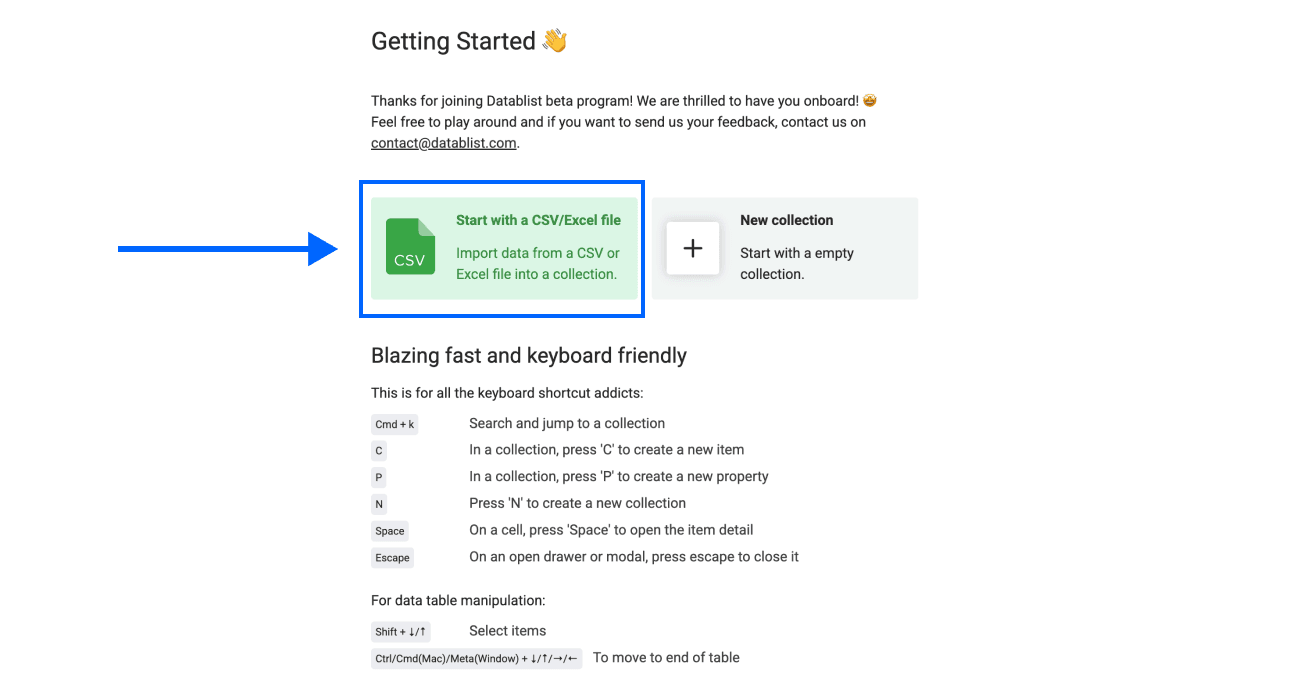
次に、LinkedInプロフィールURLを1行に1件ずつ入力したCSVまたはExcelファイルをアップロードします。
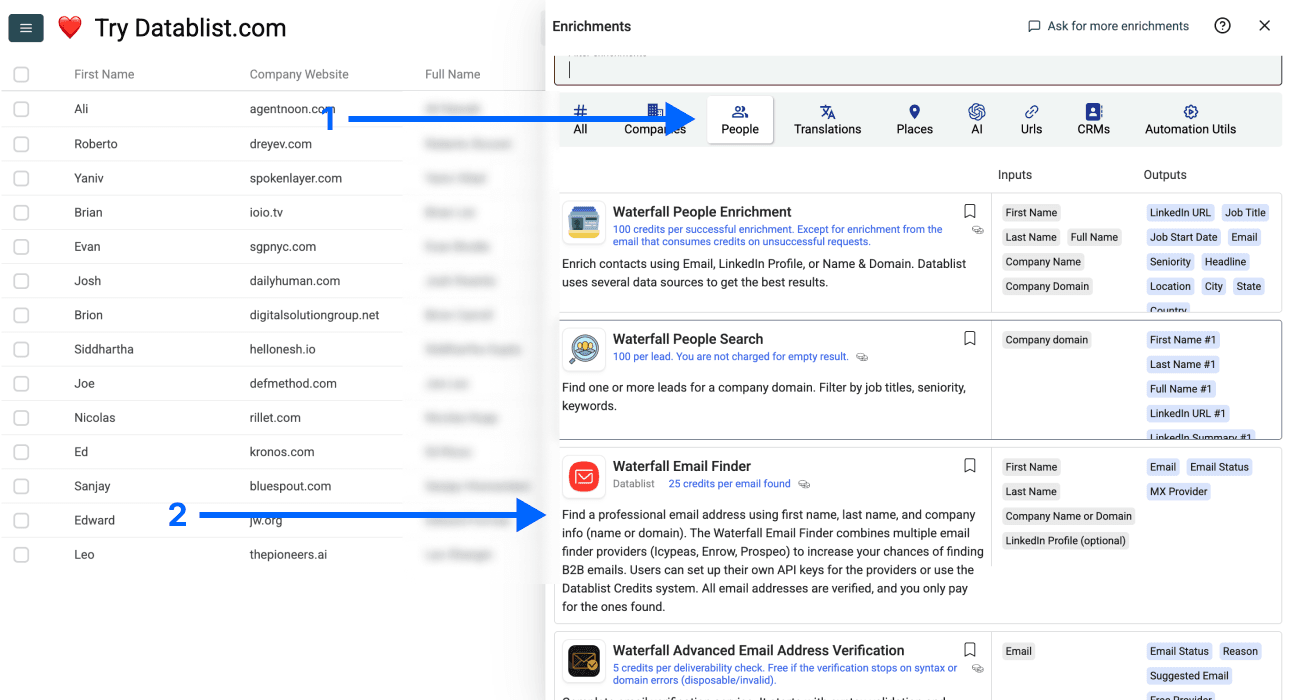
ステップ2:Waterfall Email Finderを開く
- アプリ上部メニューのEnrichをクリックします
- Peopleタブを開きます
- Waterfall Email Finderを選択します
ステップ3:Enrichmentを設定する
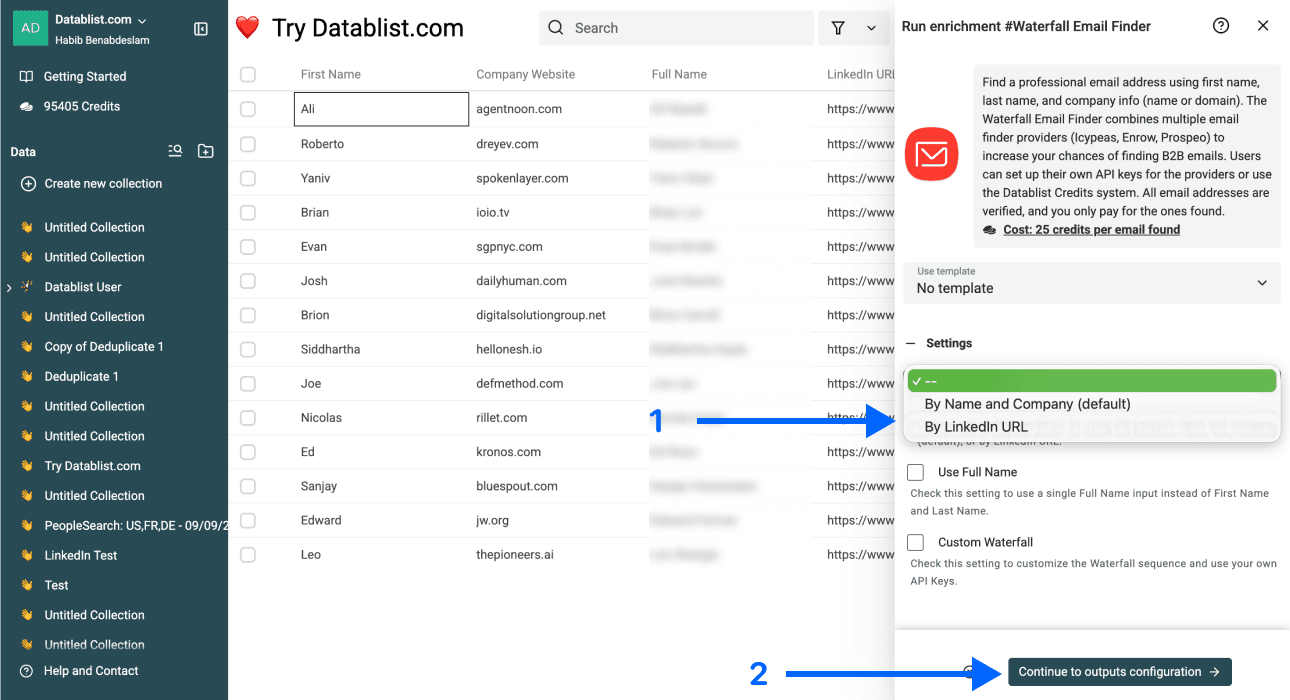
次の設定項目が表示されます。
- Email Search Method – ドロップダウンをクリックし、By LinkedIn URLを選択します
- Use Full Name – By LinkedIn URLを選択すると表示されなくなります
- Custom Waterfall – こちらもBy LinkedIn URLを選択すると表示されなくなります
ステップ4:入力データを設定する
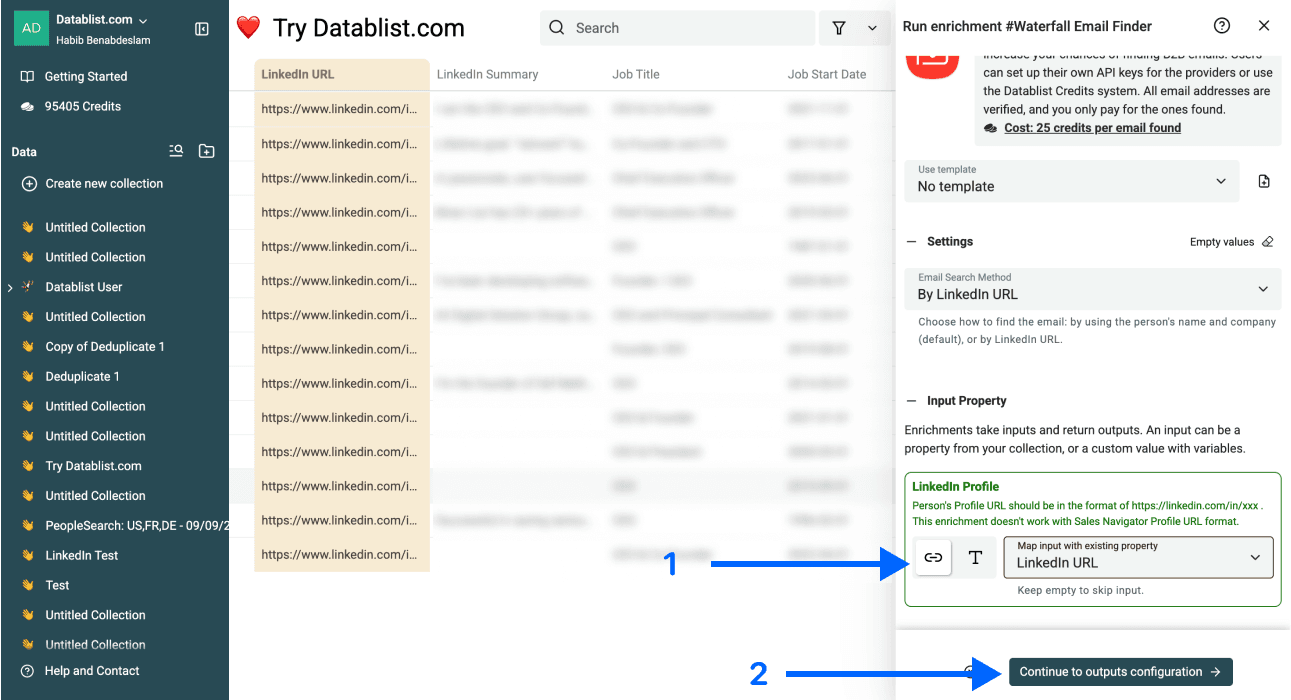
LinkedInプロフィールURLが入っている列をInput Propertyに割り当て、Continue to outputs configurationをクリックします。
ステップ5:出力項目を選択する
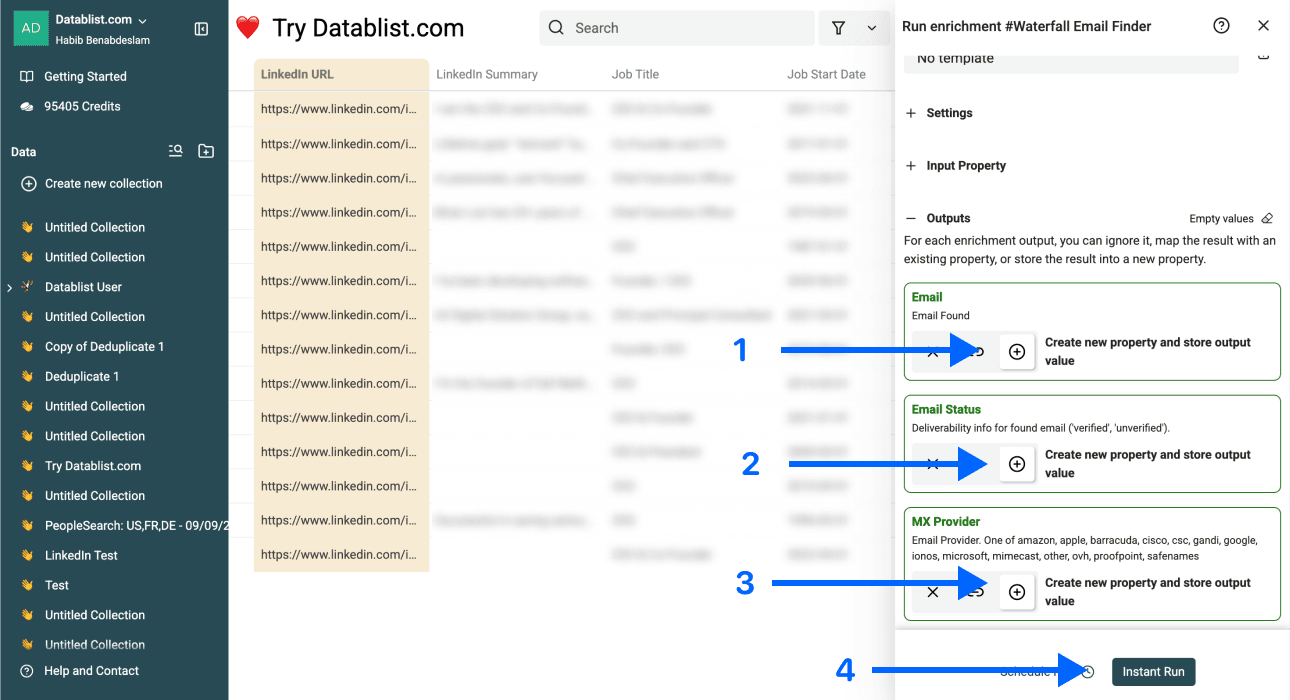
Waterfall Email Finderは、次の3つのデータを返します。
- Email Found – 検証済みメールアドレス
- Email Status – 配信可否ステータス(valid、catch-all、invalid)
- MX Provider – メールアドレスで使用されているMX Provider
⊕ Iconsをクリックして各項目をコレクションに追加し、Instant Runをクリックします。
ステップ6:Enrichmentを実行する
最後に、Run Enrichment on all itemsをクリックし、LinkedInプロフィールURLからメールアドレスの取得を開始します。
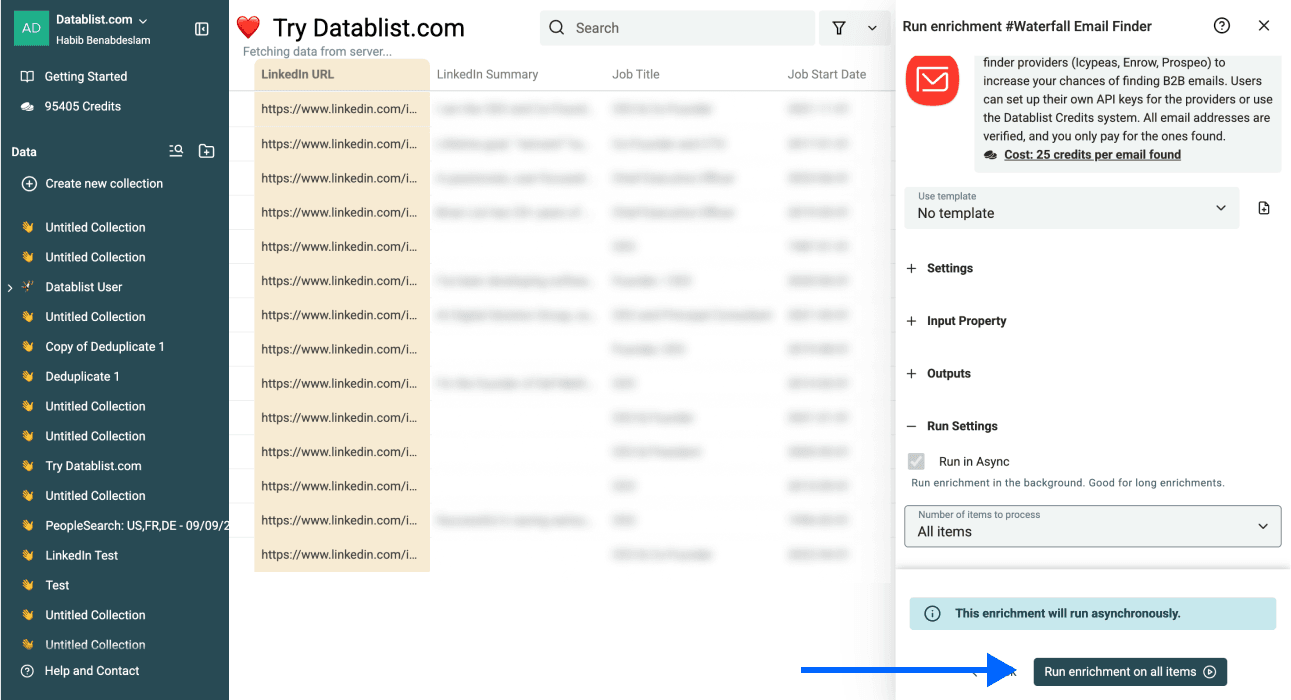
数分以内に、リストの各行へ検証済みメールアドレス、配信可否ステータス、MX Providerが追加され、次のOutbound施策にすぐ使える状態になります。
💡 DatablistのWaterfall Enrichmentが優れている理由
DatablistのWaterfall Email Finderは、1つのプロバイダーだけに依存せず、複数のプロバイダーを順番に照会します。各プロバイダーは業界、地域、企業規模によって得意分野が異なるため、カスケード方式なら単一ソースでは見つからないメールアドレスも取得できます。
LinkedIn URLだけで、単一ソースのFinderと比べて約25%高い発見率を実現します。料金が発生するのは、実際に検証できたメールアドレスのみで、1件につき25 credits($0.025)です。
優れたLinkedIn email scraperで得られるデータ
結果の価値は、そのデータを実際に活用できるかどうかで決まります。アドレスのリストを返すだけなら簡単です。重要なのは、実在する相手に届くのか、それともバウンスを増やすだけなのかという点です。
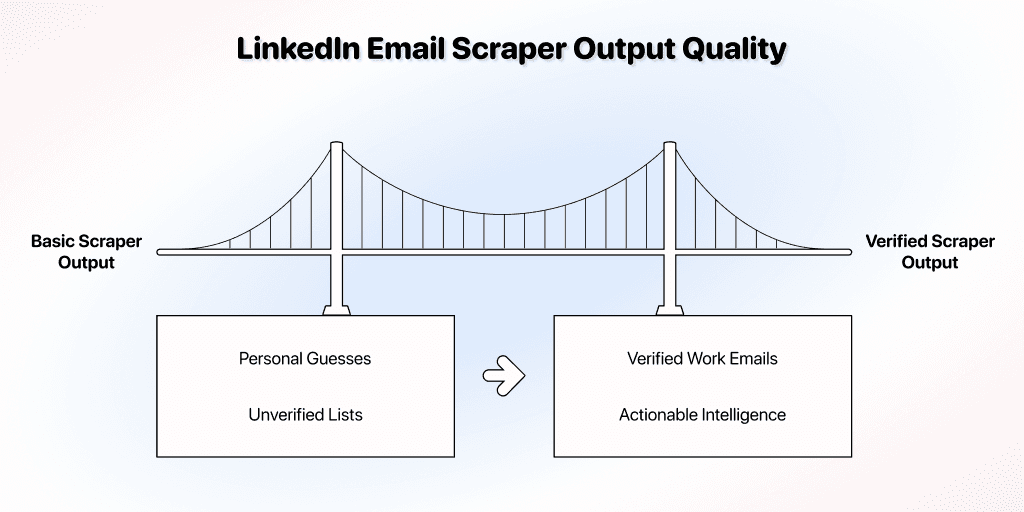
推測した個人メールではなく検証済みの仕事用メール
ここで、このワークフローの価値が発揮されます。一般的なスクレイパーがページから抽出する個人用メールアドレスではなく、優れたLinkedIn email scraperなら、本来連絡したかった受信トレイである検証済みの仕事用メールアドレスを返します。
各行には、メールアドレス、Email Status(valid、catch-all、invalid)、MX Providerの3項目が追加されます。単にアドレスを取得するだけでなく、安全に送信できるかどうかも確認できます。
出力データを送信可能なリストに整える
ステータス列は単なるラベルではなく、フィルターとしてお使いください。validを抽出して優先的に送信し、catch-allはより控えめで低リスクなシーケンス用に分け、invalidは完全に除外します。
さらに、MX Provider別にセグメント化し、GoogleにはGoogle、OutlookにはOutlookから送ることで、到達率を一段と高められます。
まとめ:LinkedInメール取得はスクレイピングしないのが最善
結論は直感に反するかもしれません。LinkedInからメールアドレスを取得する最善の方法は、プロフィール自体のスクレイピングをやめることです。ページ上にメールアドレスが存在しない以上、検証済みの仕事用アドレスを取得するには、プロフィールURLをエンリッチする必要があります。
最初に用意したプロフィールURLのリストが、その後のCold Outreachに必要なすべての作業の起点になります。多くの方は、そのままパーソナライズへ進み、集めたLeadを成果につなげています。
LinkedInのメール取得に関するよくある質問
DatablistでLinkedInメールを取得する料金はいくらですか?
メールアドレス1件につき25 credits($0.025)で、取得に成功した場合のみ課金されます。$20をチャージすると20,000 creditsが付与され、最大800件の検証済みメールアドレスを取得できます。それ以上の件数が必要な場合は、よりお得なcredit単価が適用される大口チャージもご利用いただけます。
LinkedInプロフィールURLからメールを取得する所要時間は?
ほとんどの処理は数分以内に完了します。Waterfall Email Finderは複数のプロバイダーでURLを並列処理するため、数百件のプロフィールリストでも、出力列を整理し終える前に処理が完了することが一般的です。
1回で何件のLinkedInプロフィールURLをエンリッチできますか?
Datablistには固定の上限がありません。コレクション全体にEnrichmentを実行することも、フィルターで絞り込んだデータだけを処理することも可能です。どちらの場合も、キューに追加したURLではなく、検証済みメールアドレスが取得できたURLについてのみ料金が発生します。
LinkedInメールの取得に必要なデータと出力内容は?
Datablistで必要なのは、LinkedInプロフィールURLのリストだけです。各行の出力には、検証済みメールアドレス、配信可否ステータス(valid、catch-all、invalid)、メールボックスのMX Providerが含まれます。
LinkedIn email scraperにコーディングスキルは必要ですか?
いいえ。ワークフローはすべてDatablistのno-codeインターフェース内で完結します。CSVをアップロードし、ツールを選択してURL列を割り当て、Runをクリックするだけです。スクリプトの作成、インストール、保守は必要ありません。
LinkedInからメールをスクレイピングするのは合法ですか?
LinkedInの公開データのスクレイピングは、法域によって扱いが異なる法的なグレーゾーンです。また、ログイン後に表示される非公開データの取得は認められません。
URLベースのEnrichmentなら、メールアドレスはLinkedInのページではなく、独自のコンプライアンス体制を持つ第三者プロバイダーから取得されるため、このグレーゾーンを回避できます。
プロフィールからメールを取得するとLinkedInに検知・BANされますか?
LinkedInが検知できるのは、ログイン中のセッション内で動作する自動化です。そのため、ブラウザ拡張型のLinkedIn email extractorやヘッドレスブラウザのスクレイパーは、アカウントが制限される原因になります。
一方、DatablistによるプロフィールURLのEnrichmentはLinkedInの外部で行われるため、検知されるセッションも、BANの対象となる操作もありません。また、ページ上のスクレイピングで得られるのは主に個人用メールアドレスです。この方法を避けることで、アカウントとOutboundの両方を守れます。
LinkedInから取得したメールにCold Emailingできますか?
取得したメールアドレスの種類によって異なり、次の2つのケースがあります。
- 個人用メールアドレスの場合(ページ上のスクレイピングで通常取得されるもの)は、おすすめできません。個人の受信トレイに営業メールを望む方はいません。また、EUや米国では個人用アドレスへのメール送信が厳しく規制されています。
- 検証済みの仕事用メールアドレスの場合(Enrichmentで取得したもの)は、送信できます。仕事用の受信トレイはビジネスの連絡に適した場所であり、見込み顧客への連絡先として想定され、コンプライアンスにも配慮しやすい選択です。
catch-allメールとは何ですか?Cold Outreachへの影響は?
catch-allドメインは、実在するかどうかにかかわらず、あらゆるアドレス宛てのメールを受け付けます。最初は正常に送信できたように見えても、実際にはサイレントバウンスしたり、迷惑メールに振り分けられたり、誰も確認しない受信トレイに届いたりします。その結果、送信者のレピュテーションが悪化します。
LinkedInメールのスクレイピングとエンリッチの違いは?
スクレイピングは通常、公開中のページからデータを読み取ることを指します。エンリッチメントは、LinkedIn URLのような既知の識別子を外部データベースと照合することです。
メール取得に使うLinkedInプロフィールURLはどこで入手できますか?
多くの方は、最初にSales NavigatorのLeadをエクスポートし、その後LinkedInのメールアドレスを取得しています。プロフィールURLが1行に1件ずつ入ったCSVであれば利用できます。URLを集める工程とメールアドレスを取得する工程は独立しているため、URLリストの入手元がEnrichmentの結果に影響することはありません。